
Puntos Clave
- اكتشف خطوات استكشاف الأخطاء وإصلاحها الفعالة لحل المشكلات الشائعة مع قائمة فيسبوك ماسنجر الدائمة.
- ابق على اطلاع بالتغييرات الأخيرة، بما في ذلك التشفير من النهاية إلى النهاية لتعزيز الخصوصية في دردشات ماسنجر.
- تعلم كيفية تخصيص قائمة فيسبوك ماسنجر الدائمة لتحسين تفاعل المستخدمين وتبسيط التنقل.
- افهم تداعيات تقييد فيسبوك ماسنجر للرسائل لتحسين التفاعلات ذات المعنى.
- استخدم أفضل الممارسات للحفاظ على فعالية قائمة مستمرة, لضمان الوضوح ورضا المستخدم.
مرحبًا بك في دليلنا الشامل حول التنقل في قائمة فيسبوك ماسنجر الدائمة, حيث سنتناول الحلول للمشاكل الشائعة والتغييرات الأخيرة التي قد تؤثر على تجربة الرسائل الخاصة بك. إذا كنت قد تساءلت يومًا كيف يمكنك استعادة فيسبوك ماسنجر إلى طبيعته أو ما تتضمنه التحديثات الأخيرة، فأنت في المكان الصحيح. ستستكشف هذه المقالة تعقيدات قائمة فيسبوك المستمرة في ماسنجر, بما في ذلك نصائح استكشاف الأخطاء وإصلاحها عندما لا تعمل، وكيفية إدارة تقييد فيسبوك ماسنجر للرسائل الميزة بشكل فعال. سنقدم أيضًا دليلًا خطوة بخطوة حول كيفية إزالة القائمة المستمرة على أجهزة مختلفة وسنناقش أفضل الممارسات لإنشاء قائمة مستمرة مخصصة على فيسبوك. سواء كنت تبحث عن إعادة تشغيل ماسنجر الخاص بك أو تحديد المشكلات الحالية، ستزودك رؤانا بالمعرفة التي تحتاجها لتعزيز تجربة الرسائل الخاصة بك. دعنا نغوص في الموضوع ونفتح الإمكانيات الكاملة لـ قائمة فيسبوك ماسنجر الدائمة!
كيف يمكنني إعادة تطبيق فيسبوك ماسنجر إلى وضعه الطبيعي؟
لإعادة تطبيق فيسبوك ماسنجر إلى وضعه الطبيعي، اتبع الخطوات التالية:
- تحقق من التحديثات: تأكد من أنك تمتلك أحدث إصدار من تطبيق ماسنجر. انتقل إلى متجر التطبيقات على جهازك (متجر جوجل بلاي لأجهزة أندرويد أو متجر التطبيقات لأجهزة آي أو إس) وتحقق من وجود تحديثات. يمكن أن يحل تحديث التطبيق العديد من المشكلات.
- مسح الذاكرة المؤقتة والبيانات (أندرويد):
- انتقل إلى الإعدادات > التطبيقات > ماسنجر.
- اضغط على التخزين واختر مسح الذاكرة المؤقتة. إذا استمرت المشاكل، اختر مسح البيانات. لاحظ أن هذا قد يخرجك من حسابك، لذا تأكد من تذكر بيانات تسجيل الدخول الخاصة بك.
- Reinstall the App: قم بإلغاء تثبيت ماسنجر من جهازك ثم أعد تثبيته. يمكن أن يصلح هذا الأخطاء ويعيد الإعدادات الافتراضية.
- تحقق من اتصال الإنترنت: تأكد من أن لديك اتصال إنترنت مستقر. قم بالتبديل بين الواي فاي وبيانات الهاتف لمعرفة ما إذا كانت المشكلة مستمرة.
- تعديل أذونات التطبيق: انتقل إلى الإعدادات > التطبيقات > ماسنجر > الأذونات. تأكد من منح جميع الأذونات اللازمة، حيث يمكن أن تؤثر الأذونات المقيدة على الوظائف.
- تعطيل وضع توفير البطارية: إذا كان جهازك في وضع توفير البطارية، فقد يحد من أداء التطبيقات. قم بتعطيله مؤقتًا لترى ما إذا كان Messenger يعمل بشكل طبيعي.
- تسجيل الخروج وتسجيل الدخول مرة أخرى: أحيانًا، يمكن أن يؤدي تسجيل الخروج من حسابك ثم تسجيل الدخول مرة أخرى إلى حل المشاكل.
- تحقق من الانقطاعات: قم بزيارة مواقع مثل DownDetector لترى ما إذا كان Messenger يعاني من انقطاعات واسعة النطاق. إذا كان الأمر كذلك، فقد لا تكون المشكلة من جانبك.
- : انقر على أداة الدردشة الموجودة في الزاوية السفلية اليمنى من الشاشة. سيوصلك هذا مباشرة بفريق الدعم لدينا، الذي يمكنه مساعدتك في عملية الإلغاء.: إذا لم تنجح أي من الحلول المذكورة أعلاه، فكر في التواصل مع دعم فيسبوك للحصول على مزيد من المساعدة.
للحصول على مزيد من استكشاف الأخطاء المفصل، راجع مركز مساعدة فيسبوك, الذي يوفر أدلة شاملة وتحديثات حول وظائف Messenger.
فهم قائمة Facebook Messenger الدائمة
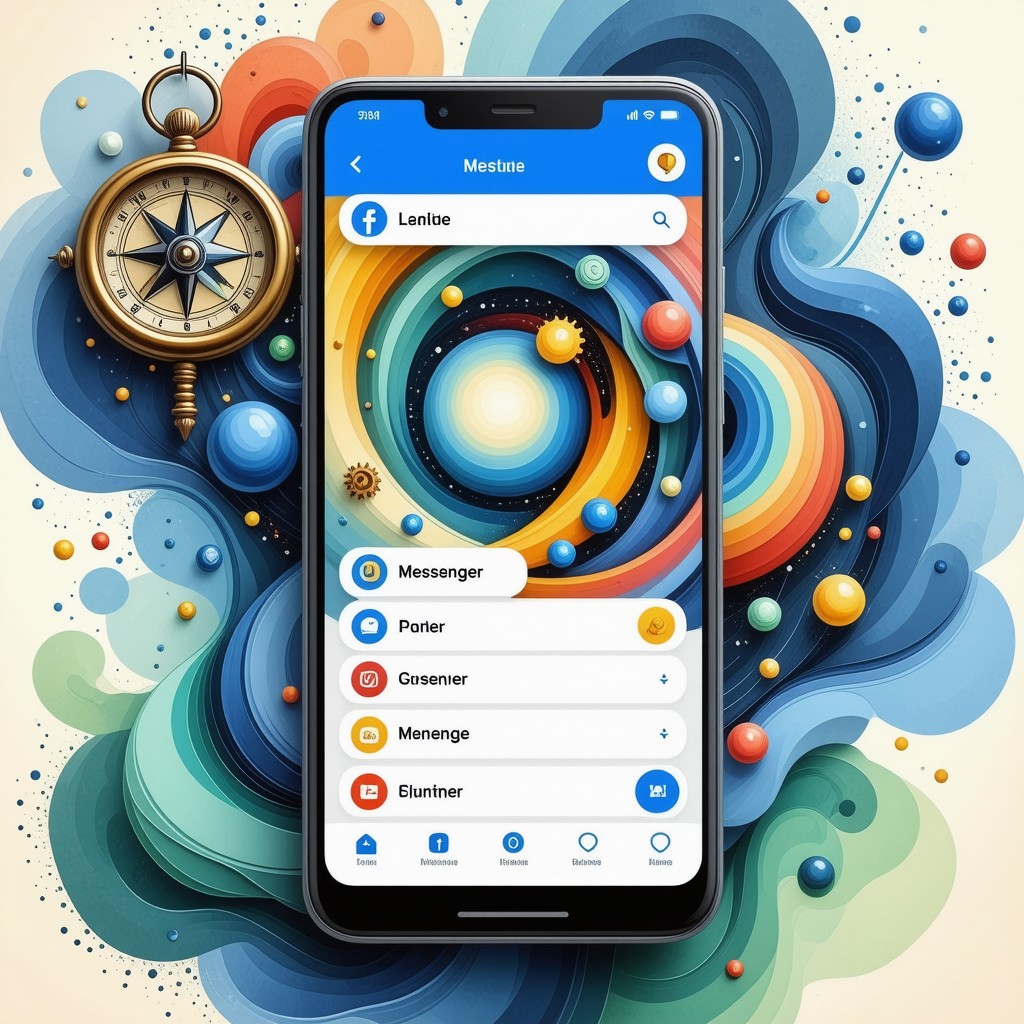
قائمة المراسلة المستمرة في فيسبوك ماسنجر هي ميزة قوية تتيح للشركات تبسيط تفاعلات المستخدمين من خلال توفير وصول سريع إلى الخيارات الأساسية مباشرة داخل واجهة الدردشة. تعزز هذه القائمة تجربة المستخدم من خلال تقديم طريقة منظمة للتنقل عبر خدمات أو معلومات متنوعة دون إرباك المستخدمين بالعديد من الخيارات دفعة واحدة. يمكن تخصيص القائمة المستمرة لتشمل روابط للأسئلة الشائعة، كتالوجات المنتجات، أو حتى خيارات الاتصال المباشر، مما يجعلها أداة لا تقدر بثمن لتعزيز تفاعل العملاء.
ومع ذلك، قد يواجه المستخدمون مشكلات مع قائمة المراسلة المستمرة في فيسبوك ماسنجر التي لا تعمل. تشمل المشكلات الشائعة إعدادًا غير صحيح، إصدارات قديمة من التطبيق، أو مشكلات في الاتصال. لضمان الوظائف المثلى، تحقق بانتظام من إعدادات ماسنجر الخاصة بك واحتفظ بالتطبيق محدثًا. بالنسبة للشركات التي تستخدم بوت ماسنجر، فإن فهم كيفية تنفيذ القائمة المستمرة بشكل فعال وحل المشكلات أمر بالغ الأهمية للحفاظ على التواصل السلس مع العملاء.
المشكلات الشائعة مع قائمة المراسلة المستمرة في فيسبوك ماسنجر التي لا تعمل
عندما لا تعمل قائمة المراسلة المستمرة في فيسبوك ماسنجر كما هو متوقع، يمكن أن تعيق تفاعلات المستخدمين وتؤدي إلى الإحباط. إليك بعض المشكلات الشائعة التي قد تحدث:
- القائمة لا تظهر: أحيانًا، قد لا تظهر القائمة المستمرة على الإطلاق. قد يكون ذلك بسبب تكوين غير صحيح في إعدادات ماسنجر أو مشكلات في تكامل بوت ماسنجر.
- الروابط لا تعمل: إذا كانت الروابط داخل القائمة الثابتة معطلة أو تؤدي إلى صفحات غير صحيحة، فلن يتمكن المستخدمون من الوصول إلى المعلومات المقصودة. اختبر جميع الروابط بانتظام لضمان توجيه المستخدمين بشكل صحيح.
- عدم التوافق مع التحديثات: تقوم فيسبوك بتحديث منصتها بشكل متكرر، مما قد يؤدي أحيانًا إلى مشاكل في التوافق مع إعدادات بوت الماسنجر الحالية. من الضروري متابعة التحديثات وضبط إعدادات البوت الخاصة بك وفقًا لذلك.
- مشكلات الأذونات: إذا لم يكن لدى تطبيق الماسنجر الأذونات اللازمة، فقد يقيّد من وظائف القائمة الثابتة. تأكد من منح جميع الأذونات لتحقيق الأداء الأمثل.
من خلال معالجة هذه المشكلات الشائعة، يمكنك تعزيز فعالية عملك وتحسين تفاعل المستخدمين على صفحتك. لمزيد من الأفكار حول تحسين تجربة الروبوت الخاص بك، تحقق من دليلنا حول قائمة فيسبوك ماسنجر الدائمة وتأكد من تجربة مستخدم أكثر سلاسة. للحصول على مزيد من الرؤى حول تحسين إعدادات الماسنجر الخاصة بك، تحقق من دليلنا حول كيفية إنشاء روبوت دردشة في Messenger.

ما هو الشيء الجديد في Facebook Messenger؟
قدمت فيسبوك مؤخرًا تحديثات كبيرة، لا سيما طرح التشفير التام من النهاية إلى النهاية لجميع الدردشات والمكالمات الشخصية. تهدف هذه الميزة إلى تعزيز خصوصية المستخدم وأمانه، مما يضمن بقاء المحادثات سرية ومحميّة من الوصول غير المصرح به.
يعني التشفير التام من النهاية إلى النهاية أن المرسل والمستلم فقط هما من يمكنهما قراءة الرسائل، حيث يتم تشفيرها على جهاز المرسل وفك تشفيرها على جهاز المستلم. هذه الميزة حاسمة في مشهدنا الرقمي اليوم، حيث تعتبر مخاوف الخصوصية في غاية الأهمية. وفقًا لتقرير من مؤسسة الحدود الإلكترونية, فإن التشفير التام من النهاية إلى النهاية ضروري لحماية الاتصالات الشخصية من الانتهاكات والمراقبة المحتملة.
بالإضافة إلى التشفير، يواصل فيسبوك ماسنجر التطور مع ميزات تعزز تجربة المستخدم، مثل تحسين وظائف الدردشة الجماعية والتكامل مع تطبيقات متنوعة لتسهيل التواصل. تعكس هذه التحديثات التزامًا بتوفير منصة آمنة وسهلة الاستخدام.
بالنسبة للمستخدمين المهتمين بأتمتة التفاعلات، تظل روبوتات ماسنجر أداة قيمة. يمكن أن تساعد الشركات في التفاعل مع العملاء من خلال ردود آلية، وتقديم المعلومات، وتسهيل المعاملات، كل ذلك مع الحفاظ على بروتوكولات الأمان التي وضعتها تدابير التشفير الجديدة.
بشكل عام، تضع هذه التطورات فيسبوك ماسنجر كخيار رائد للتواصل الآمن والفعال في بيئة رقمية تتغير بسرعة.
التحديثات الأخيرة لميزات فيسبوك ماسنجر
مع التحديثات الأخيرة، قام فيسبوك ماسنجر بتحسين وظائفه لتعزيز تفاعل المستخدمين. إحدى الميزات الملحوظة هي تكامل شات فيول المنصة، التي تسمح للشركات بإنشاء روبوتات متطورة يمكنها التفاعل مع المستخدمين بسلاسة. لا يعمل هذا التكامل على تسهيل التواصل فحسب، بل يعزز أيضًا تجربة المستخدم العامة من خلال تقديم ردود سريعة وتفاعلات مخصصة.
علاوة على ذلك، فإن تقديم بوت ماسنجر القدرات يمكّن الشركات من أتمتة عمليات خدمة العملاء بشكل فعال. هذه الأتمتة ضرورية للحفاظ على التفاعل، خاصة في السيناريوهات ذات الحركة العالية حيث تكون الردود الفورية ضرورية.
بالإضافة إلى ذلك، قامت فيسبوك ماسنجر بتحسين ميزات الدردشة الجماعية، مما يتيح للمستخدمين إدارة المحادثات بشكل أكثر فعالية. تم تصميم هذه التحديثات لمواكبة توقعات المستخدمين وتعزيز قابلية استخدام المنصة.
استكشاف خيارات تكامل فيسبوك ماسنجر
توسعت خيارات تكامل فيسبوك ماسنجر بشكل كبير، مما يسمح للشركات بربط خدماتها مباشرة مع المنصة. يسهل هذا التكامل تجربة مستخدم أكثر تماسكًا، مما يمكّن العملاء من التفاعل مع العلامات التجارية دون مغادرة تطبيق ماسنجر. على سبيل المثال، يمكن للشركات الاستفادة من بوت ماسنجر لأتمتة الردود وتقديم الدعم الفوري، وهو ما يكون مفيدًا بشكل خاص في إدارة قائمة فيسبوك ماسنجر الدائمة.
علاوة على ذلك، يتيح التكامل مع منصات التجارة الإلكترونية إجراء معاملات مباشرة داخل ماسنجر، مما يبسط تجربة التسوق للمستخدمين. هذه القدرة ضرورية للشركات التي تسعى لتعزيز وجودها على الإنترنت وتحسين رضا العملاء.
مع استمرار تطور فيسبوك ماسنجر، من المحتمل أن تتوسع خيارات التكامل المتاحة، مما يوفر المزيد من الأدوات للشركات للتفاعل مع جمهورها بشكل فعال. لا تعمل هذه التطورات على تحسين تفاعل المستخدمين فحسب، بل أيضًا على وضع فيسبوك ماسنجر كأداة حيوية لاستراتيجيات الاتصال الحديثة.
كيف تتخلص من شريط جانبي ماسنجر على فيسبوك؟
لإدارة تجربة فيسبوك ماسنجر الخاصة بك بشكل فعال، قد ترغب في إزالة القائمة المستمرة التي يمكن أن تعرقل واجهتك في بعض الأحيان. الـ قائمة فيسبوك ماسنجر الدائمة تم تصميمه لتعزيز التنقل، ولكنه يمكن أن يكون أيضًا مصدرًا للتشتت. إليك كيفية إزالة القائمة المستمرة في Messenger:
إزالة القائمة المستمرة في Messenger
للتخلص من شريط جانبي Messenger على Facebook، اتبع الخطوات التالية:
- افتح تطبيق Facebook على جهاز iPad Pro الخاص بك.
- اضغط على أيقونة القائمة، التي تتكون من ثلاثة خطوط أفقية تقع في الزاوية السفلى اليمنى من الشاشة.
- قم بالتمرير لأسفل واختر "الإعدادات والخصوصية."
- اضغط على "الإعدادات."
- انتقل إلى قسم "الوسائط وجهات الاتصال."
- حدد إعداد "رؤوس الدردشة" وقم بإيقاف تشغيله.
من خلال تعطيل ميزة رؤوس الدردشة، ستقوم فعليًا بإزالة شريط Messenger الجانبي من واجهة Facebook الخاصة بك. يمكن أن يعزز هذا التعديل تجربتك كمستخدم من خلال تقليل التشتت أثناء استخدام التطبيق. لمزيد من المساعدة، يمكنك الرجوع إلى مركز مساعدة فيسبوك, والتي توفر إرشادات شاملة حول إدارة إعدادات التطبيق وميزاته.
دليل خطوة بخطوة لقائمة فيسبوك ماسنجر الدائمة على أندرويد
إذا كنت تستخدم جهاز أندرويد وترغب في إزالة قائمة فيسبوك ماسنجر الدائمة, فإن العملية مشابهة جداً:
- قم بفتح تطبيق فيسبوك ماسنجر على جهاز أندرويد الخاص بك.
- اضغط على صورة ملفك الشخصي في الزاوية العلوية اليسرى للوصول إلى الإعدادات.
- قم بالتمرير لأسفل للعثور على "رؤوس الدردشة" وقم بإيقاف تشغيلها.
- اخرج من الإعدادات، ويجب ألا تظهر القائمة الدائمة بعد الآن.
إزالة قائمة ماسنجر الدائمة يمكن أن يبسط تجربة الرسائل الخاصة بك، مما يسمح لك بالتركيز على المحادثات دون انقطاعات غير ضرورية. إذا واجهت مشاكل مع قائمة المراسلة المستمرة في فيسبوك ماسنجر التي لا تعمل, فكر في التحقق من تحديثات التطبيق أو إعادة تثبيت التطبيق لضمان الأداء الأمثل.
ما الذي تغير في فيسبوك ماسنجر؟
شهد فيسبوك ماسنجر العديد من التحديثات الهامة التي تعزز تجربة المستخدم والوظائف. تركز هذه التغييرات بشكل أساسي على تحسين واجهة المستخدم ودمج ميزات جديدة تلبي الاحتياجات المتطورة للمستخدمين. فهم هذه التحديثات أمر ضروري لأي شخص يتطلع إلى تحسين استخدامه لـ قائمة فيسبوك ماسنجر الدائمة وظائف أخرى.
نظرة عامة على التغييرات في ميزات فيسبوك ماسنجر
تتضمن التغييرات الأخيرة في فيسبوك ماسنجر إعادة تصميم ملحوظة لـ الشعار وتعزيز تجربة المستخدم. يتماشى الشعار المتدرج الزاهي، الذي تم تقديمه في أوائل عام 2023، مع استراتيجية العلامة التجارية لشركة ميتا ويهدف إلى جذب جمهور أصغر سناً. بالإضافة إلى ذلك، أطلق ماسنجر ميزات دردشة محسنة، وإعدادات خصوصية معززة، وعناصر تفاعلية مثل الاستطلاعات والألعاب. تم تصميم هذه التحديثات للحفاظ على تنافسية المنصة وجعلها جذابة.
علاوة على ذلك، بينما كانت عملية دمج ماسنجر مع إنستغرام مخططًا في البداية لتبسيط الرسائل عبر المنصات، قررت ميتا منذ ذلك الحين التخلي عن هذا الدمج. أثار هذا التحول تساؤلات حول مستقبل ماسنجر ودوره داخل نظام ميتا البيئي. على الرغم من هذه التغييرات، فإن قائمة فيسبوك المستمرة في ماسنجر تظل أداة حيوية للشركات، مما يسمح بالردود الآلية وتبسيط تفاعلات العملاء.
تقييد الرسائل في فيسبوك ماسنجر: ما تحتاج إلى معرفته
جانب آخر حاسم من التحديثات الأخيرة هو تقييد فيسبوك ماسنجر للرسائل الميزة. يهدف هذا التغيير إلى تقليل الرسائل المزعجة وتعزيز تجربة المستخدم من خلال تقييد عدد الرسائل التي يمكن أن يتلقاها المستخدم من غير الأصدقاء أو جهات الاتصال غير المعروفة. هذه الميزة ذات صلة خاصة بالشركات التي تستخدم قائمة فيسبوك ماسنجر الدائمة و قائمة الدردشة الثابتة في ماسنجر ، حيث تشجع على تفاعلات أكثر معنى.
فهم كيفية التنقل في هذه القيود أمر حاسم للشركات التي تسعى إلى تحسين استراتيجيات الرسائل الخاصة بها. من خلال الاستفادة الفعالة من قائمة مستمرة مخصصة على فيسبوك, يمكن للشركات ضمان وصول رسائلها إلى الجمهور المستهدف مع الالتزام بالإرشادات الجديدة. للحصول على رؤى أكثر تفصيلاً حول إعداد استراتيجيات الرسائل الخاصة بك، يمكنك استكشاف دليلنا حول كيفية إنشاء روبوت دردشة في Messenger.

كيف أقوم بإعادة تشغيل فيسبوك ماسنجر؟
يمكن أن يؤدي إعادة تشغيل فيسبوك ماسنجر إلى حل مجموعة متنوعة من المشكلات، بما في ذلك المشكلات المتعلقة بـ قائمة فيسبوك ماسنجر الدائمة. لإعادة تشغيل تطبيق فيسبوك ماسنجر، اتبع الخطوات التالية:
- أغلق التطبيق:
- على نظام iOS: انقر مرتين على زر الصفحة الرئيسية أو اسحب لأعلى من أسفل الشاشة (لأجهزة iPhone X وما بعدها) لعرض جميع التطبيقات المفتوحة. اسحب لأعلى على تطبيق ماسنجر لإغلاقه.
- على نظام Android: افتح قائمة التطبيقات الحديثة (عادةً عن طريق النقر على زر المربع) واسحب تطبيق ماسنجر لإغلاقه.
- امسح ذاكرة التخزين المؤقت (لنظام Android فقط):
- اذهب إلى الإعدادات.
- اضغط على التطبيقات أو مدير التطبيقات.
- ابحث وحدد رسول.
- اضغط على Storage, ثم اختر مسح ذاكرة التخزين المؤقت. يمكن أن يساعد ذلك في حل المشكلات دون حذف بياناتك.
- أعد تشغيل جهازك:
- قم بإيقاف تشغيل هاتفك بالكامل، انتظر بضع ثوانٍ، ثم أعد تشغيله. يمكن أن يساعد ذلك في تحديث النظام وحل أي مشكلات متبقية مع التطبيق.
- إعادة فتح الماسنجر:
- حدد تطبيق الماسنجر على جهازك واضغط لفتحه. يجب أن يطلق التطبيق من جديد.
- Update the App:
- تأكد من أنك تستخدم أحدث إصدار من الماسنجر. اذهب إلى متجر التطبيقات (iOS) أو متجر جوجل بلاي (Android)، وابحث عن الماسنجر، واضغط تحديث إذا كان متاحًا.
- Reinstall the App:
- إذا استمرت المشاكل، فكر في إلغاء تثبيت الماسنجر ثم إعادة تثبيته من متجر التطبيقات أو متجر جوجل بلاي. يمكن أن يحل هذا مشاكل أعمق تتعلق بالتطبيق.
للمزيد من المساعدة، يمكنك زيارة مركز مساعدة فيسبوك الرسمي, الذي يوفر خطوات تفصيلية لاستكشاف الأخطاء وإصلاحها والدعم لمشاكل الماسنجر.
استكشاف مشاكل قائمة الماسنجر المستمرة على آيفون
إذا كنت تواجه مشاكل محددة مع قائمة فيسبوك ماسنجر الدائمة على آيفون الخاص بك، إليك بعض خطوات استكشاف الأخطاء المستهدفة:
- تحقق من التحديثات: تأكد من أن تطبيق الماسنجر لديك محدث. قد يتسبب الإصدار القديم في تعطل القائمة المستمرة.
- إعادة تعيين إعدادات الشبكة: أحيانًا، يمكن أن تؤثر مشكلات الشبكة على وظيفة Messenger. انتقل إلى الإعدادات > عام > إعادة تعيين > إعادة تعيين إعدادات الشبكة. سيؤدي ذلك إلى إعادة تعيين شبكات Wi-Fi وكلمات المرور، وإعدادات الهاتف المحمول، وإعدادات VPN وAPN.
- أعد تثبيت Messenger: كما ذُكر سابقًا، يمكن أن يؤدي إلغاء تثبيت التطبيق وإعادة تثبيته غالبًا إلى حل المشكلات المستمرة. تأكد من عمل نسخة احتياطية لأي محادثات مهمة إذا لزم الأمر.
من خلال اتباع هذه الخطوات، يجب أن تكون قادرًا على حل المشكلات المتعلقة بـ قائمة فيسبوك ماسنجر الدائمة وتعزيز تجربتك العامة مع التطبيق.
هل هناك مشكلة في Messenger الآن؟
اعتبارًا من آخر التحديثات، فإن Messenger.com يعمل وقابل للوصول. يمكن للمستخدمين التحقق من حالة الخدمة من خلال منصات مختلفة عبر الإنترنت تراقب وقت تشغيل المواقع. فيما يلي النقاط الرئيسية المتعلقة بالحالة الحالية لـ Messenger:
- توفر الخدمة: تم تأكيد أن Messenger.com يعمل ويمكن الوصول إليه. قد يواجه المستخدمون الذين يعانون من مشاكل انقطاعات محلية أو مشاكل في الاتصال.
- المراقبة في الوقت الحقيقي: مواقع مثل داون ديتيكتور تقدم رؤى في الوقت الحقيقي حول أداء Messenger، مع عرض المشاكل التي أبلغ عنها المستخدمون والانقطاعات في الخدمة.
- المشاكل الشائعة: إذا واجهت مشاكل مع Messenger، فكر في التحقق من اتصال الإنترنت الخاص بك، أو إعادة تشغيل التطبيق، أو مسح الذاكرة المؤقتة.
- وظائف بوت Messenger: تظل ميزة بوت Messenger فعالة، مما يسمح للشركات بالتفاعل مع العملاء بشكل فعال. إذا كنت تستخدم بوت Messenger وتواجه مشاكل، تأكد من أن إعدادات البوت والتكاملات تم تكوينها بشكل صحيح.
- تقارير المستخدمين: للإبلاغ عن الانقطاعات المحلية، يمكن للمستخدمين الإبلاغ عن تجاربهم على منصات مثل داون ديتيكتور، التي تجمع البيانات لتوفير صورة أوضح عن الانقطاعات في الخدمة.
حلول لمشاكل قائمة الدردشة الثابتة في فيسبوك ماسنجر مع شاتفويل
عند التعامل مع القضايا المتعلقة بـ قائمة فيسبوك ماسنجر الدائمة, خاصة عند استخدام منصات مثل شاتفويل، هناك عدة حلول يجب أخذها في الاعتبار:
- تحقق من إعدادات التكوين: تأكد من أن قائمة فيسبوك المستمرة في ماسنجر الإعدادات في شاتفويل تم تكوينها بشكل صحيح. يشمل ذلك التحقق من أن جميع عناصر القائمة مرتبطة بشكل صحيح بكتلها المعنية.
- تحديث تكامل شاتفويل: أحيانًا، تنشأ المشاكل من تكاملات قديمة. تأكد من أن تكامل شاتفويل مع فيسبوك ماسنجر محدث لتجنب مشاكل التوافق.
- اختبار وظيفة القائمة: استخدم ميزات الاختبار في شاتفويل لمحاكاة تفاعلات المستخدم مع الـ قائمة في فيسبوك ماسنجر. يمكن أن يساعد ذلك في تحديد أي روابط معطلة أو عناصر قائمة غير مستجيبة.
- استشر الوثائق: راجع ال توثيق منصة Messenger للحصول على نصائح حول استكشاف الأخطاء وإصلاحها وأفضل الممارسات المتعلقة بـ قائمة مستمرة.
- : انقر على أداة الدردشة الموجودة في الزاوية السفلية اليمنى من الشاشة. سيوصلك هذا مباشرة بفريق الدعم لدينا، الذي يمكنه مساعدتك في عملية الإلغاء.: إذا استمرت المشاكل، فكر في التواصل مع دعم Chatfuel للحصول على المساعدة. يمكنهم تقديم رؤى محددة حول تكوين الروبوت الخاص بك ومساعدتك في حل أي مشكلات مستمرة.
كيفية إضافة قائمة في فيسبوك ماسنجر؟
يمكن أن يؤدي إضافة قائمة في فيسبوك ماسنجر إلى تعزيز تفاعل المستخدمين بشكل كبير وتبسيط التنقل. ال قائمة فيسبوك ماسنجر الدائمة يسمح للشركات بتوفير وصول سريع إلى الميزات والخدمات الأساسية، مما يسهل على المستخدمين التفاعل مع علامتك التجارية. إليك كيفية إنشاء قائمة دائمة مخصصة في ماسنجر.
إنشاء قائمة دائمة مخصصة في ماسنجر
لإنشاء قائمة مخصصة، قم بتسجيل الدخول إلى حسابك على فيسبوك وانتقل إلى الـ قائمة فيسبوك المستمرة في ماسنجراتبع الخطوات التالية:
- الوصول إلى منصة Messenger: قم بتسجيل الدخول إلى حسابك على فيسبوك وانتقل إلى توثيق منصة Messenger. هنا حيث يمكنك إدارة إعدادات الماسنجر الخاصة بك.
- إعداد الروبوت الخاص بك: إذا لم تقم بذلك بالفعل، قم بإعداد بوت الماسنجر الخاص بك باستخدام منصة مثل شات فيول أو بوت ماسنجر. توفر هذه المنصات واجهات سهلة الاستخدام لإنشاء البوت.
- حدد عناصر القائمة الخاصة بك: حدد الخيارات التي تريد تضمينها في قائمتك. الخيارات الشائعة هي الأسئلة الشائعة، فئات المنتجات، أو معلومات الاتصال. يجب أن يرتبط كل عنصر في القائمة بإجراء أو استجابة محددة.
- تنفيذ القائمة: استخدم واجهة برمجة تطبيقات الماسنجر لتنفيذ قائمتك. يمكنك القيام بذلك عن طريق إرسال طلب POST إلى messenger_profile نقطة النهاية مع هيكل قائمتك. تأكد من تضمين قائمة الماسنجر الدائمة في فيسبوك الإعدادات في طلبك.
- اختبر قائمتك: بعد التنفيذ، اختبر القائمة للتأكد من أنها تعمل بشكل صحيح. تحقق من أن جميع الروابط تؤدي إلى الإجراءات المقصودة وأن القائمة تظهر بشكل صحيح على الأجهزة المختلفة.
من خلال اتباع هذه الخطوات، يمكنك إنشاء قائمة فيسبوك الدائمة الذي يعزز تجربة المستخدم والتفاعل.
أفضل الممارسات لإعداد قائمة فيسبوك الدائمة
لتعظيم فعالية عملك قائمة الماسنجر الدائمة في فيسبوك, ضع في اعتبارك هذه الممارسات الأفضل:
- اجعلها بسيطة: حدد عدد عناصر القائمة لتجنب إرباك المستخدمين. قائمة مختصرة مع خيارات واضحة تكون أكثر فعالية.
- استخدم تسميات وصفية: تأكد من أن كل عنصر في القائمة له تسمية واضحة ووصفية. هذا يساعد المستخدمين على فهم ما يمكن توقعه عند النقر على خيار.
- قم بتحديث قائمتك بانتظام: مع تطور عملك، يجب أن تتطور قائمتك أيضًا. التحديثات المنتظمة تضمن أن يكون لدى المستخدمين الوصول إلى أحدث المعلومات والخدمات.
- مراقبة تفاعل المستخدم: استخدم أدوات التحليل لتتبع كيفية تفاعل المستخدمين مع قائمتك. يمكن أن توفر هذه البيانات رؤى حول الخيارات الأكثر شعبية وأين يمكن إجراء تحسينات.
سيساعدك تنفيذ هذه الممارسات الأفضل في إنشاء قائمة الماسنجر الدائمة في فيسبوك التي تعزز تجربة المستخدم وتتماشى أيضًا مع أهداف عملك.

 العربية
  English
  Tagalog
  简体中文
简体中文  हिन्दी
  Português do Brasil
  Español de México
  Français
  বাংলা
বাংলা  香港中文
香港中文  繁體中文
繁體中文  Nederlands
  Deutsch
  Bahasa Indonesia
  日本語
日本語  한국어
한국어  Polski
  Русский
  Español
  Tiếng Việt