
منشئ نماذج الاشتراك في البريد الإلكتروني والهاتف
الحصول على مشتركين من خلال نموذج الاشتراك من موقع خارجي أمر شائع جدًا. ولكن الجزء الأكثر إثارة في هذا الملحق هو أنه بجانب جمع المشتركين من خلال نموذج الاشتراك، فإنه يوفر حرية إنشاء نماذج الاشتراك عن طريق سحب وإفلات الحقول. سيولد النموذج رابطًا مضمنًا يمكنك استخدامه في موقعك أو أي موقع آخر من حيث تريد جمع مشتركين البريد الإلكتروني/الهاتف في تطبيق Messenger Bot الخاص بك.
إدارة نموذج الاشتراك
لاستخدام نموذج الاشتراك، يجب عليك أولاً إنشاء النموذج. لذا للوصول إلى قسم نموذج الاشتراك، يرجى الذهاب إلى قسم منشئ نموذج الاشتراك على قائمة التنقل.
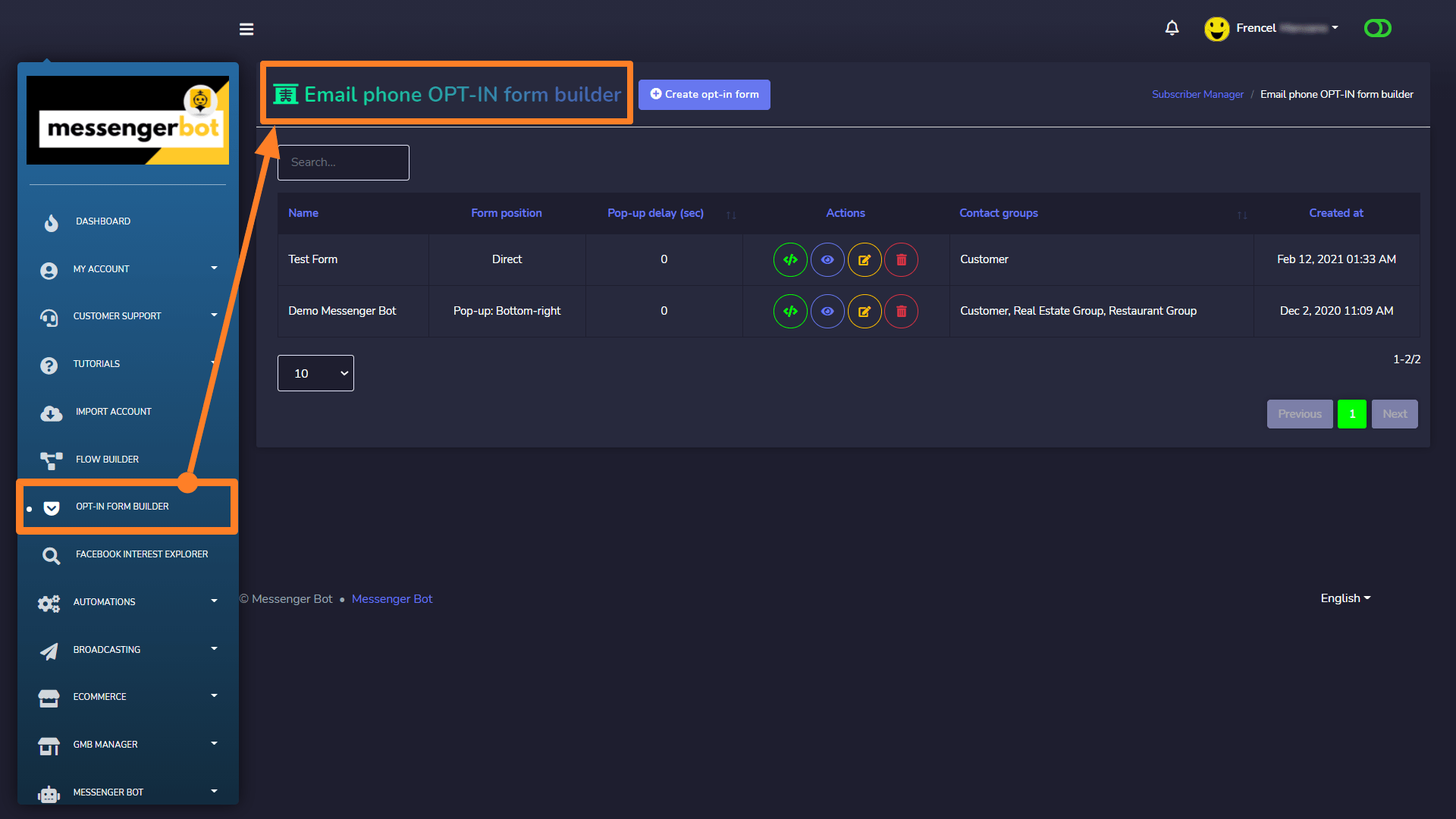
إنشاء نموذج الاشتراك عبر البريد الإلكتروني والهاتف.
سيسمح لك منشئ نموذج الاشتراك عبر البريد الإلكتروني والهاتف بنسخ الكود المضمن، وبناء النموذج، وعرض النموذج، وتحديثه أو تحريره، وحذف النموذج بأسهل طريقة من عمود الإجراءات في جدول قوائم النماذجاضغط على زر إنشاء نموذج الاشتراك وسوف يظهر نموذج مع بعض حقول المعلومات المطلوبة و منشئ النموذج بالسحب والإفلات.
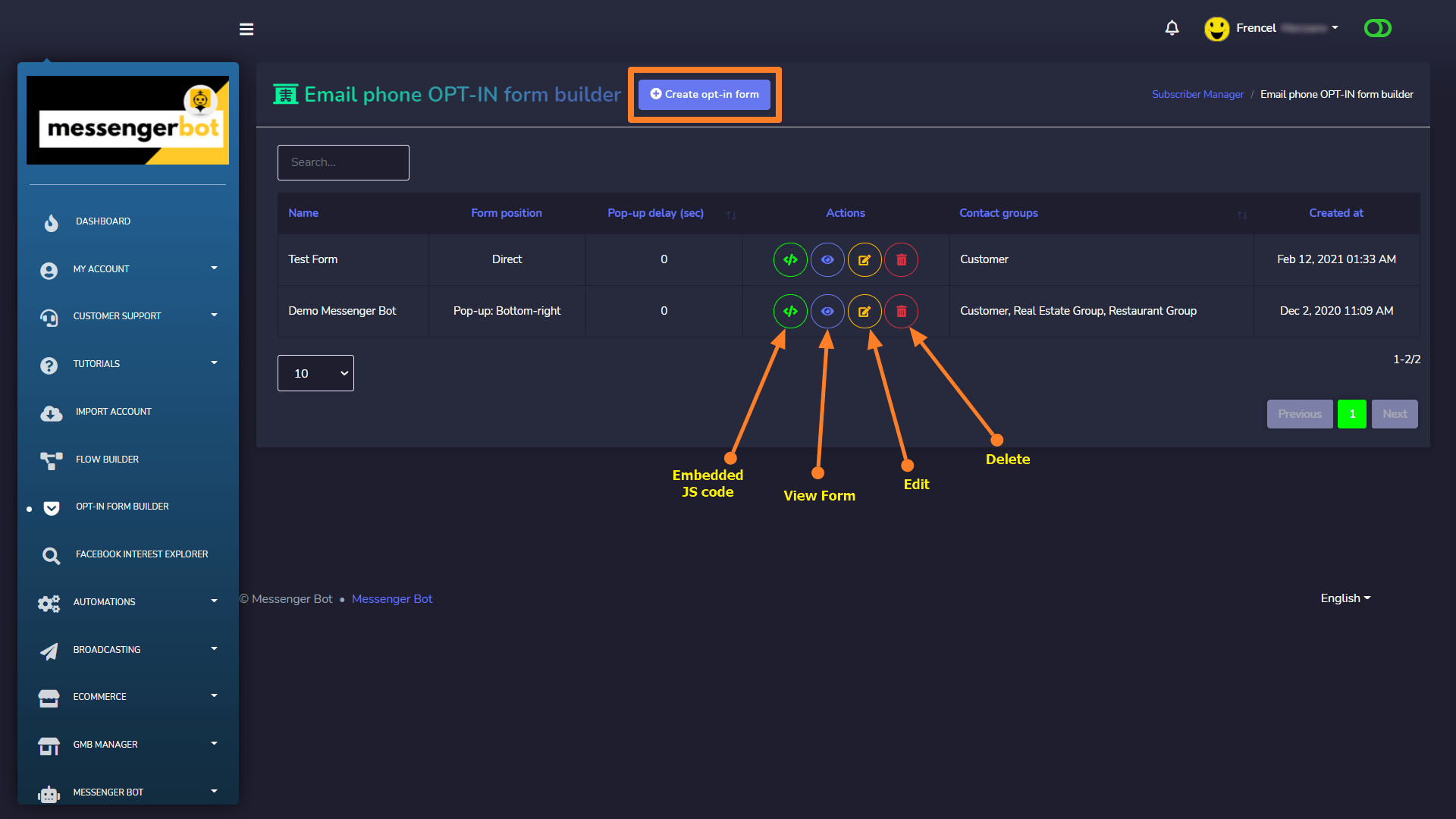
في النموذج، سيتعين عليك ملء بعض حقول المعلومات المطلوبة مع خيارات منشئ النموذج. وصف قصير لحقول النموذج موضح أدناه:
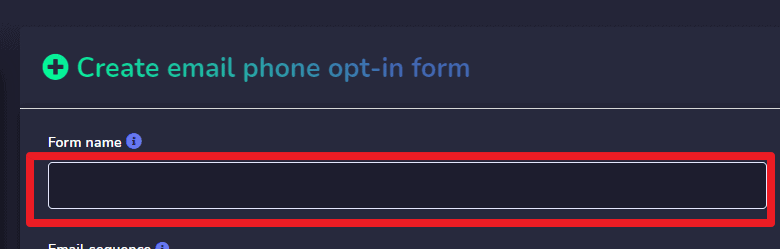
اسم النموذج:
هذا هو اسم النموذج الذي سيظهر فقط في جدول نماذج التطبيق.
مجموعة الاتصال:
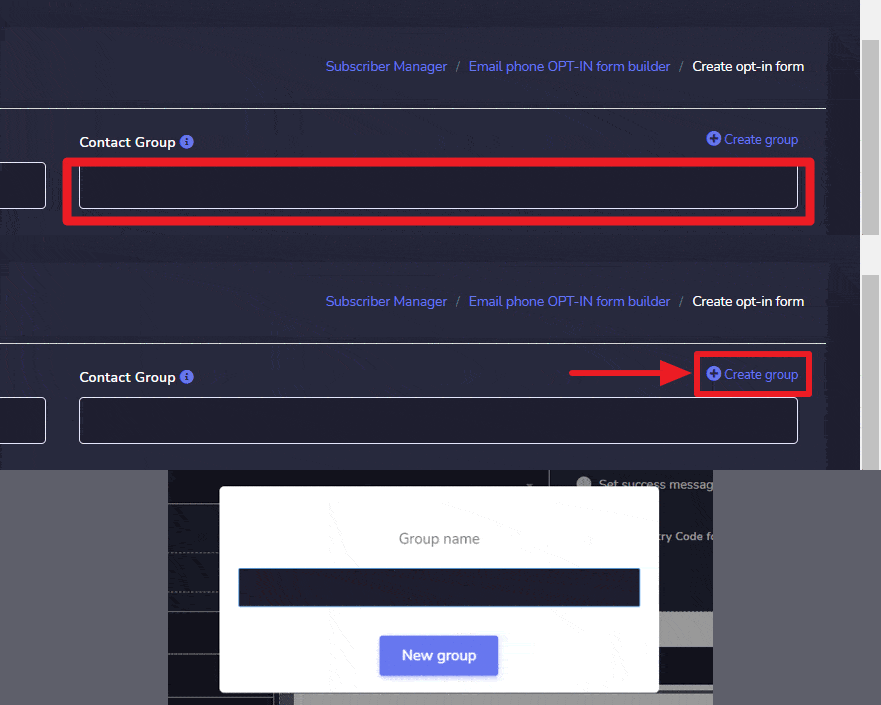
في هذا الحقل، ستظهر مجموعات الاتصال التي تم إنشاؤها في مدير المشتركين > مجموعات الاتصال سيتم عرض هذا الحقل هنا. هذا الحقل هو حقل مطلوب لأن المشتركين الذين سيأتون من خلال نموذج الاشتراك سيتم إضافتهم كقوائم مشتركين خارجية. لذا عندما يأتي مشترك جديد عبر نموذج الاشتراك، سيتم تعيينه إلى تلك المجموعات التي تم اختيارها أثناء إنشاء النموذج. يمكنك اختيار مجموعات متعددة، وسيتم أيضًا تعيين المشتركين إلى مجموعات متعددة.
يمكنك أيضًا إنشاء مجموعة من هنا من خلال النقر على إنشاء مجموعة على الجانب الأيمن من هذا الحقل.
تسلسل البريد الإلكتروني:
سيظهر هذا الحقل قوائم حملات تسلسل البريد الإلكتروني التي تم إنشاؤها في البث > حملة التسلسل (جهات الاتصال الخارجية). ستكون هذه القسم متاحًا فقط إذا كان لديك حملة تسلسل بريد إلكتروني ورسائل نصية: إضافة بوت المراسلة.
ومع ذلك، هذا الحقل ليس مطلوبًا، يمكنك الاختيار أو عدم الاختيار. إذا اخترت أي حملة تسلسل بريد إلكتروني، فسيتم تعيين المشتركين الذين يأتون من خلال هذا النموذج تلقائيًا إلى هذه الحملة. يمكنك رؤية مخرجات ما قيل من مدير المشتركين -> دفتر العناوين القسم والنقر على أيقونة العرض، سترى التسلسلات المعينة في نافذة منبثقة.

تسلسل الرسائل النصية:
كما هو الحال مع حقل تسلسل الرسائل النصية، سيظهر هذا الحقل قوائم حملات تسلسل الرسائل النصية التي تم إنشاؤها في البث > حملة التسلسل (جهات الاتصال الخارجية). ستكون هذه القسم متاحًا فقط إذا كان لديك حملة تسلسل بريد إلكتروني ورسائل نصية: إضافة بوت المراسلة.
ومع ذلك، هذا الحقل ليس مطلوبًا، يمكنك الاختيار أو عدم الاختيار. إذا اخترت أي حملة تسلسل رسائل نصية، فسيتم تعيين المشتركين الذين يأتون من خلال هذا النموذج تلقائيًا إلى هذه الحملة. يمكنك رؤية مخرجات ما قيل من مدير المشتركين > دفتر جهات الاتصال وانقر على أيقونة العرض, سترى التسلسلات المعينة في نافذة منبثقة.

موضع النموذج:
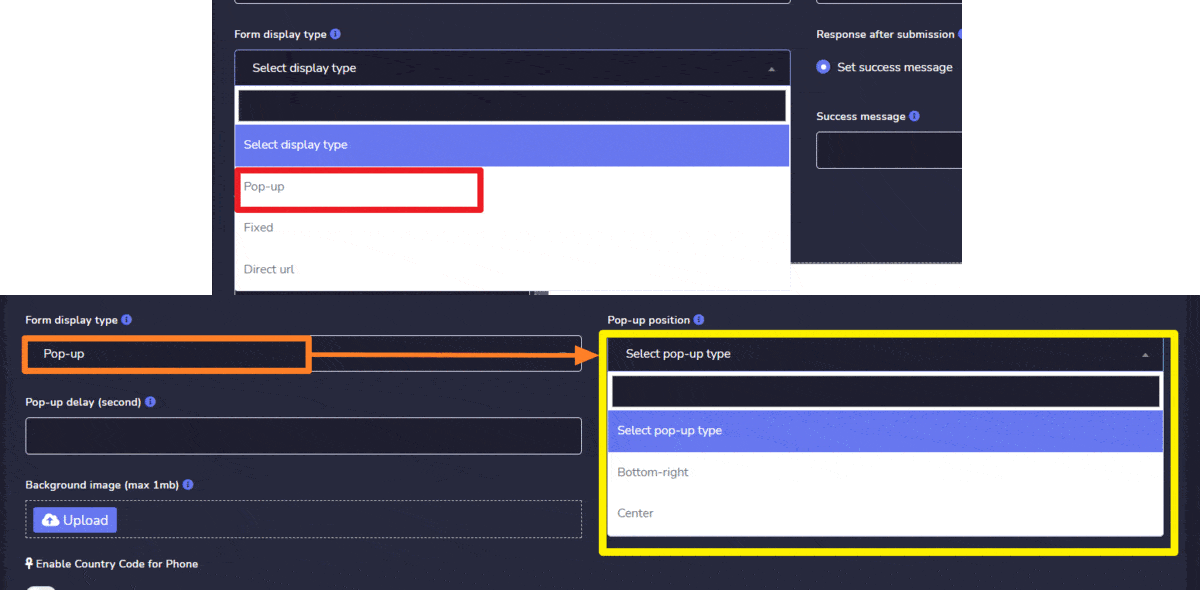
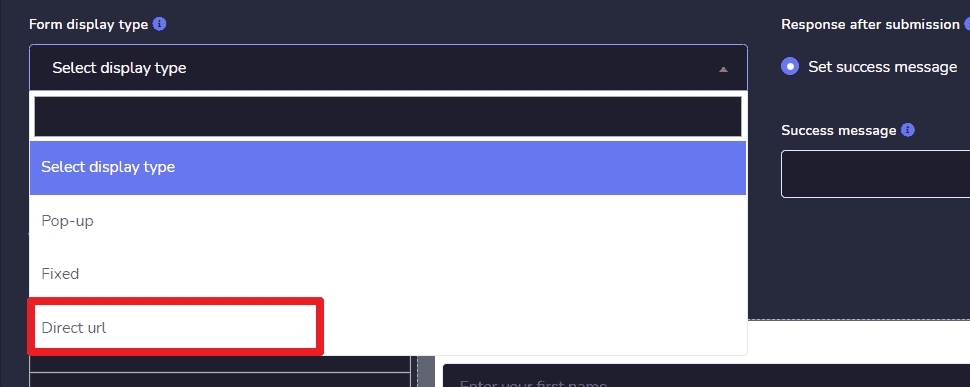
هذا الحقل هو حقل مطلوب. بالإضافة إلى بناء نموذج، سيكون لديك أيضًا إمكانية اختيار الموضع الذي تريد أن يكون نموذجك مرئيًا فيه.

- منبثق: هذا النوع من العرض له موضعين:
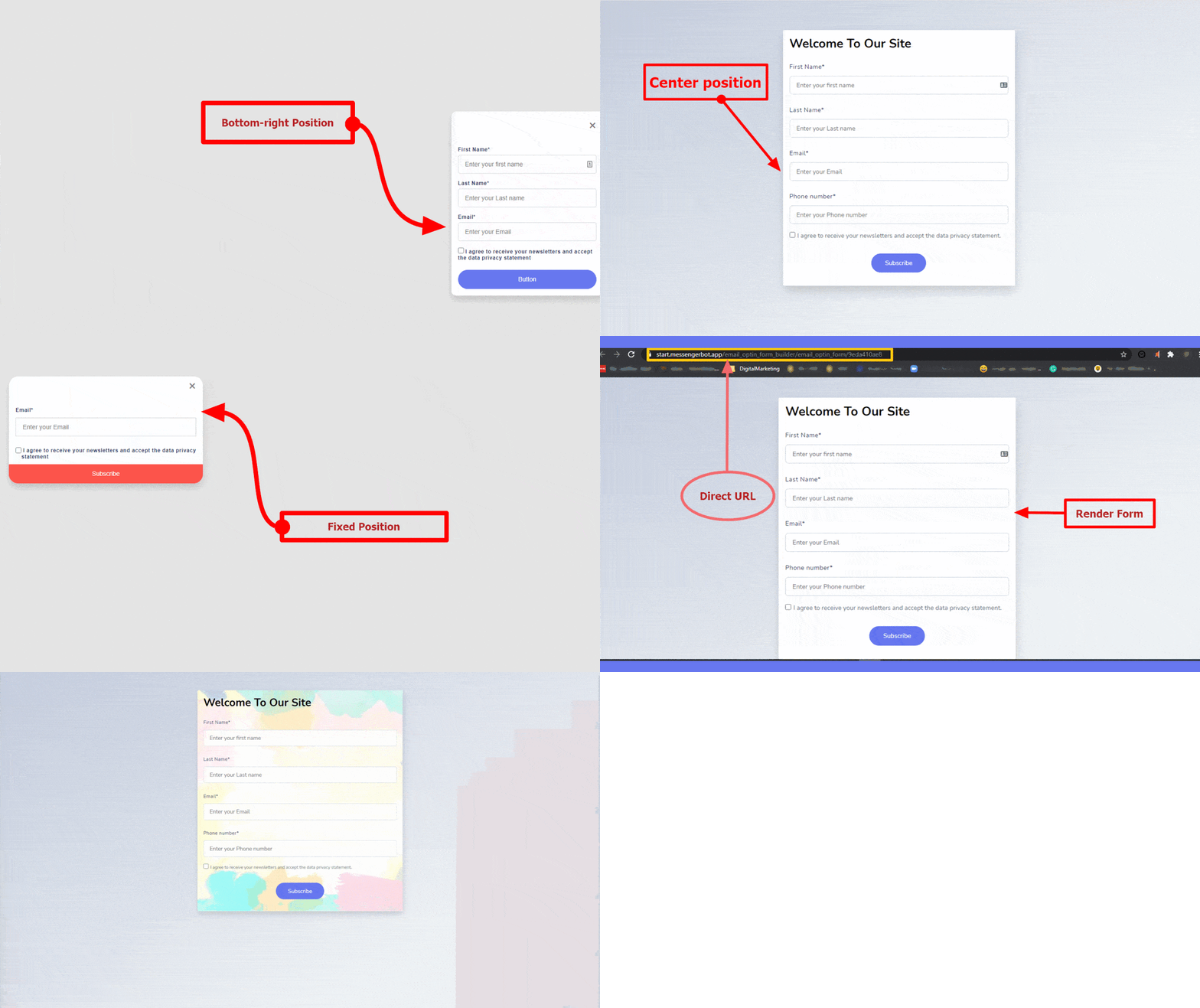
- أسفل اليمين: إذا اخترت موضع أسفل اليمين، فسيكون نموذجك مرئيًا في الموضع السفلي الأيمن من الموقع حيث وضعت هذا النموذج المضمن.
- موضع المركز: إذا اخترت موضع المركز، فسيكون نموذجك مرئيًا في موضع المركز من الموقع حيث وضعت هذا النموذج المضمن.
- موضع ثابت: إذا اخترت موضع أسفل اليمين، فسيكون نموذجك مرئيًا في الموضع الثابت للموقع حيث وضعت هذا النموذج المدمج.
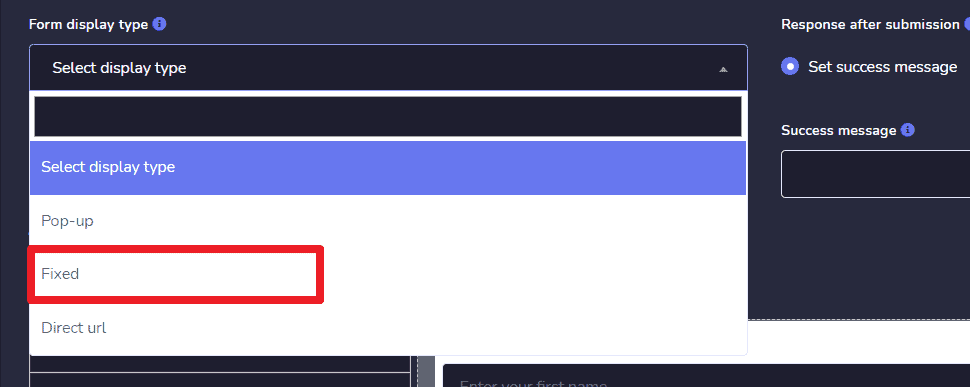
- رابط مباشر: هذا ليس نوع موضع. إنه مختلف عن المواضع الثلاثة المذكورة أعلاه. إذا اخترت هذا الموضع، فستحصل على رابط، من خلال هذا الرابط يمكنك أنت أو مستخدمك الوصول مباشرة إلى النموذج الذي تم إنشاؤه. انسخ الرابط والصقه في متصفحك وسترى النموذج الذي تم إنشاؤه.
صورة الخلفية:
هذا الحقل اختياري. إذا قمت بتحميل صورة، فستستخدم هذه الصورة كصورة خلفية لجسم النموذج.

منشئ النماذج
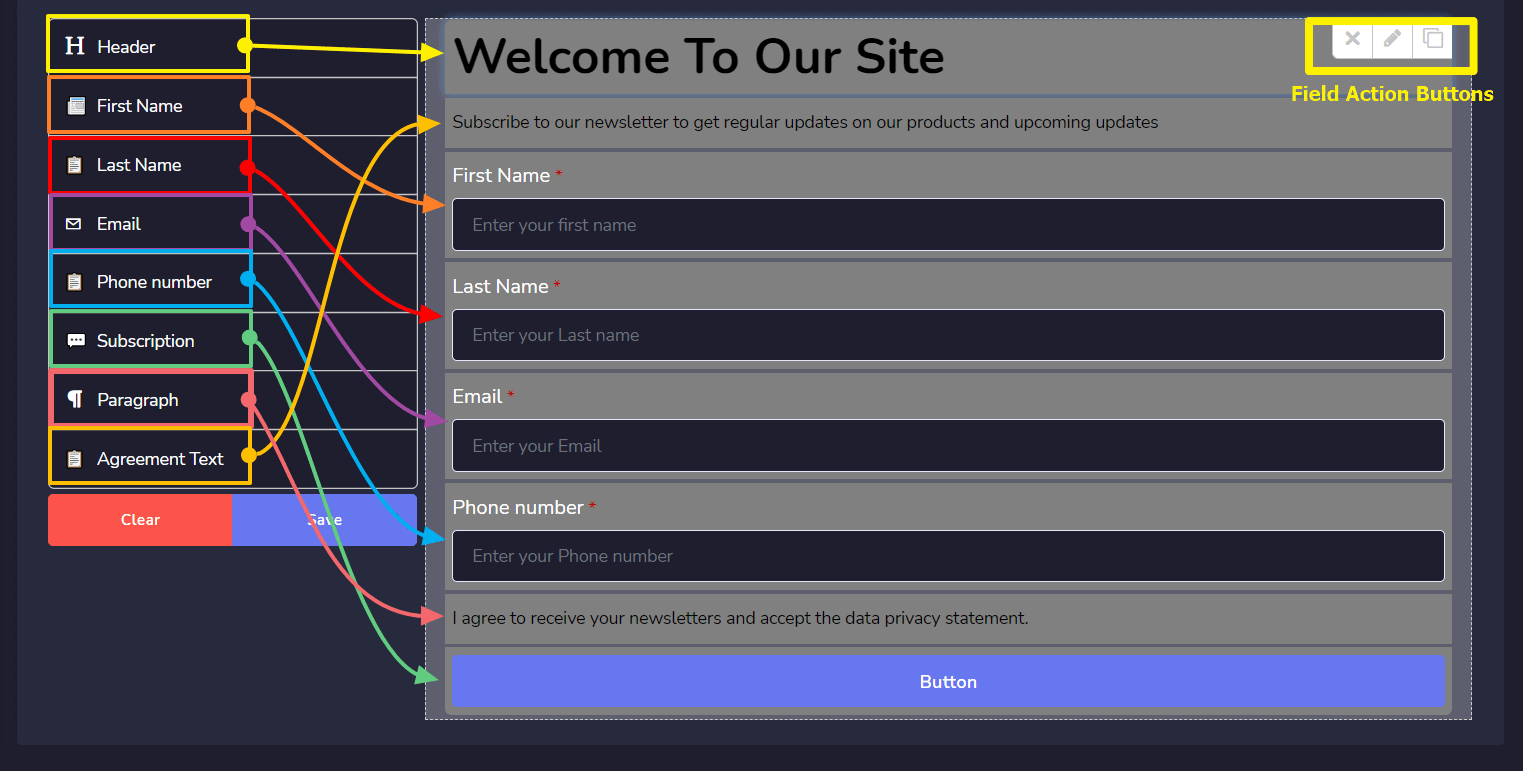
قم بإنشاء نموذج الاشتراك الخاص بك باستخدام منشئ النماذج الجميل بالسحب والإفلات. هناك قسمين في جسم المنشئ، أحدهما شريط جانبي مع خيارات قابلة للسحب والإفلات على اليسار والآخر هو حقل الخيارات على اليمين options field at right.
خيارات السحب والإفلات:
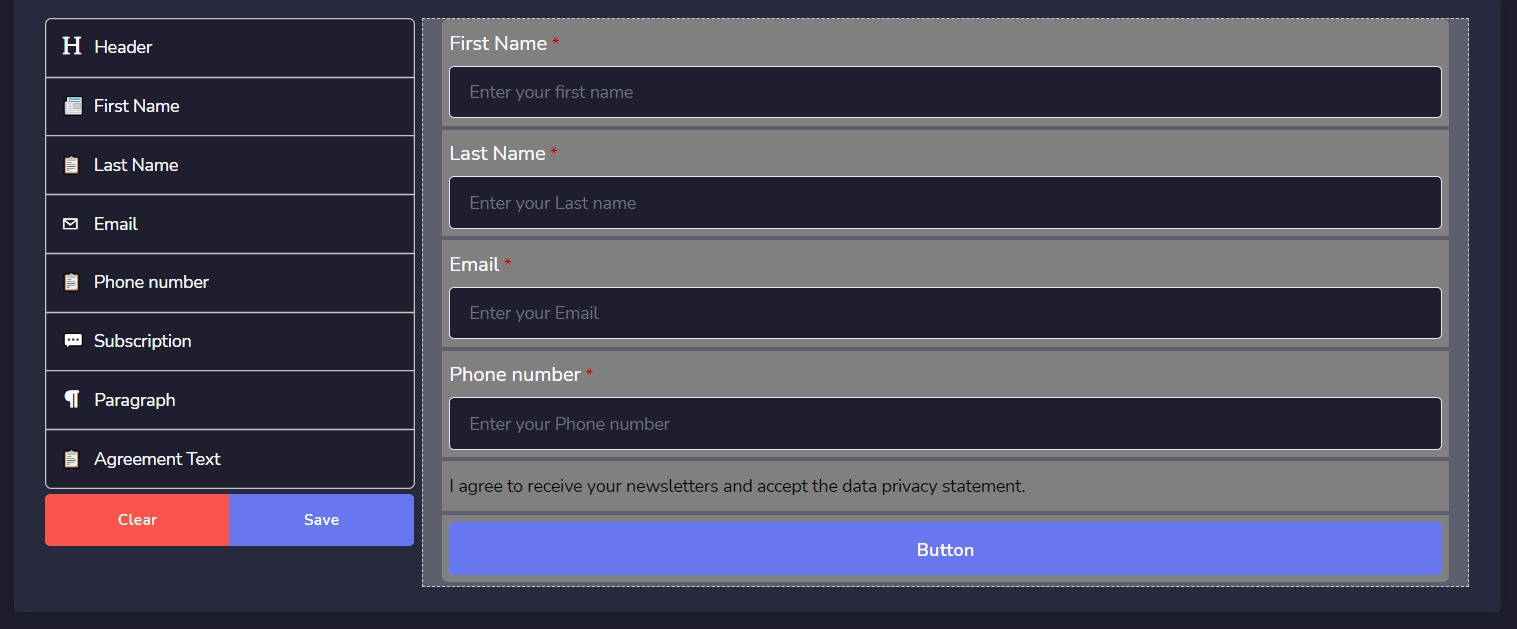
كما يُطلق عليه منشئ نموذج الاشتراك عبر البريد الإلكتروني والهاتف, لذلك هناك عدة خيارات متاحة لبناء نموذج قياسي لجمع بريد المشتركين أو هواتفهم.
- العنوان: خيار السحب والإفلات لعنوان النموذج. يمكنك اختيار أنواع مختلفة من العناوين.
- فقرة: سحب وإفلات فقرة كحقل نصي لتحديد معلومات قصيرة للنموذج.
- الاسم الأول: سحب وإفلات خيار الاسم الأول لتحديد والحصول على الاسم الأول للمشترك. يمكنك جعله إلزاميًا أو لا عن طريق تحرير الحقل.
- اسم العائلة: سحب وإفلات خيار اسم العائلة لتحديد والحصول على اسم العائلة للمشترك. يمكنك جعله إلزاميًا أو لا عن طريق تحرير الحقل.
- البريد الإلكتروني: سحب وإفلات خيار البريد الإلكتروني لتحديد والحصول على عنوان البريد الإلكتروني للمشترك. يمكنك جعله إلزاميًا أو لا عن طريق تحرير الحقل.
- رقم الهاتف: سحب وإفلات خيار رقم الهاتف لتحديد والحصول على رقم الهاتف للمشترك. يمكنك جعله إلزاميًا أو لا عن طريق تحرير الحقل.
- نص الاتفاقية: سحب وإفلات هذا الحقل لجعل المشتركين يوافقون على شروطك وأحكامك أو أي اتفاقية أخرى، لذا قبل التحقق لا يمكنهم تقديم النموذج.
- زر الاشتراك: بعد كل شيء، الآن يحتاج النموذج إلى زر إرسال، لذا اسحب وأفلت زر الاشتراك وقم بتحديث اسم الزر عن طريق تعديل خيار الزر. يمكنك اختيار ألوان مختلفة لأزرار.
أمثلة على النماذج:
- موضع أسفل اليمين
- موضع المركز
- موضع ثابت
- رابط مباشر
- نموذج مع صورة خلفية
كيفية استخدام الرابط المضمن والرابط المباشر
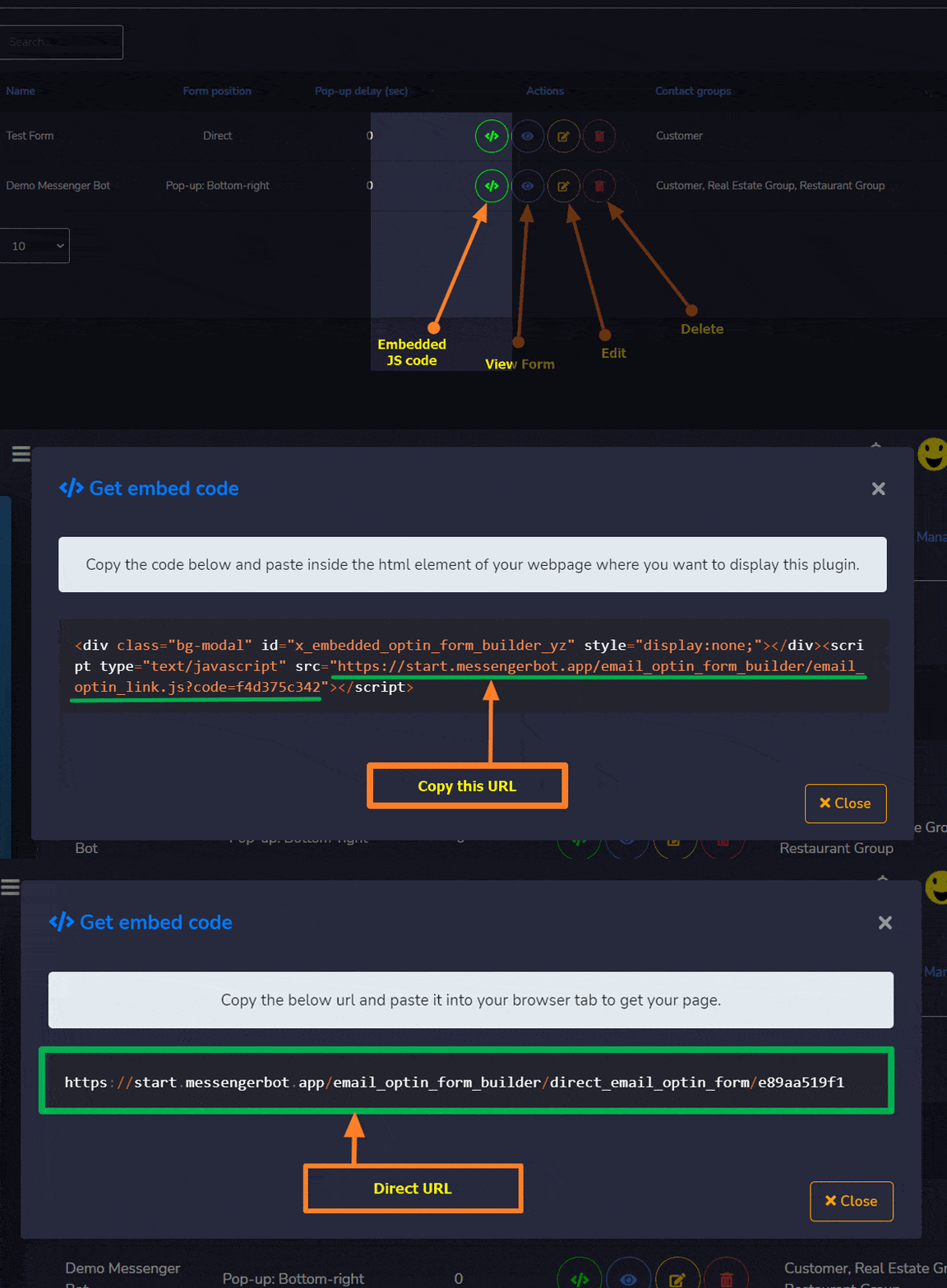
بعد بناء نموذج، انقر على  من العمود المضمن، ستظهر نافذة منبثقة مع الرابط المضمن. الآن انسخ الرابط المضمن ثم الصقه في موقعك الإلكتروني حيث تريد عرض هذا النموذج.
| ملاحظة: |
| إذا قمت بنسخ الرابط المباشر، فعليك نسخه ثم لصقه في متصفحك للحصول على النموذج. |
مشتركو نموذج الاشتراك
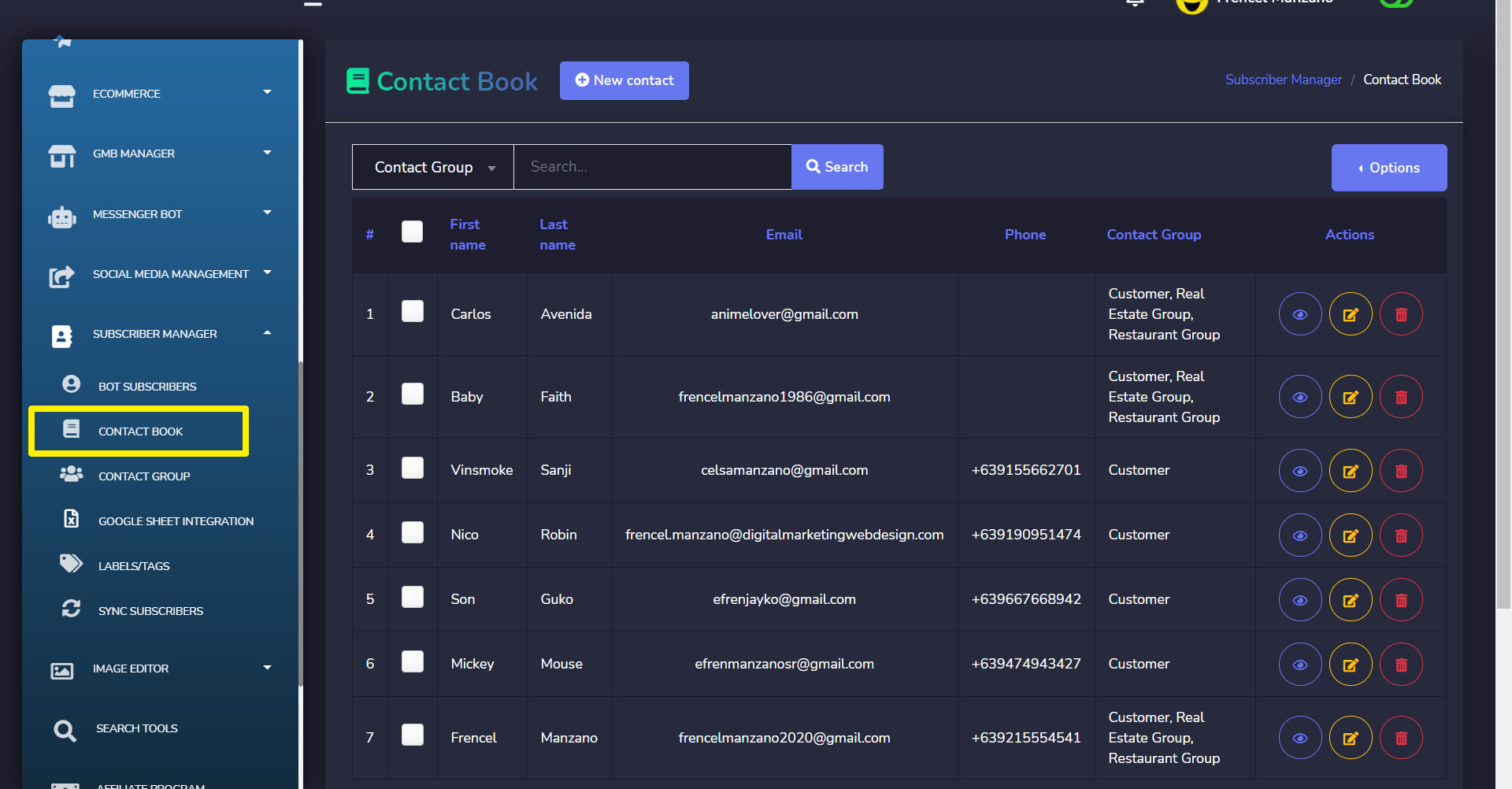
نظرًا لأنهم مشتركين من مصدر خارجي، فسيتم تخزينهم كمشتركين خارجيين داخل التطبيق. يمكنك رؤية قوائم مشتركي نموذج الاشتراك الخاص بك في مدير المشتركين > دفتر جهات الاتصال القسم.
الآن يمكنك استخدام هؤلاء المشتركين لإرسال بريد إلكتروني جماعي/رسائل نصية أو يمكنك تعيينهم يدويًا لحملة تسلسل البريد الإلكتروني/الرسائل النصية.



 العربية
  English
  Tagalog
  简体中文
简体中文  हिन्दी
  Português do Brasil
  Español de México
  Français
  বাংলা
বাংলা  香港中文
香港中文  繁體中文
繁體中文  Nederlands
  Deutsch
  Bahasa Indonesia
  日本語
日本語  한국어
한국어  Polski
  Русский
  Español
  Tiếng Việt