

إعدادات البدء
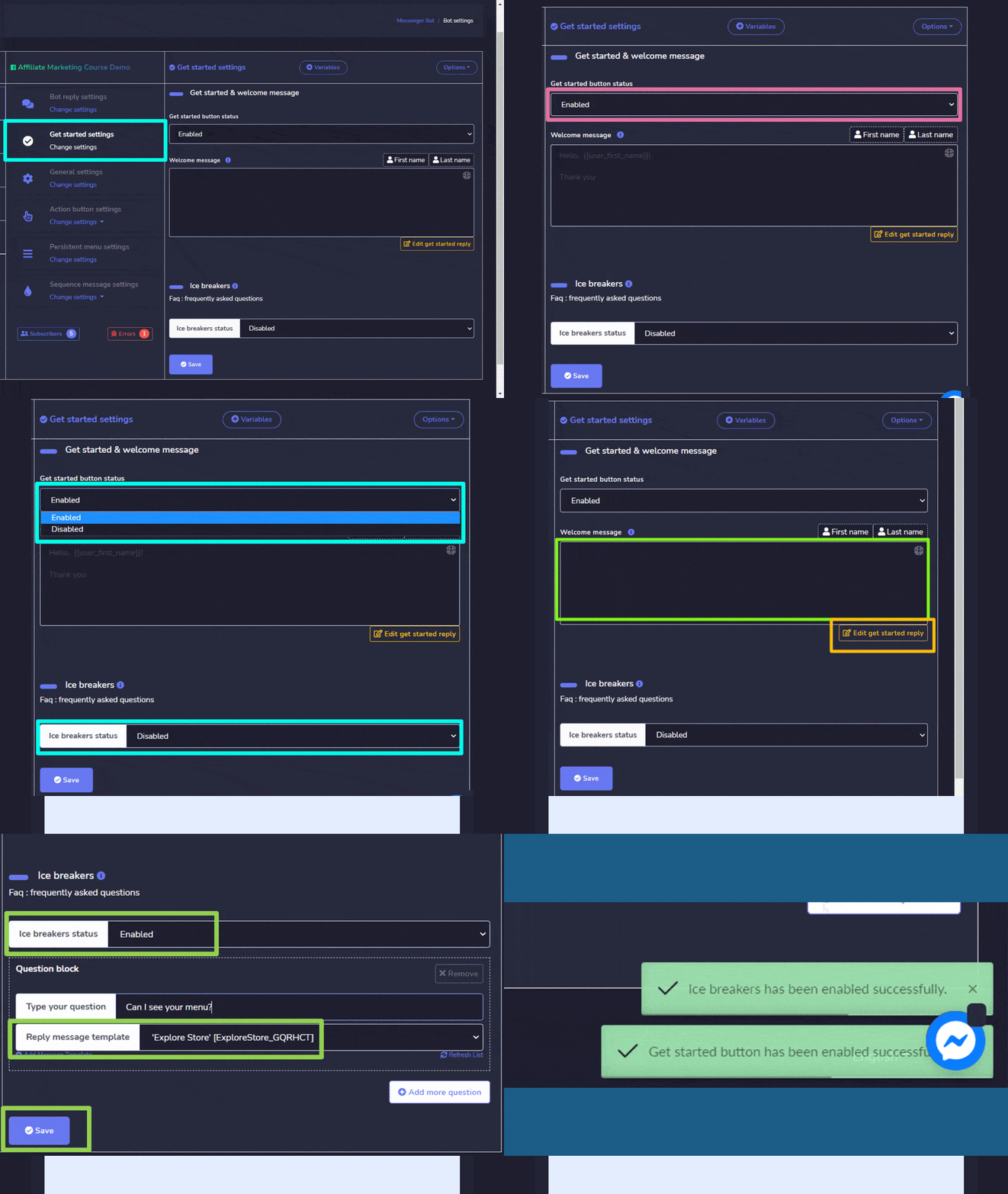
اختر إعدادات البدء اختر من القائمة ثم حدد تغيير الإعدادات.
ستظهر شاشة إعدادات ابدأ، يمكنك تنفيذ الخطوات التالية لتفعيل إعداداتك:
- اختر حالة زر البدء.
- قدم رسالة الترحيب. يمكنك تعديل رد رسالة البدء الخاصة بك عن طريق تحديد تعديل رد رسالة البدء الزر من أسفل حقل الرسالة.
- يمكنك أيضًا تقديم سؤال متكرر في قسم كسر الجليد في البداية، يمكنك تغيير الحالة.
- بمجرد تفعيله، اكتب سؤالًا مع رد في كتلة السؤال.
- اختر حفظ للمتابعة.
الإعدادات العامة
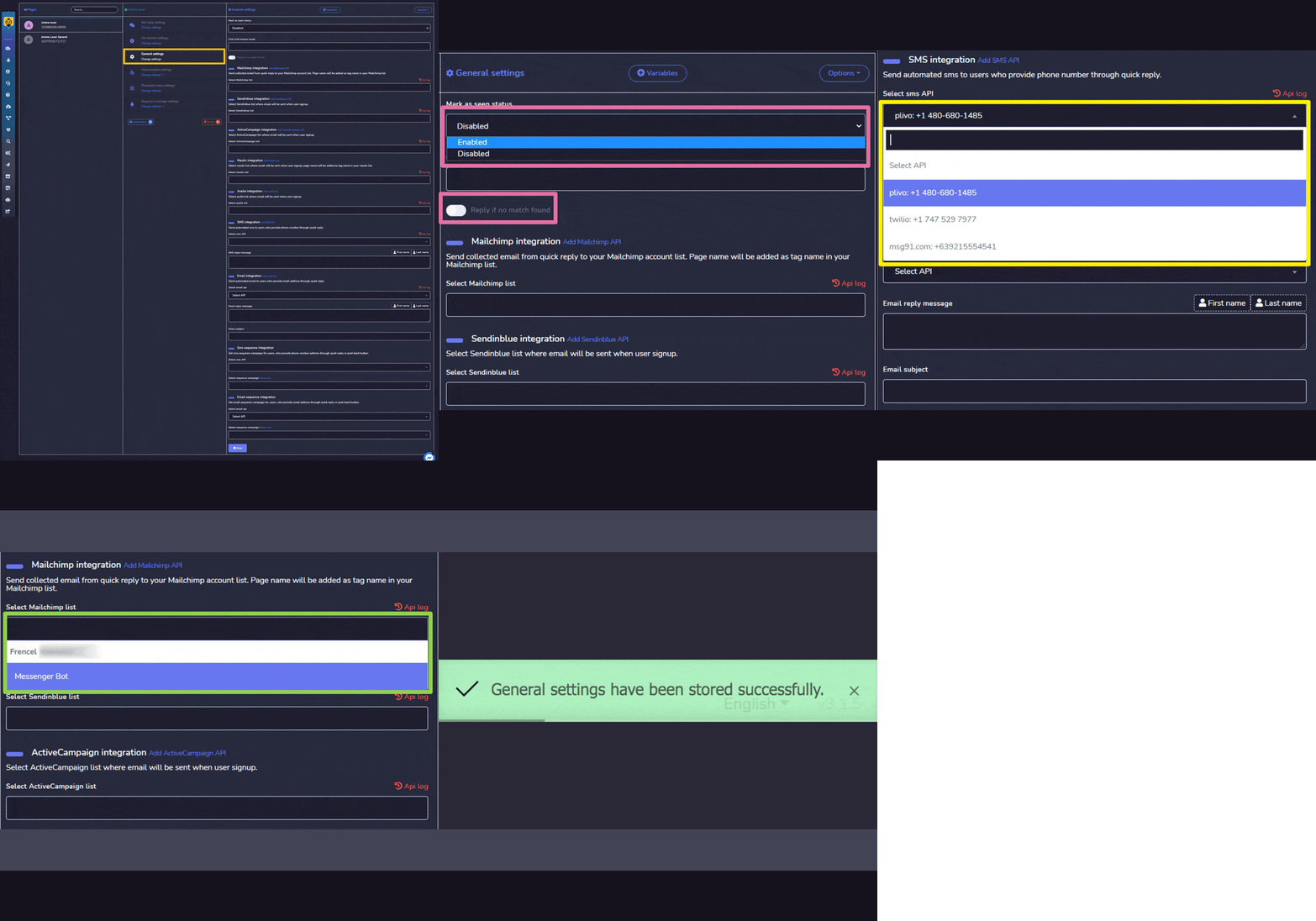
اختر الإعدادات العامة اختر من القائمة ثم حدد تغيير الإعدادات.
ستظهر شاشة إعدادات عامة، يمكنك تنفيذ الخطوات التالية لتفعيل إعداداتك:
- حدد علامة كمشاهدة الحالة.
- اختر نوع التكامل المناسب استنادًا إلى متطلباتك.
- بمجرد تحديدك لتكامل، مثل تكامل الرسائل القصيرة ستظهر قائمة منسدلة، حدد الخيار الذي تريده.
- يمكنك أيضًا إضافة واجهة برمجة تطبيقات جديدة عن طريق تحديد واجهة برمجة تطبيقات جديدة الخيار مقابل إعدادات كل تكامل.
- اختر حفظ للمتابعة.
إعدادات زر الإجراء
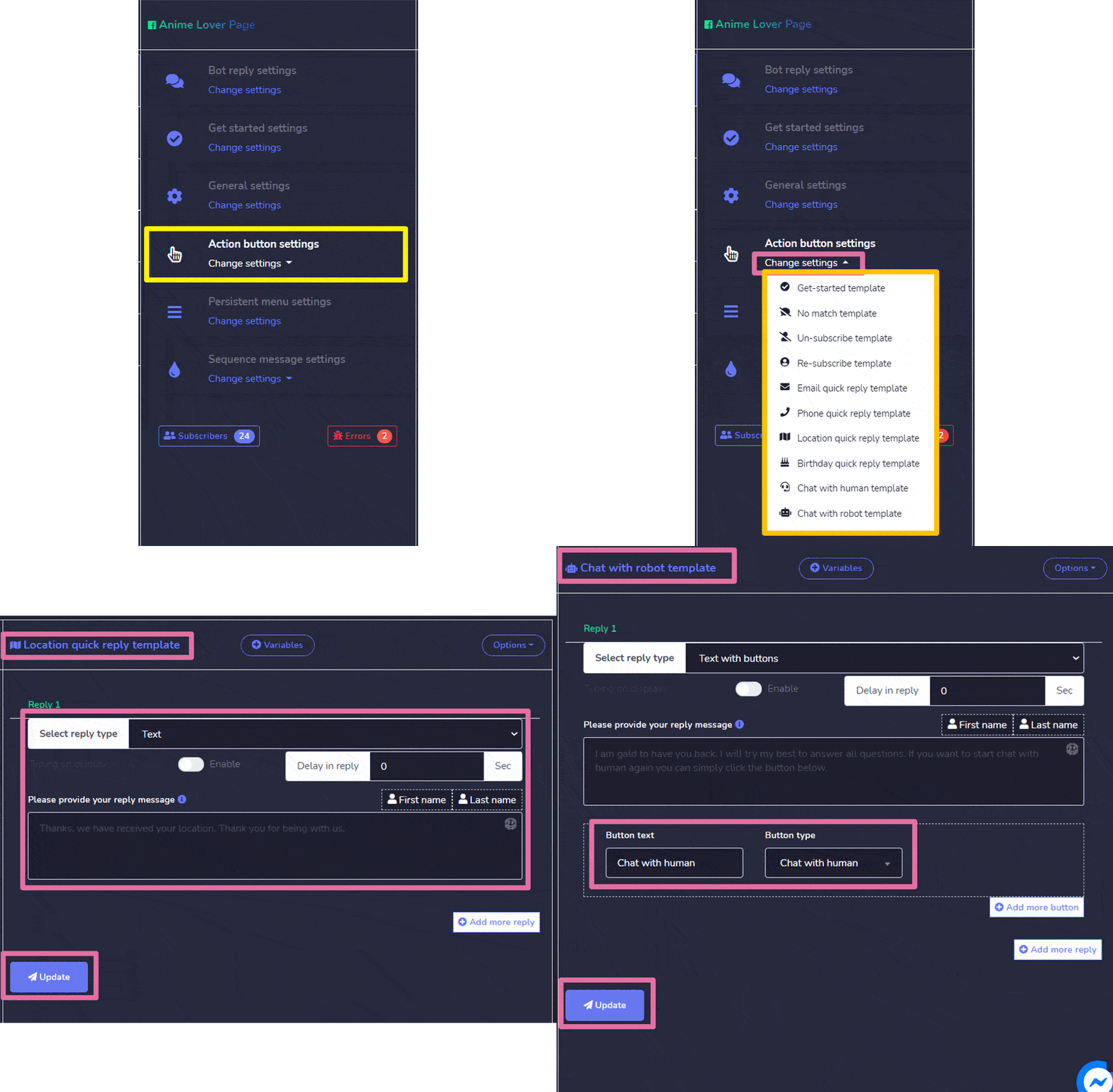
اختر نوع إعدادات زر الإجراء اختر من القائمة ثم حدد تغيير الإعدادات.
ستظهر قائمة بخيارات قوالب مختلفة. حدد القالب الذي تريد اختياره ثم قم بضبط إعداداته من خلال تقديم:
- تعتبر النوع رد.
- قدم رسالتك رسالة.
- إذا كان موجودًا، قدم خياراً ل تأخير الرد أيضًا.
- إذا كان هناك عرض للكتابة، فقم بتفعيله إلى تشغيل أو إيقاف استنادًا إلى متطلباتك.
- إذا كان هناك زر, قم بتعديل نصه ونوعه أيضًا.
إعدادات القائمة الثابتة
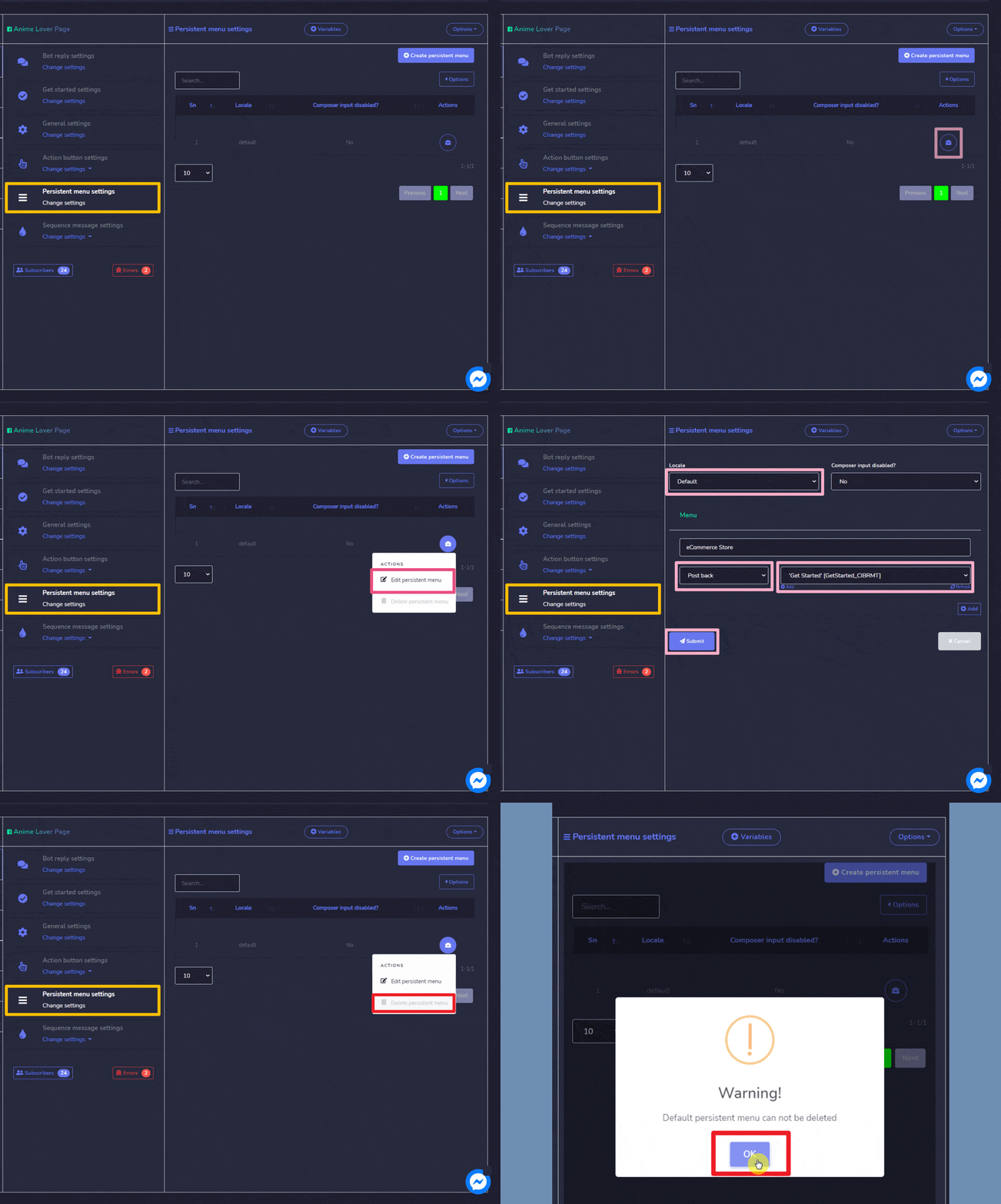
اختر نوع إعدادات القائمة الثابتة الخيار من القائمة، ثم اختر تغيير الإعدادات.
ستظهر قائمة باللغات على الشاشة. لأداء إجراءات مختلفة على لغة معينة، اختر  الخيار مقابل اللغة التي تريد تنفيذ الإجراءات عليها.
فيما يلي الإجراءات التي يمكن تنفيذها:
- تحرير القائمة الدائمة: إجراء تغييرات في إعدادات القائمة الدائمة
- حذف القائمة الدائمة
إنشاء قائمة دائمة
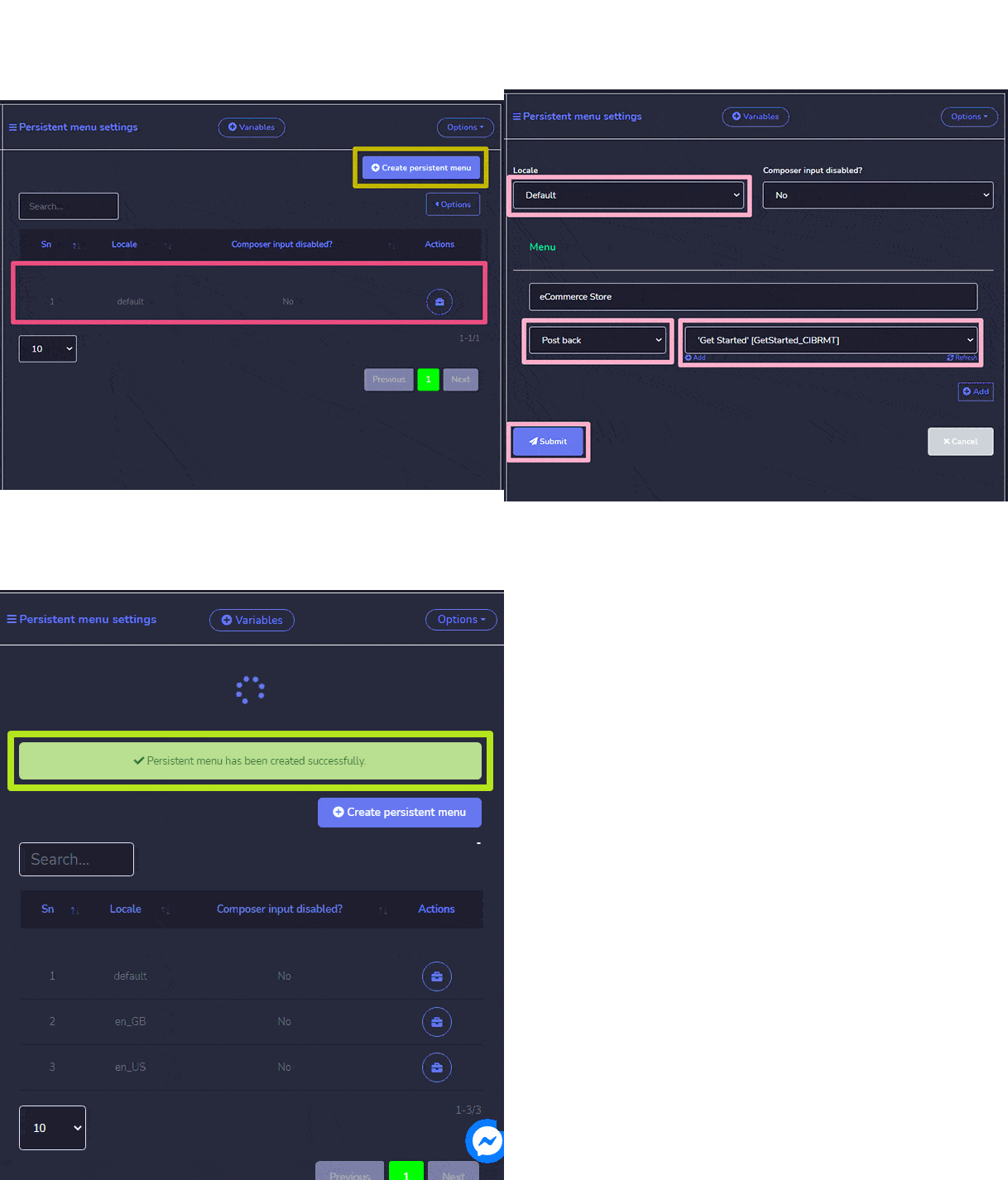
يمكنك إنشاء قائمة دائمة من خلال اتباع الخطوات الموضحة أدناه:
- اختر
 من أعلى يمين الشاشة.
 - تقديم اللغة معلومات.
- توفير حالة مدخل المؤلف.
- تقديم عنوان القائمة وويب رابط.
- اختر إرسال لإنشاء قائمتك الدائمة.
إعدادات رسالة التسلسل
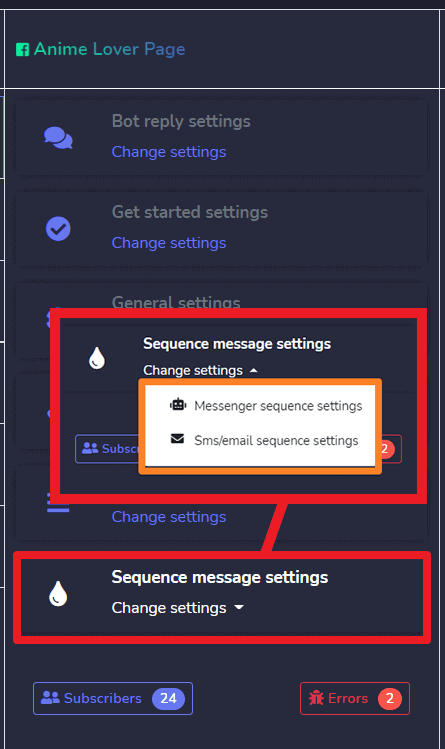
اختر نوع إعدادات رسالة التسلسل الخيار من القائمة، ثم اختر تغيير الإعدادات.
يمكنك اختيار إما إعدادات تسلسل المراسلة أو إعدادات تسلسل الرسائل القصيرة/البريد الإلكتروني.
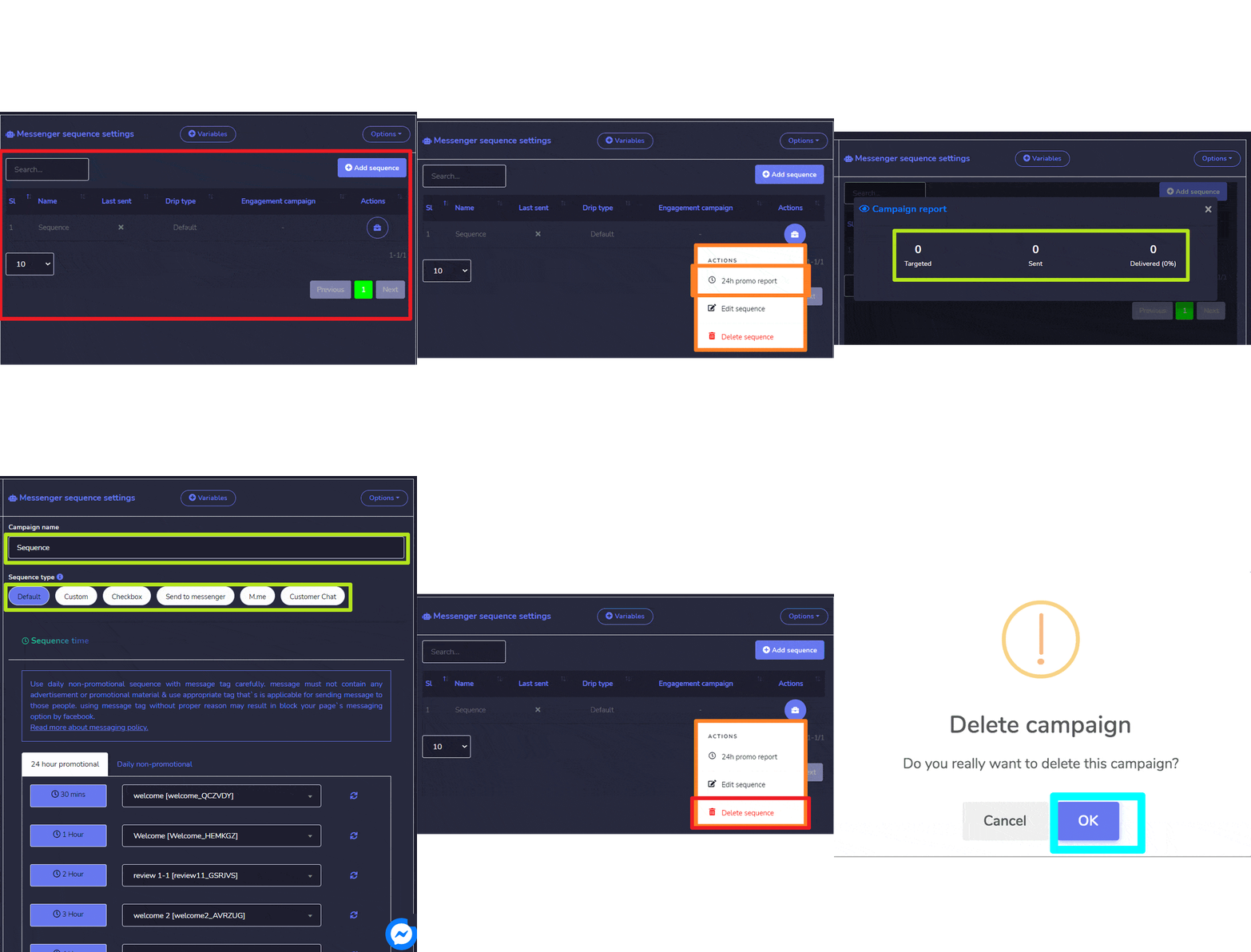
أولاً، إعدادات تسلسل المراسلة. ستظهر قائمة برسائل التسلسل على الشاشة. لأداء إجراءات مختلفة عليها، اختر الخيار مقابل الرسالة التي تريد تنفيذ الإجراءات عليها.
فيما يلي الإجراءات التي يمكن تنفيذها:
- تقرير الترويج لمدة 24 ساعة: تقرير عن الرسائل المستهدفة، المرسلة والمستلمة.
- تحرير التسلسل: يمكنك تعديل وتحديث رسالة التسلسل.
- حذف التسلسل
إضافة تسلسل
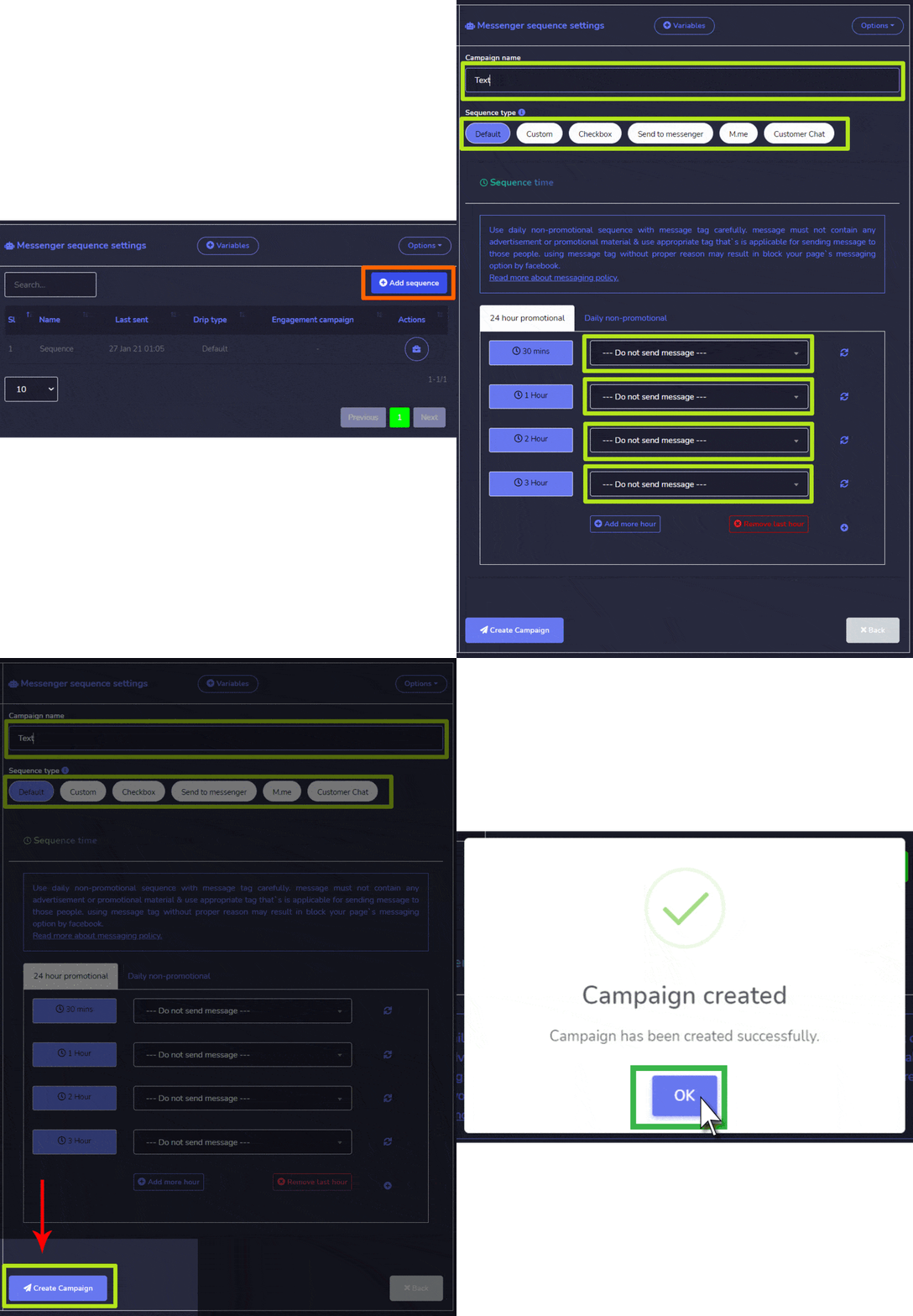
يمكنك إضافة تسلسل من خلال اتباع الخطوات الموضحة أدناه:
- اختر
 من أعلى يمين الشاشة.
 - تقديم اسم الحملة و نوع التسلسل.
- اختر نوع إعدادات المؤقت.
- اختر نوع الصفحات التي تريد تطبيق إعدادات التسلسل عليها.
- اختر إنشاء حملة.
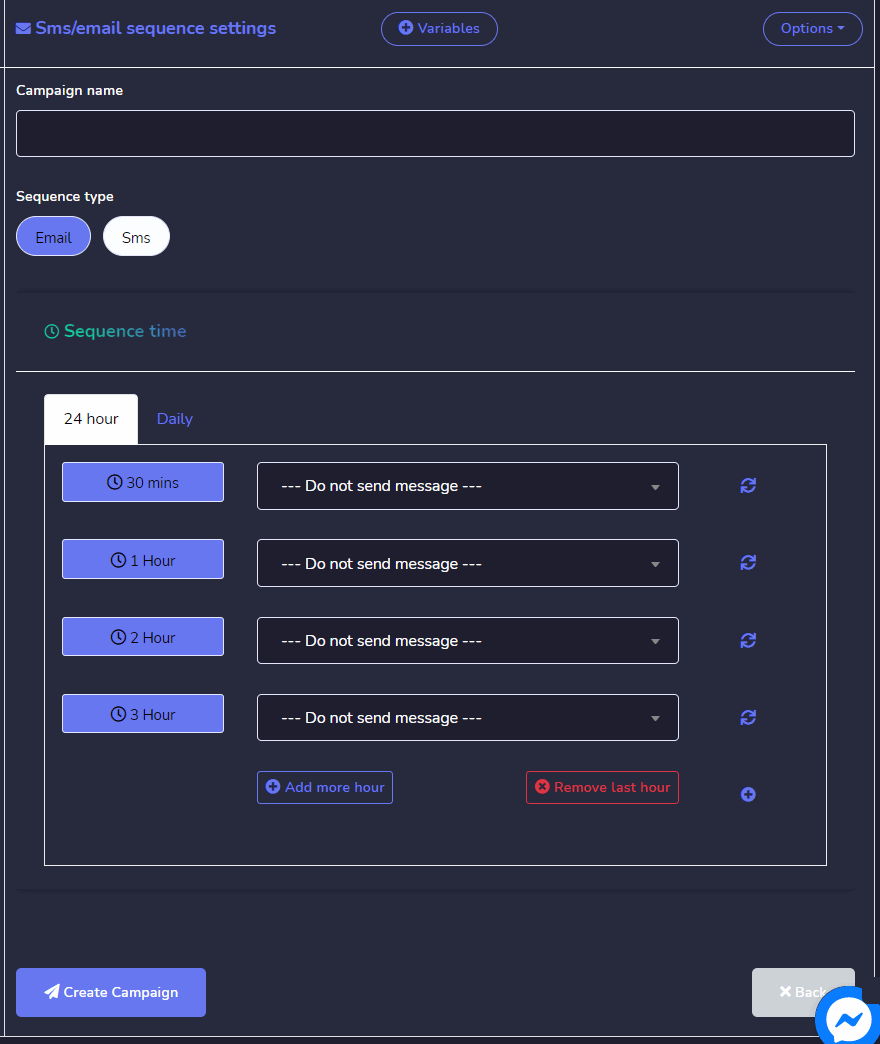
بالنسبة لـ إعدادات تسلسل الرسائل القصيرة/البريد الإلكتروني, الأمور تعمل بنفس الطريقة كما إعدادات تسلسل المراسلة. هذه هي الطريقة التي تختلف بها عند إنشاء إعدادات تسلسل الرسائل القصيرة/البريد الإلكتروني.



 العربية
  English
  Tagalog
  简体中文
简体中文  हिन्दी
  Português do Brasil
  Español de México
  Français
  বাংলা
বাংলা  香港中文
香港中文  繁體中文
繁體中文  Nederlands
  Deutsch
  Bahasa Indonesia
  日本語
日本語  한국어
한국어  Polski
  Русский
  Español
  Tiếng Việt