

কিভাবে জ্যাপিয়ারকে মেসেঞ্জার বটের সাথে ওয়েবহুক ব্যবহার করে সংযুক্ত করবেন – এয়ারটেবিল
এই প্রক্রিয়া অনুসরণ করুন আপনার নিজস্ব ইন্টিগ্রেশন তৈরি করতে এইটির সাথে তৃতীয়-পক্ষের অ্যাপ্লিকেশন.
দ্য জ্যাপিয়ারের ওয়েবহুক ট্রিগার সমর্থন করে একাধিক ট্রিগার ইভেন্ট পাঠানো একটি ওয়েবহুক অনুরোধে. আপনি পারেন একটি অ্যারে পাঠানসঠিকভাবে গঠিত JSON অবজেক্ট এবং প্রতিটি অবজেক্টের জন্য একবার জাপিয়ারকে ট্রিগার করবে অ্যারে. এটি ৩ বার কার্যক্রম ট্রিগার করে – প্রতি অবজেক্টের জন্য অ্যারে।






নীরব মোড: কিছু অ্যাপ খালি বডি গ্রহণ করতে চায়। যদি আপনি Zapier থেকে প্রতিক্রিয়ায় কনটেন্ট গ্রহণ করতে না চান, Silent mode চেকবক্সটি নির্বাচন করুন.
শিশু কী নির্বাচন করুন: এটি হল নির্দিষ্ট কী যা আপনি চান Zapier ব্যবহার করুক যা আপনি ওয়েবহুক URL-এ অনুরোধ করেন। এটি উপকারী যদি আপনি শুধুমাত্র সেই ডেটার একটি উপসেট পেতে চান যা ওয়েবহুকে পাঠানো হয়।
ওয়েবহুক URL কপি করুন এবং পেস্ট করুন এটি মেসেঞ্জার বট-এ JSON API কানেক্টর বৈশিষ্ট্যগুলি.







নির্বাচন করুন উত্তর প্রকার যা আপনি করতে চান। যেমন টেক্সট, ছবি, অডিও, ভিডিও, ফাইল, দ্রুত উত্তর, বোতাম সহ টেক্সট, সাধারণ টেমপ্লেট, ক্যারোসেল, এবং আরও অনেক কিছু।
আপনার প্রদান করুন প্রতিবেদন বার্তা. তারপর, নির্বাচন করুন বাটন টাইপ এবং আপনার বাটনের টেক্সট নামকরণ করুন.
ক্লিক করুন জমা দিন যখন সম্পন্ন হয়।


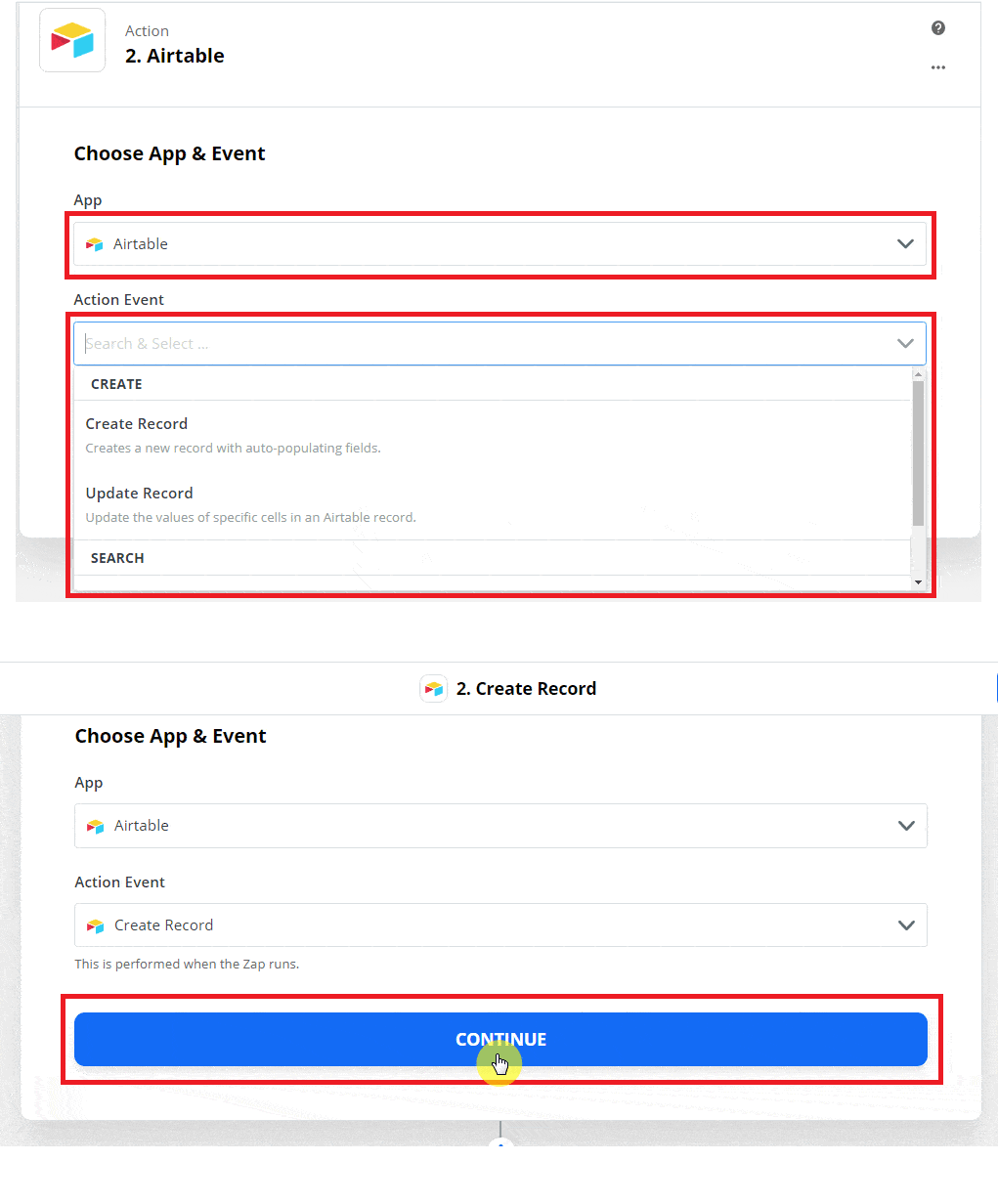
অ্যাপটি নির্বাচন করুন এয়ারটেবিল এবং অ্যাকশন ইভেন্ট, আরও ইভেন্ট নির্বাচন করার জন্য ড্রপডাউন। তারপর, ক্লিক করুন অগ্রসর হোন.
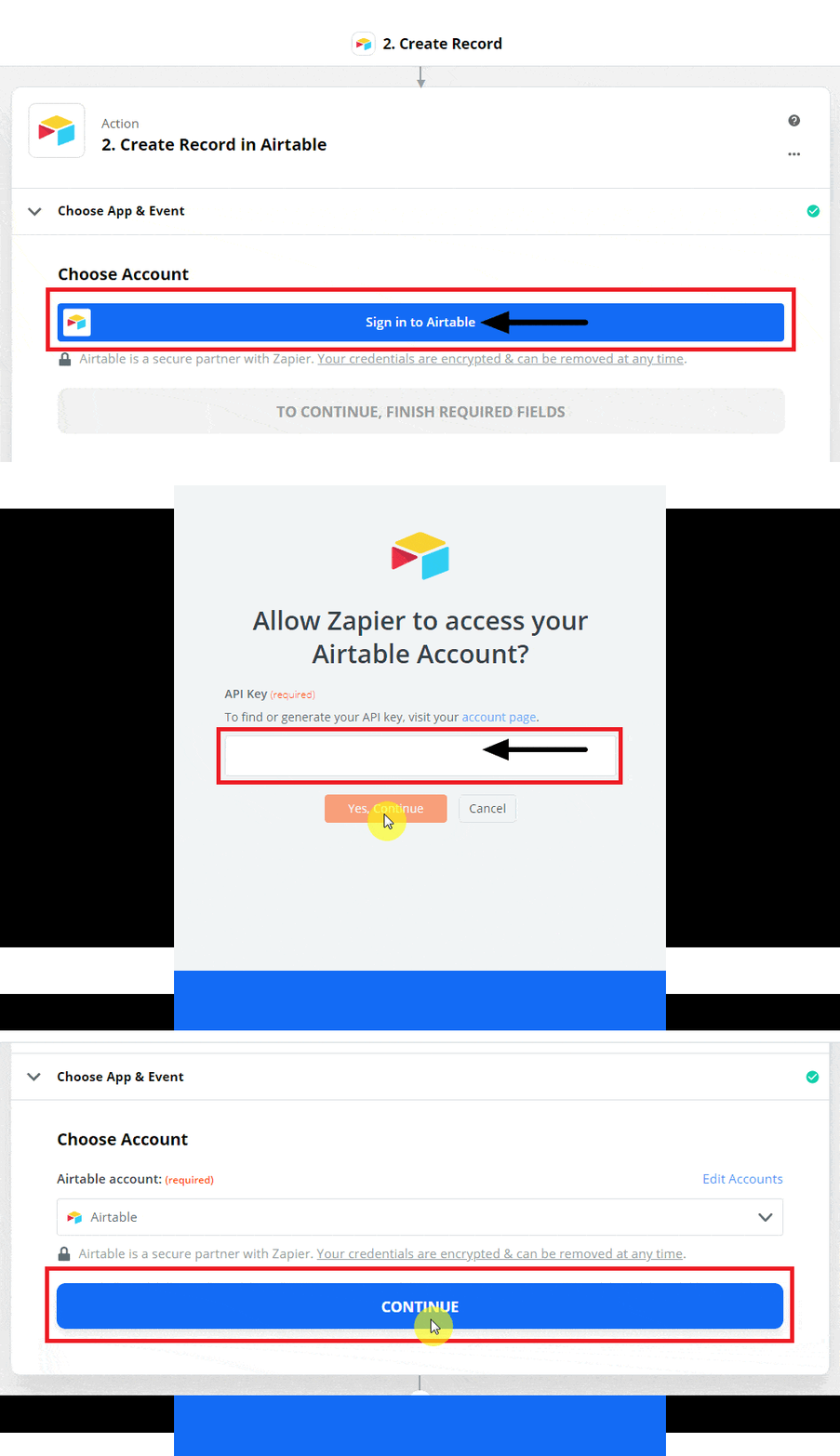
সাইন ইন করার জন্য অ্যাকাউন্ট নির্বাচন করুন এয়ারটেবিল.
জাপিয়ারকে আপনার এয়ারটেবিল অ্যাকাউন্টে প্রবেশ করতে অনুমতি দিন। প্রদান করুন এপিআই কী এবং ক্লিক করুন Yহ্যাঁ, চালিয়ে যান.
ক্লিক করুন, অগ্রসর হোন.
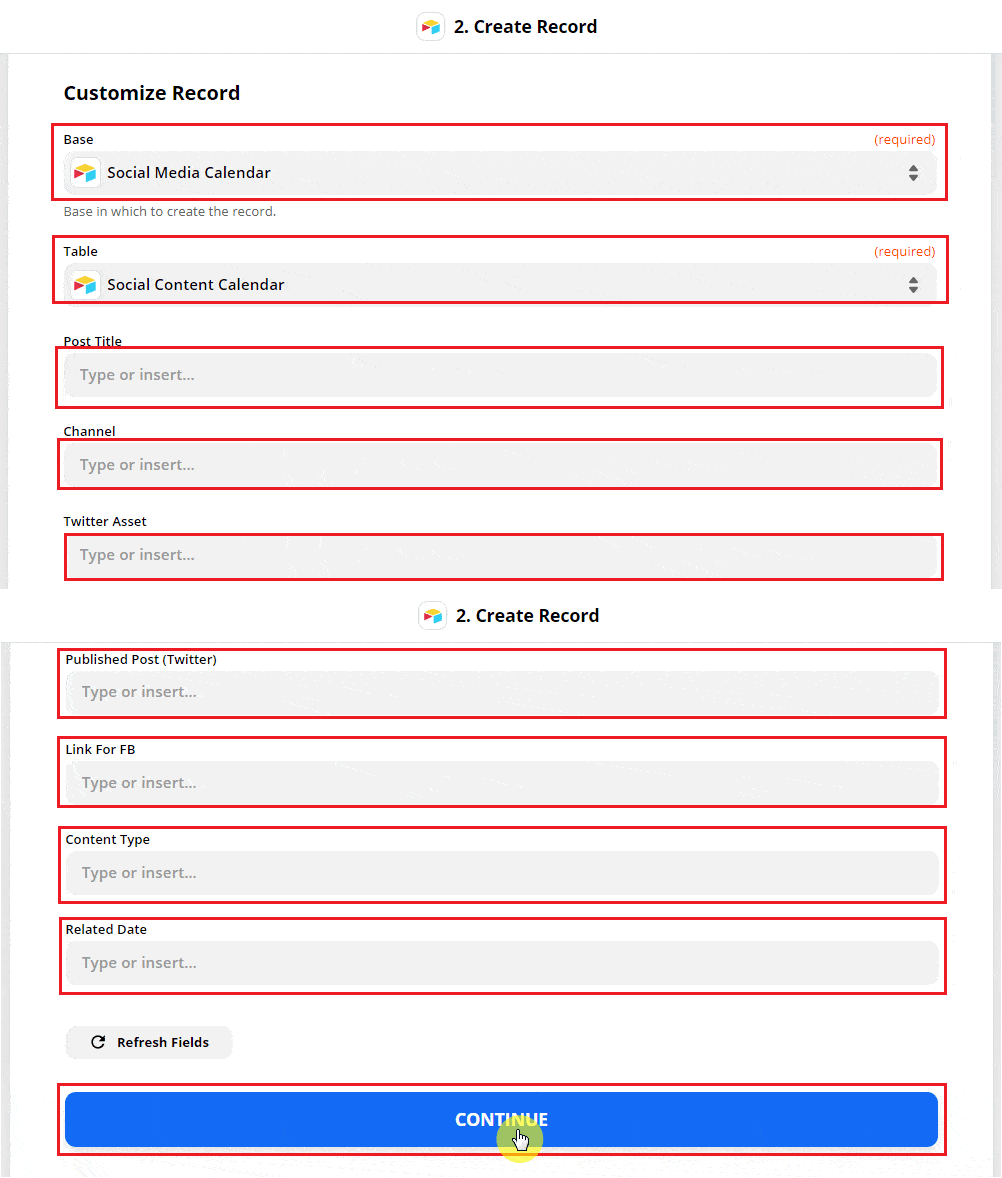
কাস্টমাইজ করুন রেকর্ড এবং পূরণ করুন প্রয়োজনীয় ক্ষেত্র। তারপর ক্লিক করুন অগ্রসর হোন.
সারসংক্ষেপ তৈরি করা অ্যাকশনের। এখন এয়ারটেবিলে পরীক্ষামূলক রেকর্ড পাঠাতে ক্লিক করুন পরীক্ষা ও পর্যালোচনা ট্রিগার এবং তৈরি করা অ্যাকশন পরীক্ষা এবং পর্যালোচনা করতে।
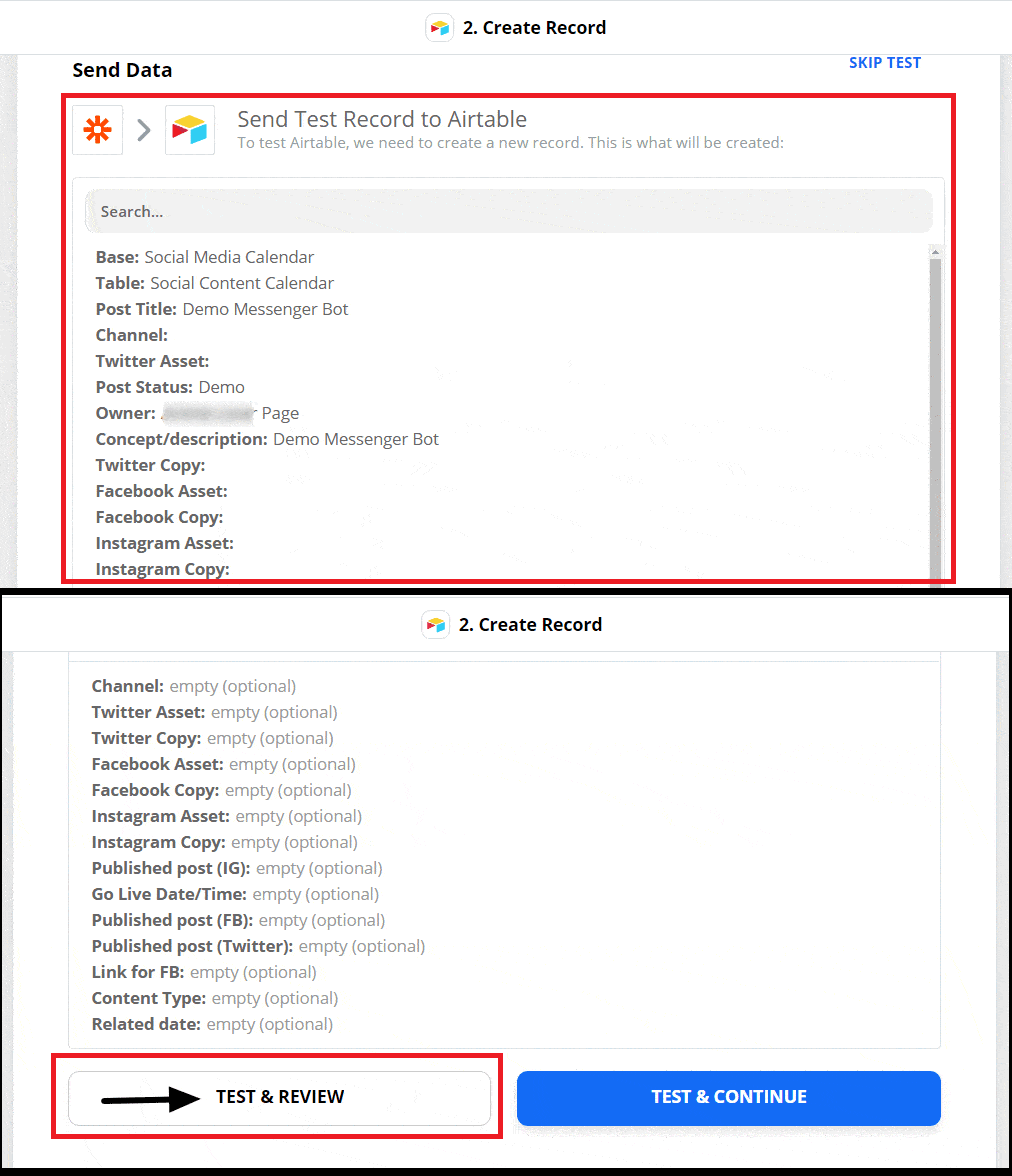
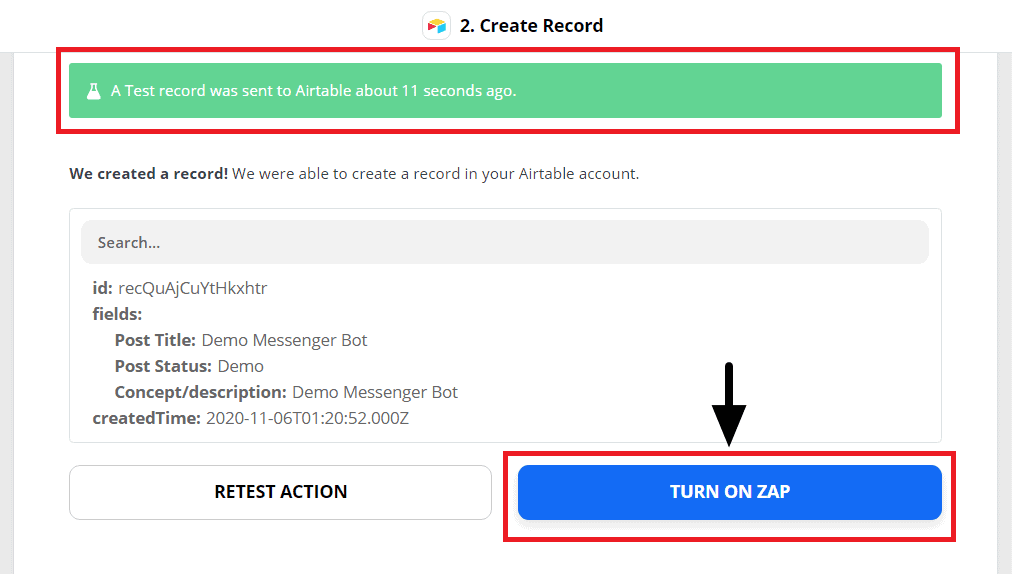
একটি পরীক্ষামূলক রেকর্ড পাঠানো হয়েছে এয়ারটেবিল সফলভাবে. তারপর, জ্যাপ চালু করুন.
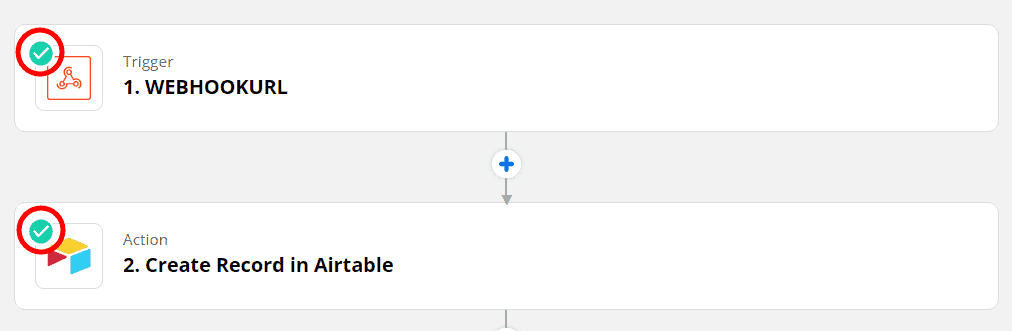
দ্য সবুজ চেক বর্ণনা করে যে ট্রিগার এবং কার্যকলাপ ইভেন্ট সফলভাবে জ্যাপ চালু করেছে।



 বাংলা
বাংলা  English
  Tagalog
  简体中文
简体中文  العربية
  हिन्दी
  Português do Brasil
  Español de México
  Français
  香港中文
香港中文  繁體中文
繁體中文  Nederlands
  Deutsch
  Bahasa Indonesia
  日本語
日本語  한국어
한국어  Polski
  Русский
  Español
  Tiếng Việt