
কিভাবে জাপিয়ারকে মেসেঞ্জার বটের সাথে ওয়েবহুক ব্যবহার করে সংযুক্ত করবেন – গুগল ফর্মস

কিভাবে জাপিয়ারকে মেসেঞ্জার বটের সাথে ওয়েবহুক ব্যবহার করে সংযুক্ত করবেন – গুগল ফর্মস

এই প্রক্রিয়া অনুসরণ করুন আপনার নিজস্ব ইন্টিগ্রেশন তৈরি করতে এইটির সাথে তৃতীয়-পক্ষের অ্যাপ্লিকেশন.

দ্য জ্যাপিয়ারের ওয়েবহুক ট্রিগার সমর্থন করে একাধিক ট্রিগার ইভেন্ট পাঠানো একটি ওয়েবহুক অনুরোধে. আপনি পারেন একটি অ্যারে পাঠানসঠিকভাবে গঠিত JSON অবজেক্ট এবং প্রতিটি অবজেক্টের জন্য একবার জাপিয়ারকে ট্রিগার করবে অ্যারে. এটি ৩ বার কার্যক্রম ট্রিগার করেপ্রতি অবজেক্টের জন্য অ্যারে।

প্রথম, আপনার Zapier অ্যাকাউন্টে লগ ইন করুন. যদি আপনার Zapier না থাকে তবে এর বৈশিষ্ট্যগুলি ব্যবহার করতে একটি অ্যাকাউন্ট তৈরি করুন Webhook কে Messenger Bot এর সাথে সংযুক্ত করুন.
ওয়েবহুক ব্যবহার করে মেসেঞ্জার বটের সাথে জ্যাপিয়ার ইন্টিগ্রেট করার উপায় - গুগল ফর্ম ১
তারপর, ক্লিক করুন একটি Zap তৈরি করুন. আপনার প্রথম Zapier তৈরি করতে।
মেসেঞ্জার বটের সাথে জ্যাপিয়ার ইন্টিগ্রেট করার উপায় ওয়েবহুক ব্যবহার করে - গুগল ফর্ম 2
একটি নাম আপনার Zap এর জন্য। আপনার Zap এ, ক্লিক করুন “1. যখন এটি ঘটে” এবং এটি পুনঃনামকরণ করে আপনি যেকোন নাম দিতে পারেন। এবং অ্যাপ এবং ইভেন্ট নির্বাচন করুন. নিচে দেখুন যে জাপিয়ার থেকে বেছে নেওয়ার জন্য অনেক অ্যাপ রয়েছে। তারপর, যে অ্যাপটি আপনার পছন্দের ব্যবহার করতে. চলুন বেছে নিই ওয়েবহুকস, এবং নির্বাচন করুন জ্যাপিয়ারের ওয়েবহুক.
মেসেঞ্জার বটের সাথে জ্যাপিয়ার ইন্টিগ্রেট করার উপায় ওয়েবহুক ব্যবহার করে - গুগল ফর্ম 3
নির্বাচন করুন জ্যাপিয়ার দ্বারা ওয়েবহুক একটি ট্রিগার অ্যাপ হিসেবে মেসেঞ্জার বটের জন্য।
মেসেঞ্জার বটের সাথে জ্যাপিয়ার ইন্টিগ্রেট করার উপায় ওয়েবহুক ব্যবহার করে - গুগল ফর্ম 4
ক্লিক করুন ট্রিগার ইভেন্ট নির্বাচন করুন ড্রপডাউন মেনু এবং নির্বাচন করুন আপনার ওয়েবহুক প্রকার.
মেসেঞ্জার বটের সাথে জ্যাপিয়ার ইন্টিগ্রেট করার উপায় ওয়েবহুক ব্যবহার করে - গুগল ফর্ম 5
বেশিরভাগ ওয়েবহুকের জন্য, ক্যাচ হুক ট্রিগারটি ব্যবহার করার জন্য সেরা হবে। ক্যাচ হুকগুলি আপনাকে একটি অনন্য URL দেয় যা আপনি পরে অনুরোধ করতে পারেন। যদি আপনি চান জ্যাপিয়ার একটি একটি বাইরের URL এর GET অনুরোধ করুন নতুন এন্টি পরীক্ষা করতে, একটি ব্যবহার করুন পোল ওয়েবহুক ট্রিগার পুনরুদ্ধার করুন. কিন্তু, এখন আসুন নির্বাচন করি ক্যাচ হুক. তারপর, ক্লিক করুন অগ্রসর হোন.
মেসেঞ্জার বটের সাথে জ্যাপিয়ার ইন্টিগ্রেট করার উপায় ওয়েবহুক ব্যবহার করে - গুগল ফর্ম 6
পরবর্তী, আপনাকে দেওয়া হবে URL আপনার ওয়েবহুকের জন্য এবং আপনি আপনার ওয়েবহুক কাস্টমাইজ করতে পারেন।

নীরব মোড: কিছু অ্যাপ খালি বডি গ্রহণ করতে চায়। যদি আপনি Zapier থেকে প্রতিক্রিয়ায় কনটেন্ট গ্রহণ করতে না চান, Silent mode চেকবক্সটি নির্বাচন করুন.

শিশু কী নির্বাচন করুন: এটি হল নির্দিষ্ট কী যা আপনি চান Zapier ব্যবহার করুক যা আপনি ওয়েবহুক URL-এ অনুরোধ করেন। এটি উপকারী যদি আপনি শুধুমাত্র সেই ডেটার একটি উপসেট পেতে চান যা ওয়েবহুকে পাঠানো হয়।

ওয়েবহুক URL কপি করুন এবং পেস্ট করুন এটি মেসেঞ্জার বট-এ JSON API কানেক্টর বৈশিষ্ট্যগুলি.

মেসেঞ্জার বটের সাথে জ্যাপিয়ার ইন্টিগ্রেট করার উপায় ওয়েবহুক ব্যবহার করে - গুগল ফর্ম 7
অ্যাপটি খুলুন আপনি চান যা Zapier-এ সংযুক্ত করতে এবং এর ওয়েবহুক সেটিংস পৃষ্ঠা খুঁজুন. আপনি প্রায়ই পাবেন যা আপনার অ্যাপের মূল সেটিংস বা অপশন পৃষ্ঠায়, অথবা অপশনগুলির ভিতরে একটি নির্দিষ্ট প্রকল্প বা তালিকা. যদি আপনি এটি খুঁজে না পান তবে আপনার অ্যাপের সাহায্য এবং সমর্থন ডকুমেন্টেশন চেক করুন।
আপনার ড্যাশবোর্ড নির্বাচন করুন অটোমেশন এবং ক্লিক করুন জ্যাপিয়ার ইন্টিগ্রেশন. এটি জেসন এপিআই সংযোগকারী প্রদর্শিত হবে তাত্ক্ষণিকভাবে।
মেসেঞ্জার বটের সাথে জ্যাপিয়ার ইন্টিগ্রেট করার উপায় ওয়েবহুক ব্যবহার করে - গুগল ফর্ম 8
অথবা আপনার ড্যাশবোর্ডে, মেসেঞ্জার বট নির্বাচন করুন এবং ক্লিক করুন সমস্ত বট সেটিংস. নির্বাচন করুন জেসন এপিআই সংযোগকারী এবং ক্লিক করুন ক্রিয়াকলাপ।
মেসেঞ্জার বটের সাথে জ্যাপিয়ার ইন্টিগ্রেট করার উপায় ওয়েবহুক ব্যবহার করে - গুগল ফর্ম 9
ক্লিক করুন, নতুন সংযোগ.
মেসেঞ্জার বটের সাথে জ্যাপিয়ার ইন্টিগ্রেট করার উপায় ওয়েবহুক ব্যবহার করে - গুগল ফর্ম 10
আপনার প্রবেশ করুন কনেক্টর নাম. তারপর, আপনার নির্বাচন করুন পৃষ্ঠা. আপনার রাখুন ওয়েবহুক ইউআরএল এখানে, জাপিয়ার থেকে। চেক করুন কোন ক্ষেত্র পরিবর্তন ট্রিগার ওয়েবহুক. চেক করুন, আপনি কোন ডেটা পাঠাতে চান. ক্লিক করুন সংরক্ষণ করুন যখন সম্পন্ন হয়।
মেসেঞ্জার বটের সাথে জ্যাপিয়ার ইন্টিগ্রেট করার উপায় ওয়েবহুক ব্যবহার করে - গুগল ফর্ম 11
আপনার ড্যাশবোর্ডে, মেসেঞ্জার বট নির্বাচন করুন এবং ক্লিক করুন সমস্ত বট সেটিংস. মেসেঞ্জার বট বৈশিষ্ট্যে। নির্বাচন করুন, বট সেটিংস, এবং ক্লিক করুন ক্রিয়াকলাপ.
কিভাবে জ্যাপিয়ারকে মেসেঞ্জার বটের সাথে ওয়েবহুক ব্যবহার করে সংযুক্ত করবেন - গুগল ফর্ম ১২
আপনার নির্বাচন করুন পৃষ্ঠা, তারপর বট উত্তর সেটিংস, এবং ক্লিক করুন বট উত্তর যোগ করুন.
কিভাবে জ্যাপিয়ারকে মেসেঞ্জার বটের সাথে ওয়েবহুক ব্যবহার করে সংযুক্ত করবেন - গুগল ফর্ম ১৩

বটের নাম প্রদান করুন এবং আপনার কীওয়ার্ডগুলি কমা দ্বারা আলাদা করুন।

নির্বাচন করুন উত্তর প্রকার যা আপনি করতে চান। যেমন টেক্সট, ছবি, অডিও, ভিডিও, ফাইল, দ্রুত উত্তর, বোতাম সহ টেক্সট, সাধারণ টেমপ্লেট, ক্যারোসেল, এবং আরও অনেক কিছু।

আপনার প্রদান করুন প্রতিবেদন বার্তা. তারপর, নির্বাচন করুন বাটন টাইপ এবং আপনার বাটনের টেক্সট নামকরণ করুন.

ক্লিক করুন জমা দিন যখন সম্পন্ন হয়।

কিভাবে জ্যাপিয়ারকে মেসেঞ্জার বটের সাথে ওয়েবহুক ব্যবহার করে সংযুক্ত করবেন - গুগল ফর্ম ১৪

এখন, আসুন চেক করি যে ওয়েবহুক সত্যিই ট্রিগার করে কিনা। আপনার ফেসবুক পৃষ্ঠায় লগ ইন করুন. এবং বার্তা পাঠানোর চেষ্টা করুন আপনার পৃষ্ঠা সংবাদ বা ইমেইল. টাইপ করুন সংবাদ বা ইমেইল যেহেতু এটি ছিল লিখিত কীওয়ার্ড উত্তর বটের মধ্যে। আপনার “ইমেইল ঠিকানা“. সরবরাহ করুন আপনার ইমেইল ঠিকানা। তারপর, ক্লিক করুন জমা দিন. এটি ইমেইল ঠিকানা গ্রহণ করা হয়েছে. এখন, আপনার Zapier যদি এটি সত্যিই ট্রিগার করে।
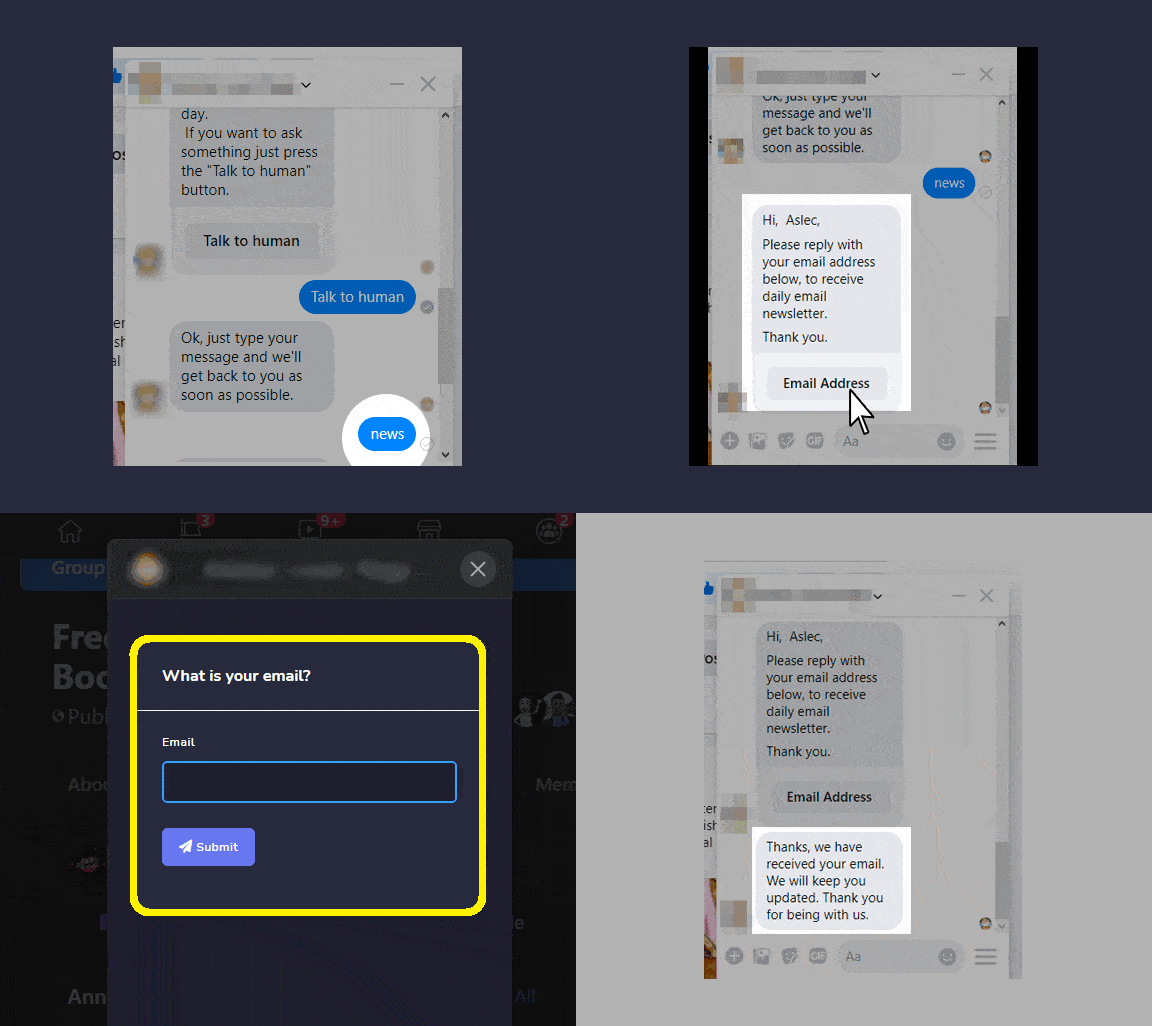

কিভাবে জ্যাপিয়ারকে মেসেঞ্জার বটের সাথে ওয়েবহুক ব্যবহার করে সংযুক্ত করবেন - গুগল ফর্ম ১৫
ওয়েবহুক ইন্টিগ্রেশনগুলি আপনার ওয়েবহুক URL-এ তথ্য পাঠায় যখনই কিছু নতুন যোগ করা হয়। তাই, Zapier-এ ফিরে যাওয়ার আগে, আপনার অ্যাপে কিছু নতুন যোগ করুন। ওয়েবহুক ট্রিগারগুলি একক ট্রিগার ইভেন্টের চেয়ে বেশি পাঠানো সমর্থন করে প্রতি ওয়েবহুক অনুরোধে। আপনি সঠিকভাবে গঠিত JSON অবজেক্টগুলির একটি অ্যারে পাঠাতে পারেন, এবং Zapier প্রতিটি অবজেক্টের জন্য একবার Zap ট্রিগার করবে।
Zapier-এ ফিরে, ক্লিক করুন হুক খুঁজুন. যদি আপনার হুক পাওয়া যায়, তাহলে ধাপটি সফল হয়েছে তা দেখাবে এবং আপনি প্রাপ্ত তথ্য দেখতে পারবেন। এটি হলো তথ্যের ফলাফল. জ্যাপিয়ার আপনার ওয়েবহুক তথ্যের প্রত্যেকটি ক্ষেত্র আলাদা করবে যাতে আপনি তখন ইমেইল ঠিকানা নির্বাচন করুন, নাম, প্রকল্পের তথ্য, এবং আপনার Zapier অ্যাকশন পদক্ষেপে আরও অনেক কিছু। তারপর, ক্লিক করুন অগ্রসর হোন আপনার ওয়েবহুক URL এর নিচে।
কিভাবে জ্যাপিয়ারকে মেসেঞ্জার বটের সাথে ওয়েবহুক ব্যবহার করে সংযুক্ত করবেন - গুগল ফর্ম ১৬

নির্বাচন করুন গুগল ফর্মস এবং ড্রপডাউন থেকে একটি অ্যাকশন ইভেন্ট নির্বাচন করুন. এরপর ক্লিক করুন অগ্রসর হোন.
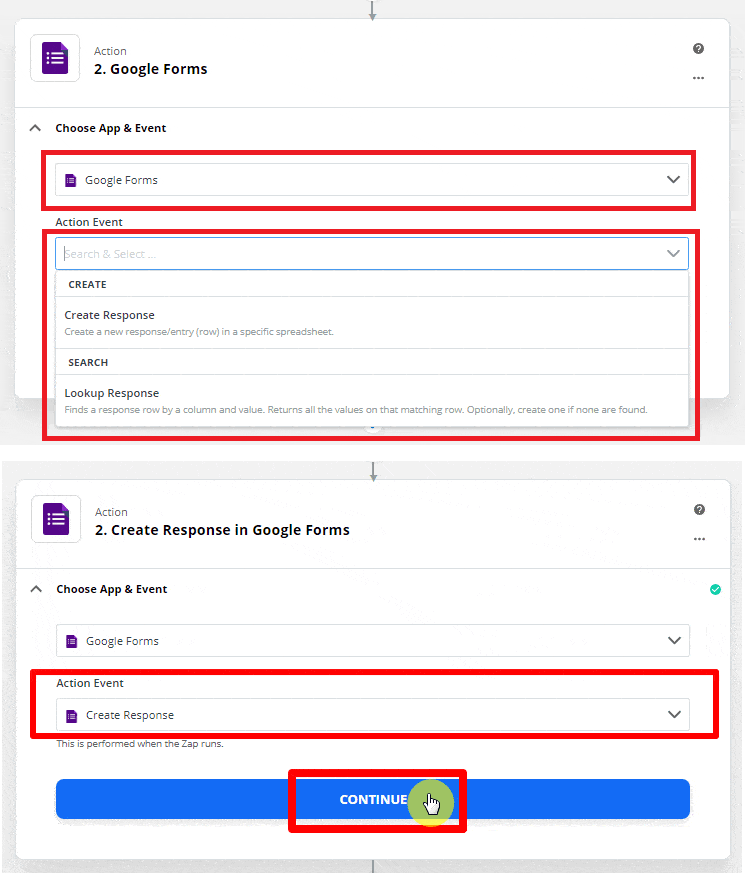
কিভাবে জ্যাপিয়ারকে মেসেঞ্জার বটের সাথে ওয়েবহুক ব্যবহার করে সংযুক্ত করবেন - গুগল ফর্ম ১৭

একটি নির্বাচন করুন অ্যাকাউন্ট চালিয়ে যেতে জাপিয়ারে।
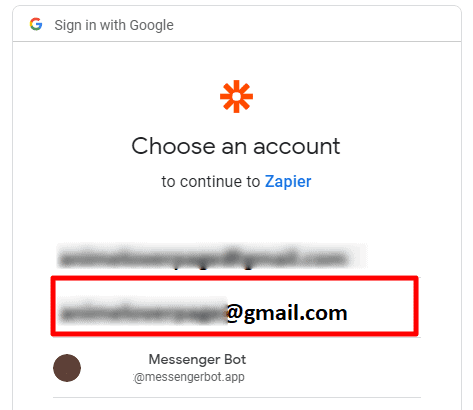
কিভাবে জ্যাপিয়ারকে মেসেঞ্জার বটের সাথে ওয়েবহুক ব্যবহার করে সংযুক্ত করবেন - গুগল ফর্ম ১৮

জাপিয়ার চায় অ্যাক্সেস আপনার গুগল অ্যাকাউন্ট। ক্লিক করুন অনুমতি দিন এবং সেটআপ চালিয়ে যান।
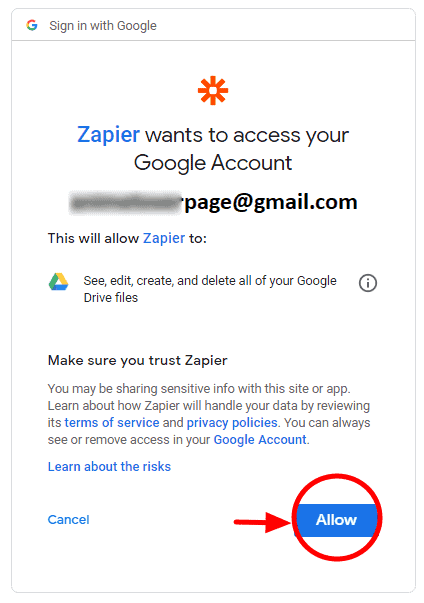
কিভাবে জ্যাপিয়ারকে মেসেঞ্জার বটের সাথে ওয়েবহুক ব্যবহার করে সংযুক্ত করবেন - গুগল ফর্ম ১৯

আপনার নির্বাচন করুন অ্যাকাউন্ট এবং ক্লিক করুন গুগল ফর্মসে সাইন ইন করুন. এর পরে, ক্লিক করুন অগ্রসর হোন.
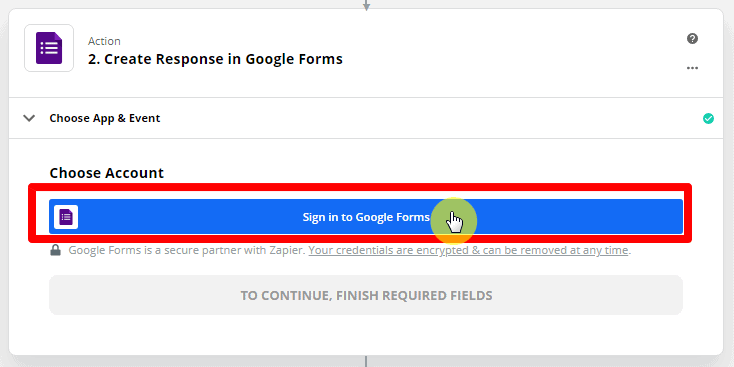
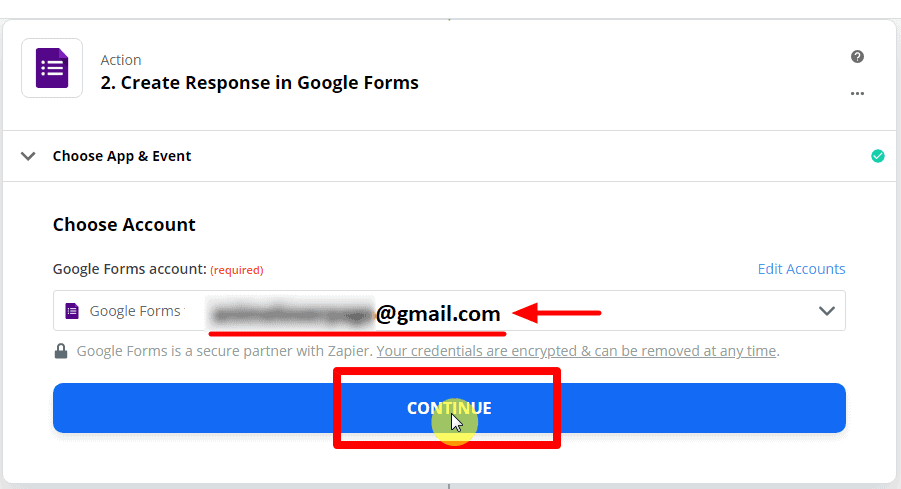
কিভাবে জ্যাপিয়ারকে মেসেঞ্জার বটের সাথে ওয়েবহুক ব্যবহার করে সংযুক্ত করবেন - গুগল ফর্ম ২০
কিভাবে জ্যাপিয়ারকে মেসেঞ্জার বটের সাথে ওয়েবহুক ব্যবহার করে সংযুক্ত করবেন - গুগল ফর্ম ২১

কাস্টমাইজ করুন প্রতিক্রিয়া প্রতিক্রিয়া এবং প্রয়োজনীয় ক্ষেত্রগুলি পূরণ করুন এবং ক্লিক করুন অগ্রসর হোন.
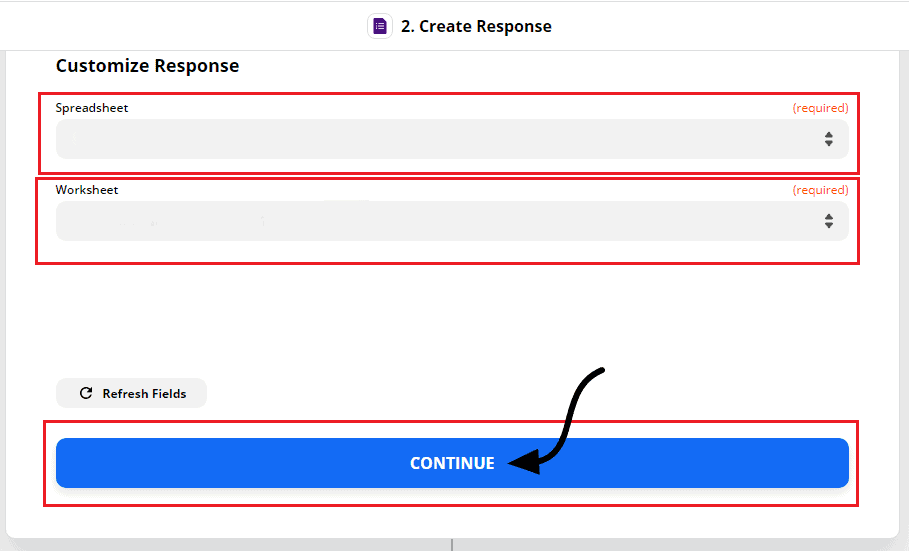
কিভাবে জ্যাপিয়ারকে মেসেঞ্জার বটের সাথে ওয়েবহুক ব্যবহার করে সংযুক্ত করবেন - গুগল ফর্ম ২২

কার্যকলাপের সারসংক্ষেপ। ক্লিক করুন পরীক্ষা ও পর্যালোচনা.
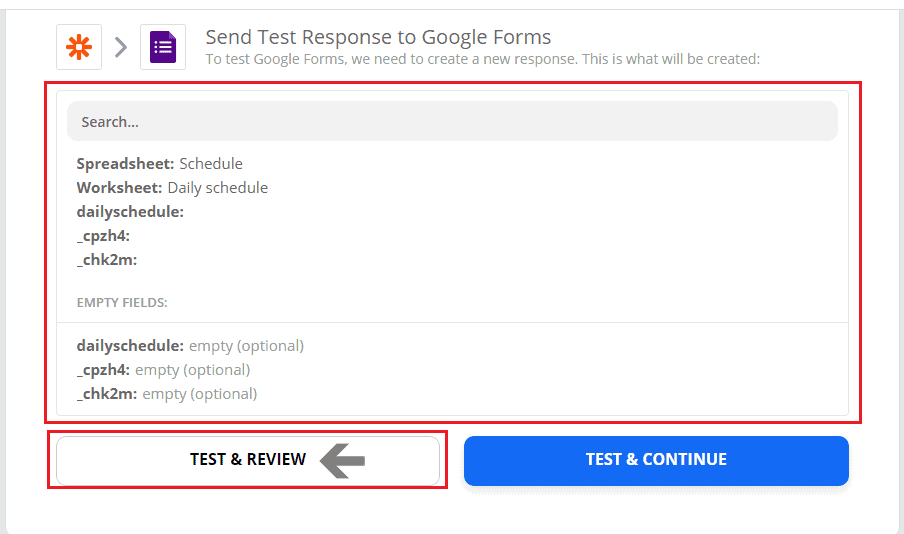
কিভাবে জ্যাপিয়ারকে মেসেঞ্জার বটের সাথে ওয়েবহুক ব্যবহার করে সংযুক্ত করবেন - গুগল ফর্ম ২৩

এটি সেই ফলাফল যা কার্যকলাপ সফল হয়েছে. ক্লিক করুন, জ্যাপ চালু করুন.
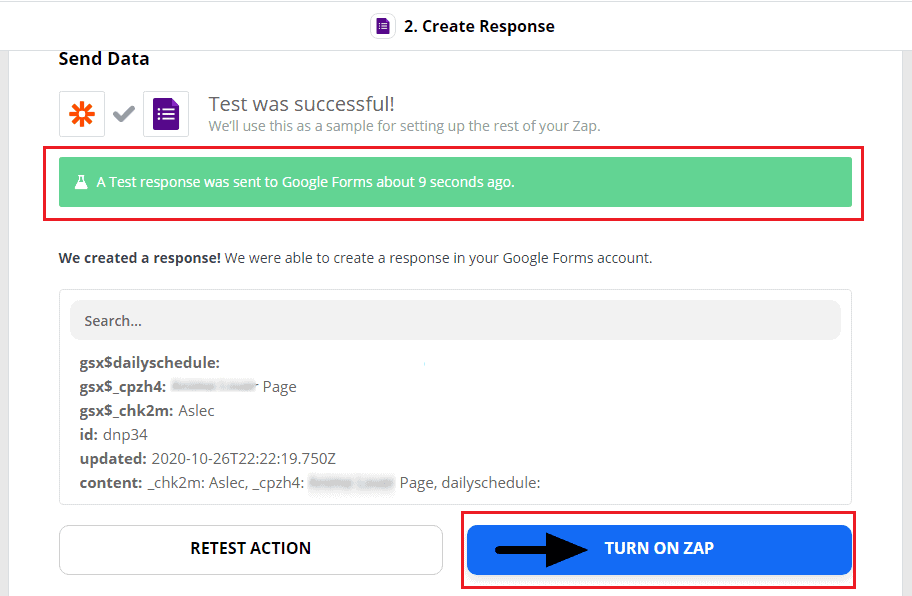
কিভাবে জ্যাপিয়ারকে মেসেঞ্জার বটের সাথে ওয়েবহুক ব্যবহার করে সংযুক্ত করবেন - গুগল ফর্ম ২৪

দ্য সবুজ চেক বর্ণনা করে যে ট্রিগার এবং কার্যকলাপ ইভেন্ট সফলভাবে জ্যাপ চালু করেছে।
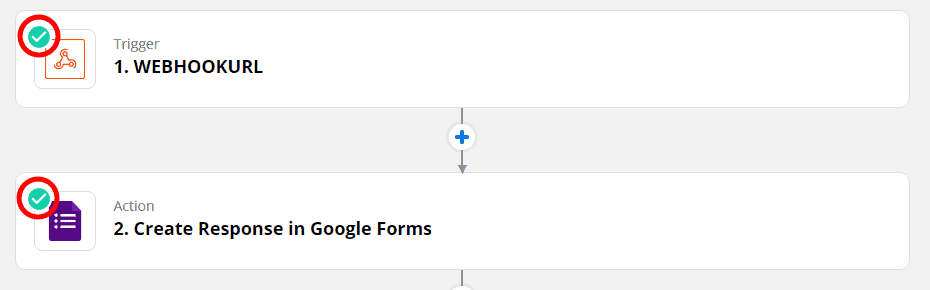
কিভাবে জ্যাপিয়ারকে মেসেঞ্জার বটের সাথে ওয়েবহুক ব্যবহার করে সংযুক্ত করবেন - গুগল ফর্ম ২৫

এখন আপনি আপনার নিজস্ব ইন্টিগ্রেশন তৈরি করতে প্রস্তুত, কেবল ধাপে ধাপে প্রক্রিয়া অনুসরণ করুন এবং আপনার মেসেঞ্জার বটের সাথে ইন্টিগ্রেট করুন।


সম্পর্কিত নিবন্ধ

ফেসবুক অটো মন্তব্য ও মন্তব্যের উত্তর ব্যবহার করে মেসেঞ্জার বটের সাথে কিভাবে ব্যবহার করবেন

ফেসবুক অটো কমেন্ট এবং কমেন্ট রিপ্লাই মেসেঞ্জার বট দিয়ে কীভাবে ব্যবহার করবেন

বিবরণ: কিভাবে ফেসবুক অটো কমেন্ট এবং কমেন্ট রিপ্লাই ব্যবহার করবেন - ইংরেজি সংস্করণ এর একটি বিস্তারিত গাইড

আরও পড়ুন
ফেসবুক/ইনস্টাগ্রাম সামাজিক পোস্টিং – অংশ ১

ফেসবুক/ইনস্টাগ্রাম সামাজিক পোস্টিং – অংশ ১

বিবরণ: এখানে আমি নিম্নলিখিত বিষয়গুলো নিয়ে আলোচনা করেছি। মাল্টিমিডিয়া পোস্ট কিভাবে ব্যবহার করবেন CTA পোস্ট কিভাবে ব্যবহার করবেন ক্যারোসেল/ভিডিও পোস্ট কিভাবে ব্যবহার করবেন ফেসবুক লাইভস্ট্রিমিং কিভাবে ব্যবহার করবেন ইনস্টাগ্রাম পোস্ট কিভাবে ব্যবহার করবেন

আরও পড়ুন
bn_BDবাংলা












