
মেসেঞ্জার বট মূলত একটি মেসেঞ্জার বট নির্মাণ প্ল্যাটফর্ম, যদিও এর অনেক বৈশিষ্ট্য রয়েছে যা অনলাইন মার্কেটিং করতে পারে। মেসেঞ্জার বটের মেসেঞ্জার বট একটি শক্তিশালী এবং কার্যকরী টুল যা মানুষের সাথে মসৃণ এবং স্বয়ংক্রিয়ভাবে কথা বলার জন্য। মেসেঞ্জার বটের একটি ক্লাসিক বট নির্মাতা রয়েছে যা একটি বট তৈরি করতে ব্যবহৃত হয়। ক্লাসিক বট নির্মাতার সাহায্যে, আপনি একটি বট তৈরি করতে পারেন, যদিও প্রক্রিয়াটি কিছুটা জটিল।
অতএব, বট নির্মাণকে সহজ, সরল এবং দ্রুত করার জন্য, মেসেঞ্জার বট ফ্লো বিল্ডার উপস্থাপন করেছে, যা একটি মেসেঞ্জার বট অ্যাড-অন। আপনি অ্যাড-অনটি যোগ করার পরে, ফ্লো বিল্ডার মেসেঞ্জার বটে উপলব্ধ হবে। এটি একটি গ্রাফিক্যাল ড্র্যাগ এবং ড্রপ মেসেঞ্জার বট নির্মাতা। গ্রাফিক্যাল সম্পাদকটির সাহায্যে, আপনি ডক মেনু থেকে উপাদানগুলি টেনে এনে এবং সম্পাদকটিতে ফেলে, উপাদানগুলিতে ডেটা যোগ করে এবং একে অপরের সাথে সংযুক্ত করে সহজেই একটি বট তৈরি করতে পারেন। ফ্লো বিল্ডারে, আপনি একই স্থানে সমস্ত বার্তা নিয়ন্ত্রণ করতে পারেন, এদিকে এদিকে না গিয়ে। উপরন্তু, আপনি সমস্ত বার্তা কল্পনা করতে পারেন। অতএব, আপনি খুব সহজেই একটি অত্যন্ত ইন্টারেক্টিভ এবং অসাধারণ প্রতিক্রিয়াশীল বট তৈরি করতে পারেন।
এখন চলুন ফ্লো বিল্ডারের সাহায্যে একটি বট তৈরি করার প্রক্রিয়ার সাথে পরিচিত হই। প্রকৃতপক্ষে, এই নিবন্ধে, আমি ফ্লো বিল্ডারের উপাদান বা উপাদানগুলি এবং এর উপর একটি বট কীভাবে তৈরি করতে হয় তা আলোচনা করব। নিবন্ধটি পড়ার পরে, আপনি উপাদানগুলির সাথে পরিচিত হবেন এবং কীভাবে তাদের সাথে কাজ করতে হয় তা জানবেন। অতএব, আপনি আপনার পছন্দমত সহজেই একটি মেসেঞ্জার বট তৈরি করতে সক্ষম হবেন।
ফ্লো বিল্ডারে যান:
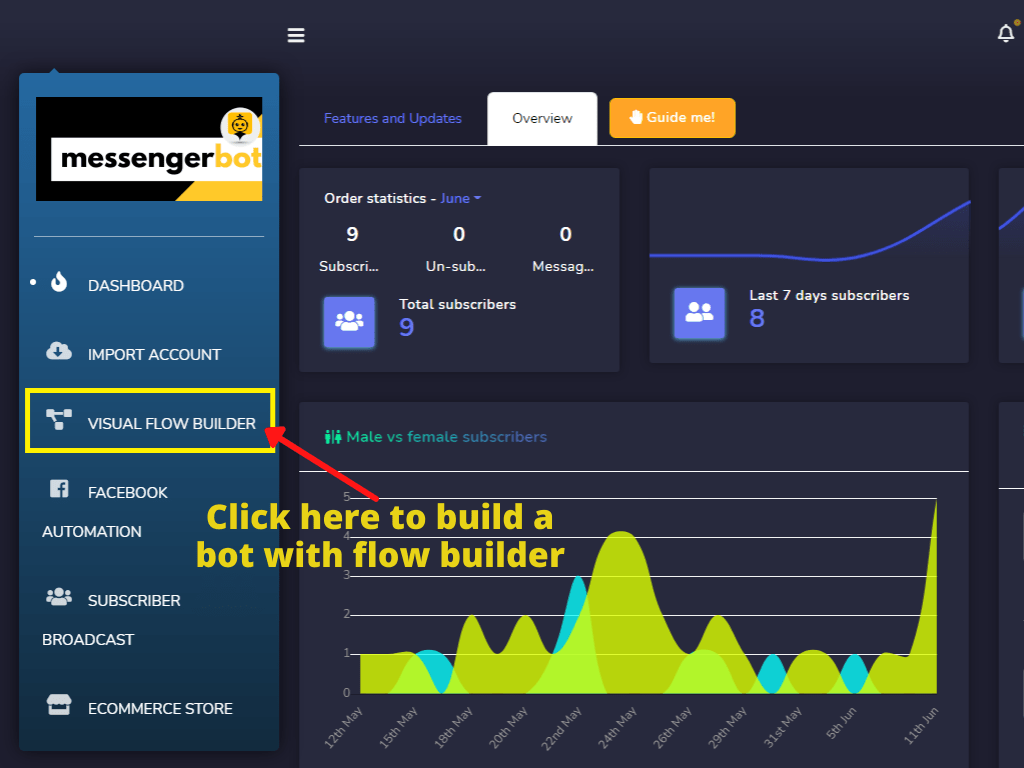
Flow Builder দিয়ে একটি বট তৈরি করতে, প্রথমে মেসেঞ্জার বটের ড্যাশবোর্ডে যান। তারপর ড্যাশবোর্ডের বাম দিকে Flow Builder মেনুতে ক্লিক করুন।
তাৎক্ষণিকভাবে, একটি নতুন ফ্লো তৈরি করার জন্য একটি বোতাম সহ ভিজ্যুয়াল ফ্লো বিল্ডার পৃষ্ঠা প্রদর্শিত হবে।
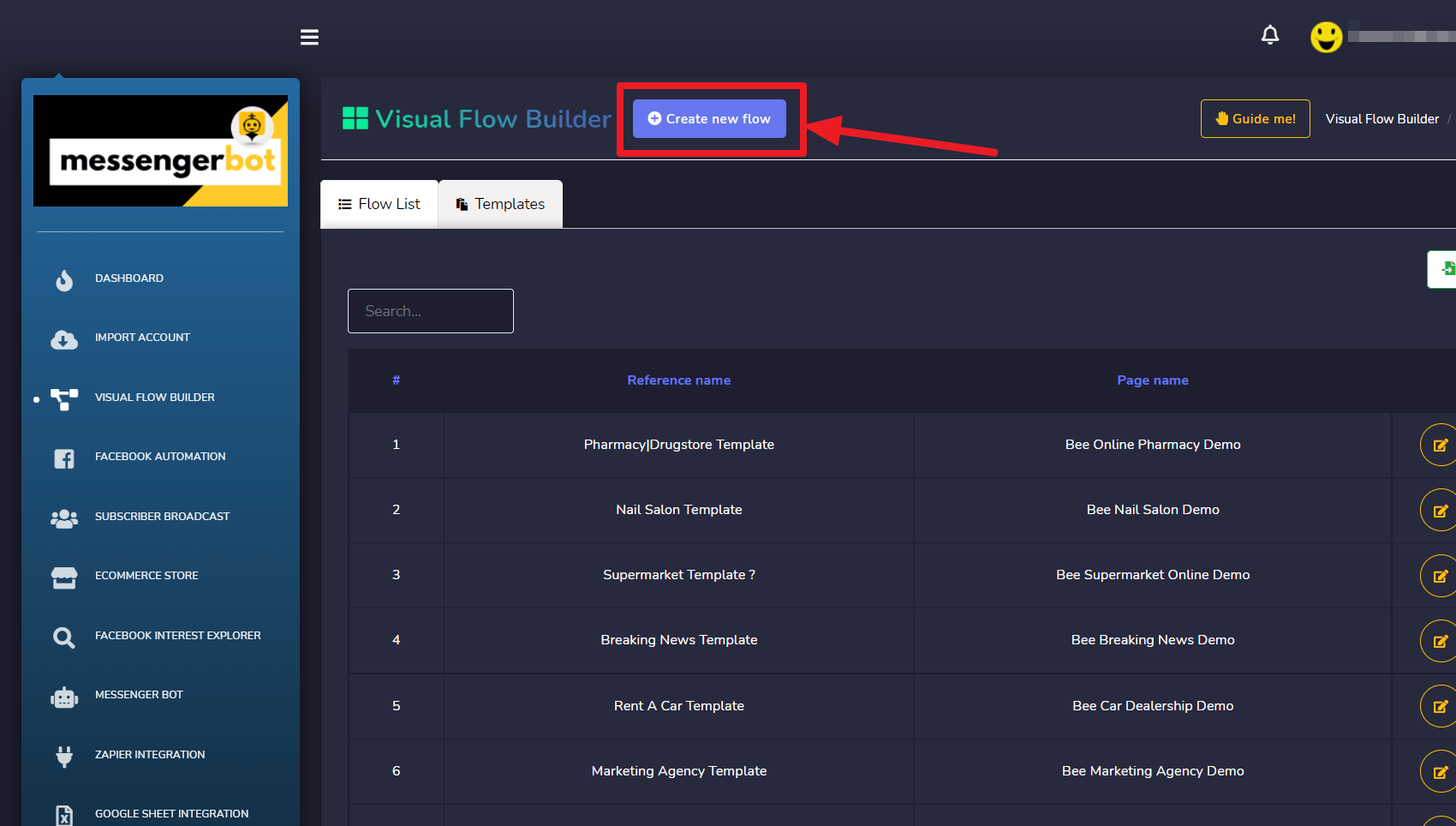
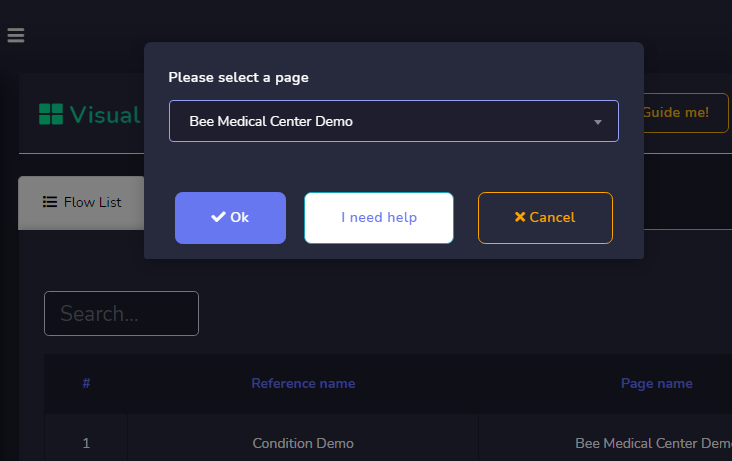
এখন নতুন ফ্লো তৈরি করার বোতামে ক্লিক করুন এবং একটি ডায়ালগ বক্স প্রদর্শিত হবে। এখন একটি পৃষ্ঠা নির্বাচন করার ক্ষেত্রটিতে ক্লিক করুন এবং আপনার পৃষ্ঠার একটি ড্রপ-ডাউন মেনু প্রদর্শিত হবে। এখন একটি পৃষ্ঠা নির্বাচন করুন যার উপর আপনি একটি মেসেঞ্জার বট তৈরি করতে চান। এখন ওকে বোতামে ক্লিক করুন এবং তাৎক্ষণিকভাবে ফ্লো বিল্ডারের সম্পাদক প্রদর্শিত হবে যেখানে আপনি আপনার বটটি তৈরি করবেন।
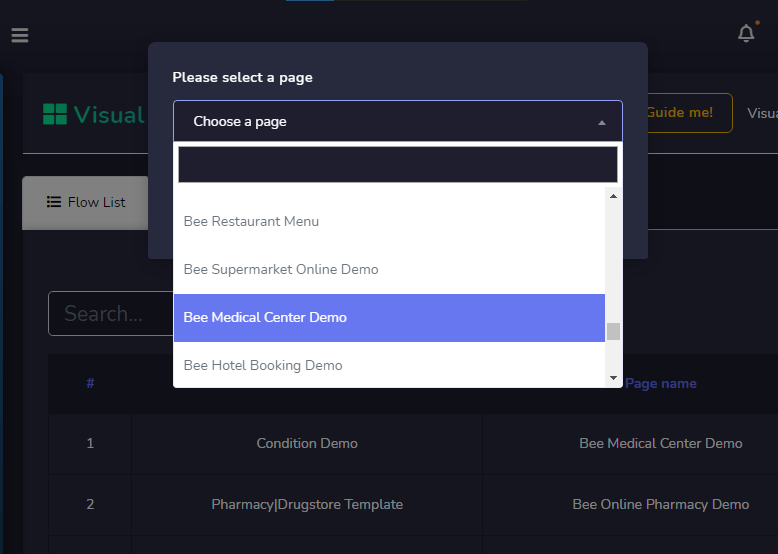
এখন ওকে বোতামে ক্লিক করুন এবং তাৎক্ষণিকভাবে ফ্লো বিল্ডারের সম্পাদক প্রদর্শিত হবে যেখানে আপনি আপনার বটটি তৈরি করবেন।
চলুন সম্পাদকটি দেখি:
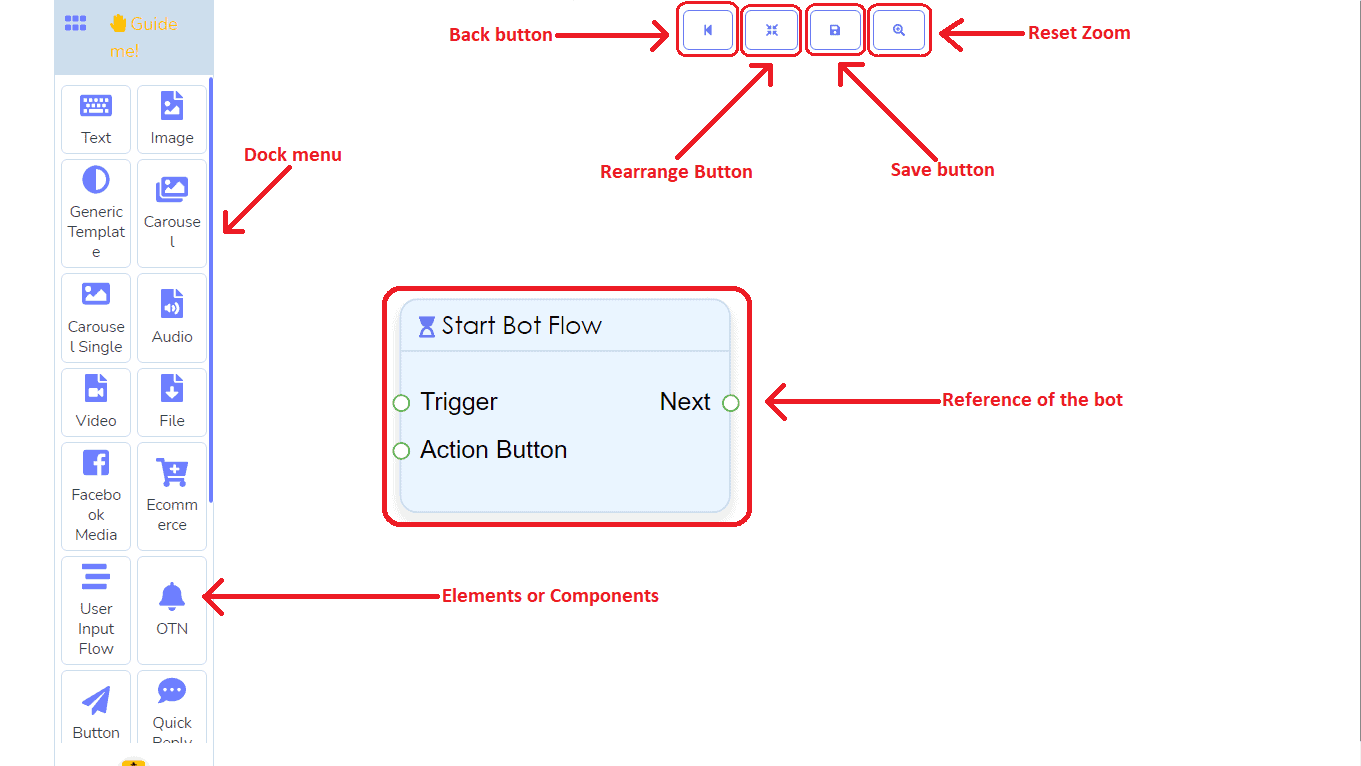
Flow builder দুটি অংশে বিভক্ত– ডক মেনু এবং সম্পাদক। ডক মেনুতে, সমস্ত উপাদান একত্রিত হয়েছে। এবং সম্পাদক হল সেই স্থান যেখানে আপনি আপনার মেসেঞ্জার বটটি তৈরি করবেন। মেসেঞ্জার বট ফ্লো বিল্ডারের জন্য ২০ ধরনের উপাদান রয়েছে যদি আপনি কিছু বিশেষ অ্যাড-অন যোগ করেন, যেমন ব্যবহারকারী ইনপুট ফ্লো এবং বার্তা বট উন্নতকারী। যাই হোক, সমস্ত উপাদান ডক মেনুতে রয়েছে একটির ব্যতিক্রম ছাড়া– স্টার্ট বট ফ্লো যা ইতিমধ্যেই সম্পাদকটিতে স্থাপন করা হয়েছে। স্টার্ট বট ফ্লো হল সেই বটের রেফারেন্স যা আপনি তৈরি করতে যাচ্ছেন। আপনি স্টার্ট বট ফ্লো উপাদানে মেসেঞ্জার বটের নাম দেবেন।
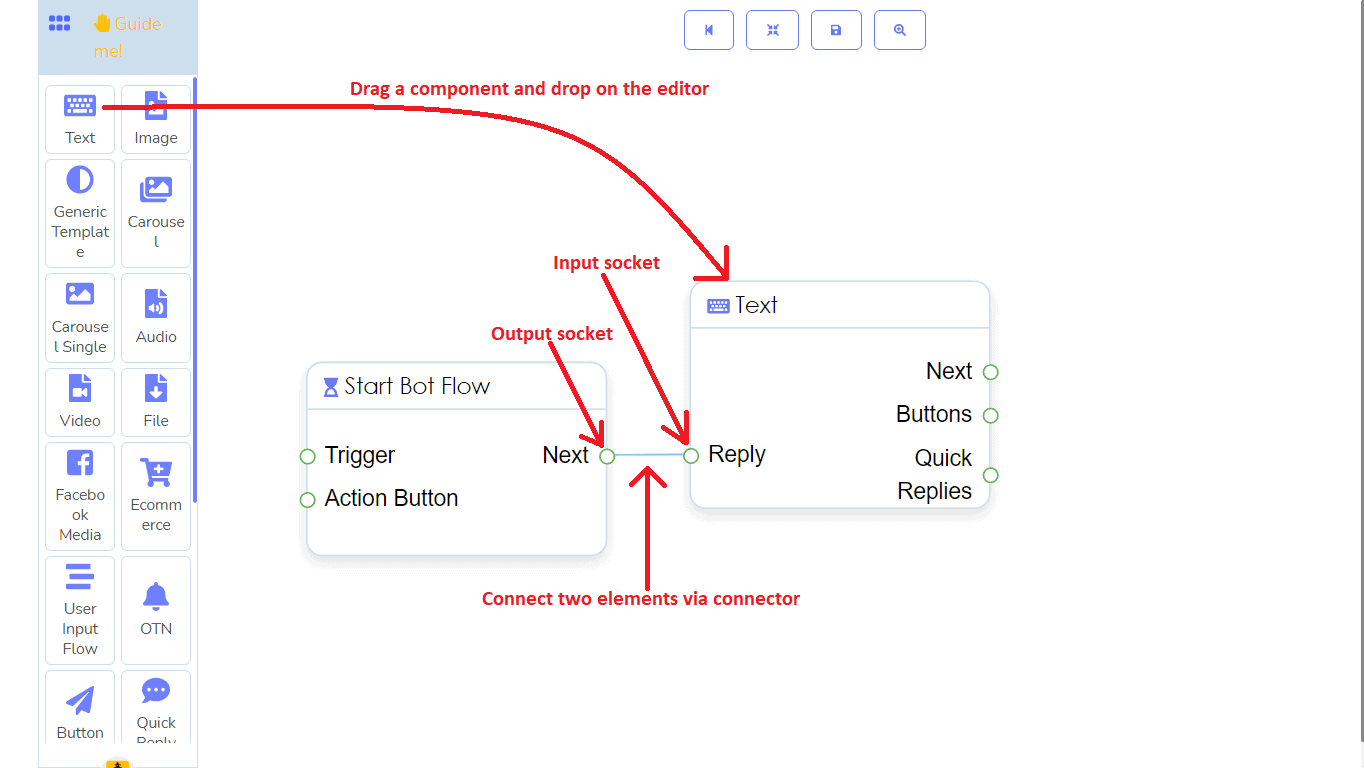
ডক মেনু থেকে উপাদানটি টেনে নিয়ে সম্পাদকটিতে রাখুন:
আপনাকে আপনার কাঙ্ক্ষিত বট তৈরি করতে প্রয়োজনীয় উপাদানগুলি ডক মেনু থেকে টেনে নিয়ে এসে সম্পাদকতে ফেলে দিতে হবে।
একটি অপরের সাথে উপাদানগুলি সংযুক্ত করা:
এরপর আপনাকে উপাদানগুলিকে একে অপরের সাথে সংযুক্ত করতে হবে। উপাদানগুলির দুটি ধরনের সকেট রয়েছে— ইনপুট সকেট এবং আউটপুট সকেট। আপনাকে একটি উপাদানের ইনপুট সকেটকে অন্য একটি উপাদানের আউটপুট সকেটে সংযুক্ত করতে হবে।
উপাদানগুলিতে তথ্য যোগ করা:
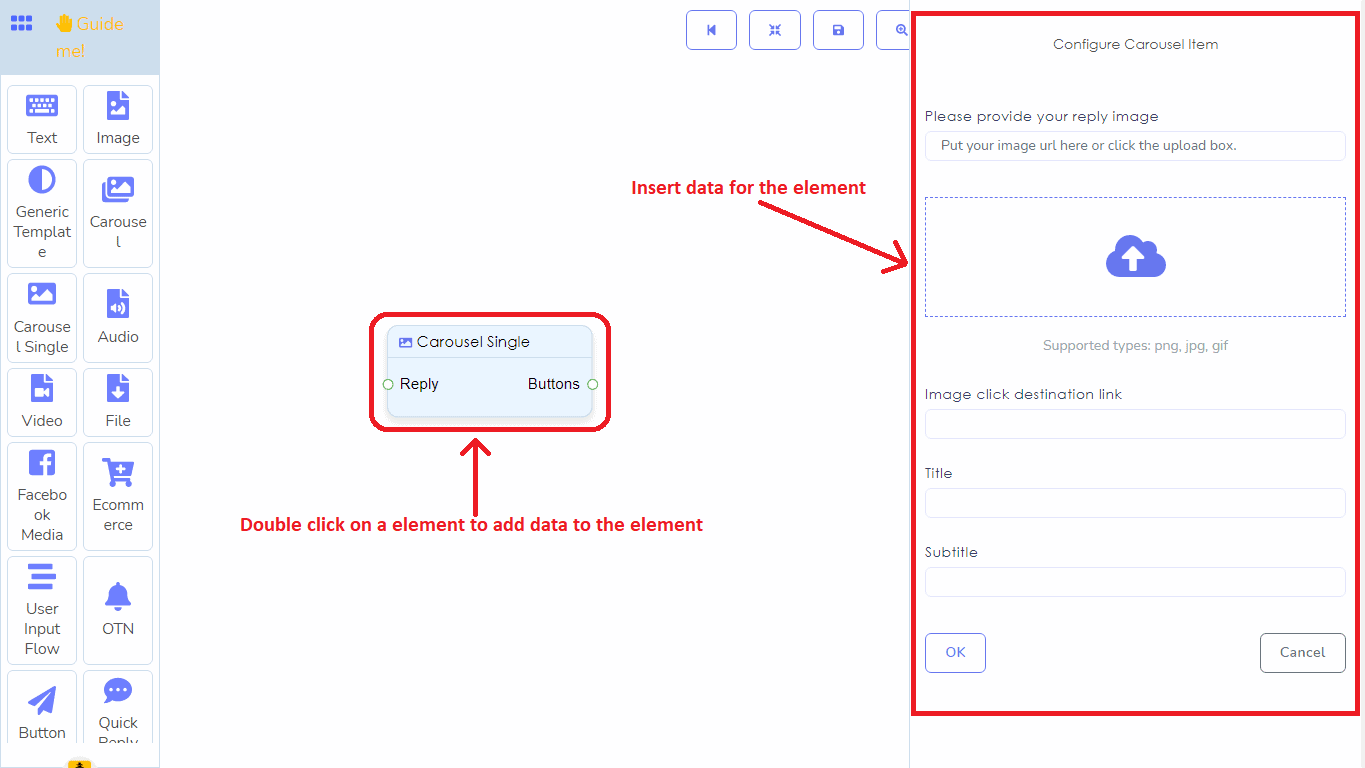
এখন আপনাকে উপাদানগুলিতে তথ্য যোগ করতে হবে। তথ্য যোগ করতে, আপনাকে উপাদানের উপর ডাবল ক্লিক করতে হবে। যেমনই আপনি একটি উপাদানের উপর ডাবল ক্লিক করবেন, সম্পাদকটির বাম পাশে একটি ফর্ম প্রদর্শিত হবে। এরপর, আপনাকে প্রয়োজনীয় তথ্য দিয়ে ফর্মটি পূরণ করতে হবে। প্রতিটি উপাদান ভিন্ন ধরনের তথ্য গ্রহণ করে এবং তথ্য প্রবেশের প্রক্রিয়া কিছুটা ভিন্ন।
এখন আসুন উপাদানগুলিকে একে একে দেখে নিই।
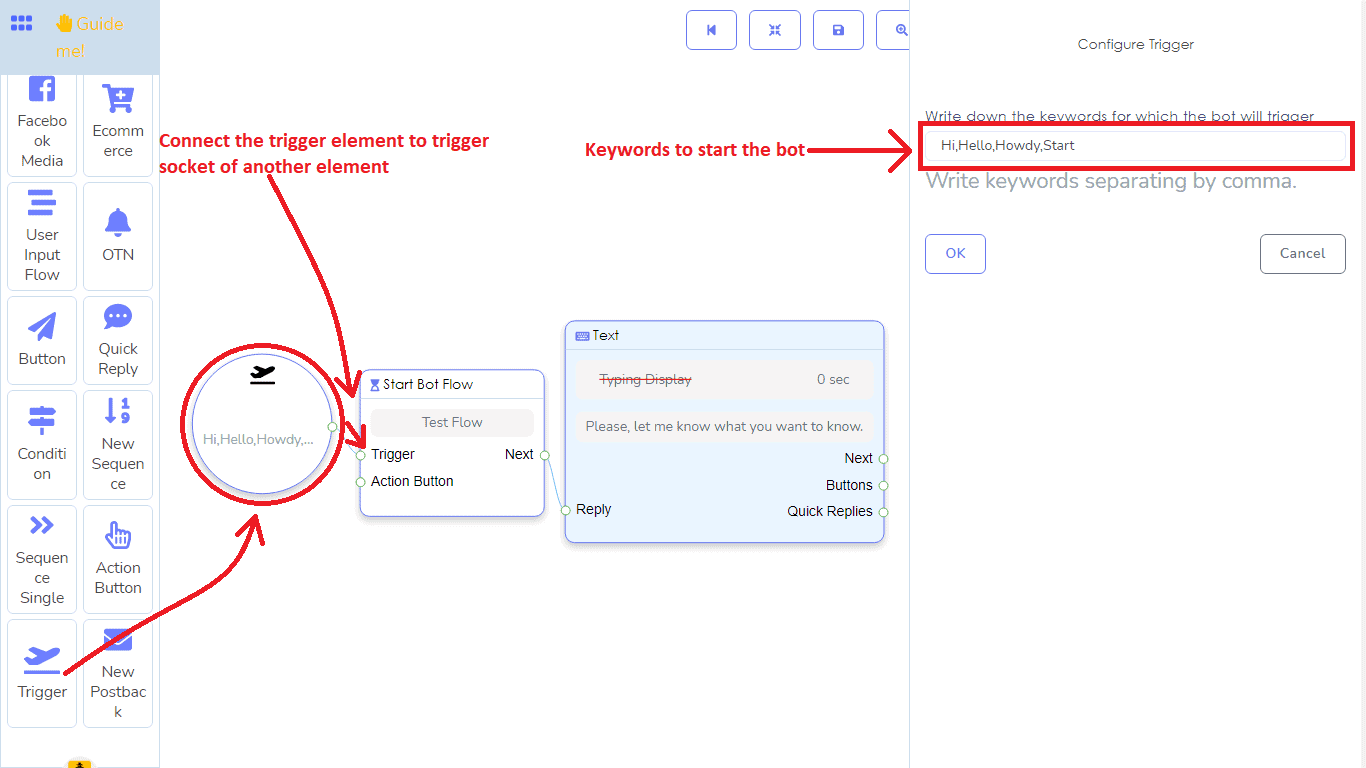
ট্রিগার উপাদান:
ট্রিগার উপাদানটি কীওয়ার্ড হিসাবে টেক্সট তথ্য গ্রহণ করে— আপনি ট্রিগার উপাদানে একাধিক কীওয়ার্ড যোগ করতে পারেন। এই উপাদানটি একটি মেসেঞ্জার বট তৈরি করতে প্রয়োজনীয়, এটি বটের শুরুতে স্থাপন করা হয় এবং এটি বটটি শুরু করার জন্য দায়ী। যদি মেসেঞ্জারে একজন ব্যবহারকারী যে শব্দগুলি টাইপ করে তা ট্রিগার উপাদানের কীওয়ার্ডগুলির সাথে মিলে যায়, তবে মেসেঞ্জার বটটি শুরু হবে।
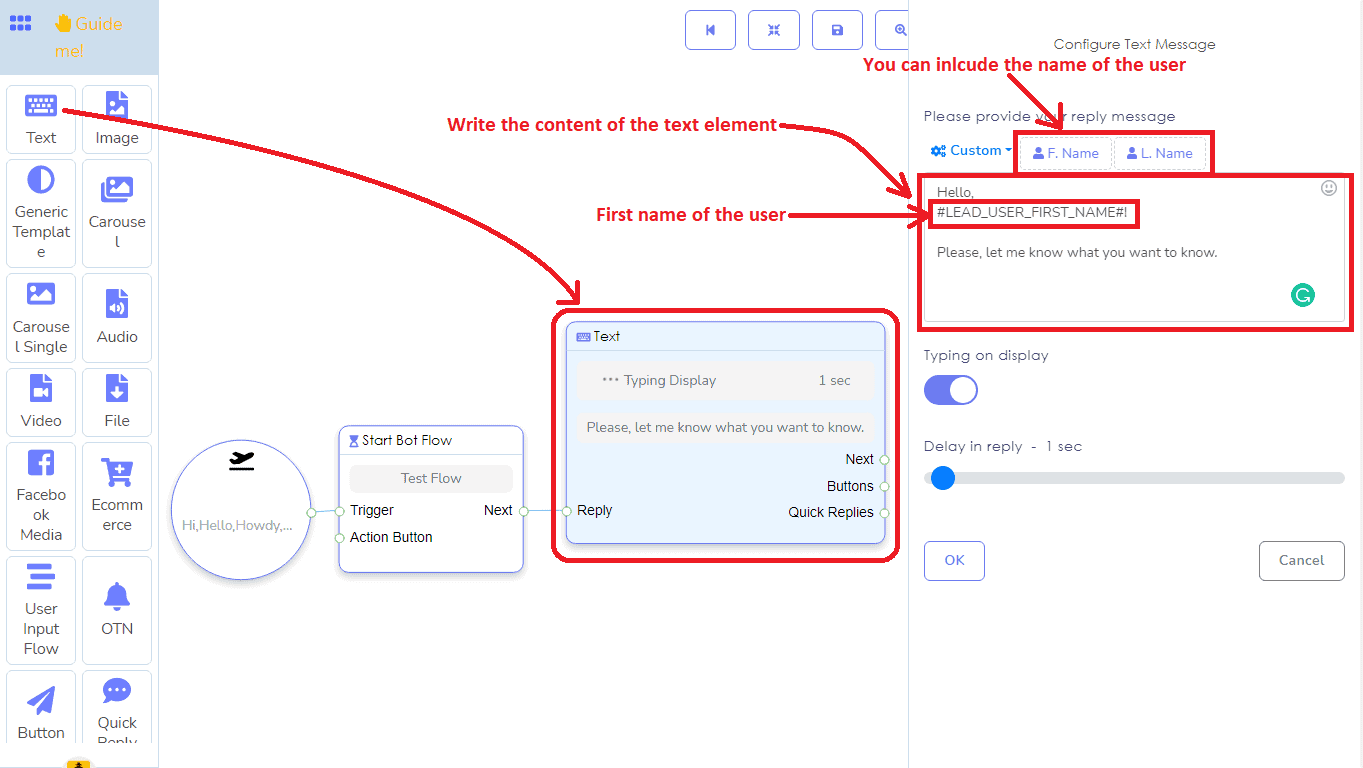
টেক্সট উপাদান:
টেক্সট উপাদানটি টেক্সট তথ্য গ্রহণ করে। এই উপাদানটি ব্যবহারকারীদের জন্য টেক্সট বার্তা বা টেক্সট উত্তর দেওয়ার জন্য ব্যবহৃত হয়। অবশ্যই, আপনি টেক্সট তথ্যের মধ্যে ব্যবহারকারীর প্রথম নাম বা শেষ নাম প্রবেশ করতে পারেন।
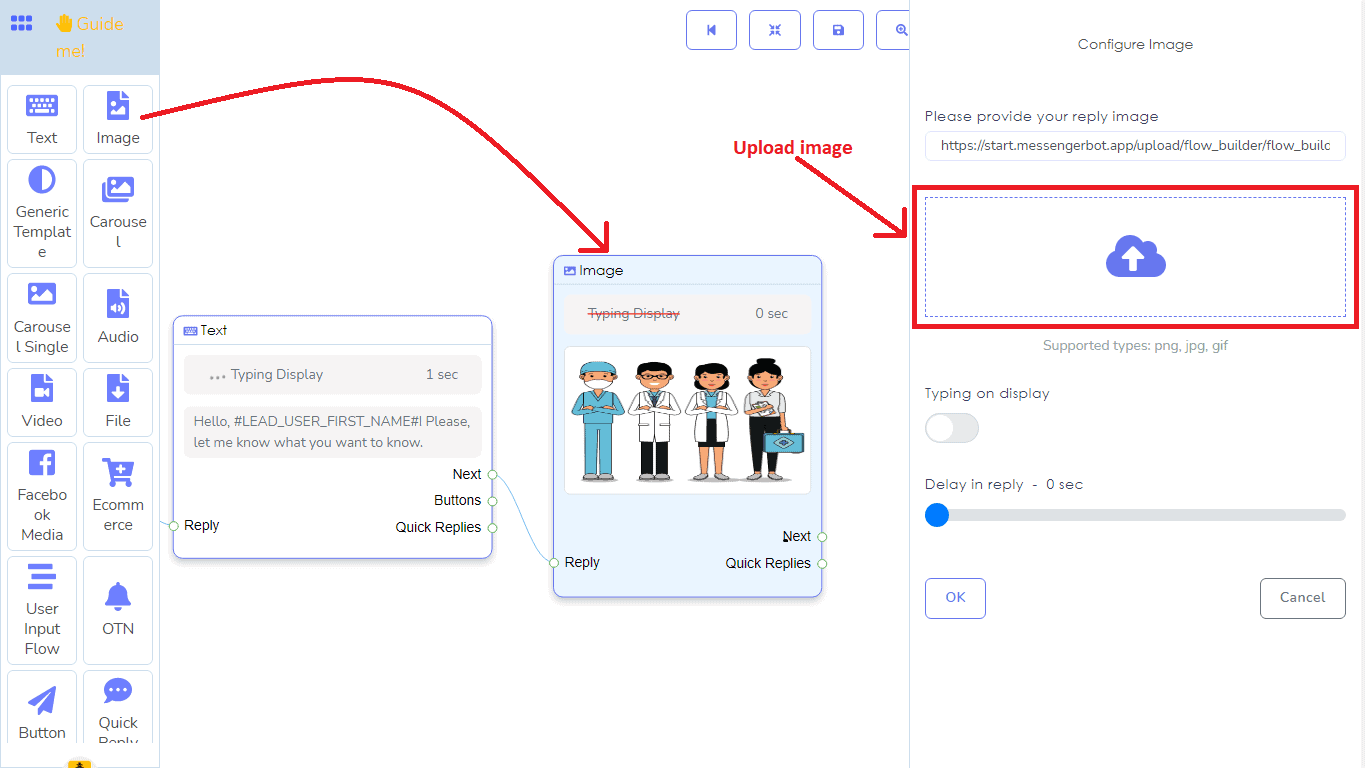
ছবি উপাদান:
ছবি উপাদান ছবিগুলি গ্রহণ করে। ছবি উপাদানের জন্য, আপনাকে আপনার স্থানীয় কম্পিউটার থেকে একটি ছবি আপলোড করতে হবে। ছবি উপাদান একাধিক ছবি ফরম্যাট সমর্থন করে– jpg, png, এবং gif.
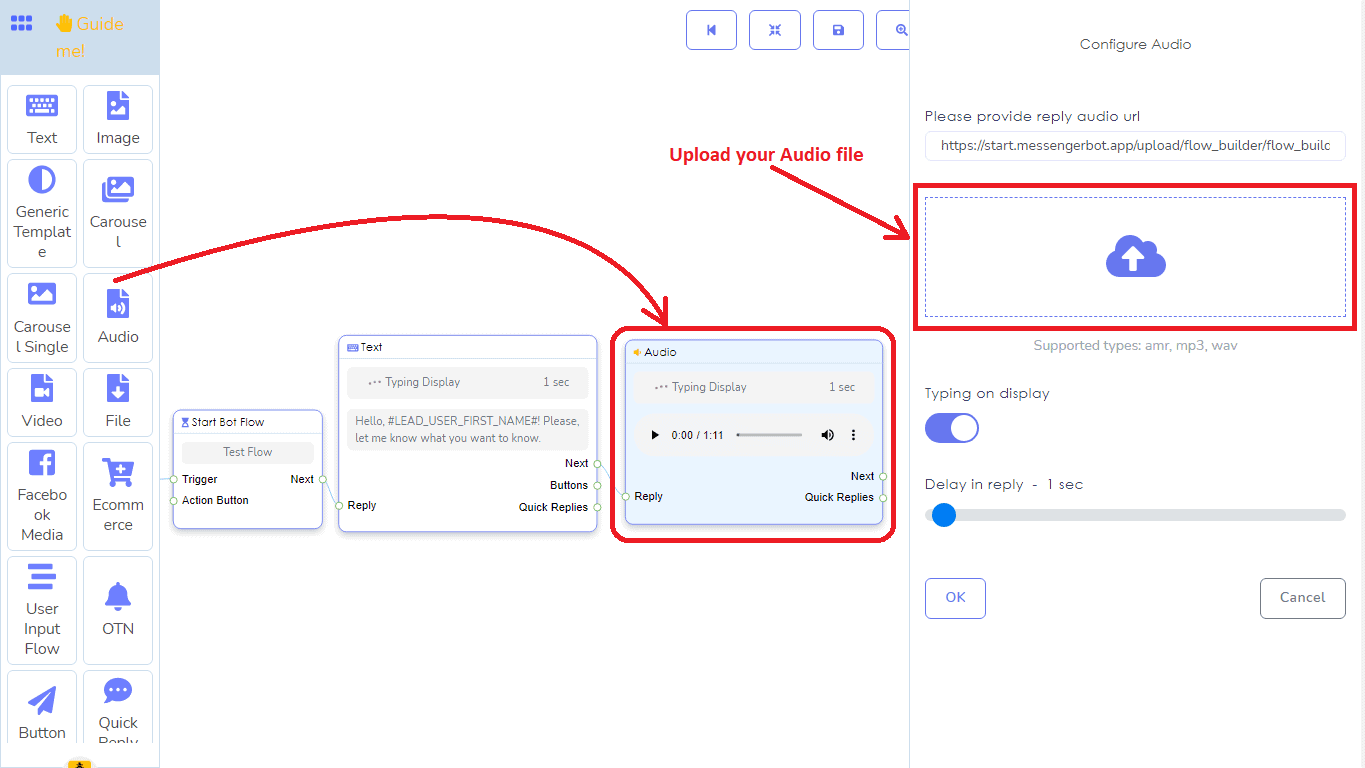
অডিও উপাদান:
অডিও উপাদান একটি অডিও ফাইল গ্রহণ করে। এবং আপনাকে স্থানীয় কম্পিউটার থেকে একটি অডিও ফাইল আপলোড করতে হবে। এটি একাধিক অডিও ফাইল ফরম্যাট সমর্থন করে– amr, mp3, এবং wave.
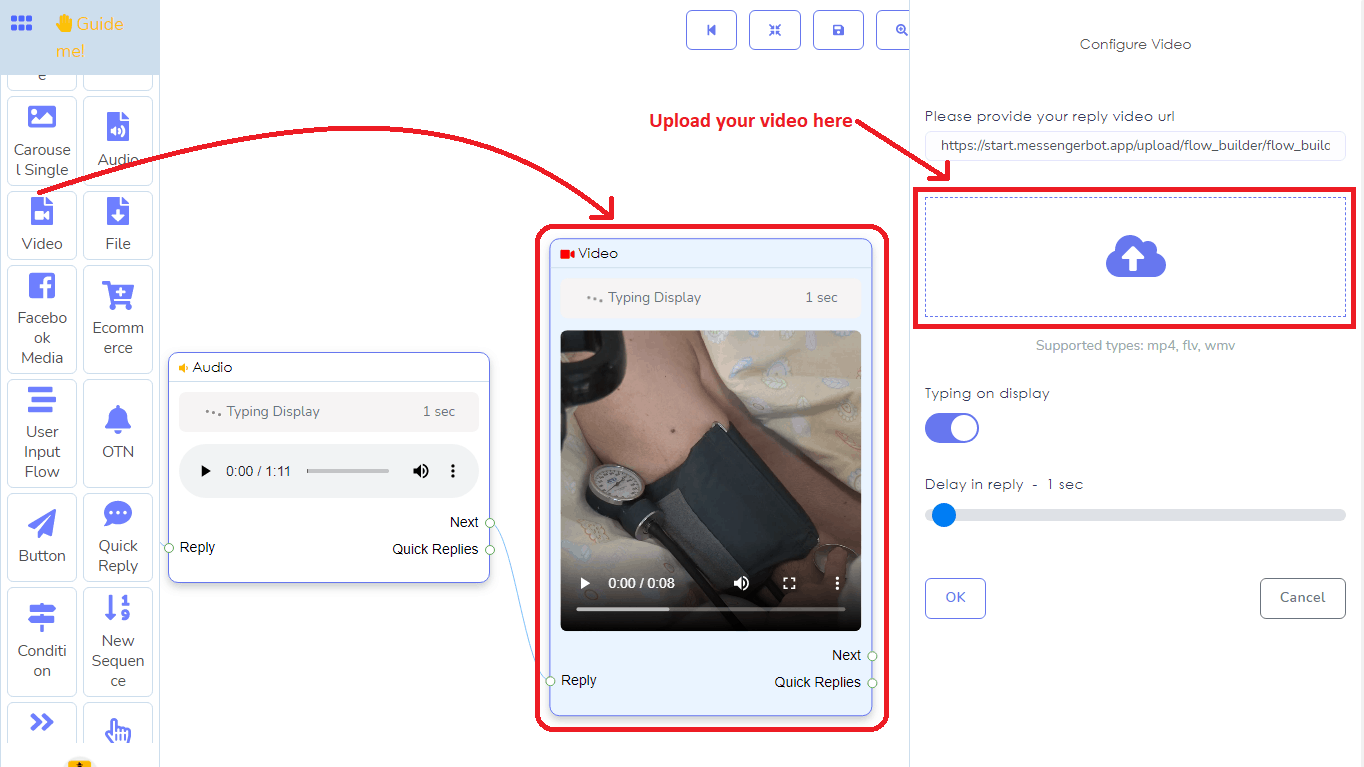
ভিডিও উপাদান:
ভিডিও উপাদান ভিডিও ফাইল গ্রহণ করে। এবং আপনাকে স্থানীয় কম্পিউটার থেকে একটি ভিডিও ফাইল আপলোড করতে হবে। এটি একাধিক ভিডিও ফাইল ফরম্যাট সমর্থন করে– mp4, Flv, এবং wmv.
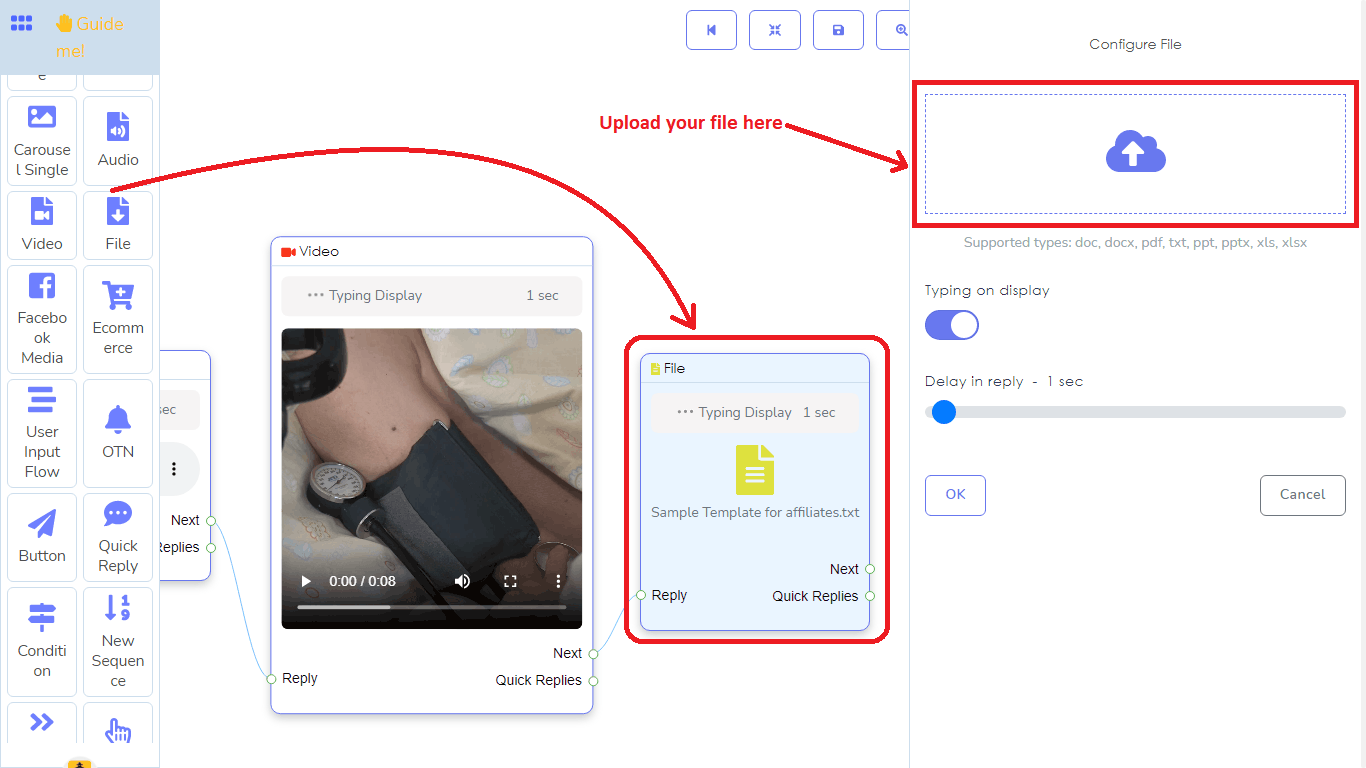
ফাইল উপাদান:
ফাইল উপাদান বিভিন্ন ধরনের ফাইল গ্রহণ করে। এবং আপনাকে স্থানীয় কম্পিউটার থেকে ফাইলগুলি আপলোড করতে হবে। এটি একাধিক ফাইল ফরম্যাট সমর্থন করে–doc, Docx, pdf, txt, ppt, pptx, xls, এবং xlsx.
বাটন উপাদান:
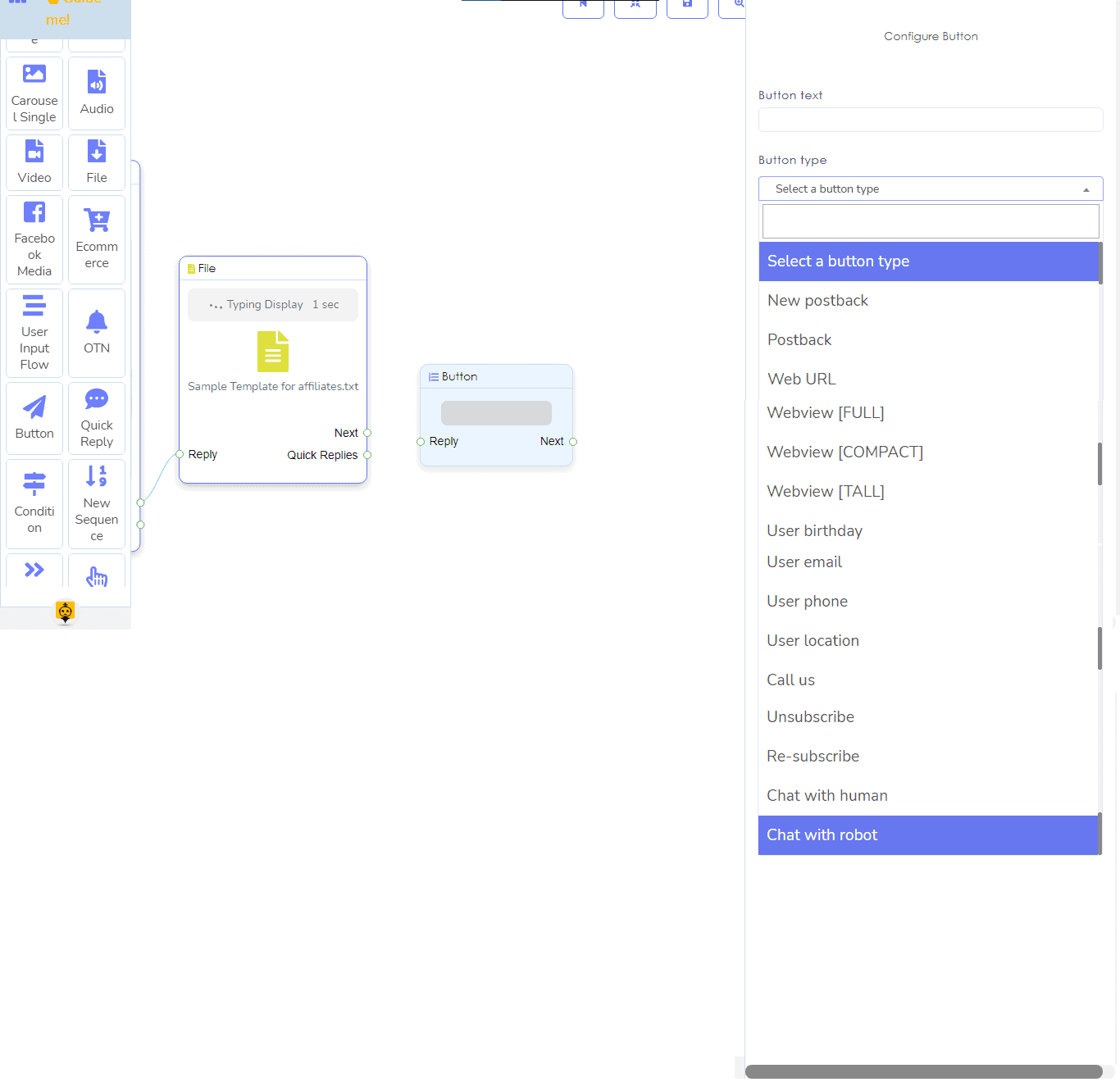
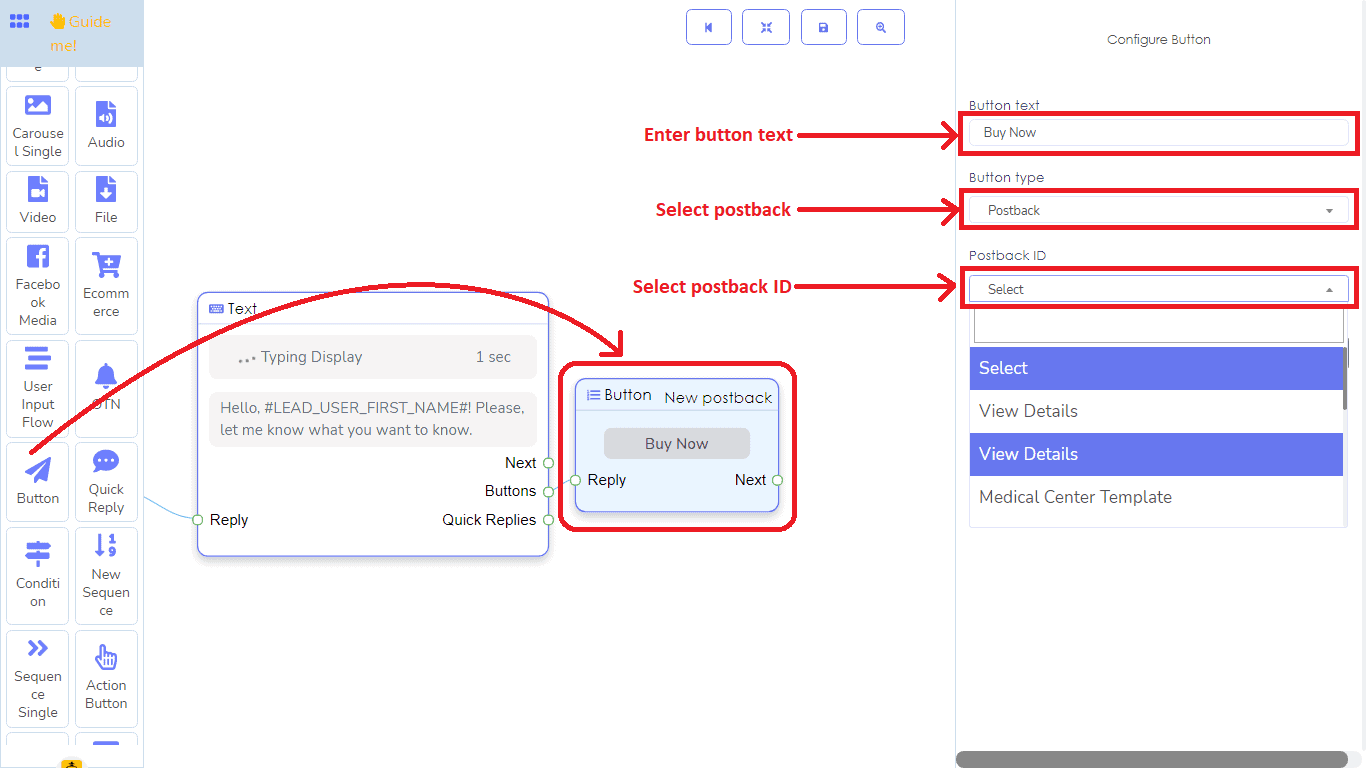
বাটন উপাদান মেসেঞ্জার বটের একটি বাটনের মতো কাজ করবে। যখন আপনি বাটন উপাদানে ডাবল ক্লিক করবেন, তখন সম্পাদকটির ডান পাশে দুটি ফর্ম ক্ষেত্রের সাথে একটি ফর্ম প্রদর্শিত হবে– বাটন টেক্সট এবং বাটন টাইপ। প্রথম ক্ষেত্র, বাটন টেক্সটে, আপনাকে বাটনের জন্য একটি নাম দিতে হবে। এবং দ্বিতীয় ক্ষেত্রে, আপনাকে বিভিন্ন ধরনের বাটনের ড্রপ-ডাউন মেনু থেকে একটি বাটন টাইপ নির্বাচন করতে হবে, যেমন:
- নতুন পোস্টব্যাক
- পোস্টব্যাক
- ওয়েব ইউআরএল
- ওয়েবভিউ[পূর্ণ]
- ওয়েবভিউ[সংক্ষিপ্ত]
- ব্যবহারকারীর জন্মদিন
- ব্যবহারকারীর ইমেইল
- ব্যবহারকারীর ফোন
- ব্যবহারকারীর অবস্থান
- আমাদের কল করুন
- অবসান করুন
- পুনরায় সাবস্ক্রাইব করুন
- মানুষের সাথে চ্যাট করুন
- রোবটের সাথে চ্যাট করুন
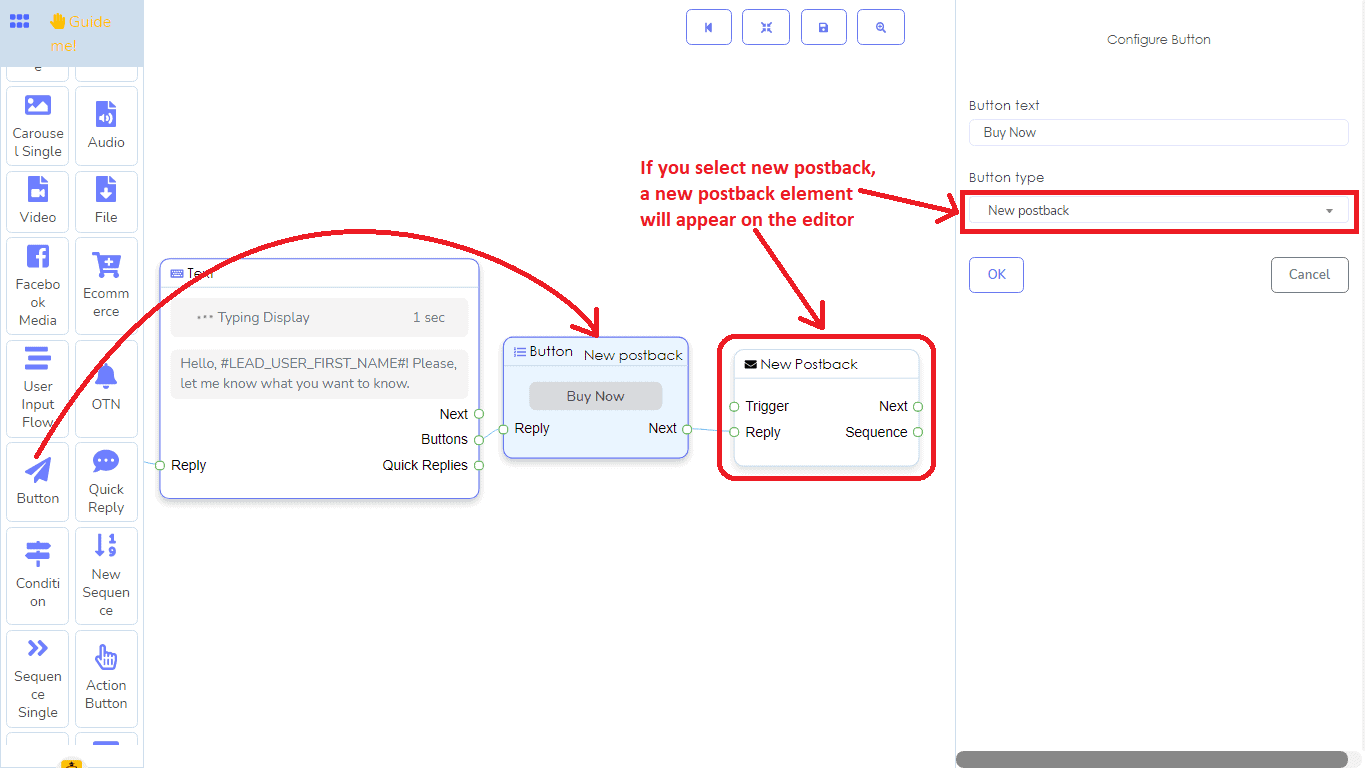
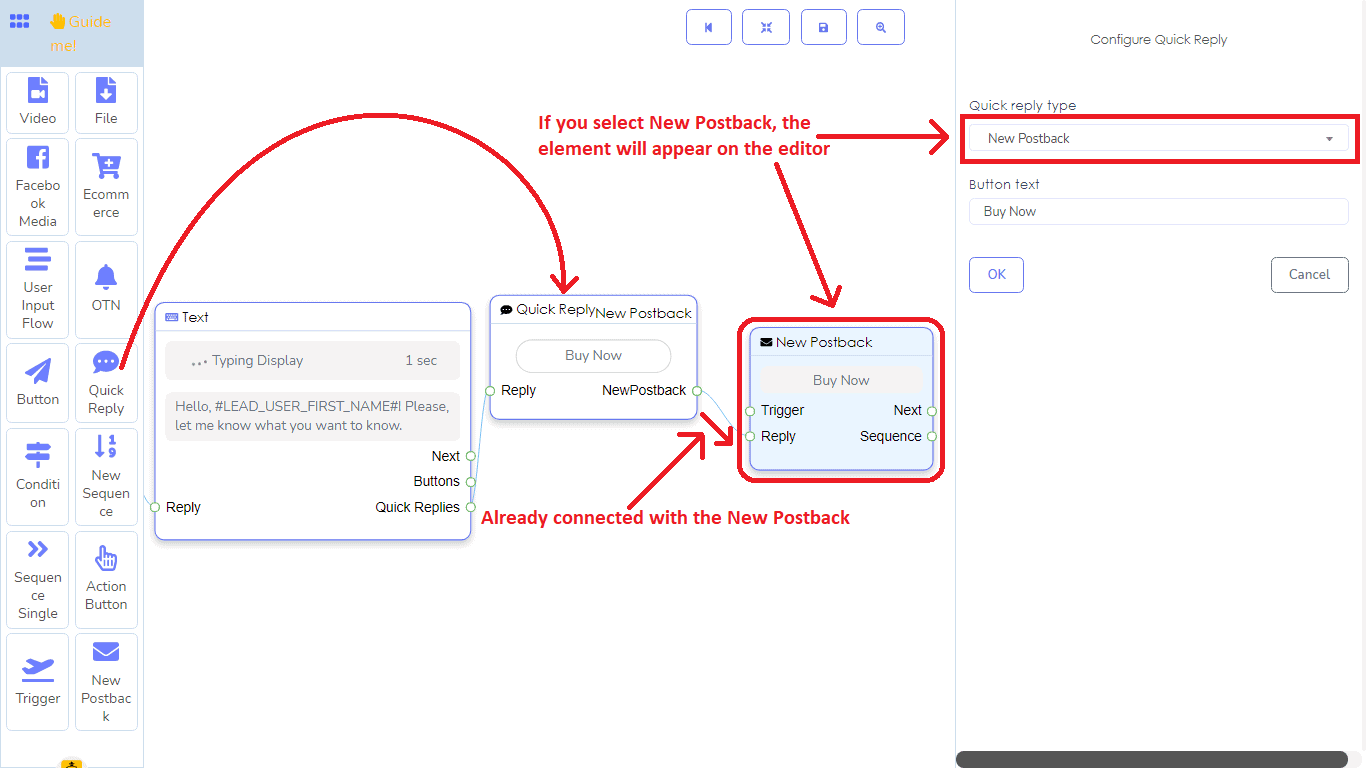
যদি আপনি নতুন পোস্টব্যাক বোতামটি নির্বাচন করেন, তবে একটি নতুন পোস্টব্যাক উপাদান বোতাম উপাদানের সাথে সংযুক্ত হয়ে সম্পাদকতে প্রদর্শিত হবে। এরপর, আপনাকে নতুন পোস্টব্যাক উপাদানটি কনফিগার করতে হবে। নিবন্ধের নতুন পোস্টব্যাক বিভাগে, আমি আপনাকে নতুন পোস্টব্যাক উপাদানটি কিভাবে কনফিগার করতে হয় তা দেখাব।
অন্যদিকে, যদি আপনি ওয়েব URL বা ওয়েব ভিউ নির্বাচন করেন, তবে একটি অতিরিক্ত ফর্ম ক্ষেত্র প্রদর্শিত হবে যেখানে আপনাকে URL প্রদান করতে হবে। এই ক্ষেত্রে, যখন ব্যবহারকারী বোতামে ক্লিক করবে, তখন ব্যবহারকারী URL এর পৃষ্ঠায় পুনঃনির্দেশিত হবে।
যদি আপনি পোস্টব্যাক নির্বাচন করেন, তবে একটি পোস্টব্যাক আইডি নামক ক্ষেত্র প্রদর্শিত হবে। পোস্টব্যাক আইডি ক্ষেত্রটিতে ক্লিক করুন এবং পূর্বনির্ধারিত পোস্টব্যাকের ড্রপ-ডাউন মেনু প্রদর্শিত হবে এবং সেখান থেকে একটি পোস্টব্যাক আইডি নির্বাচন করুন।
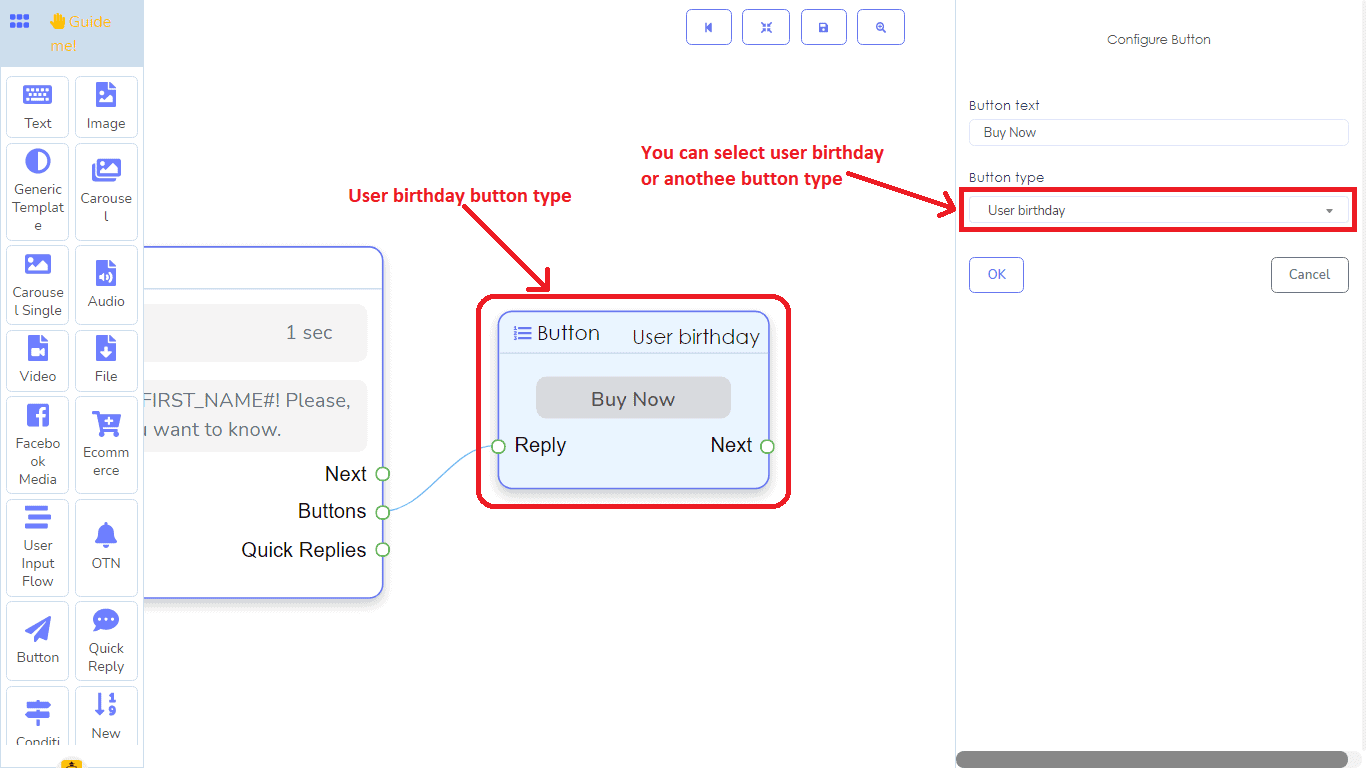
এছাড়াও, ব্যবহারকারীর জন্মদিন, ব্যবহারকারীর ফোন নম্বর, ব্যবহারকারীর মেইল, ব্যবহারকারীর অবস্থান সংগ্রহ করতে, আপনাকে সংশ্লিষ্ট বোতাম প্রকার নির্বাচন করতে হবে। এছাড়াও, আপনি অবসান এবং পুনরায় সাবস্ক্রাইব করার বিকল্প দিতে পারেন অবসান এবং পুনরায় সাবস্ক্রাইব বোতামগুলি নির্বাচন করে। একজন মানুষের সাথে চ্যাট নির্বাচন করে, আপনি ব্যবহারকারীকে একজন মানুষের সাথে কথা বলার বিকল্প দিতে পারেন। তদুপরি, যদি আপনি বটের সাথে চ্যাটের বিকল্পটি নির্বাচন করেন, তবে ব্যবহারকারীরা আবার বটের সাথে কথা বলা শুরু করতে পারে। একইভাবে, যদি আপনি আমাদের কল করুন বোতামটি নির্বাচন করেন, তবে ব্যবহারকারী বোতামটি চাপার মাধ্যমে আপনাকে সরাসরি কল করতে পারে।
সাধারণ টেমপ্লেট উপাদান:
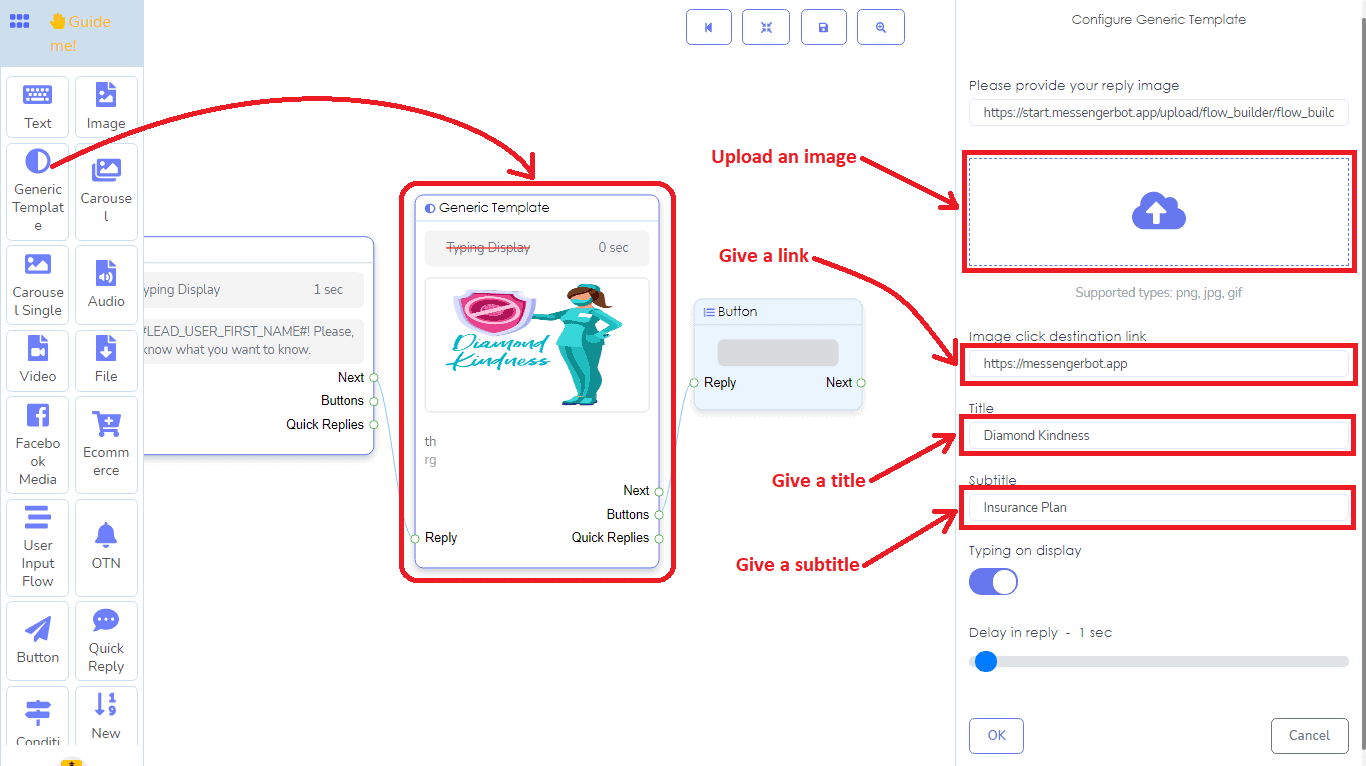
আপনি একটি সাধারণ টেমপ্লেট তৈরি করতে পারেন একটি সাধারণ টেমপ্লেট উপাদানের সাহায্যে। সাধারণ টেমপ্লেট উপাদানে, আপনাকে একটি ছবি, একটি URL, একটি শিরোনাম এবং একটি উপশিরোনাম যোগ করতে হবে। যখন আপনি ডক মেনু থেকে একটি সাধারণ টেমপ্লেট উপাদান টেনে নিয়ে এডিটরে ফেলেন, তখন টেমপ্লেটটি একটি বোতামের সাথে আসে। এবং বোতাম উপাদানে, আপনাকে ডেটা যোগ করতে হবে। বোতাম উপাদান বিভাগের থেকে, আপনি ইতিমধ্যেই বোতাম উপাদানের সাথে কাজ করার পদ্ধতি জানেন। বোতামের পাশাপাশি, আপনি আউটপুট সকেটে দ্রুত উত্তর উপাদানগুলি যোগ করতে পারেন যা দ্রুত উত্তর বলা হয়।
কারাউসেল উপাদান:
কারাউসেল উপাদান শুধুমাত্র কারাউসেল একক উপাদানের পিতামাতা হিসেবে কাজ করে। এবং এটি নিজেই কোন ডেটা গ্রহণ করে না। যখন আপনি কারাউসেল উপাদানটি টেনে নিয়ে ফেলেন, এটি তিনটি কারাউসেল একক উপাদান এবং তিনটি বোতাম উপাদানের সাথে আসে যা কারাউসেল এককের সাথে সংযুক্ত। আপনাকে কারাউসেল একক এবং বোতাম উপাদানে ডেটা যোগ করতে হবে।
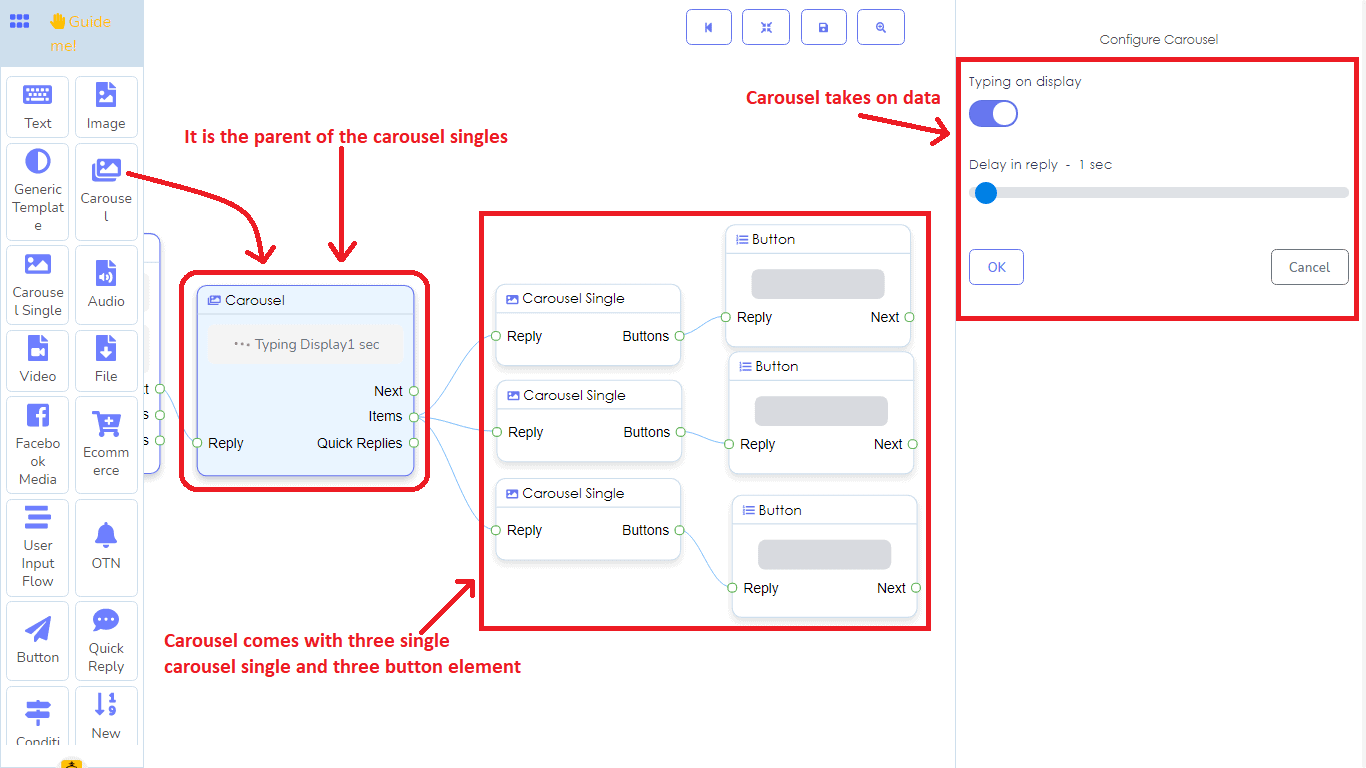
অবশ্যই, আপনি কারাউসেল উপাদানে আরও কারাউসেল একক উপাদান যোগ করতে পারেন।
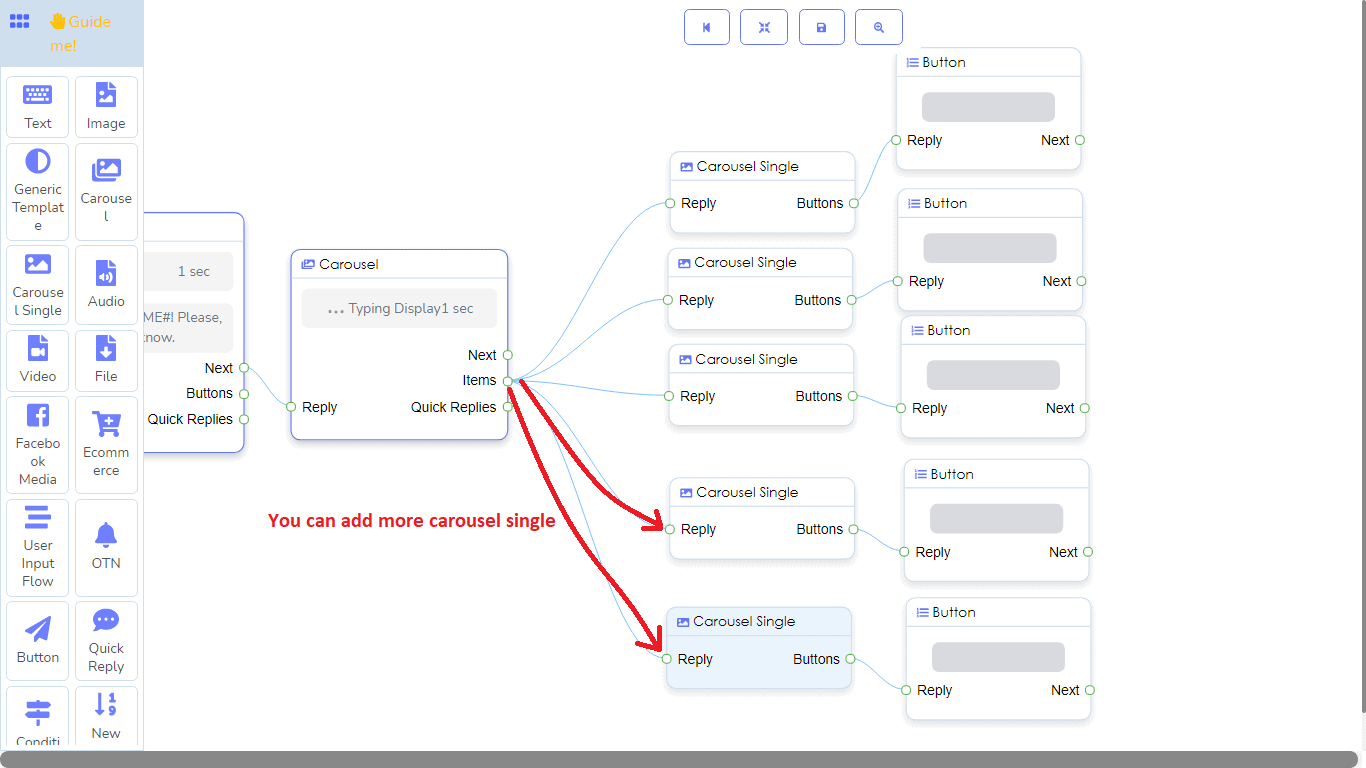
কারাউসেল একক উপাদান:
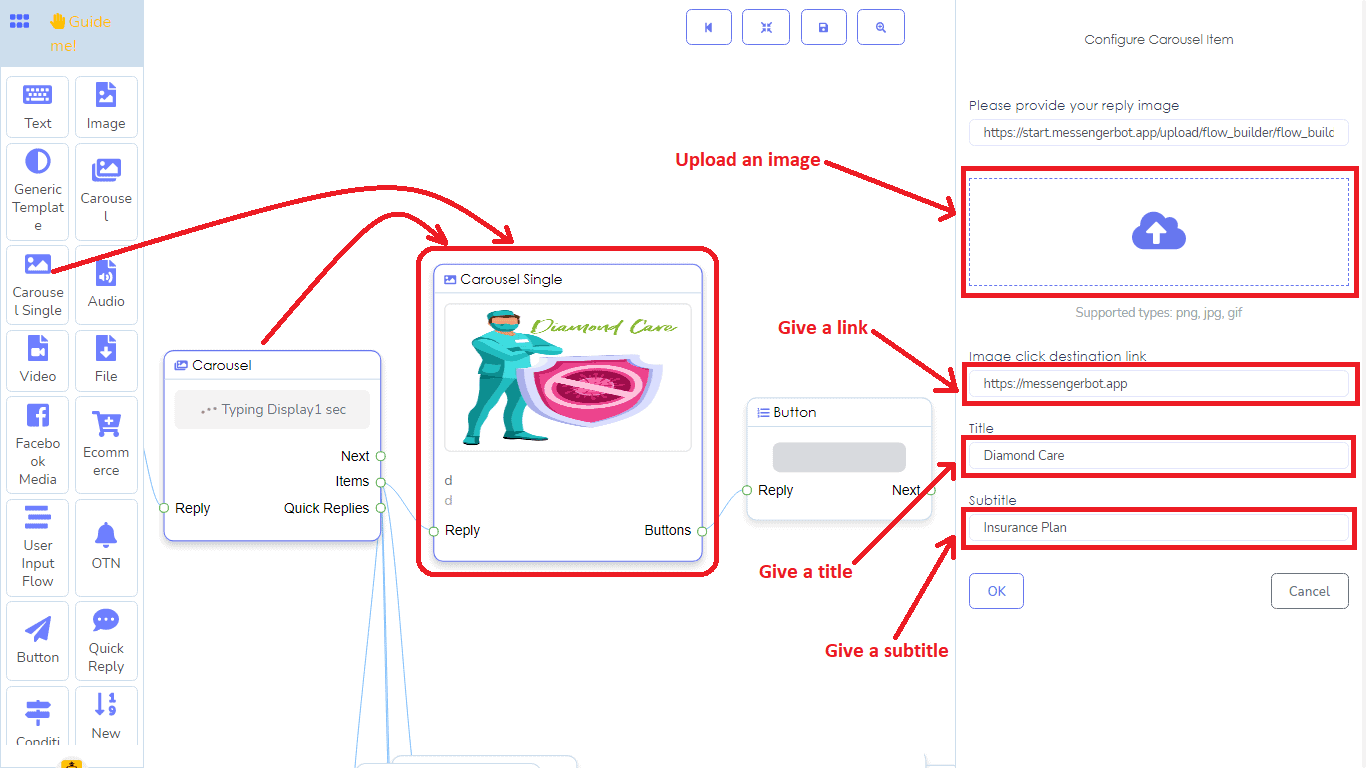
কারাউসেল একক উপাদানে, একটি সাধারণ টেমপ্লেটের মতো, আপনাকে একটি ছবি, লিঙ্ক, শিরোনাম এবং উপশিরোনাম যোগ করতে হবে। কারাউসেল একক উপাদানটি শেষ পর্যন্ত কারাউসেল উপাদানের সন্তান। অর্থাৎ, এটি শুধুমাত্র কারাউসেল উপাদানের সাথে সংযুক্ত হতে পারে।
ফেসবুক মিডিয়া:
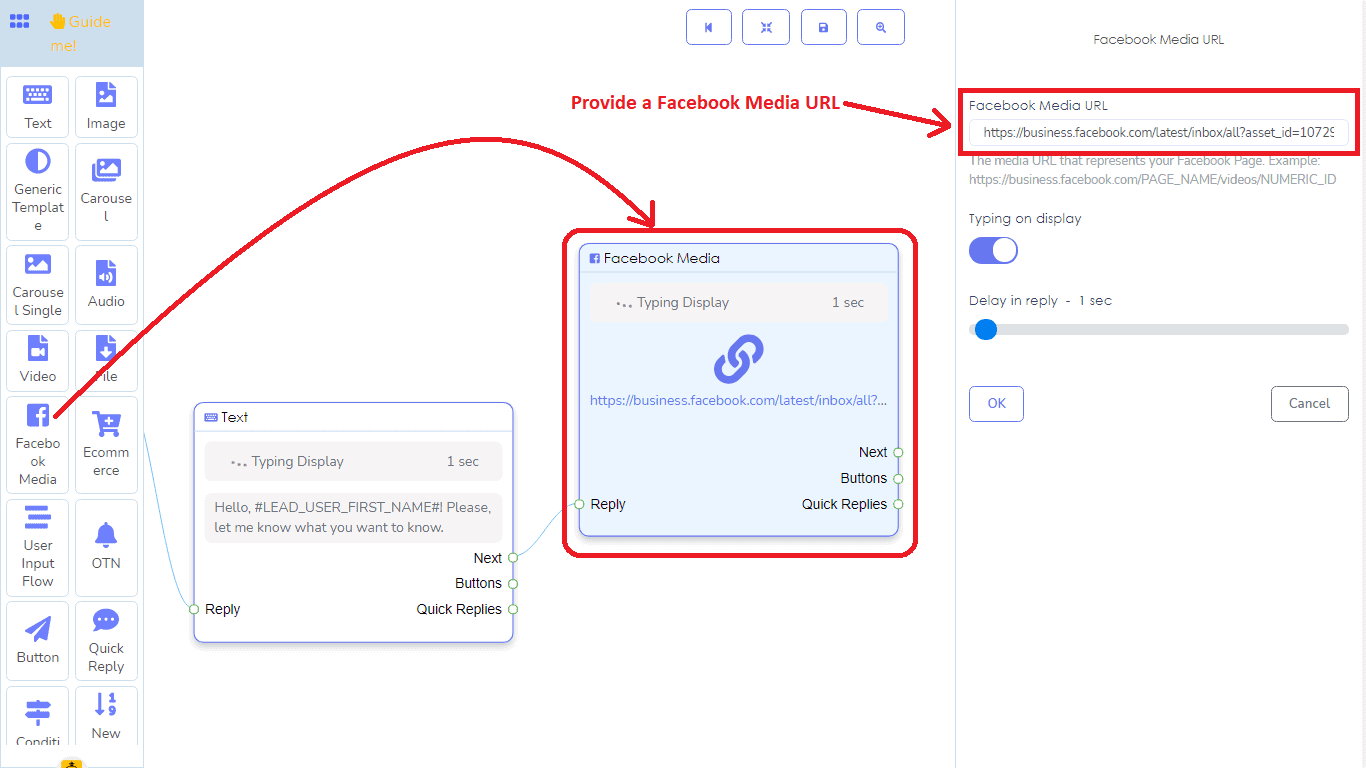
ফেসবুক মিডিয়া উপাদানটি আপনার ফেসবুক পৃষ্ঠায় পোস্ট করা মিডিয়া—ছবি এবং ভিডিও—দেখায়। ফেসবুক মিডিয়াতে, আপনাকে আপনার পৃষ্ঠার যেকোনো ছবি বা ভিডিও পোস্টের লিঙ্ক যোগ করতে হবে। যদি তাই হয়, তবে ব্যবহারকারী মেসেঞ্জারে আপনার পৃষ্ঠার ছবি বা ভিডিও পোস্ট দেখতে পারবেন।
ইকমার্স উপাদান:
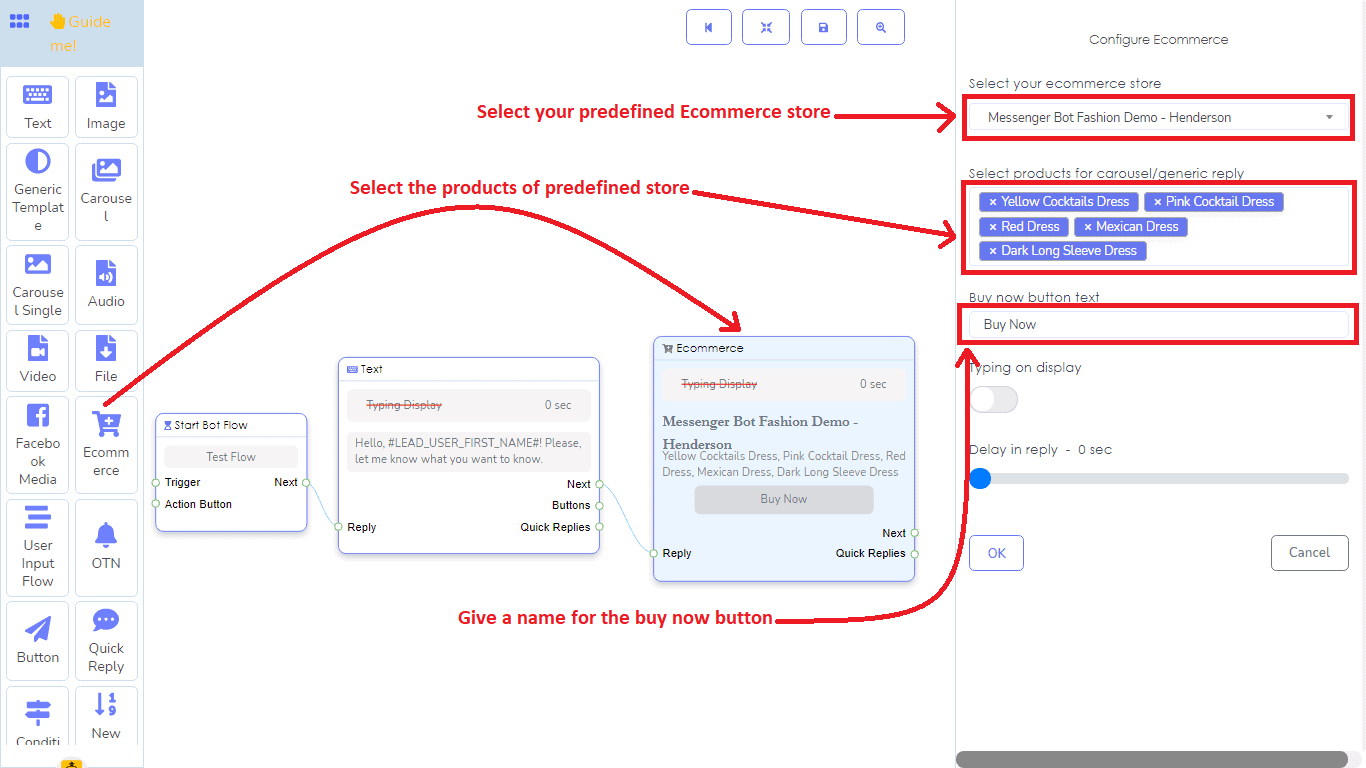
ECommerce উপাদানের সাথে, আপনি আপনার ই-কমার্স দোকানের পণ্যের জন্য একটি ক্যারোসেল সাধারণ উত্তর তৈরি করতে পারেন। ECommerce উপাদানে, প্রথমে, আপনাকে একটি ড্রপডাউন মেনু থেকে আপনি আগে তৈরি করা একটি ECommerce দোকান নির্বাচন করতে হবে, তারপর আপনাকে এই পণ্যের ক্যারোসেল বা সাধারণ উত্তর তৈরি করতে পণ্যগুলি নির্বাচন করতে হবে। এরপর, আপনাকে এখন কিনুন বোতামের জন্য টেক্সট যোগ করতে হবে। এবং এটাই। এটি আপনার নির্বাচিত ই-কমার্স দোকানের পণ্যের একটি সুন্দর ক্যারোসেল বা সাধারণ উত্তর তৈরি করবে।
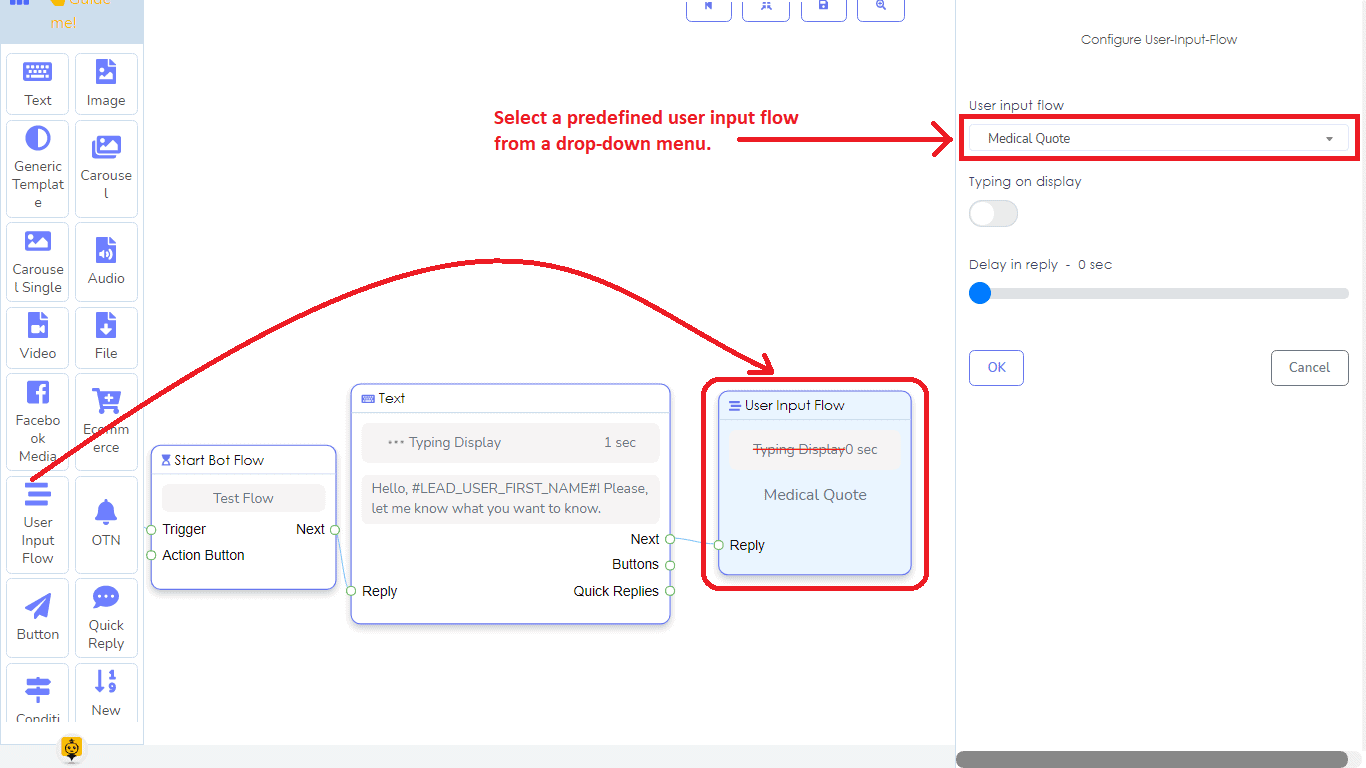
ব্যবহারকারী ইনপুট প্রবাহ উপাদান:
এই উপাদানের সাথে, আপনি সহজেই আপনার বটের জন্য ব্যবহারকারী ইনপুট প্রবাহ যোগ করতে পারেন। একটি ড্রপডাউন মেনু থেকে, আপনাকে শুধু ব্যবহারকারী ইনপুট প্রবাহের জন্য একটি পূর্বনির্ধারিত ক্যাম্পেইন নির্বাচন করতে হবে। যদি আপনার কোন ক্যাম্পেইন না থাকে, তাহলে প্রথমে আপনাকে একটি তৈরি করতে হবে। ব্যবহারকারী ইনপুট প্রবাহের জন্য ক্যাম্পেইন তৈরি করতে কীভাবে তা জানার জন্য অনুগ্রহ করে নিবন্ধটি পড়ুন।
দ্রুত উত্তর উপাদান:
আপনি শুধুমাত্র দ্রুত উত্তর উপাদানটি সেই উপাদানগুলির সাথে সংযুক্ত করতে পারেন যেগুলির একটি আউটপুট সকেট আছে যাকে দ্রুত উত্তর বলা হয়। দ্রুত উত্তর প্রকারের জন্য, আপনি একটি ড্রপডাউন মেনু থেকে নতুন পোস্টব্যাক, পোস্টব্যাক, ফোন এবং ইমেইল নির্বাচন করতে পারেন।
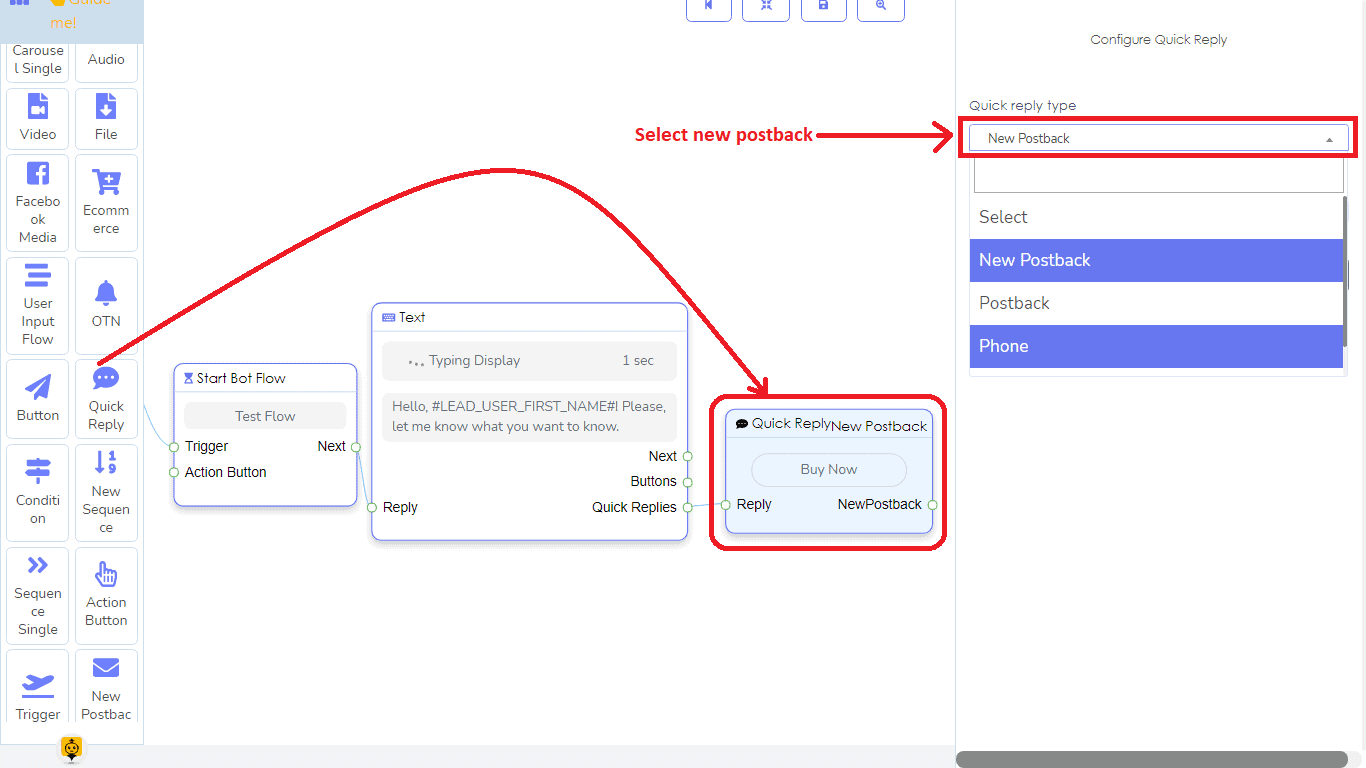
যদি আপনি একটি নতুন পোস্টব্যাক নির্বাচন করেন, একটি বোতাম টেক্সট ক্ষেত্র প্রদর্শিত হবে। আপনাকে কেবল ক্ষেত্রটি পূরণ করতে হবে এবং ঠিক আছে বোতামে ক্লিক করতে হবে। সঙ্গে সঙ্গেই, একটি নতুন পোস্টব্যাক উপাদান যা দ্রুত প্রতিক্রিয়া উপাদানের সাথে সংযুক্ত হবে, সম্পাদকতে প্রদর্শিত হবে। নতুন পোস্টব্যাকে, আপনাকে একটি শিরোনাম দিতে হবে। এছাড়াও, আপনি একটি লেবেল নির্বাচন করতে পারেন। তারপর আপনাকে একটি ড্রপ-ডাউন মেনু থেকে একটি সিকোয়েন্স নির্বাচন করতে হবে। ড্রপ-ডাউন মেনুতে, আপনি নতুন সিকোয়েন্স এবং আপনার পূর্বে তৈরি অন্যান্য সিকোয়েন্সের একটি তালিকা দেখতে পাবেন। যদি আপনি একটি নতুন সিকোয়েন্স নির্বাচন করেন, তবে অন্যান্য উপাদান, তিনটি সিকোয়েন্স একক এবং তিনটি নতুন পোস্টব্যাক উপাদান সহ একটি নতুন সিকোয়েন্স উপাদান প্রদর্শিত হবে। এখন আপনাকে সিকোয়েন্স তৈরি করতে হবে। সিকোয়েন্স বার্তা তৈরি করতে কীভাবে জানার জন্য নিচের বিভাগটি অনুসরণ করুন।
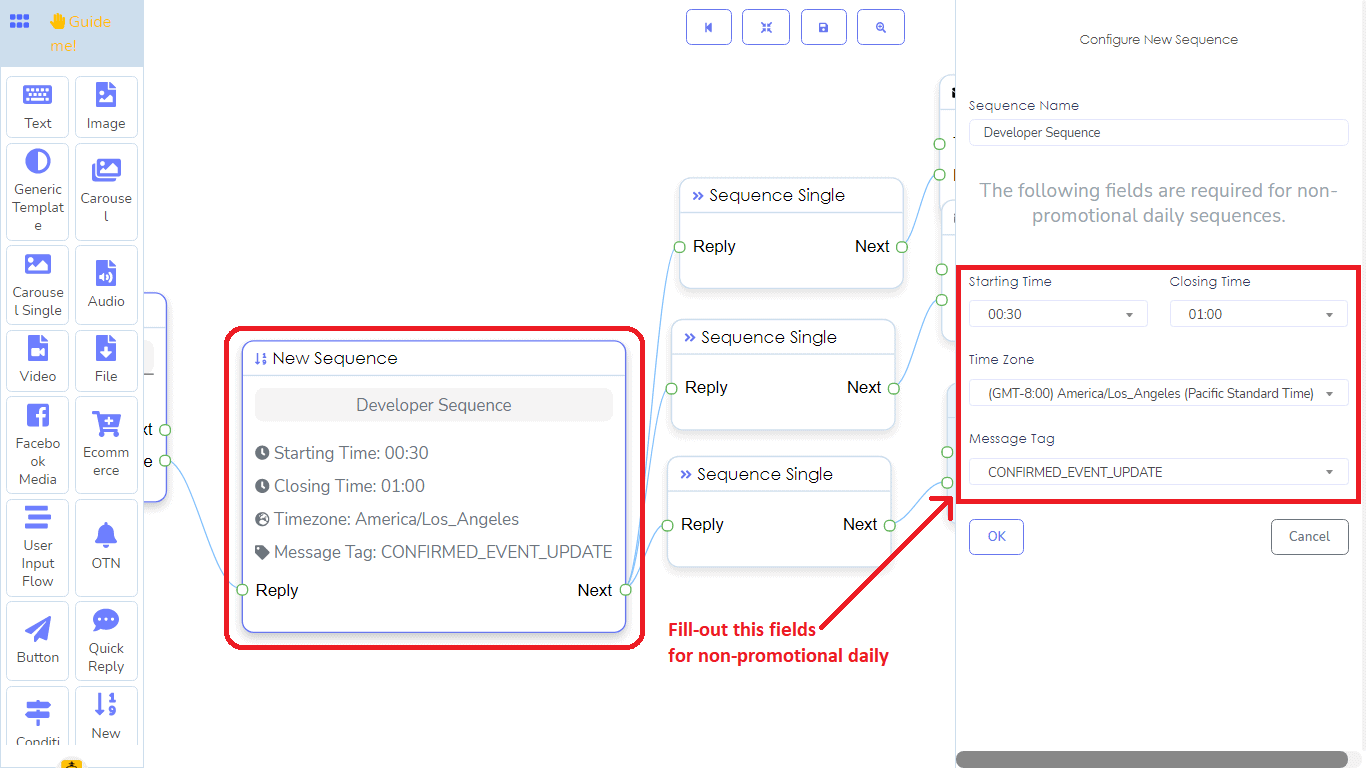
নতুন সিকোয়েন্স উপাদান:
যদি আপনি সিকোয়েন্স বার্তা তৈরি করতে চান, তবে আপনাকে একটি নতুন সিকোয়েন্স উপাদান ব্যবহার করতে হবে। সিকোয়েন্স বার্তার মাধ্যমে, আপনি বার্তাগুলির একটি শর্তাধীন প্রবাহ তৈরি করতে পারেন। অর্থাৎ, একই বট বিভিন্ন ধরনের মানুষের জন্য বিভিন্নভাবে প্রবাহিত হতে পারে।
নতুন পোস্টব্যাক:
নতুন পোস্টব্যাক কনফিগার করতে, আপনাকে একটি শিরোনাম দিতে হবে। আপনি একটি লেবেল নির্বাচন করতে পারেন। তারপর আপনাকে একটি ড্রপ-ডাউন মেনু থেকে একটি পূর্বনির্ধারিত সিকোয়েন্স নির্বাচন করতে হবে।
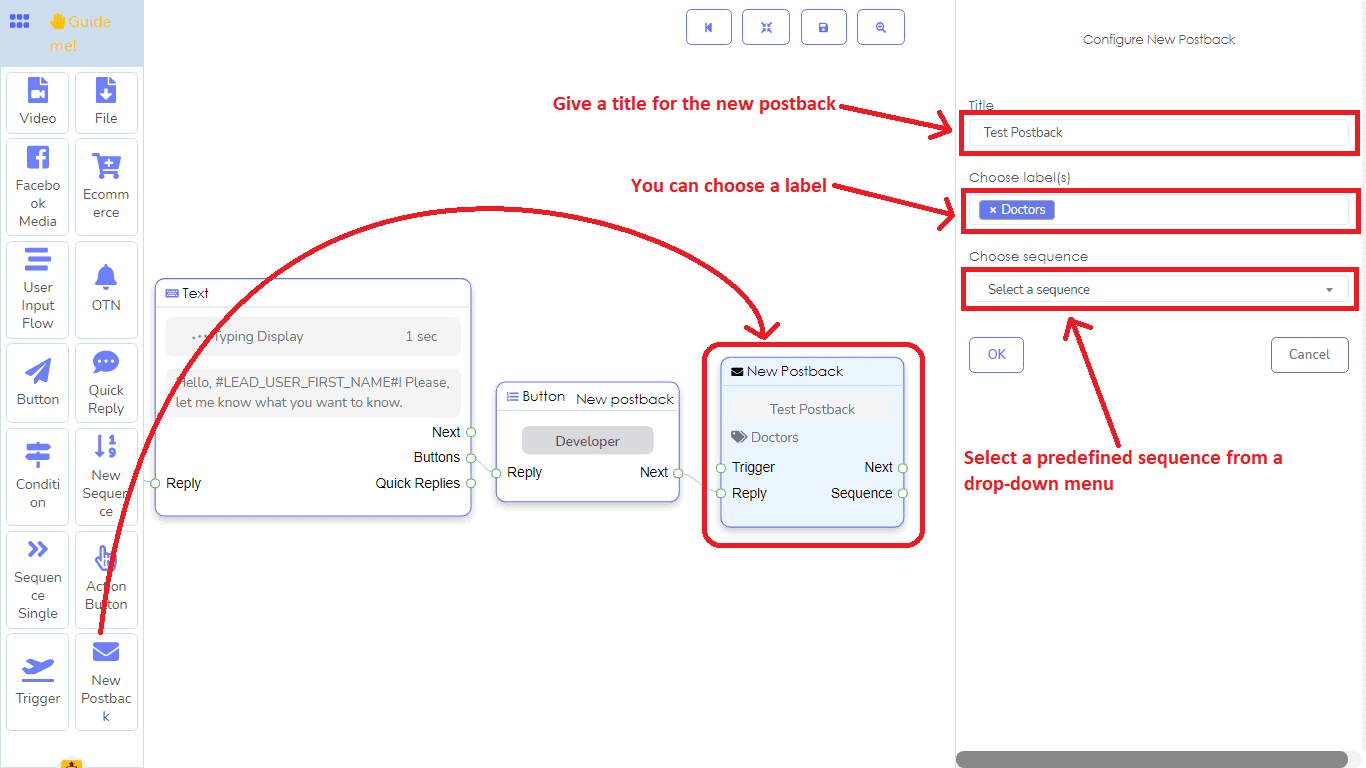
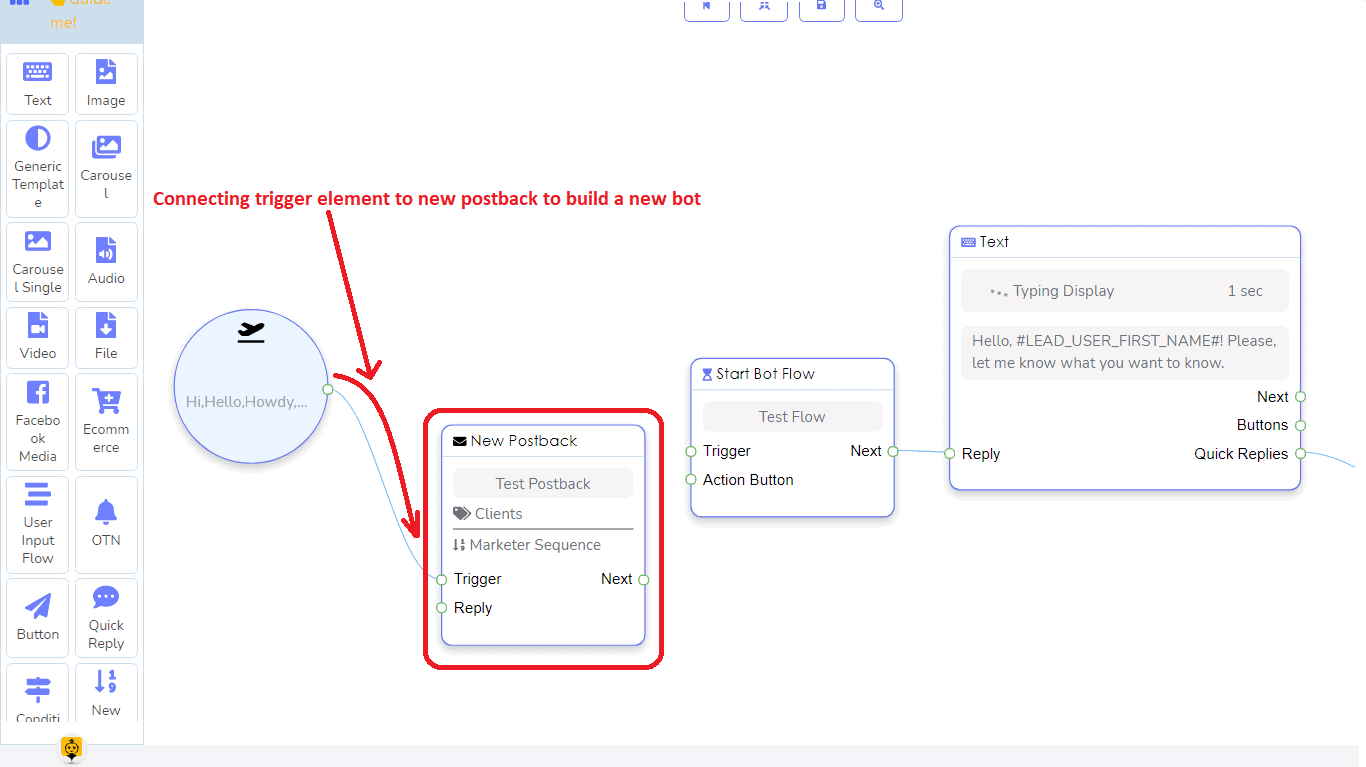
নতুন পোস্টব্যাক মূলত ক্রমবর্ধমান বার্তার জন্য প্রচারণা তৈরি করতে ব্যবহৃত হয়। উপাদানটি সাধারণত নতুন ক্রমের আগে স্থাপন করা হয় এবং এর সাথে সংযুক্ত থাকে। তাছাড়া, আপনি নতুন পোস্টব্যাক দিয়ে একটি বট শুরু করতে পারেন। এই ক্ষেত্রে, আপনাকে ট্রিগার উপাদানটি নতুন পোস্টব্যাকের সাথে সংযুক্ত করতে হবে। আপনি নতুন পোস্টব্যাককে একটি বটের রেফারেন্স হিসেবে ব্যবহার করতে পারেন। অর্থাৎ, আপনি ট্রিগার উপাদানটিকে একটি নতুন পোস্টব্যাক উপাদানের সাথে সংযুক্ত করতে পারেন।
OTN উপাদান:
OTN উপাদানে, আপনাকে একটি শিরোনাম দিতে হবে এবং একটি ড্রপডাউন তালিকা থেকে একটি পূর্বনির্ধারিত OTN পোস্টব্যাক আইডি নির্বাচন করতে হবে।
অ্যাকশন বোতাম উপাদান:
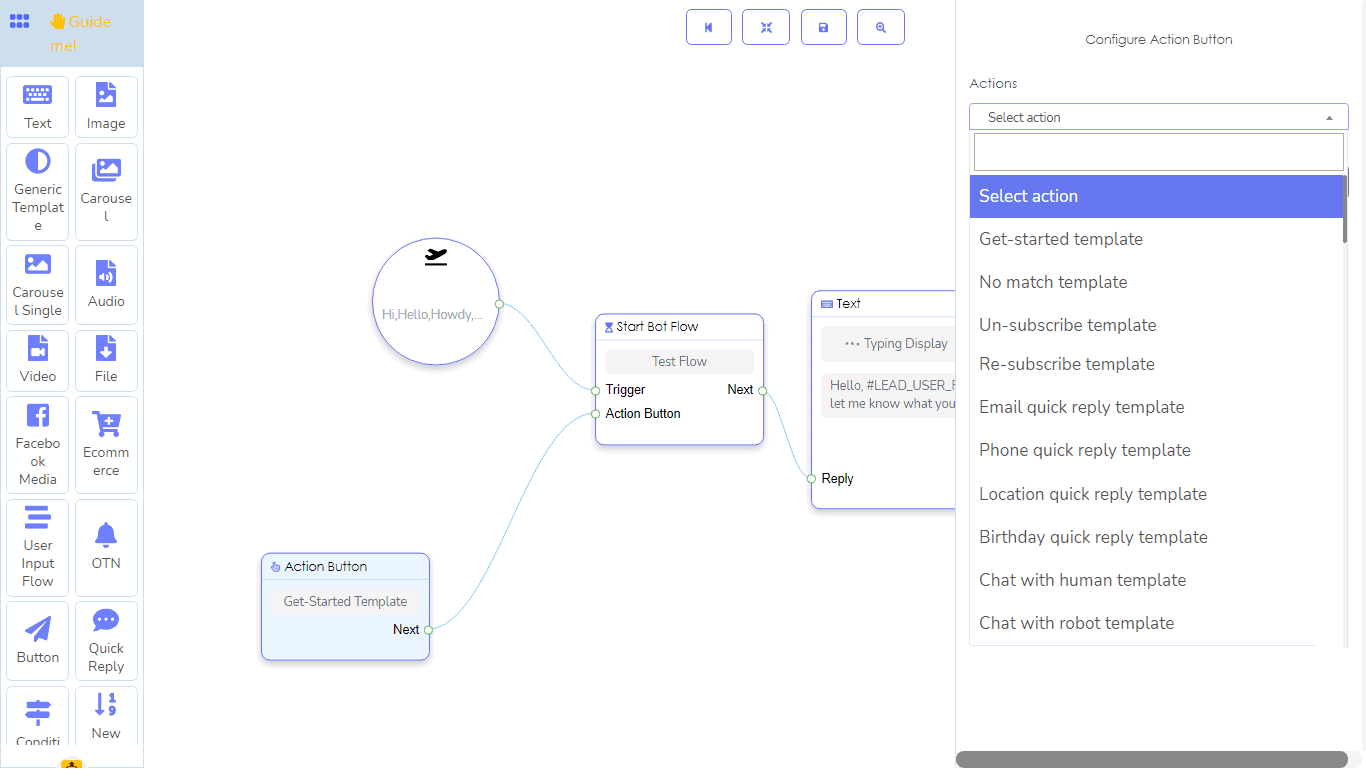
তাছাড়া, ট্রিগার উপাদানের পাশাপাশি, আপনি অ্যাকশন বোতামের সাথে একটি বট প্রবাহ শুরু করতে পারেন। এই ক্ষেত্রে, আপনাকে অ্যাকশন বোতাম উপাদানটি স্টার্ট বট প্রবাহ উপাদানের অ্যাকশন বোতাম সকেটে সংযুক্ত করতে হবে। অ্যাকশন বোতামের পাশাপাশি, আপনি অবশ্যই ট্রিগার উপাদানটিকে স্টার্ট বট প্রবাহ উপাদানের সাথে সংযুক্ত করতে পারেন।
ভাল, অ্যাকশন বোতাম উপাদানের জন্য, আপনি নিম্নলিখিত বিভিন্ন ক্রিয়াগুলির মধ্যে থেকে যেকোনো একটি নির্বাচন করতে পারেন:
অ্যাকশন বোতাম উপাদান:
তাছাড়া, ট্রিগার উপাদানের পাশাপাশি, আপনি অ্যাকশন বোতামের সাথে একটি বট প্রবাহ শুরু করতে পারেন। এই ক্ষেত্রে, আপনাকে অ্যাকশন বোতাম উপাদানটি স্টার্ট বট প্রবাহ উপাদানের অ্যাকশন বোতাম সকেটে সংযুক্ত করতে হবে। অ্যাকশন বোতামের পাশাপাশি, আপনি অবশ্যই ট্রিগার উপাদানটিকে স্টার্ট বট প্রবাহ উপাদানের সাথে সংযুক্ত করতে পারেন।
ভাল, অ্যাকশন বোতাম উপাদানের জন্য, আপনি নিম্নলিখিত বিভিন্ন ক্রিয়াগুলির মধ্যে থেকে যেকোনো একটি নির্বাচন করতে পারেন:
- শুরু করার টেমপ্লেট
- ম্যাচ না হওয়া টেমপ্লেট
- অবসান টেমপ্লেট
- পুনরায় সাবস্ক্রাইব টেমপ্লেট
- ইমেইল দ্রুত উত্তর টেম্পলেট
- ফোন দ্রুত উত্তর টেম্পলেট
- অবস্থান দ্রুত উত্তর টেম্পলেট
- জন্মদিন দ্রুত উত্তর টেম্পলেট
- মানুষের সাথে চ্যাট টেম্পলেট
- রোবটের সাথে চ্যাট টেম্পলেট
ব্যবহারকারী বান্ধব
মেসেঞ্জার বট ফ্লো বিল্ডারটি খুবই ব্যবহারকারী-বান্ধব। ডাবল ক্লিক করে, আপনি ডক মেনুটি সংকুচিত করতে পারেন যাতে সম্পাদকটির স্থান বাড়ানো যায়। অবশ্যই, ডাবল ক্লিক করে, আপনি যখন প্রয়োজন তখন ডক মেনুটি আবার ফিরে পাবেন।
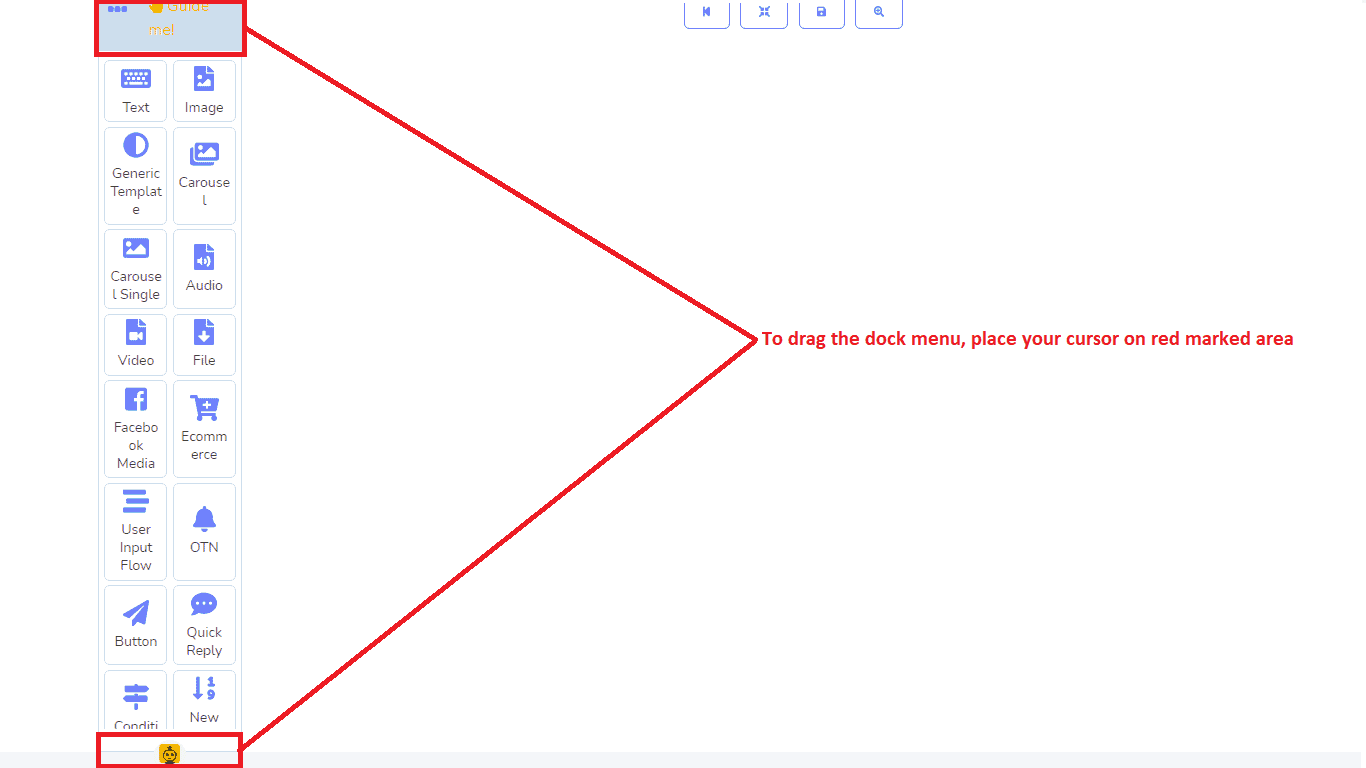
এছাড়াও, আপনি ডক মেনুটি সরিয়ে editor-এ যেকোনো জায়গায় রাখতে পারেন।
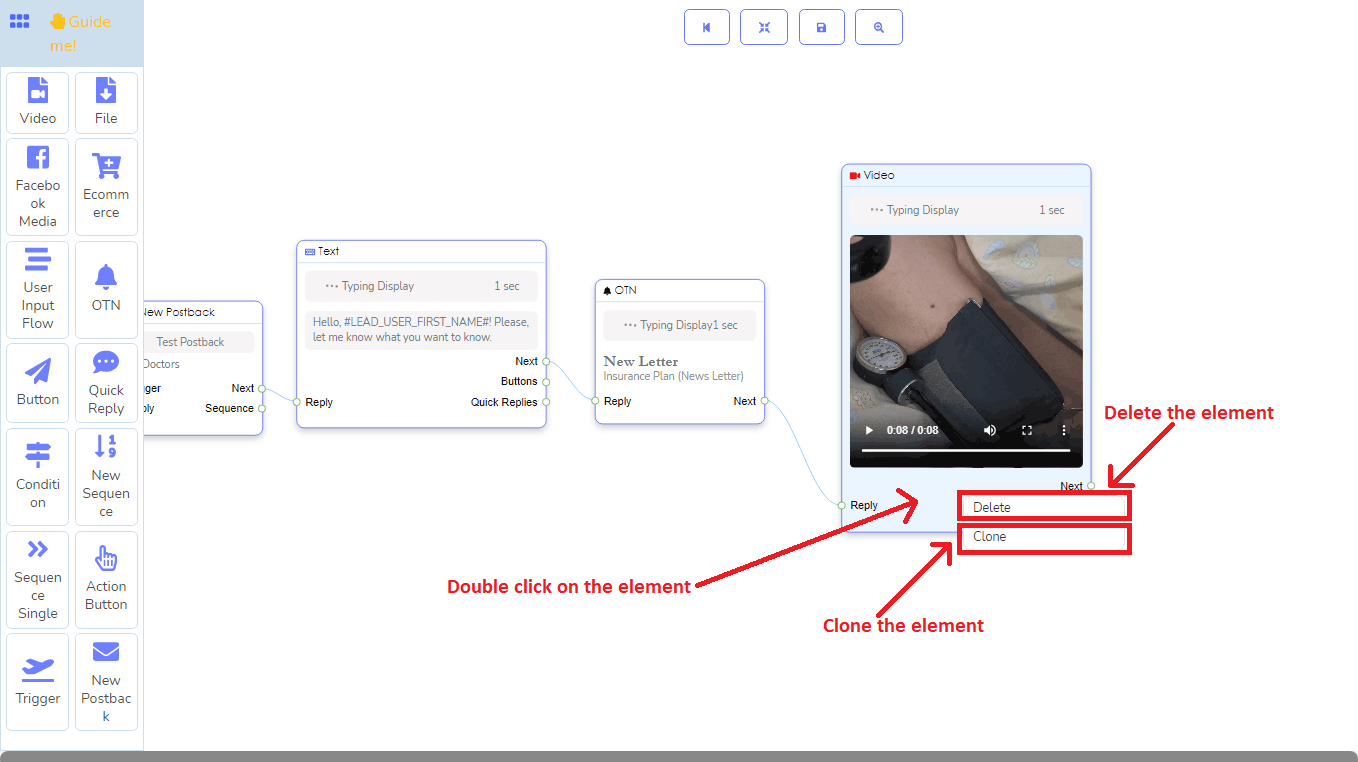
আপনি একটি উপাদান ড্র্যাগ এবং ড্রপ করার পরে, আপনি এটি ক্লোন এবং সহজেই মুছে ফেলতে পারেন।
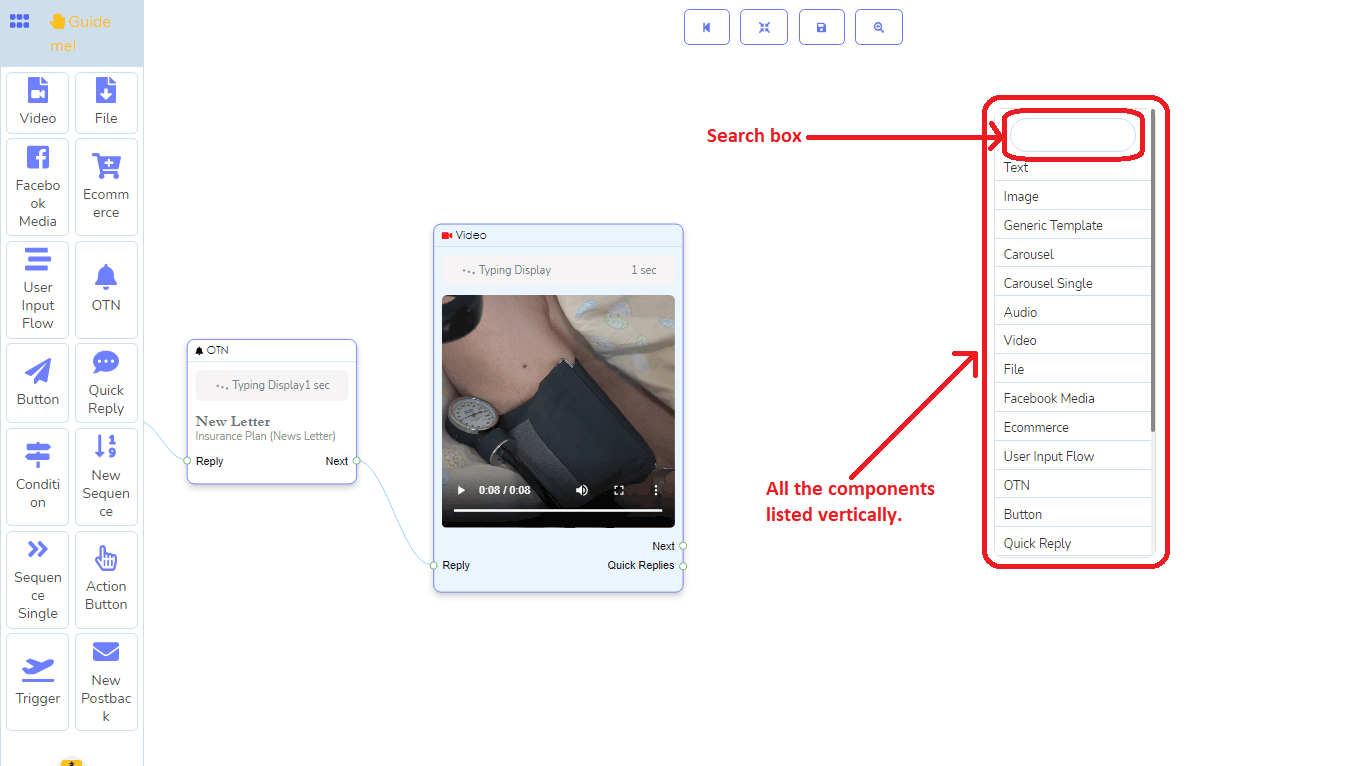
এবং যদি আপনি সম্পাদকটির উপর ডান-ক্লিক করেন, তবে তালিকাভুক্ত সমস্ত উপাদান সম্পাদকটির উপর একটি উল্লম্ব বারতে প্রদর্শিত হবে। এবং উল্লম্ব বারের মাধ্যমে, আপনি এটি ক্লিক করে যেকোনো নির্দিষ্ট উপাদান বেছে নিতে পারেন।
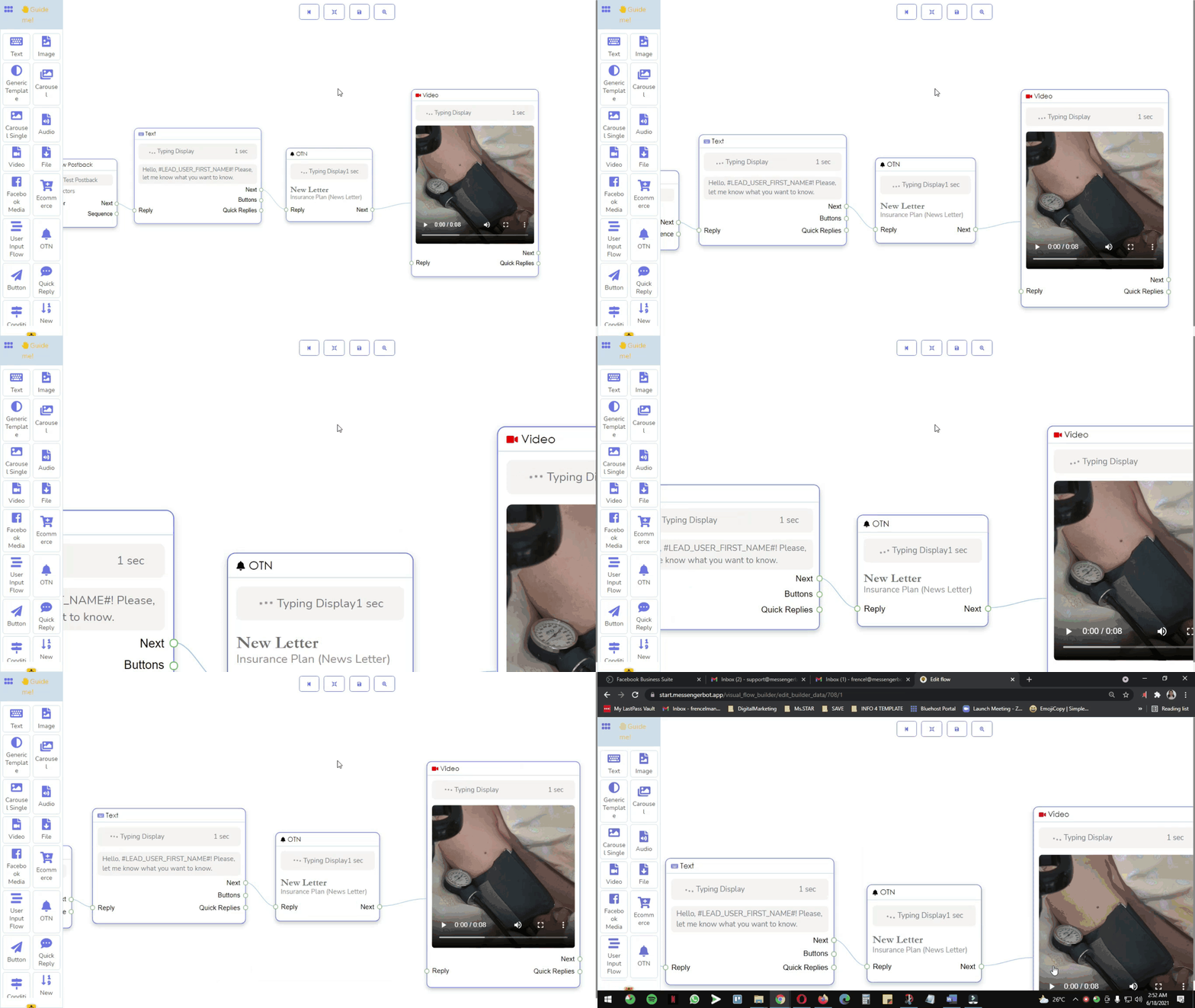
আপনি মাউস স্ক্রোল করে সম্পাদকটির উপাদানগুলিকে জুম ইন এবং জুম আউটও করতে পারেন।
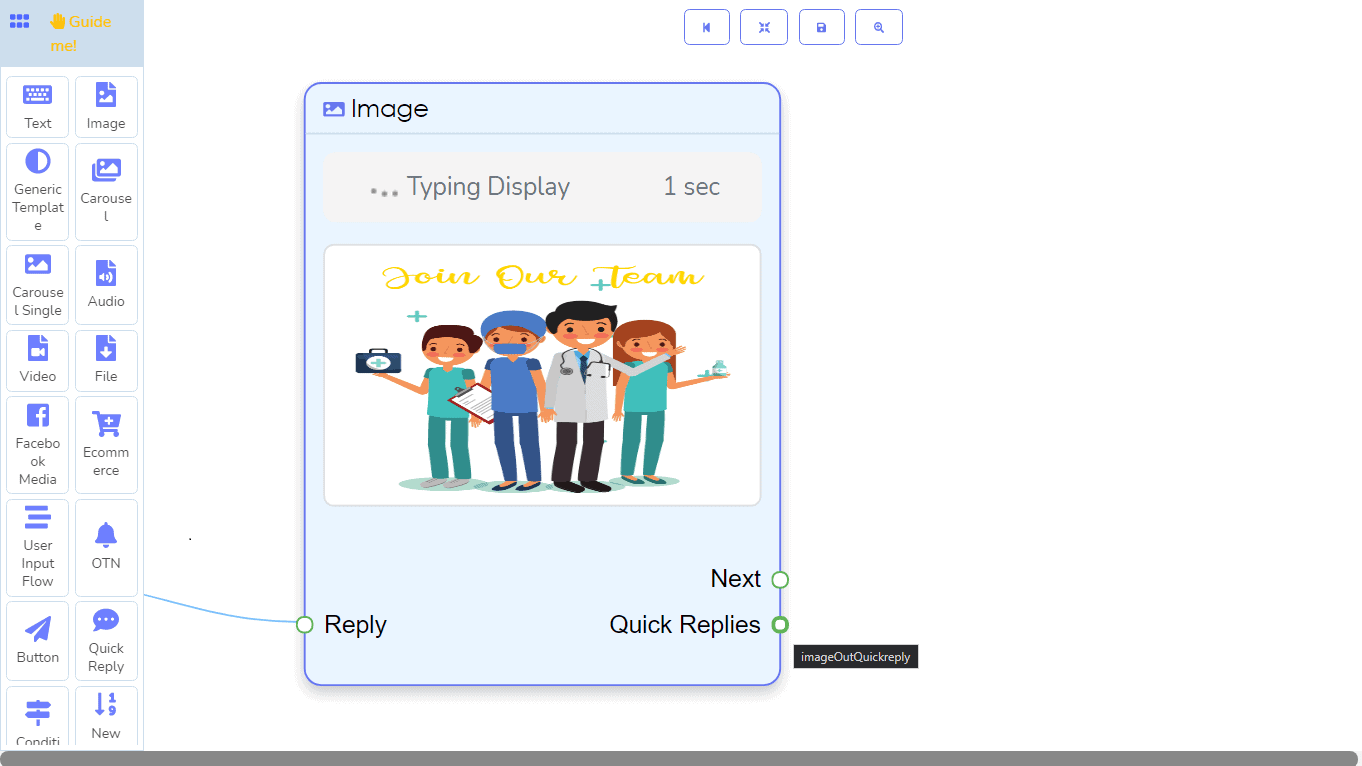
এছাড়াও, আপনি মাউসটি সকেটের ছোট বৃত্তের উপর রেখে সকেটের প্রকার দেখতে পারেন। ঠিক যেমন আপনি মাউসটি সকেটের ছোট বৃত্তের উপর রাখবেন, ছোট বৃত্তটি সবুজ আউটলাইন হবে এবং সকেটের তথ্য সহ একটি টুলটিপ প্রদর্শিত হবে।
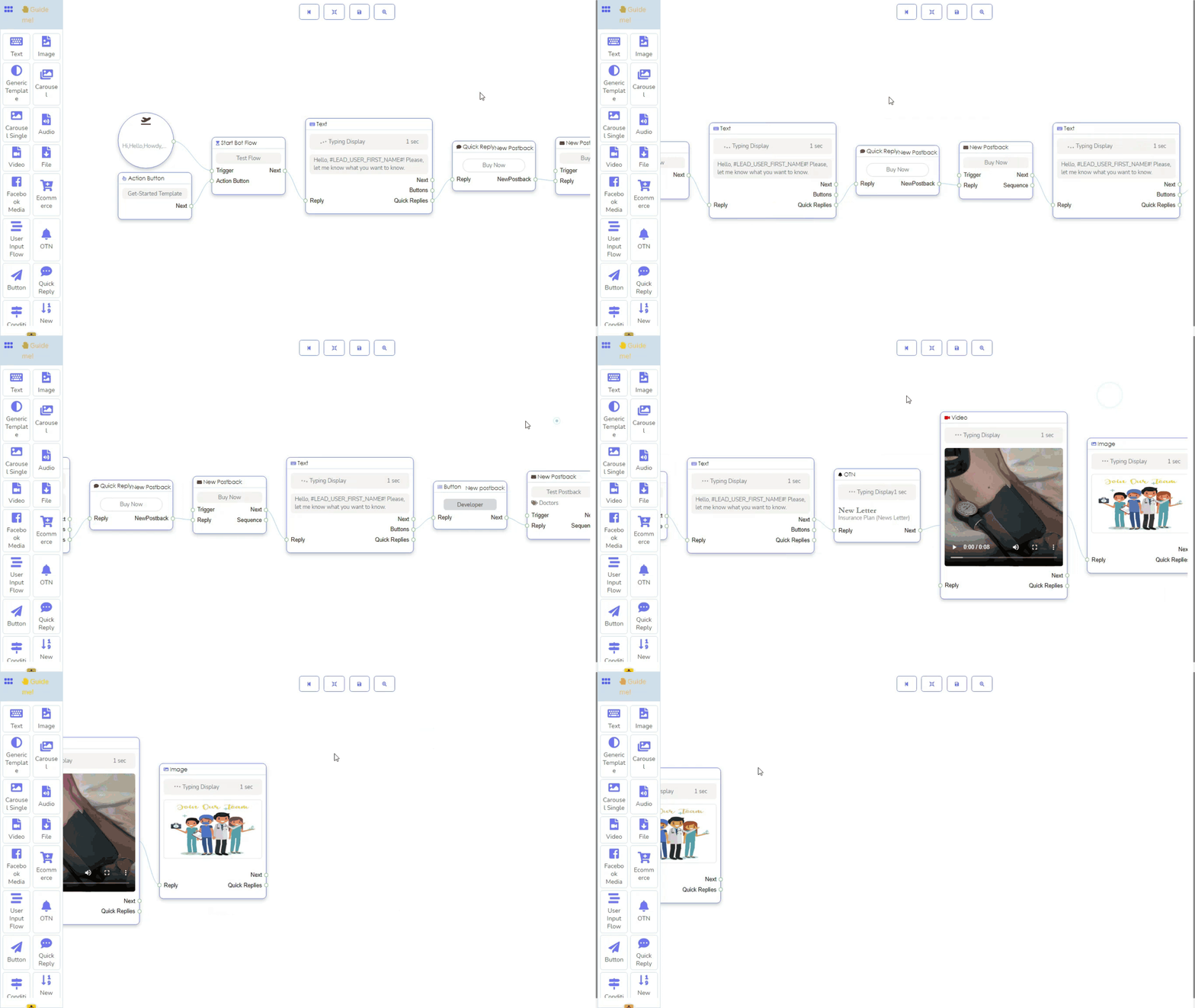
বাস্তবিকই, আপনি সম্পাদকটির পৃষ্ঠাটি টেনে নিয়ে বটের অংশটি লুকিয়ে রাখতে পারেন, যাতে আরও উপাদান যুক্ত করার জন্য স্থান মুক্ত হয়। অন্য একটি বট।



 বাংলা
বাংলা  English
  Tagalog
  简体中文
简体中文  العربية
  हिन्दी
  Português do Brasil
  Español de México
  Français
  香港中文
香港中文  繁體中文
繁體中文  Nederlands
  Deutsch
  Bahasa Indonesia
  日本語
日本語  한국어
한국어  Polski
  Русский
  Español
  Tiếng Việt