কিভাবে জ্যাপিয়ারকে মেসেঞ্জার বটের সাথে ওয়েবহুক ব্যবহার করে সংযুক্ত করবেন – গুগল ড্রাইভ

কিভাবে জ্যাপিয়ারকে মেসেঞ্জার বটের সাথে ওয়েবহুক ব্যবহার করে সংযুক্ত করবেন – গুগল ড্রাইভ

এই প্রক্রিয়া অনুসরণ করুন আপনার নিজস্ব ইন্টিগ্রেশন তৈরি করতে এইটির সাথে তৃতীয়-পক্ষের অ্যাপ্লিকেশন.

দ্য জ্যাপিয়ারের ওয়েবহুক ট্রিগার সমর্থন করে একাধিক ট্রিগার ইভেন্ট পাঠানো একটি ওয়েবহুক অনুরোধে. আপনি পারেন একটি অ্যারে পাঠানসঠিকভাবে গঠিত JSON অবজেক্ট এবং প্রতিটি অবজেক্টের জন্য একবার জাপিয়ারকে ট্রিগার করবে অ্যারে. এটি ৩ বার কার্যক্রম ট্রিগার করে – প্রতি অবজেক্টের জন্য অ্যারে।
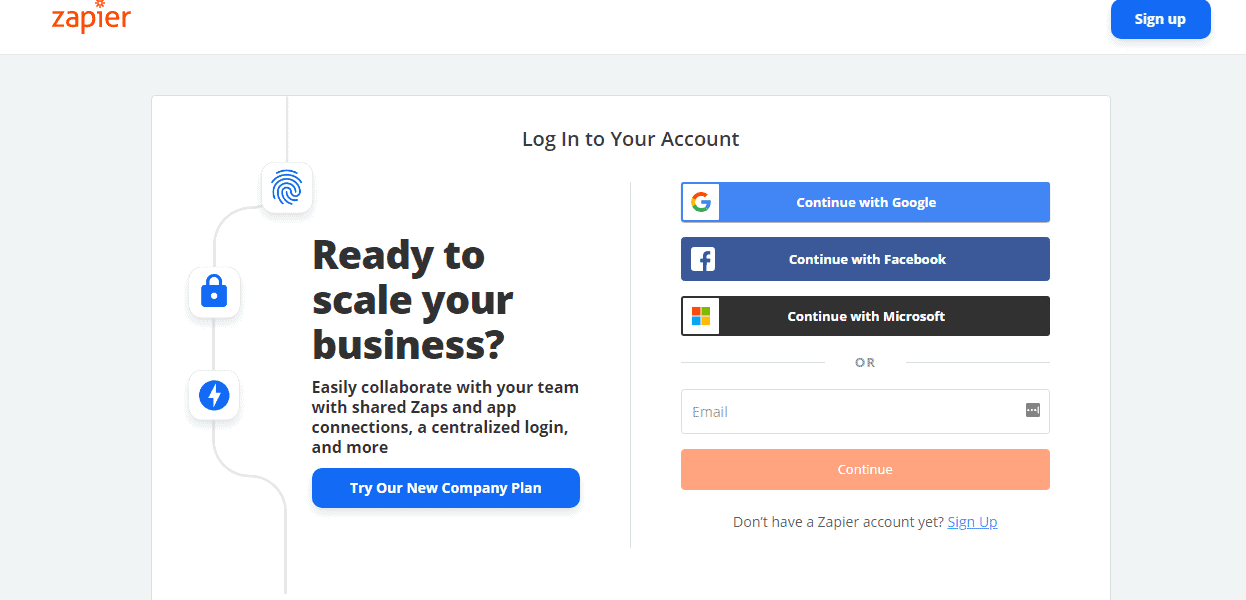
প্রথম, আপনার Zapier অ্যাকাউন্টে লগ ইন করুন. যদি আপনার Zapier না থাকে তবে এর বৈশিষ্ট্যগুলি ব্যবহার করতে একটি অ্যাকাউন্ট তৈরি করুন Webhook কে Messenger Bot এর সাথে সংযুক্ত করুন.
How To Integrate Zapier With Messenger Bot Using Webhook - Google Drive 1
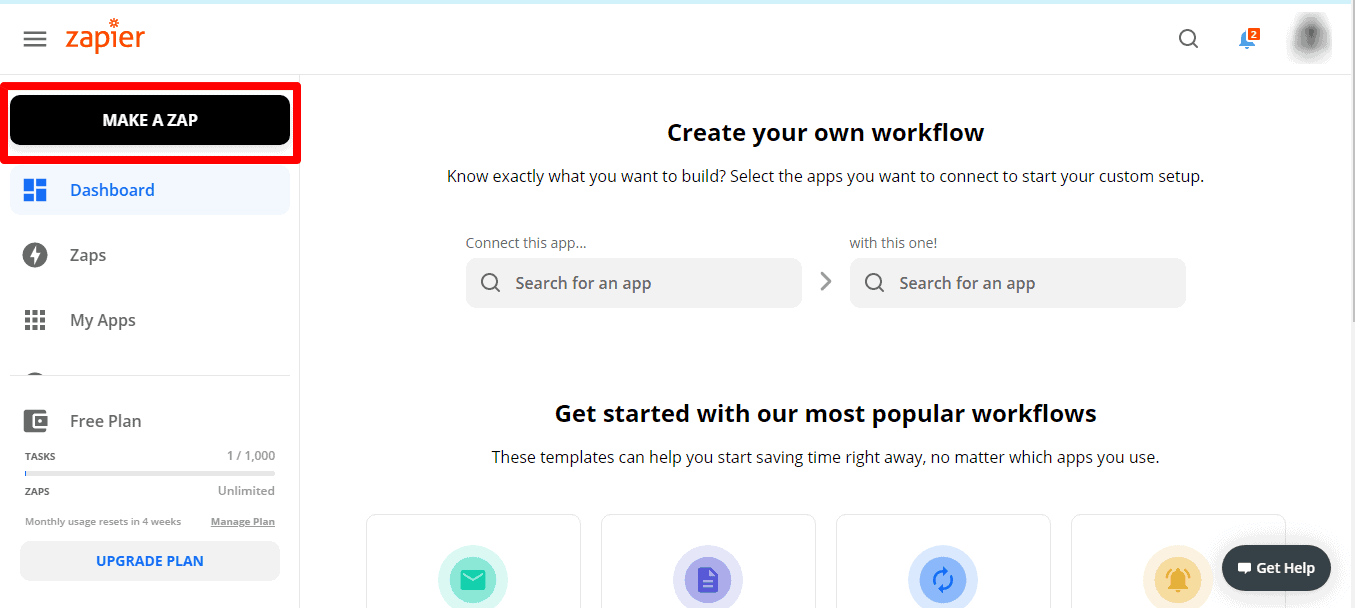
তারপর, ক্লিক করুন একটি Zap তৈরি করুন. আপনার প্রথম Zapier তৈরি করতে।
How To Integrate Zapier With Messenger Bot Using Webhook - Google Drive 2
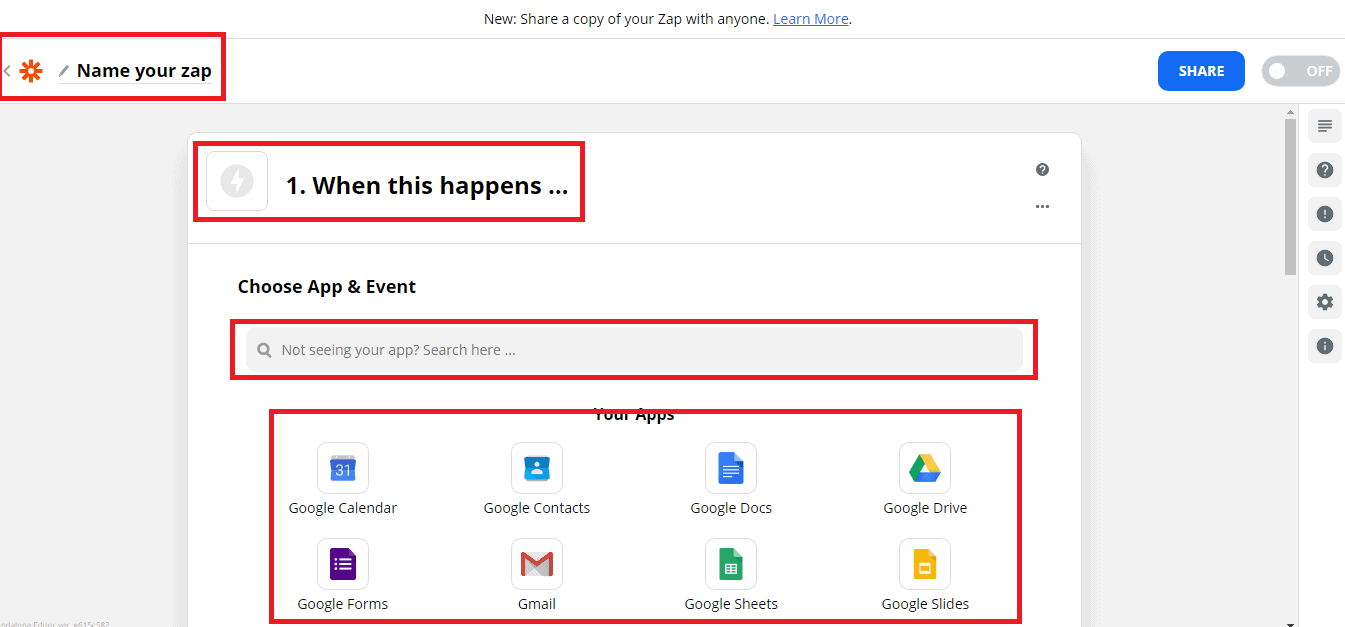
একটি নাম আপনার Zap এর জন্য। আপনার Zap এ, ক্লিক করুন “1. যখন এটি ঘটে” এবং এটি পুনঃনামকরণ করে আপনি যেকোন নাম দিতে পারেন। এবং অ্যাপ এবং ইভেন্ট নির্বাচন করুন. নিচে দেখুন যে জাপিয়ার থেকে বেছে নেওয়ার জন্য অনেক অ্যাপ রয়েছে। তারপর, যে অ্যাপটি আপনার পছন্দের ব্যবহার করতে. চলুন বেছে নিই ওয়েবহুকস, এবং নির্বাচন করুন জ্যাপিয়ারের ওয়েবহুক.
How To Integrate Zapier With Messenger Bot Using Webhook - Google Drive 3
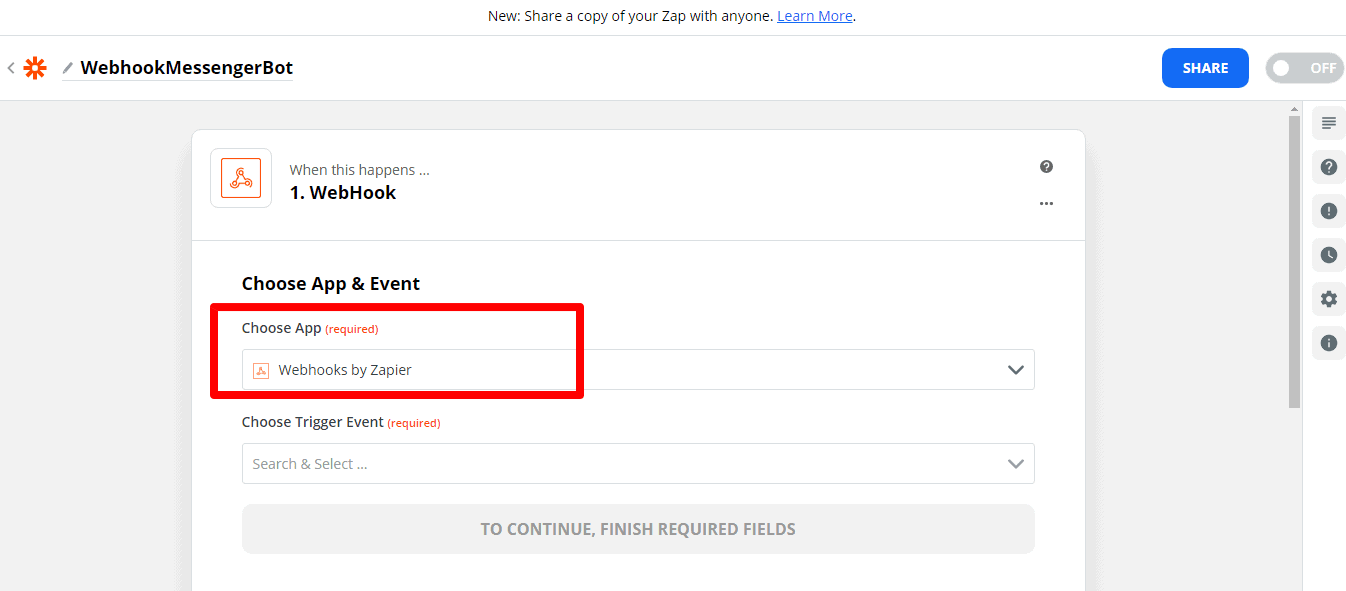
নির্বাচন করুন জ্যাপিয়ার দ্বারা ওয়েবহুক একটি ট্রিগার অ্যাপ হিসেবে মেসেঞ্জার বটের জন্য।
How To Integrate Zapier With Messenger Bot Using Webhook - Google Drive 4
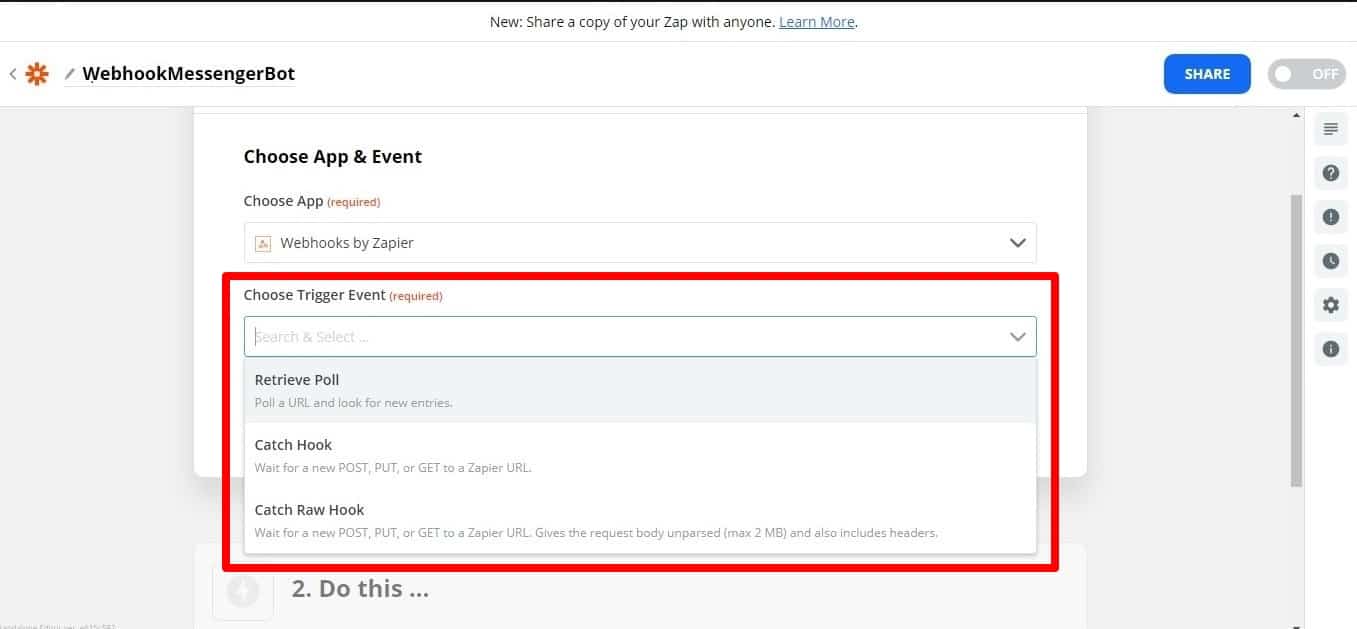
ক্লিক করুন ট্রিগার ইভেন্ট নির্বাচন করুন ড্রপডাউন মেনু এবং নির্বাচন করুন আপনার ওয়েবহুক প্রকার.
How To Integrate Zapier With Messenger Bot Using Webhook - Google Drive 5
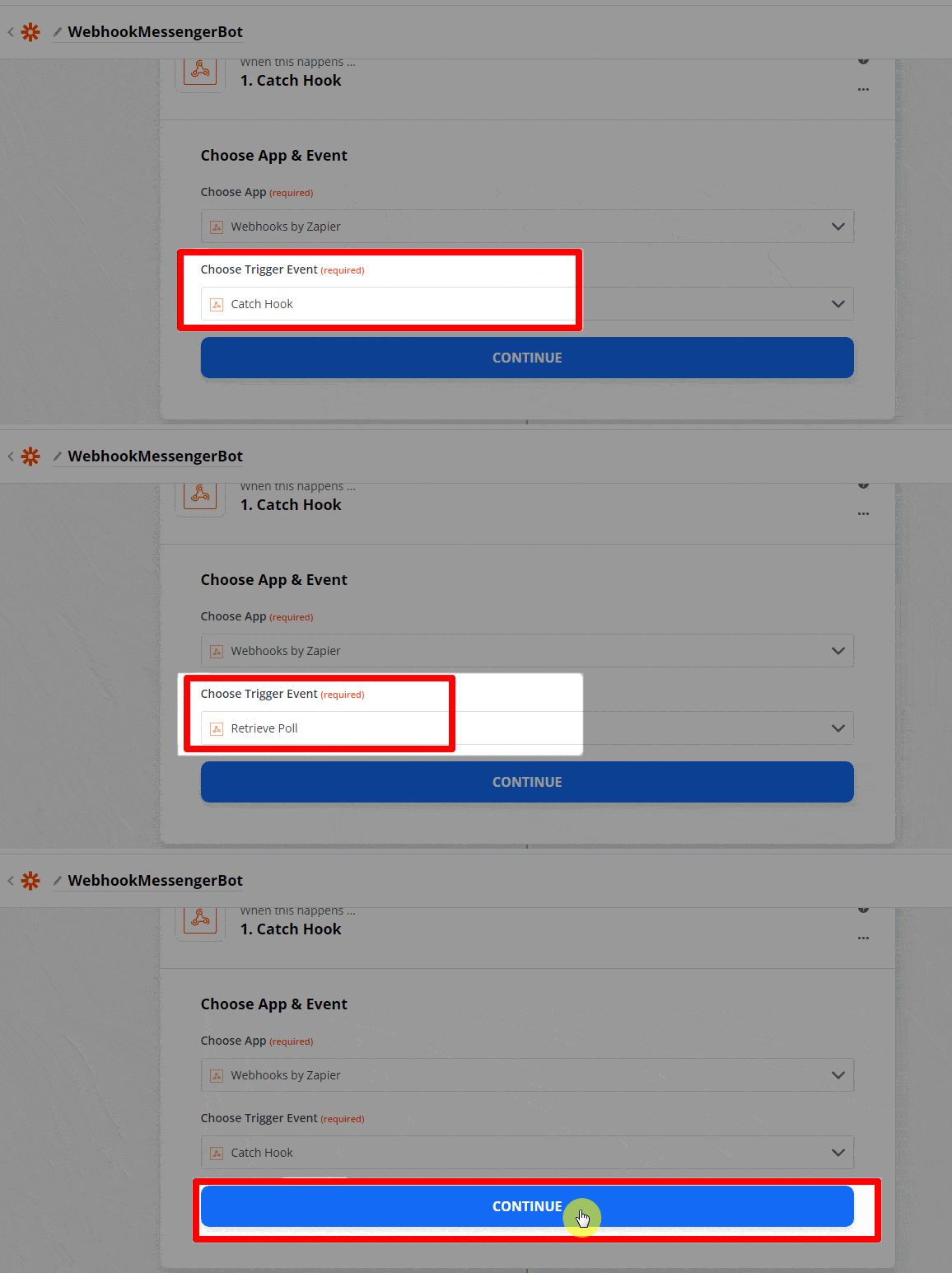
বেশিরভাগ ওয়েবহুকের জন্য, ক্যাচ হুক ট্রিগারটি ব্যবহার করার জন্য সেরা হবে। ক্যাচ হুকগুলি আপনাকে একটি অনন্য URL দেয় যা আপনি পরে অনুরোধ করতে পারেন। যদি আপনি চান জ্যাপিয়ার একটি একটি বাইরের URL এর GET অনুরোধ করুন নতুন এন্টি পরীক্ষা করতে, একটি ব্যবহার করুন পোল ওয়েবহুক ট্রিগার পুনরুদ্ধার করুন. কিন্তু, এখন আসুন নির্বাচন করি ক্যাচ হুক. তারপর, ক্লিক করুন অগ্রসর হোন.
How To Integrate Zapier With Messenger Bot Using Webhook - Google Drive 6
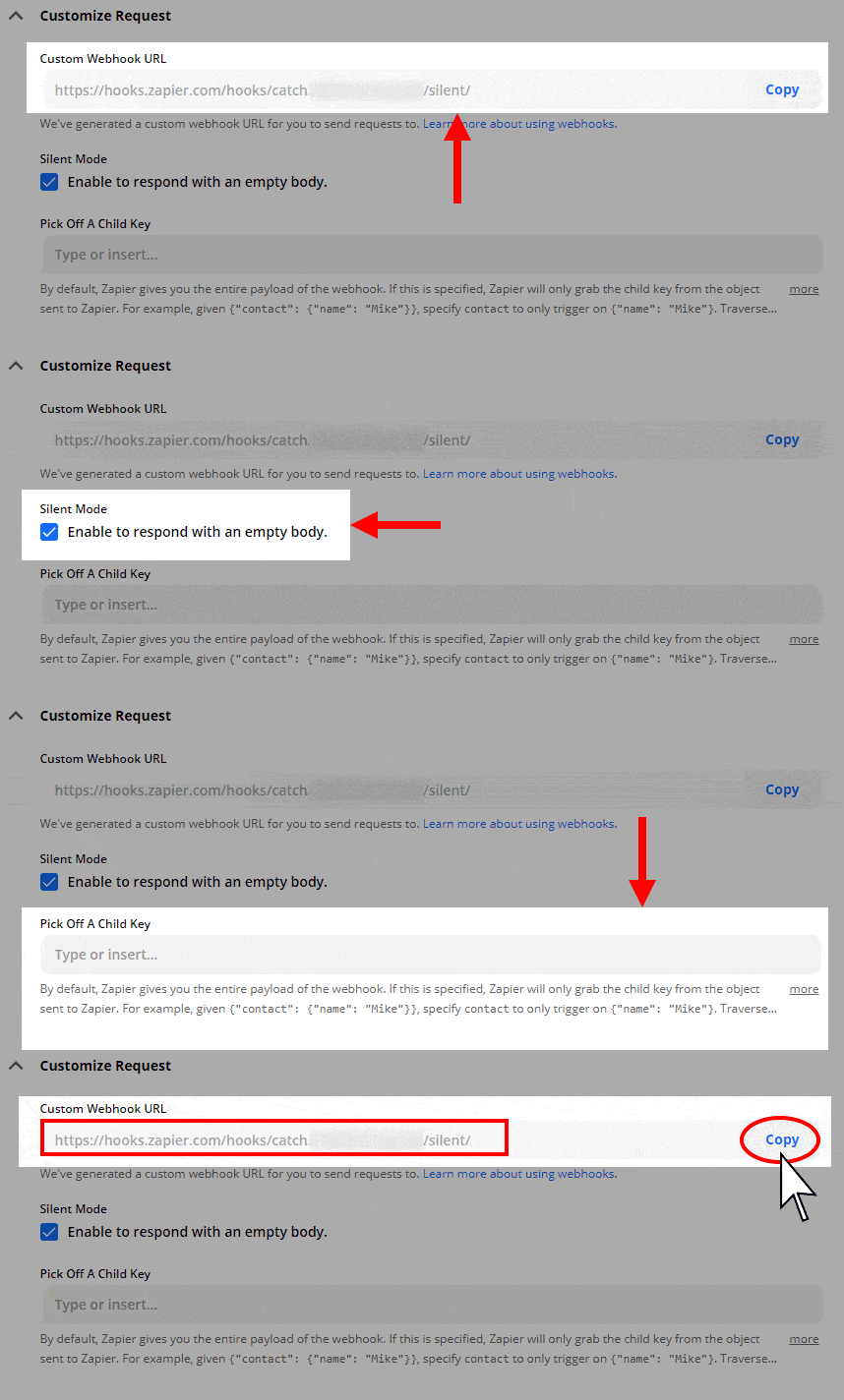
পরবর্তী, আপনাকে দেওয়া হবে URL আপনার ওয়েবহুকের জন্য এবং আপনি আপনার ওয়েবহুক কাস্টমাইজ করতে পারেন।

নীরব মোড: কিছু অ্যাপ খালি বডি গ্রহণ করতে চায়। যদি আপনি Zapier থেকে প্রতিক্রিয়ায় কনটেন্ট গ্রহণ করতে না চান, Silent mode চেকবক্সটি নির্বাচন করুন.

শিশু কী নির্বাচন করুন: এটি হল নির্দিষ্ট কী যা আপনি চান Zapier ব্যবহার করুক যা আপনি ওয়েবহুক URL-এ অনুরোধ করেন। এটি উপকারী যদি আপনি শুধুমাত্র সেই ডেটার একটি উপসেট পেতে চান যা ওয়েবহুকে পাঠানো হয়।

ওয়েবহুক URL কপি করুন এবং পেস্ট করুন এটি মেসেঞ্জার বট-এ JSON API কানেক্টর বৈশিষ্ট্যগুলি.
How To Integrate Zapier With Messenger Bot Using Webhook - Google Drive 7
অ্যাপটি খুলুন আপনি চান যা Zapier-এ সংযুক্ত করতে এবং এর ওয়েবহুক সেটিংস পৃষ্ঠা খুঁজুন. আপনি প্রায়ই পাবেন যা আপনার অ্যাপের মূল সেটিংস বা অপশন পৃষ্ঠায়, অথবা অপশনগুলির ভিতরে একটি নির্দিষ্ট প্রকল্প বা তালিকা. যদি আপনি এটি খুঁজে না পান তবে আপনার অ্যাপের সাহায্য এবং সমর্থন ডকুমেন্টেশন চেক করুন।
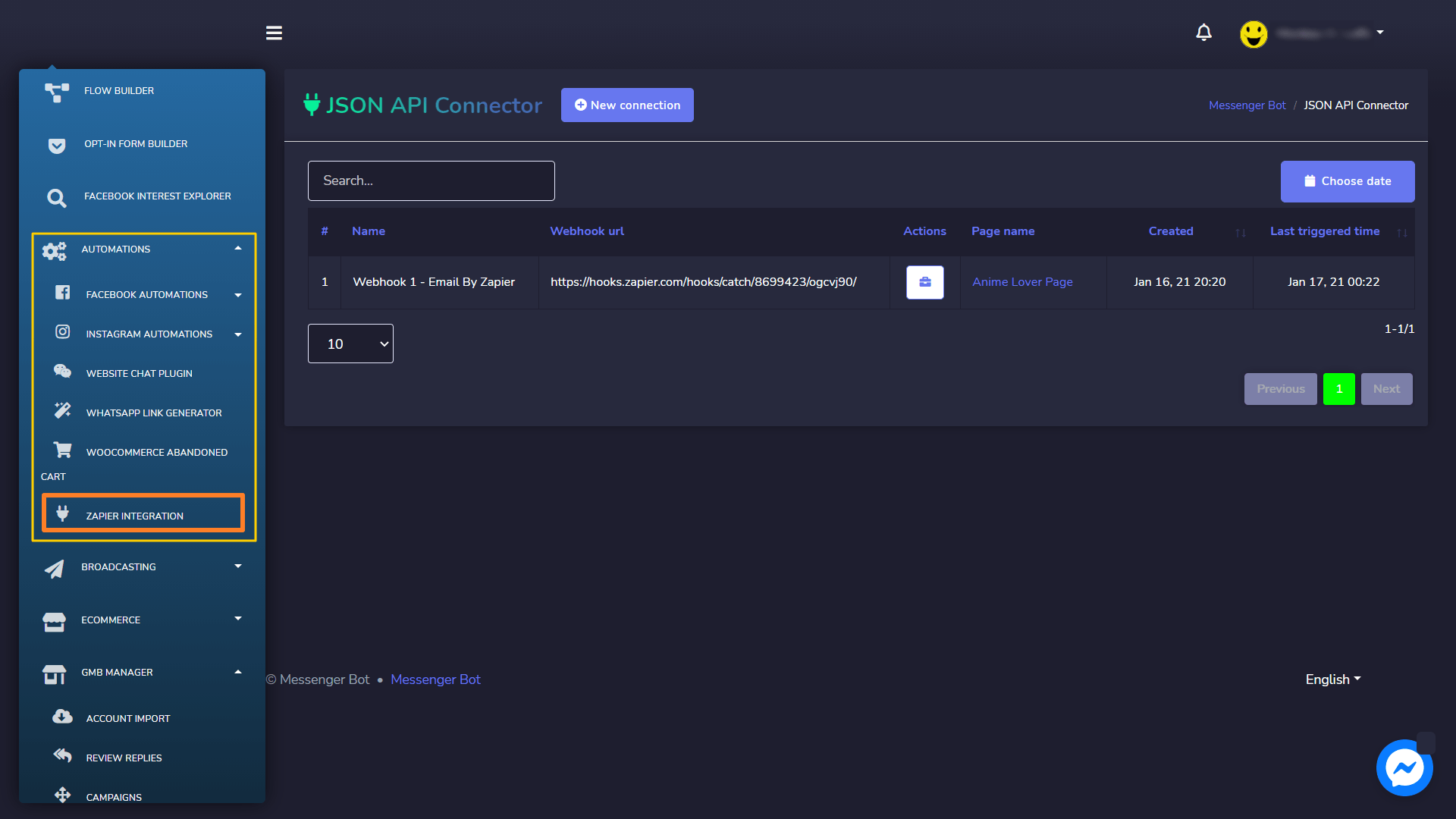
আপনার ড্যাশবোর্ড নির্বাচন করুন অটোমেশন এবং ক্লিক করুন জ্যাপিয়ার ইন্টিগ্রেশন. এটি জেসন এপিআই সংযোগকারী প্রদর্শিত হবে তাত্ক্ষণিকভাবে।
How To Integrate Zapier With Messenger Bot Using Webhook - Google Drive 8
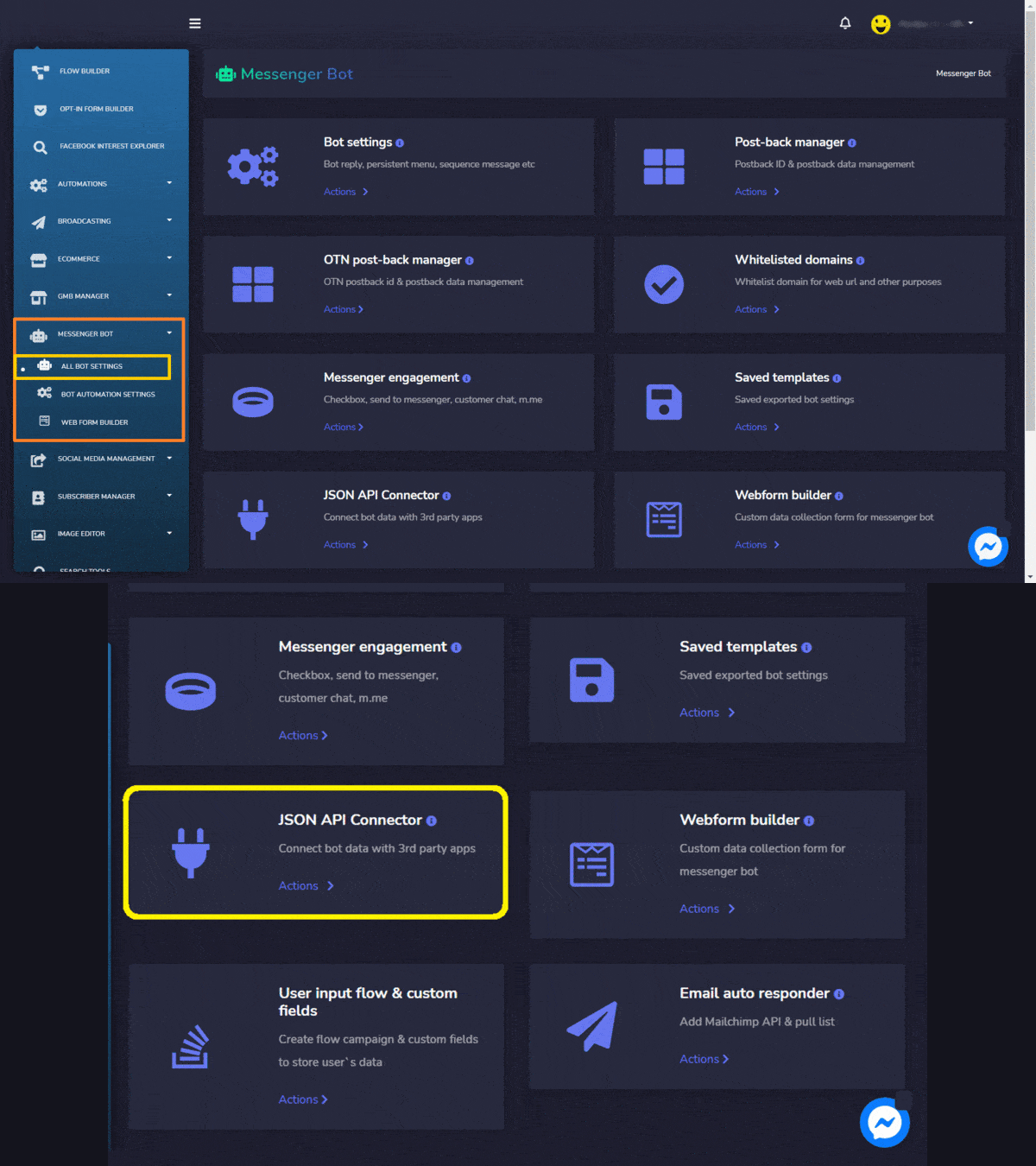
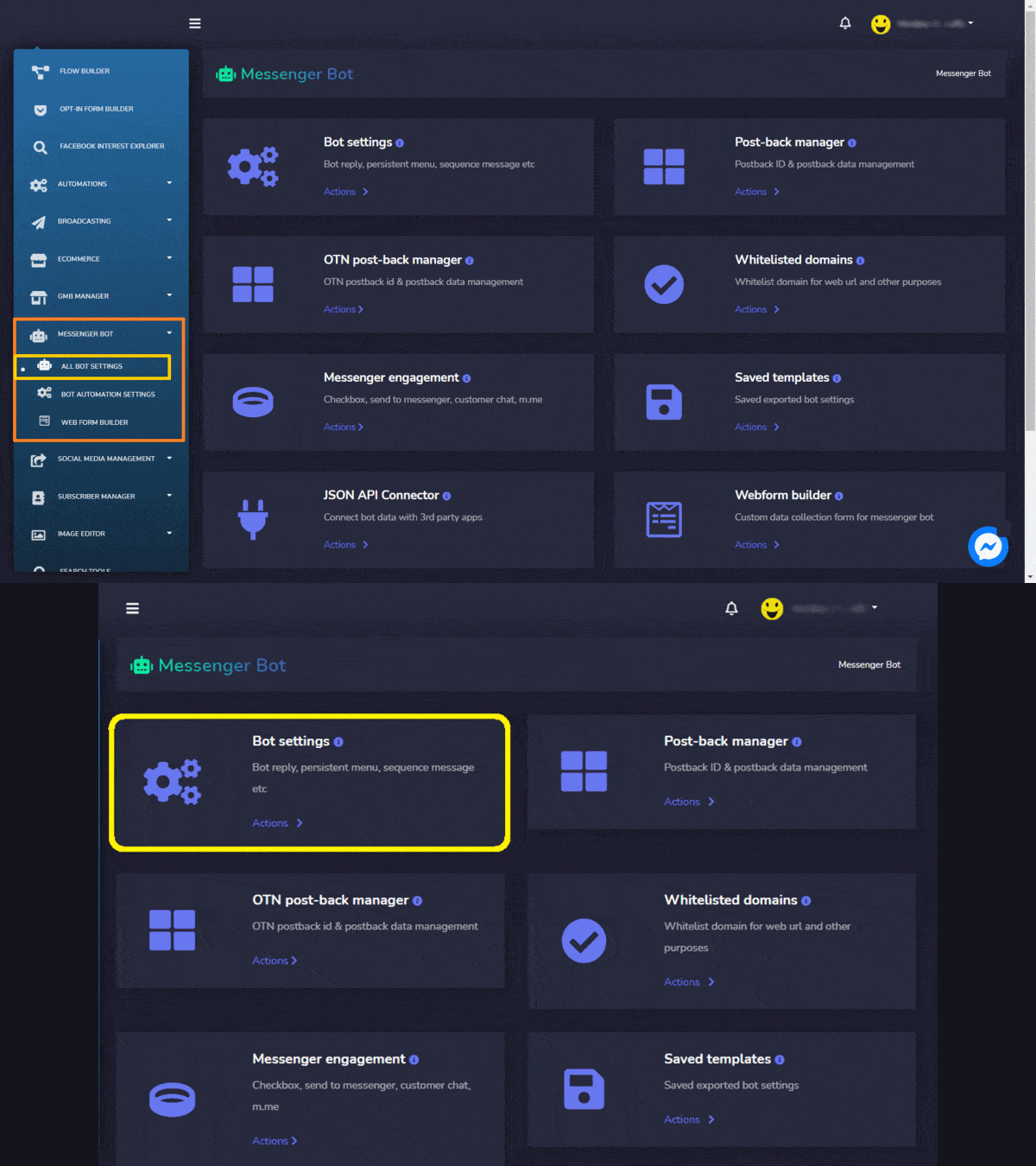
অথবা আপনার ড্যাশবোর্ডে, মেসেঞ্জার বট নির্বাচন করুন এবং ক্লিক করুন সমস্ত বট সেটিংস. নির্বাচন করুন জেসন এপিআই সংযোগকারী এবং ক্লিক করুন ক্রিয়াকলাপ।
How To Integrate Zapier With Messenger Bot Using Webhook - Google Drive 9
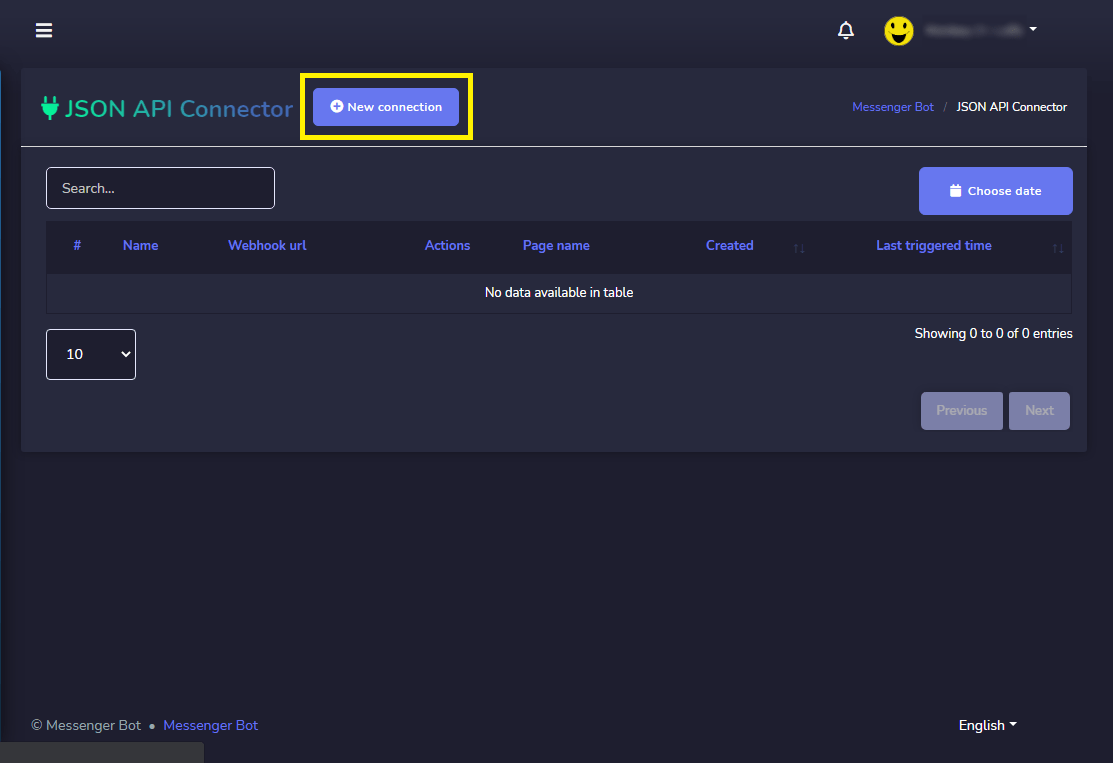
ক্লিক করুন, নতুন সংযোগ.
How To Integrate Zapier With Messenger Bot Using Webhook - Google Drive 10
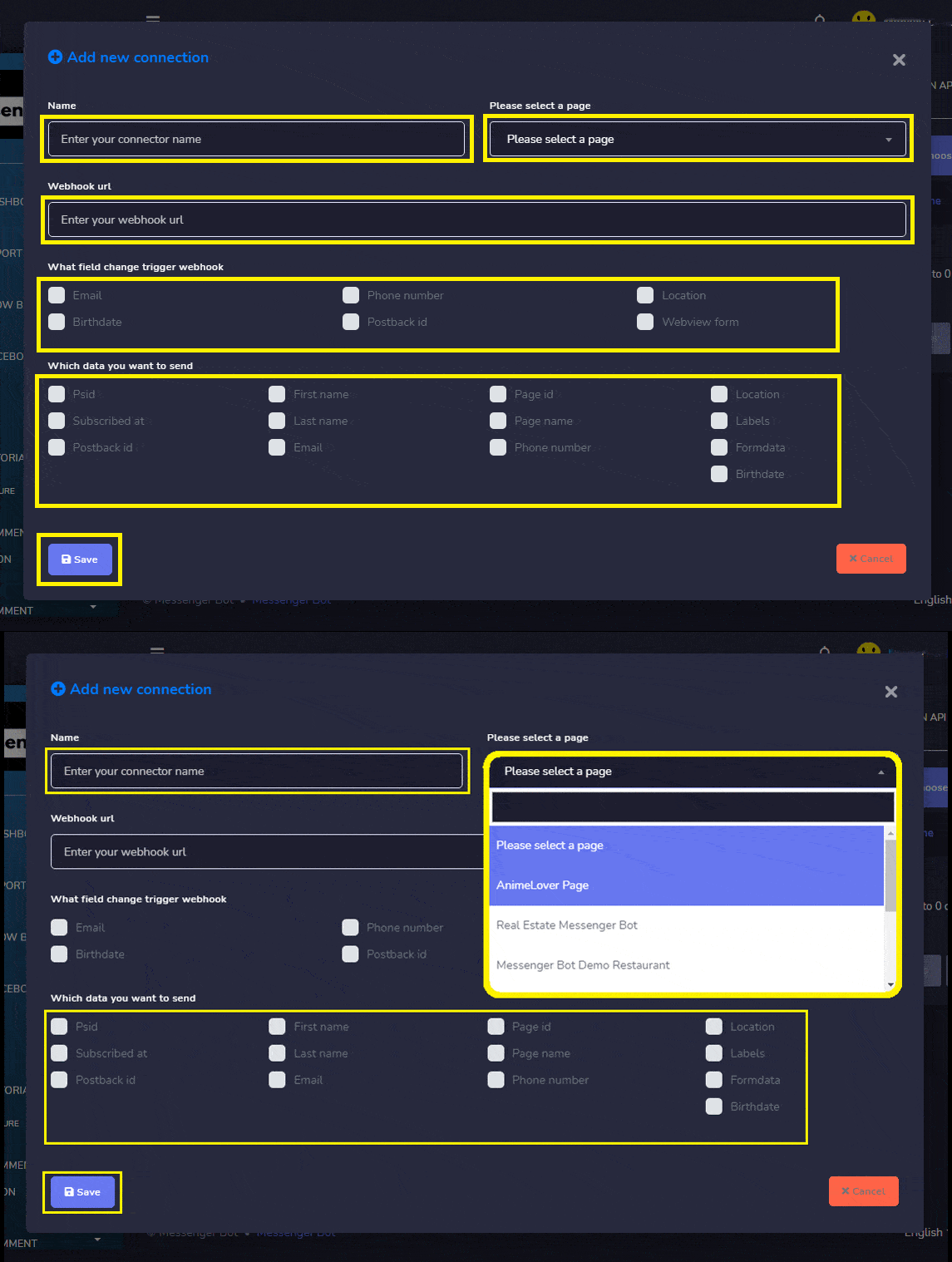
আপনার প্রবেশ করুন কনেক্টর নাম. তারপর, আপনার নির্বাচন করুন পৃষ্ঠা. আপনার রাখুন ওয়েবহুক ইউআরএল এখানে, জাপিয়ার থেকে। চেক করুন কোন ক্ষেত্র পরিবর্তন ট্রিগার ওয়েবহুক. চেক করুন, আপনি কোন ডেটা পাঠাতে চান. ক্লিক করুন সংরক্ষণ করুন যখন সম্পন্ন হয়।
How To Integrate Zapier With Messenger Bot Using Webhook - Google Drive 11
আপনার ড্যাশবোর্ডে, মেসেঞ্জার বট নির্বাচন করুন এবং ক্লিক করুন সমস্ত বট সেটিংস. মেসেঞ্জার বট বৈশিষ্ট্যে। নির্বাচন করুন, বট সেটিংস, এবং ক্লিক করুন ক্রিয়াকলাপ.
How To Integrate Zapier With Messenger Bot Using Webhook - Google Drive 12
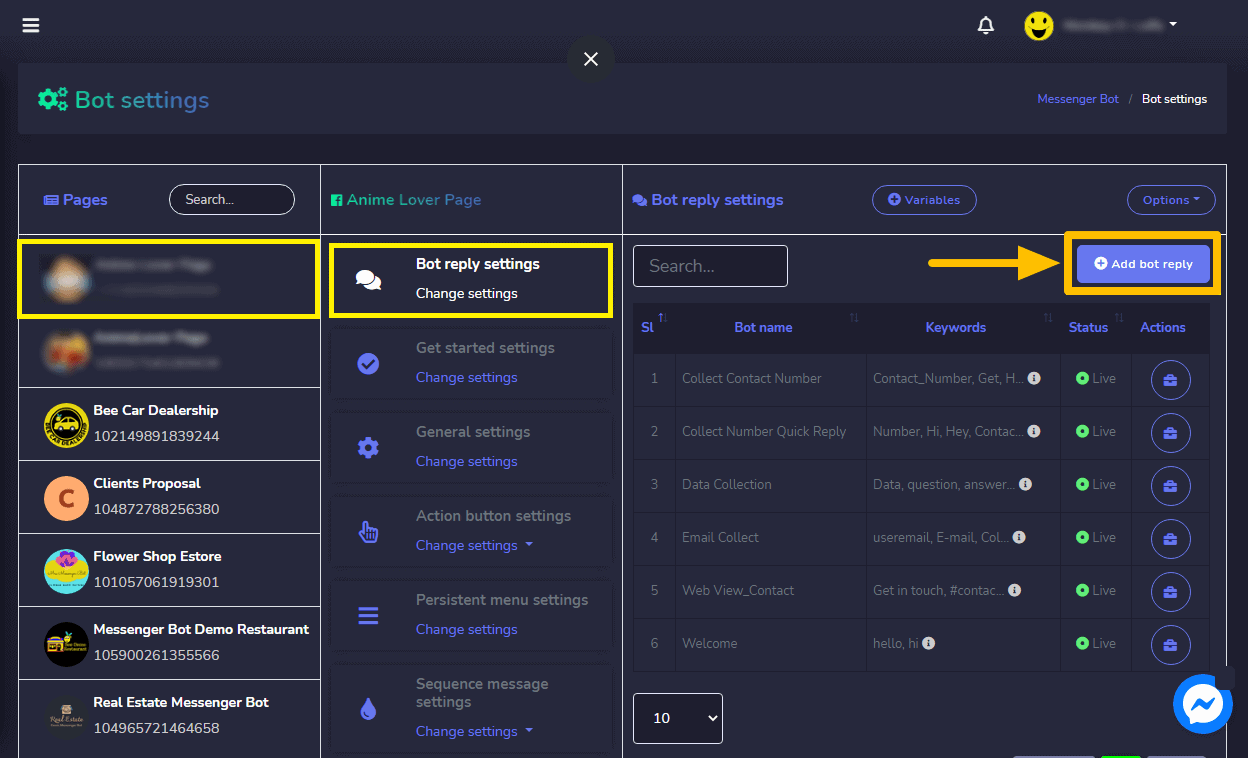
আপনার নির্বাচন করুন পৃষ্ঠা, তারপর বট উত্তর সেটিংস, এবং ক্লিক করুন বট উত্তর যোগ করুন.
How To Integrate Zapier With Messenger Bot Using Webhook - Google Drive 13

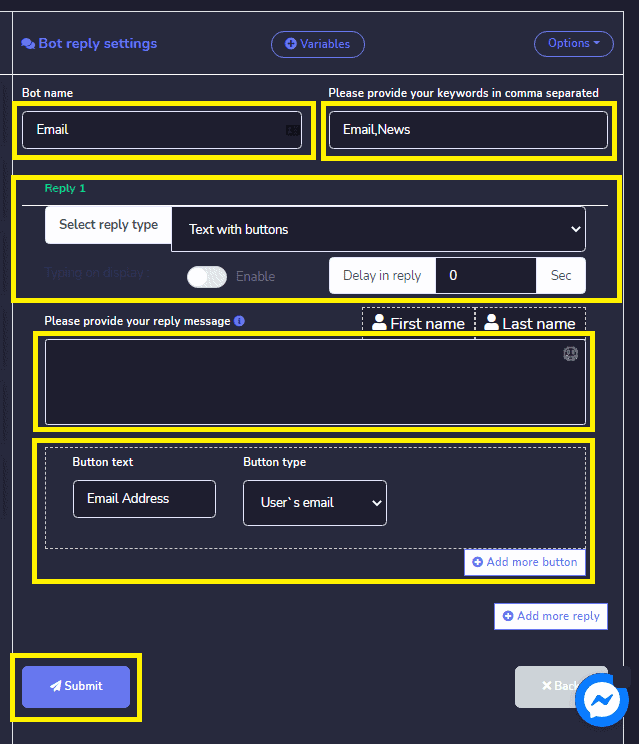
বটের নাম প্রদান করুন এবং আপনার কীওয়ার্ডগুলি কমা দ্বারা আলাদা করুন।

নির্বাচন করুন উত্তর প্রকার যা আপনি করতে চান। যেমন টেক্সট, ছবি, অডিও, ভিডিও, ফাইল, দ্রুত উত্তর, বোতাম সহ টেক্সট, সাধারণ টেমপ্লেট, ক্যারোসেল, এবং আরও অনেক কিছু।

আপনার প্রদান করুন প্রতিবেদন বার্তা. তারপর, নির্বাচন করুন বাটন টাইপ এবং আপনার বাটনের টেক্সট নামকরণ করুন.

ক্লিক করুন জমা দিন যখন সম্পন্ন হয়।
How To Integrate Zapier With Messenger Bot Using Webhook - Google Drive 14

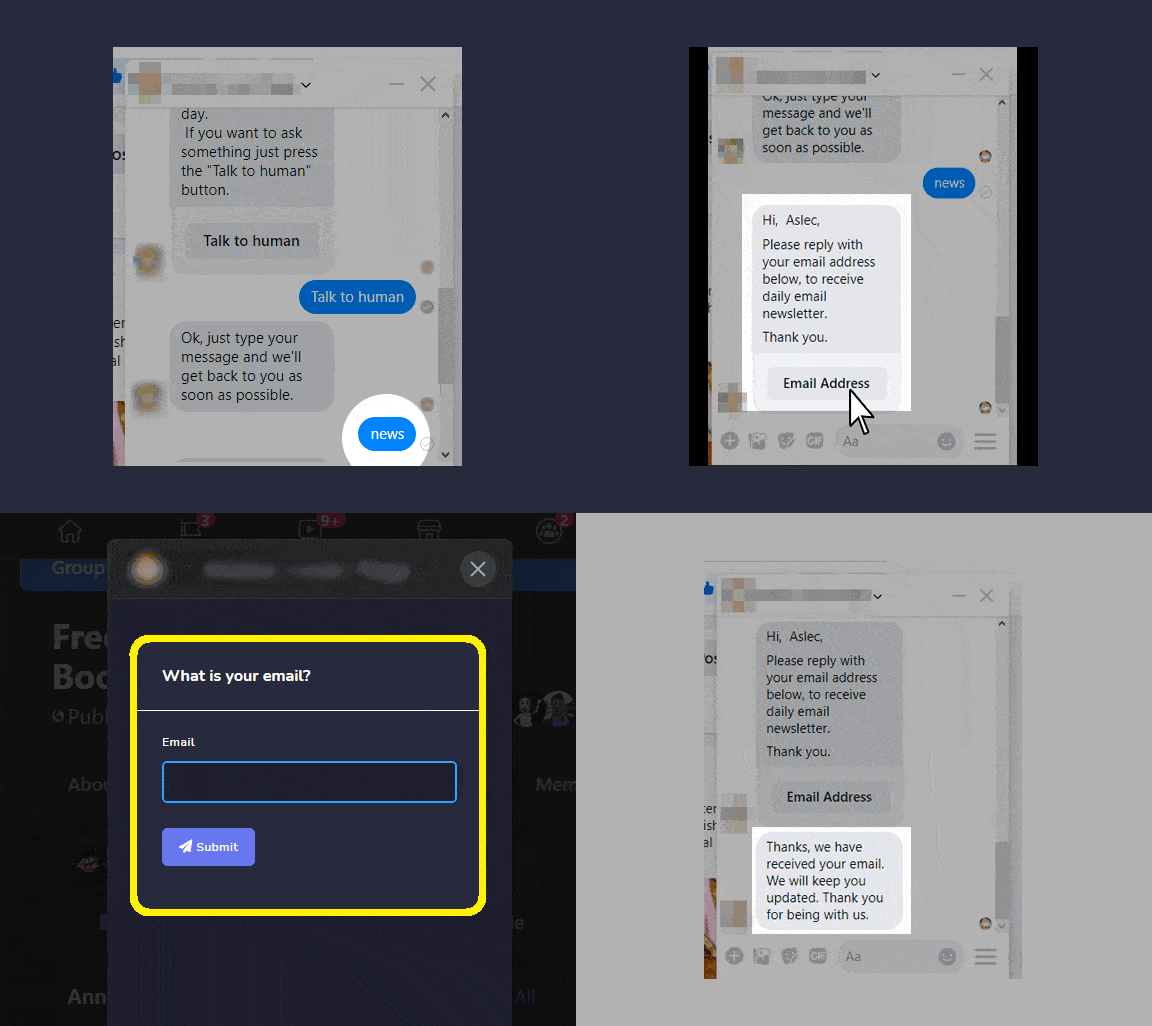
এখন, আসুন চেক করি যে ওয়েবহুক সত্যিই ট্রিগার করে কিনা। আপনার ফেসবুক পৃষ্ঠায় লগ ইন করুন. এবং বার্তা পাঠানোর চেষ্টা করুন আপনার পৃষ্ঠা সংবাদ বা ইমেইল. টাইপ করুন সংবাদ বা ইমেইল যেহেতু এটি ছিল লিখিত কীওয়ার্ড উত্তর বটের মধ্যে। আপনার “ইমেইল ঠিকানা“. সরবরাহ করুন আপনার ইমেইল ঠিকানা। তারপর, ক্লিক করুন জমা দিন. এটি ইমেইল ঠিকানা গ্রহণ করা হয়েছে. এখন, আপনার Zapier যদি এটি সত্যিই ট্রিগার করে।
How To Integrate Zapier With Messenger Bot Using Webhook - Google Drive 15
ওয়েবহুক ইন্টিগ্রেশনগুলি আপনার ওয়েবহুক URL-এ তথ্য পাঠায় যখনই কিছু নতুন যোগ করা হয়। তাই, Zapier-এ ফিরে যাওয়ার আগে, আপনার অ্যাপে কিছু নতুন যোগ করুন। ওয়েবহুক ট্রিগারগুলি একক ট্রিগার ইভেন্টের চেয়ে বেশি পাঠানো সমর্থন করে প্রতি ওয়েবহুক অনুরোধে। আপনি সঠিকভাবে গঠিত JSON অবজেক্টগুলির একটি অ্যারে পাঠাতে পারেন, এবং Zapier প্রতিটি অবজেক্টের জন্য একবার Zap ট্রিগার করবে।
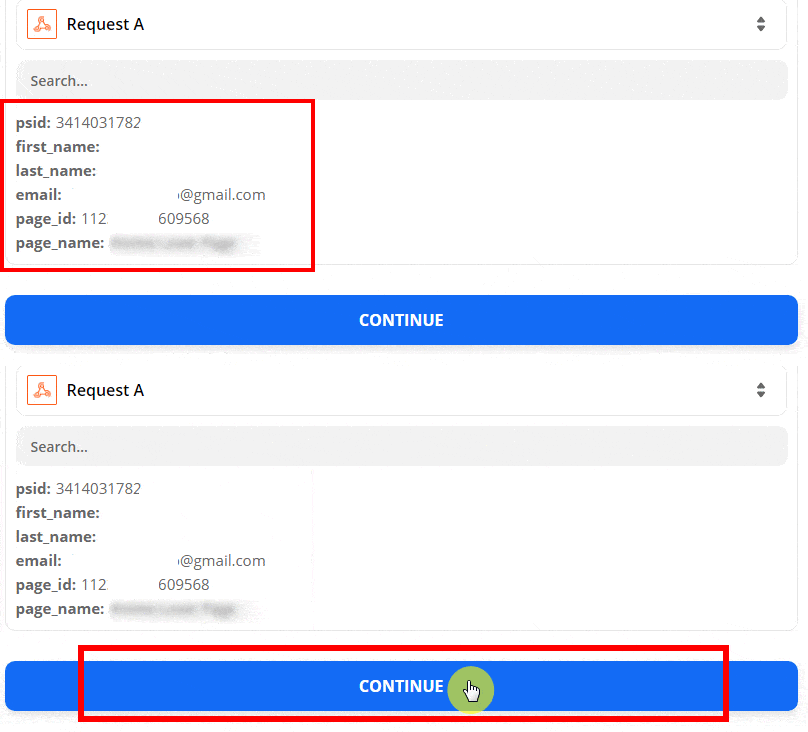
Zapier-এ ফিরে, ক্লিক করুন হুক খুঁজুন. যদি আপনার হুক পাওয়া যায়, তাহলে ধাপটি সফল হয়েছে তা দেখাবে এবং আপনি প্রাপ্ত তথ্য দেখতে পারবেন। এটি হলো তথ্যের ফলাফল. জ্যাপিয়ার আপনার ওয়েবহুক তথ্যের প্রত্যেকটি ক্ষেত্র আলাদা করবে যাতে আপনি তখন ইমেইল ঠিকানা নির্বাচন করুন, নাম, প্রকল্পের তথ্য, এবং আপনার Zapier অ্যাকশন পদক্ষেপে আরও অনেক কিছু। তারপর, ক্লিক করুন অগ্রসর হোন আপনার ওয়েবহুক URL এর নিচে।
How To Integrate Zapier With Messenger Bot Using Webhook - Google Drive 16

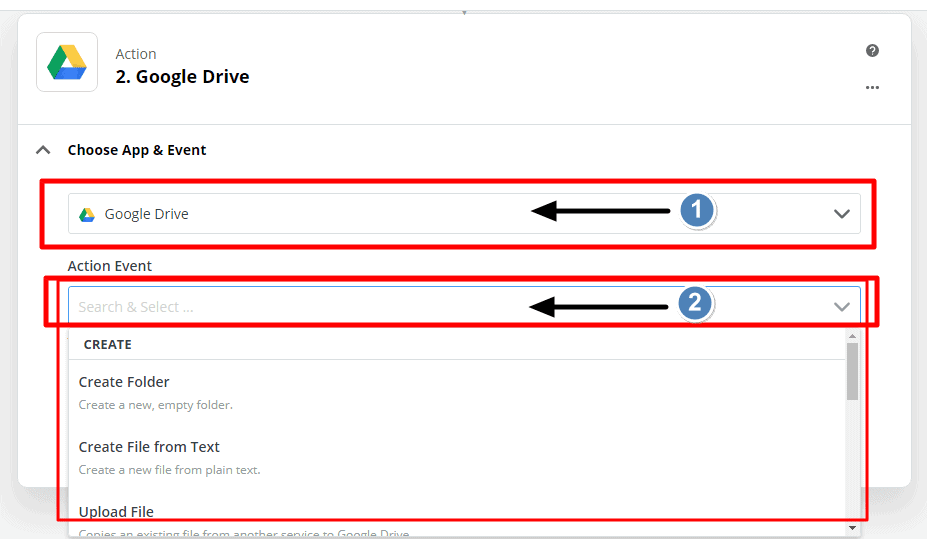
অ্যাকশন তৈরি করুন, তারপর নির্বাচন করুন গুগল ড্রাইভ. এবং অ্যাকশন ইভেন্ট নির্বাচন করুন. ড্রপডাউন থেকে নির্বাচন করুন আপনি যে অ্যাকশন ইভেন্টটি সম্পাদন করতে চান.
How To Integrate Zapier With Messenger Bot Using Webhook - Google Drive 17

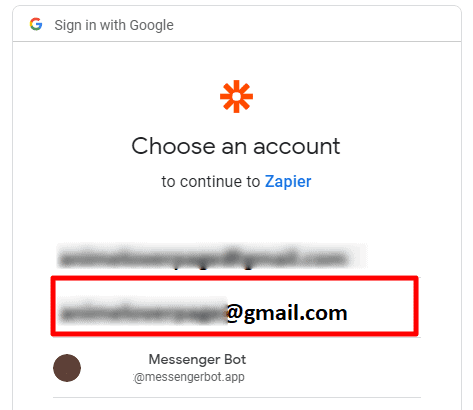
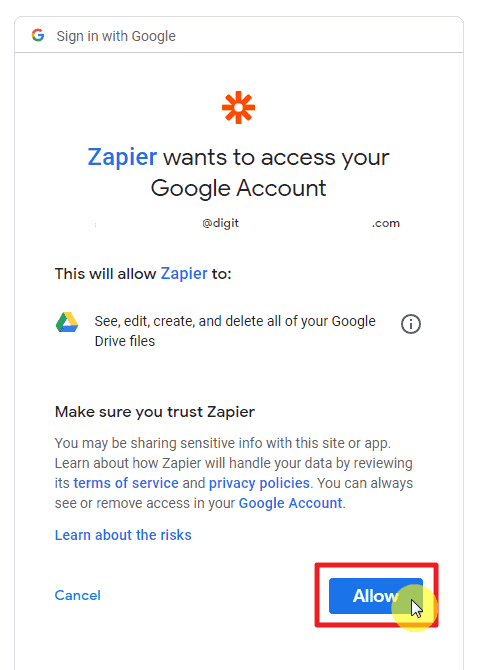
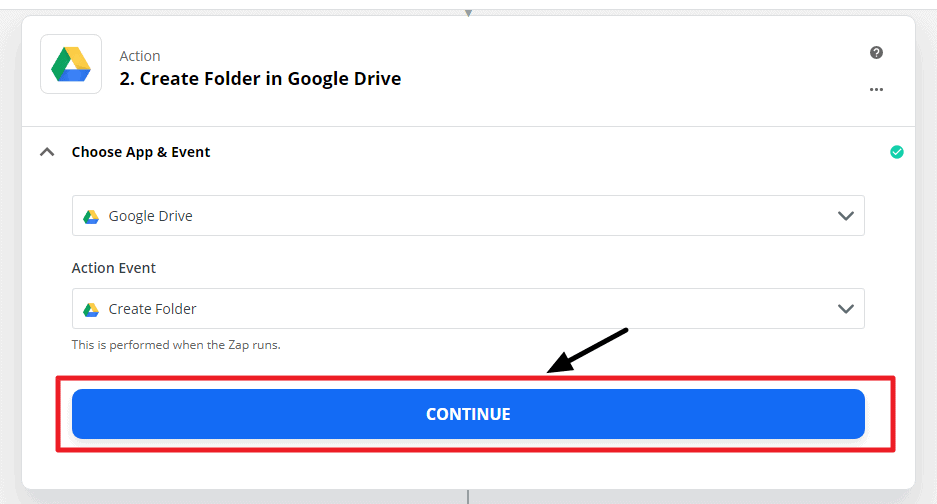
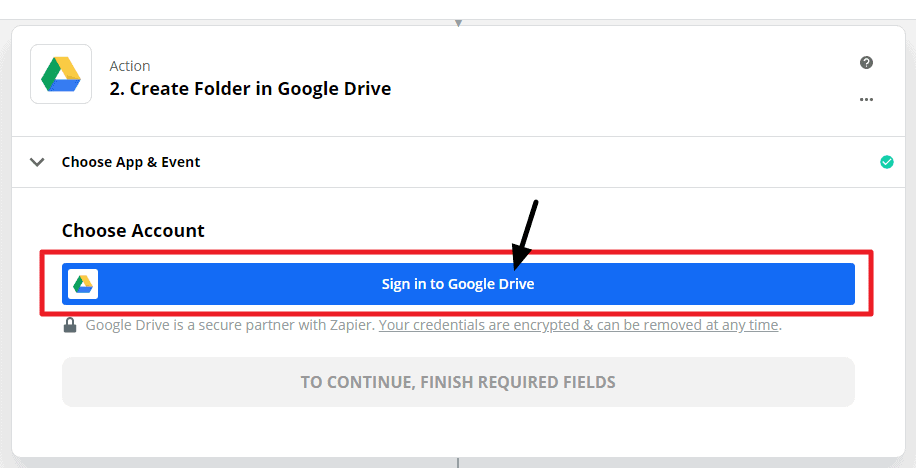
ক্লিক করুন অগ্রসর হোন তারপর গুগল ডক্সে সাইন ইন করুন. আপনার নির্বাচন করুন গুগল অ্যাকাউন্ট জ্যাপিয়ারে চালিয়ে যেতে। তারপর পরবর্তী, জ্যাপিয়ার আপনার গুগল অ্যাকাউন্টে প্রবেশ করতে চাইবে। ক্লিক করুন অনুমতি দিন.
How To Integrate Zapier With Messenger Bot Using Webhook - Google Drive 18
How To Integrate Zapier With Messenger Bot Using Webhook - Google Drive 19
How To Integrate Zapier With Messenger Bot Using Webhook - Google Drive 20
How To Integrate Zapier With Messenger Bot Using Webhook - Google Drive 21

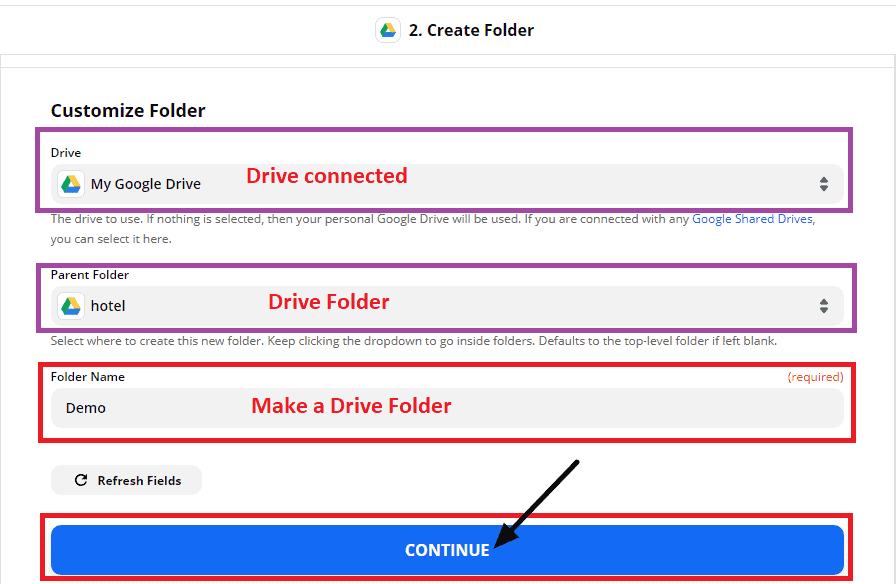
কাস্টমাইজ ফোল্ডারে, একটি নির্বাচন করুন প্যারেন্ট ফোল্ডার যদি আপনার থাকে এবং আপনার ফোল্ডারের নাম দিন. ক্লিক করুন অগ্রসর হোন.
How To Integrate Zapier With Messenger Bot Using Webhook - Google Drive 22

গুগল ড্রাইভ সেটআপের সারসংক্ষেপ দেখানো হবে। ক্লিক করুন পরীক্ষা ক্রিয়া যাতে পরীক্ষা করা যায় যে ক্রিয়াটি সফল হয়েছে।
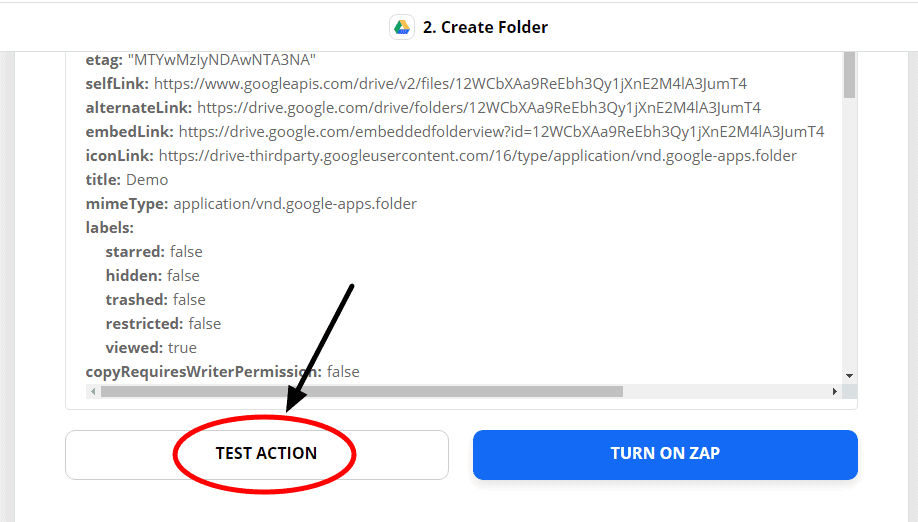
How To Integrate Zapier With Messenger Bot Using Webhook - Google Drive 23

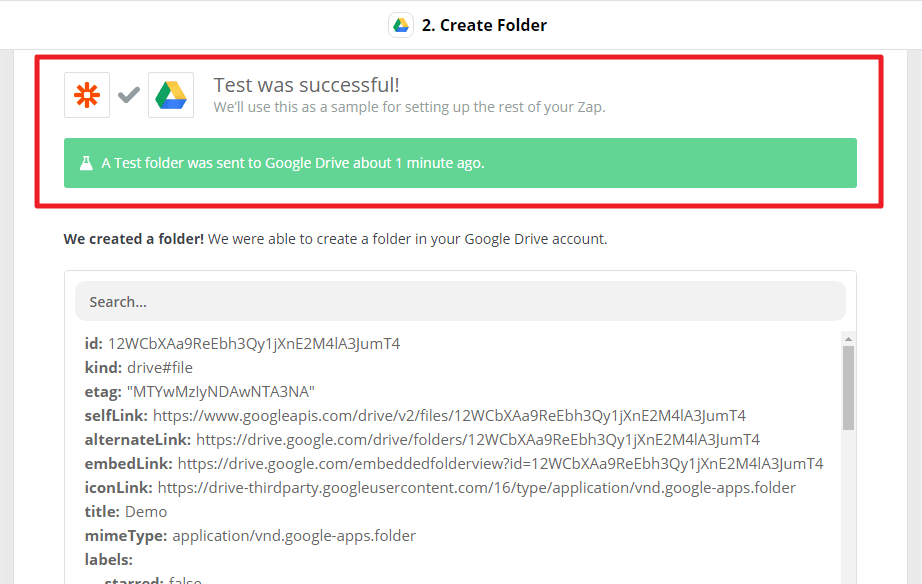
পরীক্ষাটি ছিল সফল.

How To Integrate Zapier With Messenger Bot Using Webhook - Google Drive 24

দ্য সবুজ চেক বর্ণনা করে যে ট্রিগার এবং কার্যকলাপ ইভেন্ট সফলভাবে জ্যাপ চালু করেছে।
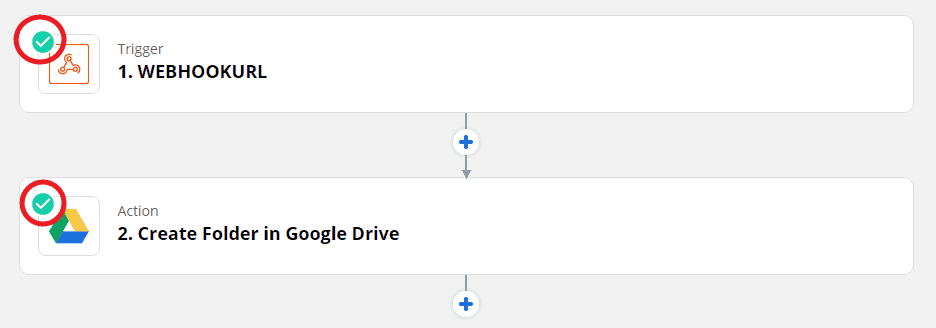
How To Integrate Zapier With Messenger Bot Using Webhook - Google Drive 25

সাইন ইন করুন জিমেইলে এবং ড্রাইভে ক্লিক করুন যাতে পরীক্ষা করা যায় যে ফোল্ডারটি তৈরি হয়েছে।
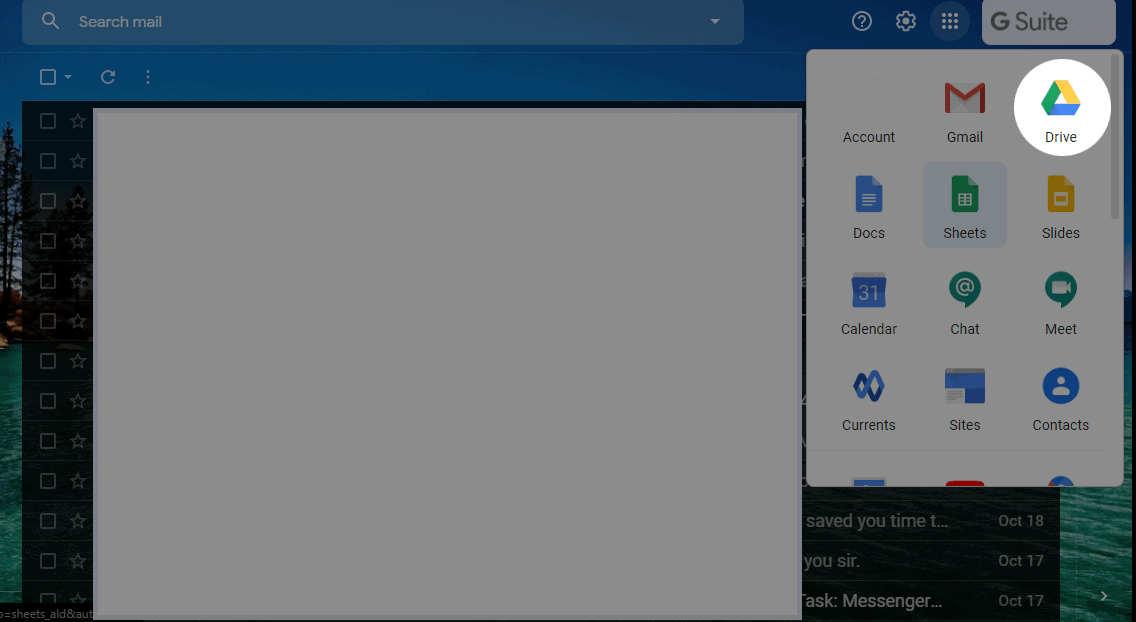
How To Integrate Zapier With Messenger Bot Using Webhook - Google Drive 26

সেখানে আপনি দেখতে পাবেন যে ডেমো ফোল্ডার সফলভাবে তৈরি হয়েছে.
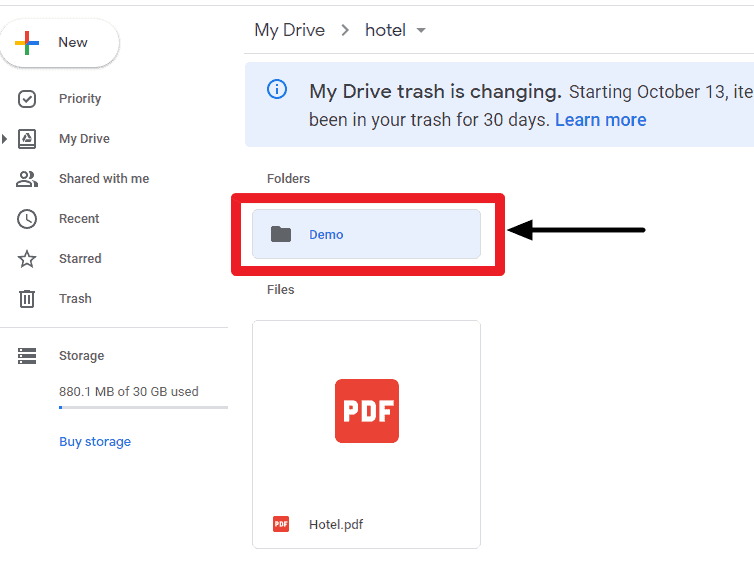
How To Integrate Zapier With Messenger Bot Using Webhook - Google Drive 27

এখন আপনি আপনার নিজস্ব ইন্টিগ্রেশন তৈরি করতে প্রস্তুত, কেবল ধাপে ধাপে প্রক্রিয়া অনুসরণ করুন এবং আপনার মেসেঞ্জার বটের সাথে ইন্টিগ্রেট করুন।


সম্পর্কিত নিবন্ধ

How To Use Facebook Auto Comment & Comment Reply With Messenger Bot

ফেসবুক অটো কমেন্ট এবং কমেন্ট রিপ্লাই মেসেঞ্জার বট দিয়ে কীভাবে ব্যবহার করবেন

বিবরণ: কিভাবে ফেসবুক অটো কমেন্ট এবং কমেন্ট রিপ্লাই ব্যবহার করবেন - ইংরেজি সংস্করণ এর একটি বিস্তারিত গাইড

আরও পড়ুন
Facebook/Instagram Social Posting – Part 1

ফেসবুক/ইনস্টাগ্রাম সামাজিক পোস্টিং – অংশ ১

বিবরণ: এখানে আমি নিম্নলিখিত বিষয়গুলো নিয়ে আলোচনা করেছি। মাল্টিমিডিয়া পোস্ট কিভাবে ব্যবহার করবেন CTA পোস্ট কিভাবে ব্যবহার করবেন ক্যারোসেল/ভিডিও পোস্ট কিভাবে ব্যবহার করবেন ফেসবুক লাইভস্ট্রিমিং কিভাবে ব্যবহার করবেন ইনস্টাগ্রাম পোস্ট কিভাবে ব্যবহার করবেন

আরও পড়ুন
bn_BDবাংলা