
Tabla de Contenidos:
Cómo configurar la Configuración de Pagos en el Bot de Messenger
Sabemos que el comercio electrónico es la columna vertebral para construir negocios en todo el mundo. Junto con las poderosas características del Messenger Bot, se ha integrado la plataforma de comercio electrónico más poderosa del mundo actual para hacer que su negocio sea más flexible.
Para completar este proceso, debe tener cuentas de pago para recibir pagos de sus compradores. Así que esto es para ayudar a configurar un sistema de pago para el comercio electrónico. La configuración de pagos es global para una cuenta, eso significa que todas las tiendas de la misma cuenta utilizarán mismo sistema de pago. Messenger Bot proporciona soporte para múltiples pasarelas de pago para plataformas de Ecommerce incluyendo Paypal, Stripe, Razorpay, Paystack, Mollie, Opción de Pago Manual y Pago Contra Entrega.
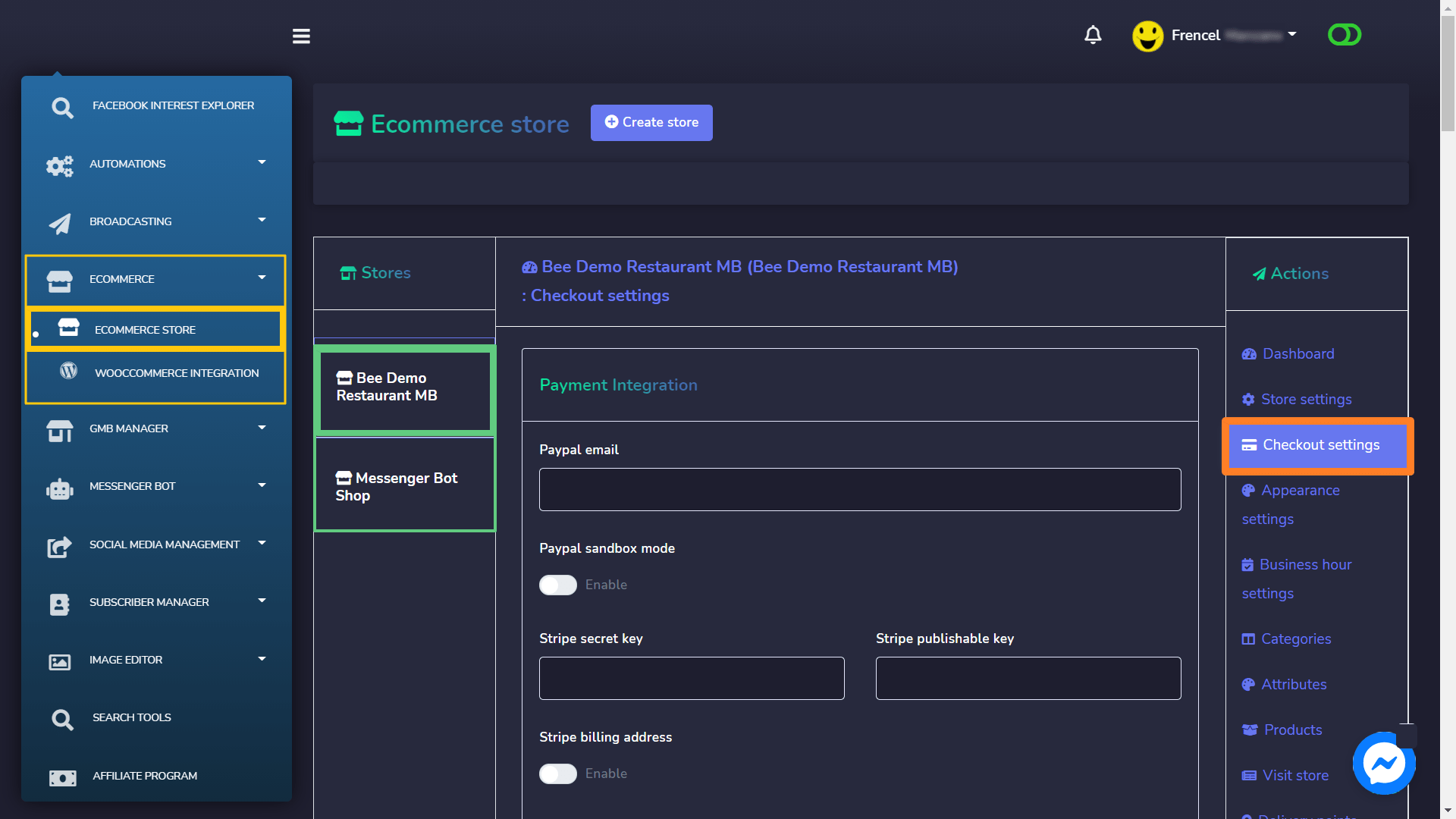
Ve a Ecommerce -> Tienda Ecommerce luego elige un página que deseas y haz clic en el Configuraciones de pago sección.
Aquí verás el formulario de cuentas de pago. Puedes configurar seis tipos de sistemas de pago:
- Paypal
- Stripe
- Razorpay
- Paystack
- Mollie
- Sistema de Pago Manual
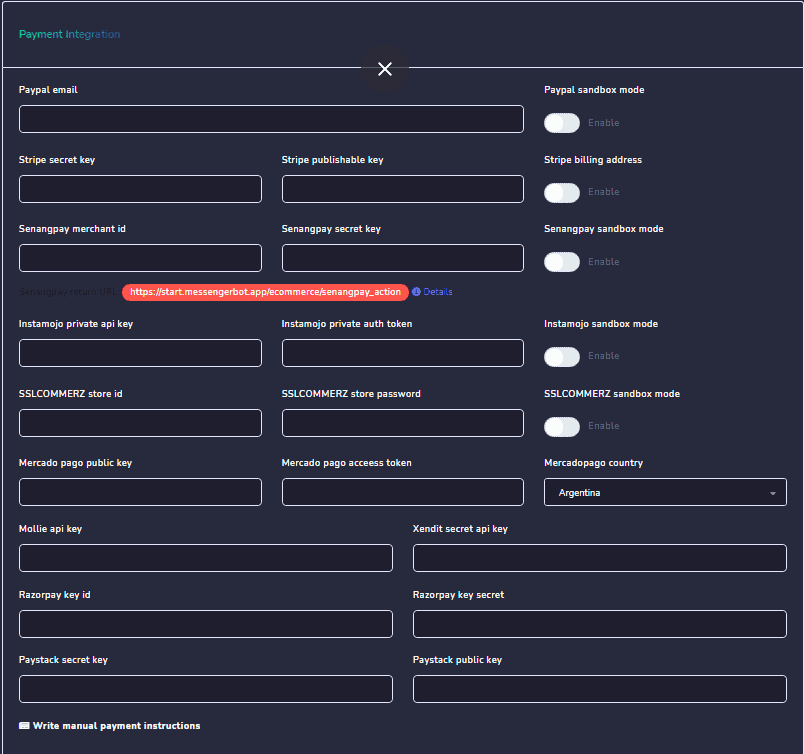
Correo electrónico de Paypal: Proporciona tu correo electrónico de cuenta de negocio de Paypal.
Modo Sandbox de Paypal: Si quieres prueba el pago de Paypal entonces tienes que activar el modo sandbox.
Clave secreta de Stripe y clave publicada de Stripe: Si deseas integrar tu cuenta de Stripe entonces debes poner tu clave secreta de stripe y clave publicada de stripe de tu cuenta de stripe.
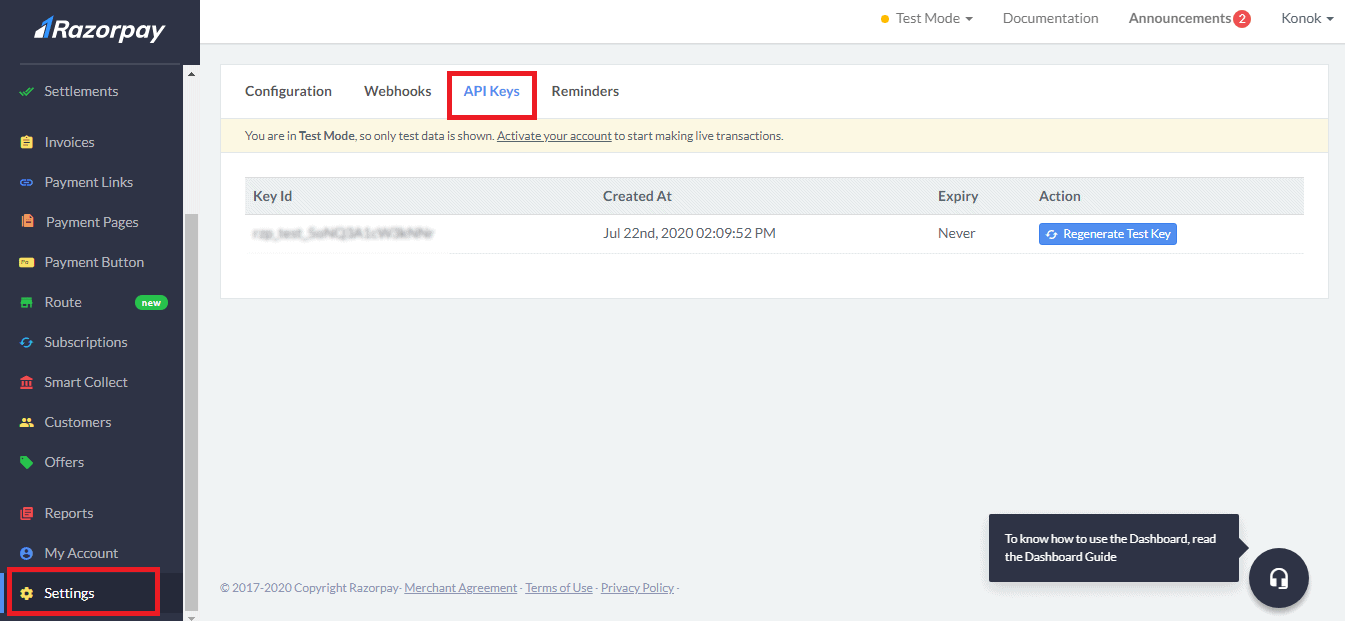
ID de clave Razorpay y clave secreta: Si deseas integrar el método de pago Razorpay entonces debes poner tu ID de clave Razorpay y clave secreta. Visitar Razorpay y ve a Configuración > Claves API y copia tu ID de clave y clave secreta y pega en el campo correspondiente.
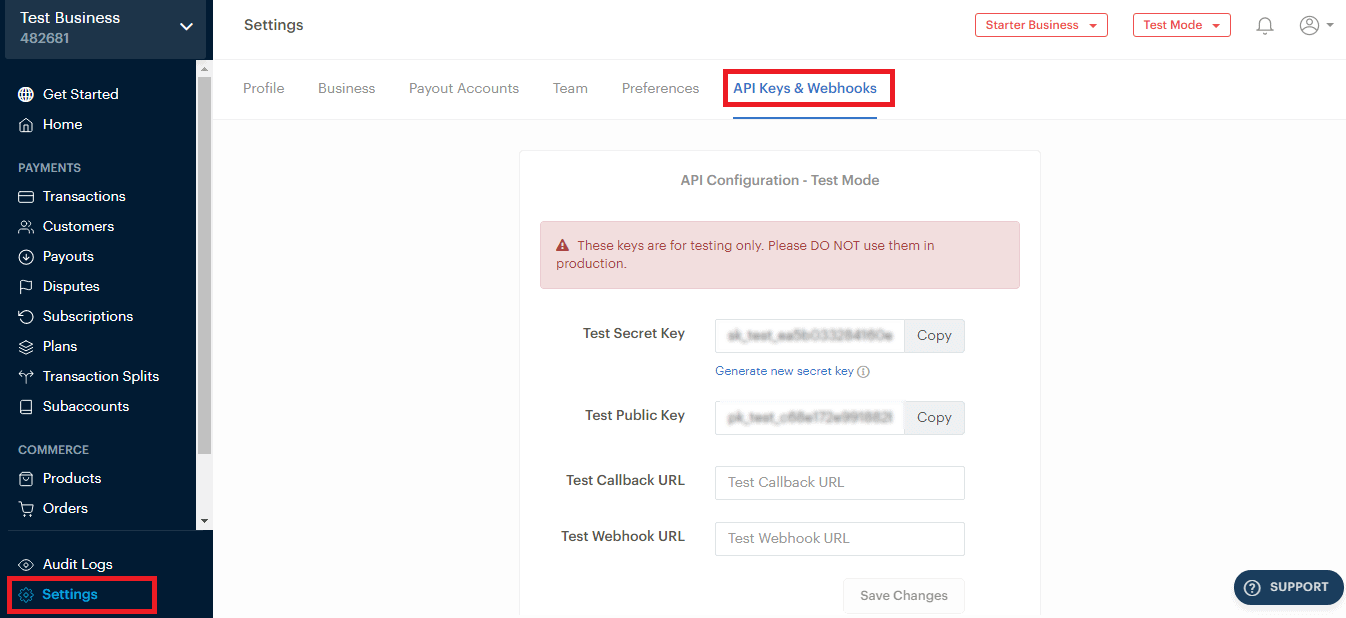
Clave secreta de Paystack y clave pública: Si deseas integrar el método de pago de Paystack entonces tienes que poner tu clave secreta de Paystack y clave pública. Visitar Paystack y ve a Configuraciones > Claves API y Webhooks y copia tu ID de clave y clave secreta y pegar en el campo correspondiente.
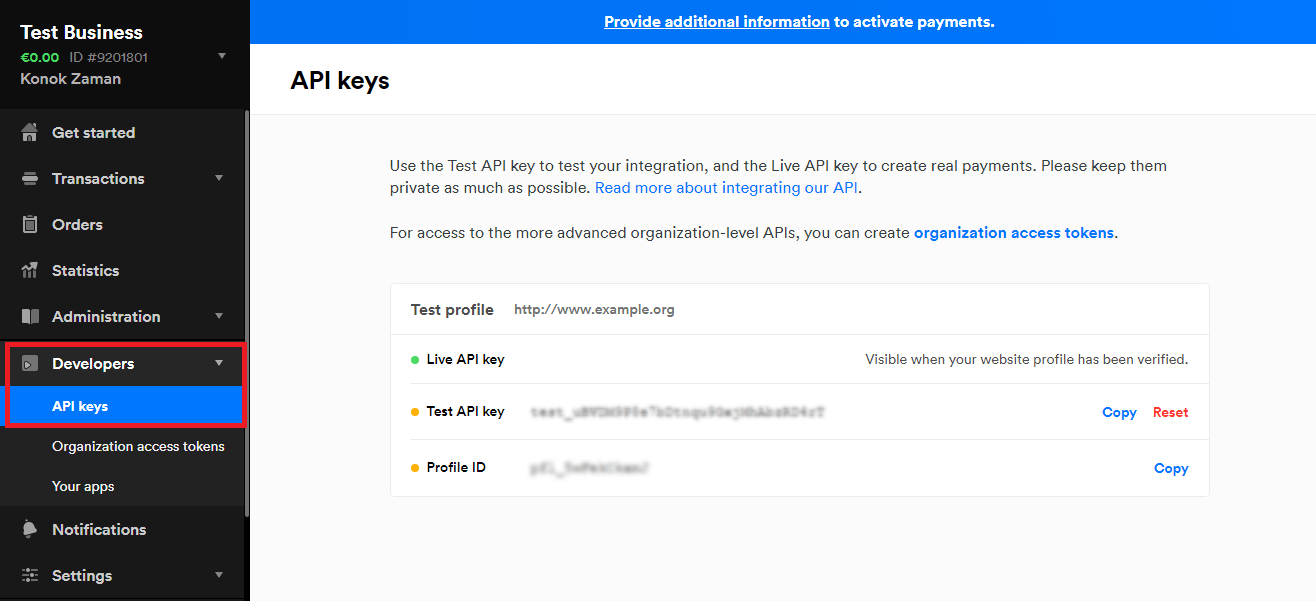
Clave API de Mollie: Si deseas integrar el método de pago de Mollie entonces debes poner tu clave API de Mollie. Visitar Mollie y ve a Configuraciones > Claves API y Webhooks y copia tu id de clave y clave secreta y pegar en el campo correspondiente.
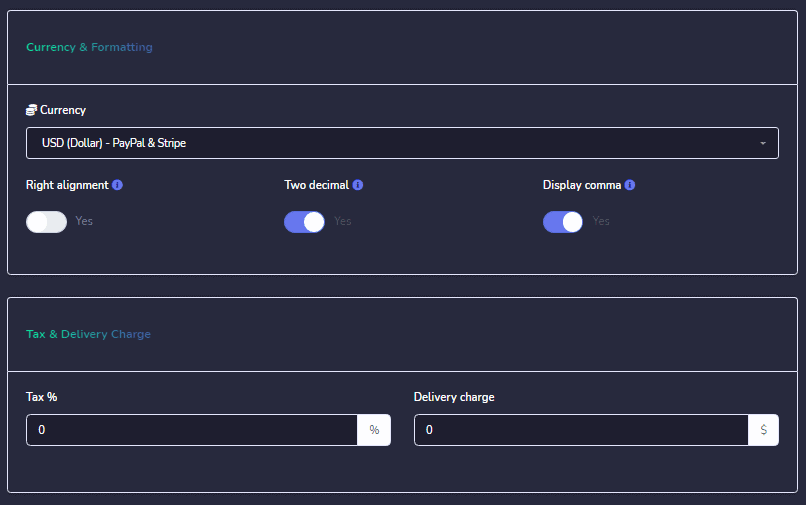
Moneda: Selecciona la moneda de pago de tu país.
Alineación de moneda: Esta configuración es para hacer que la alineación de tu moneda sea a la derecha o a la izquierda. Si lo habilitas, la moneda se mostrará en el lado derecho del monto. Supón que tu monto de pago es 50 y tu moneda es $, entonces el monto se mostrará como 50$. Si lo deshabilitas, el monto se mostrará como $50.
Dos decimales: Si lo habilitas, el monto se mostrará con dos puntos decimales. Supón que tu monto es 39.44 y lo habilitaste, entonces se mostrará como 39.44
Separado por comas: Si lo habilitas, el monto se mostrará separado por comas, supón que tu monto es 29000, entonces se mostrará como 29,000.
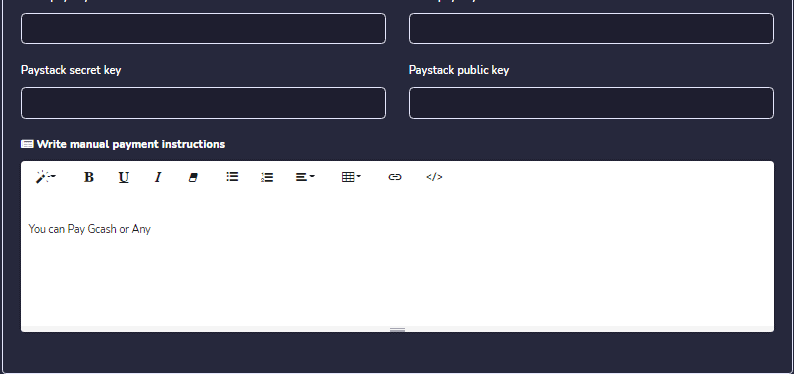
Pago manual: El pago manual es para recibir el pago manualmente del usuario y subir documentos de pago en el sistema.
Haga clic en Guardar y disfrute de todas las increíbles funciones de Messenger Bot.



 Español
  English
  Tagalog
  简体中文
简体中文  العربية
  हिन्दी
  Português do Brasil
  Español de México
  Français
  বাংলা
বাংলা  香港中文
香港中文  繁體中文
繁體中文  Nederlands
  Deutsch
  Bahasa Indonesia
  日本語
日本語  한국어
한국어  Polski
  Русский
  Tiếng Việt