कैसे ज़ापियर को मेसेंजर बॉट के साथ वेबहुक का उपयोग करके एकीकृत करें - गूगल फॉर्म्स

कैसे ज़ापियर को मेसेंजर बॉट के साथ वेबहुक का उपयोग करके एकीकृत करें - गूगल फॉर्म्स

इस प्रक्रिया का पालन करें अपनी खुद की एकीकरण बनाने के लिए इसके साथ तीसरे पक्ष के एप्लिकेशन.

यह Webhooks द्वारा Zapier ट्रिगर का समर्थन करता है एकल ट्रिगर इवेंट से अधिक भेजने के लिए प्रति वेबहुक अनुरोध. आप सही रूप से बनाए गएJSON ऑब्जेक्ट्स का एक समूह भेज सकते हैं और यह हर ऑब्जेक्ट के लिए एक बार Zapier को ट्रिगर करेगा ऐरे में . यह. It हर ऑब्जेक्ट के लिए 3 बार क्रियाएँ ट्रिगर करता है – ऐरे में। in the array.
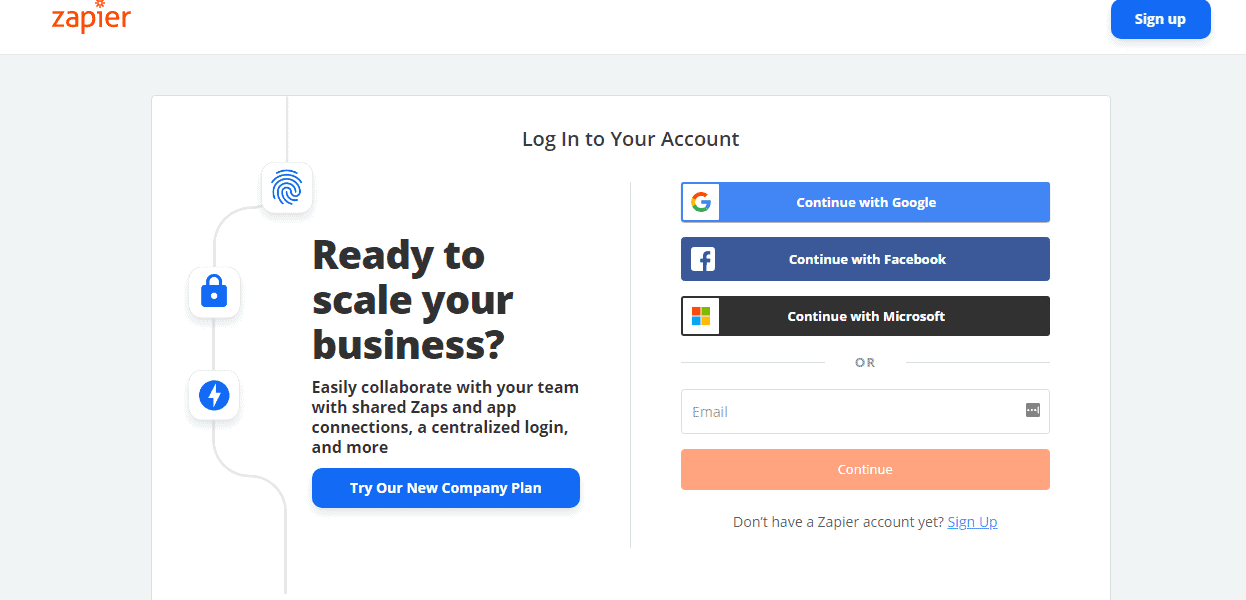
पहले, अपने Zapier खाते में लॉग इन करें. यदि आपके पास Zapier नहीं है तो इसकी सुविधाओं का उपयोग करने के लिए एक खाता बनाएं Webhook को Messenger Bot से एकीकृत करने के लिए.
How To Integrate Zapier With Messenger Bot Using Webhook - Google Forms 1
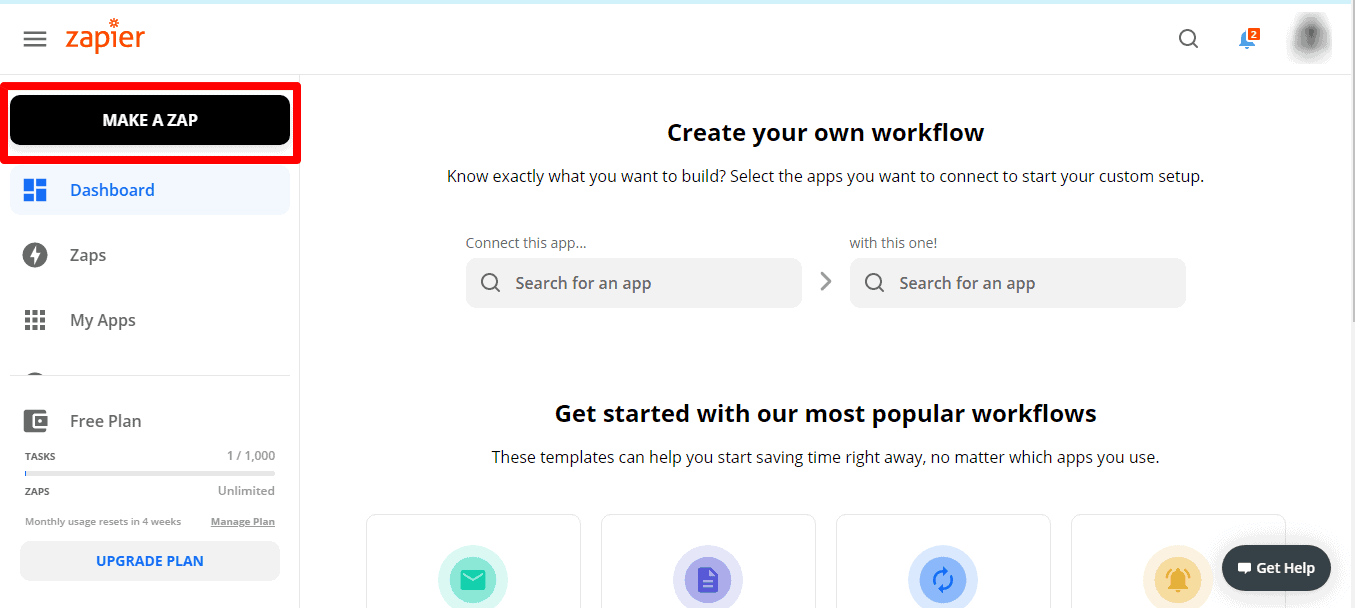
फिर, क्लिक करें एक Zap बनाएं. अपना पहला Zapier बनाने के लिए।
How To Integrate Zapier With Messenger Bot Using Webhook - Google Forms 2
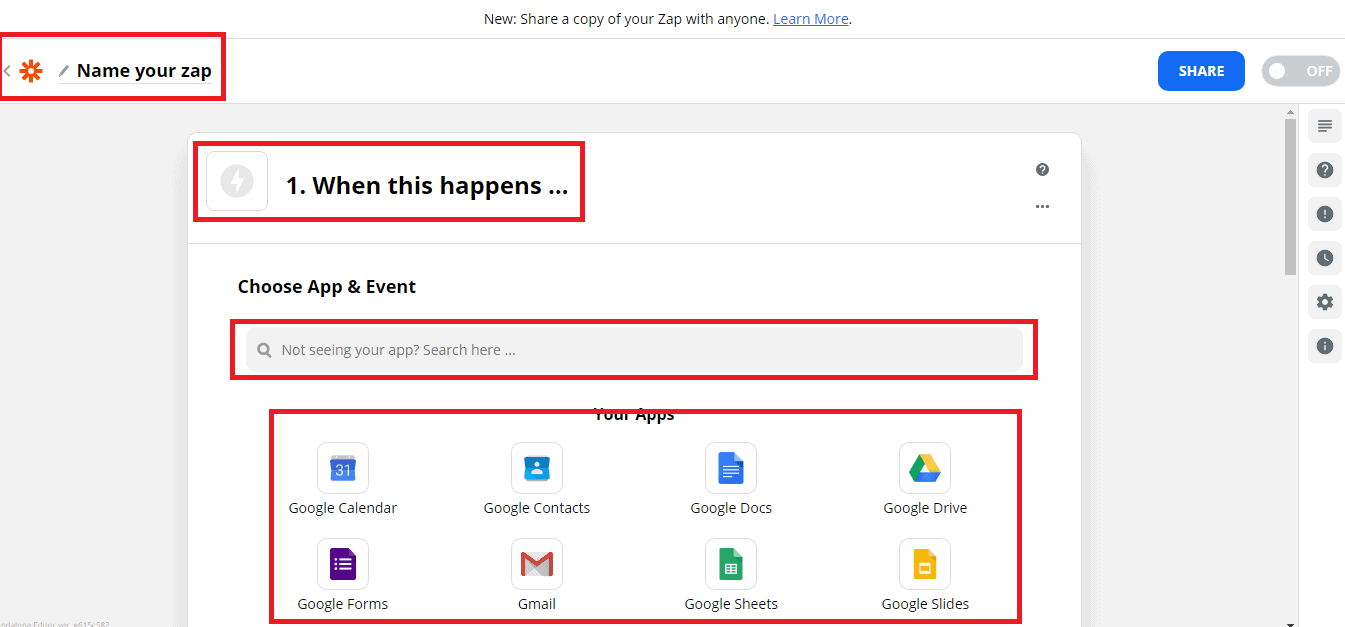
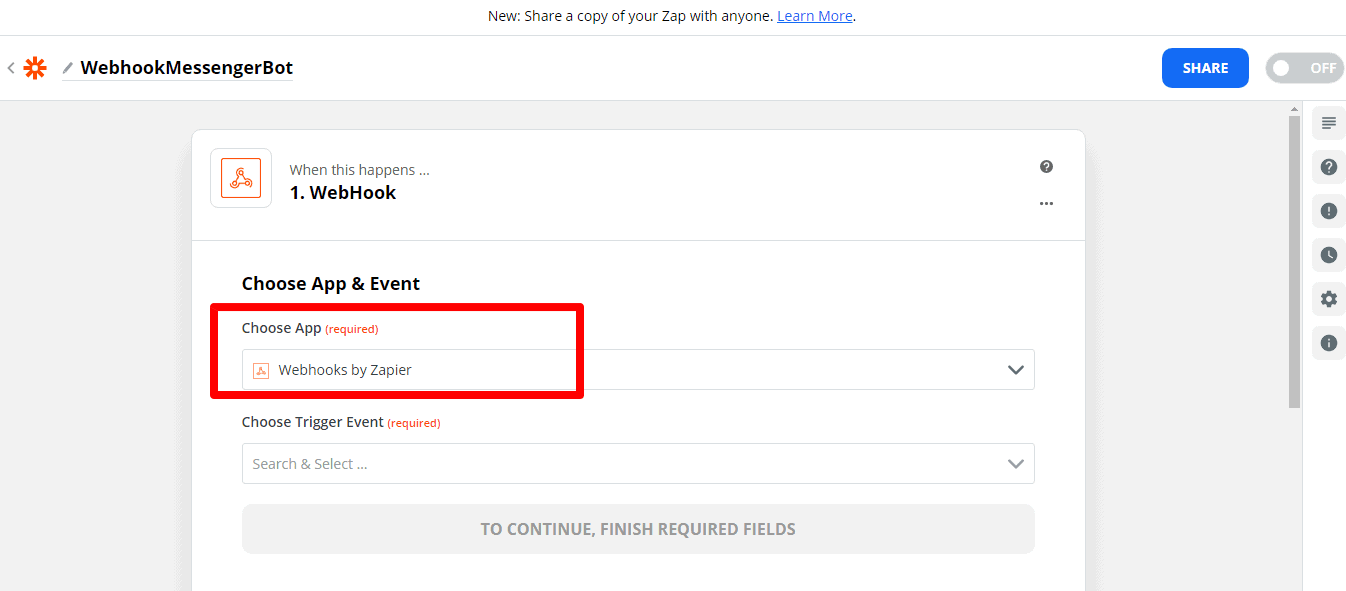
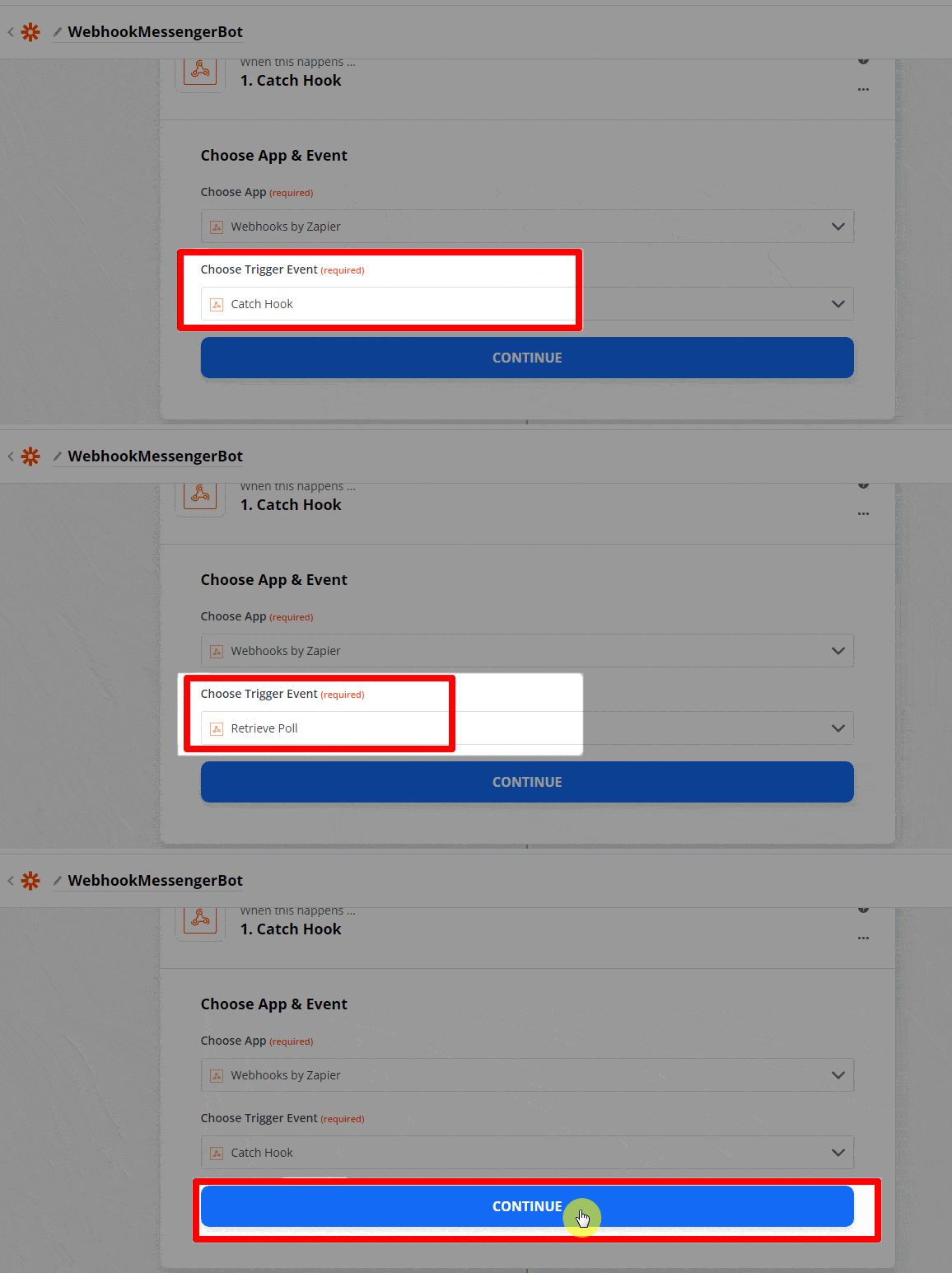
प्रदान करें अपने Zap के लिए नाम रखें। अपने Zap में, क्लिक करें “1. जब यह होता है” और इसका नाम बदलें जिस नाम को आप चाहें। और ऐप और इवेंट चुनें. आप नीचे देख सकते हैं कि ज़ापियर से चुनने के लिए कई ऐप्स हैं। फिर, जिस ऐप की आप तलाश कर रहे हैं आपको पसंद है उपयोग करने के लिए. चलिए चुनते हैं वेबहुक्स, और चुनें Webhooks द्वारा Zapier.
How To Integrate Zapier With Messenger Bot Using Webhook - Google Forms 3
चुनें ज़ापियर द्वारा वेबहुक्स को ट्रिगर ऐप के रूप में मेसेंजर बॉट के लिए।
How To Integrate Zapier With Messenger Bot Using Webhook - Google Forms 4
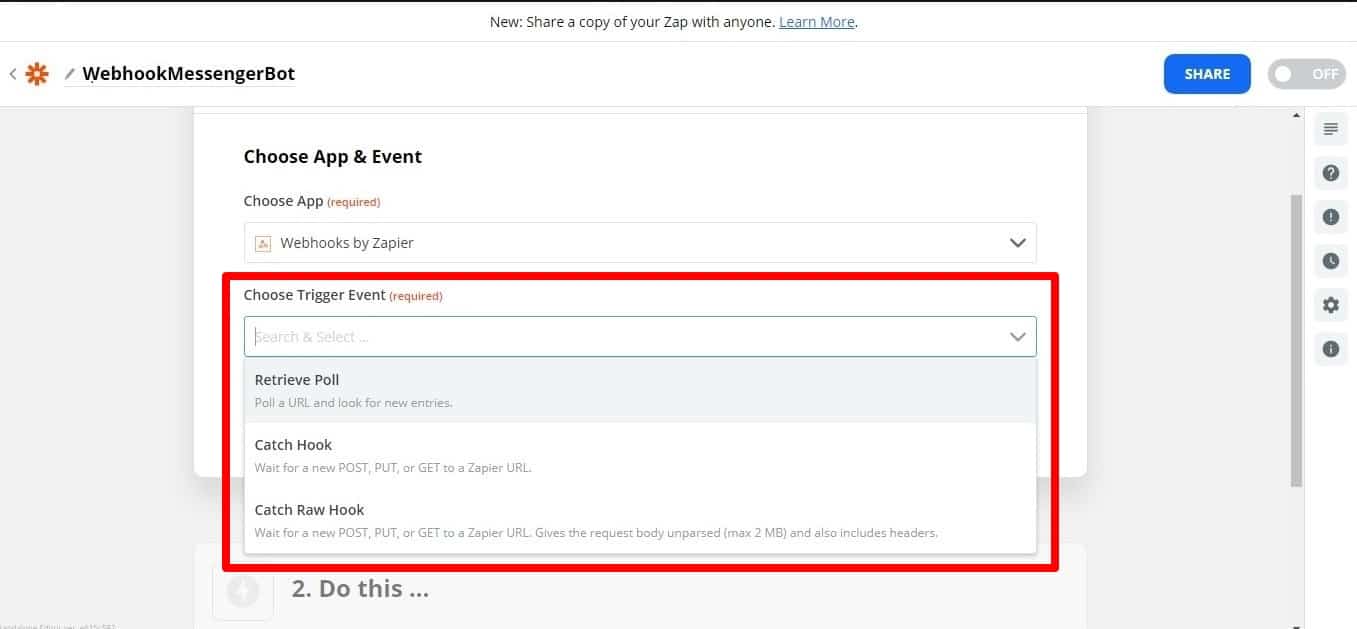
क्लिक करें चुनें ट्रिगर इवेंट ड्रॉपडाउन मेनू और चुनें आपका वेबहुक प्रकार.
How To Integrate Zapier With Messenger Bot Using Webhook - Google Forms 5
अधिकांश वेबहुक्स के लिए, कैच हुक ट्रिगर का उपयोग करना सबसे अच्छा होगा। कैच हुक काम करते हैं आपको एक अद्वितीय URL देकर जिसे आप फिर अनुरोध कर सकते हैं। यदि आप चाहते हैं कि ज़ापियर एक बाहरी URL का GET अनुरोध करें नई प्रविष्टियों की जांच करने के लिए, एक रिट्रीव पोल वेबहुक ट्रिगर का उपयोग करें. लेकिन, अब चलिए चुनते हैं कैच हुक. फिर, क्लिक करें जारी रखें.
How To Integrate Zapier With Messenger Bot Using Webhook - Google Forms 6
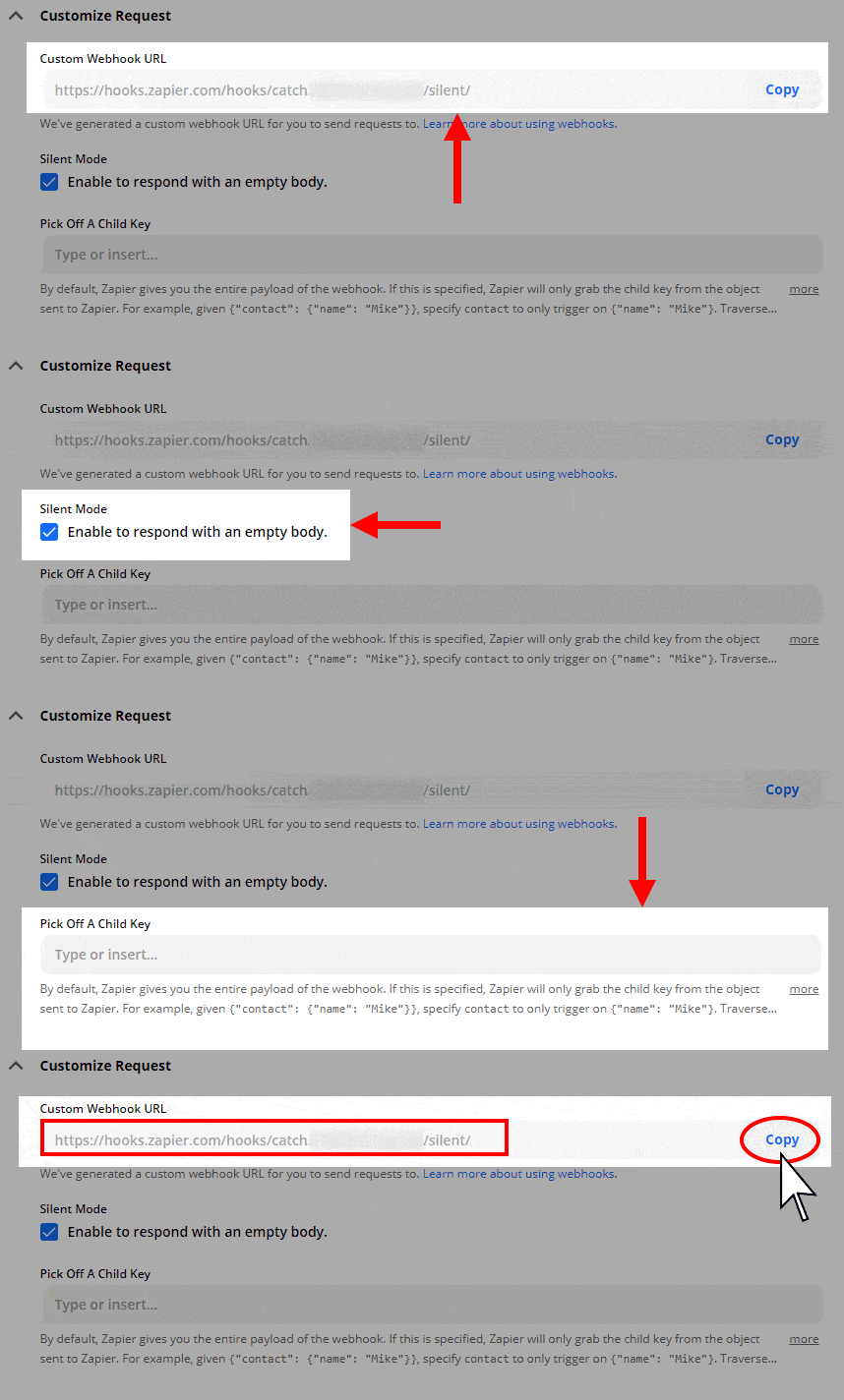
अगला, आपको आपके वेबहुक के लिए URL दिया जाएगा और आप अपने वेबहुक को अनुकूलित कर सकते हैं। साइलेंट मोड

: कुछ ऐप्स खाली बॉडी प्राप्त करना चाहते हैं। यदि आप ज़ापियर से प्रतिक्रिया में सामग्री प्राप्त नहीं करना चाहते हैं,: some apps want to receive an empty body. If you don’t want to receive content in the response from Zapier, साइलेंट मोड चेकबॉक्स चुनें.

बच्चे की कुंजी बंद करें: यह है विशिष्ट कुंजी जिसे आप ज़ैपियर का उपयोग करने के लिए चाहते हैं जो आप वेबहुक URL के लिए अनुरोध करते हैं। यह उपयोगी है यदि आप केवल उस डेटा के एक उपसमुच्चय को प्राप्त करने की परवाह करते हैं जो वेबहुक पर भेजा जाता है।

वेबहुक URL कॉपी करें और पेस्ट करें इसे मेसेंजर बॉट में JSON API कनेक्टर की विशेषताएँ.
How To Integrate Zapier With Messenger Bot Using Webhook - Google Forms 7
ऐप खोलें जिससे आप चाहते हैं ज़ैपियर से कनेक्ट करें और इसके वेबहुक सेटिंग्स पृष्ठ को खोजें. आप अक्सर इसे पाएंगे आपके ऐप की मुख्य सेटिंग्स या विकल्प पृष्ठ में, या विकल्पों के अंदर एक विशिष्ट प्रोजेक्ट या सूची के लिए. यदि आप इसे नहीं ढूंढ पा रहे हैं तो अपने ऐप की सहायता और समर्थन दस्तावेज़ की जांच करें।
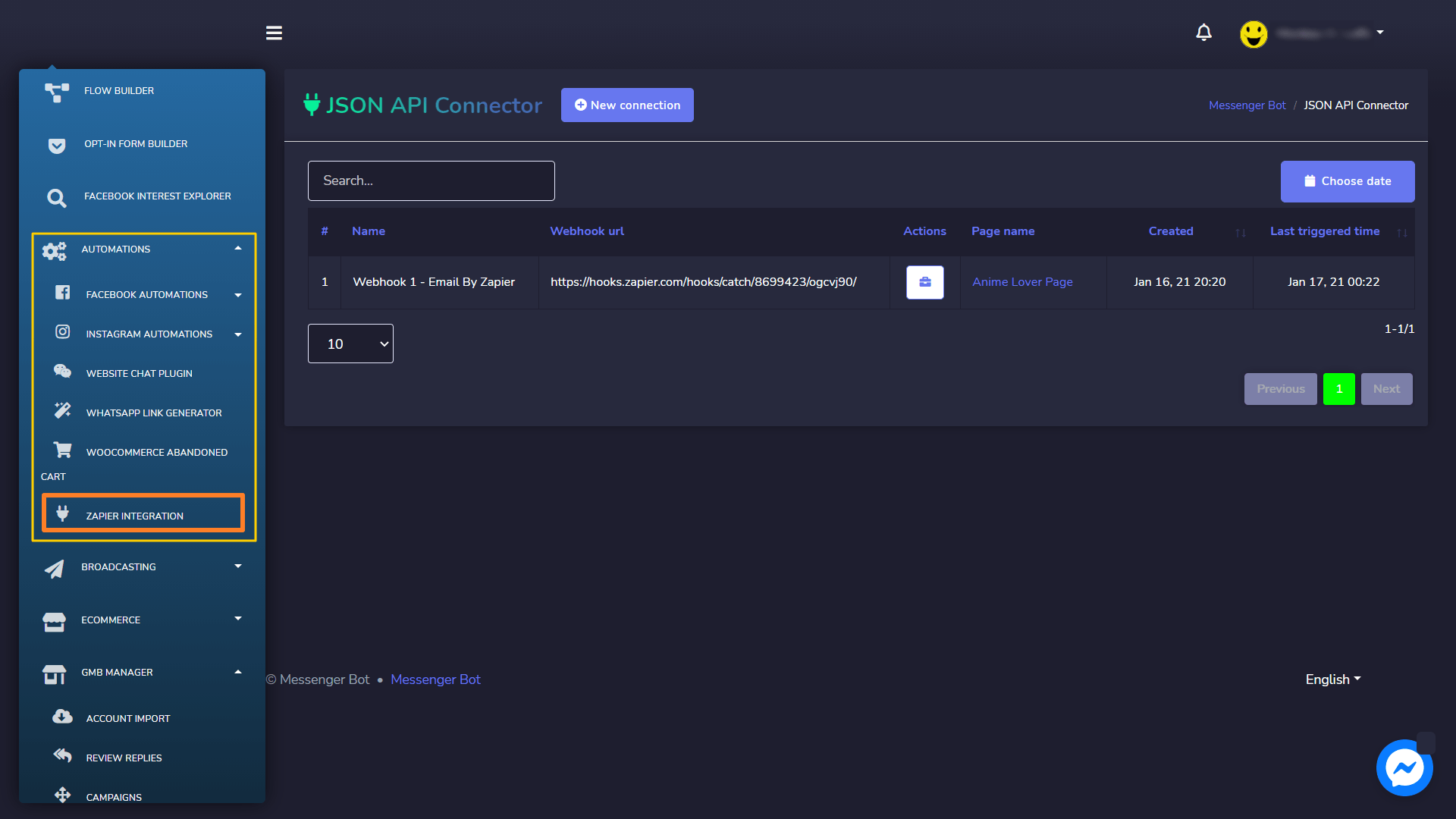
आपके डैशबोर्ड चुनें स्वचालन और क्लिक करें ज़ैपियर इंटीग्रेशन. JSON API कनेक्टर तुरंत दिखाई देगा। या आपके immediately.
How To Integrate Zapier With Messenger Bot Using Webhook - Google Forms 8
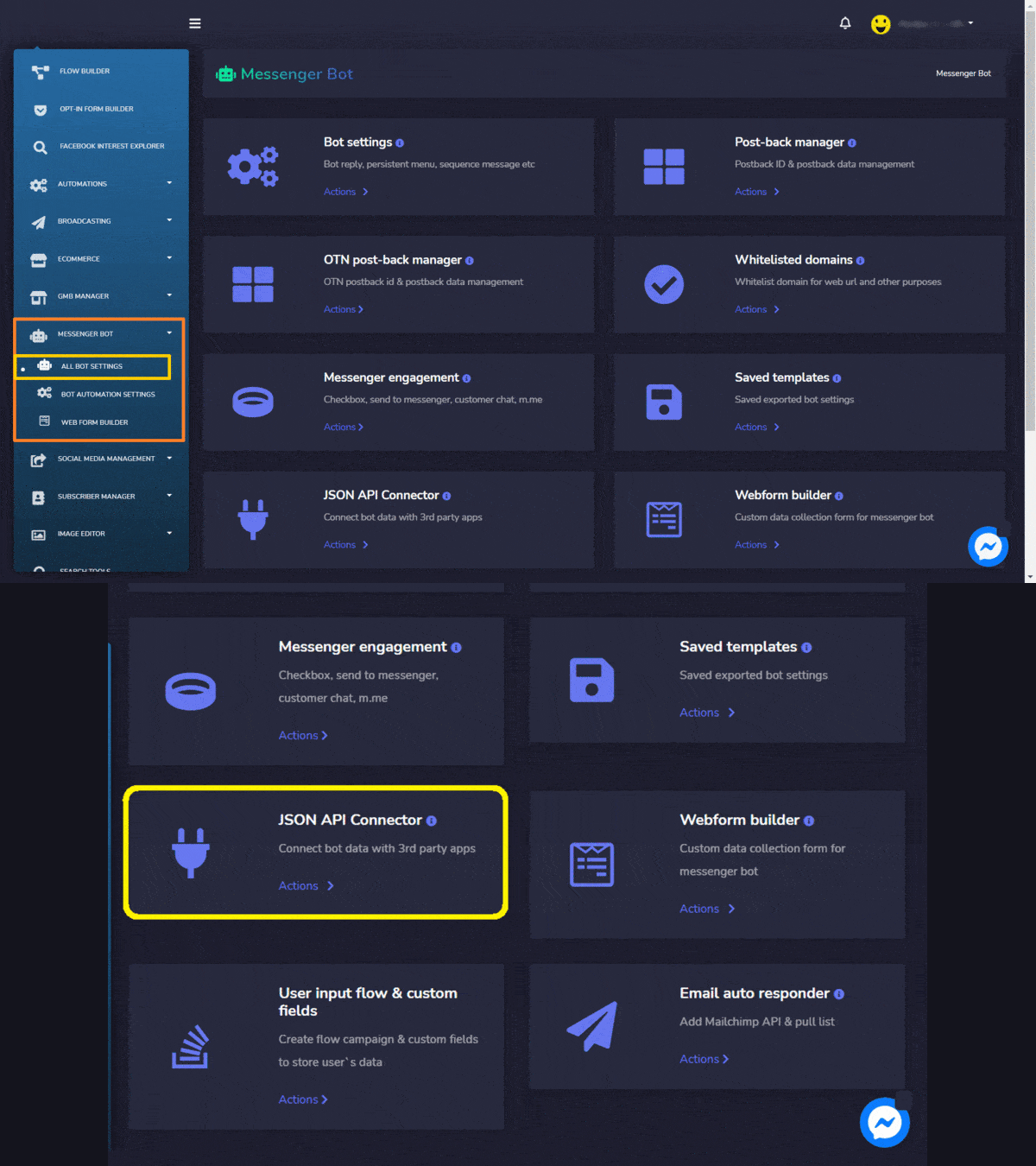
Or in your डैशबोर्ड में, मेसेंजर बॉट का चयन करें और क्लिक करें सभी बॉट सेटिंग्स. चुनें JSON API कनेक्टर और क्लिक करें क्रियाएँ।
How To Integrate Zapier With Messenger Bot Using Webhook - Google Forms 9
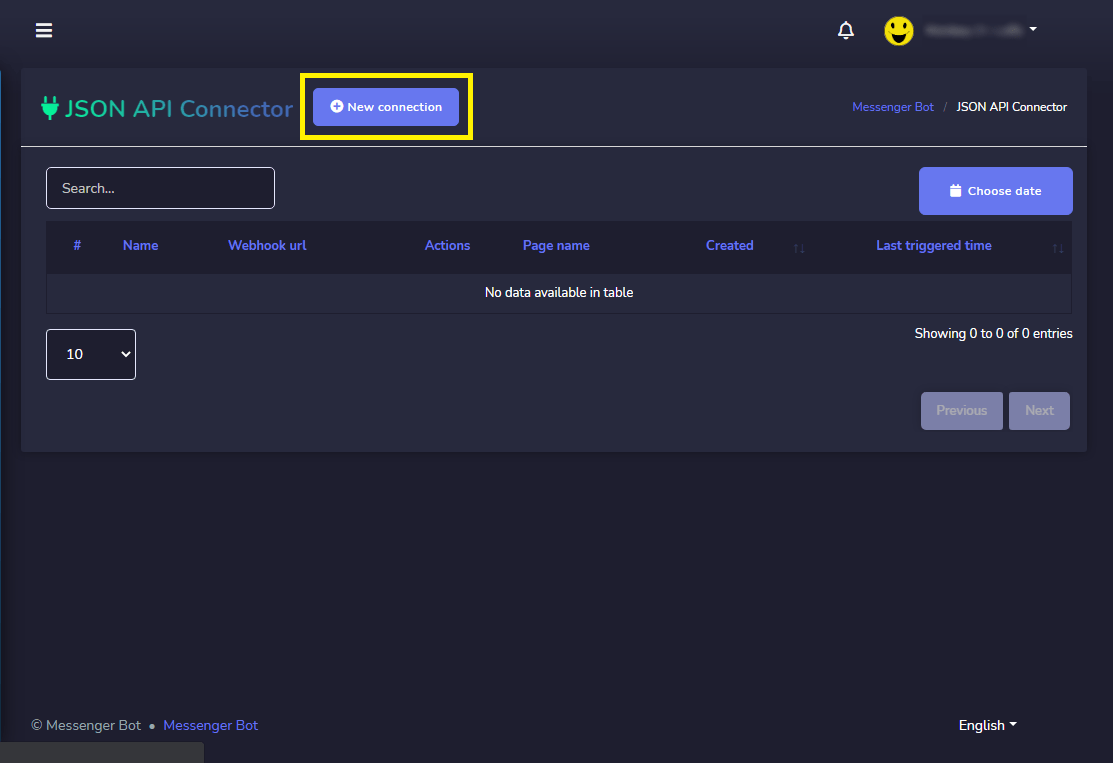
क्लिक करें, नया कनेक्शन.
How To Integrate Zapier With Messenger Bot Using Webhook - Google Forms 10
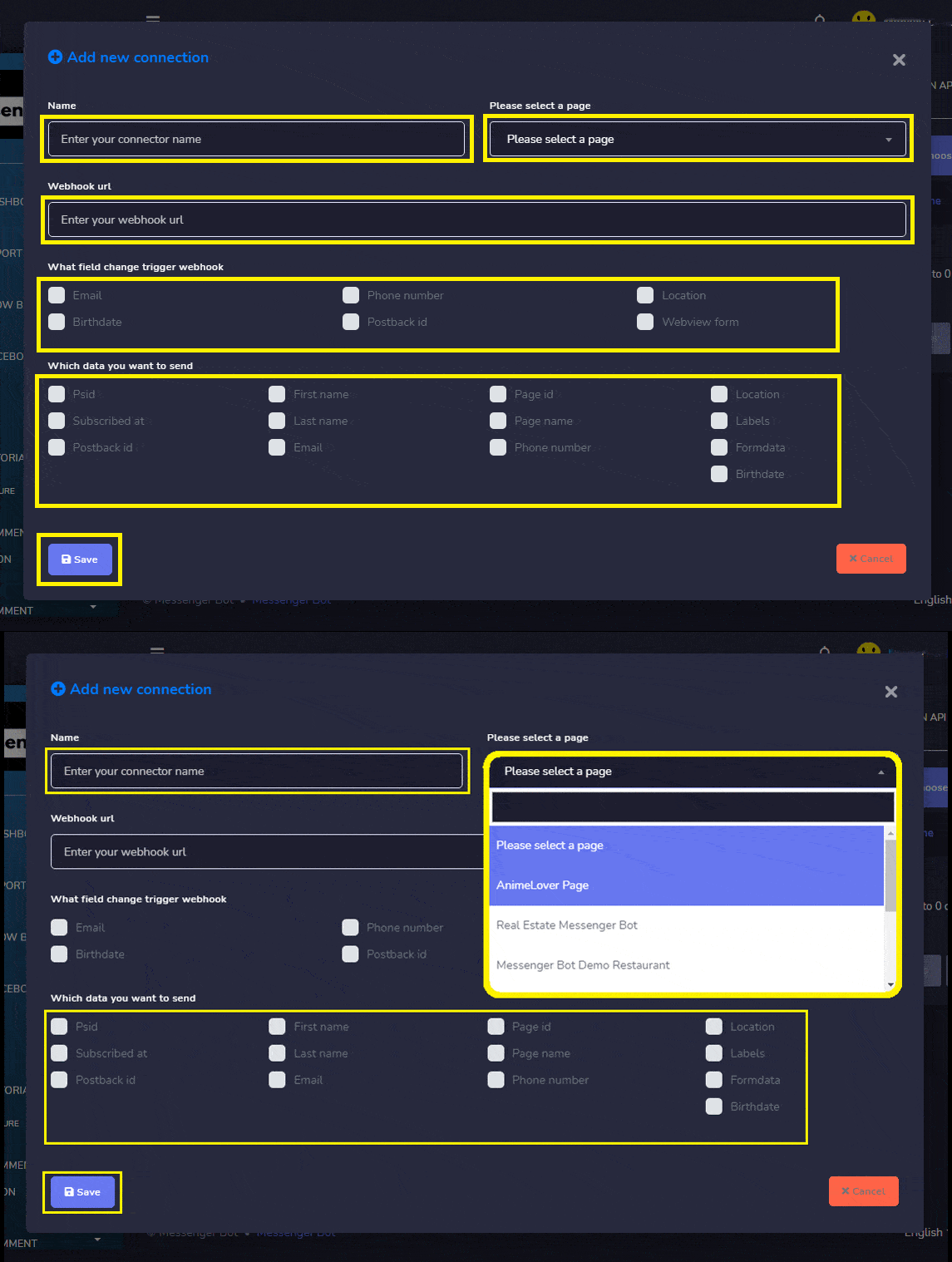
अपना कनेक्टर नाम. फिर, अपना पृष्ठ. अपना वेबहुक यूआरएल यहाँ डालें, जो ज़ापियर से है। जाँच करें कौन सा फ़ील्ड परिवर्तन ट्रिगर वेबहुक. जाँच करें, आप कौन सा डेटा भेजना चाहते हैं. क्लिक करें सहेजें जब हो जाए।
How To Integrate Zapier With Messenger Bot Using Webhook - Google Forms 11
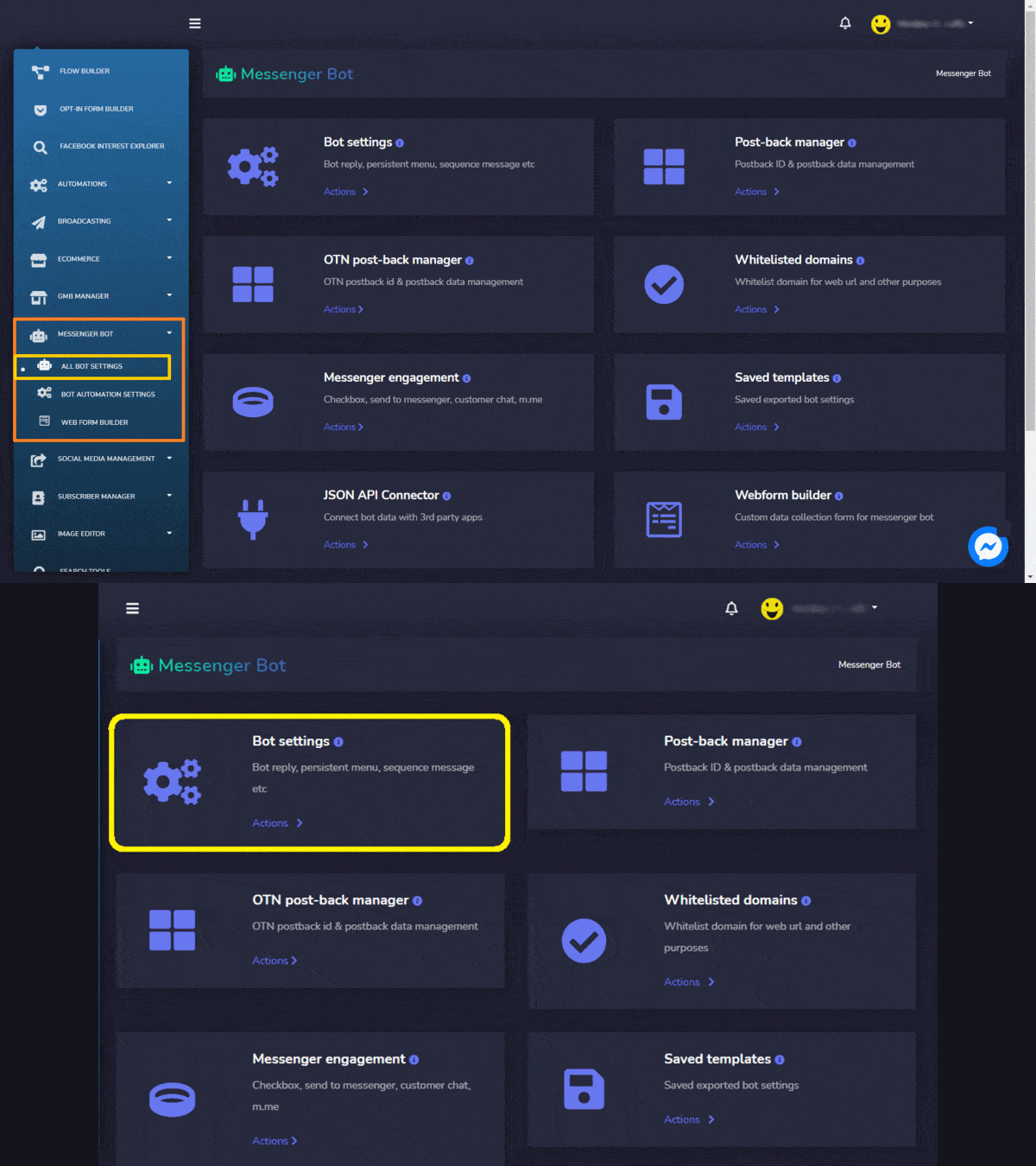
आपके डैशबोर्ड में, मेसेंजर बॉट का चयन करें और क्लिक करें सभी बॉट सेटिंग्स. मेसेंजर बॉट सुविधाओं में। चुनें, बॉट सेटिंग्स, and click क्रियाएँ.
How To Integrate Zapier With Messenger Bot Using Webhook - Google Forms 12
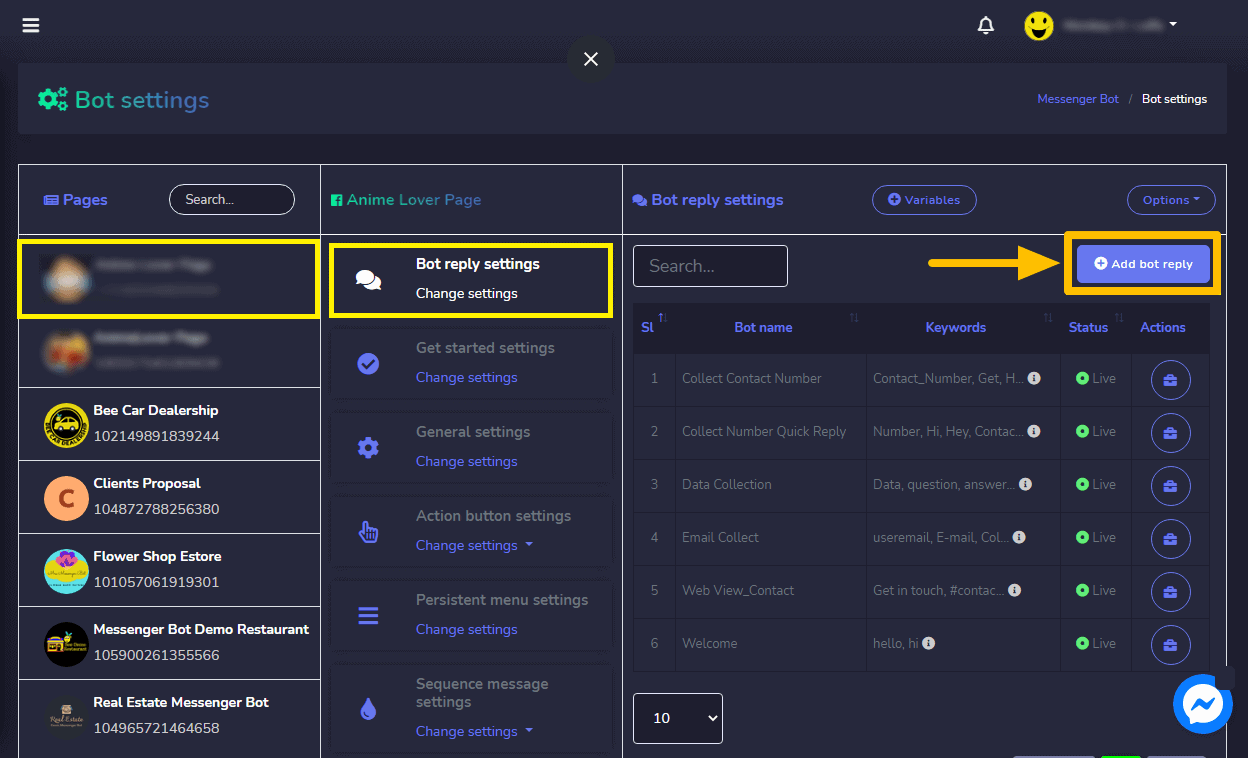
अपना चुनें पृष्ठ, फिर बॉट उत्तर सेटिंग्स, और क्लिक करें बॉट उत्तर जोड़ें.
How To Integrate Zapier With Messenger Bot Using Webhook - Google Forms 13

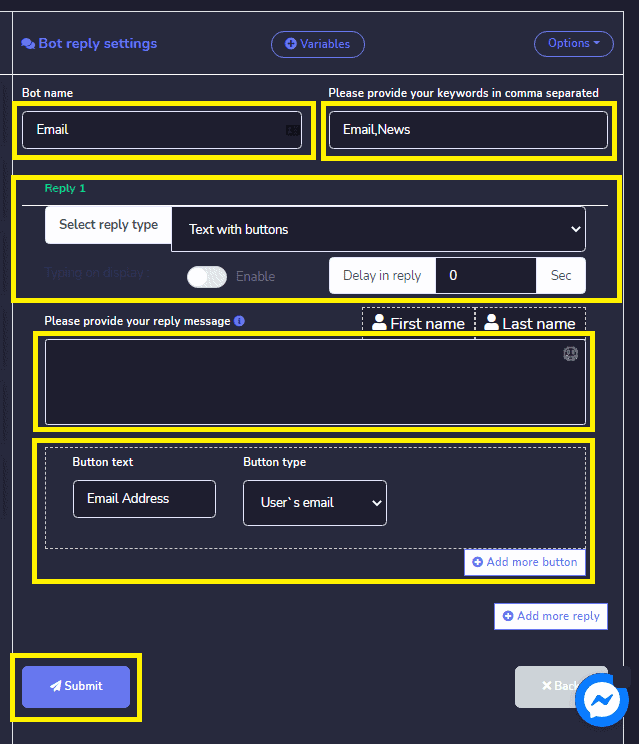
बॉट का नाम प्रदान करें और अपने कीवर्ड कोमा द्वारा अलग करें।

चुनें उत्तर प्रकार आप जो करना चाहते थे। जैसे पाठ, छवि, ऑडियो, वीडियो, फ़ाइल, त्वरित उत्तर, बटन के साथ पाठ, सामान्य टेम्पलेट, कैरोसेल, और भी बहुत कुछ।

अपना उत्तर संदेश प्रदान करें. फिर, चुनें बटन प्रकार और अपने बटन का नामकरण करें.

क्लिक करें सबमिट करें जब हो जाए।
How To Integrate Zapier With Messenger Bot Using Webhook - Google Forms 14

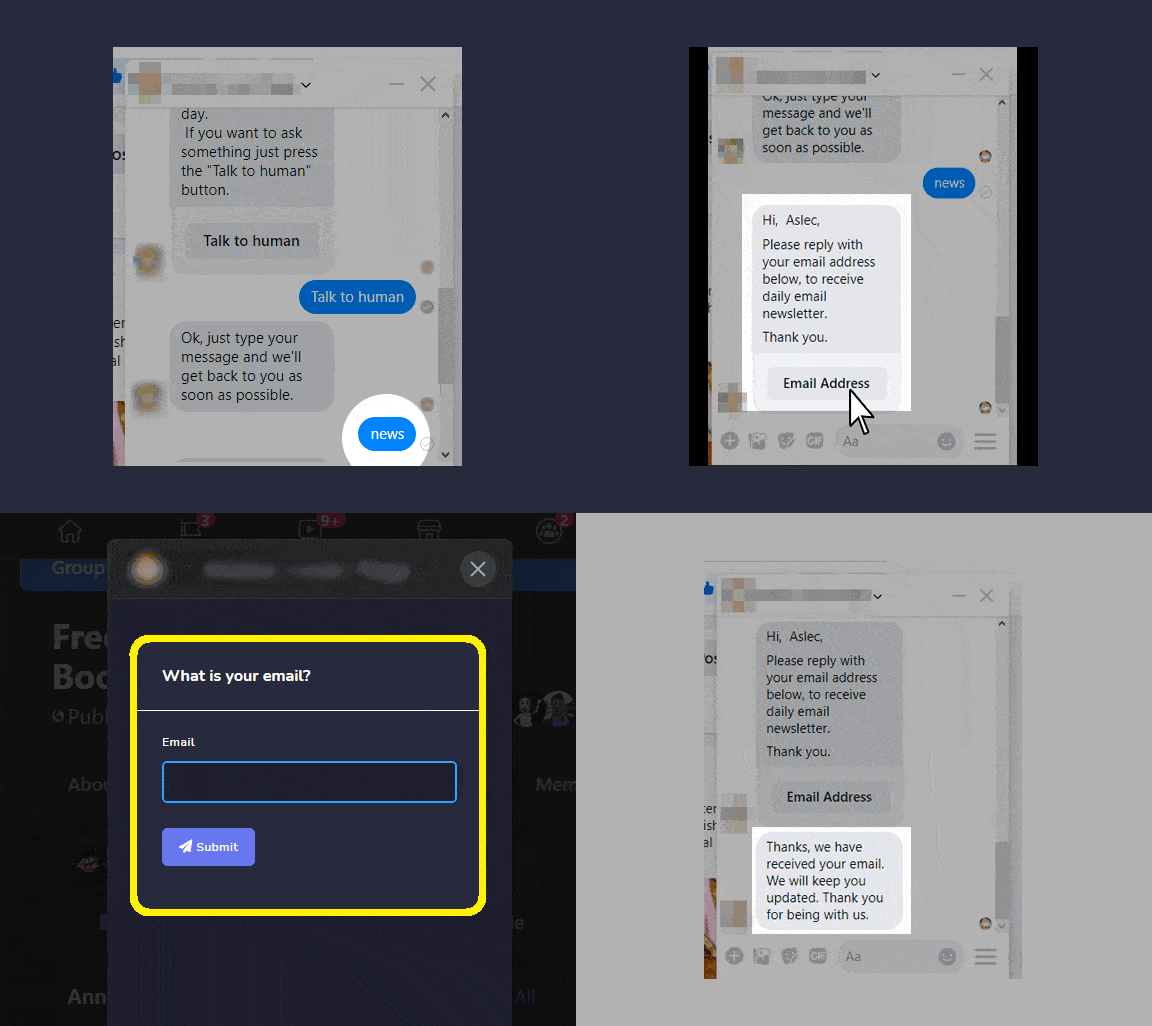
अब, चलिए चेक करते हैं कि वेबहुक वास्तव में ट्रिगर होता है या नहीं। अपने फेसबुक पेज में लॉग इन करें. और मैसेज करने की कोशिश करें आपके पेज समाचार या ईमेल. टाइप करें समाचार या ईमेल क्योंकि यह था उत्तर बॉट में लिखा हुआ कीवर्ड। अपने “ईमेल पता“. प्रदान करें अपना ईमेल पता प्रदान करें। फिर, क्लिक करें सबमिट करें. JSON API कनेक्टर तुरंत दिखाई देगा। ईमेल पता प्राप्त हुआ. अब, अपने ज़ापियर की जांच करें क्या यह वास्तव में ट्रिगर होता है।
How To Integrate Zapier With Messenger Bot Using Webhook - Google Forms 15
वेबहुक इंटीग्रेशन डेटा को आपके वेबहुक यूआरएल पर भेजते हैं जब भी कुछ नया जोड़ा जाता है। इसलिए, ज़ापियर में वापस जाने से पहले, अपने ऐप में कुछ नया जोड़ें। वेबहुक ट्रिगर्स एक वेबहुक अनुरोध पर एक से अधिक ट्रिगर इवेंट भेजने का समर्थन करते हैं। आप सही तरीके से बनाए गए JSON ऑब्जेक्ट्स का एक एरे भेज सकते हैं, और ज़ापियर एरे में प्रत्येक ऑब्जेक्ट के लिए एक बार ज़ाप को ट्रिगर करेगा।
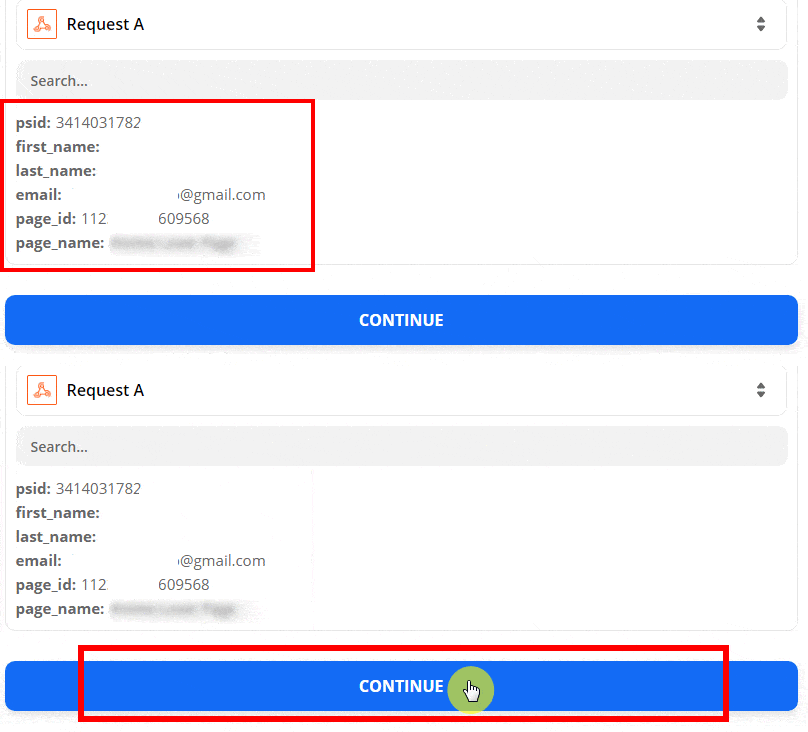
ज़ापियर में वापस, क्लिक करें हुक खोजें. यदि आपका हुक पाया गया, तो चरण दिखाएगा कि यह सफल था और आप प्राप्त डेटा देख सकते हैं। यह है डेटा परिणाम. Zapier आपके वेबहुक डेटा से प्रत्येक फ़ील्ड को अलग करेगा ताकि आप ईमेल पते, नाम, परियोजना जानकारी, और आपके Zapier क्रिया चरणों में और भी बहुत कुछ चुन सकें। फिर, क्लिक करें जारी रखें अपने वेबहुक URL के नीचे।
How To Integrate Zapier With Messenger Bot Using Webhook - Google Forms 16

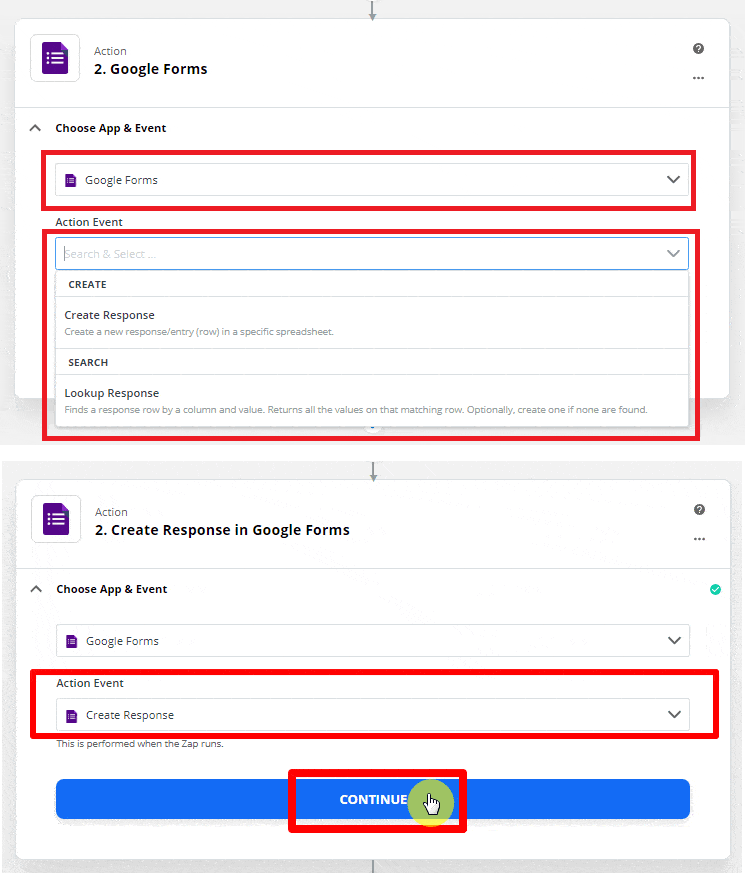
चुनें गूगल फॉर्म्स और ड्रॉपडाउन के लिए एक्शन इवेंट चुनें. फिर क्लिक करें जारी रखें.
How To Integrate Zapier With Messenger Bot Using Webhook - Google Forms 17

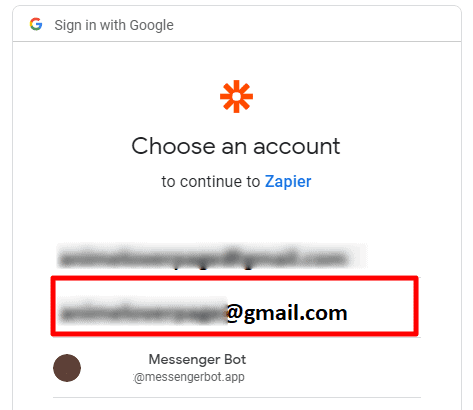
एक चुनें खाता जारी रखने के लिए Zapier पर.
How To Integrate Zapier With Messenger Bot Using Webhook - Google Forms 18

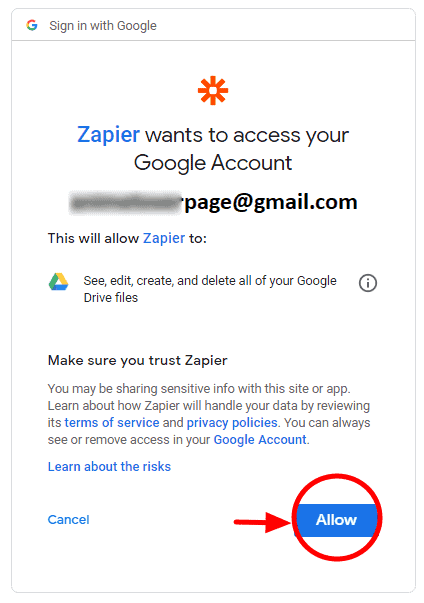
Zapier को आपके Google खाते तक पहुँचने की आवश्यकता है। क्लिक करें अनुमति दें और सेटअप जारी रखें।
How To Integrate Zapier With Messenger Bot Using Webhook - Google Forms 19

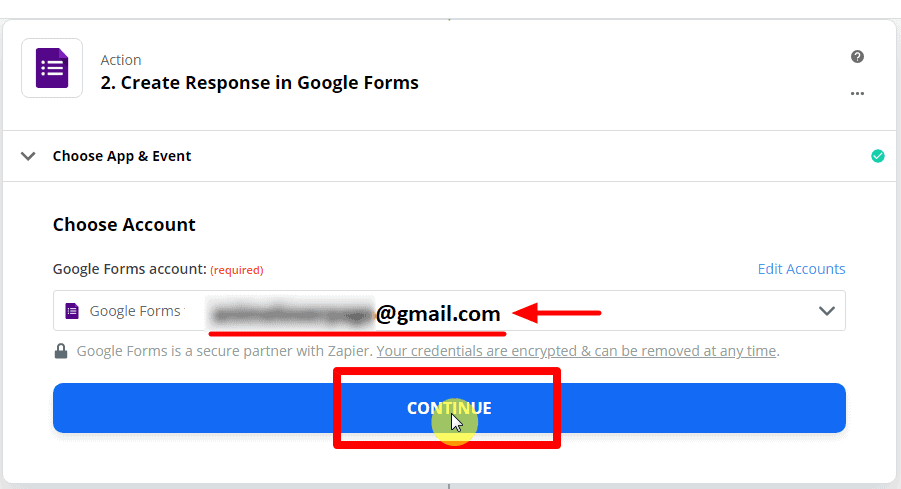
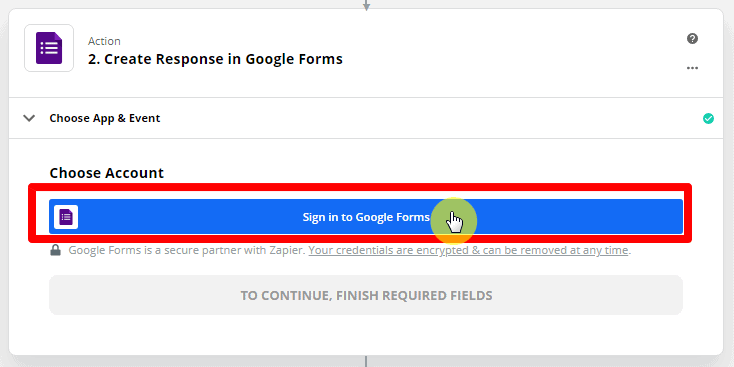
अपना चुनें खाता और क्लिक करें Google फ़ॉर्म में साइन इन करें. इसके बाद, क्लिक करें जारी रखें.
How To Integrate Zapier With Messenger Bot Using Webhook - Google Forms 20
How To Integrate Zapier With Messenger Bot Using Webhook - Google Forms 21

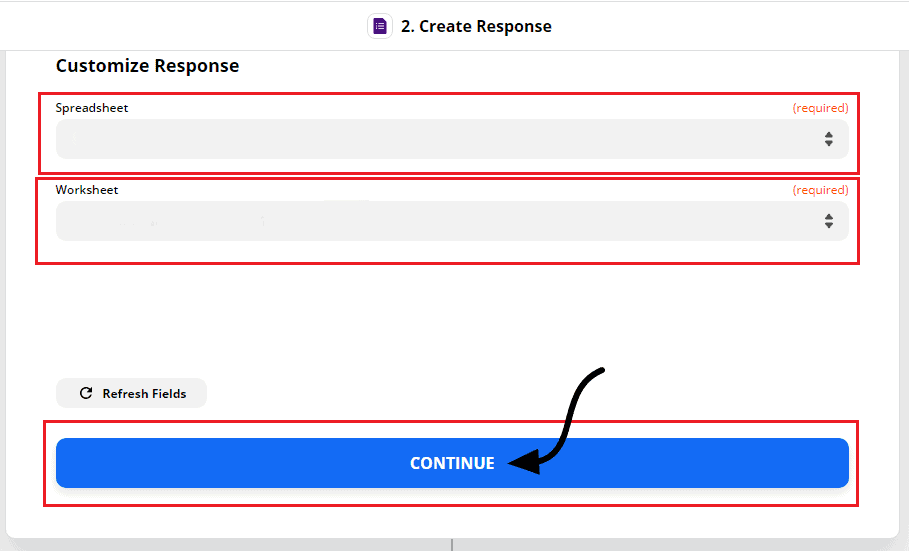
कस्टमाइज़ करें । उत्तर और आवश्यक फ़ील्ड भरें और क्लिक करें जारी रखें.
How To Integrate Zapier With Messenger Bot Using Webhook - Google Forms 22

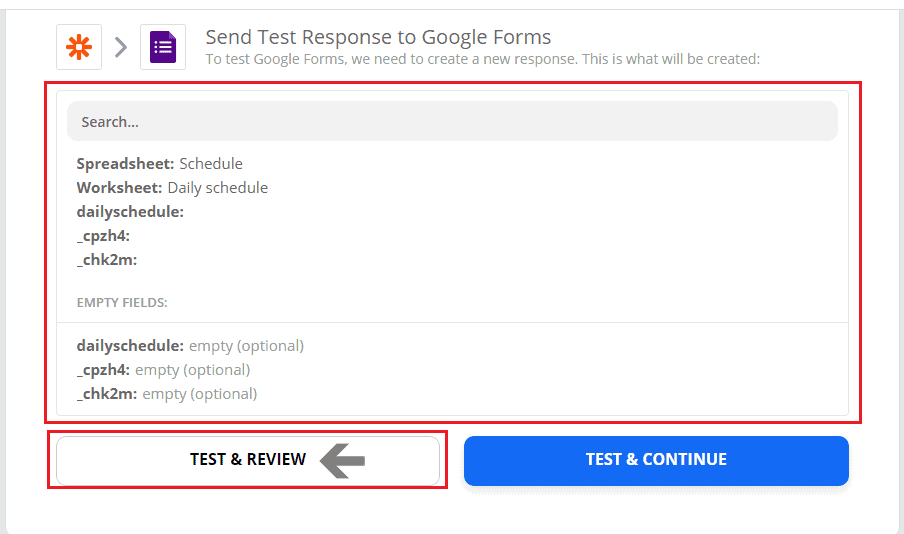
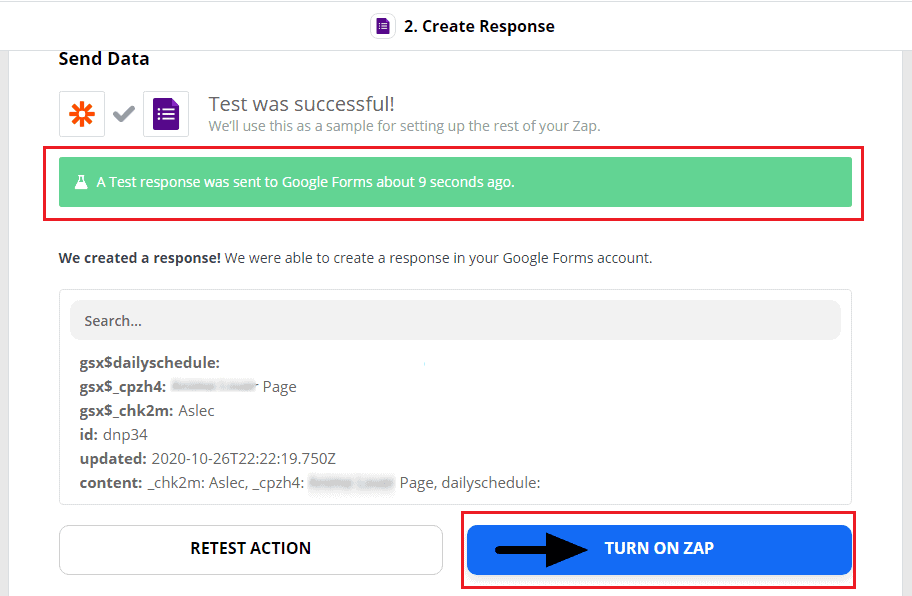
क्रिया का सारांश। क्लिक करें . जब परीक्षण.
How To Integrate Zapier With Messenger Bot Using Webhook - Google Forms 23

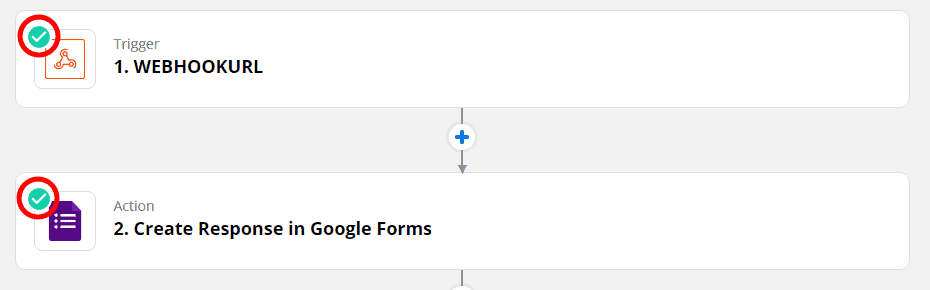
यह परिणाम है कि क्रिया सफल रही. क्लिक करें, हरा चेक.
How To Integrate Zapier With Messenger Bot Using Webhook - Google Forms 24

यह यह इंगित करता है कि ट्रिगर और क्रिया घटना सफलतापूर्वक Zap चालू है। indicates that the trigger and action event successfully Zap On.
How To Integrate Zapier With Messenger Bot Using Webhook - Google Forms 25

अब आप अपनी खुद की एकीकरण बनाने के लिए तैयार हैं, बस चरण-दर-चरण प्रक्रिया का पालन करें और अपने मेसेंजर बॉट के साथ एकीकृत करें।


संबंधित आलेख

Facebook/Instagram Social Posting – Part 1

फेसबुक/इंस्टाग्राम सोशल पोस्टिंग – भाग 1

विवरण: यहाँ मैंने निम्नलिखित विषयों पर चर्चा की है। मल्टीमीडिया पोस्ट का उपयोग कैसे करें CTA पोस्ट का उपयोग कैसे करें कैरोसेल/वीडियो पोस्ट का उपयोग कैसे करें फेसबुक लाइवस्ट्रीमिंग का उपयोग कैसे करें इंस्टाग्राम पोस्ट का उपयोग कैसे करें

और पढ़ें
hi_INहिन्दी