
Messenger Botは主にメッセンジャーボット構築プラットフォームですが、オンラインマーケティングを行うための複数の機能も備えています。Messenger Botのメッセンジャーボットは、人々とスムーズかつ自動的に会話するための堅牢で強力なツールです。Messenger Botにはボットを構築するためのクラシックボットビルダーがあります。クラシックボットビルダーを使用すると、ボットを構築できますが、プロセスは少し複雑です。
したがって、ボット構築を簡単、明確、迅速にするために、Messenger BotはFlow BuilderというMessenger Botのアドオンを提供しています。アドオンを追加すると、Flow BuilderがMessenger Botで利用可能になります。これは、グラフィカルなドラッグアンドドロップのメッセンジャーボットビルダーです。グラフィカルエディターを使用すると、ドックメニューから要素をドラッグしてエディターにドロップし、要素にデータを追加し、それらを互いに接続することで、簡単にボットを構築できます。Flow Builderでは、すべてのメッセージを同じ場所で制御でき、行き来する必要がありません。さらに、すべてのメッセージを視覚化できます。したがって、短時間で非常にインタラクティブで驚くほど反応の良いボットを簡単に作成できます。
では、Flow Builderを使ったボット構築のプロセスに慣れていきましょう。実際、この記事ではFlow Builderの要素やコンポーネント、そしてそれを使ってボットを構築する方法について説明します。この記事を読んだ後、要素に慣れ、それらを使う方法がわかるようになります。したがって、あなたは自分の好きなようにメッセンジャーボットを簡単に構築できるようになります。
Flow Builderに移動する:
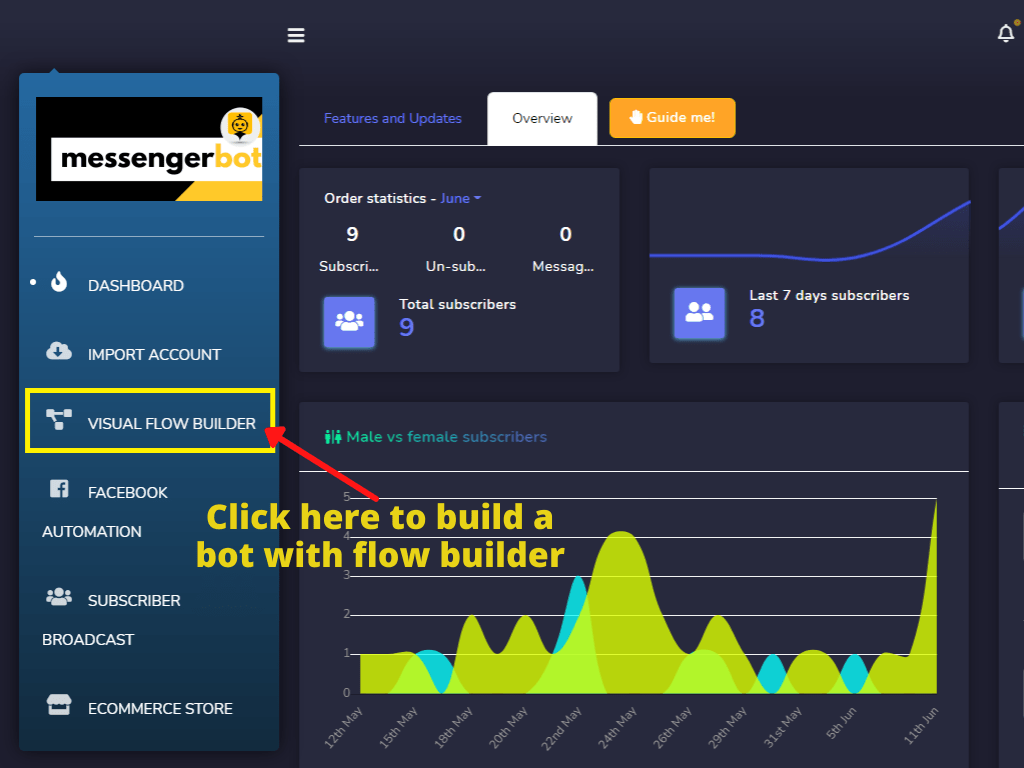
Flow Builderを使用してボットを構築するには、まずMessenger Botのダッシュボードに移動します。次に、ダッシュボードの左側にあるFlow Builderメニューをクリックします。
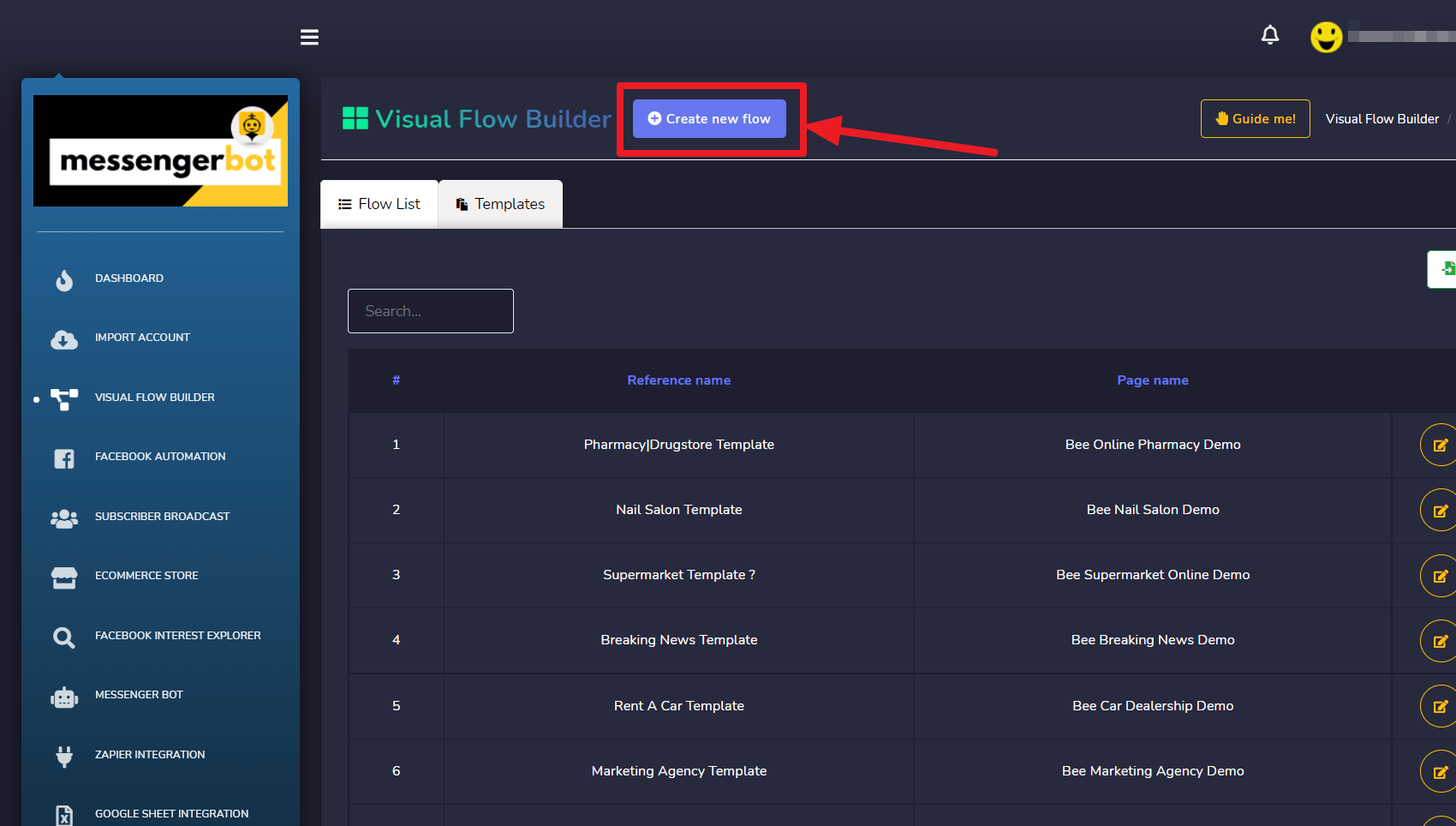
すぐに、[新しいフローを作成]というボタンがあるVisual Flow Builderページが表示されます。
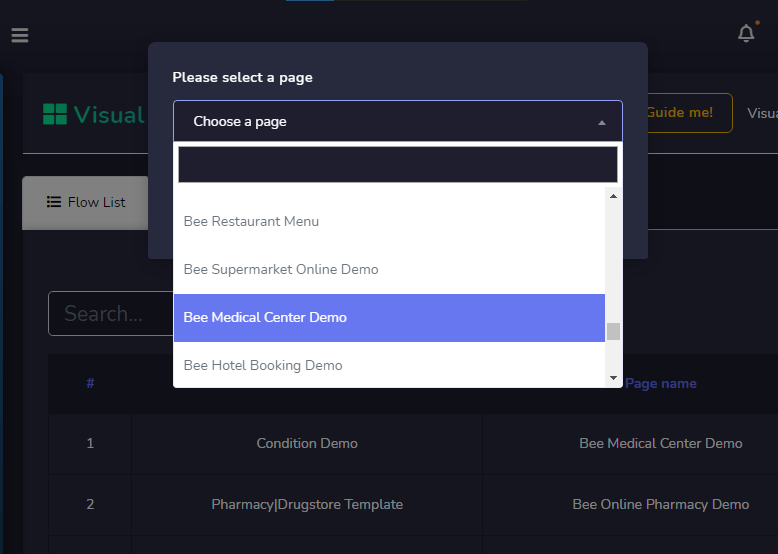
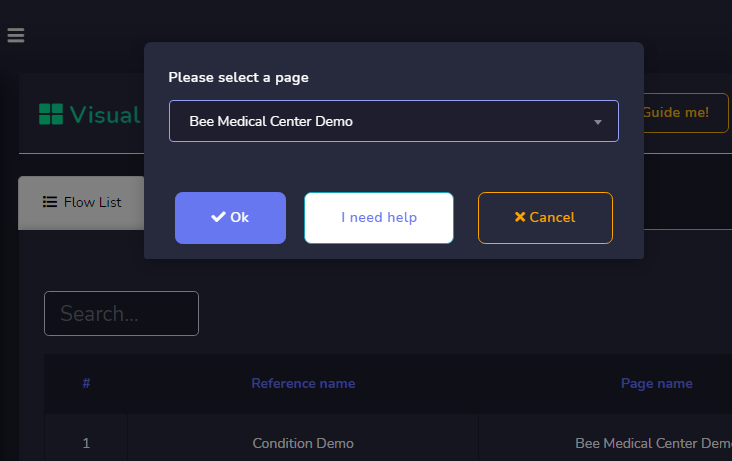
新しいフローボタンをクリックすると、ダイアログボックスが表示されます。次に、ページを選択するフィールドをクリックすると、あなたのページのドロップダウンメニューが表示されます。Messenger Botを構築したいページを選択してください。次に、[OK]ボタンをクリックすると、すぐにFlow Builderのエディタが表示され、ボットを構築することができます。
[OK]ボタンをクリックすると、すぐにFlow Builderのエディタが表示され、ボットを構築することができます。
エディタを見てみましょう:
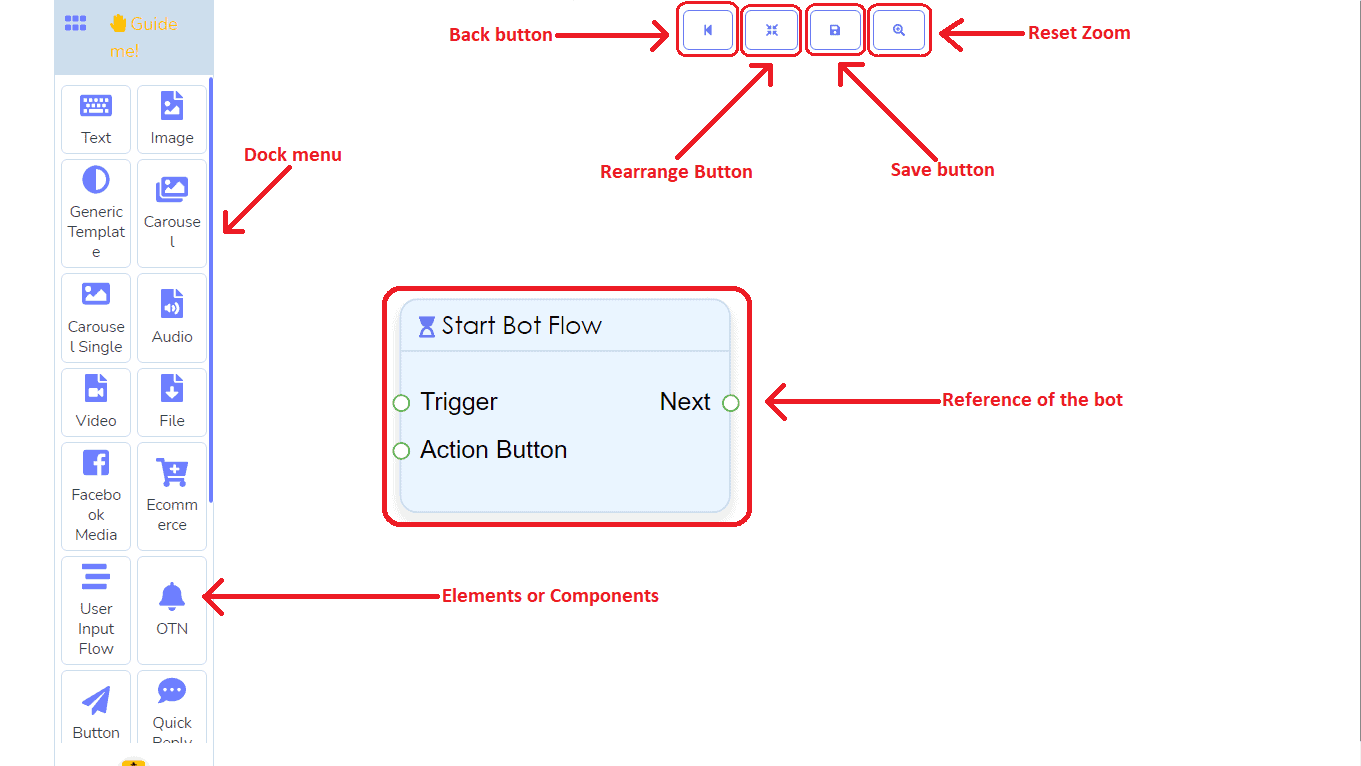
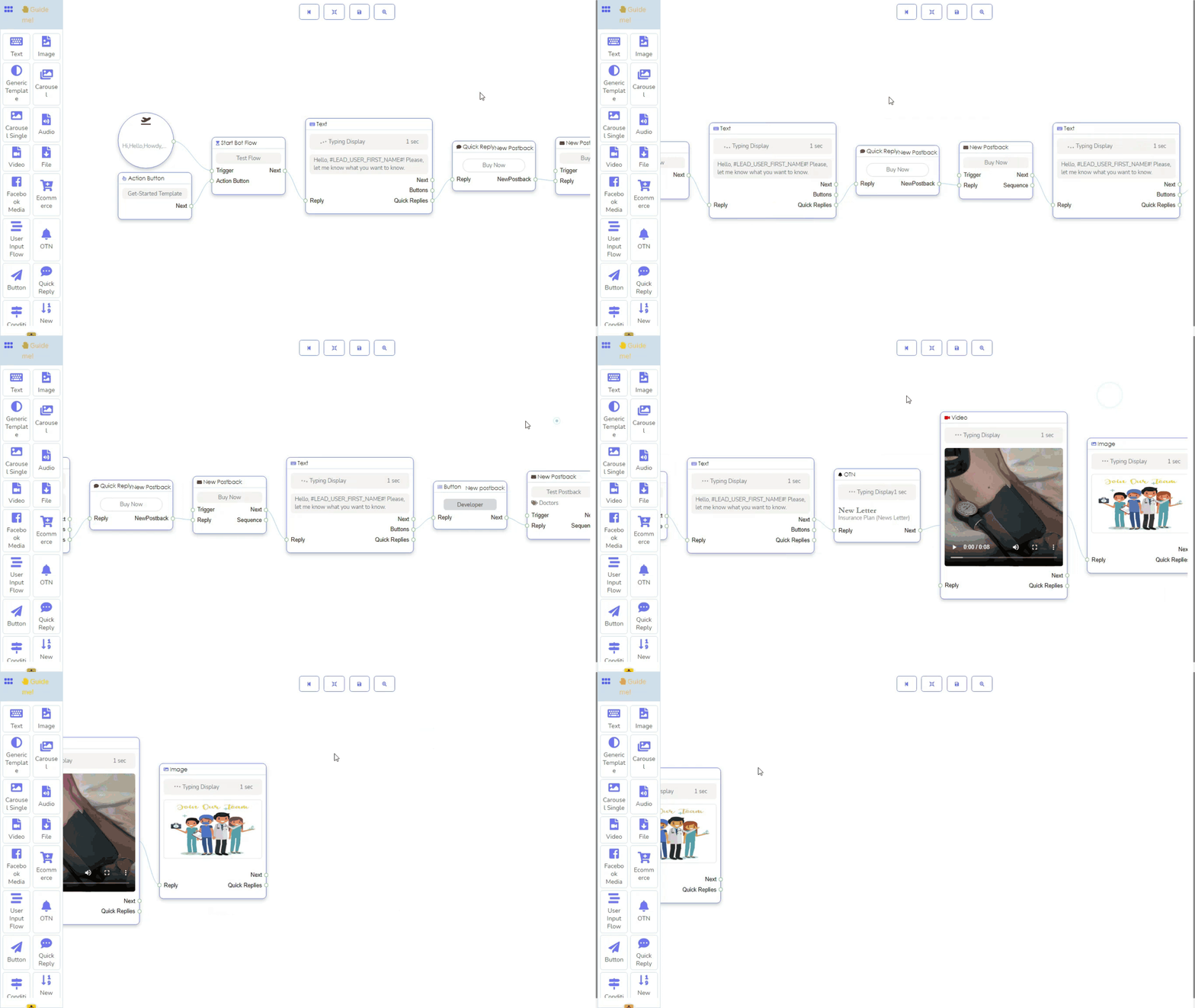
Flow Builderは、ドックメニューとエディタの2つの部分に分かれています。ドックメニューにはすべての要素が集められています。そして、エディタはMessenger Botを構築する場所です。特別なアドオン(ユーザー入力フローやメッセージボットエンハンサーなど)を追加している場合、Messenger Bot Flow Builderには20種類の要素があります。いずれにせよ、すべての要素はドックメニューにありますが、1つだけエディタに配置されている要素があります。それは、あなたが作成するボットの参照であるスタートボットフローです。スタートボットフロー要素にMessenger Botの名前を付けます。
ドックメニューから要素をドラッグしてエディタに配置します:
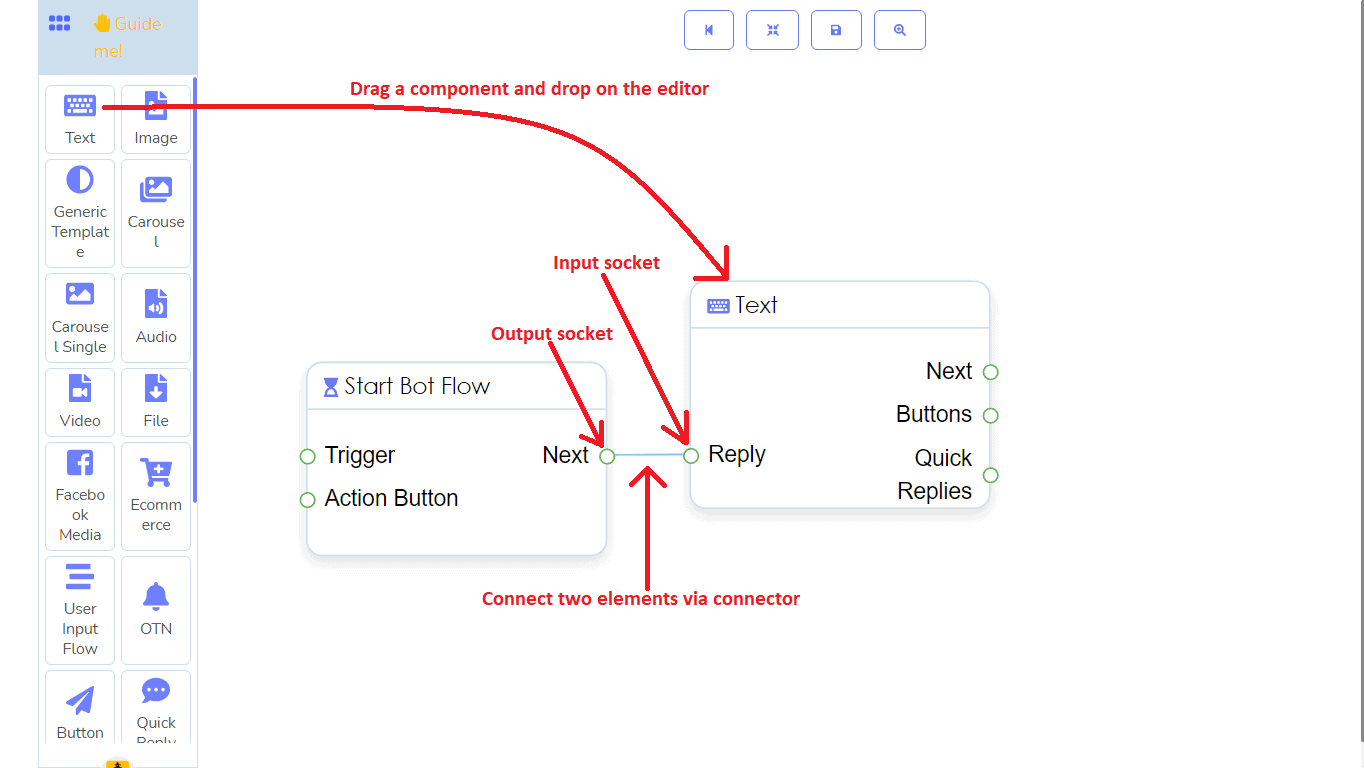
必要な要素をドックメニューからドラッグしてエディタにドロップして、希望するボットを構築する必要があります。
要素同士を接続する:
次に、要素同士を接続する必要があります。要素には2種類のソケットがあります—入力ソケットと出力ソケットです。1つの要素の入力ソケットを別の要素の出力ソケットにリンクする必要があります。
要素にデータを追加する:
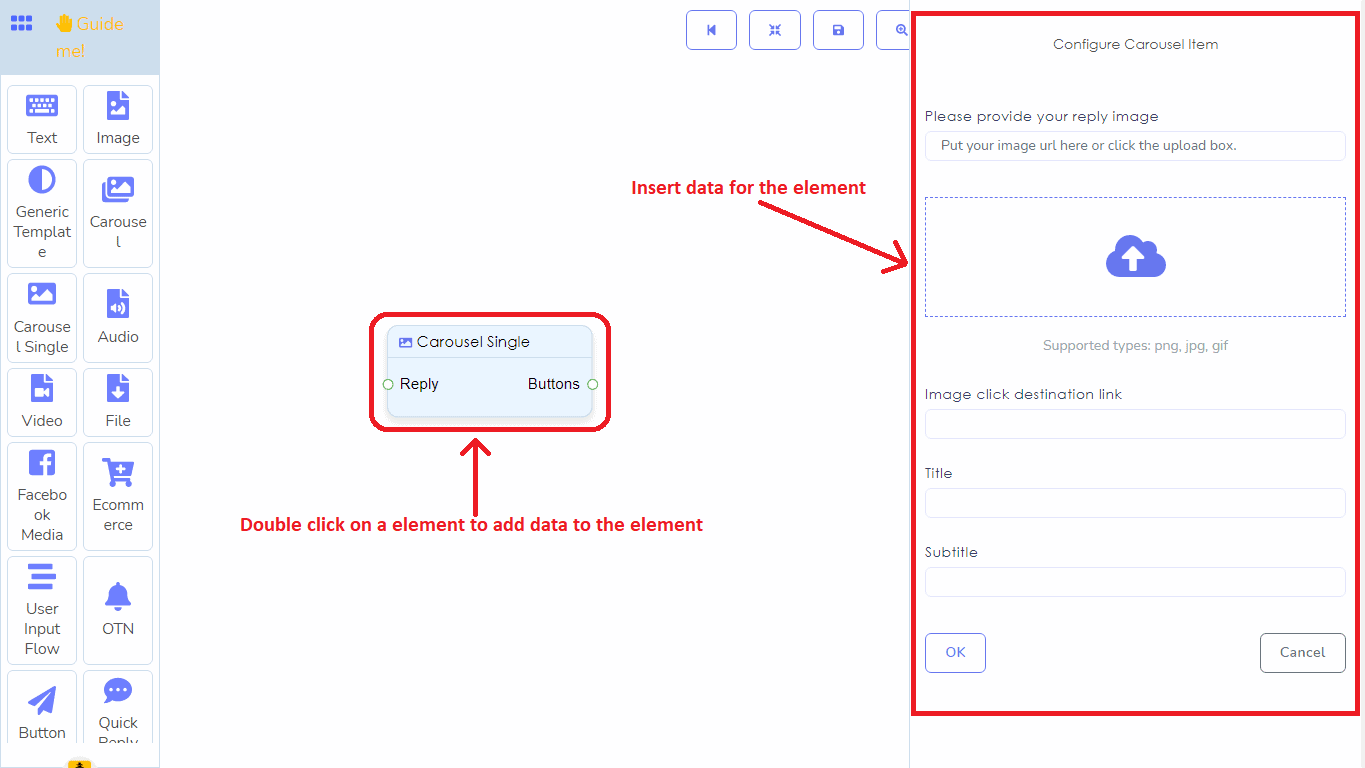
今、要素にデータを追加する必要があります。データを追加するには、要素をダブルクリックします。要素をダブルクリックすると、エディタの左側にフォームが表示されます。その後、必要なデータでフォームを記入する必要があります。各要素は異なるタイプのデータを受け取り、データの挿入プロセスは少し異なります。
では、要素を一つずつ見ていきましょう。
トリガー要素:
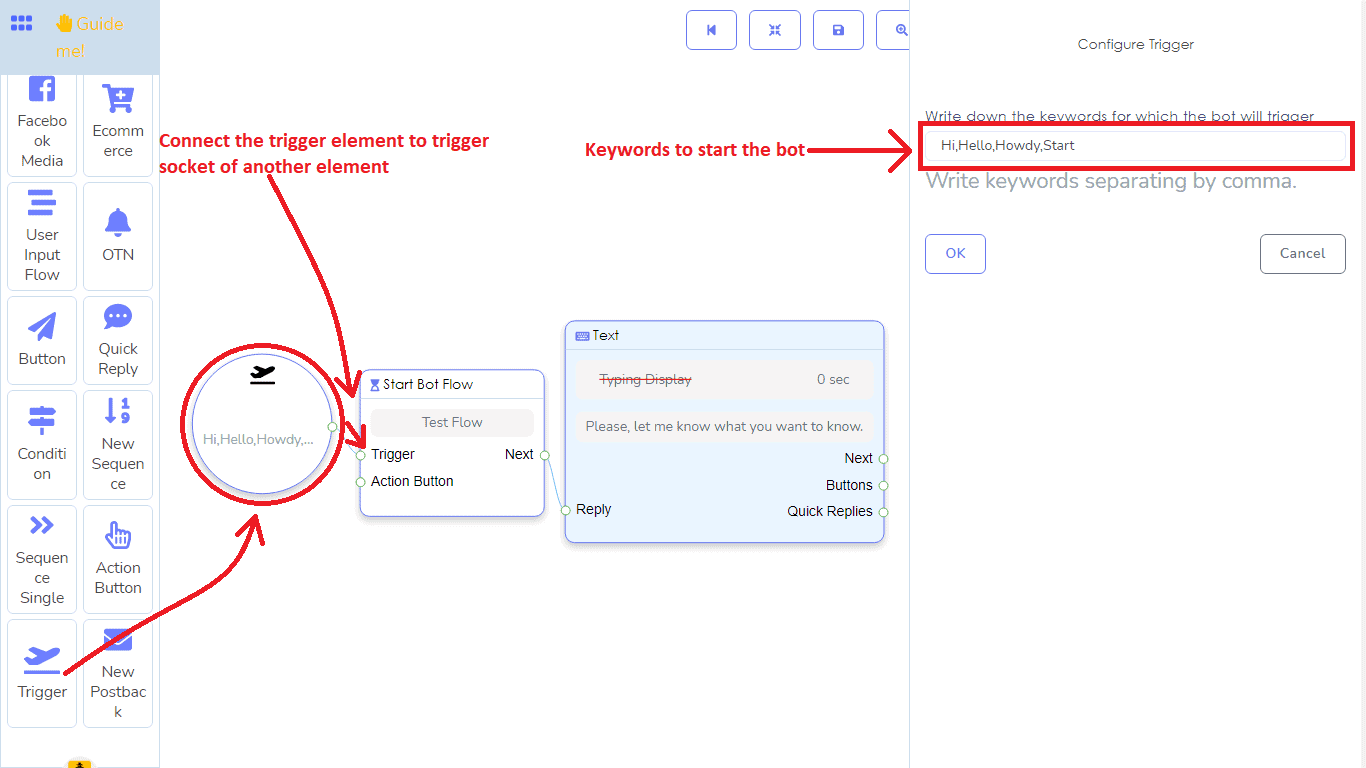
トリガー要素は、キーワードとしてテキストデータを受け取ります—トリガー要素に複数のキーワードを追加できます。この要素はメッセンジャーボットを構築するために必要で、ボットの最初に配置され、ボットを開始する役割を担っています。ユーザーがメッセンジャーに入力した言葉がトリガー要素のキーワードと一致すると、メッセンジャーボットが起動します。
テキスト要素:
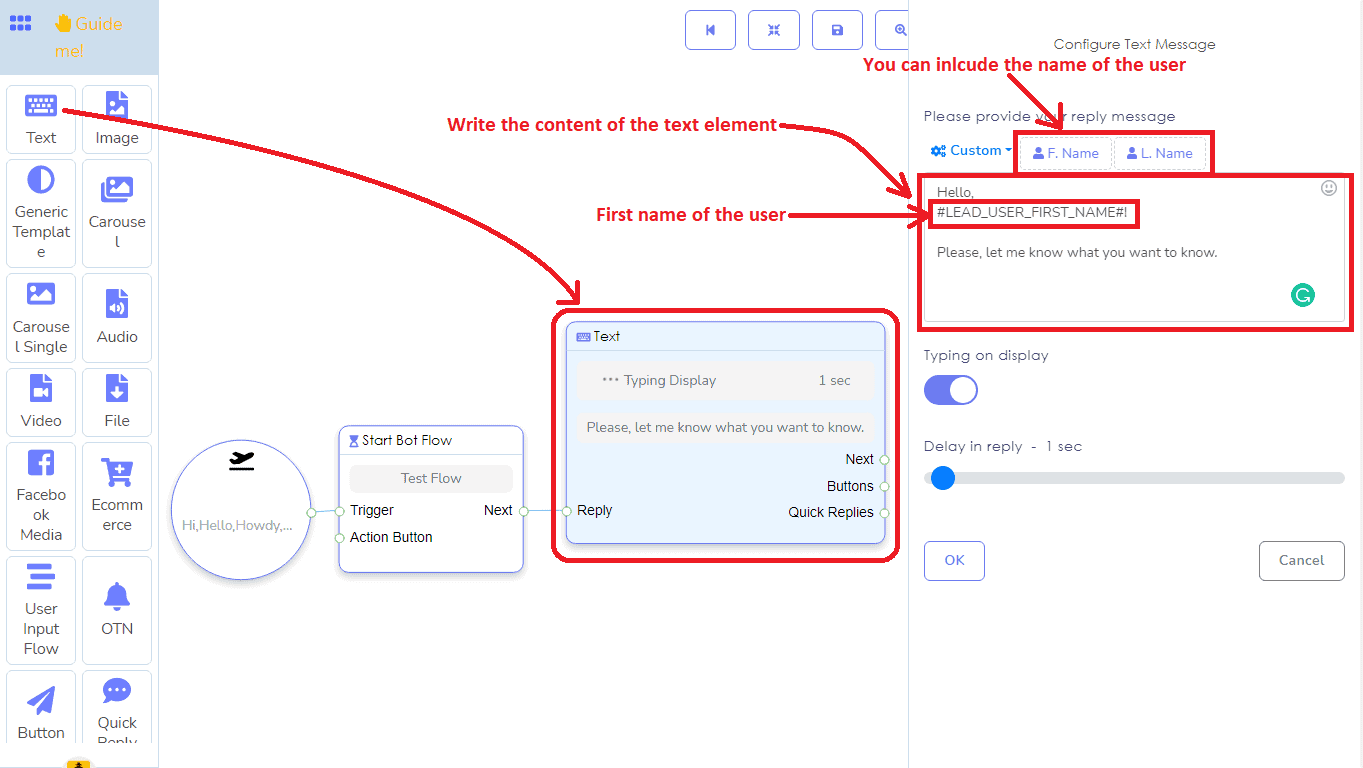
テキスト要素はテキストデータを受け取ります。この要素はユーザーにテキストメッセージやテキスト返信を提供するために使用されます。もちろん、ユーザーの名前や姓をテキストデータに挿入することができます。
画像要素:
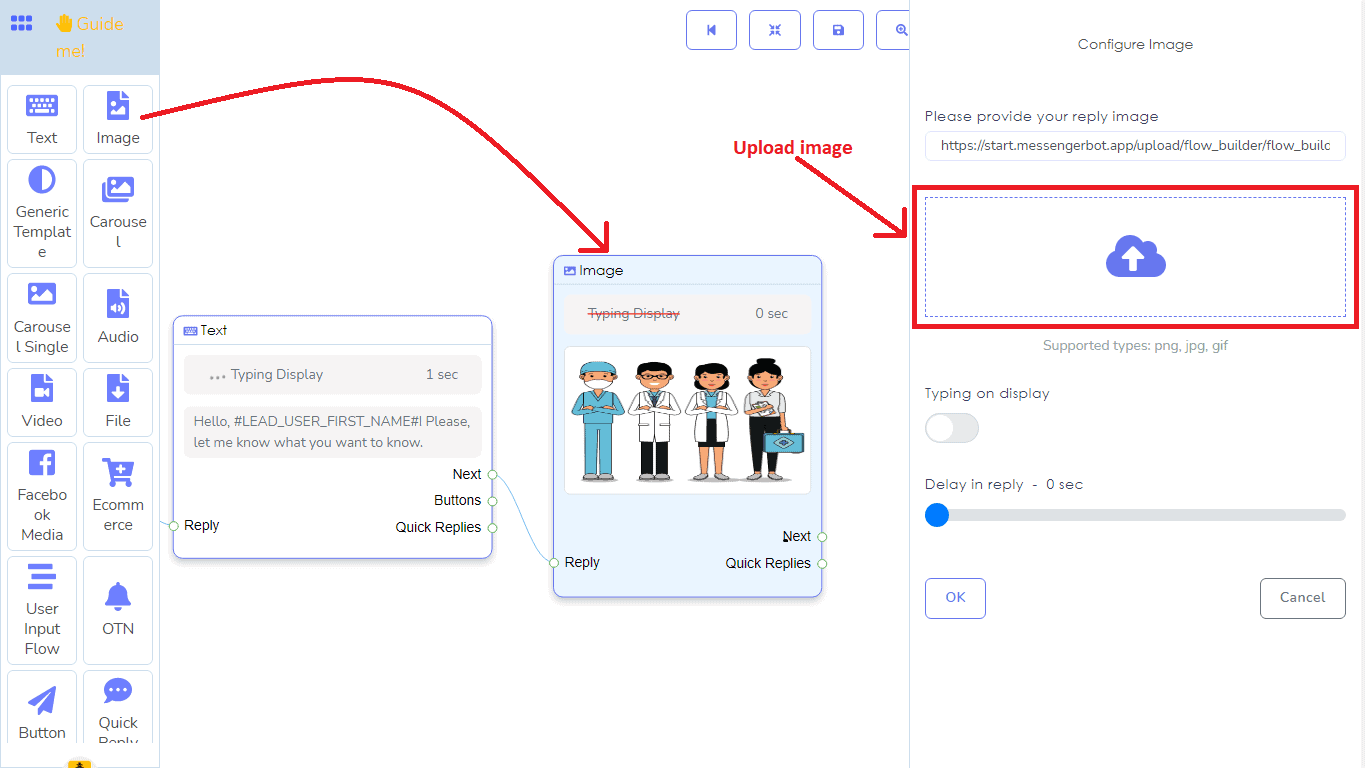
画像要素は画像を取り込みます。画像要素には、ローカルコンピュータから画像をアップロードする必要があります。画像要素は複数の画像形式をサポートしています - jpg、png、gifです。
音声要素:
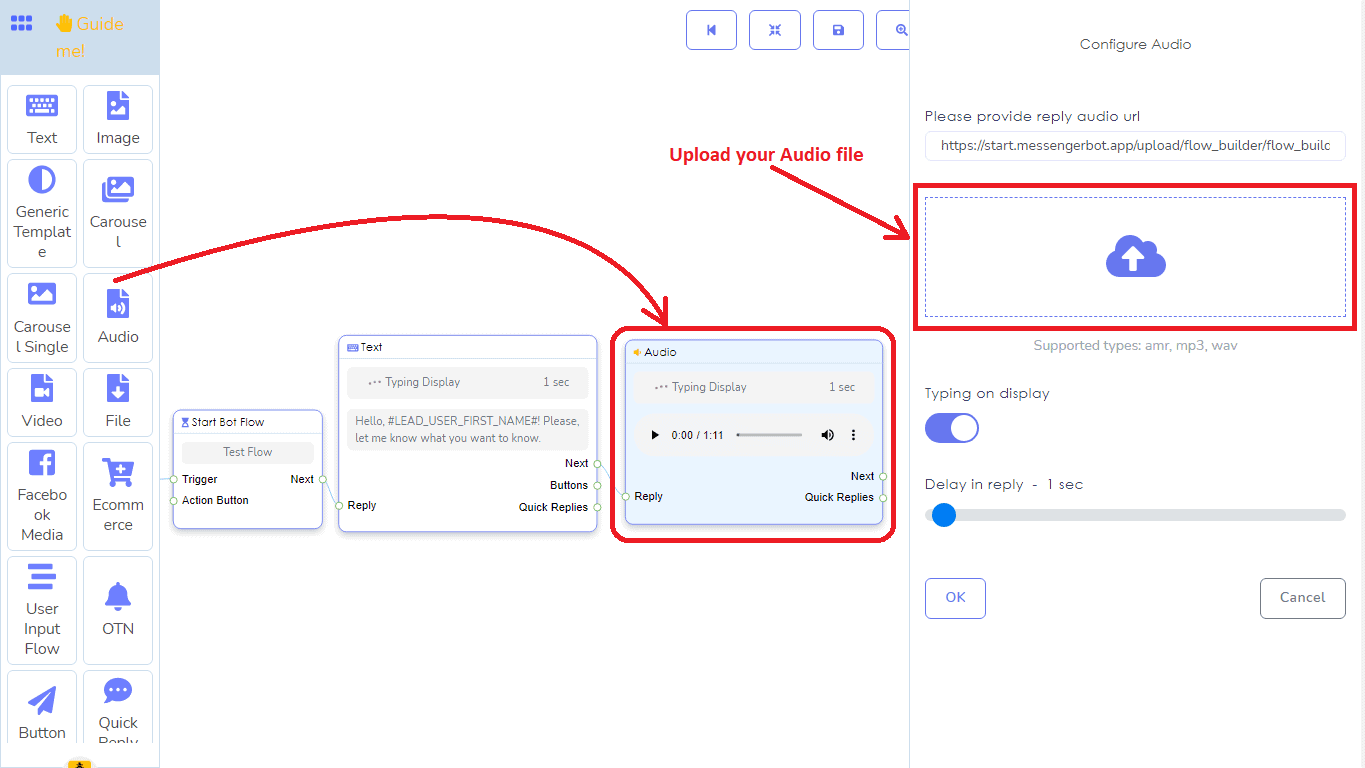
音声要素は音声ファイルを取り込みます。そして、ローカルコンピュータから音声ファイルをアップロードする必要があります。複数の音声ファイル形式をサポートしています - amr、mp3、waveです。
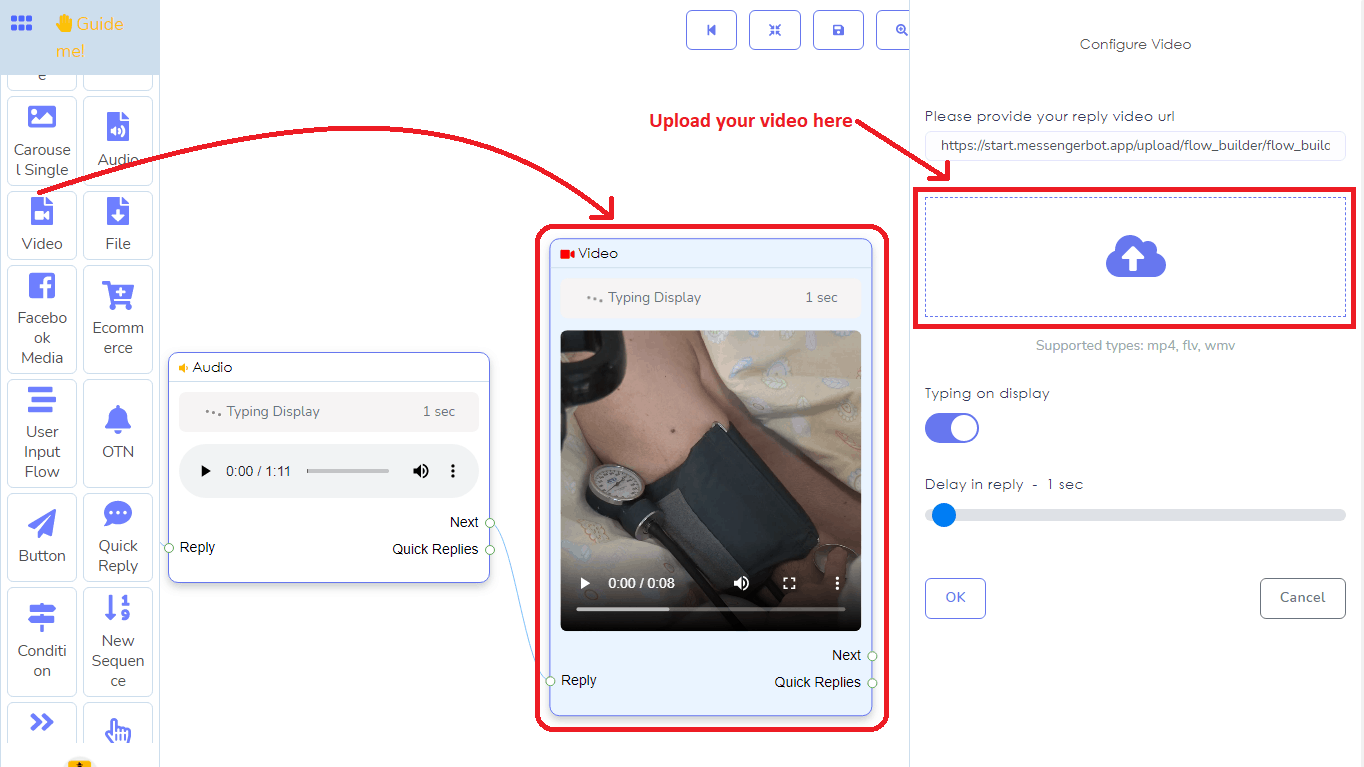
動画要素:
動画要素は動画ファイルを取り込みます。そして、ローカルコンピュータから動画ファイルをアップロードする必要があります。複数の動画ファイル形式をサポートしています - mp4、Flv、wmvです。
ファイル要素:
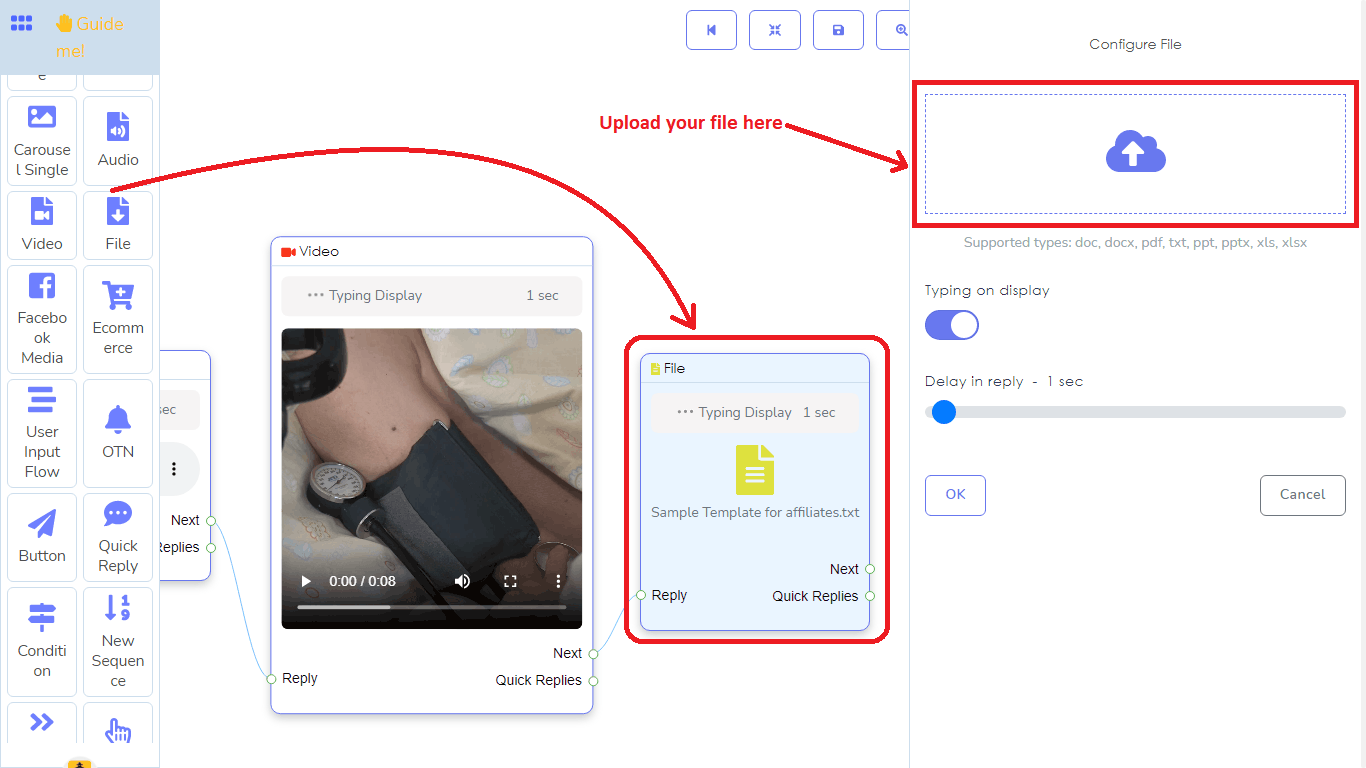
ファイル要素はさまざまな種類のファイルを取り込みます。そして、ローカルコンピュータからファイルをアップロードする必要があります。複数のファイル形式をサポートしています - doc、Docx、pdf、txt、ppt、pptx、xls、xlsxです。
ボタン要素:
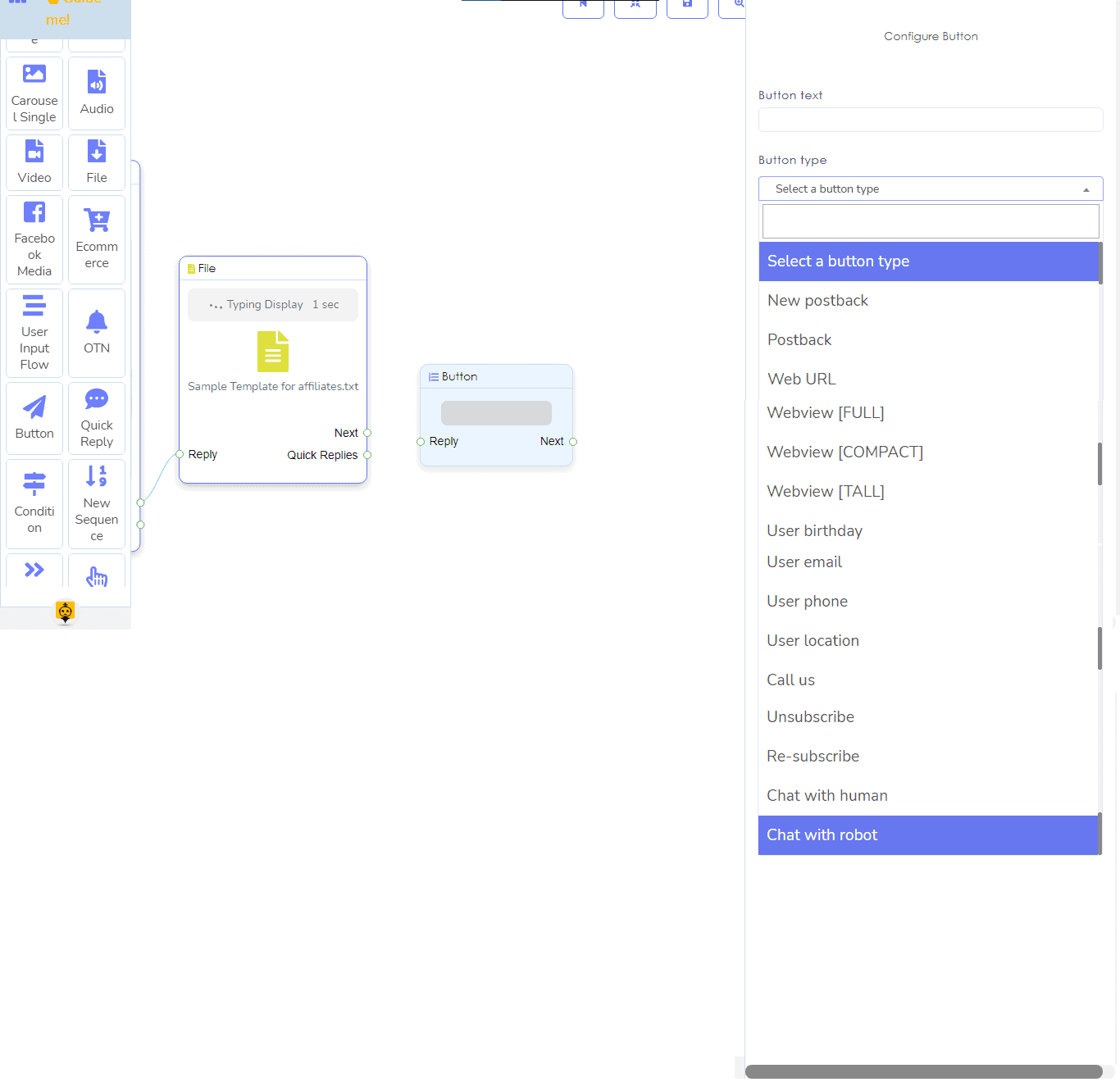
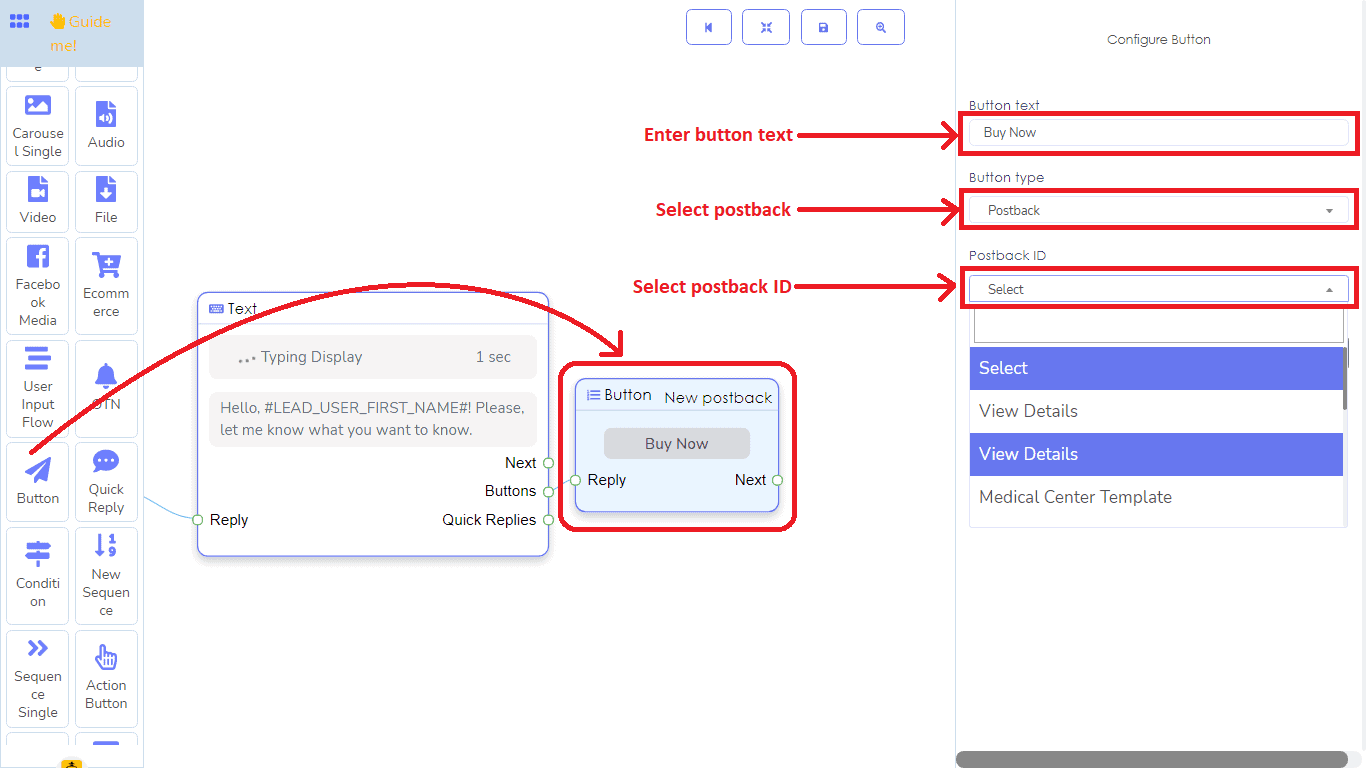
ボタン要素はメッセンジャーボットのボタンとして機能します。ボタン要素をダブルクリックすると、エディタの右側にボタンテキストとボタンタイプの2つのフィールドを持つフォームが表示されます。最初のフィールドであるボタンテキストには、ボタンの名前を入力する必要があります。そして、2番目のフィールドでは、さまざまなボタンタイプのドロップダウンメニューからボタンタイプを選択する必要があります。
- 新しいポストバック
- ポストバック
- ウェブURL
- ウェブビュー[フル]
- ウェブビュー[コンパクト]
- ユーザーの誕生日
- ユーザーのメール
- ユーザーの電話
- ユーザーの位置情報
- お電話ください
- 配信停止
- 再購読
- 人間とチャット
- ロボットとチャット
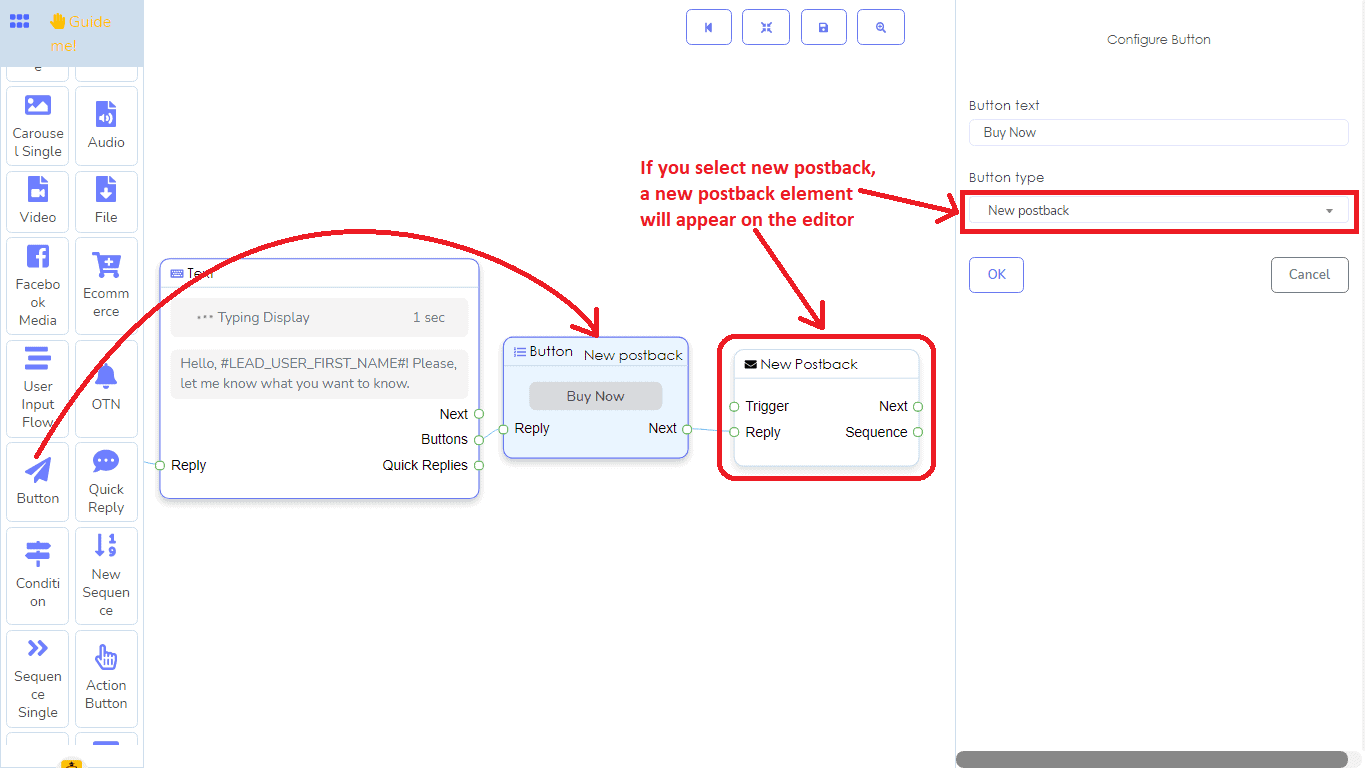
新しいポストバックボタンを選択すると、ボタン要素に接続された新しいポストバック要素がエディタに表示されます。その後、新しいポストバック要素を設定する必要があります。記事の新しいポストバックセクションで、新しいポストバック要素の設定方法を説明します。
一方、ウェブURLまたはウェブビューを選択すると、URLを提供する必要がある追加のフォームフィールドが表示されます。この場合、ユーザーがボタンをクリックすると、ユーザーはURLのページにリダイレクトされます。
ポストバックを選択すると、ポストバックIDと呼ばれるフィールドが表示されます。ポストバックIDフィールドをクリックすると、事前定義されたポストバックのドロップダウンメニューが表示され、その中からポストバックIDを選択します。
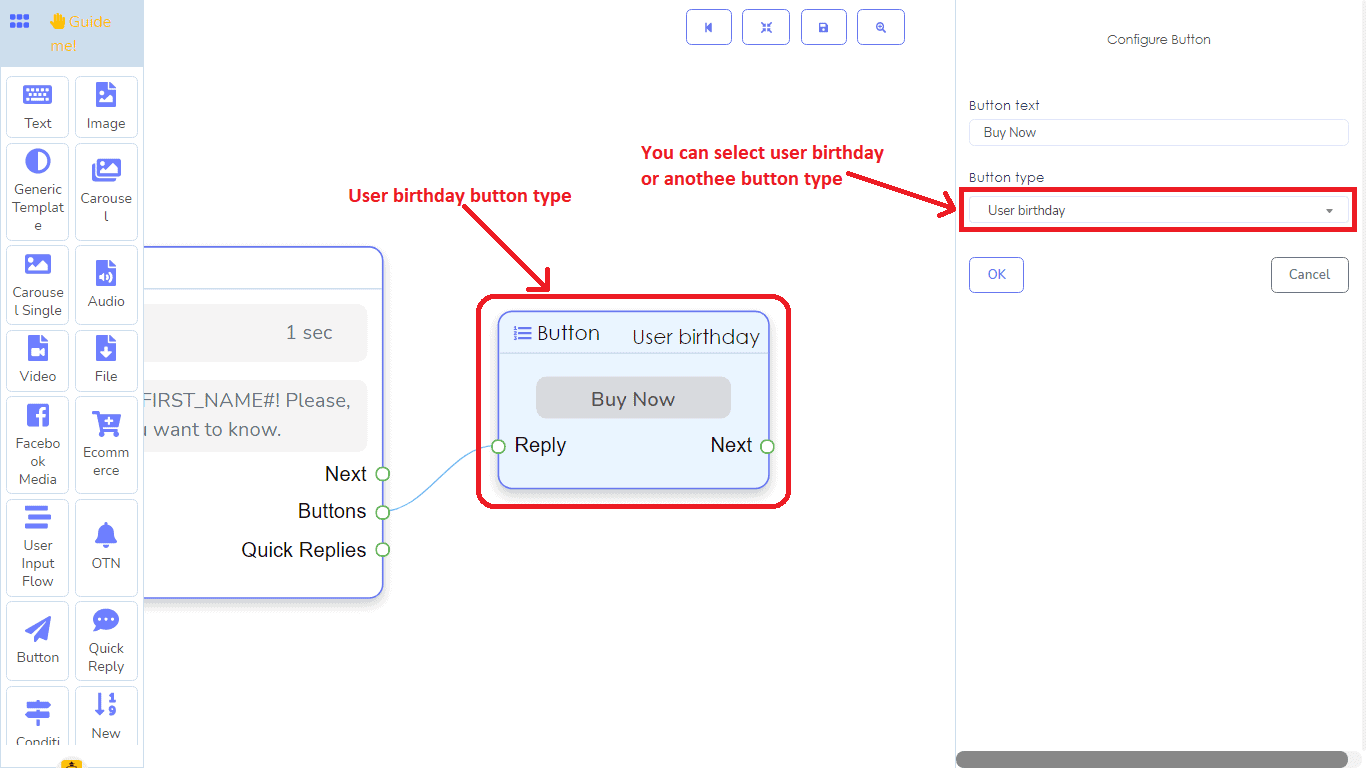
また、ユーザーの誕生日、電話番号、メール、所在地を収集するには、それぞれのボタンタイプを選択する必要があります。また、配信停止ボタンと再購読ボタンを選択することで、配信停止と再購読のオプションを提供できます。人間とチャットを選択すると、ユーザーが人間と話すオプションを提供できます。同様に、ボットとのチャットオプションを選択すると、ユーザーは再びボットと話し始めることができます。同様に、私たちに電話するボタンを選択すると、ユーザーはボタンを押すことで直接電話をかけることができます。
一般的なテンプレート要素:
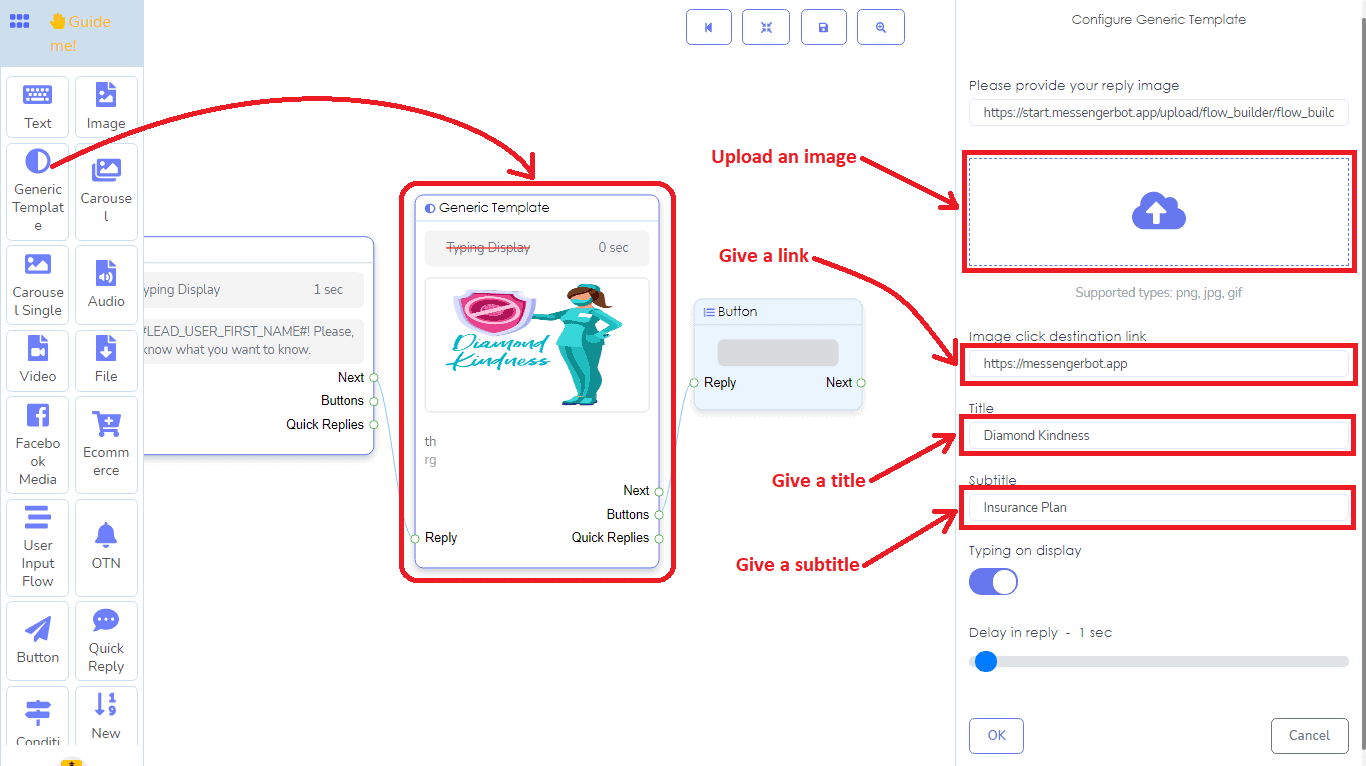
一般的なテンプレート要素を使用して、一般的なテンプレートを作成できます。一般的なテンプレート要素には、画像、URL、タイトル、サブタイトルを追加する必要があります。ドックメニューから一般的なテンプレート要素をドラッグしてエディタにドロップすると、そのテンプレートにはボタンが付いてきます。そして、ボタン要素にはデータを追加する必要があります。ボタン要素セクションから、ボタン要素の使い方はすでにご存知かもしれません。ボタンの他に、出力ソケットに「クイック返信」要素を追加できます。
カルーセル要素:
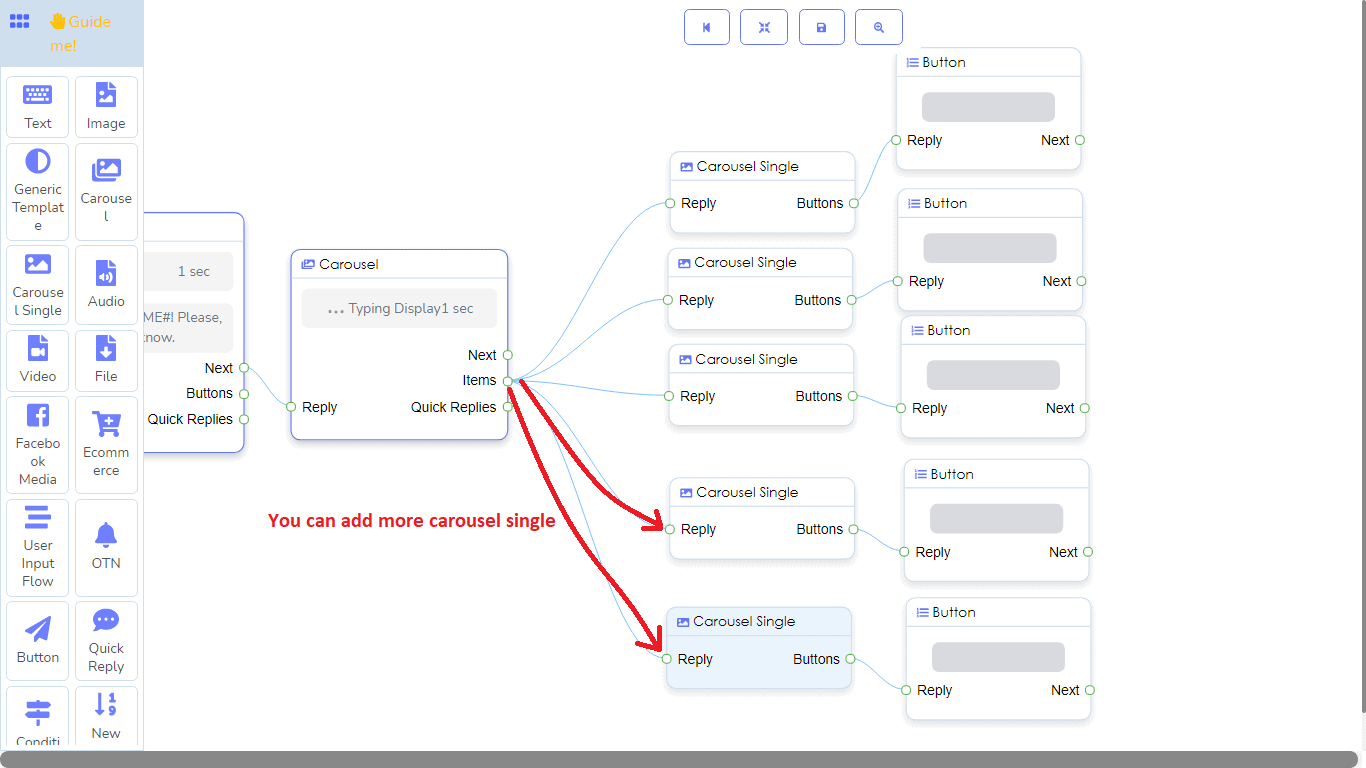
カルーセル要素は、カルーセル単一要素の親としてのみ機能します。そして、それ自体はデータを受け取りません。カルーセル要素をドラッグ&ドロップすると、3つのカルーセル単一要素と、カルーセル単一に接続された3つのボタン要素が付いてきます。カルーセル単一要素とボタン要素にデータを追加する必要があります。
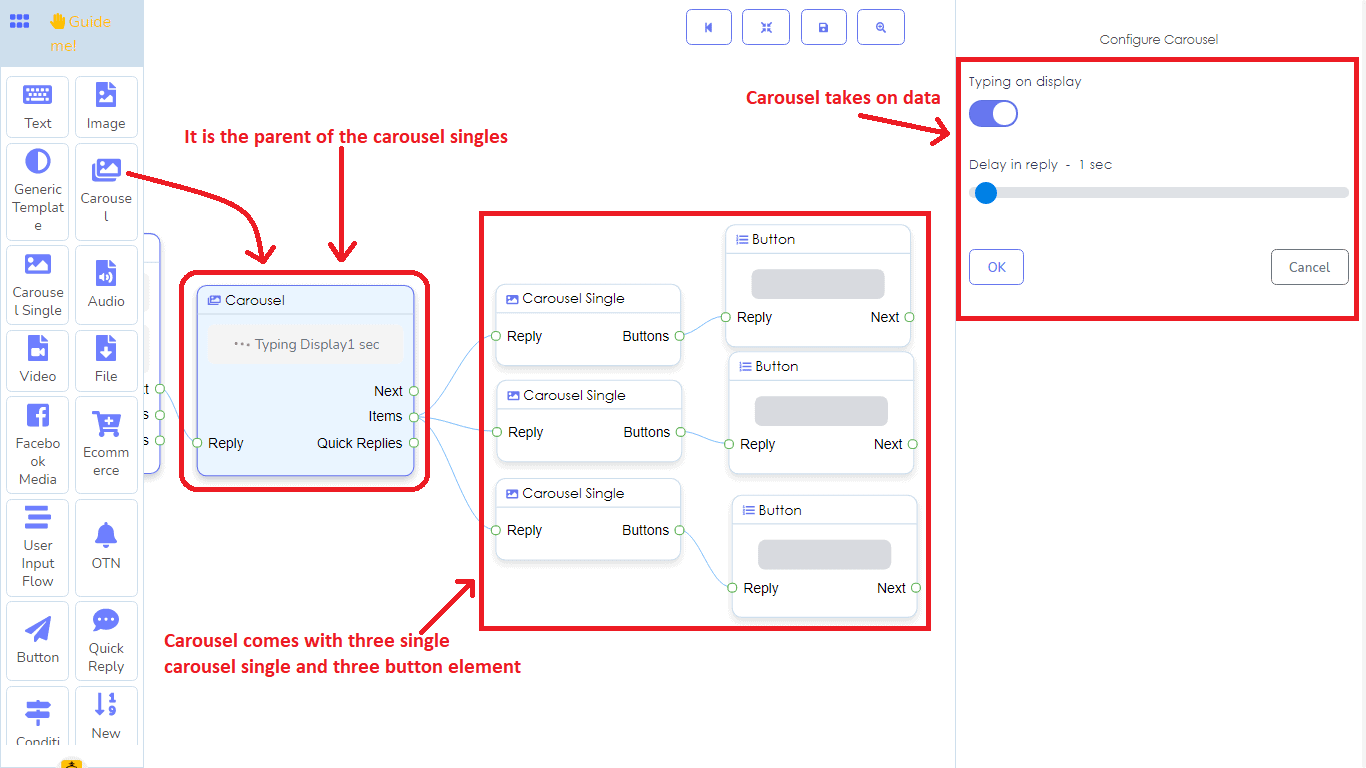
もちろん、カルーセル要素にさらにカルーセル単一要素を追加できます。
カルーセル単一要素:
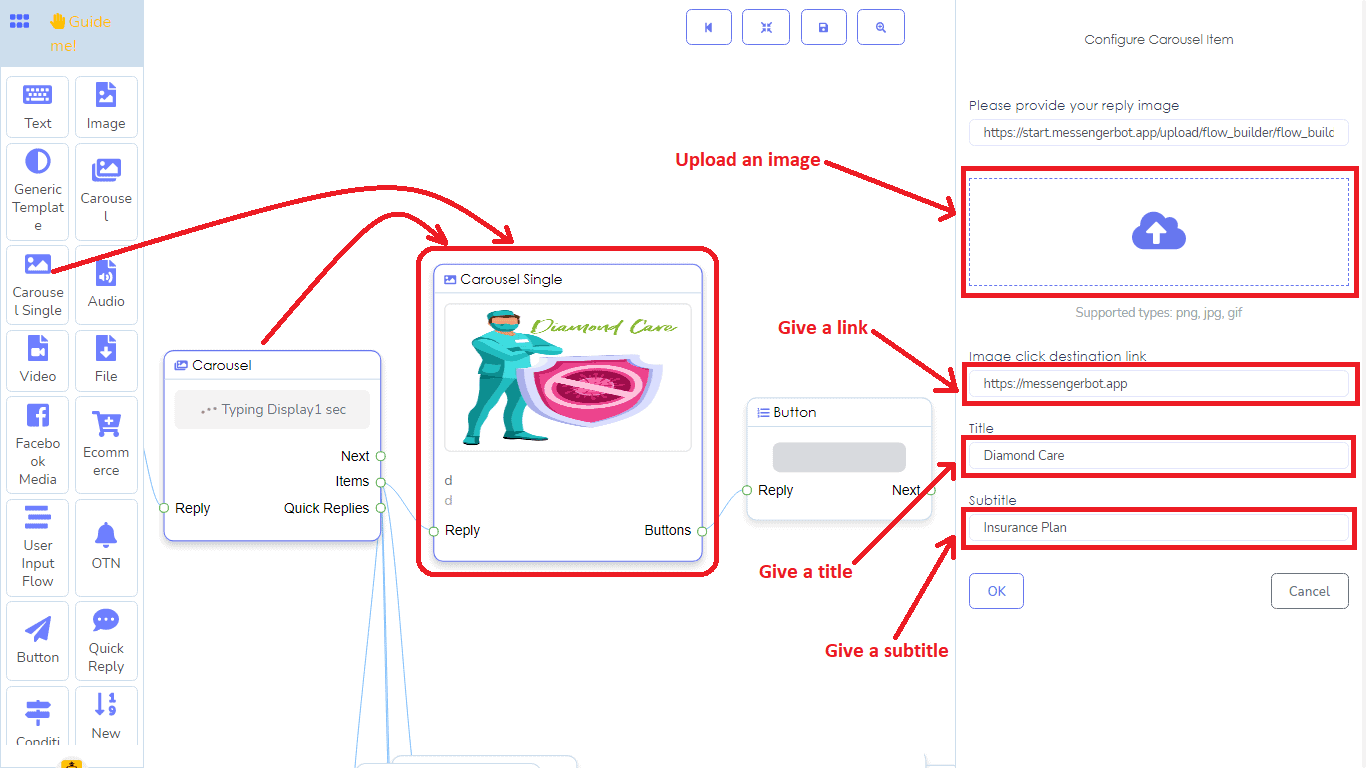
カルーセル単一要素には、一般的なテンプレートと同様に、画像、リンク、タイトル、サブタイトルを追加する必要があります。カルーセル単一要素は最終的にカルーセル要素の子です。つまり、カルーセル要素にのみ接続できます。
Facebookメディア:
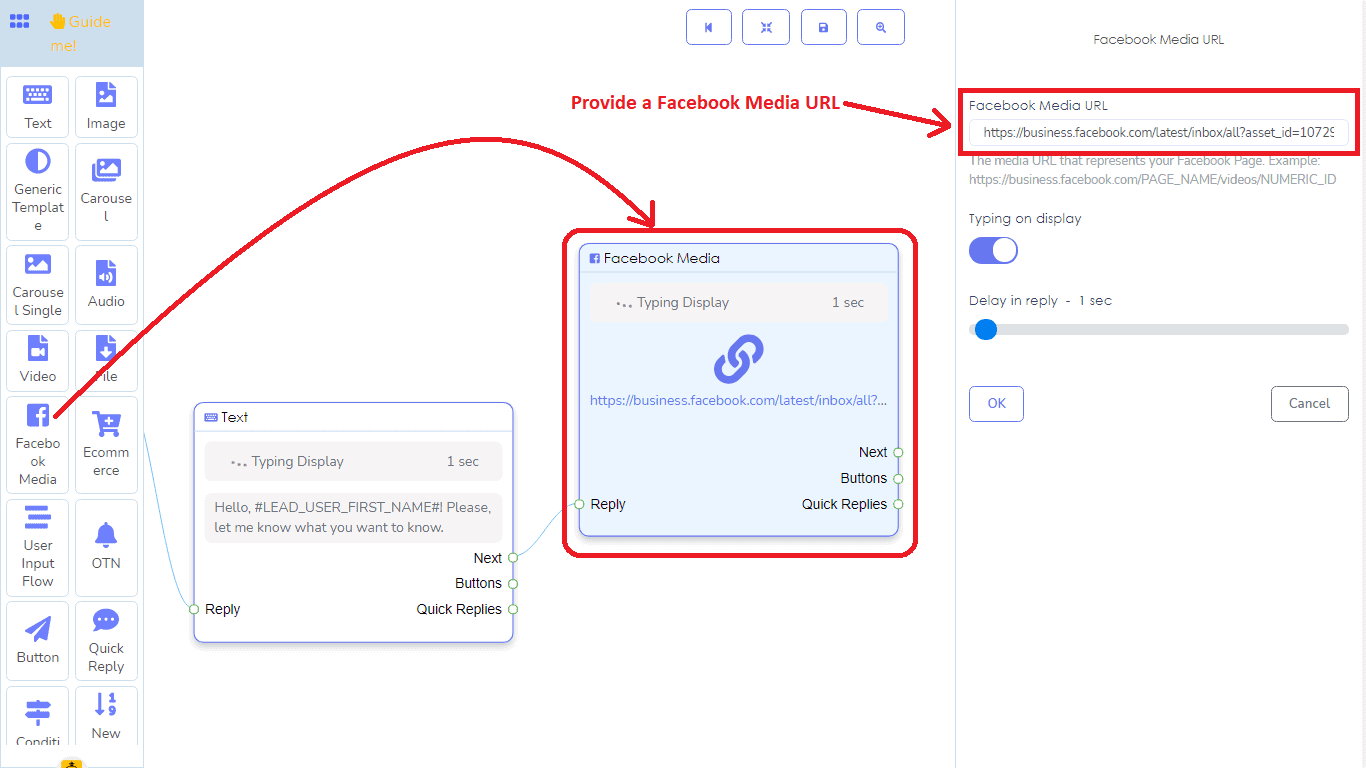
Facebookメディア要素は、あなたのFacebookページに投稿されたメディア(画像や動画)を表示します。Facebookメディアには、あなたのページの任意の画像または動画投稿へのリンクを追加する必要があります。そうすれば、ユーザーはメッセンジャーであなたのページの画像または動画投稿を見ることができます。
Eコマース要素:
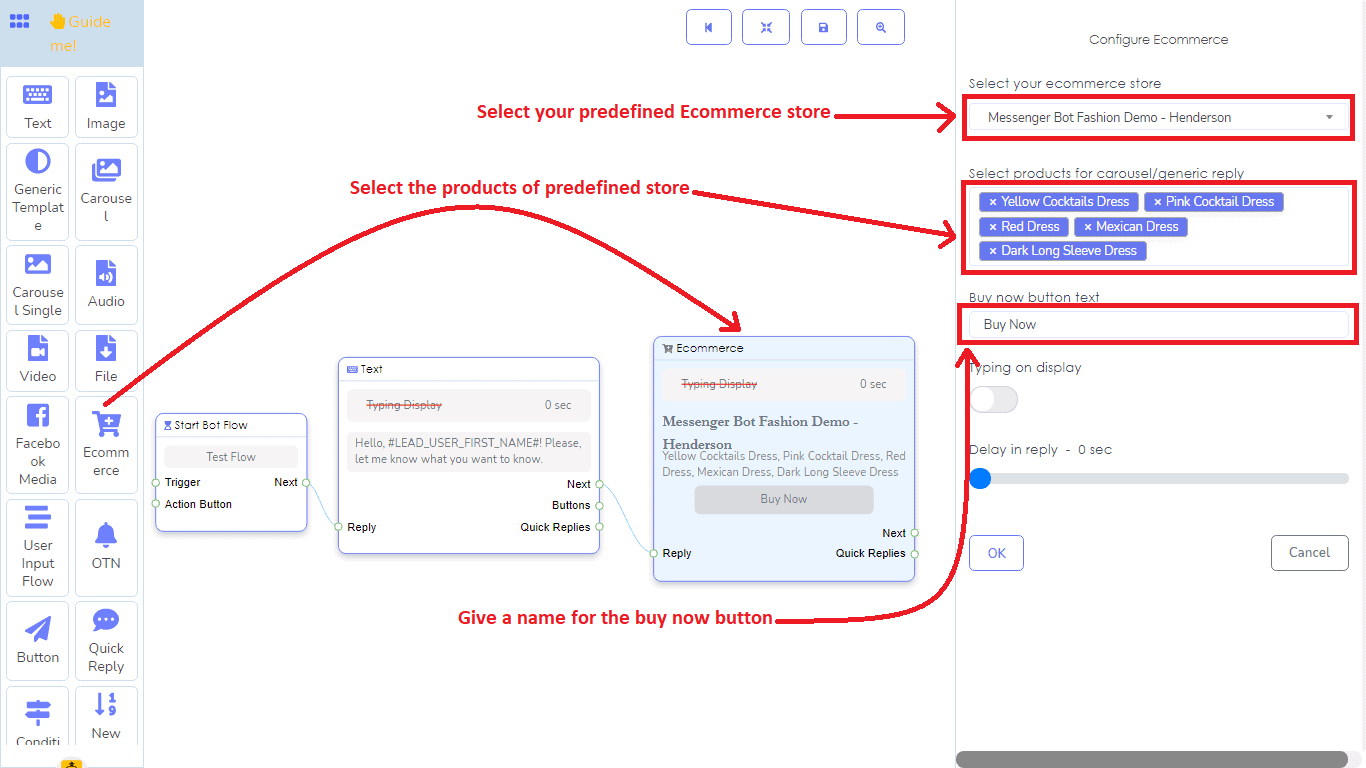
ECommerce要素を使用すると、eコマースストアの製品に対してカルーセル形式の一般的な返信を作成できます。Ecommerce要素では、まずドロップダウンメニューから以前に作成したECommerceストアを選択し、次にこれらの製品のカルーセルまたは一般的な返信を作成するために製品を選択する必要があります。その後、今すぐ購入ボタンのテキストを追加する必要があります。それだけです。選択したeコマースストアの製品の素敵なカルーセルまたは一般的な返信が作成されます。
ユーザー入力フロー要素:
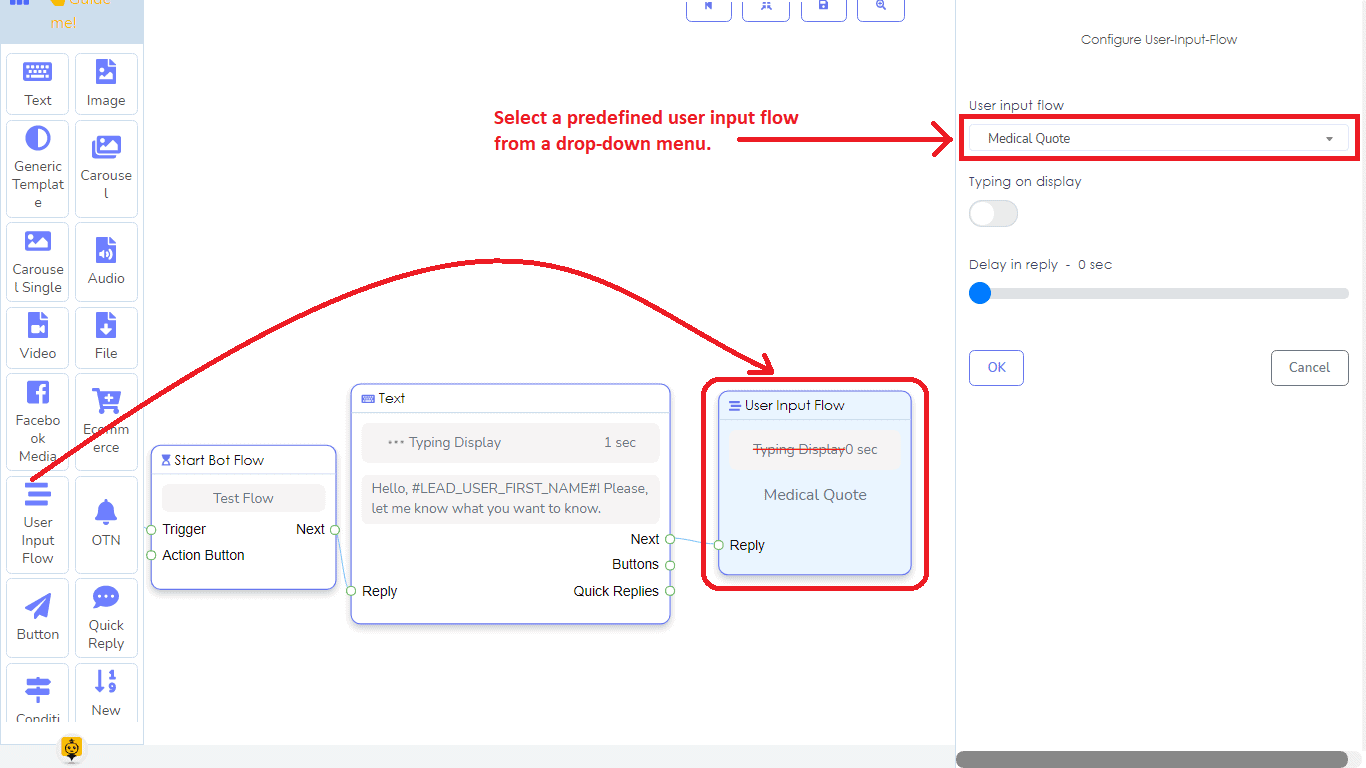
この要素を使用すると、ボットにユーザー入力フローを簡単に追加できます。ドロップダウンメニューから、ユーザー入力フローのための事前定義されたキャンペーンを選択するだけです。キャンペーンがない場合は、まず1つ作成する必要があります。ユーザー入力フローのキャンペーンを作成する方法については、記事をお読みください。
クイック返信要素:
クイック返信要素は、クイック返信と呼ばれる出力ソケットを持つ要素とのみ接続できます。クイック返信タイプでは、ドロップダウンメニューから新しいポストバック、ポストバック、電話、メールを選択できます。
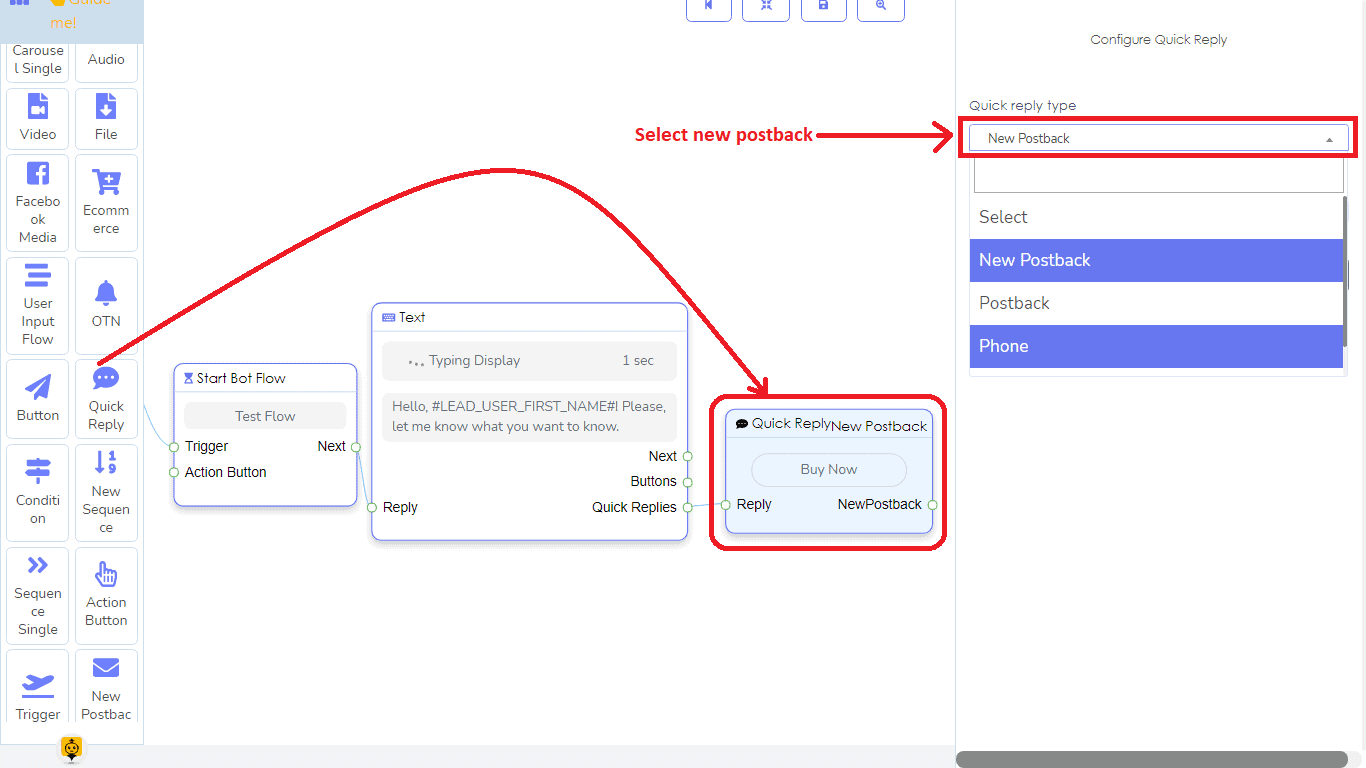
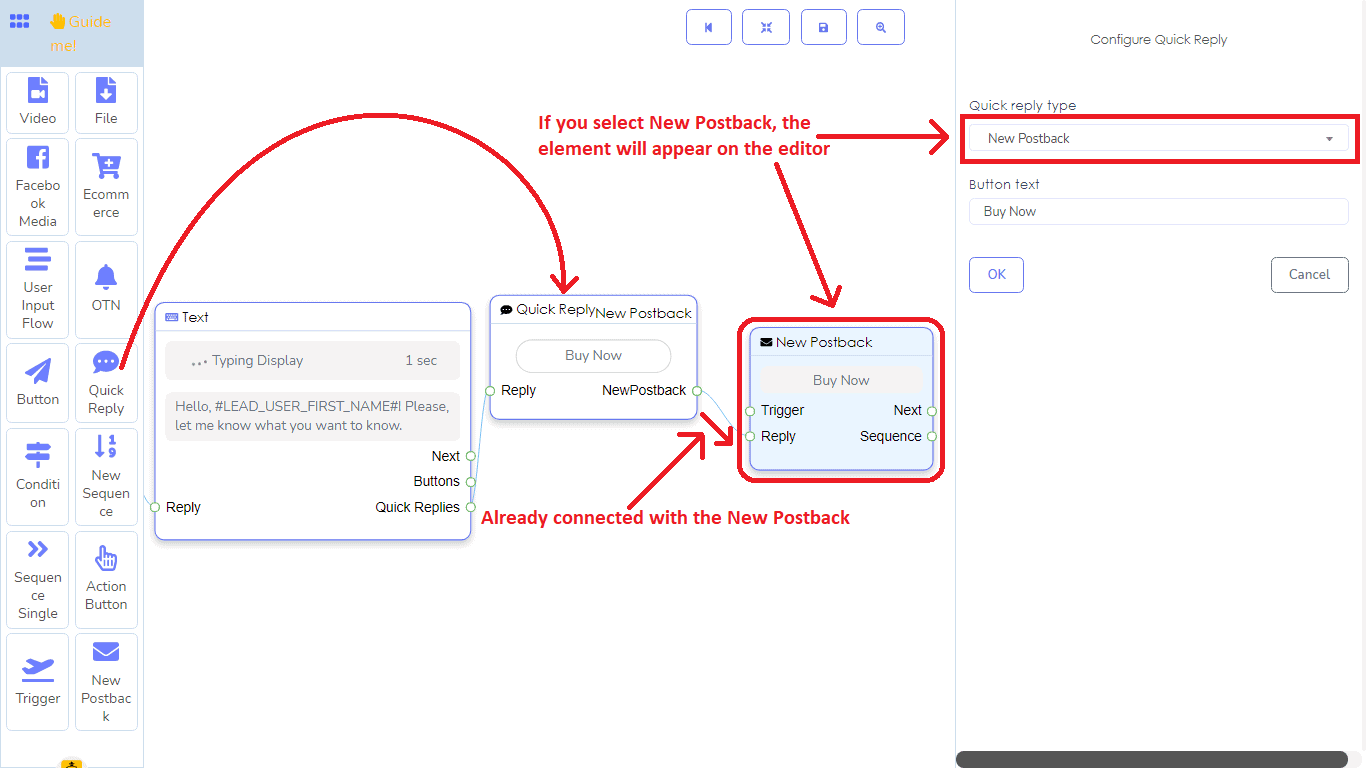
新しいポストバックを選択すると、ボタンのテキストフィールドが表示されます。フィールドに入力して、OKボタンをクリックするだけです。すぐに、クイック返信要素に接続された新しいポストバック要素がエディタに表示されます。新しいポストバックには、タイトルを付ける必要があります。また、ラベルを選択することもできます。その後、ドロップダウンメニューからシーケンスを選択する必要があります。ドロップダウンメニューには、新しいシーケンスと以前に作成した他のシーケンスのリストが表示されます。新しいシーケンスを選択すると、他の要素、3つのシーケンス単体と3つの新しいポストバック要素を含む新しいシーケンス要素が表示されます。今、シーケンスを作成する必要があります。シーケンスメッセージの作成方法については、以下のセクションに従ってください。
新しいシーケンス要素:
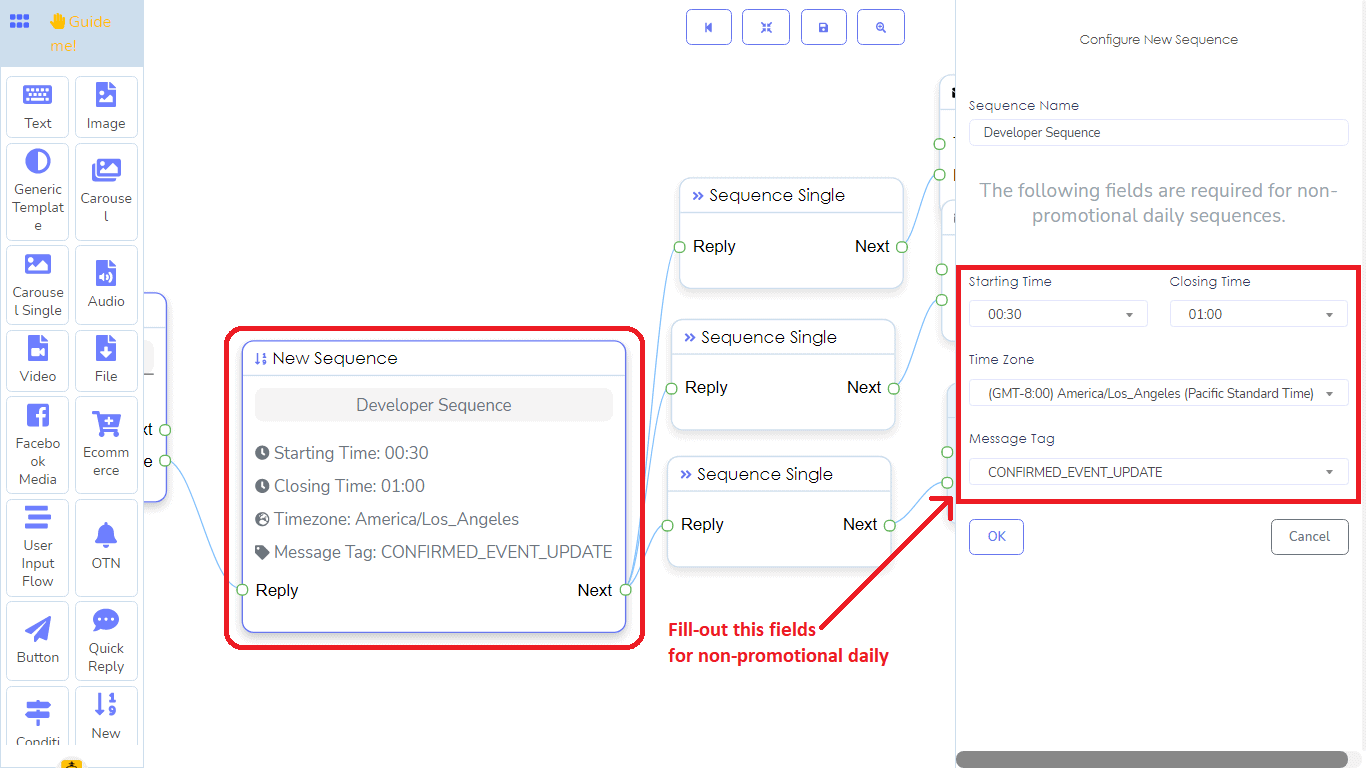
シーケンスメッセージを作成したい場合は、新しいシーケンス要素を使用する必要があります。シーケンスメッセージを使用すると、メッセージの条件付きフローを作成できます。つまり、同じボットが異なるタイプの人々に対して異なる方法で流れることができます。
新しいポストバック:
新しいポストバックを設定するには、タイトルを付ける必要があります。ラベルを選択できます。その後、ドロップダウンメニューから事前定義されたシーケンスを選択する必要があります。
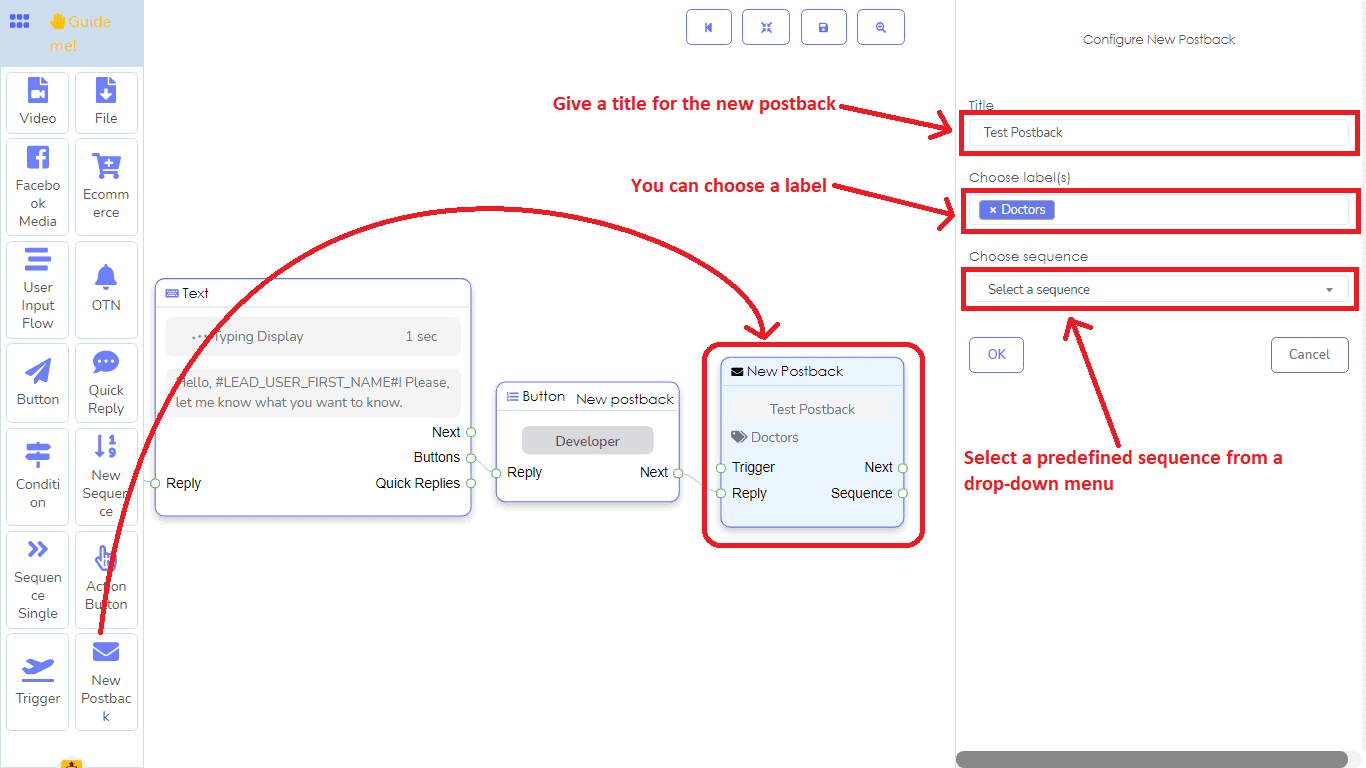
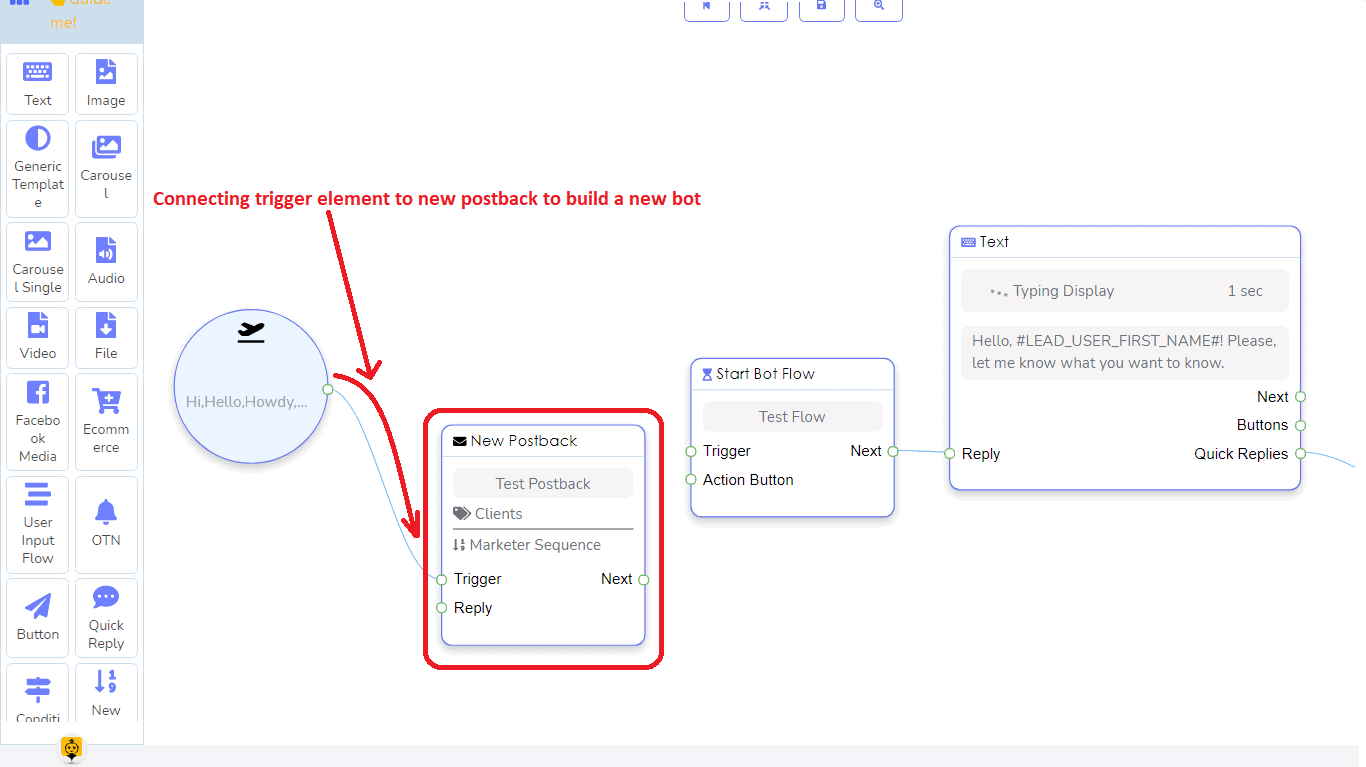
新しいポストバックは、主にシーケンスメッセージのキャンペーンを作成するために使用されます。この要素は通常、新しいシーケンスの前に配置され、それに接続されます。また、新しいポストバックでボットを開始することもできます。この場合、トリガー要素を新しいポストバックに接続する必要があります。新しいポストバックをボットの参照として使用できます。つまり、トリガー要素を新しいポストバック要素に接続できます。
OTN要素:
OTN要素では、タイトルを指定し、ドロップダウンリストから事前定義されたOTNポストバックIDを選択する必要があります。
アクションボタン要素:
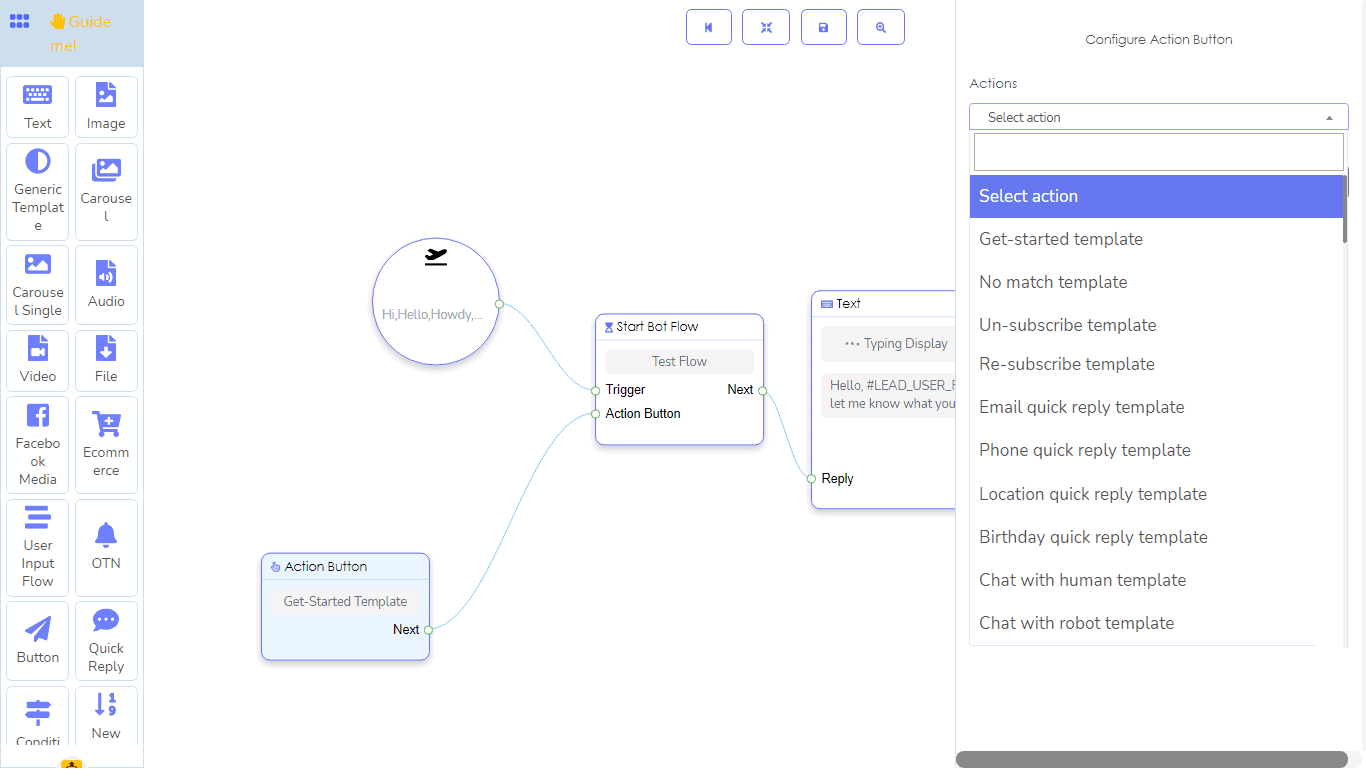
トリガー要素に加えて、アクションボタンでボットフローを開始することもできます。この場合、アクションボタン要素をスタートボットフロー要素のアクションボタンソケットに接続する必要があります。アクションボタンに加えて、もちろんトリガー要素をスタートボットフロー要素に接続することもできます。
さて、アクションボタン要素については、次のように異なるアクションから選択できます:
アクションボタン要素:
トリガー要素に加えて、アクションボタンでボットフローを開始することもできます。この場合、アクションボタン要素をスタートボットフロー要素のアクションボタンソケットに接続する必要があります。アクションボタンに加えて、もちろんトリガー要素をスタートボットフロー要素に接続することもできます。
さて、アクションボタン要素については、次のように異なるアクションから選択できます:
- 開始テンプレート
- 不一致テンプレート
- 購読解除テンプレート
- 再購読テンプレート
- メールクイック返信テンプレート
- 電話クイック返信テンプレート
- 位置情報クイック返信テンプレート
- 誕生日クイック返信テンプレート
- 人間とのチャットテンプレート
- ロボットとのチャットテンプレート
ユーザーフレンドリー
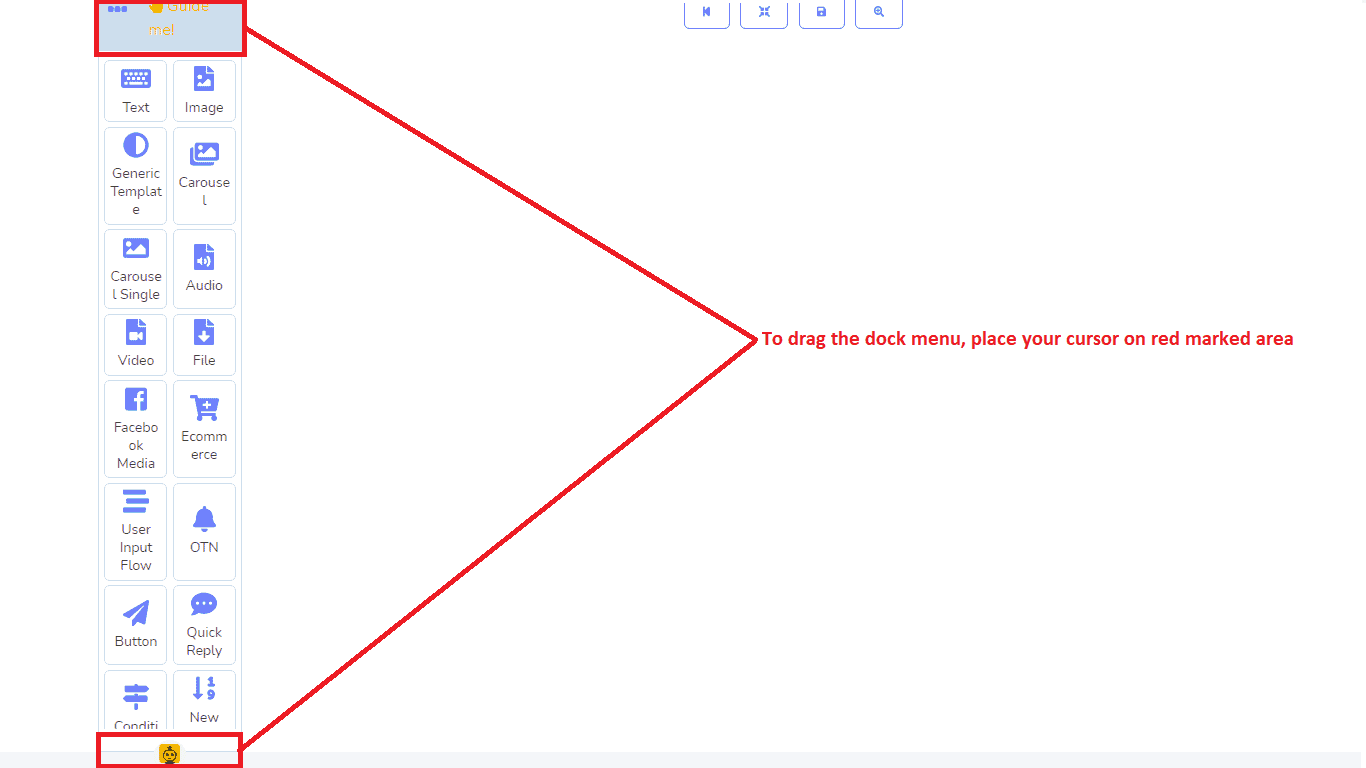
メッセンジャーボットフロービルダーは非常にユーザーフレンドリーです。ダブルクリックすることで、ドックメニューを折りたたんでエディターのスペースを増やすことができます。もちろん、ダブルクリックすることで、必要なときにドックメニューを戻すことができます。
さらに、ドックメニューを移動させてエディターの任意の場所に配置することができます。
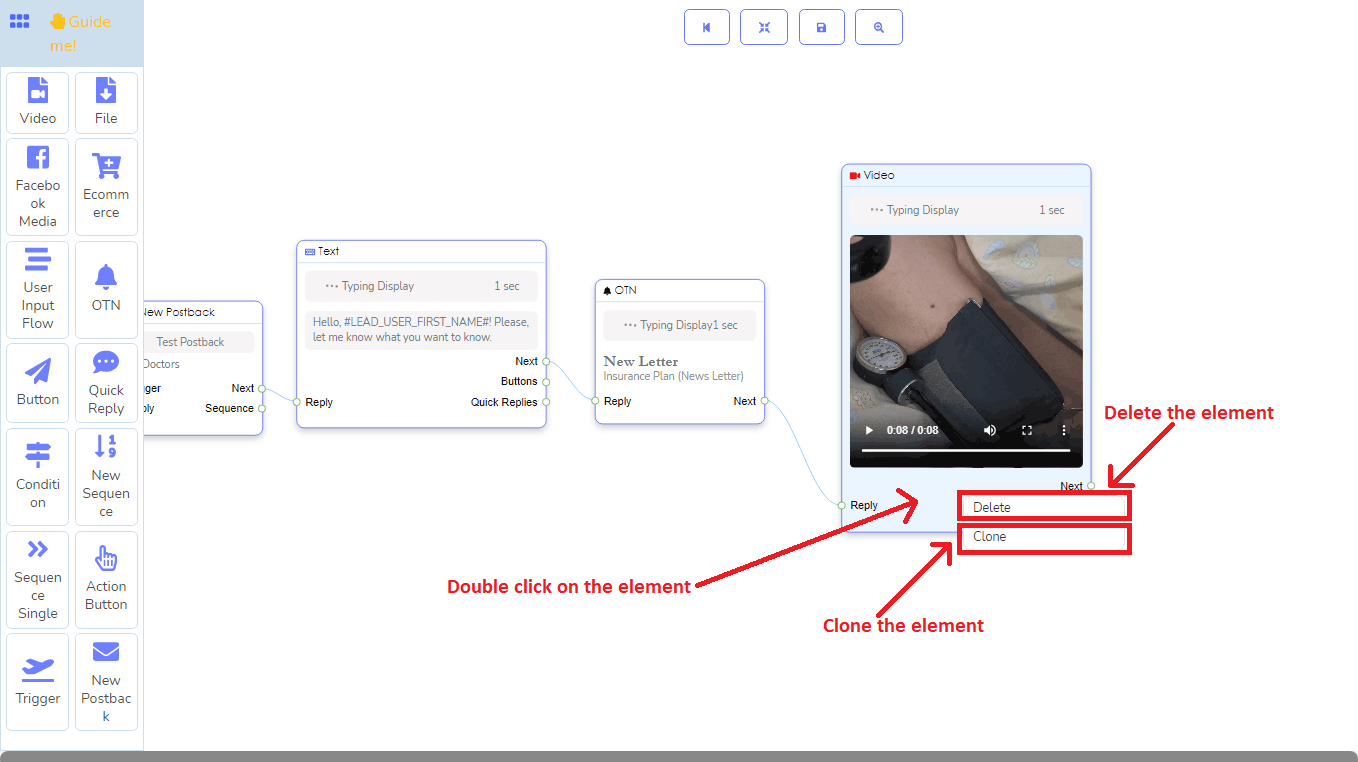
要素をドラッグアンドドロップした後は、それを簡単にクローンしたり削除したりできます。
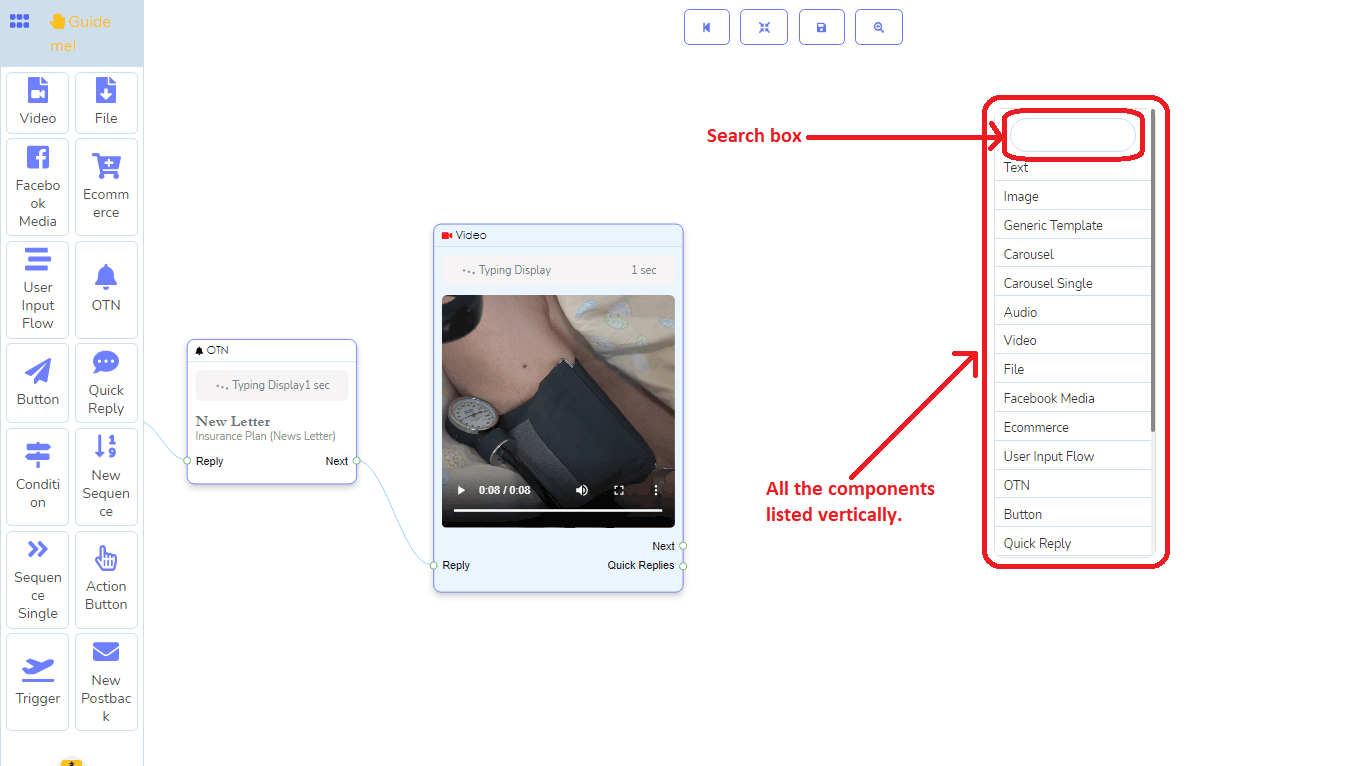
エディタで右クリックすると、リストされたすべての要素がエディタの垂直バーに表示されます。そして、垂直バーから特定の要素をクリックすることで選択できます。
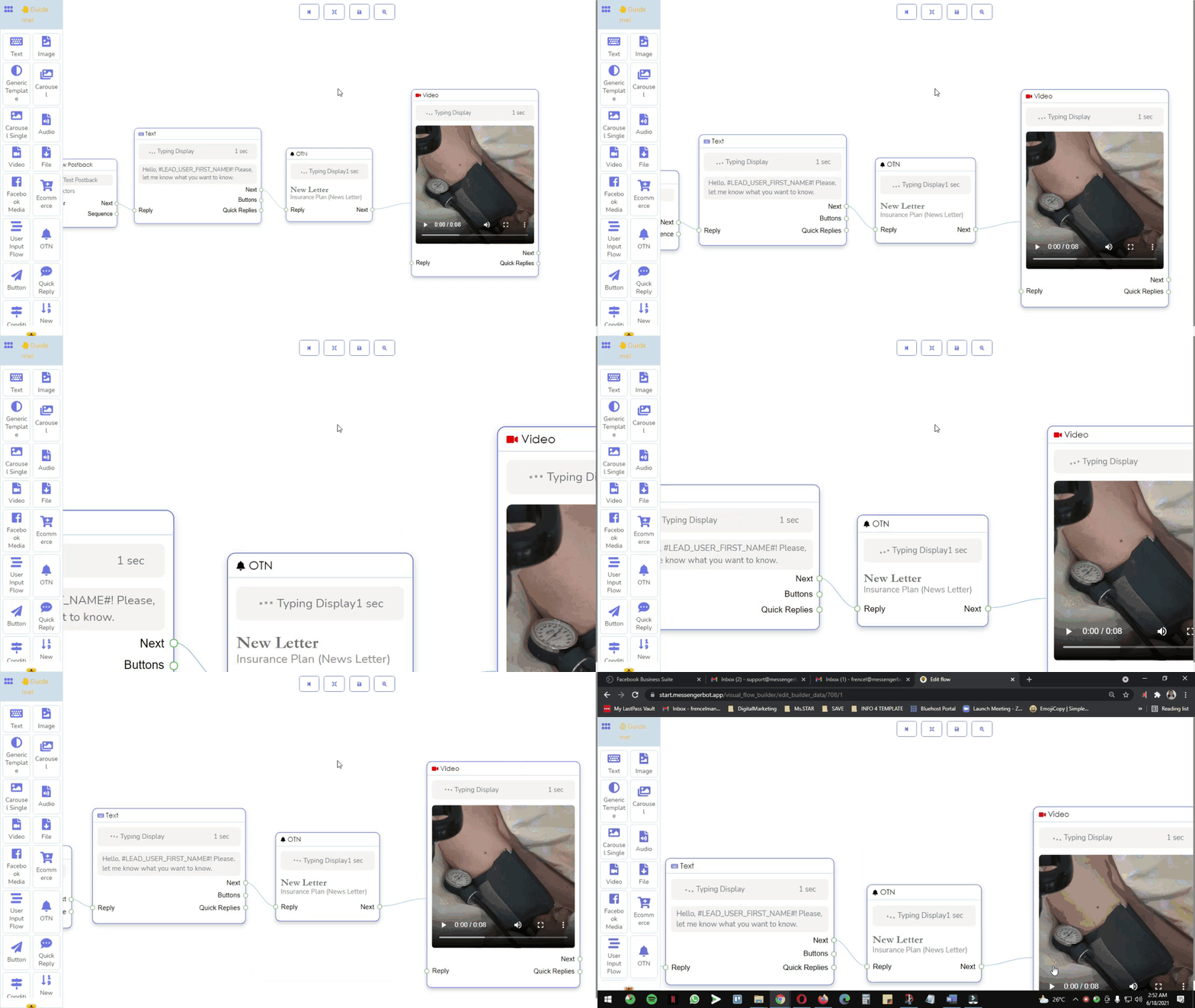
マウスをスクロールすることで、エディタ上の要素をズームインおよびズームアウトすることもできます。
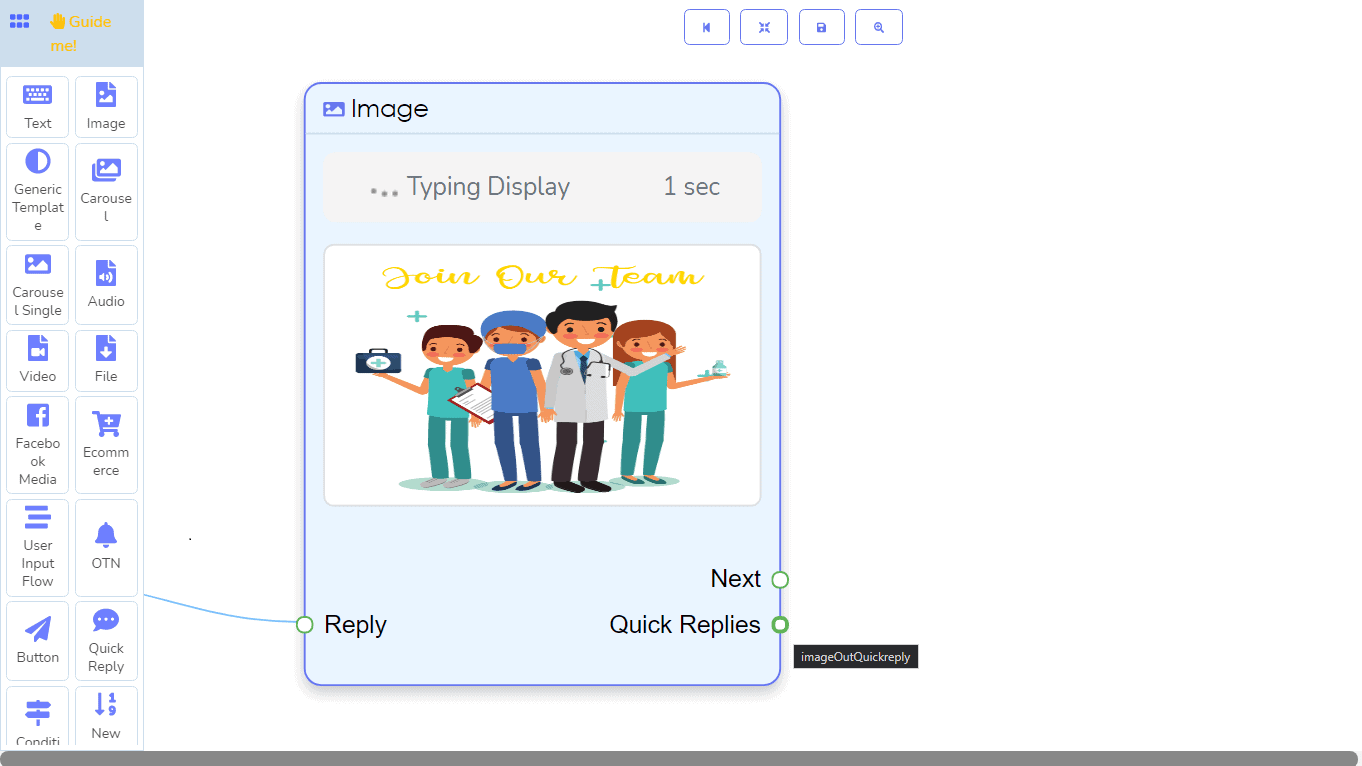
さらに、ソケットの小さな円の上にマウスをホバーさせることで、ソケットの種類を見ることができます。マウスを小さな円の上にホバーさせると、その円が緑色のアウトラインになり、ソケットに関する情報が表示されるツールチップが現れます。
実際、エディタの表面をドラッグすることでボットの一部を隠し、ボットにさらに多くの要素を接続するためのスペースを確保できます。別のボット。



 日本語
日本語  English
  Tagalog
  简体中文
简体中文  العربية
  हिन्दी
  Português do Brasil
  Español de México
  Français
  বাংলা
বাংলা  香港中文
香港中文  繁體中文
繁體中文  Nederlands
  Deutsch
  Bahasa Indonesia
  한국어
한국어  Polski
  Русский
  Español
  Tiếng Việt