
このプロセスに従って 独自の統合を作成します これを使って サードパーティアプリケーション.
ビジネスにおける ZapierのWebhook トリガーは ウェブフックリクエストごとに単一のトリガーイベント以上を送信することをサポートしています. あなたは 配列を送信する正しく形成された JSONオブジェクト をトリガーし、各オブジェクトに対して一度Zapierを起動します 配列内のそれは アクションを3回トリガーします – 各オブジェクトごとに 配列内の。






: 一部のアプリは空のボディを受け取りたいです。Zapierからの応答にコンテンツを受け取りたくない場合は、: 一部のアプリは空のボディを受信したい。Zapierからのレスポンスにコンテンツを受信したくない場合は、 サイレントモードのチェックボックスを選択します.
子キーを選択: これは Zapierが使用する特定のキーです ウェブフックURLへのリクエストから取得します。これは、ウェブフックに送信されるデータのサブセットを取得することにのみ関心がある場合に便利です。
ウェブフックURLをコピー や 貼り付ける Messenger Botに JSON APIコネクタの機能.







を選択 返信タイプ 実行したいもの。例えば テキスト、画像、音声、動画、ファイル、クイック返信、ボタン付きテキスト、一般的なテンプレート、カルーセル、 などがあります。
あなたの 返信メッセージ. 次に、 ボタンの種類 や ボタンのテキストに名前を付けてください.
クリック 送信 が完了したら。

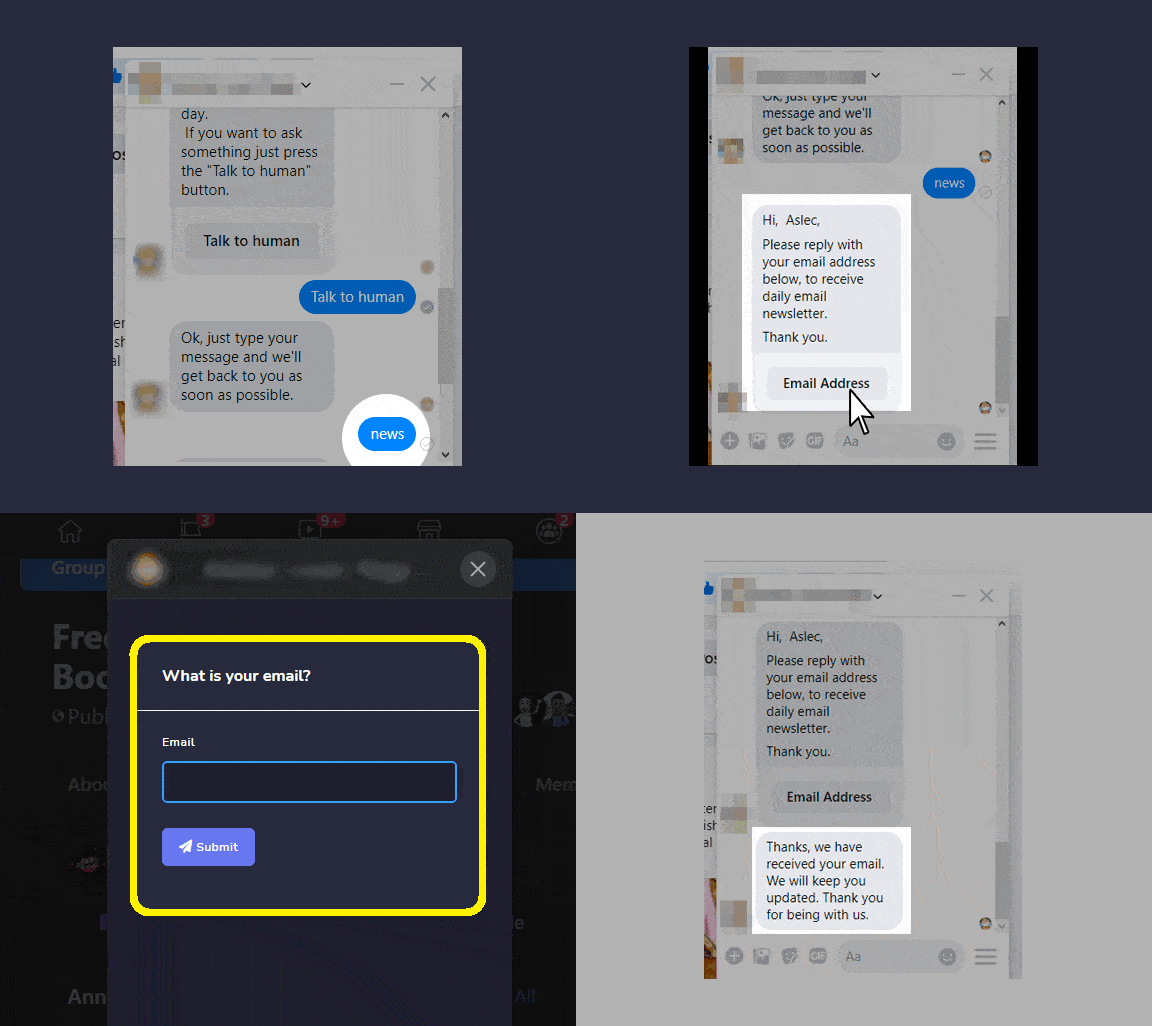

アプリを選択 プッシュバレット。次に、 アクションイベントを選択。 次にクリック 続ける.
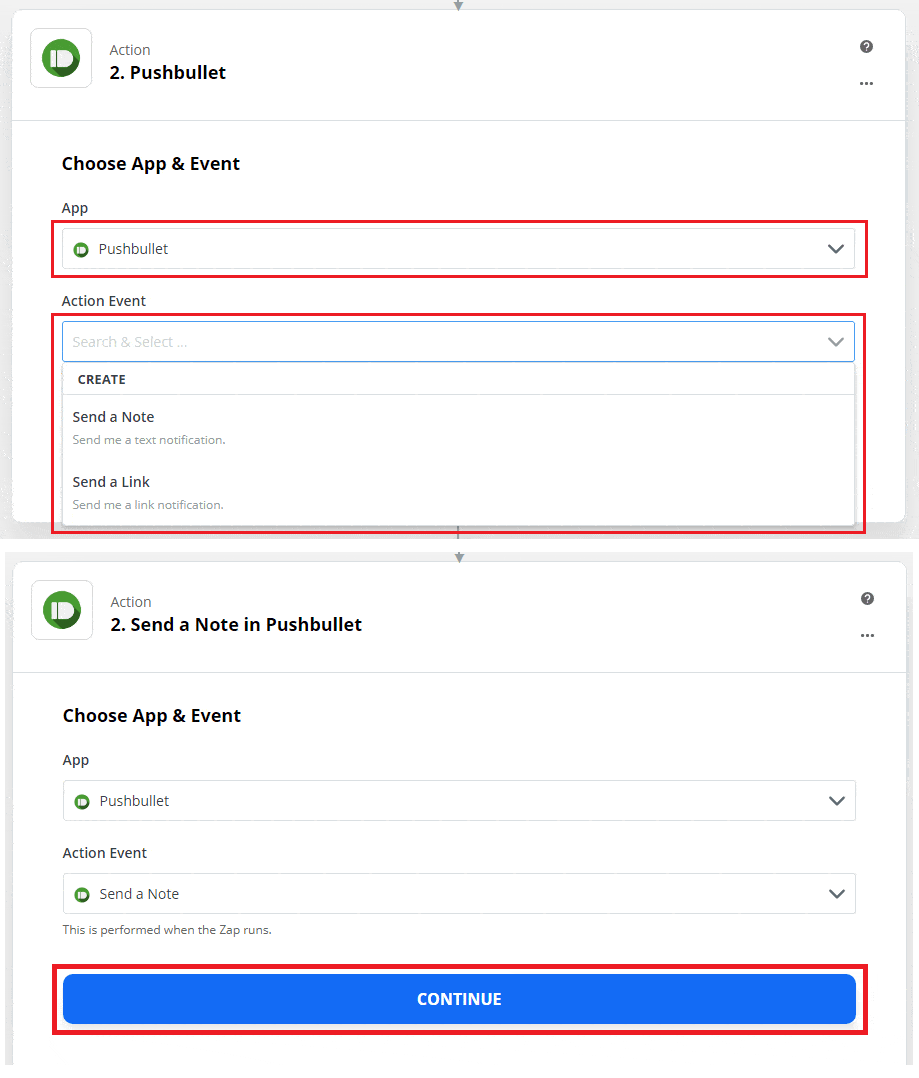
サインインするアカウントを選択 プッシュバレット. 次に、Zapierがあなたの プッシュバレットのプロフィールとデータにアクセスしたいと思っています. その後、承認をクリックします。クリックして 続ける。
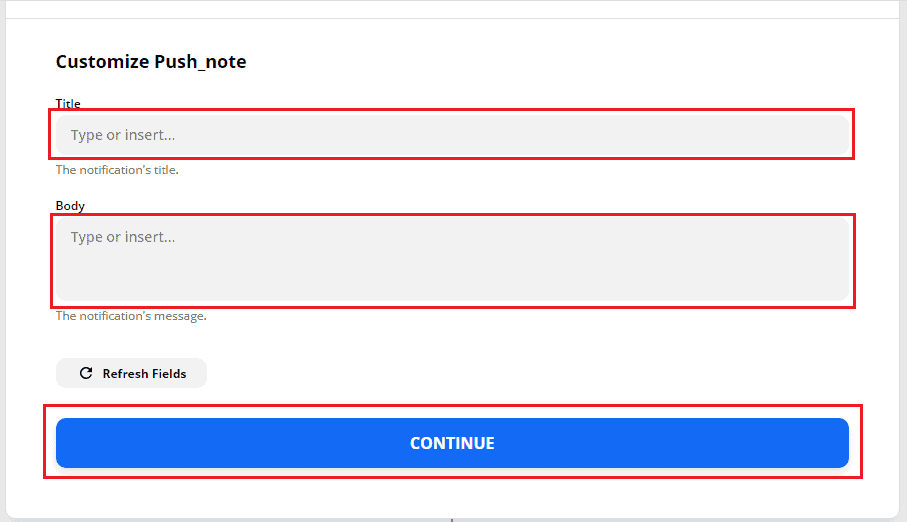
カスタマイズPush_Noteのために、必須フィールドに記入します。その後、続行をクリックします。
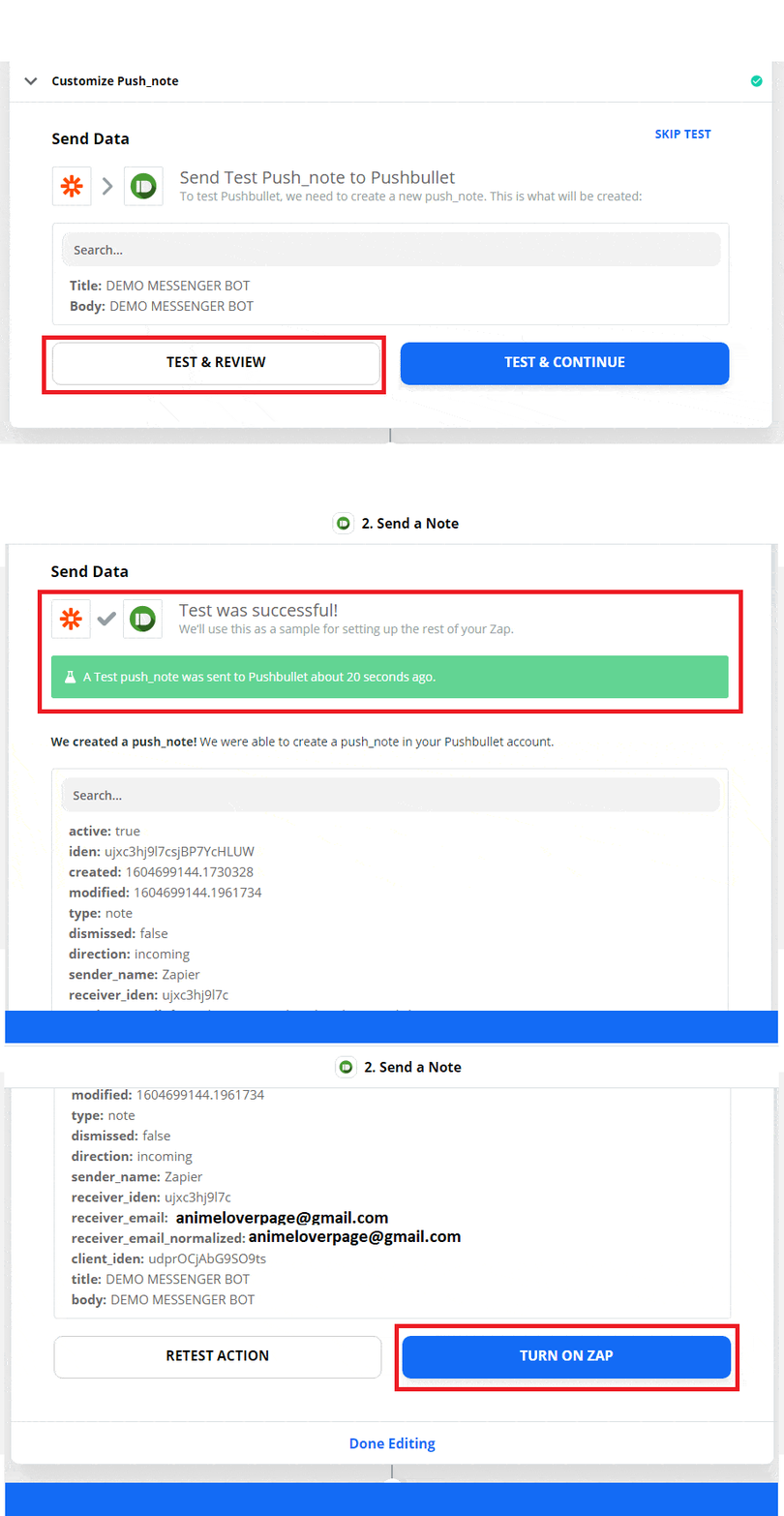
テストpush_noteを送信するには プッシュバレット. クリックして テストとレビュー. テストは 成功. その後、 Zapをオンにする.
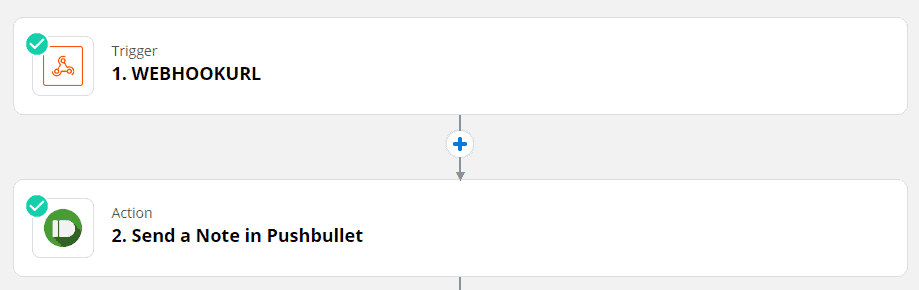
ビジネスにおける 緑のチェック トリガーとアクションイベントが正常にZapオンであることを示します。
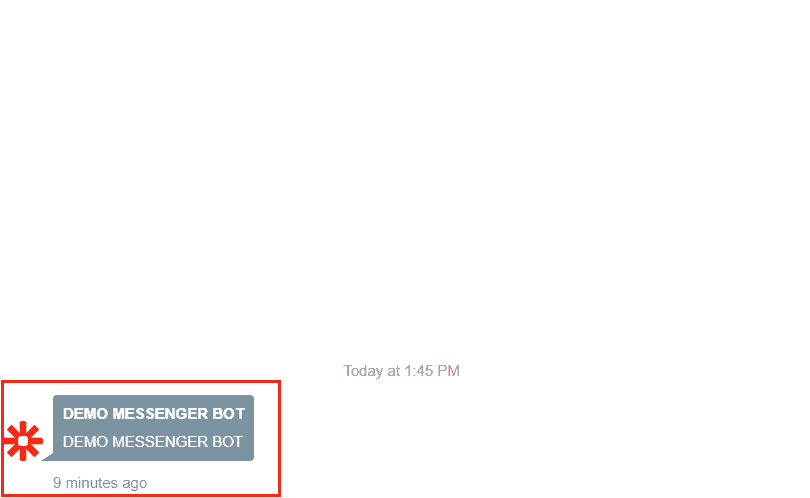
これは テスト結果の概要。



 日本語
日本語  English
  Tagalog
  简体中文
简体中文  العربية
  हिन्दी
  Português do Brasil
  Español de México
  Français
  বাংলা
বাংলা  香港中文
香港中文  繁體中文
繁體中文  Nederlands
  Deutsch
  Bahasa Indonesia
  한국어
한국어  Polski
  Русский
  Español
  Tiếng Việt