Webhookを使用してMessenger BotとZapierを統合する方法 – Gmail

Webhookを使用してMessenger BotとZapierを統合する方法 – Gmail

このプロセスに従って 独自の統合を作成します これを使って サードパーティアプリケーション.

ビジネスにおける ZapierのWebhook トリガーは ウェブフックリクエストごとに単一のトリガーイベント以上を送信することをサポートしています. あなたは 配列を送信する正しく形成された JSONオブジェクト をトリガーし、各オブジェクトに対して一度Zapierを起動します 配列内のそれは アクションを3回トリガーします – 各オブジェクトごとに 配列内の。
最初に、 Zapierアカウントにログイン. Zapierをお持ちでない場合は、機能を使用するためにアカウントを作成してください WebhookをMessenger Botに統合する.
How To Integrate Zapier With Messenger Bot Using Webhook - Gmail 1
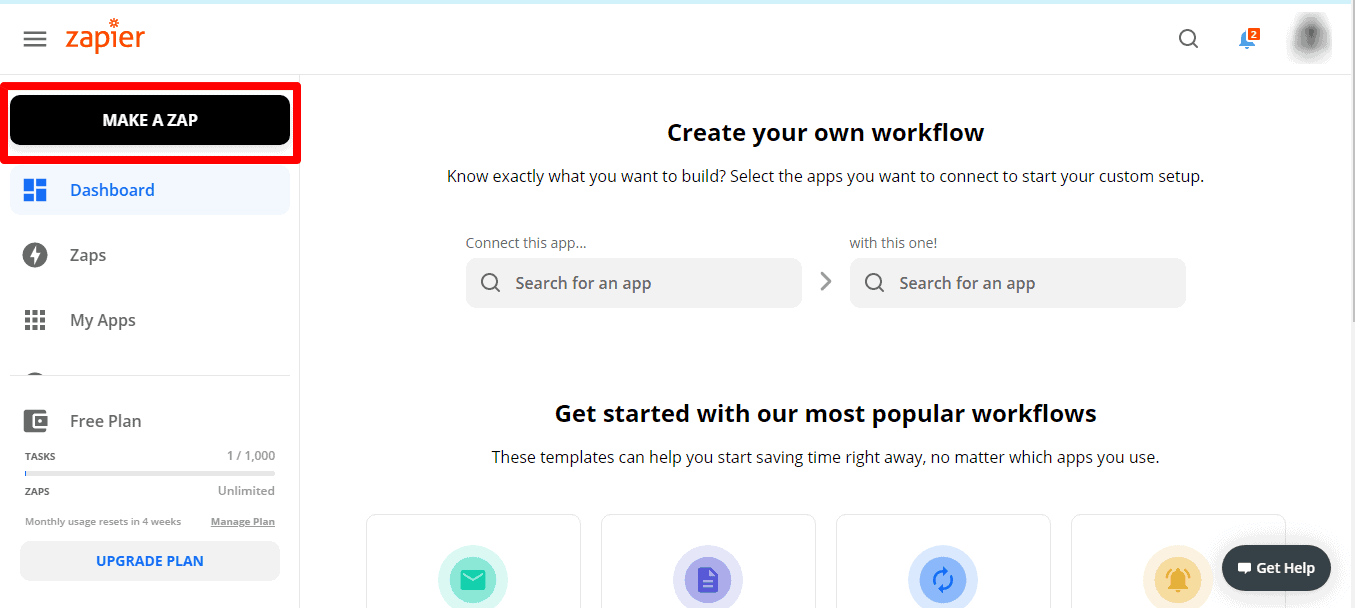
次に、 Zapを作成. 最初のZapierを作成するために。
How To Integrate Zapier With Messenger Bot Using Webhook - Gmail 2
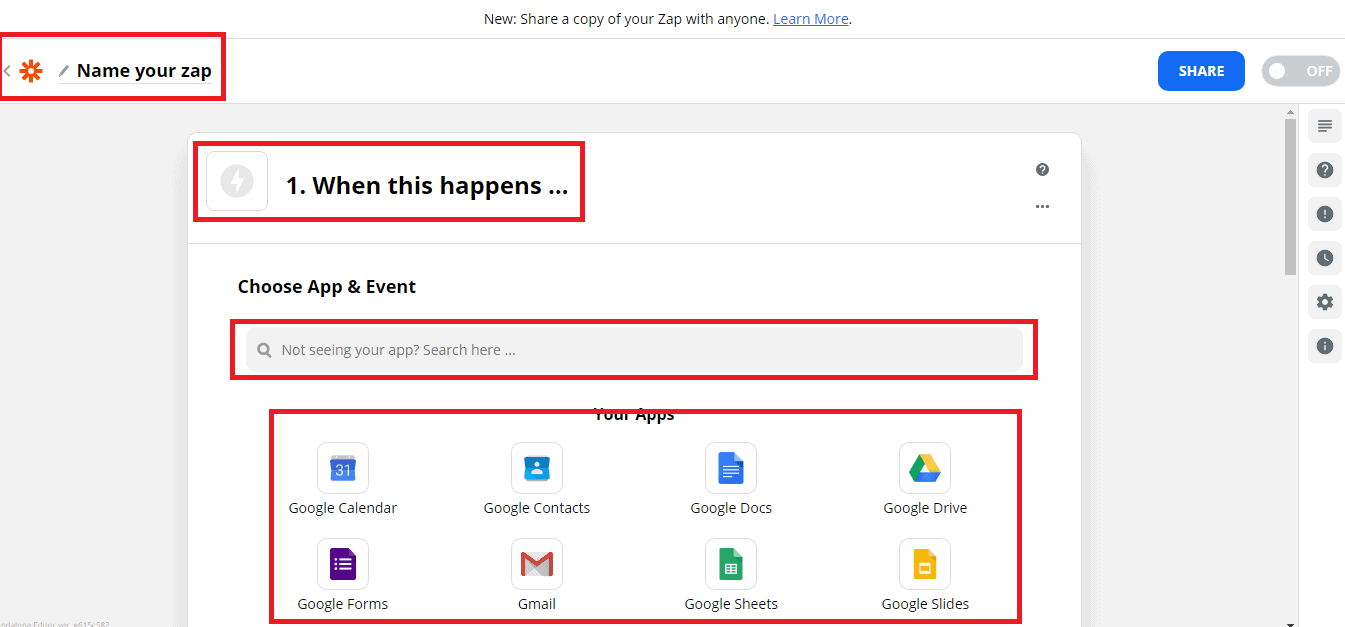
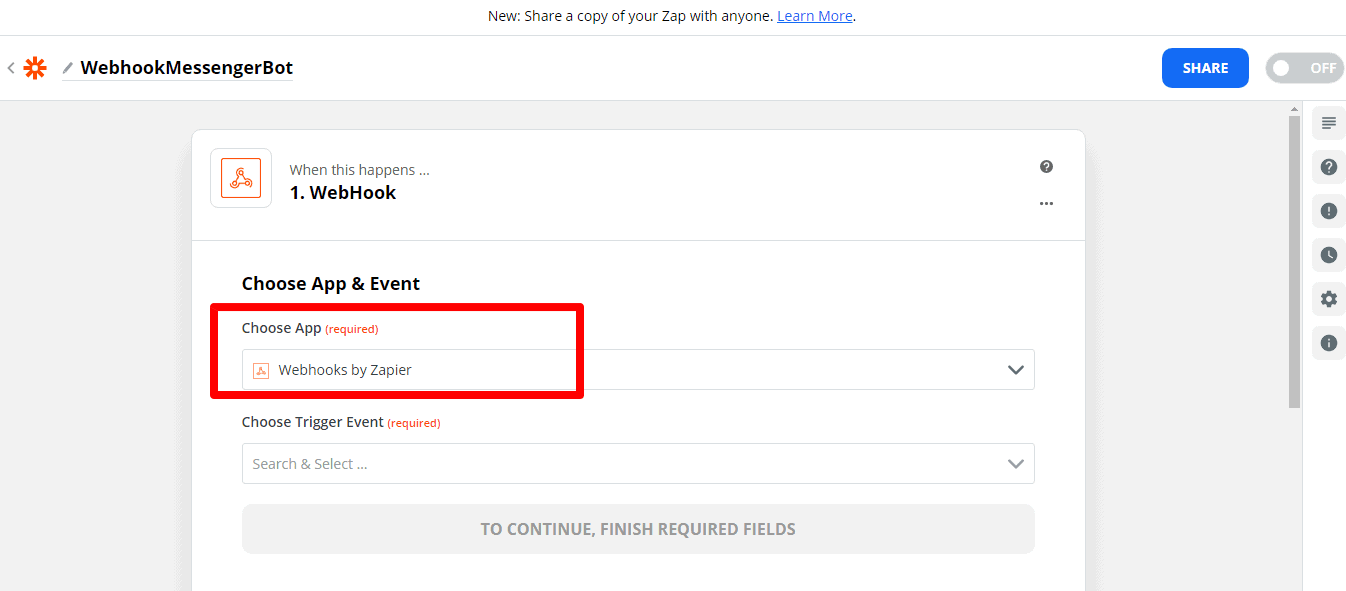
Zapのための 名前 を提供します。Zap内で、「1. これが発生したとき」をクリックし、 名前を変更します 好きな名前に。 そして アプリとイベントを選択. 下にあるように、Zapierから選べるアプリがたくさんあります。次に、 どのアプリを検索しますか お好みの 使用するために. では、 Webhooks, を選択します ZapierのWebhook.
How To Integrate Zapier With Messenger Bot Using Webhook - Gmail 3
選択する ZapierによるWebhooks トリガーアプリ Messenger Bot用。
How To Integrate Zapier With Messenger Bot Using Webhook - Gmail 4
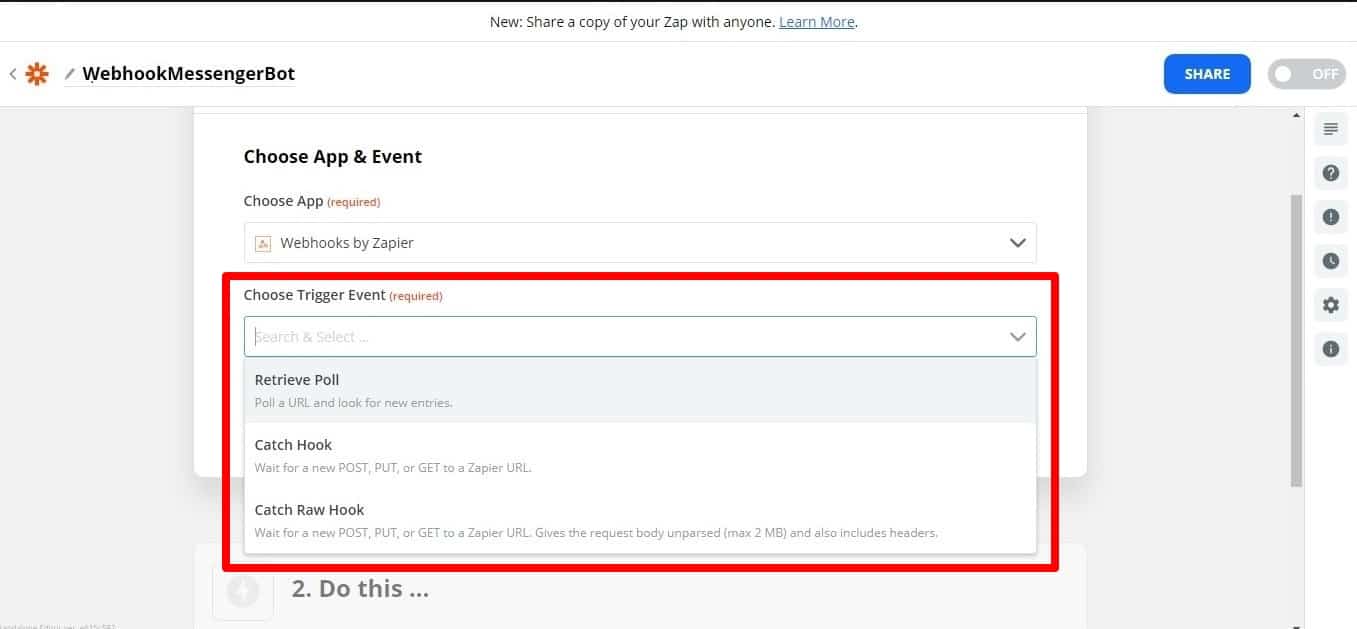
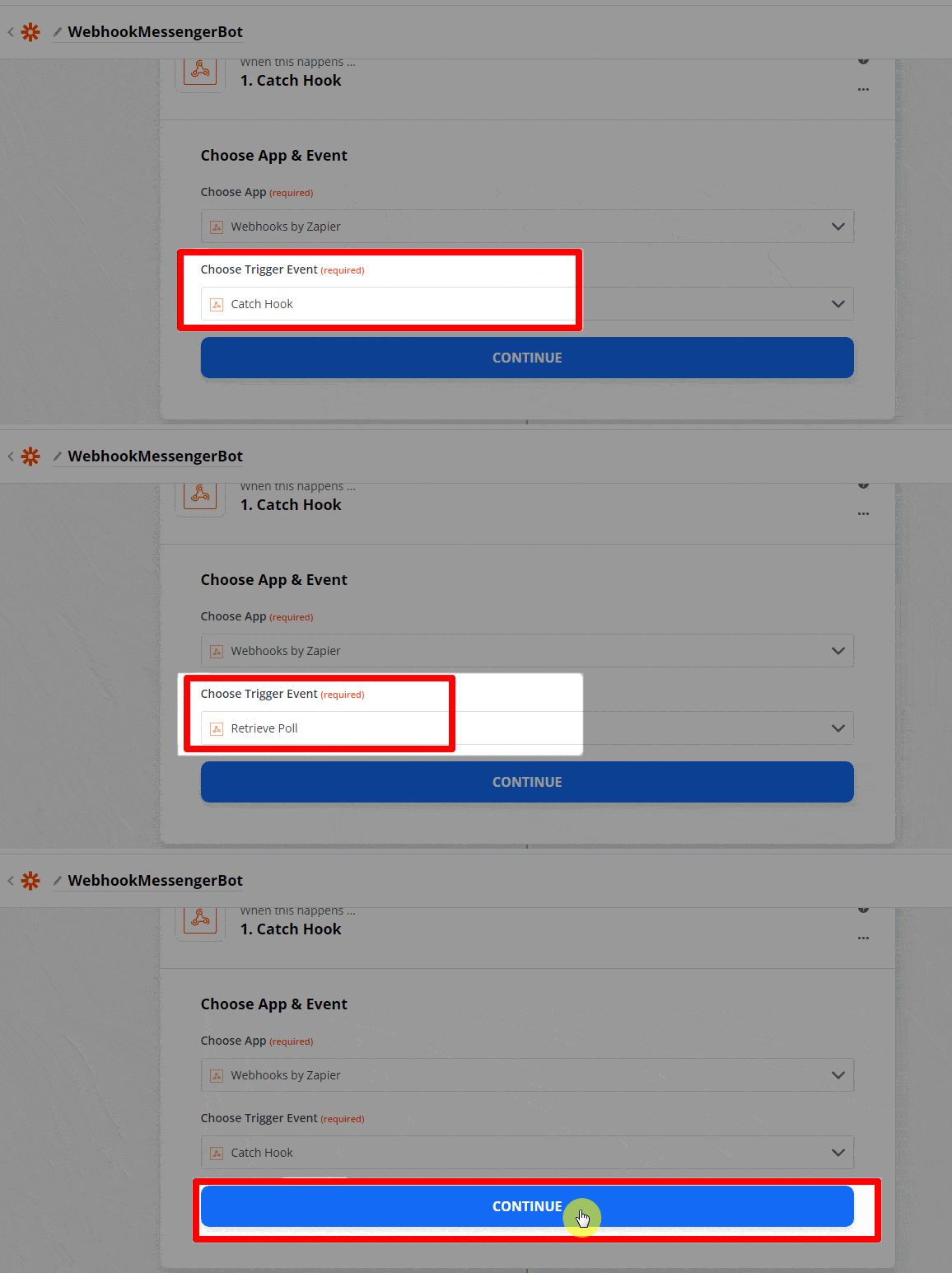
クリックして トリガーイベントを選択 ドロップダウンメニューから選択し ウェブフックの種類を選択する.
How To Integrate Zapier With Messenger Bot Using Webhook - Gmail 5
ほとんどのウェブフックでは、Catch Hookトリガーが最適です。Catch Hookは、リクエストを行うためのユニークなURLを提供します。Zapierに 外部URLのGETリクエストを行わせる 新しいエントリを確認するために、使用してください。 ポールWebhookトリガーを取得. しかし、今は選択しましょう フックをキャッチ. 次に、クリックします 続ける.
How To Integrate Zapier With Messenger Bot Using Webhook - Gmail 6
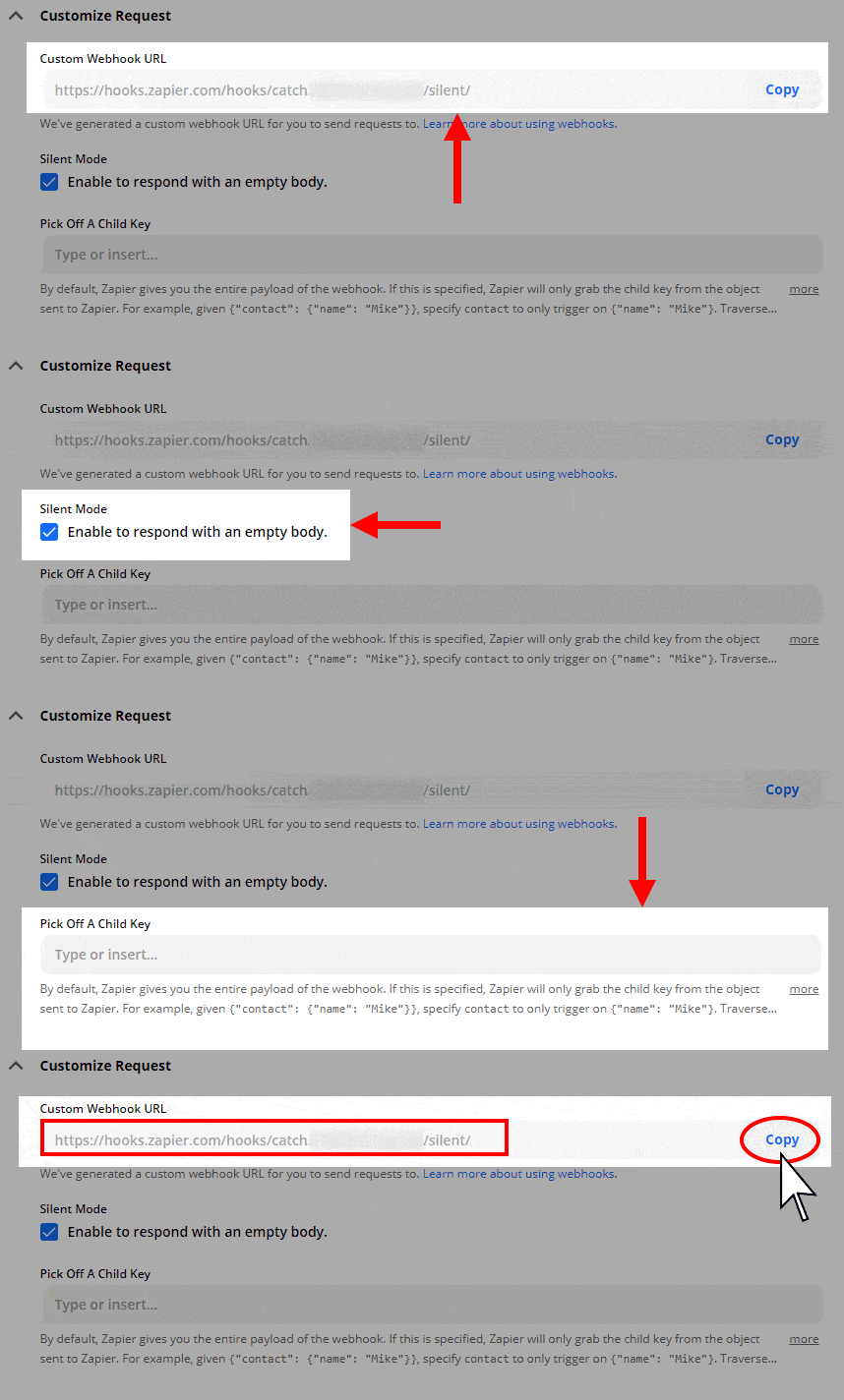
次に、 あなたのWebhookのためのURLが与えられ、Webhookをカスタマイズできます。 サイレントモード

: 一部のアプリは空のボディを受け取りたいです。Zapierからの応答にコンテンツを受け取りたくない場合は、: 一部のアプリは空のボディを受信したい。Zapierからのレスポンスにコンテンツを受信したくない場合は、 サイレントモードのチェックボックスを選択します.

子キーを選択: これは Zapierが使用する特定のキーです ウェブフックURLへのリクエストから取得します。これは、ウェブフックに送信されるデータのサブセットを取得することにのみ関心がある場合に便利です。

ウェブフックURLをコピー や 貼り付ける Messenger Botに JSON APIコネクタの機能.
How To Integrate Zapier With Messenger Bot Using Webhook - Gmail 7
アプリを開く 接続したい Zapierに や ウェブフック設定ページを見つけてください. よく 見つけることができます アプリのコアにおいて 設定またはオプションページ, または オプション内で のための 特定のプロジェクトまたはリスト. 見つからない場合は、アプリのヘルプとサポートのドキュメントを確認してください。
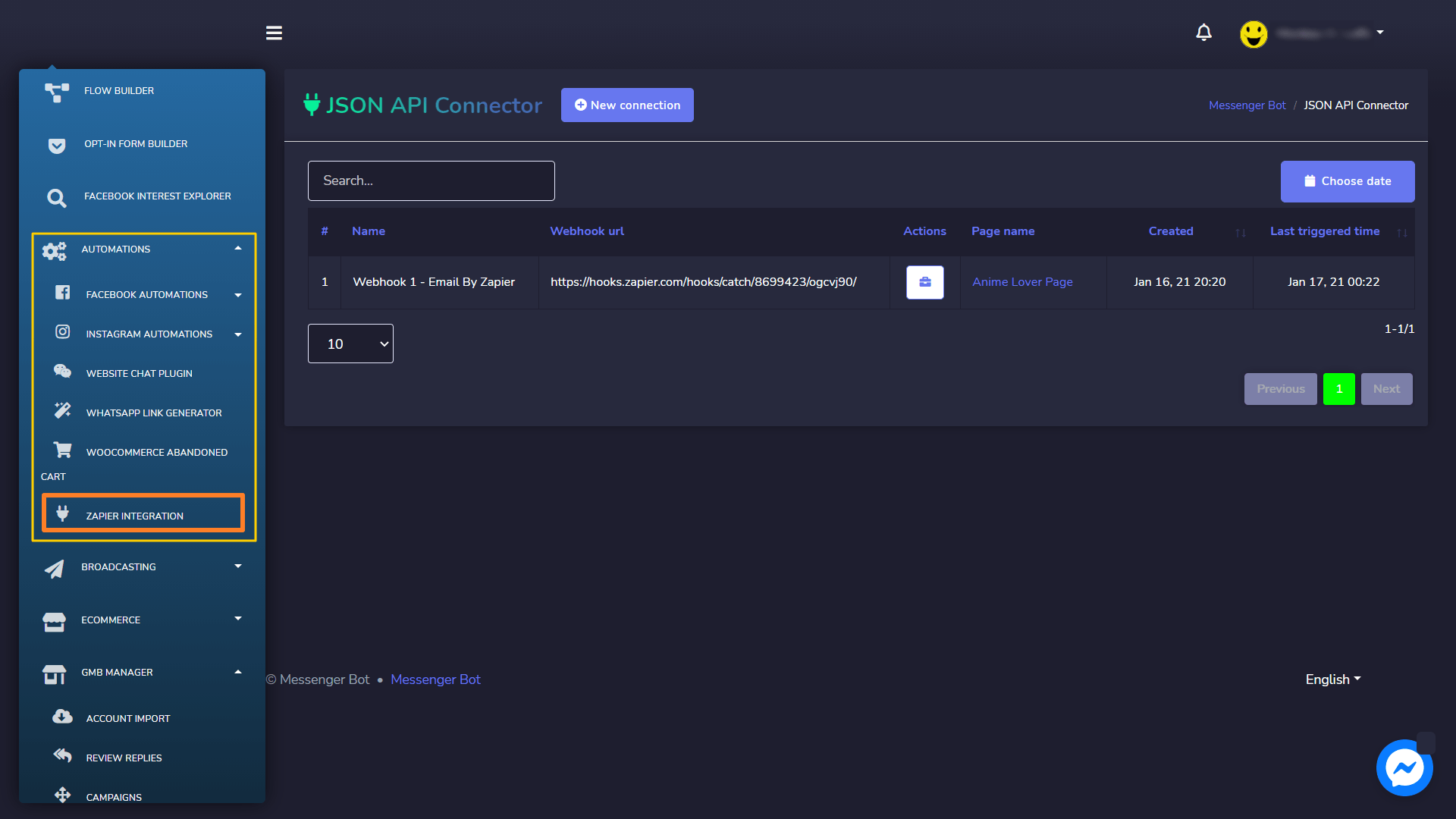
あなたの ダッシュボード を選択 自動化 をクリックします Zapier統合. JSON APIコネクタが表示されます JSON APIコネクタが表示されます すぐに。
How To Integrate Zapier With Messenger Bot Using Webhook - Gmail 8
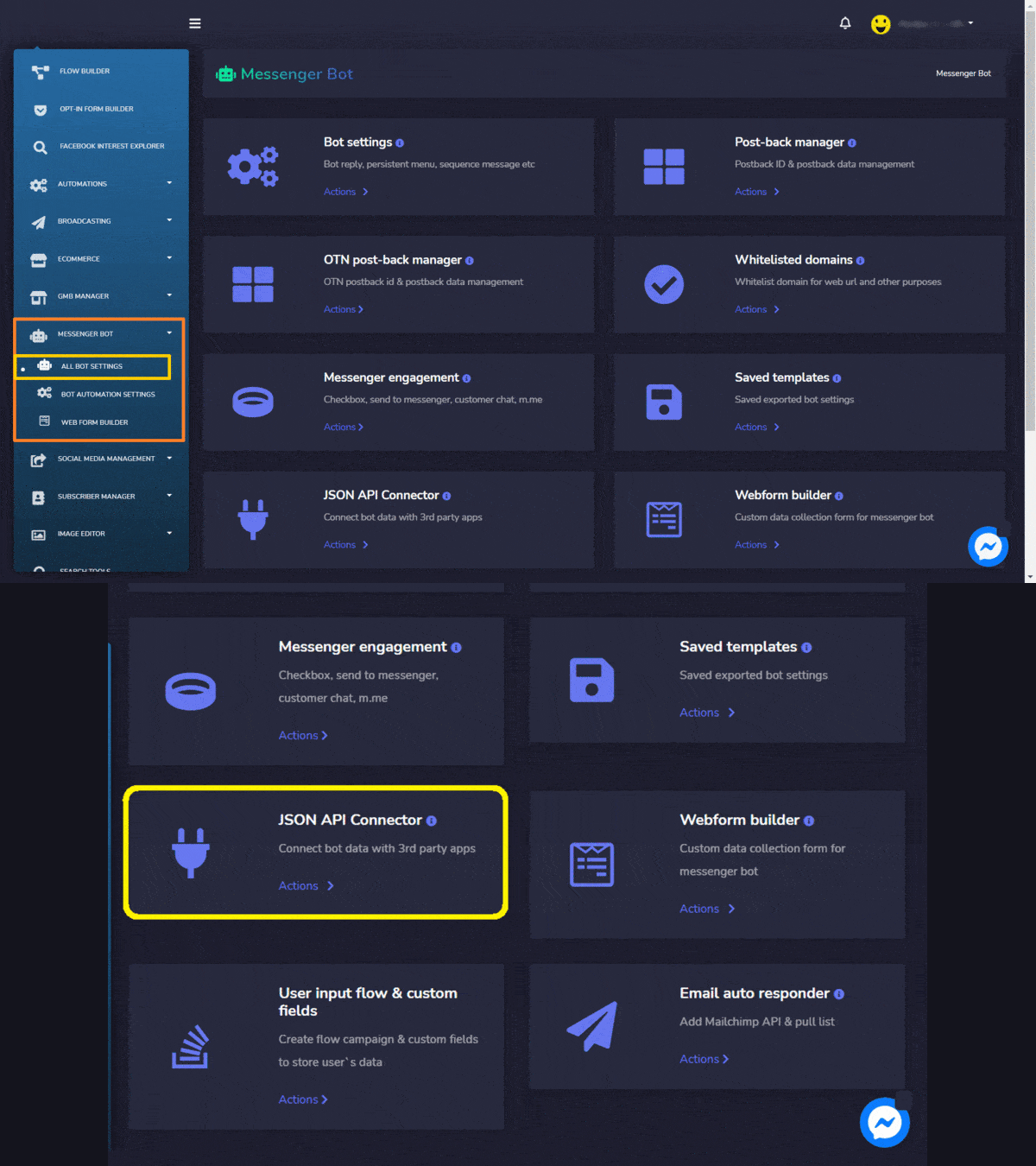
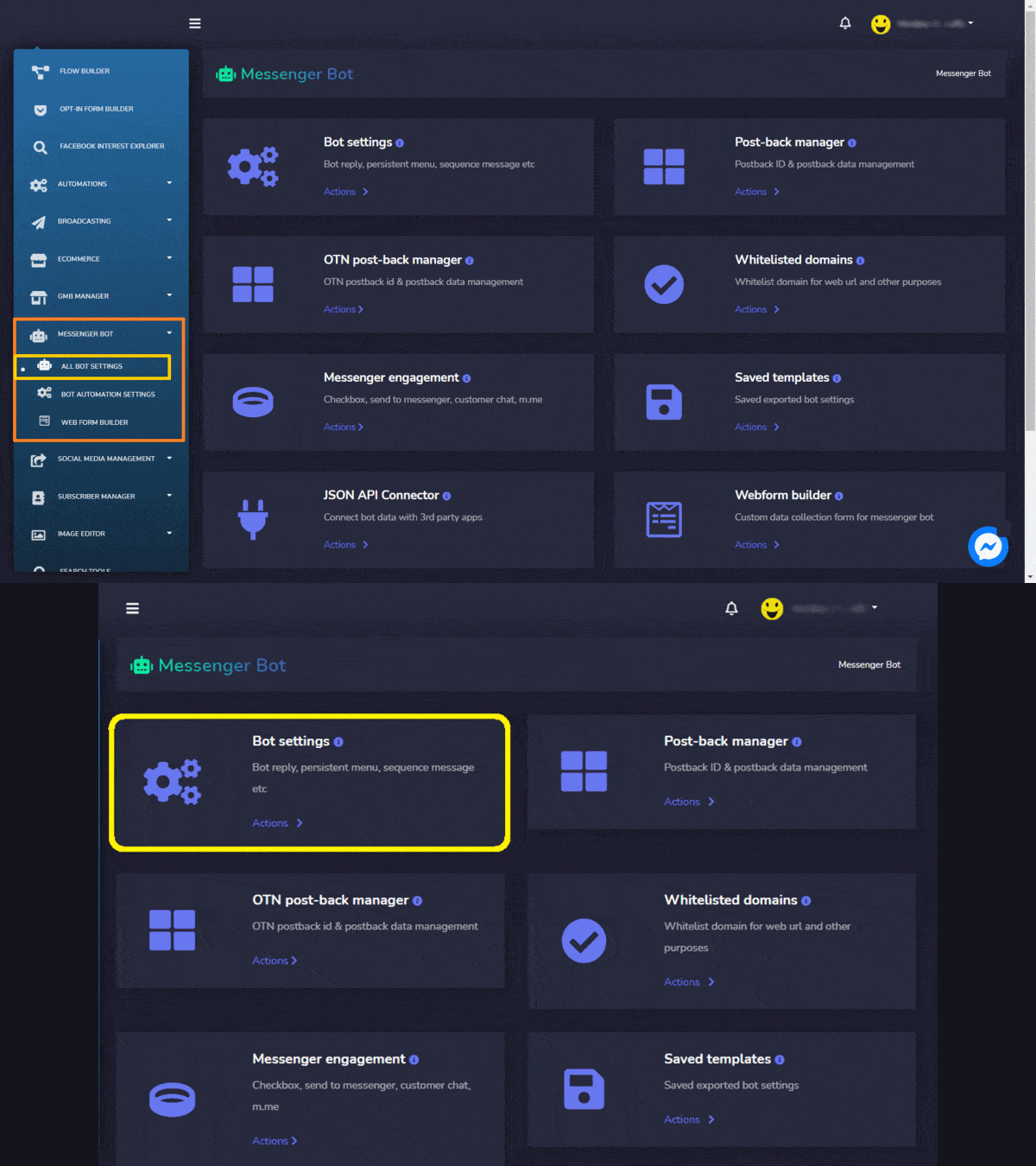
またはあなたの ダッシュボードで、Messenger Botを選択します をクリックします すべてのボット設定を選択します JSON APIコネクタ をクリックします アクション。
How To Integrate Zapier With Messenger Bot Using Webhook - Gmail 9
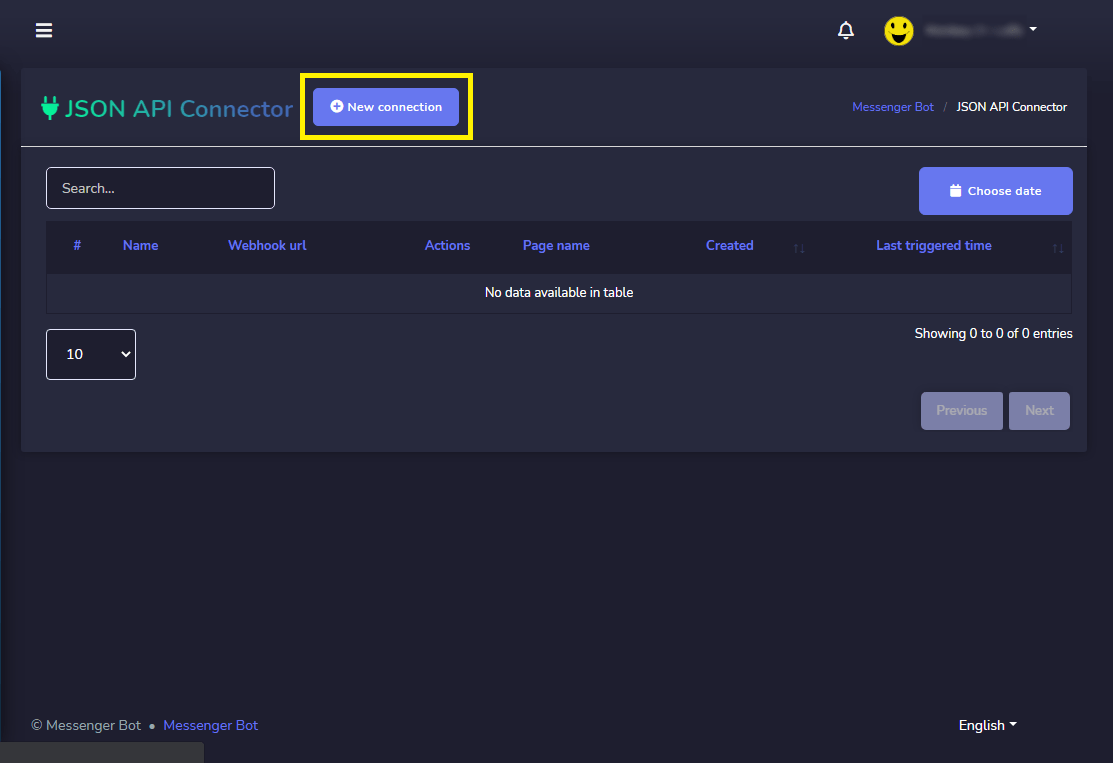
クリックして、 新しい接続.
How To Integrate Zapier With Messenger Bot Using Webhook - Gmail 10
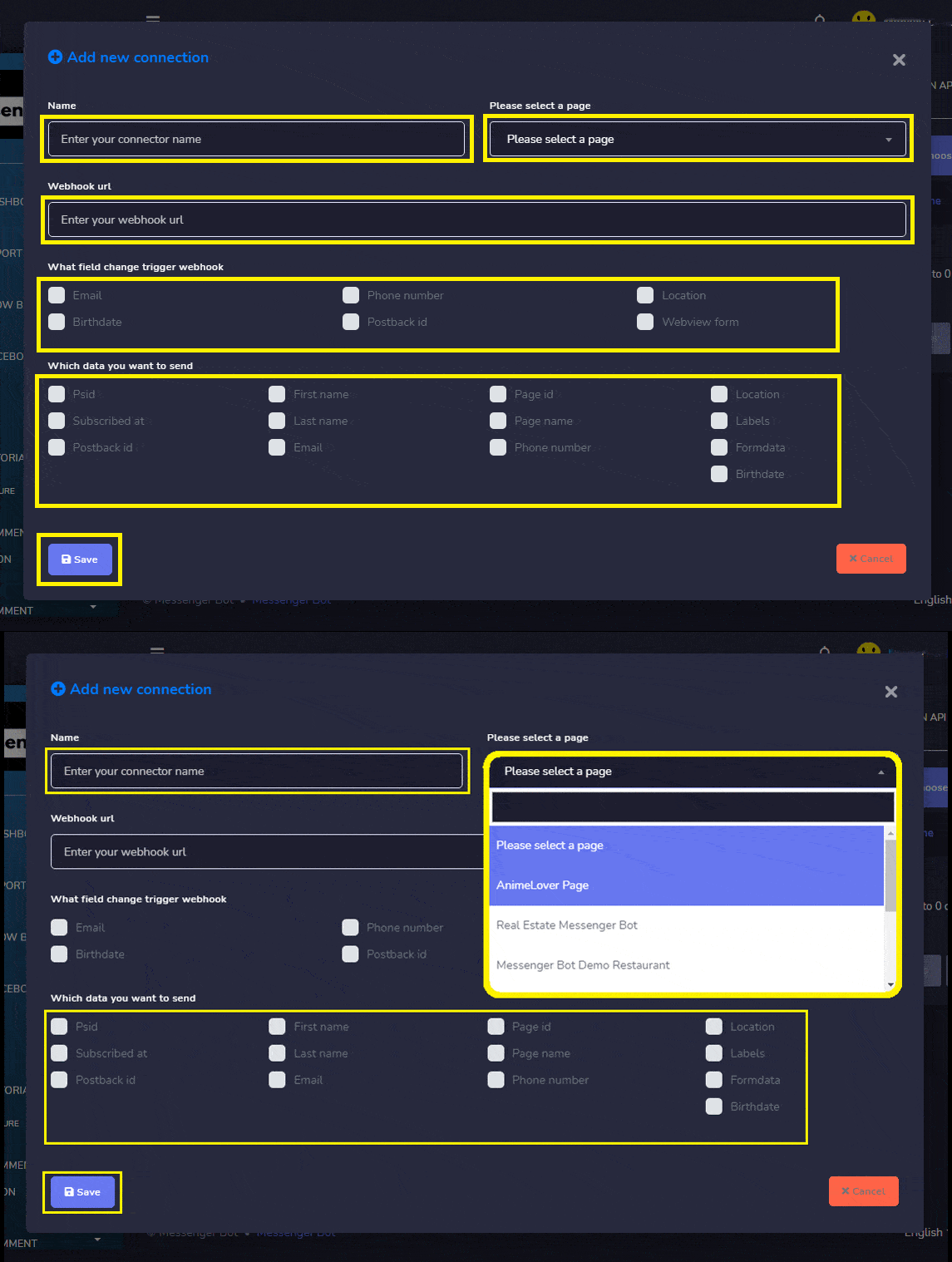
入力してください コネクタ名. 次に、あなたの ページ. あなたの Webhook URLをここに入力してください, Zapierから。確認してください どのフィールドの変更がWebhookをトリガーするか. 確認してください、 どのデータを送信したいですか. クリック 保存 が完了したら。
How To Integrate Zapier With Messenger Bot Using Webhook - Gmail 11
あなたの ダッシュボードで、Messenger Botを選択します をクリックします すべてのボット設定. メッセンジャーボットの機能で。選択し、 ボット設定, そしてクリック アクション.
How To Integrate Zapier With Messenger Bot Using Webhook - Gmail 12
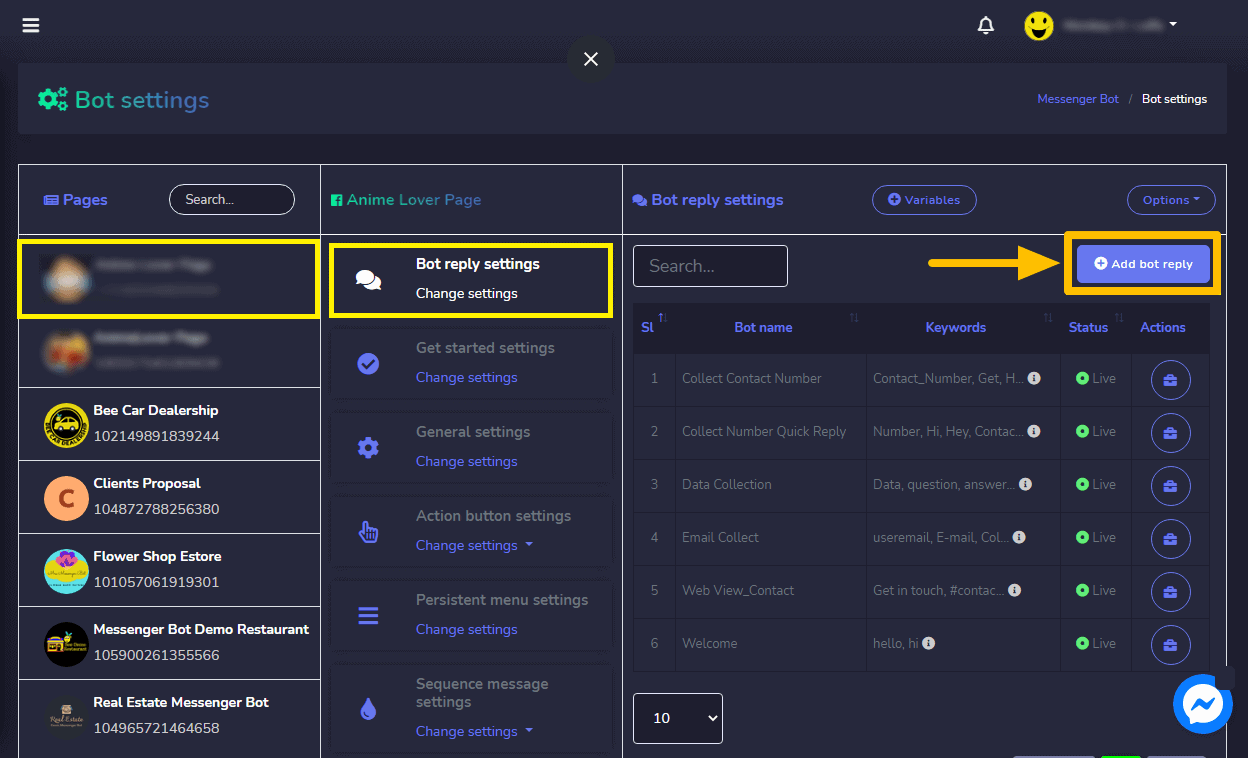
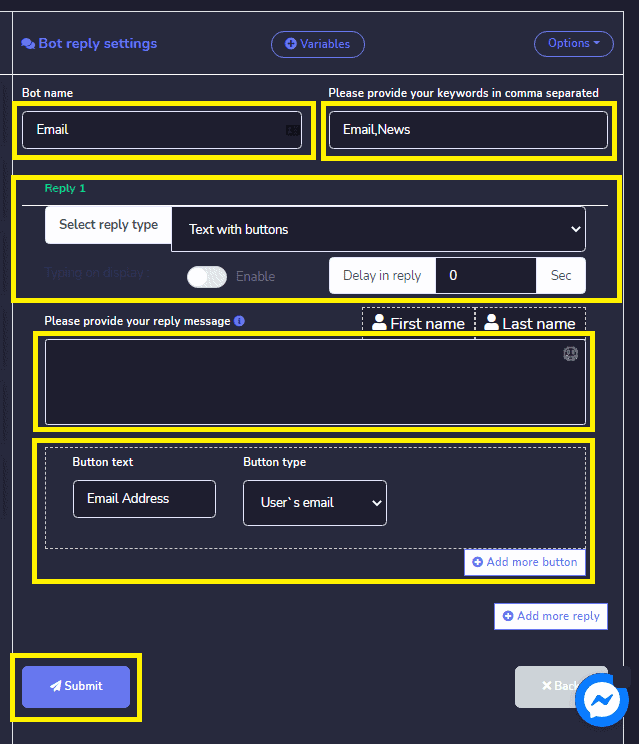
あなたの ページ, その後 ボットの返信設定, クリックして ボット返信を追加.
How To Integrate Zapier With Messenger Bot Using Webhook - Gmail 13

ボット名を提供 や あなたのキーワード カンマで区切ってください。

を選択 返信タイプ 実行したいもの。例えば テキスト、画像、音声、動画、ファイル、クイック返信、ボタン付きテキスト、一般的なテンプレート、カルーセル、 などがあります。

あなたの 返信メッセージ. 次に、 ボタンの種類 や ボタンのテキストに名前を付けてください.

クリック 送信 が完了したら。
How To Integrate Zapier With Messenger Bot Using Webhook - Gmail 14

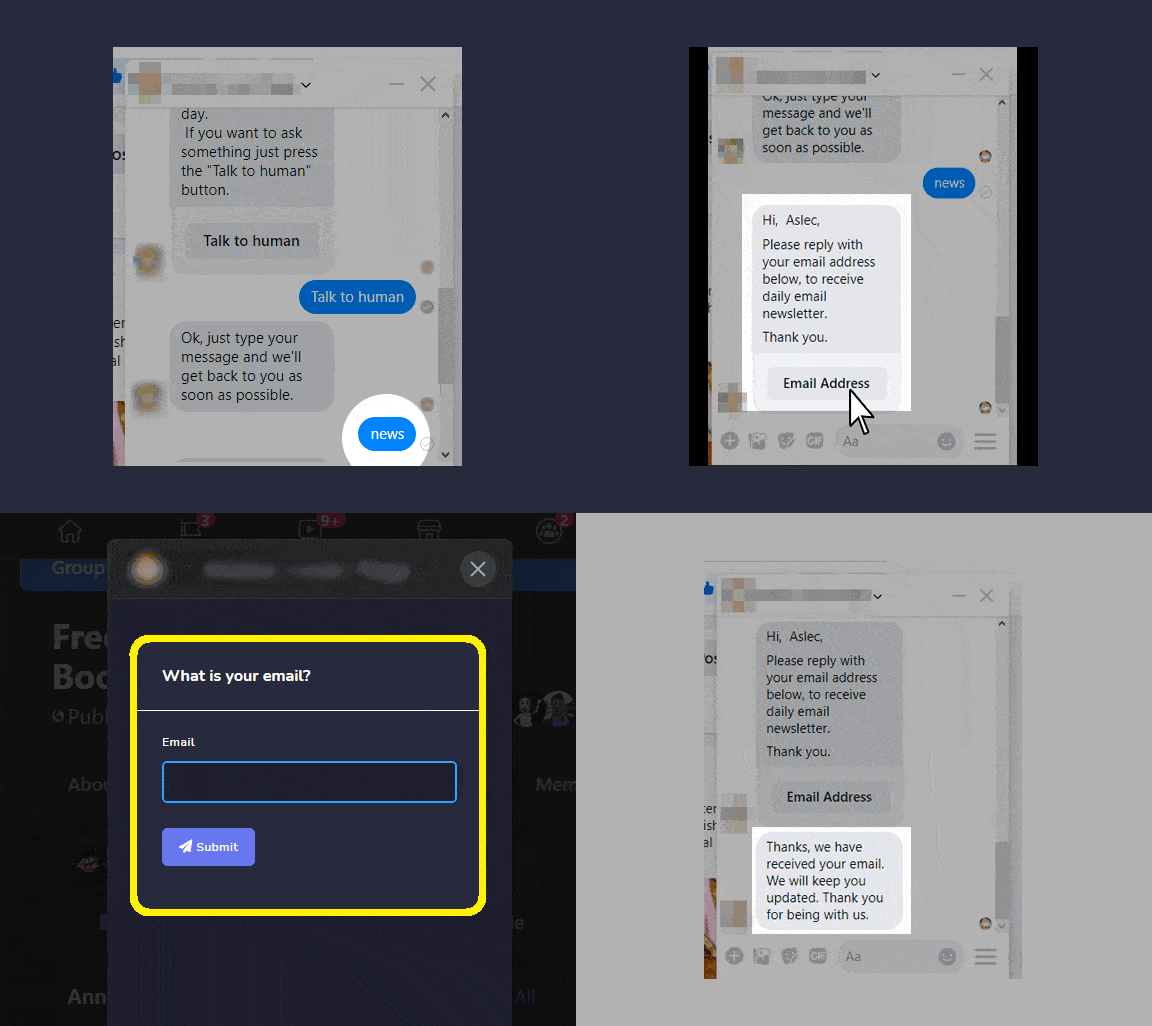
では、ウェブフックが本当にトリガーされるか確認しましょう。 Facebookページにログインしてください. そして メッセージを送ってみてください あなたの ページ ニュースまたは メール. 入力してください ニュースまたはメール これは 返信ボットに書かれた キーワードです。あなたの「メールアドレス“. 供給 あなたのメールアドレスを入力してください。次に、クリック 送信. JSON APIコネクタが表示されます メールアドレスが受信されました. さて、 あなたのZapierを確認してください それが本当にトリガーされるかどうか。
How To Integrate Zapier With Messenger Bot Using Webhook - Gmail 15
Webhook統合は、新しいものが追加されるたびにデータをあなたのWebhook URLに送信します。したがって、Zapierに戻る前に、アプリに新しいものを追加してください。Webhookトリガーは、1つのWebhookリクエストあたり複数のトリガーイベントを送信することをサポートしています。適切に形成されたJSONオブジェクトの配列を送信でき、Zapierは配列内の各オブジェクトに対して一度Zapをトリガーします。
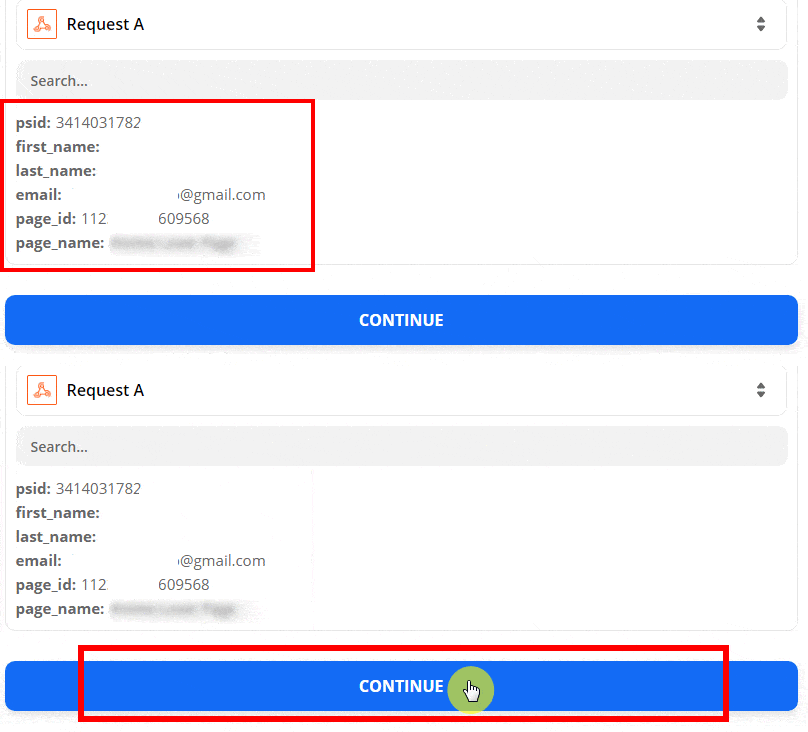
Zapierに戻ったら、クリック フックを見つける. あなたの フックが見つかりました, その ステップは成功したことを示します そして、受信したデータを見ることができます。これは データ結果です。Zapierはあなたの ウェブフックデータ から各フィールドを分割します ので、その後メールアドレス、名前、プロジェクト情報、その他多くのものをZapierのアクションステップで選択できます。次に、クリックします 続ける あなたのウェブフックURLの下に。
How To Integrate Zapier With Messenger Bot Using Webhook - Gmail 16

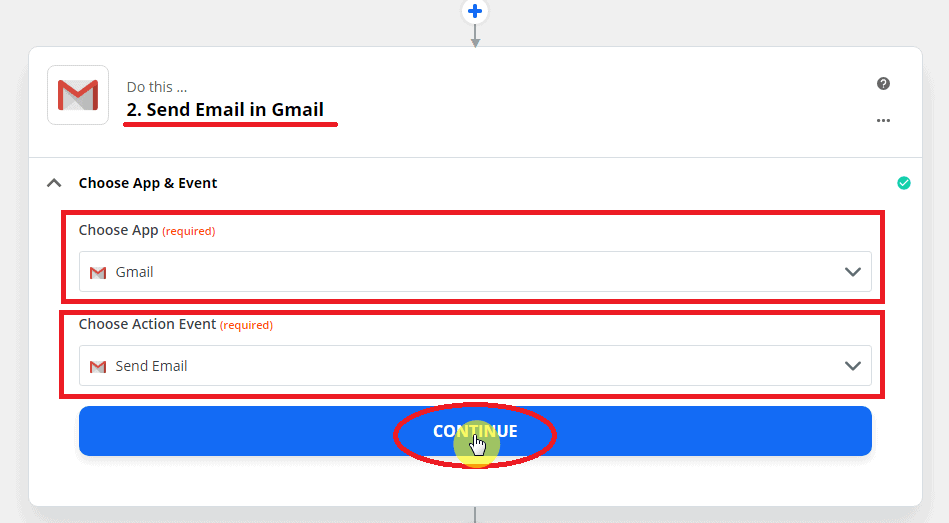
アクションアプリを選択 Gmail. アクションイベントを設定 メールを送信. 名前を付ける メールを送信 Gmailで。それからクリック 続ける.
How To Integrate Zapier With Messenger Bot Using Webhook - Gmail 17

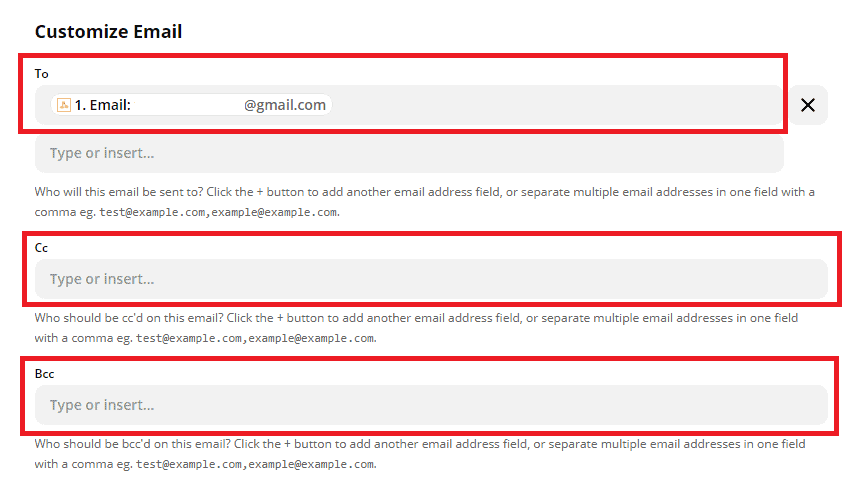
次へ、メールをカスタマイズ:

  • 送信先の情報を提供します。 Facebook Messengerのメッセージを両方から削除するには 誰に送信するか。
  • また、 Cc、Bcc が必要な場合。
How To Integrate Zapier With Messenger Bot Using Webhook - Gmail 18
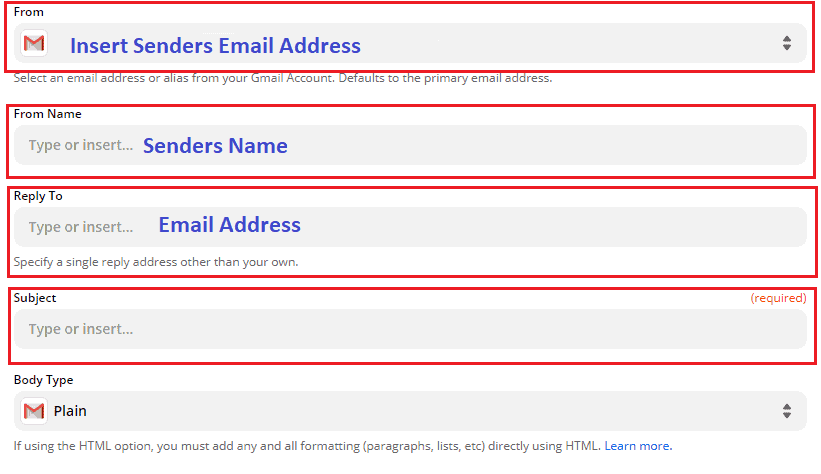
  • 差出人: 差出人のメールアドレス
  • 差出人名: 差出人の名前.
  • 返信先: メールアドレス.
  • を提供してください 件名, メールに適切です。
How To Integrate Zapier With Messenger Bot Using Webhook - Gmail 19
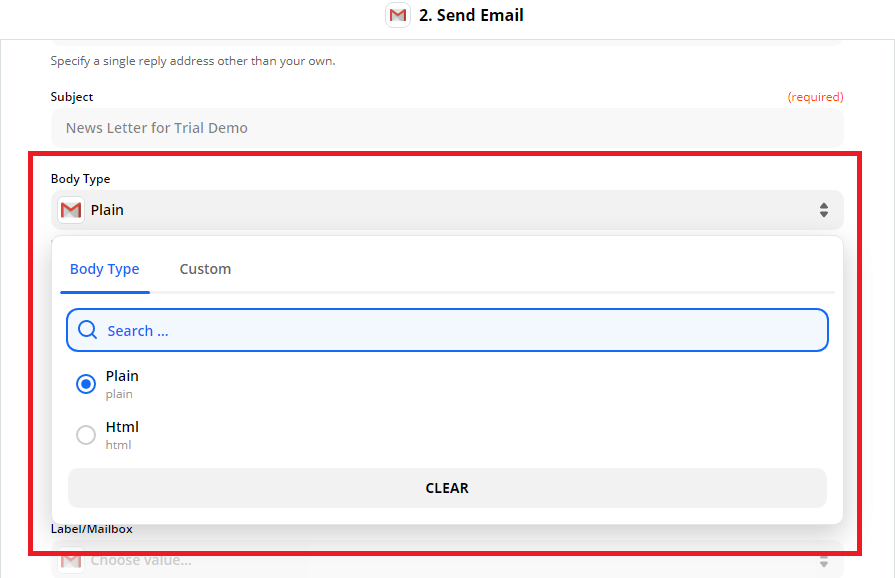
  • 選択する プレーンのボディタイプ や HTML.
How To Integrate Zapier With Messenger Bot Using Webhook - Gmail 20
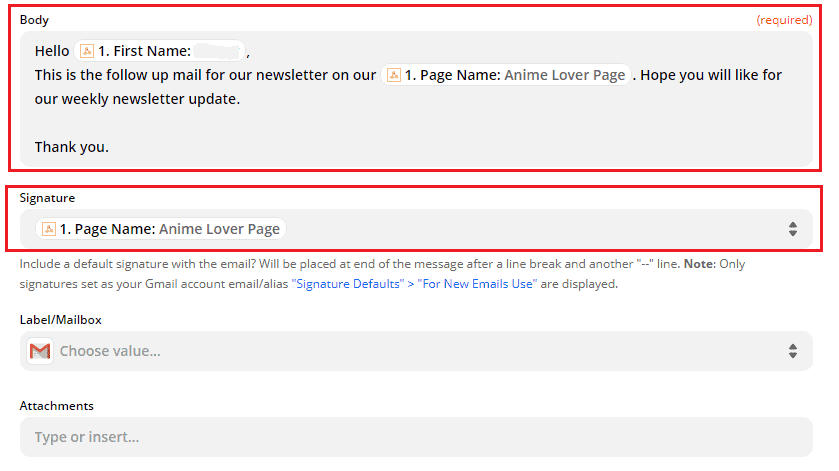
  • 本文: メッセージを書いてください。 受信者の名前と、あなたのFacebookページ名を入れることもできます.
  • 署名: 送信者の ページ名.
How To Integrate Zapier With Messenger Bot Using Webhook - Gmail 21
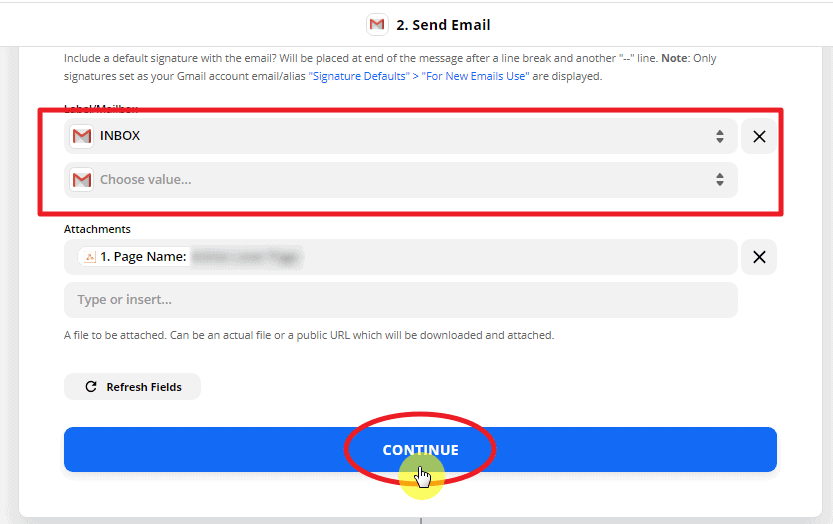
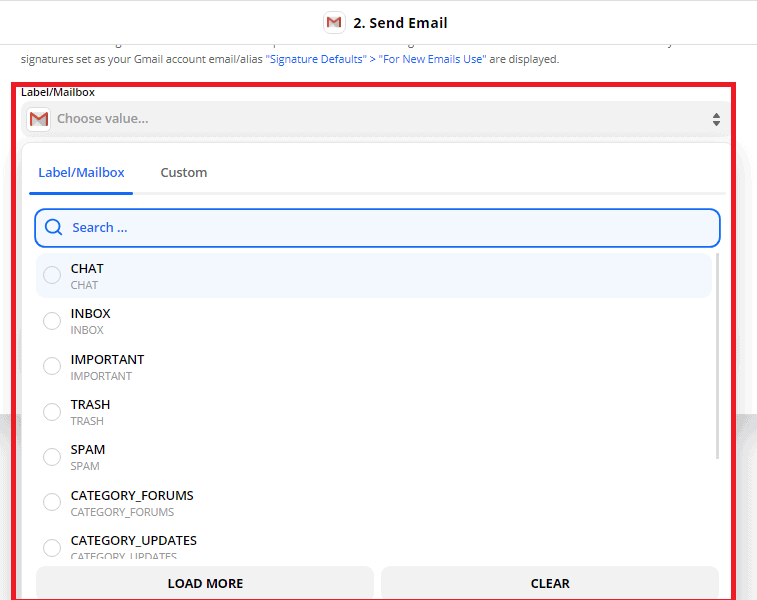
  • ラベル/メールボックス: 選択するにはスクロールダウンしてください さまざまなタイプのラベル.

任意のものを追加できます 添付ファイル あなたのメールに関連する。次に、クリックします 続ける.
How To Integrate Zapier With Messenger Bot Using Webhook - Gmail 22
How To Integrate Zapier With Messenger Bot Using Webhook - Gmail 23

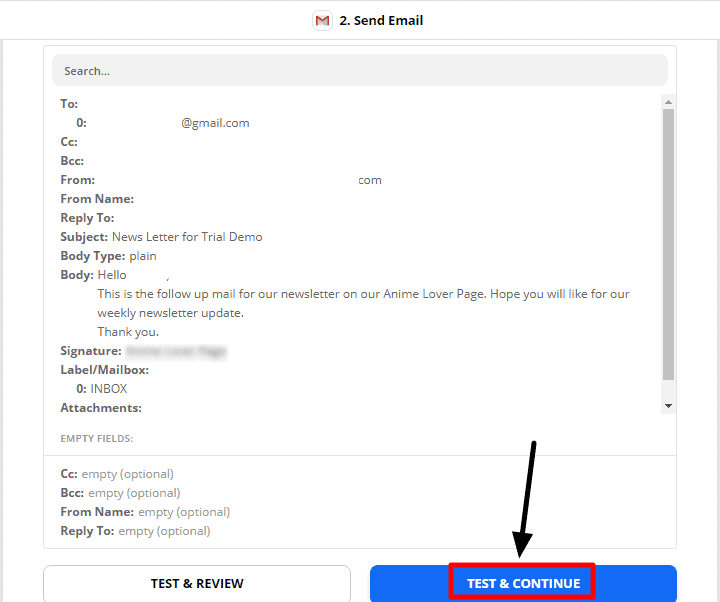
これは 要約 カスタマイズされたメールの テストと続行.

How To Integrate Zapier With Messenger Bot Using Webhook - Gmail 24

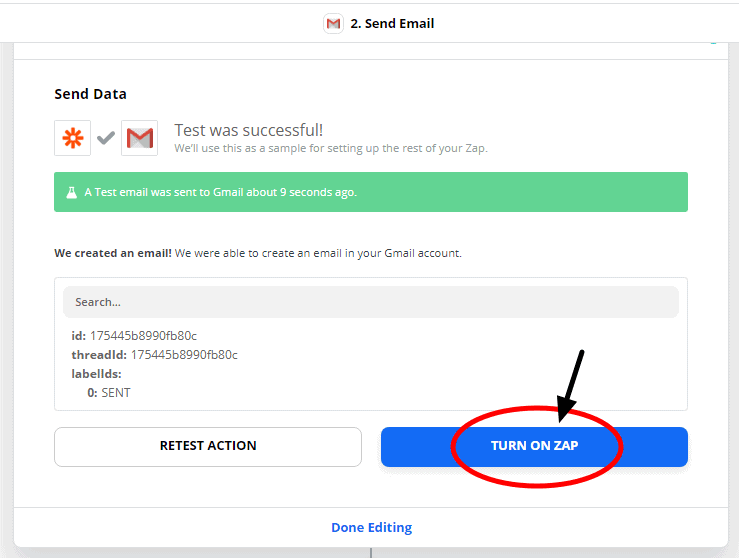
これは アクションが成功した結果です. クリック, Zapをオンにする.

How To Integrate Zapier With Messenger Bot Using Webhook - Gmail 25

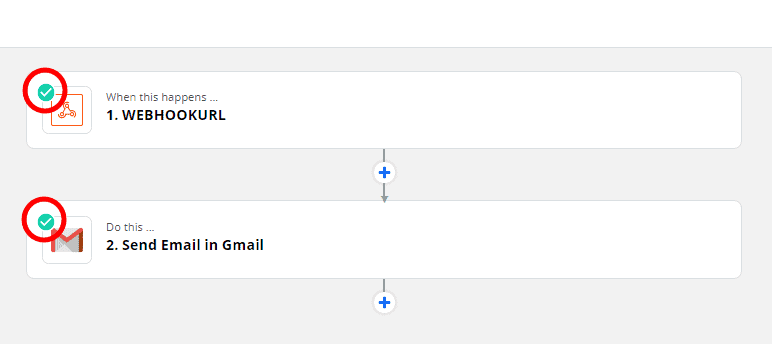
ビジネスにおける 緑のチェック トリガーとアクションイベントが正常にZapオンであることを示します。
How To Integrate Zapier With Messenger Bot Using Webhook - Gmail 26

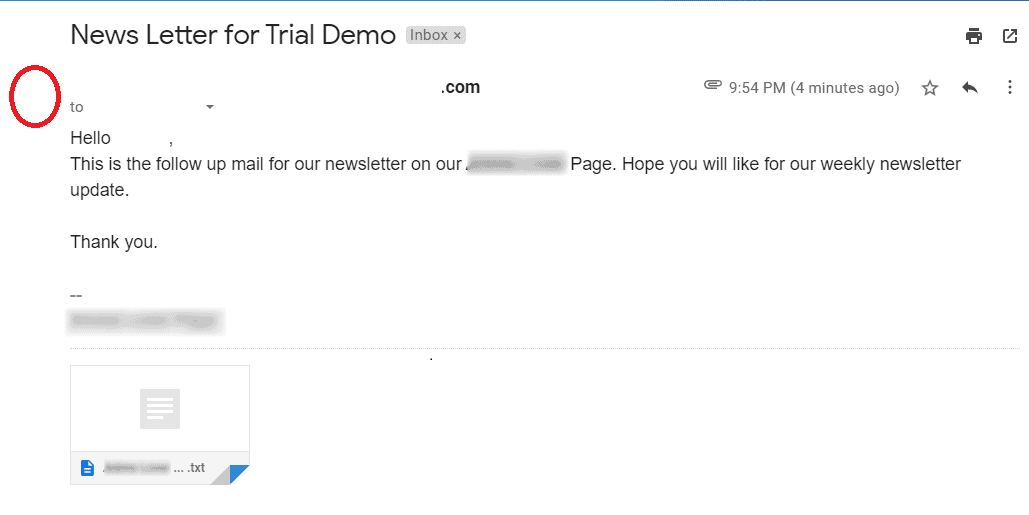
これは サンプルメール Facebookページの購読者に送信されました。

How To Integrate Zapier With Messenger Bot Using Webhook - Gmail 27

これで、独自の統合を作成する準備が整いました。ステップバイステップのプロセスに従って、Messenger Botと統合してください。

関連する記事

ja日本語