웹후크를 사용하여 메신저 봇과 자피어 통합하는 방법 - 아이콘택트

이 프로세스를 따라 자신만의 통합을 만들 수 있습니다 이와 함께 서드파티 애플리케이션.

Zapier의 웹후크 트리거는 웹후크 요청당 단일 트리거 이벤트 이상을 전송하는 것을 지원합니다. 당신은 배열을 보낼 수 있습니다형식이 올바른 JSON 객체 에 대해 Zapier를 한 번 트리거합니다. 배열의 각 객체마다. 그것은 작업을 3번 트리거합니다.각 객체마다 배열에.

먼저, Zapier 계정에 로그인하세요.. Zapier가 없다면 기능을 사용하기 위해 계정을 만드세요. Webhook을 Messenger Bot에 통합하기.
웹훅을 사용하여 메신저 봇과 Zapier 통합 방법 - iContact 1
그런 다음, Zap 만들기. 첫 번째 Zapier를 만들기 위해.
웹훅을 사용하여 메신저 봇과 Zapier 통합 방법 - iContact 2
Zap에 대한 이름 제공하세요. Zap에서 “1. 이 일이 발생할 때”를 클릭하고 이름을 변경합니다. 원하는 이름으로. 앱 및 이벤트 선택. 아래에서 Zapier에서 선택할 수 있는 많은 앱을 볼 수 있습니다. 그런 다음, 어떤 앱을 검색하십시오 좋아하는 사용할. 선택해 봅시다 웹후크, 그리고 선택하십시오 Zapier의 웹후크.
웹훅을 사용하여 메신저 봇과 Zapier 통합 방법 - iContact 3
선택 Zapier의 웹훅 트리거 앱 메신저 봇용.
웹훅을 사용하여 메신저 봇과 Zapier 통합 방법 - iContact 4
클릭하십시오. 트리거 이벤트 선택 드롭다운 메뉴에서 선택하십시오. 웹훅 유형.
웹훅을 사용하여 메신저 봇과 Zapier 통합 방법 - iContact 5
대부분의 웹훅의 경우, Catch Hook 트리거가 가장 적합합니다. Catch Hook은 고유한 URL을 제공하여 요청을 보낼 수 있게 합니다. Zapier가 외부 URL의 GET 요청을 수행하도록 하려면 새 항목을 확인하려면, Retrieve Poll 웹훅 트리거를 사용하십시오.. 하지만 이제 선택해 봅시다 후크 받기. 그런 다음 클릭하세요 계속하기.
웹후크를 사용하여 Zapier를 Messenger Bot과 통합하는 방법 - iContact 6
다음, 웹훅을 위한 URL이 제공됩니다 웹훅을 사용자 지정할 수 있습니다.

무음 모드: 일부 앱은 빈 본문을 수신하기를 원합니다. Zapier의 응답에서 콘텐츠를 수신하고 싶지 않다면, 무음 모드 체크박스를 선택하세요.

자식 키 선택: 이것은 Zapier가 사용하기를 원하는 특정 키입니다 웹후크 URL에 대한 요청에서 가져옵니다. 이는 웹후크에 전송되는 데이터의 하위 집합만 가져오는 데 유용합니다.

웹후크 URL 복사 그리고 붙여넣기 메신저 봇에 JSON API 커넥터 기능.

웹후크를 사용하여 Zapier를 Messenger Bot과 통합하는 방법 - iContact 7
앱 열기 원하는 앱 Zapier에 연결하기 그리고 웹후크 설정 페이지를 찾으세요. 자주 찾을 수 있습니다 앱의 핵심 설정 또는 옵션 페이지에서, 또는 옵션 내에서 특정 프로젝트 또는 목록에 대해 특정 프로젝트 또는 목록. 앱의 도움말 및 지원 문서를 확인하세요. 찾을 수 없는 경우.
당신의 대시보드 에서 선택하세요 자동화 를 클릭하세요 Zapier 통합. JSON API 커넥터가 나타납니다 즉시. 즉시.
웹후크를 사용하여 Zapier를 Messenger Bot과 통합하는 방법 - iContact 8
또는 당신의 대시보드에서, 메신저 봇 선택 를 클릭하세요 모든 봇 설정. 선택하십시오 JSON API 커넥터 그리고 클릭하십시오 작업.
웹후크를 사용하여 Zapier를 Messenger Bot과 통합하는 방법 - iContact 9
클릭, 그 새 연결.
웹후크를 사용하여 Zapier를 Messenger Bot과 통합하는 방법 - iContact 10
당신의 입력 커넥터 이름. 그런 다음, 선택하세요 페이지. 여기에 당신의 웹훅 URL을 입력하세요, Zapier에서. 확인하세요 어떤 필드 변경이 웹훅을 트리거하는지. 확인하세요, 어떤 데이터를 보내고 싶은지. 클릭하세요 저장 완료되면.
웹후크를 사용하여 Zapier를 Messenger Bot과 통합하는 방법 - iContact 11
당신의 대시보드에서, 메신저 봇 선택 를 클릭하세요 모든 봇 설정. 메신저 봇 기능에서. 선택, 봇 설정, 클릭 작업.
웹후크를 사용하여 Zapier를 Messenger Bot과 통합하는 방법 - iContact 12
귀하의 페이지, 그런 다음 봇 응답 설정, 클릭 봇 응답 추가.
웹후크를 사용하여 Zapier를 Messenger Bot과 통합하는 방법 - iContact 13
봇 이름 제공 그리고 당신의 키워드 쉼표로 구분하세요.

선택하세요 응답 유형 수행하고자 하는. 예를 들어 텍스트, 이미지, 오디오, 비디오, 파일, 빠른 응답, 버튼이 있는 텍스트, 일반 템플릿, 캐러셀, 그리고 더 많은.

당신의 제공 답장 메시지. 그런 다음, 선택하세요 버튼 유형 그리고 버튼 텍스트 이름.

클릭 제출 완료되면.

웹후크를 사용하여 Zapier를 Messenger Bot과 통합하는 방법 - iContact 14
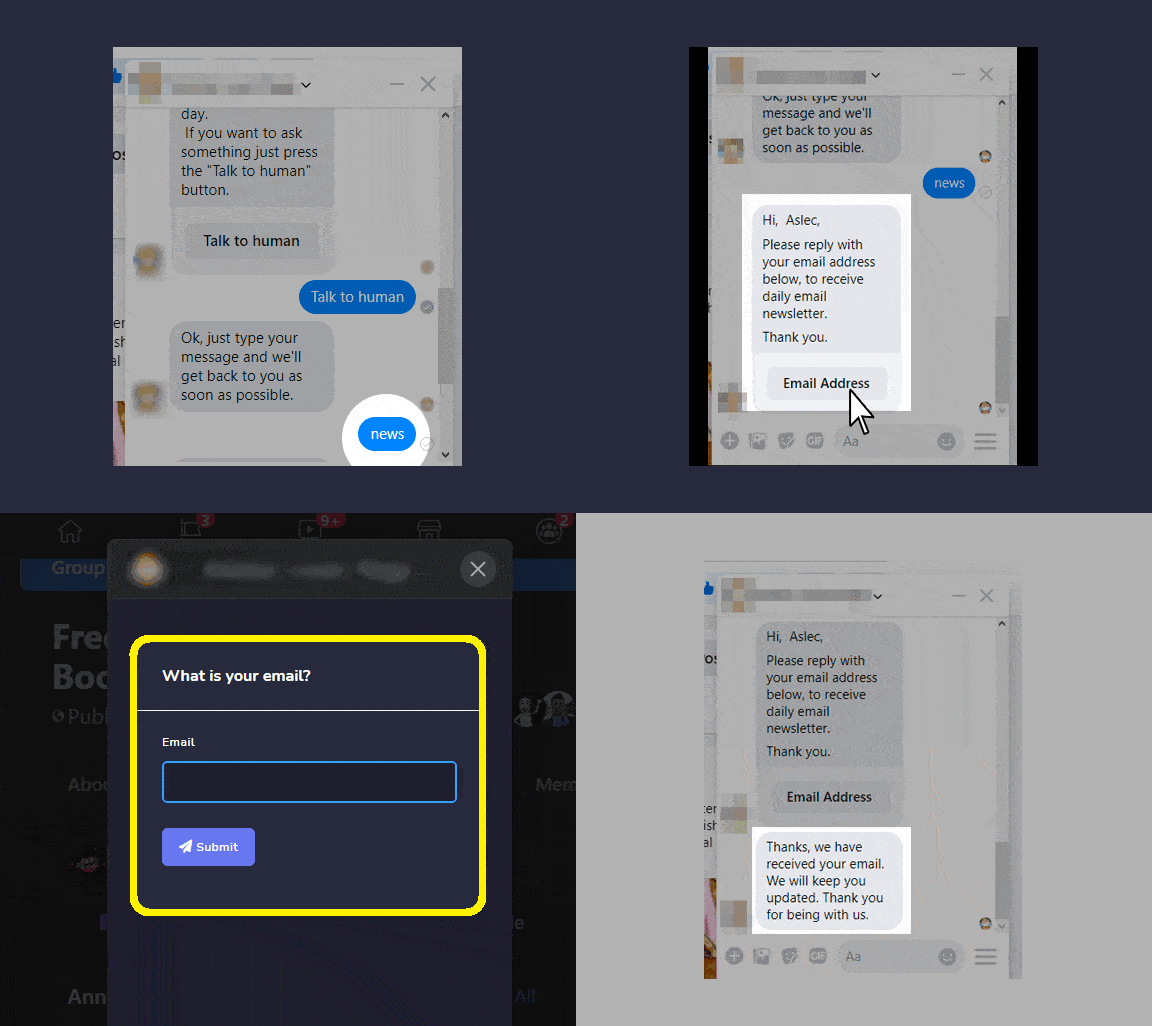
이제 웹후크가 실제로 트리거되는지 확인해 보겠습니다. Facebook 페이지에 로그인하세요. 그리고 메시지를 보내보세요 당신의 페이지 뉴스 또는 이메일. 입력하십시오 뉴스 또는 이메일 이것이 답변 봇에 작성된 키워드입니다. "로 답변하십시오이메일 주소“. 공급 이메일 주소를 입력하세요. 그런 다음 클릭하십시오. 제출. JSON API 커넥터가 나타납니다 이메일 주소가 수신되었습니다.. 이제, Zapier를 확인하세요. 정말로 트리거되는지 확인하세요.
웹후크를 사용하여 Zapier를 Messenger Bot과 통합하는 방법 - iContact 15
웹후크 통합은 새로운 항목이 추가될 때마다 웹후크 URL로 데이터를 전송합니다. 따라서 Zapier로 돌아가기 전에 앱에 새로운 항목을 추가하세요. 웹후크 트리거는 웹후크 요청당 단일 트리거 이벤트 이상을 전송하는 것을 지원합니다. 적절하게 형성된 JSON 객체 배열을 전송할 수 있으며, Zapier는 배열의 각 객체에 대해 한 번씩 Zap을 트리거합니다.
Zapier로 돌아가서 클릭하십시오. 후크 찾기. 만약 당신의 후크가 발견되었습니다., 그 단계는 성공적으로 완료되었음을 보여줍니다. 그리고 수신된 데이터를 볼 수 있습니다. 이것은 데이터 결과입니다.. Zapier는 웹후크 데이터에서 각 필드를 분리합니다. 웹후크 데이터 그러면 이메일 주소를 선택할 수 있습니다, 이름, 프로젝트 정보 및 Zapier 작업 단계에서 더 많은 내용을 선택할 수 있습니다. 그런 다음 클릭하십시오 계속하기 웹훅 URL 아래.
웹후크를 사용하여 Zapier와 Messenger Bot 통합하는 방법 - iContact 16

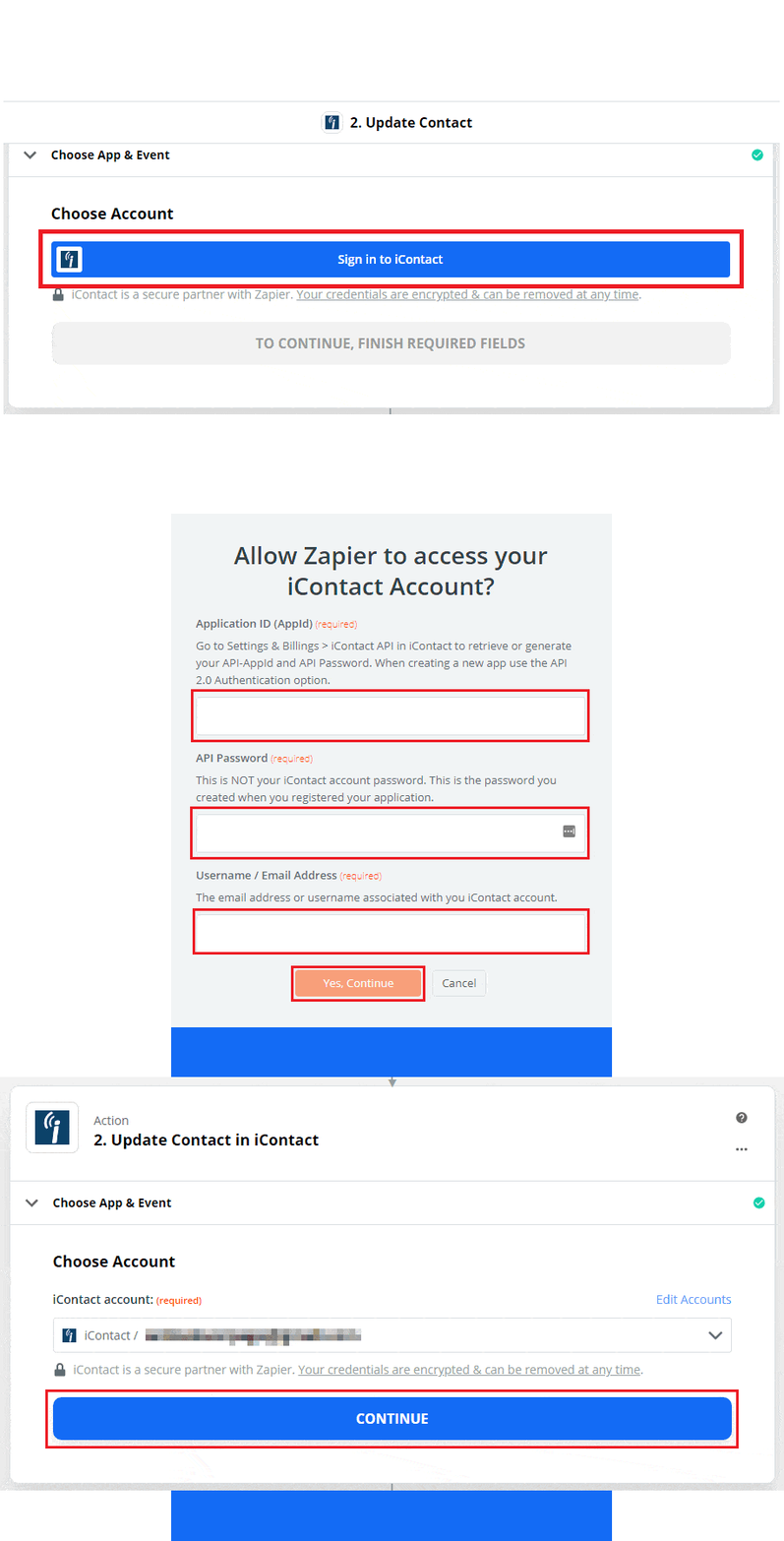
앱 선택 아이콘택트. 그런 다음 드롭다운으로 이동하여 작업 이벤트 선택.  그런 다음 클릭하십시오. 계속하기.
웹후크를 사용하여 Zapier와 Messenger Bot 통합하는 방법 - iContact 17

로그인할 계정 선택 아이콘택트. 다음으로, Zapier가 귀하의 아이콘택트 계정. 필드를 작성하십시오. 필수 필드를 입력하십시오. 그런 다음, 계속하려면 예를 선택하십시오.

웹후크를 사용하여 Zapier와 Messenger Bot 통합하는 방법 - iContact 17

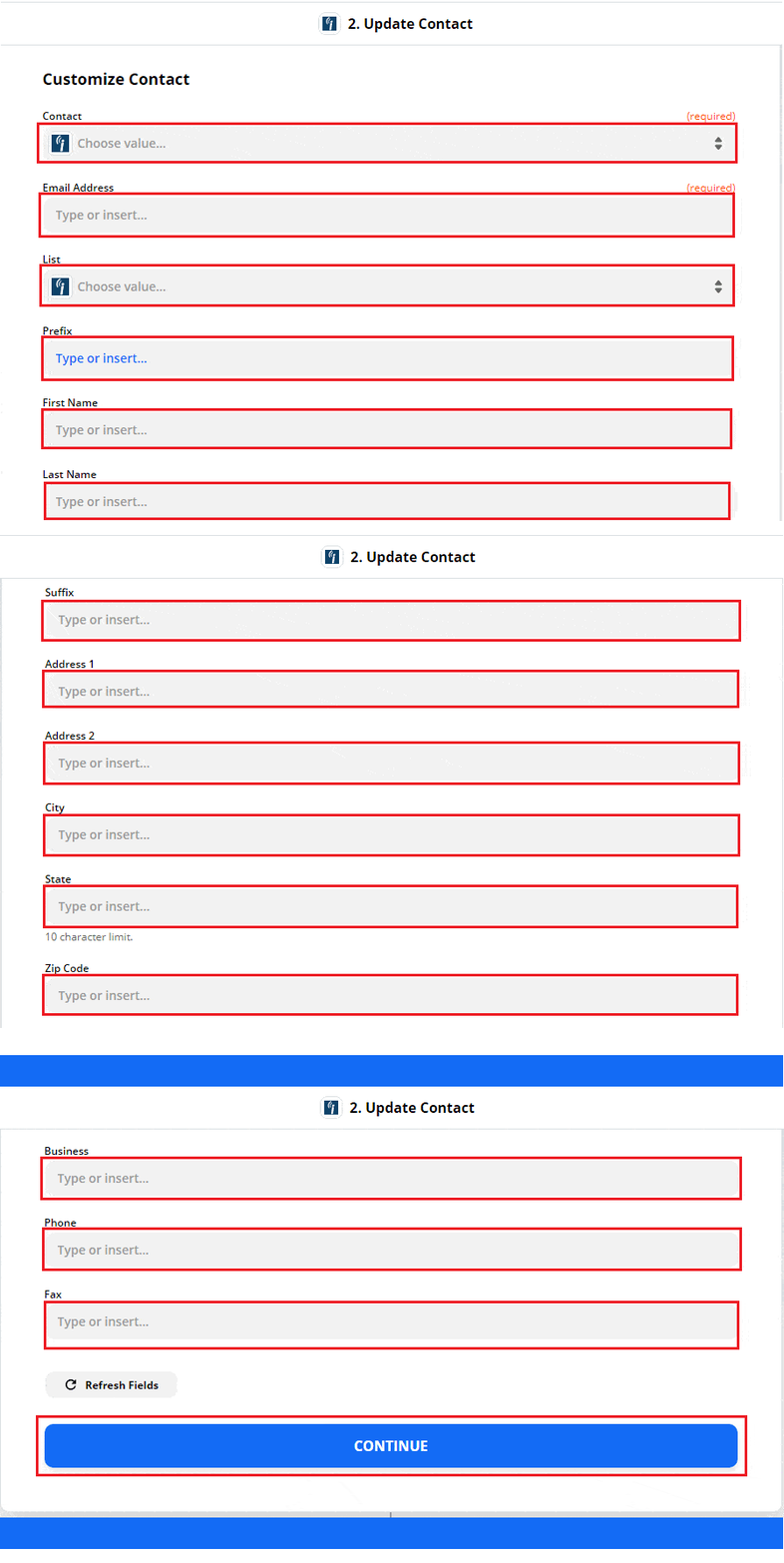
구독자를 맞춤 설정하고 필수 필드를 작성하십시오. 그런 다음, 계속하기를 클릭하십시오.
웹후크를 사용하여 Zapier와 Messenger Bot 통합하는 방법 - iContact 19

테스트 연락처를 iContact로 보내려면 클릭하세요 테스트 및 검토. 테스트가 완료되면 성공적이었습니다, Zap 켜기.
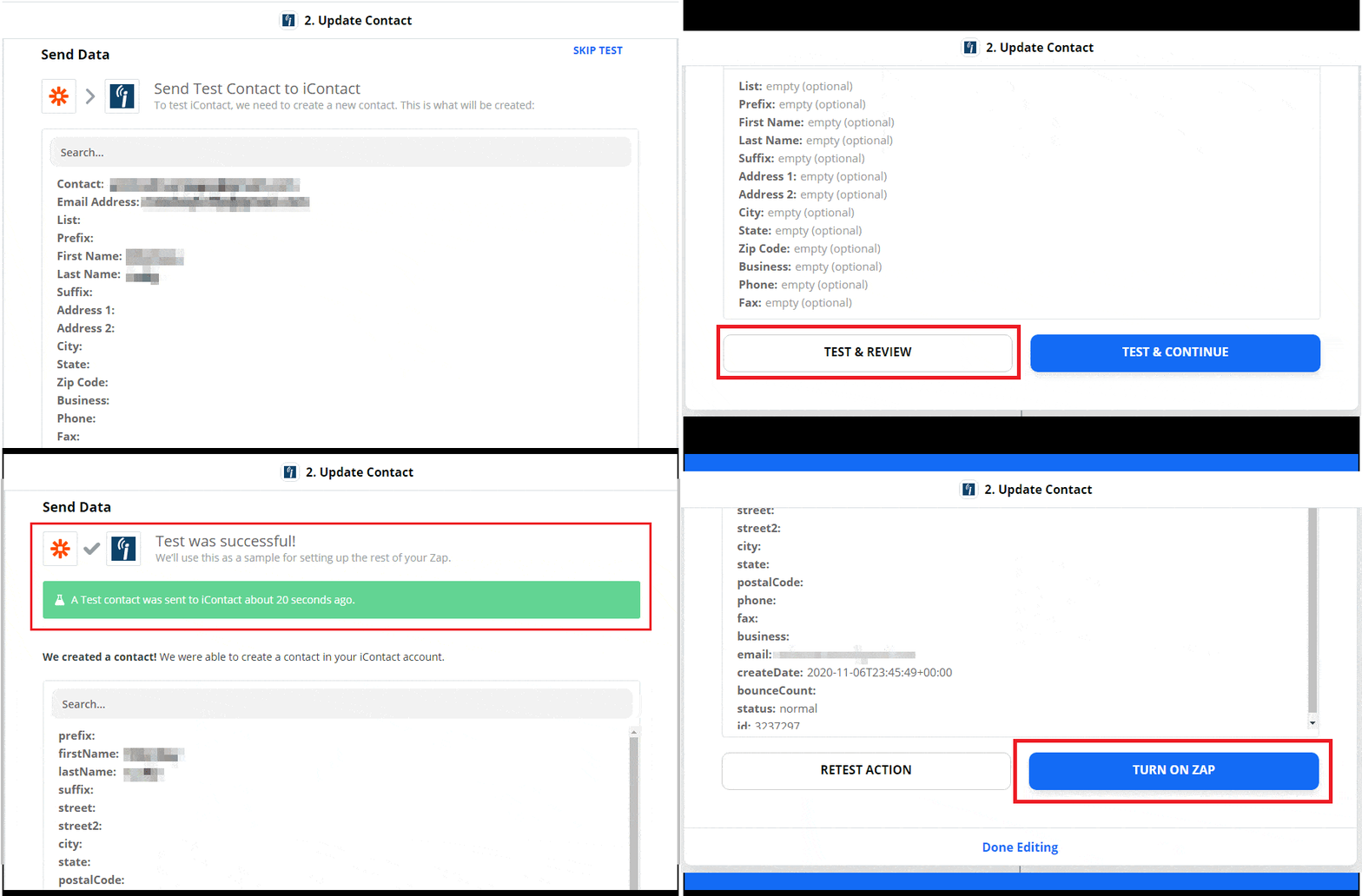
웹후크를 사용하여 Zapier와 Messenger Bot 통합하는 방법 - iContact 20

초록색 체크 트리거와 작업 이벤트가 성공적으로 Zap On되었음을 나타냅니다.
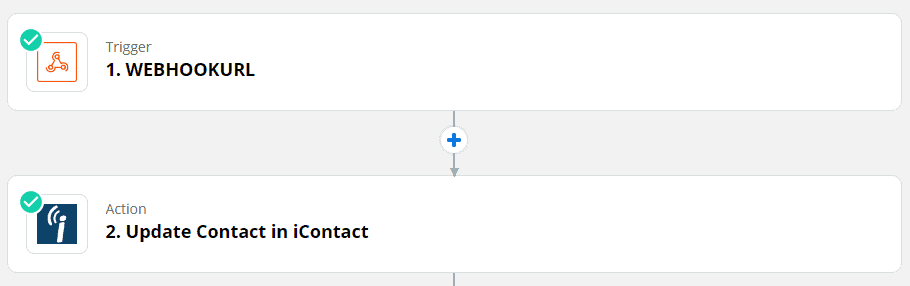
웹후크를 사용하여 Zapier와 Messenger Bot 통합하는 방법 - iContact 21
이제 단계별 프로세스를 따라 나만의 통합을 만들고 Messenger Bot과 통합할 준비가 되었습니다.

관련 기사

Facebook/Instagram 소셜 게시물 - 1부

Facebook/Instagram 소셜 게시물 - 1부

설명: 여기에서 다음 주제를 다루었습니다. 멀티미디어 게시물 사용 방법 CTA 게시물 사용 방법 캐러셀/비디오 게시물 사용 방법 Facebook 라이브 스트리밍 사용 방법 Instagram 게시물 사용 방법

더 읽기
ko_KR한국어
messengerbot 로고

Choose the Messenger Bot updates you want

Tell us what you came for so we can send the right Messenger Bot emails.

Business automation, earning-bot safety notes, and GOECB/GCash clarification now go into separate MailWizz paths.

Thanks. You are on the right Messenger Bot update path.

messengerbot 로고

Choose the Messenger Bot updates you want

Tell us what you came for so we can send the right Messenger Bot emails.

Business automation, earning-bot safety notes, and GOECB/GCash clarification now go into separate MailWizz paths.

Thanks. You are on the right Messenger Bot update path.