
Jak skonfigurować ustawienia płatności w Messenger Bot
Wiemy, że e-commerce jest podstawą budowania biznesu na całym świecie. Obok wszystkich potężnych funkcji Messenger Bot zintegrował dzisiejszą najpotężniejszą platformę e-commerce, aby uczynić Twój biznes bardziej elastycznym.
Aby zakończyć ten proces, musisz mieć konta płatnicze aby otrzymywać płatności od swoich kupujących. Więc to jest dla pomocy w skonfigurowaniu systemu płatności dla e-commerce. Ustawienia płatności są globalne dla jednego konta, co oznacza wszystkie sklepy tego samego konta będzie używać tego samego systemu płatności. Messenger Bot zapewnia wsparcie dla wielu bramek płatniczych dla platform Ecommerce, w tym Paypal, Stripe, Razorpay, Paystack, Mollie, opcja płatności ręcznej i za pobraniem.
Przejdź do Ecommerce -> Sklep Ecommerce następnie wybiera strona który chcesz i kliknij ustawienia kasy .
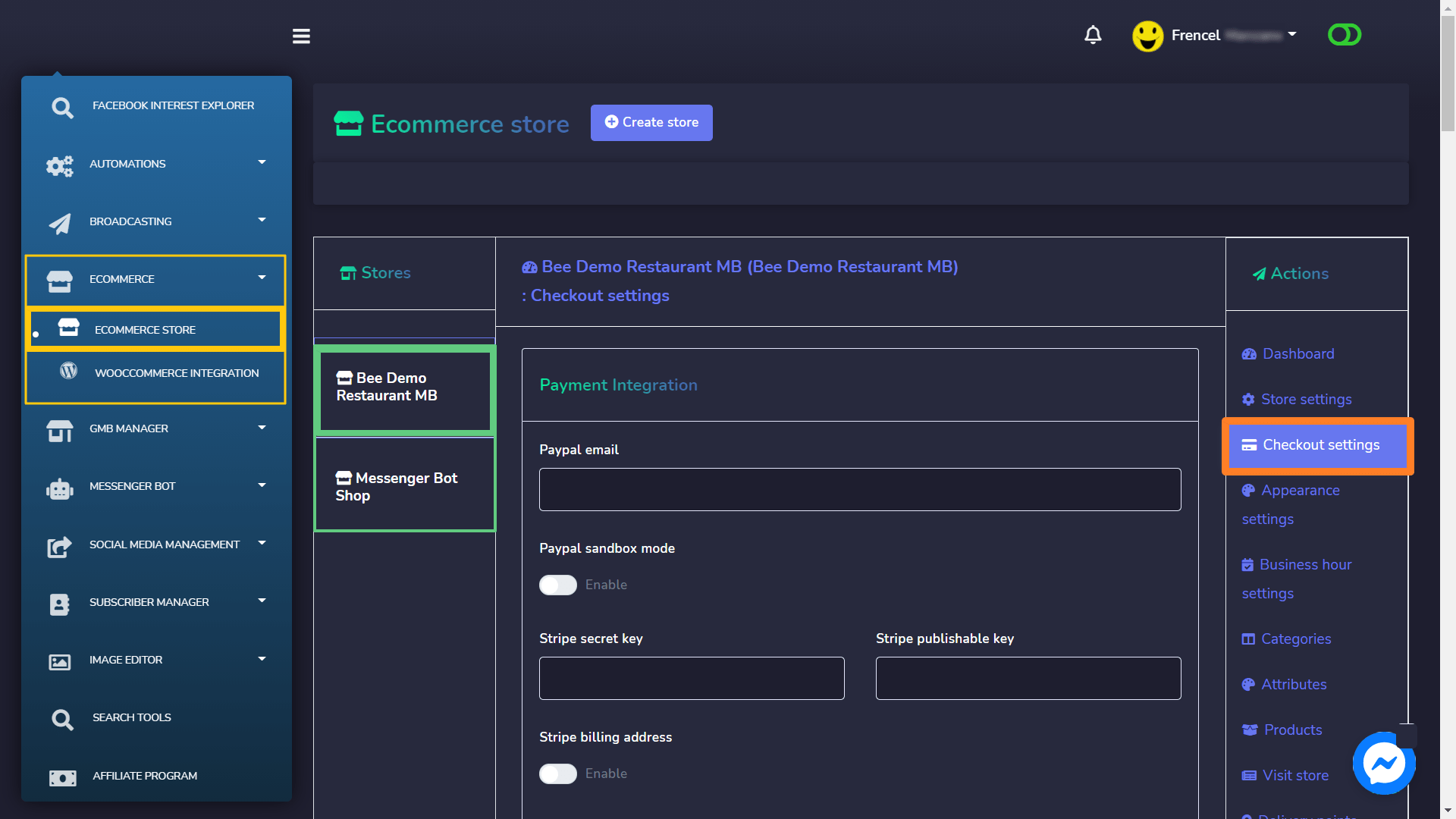
Tutaj zobaczysz Formularz kont płatniczych. Możesz skonfigurować sześć typów systemów płatności:
- Paypal
- Stripe
- Razorpay
- Paystack
- Mollie
- Ręczny system płatności
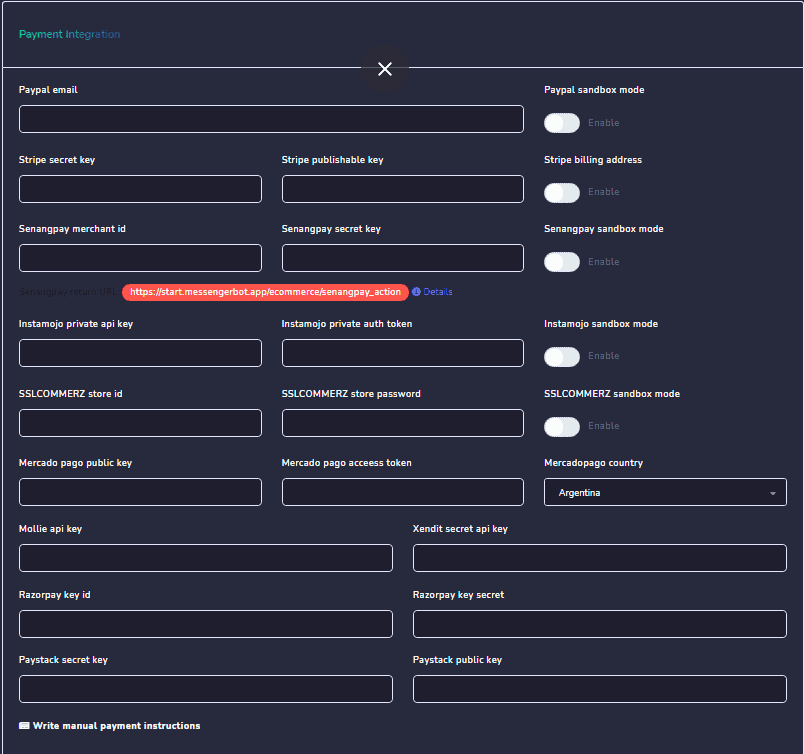
Email Paypal: Podaj swój Email konta biznesowego Paypal.
Tryb piaskownicy Paypal: Jeśli chcesz przetestuj płatność Paypal musisz włączyć tryb piaskownicy.
Klucz tajny Stripe i opublikowany klucz Stripe: Jeśli chcesz zintegrować swój konto Stripe musisz wpisać swój klucz tajny stripe i opublikowany klucz stripe z twoich konto stripe.
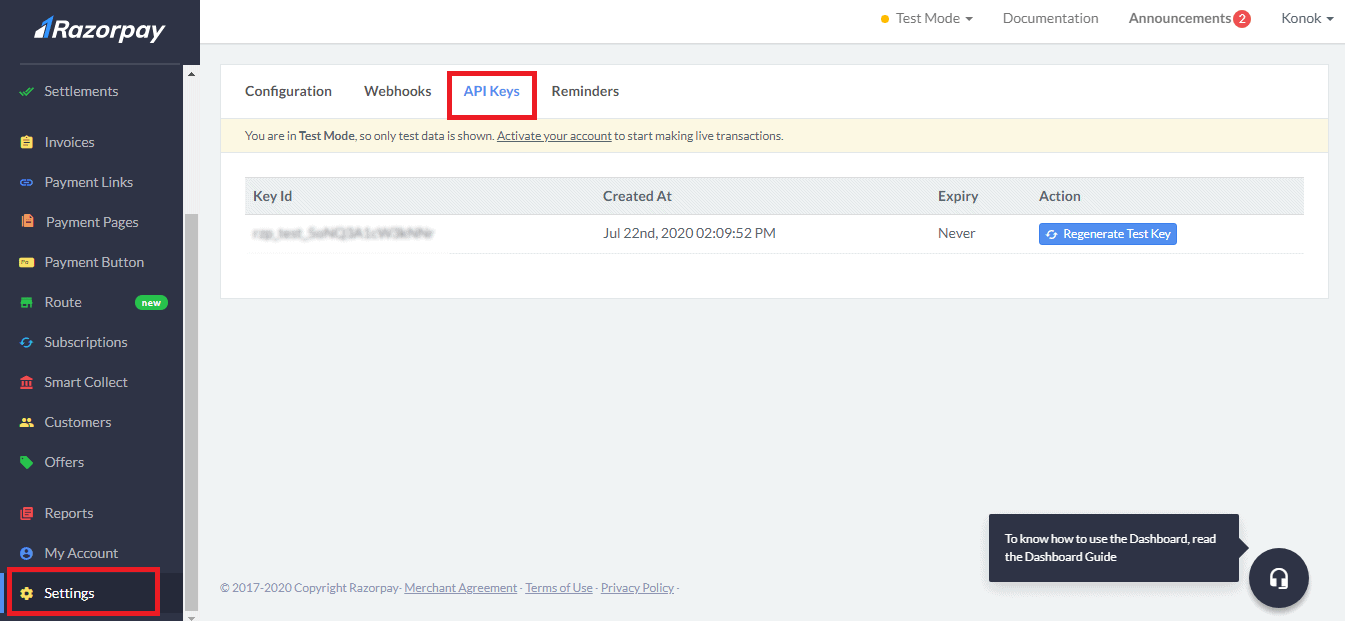
Identyfikator klucza Razorpay i sekret klucza: Jeśli chcesz zintegrować metodę płatności Razorpay musisz wpisać swój identyfikator klucza Razorpay i sekret klucza. Odwiedź Razorpay i przejść do Ustawienia > Klucze API i skopiuj twoje identyfikator klucza i sekret klucza i wklej do odpowiednie pole.
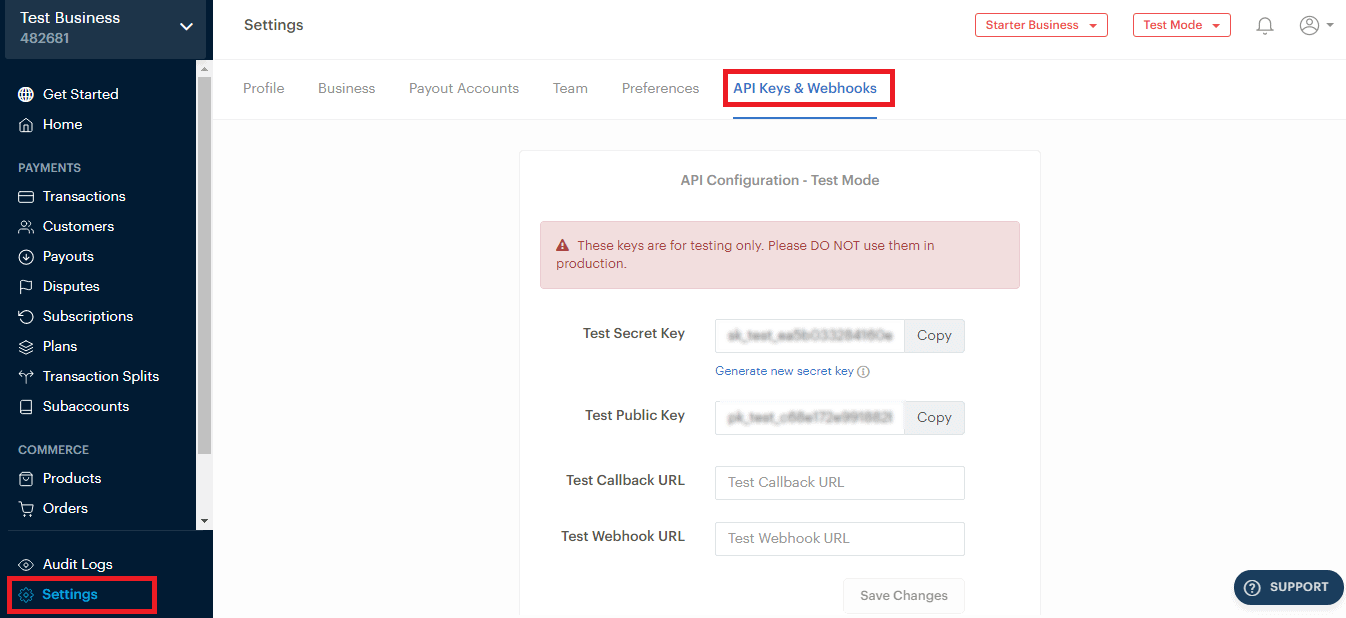
Klucz tajny Paystack i klucz publiczny: Jeśli chcesz zintegrować metoda płatności Paystack musisz wprowadzić swój tajny klucz Paystack i klucz publiczny. Odwiedź Paystack i przejść do Ustawienia > Klucze API i Webhooki i skopiuj twoje identyfikator klucza i sekret klucza i wklej do to odpowiednie pole.
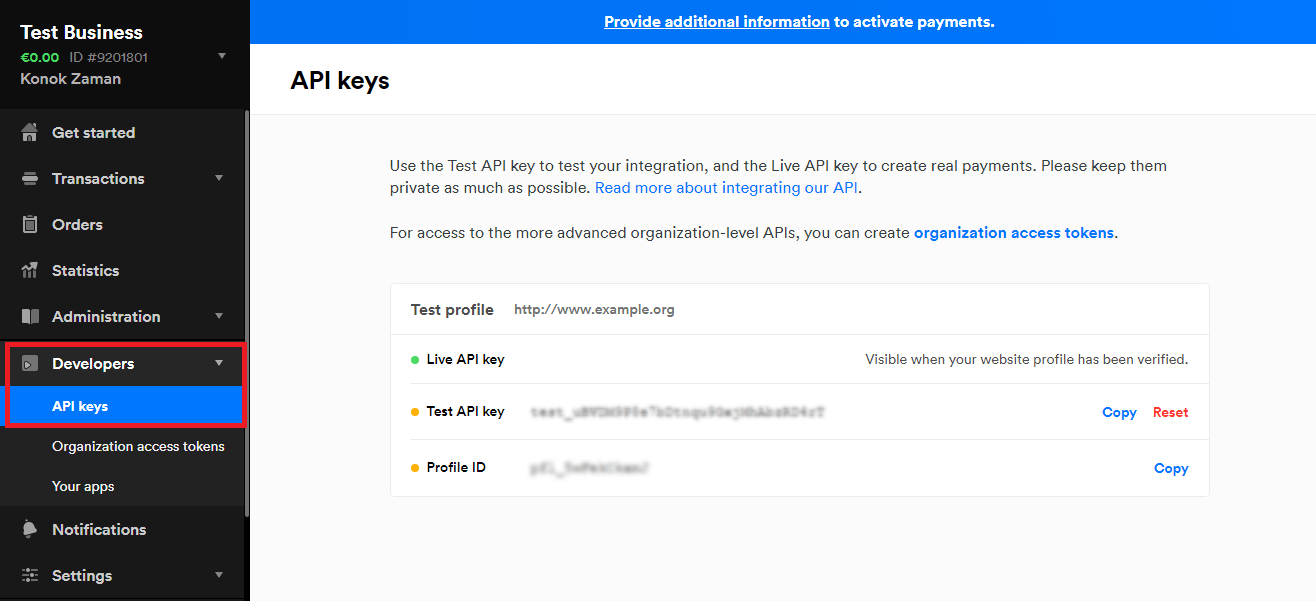
Klucz API Mollie: Jeśli chcesz zintegrować metoda płatności Mollie musisz wpisać swój Klucz API Mollie. Odwiedź Mollie i przejść do Ustawienia > Klucze API i Webhooki i skopiuj swój identyfikator klucza i klucz tajny i wklej do to odpowiednie pole.
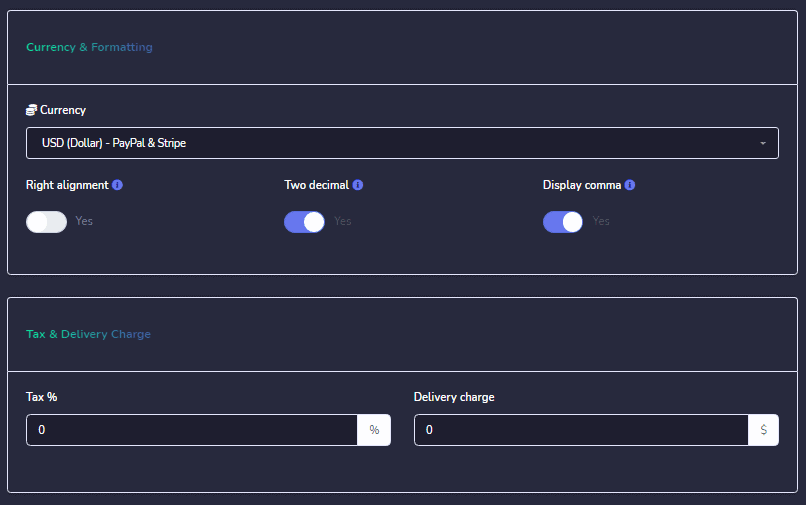
Waluta: Wybierz walutę płatności swojego kraju.
Wyrównanie waluty: To ustawienie służy do wyrównania waluty w prawo lub w lewo. Jeśli to włączysz, waluta będzie wyświetlana po prawej stronie kwoty. Załóżmy, że twoja kwota płatności wynosi 50, a twoja waluta to $, więc kwota będzie wyświetlana jako 50$. Jeśli to wyłączysz, kwota będzie wyświetlana jako $50.
Dwie miejsca po przecinku: Jeśli to włączysz, kwota będzie wyświetlana z dwoma miejscami po przecinku. Załóżmy, że twoja kwota wynosi 39.44 i to włączyłeś, więc będzie wyświetlana jako 39.44.
Oddzielone przecinkami: Jeśli to włączysz, kwota będzie wyświetlana jako oddzielona przecinkami, załóżmy, że twoja kwota wynosi 29000, więc kwota będzie wyświetlana jako 29,000.
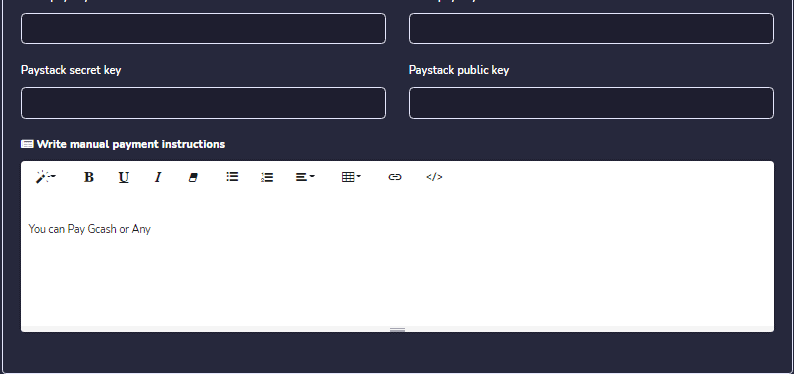
Płatność ręczna: Płatność ręczna służy do przyjmowania płatności ręcznie od użytkownika i przesyłania dokumentów płatniczych do systemu.
Kliknij Zapisz i ciesz się wszystkimi niesamowitymi funkcjami Messengera.



 Polski
  English
  Tagalog
  简体中文
简体中文  العربية
  हिन्दी
  Português do Brasil
  Español de México
  Français
  বাংলা
বাংলা  香港中文
香港中文  繁體中文
繁體中文  Nederlands
  Deutsch
  Bahasa Indonesia
  日本語
日本語  한국어
한국어  Русский
  Español
  Tiếng Việt