
Postępuj zgodnie z tym procesem, aby stworzyć własną integrację z tym aplikacją zewnętrzną.
Wtyczka obsługują wysyłanie więcej niż jednego zdarzenia wyzwalającego na żądanie webhook wysyłanie więcej niż jednego zdarzenia wyzwalającego na żądanie webhooka. Możesz wysłać tablicępoprawnie sformatowanych obiektów JSON i uruchomi Zapier raz dla każdego obiektu w tablicy. To uruchamia akcje 3 razy – raz dla każdego obiektu w tablicy.






Tryb cichy: niektóre aplikacje chcą otrzymać pustą treść. Jeśli nie chcesz otrzymywać zawartości w odpowiedzi od Zapiera, zaznacz pole wyboru Tryb cichy.
Wybierz klucz podrzędny: To jest konkretny klucz, który chcesz, aby Zapier użył z żądania, które wysyłasz do adresu URL webhooka. Jest to przydatne, jeśli interesuje Cię tylko uzyskanie podzbioru danych, które są wysyłane do webhooka.
Skopiuj adres URL webhooka i wklej go do Messengera Bot Funkcje JSON API Connector.







Wybierz typ odpowiedzi który chcesz wykonać. Na przykład Tekst, Obraz, Audio, Wideo, Plik, Szybka odpowiedź, Tekst z przyciskami, Szablon ogólny, Karuzela, i wiele więcej.
Podaj swój wiadomość odpowiedzi. Następnie wybierz Typ przycisku i Nazwij tekst swojego przycisku.
Kliknij Wyślij po zakończeniu.


Wybierz aplikację iContact. Następnie przejdź do wybierz zdarzenie Akcji. Następnie kliknij Kontynuuj.
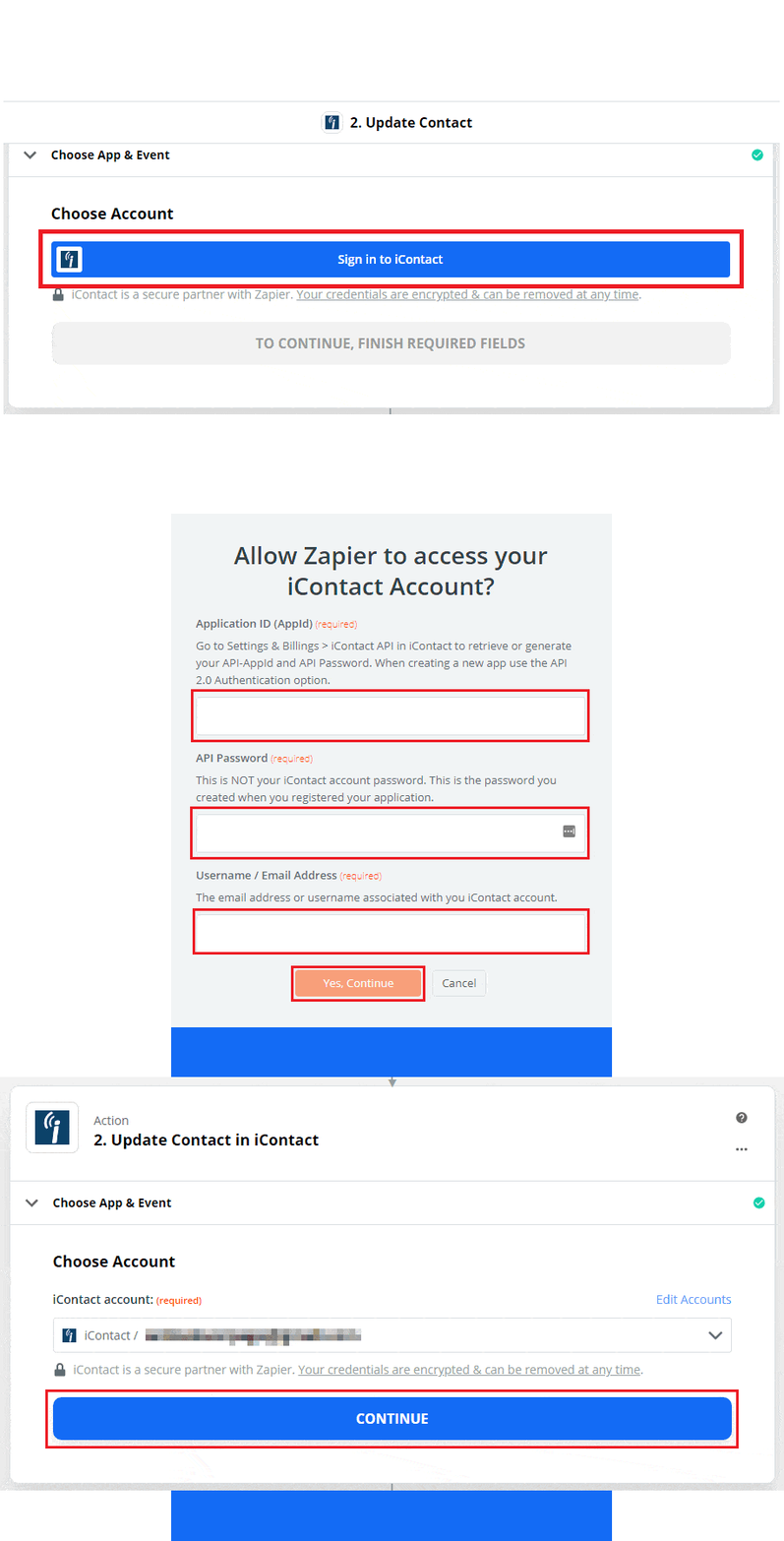
Wybierz konto, aby się zalogować iContact. Następnie pozwól Zapierowi uzyskać dostęp do twojego iContact konto. Wypełnij wymagane pole. Następnie, Tak, aby kontynuować.
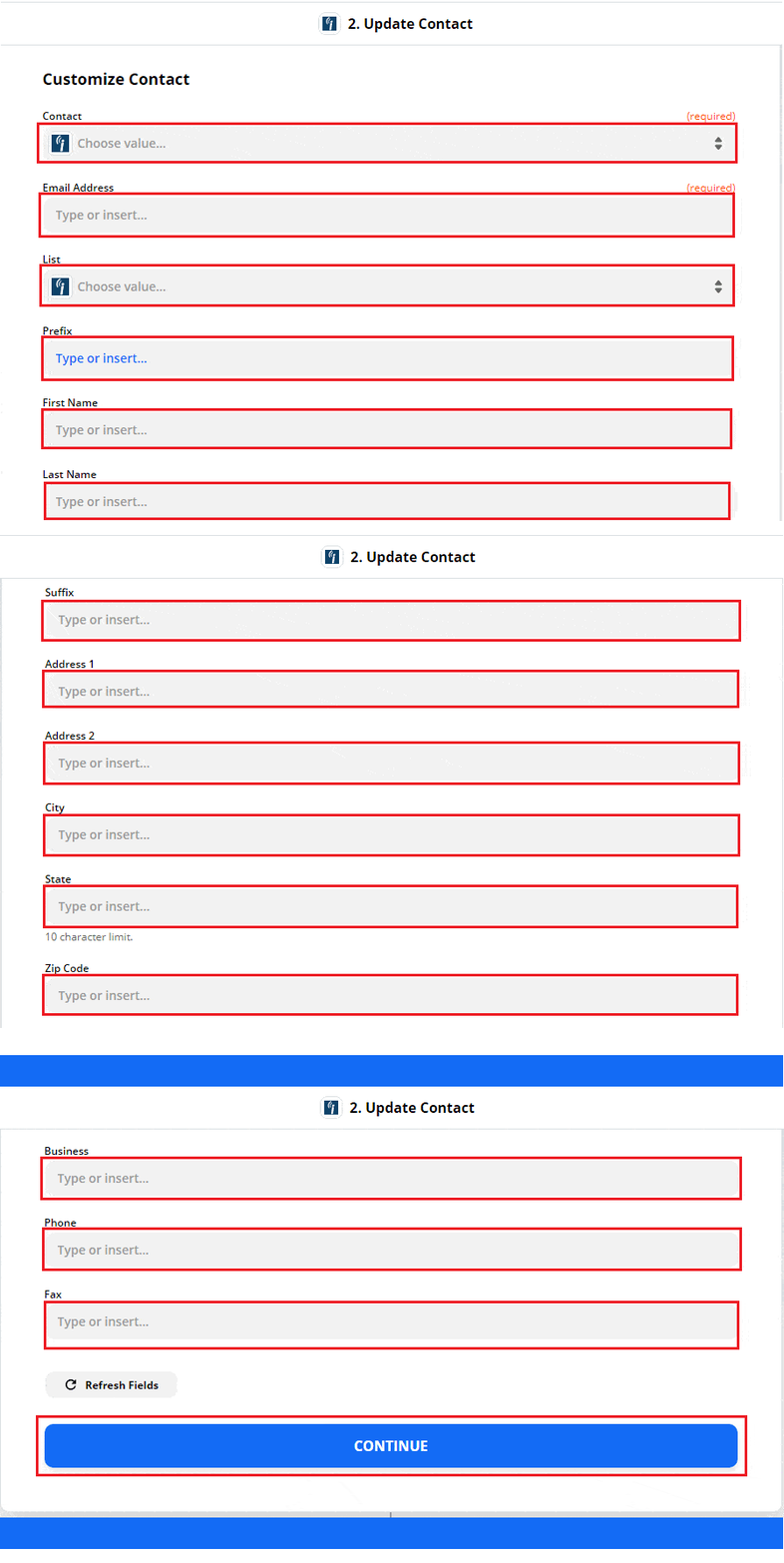
Dostosuj subskrybentów aktualizacji i wypełnij wymagane pole. Następnie kliknij kontynuuj.
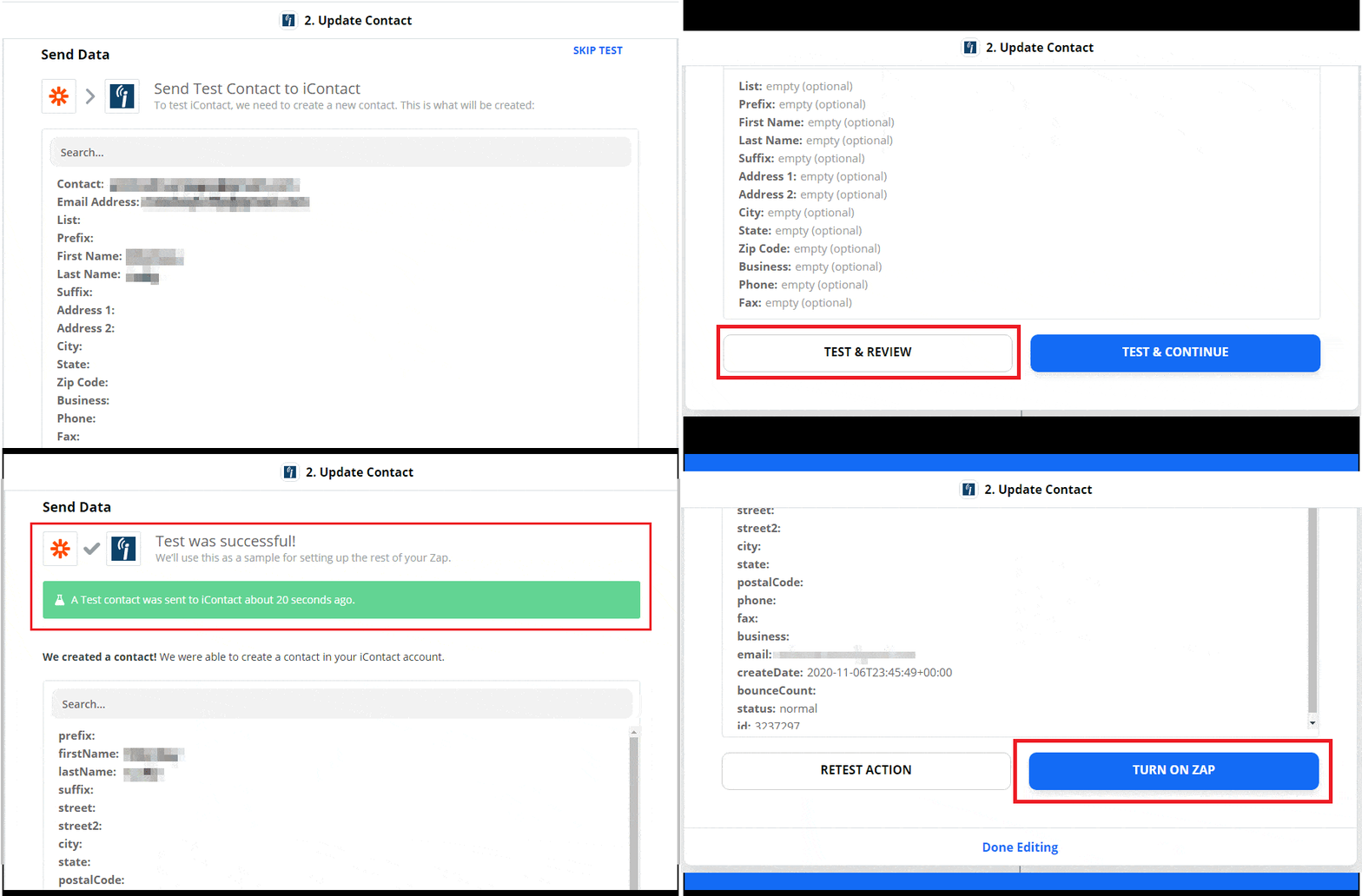
Wyślij testowy kontakt do iContact, klikając Testuj i przeglądaj. Kiedy test był udany, Włącz Zap.
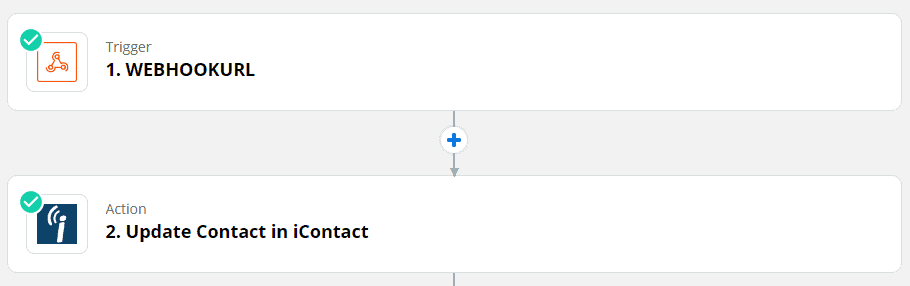
Wtyczka zielony znacznik wskazuje, że wyzwalacz i zdarzenie akcji zostały pomyślnie włączone.



 Polski
  English
  Tagalog
  简体中文
简体中文  العربية
  हिन्दी
  Português do Brasil
  Español de México
  Français
  বাংলা
বাংলা  香港中文
香港中文  繁體中文
繁體中文  Nederlands
  Deutsch
  Bahasa Indonesia
  日本語
日本語  한국어
한국어  Русский
  Español
  Tiếng Việt