Как интегрировать Zapier с Messenger Bot с помощью Webhook – Stripe

Как интегрировать Zapier с Messenger Bot с помощью Webhook – Stripe

Следуйте этому процессу, чтобы создать свою собственную интеграцию с этим приложением третьей стороны.

Плагин Webhooks от Zapier триггер поддерживает отправку более одного триггерного события за запрос webhook. Вы можете отправить массивy правильно сформированных JSON объектов и будет запускать Zapier один раз для каждого объекта в массиве. Это запускает действия 3 разаодин раз для каждого объекта в массиве.


Сначала, войдите в свою учетную запись Zapier. Если у вас нет Zapier, создайте учетную запись, чтобы использовать его функции для интеграции Webhook с Messenger Bot.
Как интегрировать Zapier с Messenger Bot с использованием Webhook - Stripe 1
Затем нажмите на Создать Zap. Чтобы создать свой первый Zapier.
Как интегрировать Zapier с Messenger Bot с использованием Webhook - Stripe 2
Укажите Имя для вашего Zap. В вашем Zap нажмите “1. Когда это происходит” и переименуйте его на любое имя, которое вы хотите. и Выберите приложение и событие. Вы можете увидеть ниже, что есть много приложений на выбор в Zapier. Затем, поиск приложения, которое вам нравится использовать. Давайте выберем Webhooks, и выберите Webhooks от Zapier.
Как интегрировать Zapier с Messenger Bot с использованием Webhook - Stripe 3
Выберите Webhooks от Zapier как приложение-триггер Для бота Messenger.
Как интегрировать Zapier с Messenger Bot с использованием Webhook - Stripe 4
Нажмите на Выберите событие триггера в выпадающем меню и выберите ваш тип вебхука.
Как интегрировать Zapier с Messenger Bot с использованием Webhook - Stripe 5
Для большинства вебхуков триггер Catch Hook будет лучшим вариантом. Catch hooks работают, предоставляя вам уникальный URL, к которому вы можете отправлять запросы. Если вы хотите, чтобы Zapier выполнил GET-запрос к внешнему URL для проверки новых записей, используйте триггер вебхука Retrieve Poll. Но теперь давайте выберем Поймать хук. Затем нажмите Продолжить.
Как интегрировать Zapier с Messenger Bot с использованием Webhook - Stripe 6
Далее, вам будет предоставлен URL для вашего вебхука, и вы сможете настроить ваш вебхук.

Тихий режим: некоторые приложения хотят получать пустое тело. Если вы не хотите получать содержимое в ответе от Zapier, выберите флажок Тихий режим.

Выберите дочерний ключ: Это конкретный ключ, который вы хотите использовать в Zapier из запроса, который вы делаете к URL вебхука. Это полезно, если вы хотите получить только подмножество данных, отправляемых на вебхук.

Скопируйте URL вебхука и вставьте его в Messenger Bot Функции JSON API Connector.

Как интегрировать Zapier с Messenger Bot с использованием Webhook - Stripe 7
Откройте приложение которое вы хотите подключиться к Zapier и найдите страницу настроек вебхуков. Вы часто найдете это в основных настройках или на странице опций вашего приложения, или внутри опций для конкретного проекта или списка. Проверьте справочную и поддерживающую документацию вашего приложения, если не можете его найти.
В вашем Панели управления выберите Автоматизации и нажмите Интеграция с Zapier. Появится JSON API Connector немедленно.
Как интегрировать Zapier с Messenger Bot с использованием Webhook - Stripe 8
Или в вашем Панели управления, выберите Messenger Bot и нажмите Все настройки бота. Выберите JSON API Connector и нажмите Действия.
Как интегрировать Zapier с Messenger Bot с использованием Webhook - Stripe 9
Нажмите, на Новое соединение.
Как интегрировать Zapier с Messenger Bot с использованием Webhook - Stripe 10
Введите ваш Название соединителя. Затем выберите ваш Страница. Вставьте ваш URL вебхука здесь, из Zapier. Проверьте какое изменение поля вызывает вебхук. Проверьте, какие данные вы хотите отправить. Нажмите Сохранить когда закончите.
Как интегрировать Zapier с Messenger Bot с использованием Webhook - Stripe 11
В вашем Панели управления, выберите Messenger Bot и нажмите Все настройки бота. В функциях Messenger Bot. Выберите, Настройки бота, и нажмите Действия.
Как интегрировать Zapier с Messenger Bot с использованием Webhook - Stripe 12
Выберите ваш Страница, затем настройки ответа бота, и нажмите Добавить ответ бота.
Как интегрировать Zapier с Messenger Bot с использованием Webhook - Stripe 13
Укажите имя бота и ваши ключевые слова разделенные запятой.

Выберите тип ответа который вы хотите выполнить. Например, Текст, Изображение, Аудио, Видео, Файл, Быстрый ответ, Текст с кнопками, Общий шаблон, Карусель, и многое другое.

Укажите ваш ответить на сообщение. Затем выберите Тип кнопки и Назовите текст вашей кнопки.

Нажмите Отправить когда закончите.

Как интегрировать Zapier с Messenger Bot с использованием Webhook - Stripe 14
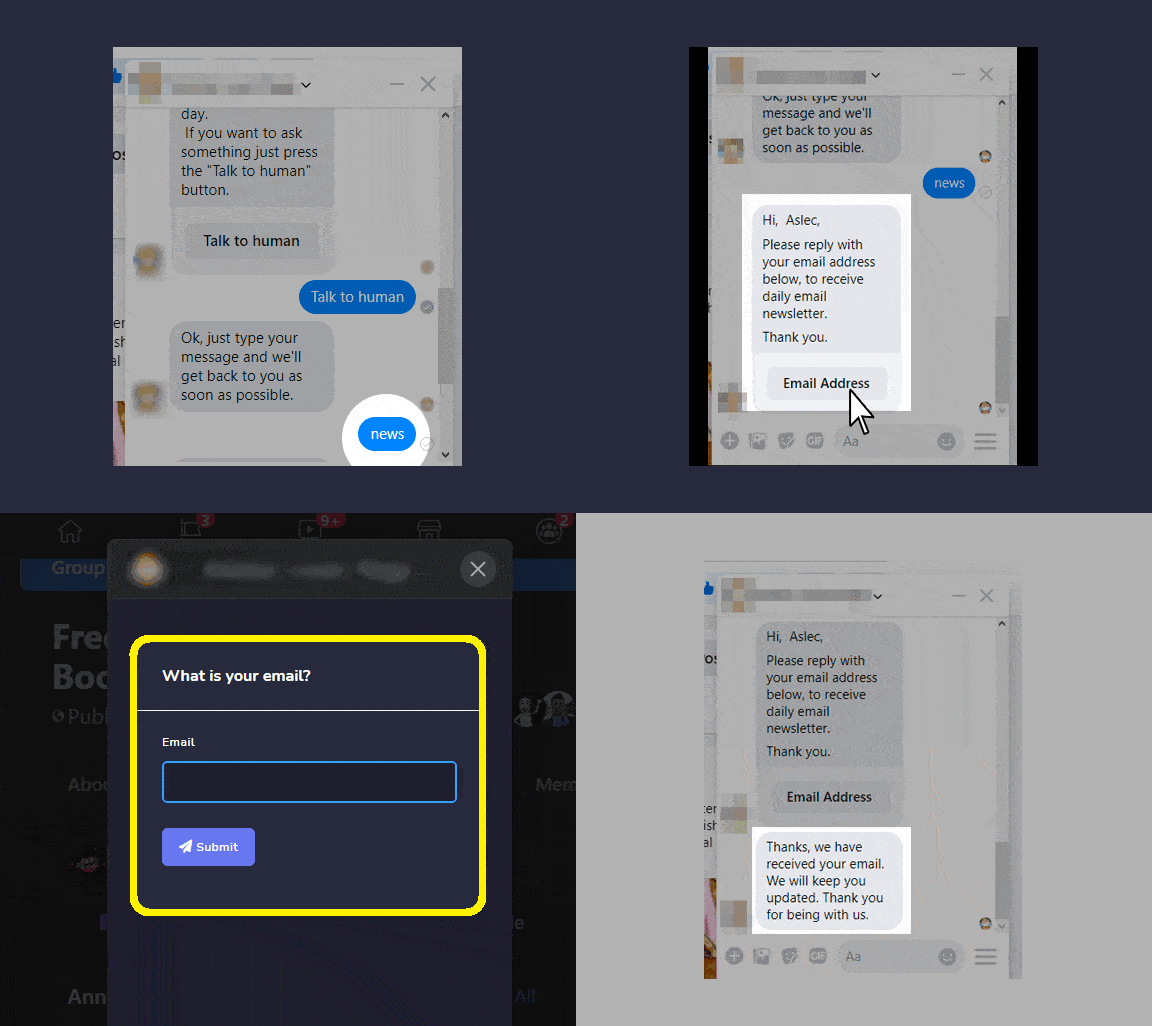
Теперь давайте проверим, действительно ли срабатывает вебхук. Войдите на свою страницу Facebook. И попробуйте отправить сообщение вашему страница новости или электронная почта. Введите Новости или Электронная почта так как это было ключевое слово написано в ответном боте. Ответьте с вашим “Адрес электронной почты“. Поставьте ваш адрес электронной почты. Затем нажмите Отправить. Появится адрес электронной почты был получен. Теперь, проверьте ваш Zapier действительно ли он срабатывает.
Как интегрировать Zapier с Messenger Bot с помощью Webhook - Stripe 15
Интеграции Webhooks отправляют данные на ваш URL вебхука всякий раз, когда добавляется что-то новое. Поэтому, прежде чем вернуться в Zapier, добавьте что-то новое в ваше приложение. Триггеры вебхуков поддерживают отправку более чем одного триггерного события на каждый запрос вебхука. Вы можете отправить массив правильно сформированных объектов JSON, и Zapier сработает для каждого объекта в массиве.
Вернувшись в Zapier, нажмите Найти Hook. Если ваш hook найден, шаг покажет, что он был успешным шаг покажет, что это было успешно и вы можете увидеть полученные данные. Это результат данных. Zapier разделит каждое поле из ваших данных вебхука так что вы сможете выбрать адреса электронной почты, имена, информацию о проекте и многое другое в ваших действиях Zapier. Затем нажмите Продолжить под вашим URL вебхука.
Как интегрировать Zapier с Messenger Bot с помощью Webhook - Stripe 16

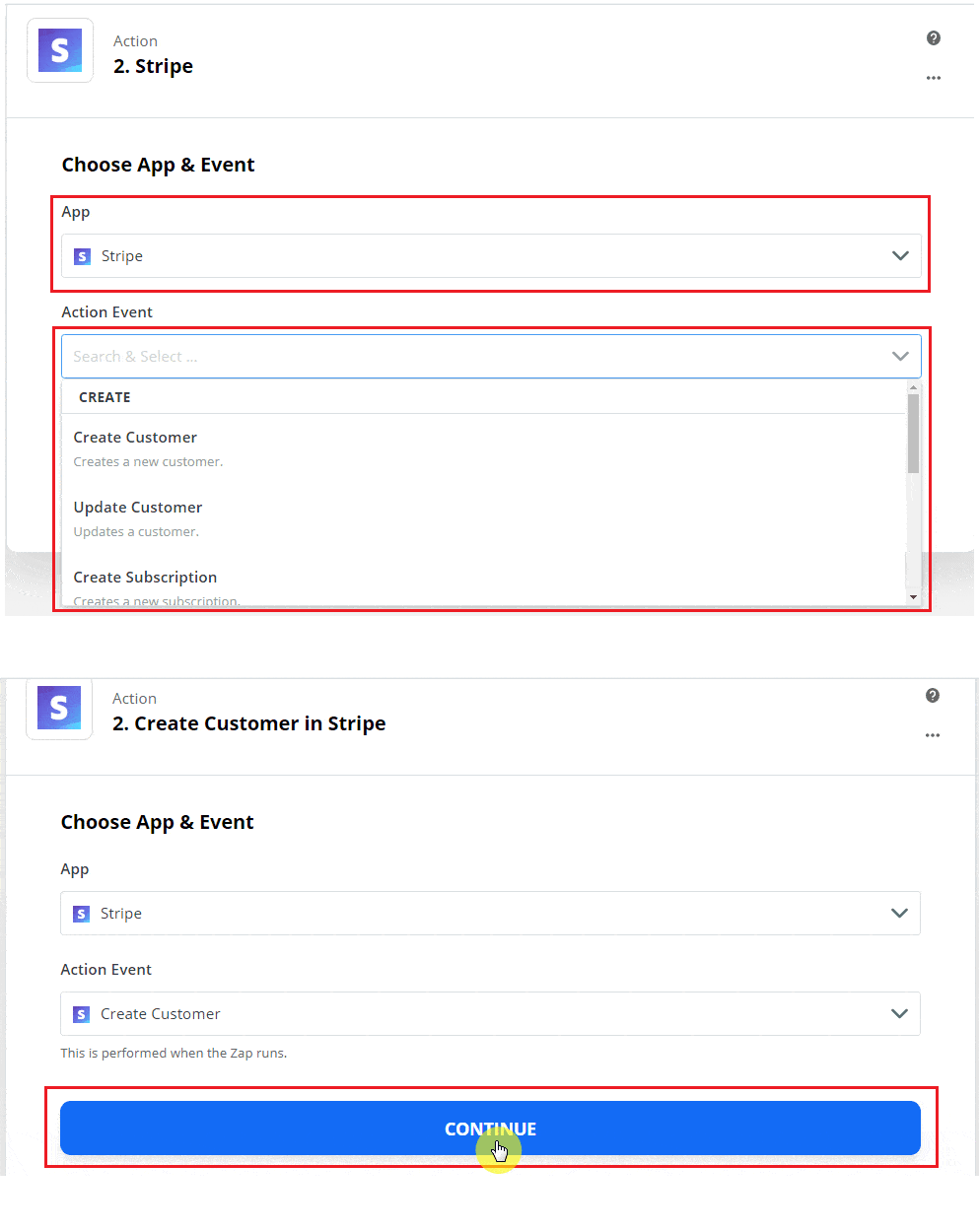
Выберите приложение Stripe и Событие действия, выпадающий список для выбора других событий. Затем нажмите Продолжить.
Как интегрировать Zapier с Messenger Bot с помощью Webhook - Stripe 17

Выберите аккаунт для Войти в Stripe. Разрешите Zapier получить доступ к вашему Учетная запись Stripe. Укажите ваш ключ API затем, Да, продолжить. Это API ключей в Stripe. Нажмите, Продолжить.
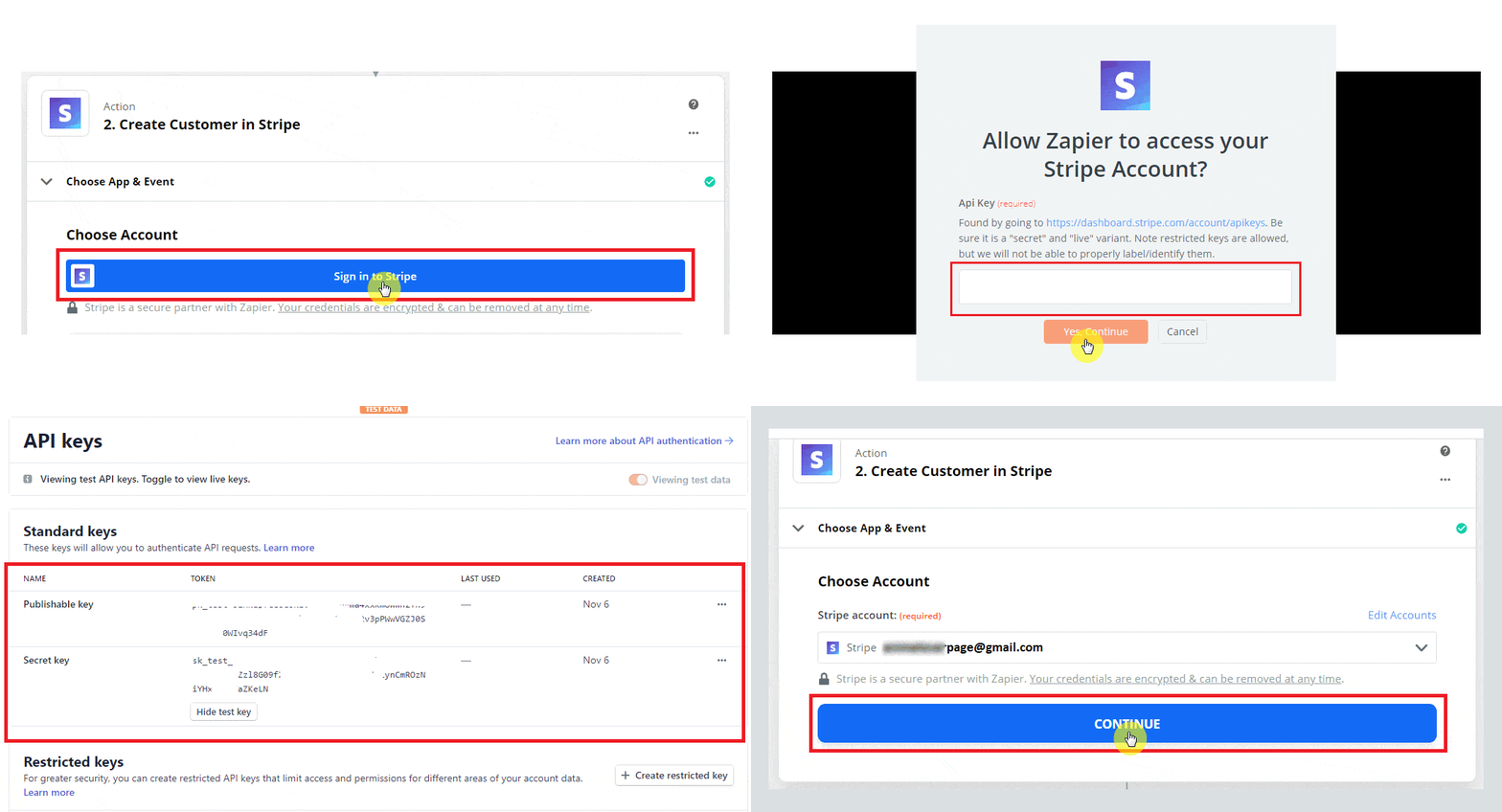
Как интегрировать Zapier с Messenger Bot с помощью Webhook - Stripe 18

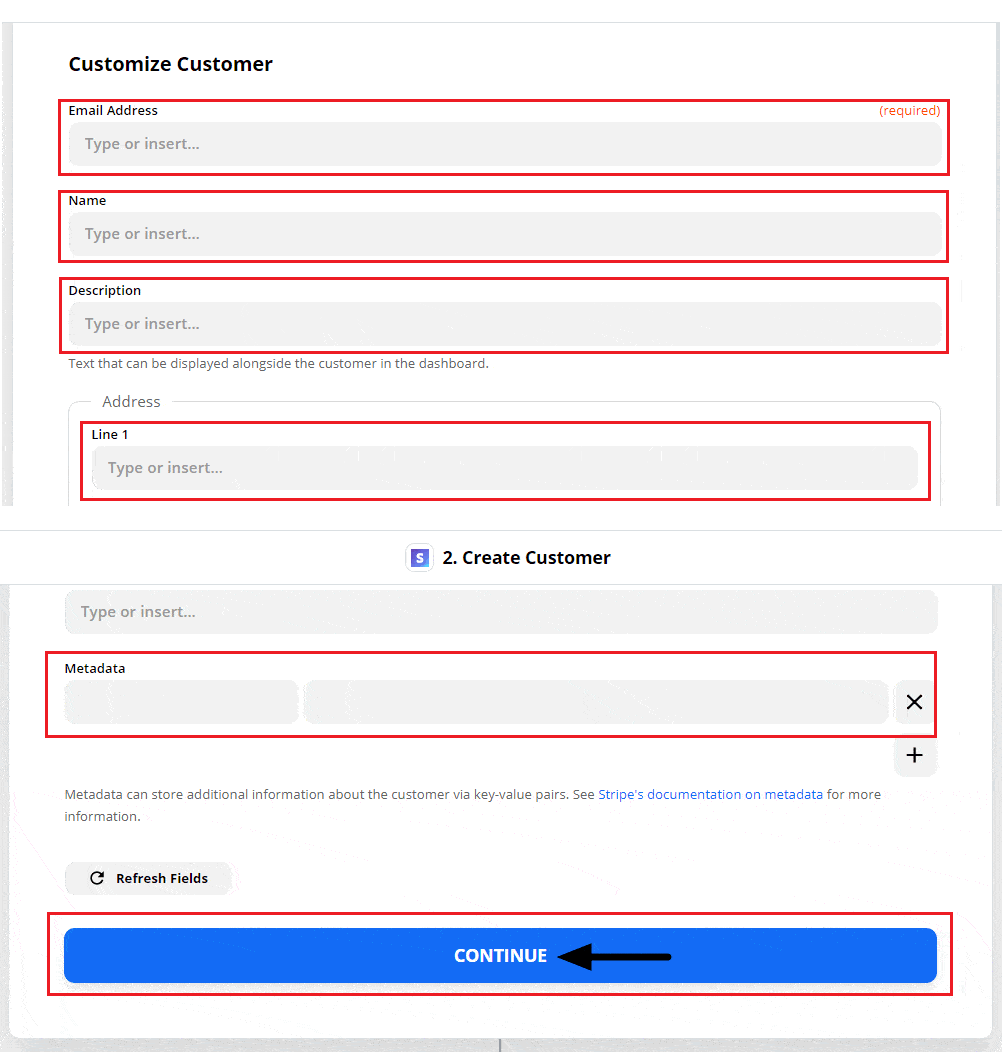
Настройте информацию о клиенте и заполните обязательные поля. Затем нажмите Продолжить

Как интегрировать Zapier с Messenger Bot с помощью Webhook - Stripe 19

Обзор Отправить тестового клиента в Stripe по выбрав Тест и обзор.
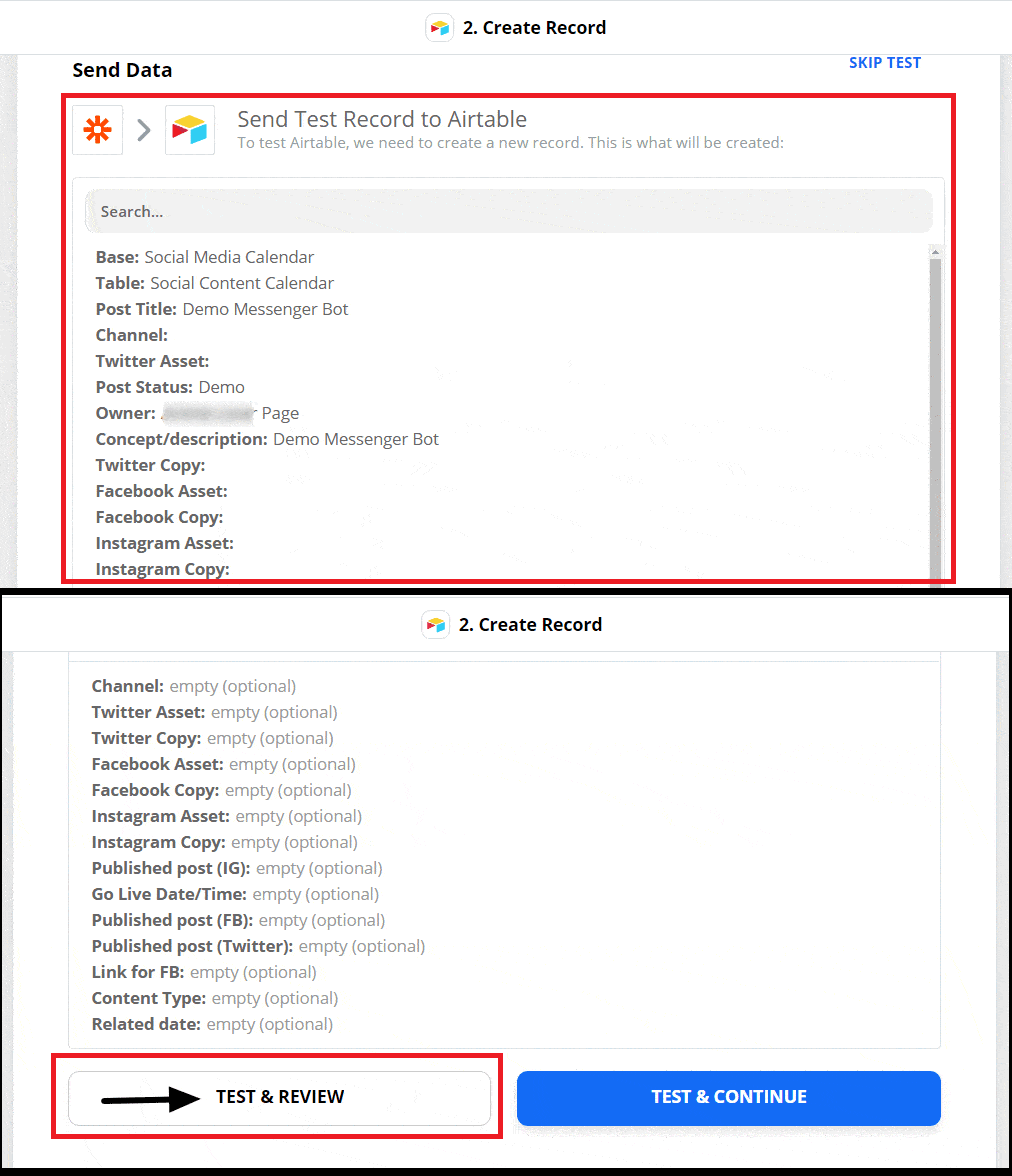
Как интегрировать Zapier с Messenger Bot с помощью Webhook - Stripe 20

Запись теста была отправлена в Stripe успешно. Теперь, Включить Zap.
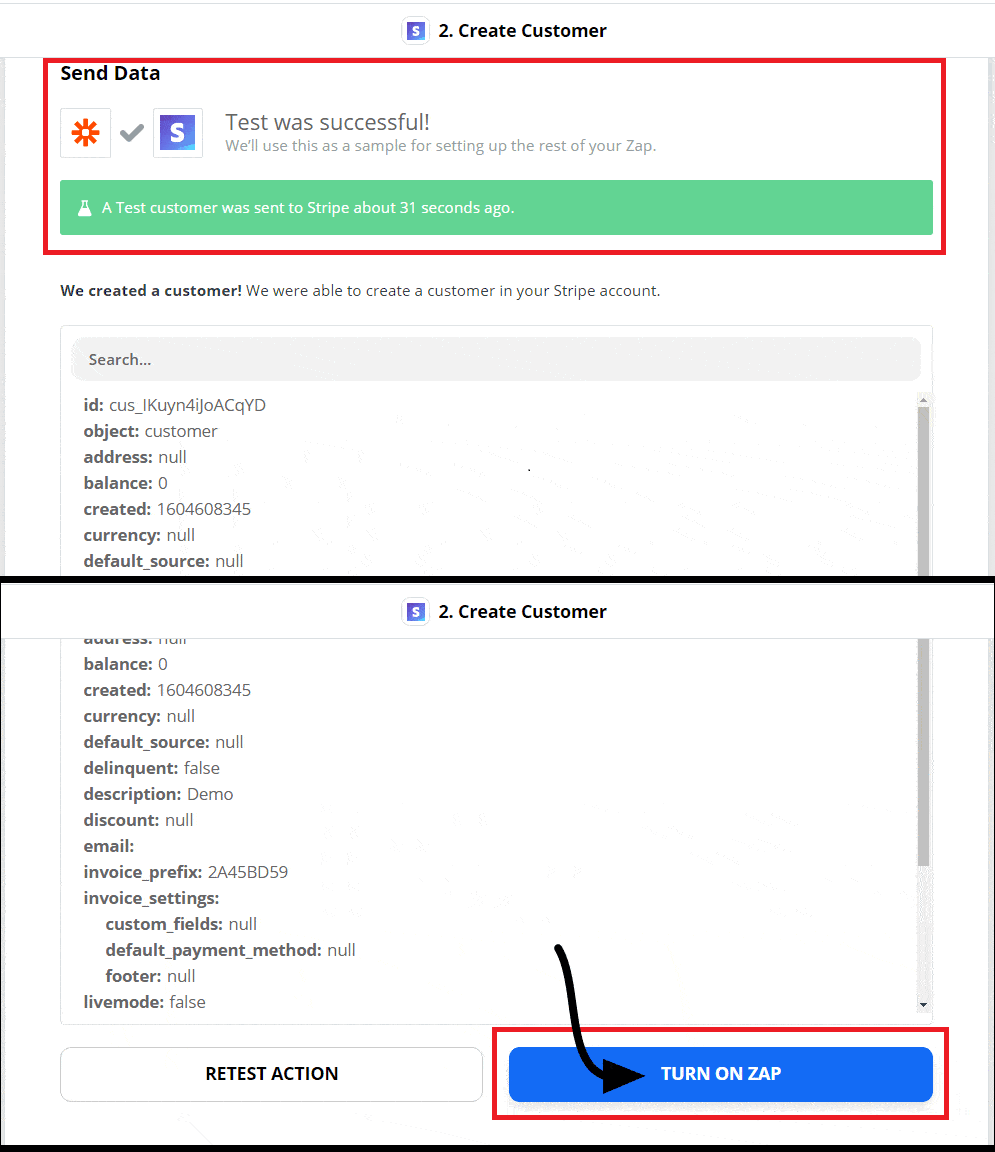
Как интегрировать Zapier с Messenger Bot с помощью Webhook - Stripe 21

Плагин зеленая галочка указывает на то, что триггер и событие действия успешно Zap On.
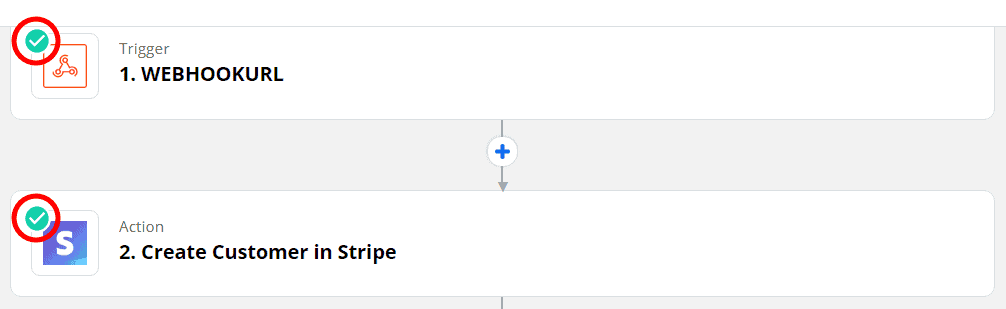
Как интегрировать Zapier с Messenger Bot с помощью Webhook - Stripe 22
Теперь вы готовы создать свою собственную интеграцию, просто следуйте пошаговому процессу и интегрируйтесь с вашим Messenger Bot.

Связанные статьи

Социальные публикации Facebook/Instagram – Часть 1

Социальные публикации Facebook/Instagram – Часть 1

Описание: Здесь я рассмотрел следующие темы. Как использовать мультимедийный пост Как использовать пост CTA Как использовать карусельный/видеопост Как использовать прямую трансляцию в Facebook Как использовать пост в Instagram

читать далее
ru_RUРусский
логотип messengerbot

Choose the Messenger Bot updates you want

Tell us what you came for so we can send the right Messenger Bot emails.

Business automation, earning-bot safety notes, and GOECB/GCash clarification now go into separate MailWizz paths.

Thanks. You are on the right Messenger Bot update path.

логотип messengerbot

Choose the Messenger Bot updates you want

Tell us what you came for so we can send the right Messenger Bot emails.

Business automation, earning-bot safety notes, and GOECB/GCash clarification now go into separate MailWizz paths.

Thanks. You are on the right Messenger Bot update path.