
Ключевые выводы
- Узнайте эффективные шаги по устранению неполадок для решения распространенных проблем с постоянным меню Facebook Messenger.
- Оставайтесь в курсе последних изменений, включая сквозное шифрование для повышения конфиденциальности в чатах Messenger.
- Узнайте, как настроить ваш постоянным меню Facebook Messenger для повышения вовлеченности пользователей и упрощения навигации.
- Поймите последствия ограничения сообщений в Facebook Messenger для улучшения значимых взаимодействий.
- Используйте лучшие практики для поддержания эффективного постоянное меню, обеспечивая ясность и удовлетворенность пользователей.
Добро пожаловать в наше полное руководство по навигации в постоянным меню Facebook Messenger, где мы углубимся в решения для распространенных проблем и недавних изменений, которые могут повлиять на ваш опыт общения. Если вы когда-либо задумывались, как вернуть ваш Facebook Messenger в нормальное состояние или что включают последние обновления, вы находитесь в правильном месте. Эта статья исследует тонкости постоянного меню Messenger, включая советы по устранению неполадок, когда оно не работает, и как эффективно управлять ограничения сообщений в Facebook Messenger функцией. Мы также предоставим пошаговое руководство по удалению постоянного меню на различных устройствах и обсудим лучшие практики для создания пользовательского постоянного меню Facebook. Независимо от того, хотите ли вы перезагрузить свой Messenger или выявить текущие проблемы, наши рекомендации помогут вам получить знания, необходимые для улучшения вашего опыта общения. Давайте погрузимся и раскроем весь потенциал вашего постоянным меню Facebook Messenger!
Как вернуть Facebook Messenger в нормальное состояние?
Чтобы вернуть Facebook Messenger в нормальное состояние, выполните следующие шаги:
- Проверьте обновления: Убедитесь, что у вас установлена последняя версия приложения Messenger. Перейдите в магазин приложений вашего устройства (Google Play Store для Android или App Store для iOS) и проверьте наличие обновлений. Обновление приложения может решить многие проблемы.
- Очистить кэш и данные (Android):
- Перейдите в Настройки > Приложения > Messenger.
- Нажмите на Хранилище и выберите Очистить кэш. Если проблемы сохраняются, выберите Очистить данные. Обратите внимание, что это может выйти вас из системы, поэтому убедитесь, что вы помните свои учетные данные.
- Переустановить приложение: Удалите Messenger с вашего устройства, а затем установите его снова. Это может исправить ошибки и восстановить настройки по умолчанию.
- Проверьте подключение к Интернету: Убедитесь, что у вас стабильное интернет-соединение. Переключитесь между Wi-Fi и мобильными данными, чтобы проверить, сохраняется ли проблема.
- Настроить разрешения приложения: Перейдите в Настройки > Приложения > Messenger > Разрешения. Убедитесь, что все необходимые разрешения предоставлены, так как ограниченные разрешения могут повлиять на функциональность.
- Отключить режим экономии заряда: Если ваше устройство находится в режиме экономии заряда, это может ограничить производительность приложений. Временно отключите его, чтобы проверить, работает ли Messenger нормально.
- Выйти и войти снова: Иногда просто выход из вашего аккаунта и повторный вход могут решить проблемы.
- Проверьте наличие сбоев: Посетите такие сайты, как DownDetector, чтобы узнать, испытывает ли Messenger массовые сбои. Если да, то проблема может быть не на вашей стороне.
- Связаться с поддержкой: Если ни одно из вышеуказанных решений не сработало, подумайте о том, чтобы обратиться в службу поддержки Facebook для получения дополнительной помощи.
Для более подробного устранения неполадок обратитесь к Центра помощи Facebook, который предоставляет исчерпывающие руководства и обновления о функциональности Messenger.
Понимание постоянного меню Facebook Messenger
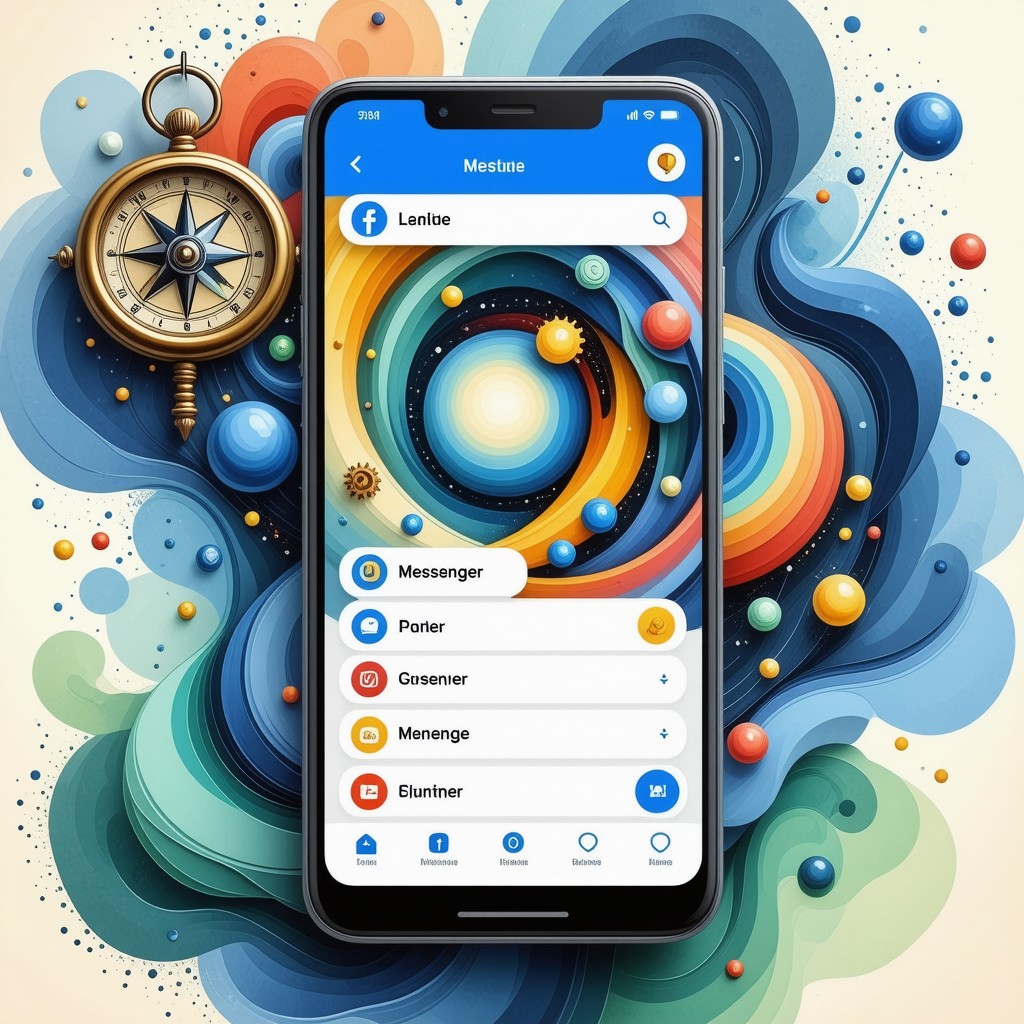
Постоянное меню Facebook Messenger — это мощная функция, которая позволяет бизнесу оптимизировать взаимодействие с пользователями, предоставляя быстрый доступ к основным опциям прямо в интерфейсе чата. Это меню улучшает пользовательский опыт, предлагая структурированный способ навигации по различным услугам или информации, не перегружая пользователей слишком большим количеством вариантов одновременно. Постоянное меню можно настроить так, чтобы оно включало ссылки на часто задаваемые вопросы, каталоги продуктов или даже прямые варианты контакта, что делает его незаменимым инструментом для повышения вовлеченности клиентов.
Тем не менее, пользователи могут столкнуться с проблемами с неработающим постоянным меню Facebook Messenger. К распространенным проблемам относятся неправильная настройка, устаревшие версии приложения или проблемы с подключением. Чтобы обеспечить оптимальную функциональность, регулярно проверяйте настройки Messenger и обновляйте приложение. Для бизнеса, использующего Messenger Bot, важно понимать, как эффективно реализовать и устранять неполадки в постоянном меню для поддержания бесперебойной связи с клиентами.
Распространенные проблемы с неработающим постоянным меню Facebook Messenger
Когда постоянное меню Facebook Messenger не работает так, как ожидалось, это может затруднить взаимодействие с пользователями и вызвать разочарование. Вот некоторые распространенные проблемы, которые могут возникнуть:
- Меню не отображается: Иногда постоянное меню может вообще не появляться. Это может быть связано с неправильной конфигурацией в настройках Messenger или проблемами с интеграцией Messenger Bot.
- Ссылки не работают: Если ссылки в постоянном меню не работают или ведут на неправильные страницы, пользователи не смогут получить доступ к необходимой информации. Регулярно проверяйте все ссылки, чтобы убедиться, что они направляют пользователей правильно.
- Несовместимость с обновлениями: Facebook часто обновляет свою платформу, что иногда может привести к проблемам совместимости с существующими настройками Messenger Bot. Важно быть в курсе обновлений и соответственно настраивать параметры вашего бота.
- Проблемы с разрешениями: Если у приложения Messenger нет необходимых разрешений, это может ограничить функциональность постоянного меню. Убедитесь, что все разрешения предоставлены для оптимальной работы.
Уст消这些 общие проблемы, вы можете повысить эффективность вашего постоянным меню Facebook Messenger и обеспечить более плавный пользовательский опыт. Для получения дополнительных сведений об оптимизации вашей настройки Messenger, ознакомьтесь с нашим руководством по как создать чат-бота в Messenger.

Что нового в Facebook Messenger?
Facebook Messenger недавно представил значительные обновления, в частности, внедрение стандартного сквозного шифрования для всех личных чатов и звонков. Это улучшение направлено на повышение конфиденциальности и безопасности пользователей, обеспечивая, чтобы разговоры оставались конфиденциальными и защищенными от несанкционированного доступа.
Сквозное шифрование означает, что только отправитель и получатель могут читать сообщения, так как они шифруются на устройстве отправителя и расшифровываются на устройстве получателя. Эта функция имеет решающее значение в сегодняшнем цифровом мире, где вопросы конфиденциальности имеют первостепенное значение. Согласно отчету от Электронный фронт защиты, сквозное шифрование необходимо для защиты личных коммуникаций от потенциальных нарушений и слежки.
В дополнение к шифрованию, Facebook Messenger продолжает развиваться с функциями, которые улучшают пользовательский опыт, такими как улучшенные функции группового чата и интеграция с различными приложениями для бесшовной коммуникации. Эти обновления отражают стремление предоставить безопасную и удобную платформу.
Для пользователей, заинтересованных в автоматизации взаимодействий, Messenger Bots остаются ценным инструментом. Они могут помочь бизнесу взаимодействовать с клиентами через автоматические ответы, предоставление информации и облегчение транзакций, при этом соблюдая протоколы безопасности, установленные новыми мерами шифрования.
В целом, эти достижения позиционируют Facebook Messenger как ведущий выбор для безопасной и эффективной коммуникации в быстро меняющейся цифровой среде.
Недавние обновления функций Facebook Messenger
С последними обновлениями Facebook Messenger улучшил свои функции для повышения вовлеченности пользователей. Одной из примечательных функций является интеграция с Chatfuel платформой, которая позволяет бизнесу создавать сложные боты, которые могут бесшовно взаимодействовать с пользователями. Эта интеграция не только упрощает коммуникацию, но и улучшает общий пользовательский опыт, предоставляя быстрые ответы и персонализированные взаимодействия.
Более того, введение Бот для мессенджера возможности позволяют компаниям эффективно автоматизировать процессы обслуживания клиентов. Эта автоматизация имеет решающее значение для поддержания вовлеченности, особенно в сценариях с высоким трафиком, где своевременные ответы имеют первостепенное значение.
Кроме того, Facebook Messenger улучшил функции группового чата, позволяя пользователям более эффективно управлять разговорами. Эти обновления предназначены для того, чтобы соответствовать ожиданиям пользователей и повысить удобство использования платформы.
Изучение вариантов интеграции Facebook Messenger
Варианты интеграции Facebook Messenger значительно расширились, позволяя компаниям напрямую связывать свои услуги с платформой. Эта интеграция способствует более целостному пользовательскому опыту, позволяя клиентам взаимодействовать с брендами, не покидая приложение Messenger. Например, компании могут использовать Бот для мессенджера для автоматизации ответов и предоставления мгновенной поддержки, что особенно полезно при управлении постоянным меню Facebook Messenger.
Более того, интеграция с платформами электронной коммерции позволяет проводить прямые транзакции в Messenger, упрощая процесс покупок для пользователей. Эта возможность имеет решающее значение для компаний, стремящихся улучшить свое онлайн-присутствие и повысить удовлетворенность клиентов.
Поскольку Facebook Messenger продолжает развиваться, доступные варианты интеграции, вероятно, будут расширяться, предоставляя еще больше инструментов для бизнеса, чтобы эффективно взаимодействовать с аудиторией. Эти достижения не только улучшают взаимодействие с пользователями, но и позиционируют Facebook Messenger как важный инструмент для современных стратегий коммуникации.
Как убрать боковую панель Messenger на Facebook?
Чтобы эффективно управлять своим опытом использования Facebook Messenger, вы можете захотеть удалить постоянное меню, которое иногда может загромождать ваш интерфейс. Это постоянным меню Facebook Messenger предназначено для улучшения навигации, но также может быть источником отвлечения. Вот как удалить постоянное меню в Messenger:
Удаление постоянного меню в Messenger
Чтобы убрать боковую панель Messenger на Facebook, выполните следующие шаги:
- Откройте приложение Facebook на вашем iPad Pro.
- Нажмите на значок меню, который состоит из трех горизонтальных линий, расположенных в правом нижнем углу экрана.
- Прокрутите вниз и выберите «Настройки и конфиденциальность».
- Нажмите на «Настройки».
- Перейдите в раздел "Медиа и контакты".
- Найдите настройку "Чат-голов" и отключите её.
Отключив функцию Чат-голов, вы фактически уберете боковую панель Messenger из интерфейса Facebook. Это изменение может улучшить ваш пользовательский опыт, минимизируя отвлекающие факторы во время использования приложения. Для получения дополнительной помощи вы можете обратиться к Центра помощи Facebook, который предоставляет полное руководство по управлению настройками и функциями приложения.
Пошаговое руководство по постоянному меню Facebook Messenger на Android
Если вы используете устройство Android и хотите удалить постоянным меню Facebook Messenger, процесс довольно похож:
- Запустите приложение Facebook Messenger на вашем устройстве Android.
- Нажмите на свою фотографию профиля в верхнем левом углу, чтобы получить доступ к настройкам.
- Прокрутите вниз, чтобы найти "Чат-головы" и отключите их.
- Выйдите из настроек, и постоянное меню больше не должно появляться.
Удаление постоянного меню мессенджера может упростить ваш опыт общения, позволяя сосредоточиться на разговорах без ненужных прерываний. Если у вас возникли проблемы с неработающим постоянным меню Facebook Messenger, рассмотрите возможность проверки обновлений приложения или переустановки приложения для обеспечения оптимальной работы.
Что изменилось в Facebook Messenger?
Facebook Messenger претерпел несколько значительных обновлений, которые улучшают пользовательский опыт и функциональность. Эти изменения в основном направлены на улучшение интерфейса и интеграцию новых функций, которые отвечают развивающимся потребностям пользователей. Понимание этих обновлений имеет важное значение для всех, кто хочет оптимизировать свое использование постоянным меню Facebook Messenger и других функций.
Обзор изменений в функциях Facebook Messenger
Недавние изменения в Facebook Messenger включают заметное редизайн логотипа и улучшения пользовательского опыта. Яркий градиентный логотип, представленный в начале 2023 года, соответствует стратегии брендинга Meta и нацелен на привлечение более молодой аудитории. Кроме того, Messenger внедрил улучшенные функции чата, расширенные настройки конфиденциальности и интерактивные элементы, такие как опросы и игры. Эти обновления призваны поддерживать конкурентоспособность и привлекательность платформы.
Более того, хотя интеграция Messenger с Instagram изначально планировалась для упрощения обмена сообщениями между платформами, Meta с тех пор решила отказаться от этой интеграции. Этот сдвиг вызвал вопросы о будущем Messenger и его роли в экосистеме Meta. Несмотря на эти изменения, постоянного меню Messenger остается важным инструментом для бизнеса, позволяя автоматизировать ответы и упрощать взаимодействие с клиентами.
Facebook Messenger Ограничение сообщений: Что вам нужно знать
Еще одним важным аспектом недавних обновлений является ограничения сообщений в Facebook Messenger функция. Это изменение направлено на снижение спама и улучшение пользовательского опыта за счет ограничения количества сообщений, которые пользователь может получать от незнакомцев или неизвестных контактов. Эта функция особенно актуальна для бизнеса, использующего постоянным меню Facebook Messenger и постоянное меню Messenger chatfuel опции, так как она способствует более значимым взаимодействиям.
Понимание того, как преодолевать эти ограничения, имеет решающее значение для бизнеса, стремящегося оптимизировать свои стратегии обмена сообщениями. Эффективно используя постоянного меню Facebook, компании могут гарантировать, что их сообщения достигнут целевой аудитории, соблюдая новые рекомендации. Для более детальной информации о настройке ваших стратегий сообщений, рассмотрите возможность изучения нашего руководства по как создать чат-бота в Messenger.

Как перезагрузить Facebook Messenger?
Перезагрузка Facebook Messenger может решить различные проблемы, включая проблемы с постоянным меню Facebook Messenger. Чтобы перезагрузить Facebook Messenger, выполните следующие шаги:
- Закройте приложение:
- На iOS: дважды нажмите кнопку Home или проведите вверх от нижней части экрана (для iPhone X и новее), чтобы увидеть все открытые приложения. Проведите вверх по приложению Messenger, чтобы закрыть его.
- На Android: откройте меню недавних приложений (обычно нажатием на квадратную кнопку) и проведите в сторону приложение Messenger, чтобы закрыть его.
- Очистить кэш (только для Android):
- Перейдите в Настройки.
- Нажмите на Приложения или Диспетчер приложений.
- Найдите и выберите Messenger.
- Нажмите на Хранение, затем выберите Очистить кэш. Это может помочь решить проблемы без удаления ваших данных.
- Перезагрузите устройство:
- Полностью выключите телефон, подождите несколько секунд, а затем включите его снова. Это может помочь обновить систему и решить любые оставшиеся проблемы с приложением.
- Повторно откройте Messenger:
- Найдите приложение Messenger на вашем устройстве и нажмите, чтобы открыть его. Это должно запустить приложение заново.
- Обновить приложение:
- Убедитесь, что вы используете последнюю версию Messenger. Перейдите в App Store (iOS) или Google Play Store (Android), найдите Messenger и нажмите Обновить если доступно.
- Переустановить приложение:
- Если проблемы сохраняются, рассмотрите возможность удаления Messenger, а затем переустановите его из App Store или Google Play Store. Это может решить более глубокие проблемы, связанные с приложением.
Для получения дополнительной помощи вы можете посетить официальный Центр помощи Facebook, который предоставляет подробные шаги по устранению неполадок и поддержку по вопросам, связанным с Messenger.
Устранение неполадок постоянного меню Facebook Messenger на iPhone
Если у вас возникают проблемы конкретно с постоянным меню Facebook Messenger на вашем iPhone, вот несколько целевых шагов по устранению неполадок:
- Проверьте обновления: Убедитесь, что ваше приложение Messenger обновлено. Устаревшая версия может вызвать сбой в работе постоянного меню.
- Сбросить настройки сети: Иногда проблемы с сетью могут повлиять на функциональность Messenger. Перейдите в Настройки > Основные > Сброс > Сбросить настройки сети. Это сбросит сети Wi-Fi и пароли, настройки сотовой связи, а также настройки VPN и APN.
- Переустановить Messenger: Как уже упоминалось, удаление и повторная установка приложения часто могут решить постоянные проблемы. Убедитесь, что вы сделали резервную копию любых важных разговоров, если это необходимо.
Следуя этим шагам, вы сможете решить проблемы с постоянным меню Facebook Messenger и улучшить свой общий опыт использования приложения.
Сейчас есть проблемы с Messenger?
На данный момент Messenger.com работает и доступен. Пользователи могут проверить статус сервиса через различные онлайн-платформы, которые отслеживают время работы сайтов. Ниже приведены ключевые моменты о текущем статусе Messenger:
- Доступность сервиса: Messenger.com подтвержден как РАБОТАЕТ и доступен. Пользователи, испытывающие проблемы, могут сталкиваться с местными сбоями или проблемами с подключением.
- Мониторинг в реальном времени: Сайты, такие как DownDetector предоставляют информацию в реальном времени о работе Messenger, показывая проблемы, о которых сообщают пользователи, и сбои в обслуживании.
- Распространенные проблемы: Если у вас возникли проблемы с Messenger, попробуйте проверить подключение к интернету, перезапустить приложение или очистить кэш.
- Функциональность бота Messenger: Функция бота Messenger остается функциональной, позволяя компаниям эффективно взаимодействовать с клиентами. Если вы используете бота Messenger и сталкиваетесь с проблемами, убедитесь, что настройки и интеграции бота правильно сконфигурированы.
- Отчеты пользователей: Для локализованных сбоев пользователи могут сообщать о своих переживаниях на платформах, таких как DownDetector, который агрегирует данные, чтобы предоставить более четкую картину сбоев в обслуживании.
Решения для проблем с постоянным меню Facebook Messenger Chatfuel
При решении проблем, связанных с постоянным меню Facebook Messenger, особенно при использовании таких платформ, как Chatfuel, есть несколько решений, которые стоит рассмотреть:
- Проверьте настройки конфигурации: Убедитесь, что ваши постоянного меню Messenger настройки в Chatfuel правильно сконфигурированы. Это включает в себя проверку того, что все элементы меню правильно связаны с соответствующими блоками.
- Обновите интеграцию Chatfuel: Иногда проблемы возникают из-за устаревших интеграций. Убедитесь, что ваша интеграция Chatfuel с Facebook Messenger обновлена, чтобы избежать проблем с совместимостью.
- Проверьте функциональность меню: Используйте функции тестирования в Chatfuel, чтобы смоделировать взаимодействия пользователей с меню Facebook Messenger. Это может помочь выявить любые неработающие ссылки или неотзывчивые элементы меню.
- Консультируйтесь с документацией: Обратитесь к Документацию по платформе Messenger для советов по устранению неполадок и лучших практик относительно постоянное меню.
- Связаться с поддержкой: Если проблемы продолжаются, подумайте о том, чтобы обратиться в службу поддержки Chatfuel за помощью. Они могут предоставить информацию, специфичную для конфигурации вашего бота, и помочь решить любые постоянные проблемы.
Как добавить меню в Facebook Messenger?
Добавление меню в Facebook Messenger может значительно улучшить взаимодействие с пользователями и упростить навигацию. Это постоянным меню Facebook Messenger позволяет бизнесу предоставить быстрый доступ к основным функциям и услугам, облегчая пользователям взаимодействие с вашим брендом. Вот как создать пользовательское постоянное меню в Messenger.
Создание пользовательского постоянного меню в Messenger
Чтобы создать пользовательское постоянного меню Messenger, выполните следующие шаги:
- Доступ к платформе Messenger: Войдите в свою учетную запись Facebook и перейдите к Документацию по платформе Messenger. Здесь вы можете управлять настройками Messenger.
- Настройте вашего бота: Если вы еще не сделали этого, настройте своего бота в Messenger, используя платформу, такую как Chatfuel или Бот для мессенджера. Эти платформы предоставляют удобные интерфейсы для создания ботов.
- Определите элементы вашего меню: Решите, какие опции вы хотите включить в свое меню. Распространенные варианты - это часто задаваемые вопросы, категории продуктов или контактная информация. Каждый элемент меню должен ссылаться на конкретное действие или ответ.
- Реализуйте меню: Используйте Messenger API для реализации вашего меню. Вы можете сделать это, отправив POST-запрос на messenger_profile конечную точку с вашей структурой меню. Убедитесь, что вы включили настройки постоянного меню Facebook Messenger в ваш запрос.
- Проверьте ваше меню: После реализации протестируйте меню, чтобы убедиться, что оно работает правильно. Проверьте, что все ссылки ведут к предполагаемым действиям и что меню отображается корректно на разных устройствах.
Следуя этим шагам, вы можете создать эффективный постоянное меню Facebook который улучшает пользовательский опыт и вовлеченность.
Лучшие практики настройки постоянного меню Facebook
Чтобы максимизировать эффективность вашего настройки постоянного меню Facebook Messenger, рассмотрите эти лучшие практики:
- Сделайте это простым: Ограничьте количество пунктов меню, чтобы не перегружать пользователей. Краткое меню с четкими вариантами более эффективно.
- Используйте описательные метки: Убедитесь, что каждый пункт меню имеет четкую и описательную метку. Это помогает пользователям понять, чего ожидать при нажатии на вариант.
- Регулярно обновляйте ваше меню: По мере развития вашего бизнеса должно развиваться и ваше меню. Регулярные обновления обеспечивают пользователей актуальной информацией и услугами.
- Следите за взаимодействием пользователей: Используйте аналитические инструменты, чтобы отслеживать, как пользователи взаимодействуют с вашим меню. Эти данные могут дать представление о том, какие варианты наиболее популярны и где можно внести улучшения.
Внедрение этих лучших практик поможет вам создать настройки постоянного меню Facebook Messenger который не только улучшает пользовательский опыт, но и соответствует вашим бизнес-целям.

 Русский
  English
  Tagalog
  简体中文
简体中文  العربية
  हिन्दी
  Português do Brasil
  Español de México
  Français
  বাংলা
বাংলা  香港中文
香港中文  繁體中文
繁體中文  Nederlands
  Deutsch
  Bahasa Indonesia
  日本語
日本語  한국어
한국어  Polski
  Español
  Tiếng Việt