

Магазин в мессенджере
Магазин в мессенджере теперь известен как Интернет-магазин. Чтобы получить доступ к разделу интернет-магазина в мессенджере, нажмите на Электронная коммерция слева меню навигации, затем выберите Интернет-магазин.
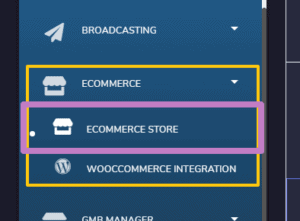
Для этого мы будем обсуждать:
Магазины
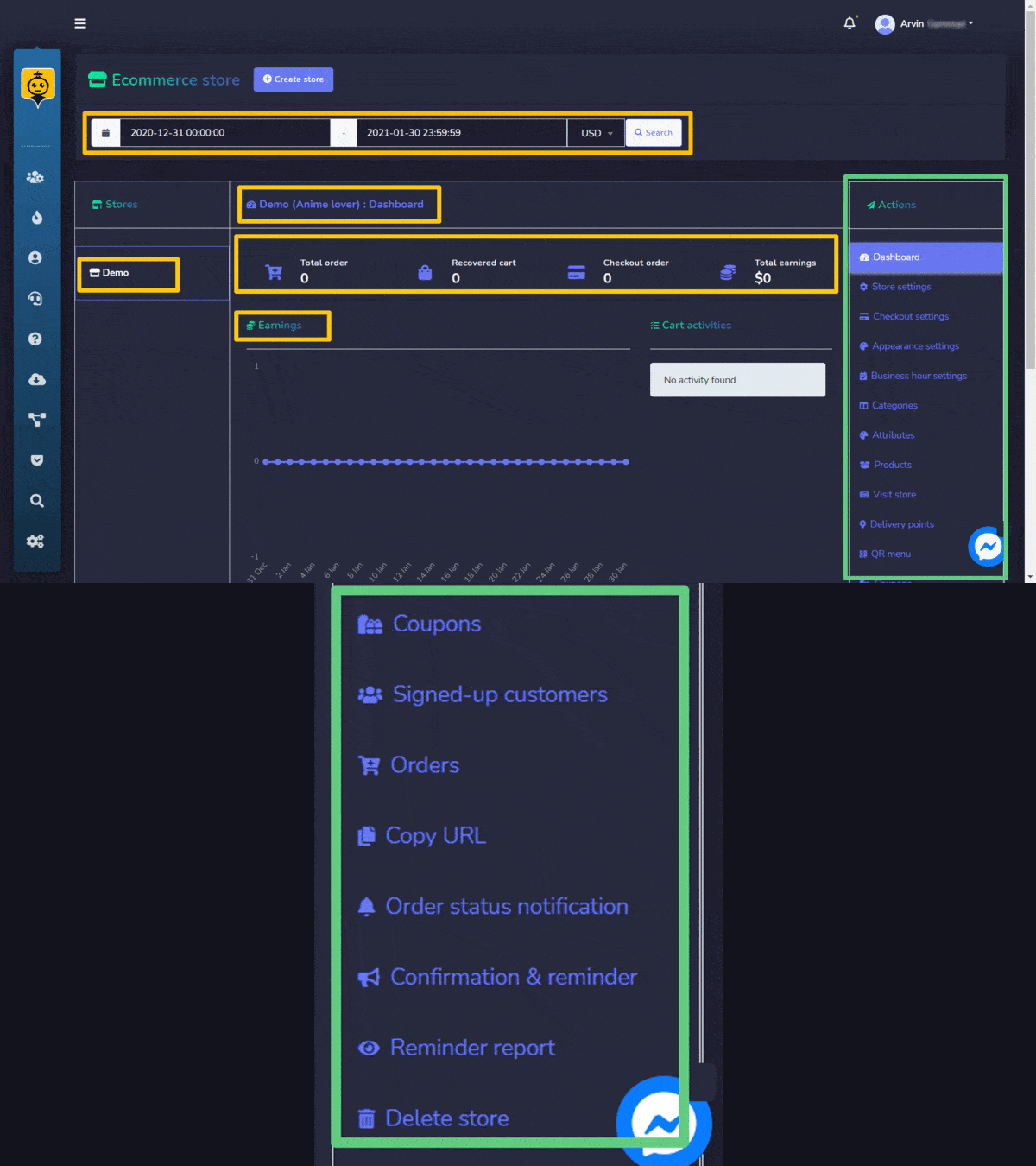
Раздел магазинов позволяет вам просматривать панель управления существующими магазинами. Просмотрите сводку различных продуктов и все заказы.
- Вы можете просто применить фильтры по дате чтобы отследить узкий поиск.
- Вы можете выполнять действия из Действия колонки справа от магазинов.
- Вы можете переключить между разными магазинами вы создали и проанализируйте статистику.
Создать магазин
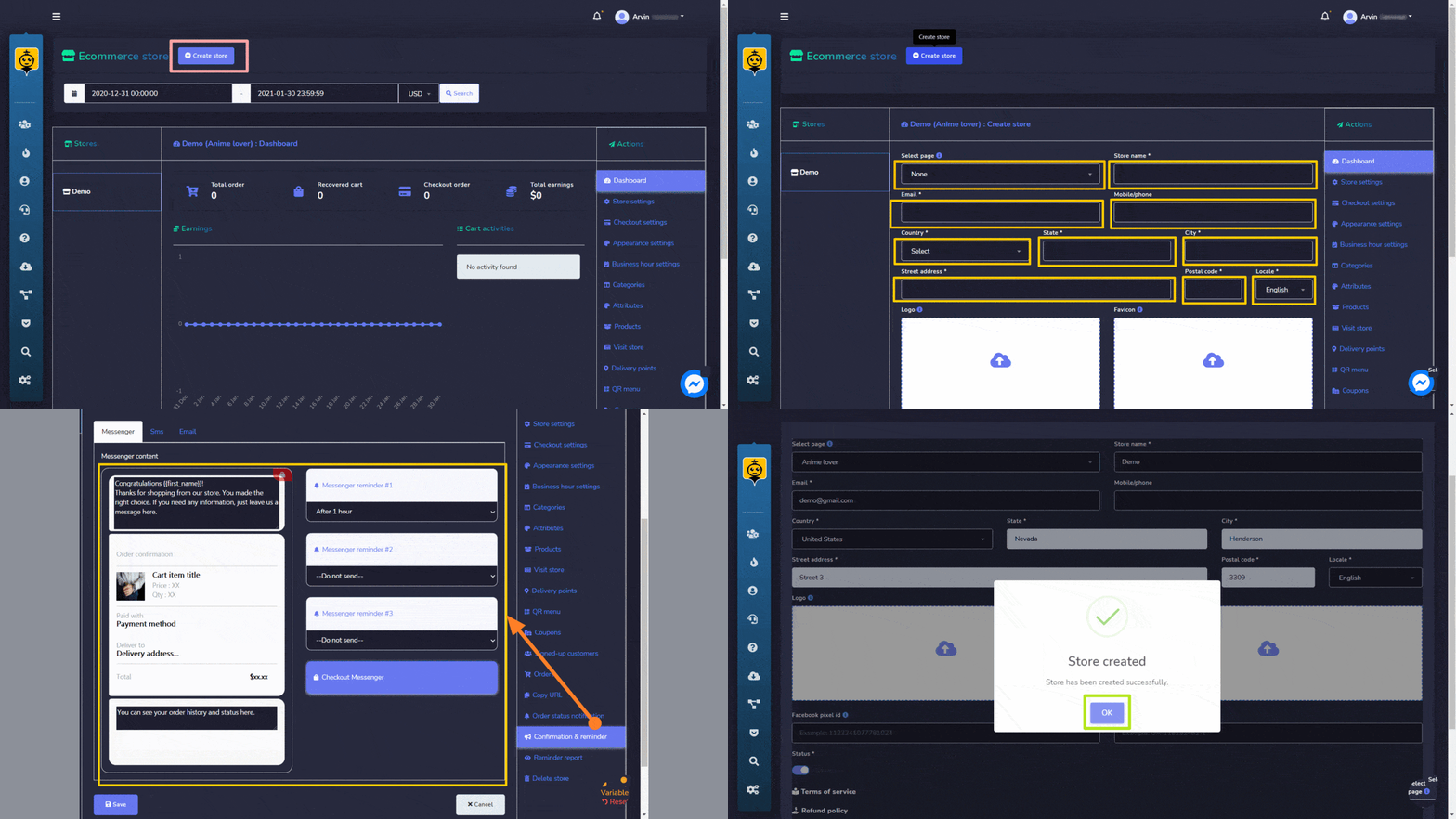
Вы можете создать новый магазин, следуя приведенным ниже шагам:
- Выберите
 опцию в правом верхнем углу экрана.
 - Предоставить информация о магазине, выберите название страницы.
- Укажите название магазина, адрес электронной почты, почтовый адрес.
- Укажите настройки платежей.
- Установите статус магазина.
- Заполните сообщение о подтверждении
- Выберите Создать магазин для создания нового магазина.
Действия
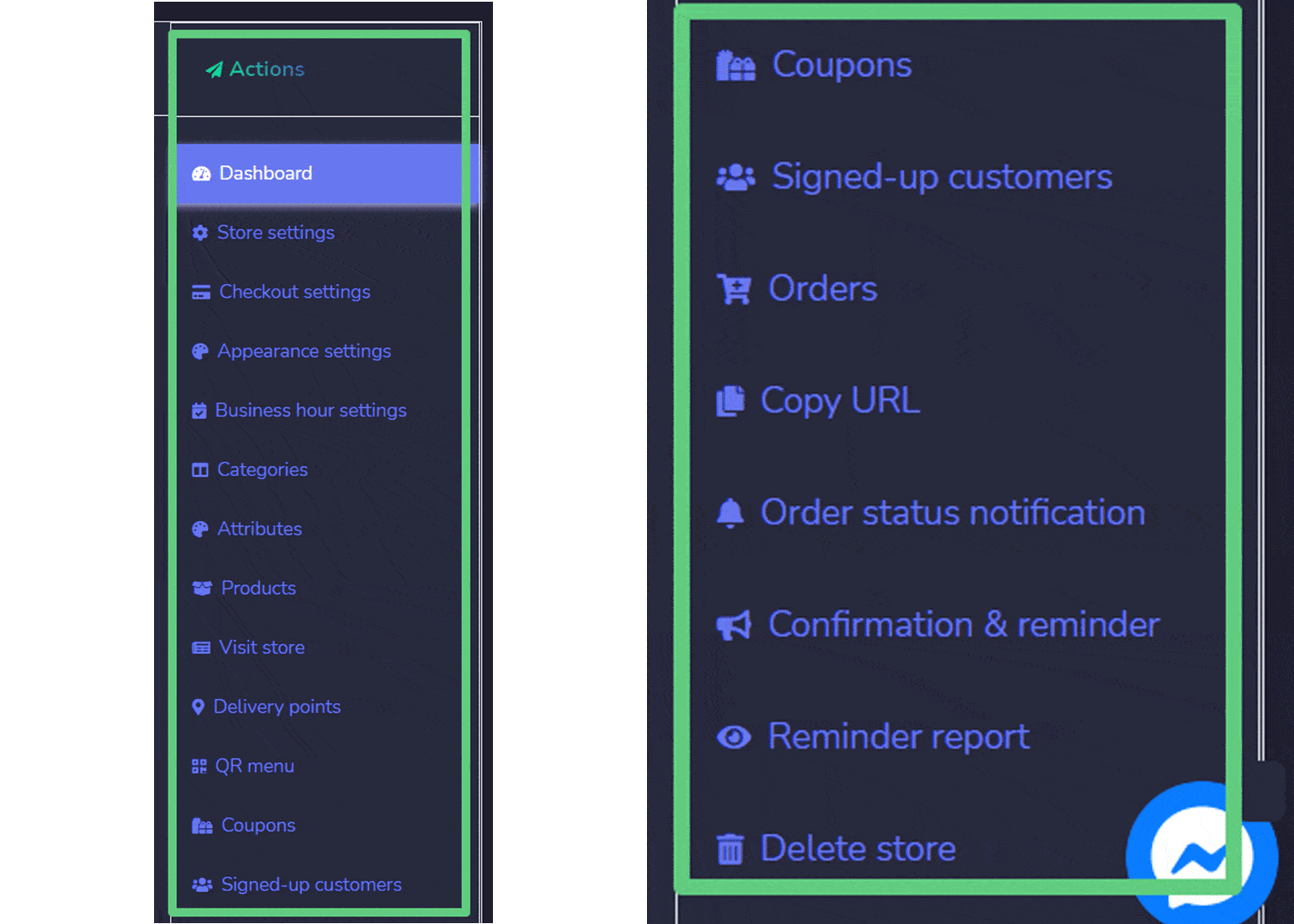
Действия из Интернет-магазин экран, содержащий следующие параметры, такие как:
- Панели управления
- настройки магазина
- настройки оформления заказа
- настройки внешнего вида
- Настройки рабочего времени
- Категории
- Атрибуты
- Продукты
- Посетить магазин
- Пункты доставки
- QR-меню
- Купоны
- Зарегистрированные клиенты
- Заказы
- Скопировать URL
- Уведомление о статусе заказа
- Подтверждение и напоминание
- Отчет о напоминаниях
- Удалить магазин
Некоторые описания каждого раздела приведены ниже:
Панели управления
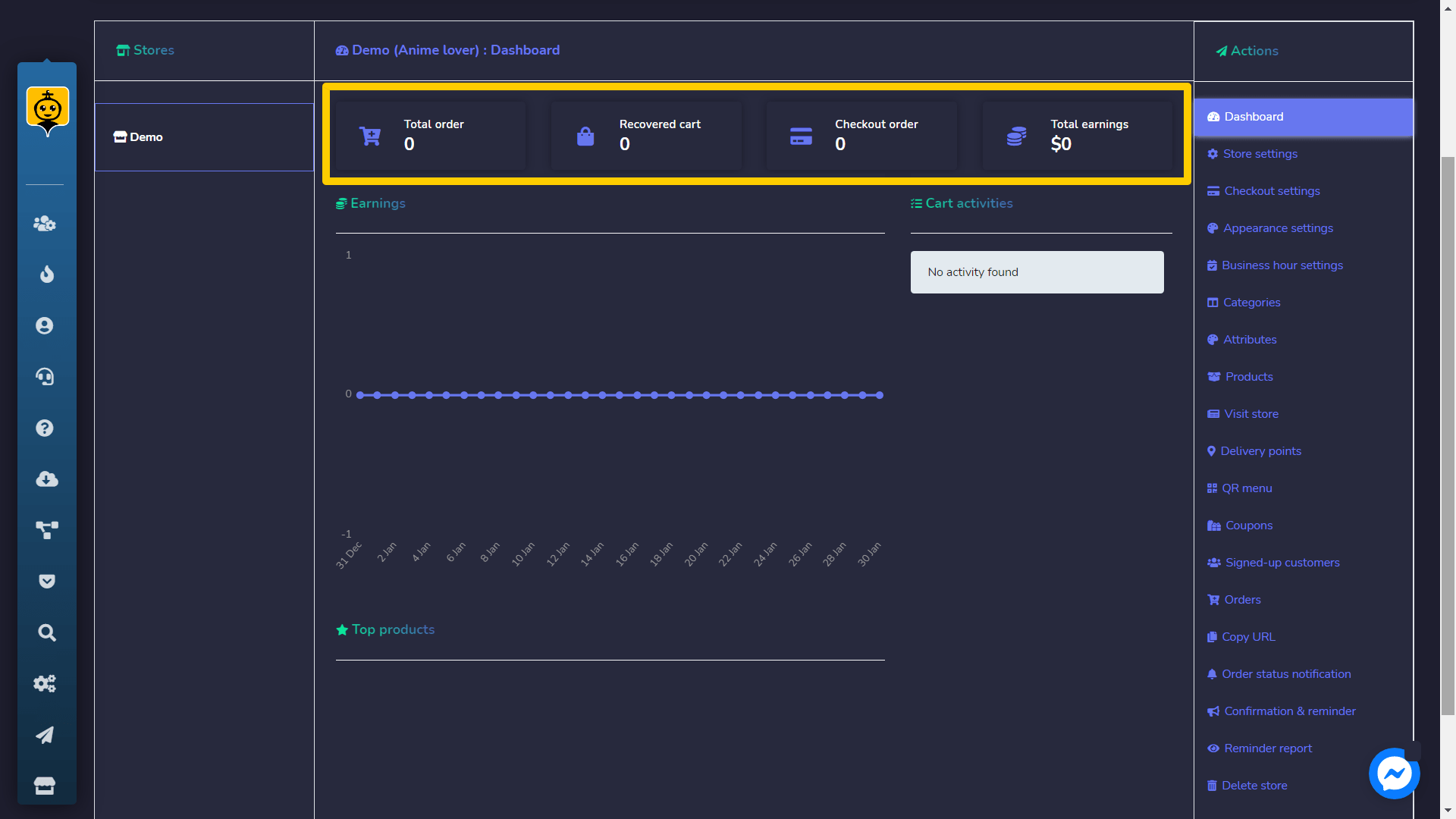
Отображает сводку статистики, которая будет включать:
- Всего заказов: Количество заказанных товаров на выбранные даты.
- Заказ, оформленный на кассе: Количество обработанных заказов.
- Общие доходы: Общая сумма доходов до выбранной даты.
Продукты
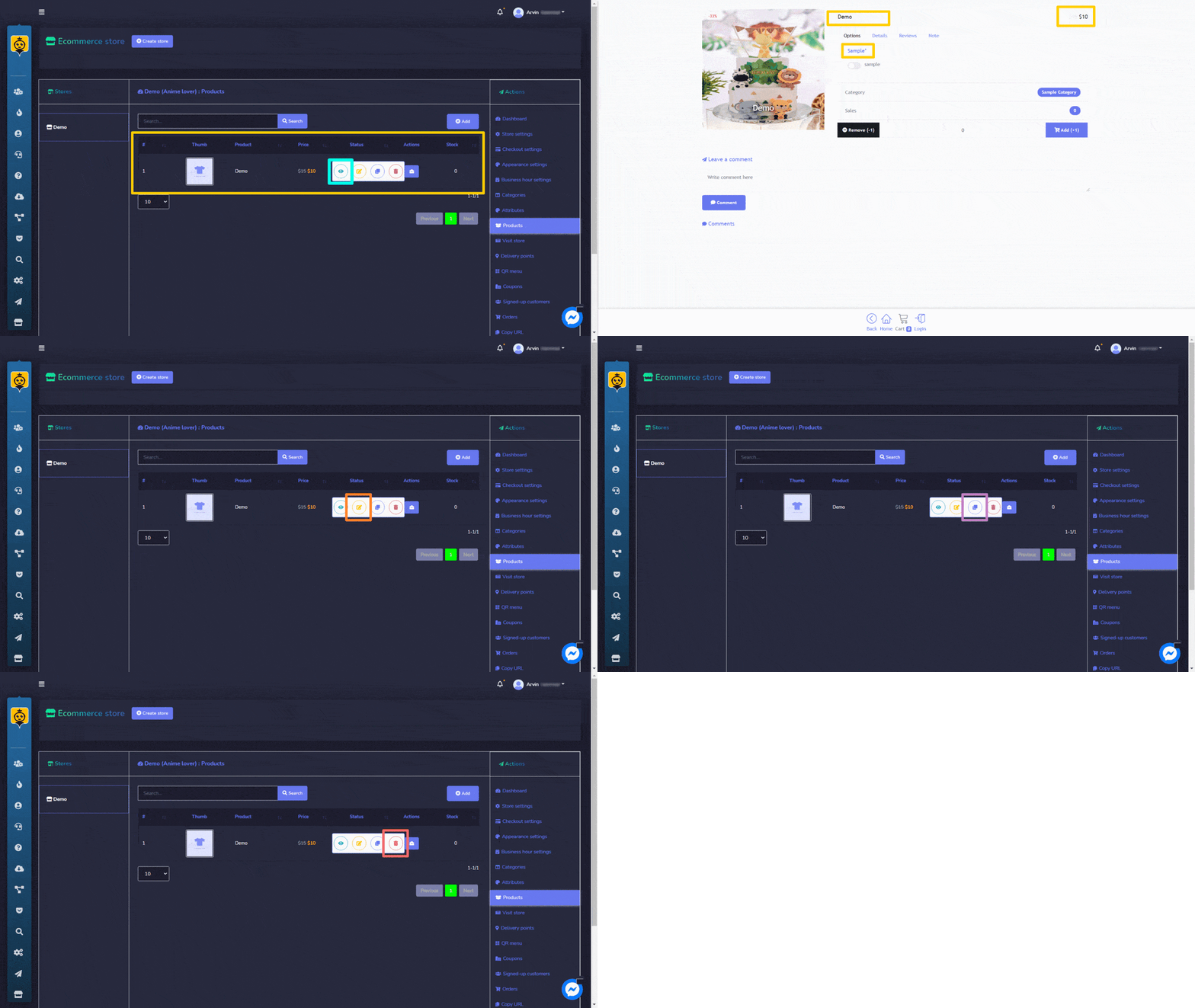
Опция продуктов позволяет вам получить доступ ко всем существующим продуктам. Вы можете выполнить следующие действия:
- Просмотреть продукт страницу, выбрав
 .
. - Редактировать продукт.
- Клонировать продукт созданный, выбрав
 .
. - Удалить продукт.
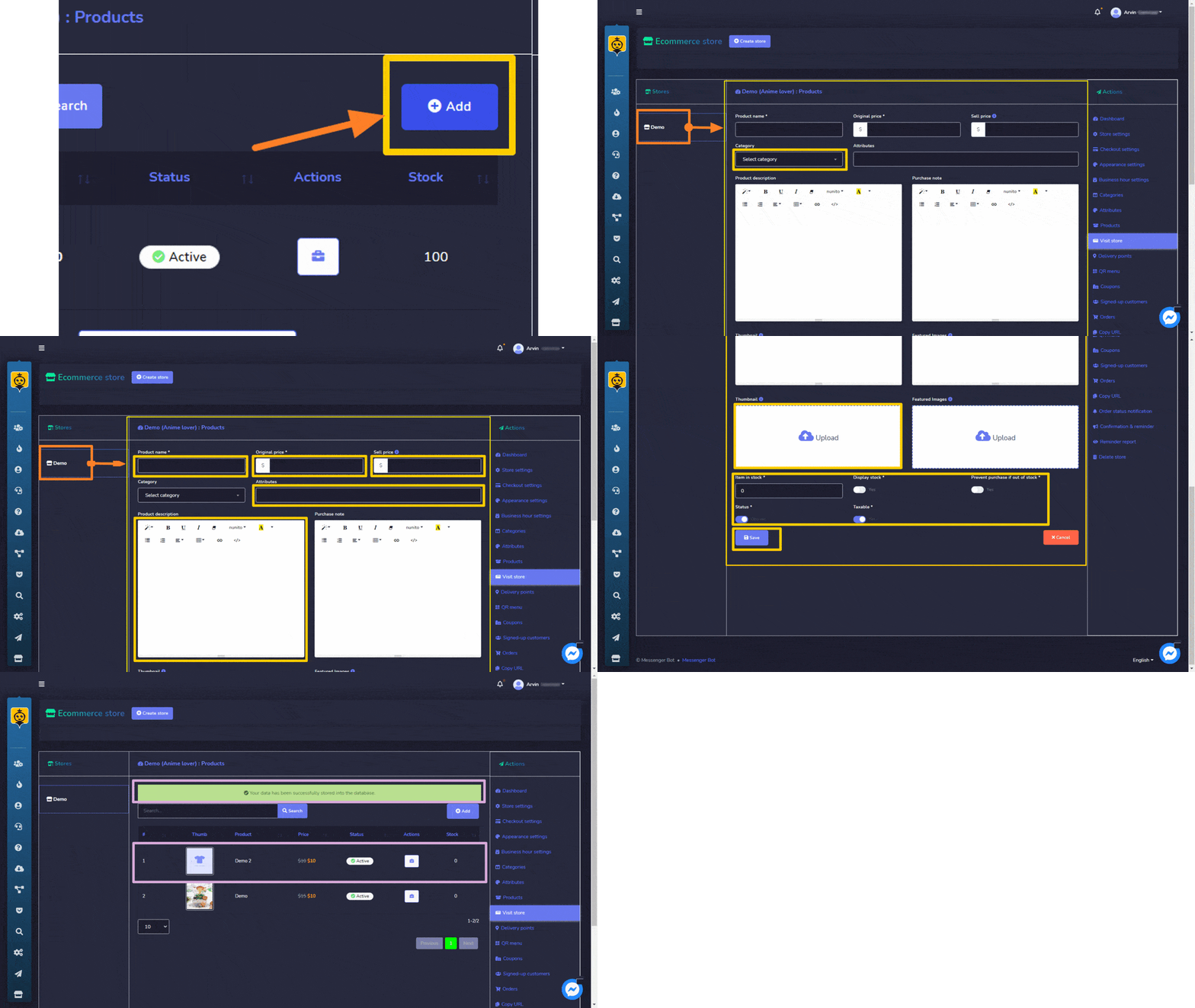
Вы также можете добавить новый продукт в базу данных, следуя приведенным ниже шагам:
- Выберите
 с экрана продуктов.
 - Вам нужно выбрать магазин в который вы хотите добавить этот продукт.
- Выберите категория продукта.
- Предоставить название продукта и атрибуты.
- Добавить оригинальную цену и цену продажи.
- Добавить описание, вы также можете добавить миниатюру.
- Выберите статус и указать, облагается ли продукт налогом или нет.
- Нажмите Сохранить.
Купоны
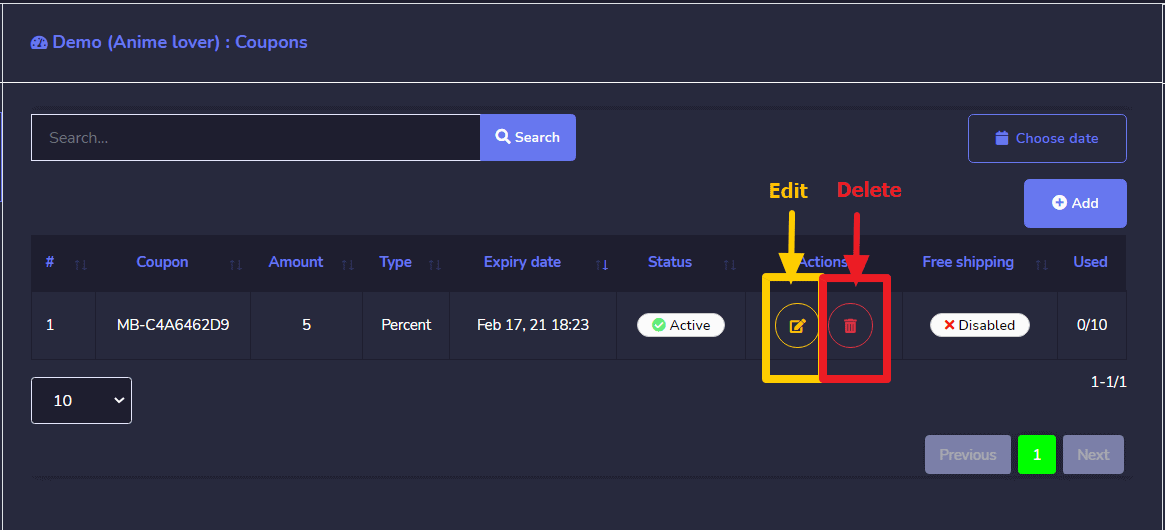
Опция продуктов позволяет вам получить доступ ко всем существующим купонам. Вы можете выполнить следующие действия:
- Редактировать купон информация
- Удалить купон
- Вы можете выбрать диапазон дат для этого вида тоже.
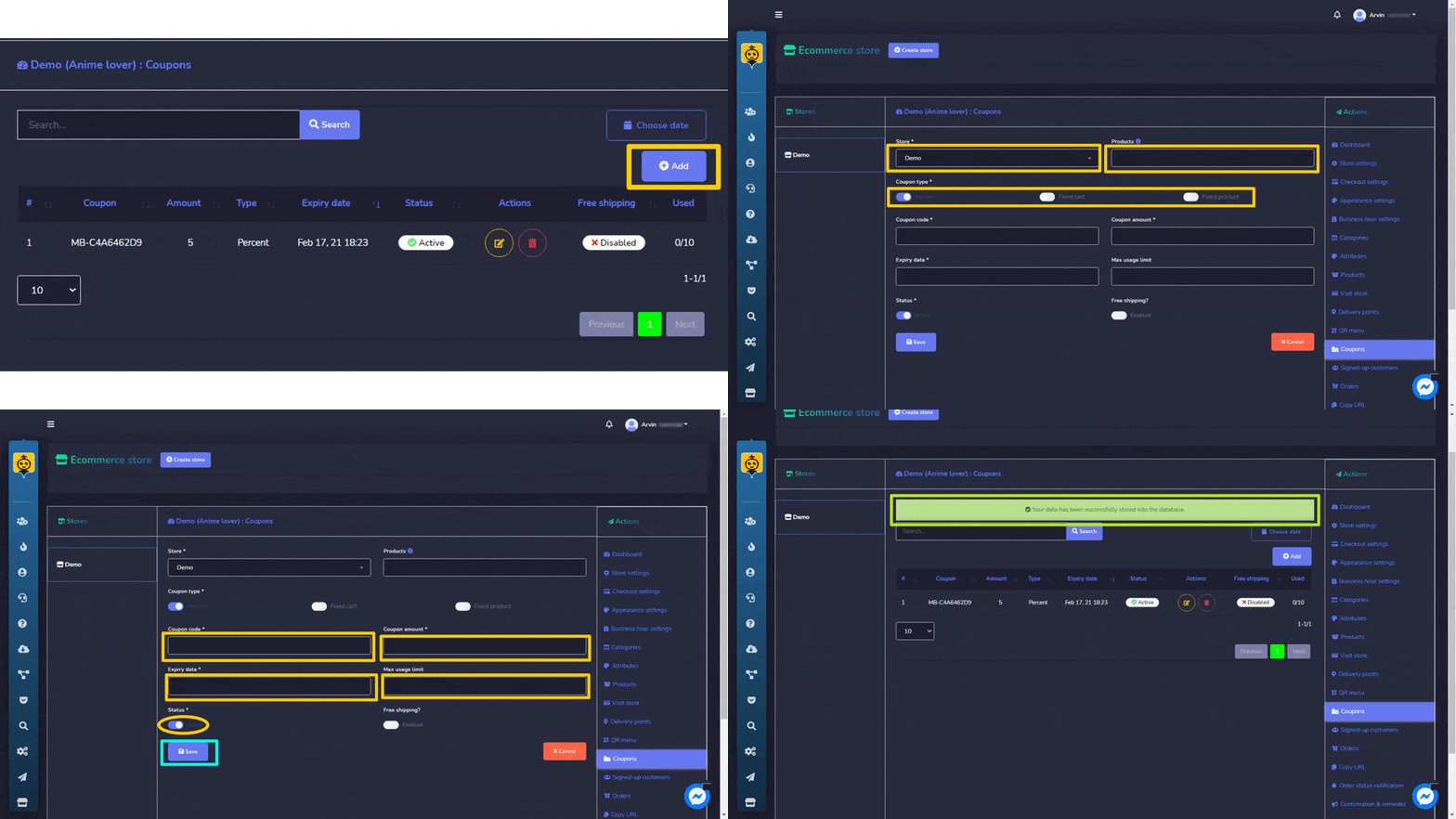
Вы также можете добавить новый купон в базу данных, следуя приведенным ниже шагам:
- Выберите с экрана продуктов.
- Выберите магазин для которого вы хотите добавить купон.
- Выберите продукт для которого вы хотите добавить купон.
- Укажите код для вашего купона.
- Введите количестводля вашего купона.
- Укажите дату истечения и максимальный лимит использования для вашего купона.
- Выберите Сохранить.
Категории
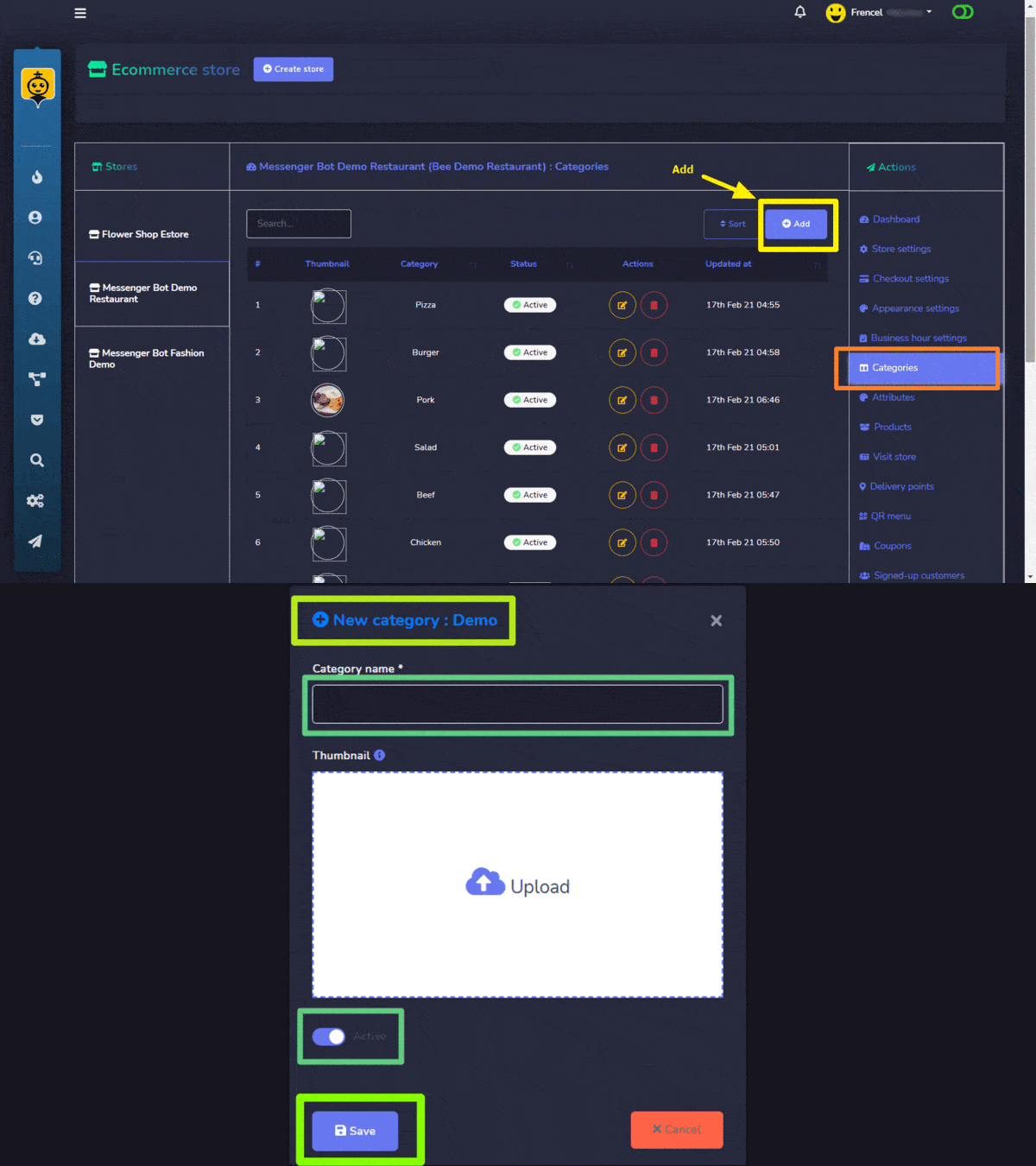
Категории для ваших магазинов отображаются в этом разделе. Вы можете выполнить следующие действия:
- Редактировать категория
- Удалить категория
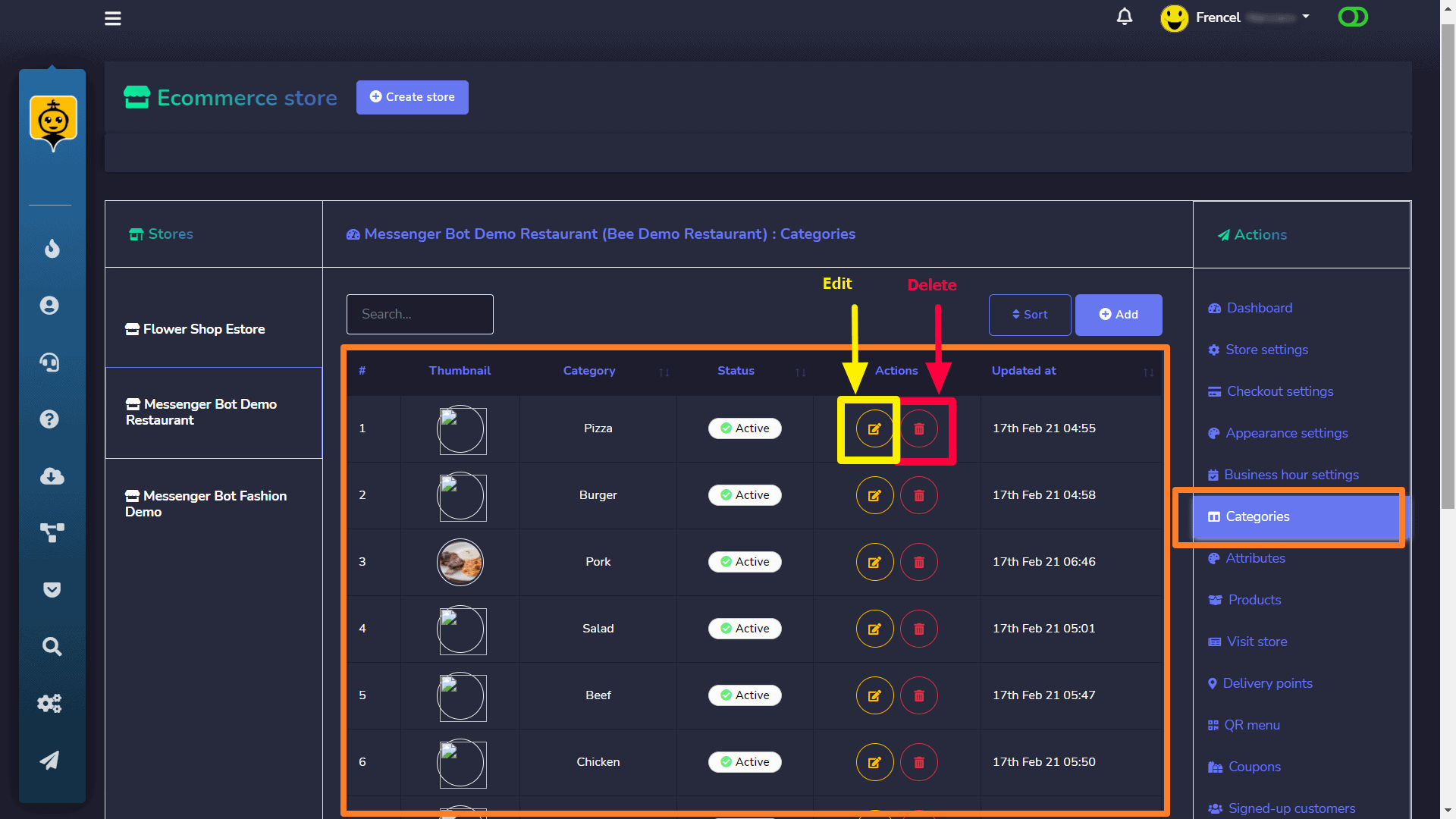
- Выберите в правом верхнем углу экрана категорий.
- Появится новое окно категории.
- Выберите магазин для которой вы хотите создать категории.
- Выберите имя для вашей категории.
- Выберите Сохранить.
Атрибуты
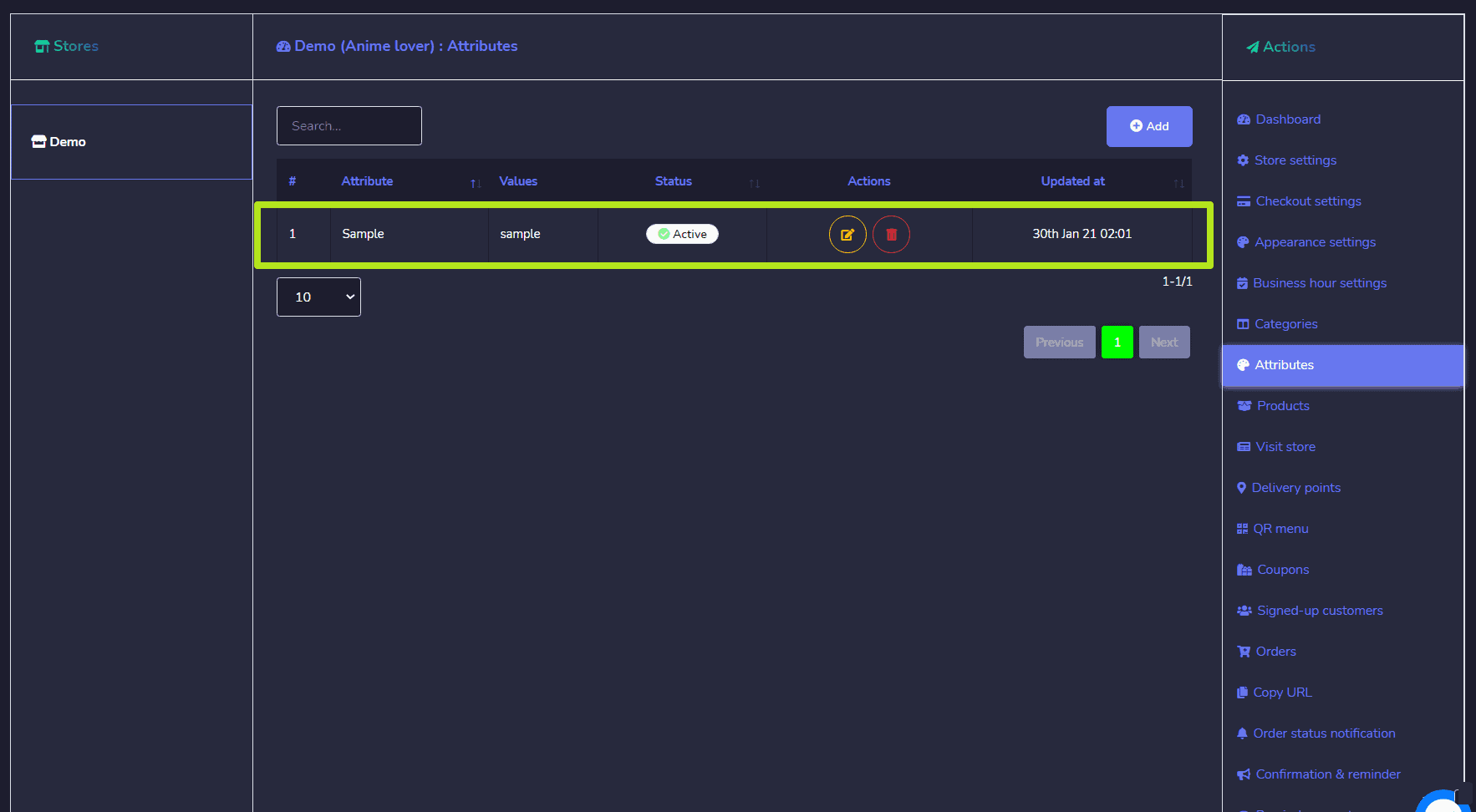
Атрибуты для ваших магазинов отображаются в этом разделе. Вы можете выполнить следующие действия:
- Редактировать атрибут
- Удалить атрибут
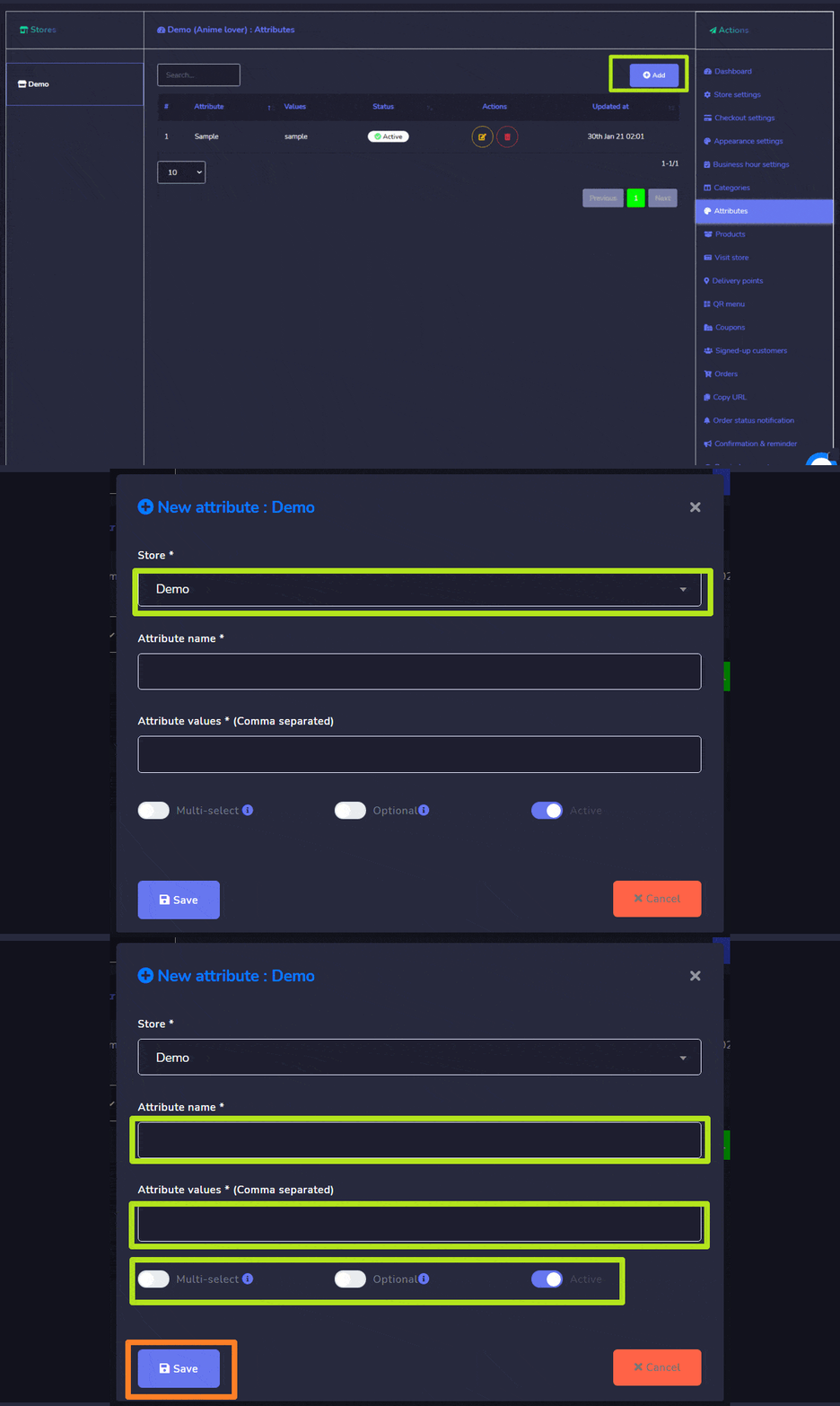
Вы также можете добавить новый атрибут в базе данных, следуя шагам, указанным ниже:
- Выберите в правом верхнем углу экрана атрибутов.
- Появится новое окно атрибутов.
- Выберите магазин для которых вы хотите создать атрибуты.
- Выберите имя для ваших атрибутов.
- Выберите значения атрибутов и разделите их запятыми.
- Выберите Сохранить.
Заказы
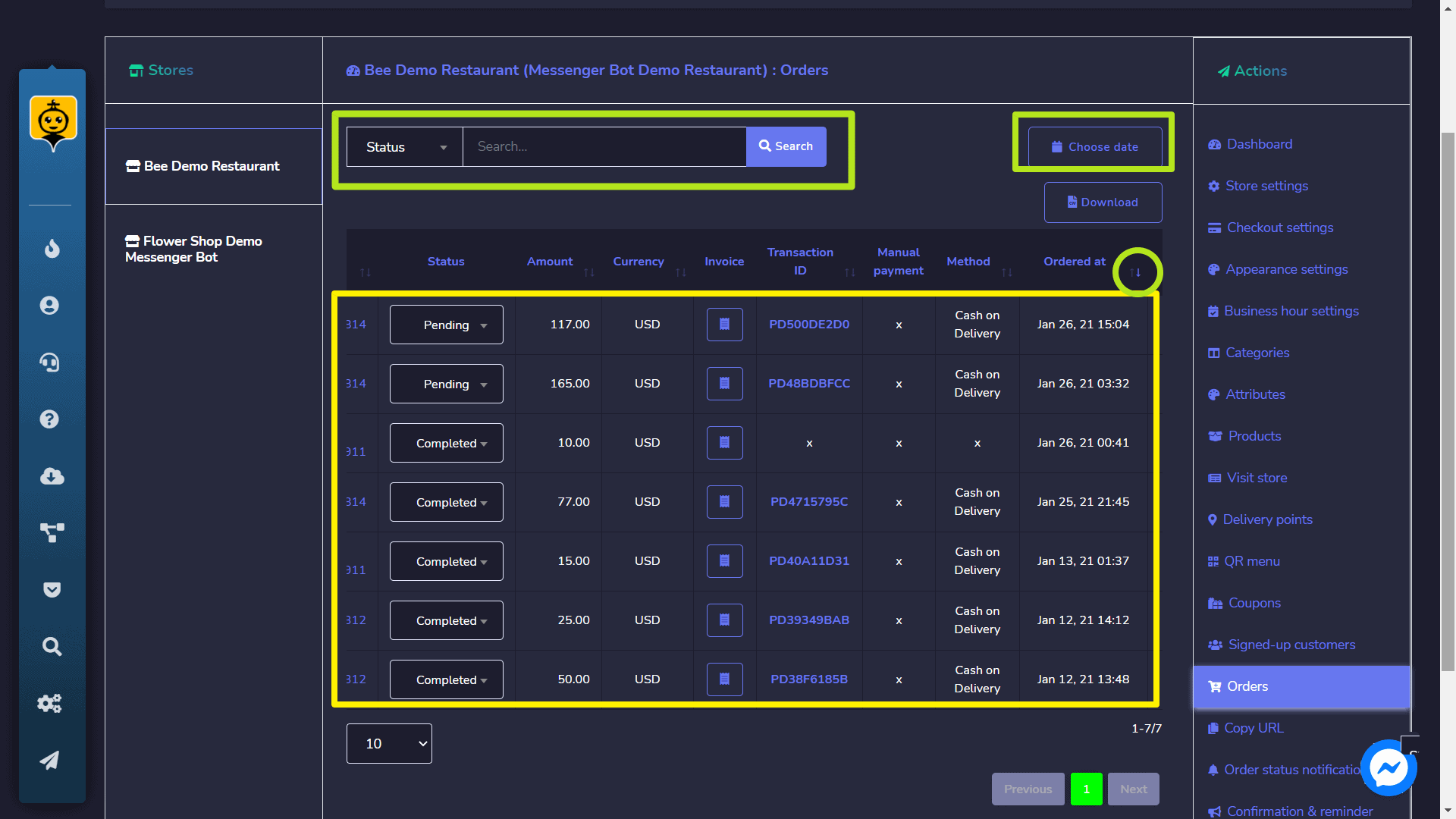
Вы можете просмотреть детали всех заказов с этого экрана. Вы можете искать конкретный заказ, используя строку поиска или сортировать их дату по сузить поиск. Вы можете упорядочить их в любом порядке, выбрав стрелки в заголовке.
Скопировать URL
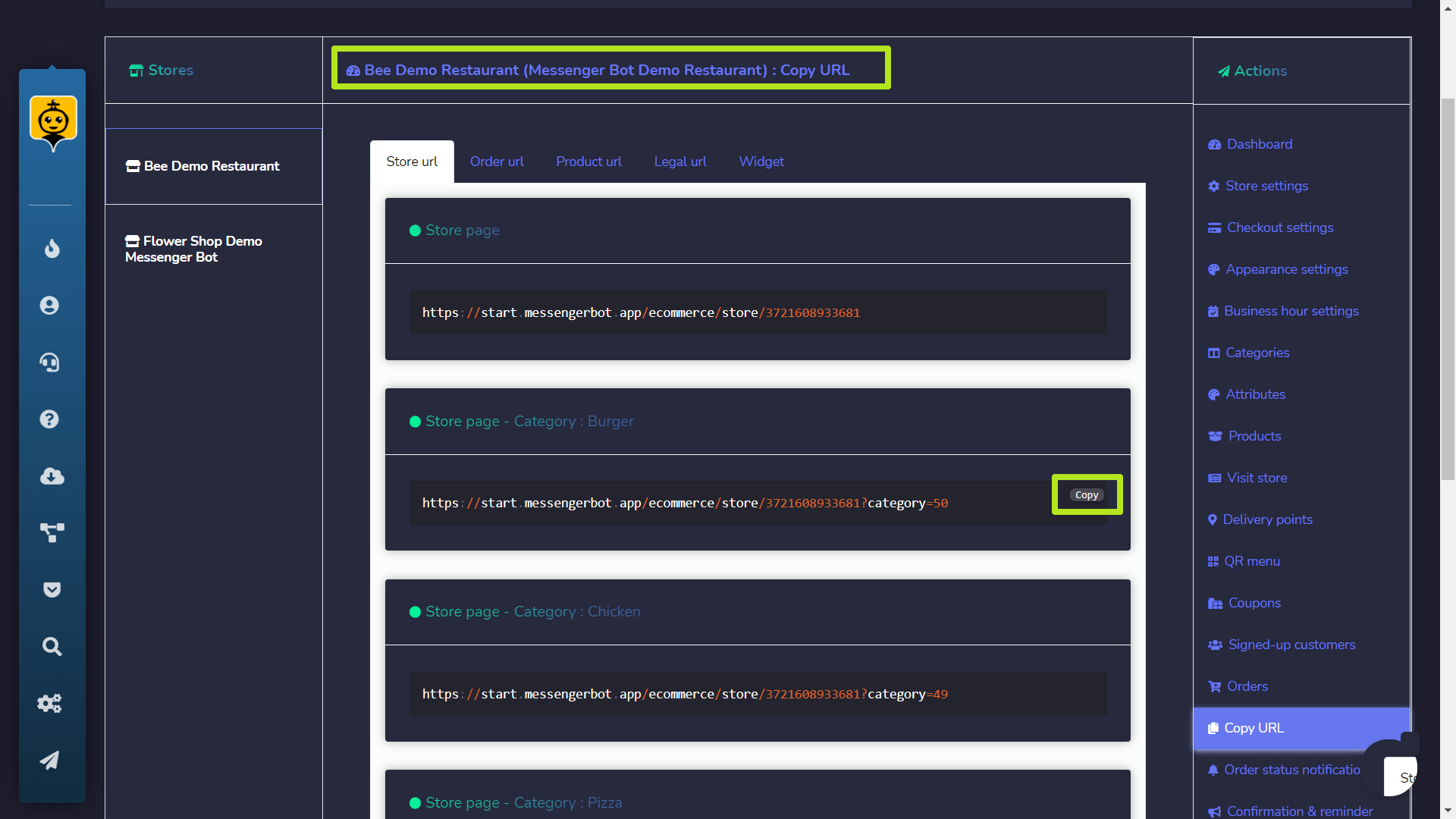
Вы можете скопировать URL вашей страницы, заказа и продукта. Наведите курсор на код, затем выберите опцию Копировать, которая появится над строкой кода.
Посетить магазин
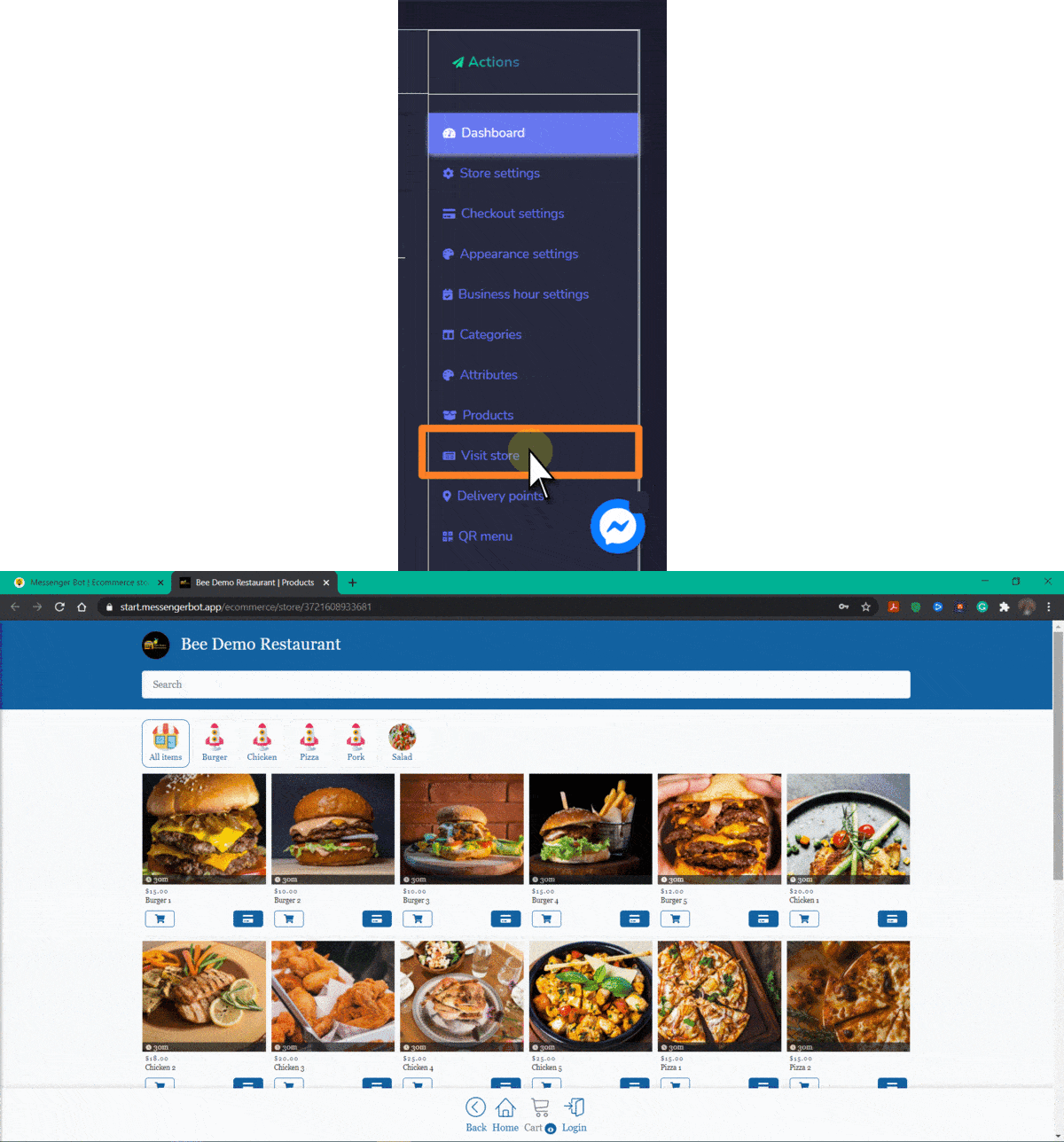
Вы можете посетить магазин, выбрав эту опцию. Это перенаправит вас в магазин.
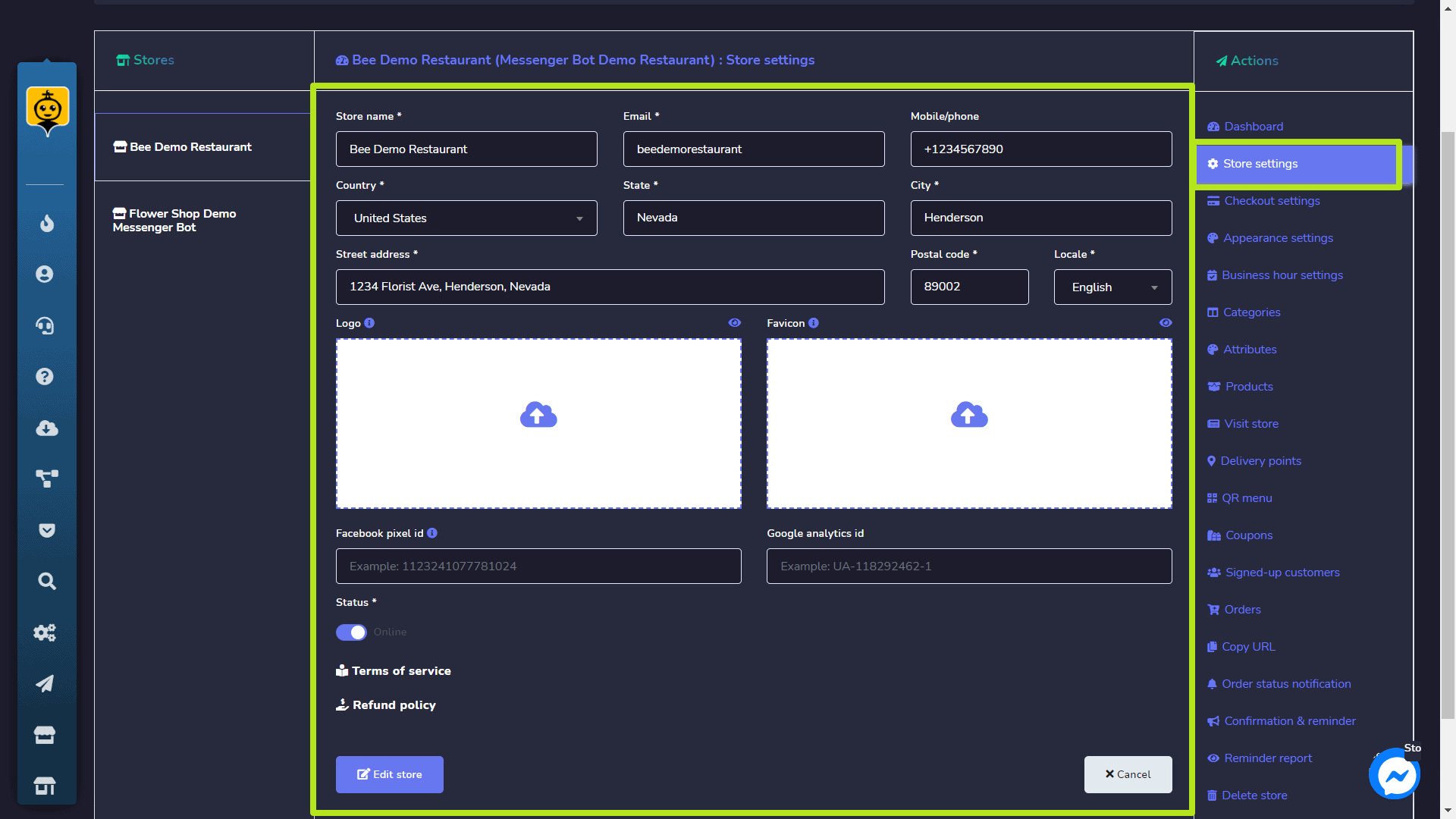
настройки магазина
Вы можете редактировать информацию о магазине, используя эту опцию.
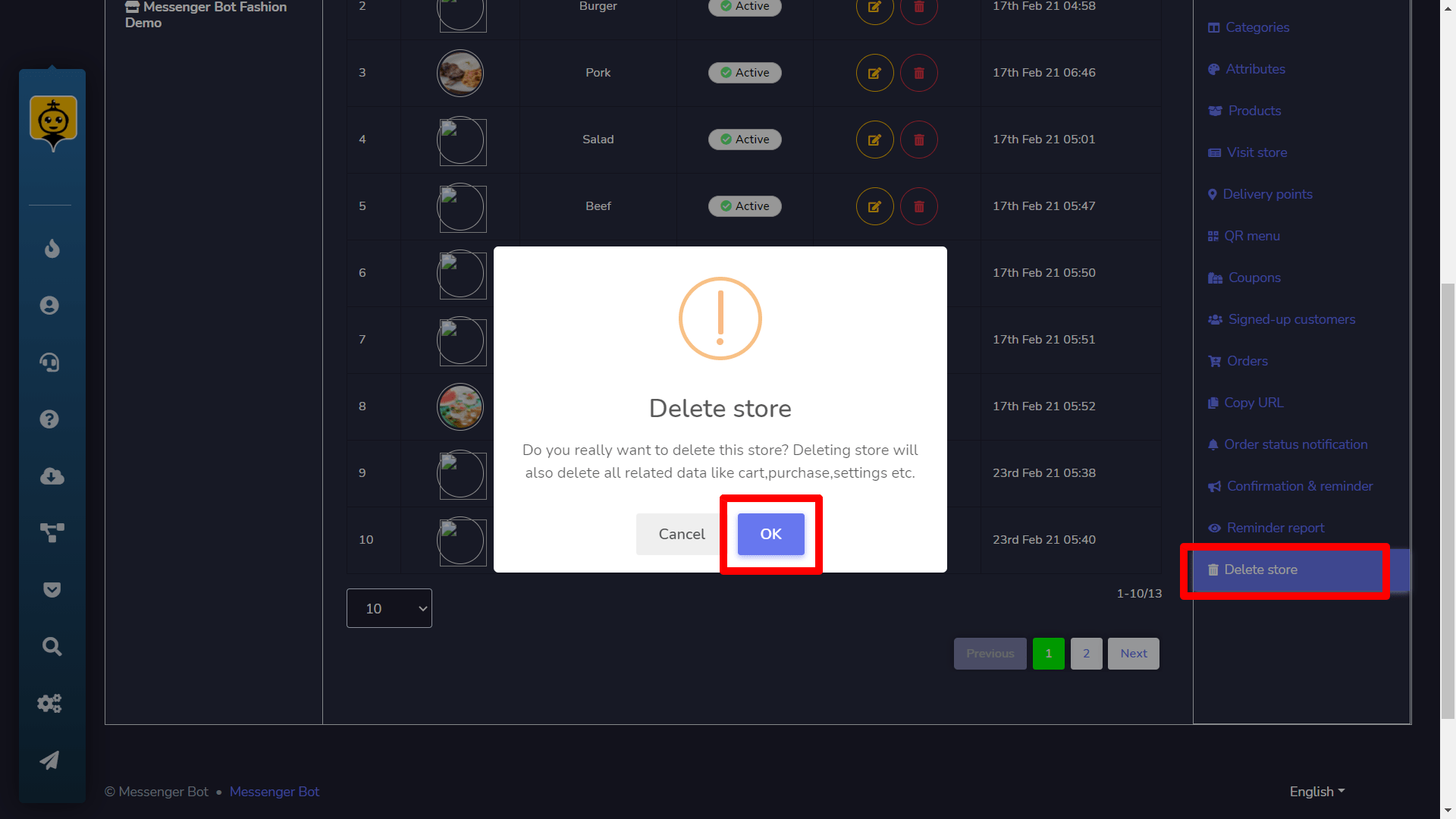
Удалить магазин
Вы можете навсегда удалить магазин из базы данных, выбрав эту опцию.
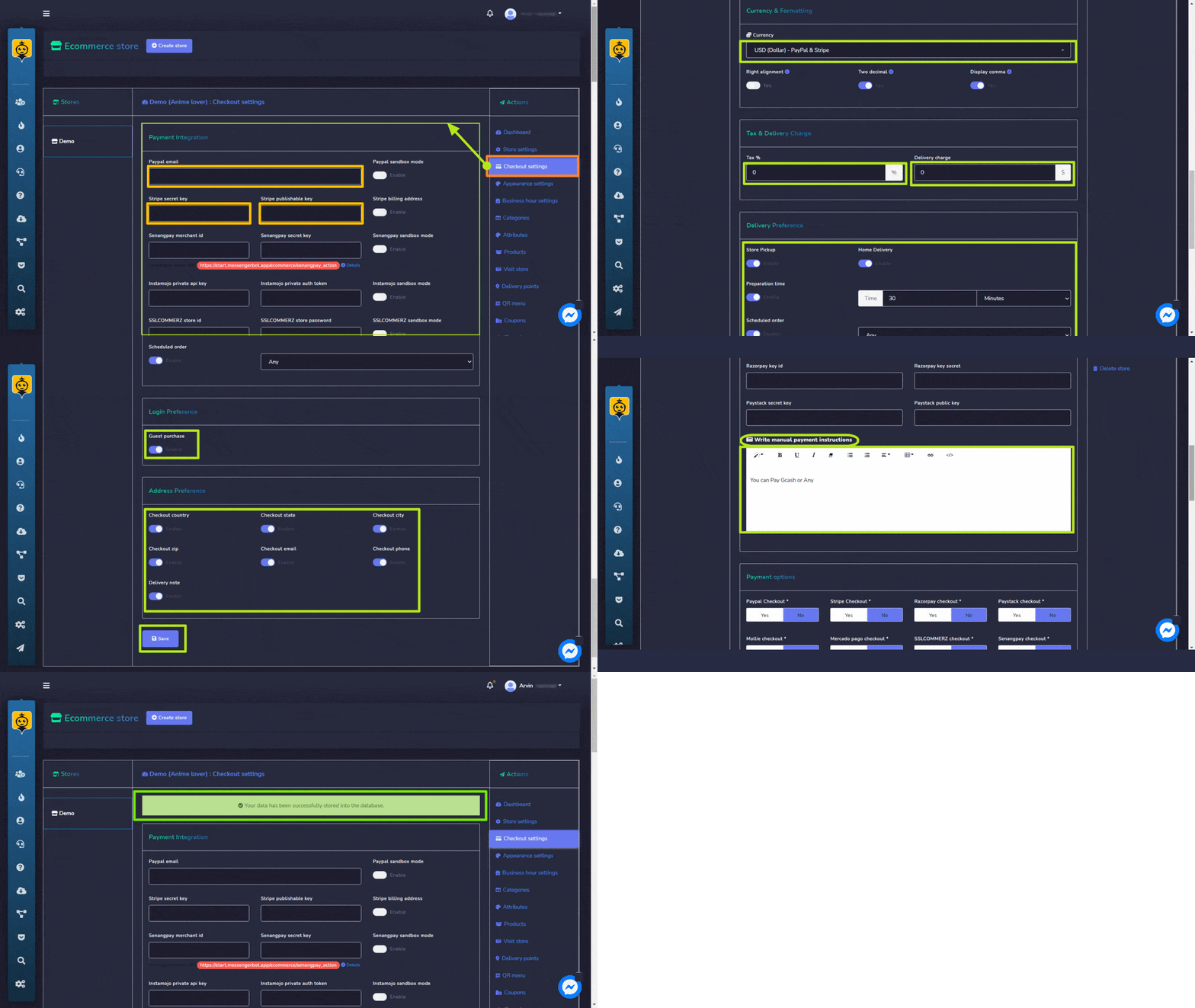
Платежи (Настройки оформления заказа)
Раздел платежей позволяет вам настроить параметры всех платежных аккаунтов. Вам нужно следовать приведенным ниже шагам:
- Укажите Адрес электронной почты PayPal.
- Введите секретный ключ stripe.
- Введите публикуемый ключ stripe. Примечание: Вы также можете попробовать использовать другой способ оплаты в интеграции платежей.
- Выберите валюта, добавьте ваш налог и стоимость доставки, измените ваш предпочтение доставки, предпочтение входа, и предпочтение адреса.
- Вы также можете предоставить инструкции по ручным платежам в доступном поле.
- Выберите Сохранить внести изменения.
Ваши данные будут обновлены в базе данных.
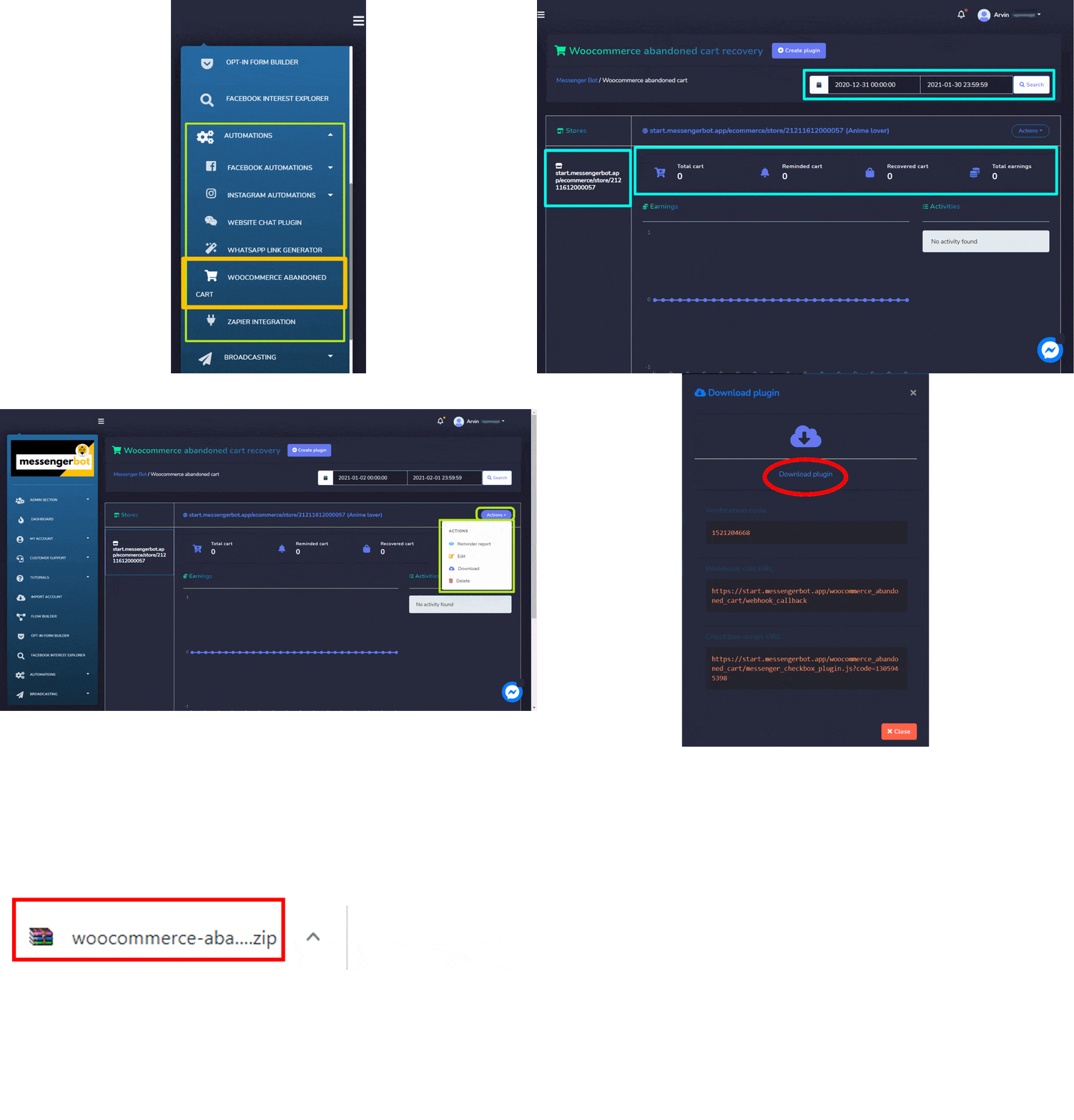
Woocommerce брошенная корзина
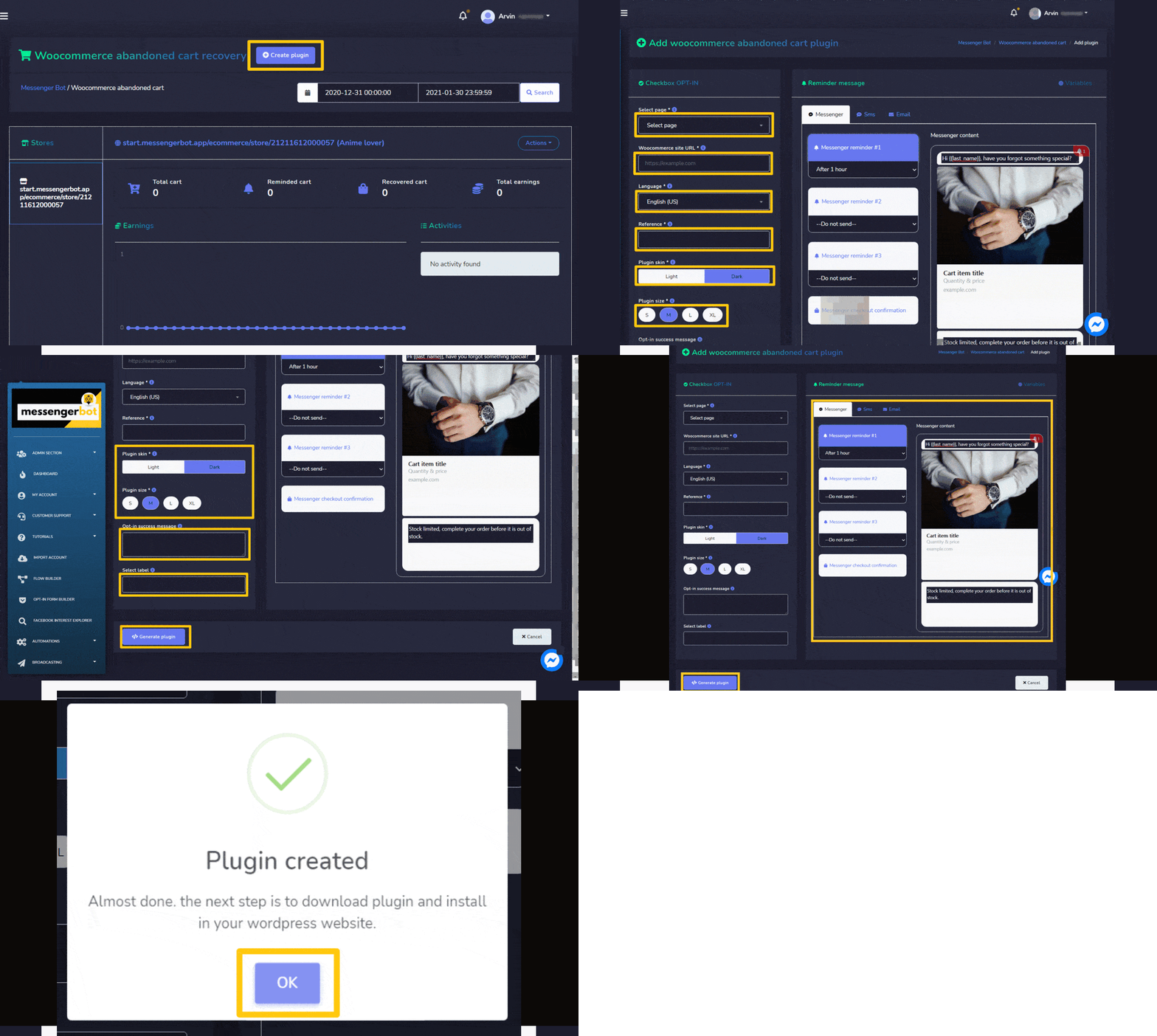
Чтобы получить доступ к Woocommerce брошенная корзина разделу, выберите его на вкладке Автоматизации в навигационном меню, как показано ниже. Раздел Woocommerce с брошенными корзинами позволяет вам просматривать панель существующих корзин. Просмотрите сводку различных корзин и увидьте все доступные доходы.
- Вы можете просто применить фильтры по дате чтобы отслеживать уточнённый поиск.
- Вы можете выполнять действия из Действие кнопка, как просмотр Напоминание Отчет, Редактировать, Скачать отчет или Удалить отчет.
- Панель управления позволяет вам просматривать Всего, Напомнено, и Восстановленные корзины.
- Она позволяет вам просматривать Заработок.
Создать плагин
- Выберите
 с правого верхнего угла экрана.
 - В Чекбокс ОПТ-ИН разделе выберите страница для которого вы хотите добавить плагин.
- Введите URL сайта.
- Выберите язык.
- Добавить Ссылку.
- Укажите размер плагина и скина.
- Укажите Сообщение об успешной подписке.
- Выберите метка.
- Настройте все параметры в Сообщение-напоминание разделе в зависимости от ваших требований.
- Выберите Сгенерировать плагин.



 Русский
  English
  Tagalog
  简体中文
简体中文  العربية
  हिन्दी
  Português do Brasil
  Español de México
  Français
  বাংলা
বাংলা  香港中文
香港中文  繁體中文
繁體中文  Nederlands
  Deutsch
  Bahasa Indonesia
  日本語
日本語  한국어
한국어  Polski
  Español
  Tiếng Việt