
Cách thiết lập Cài Đặt Thanh Toán trong Messenger Bot
Chúng tôi biết rằng Thương mại điện tử là nền tảng để xây dựng doanh nghiệp trên toàn thế giới. Cùng với những tính năng mạnh mẽ của Messenger Bot đã tích hợp nền tảng Thương mại điện tử mạnh mẽ nhất thế giới hiện nay để làm cho doanh nghiệp của bạn linh hoạt hơn.
Để hoàn thành quá trình này, bạn phải có tài khoản thanh toán để nhận thanh toán từ người mua của bạn. Vì vậy, điều này là để giúp thiết lập một hệ thống Thanh toán cho Thương mại điện tử. Cài đặt thanh toán là toàn cầu cho một tài khoản, điều đó có nghĩa là tất cả cửa hàng của cùng một tài khoản sẽ sử dụng hệ thống thanh toán giống nhau. Messenger Bot cung cấp hỗ trợ nhiều cổng thanh toán cho các nền tảng Thương mại điện tử bao gồm Paypal, Stripe, Razorpay, Paystack, Mollie, Thanh toán thủ công & Tùy chọn thanh toán khi nhận hàng.
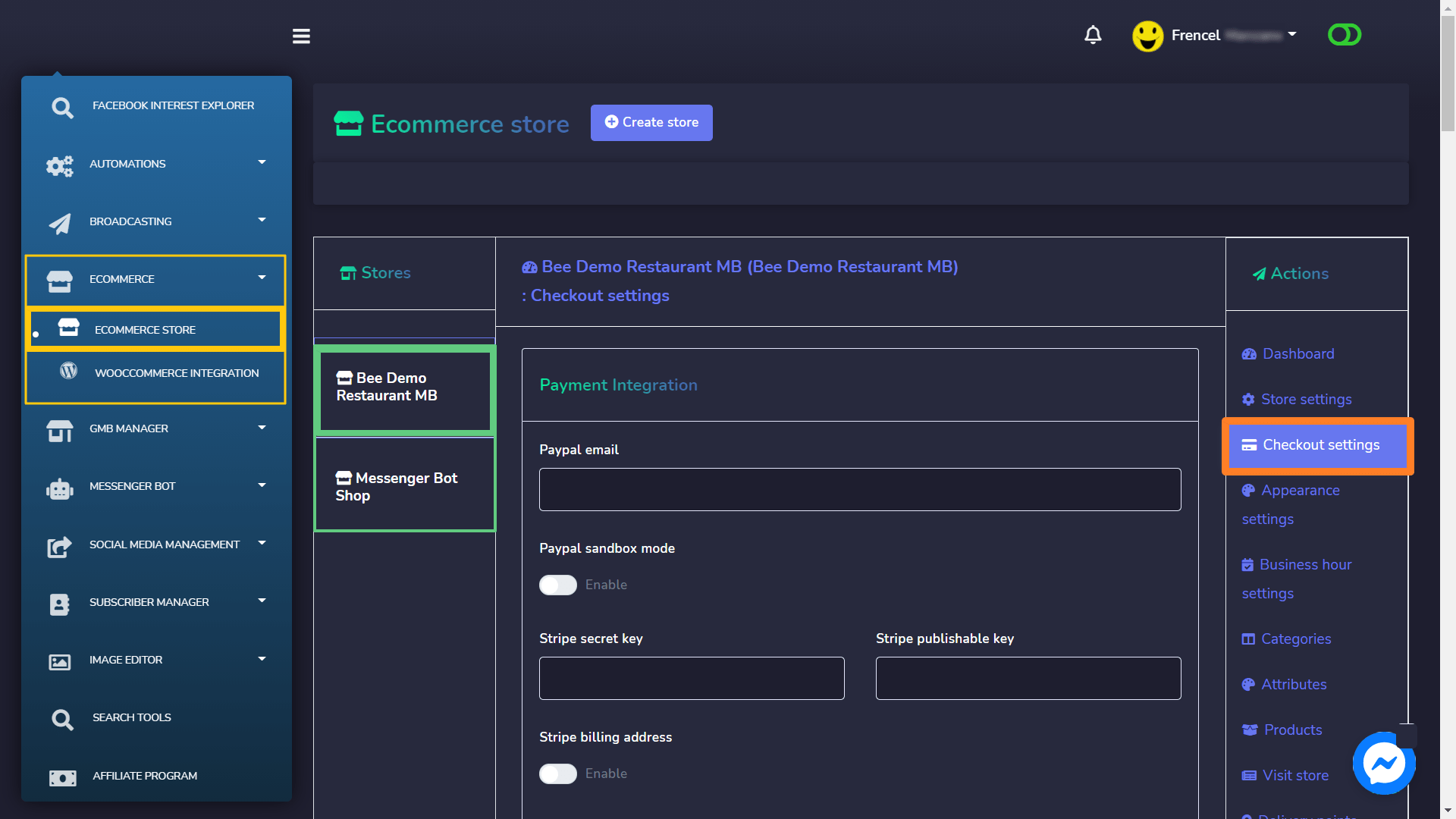
Đi tới Thương mại điện tử -> Cửa hàng Thương mại điện tử sau đó chọn một trang bạn muốn và nhấp vào Cài đặt thanh toán .
Tại đây bạn sẽ thấy mẫu tài khoản thanh toán. Bạn có thể thiết lập sáu loại hệ thống thanh toán:
- Paypal
- Stripe
- Razorpay
- Paystack
- Mollie
- Hệ thống thanh toán thủ công
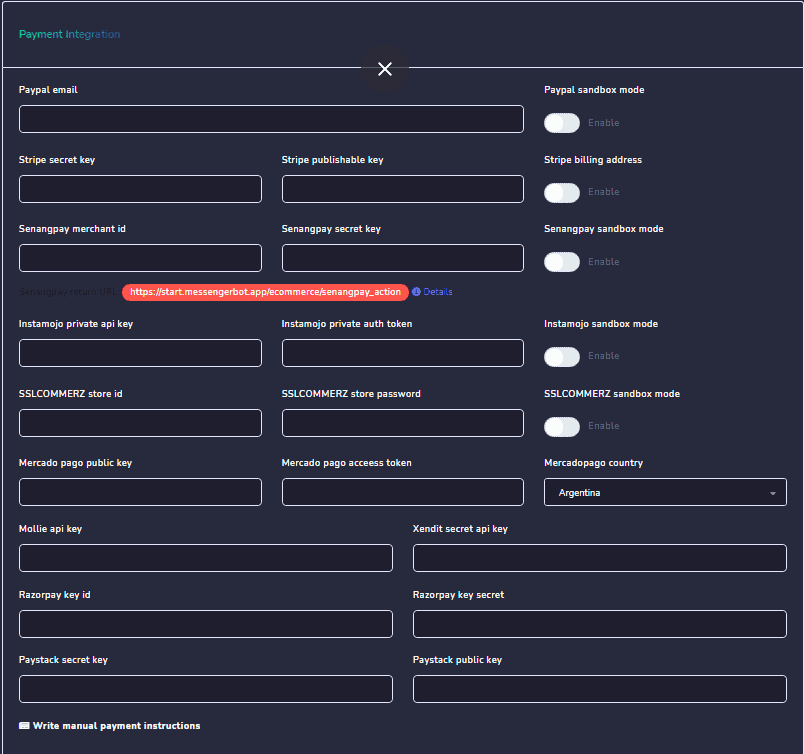
Email Paypal: Cung cấp của bạn Email tài khoản doanh nghiệp Paypal.
Chế độ Sandbox của Paypal: Nếu bạn muốn kiểm tra thanh toán Paypal sau đó bạn phải bật chế độ sandbox.
Khóa bí mật Stripe & khóa công khai Stripe: Nếu bạn muốn tích hợp tài khoản của bạn tài khoản Stripe thì bạn phải nhập khóa bí mật stripe và khóa công khai stripe trong số của bạn tài khoản stripe.
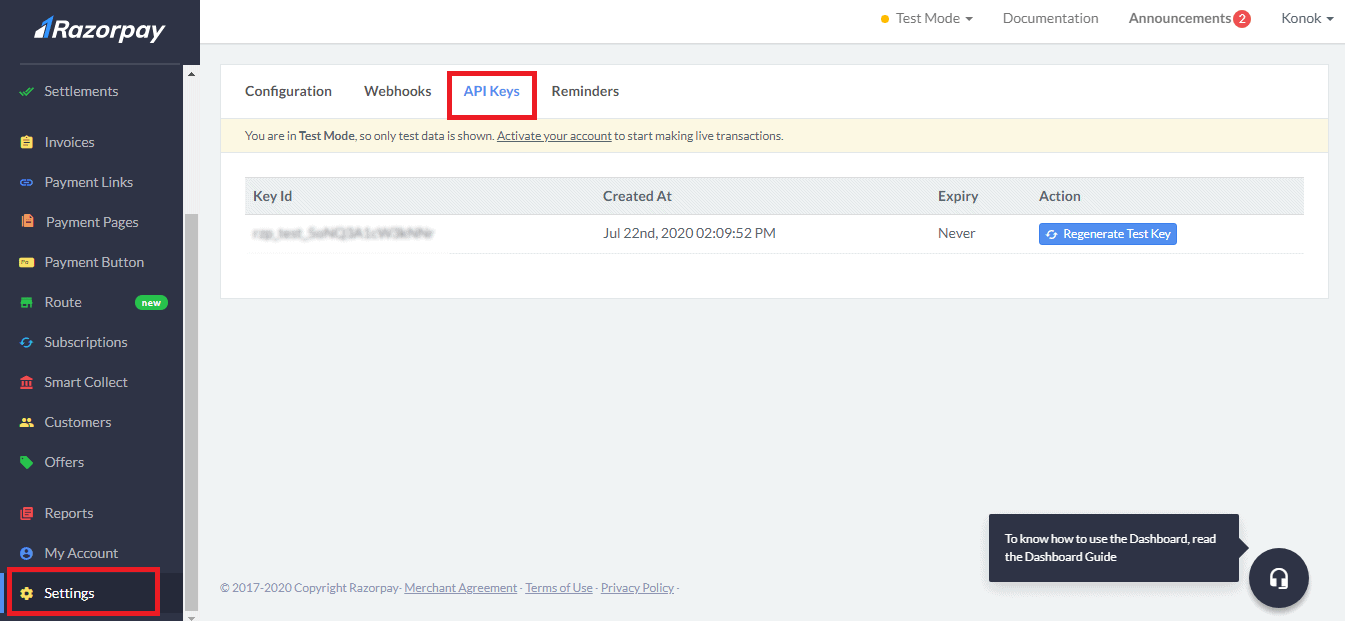
ID khóa Razorpay & khóa bí mật: Nếu bạn muốn tích hợp phương thức thanh toán Razorpay thì bạn phải nhập mã khóa Razorpay và khóa bí mật. Truy cập Razorpay và đi đến Cài đặt > Khóa API và sao chép của bạn mã khóa và khóa bí mật và dán vào trường tương ứng.
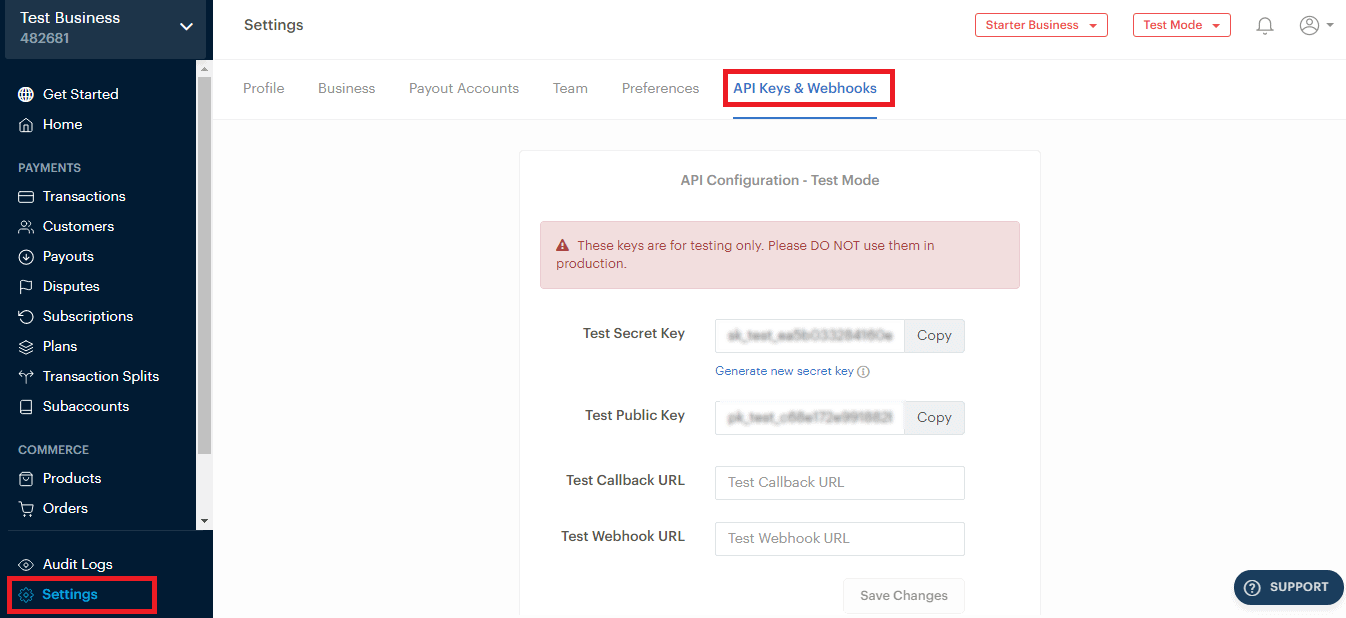
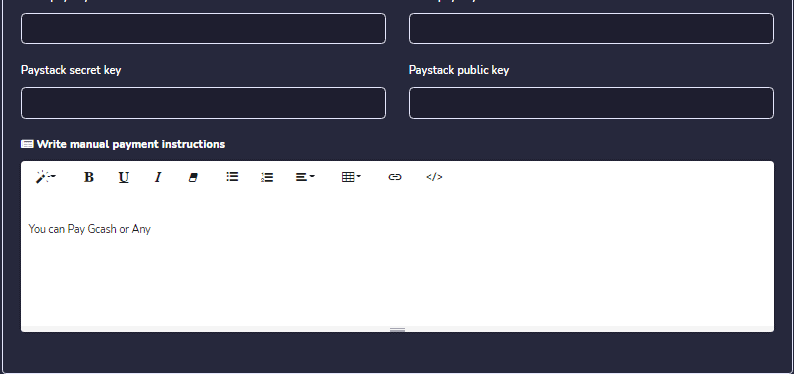
Khóa bí mật Paystack & khóa công khai: Nếu bạn muốn tích hợp Phương thức thanh toán Paystack sau đó bạn phải đặt khóa bí mật Paystack và khóa công khai. Truy cập Paystack và đi đến Cài đặt > Khóa API & Webhooks và sao chép của bạn mã khóa và khóa bí mật và dán vào cái trường tương ứng.
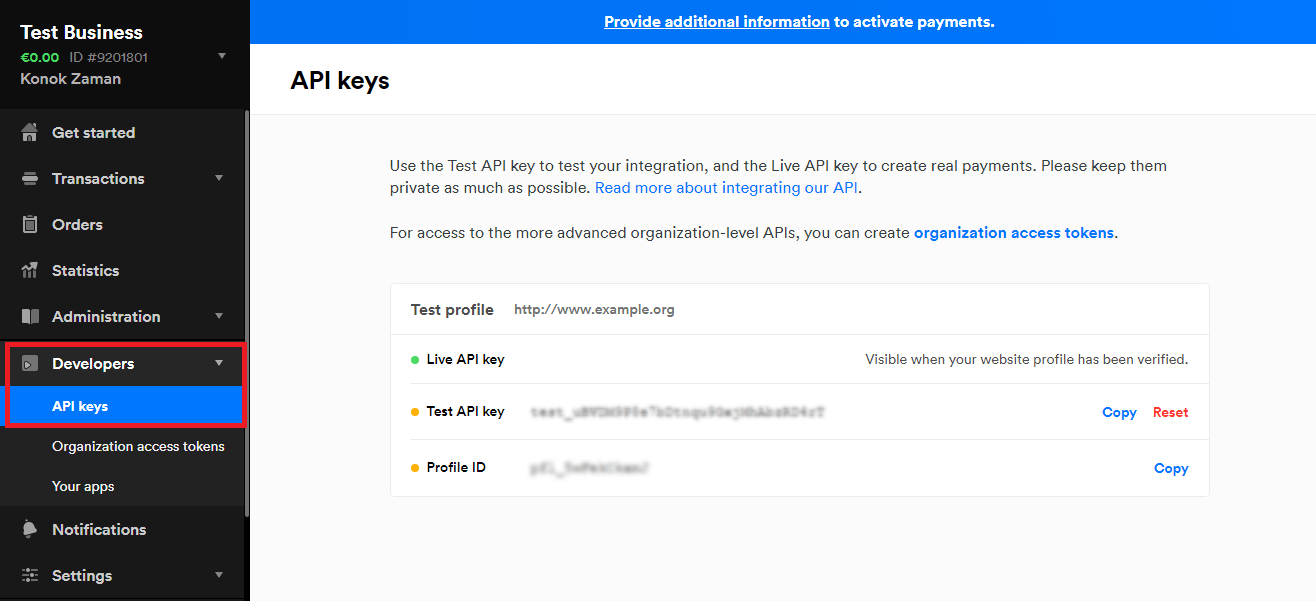
Khóa API Mollie: Nếu bạn muốn tích hợp Phương thức thanh toán Mollie thì bạn phải nhập khóa API Mollie. Truy cập Mollie và đi đến Cài đặt > Khóa API & Webhooks và sao chép id khóa và bí mật khóa của bạn và dán vào cái trường tương ứng.
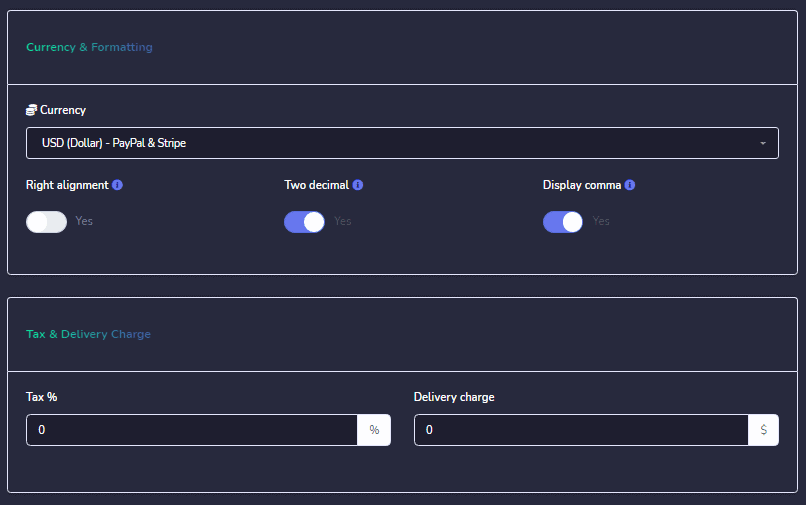
Tiền tệ: Chọn tiền tệ thanh toán của quốc gia bạn.
Căn chỉnh tiền tệ: Cài đặt này dùng để căn chỉnh tiền tệ của bạn sang bên phải hoặc bên trái. Nếu bạn bật nó lên thì tiền tệ sẽ được hiển thị ở bên phải số tiền. Giả sử số tiền thanh toán của bạn là 50 và tiền tệ của bạn là $, thì số tiền sẽ được hiển thị là 50$. Nếu bạn tắt nó đi thì số tiền sẽ được hiển thị là $50.
Hai chữ số thập phân: Nếu bạn bật nó lên thì số tiền sẽ được hiển thị với hai chữ số thập phân. Giả sử số tiền của bạn là 39.44 và bạn đã bật nó lên, thì nó sẽ hiển thị số tiền là 39.44.
Phân cách bằng dấu phẩy: Nếu bạn bật nó lên, thì số tiền sẽ được hiển thị theo dạng phân cách bằng dấu phẩy, giả sử số tiền của bạn là 29000, thì số tiền sẽ được hiển thị là 29,000.
Thanh toán thủ công: Thanh toán thủ công là để nhận tiền thanh toán từ người dùng một cách thủ công và tải lên tài liệu thanh toán trong hệ thống.
Nhấn Lưu và tận hưởng tất cả các tính năng tuyệt vời của Messenger Bot.



 Tiếng Việt
  English
  Tagalog
  简体中文
简体中文  العربية
  हिन्दी
  Português do Brasil
  Español de México
  Français
  বাংলা
বাংলা  香港中文
香港中文  繁體中文
繁體中文  Nederlands
  Deutsch
  Bahasa Indonesia
  日本語
日本語  한국어
한국어  Polski
  Русский
  Español