
Thực hiện quy trình này để tạo tích hợp của riêng bạn với ứng dụng bên thứ ba.
Onboarding khách hàng Webhooks của Zapier kích hoạt hỗ trợ gửi nhiều sự kiện kích hoạt trong một yêu cầu webhook. Bạn có thể gửi một mảngcác đối tượng JSON được định dạng đúng và sẽ kích hoạt Zapier một lần cho mỗi đối tượng trong mảng . Nókích hoạt các hành động 3 lần một lần cho mỗi đối tượng – trong mảng. trong mảng.






Chế độ im lặng: một số ứng dụng muốn nhận một body trống. Nếu bạn không muốn nhận nội dung trong phản hồi từ Zapier, hãy chọn hộp kiểm Chế độ im lặng.
Chọn khóa con: Đây là khóa cụ thể mà bạn muốn Zapier sử dụng từ yêu cầu bạn gửi đến URL webhook. Điều này hữu ích nếu bạn chỉ quan tâm đến việc nhận một tập hợp con của dữ liệu được gửi đến webhook.
Sao chép URL webhook và dán nó vào Messenger Bot Các tính năng của JSON API Connector.







Chọn loại phản hồi mà bạn muốn thực hiện. Như Văn bản, Hình ảnh, Âm thanh, Video, Tệp, Phản hồi nhanh, Văn bản có nút, Mẫu chung, Bảng xoay, và nhiều hơn nữa.
Cung cấp của bạn trả lời tin nhắn. Sau đó, chọn Loại nút và Đặt tên cho văn bản nút của bạn.
Nhấp Gửi đi khi hoàn tất.


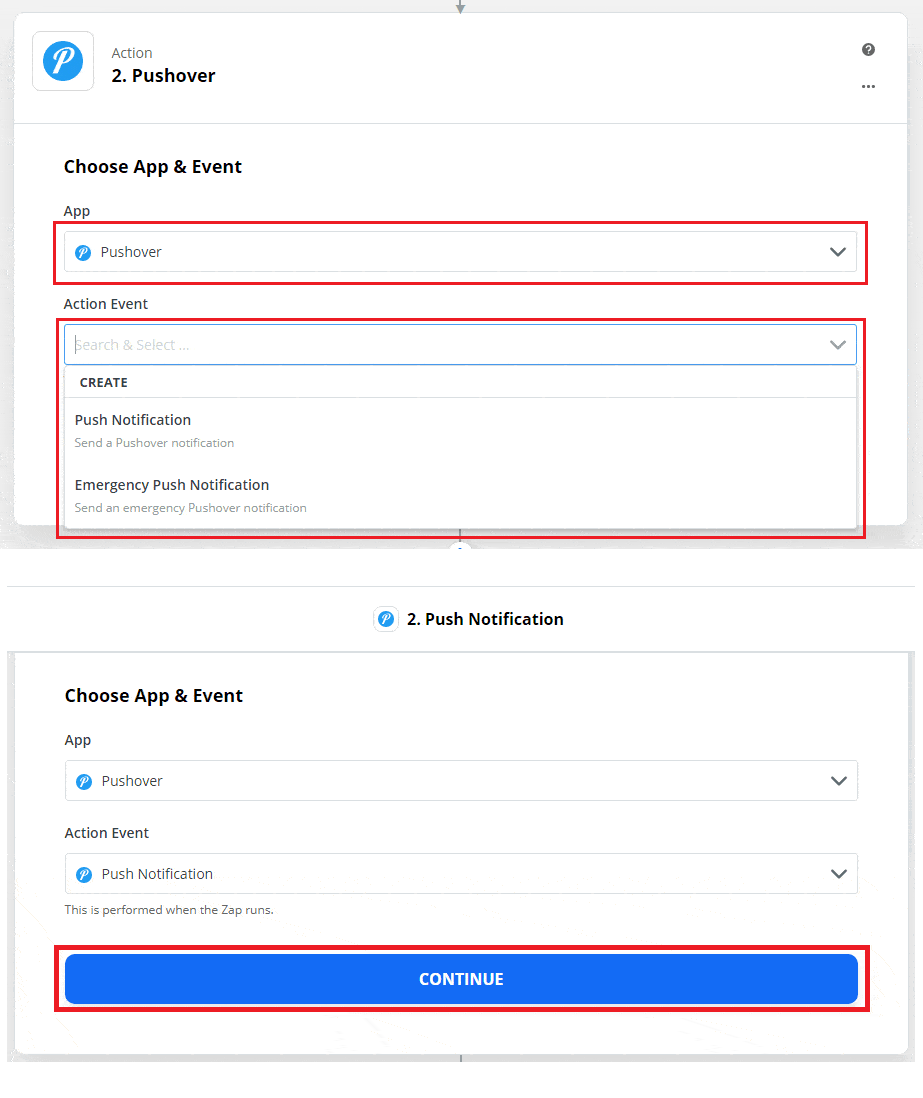
Chọn ứng dụng Pushover. Sau đó, cuộn xuống chọn một sự kiện Hành động. Sau đó nhấp vào Tiếp tục.
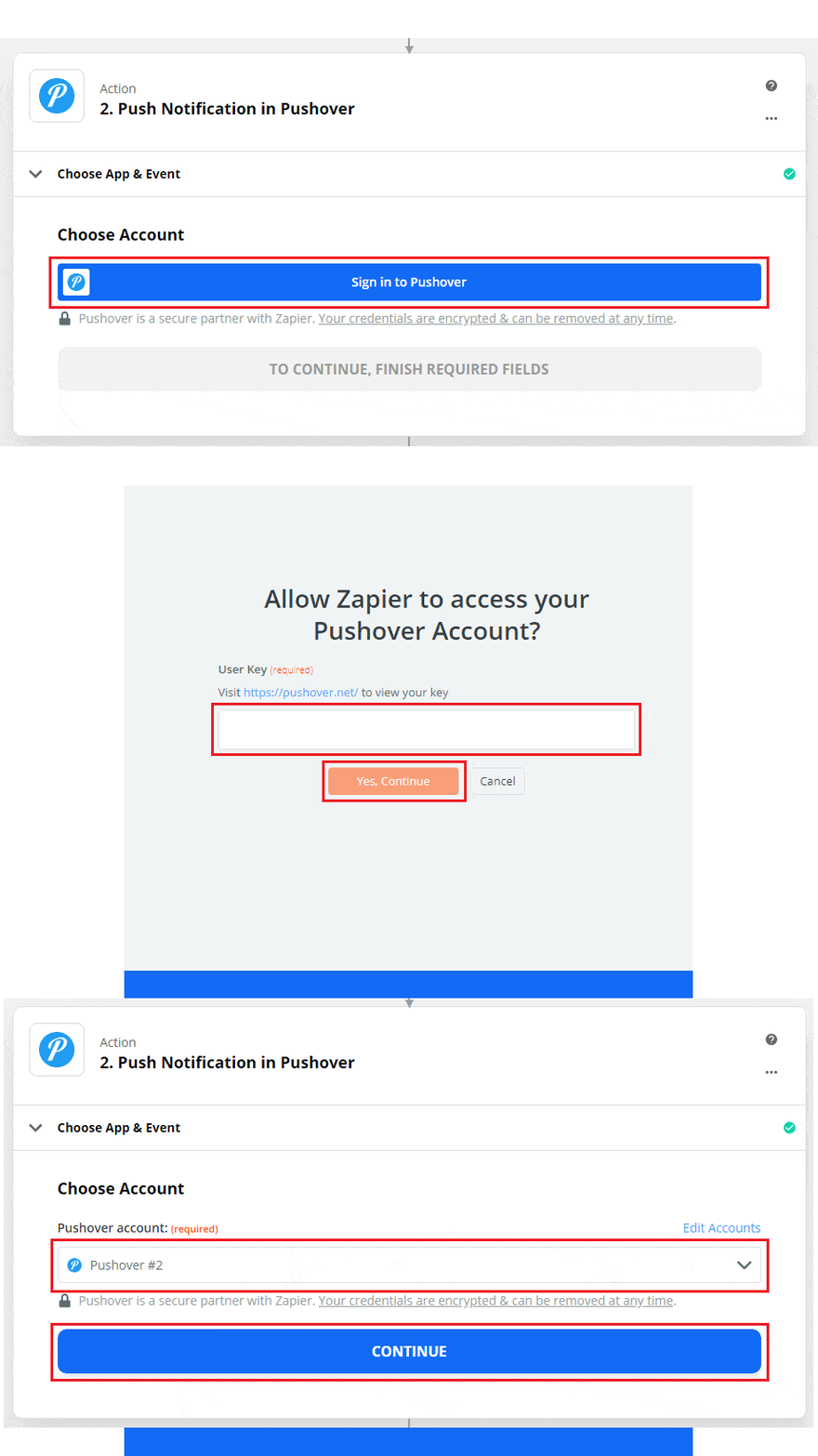
Chọn Tài Khoản Để Đăng Nhập Pushover. Cho phép Zapier truy cập vào tài khoản của bạn Tài khoản Pushover. Điền vào Khóa người dùng, nhấp Có, Tiếp tục và Tiếp tục.
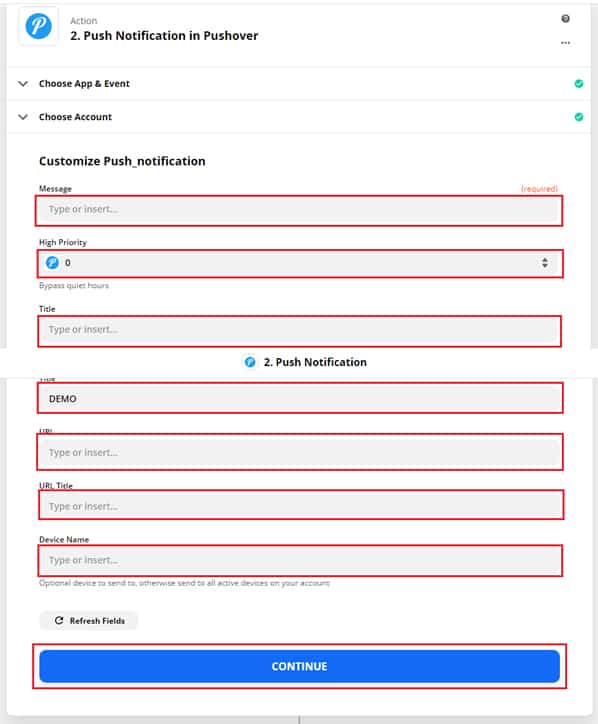
Tùy chỉnh Thông báo Đẩy và điền vào trường bắt buộc. Sau đó, chọn Tiếp tục.
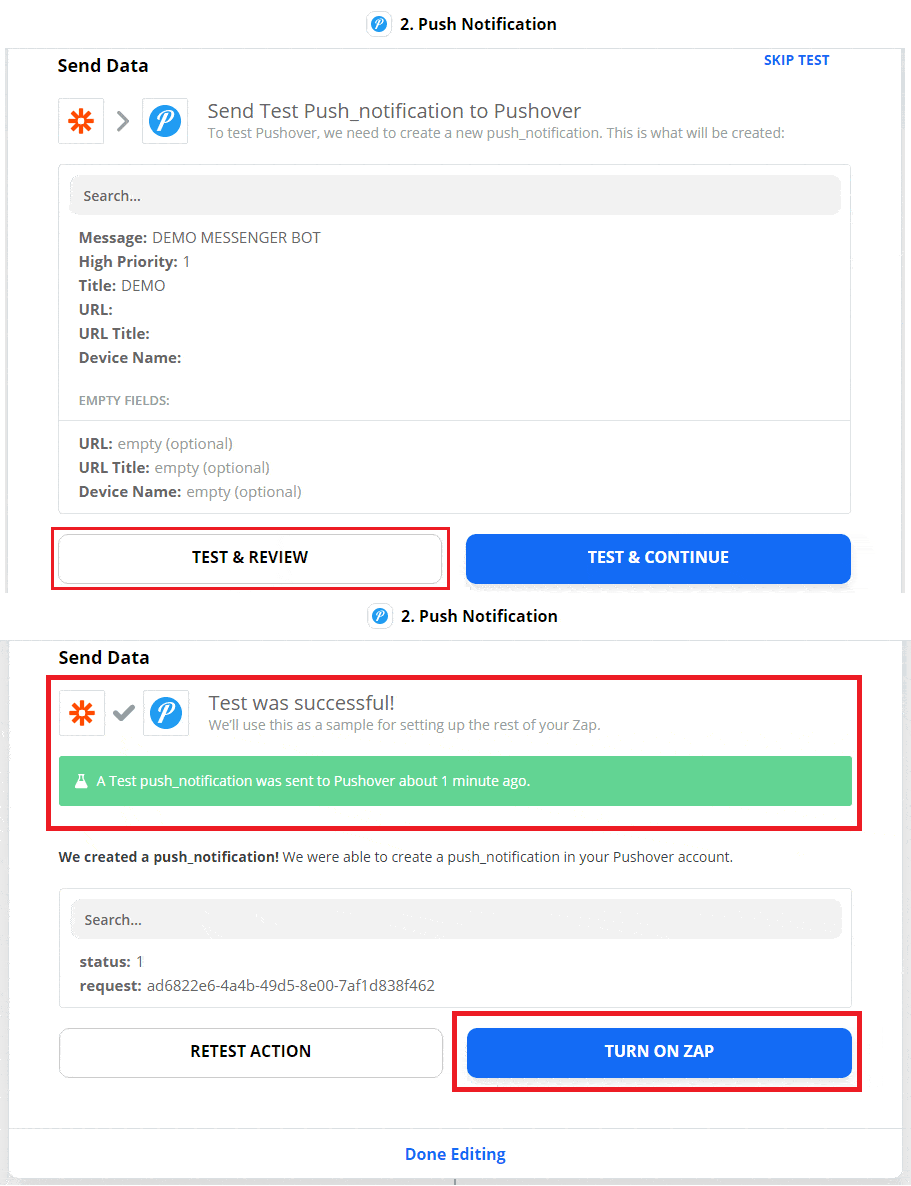
Gửi thông báo đẩy thử nghiệm đến Pushover bằng cách nhấp vào Kiểm tra & Đánh giá. Bài kiểm tra đã thành công. Sau đó, Bật Zap.
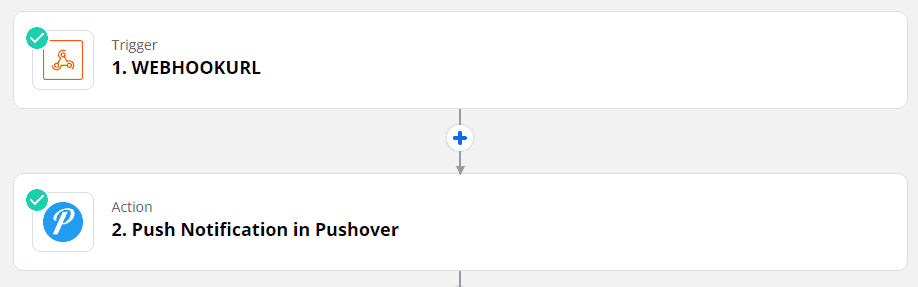
Onboarding khách hàng dấu kiểm xanh cho biết rằng sự kiện kích hoạt và hành động đã thành công Zap On.
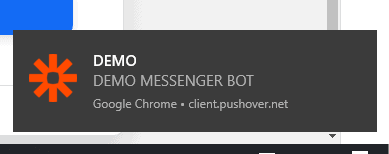
Đây là một tổng quan về kết quả kiểm tra.



 Tiếng Việt
  English
  Tagalog
  简体中文
简体中文  العربية
  हिन्दी
  Português do Brasil
  Español de México
  Français
  বাংলা
বাংলা  香港中文
香港中文  繁體中文
繁體中文  Nederlands
  Deutsch
  Bahasa Indonesia
  日本語
日本語  한국어
한국어  Polski
  Русский
  Español