
Cách Chia Sẻ Bài Viết Blog WordPress Tới Mạng Xã Hội Tự Động
Bot Messenger đã đi kèm với một tiện ích mở rộng hoàn toàn mới có tên là Auto Post. Tiện ích này có hai tính năng tuyệt vời. Bài viết Blog WordPress là một trong số đó. Bài viết blog WordPress sẽ cho phép bạn đăng các bài viết mới lên các mạng xã hội do người dùng chỉ định. Ở đây, chúng tôi sẽ chỉ cho bạn cách chia sẻ một bài viết blog WordPress tới mạng xã hội.
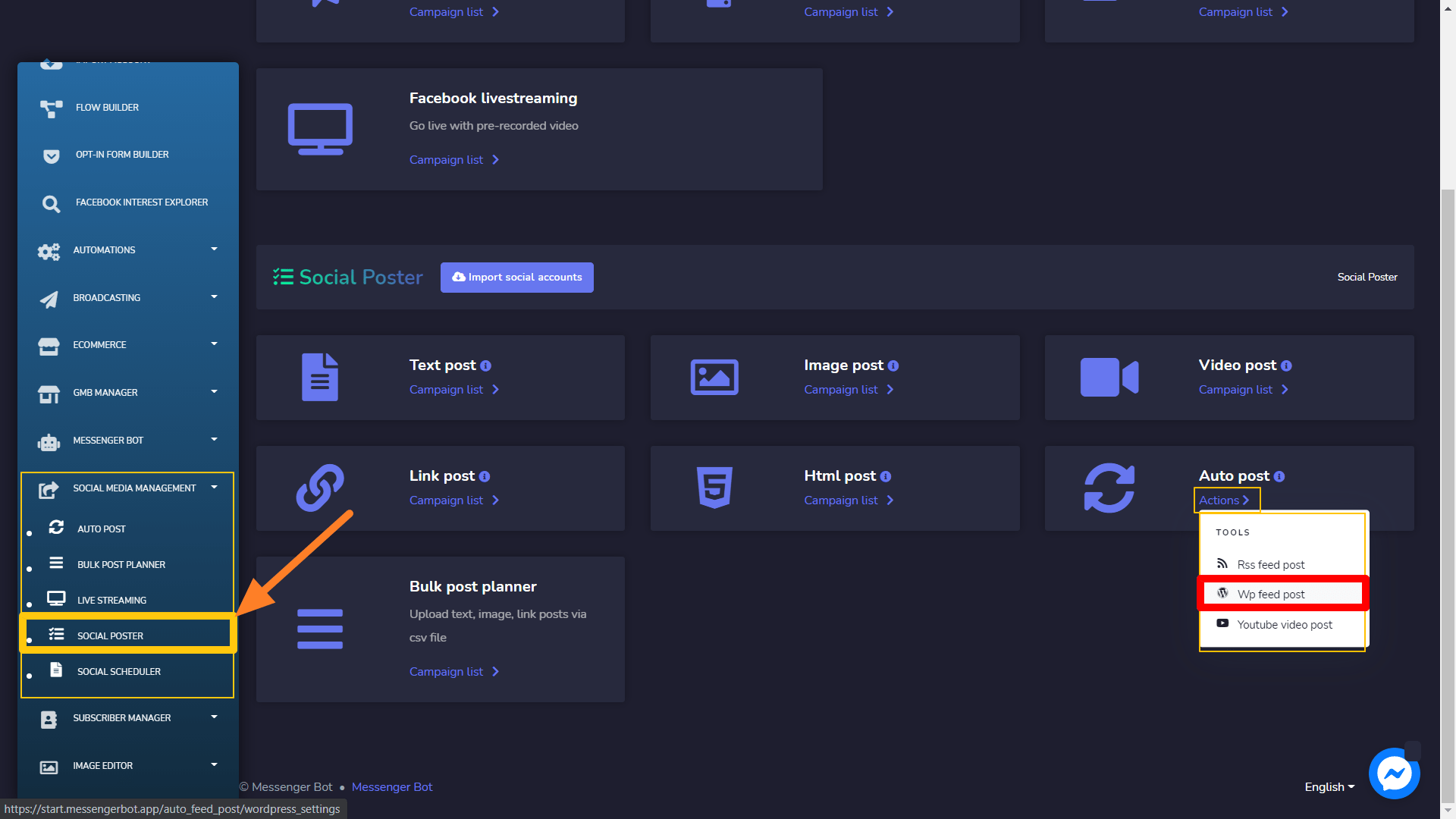
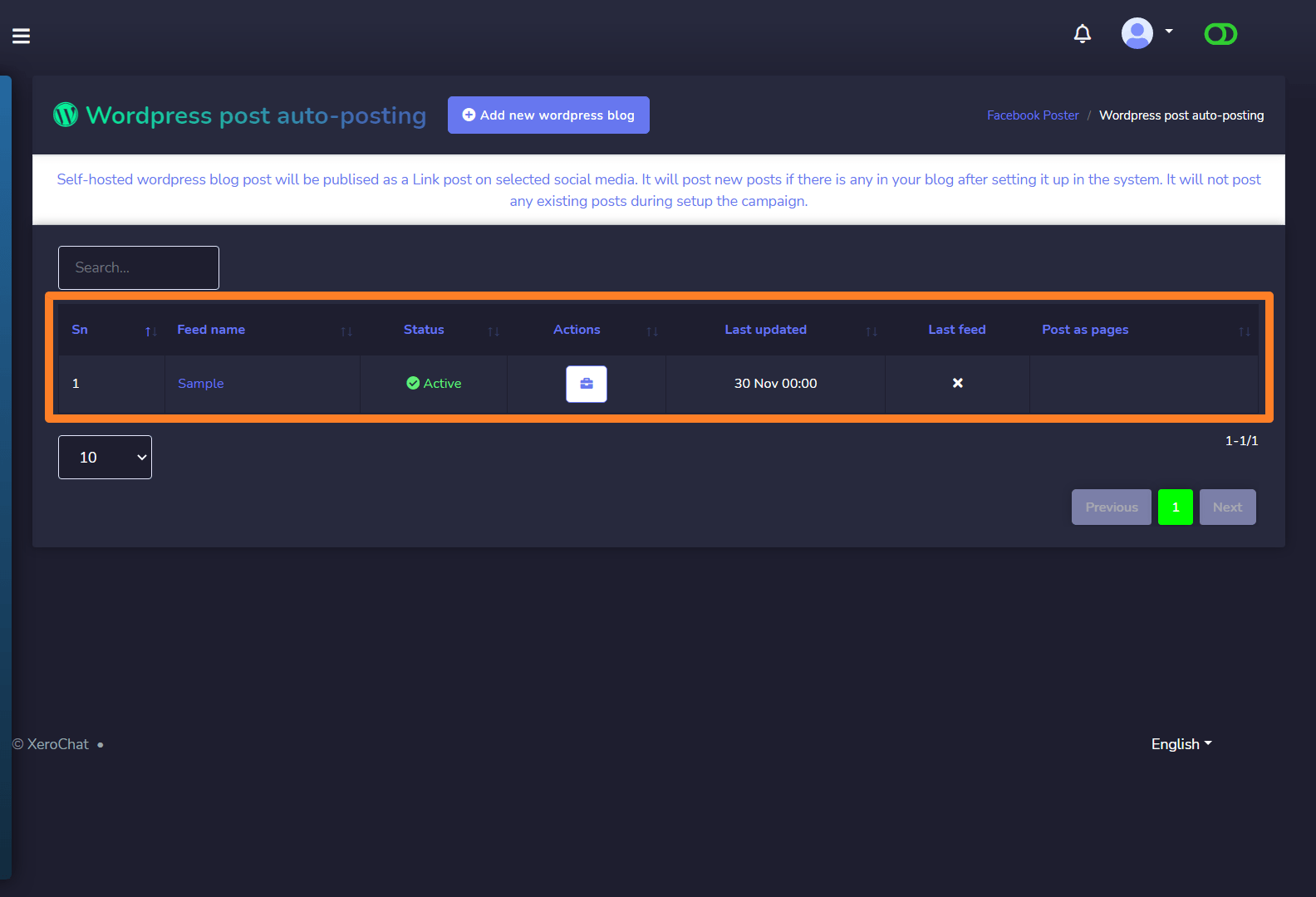
Để bắt đầu với một bài viết blog WordPress, bạn phải thêm URL blog WordPress. Nhấp vào menu Quản Lý Mạng Xã Hội -> Người Đăng Bài Xã Hội. Nó sẽ đưa bạn đến một giao diện. Tìm phần Bài đăng tự động này. Nhấp vào Hành động nút. Nó sẽ hiện ra một hộp menu. Bây giờ nhấp vào liên kết Bài Viết Wp Feed từ đó. Làm theo như bạn thấy trong ảnh chụp màn hình dưới đây:
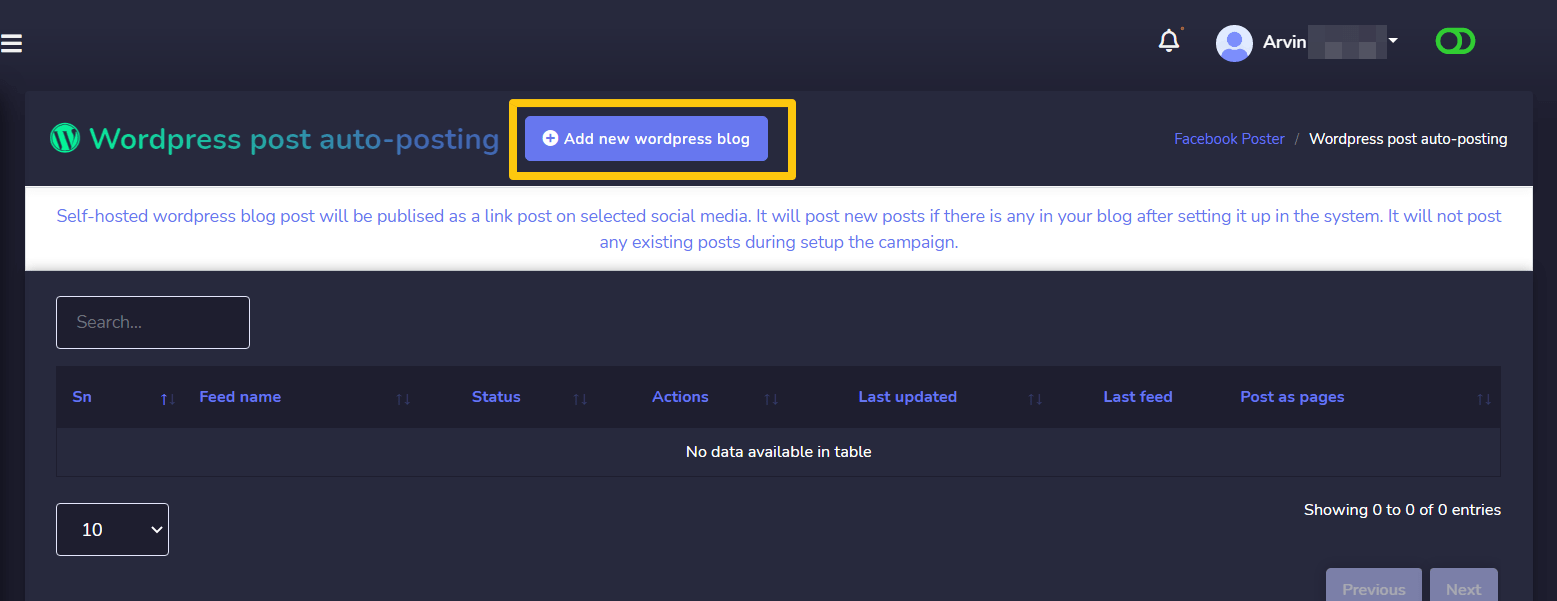
Bây giờ bạn sẽ nhận được một giao diện khác như trong ảnh chụp màn hình dưới đây. Nhấp vào Thêm blog wordpress mới nút.
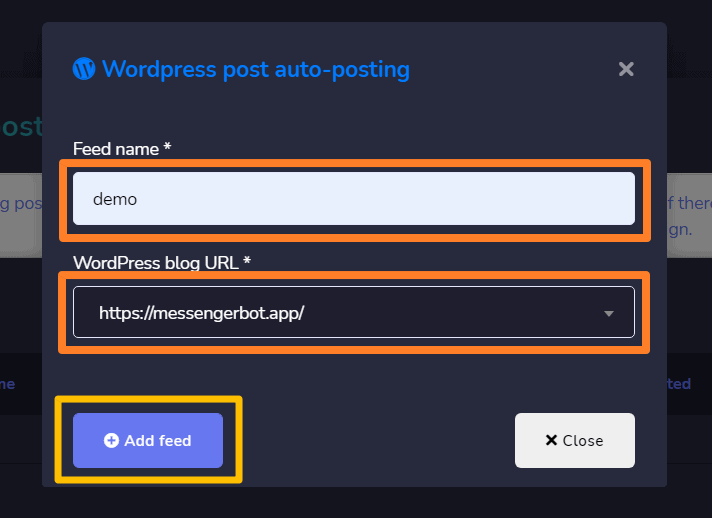
Lần này nó sẽ mở một hộp thoại yêu cầu Tên nguồn cấp dữ liệu và URL blog WordPress. Điền vào hai trường. Bạn có thể đặt một tên cho tên nguồn cấp dữ liệu. Chọn URL blog từ danh sách thả xuống. Lưu ý rằng URL blog đến từ Các ứng dụng xã hội > WordPress (tự lưu trữ) phần này trong danh sách thả xuống. Vì vậy, bạn cần thiết lập điều đó trước. Thêm nguồn cấp dữ liệu khi bạn đã hoàn tất.
Khi bạn đã làm xong, hãy đóng các hộp thoại. Sau đó, trang sẽ tự động được làm mới và bạn sẽ thấy Blog WordPress đã được thêm vào.
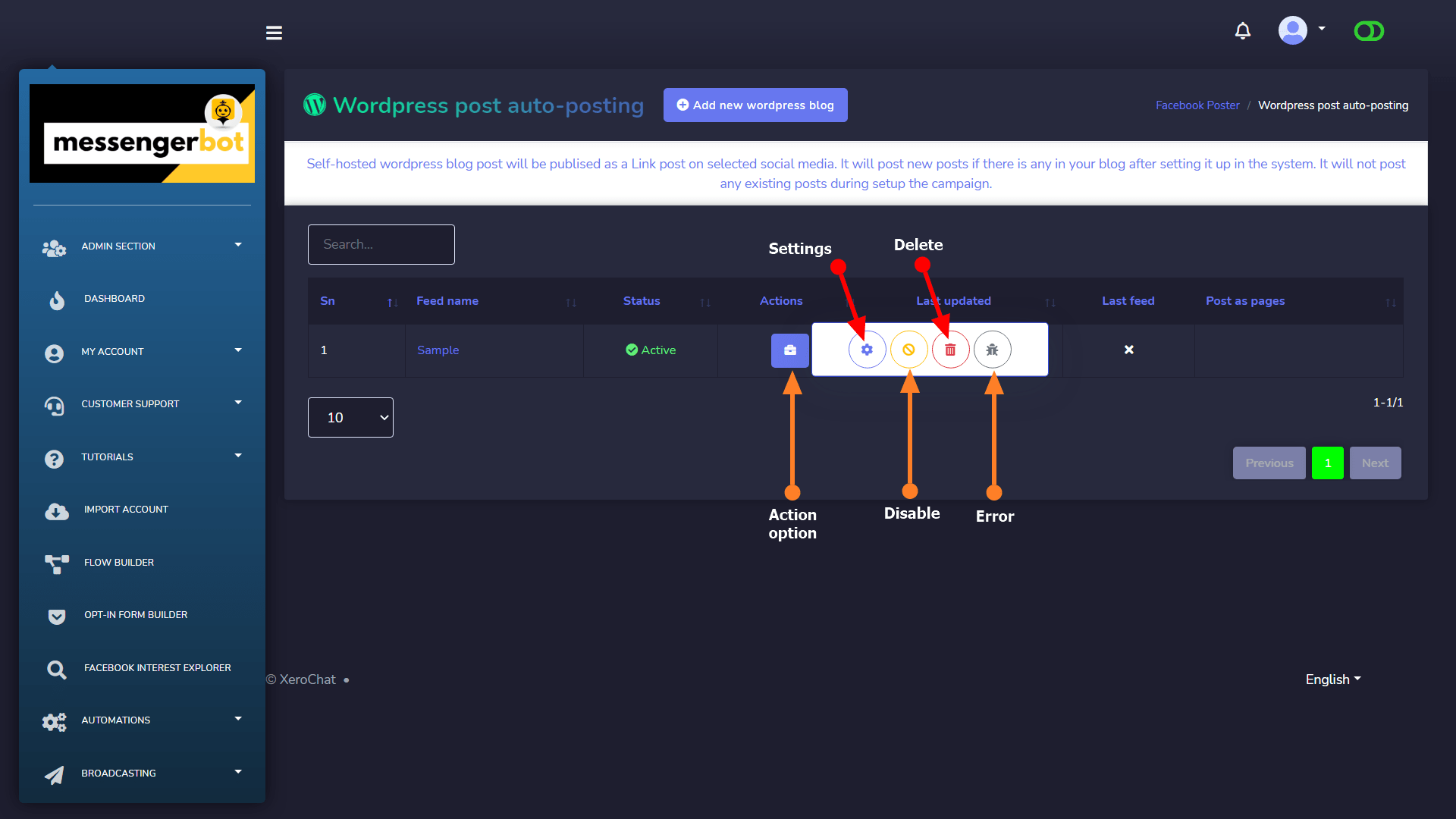
Bây giờ là lúc để thông báo cho hệ thống về mạng xã hội mà bài viết blog của bạn sẽ được xuất bản. Để làm điều đó, hãy nhấp vào Hành động nút và sau đó nhấp vào hình tròn (biểu tượng bánh răng) Cài đặt nút như mũi tên đánh dấu đỏ chỉ ra trong hình ảnh dưới đây.
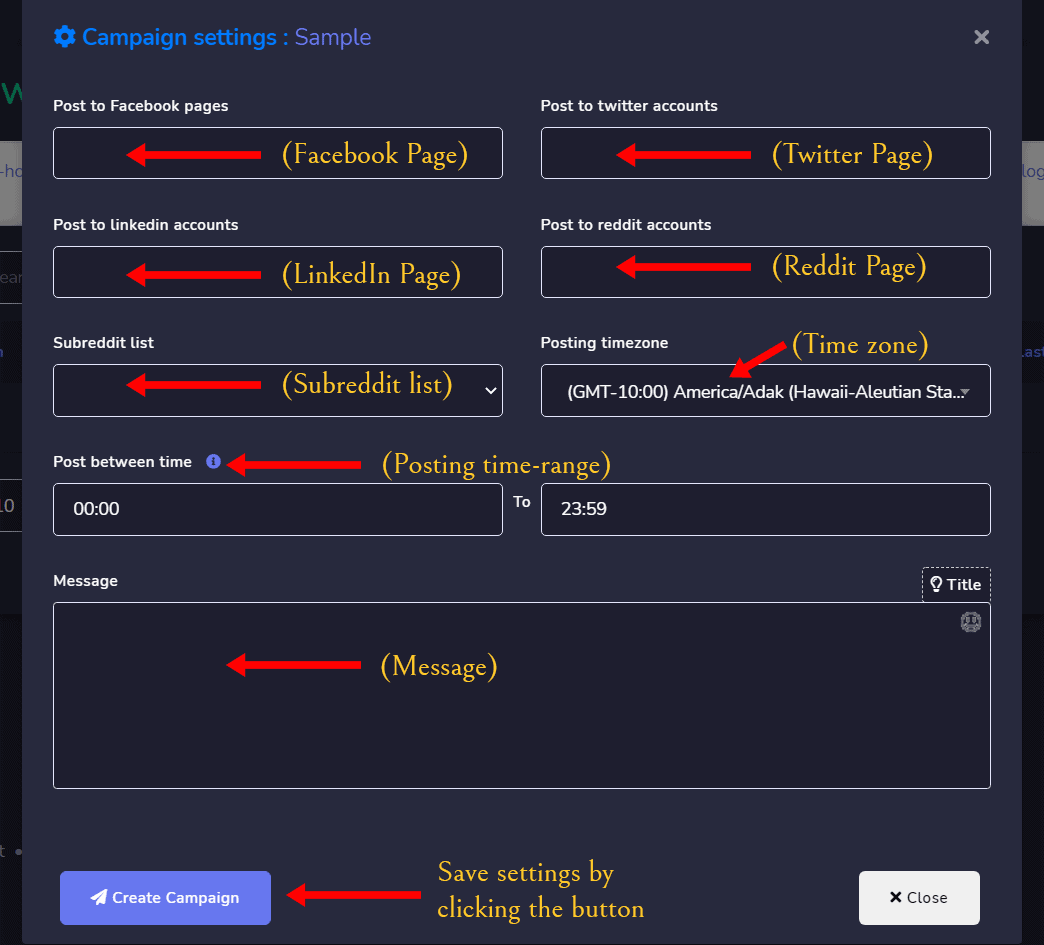
Nó sẽ mở ra một mẫu hộp thoại nơi bạn có thể chỉ định mạng xã hội, múi giờ, khoảng thời gian và tin nhắn mặc định cho các bài viết blog của bạn được xuất bản. Vì vậy, hãy thiết lập những thứ đó theo nhu cầu của bạn. Cuối cùng, lưu các cài đặt đó bằng cách nhấp vào Tạo Chiến Dịch nút. Và bạn đã xong!
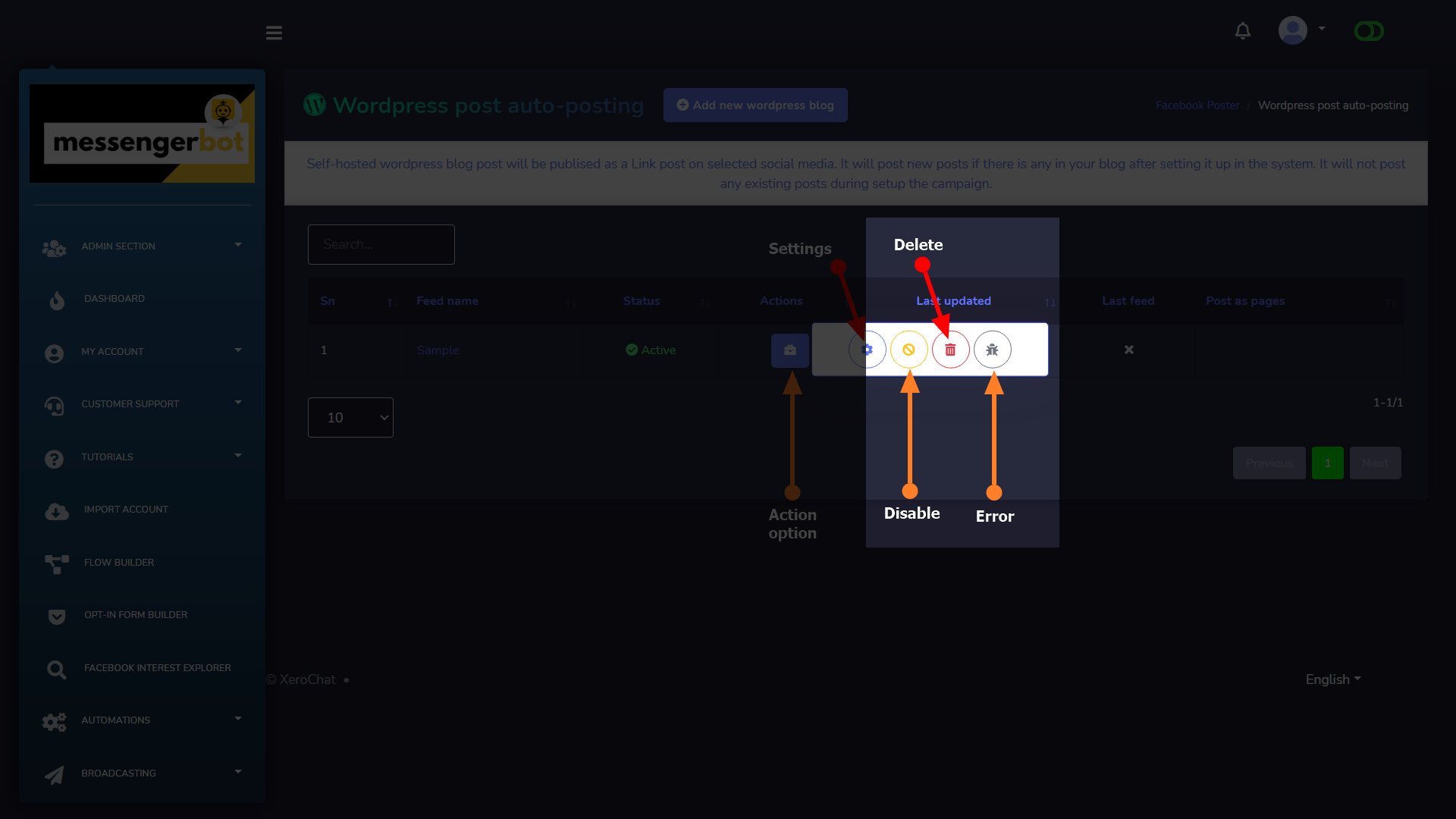
Cũng có những tùy chọn khác ở đó. Bạn có thể yêu cầu hệ thống không xuất bản bài viết nữa trên mạng xã hội bằng cách nhấp vào Vô hiệu hóa nút, mặc dù bạn có thể kích hoạt lại nó. Bạn có thể kiểm tra nhật ký lỗi bằng cách nhấp vào Lỗi nút, và bạn có thể xóa cài đặt blog bằng cách nhấp vào Xóa nút.



 Tiếng Việt
  English
  Tagalog
  简体中文
简体中文  العربية
  हिन्दी
  Português do Brasil
  Español de México
  Français
  বাংলা
বাংলা  香港中文
香港中文  繁體中文
繁體中文  Nederlands
  Deutsch
  Bahasa Indonesia
  日本語
日本語  한국어
한국어  Polski
  Русский
  Español