

Messenger Bot可以向不同类型的人发送序列消息,即可以向他们逐个发送特定消息。
Messenger Bot可以发送两种类型的序列消息——促销和非促销。对于促销消息,您必须选择24小时选项。相反,对于非促销消息,您必须选择非促销每日选项。
使用Messenger Bot,您可以通过经典机器人构建器和流程构建器两种方式创建序列消息的活动。实际上,通过Messenger Bot的流程构建器创建序列消息的活动要简单得多。总之,在Messenger Bot的流程构建器上创建序列消息的活动非常简单且直接。
在本文中,我将向您展示如何在Messenger Bot的流程构建器上创建序列消息,所以让我们现在就开始吧。
在Messenger Bot仪表板的左侧面板中,您将看到可视化流程构建器选项。
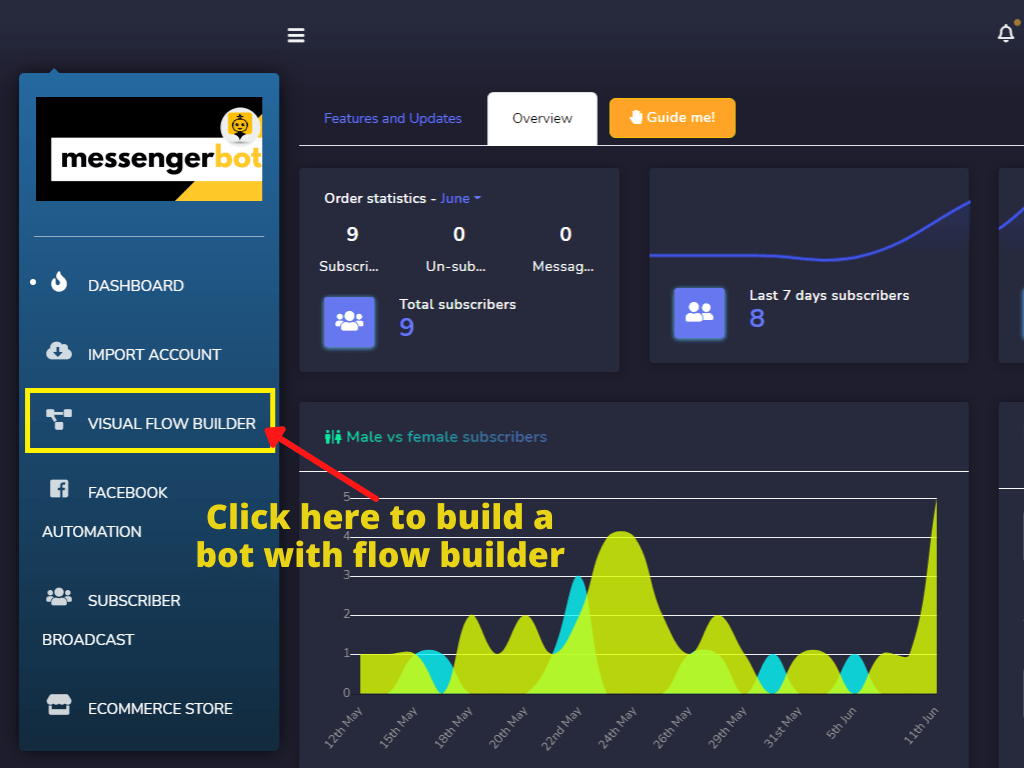
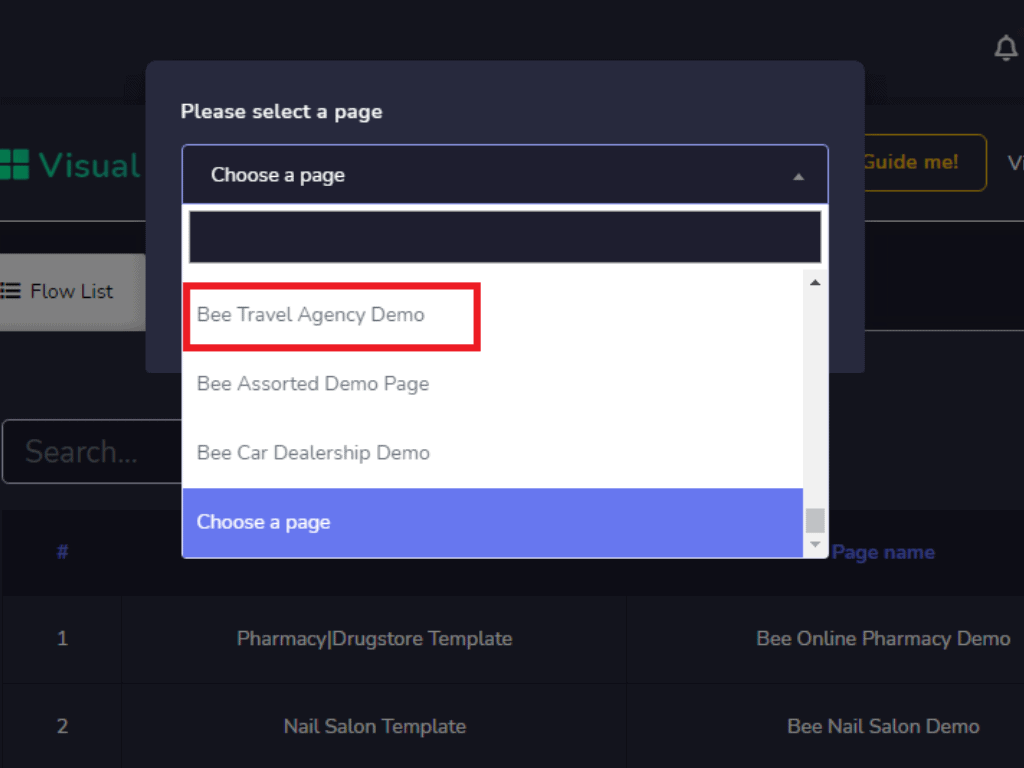
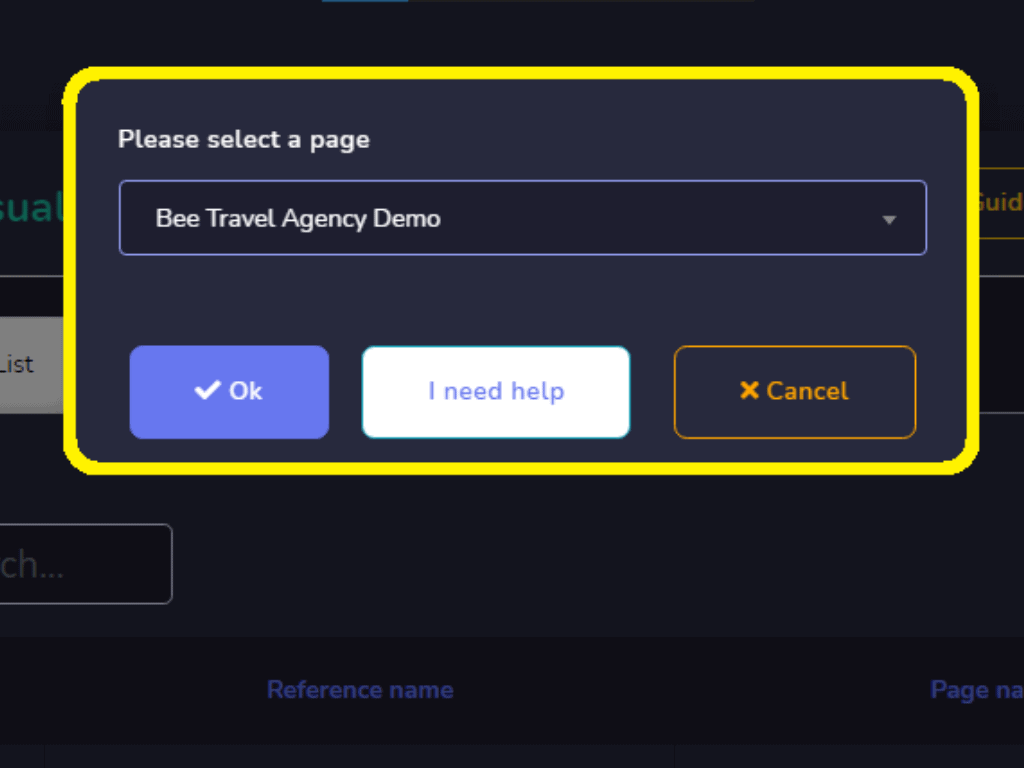
点击您左侧仪表板上的 可视化流程构建器 > 创建新流程 > 选择一个Facebook页面 从下拉菜单中选择并点击确定按钮。流程构建器将立即出现。
流程构建器分为两个部分——停靠菜单和编辑器,您将在其中构建您的机器人。在停靠菜单中,您将看到所有元素或组件聚集在一起,只有一个例外。另一方面,在编辑器中,名为“开始机器人流程”的元素已经在编辑器上,这个开始机器人流程实际上是一个参考。
现在,从停靠菜单中拖动触发元素并将其放置在编辑器中开始机器人流程元素之前。在触发元素中,您必须添加关键词。
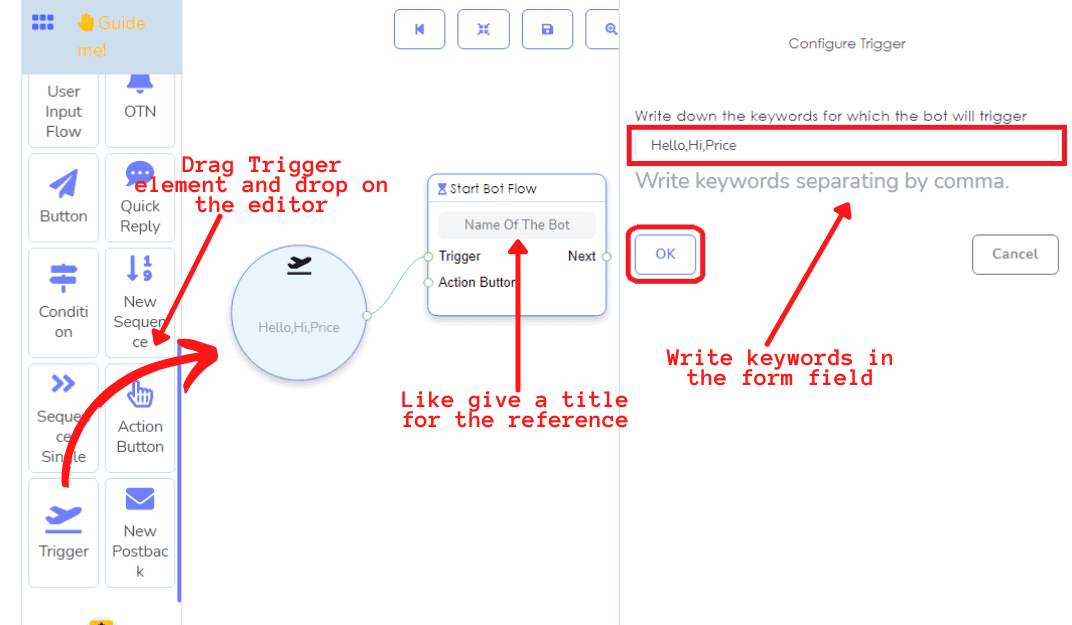
双击触发元素 > 在编辑器右侧出现的表单字段中添加您的关键词 > 点击确定。
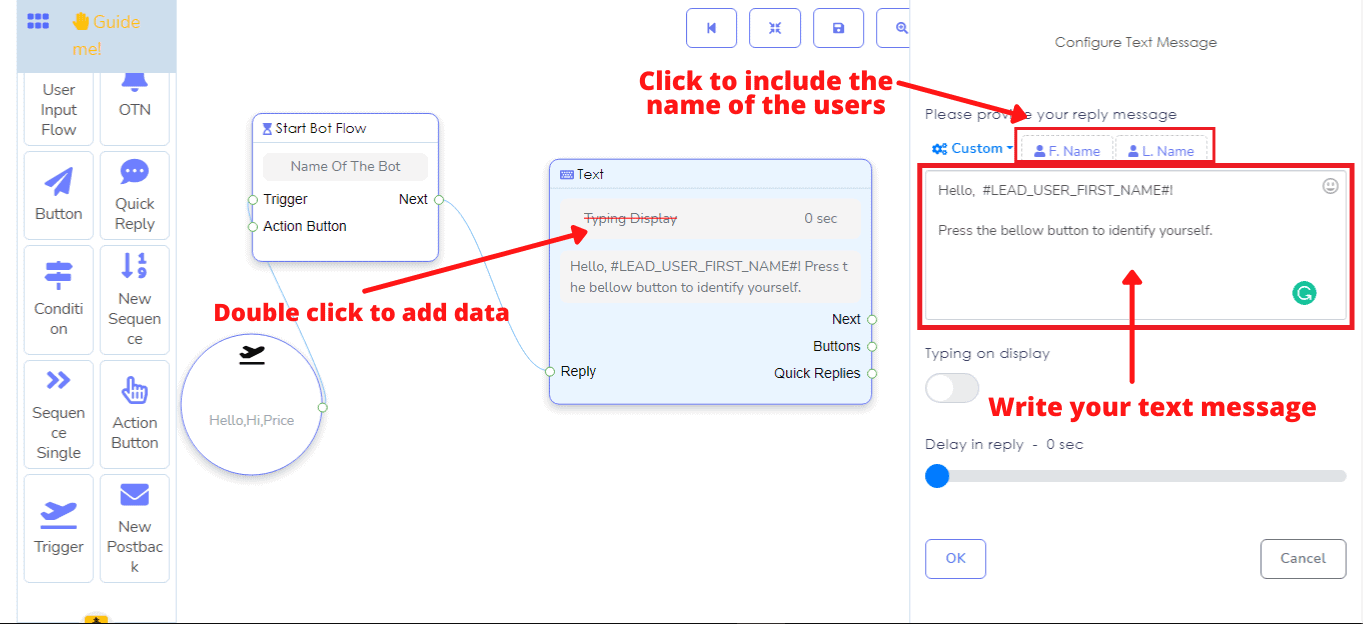
现在将触发元素与名为开始机器人流程的参考元素连接。接下来,拖动并放置文本元素并将其连接到开始机器人流程。 双击文本元素 > 在编辑器右侧出现的表单字段中插入您的文本消息。 您可以 在文本消息中包含用户的名字或姓氏 。
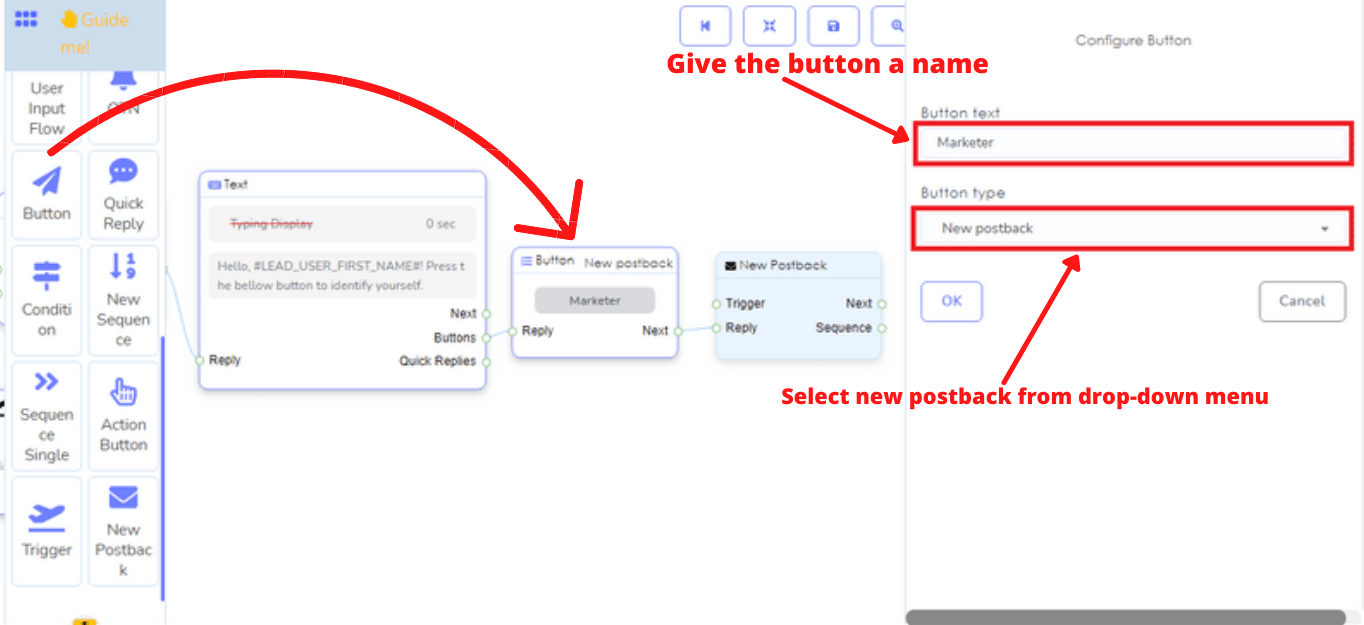
现在在文本元素后拖动并放置一个按钮元素,并将按钮与其连接。给按钮命名并从下拉菜单中选择按钮类型。在这种情况下,选择新的回调。只需点击确定按钮,新的回调元素将出现在编辑器上,新的回调与按钮连接。在新的回调元素中,您将看到序列插槽。
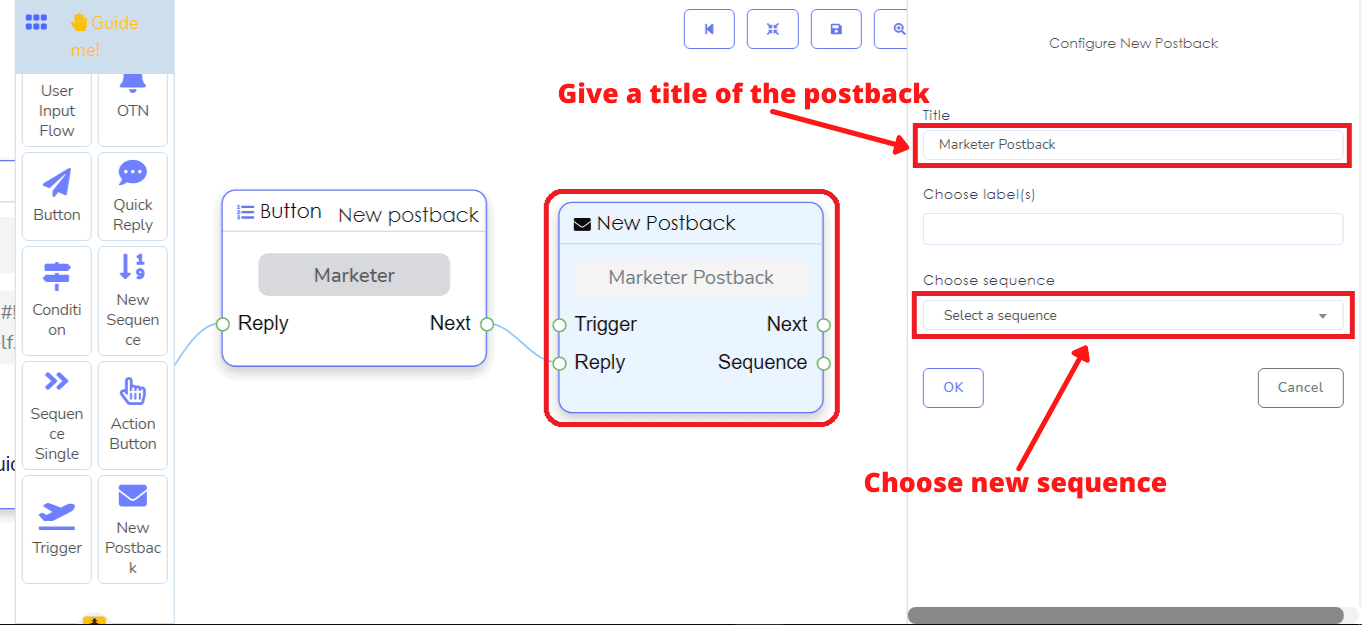
现在双击新的回调 > 给出一个标题 > 您可以选择标签 > 如果您有现成的序列,可以从选择序列中选择它。否则,选择一个新序列。现在点击确定按钮。在这里,我选择一个新序列。
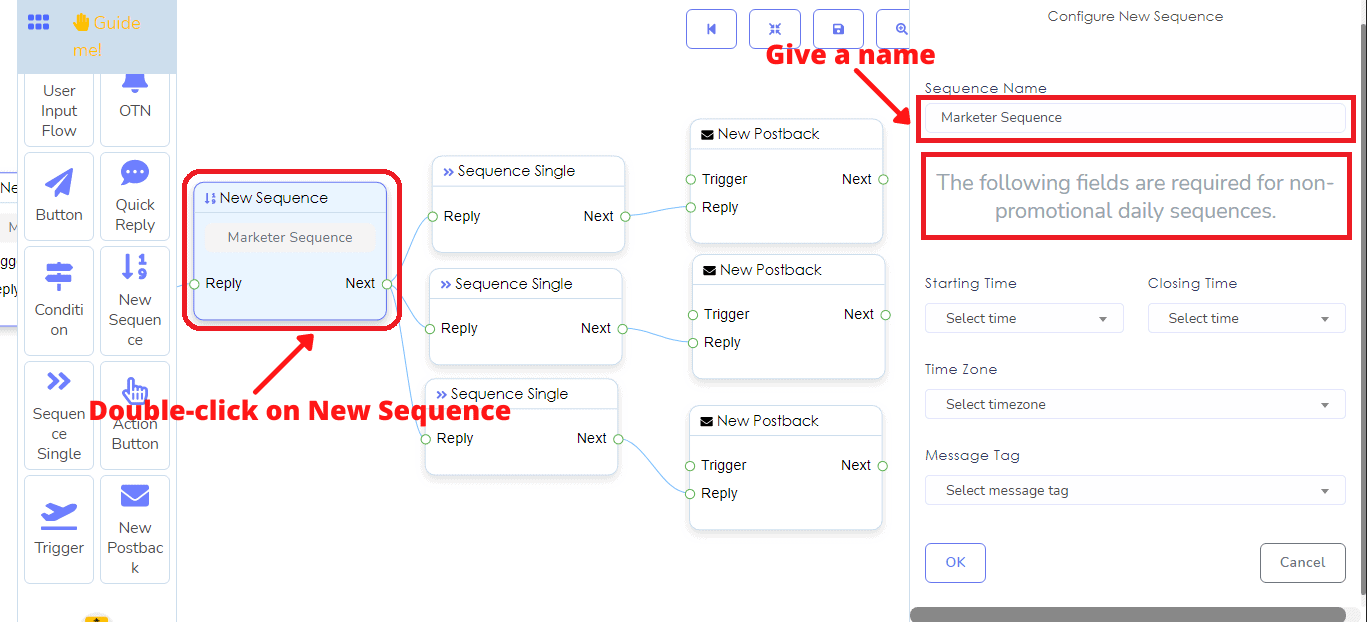
立即,一个新的序列元素将出现,三个序列单元素与每个新序列连接,三个新的回调与每个序列单连接。好吧,您可以用新的序列添加另一个单一序列。单一序列将带有另一个与单一序列连接的新回调。
现在通过向单一序列和新回调添加数据来创建一个序列。
双击新序列 > 为序列命名。在序列名称字段下,您将看到一些与时间相关的字段和消息标签字段。如果序列是每日非促销的,则这些字段是必填的。如果您想创建一个促销24小时序列消息的活动,则不需要填写这些字段。在这里,我正在创建一个促销24小时序列消息的活动,所以我不填写这些字段。现在点击确定按钮。
之后,点击单一序列元素,将出现两个单选按钮——促销24小时和非促销每日。在这里我选择促销24小时。然后您将看到一个名为小时的表单字段。点击该表单字段,将出现不同时间限制的下拉菜单。现在选择一个时间并点击确定按钮。同样,向其他单一序列元素添加数据。
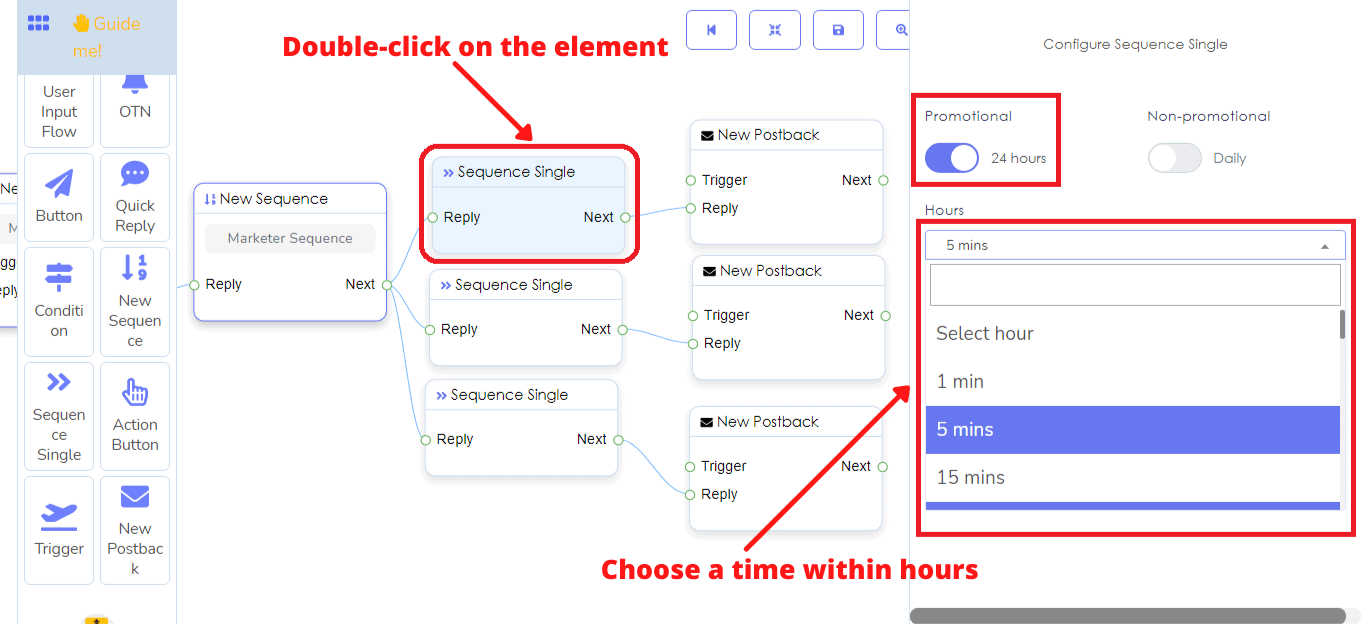
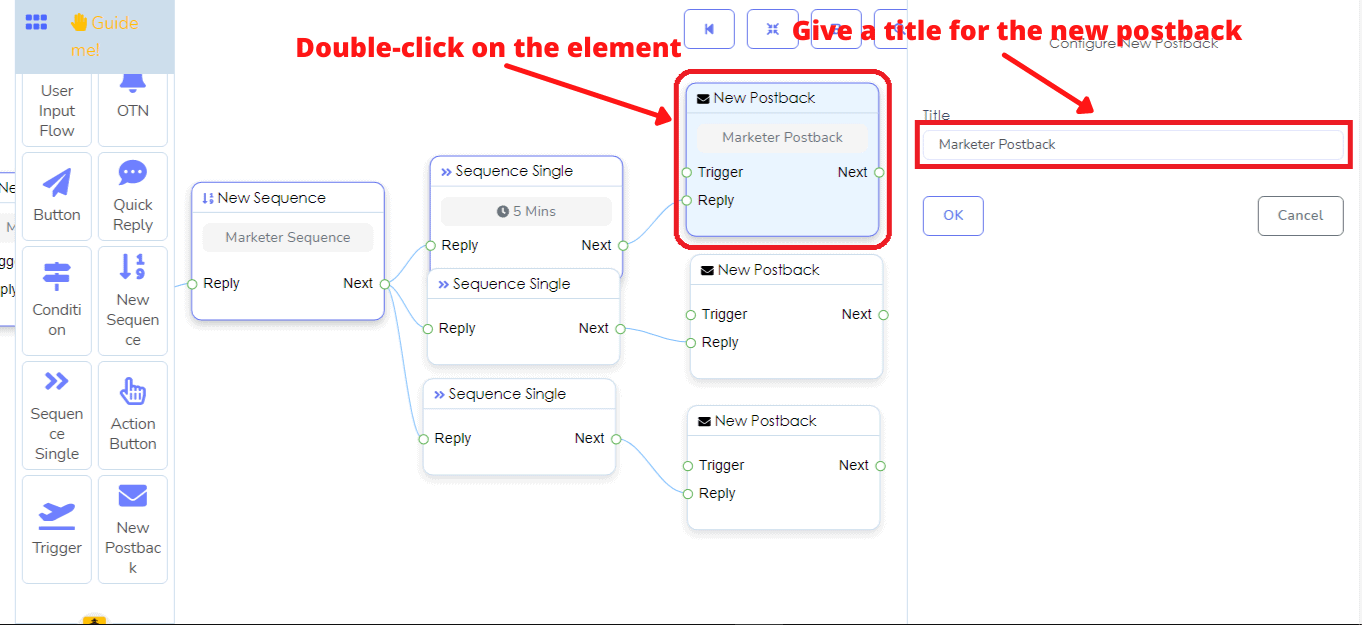
然后,您必须为连接到每个单一序列元素的回调元素命名。在您完成为每个新回调命名后,您必须连接另一个元素以提供消息。
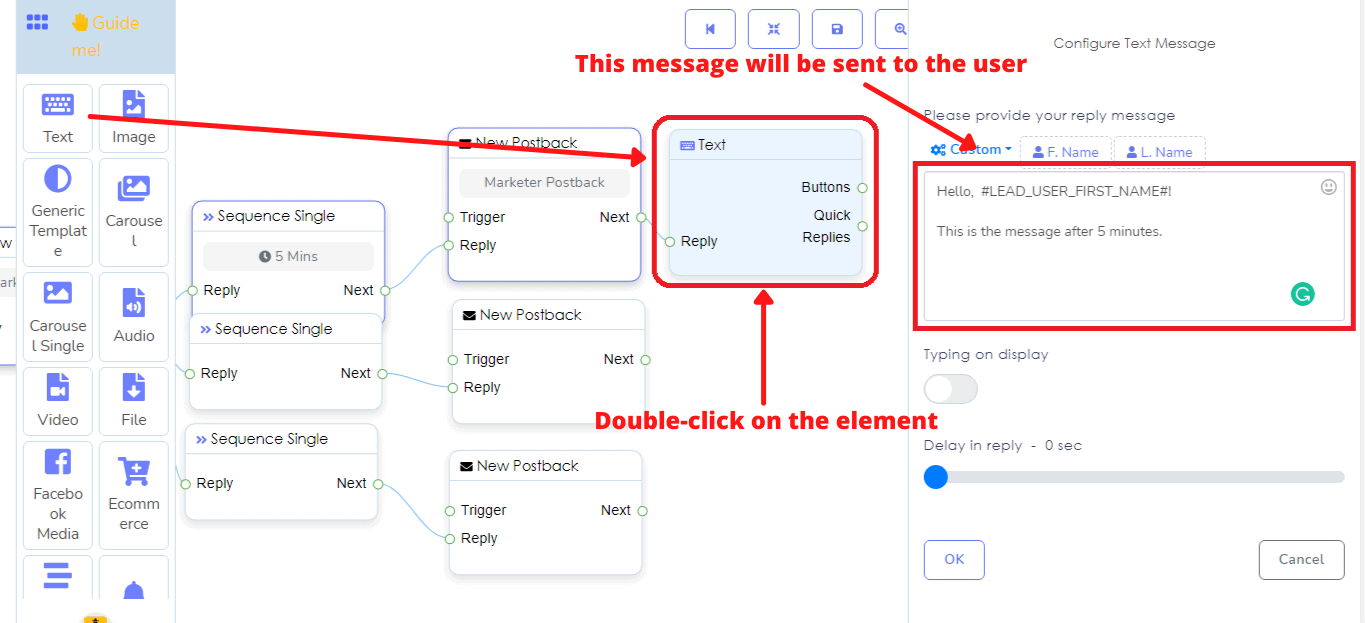
现在在新回调后拖动并放置文本元素,并将其与新回调连接。然后双击文本元素 > 像之前一样在表单字段中写入文本。
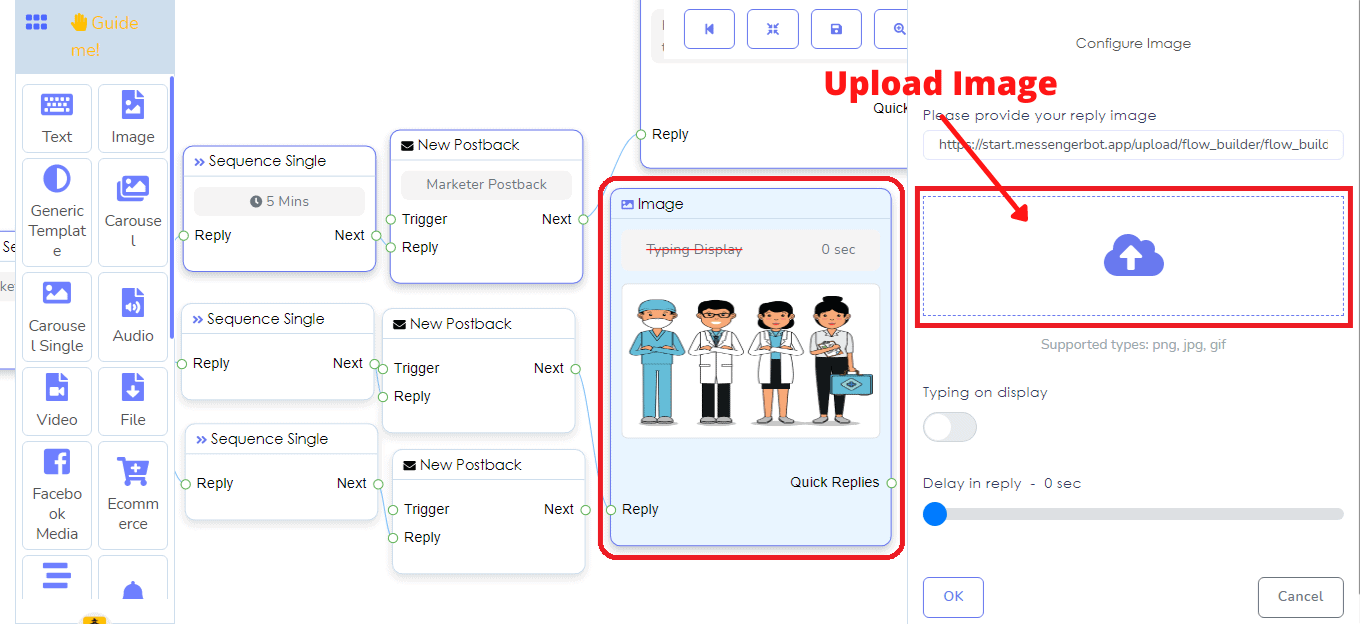
除了文本元素,您当然可以将图像、音频、文件视频等元素连接到新回调元素,并相应地添加数据。
在我指定的时间后,文本元素中的消息将发送给订阅者。
现在点击重新排列以重新排列您的机器人,并点击保存按钮以保存它。哇!您会看到一个警告对话框:新回调必须有连接。 点击确定,您将看到与按钮连接的新回调元素标记为红色。
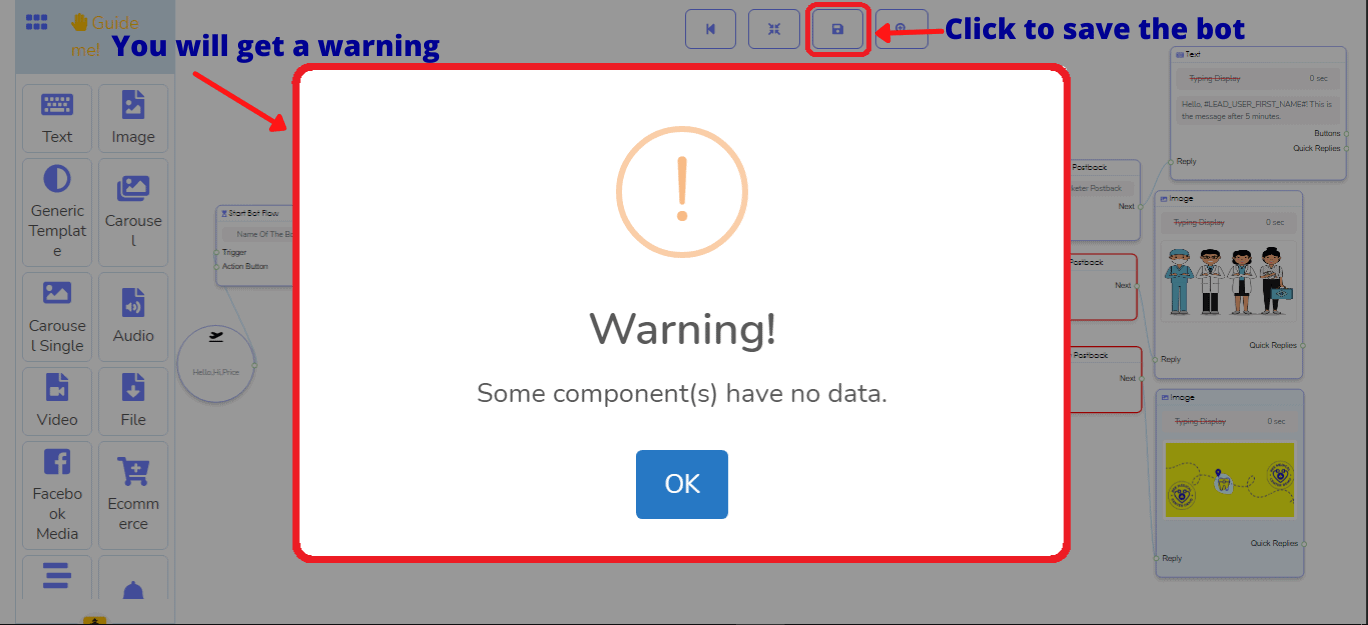
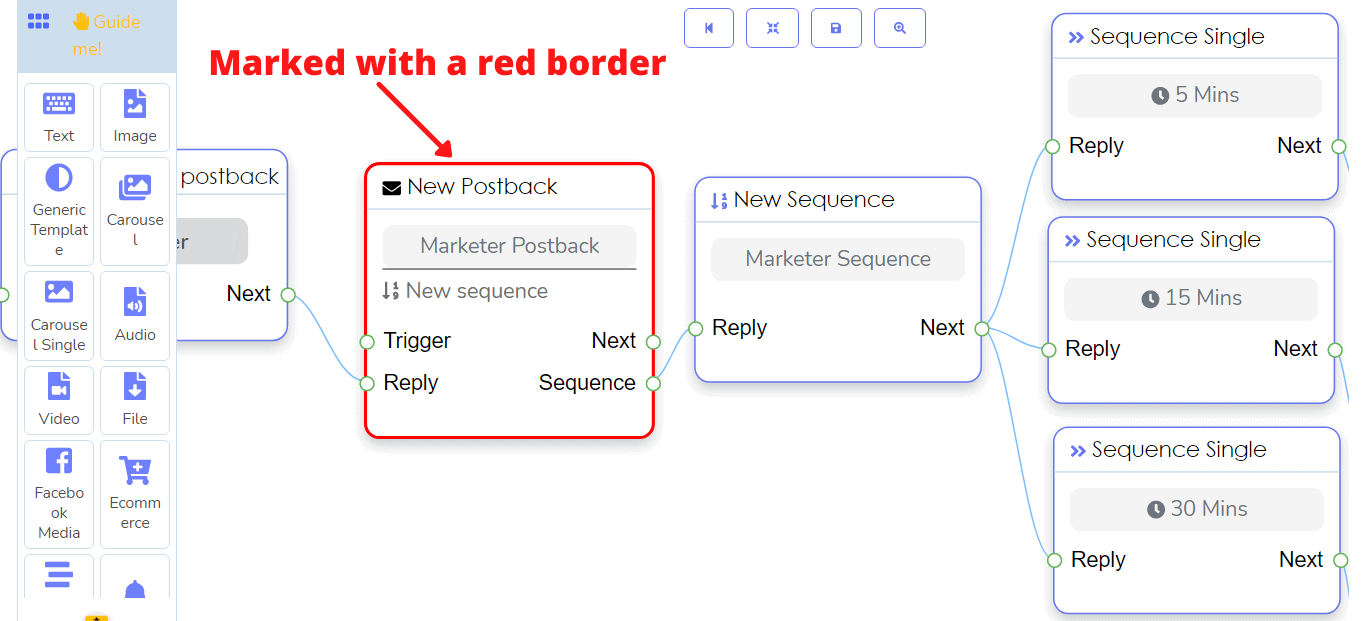
也就是说,除了新序列,您必须将另一个元素连接到新回调,例如文本元素。
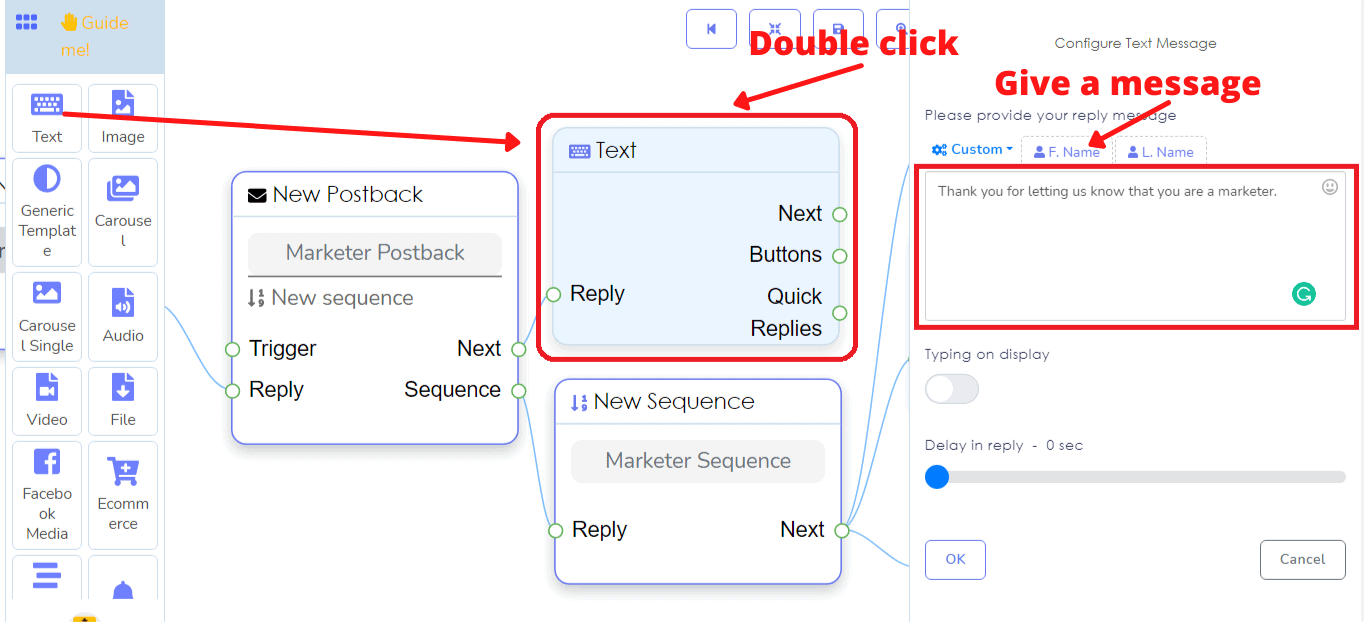
现在拖动一个文本元素并放置在新回调元素之后 > 将其与新回调元素连接 > 向文本元素添加文本。
现在点击保存按钮,您的机器人将被保存。对话框将显示您的模板已成功更新。 现在点击保存按钮,您的机器人将被保存。对话框将显示您的模板已成功更新。
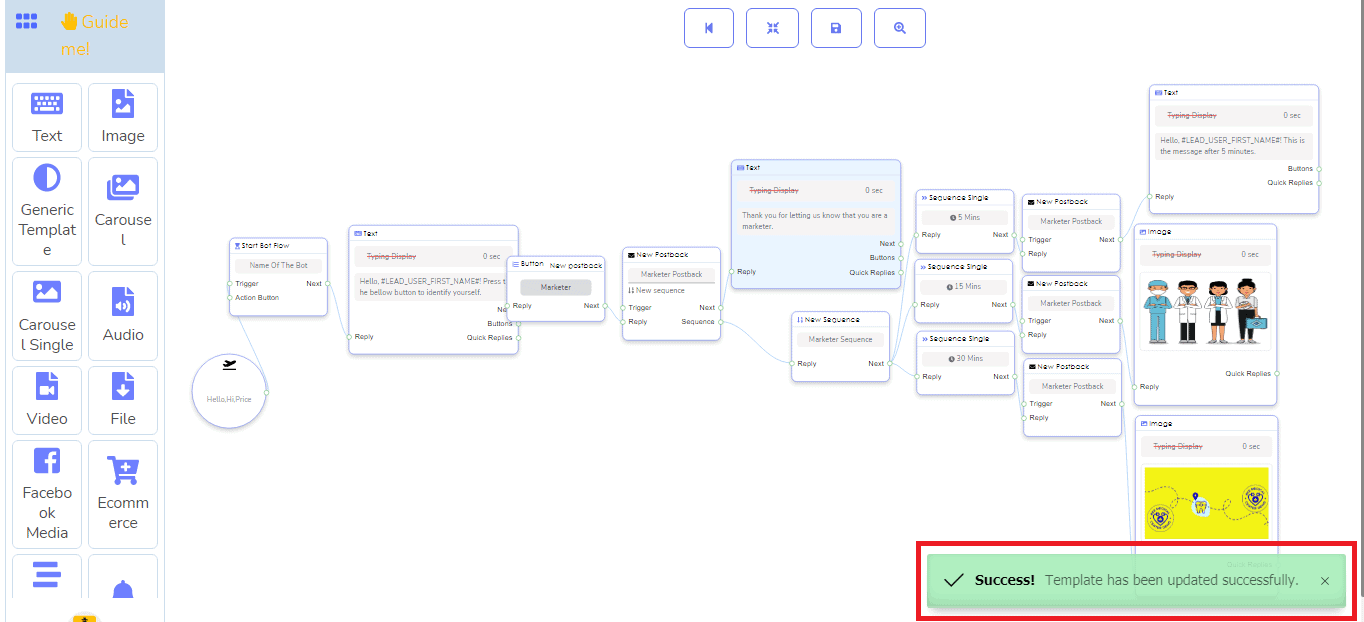
当用户点击您提供的按钮时,文本将发送给用户。然后,在您指定的时间后,最后的消息将发送给用户。如果您指定了三个单独的序列,则将在您指定的时间内依次发送三条消息。
当然,您可以创建任意数量的序列。要添加另一个序列,您需要将另一个按钮连接到文本元素。
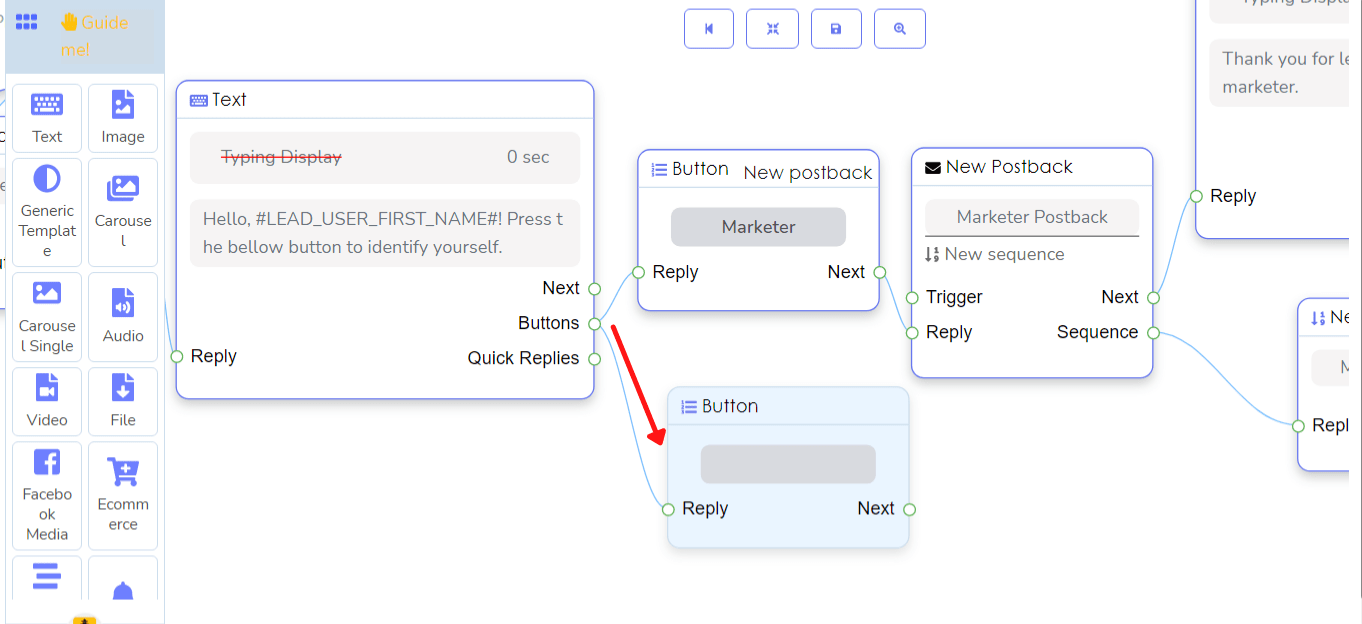
连接按钮后,您必须遵循上述相同的说明。与之前不同,您可以发送非促销的每日序列消息。
在这种情况下,当您配置新的序列时,填写与时间相关的字段和消息标签字段 > 打开非促销每日按钮 > 在日期字段中从下拉列表中选择一天 > 给新的回调元素命名 > 连接文本、图像、音频、文件、视频等任意元素,并相应地添加数据或上传媒体。
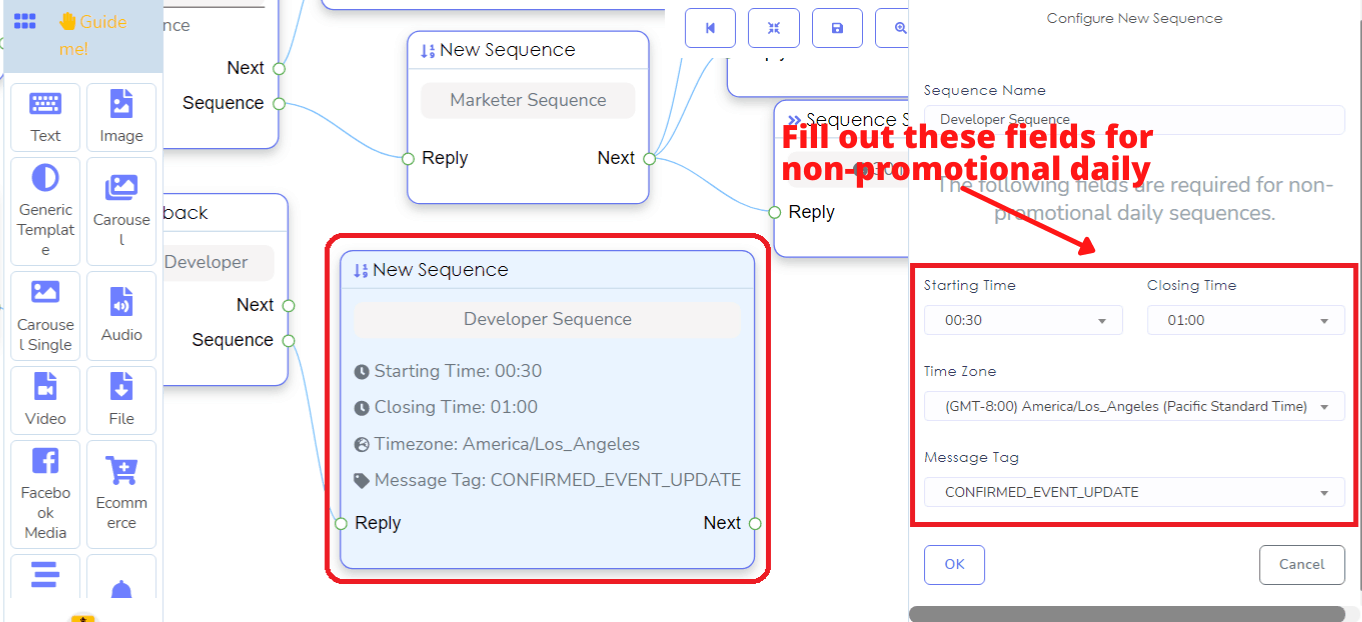
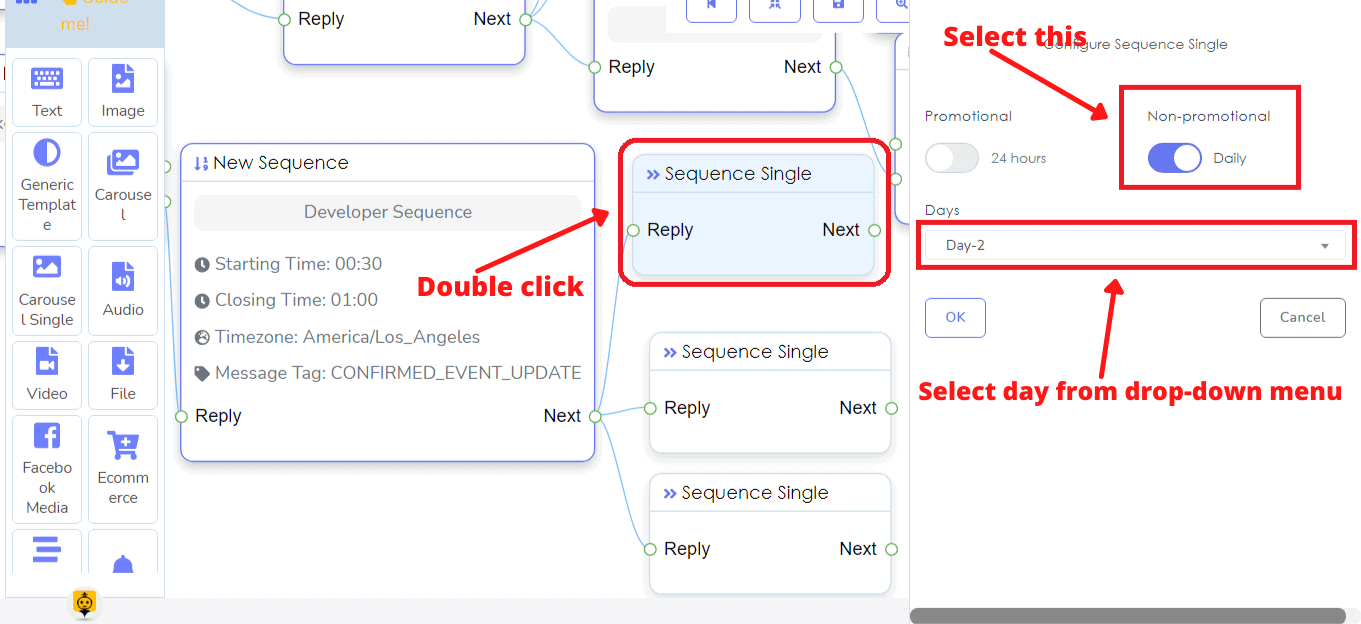
最终,非促销每日序列消息的部分将如下所示。
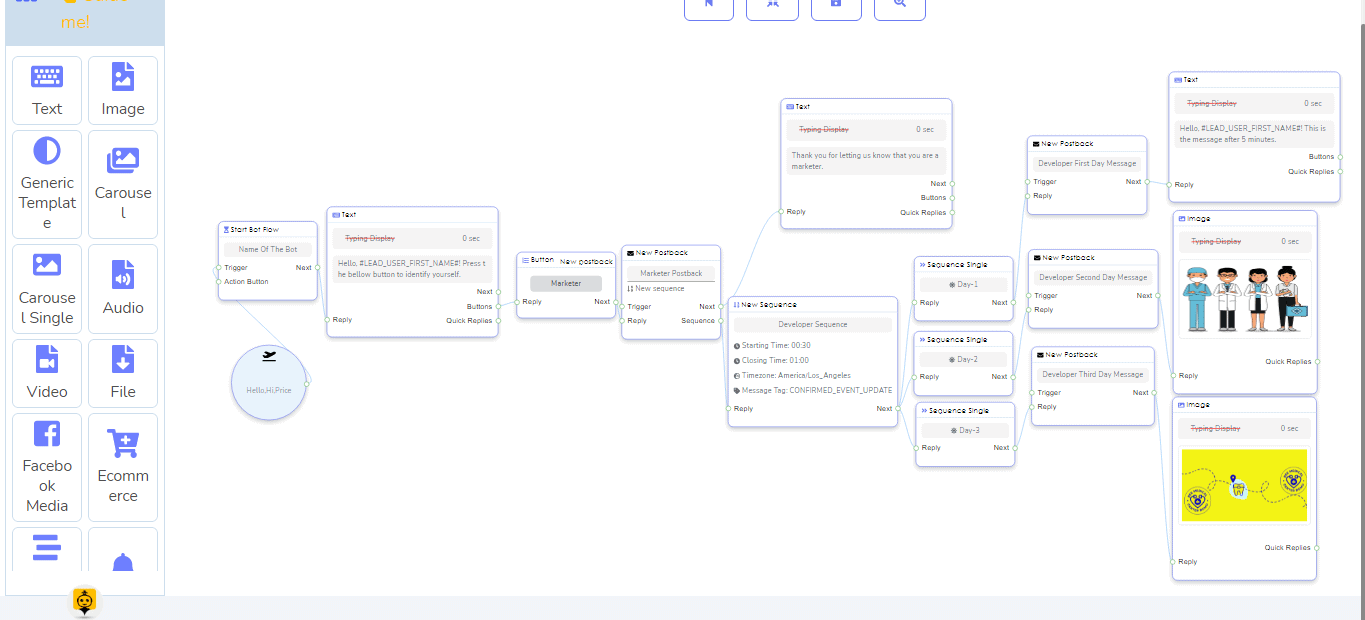
整个机器人将有两个序列——一个针对营销人员,一个针对开发人员,现在整个机器人将如下所示。
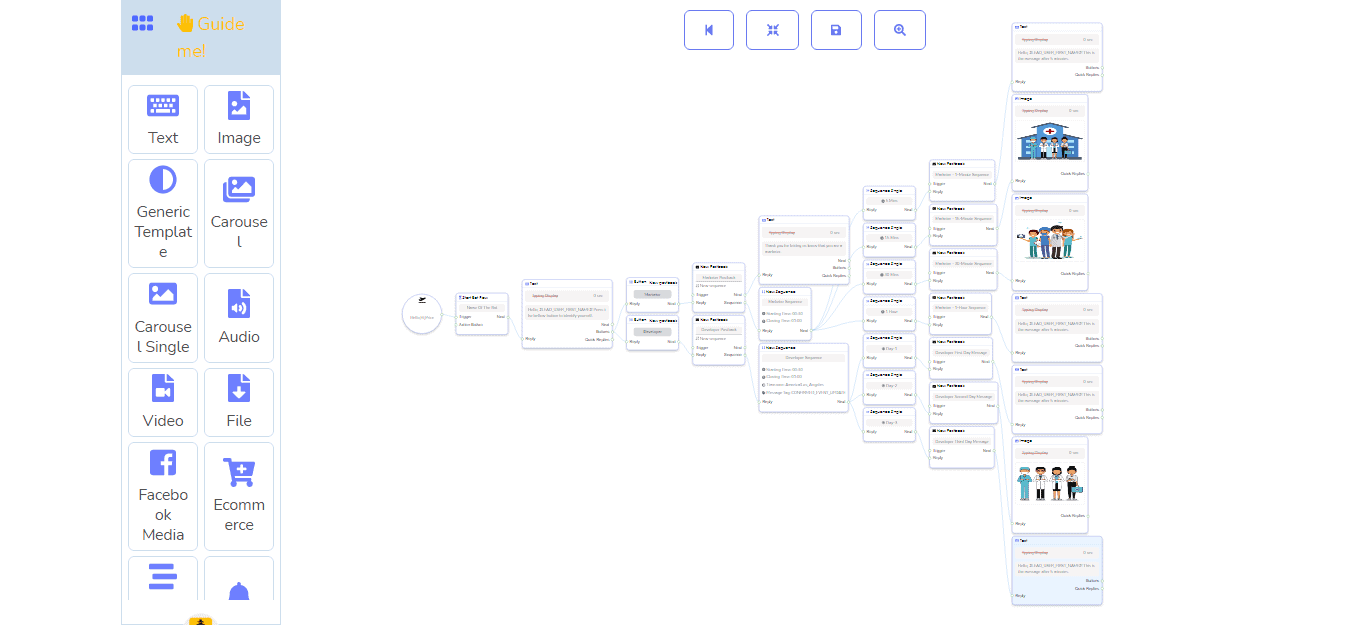
现在只需像之前一样点击重新排列按钮和保存按钮,您将看到成功消息。
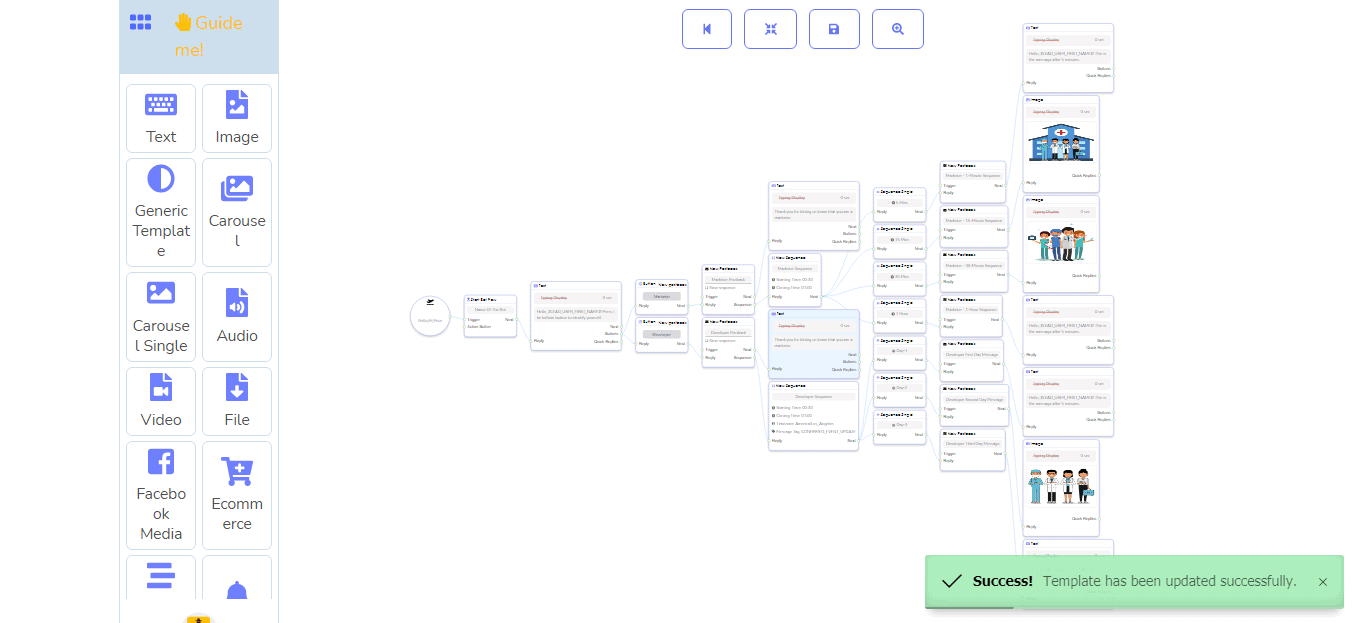
现在您的机器人将能够向用户发送序列消息。



 简体中文
简体中文  English
  Tagalog
  العربية
  हिन्दी
  Português do Brasil
  Español de México
  Français
  বাংলা
বাংলা  香港中文
香港中文  繁體中文
繁體中文  Nederlands
  Deutsch
  Bahasa Indonesia
  日本語
日本語  한국어
한국어  Polski
  Русский
  Español
  Tiếng Việt