
如何在 Messenger Bot 中設置付款設定
我們知道電子商務是建立全球業務的支柱。Messenger Bot 的所有強大功能已整合當今世界上最強大的電子商務平台,使您的業務更加靈活。
要完成此過程,您必須擁有 付款帳戶 以便從您的買家那裡獲取付款。因此這是為了 幫助設置電子商務的付款系統. 付款設定是 針對一個帳戶的全球設定, 這意味著 同一帳戶的所有商店 將使用 相同的支付系統. Messenger Bot 提供 多種支付網關支持 適用於電子商務平台,包括 Paypal、Stripe、Razorpay、Paystack、Mollie、手動支付和貨到付款選項.
前往 電子商務 -> 電子商務商店 然後選擇一個 頁面 您想要的,然後點擊 結帳設定 部分。
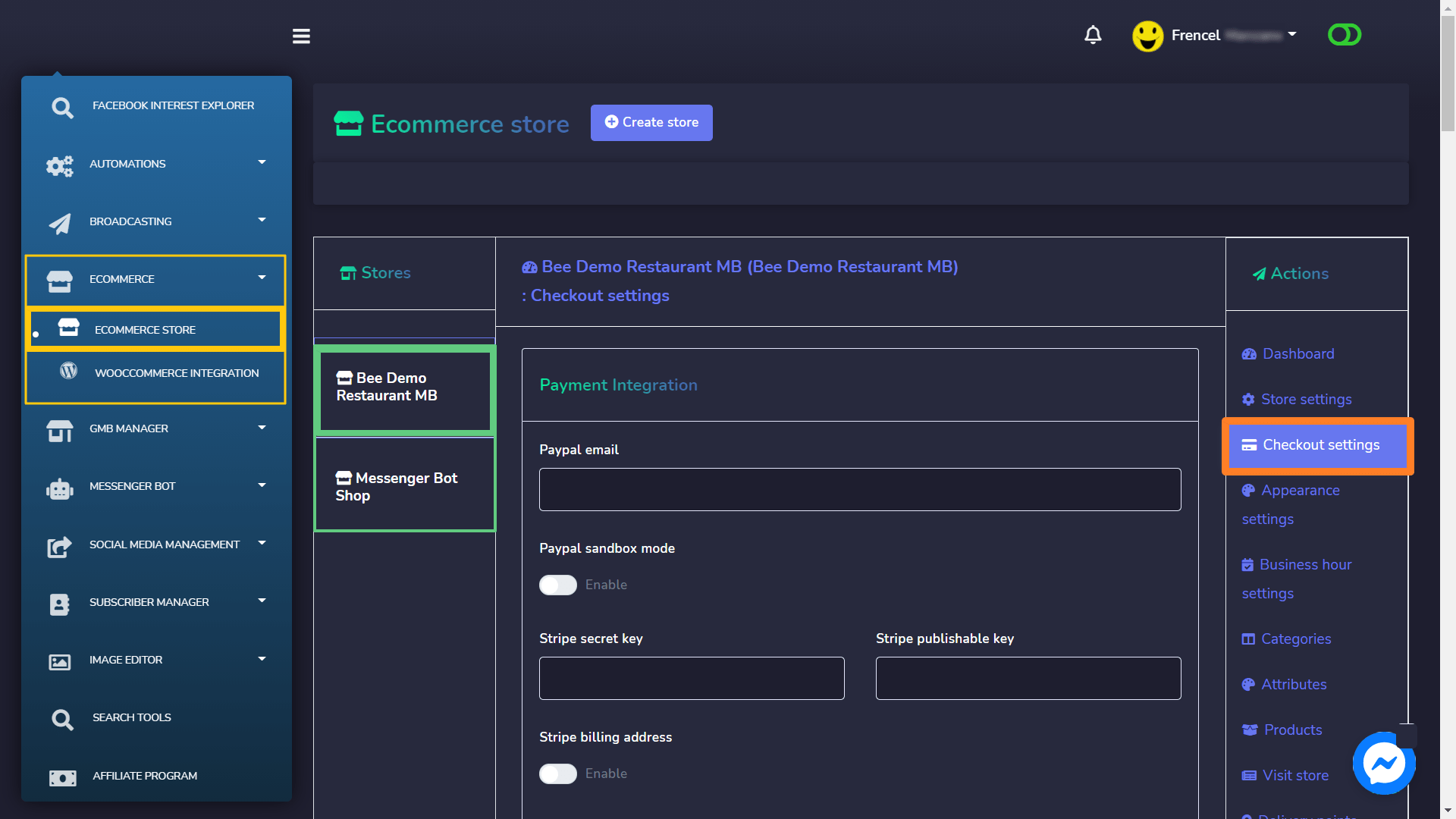
在這裡您將看到 付款帳戶表單. 您可以設置 六種支付系統:
- Paypal
- Stripe
- Razorpay
- Paystack
- Mollie
- 手動支付系統
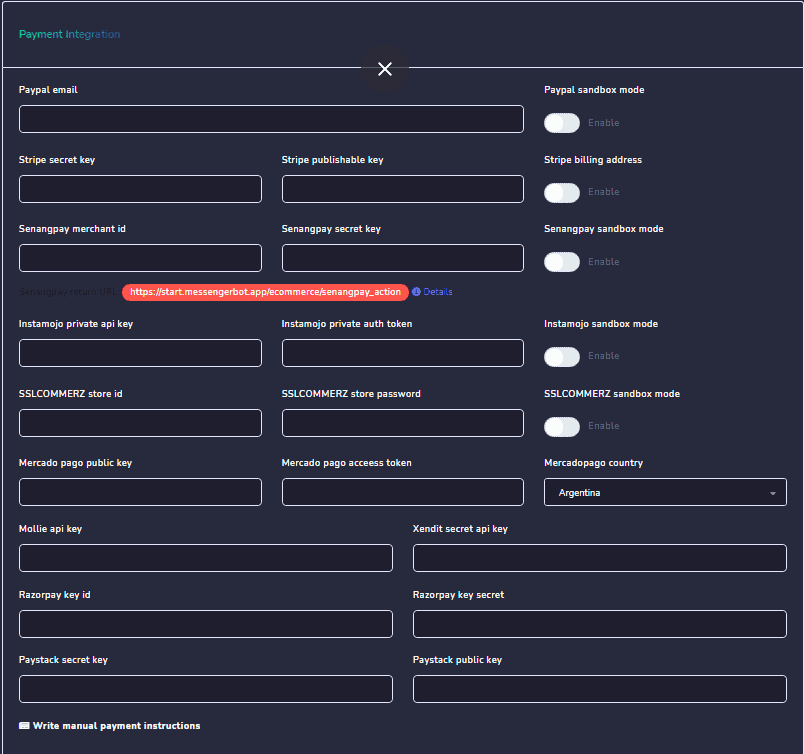
Paypal 電子郵件: 提供您的 Paypal 商業帳戶電子郵件.
Paypal 沙盒模式: 如果您想要 測試 Paypal 付款 然後你必須 啟用沙盒模式.
Stripe 秘密金鑰與 Stripe 發佈金鑰: 如果你想整合你的 Stripe 帳戶 那麼你必須提供你的 Stripe 秘密金鑰和 Stripe 發佈金鑰 您的 Stripe 帳戶.
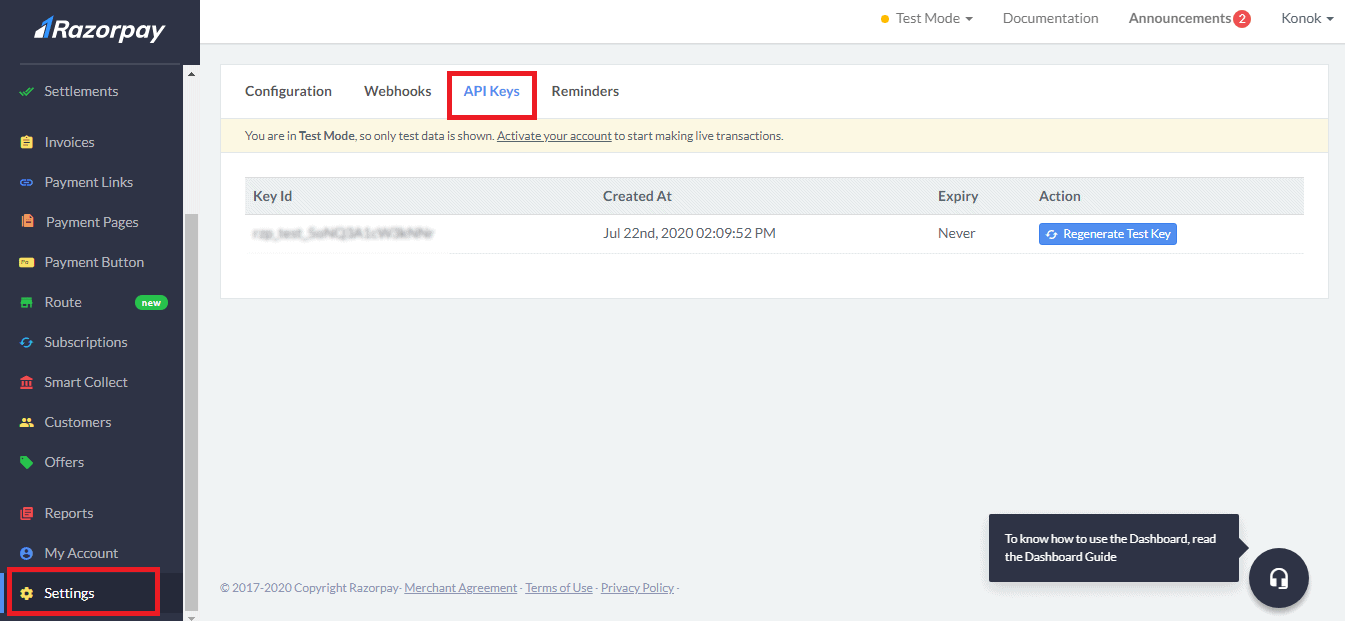
Razorpay 金鑰 ID 和金鑰密碼: 如果您想整合 Razorpay 付款方式 那麼您必須輸入您的 Razorpay 金鑰 ID 和金鑰密碼. 訪問 Razorpay 並前往 設定 > API 金鑰 並 複製 您的 金鑰 ID 和金鑰密碼 並 粘貼 到 對應欄位.
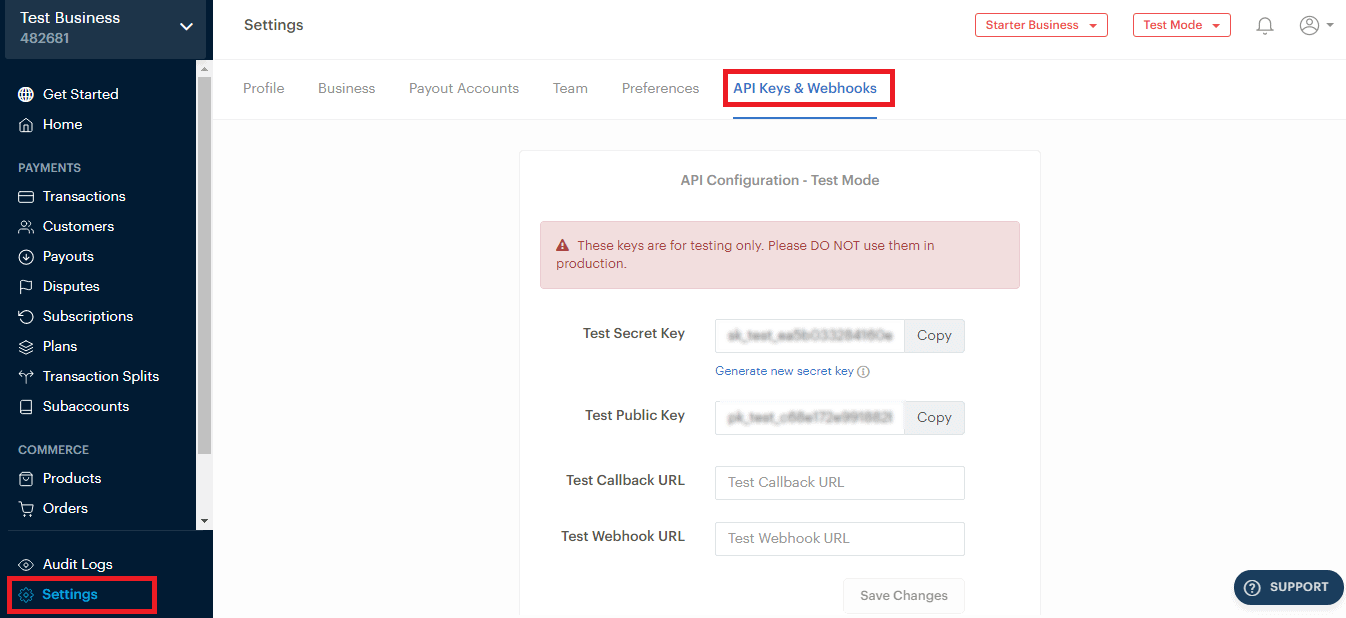
Paystack 秘密金鑰和公鑰: 如果您想整合 Paystack 付款方式 那麼你必須放入你的 Paystack 秘密金鑰和公鑰. 訪問 Paystack 並前往 設定 > API 金鑰和 Webhooks 並 複製 您的 金鑰 ID 和金鑰密碼 並 粘貼到 這個 對應欄位.
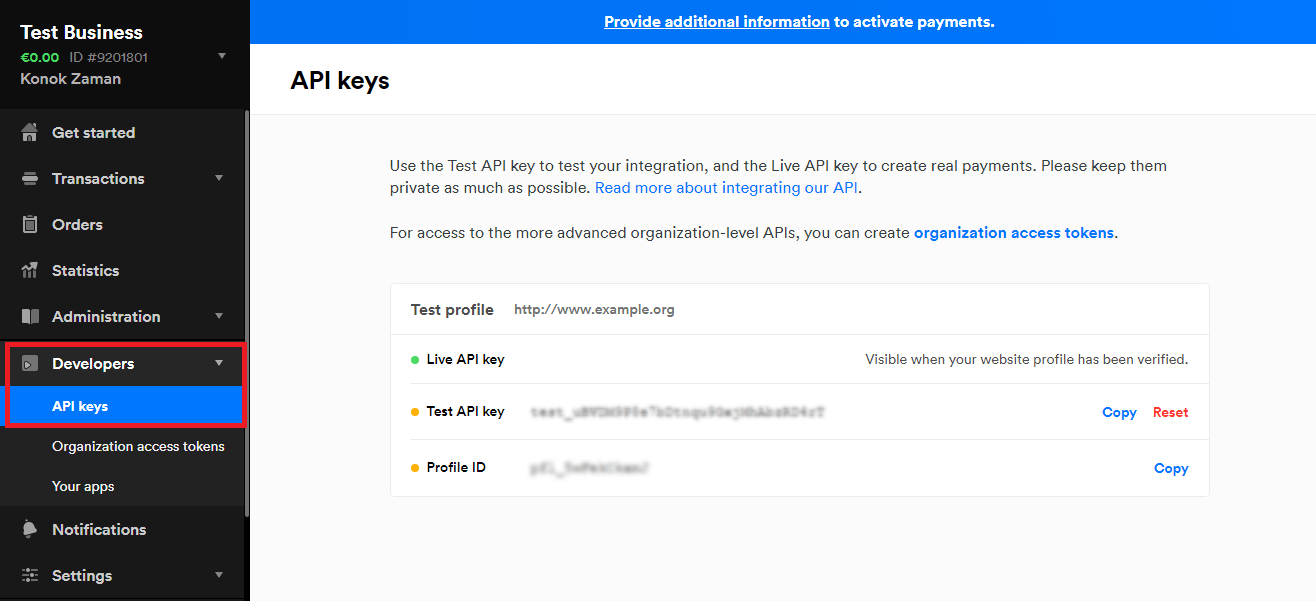
Mollie API 金鑰: 如果您想整合 Mollie 付款方式 那麼您必須輸入您的 Mollie API 金鑰. 訪問 Mollie 並前往 設定 > API 金鑰和 Webhooks 並 複製你的金鑰 ID 和金鑰秘密 並 粘貼到 這個 對應欄位.
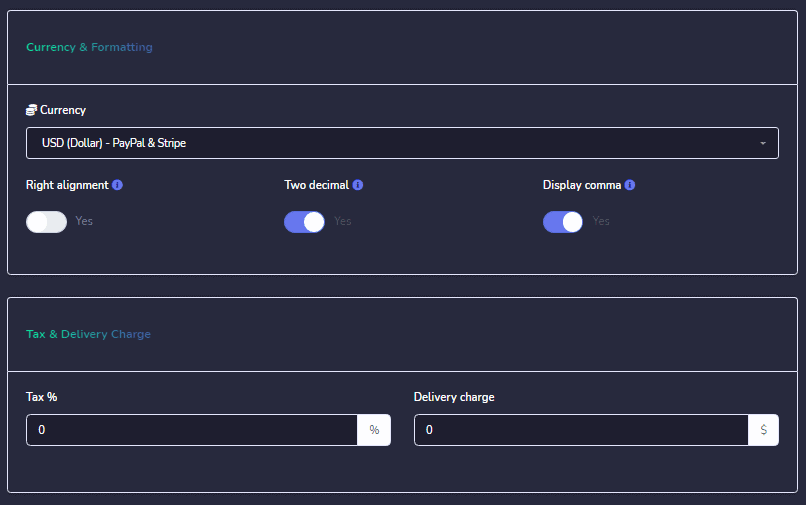
貨幣: 選擇您的國家付款貨幣。
貨幣對齊: 此設置用於將您的貨幣對齊到右側或左側。如果您啟用它,則貨幣將顯示在金額的右側。假設您的付款金額為 50,您的貨幣為 $,因此金額將顯示為 50$。如果您禁用它,則金額將顯示為 $50。
兩位小數: 如果您啟用它,則金額將顯示為兩位小數。假設您的金額為 39.44,並且您啟用了它,因此它將顯示為 39.44
以逗號分隔: 如果您啟用它,則金額將顯示為以逗號分隔,假設您的金額為 29000,則金額將顯示為 29,000。
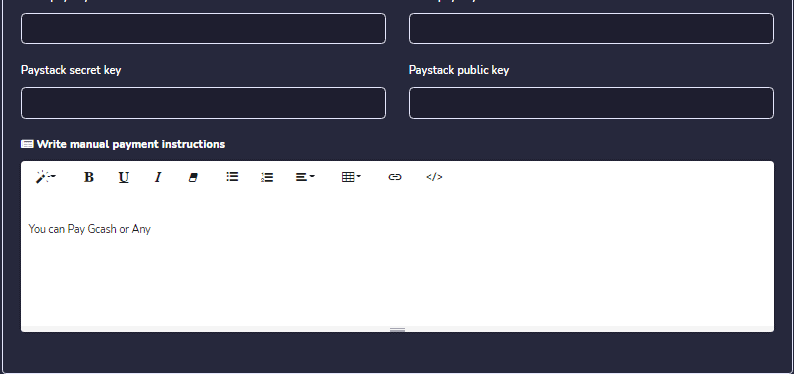
手動付款: 手動付款是指從用戶手動收取付款並在系統中上傳付款文件。
點擊保存 並享受 Messenger Bot 的所有精彩功能。



 香港中文
香港中文  English
  Tagalog
  简体中文
简体中文  العربية
  हिन्दी
  Português do Brasil
  Español de México
  Français
  বাংলা
বাংলা  繁體中文
繁體中文  Nederlands
  Deutsch
  Bahasa Indonesia
  日本語
日本語  한국어
한국어  Polski
  Русский
  Español
  Tiếng Việt