
按照此流程來 建立您自己的整合 與這個 第三方應用程式.
這個 Zapier 的 Webhooks 觸發器支持 每個 webhook 請求發送多於一個觸發事件. 您可以 發送一個陣列正確格式的 JSON 物件 並將為陣列中的每個物件觸發一次 Zapier 數組中的每個對象它 會觸發動作 3 次 – 每個物件一次 在陣列中。
首先, 登入您的 Zapier 帳戶. 如果您還沒有 Zapier,請註冊一個帳戶以使用其功能來 將 Webhook 整合到 Messenger Bot.

然後,點擊 建立一個 Zap. 來創建您的第一個 Zapier。

提供一個 姓名 給您的 Zap。在您的 Zap 中,點擊 “1. 當這發生時” 和 將其重新命名為 您想要的任何名稱。和 選擇應用程式和事件. 您可以在下面看到有很多應用程式可以從 Zapier 中選擇。然後, 搜尋您喜歡的應用程式 來使用 . 讓我們選擇Webhooks Webhook, 並選擇 Zapier 的 Webhooks.

選擇 Zapier 的 Webhooks 作為觸發應用程式 用於 Messenger 機器人。

點擊 選擇觸發事件 下拉選單並選擇 您的 webhook 類型.

對於大多數 webhook,Catch Hook 觸發器將是最佳選擇。Catch hooks 通過提供一個唯一的 URL 來工作,您可以向該 URL 發出請求。如果您希望 Zapier 執行 對外部 URL 的 GET 請求 要檢查新條目,請使用 檢索投票 webhook 觸發器. 但是,現在讓我們選擇 捕獲鉤子. 然後,點擊 繼續.

下一步, 您將獲得 webhook 的 URL 並可以自定義您的 webhook.
靜音模式: 有些應用程式希望接收空的主體。如果您不想從 Zapier 接收內容, 請選擇靜音模式的核取方塊.
選擇子鍵: 這是 您希望 Zapier 使用的特定鍵 來自您對 webhook URL 的請求。如果您只關心獲取發送到 webhook 的數據子集,這會很有用。
複製 webhook URL 並 粘貼 到 Messenger Bot JSON API 連接器功能.

打開應用程式 您想要的 連接到 Zapier 並 找到它的 webhook 設定頁面. 您通常會 找到 在您的應用程式的核心 設定或選項頁面, 或者 選項內部 為了 特定的專案或清單. 如果找不到,請檢查您應用程式的幫助和支援文件。
在您的 儀表板 選擇 自動化 並點擊 Zapier 整合. 這 JSON API 連接器將會出現 立即.

或者在你的 儀表板中,選擇 Messenger Bot 並點擊 所有機器人設定. 選擇 JSON API 連接器 並點擊 動作.

點擊, 新連接.

輸入你的 連接器名稱. 然後,選擇你的 頁面. 將你的 Webhook URL 放在這裡, 來自 Zapier。檢查 哪個欄位變更觸發 webhook. 檢查, 您想要發送的數據. 點擊 保存 完成後.

在您的 儀表板中,選擇 Messenger Bot 並點擊 所有機器人設定. 在 Messenger 機器人功能中。選擇, 機器人設置,然後點擊 操作.

選擇您的 頁面, 然後 機器人回覆設定, 然後點擊 新增機器人回覆.

提供機器人名稱 並 你的關鍵字 以逗號分隔.
選擇 回覆類型 你想要執行的。像是 文字、圖片、音頻、視頻、文件、快速回覆、帶按鈕的文字、通用模板、旋轉木馬, 還有更多。
提供您的 回覆訊息. 然後,選擇 按鈕類型 並 命名您的按鈕文字.
點擊 提交 完成後.

現在,讓我們檢查 webhook 是否真的觸發。 登入您的 Facebook 頁面. 然後 嘗試發送訊息 您的 頁面 新聞或 電子郵件. 輸入 新聞或電子郵件 因為那是 關鍵字已寫入 在回覆機器人中。請回覆您的“電子郵件地址“. 提供 您的電子郵件地址。然後,點擊 提交. 這 電子郵件地址已收到. 現在, 檢查您的 Zapier 它是否真的觸發。
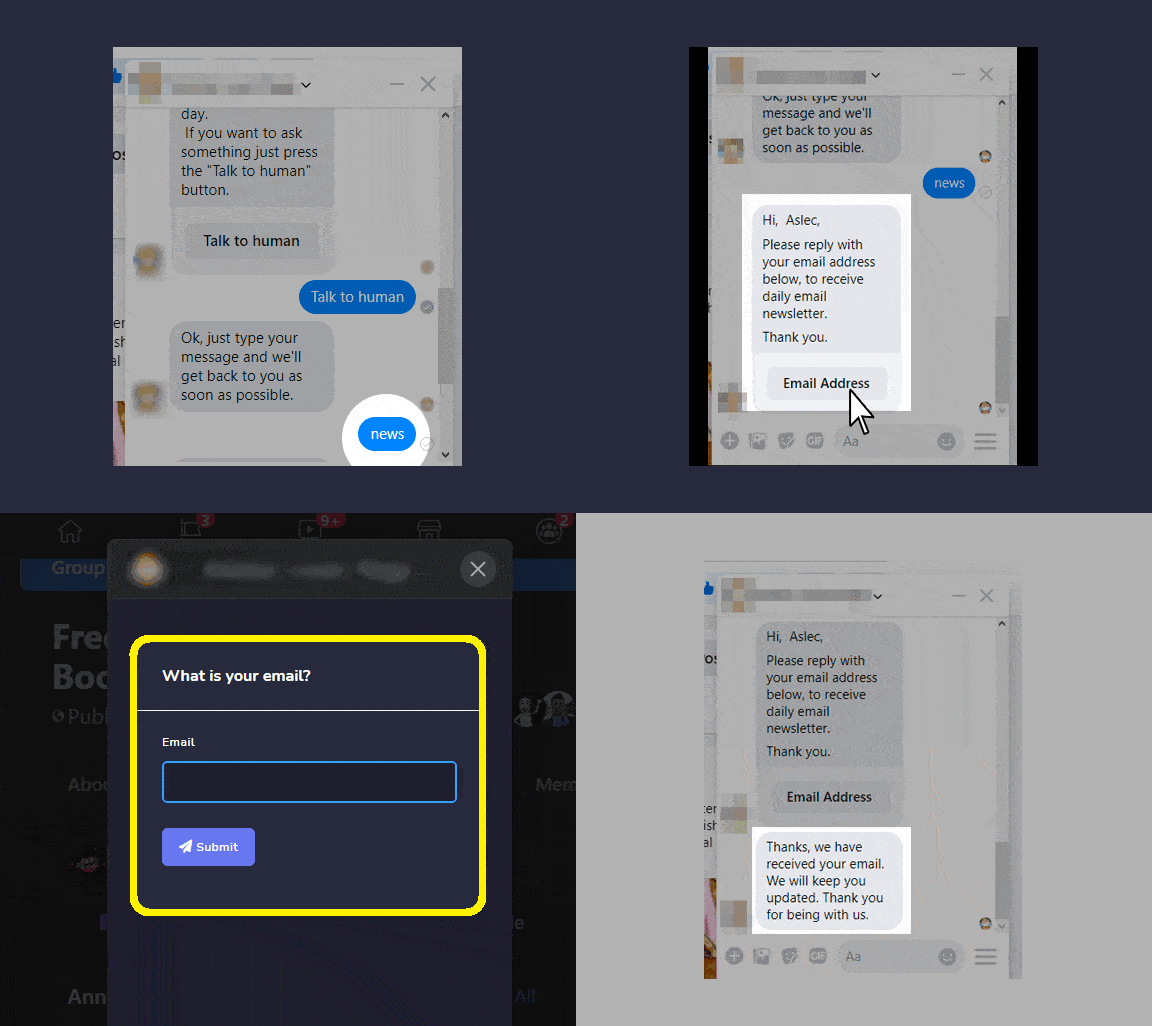
Webhooks 整合在每次新增內容時將數據發送到您的 webhook URL。因此,在返回 Zapier 之前,請在您的應用程式中新增一些內容。Webhooks 觸發器支持每個 webhook 請求發送多於一個觸發事件。您可以發送一個正確格式的 JSON 對象數組,Zapier 將為數組中的每個對象觸發 Zap 一次。
回到 Zapier,點擊 尋找 Hook. 如果你的 hook 被找到, 這個 步驟將顯示它成功了 ,你可以看到接收到的數據。這是 數據結果. Zapier 將從你的 webhook 數據中分離出每個欄位 這樣您就可以 選擇電子郵件地址, 姓名、項目信息以及更多內容在您的 Zapier 操作步驟中。然後,點擊 繼續 您的 webhook URL 下面。

選擇應用程式 Pushover。然後,向下滾動到 選擇一個操作事件。接著點擊 繼續.
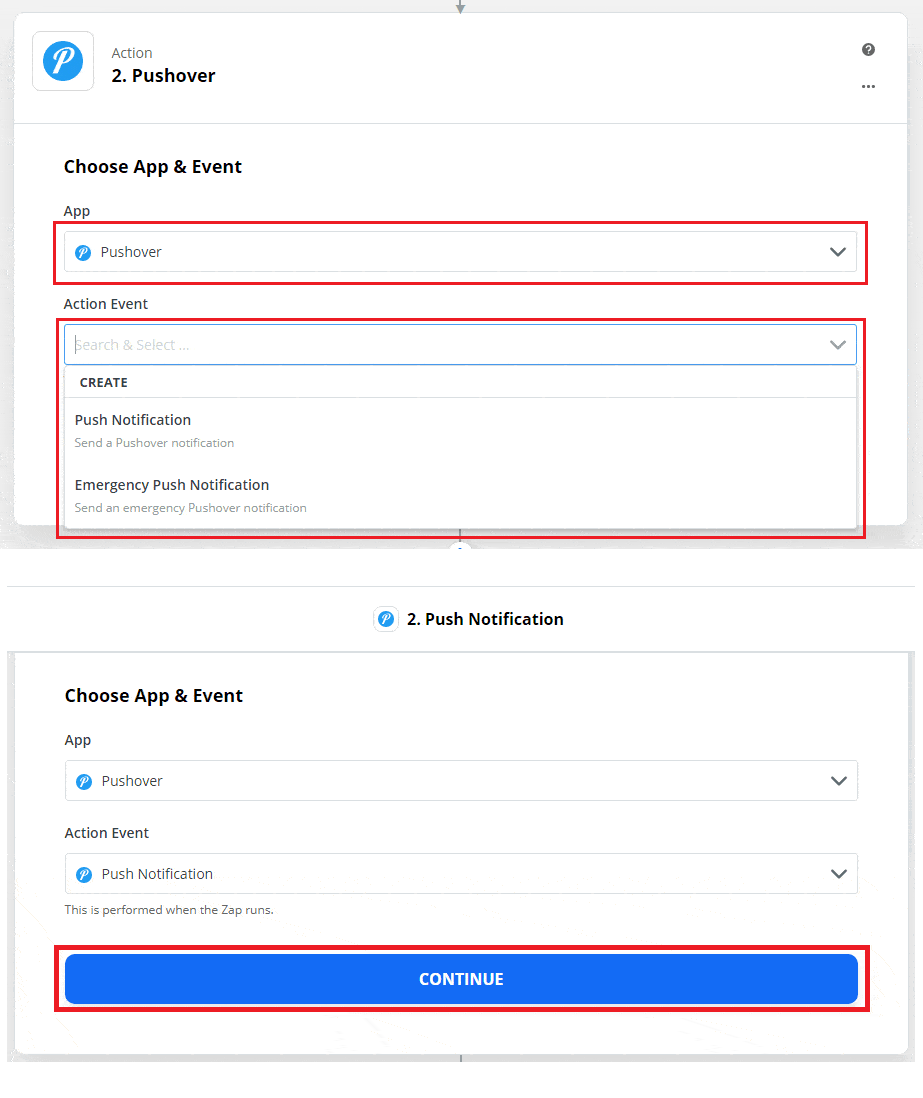
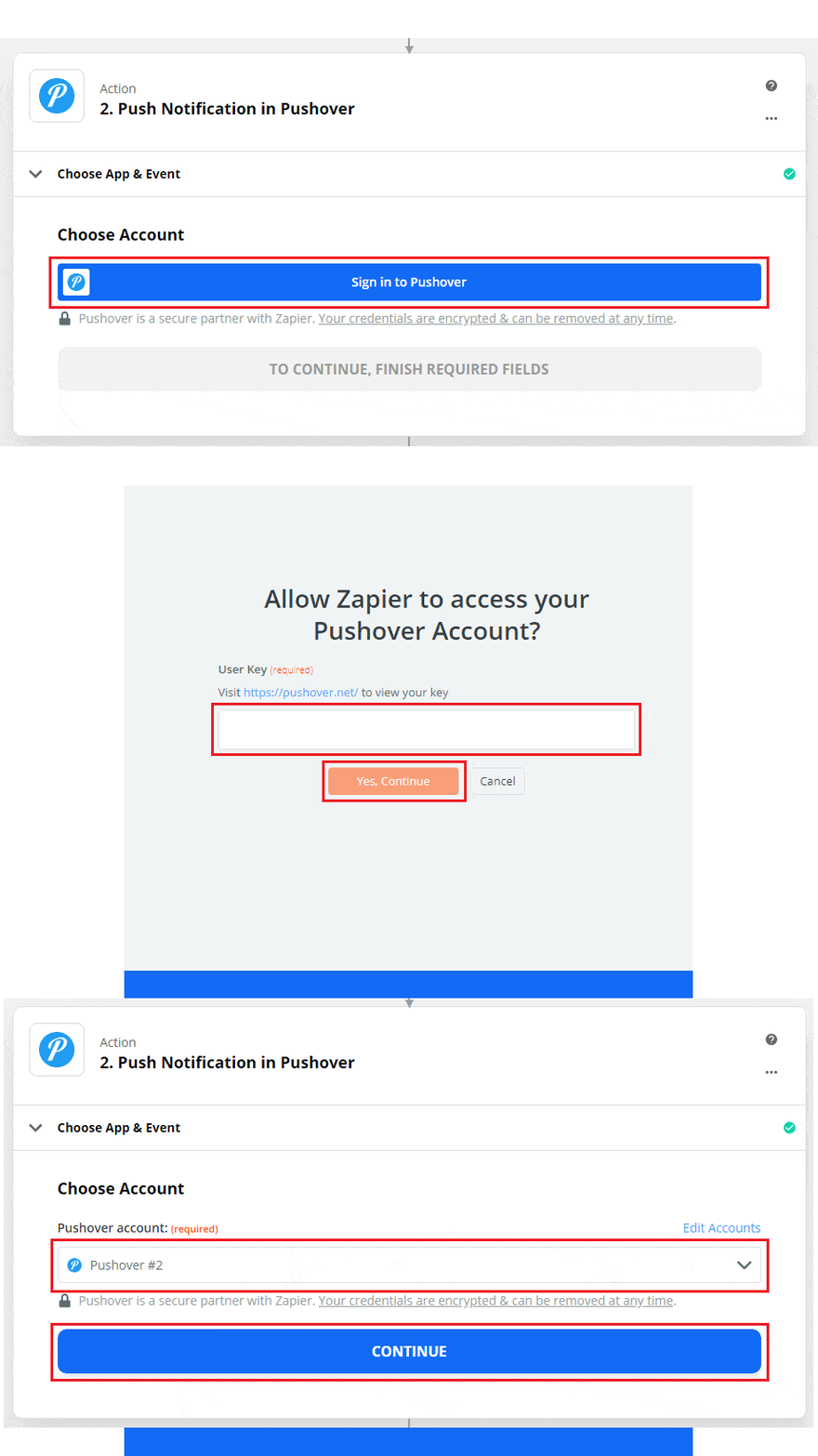
選擇要登入的帳戶 Pushover. 允許 Zapier 存取您的 Pushover 帳戶. 填寫 使用者金鑰, 點擊 是,繼續 並 繼續。
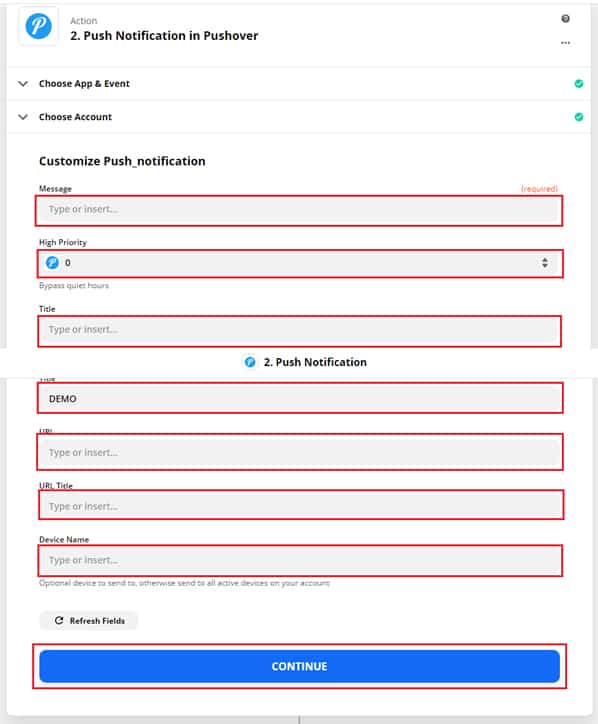
自訂推播通知 並 填寫必要欄位. 然後,選擇 繼續.
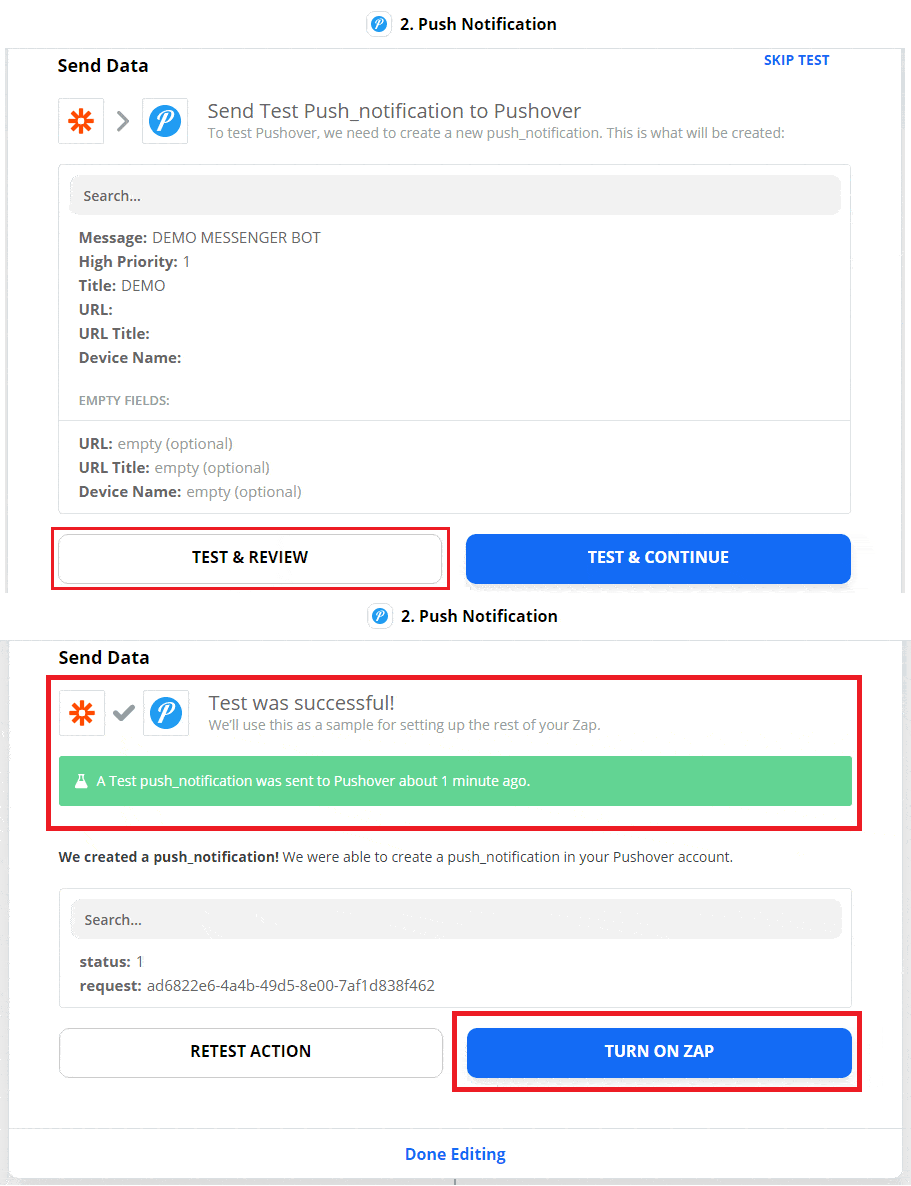
通過點擊發送測試推播通知到 Pushover 測試與檢查. 測試結果是 成功. 然後, 開啟 Zap.
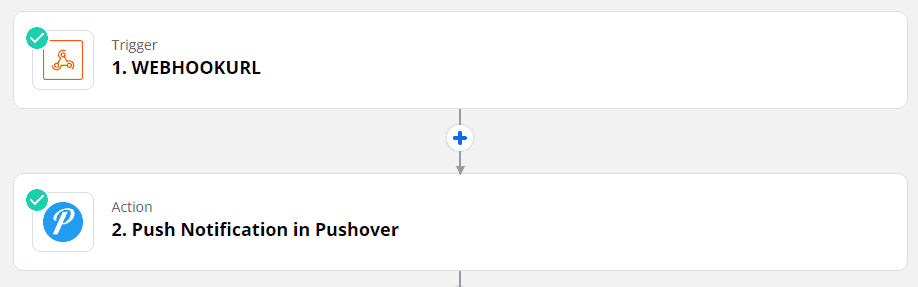
這個 綠色勾勾 表示觸發器和操作事件成功啟動 Zap。
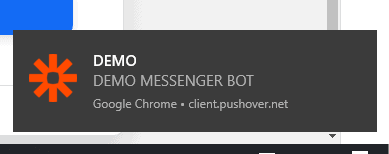
這是一個 測試結果概述。
現在您已經準備好製作自己的整合,只需按照逐步流程與您的 Messenger Bot 整合。



 香港中文
香港中文  English
  Tagalog
  简体中文
简体中文  العربية
  हिन्दी
  Português do Brasil
  Español de México
  Français
  বাংলা
বাংলা  繁體中文
繁體中文  Nederlands
  Deutsch
  Bahasa Indonesia
  日本語
日本語  한국어
한국어  Polski
  Русский
  Español
  Tiếng Việt