
Instagram 自動評論回覆與 Messenger 機器人
目前,Instagram 是所有社交媒體中最受歡迎的社交媒體之一,並且它的受歡迎程度也在日益增加。因此,作為一個受歡迎的媒體,Instagram 為第三方應用開發者通過 Instagram API 整合提供了一些機會。Messenger 機器人已經整合了這些功能。因此,要通過 Messenger 機器人獲得 Instagram 功能,您必須首先將您的 Instagram 商業帳戶與 Messenger 機器人整合。
這篇文章旨在提供有關如何整合 Instagram 商業帳戶以及如何使用 Messenger 機器人的自動評論回覆功能的指導。
由於 Instagram 與 Facebook 相關聯,因此在第一步中,您必須將您的 Instagram 商業帳戶連接到您的 Facebook 頁面。
將 Instagram 商業帳戶連接到 Facebook 頁面:
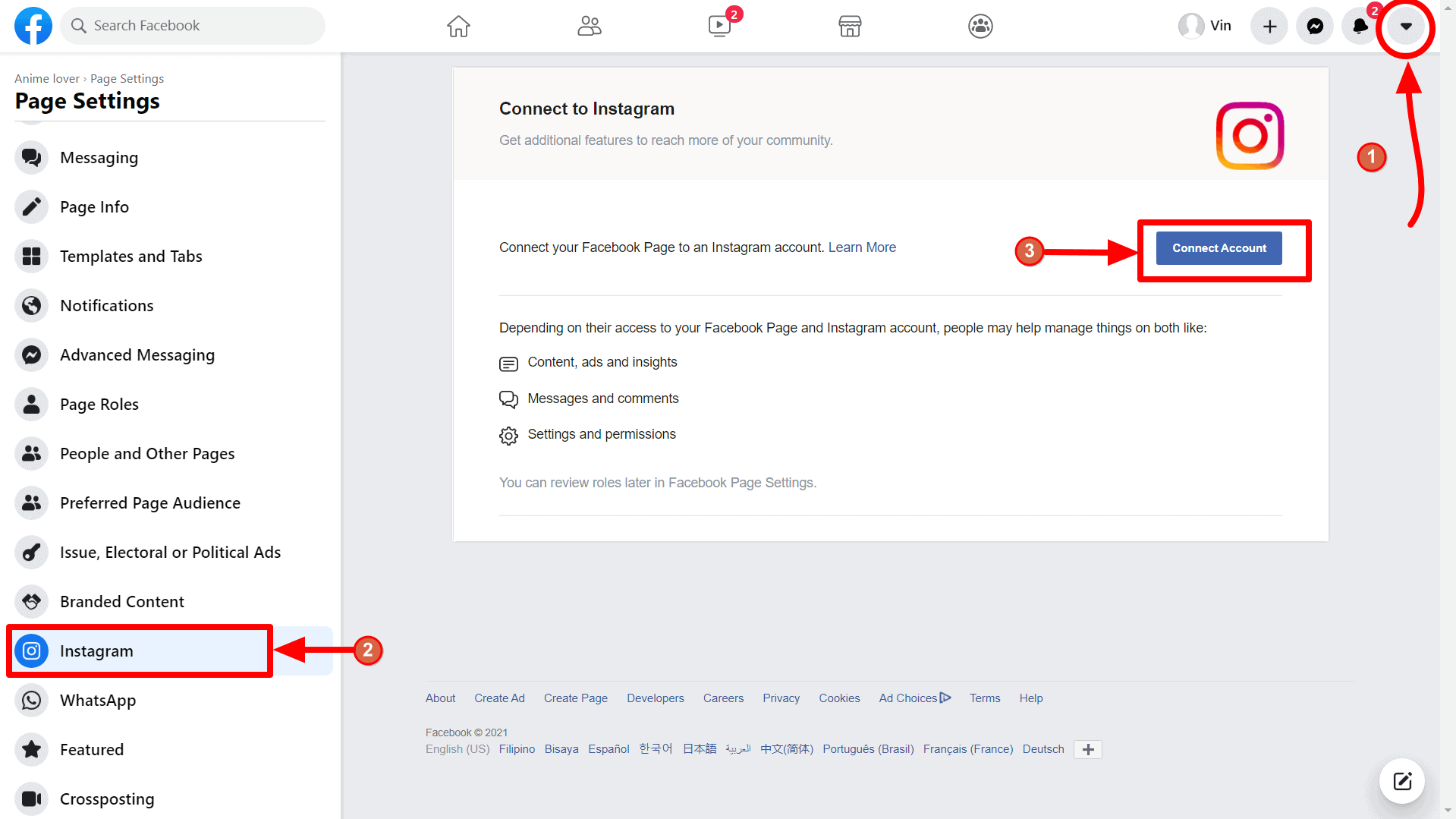
- 首先,請前往 設定 您的 Facebook 頁面。
- 現在前往 Instagram 從左側菜單中選擇菜單。
- 點擊 連接帳戶 按鈕以開始添加 Instagram 帳戶。提供所有信息並將您的 Instagram 商業帳戶與您的 Facebook 頁面連接。
使用 Messenger 機器人導入 Instagram 商業帳戶:
將您的 Instagram 帳戶與 Facebook 頁面連接後,現在轉到 導入帳戶 您的 Messenger Bot 應用程序的菜單,通過點擊 使用 Facebook 登錄 按鈕再次導入您的 Facebook 帳戶。之後,您將 在已連接的 Facebook 頁面下看到您的 Instagram 商業帳戶。. 現在 啟用機器人連接 通過點擊 啟用機器人連接 如果之前未啟用則按鈕。
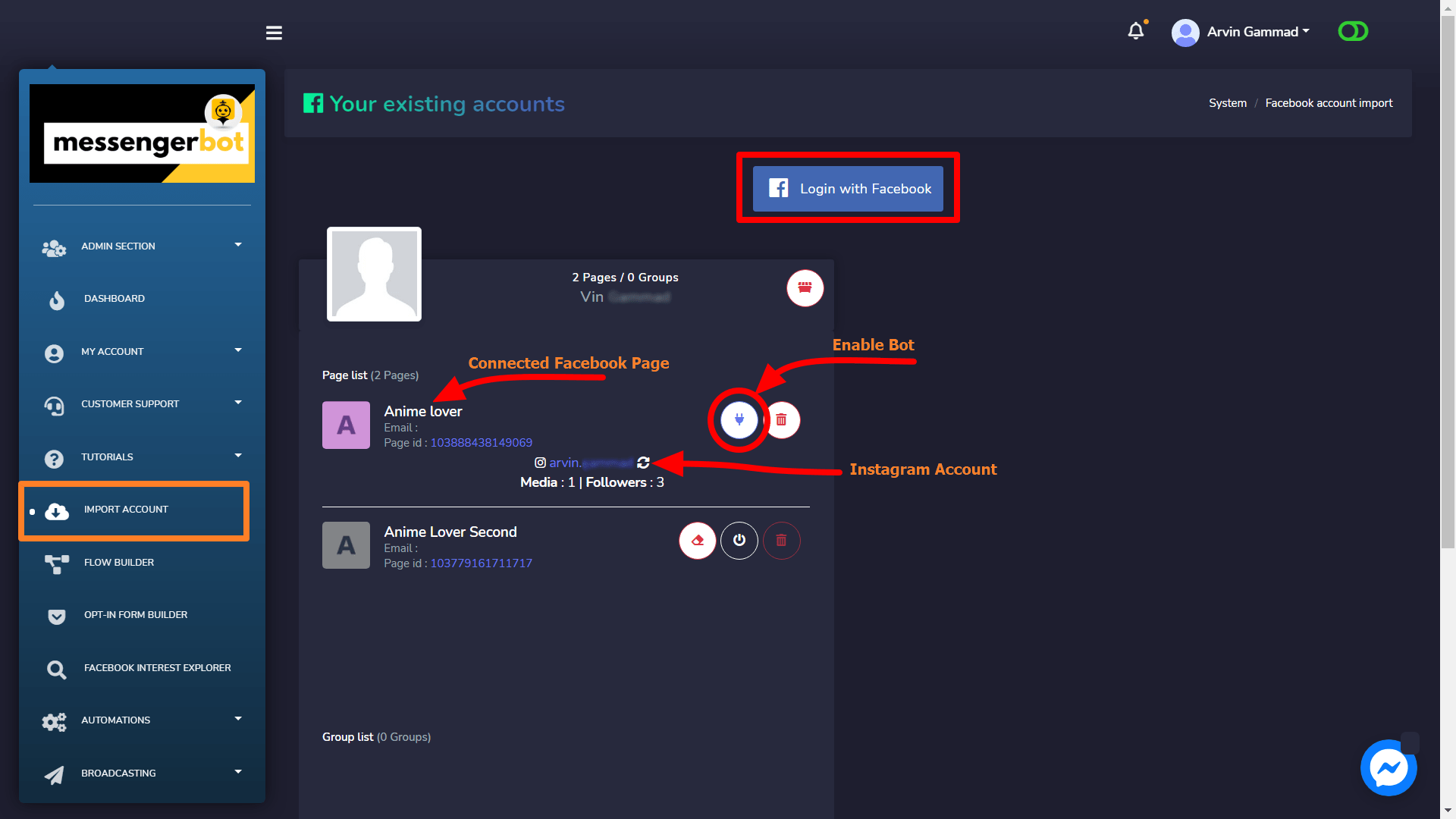
未啟用的話,您將無法在 Messenger Bot 的 Instagram 功能部分看到您的 Instagram 帳戶。
使用 Messenger 機器人自動評論回覆:
還有一個可用的菜單叫做 自動化活動 在 自動化菜單中的 Instagram 自動化.
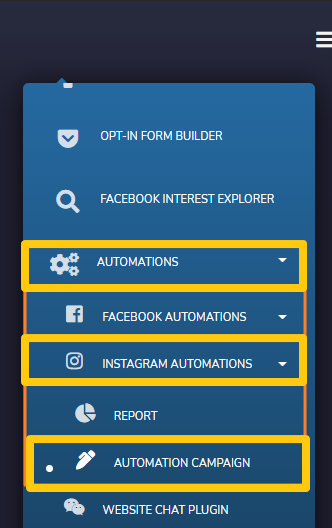
前往 自動化 > Instagram 自動化 > 自動化活動 菜單,您將看到您的 Instagram 商業帳戶 這裡有 最新文章 來自相應的商業帳戶。您還可以查看有多少 文章已啟用 用於 自動評論回覆 從 中間欄位. 在右側欄位,您可以看到 文章列表, 發佈時間, 文章描述, 貼文反應, 以及 評論.
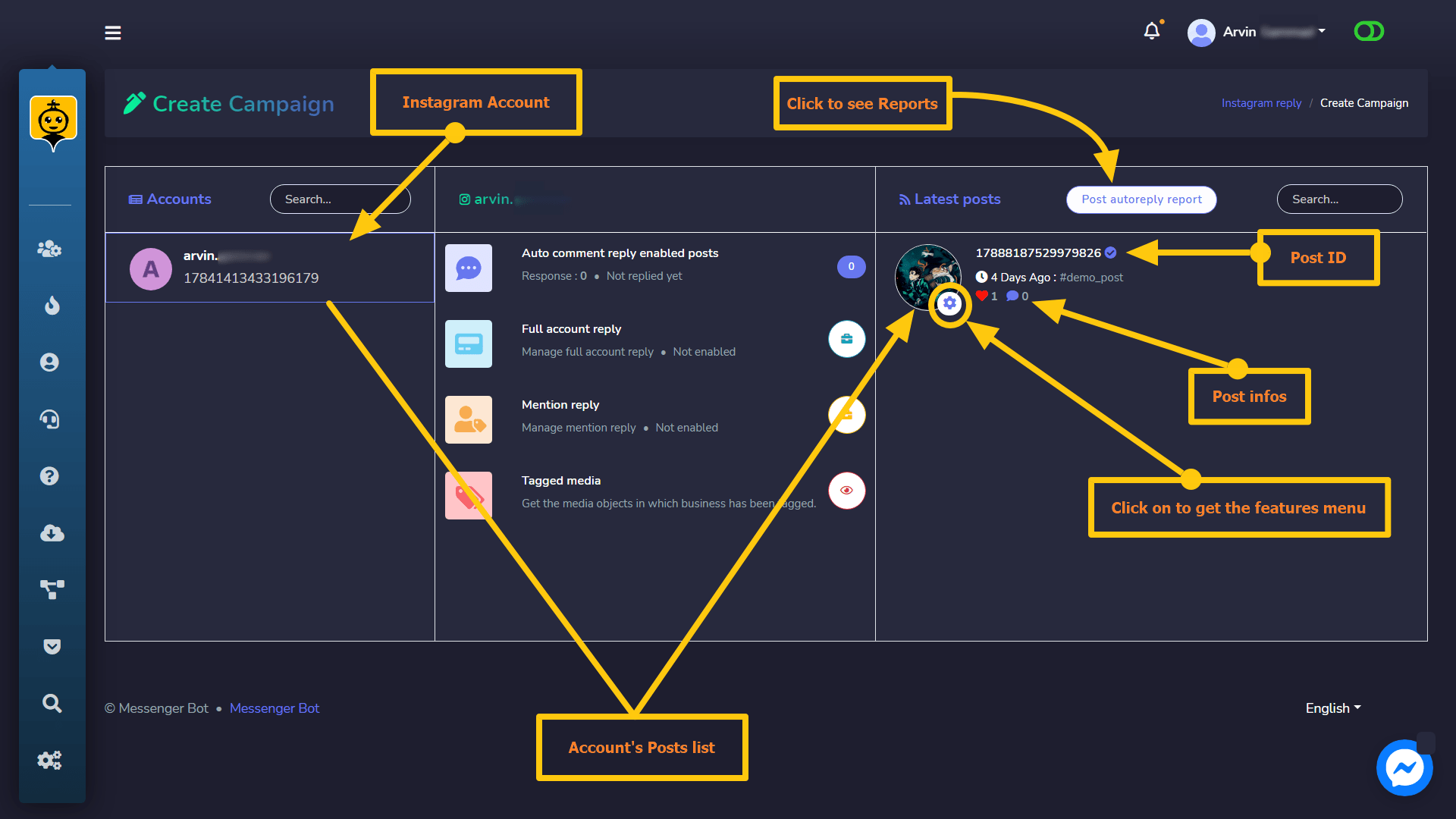
對於 貼文的選項 點擊 齒輪圖示. 這個 第一個 是要 啟用和禁用評論 在 Instagram 上。而 分析 是要 查看 您的 貼文分析.
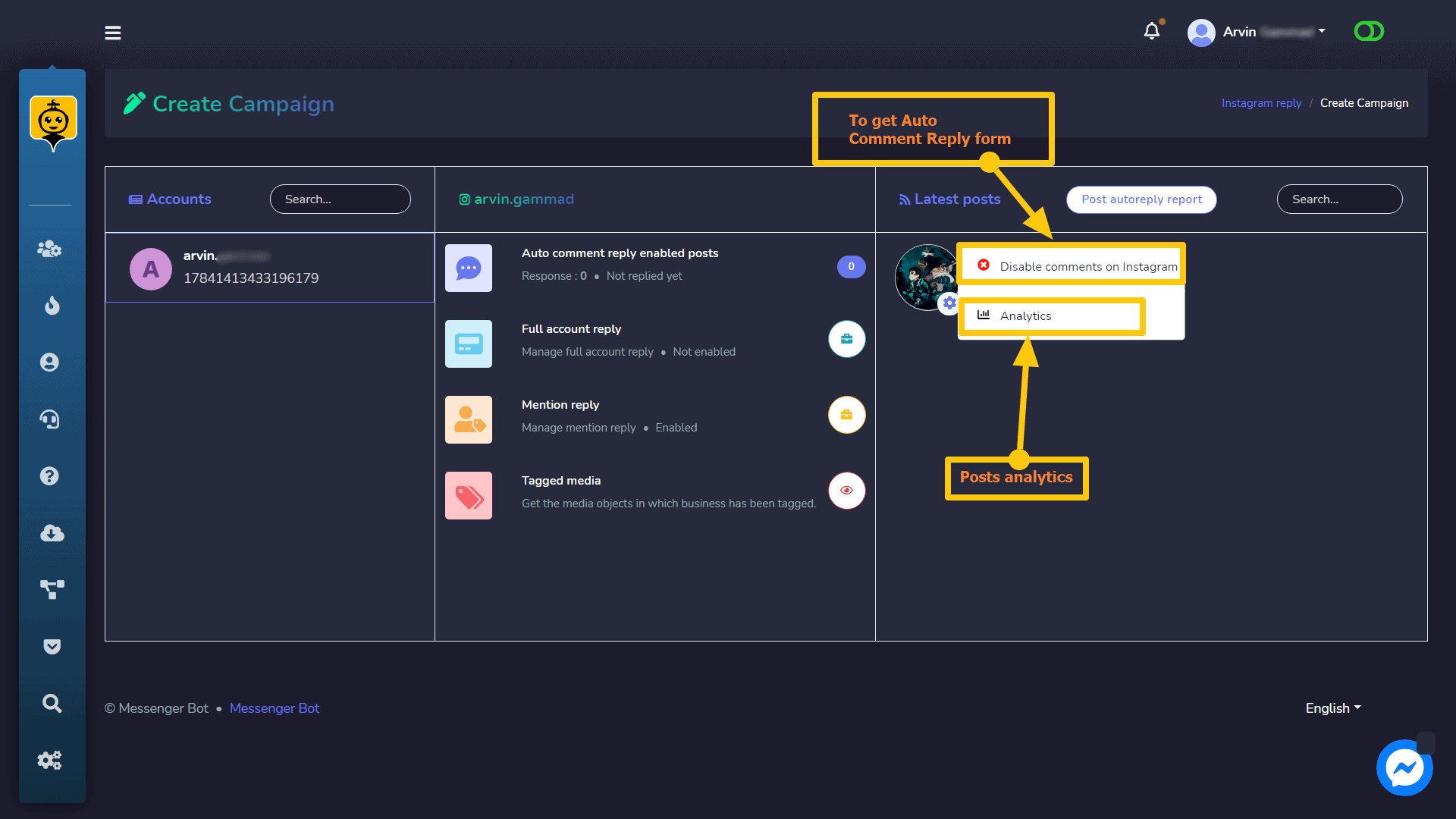
要 啟用自動回覆評論 在中間欄位的 Pos 上點擊 動作 按鈕然後點擊 插頭圖示 到 啟用自動回覆評論.
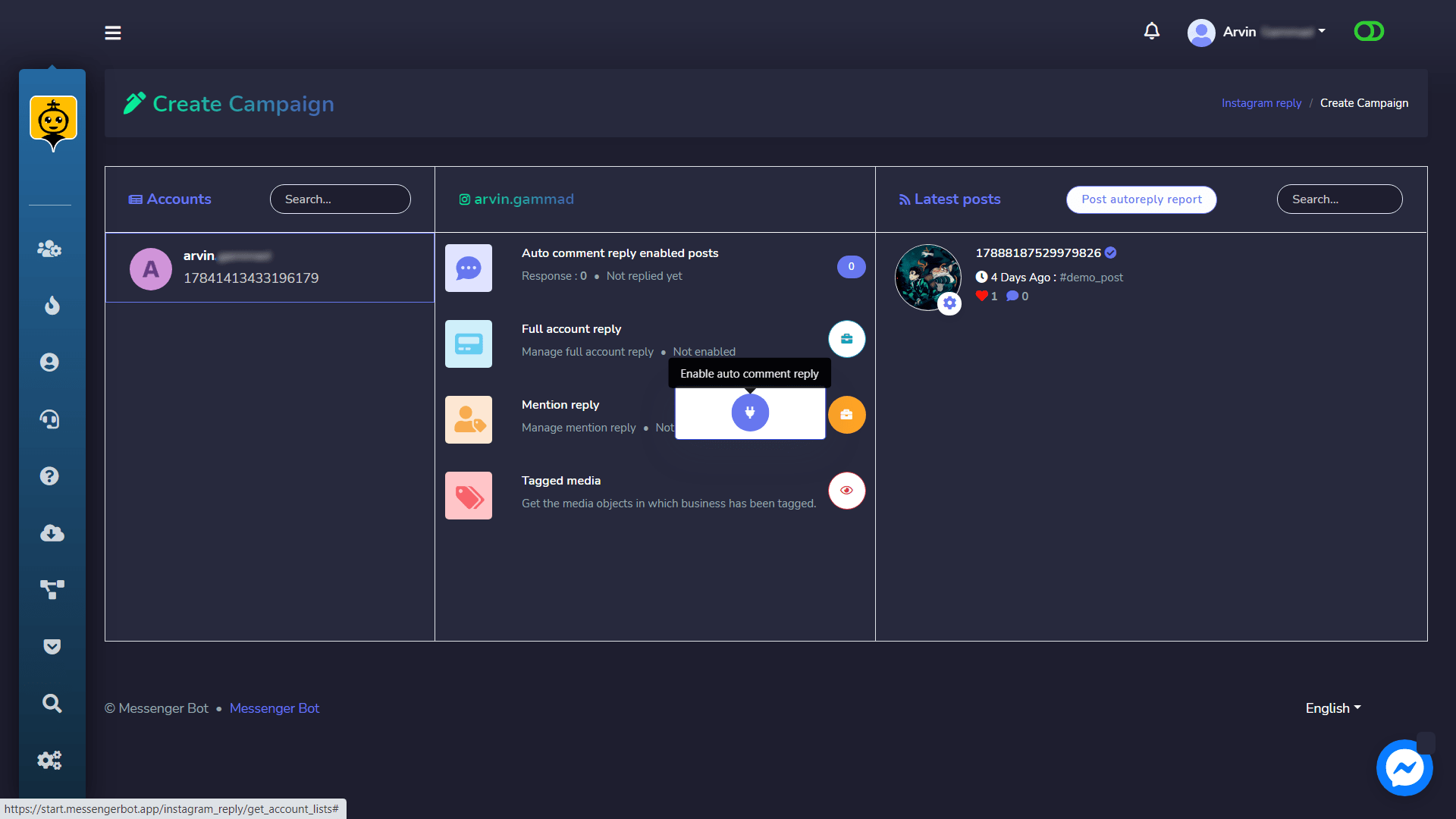
將出現一個帶有表單的模態 將會顯示, 填寫資訊 以完成 啟用自動回覆評論 針對該貼文。
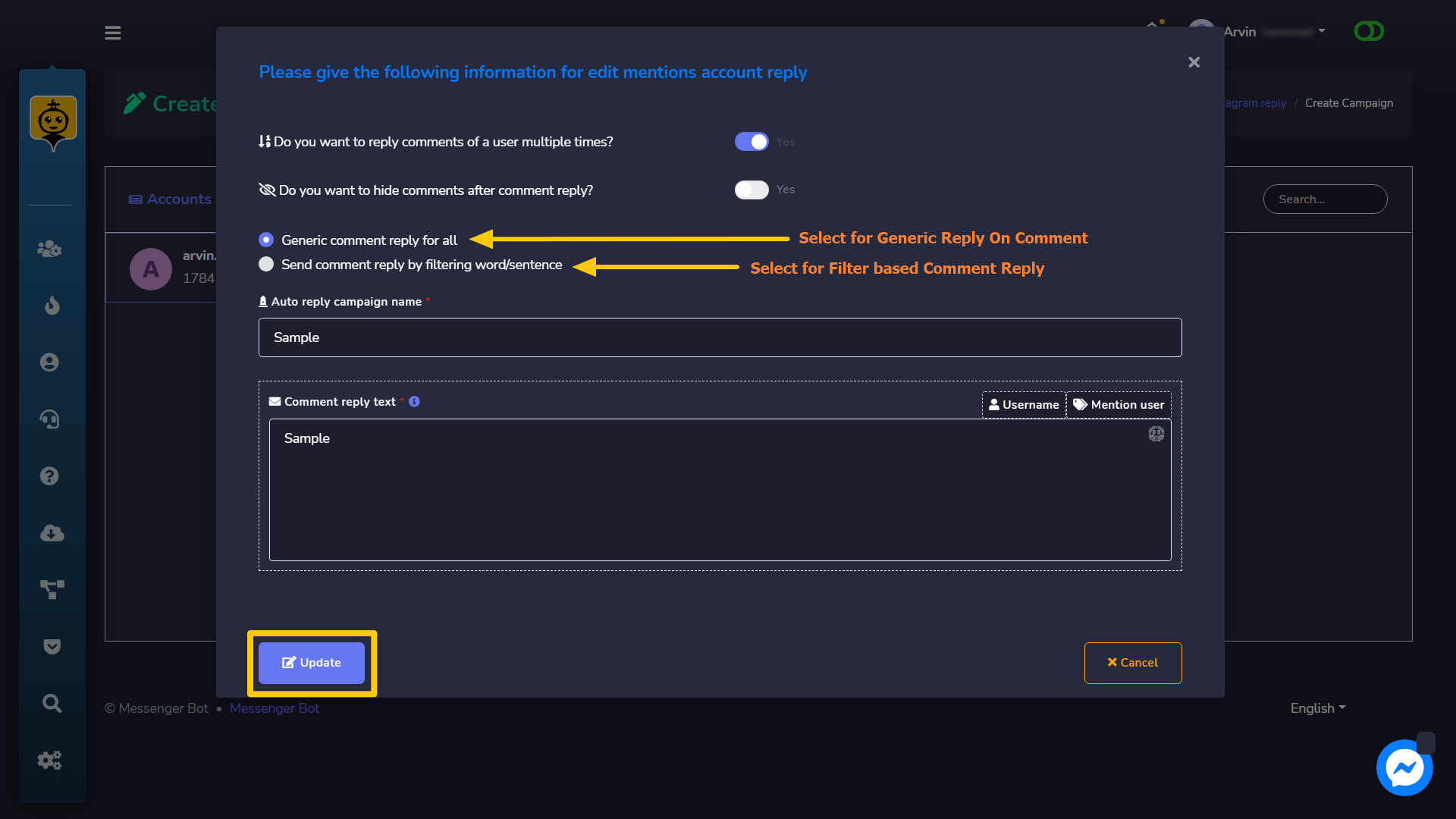
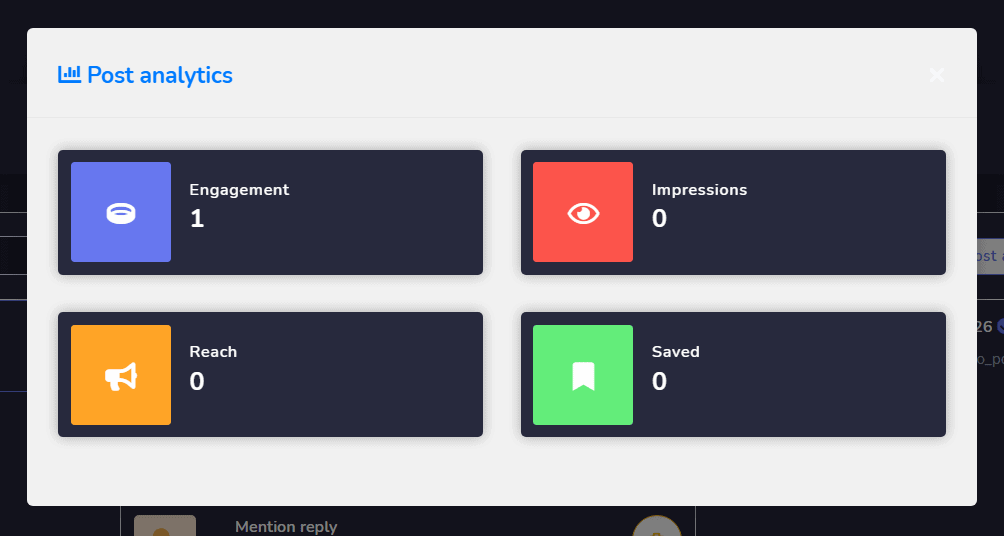
要查看該貼文的分析,請點擊 分析 選項,將顯示一個包含貼文分析信息(互動、印象、觸及和保存)的模態窗口。
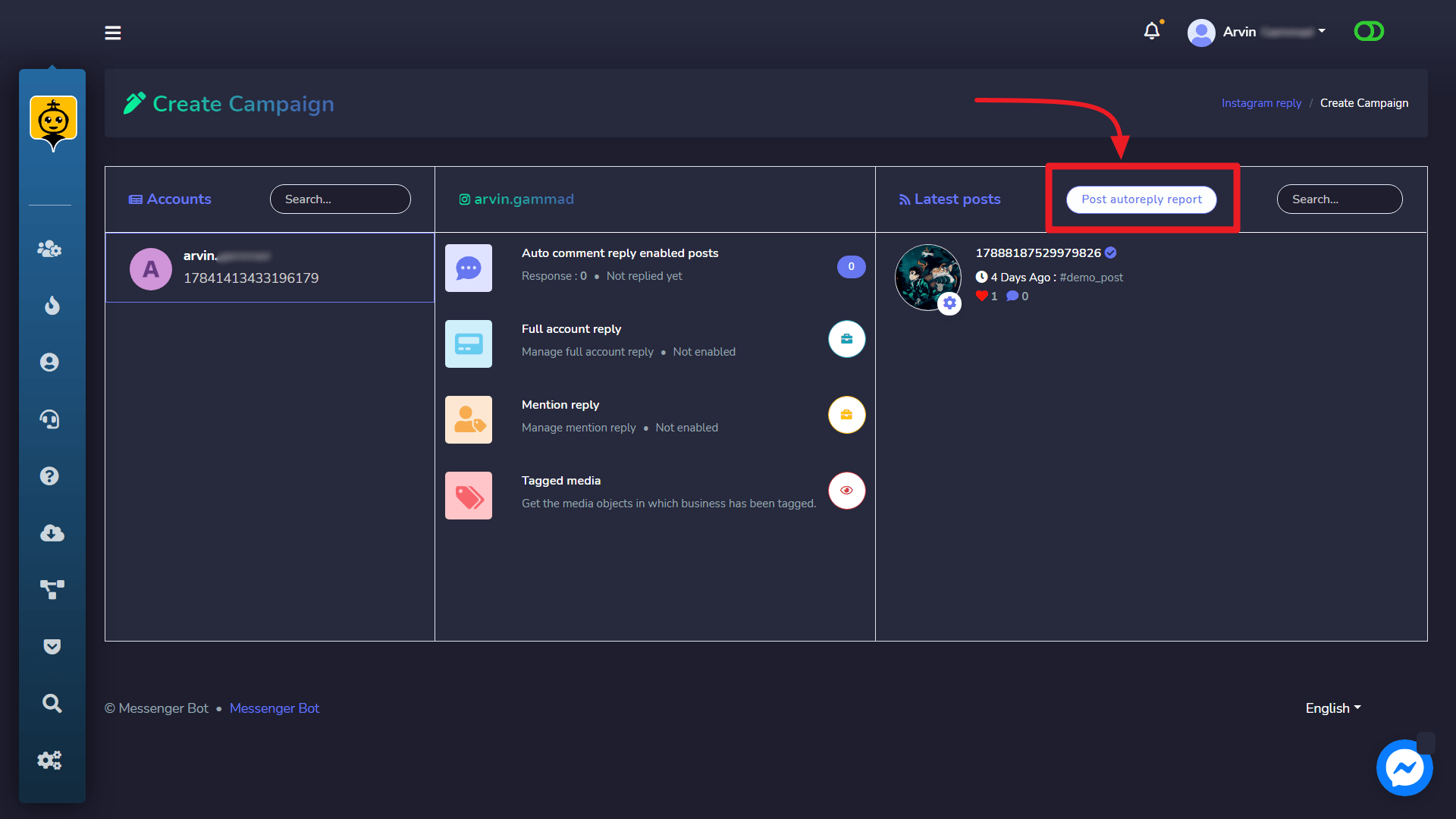
報告: 點擊 貼文自動回覆報告 按鈕以查看對應商業帳戶貼文的自動評論回覆報告。
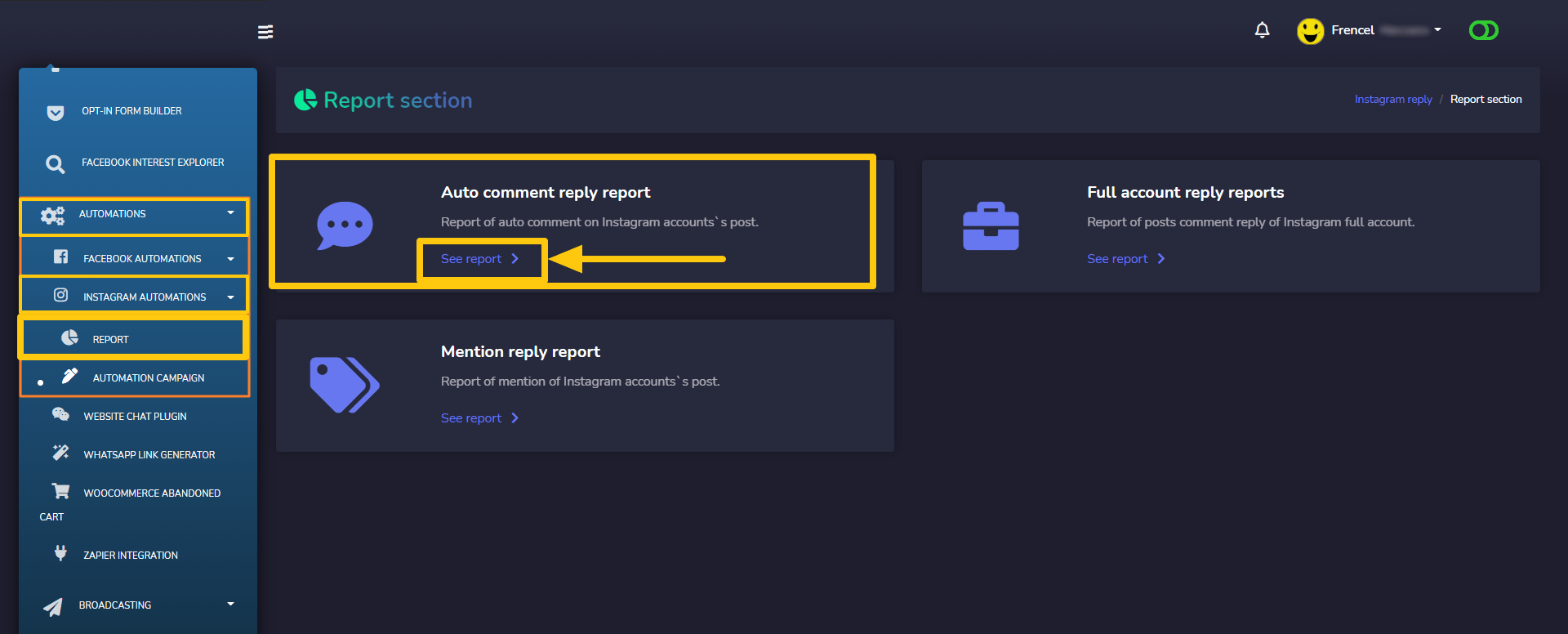
要在一個地方查看所有商業帳戶報告,請轉到 自動化 -> Instagram 自動化 -> 報告 從左側菜單中選擇並前往 自動評論回覆報告 部分以查看所有報告。



 繁體中文
繁體中文  English
  Tagalog
  简体中文
简体中文  العربية
  हिन्दी
  Português do Brasil
  Español de México
  Français
  বাংলা
বাংলা  香港中文
香港中文  Nederlands
  Deutsch
  Bahasa Indonesia
  日本語
日本語  한국어
한국어  Polski
  Русский
  Español
  Tiếng Việt