

মেসেঞ্জার বট বিভিন্ন ধরনের মানুষের কাছে সিকোয়েন্স মেসেজ পাঠাতে পারে, বিভিন্ন মেসেজ বিভিন্ন ধরনের মানুষের জন্য। অর্থাৎ, এটি তাদের একের পর এক মেসেজ পাঠাতে পারে - নির্দিষ্ট মেসেজ নির্দিষ্ট ধরনের মানুষের জন্য।
মেসেঞ্জার বট দুটি ধরনের সিকোয়েন্স মেসেজ পাঠাতে পারে - প্রচারমূলক এবং অপ্রচারমূলক। প্রচারমূলক মেসেজের জন্য, আপনাকে ২৪ ঘণ্টার অপশন নির্বাচন করতে হবে। বিপরীতে, অপ্রচারমূলক মেসেজের জন্য, আপনাকে অপ্রচারমূলক দৈনিক অপশন নির্বাচন করতে হবে।
মেসেঞ্জার বটের মাধ্যমে, আপনি ক্লাসিক বট বিল্ডার এবং ফ্লো বিল্ডারের মাধ্যমে সিকোয়েন্স মেসেজের জন্য একটি ক্যাম্পেইন তৈরি করতে পারেন। আসলে, মেসেঞ্জার বটের ফ্লো বিল্ডারের মাধ্যমে সিকোয়েন্স মেসেজের জন্য একটি ক্যাম্পেইন তৈরি করা অনেক সহজ। এক কথায়, মেসেঞ্জার বটের ফ্লো বিল্ডারের মাধ্যমে সিকোয়েন্স মেসেজের জন্য একটি ক্যাম্পেইন তৈরি করা অত্যন্ত সহজ এবং সরল।
এই নিবন্ধে, আমি আপনাকে দেখাবো কিভাবে মেসেঞ্জার বটের ফ্লো বিল্ডারের মাধ্যমে সিকোয়েন্স মেসেজ তৈরি করবেন, তাই চলুন এখনই এতে ডুব দিই।
মেসেঞ্জার বট ড্যাশবোর্ডের বাম প্যানেলে, আপনি ভিজ্যুয়াল ফ্লো বিল্ডার অপশনটি দেখতে পাবেন।
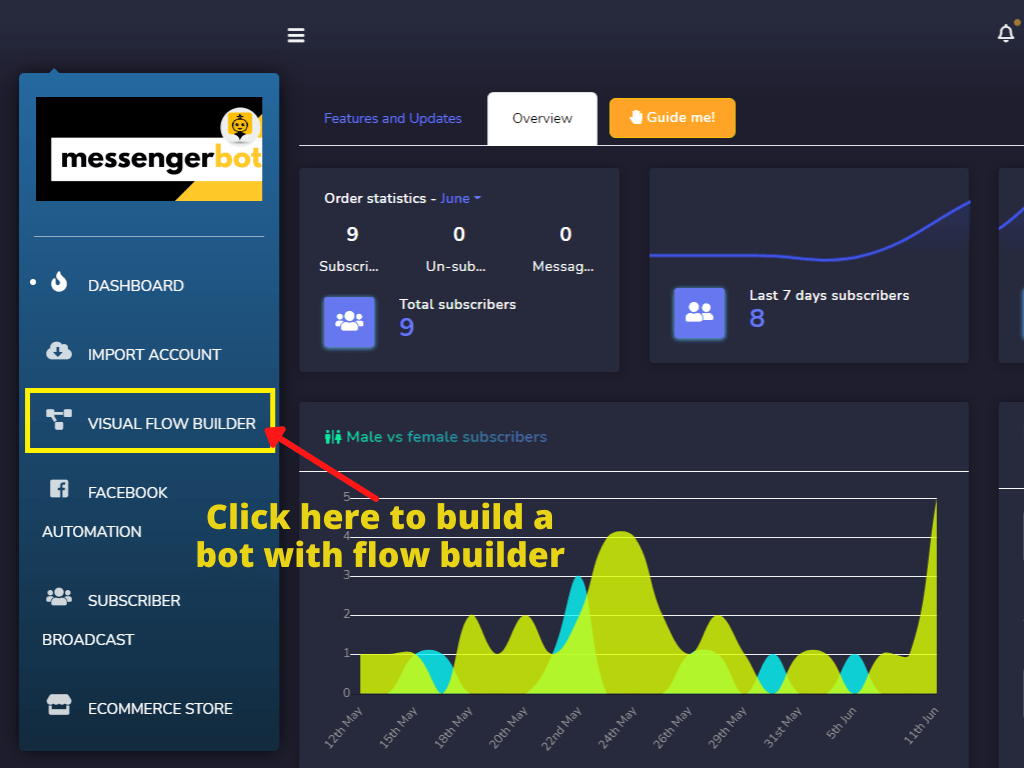
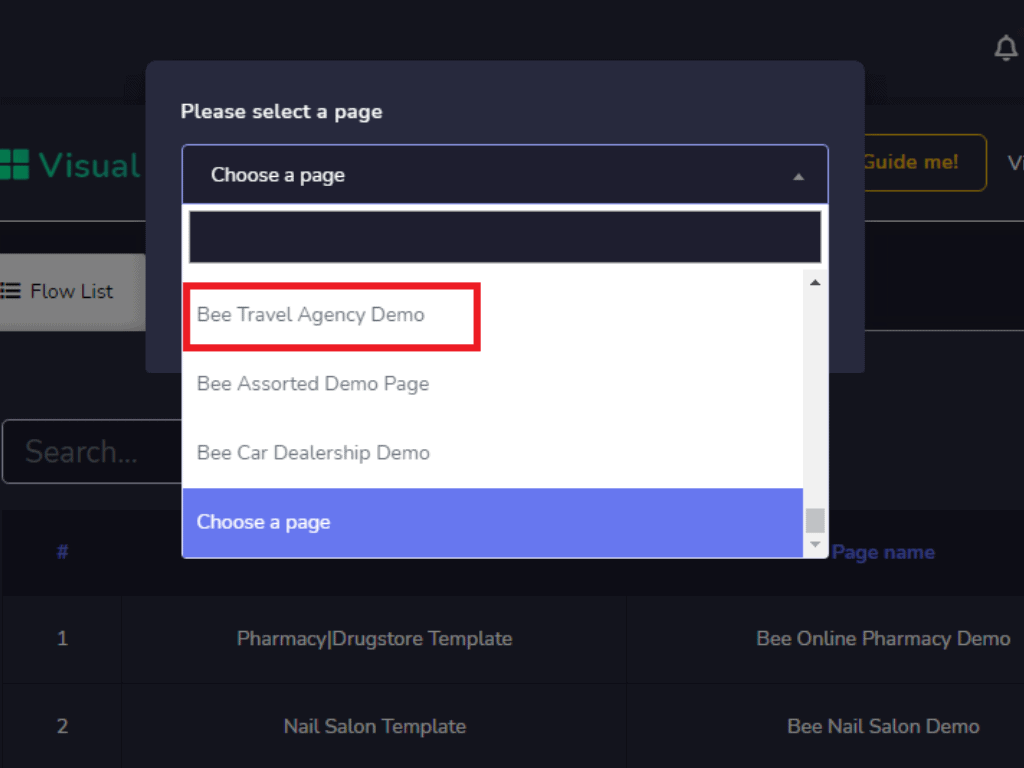
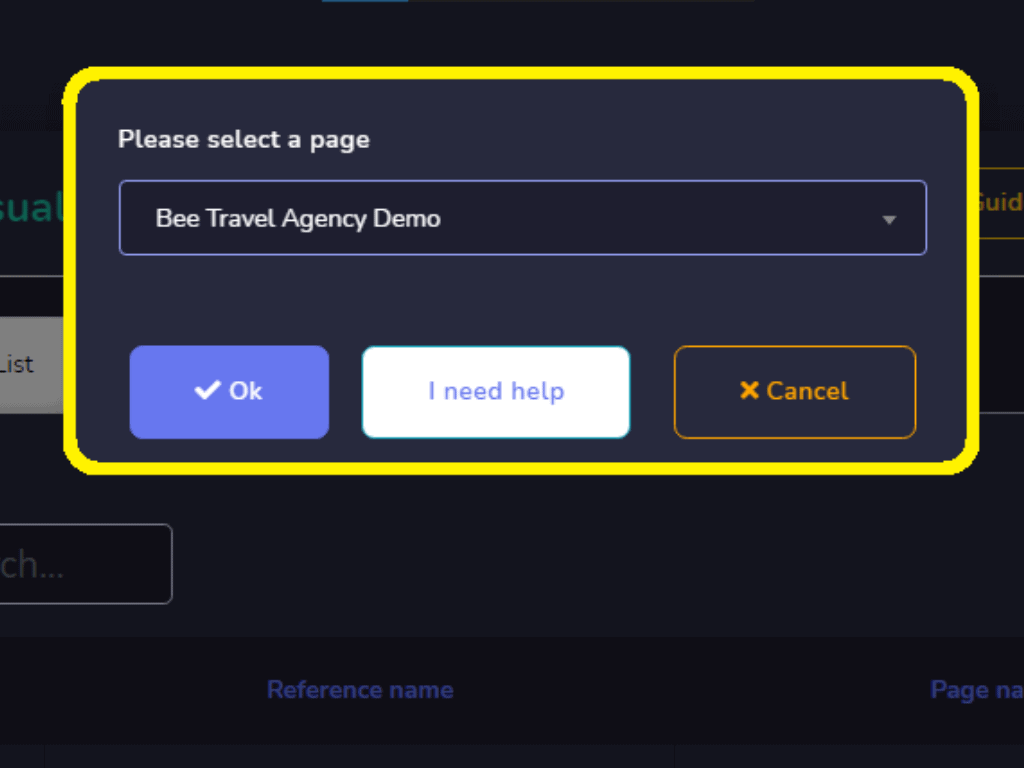
এতে ক্লিক করুন ভিজ্যুয়াল ফ্লো বিল্ডার > নতুন ফ্লো তৈরি করুন > একটি ফেসবুক পেজ নির্বাচন করুন একটি ড্রপ-ডাউন মেনু থেকে এবং ওকে বোতামে ক্লিক করুন। সাথে সাথেই, ফ্লো বিল্ডারটি প্রদর্শিত হবে।
ফ্লো বিল্ডারটি দুটি অংশে বিভক্ত— ডক মেনু এবং সম্পাদক যেখানে আপনি আপনার বট তৈরি করবেন। ডক মেনুতে, আপনি সমস্ত উপাদান বা উপাদানগুলি একত্রিতভাবে দেখতে পাবেন একটির ব্যতীত। অন্যদিকে, সম্পাদকতে, একটি উপাদান যা শুরু বট ফ্লো নামে পরিচিত তা ইতিমধ্যেই সম্পাদকতে রয়েছে, যা আসলে একটি রেফারেন্স।
ভাল, এখন ডক-মেনু থেকে, ট্রিগার উপাদানটি টেনে নিয়ে আসুন এবং এটি শুরু বট ফ্লো উপাদানের আগে সম্পাদকতে ফেলুন। ট্রিগার উপাদানগুলিতে, আপনাকে কীওয়ার্ড যুক্ত করতে হবে।
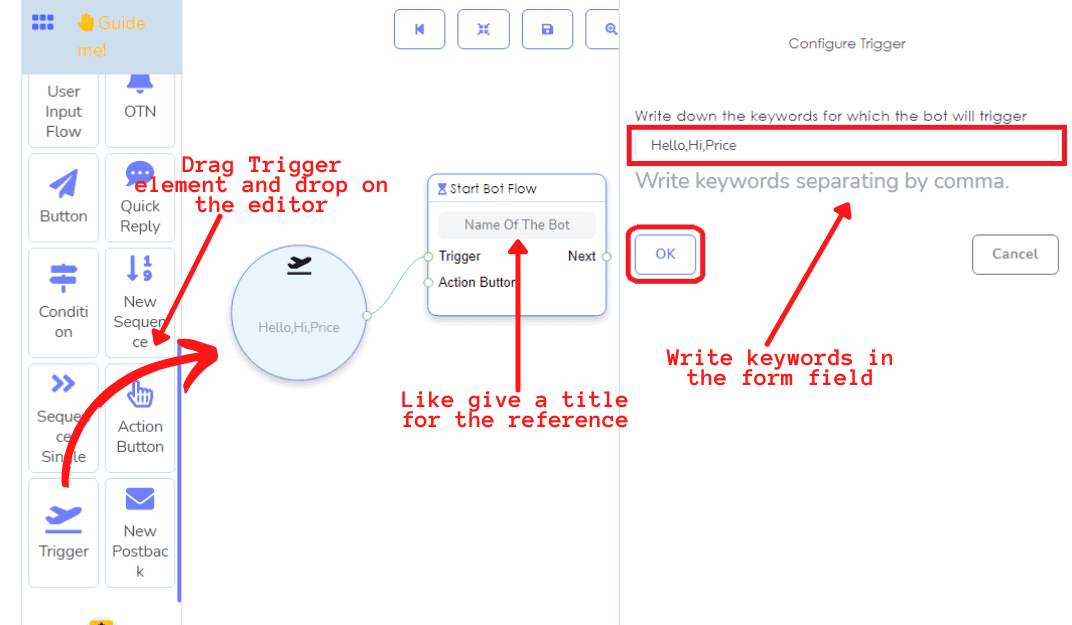
ট্রিগার উপাদানে ডাবল ক্লিক করুন > আপনার কীওয়ার্ডগুলি ফর্ম ফিল্ডে যোগ করুন যা সম্পাদকটির ডান দিকে প্রদর্শিত হয়েছে > OK ক্লিক করুন।
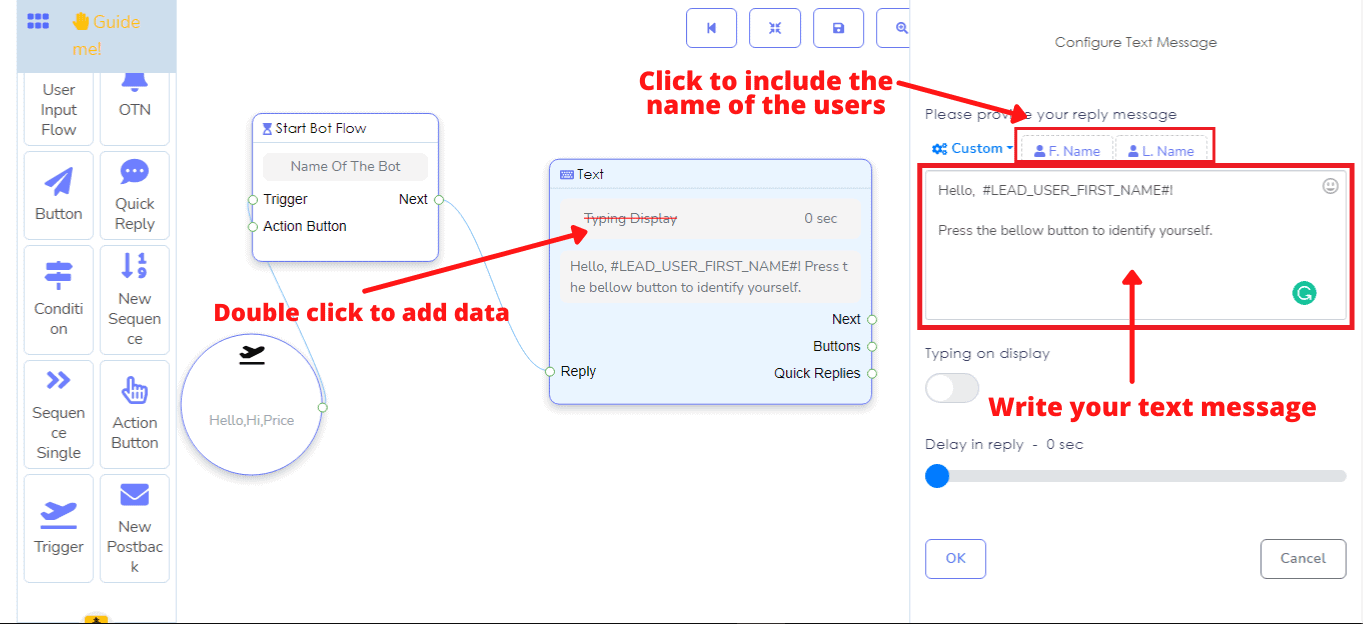
এখন ট্রিগার উপাদানটিকে শুরু বট ফ্লো উপাদানের সাথে সংযুক্ত করুন। পরবর্তী, টেক্সট উপাদানটি টেনে নিয়ে আসুন এবং এটি শুরু বট ফ্লোর সাথে সংযুক্ত করুন। টেক্সট উপাদানে ডাবল ক্লিক করুন > সম্পাদকটির ডান দিকে প্রদর্শিত ফর্ম ফিল্ডে আপনার টেক্সট বার্তা প্রবেশ করুন। আপনি ব্যবহারকারীর প্রথম নাম বা শেষ নাম অন্তর্ভুক্ত করতে পারেন টেক্সট বার্তায়।
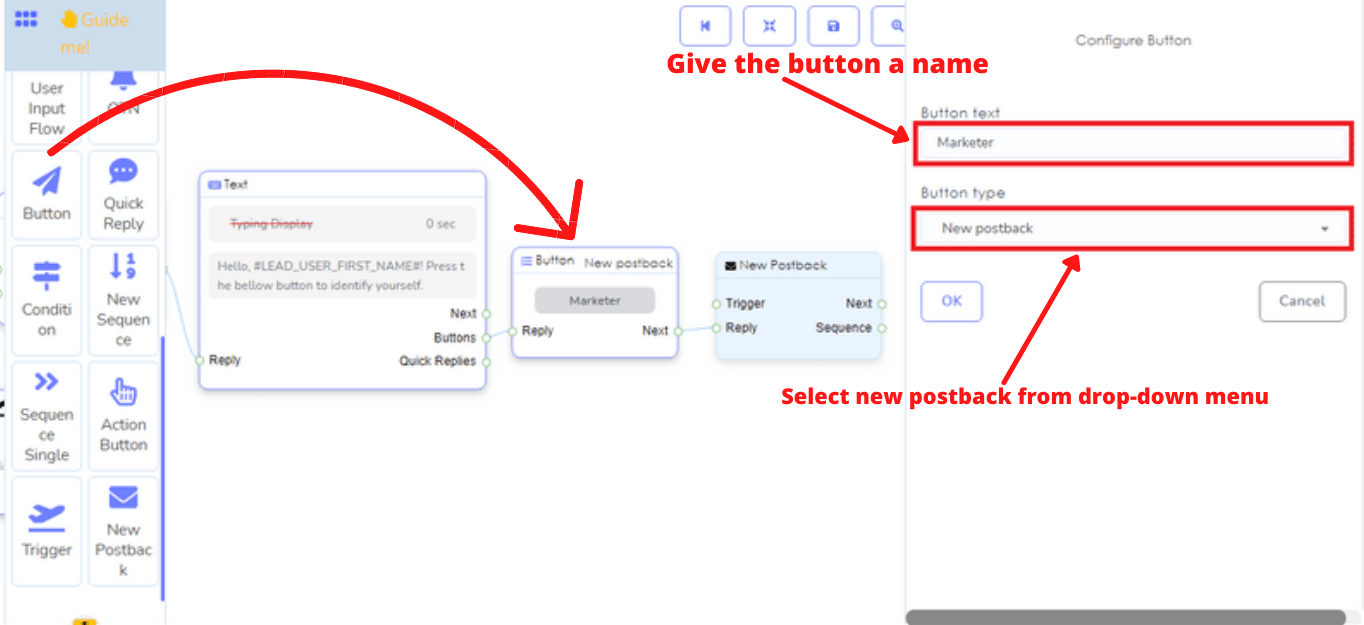
এখন টেক্সট উপাদানের পরে একটি বোতাম উপাদান টেনে নিয়ে আসুন এবং বোতামটিকে এর সাথে সংযুক্ত করুন। বোতামগুলির নাম দিন এবং একটি ড্রপ-ডাউন মেনু থেকে বোতামের প্রকার নির্বাচন করুন। এই ক্ষেত্রে, একটি নতুন পোস্টব্যাক নির্বাচন করুন। ঠিক যেমন আপনি OK বোতামে ক্লিক করবেন, নতুন পোস্টব্যাক উপাদানগুলি সম্পাদকতে প্রদর্শিত হবে, নতুন পোস্টব্যাক যা বোতামের সাথে সংযুক্ত। নতুন পোস্টব্যাক উপাদানে, আপনি সিকোয়েন্স সকেট দেখতে পাবেন।
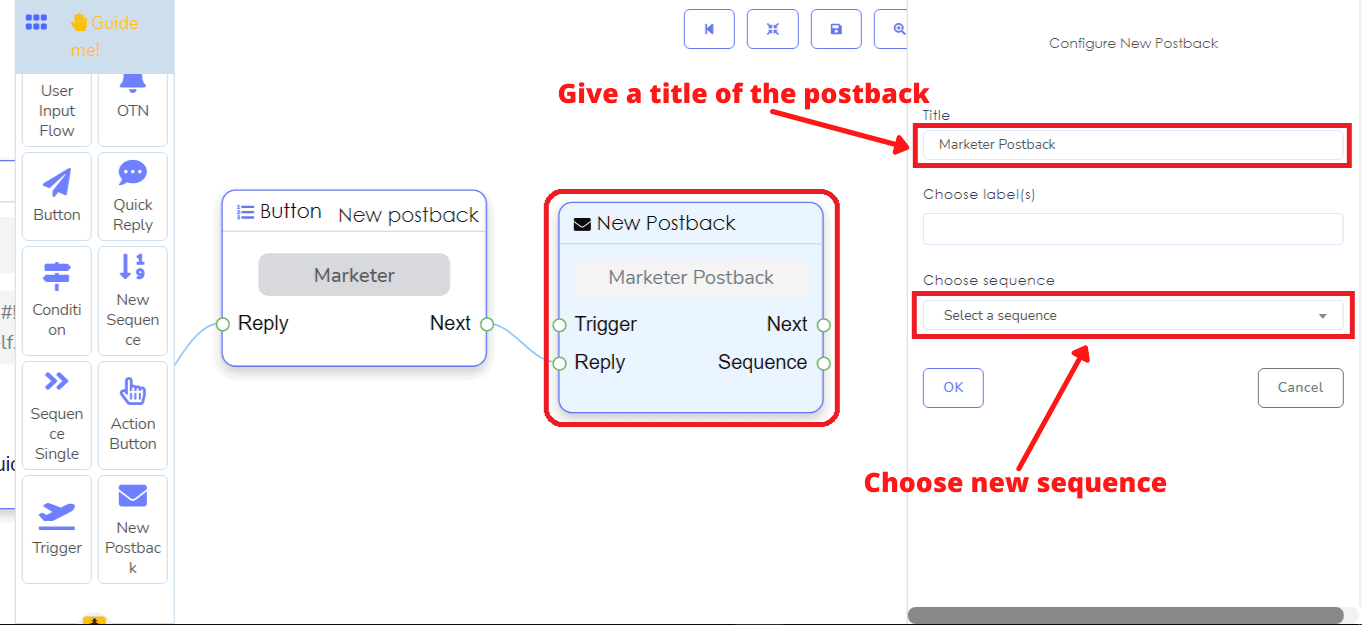
এখন নতুন পোস্টে ডাবল ক্লিক করুন > একটি শিরোনাম দিন > আপনি লেবেল নির্বাচন করতে পারেন > যদি আপনার প্রস্তুতকৃত সিকোয়েন্স থাকে, তবে আপনি এটি সিকোয়েন্স নির্বাচন থেকে নির্বাচন করতে পারেন। অন্যথায়, একটি নতুন সিকোয়েন্স নির্বাচন করুন। এখন ওকে বোতামে ক্লিক করুন। এখানে, আমি একটি নতুন সিকোয়েন্স নির্বাচন করছি।
তৎক্ষণাৎ, একটি নতুন সিকোয়েন্স উপাদান তিনটি সিকোয়েন্স একক উপাদানের সাথে যুক্ত হয়ে নতুন সিকোয়েন্সের সাথে উপস্থিত হবে এবং প্রতিটি সিকোয়েন্স এককের সাথে তিনটি নতুন পোস্টব্যাক যুক্ত হবে। আপনি নতুন সিকোয়েন্সের সাথে একটি আরেকটি একক সিকোয়েন্স যোগ করতে পারেন। একক সিকোয়েন্সটি একক সিকোয়েন্সের সাথে যুক্ত একটি নতুন পোস্টব্যাক নিয়ে আসবে।
এখন একক সিকোয়েন্স এবং নতুন পোস্টব্যাক যোগ করে একটি সিকোয়েন্স তৈরি করুন।
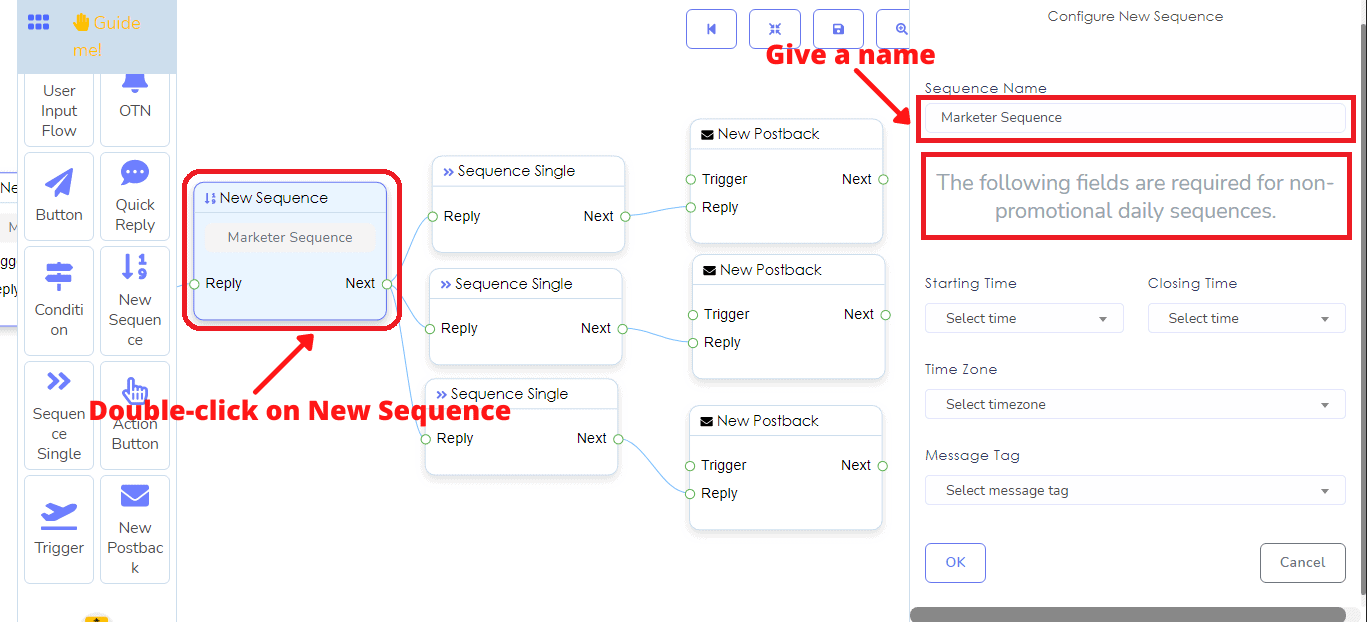
নতুন সিকোয়েন্সে ডাবল ক্লিক করুন > সিকোয়েন্সের জন্য একটি শিরোনাম দিন। সিকোয়েন্স নাম ক্ষেত্রের অধীনে, আপনি কিছু সময়-সম্পর্কিত ক্ষেত্র এবং বার্তা ট্যাগ ক্ষেত্র দেখতে পাবেন। যদি সিকোয়েন্সটি দৈনিক অপ্রচারমূলক হয়, তবে ক্ষেত্রগুলি প্রয়োজনীয়। যদি আপনি প্রচারমূলক 24 ঘণ্টার সিকোয়েন্স বার্তাগুলির জন্য একটি ক্যাম্পেইন তৈরি করতে চান, তবে আপনাকে এই ক্ষেত্রগুলি পূরণ করার প্রয়োজন নেই। এখানে আমি প্রচারমূলক 24 ঘণ্টার সিকোয়েন্স বার্তাগুলির জন্য একটি ক্যাম্পেইন তৈরি করছি, তাই আমি এই ক্ষেত্রগুলি পূরণ করছি না। এখন ওকে বোতামে ক্লিক করুন।
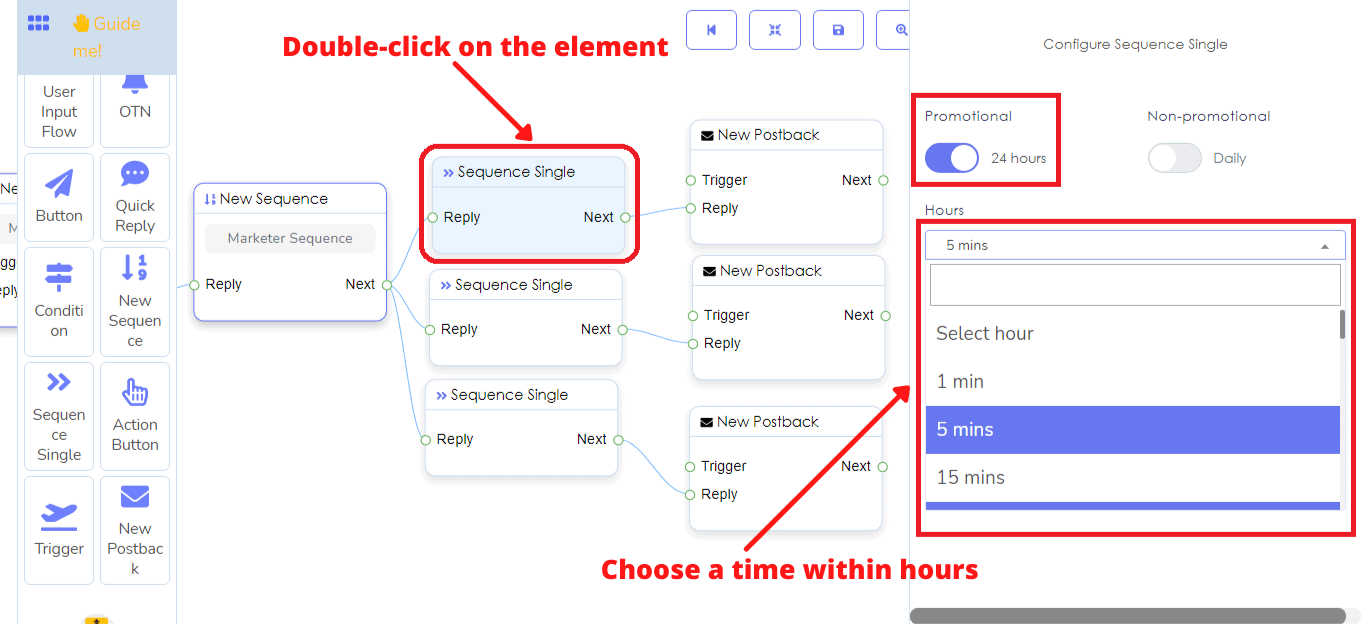
এরপর, একক সিকোয়েন্স উপাদানের উপর ক্লিক করুন এবং দুটি রেডিও বোতাম - প্রচারমূলক 24 ঘণ্টা এবং অপ্রচারমূলক দৈনিক প্রদর্শিত হবে। এখানে আমি প্রচারমূলক 24 ঘণ্টা নির্বাচন করি। তারপর আপনি একটি ফর্ম ক্ষেত্র দেখতে পাবেন যাকে বলা হয় ঘণ্টা। ফর্ম ক্ষেত্রের উপর ক্লিক করুন এবং বিভিন্ন সময়সীমার একটি ড্রপ-ডাউন মেনু প্রদর্শিত হবে। এখন একটি সময় নির্বাচন করুন এবং ঠিক আছে বোতামে ক্লিক করুন। একইভাবে, অন্যান্য একক সিকোয়েন্স উপাদানে ডেটা যোগ করুন।
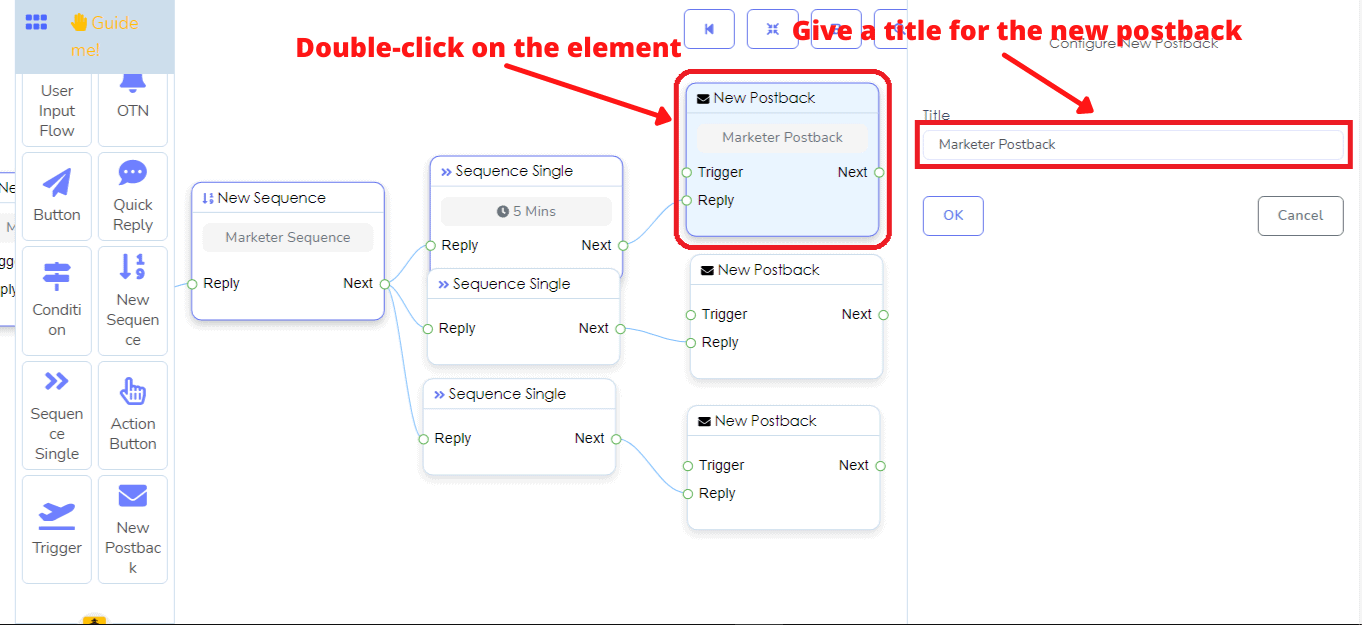
এরপর, আপনাকে প্রতিটি একক সিকোয়েন্স উপাদানের সাথে সংযুক্ত পোস্টব্যাক উপাদানগুলির শিরোনাম দিতে হবে। প্রতিটি নতুন পোস্টব্যাকের শিরোনাম দেওয়ার পর, আপনাকে একটি বার্তা প্রদানের জন্য অন্য একটি উপাদান সংযুক্ত করতে হবে।
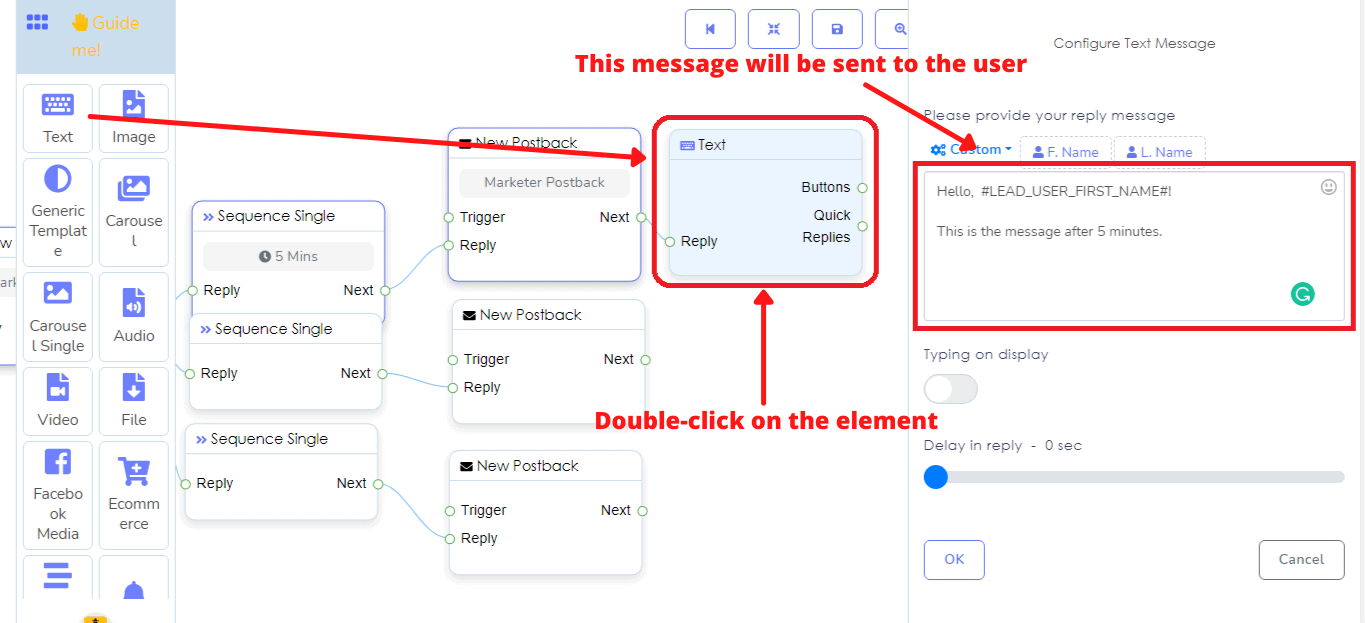
এখন নতুন পোস্টব্যাকের পরে টেক্সট উপাদানটি ড্র্যাগ এবং ড্রপ করুন এবং এটি নতুন পোস্টব্যাকের সাথে সংযুক্ত করুন। তারপর টেক্সট উপাদানের উপর ডাবল ক্লিক করুন > পূর্বের মতো ফর্ম ক্ষেত্রের জন্য টেক্সট লিখুন।
টেক্সট উপাদানের পাশাপাশি, আপনি অবশ্যই নতুন পোস্টব্যাক উপাদানের সাথে চিত্র, অডিও, ফাইল ভিডিও ইত্যাদি উপাদানগুলি সংযুক্ত করতে পারেন এবং অনুযায়ী ডেটা যোগ করতে পারেন।
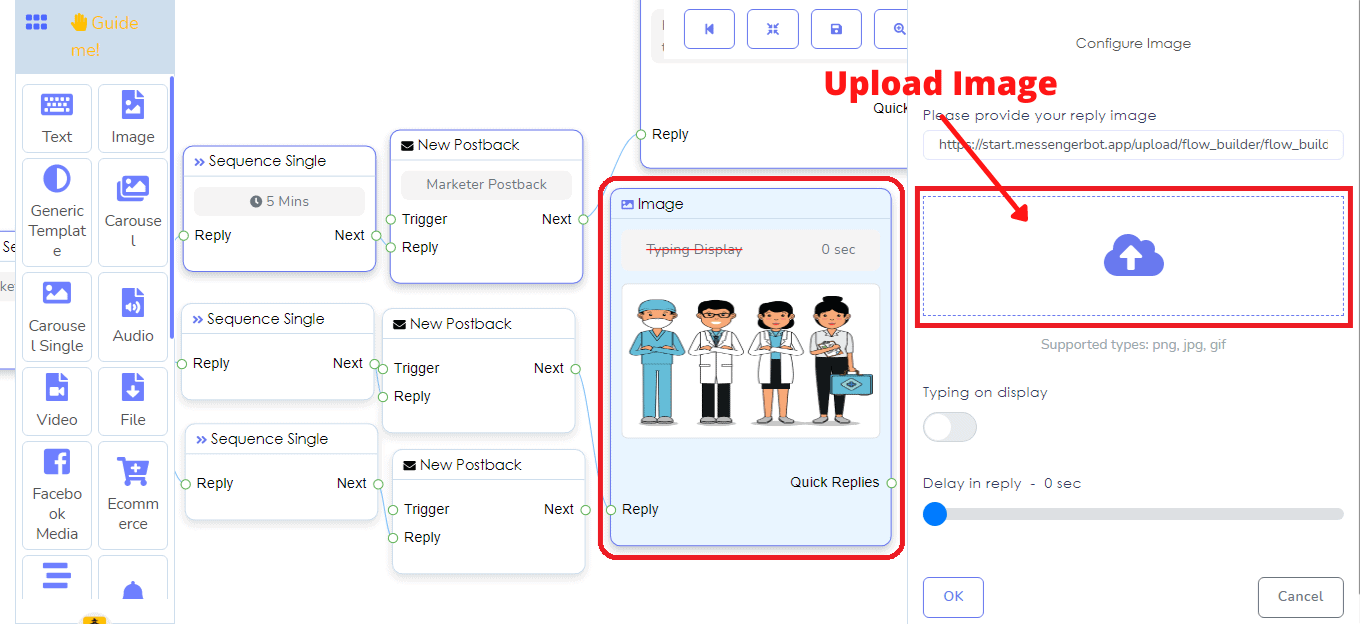
যে সময় আমি সিকোয়েন্স একক উপাদানে নির্দিষ্ট করেছি, টেক্সট উপাদানে বার্তা গ্রাহকদের কাছে পৌঁছে যাবে।
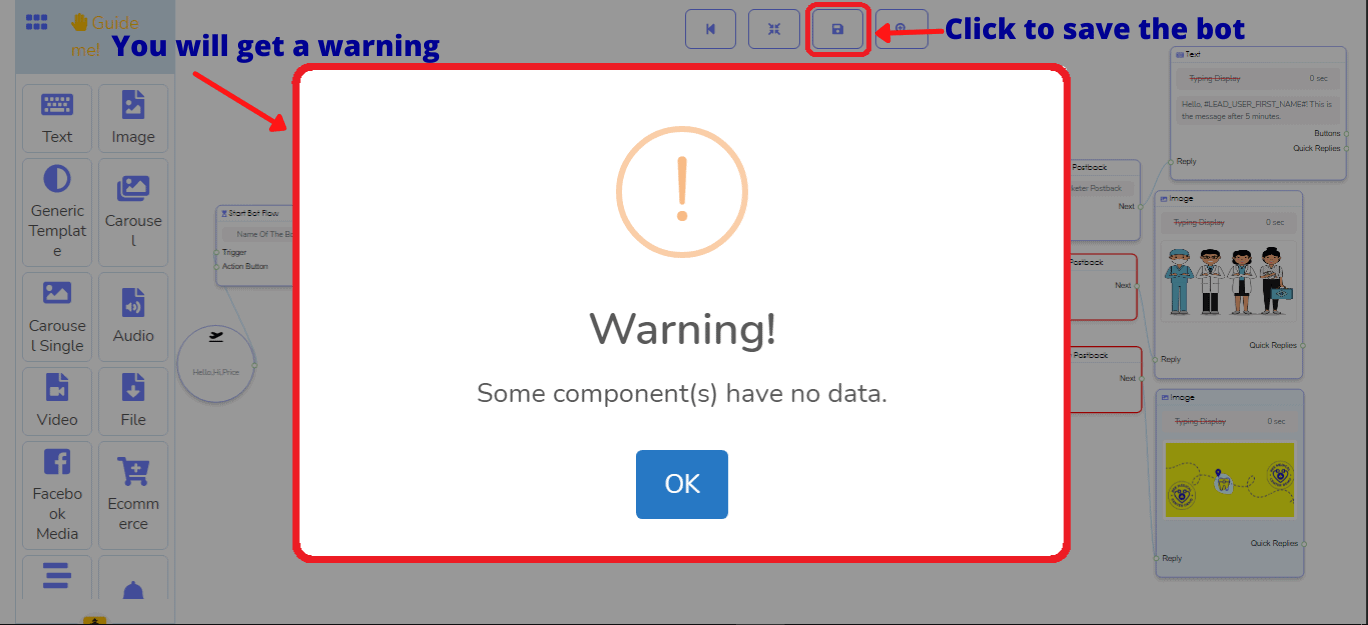
এখন পুনর্বিন্যাস করতে ক্লিক করুন আপনার বট পুনর্বিন্যাস করতে এবং এটি সংরক্ষণ করতে। বাহ! আপনি একটি সতর্কতা সহ একটি ডায়ালগ বক্স পাবেন: নতুন পোস্টব্যাকের সংযোগ থাকতে হবে। ঠিক আছে বোতামে ক্লিক করুন এবং আপনি দেখতে পাবেন যে নতুন পোস্টব্যাক উপাদানটি বোতামের সাথে সংযুক্ত হয়েছে এবং এটি লাল চিহ্নিত হয়েছে।
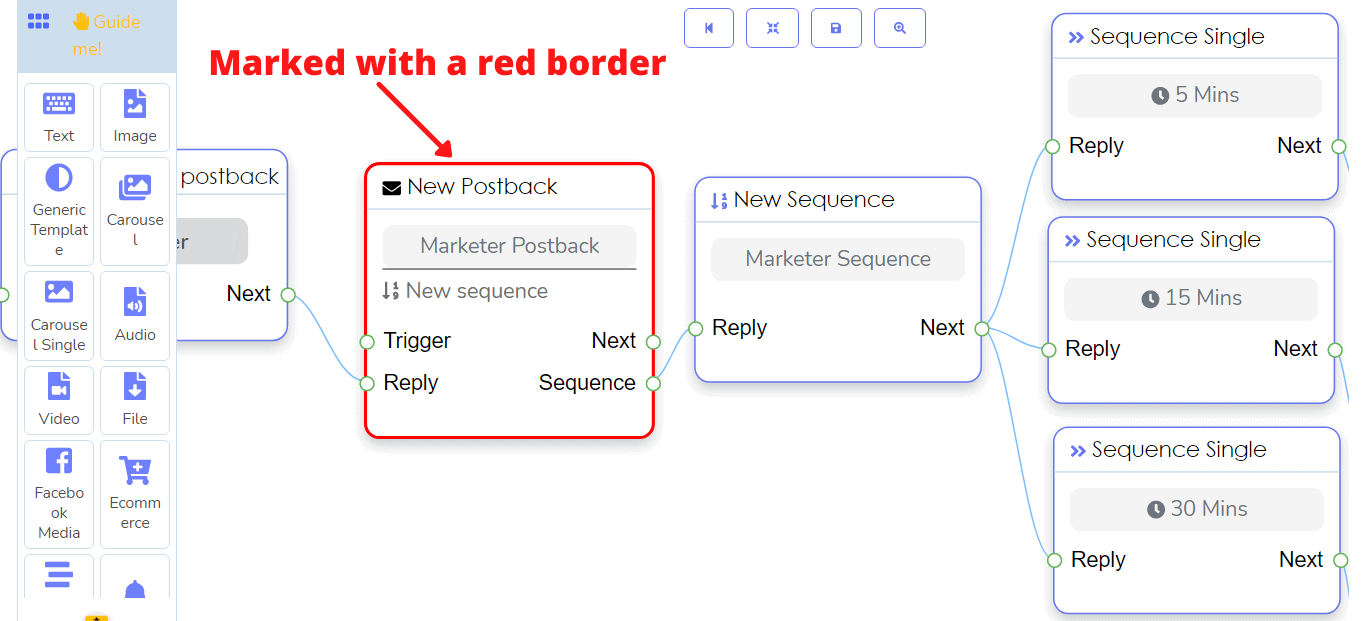
অর্থাৎ, নতুন সিকোয়েন্সের পাশাপাশি, আপনাকে নতুন পোস্টব্যাকের জন্য টেক্সট উপাদানের মতো অন্য একটি উপাদান সংযুক্ত করতে হবে।
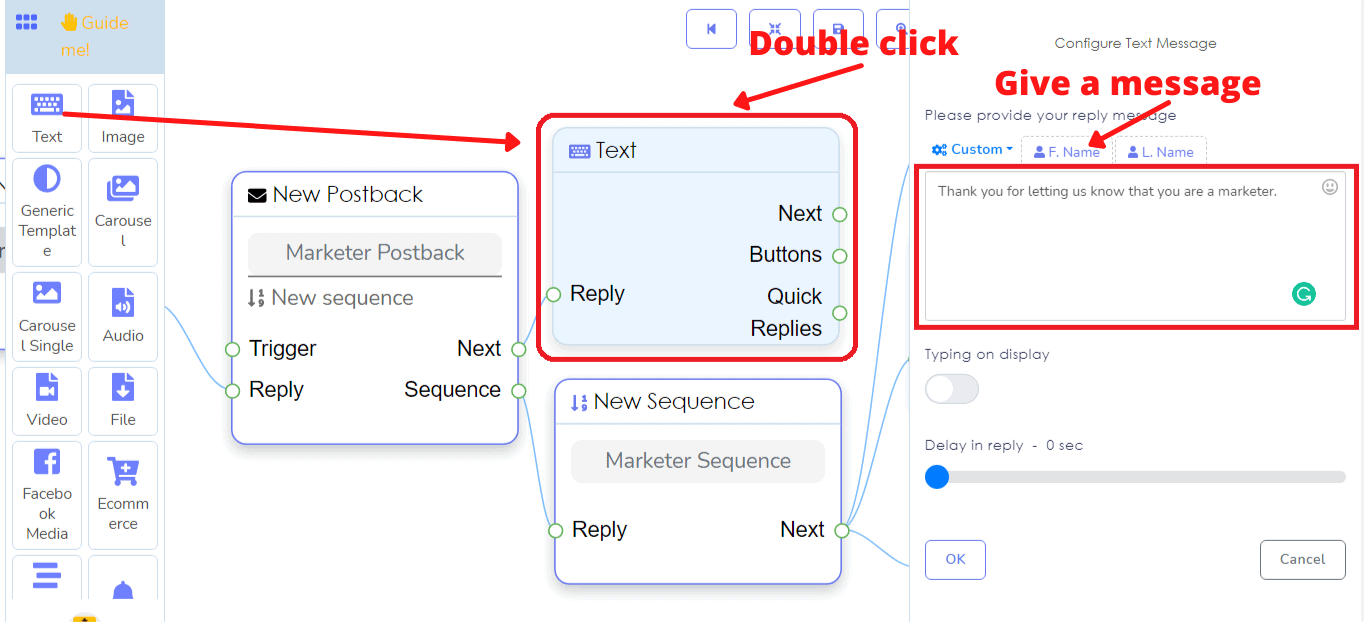
এখন একটি টেক্সট উপাদান টেনে নিয়ে যান এবং নতুন পোস্টব্যাক উপাদানের পরে ফেলুন > নতুন পোস্টব্যাক উপাদানের সাথে এটি সংযুক্ত করুন > টেক্সট উপাদানে টেক্সট যোগ করুন।
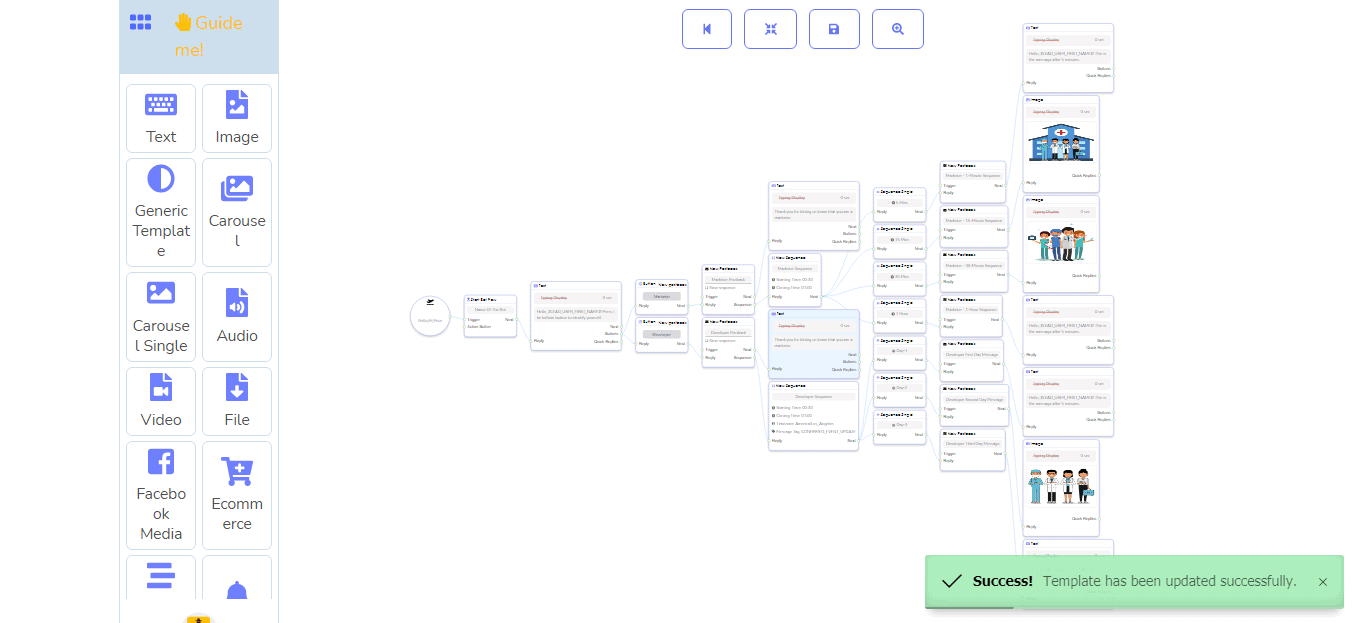
এখন সেভ বোতামে ক্লিক করুন এবং আপনার বট সংরক্ষিত হবে। একটি ডায়ালগ বক্স আপনাকে দেখাবে যে আপনার টেমপ্লেট সফলভাবে আপডেট হয়েছে। এখন সেভ বোতামে ক্লিক করুন এবং আপনার বট সংরক্ষিত হবে। একটি ডায়ালগ বক্স আপনাকে দেখাবে যে আপনার টেমপ্লেট সফলভাবে আপডেট হয়েছে।
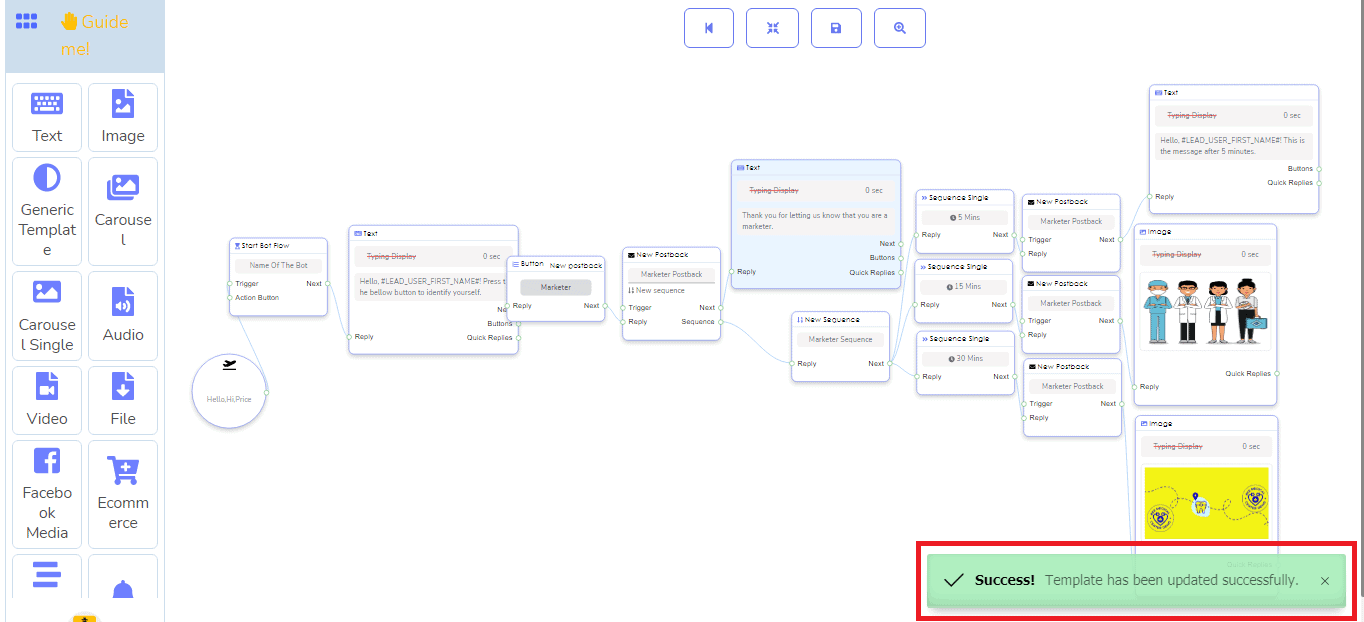
যখন একজন ব্যবহারকারী আপনার প্রদত্ত বোতামে ক্লিক করেন, তখন টেক্সটটি ব্যবহারকারীর কাছে পাঠানো হবে। তারপর, আপনি যে সময় নির্দিষ্ট করেছেন, সেই সময়ে শেষ বার্তাগুলি ব্যবহারকারীদের কাছে পাঠানো হবে। যদি আপনি তিনটি একক সিকোয়েন্স নির্দিষ্ট করেন, তবে তিনটি বার্তা একের পর এক সেই সময়ে পাঠানো হবে যা আপনি একক সিকোয়েন্সে নির্দিষ্ট করেছেন।
অবশ্যই, আপনি যত খুশি সিকোয়েন্স তৈরি করতে পারেন। একটি নতুন সিকোয়েন্স যোগ করতে, আপনাকে টেক্সট উপাদানের সাথে আরেকটি বোতাম সংযুক্ত করতে হবে।
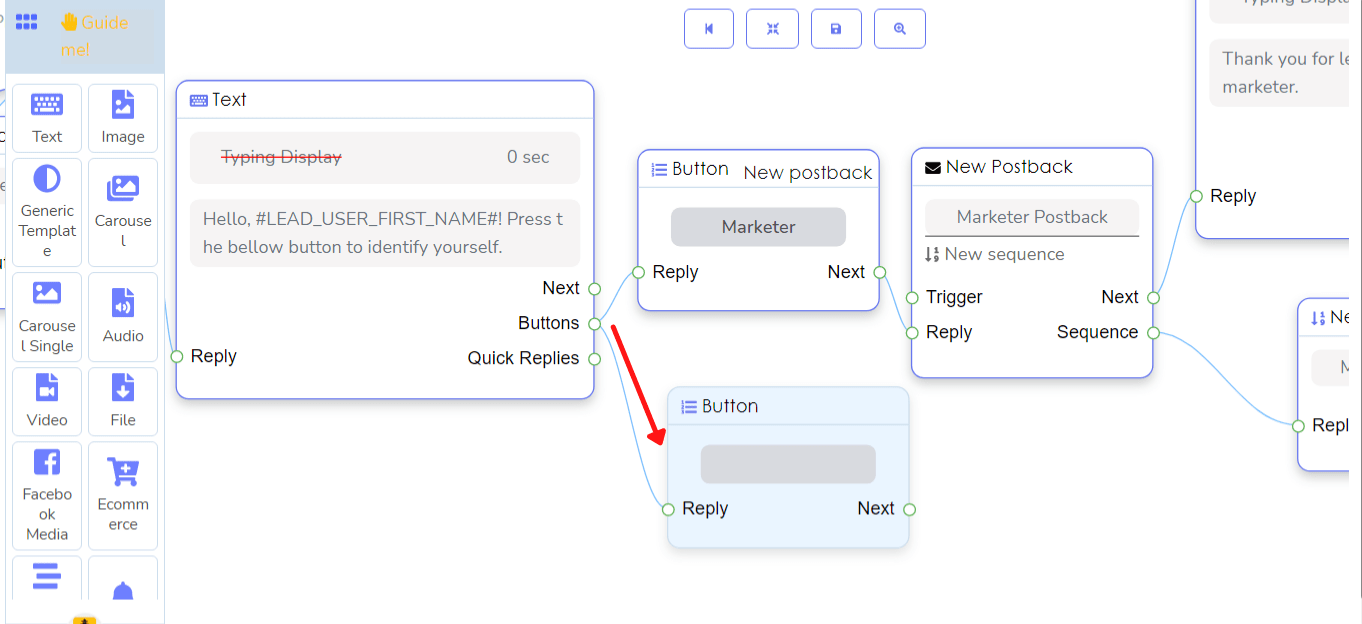
বোতাম সংযুক্ত করার পরে, আপনাকে উপরে বর্ণিত একই নির্দেশনা অনুসরণ করতে হবে। পূর্বের তুলনায়, আপনি অপ্রচারমূলক দৈনিক সিকোয়েন্স বার্তা পাঠাতে পারেন।
এই ক্ষেত্রে, যখন আপনি একটি নতুন সিকোয়েন্স কনফিগার করেন, সময়-সম্পর্কিত ক্ষেত্র এবং বার্তা ট্যাগ ক্ষেত্র পূরণ করুন > অপ্রচারমূলক দৈনিক বোতাম চালু করুন > দিনের ক্ষেত্র থেকে একটি ড্রপ-ডাউন তালিকা থেকে একটি দিন নির্বাচন করুন > নতুন পোস্টব্যাক উপাদানের জন্য একটি শিরোনাম দিন > টেক্সট, ইমেজ, অডিও, ফাইল, ভিডিও ইত্যাদির মধ্যে যেকোনো একটি উপাদান সংযুক্ত করুন এবং অনুযায়ী ডেটা যোগ করুন বা মিডিয়া আপলোড করুন।
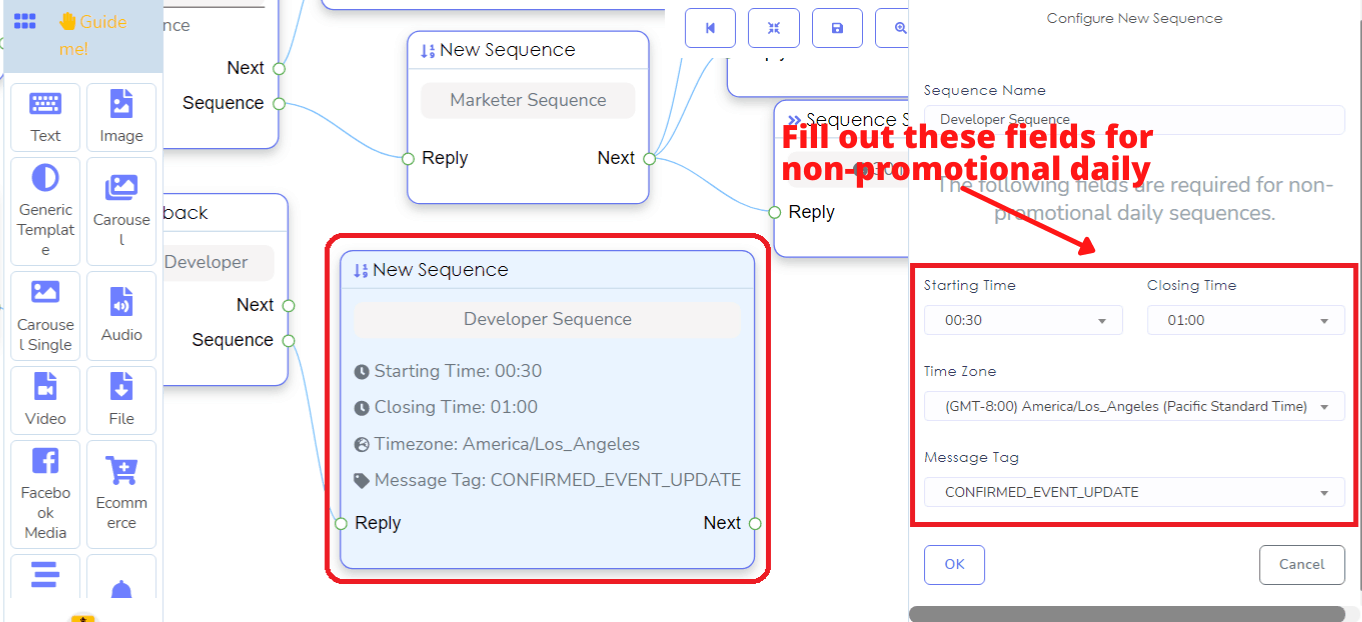
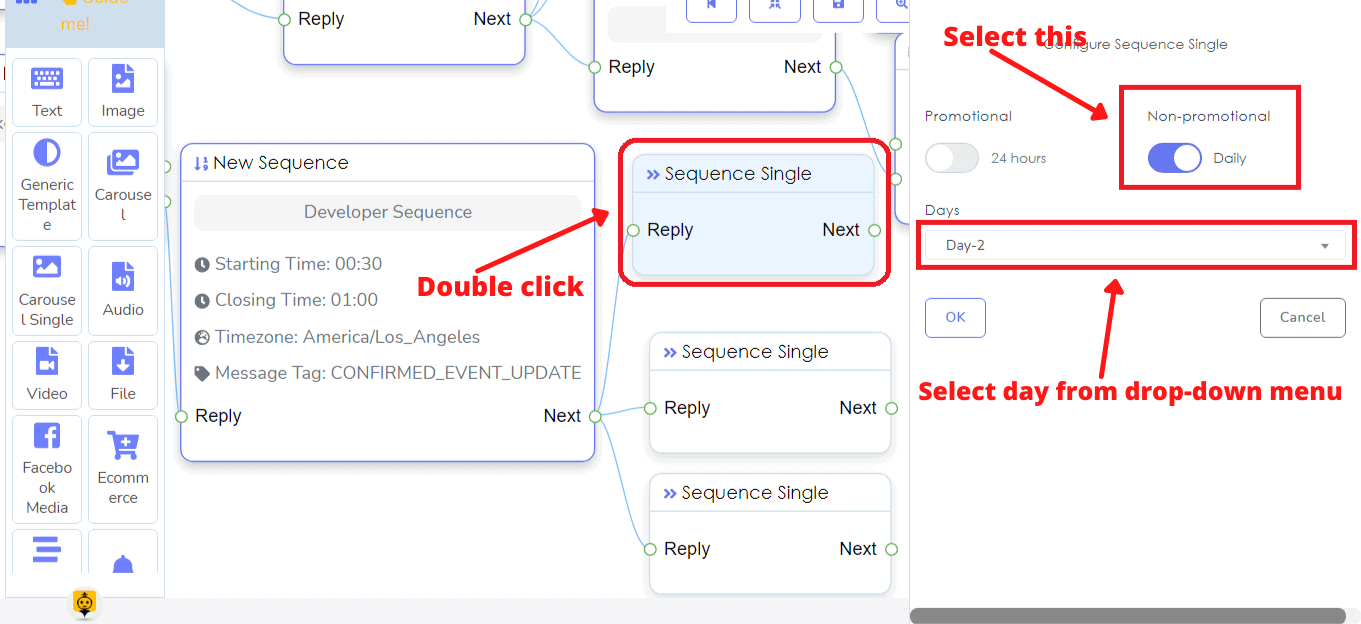
অবশেষে অপ্রচারমূলক দৈনিক সিকোয়েন্স বার্তার অংশটি এরকম দেখতে হবে।
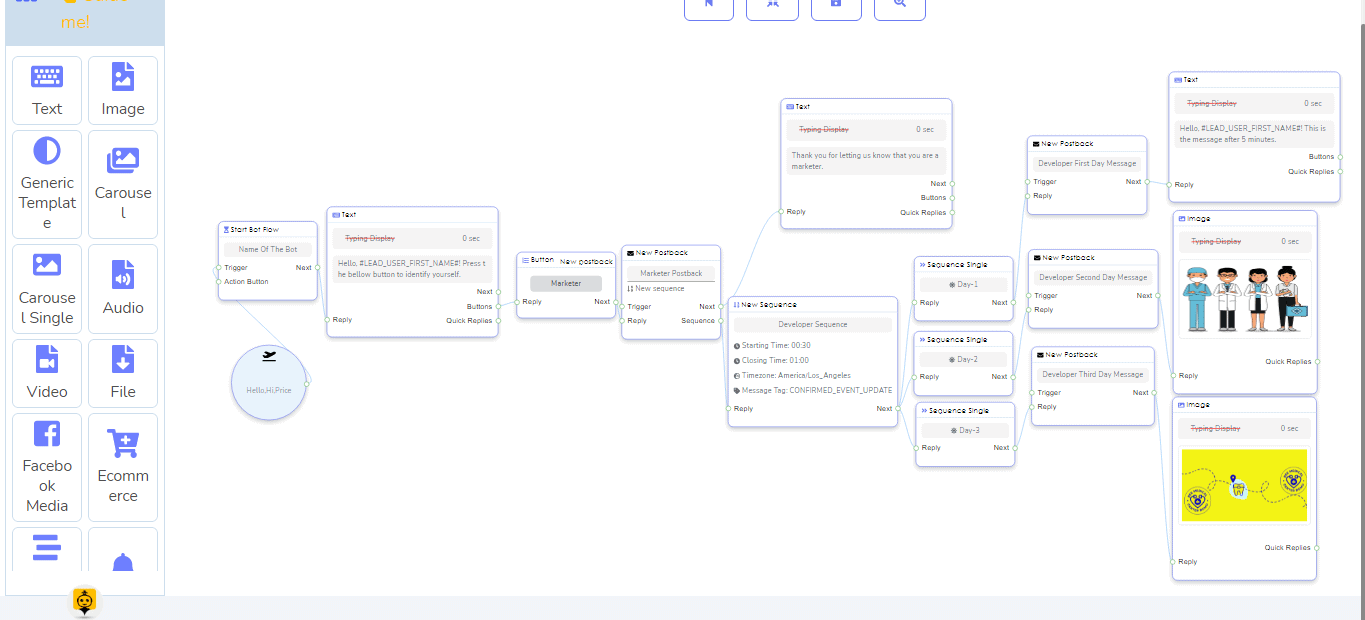
এবং দুইটি সিকোয়েন্স সহ সম্পূর্ণ বট - একটি মার্কেটারদের জন্য এবং একটি ডেভেলপারদের জন্য এরকম দেখতে হবে। এখন সম্পূর্ণ বট এরকম দেখতে হবে।
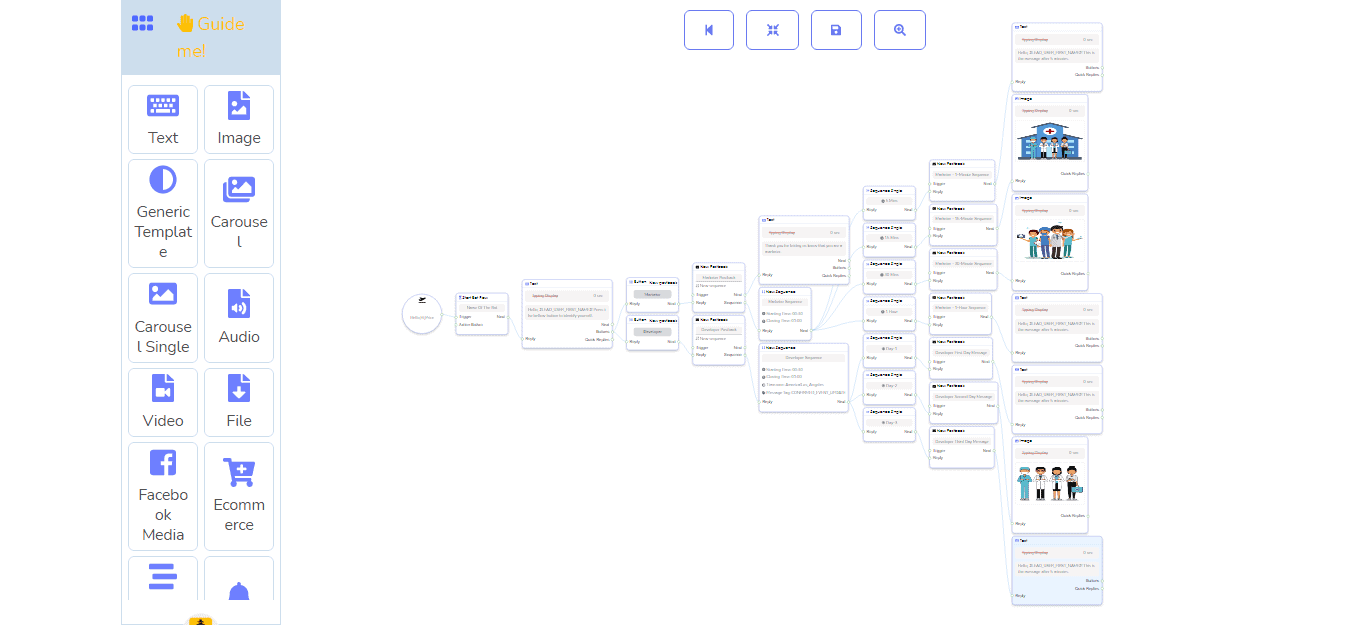
এখন শুধু পুনর্বিন্যাস বোতামে ক্লিক করুন এবং পূর্বের মতো সংরক্ষণ বোতামে ক্লিক করুন এবং আপনি একটি সফল বার্তা দেখতে পাবেন।
এখন আপনার বট ব্যবহারকারীদের কাছে ক্রমাগত বার্তা পাঠাতে সক্ষম হবে।



 বাংলা
বাংলা  English
  Tagalog
  简体中文
简体中文  العربية
  हिन्दी
  Português do Brasil
  Español de México
  Français
  香港中文
香港中文  繁體中文
繁體中文  Nederlands
  Deutsch
  Bahasa Indonesia
  日本語
日本語  한국어
한국어  Polski
  Русский
  Español
  Tiếng Việt