

মেসেঞ্জার বটের মধ্যে ইমেইল টেমপ্লেট তৈরি করার উপায়
এখন, ইমেইল টেমপ্লেট তৈরির জন্য তৃতীয় পক্ষকে অর্থ দেওয়ার প্রয়োজন নেই!
মেসেঞ্জার বট একটি নতুন মডিউল নিয়ে এসেছে যা বলা হয় ড্র্যাগ & ড্রপ ইমেইল টেমপ্লেট বিল্ডার. এটি একটি খুব সহজ ইন্টারফেস রয়েছে। এটি এমনভাবে তৈরি করা হয়েছে যে এর ব্যবহারকারী কিছু সেকেন্ডের মধ্যে একটি HTML ইমেইল টেমপ্লেট তৈরি করতে পারে শুধু যা প্রয়োজন তা ড্র্যাগ এবং ড্রপ করুনএবং আপনার HTML ইমেইল টেমপ্লেট তৈরি করুন মাসের পর মাস তৃতীয় পক্ষের পরিষেবার জন্য অর্থ না দিয়ে।
চলুন দেখি কিভাবে আপনার পণ্য বা অন্য যে কোনও উদ্দেশ্যে ইমেল টেমপ্লেট তৈরি করবেন। আজ, আমি আপনাকে দেখাবো কিভাবে মেসেঞ্জার বটের ড্র্যাগ & ড্রপ ইমেল টেমপ্লেট বিল্ডার ব্যবহার করে একটি HTML ইমেল টেমপ্লেট তৈরি করবেন। ধরুন, আমরা আমাদের নির্দিষ্ট পণ্যের জন্য একটি ক্যাম্পেইন তৈরি করতে যাচ্ছি।
আপনার মেসেঞ্জার বটের ড্যাশবোর্ডে লগ ইন করুন। মেনুতে ক্লিক করুন যার নাম ব্রডকাস্টিং > ইমেল ব্রডকাস্টিং.
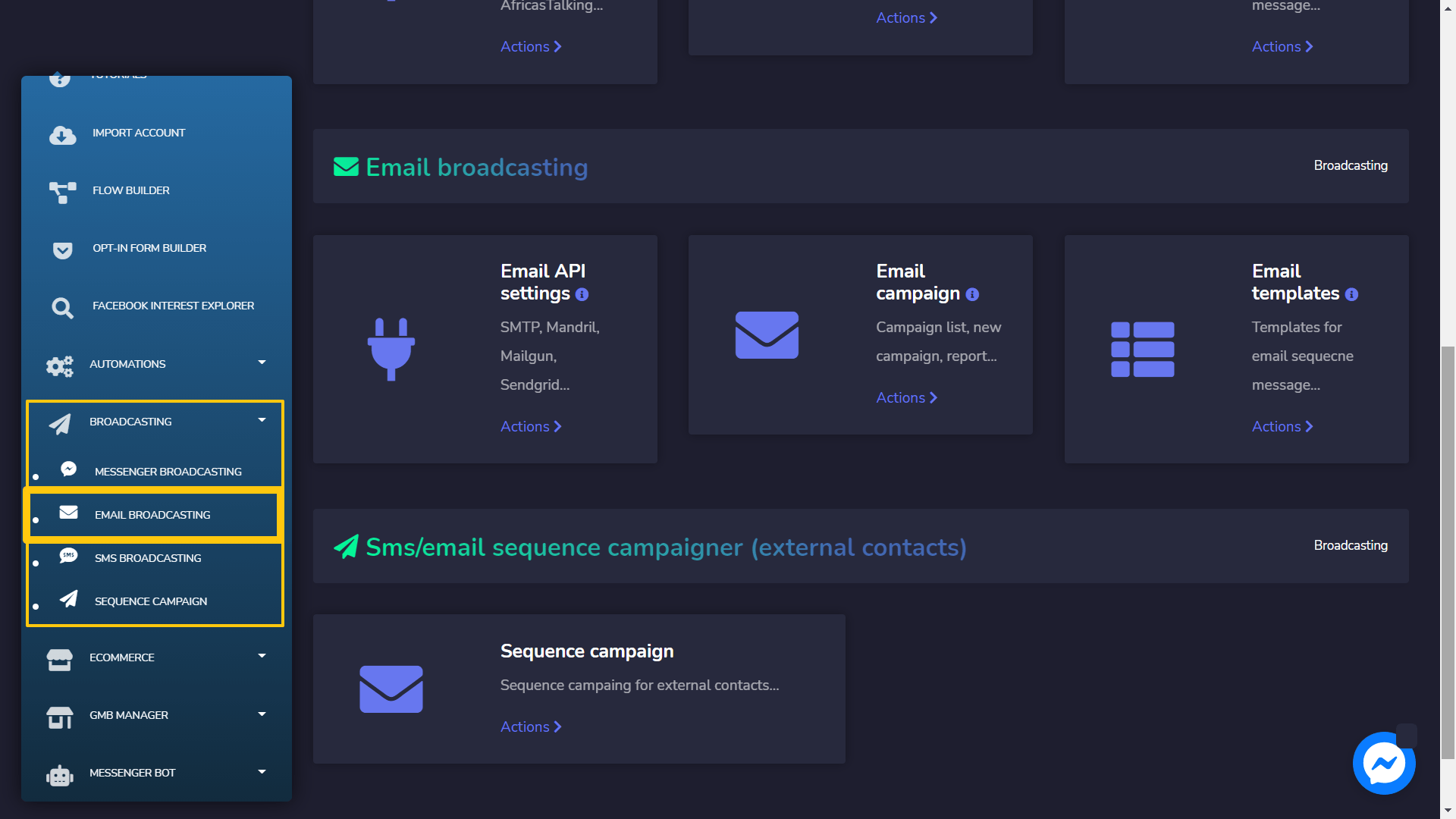
যখন আপনি সেই পৃষ্ঠায় থাকবেন, তখন খুঁজে বের করুন সেই সেকশন যা বলে ইমেইল টেমপ্লেট এবং ক্লিক করুন ক্রিয়াকলাপ লিঙ্কে। ক্লিক করার পর, আপনি একটি ইন্টারফেস দেখতে পাবেন যেখানে আপনি ইতিমধ্যেই তৈরি করা টেমপ্লেটগুলি খুঁজে পেতে পারেন।
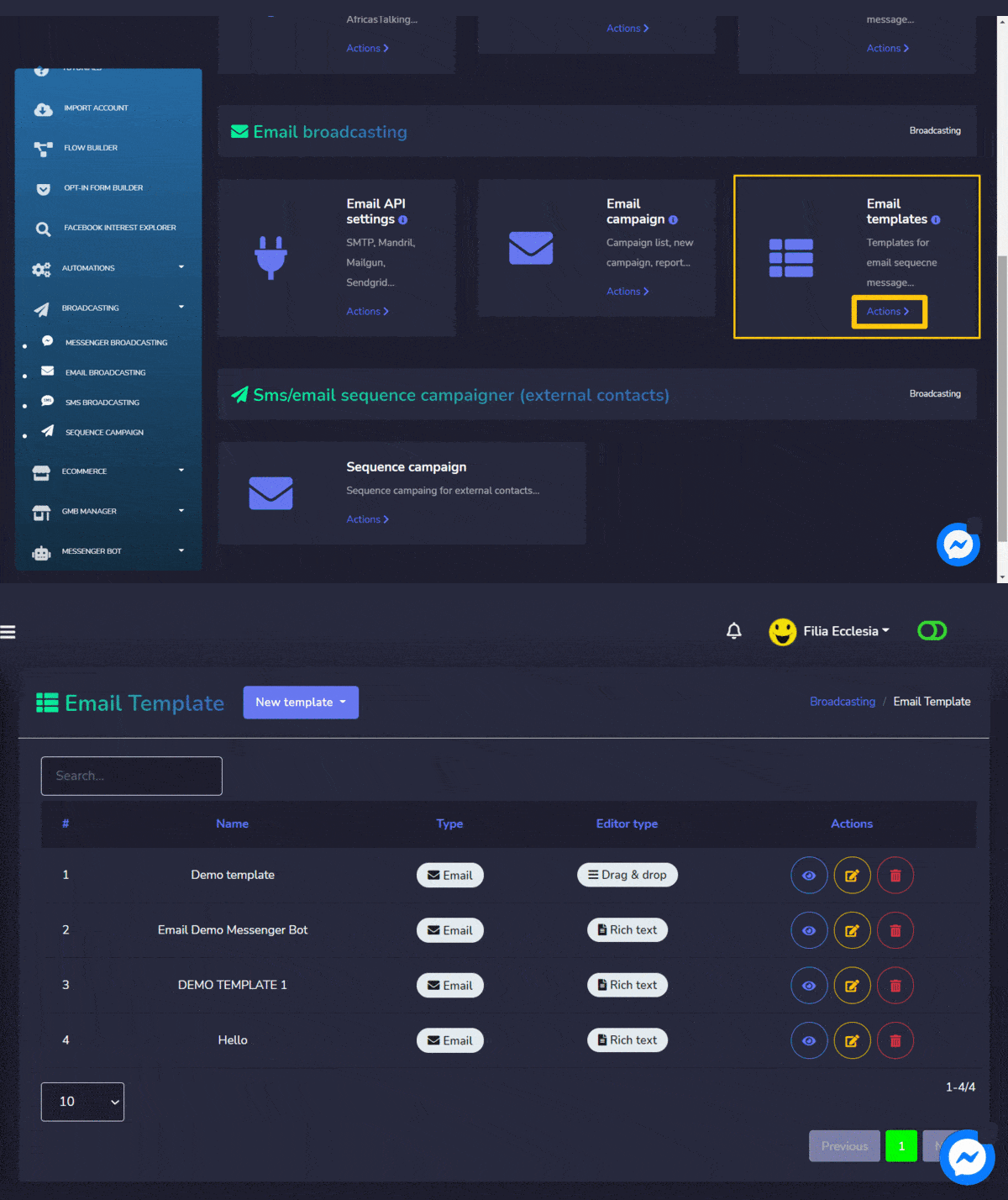
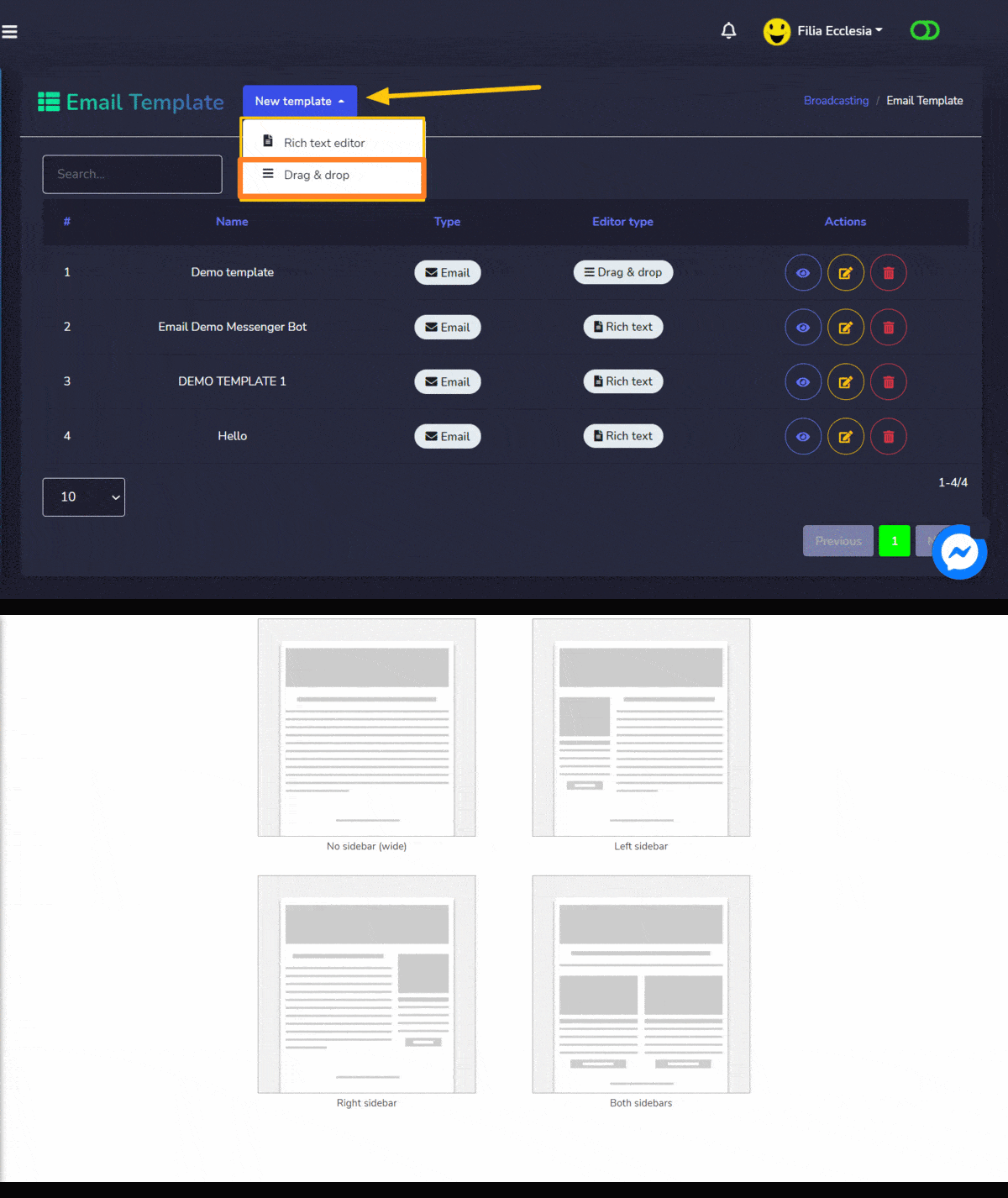
যখন আপনি সেখানে থাকবেন, তখন ক্লিক করুন বোতামে যার নাম নতুন টেমপ্লেট এবং তারপর আবার ক্লিক করুন লিঙ্কে যার নাম ড্র্যাগ ও ড্রপ. এটি আপনাকে সেই ইন্টারফেসে নিয়ে যাবে যেখানে আপনাকে নির্বাচন করতে হবে কোন টেমপ্লেটের সাথে আপনি কাজ করতে যাচ্ছেন।
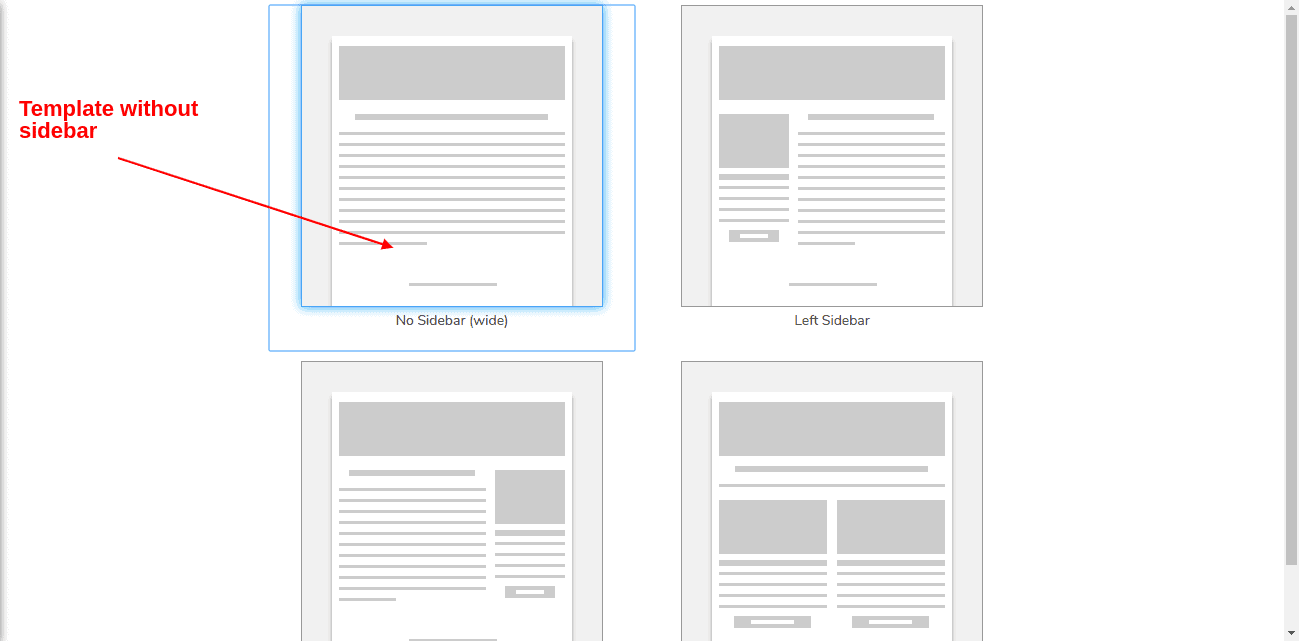
আমার ক্ষেত্রে, আমি বিল্ডারটি নির্বাচন করতে যাচ্ছি সাইডবার ছাড়া টেমপ্লেট নিচে চিহ্নিত করা হয়েছে:
এখন সময় এসেছে ইমেইল টেমপ্লেট তৈরি করতে যার মাধ্যমে আমি প্রচার করতে চাই/অভিযান চালাতে চাই। কিন্তু শুরু করার আগে, আমি আপনাকে বলি কি উপাদানগুলি কী কাজ করতে হবে। দয়া করে নিম্নলিখিত স্ক্রিনশটের নোটগুলি দেখুন:
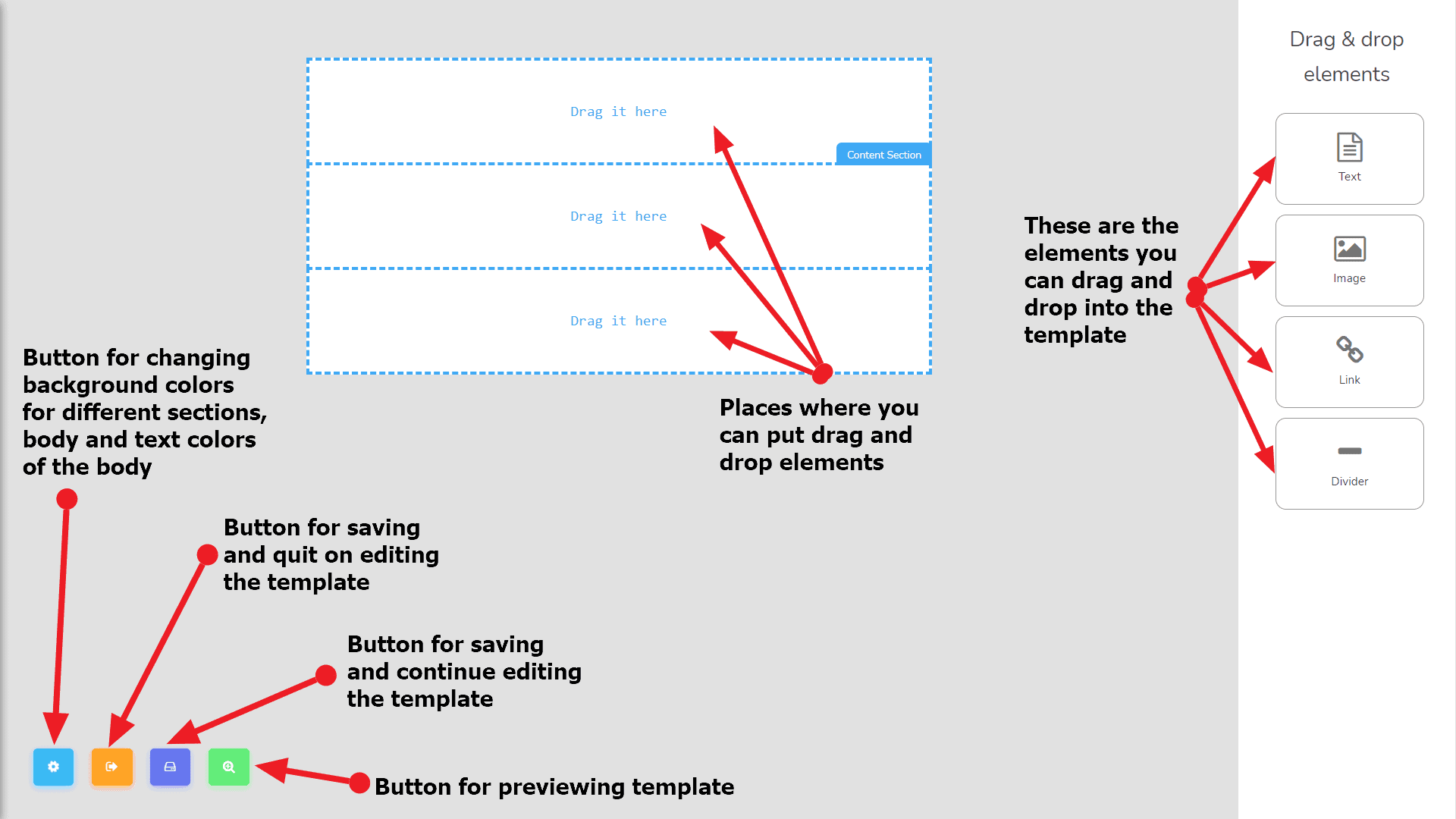
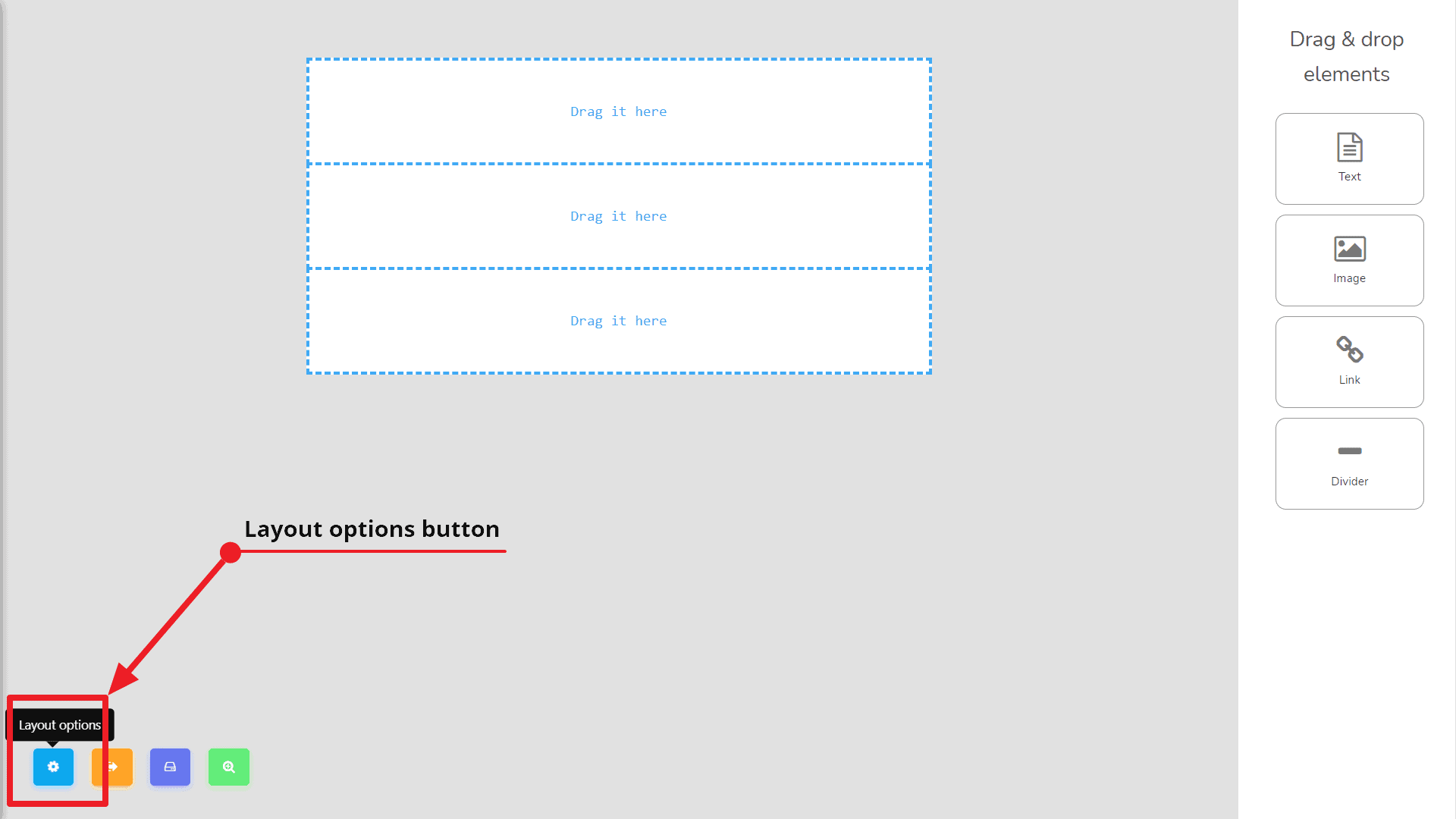
ভাল, ধরে নিচ্ছি, আমরা এখন টেমপ্লেট বিল্ডারের উপাদান এবং অংশগুলির সাথে কিছুটা পরিচিত। আসুন আমাদের টেমপ্লেট তৈরি করা শুরু করি। প্রথমে, আমি পরিবর্তন করব শরীরের পটভূমির রঙ. এটি করতে আপনাকে ক্লিক করতে হবে লেআউট বিকল্প বাটনে যা হল প্রথম বোতাম বাম দিক থেকে স্ক্রিনশটে নিচে বলা হয়েছে:
সেই বোতামে ক্লিক করার পর, এটি একটি বাম দিক থেকে বক্স খুলবে যা স্ক্রীনে দেখা যাচ্ছে: (সেট শরীরের পটভূমির রঙ আকাশী নীল করুন.)
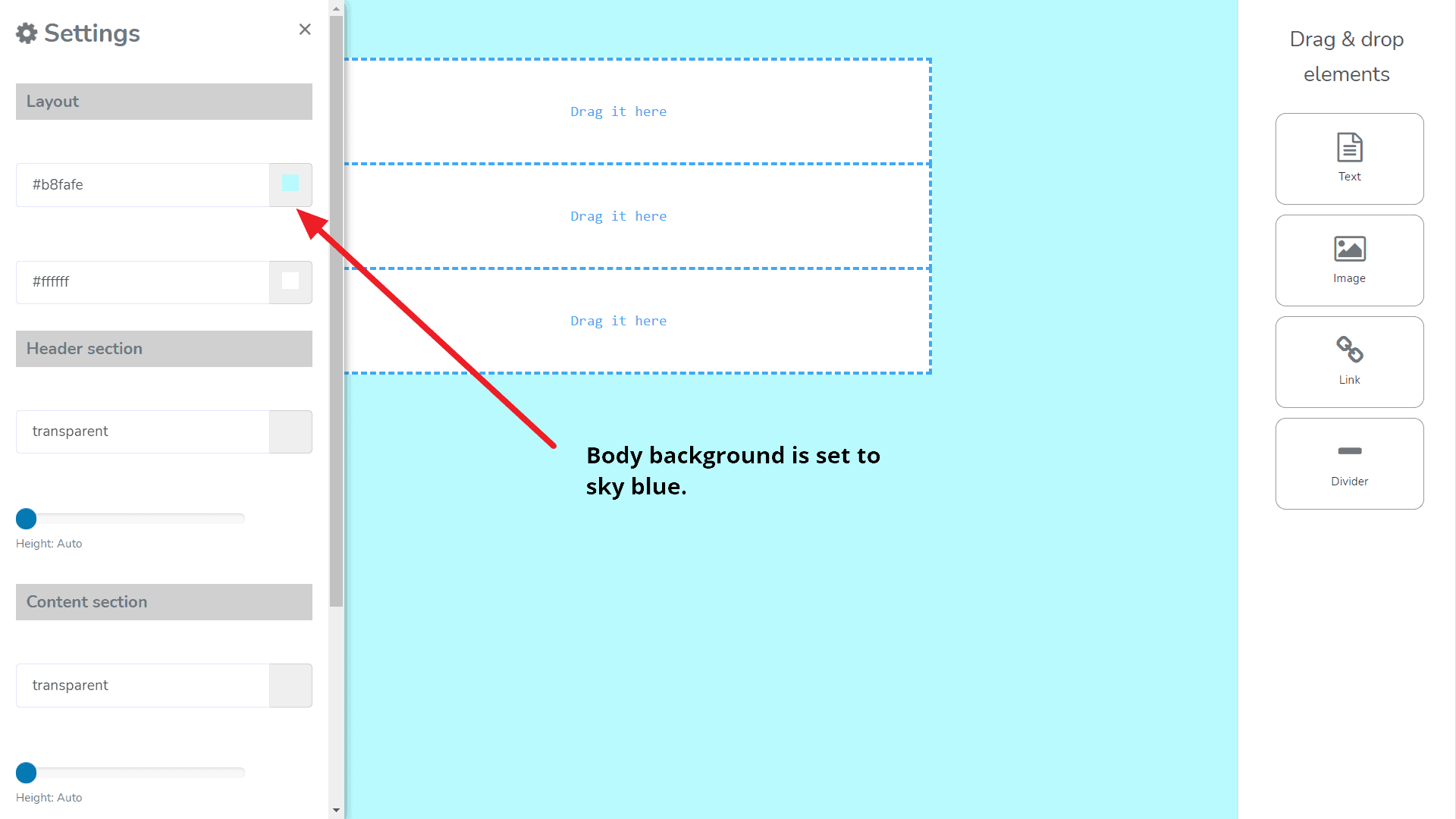
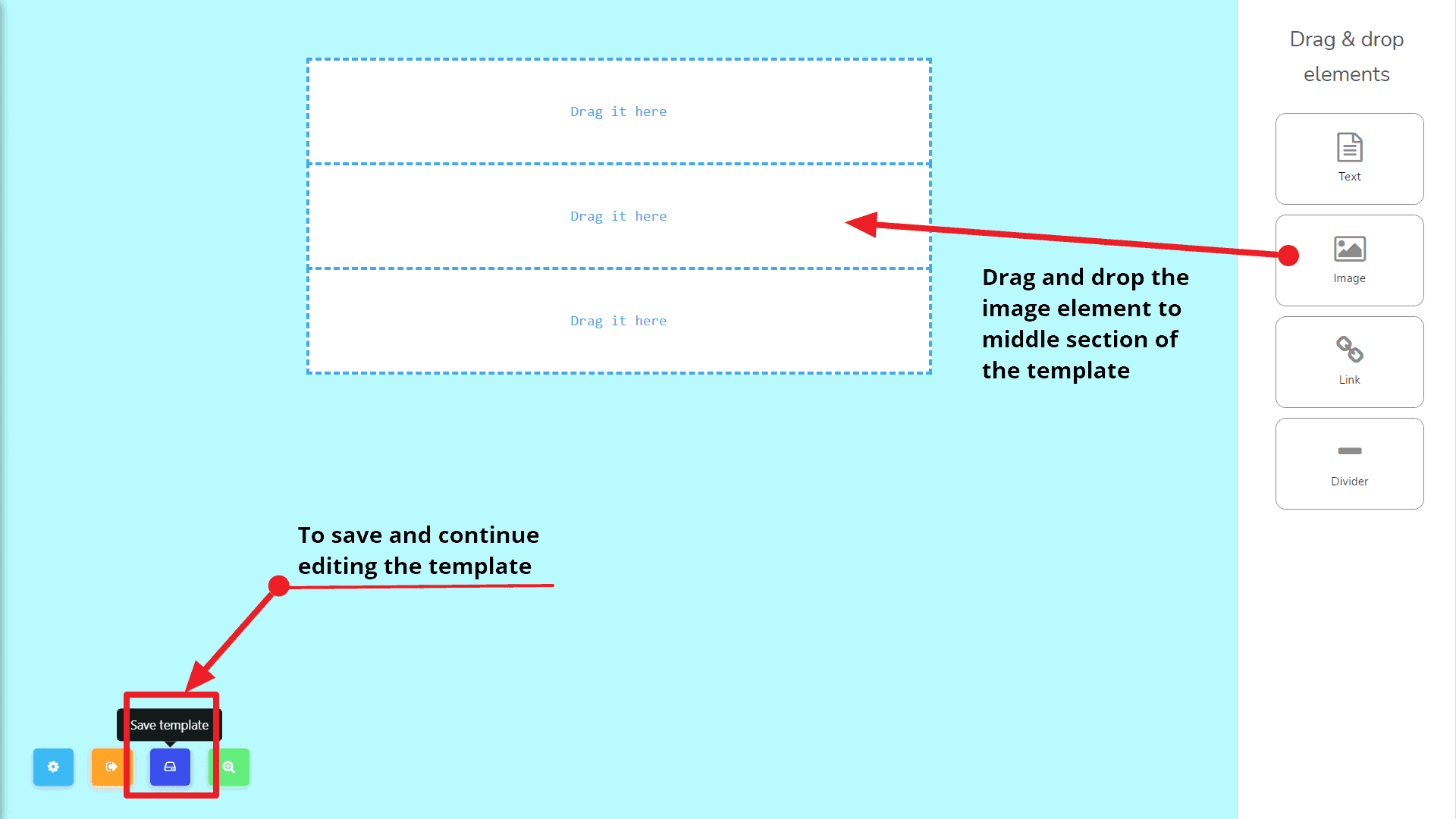
আপনি আপনার পছন্দের একটি নির্বাচন করতে পারেন। এখন আমি টেমপ্লেটটি সংরক্ষণ করব এবং সম্পাদনা চালিয়ে যাব। টেমপ্লেটটি সংরক্ষণ এবং সম্পাদনা চালিয়ে যেতে, আমি টেমপ্লেট সংরক্ষণ করুন বোতামে ক্লিক করব। ঠিক আছে, এখন আমাদের টেমপ্লেট সংরক্ষিত হয়েছে। এখন আমি ছবি উপাদান থেকে ড্র্যাগ & ড্রপ উপাদান টেমপ্লেটের মধ্যবর্তী অংশে। এটি নিম্নলিখিত স্ক্রিনশটের মতো দেখাবে:
এখন ক্লিক করুন ডামি ছবি যেটি আমরা ছবি উপাদানটি ড্র্যাগ করার পর পাই। এটি একটি ছোট মডাল পপ আপ করবে. আপনি অথবা আপনার কম্পিউটার থেকে একটি ছবি আপলোড করতে পারেন অথবা দিন আপনার কম্পিউটার থেকে বা রাখুন ছবির উৎস নির্দিষ্ট করা ইনপুট ক্ষেত্র. নিম্নলিখিত স্ক্রিনশটটি দেখুন:
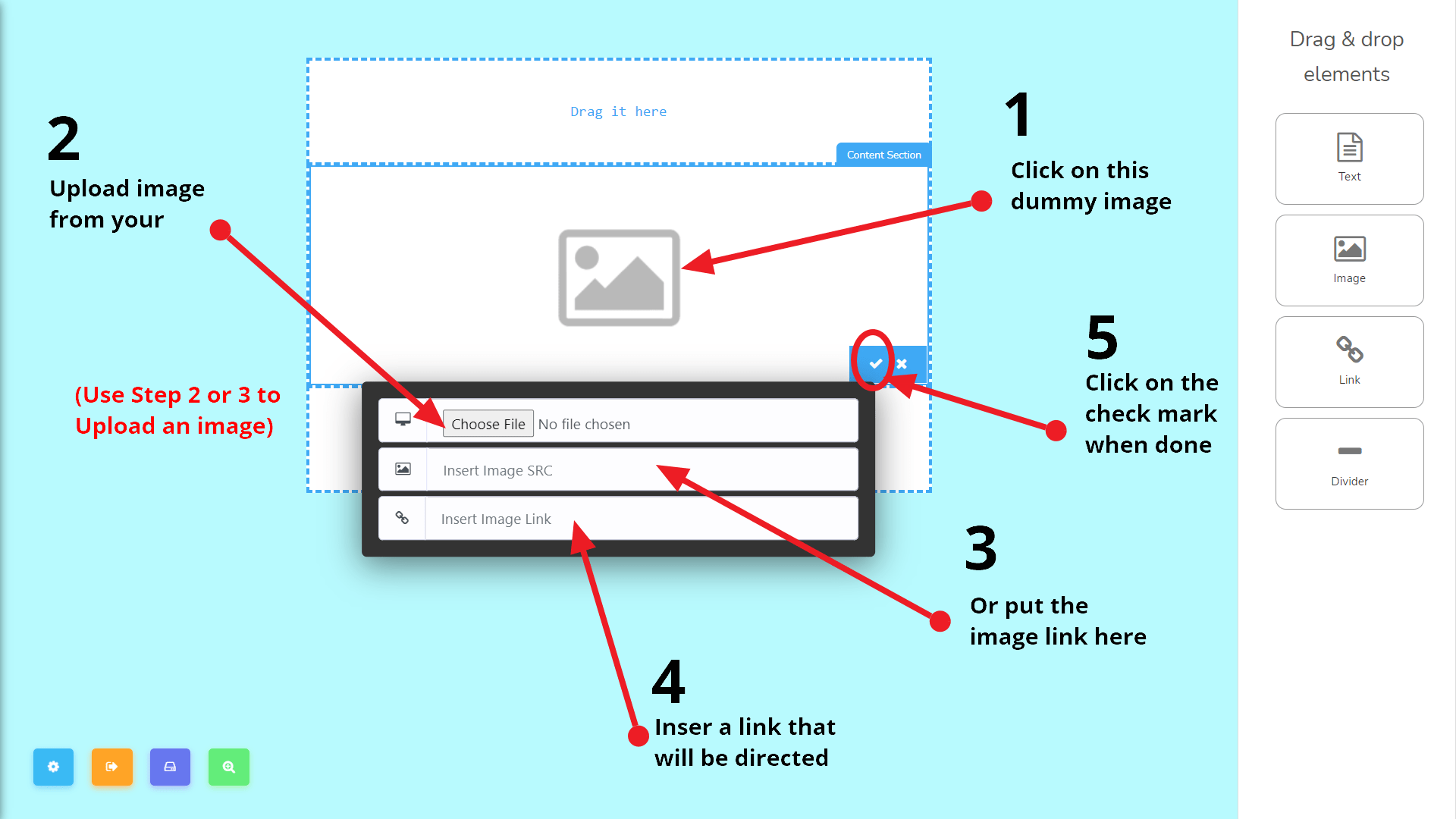
এখন আমি আমার পণ্যের ছবি আপলোড করব, উদাহরণস্বরূপ, এবং সেট করবপণ্যের লিঙ্ক ছবির জন্য, উপরের স্ক্রিনশটে বর্ণিত অনুযায়ী। পরবর্তী, আমি
পরবর্তী, আমি একটি বোতাম যোগ করুন. এটি করতে আমাকে টেনে আনতে হবে বোতাম উপাদান থেকে টেম্পলেটের শেষ সেকশন.
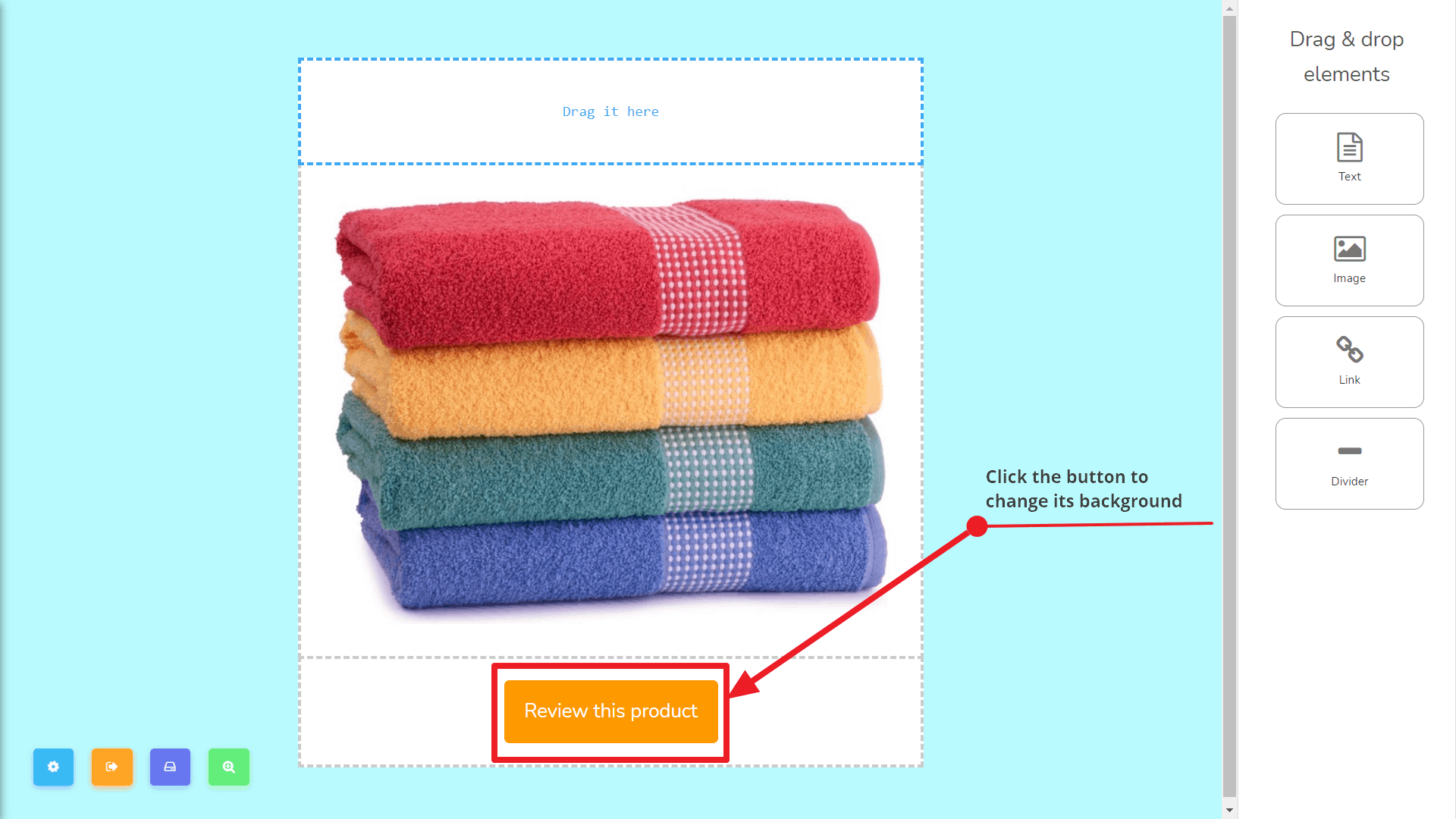
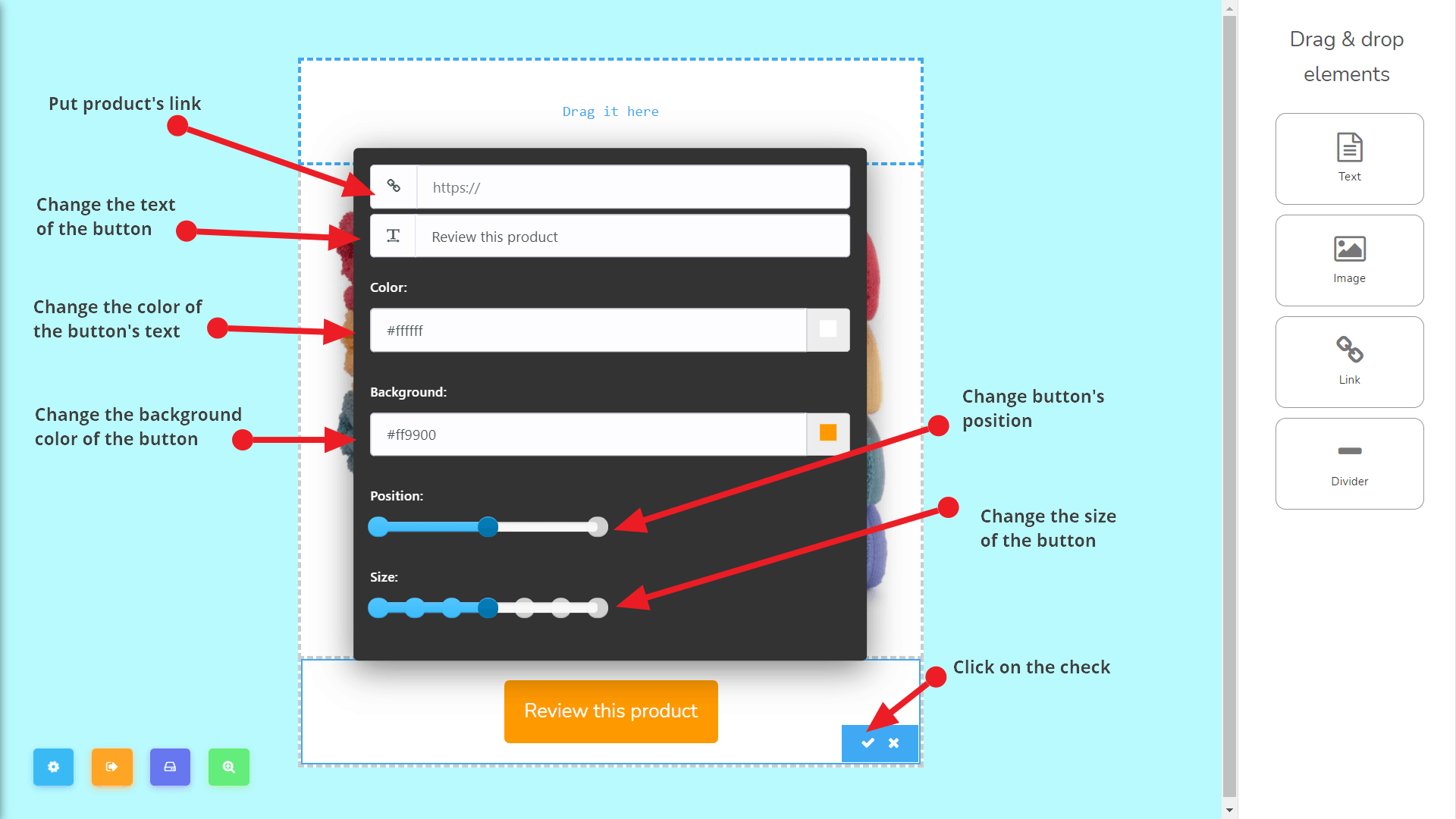
এবং এর পটভূমির রঙ পরিবর্তন করতে এবং পণ্যের পৃষ্ঠায় একটি লিঙ্ক সেট আপ করতে আমাকে বোতামে ক্লিক করতে হবে এবং এই মডালটি পাবো এর পরে:
এখন আমি কয়েকটি যোগ করব লিঙ্ক উপাদান এবং একটি টেক্সট উপাদান. আগে এটি করার আগে দেখা যাক এতে কী আছে। নিচের স্ক্রিনশটটি দেখুন:
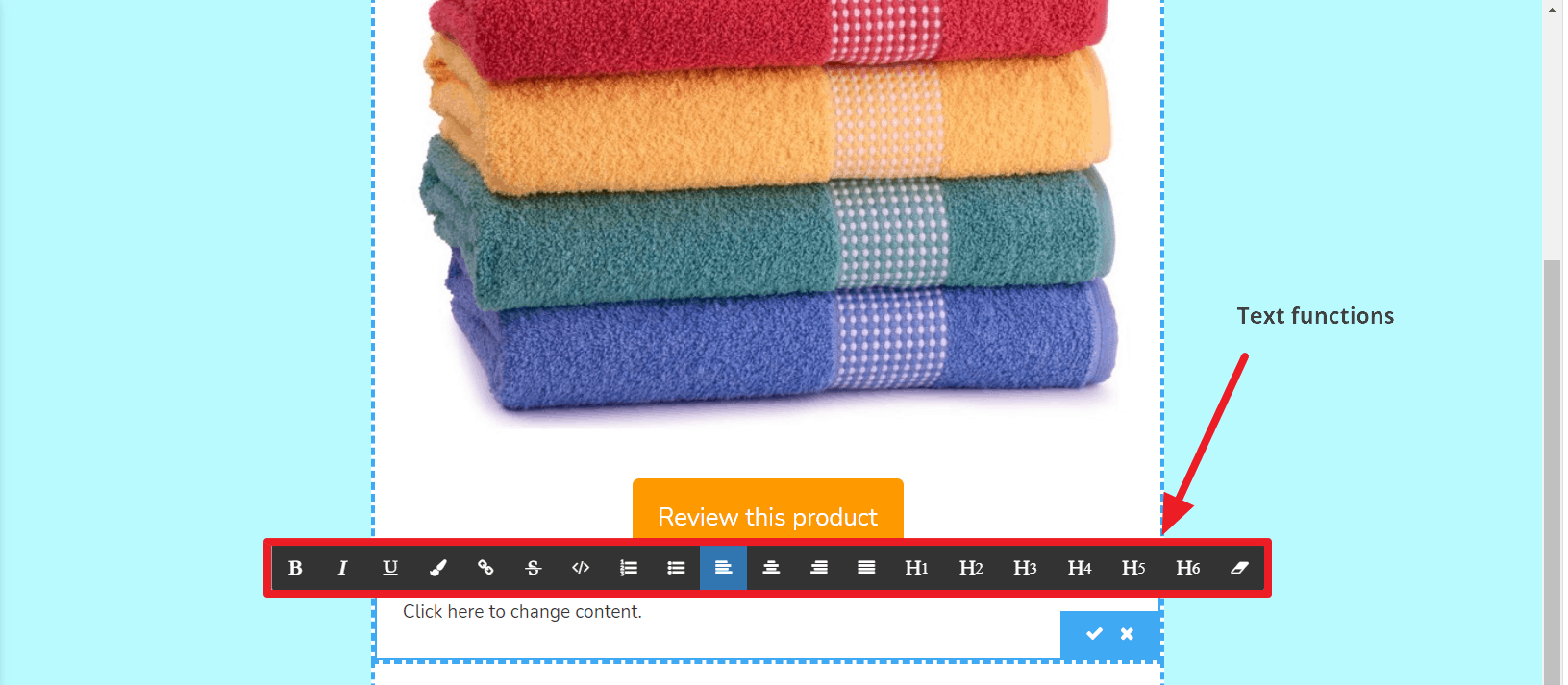
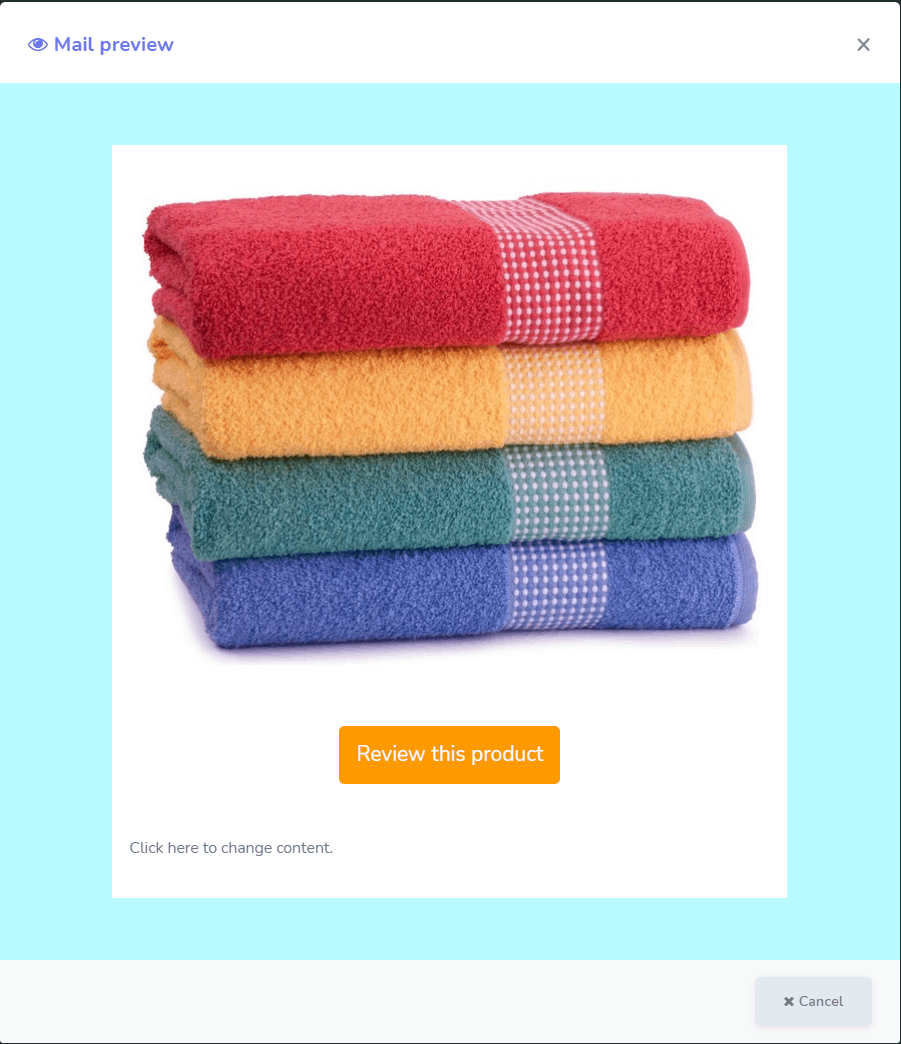
আমি যোগ করেছি দুটি টেক্সট উপাদান এবং দুটি লিঙ্ক তৈরি করেছি. একটি হল ফেসবুক পৃষ্ঠা এবং অন্যটি হল অবসান করা. এখন আমি শেষ। এর পূর্বদর্শন নিচের মতো:
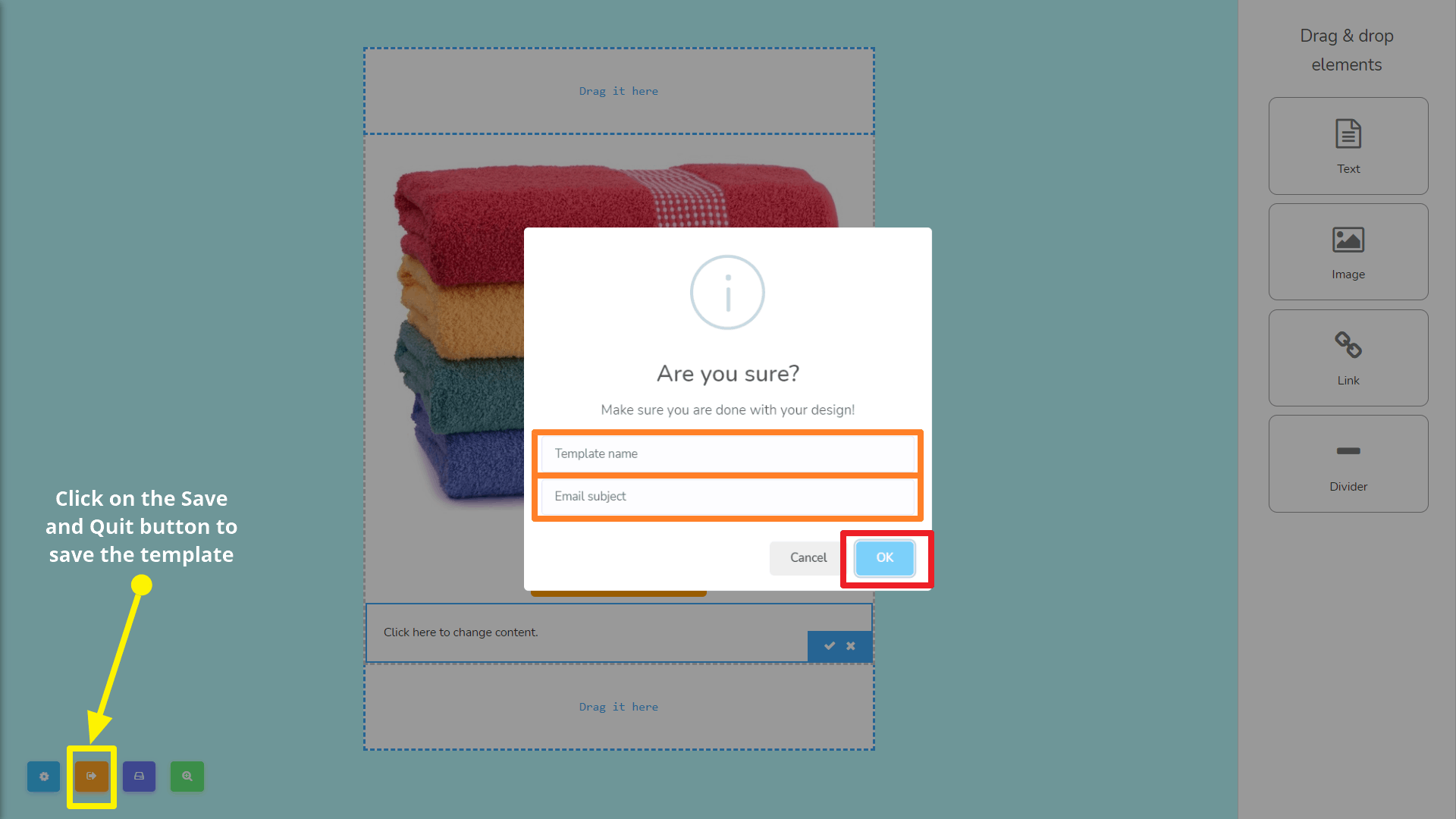
যেহেতু আমি HTML ইমেল টেমপ্লেট তৈরি শেষ করেছি, এখন টেমপ্লেটটি সংরক্ষণ করার এবং ইন্টারফেস থেকে বের হওয়ার সময়। এটি করতে আপনাকে ক্লিক করতে হবে সংরক্ষণ করুন & বের হন বাটনে। এরপর এটি একটি মডাল পপ আপ করবে যা টেমপ্লেটের জন্য জিজ্ঞাসা করবে টেমপ্লেটের নাম এবং ইমেল বিষয় তাহলে নিচের তথ্য পূরণ করুন এবং শেষ হলে ক্লিক করুন ঠিক আছে বাটনে। নিচের স্ক্রিনশটটি দেখুন:



 বাংলা
বাংলা  English
  Tagalog
  简体中文
简体中文  العربية
  हिन्दी
  Português do Brasil
  Español de México
  Français
  香港中文
香港中文  繁體中文
繁體中文  Nederlands
  Deutsch
  Bahasa Indonesia
  日本語
日本語  한국어
한국어  Polski
  Русский
  Español
  Tiếng Việt