
কিভাবে Zapier কে Messenger Bot এর সাথে Webhook ব্যবহার করে সংযুক্ত করবেন – Google Docs
এই প্রক্রিয়া অনুসরণ করুন আপনার নিজস্ব ইন্টিগ্রেশন তৈরি করতে এইটির সাথে তৃতীয়-পক্ষের অ্যাপ্লিকেশন.
দ্য জ্যাপিয়ারের ওয়েবহুক ট্রিগার সমর্থন করে একাধিক ট্রিগার ইভেন্ট পাঠানো একটি ওয়েবহুক অনুরোধে. আপনি পারেন একটি অ্যারে পাঠানসঠিকভাবে গঠিত JSON অবজেক্ট এবং প্রতিটি অবজেক্টের জন্য একবার জাপিয়ারকে ট্রিগার করবে অ্যারে. এটি ৩ বার কার্যক্রম ট্রিগার করে – প্রতি অবজেক্টের জন্য অ্যারে।
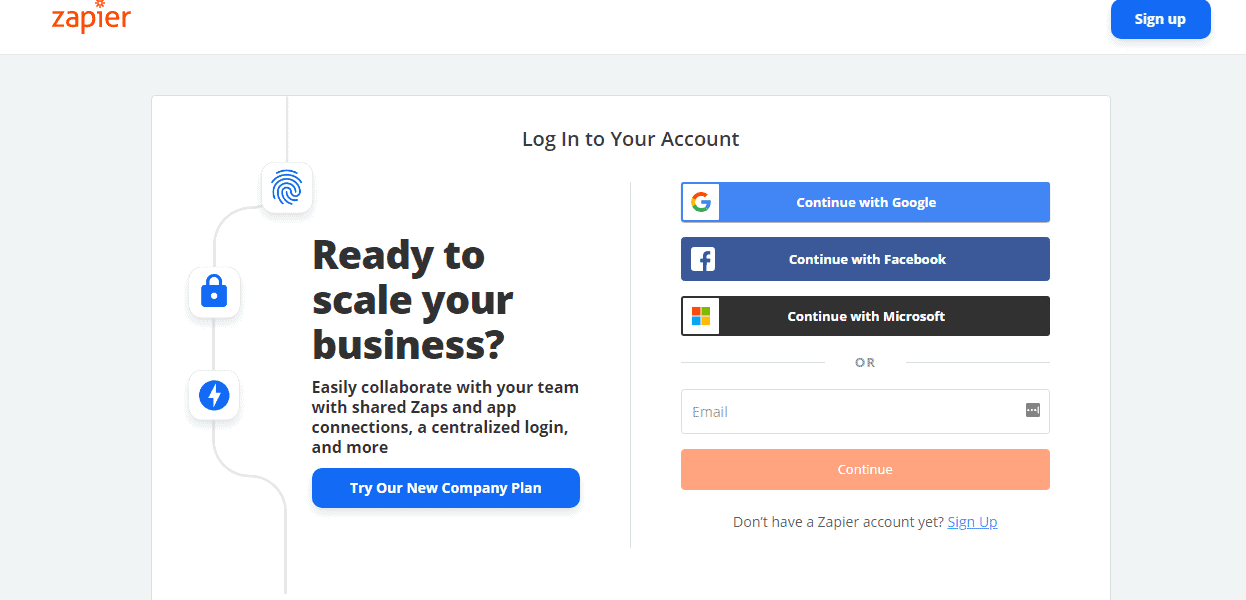
প্রথম, আপনার Zapier অ্যাকাউন্টে লগ ইন করুন. যদি আপনার Zapier না থাকে তবে এর বৈশিষ্ট্যগুলি ব্যবহার করতে একটি অ্যাকাউন্ট তৈরি করুন Webhook কে Messenger Bot এর সাথে সংযুক্ত করুন.
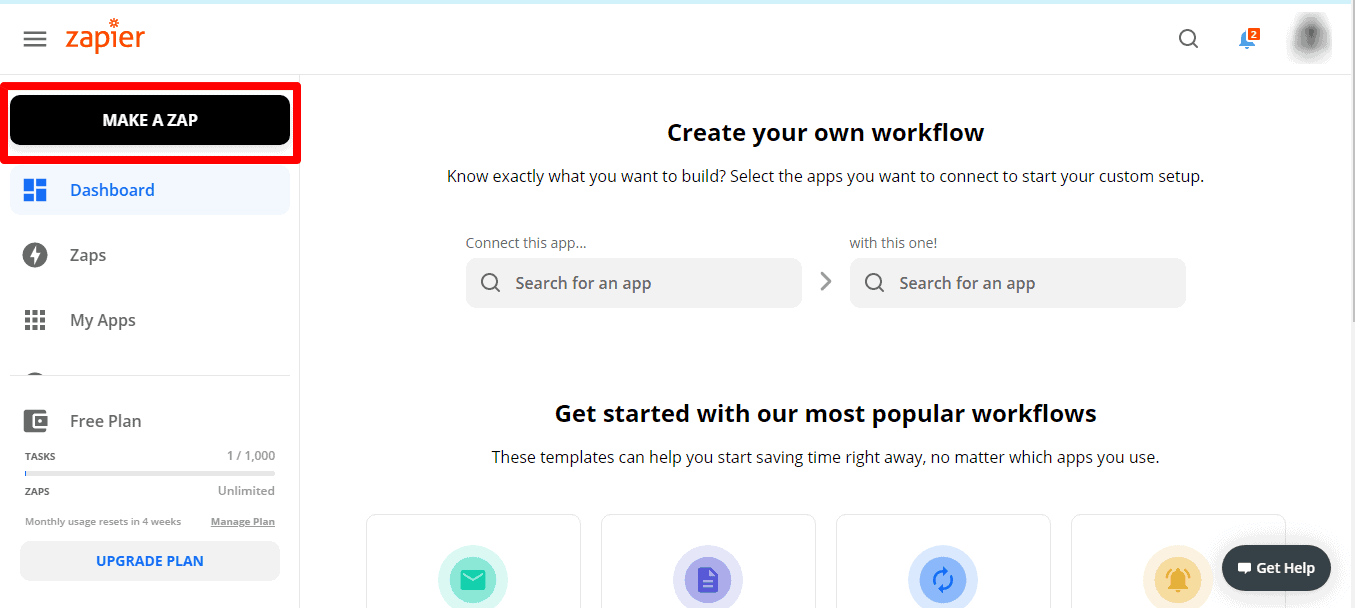
তারপর, ক্লিক করুন একটি Zap তৈরি করুন. আপনার প্রথম Zapier তৈরি করতে।
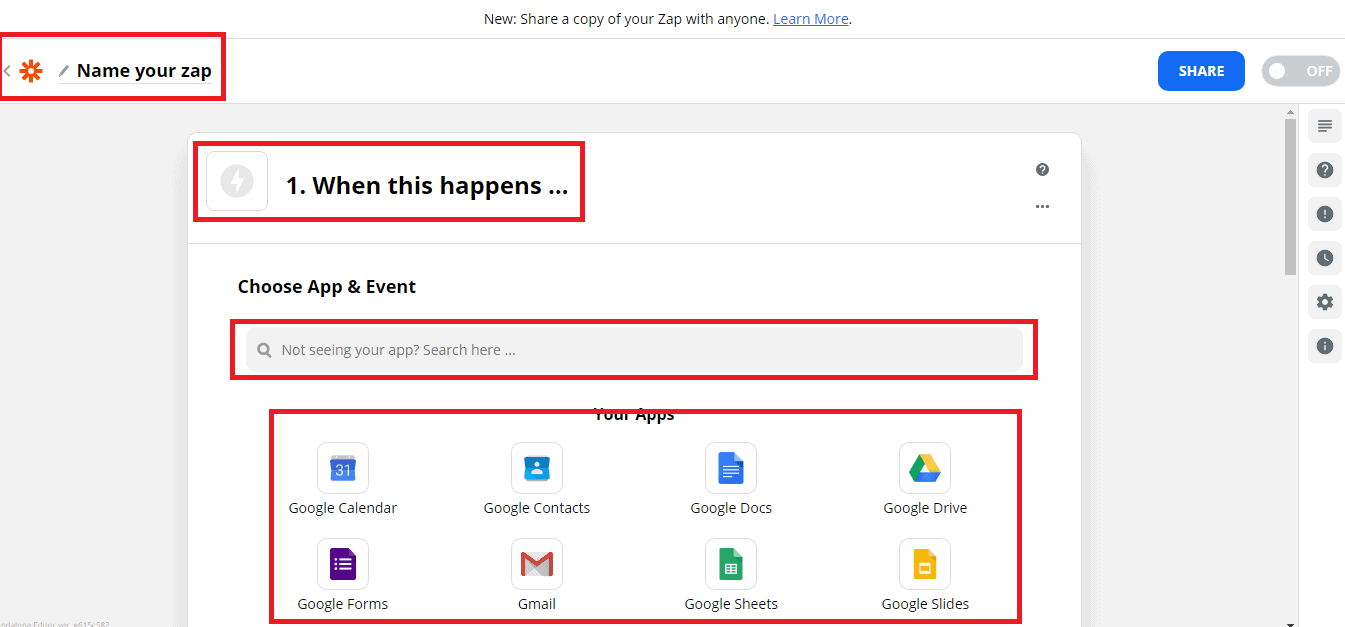
একটি নাম আপনার Zap এর জন্য। আপনার Zap এ, ক্লিক করুন “1. যখন এটি ঘটে” এবং এটি পুনঃনামকরণ করে আপনি যেকোন নাম দিতে পারেন। এবং অ্যাপ এবং ইভেন্ট নির্বাচন করুন. নিচে দেখুন যে জাপিয়ার থেকে বেছে নেওয়ার জন্য অনেক অ্যাপ রয়েছে। তারপর, যে অ্যাপটি আপনার পছন্দের ব্যবহার করতে. চলুন বেছে নিই ওয়েবহুকস, এবং নির্বাচন করুন জ্যাপিয়ারের ওয়েবহুক.
নির্বাচন করুন জ্যাপিয়ার দ্বারা ওয়েবহুক একটি ট্রিগার অ্যাপ হিসেবে মেসেঞ্জার বটের জন্য।
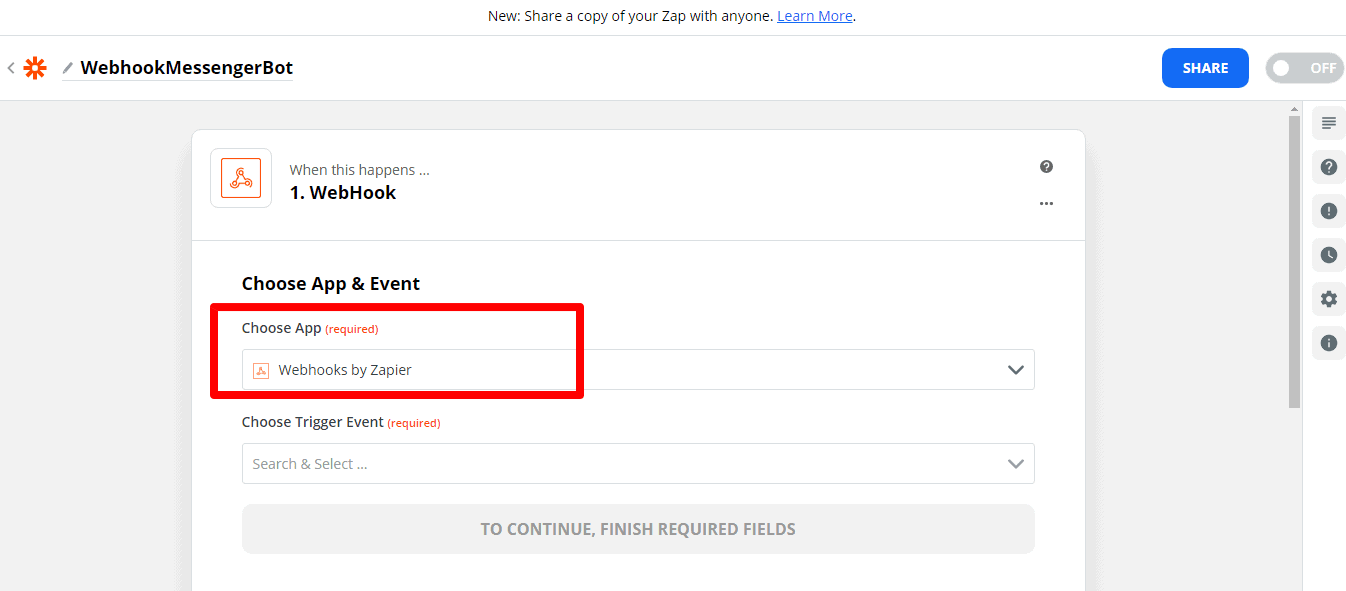
ক্লিক করুন ট্রিগার ইভেন্ট নির্বাচন করুন ড্রপডাউন মেনু এবং নির্বাচন করুন আপনার ওয়েবহুক প্রকার.
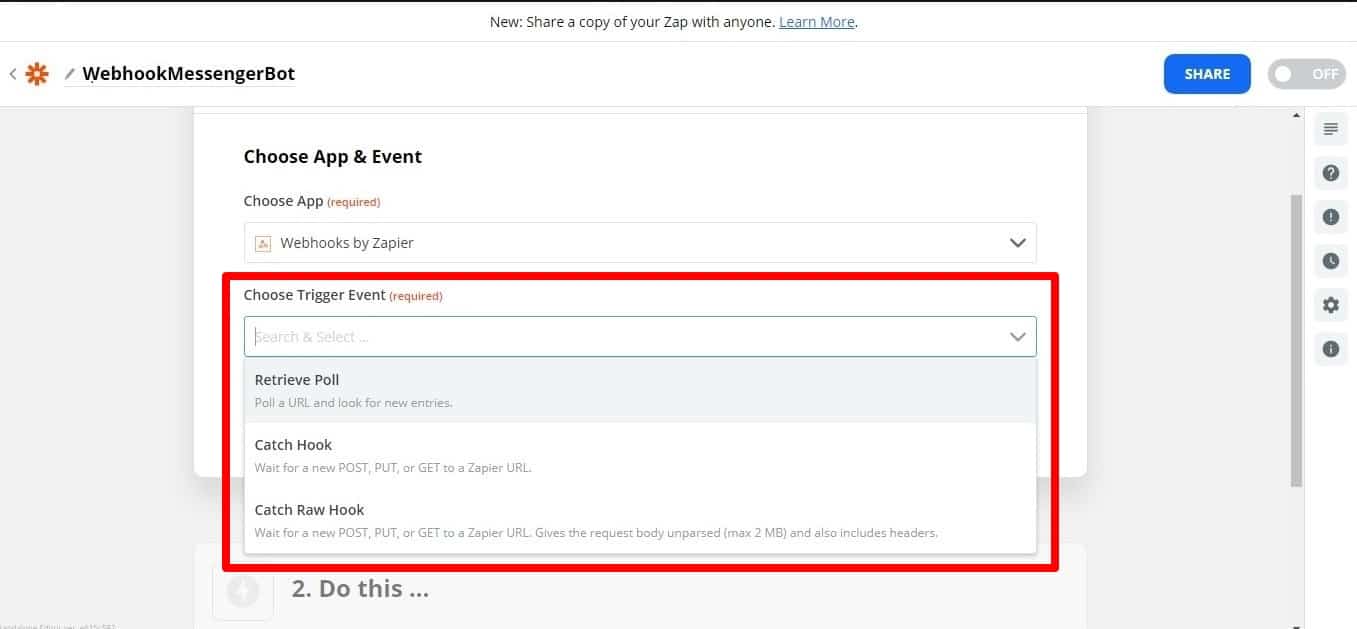
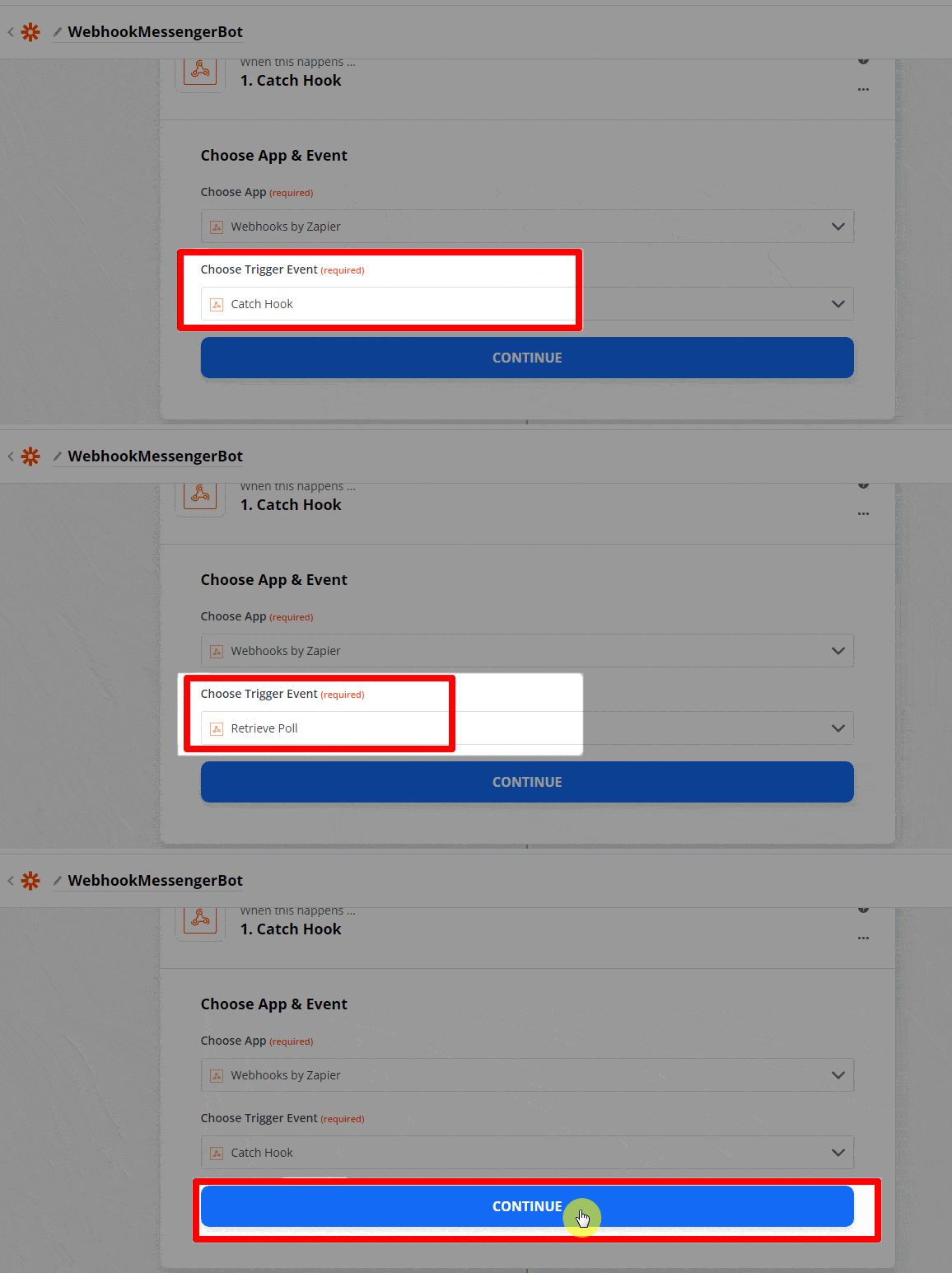
বেশিরভাগ ওয়েবহুকের জন্য, ক্যাচ হুক ট্রিগারটি ব্যবহার করার জন্য সেরা হবে। ক্যাচ হুকগুলি আপনাকে একটি অনন্য URL দেয় যা আপনি পরে অনুরোধ করতে পারেন। যদি আপনি চান জ্যাপিয়ার একটি একটি বাইরের URL এর GET অনুরোধ করুন নতুন এন্টি পরীক্ষা করতে, একটি ব্যবহার করুন পোল ওয়েবহুক ট্রিগার পুনরুদ্ধার করুন. কিন্তু, এখন আসুন নির্বাচন করি ক্যাচ হুক. তারপর, ক্লিক করুন অগ্রসর হোন.
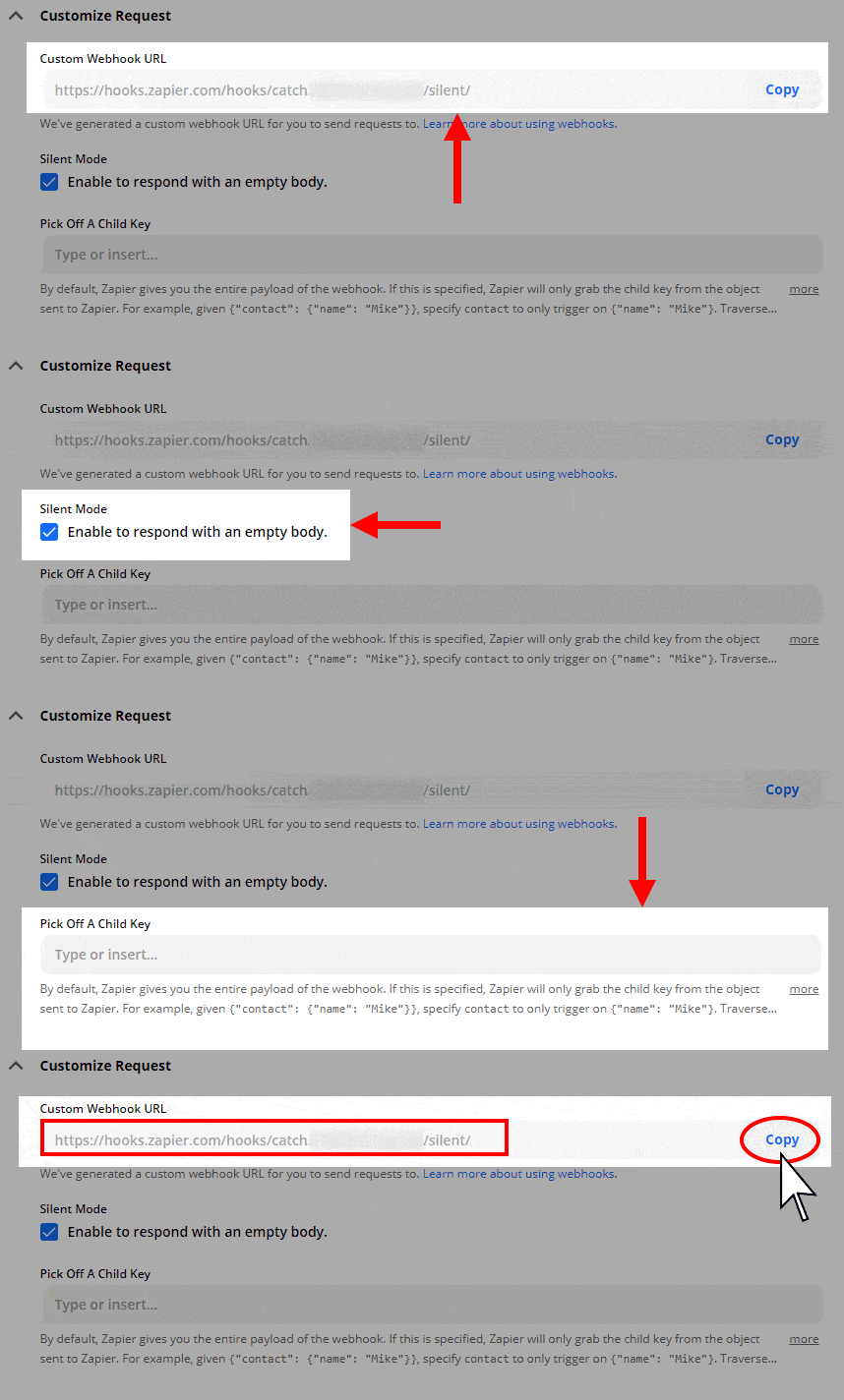
পরবর্তী, আপনাকে দেওয়া হবে URL আপনার ওয়েবহুকের জন্য এবং আপনি আপনার ওয়েবহুক কাস্টমাইজ করতে পারেন।
নীরব মোড: কিছু অ্যাপ খালি বডি গ্রহণ করতে চায়। যদি আপনি Zapier থেকে প্রতিক্রিয়ায় কনটেন্ট গ্রহণ করতে না চান, Silent mode চেকবক্সটি নির্বাচন করুন.
শিশু কী নির্বাচন করুন: এটি হল নির্দিষ্ট কী যা আপনি চান Zapier ব্যবহার করুক যা আপনি ওয়েবহুক URL-এ অনুরোধ করেন। এটি উপকারী যদি আপনি শুধুমাত্র সেই ডেটার একটি উপসেট পেতে চান যা ওয়েবহুকে পাঠানো হয়।
ওয়েবহুক URL কপি করুন এবং পেস্ট করুন এটি মেসেঞ্জার বট-এ JSON API কানেক্টর বৈশিষ্ট্যগুলি.
অ্যাপটি খুলুন আপনি চান যা Zapier-এ সংযুক্ত করতে এবং এর ওয়েবহুক সেটিংস পৃষ্ঠা খুঁজুন. আপনি প্রায়ই পাবেন যা আপনার অ্যাপের মূল সেটিংস বা অপশন পৃষ্ঠায়, অথবা অপশনগুলির ভিতরে একটি নির্দিষ্ট প্রকল্প বা তালিকা. যদি আপনি এটি খুঁজে না পান তবে আপনার অ্যাপের সাহায্য এবং সমর্থন ডকুমেন্টেশন চেক করুন।
আপনার ড্যাশবোর্ড নির্বাচন করুন অটোমেশন এবং ক্লিক করুন জ্যাপিয়ার ইন্টিগ্রেশন. এটি জেসন এপিআই সংযোগকারী প্রদর্শিত হবে তাত্ক্ষণিকভাবে।
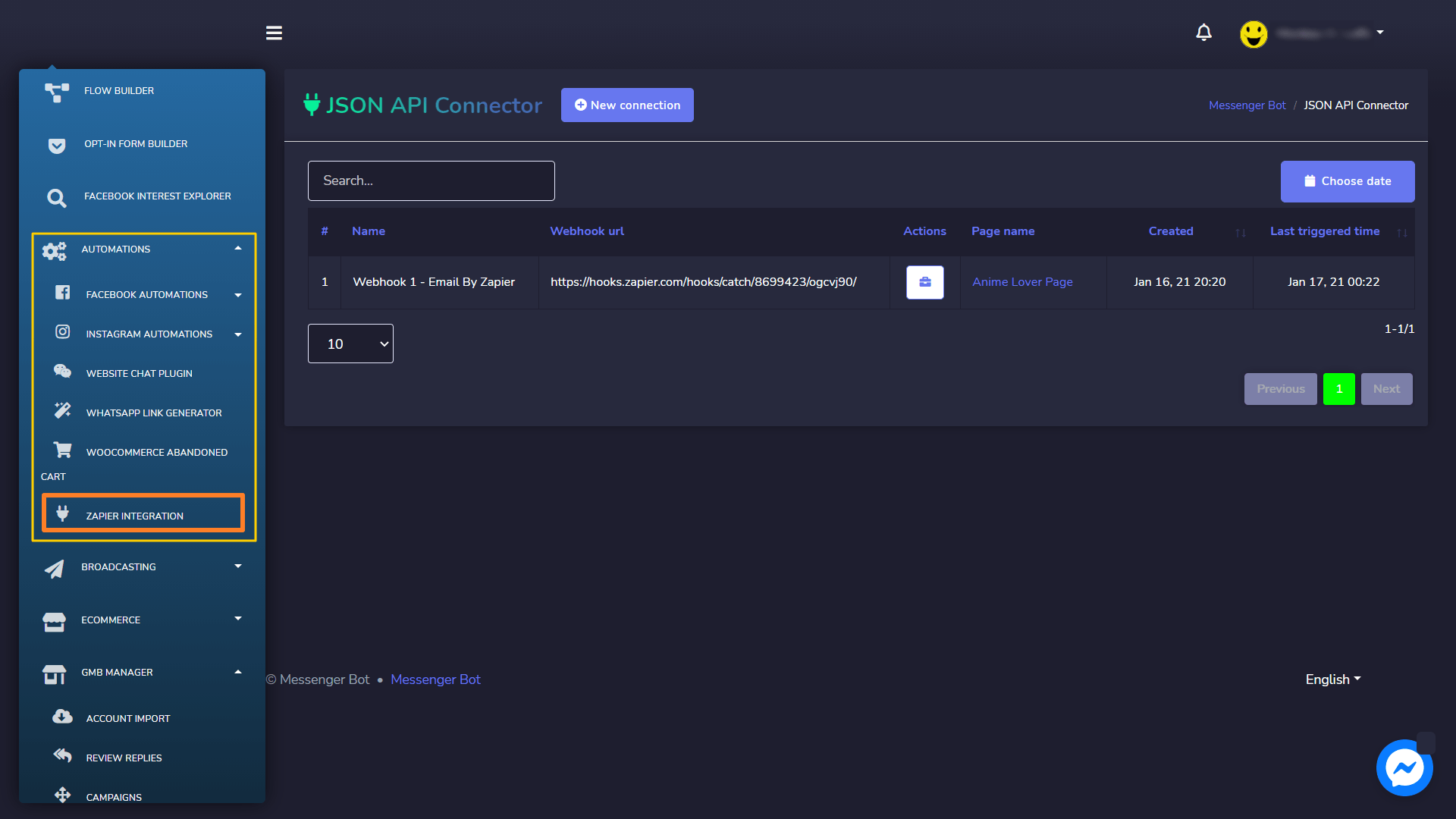
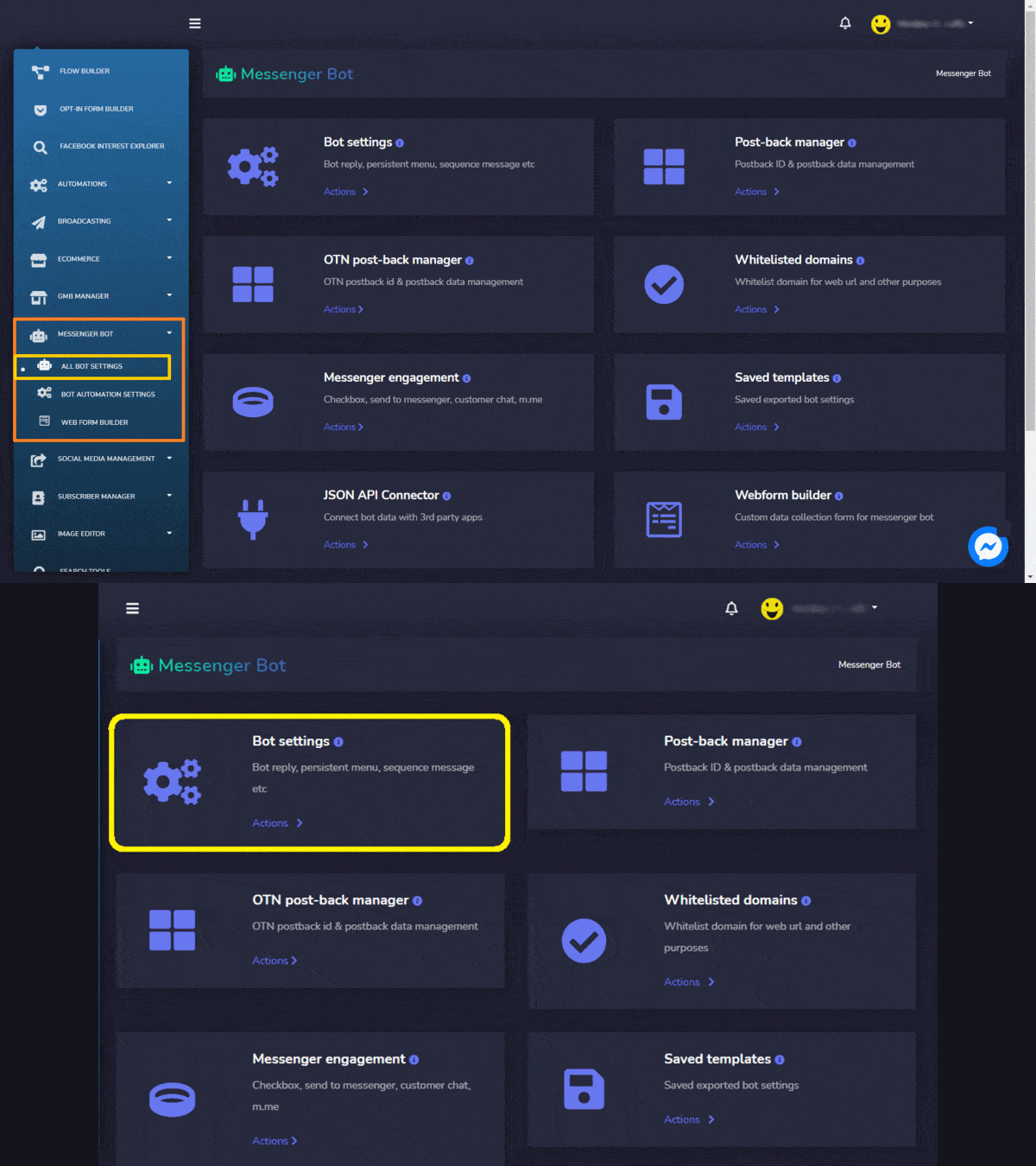
অথবা আপনার ড্যাশবোর্ডে, মেসেঞ্জার বট নির্বাচন করুন এবং ক্লিক করুন সমস্ত বট সেটিংস. নির্বাচন করুন জেসন এপিআই সংযোগকারী এবং ক্লিক করুন ক্রিয়াকলাপ।
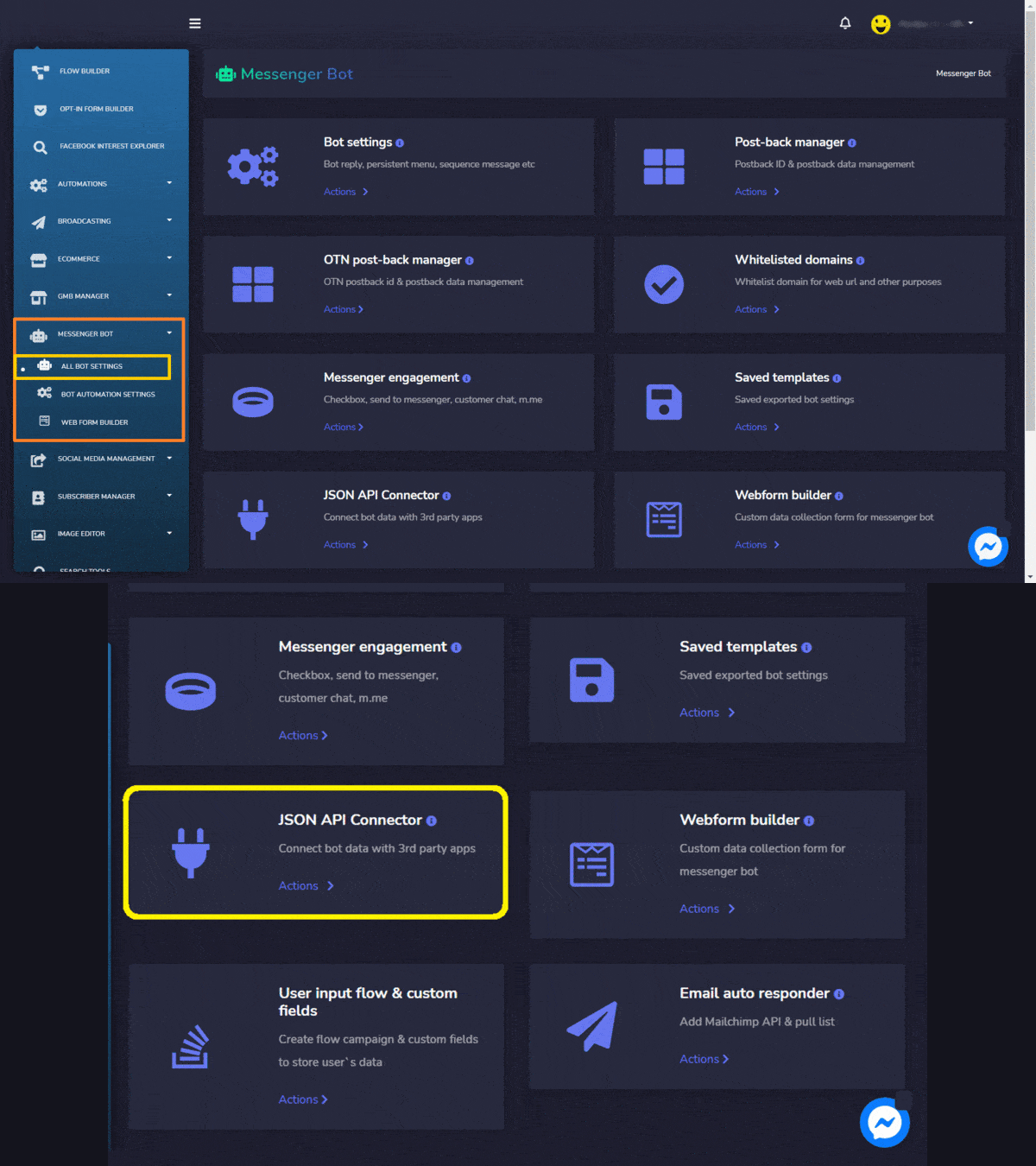
ক্লিক করুন, নতুন সংযোগ.
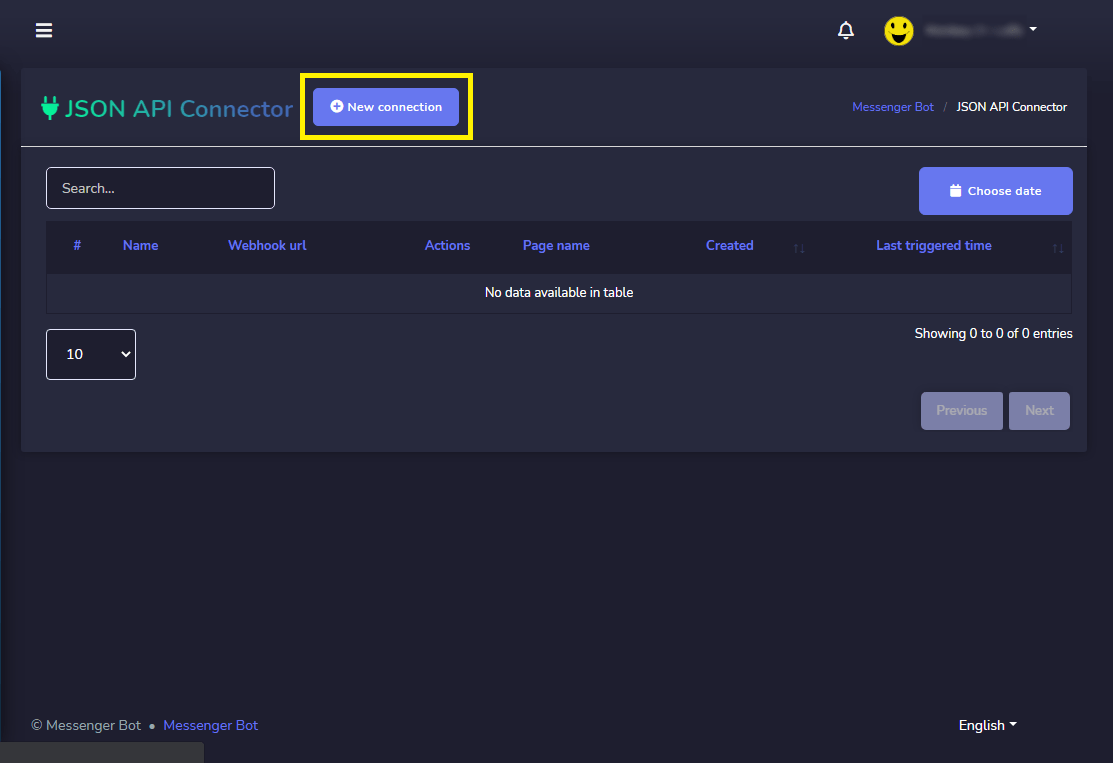
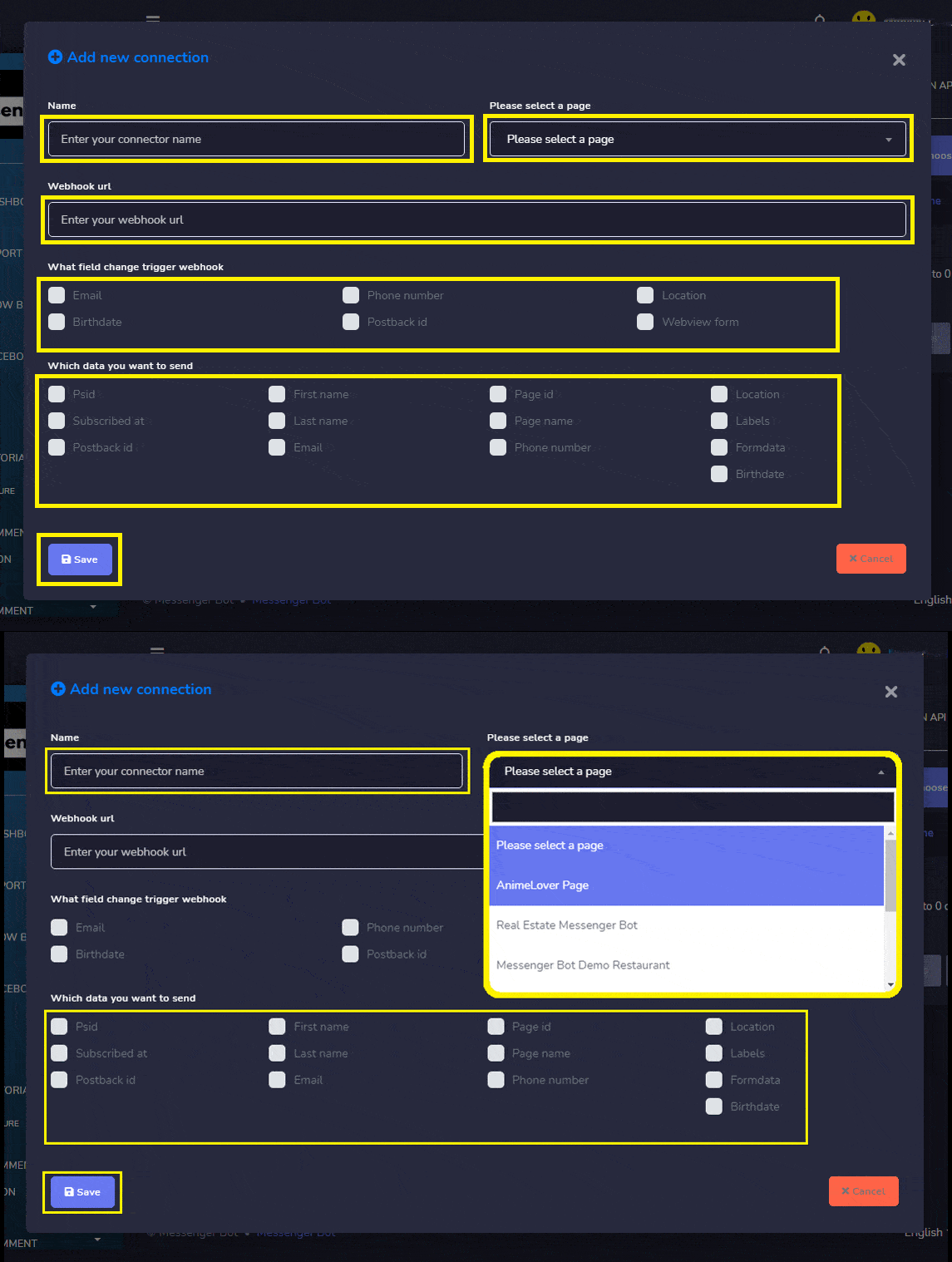
আপনার প্রবেশ করুন কনেক্টর নাম. তারপর, আপনার নির্বাচন করুন পৃষ্ঠা. আপনার রাখুন ওয়েবহুক ইউআরএল এখানে, জাপিয়ার থেকে। চেক করুন কোন ক্ষেত্র পরিবর্তন ট্রিগার ওয়েবহুক. চেক করুন, আপনি কোন ডেটা পাঠাতে চান. ক্লিক করুন সংরক্ষণ করুন যখন সম্পন্ন হয়।
আপনার ড্যাশবোর্ডে, মেসেঞ্জার বট নির্বাচন করুন এবং ক্লিক করুন সমস্ত বট সেটিংস. মেসেঞ্জার বট বৈশিষ্ট্যে। নির্বাচন করুন, বট সেটিংস, এবং ক্লিক করুন ক্রিয়াকলাপ.
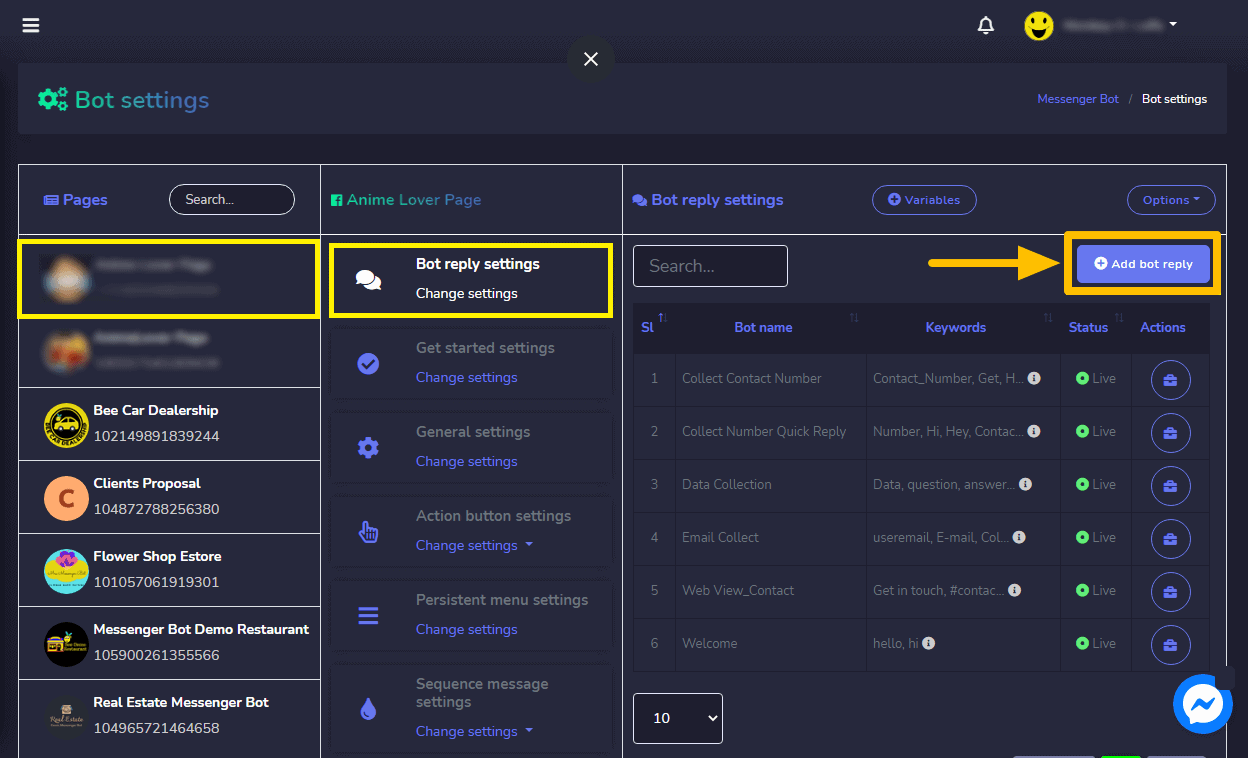
আপনার নির্বাচন করুন পৃষ্ঠা, তারপর বট উত্তর সেটিংস, এবং ক্লিক করুন বট উত্তর যোগ করুন.
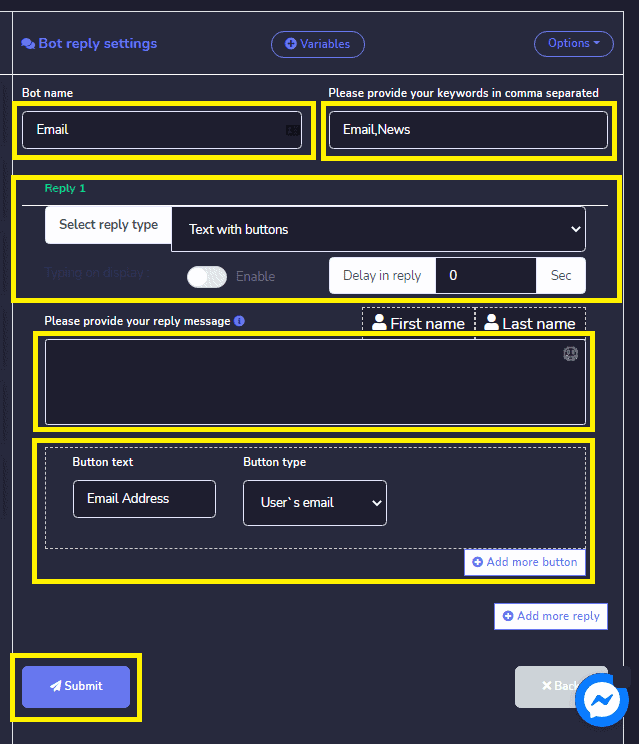
বটের নাম প্রদান করুন এবং আপনার কীওয়ার্ডগুলি কমা দ্বারা আলাদা করুন।
আপনার নির্বাচন করুন উত্তর প্রকার. নির্বাচন করুন বাটন সহ টেক্সট. অথবা যেকোনো উত্তর প্রকার আপনি যা করতে চান।
আপনার প্রদান করুন প্রতিবেদন বার্তা. তারপর, নির্বাচন করুন বাটন টাইপ এবং আপনার বাটনের টেক্সট নামকরণ করুন.
ক্লিক করুন জমা দিন যখন সম্পন্ন হয়।
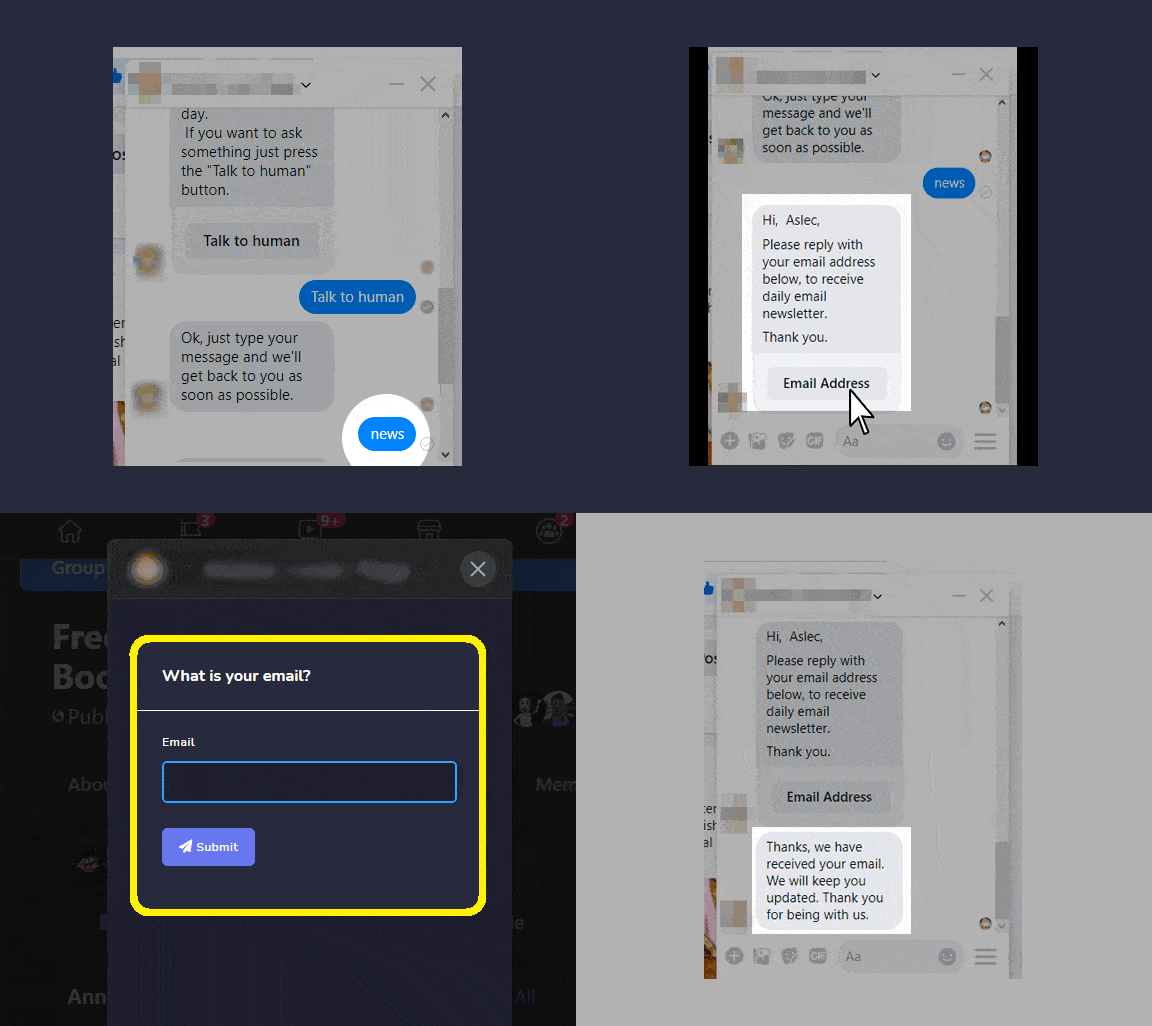
এখন, আসুন চেক করি যে ওয়েবহুক সত্যিই ট্রিগার করে কিনা। আপনার ফেসবুক পৃষ্ঠায় লগ ইন করুন. এবং বার্তা পাঠানোর চেষ্টা করুন আপনার পৃষ্ঠা সংবাদ বা ইমেইল. টাইপ করুন সংবাদ বা ইমেইল যেহেতু এটি ছিল লিখিত কীওয়ার্ড উত্তর বটের মধ্যে। আপনার “ইমেইল ঠিকানা“. সরবরাহ করুন আপনার ইমেইল ঠিকানা। তারপর, ক্লিক করুন জমা দিন. এটি ইমেইল ঠিকানা গ্রহণ করা হয়েছে. এখন, আপনার Zapier যদি এটি সত্যিই ট্রিগার করে।
ওয়েবহুক ইন্টিগ্রেশনগুলি আপনার ওয়েবহুক URL-এ তথ্য পাঠায় যখনই কিছু নতুন যোগ করা হয়। তাই, Zapier-এ ফিরে যাওয়ার আগে, আপনার অ্যাপে কিছু নতুন যোগ করুন। ওয়েবহুক ট্রিগারগুলি একক ট্রিগার ইভেন্টের চেয়ে বেশি পাঠানো সমর্থন করে প্রতি ওয়েবহুক অনুরোধে। আপনি সঠিকভাবে গঠিত JSON অবজেক্টগুলির একটি অ্যারে পাঠাতে পারেন, এবং Zapier প্রতিটি অবজেক্টের জন্য একবার Zap ট্রিগার করবে।
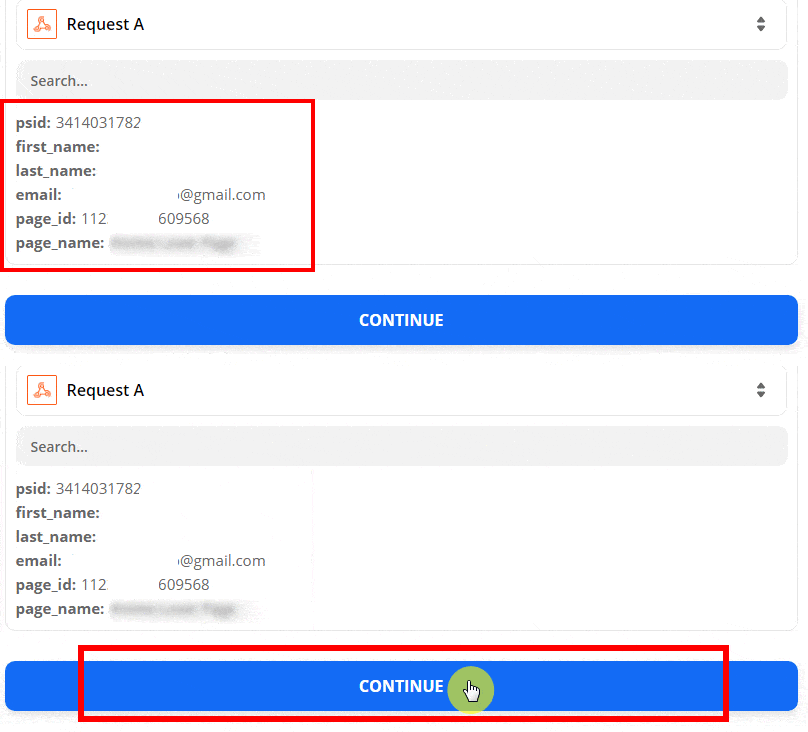
Zapier-এ ফিরে, ক্লিক করুন হুক খুঁজুন. যদি আপনার হুক পাওয়া যায়, তাহলে ধাপটি সফল হয়েছে তা দেখাবে এবং আপনি প্রাপ্ত তথ্য দেখতে পারবেন। এটি হলো তথ্যের ফলাফল. জ্যাপিয়ার আপনার ওয়েবহুক তথ্যের প্রত্যেকটি ক্ষেত্র আলাদা করবে যাতে আপনি তখন ইমেইল ঠিকানা নির্বাচন করুন, নাম, প্রকল্পের তথ্য, এবং আপনার Zapier অ্যাকশন পদক্ষেপে আরও অনেক কিছু। তারপর, ক্লিক করুন অগ্রসর হোন আপনার ওয়েবহুক URL এর নিচে।
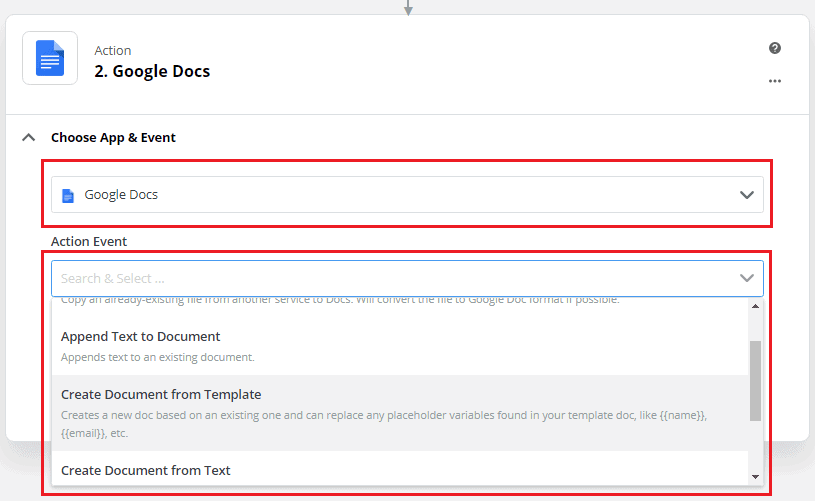
নির্বাচন করুন Google Docs. তারপর, নির্বাচন করতে ড্রপ ডাউন করুন অ্যাকশন ইভেন্ট.
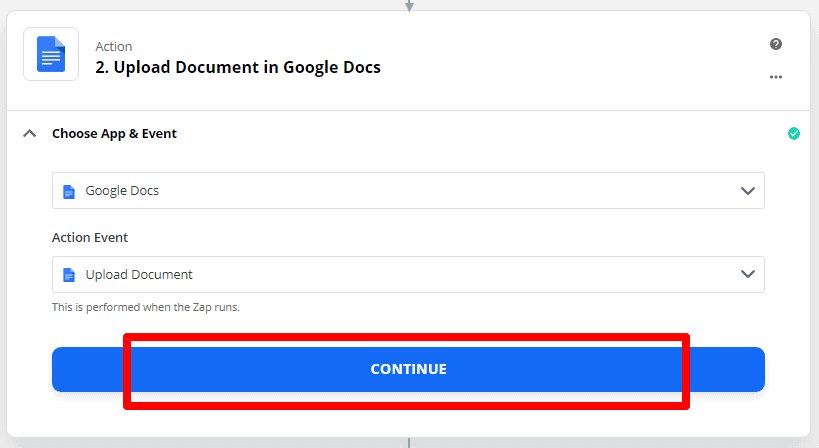
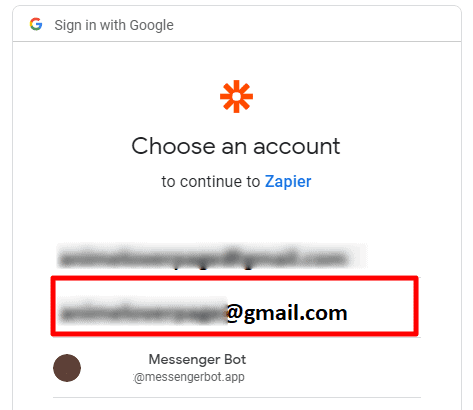
ক্লিক করুন, অগ্রসর হতে. নির্বাচন করুন অ্যাকাউন্ট গুগল ডক্সে সাইন ইন করতে। আপনার নির্বাচন করুন গুগল অ্যাকাউন্ট জ্যাপিয়ারে অগ্রসর হতে।
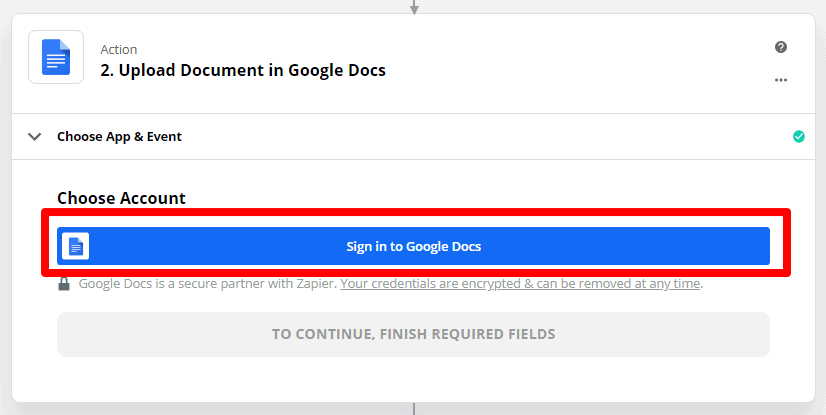
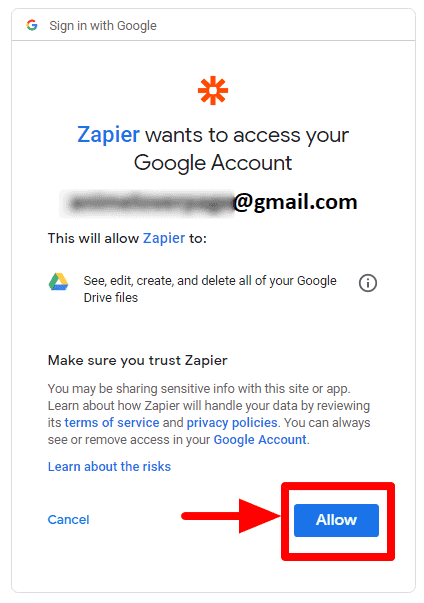
Zapier আপনার Google অ্যাকাউন্টে প্রবেশ করতে চায়। ক্লিক করুন, অনুমতি দিন.
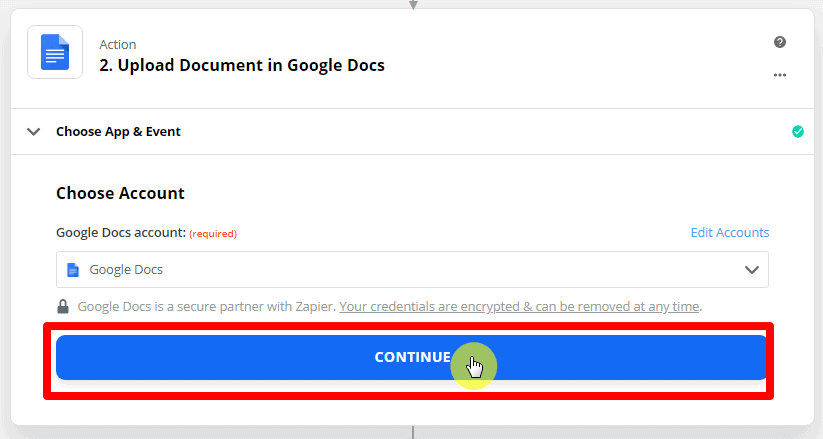
ক্লিক করুন, অগ্রসর হতে.
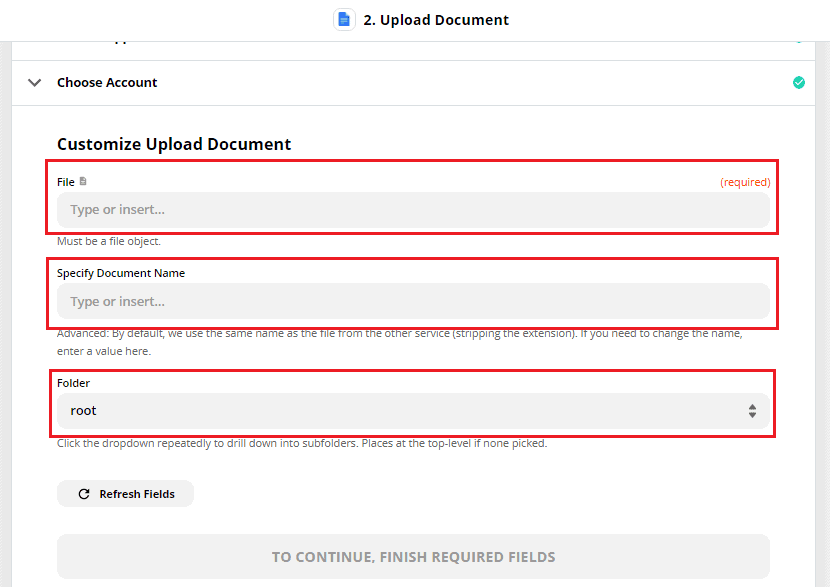
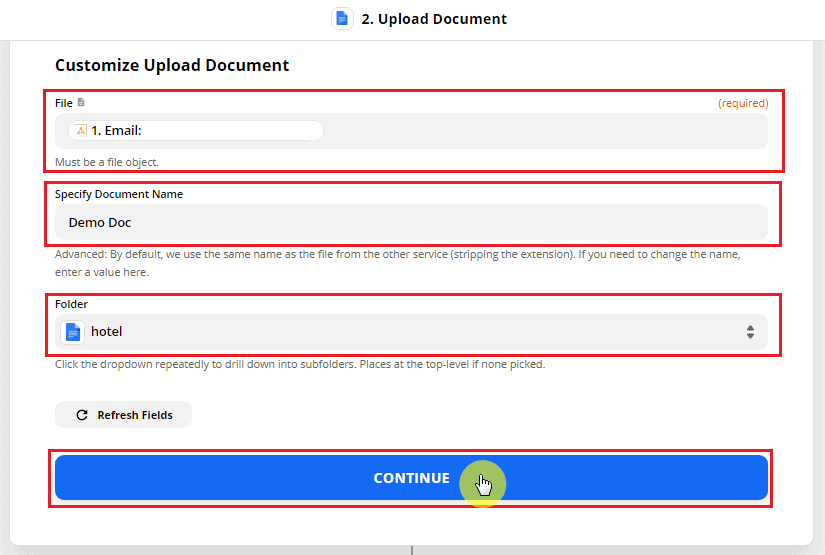
কাস্টমাইজ করুন ডকুমেন্ট আপলোড করুন এবং প্রয়োজনীয় ক্ষেত্রগুলি পূরণ করুন. ক্লিক করুন অগ্রসর হতে প্রয়োজনীয় সব ক্ষেত্র পূরণের পর।
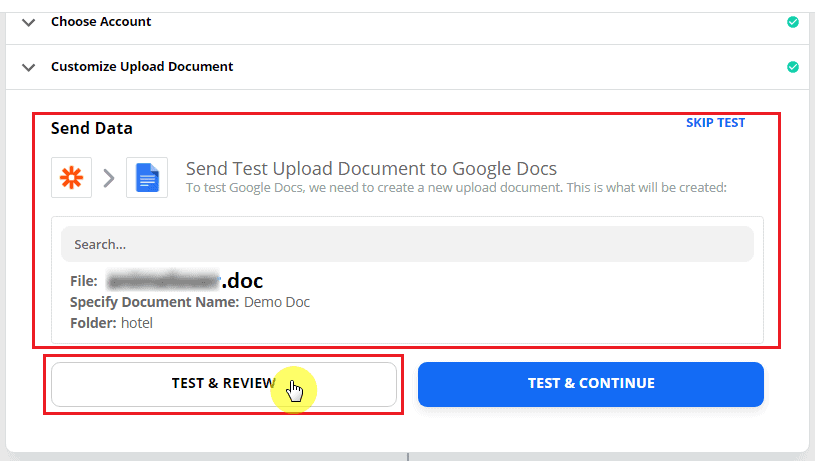
এটি আপনার তৈরি করা কার্যকলাপের সংক্ষিপ্তসার। ক্লিক করুন, পরীক্ষা ও পর্যালোচনা. পরীক্ষাটি ছিল সফলভাবে তৈরি হয়েছে. তারপর, ক্লিক করুন zap চালু করুন এটি অ্যাপে চালু করতে।
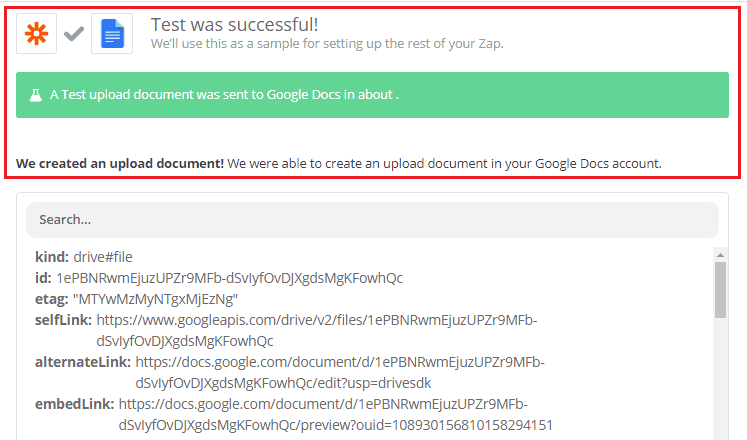
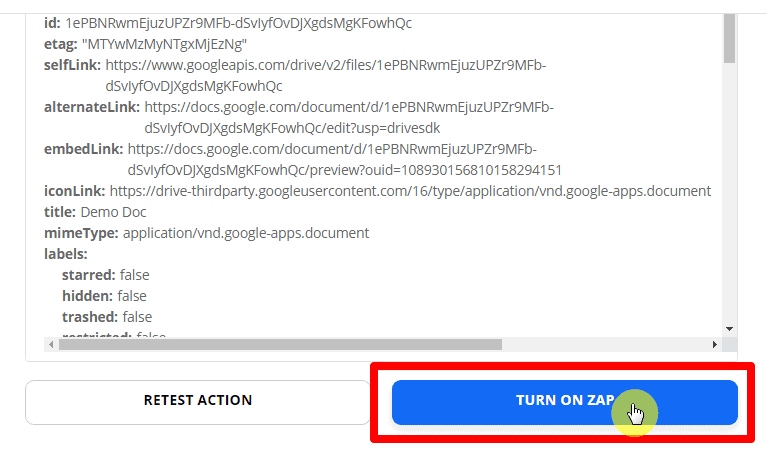
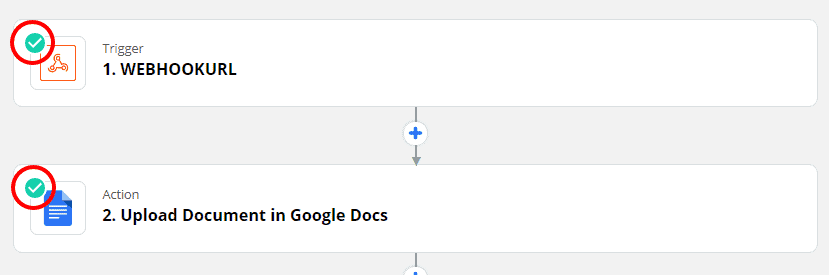
দ্য সবুজ চেক বর্ণনা করে যে ট্রিগার এবং কার্যকলাপ ইভেন্ট সফলভাবে জ্যাপ চালু করেছে।
এখন আপনি আপনার নিজস্ব ইন্টিগ্রেশন তৈরি করতে প্রস্তুত, কেবল ধাপে ধাপে প্রক্রিয়া অনুসরণ করুন এবং আপনার মেসেঞ্জার বটের সাথে ইন্টিগ্রেট করুন।



 বাংলা
বাংলা  English
  Tagalog
  简体中文
简体中文  العربية
  हिन्दी
  Português do Brasil
  Español de México
  Français
  香港中文
香港中文  繁體中文
繁體中文  Nederlands
  Deutsch
  Bahasa Indonesia
  日本語
日本語  한국어
한국어  Polski
  Русский
  Español
  Tiếng Việt