
Как интегрировать Zapier с Messenger Bot с помощью Webhook – Google Docs
Следуйте этому процессу, чтобы создать свою собственную интеграцию с этим приложением третьей стороны.
Плагин Webhooks от Zapier триггер поддерживает отправку более одного триггерного события за запрос webhook. Вы можете отправить массивy правильно сформированных JSON объектов и будет запускать Zapier один раз для каждого объекта в массиве. Это запускает действия 3 раза – один раз для каждого объекта в массиве.
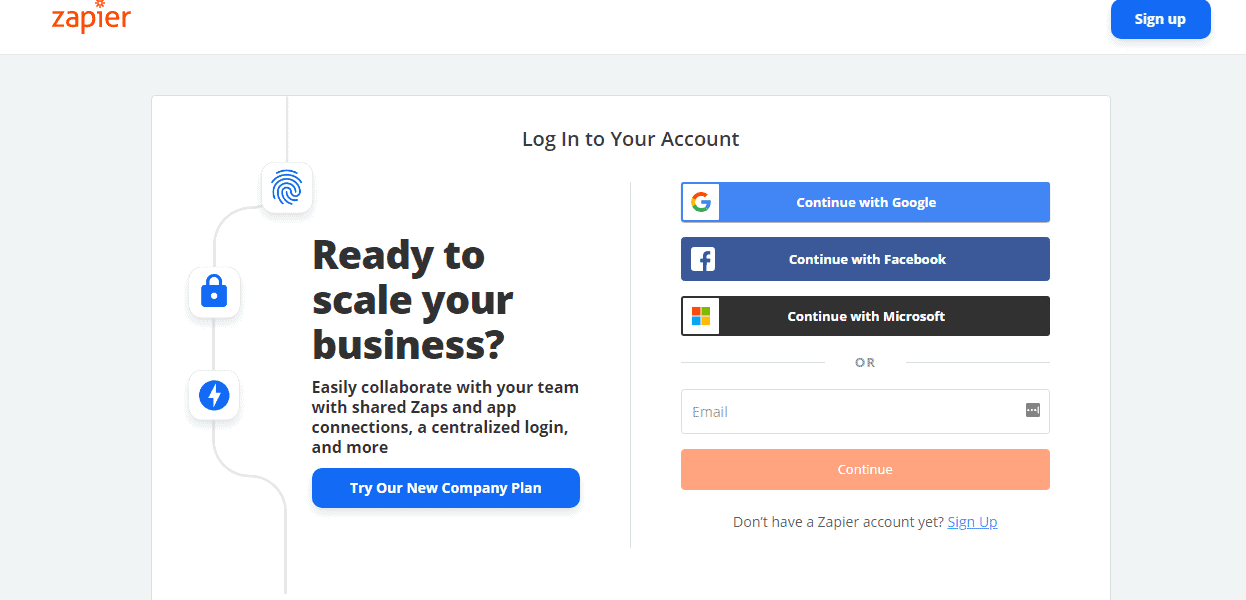
Сначала, войдите в свою учетную запись Zapier. Если у вас нет Zapier, создайте учетную запись, чтобы использовать его функции для интеграции Webhook с Messenger Bot.
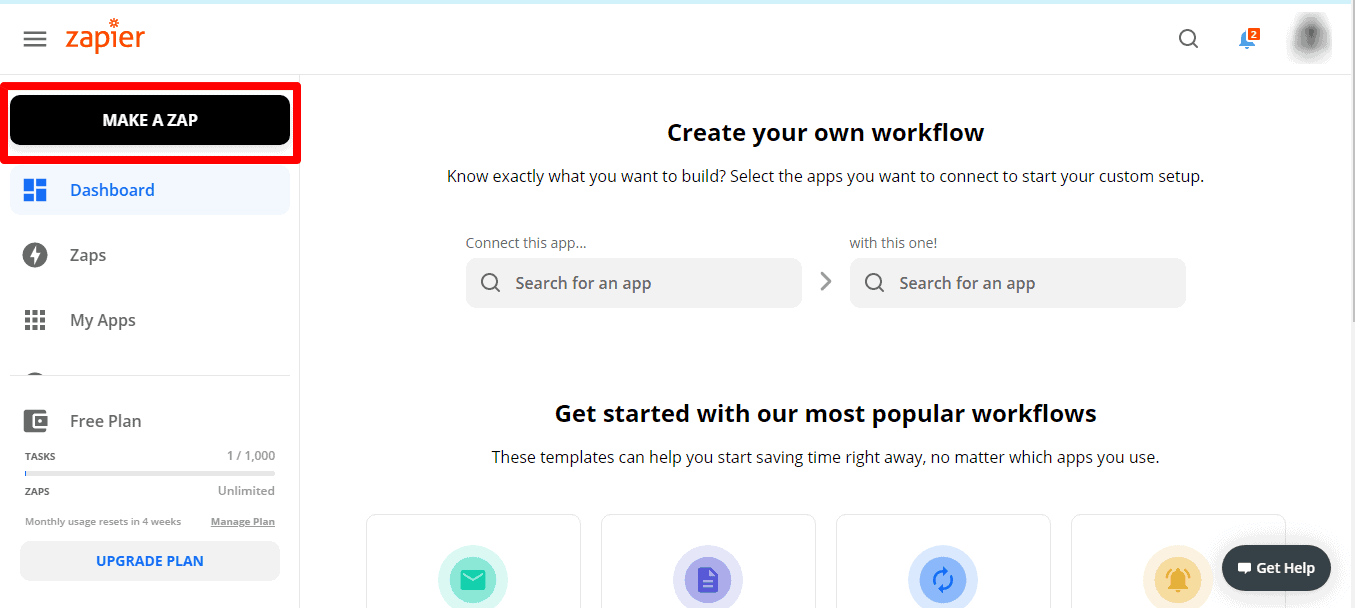
Затем нажмите на Создать Zap. Чтобы создать свой первый Zapier.
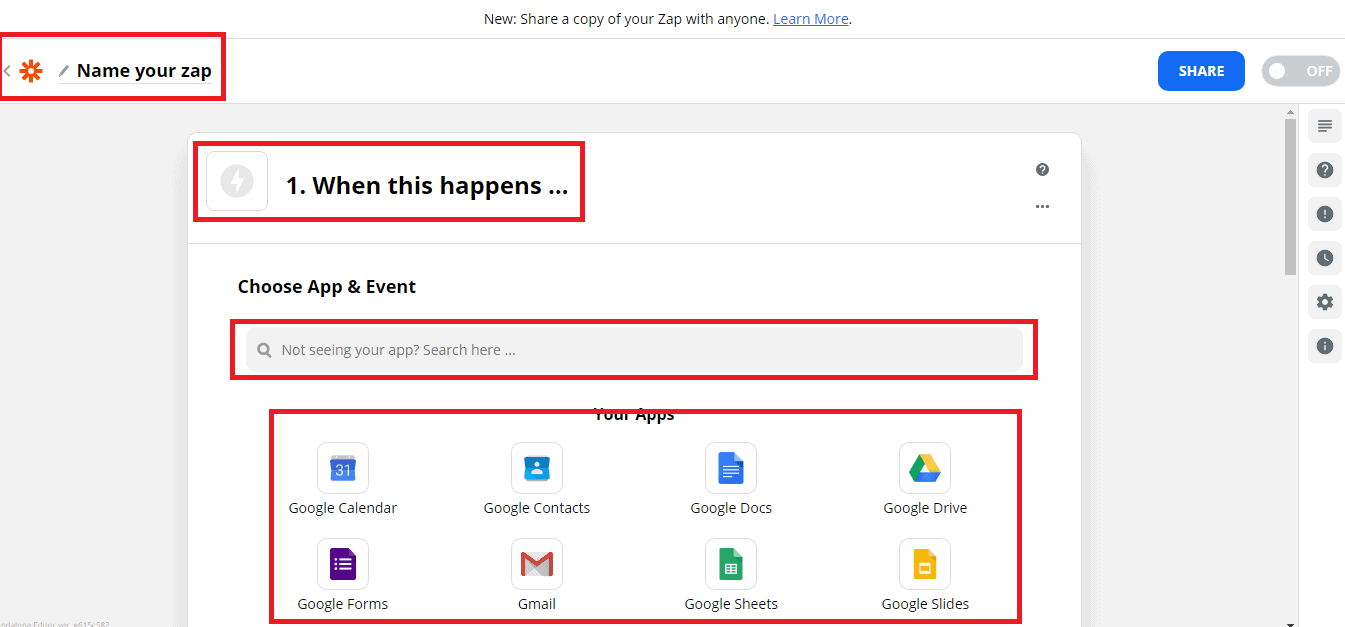
Укажите Имя для вашего Zap. В вашем Zap нажмите “1. Когда это происходит” и переименуйте его на любое имя, которое вы хотите. и Выберите приложение и событие. Вы можете увидеть ниже, что есть много приложений на выбор в Zapier. Затем, поиск приложения, которое вам нравится использовать. Давайте выберем Webhooks, и выберите Webhooks от Zapier.
Выберите Webhooks от Zapier как приложение-триггер Для бота Messenger.
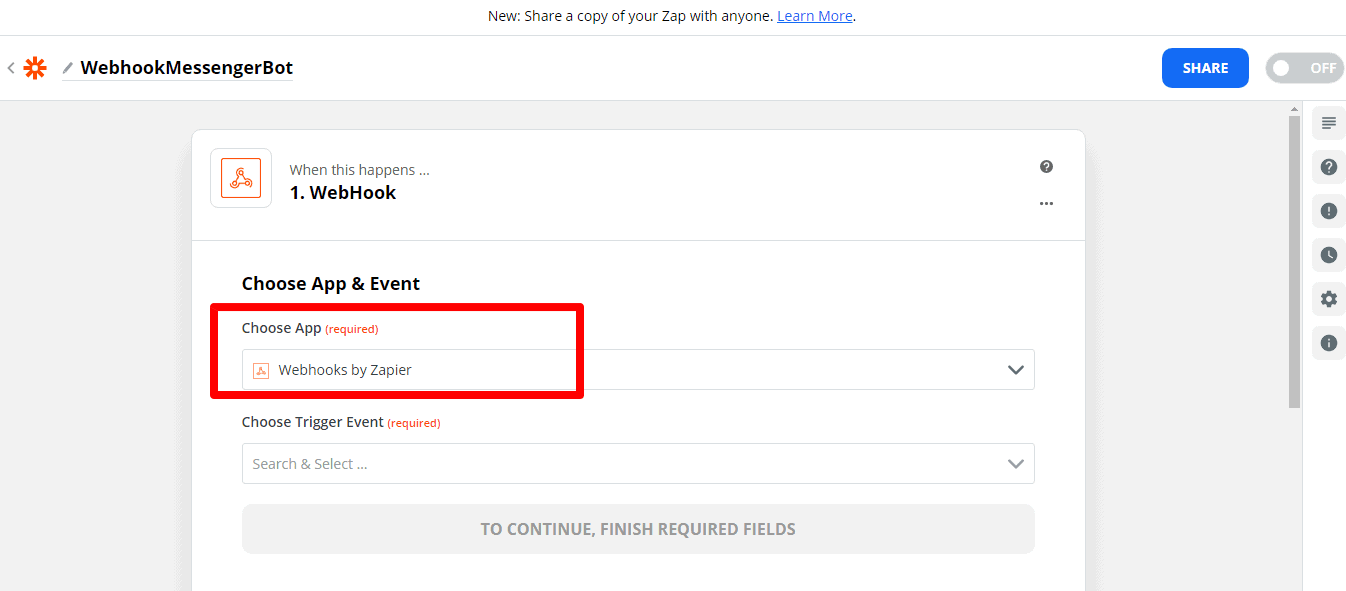
Нажмите на Выберите событие триггера в выпадающем меню и выберите ваш тип вебхука.
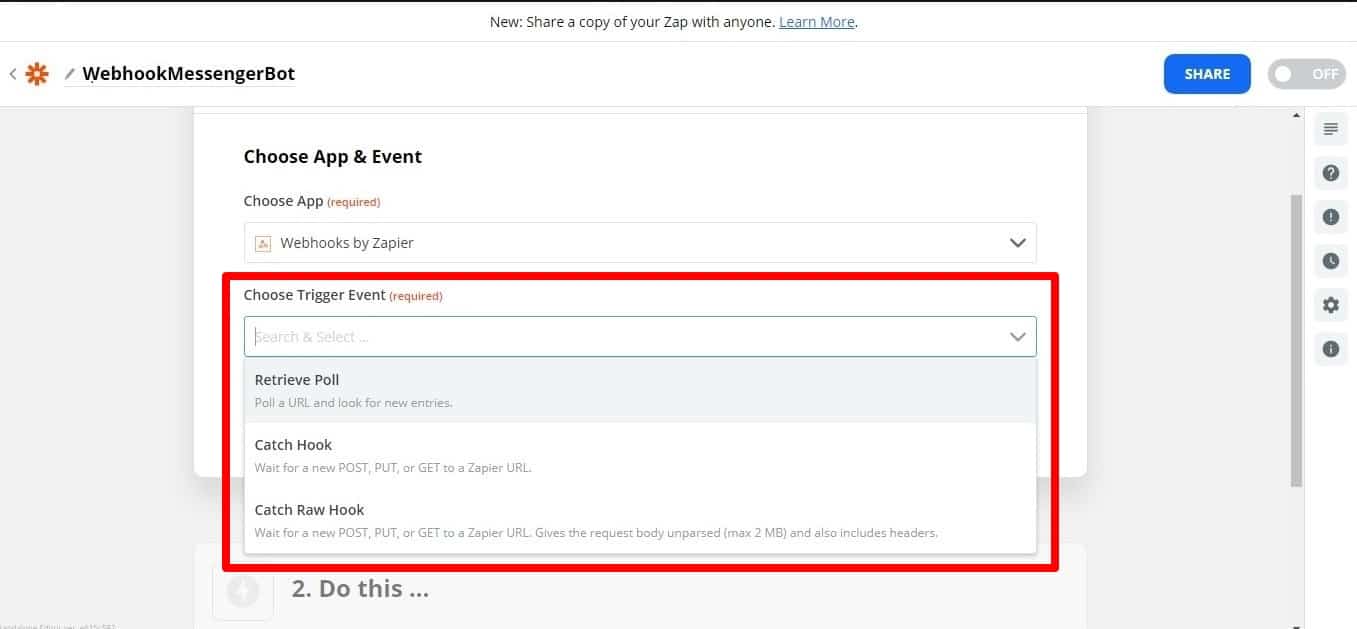
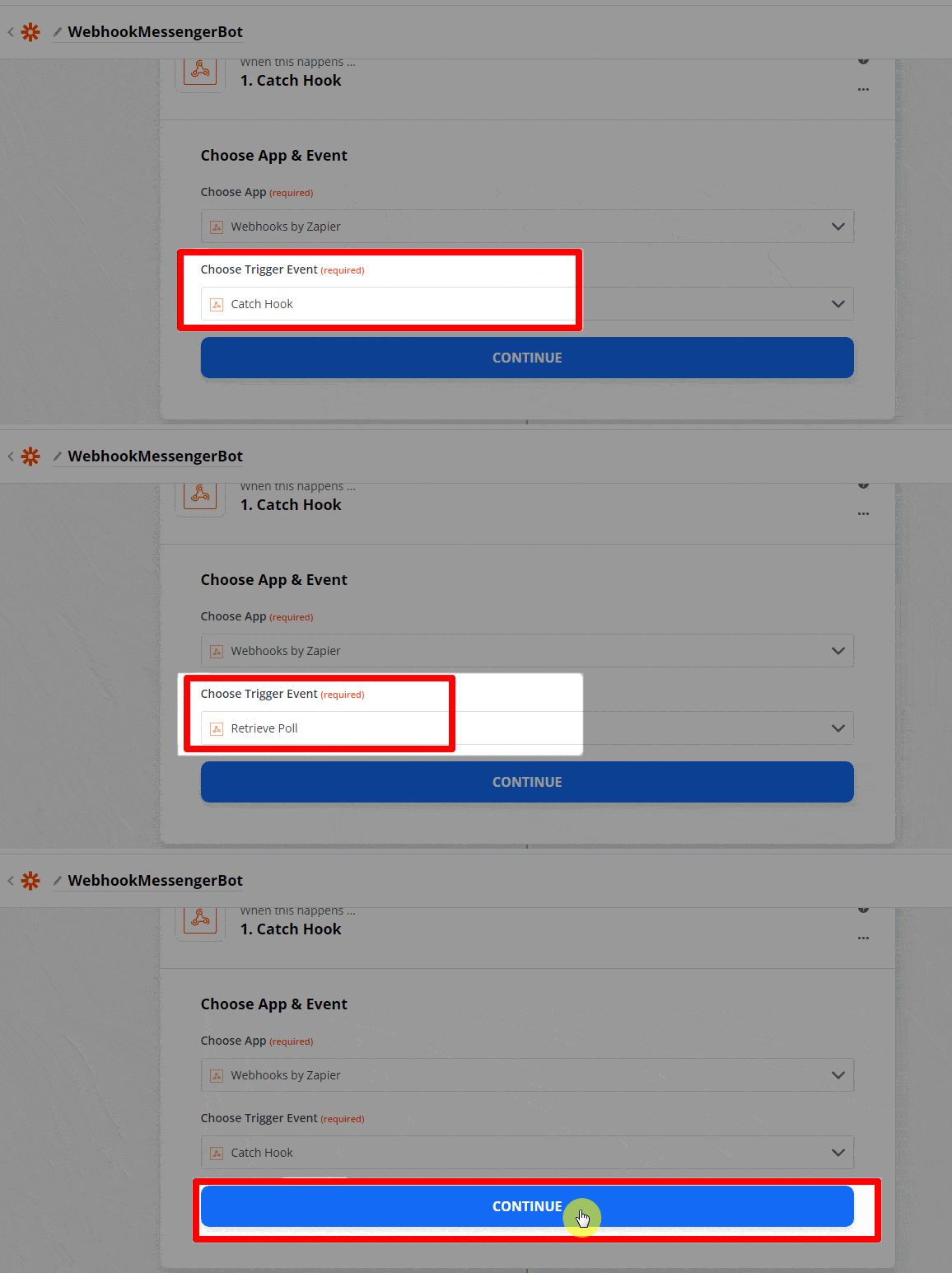
Для большинства вебхуков триггер Catch Hook будет лучшим вариантом. Catch hooks работают, предоставляя вам уникальный URL, к которому вы можете отправлять запросы. Если вы хотите, чтобы Zapier выполнил GET-запрос к внешнему URL для проверки новых записей, используйте триггер вебхука Retrieve Poll. Но теперь давайте выберем Поймать хук. Затем нажмите Продолжить.
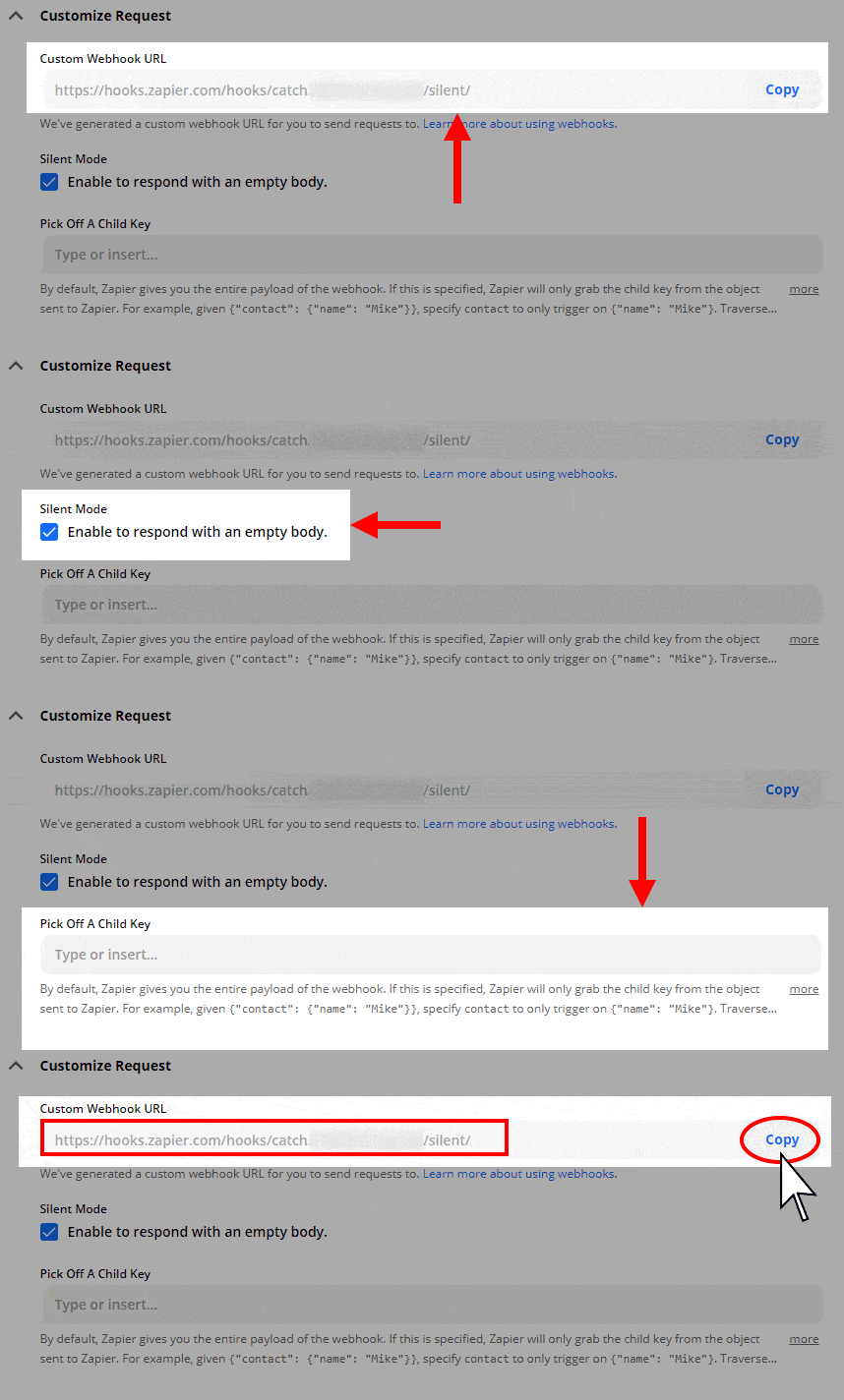
Далее, вам будет предоставлен URL для вашего вебхука, и вы сможете настроить ваш вебхук.
Тихий режим: некоторые приложения хотят получать пустое тело. Если вы не хотите получать содержимое в ответе от Zapier, выберите флажок Тихий режим.
Выберите дочерний ключ: Это конкретный ключ, который вы хотите использовать в Zapier из запроса, который вы делаете к URL вебхука. Это полезно, если вы хотите получить только подмножество данных, отправляемых на вебхук.
Скопируйте URL вебхука и вставьте его в Messenger Bot Функции JSON API Connector.
Откройте приложение которое вы хотите подключиться к Zapier и найдите страницу настроек вебхуков. Вы часто найдете это в основных настройках или на странице опций вашего приложения, или внутри опций для конкретного проекта или списка. Проверьте справочную и поддерживающую документацию вашего приложения, если не можете его найти.
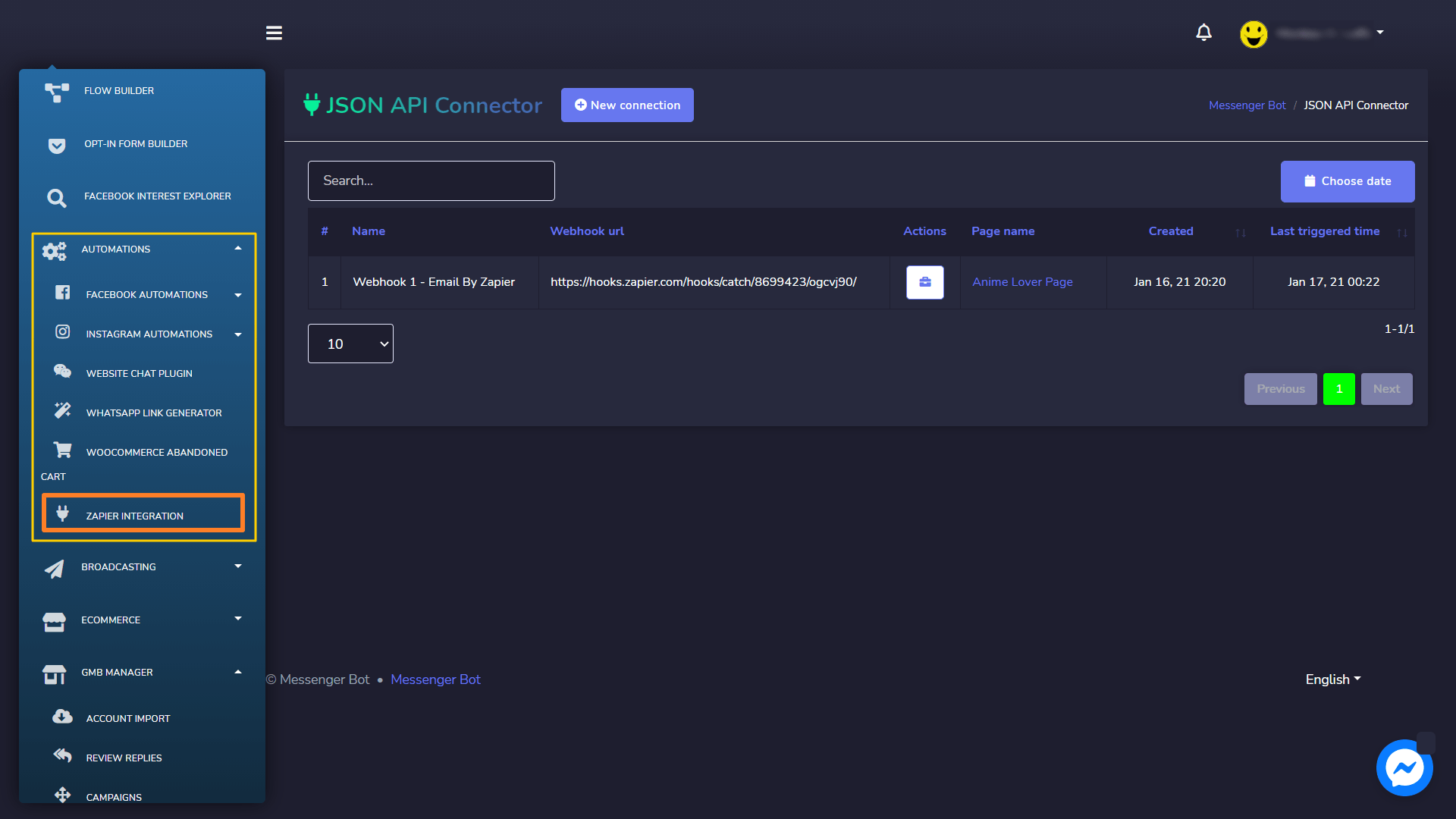
В вашем Панели управления выберите Автоматизации и нажмите Интеграция с Zapier. Появится JSON API Connector немедленно.
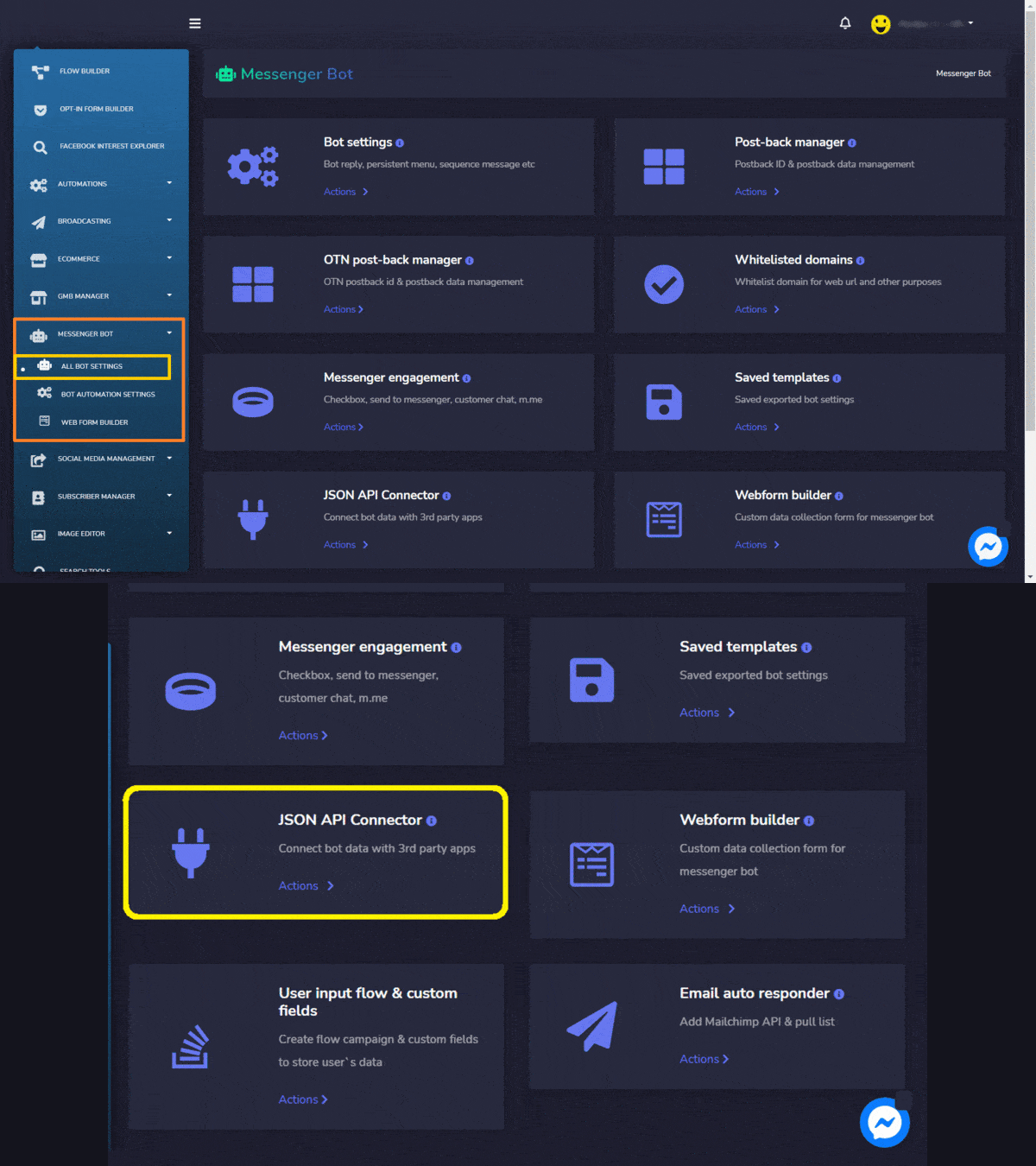
Или в вашем Панели управления, выберите Messenger Bot и нажмите Все настройки бота. Выберите JSON API Connector и нажмите Действия.
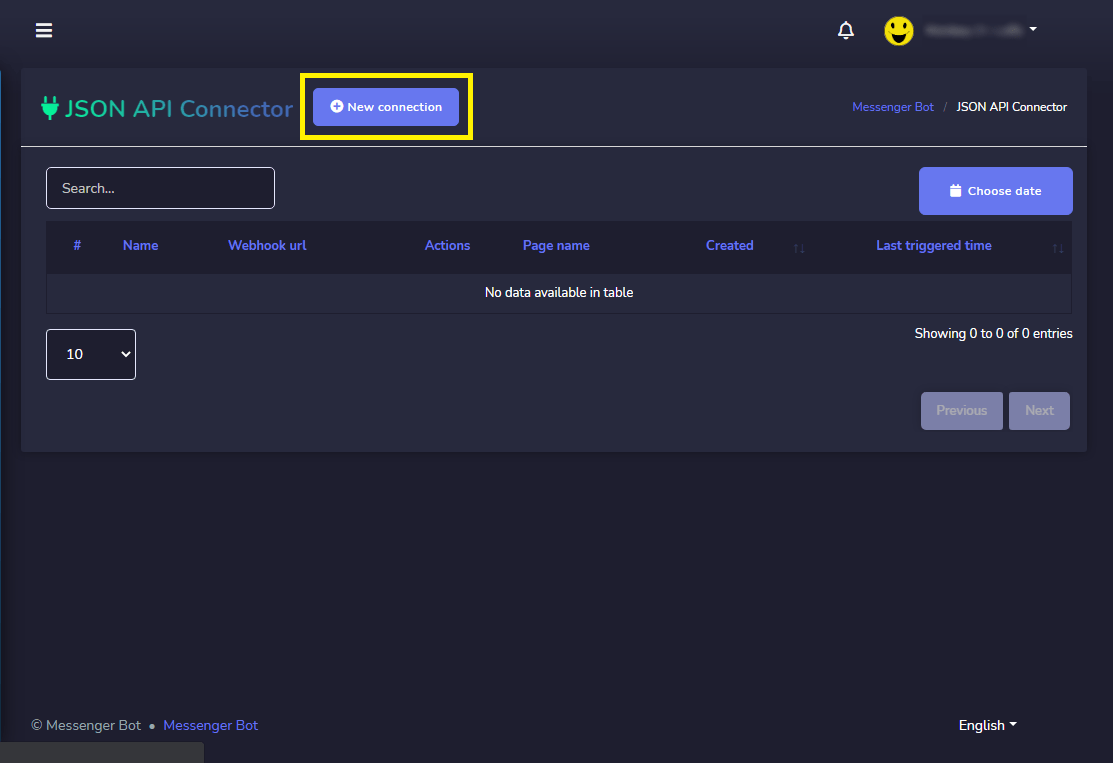
Нажмите, на Новое соединение.
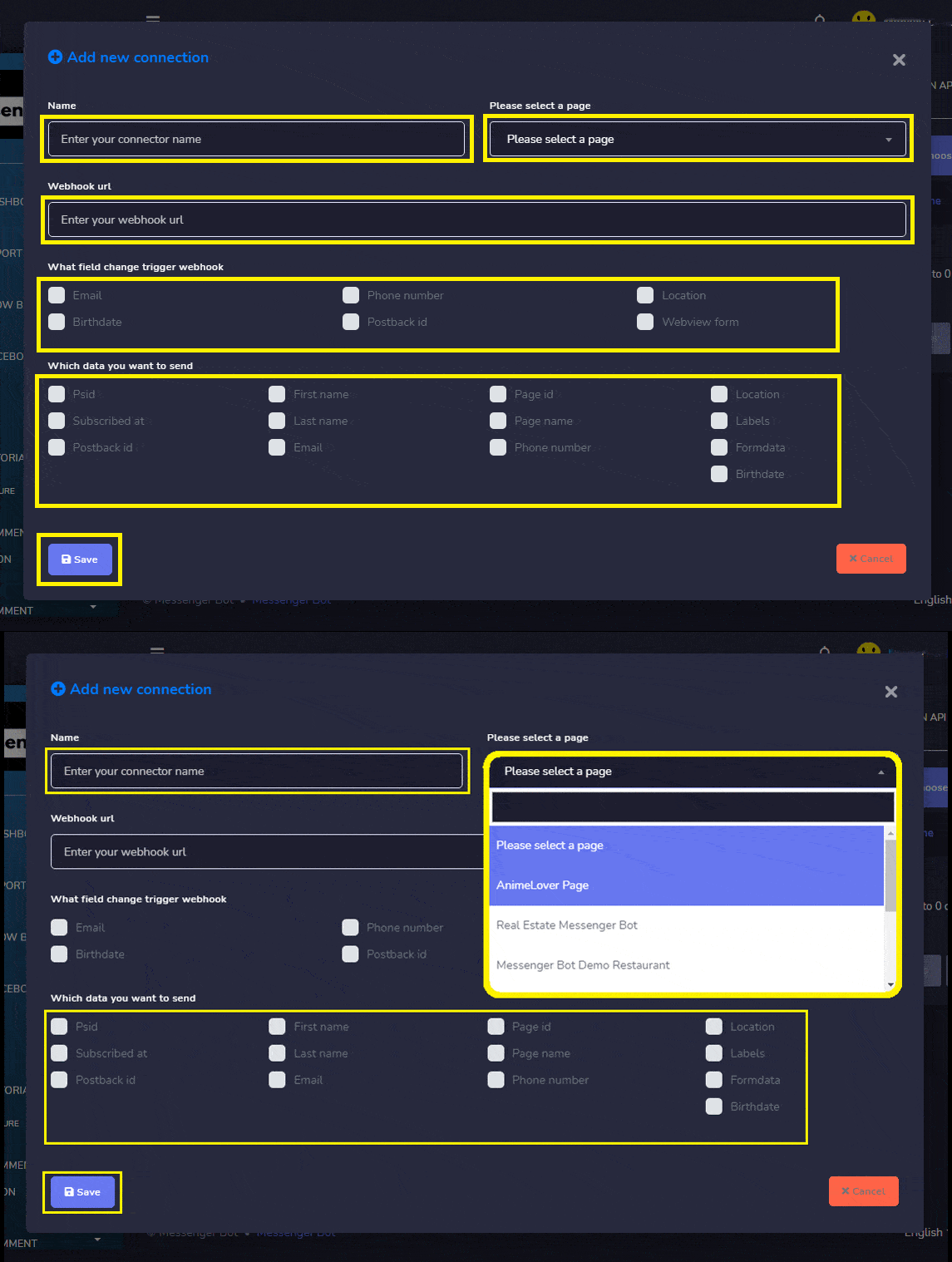
Введите ваш Название соединителя. Затем выберите ваш Страница. Вставьте ваш URL вебхука здесь, из Zapier. Проверьте какое изменение поля вызывает вебхук. Проверьте, какие данные вы хотите отправить. Нажмите Сохранить когда закончите.
В вашем Панели управления, выберите Messenger Bot и нажмите Все настройки бота. В функциях Messenger Bot. Выберите, Настройки бота, и нажмите Действия.
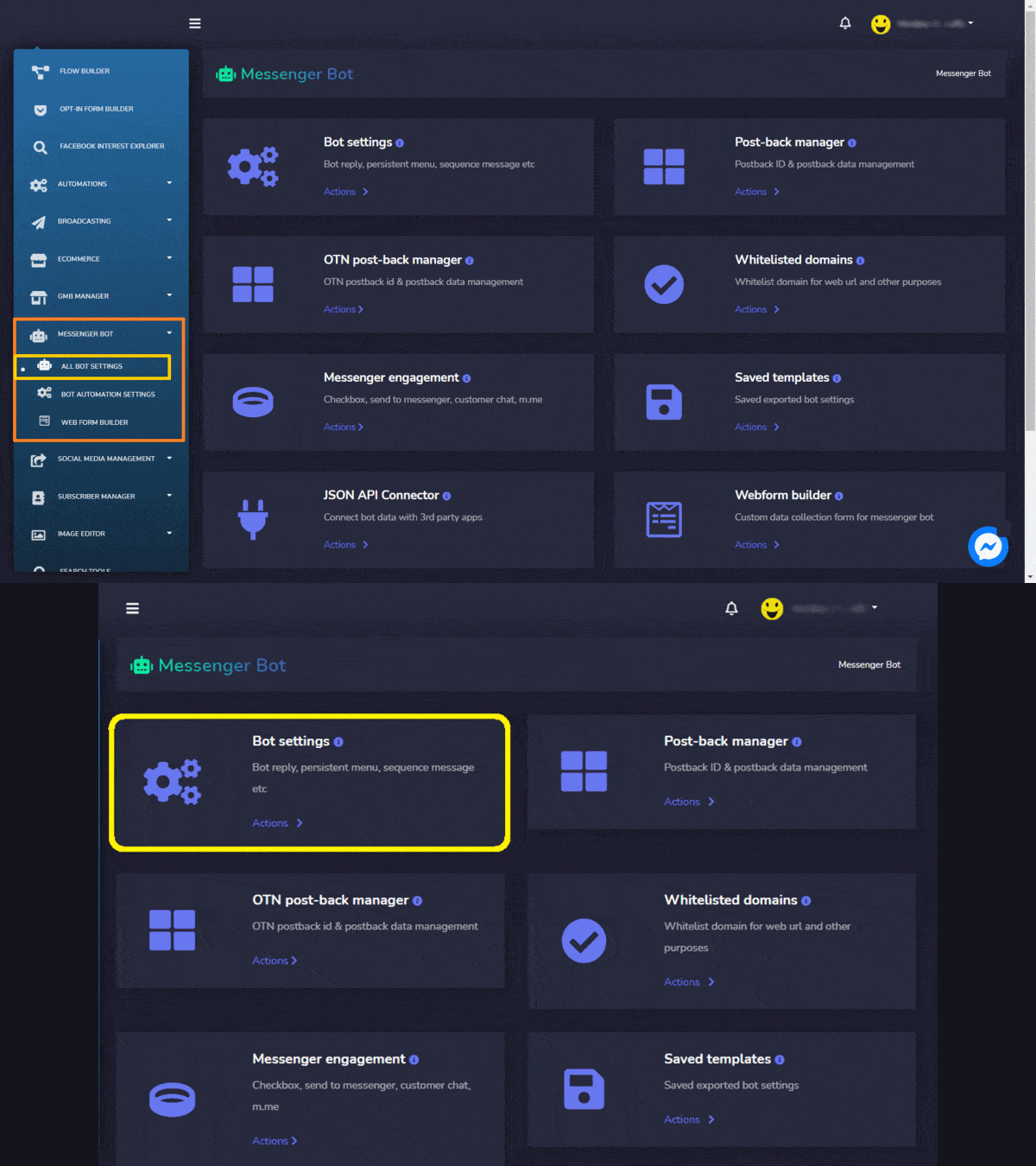
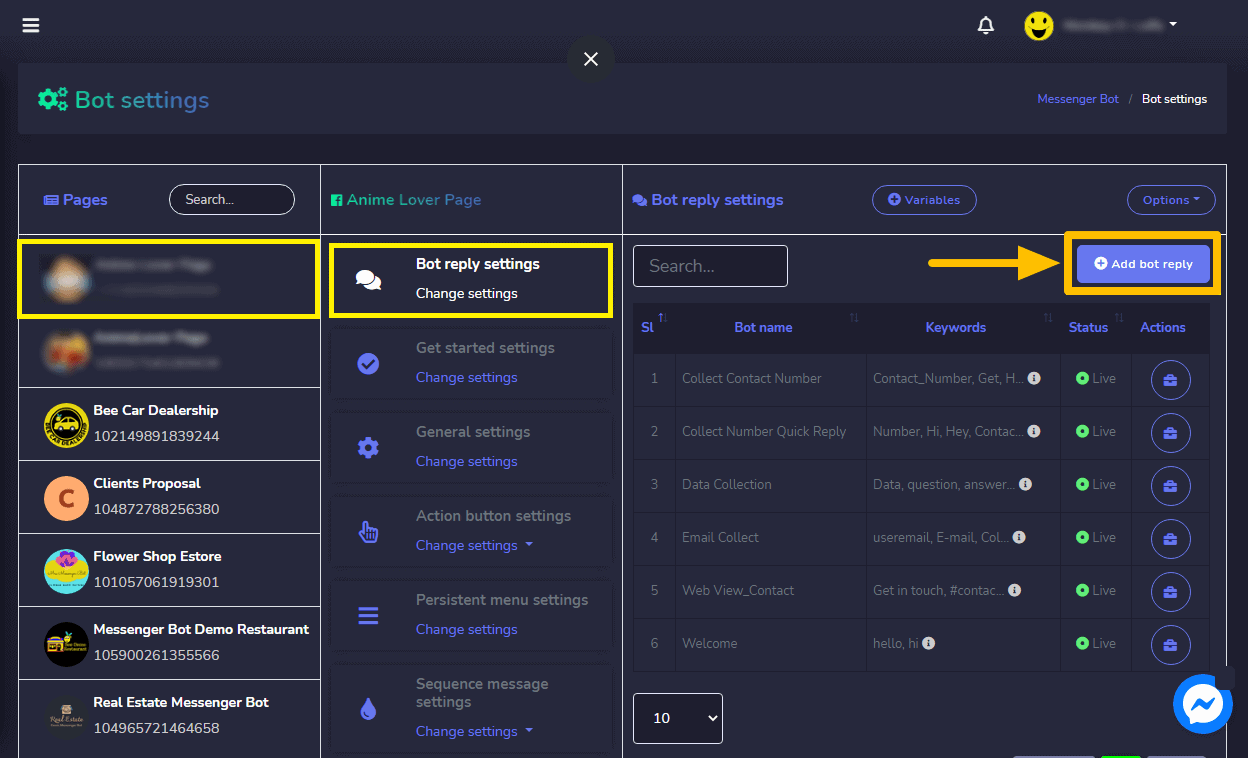
Выберите ваш Страница, затем настройки ответа бота, и нажмите Добавить ответ бота.
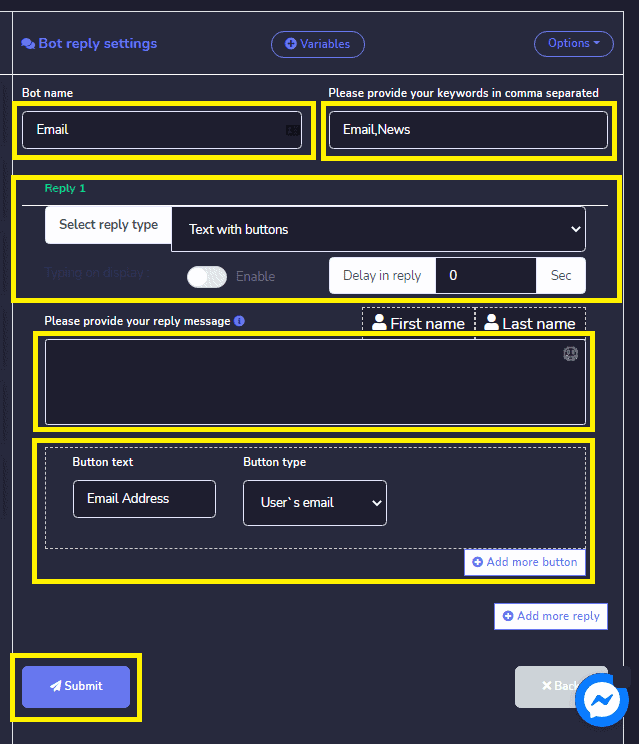
Укажите имя бота и ваши ключевые слова разделенные запятой.
Выберите ваш тип ответа. Выберите Текст с кнопками. Или любой тип ответа вы хотели выполнить.
Укажите ваш ответить на сообщение. Затем выберите Тип кнопки и Назовите текст вашей кнопки.
Нажмите Отправить когда закончите.
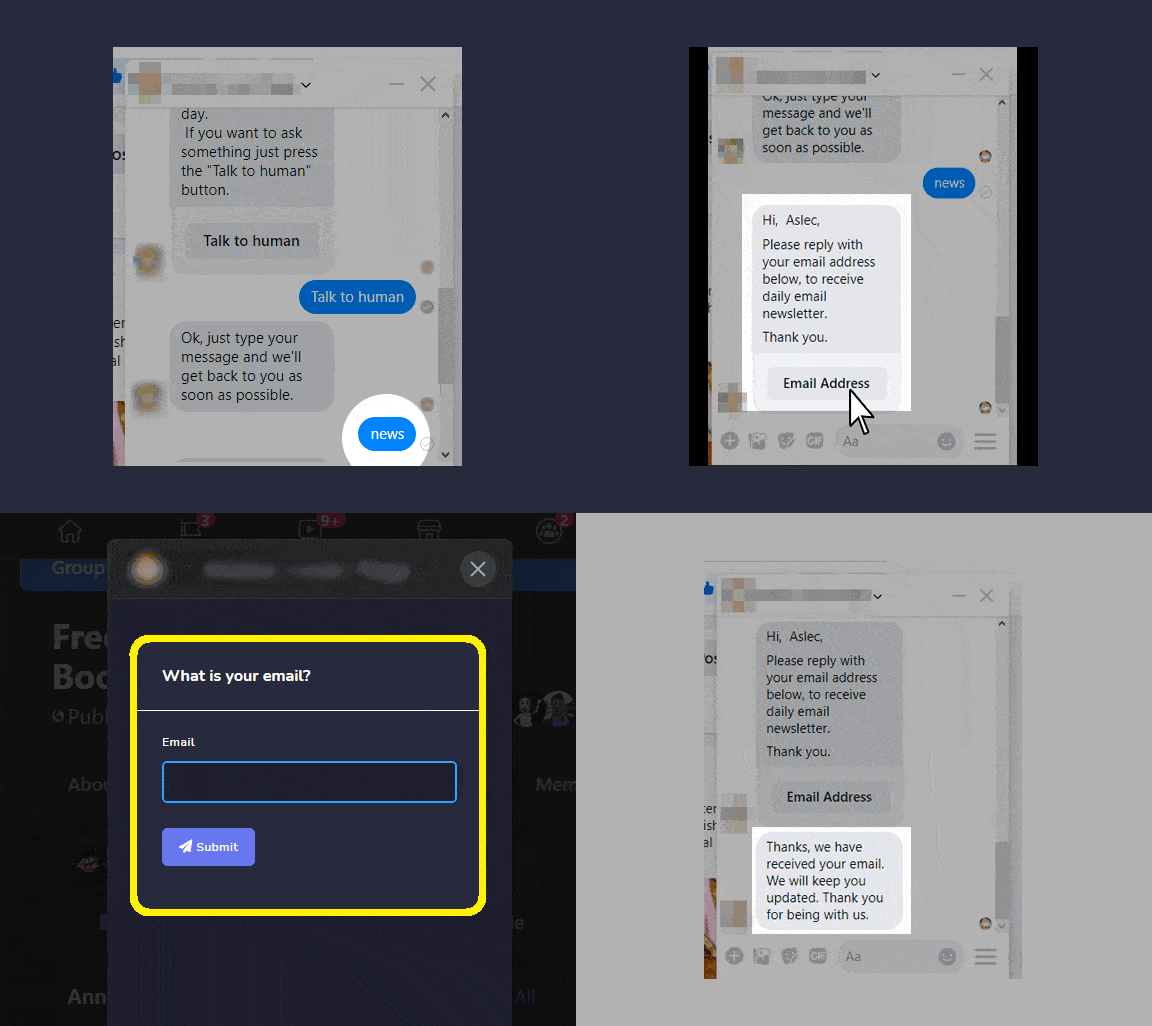
Теперь давайте проверим, действительно ли срабатывает вебхук. Войдите на свою страницу Facebook. И попробуйте отправить сообщение вашему страница новости или электронная почта. Введите Новости или Электронная почта так как это было ключевое слово написано в ответном боте. Ответьте с вашим “Адрес электронной почты“. Поставьте ваш адрес электронной почты. Затем нажмите Отправить. Появится адрес электронной почты был получен. Теперь, проверьте ваш Zapier действительно ли он срабатывает.
Интеграции Webhooks отправляют данные на ваш URL вебхука всякий раз, когда добавляется что-то новое. Поэтому, прежде чем вернуться в Zapier, добавьте что-то новое в ваше приложение. Триггеры вебхуков поддерживают отправку более чем одного триггерного события на каждый запрос вебхука. Вы можете отправить массив правильно сформированных объектов JSON, и Zapier сработает для каждого объекта в массиве.
Вернувшись в Zapier, нажмите Найти Hook. Если ваш hook найден, шаг покажет, что он был успешным шаг покажет, что это было успешно и вы можете увидеть полученные данные. Это результат данных. Zapier разделит каждое поле из ваших данных вебхука так что вы сможете выбрать адреса электронной почты, имена, информацию о проекте и многое другое в ваших действиях Zapier. Затем нажмите Продолжить под вашим URL вебхука.
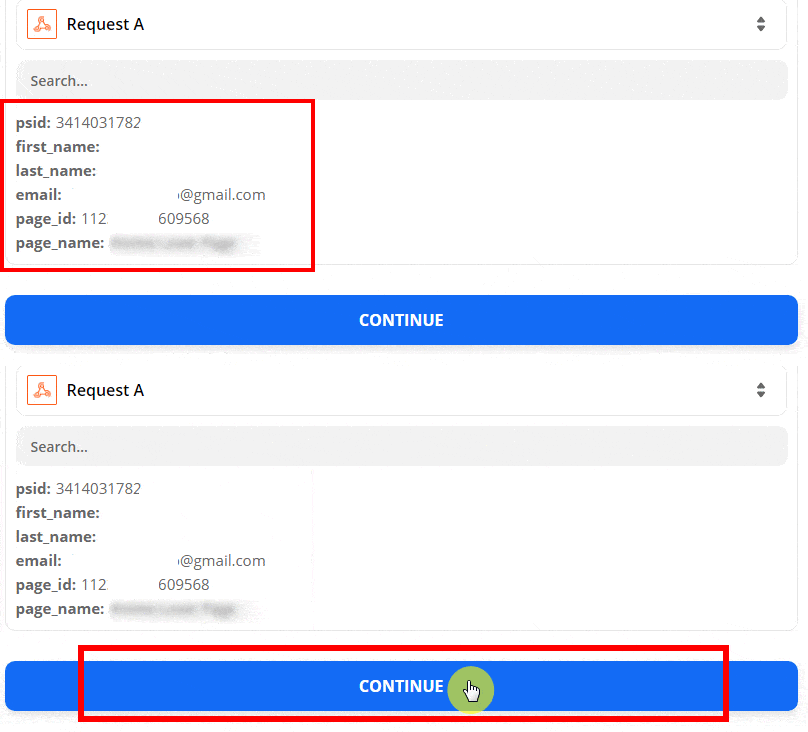
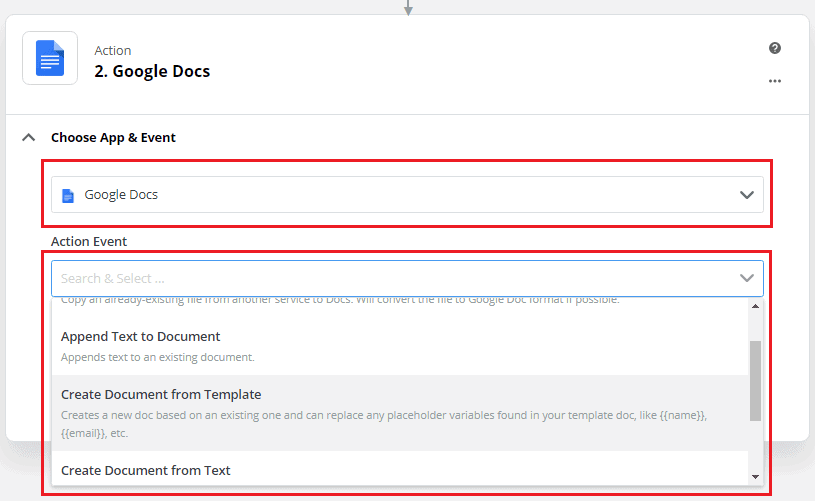
Выберите Google Docs. Затем выберите Событие действия.
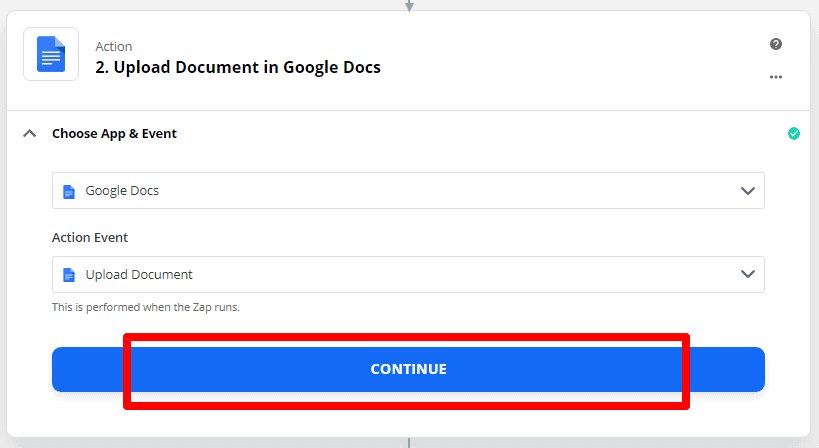
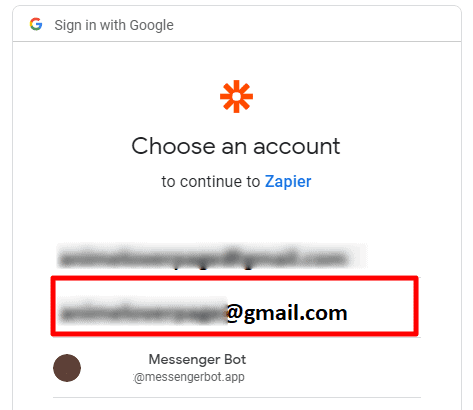
Нажмите, продолжить. Выберите Аккаунт войдите в Google Docs. Выберите ваш Google аккаунт для продолжения работы с Zapier.
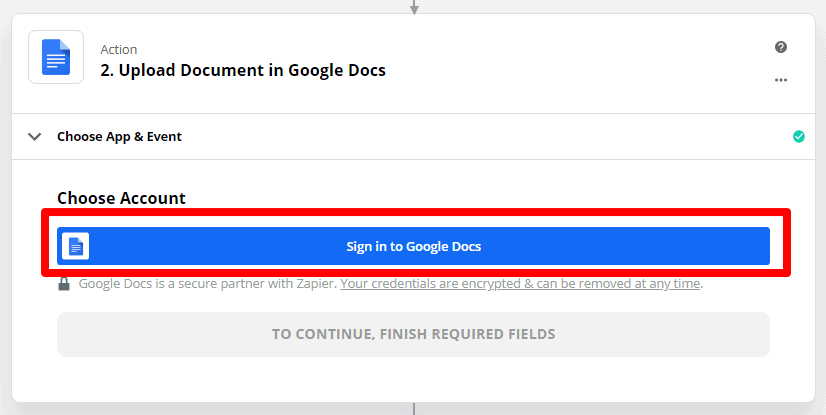
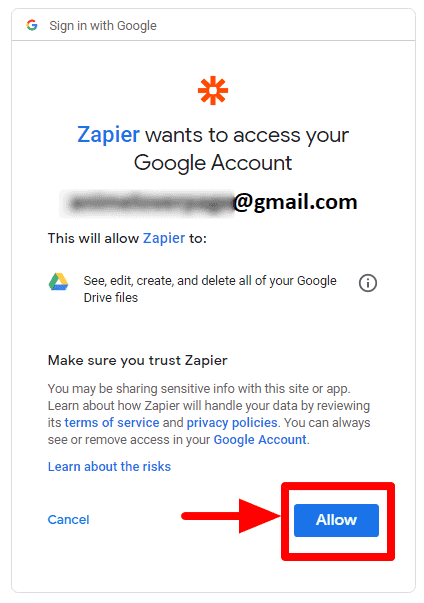
Zapier хочет получить доступ к вашему Google аккаунту. Нажмите, разрешить.
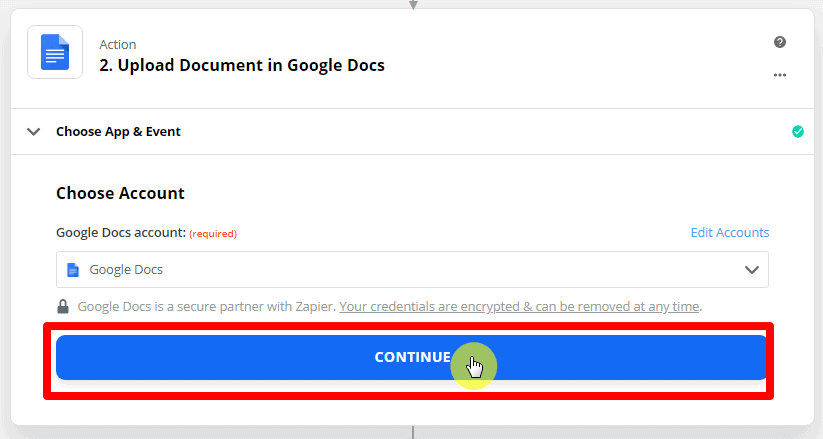
Нажмите, продолжить.
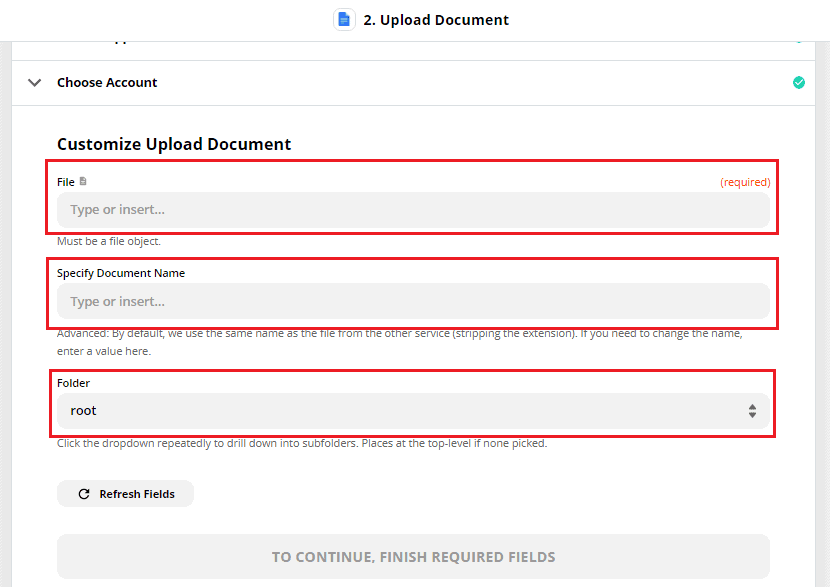
Настройте Загрузить документ и Заполните обязательные поля. Нажмите продолжить после заполнения всех обязательных полей.
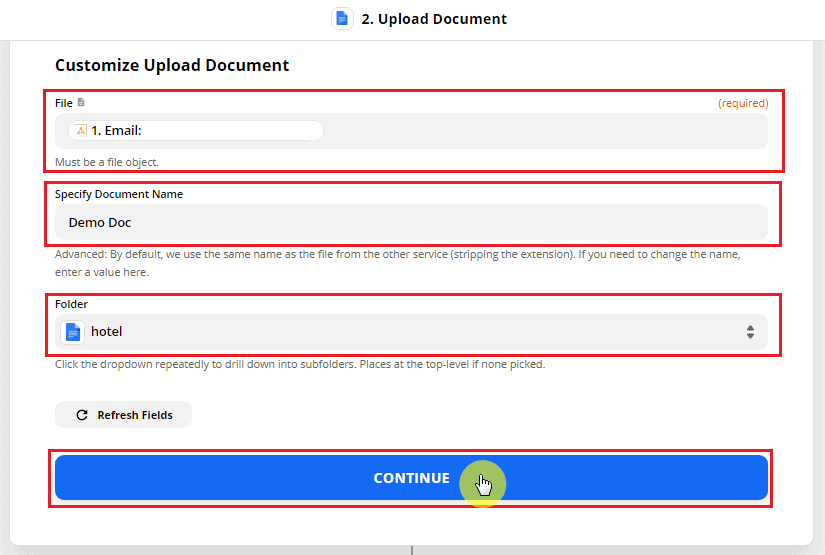
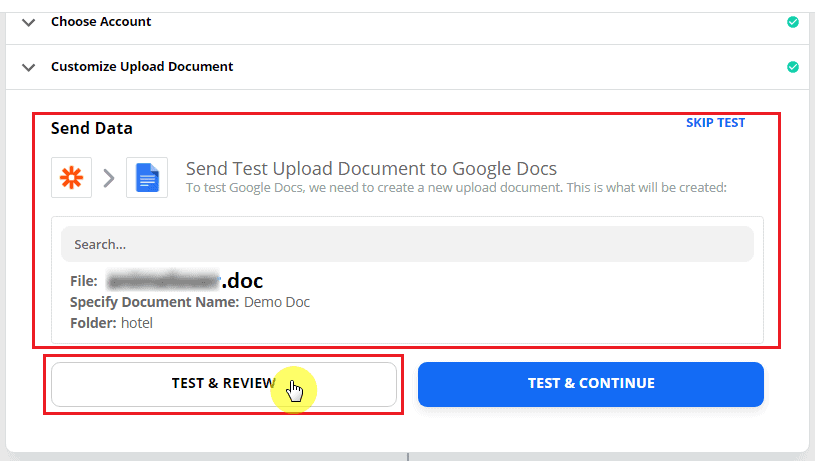
Это резюме события действия, которое вы создали. Нажмите, Тестировать и просмотреть. Тест был успешно создано. Затем нажмите включить зап чтобы включить его в приложении.
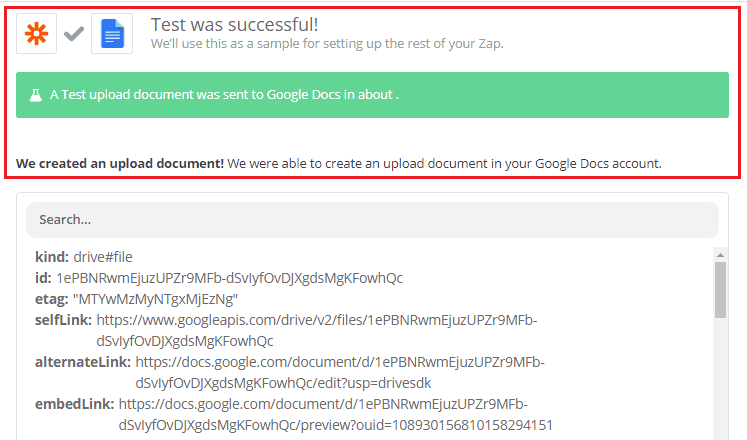
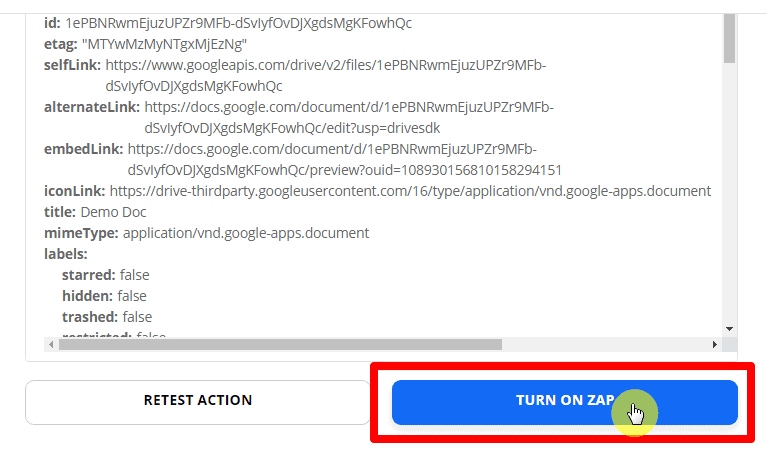
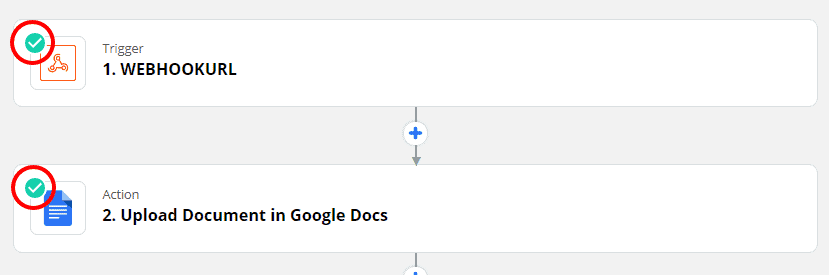
Плагин зеленая галочка указывает на то, что триггер и событие действия успешно Zap On.
Теперь вы готовы создать свою собственную интеграцию, просто следуйте пошаговому процессу и интегрируйтесь с вашим Messenger Bot.



 Русский
  English
  Tagalog
  简体中文
简体中文  العربية
  हिन्दी
  Português do Brasil
  Español de México
  Français
  বাংলা
বাংলা  香港中文
香港中文  繁體中文
繁體中文  Nederlands
  Deutsch
  Bahasa Indonesia
  日本語
日本語  한국어
한국어  Polski
  Español
  Tiếng Việt