
CSV ফাইল থেকে মেসেঞ্জার বট বাল্ক পোস্ট প্ল্যানার ব্যবহার করে সোশ্যাল মিডিয়ায় কীভাবে পোস্ট করবেন
পোস্ট প্ল্যানার – মেসেঞ্জার বটের একটি সম্পূর্ণ নতুন মডিউল। এটি আপনাকে নির্দিষ্ট সোশ্যাল মিডিয়ায় পোস্ট করার জন্য CSV ফাইলের মাধ্যমে বাল্ক ইমেজ, লিঙ্ক এবং টেক্সট ক্যাম্পেইন আপলোড করতে দেয়।
আজ, আপনি দেখবেন কিভাবে পোস্ট প্ল্যানার পরিচালনা করতে হয় এবং CSV ফাইল আপলোড ব্যবহার করে প্রচারণা তৈরি করতে হয়। প্রথমে, দেখুন CSV ফাইলটি ডেটার সাথে কিভাবে ফরম্যাট করা উচিত।
CSV ফাইলের ৪টি হেডার ফিল্ড থাকতে হবে যার নাম নিম্নলিখিতগুলোর মতো:
- ক্যাম্পেইন_নাম, ক্যাম্পেইন_প্রকার, বার্তা, এবং সূত্র.
এগুলো হল প্রয়োজনীয় হেডার ফিল্ড। ক্যাম্পেইন_নাম ফিল্ডের মান ঐচ্ছিক হতে পারে। কিন্তু আপনাকে ক্যাম্পেইন_প্রকার এবং বার্তা ফিল্ডগুলি।
দ্য ক্যাম্পেইন_প্রকার তিনটি ধরনের মধ্যে একটি হতে হবে:
- পাঠ্য, ছবি, অথবা লিঙ্ক.
এর মানগুলি সূত্র ফিল্ডটি ঐচ্ছিক হতে পারে, তবে আমরা সুপারিশ করি আপনি মান প্রদান করুন জন্য সূত্র হেডার ফিল্ড, বিশেষ করে ছবি এবং লিঙ্ক অভিযান প্রকার।
এটি কীভাবে কাজ করে
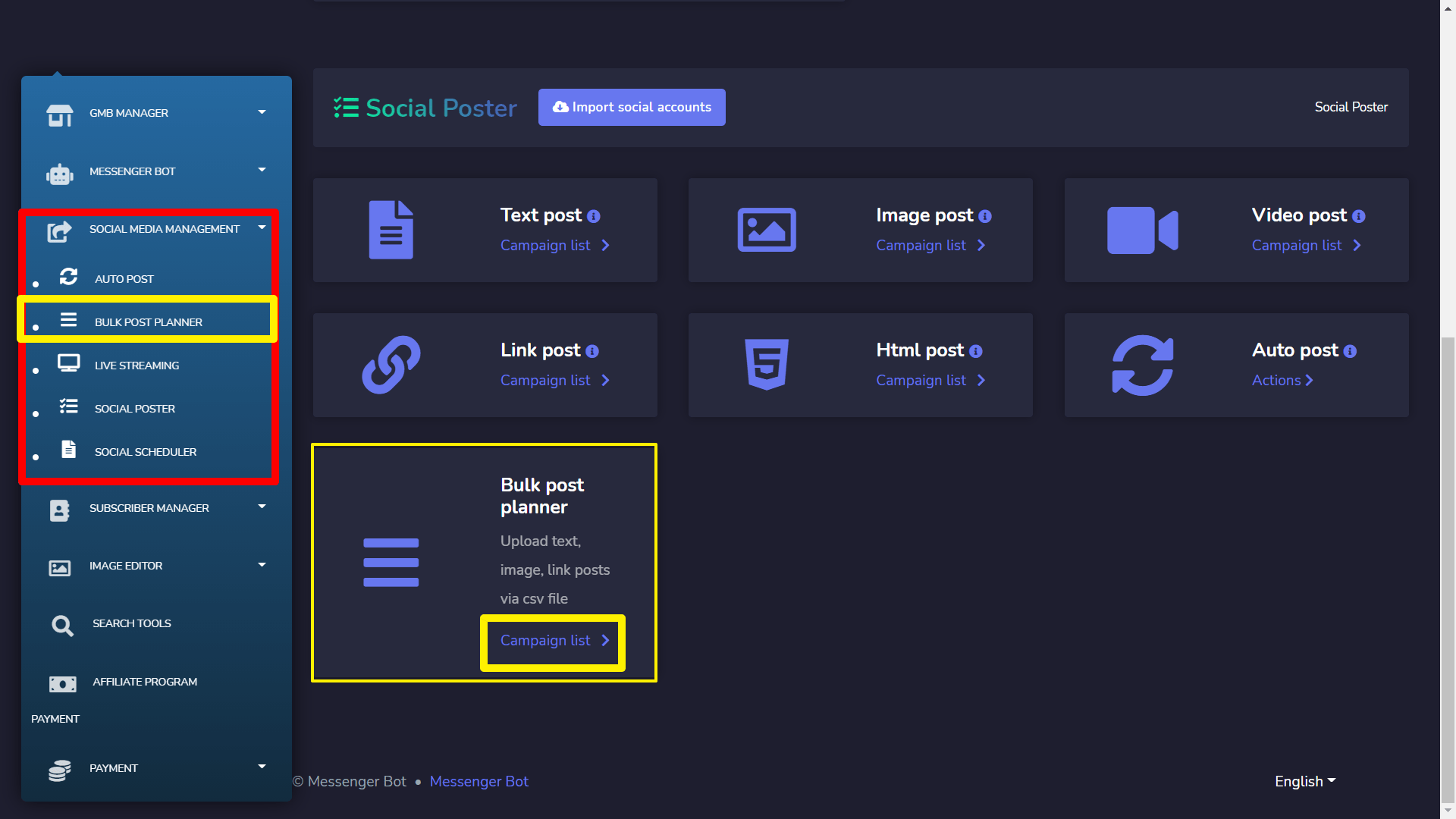
এটি করতে, আপনার ড্যাশবোর্ডে লগইন করুন তারপর খুঁজে বের করুন সোশ্যাল মিডিয়া ব্যবস্থাপনা মেনু বাম পাশের মেনু বক্স থেকে এবং সেই মেনুতে ক্লিক করুন। এখন এর অধীনে নির্বাচন করুন বাল্ক পোস্ট পরিকল্পনাকারী. তারপর আপনি ফেসবুক পোস্টার এবং সোশ্যাল মেনু দেখতে পাবেন। খুঁজে বের করুন বাল্ক পোস্ট পরিকল্পনাকারী মডিউল নেভিগেটিং বক্স এর অধীনে সামাজিক পোস্টার অংশে ক্লিক করুন এবং প্রচারাভিযানের তালিকা:
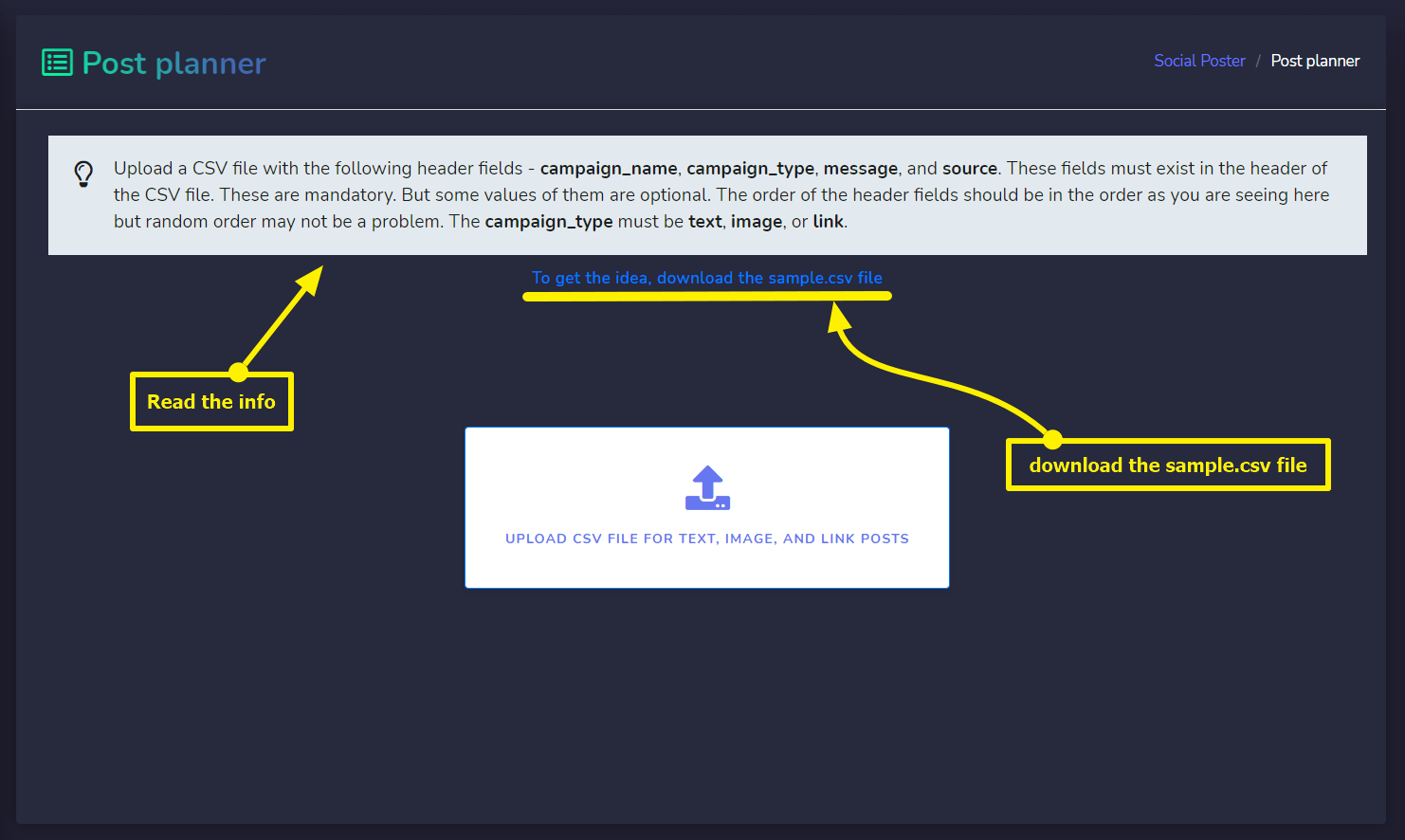
এটি আপনাকে নিম্নলিখিত ইন্টারফেসে নিয়ে যাবে। তথ্য পড়ুন কিভাবে তথ্য CSV ফাইল ফরম্যাট করা উচিত। ধারণা পেতে, আপনি sample.csv ডাউনলোড করতে পারেন ফাইলটি। এটি নিচের ছবিতে বর্ণিতভাবে করুন:
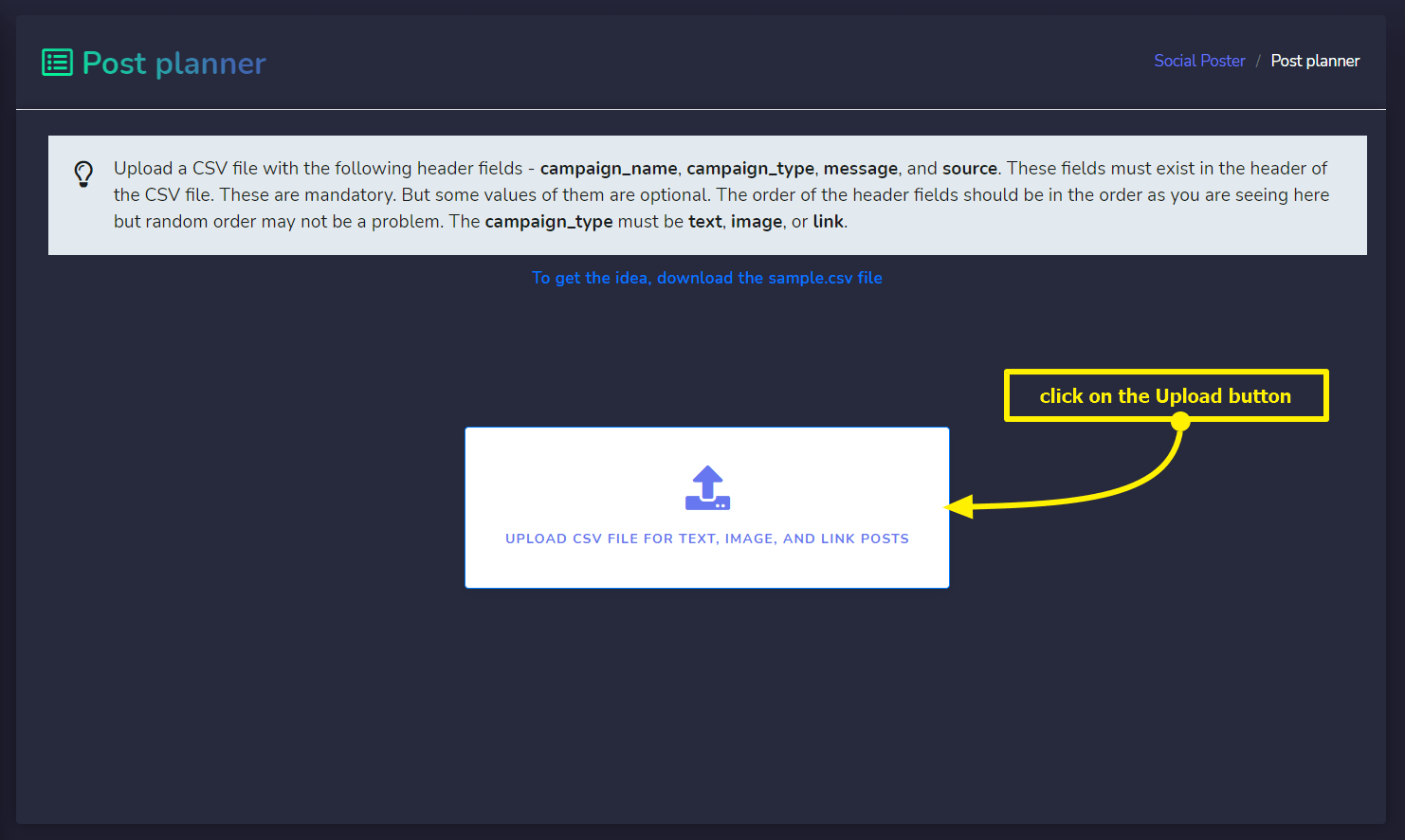
একবার আপনি sample CSV ফাইলটি ডাউনলোড করেছেন অথবা আপনি একটি প্রস্তুত করেছেন CSV ফাইল, তাহলে আপনি এটি আপলোড ইন্টারফেসের মাধ্যমে আপলোড করুন নীচে স্ক্রীনশটে বর্ণিত অনুযায়ী:
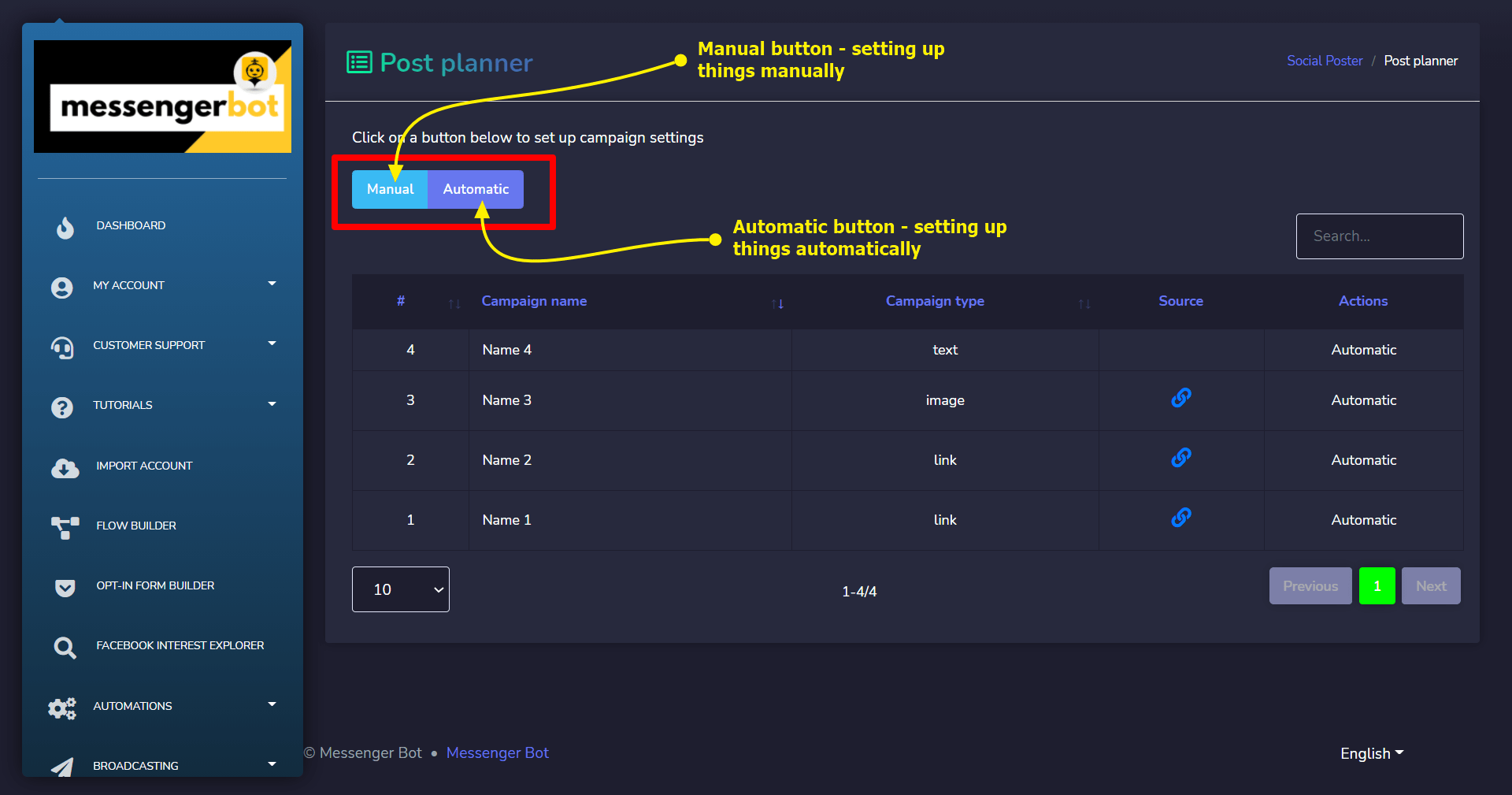
একবার আপনি CSV ফাইল আপলোড করলে, আপনি একটি ইন্টারফেস পাবেন যার তথ্য সম্বলিত একটি টেবিল আপনি আপলোড করেছেন। তথ্য টেবিলের উপরে, আপনি দুটি বোতাম দেখতে পাবেন যার নাম - ম্যানুয়াল এবং স্বয়ংক্রিয়.
স্বয়ংক্রিয় সেটিংস
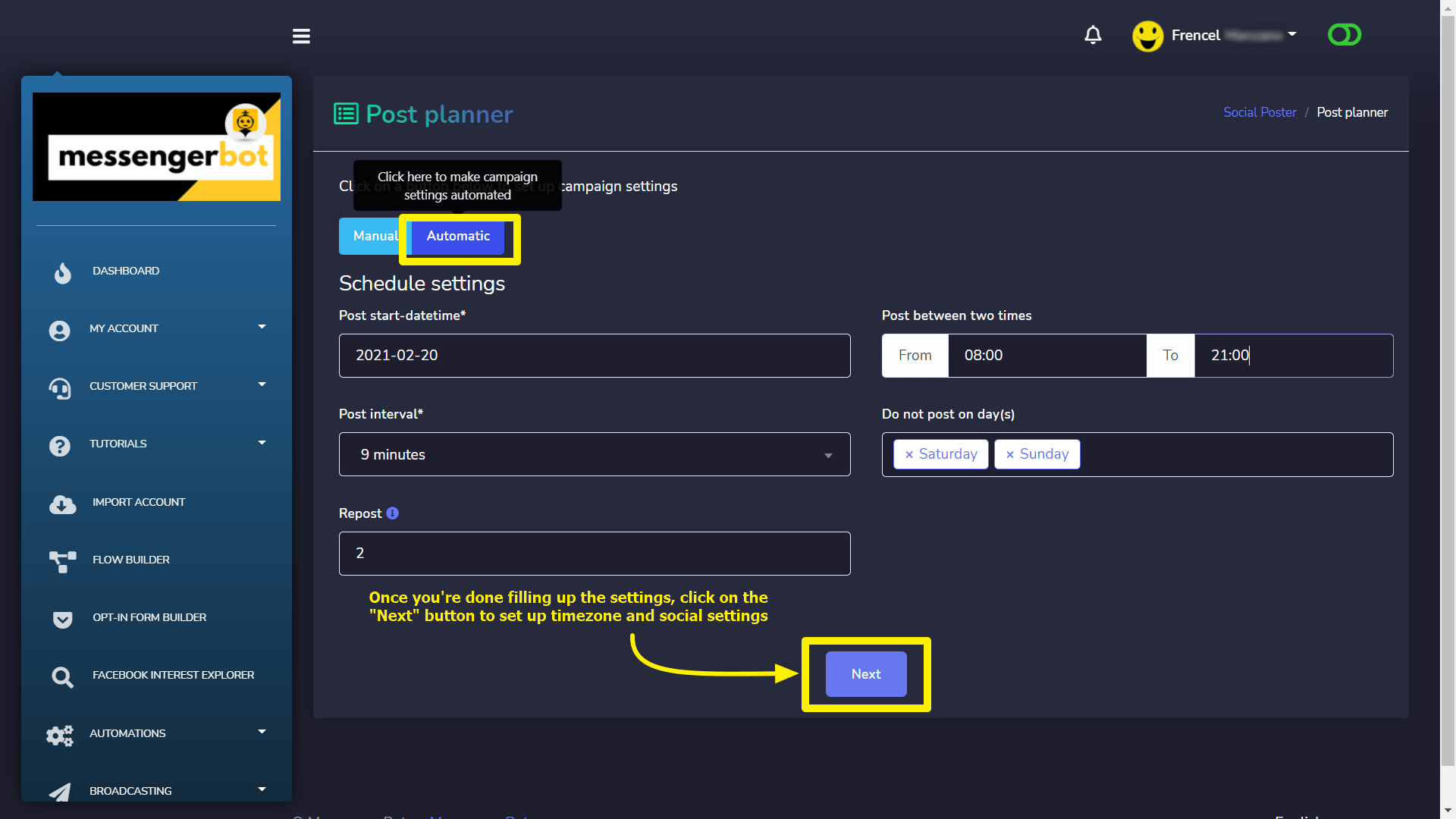
চলুন শুরু করি স্বয়ংক্রিয় সেটিংস। ক্লিক করুন স্বয়ংক্রিয় বোতাম. এটি ডেটা টেবিলটি লুকিয়ে রাখবে এবং একটি নতুন ইন্টারফেস পপ আপ করবে যার মাধ্যমে আপনি সেট আপ করতে পারেন শুরু-তারিখ, পোস্ট-সময়-পরিসর, পোস্ট-অন্তর, ছুটির দিন, এবং পুনরায় পোস্ট. এটি শুরু-তারিখ-সময় বলে কোন তারিখে আপনি চান সিস্টেমটি সোশ্যাল মিডিয়ায় পোস্ট করতে শুরু করবে। একটি পোস্ট-সময় পরিসর সেট আপ করে আপনি সিস্টেমটিকে জানান যে সোশ্যাল মিডিয়ায় পোস্ট করতে হবে প্রতিদিনের মধ্যে নির্দিষ্ট দুটি সময়ের ছুটির দিন বাদে। পোস্ট-অন্তর বলছে আপনি সোশ্যাল মিডিয়ায় কতবার পোস্ট করতে চান। ছুটির দিন সিস্টেমকে বলে যে নির্দিষ্ট দিন(গুলিতে) পোস্ট না করতে। এবং শেষটি হল পুনরায় পোস্ট করুন, এটি হল কতবার আপনি প্রতিটি পোস্ট পুনরায় পোস্ট করতে চান। একবার আপনি সমস্ত সেটিংস সেট আপ করলে, নিচের বোতামে ক্লিক করুন যা বলা হয় পরবর্তী. এটি সেই পৃষ্ঠার শিডিউল সেটিংস অংশের নিচে অবস্থিত।
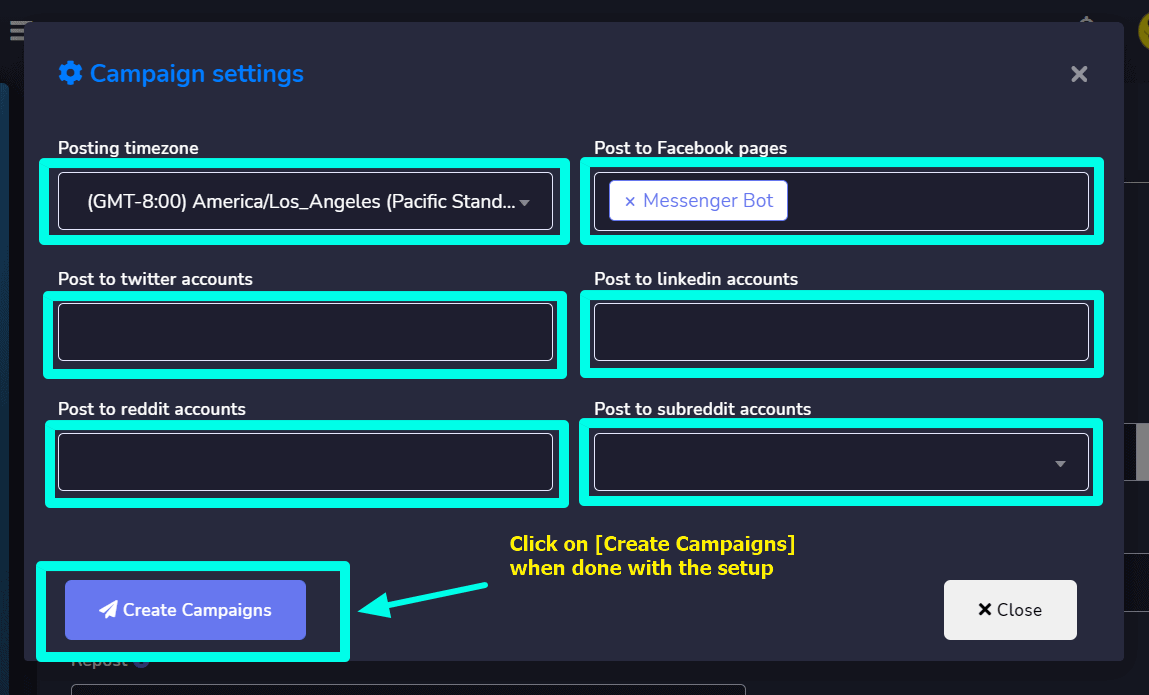
ক্লিক করে পরবর্তী বাটনে ক্লিক করলে একটি মডাল আসবে যা আপনাকে ইনপুট দিতে বলবে টাইমজোন এবং সোশ্যাল মিডিয়া সেটিংস. যদি আপনি আমদানি করেছেন সোশ্যাল মিডিয়া অ্যাকাউন্টগুলি, তাহলে সেগুলি মডালের মাধ্যমে উপলব্ধ হবে ড্রপডাউনগুলিতে. চিহ্নিত সিলেক্ট বক্সগুলিতে ক্লিক করুন সেগুলি দেখতে এবং আপনার প্রয়োজনীয়তা নির্বাচন করতে। আপনি সেটআপ শেষ করার পর, আপনি ক্যাম্পেইন তৈরি করতে পারেন। ক্যাম্পেইন তৈরি করতে, নামক বাটনে ক্লিক করুন ক্যাম্পেইন তৈরি করুন.
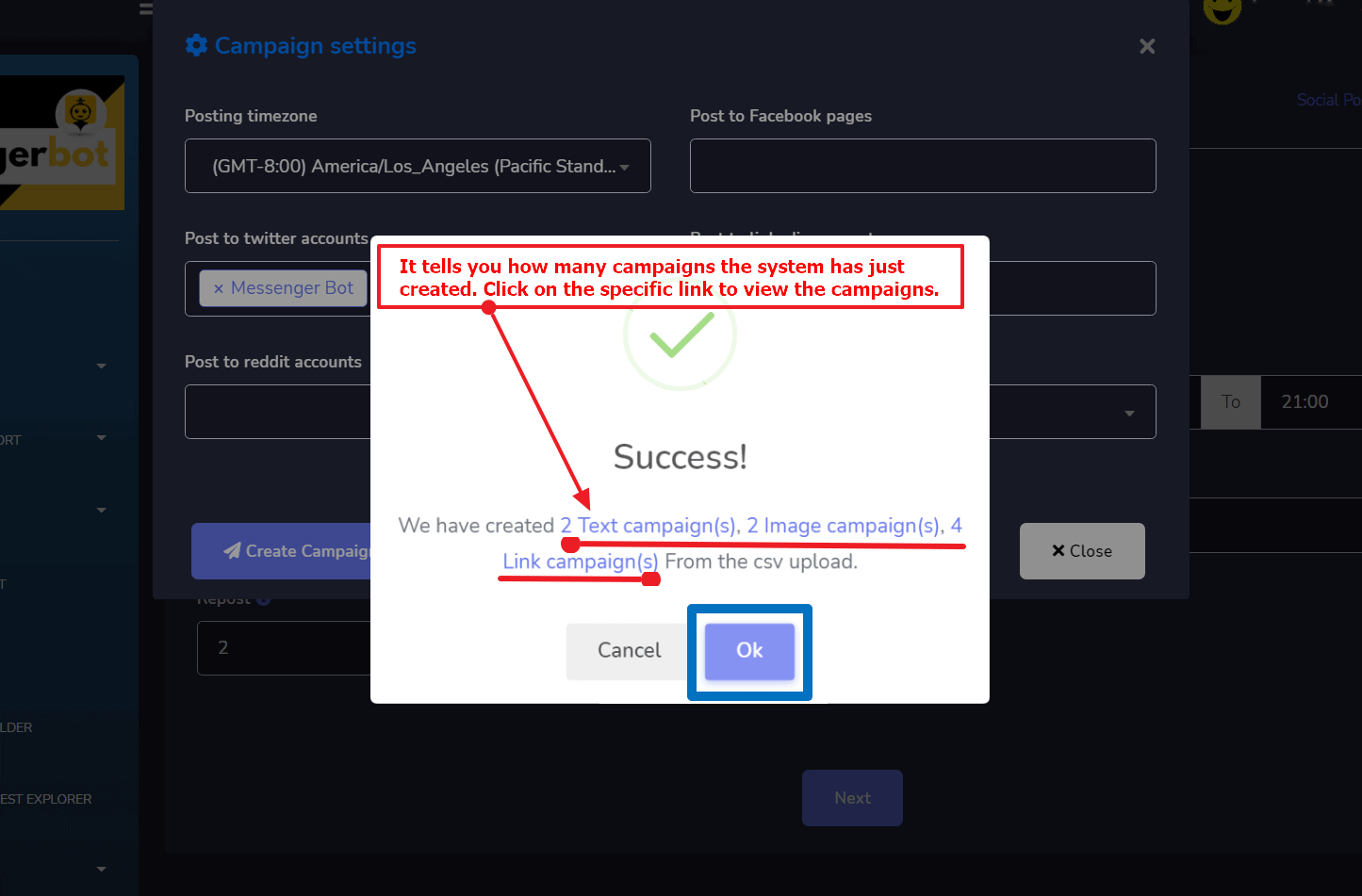
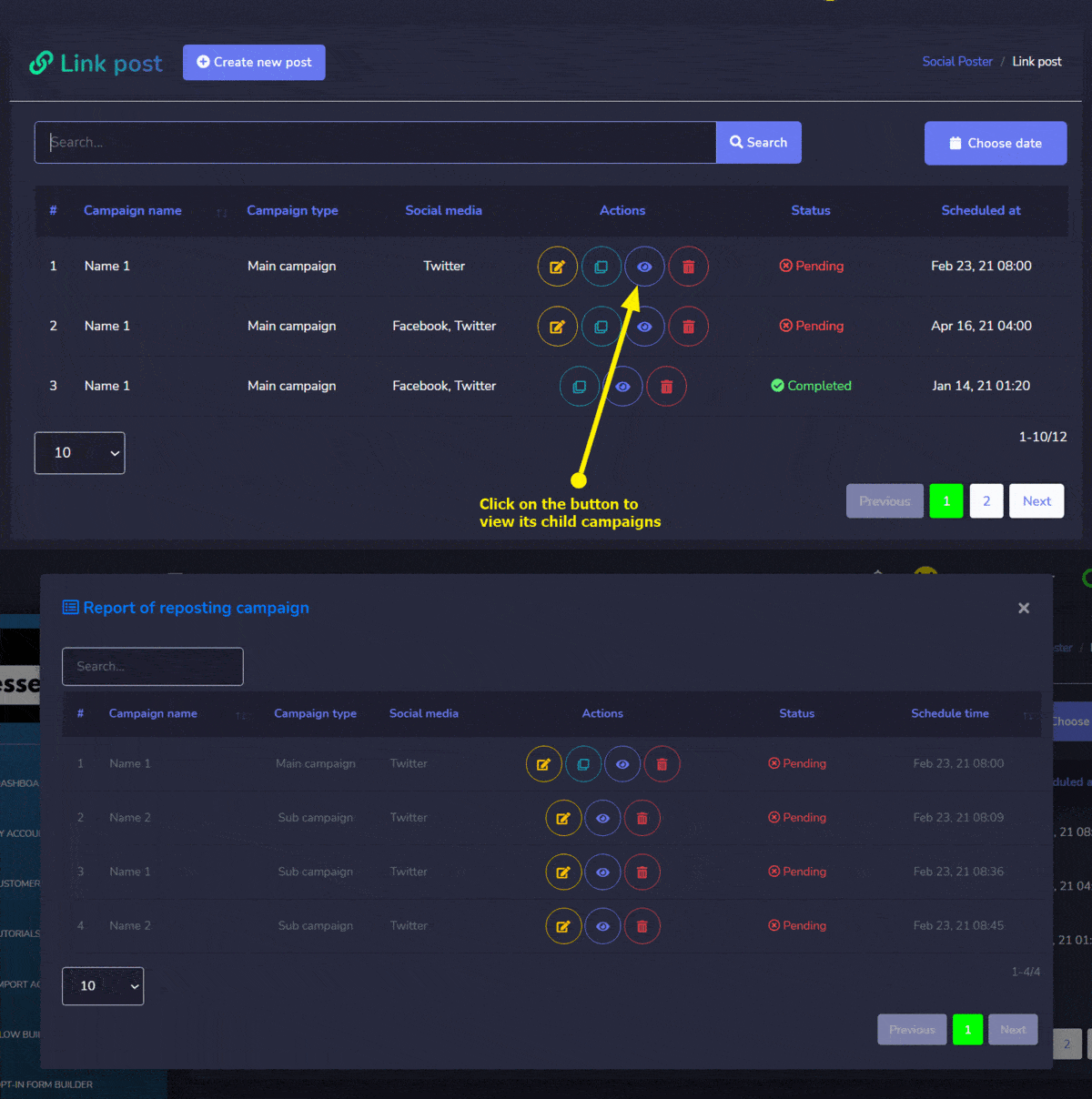
যদি সবকিছু ঠিকঠাক চলে, তাহলে সিস্টেম আপনাকে জানাবে কতগুলি ক্যাম্পেইন তৈরি করা হয়েছে আপনার CSV ফাইল আপলোড থেকে. এখন আপনি নেভিগেট করতে পারেন সেগুলোর দিকে ক্যাম্পেইনগুলো এখনই তৈরি হয়েছে একটি করে তাদের উপর ক্লিক করে. নিচের স্ক্রিনশটটি দেখুন:
শিশু ক্যাম্পেইনগুলি দেখতে আপনাকে ক্লিক করতে হবে ৩য় বোতামে যা তীর চিহ্ন দ্বারা নির্দেশিত। এটি সেই ক্যাম্পেইনগুলির সাথে একটি মডাল পপ আপ করবে।
ম্যানুয়াল সেটিংস
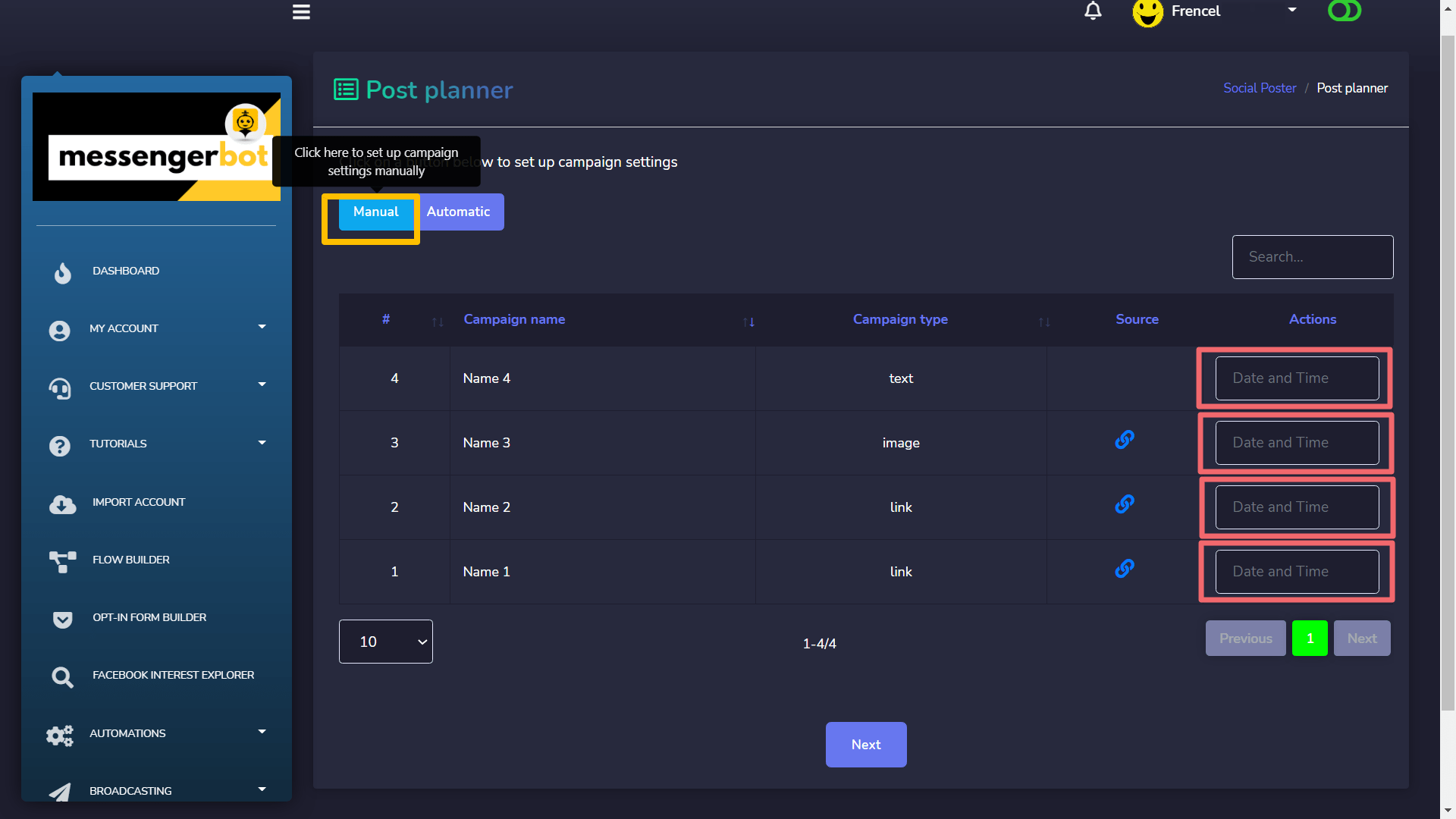
এখন আমরা দেখব কীভাবে আমরা ম্যানুয়াল ক্যাম্পেইন সেটিংস তৈরি করতে পারি। এটি সত্যিই সহজ। ধরে নিচ্ছি আপনি CSV ফাইলটি আপলোড করেছেন. আপনার কাছে থাকা উচিত ডেটা-টেবিল ইন্টারফেস. যান এবং ক্লিক করুন ম্যানুয়াল বোতামে. এটি খুলে দেবে তারিখ-সময় ক্ষেত্রগুলি ডেটা টেবিলের ডান পাশে প্রতিটি ক্যাম্পেইনের জন্য। নিচের স্ক্রিনশটটি দেখুন:
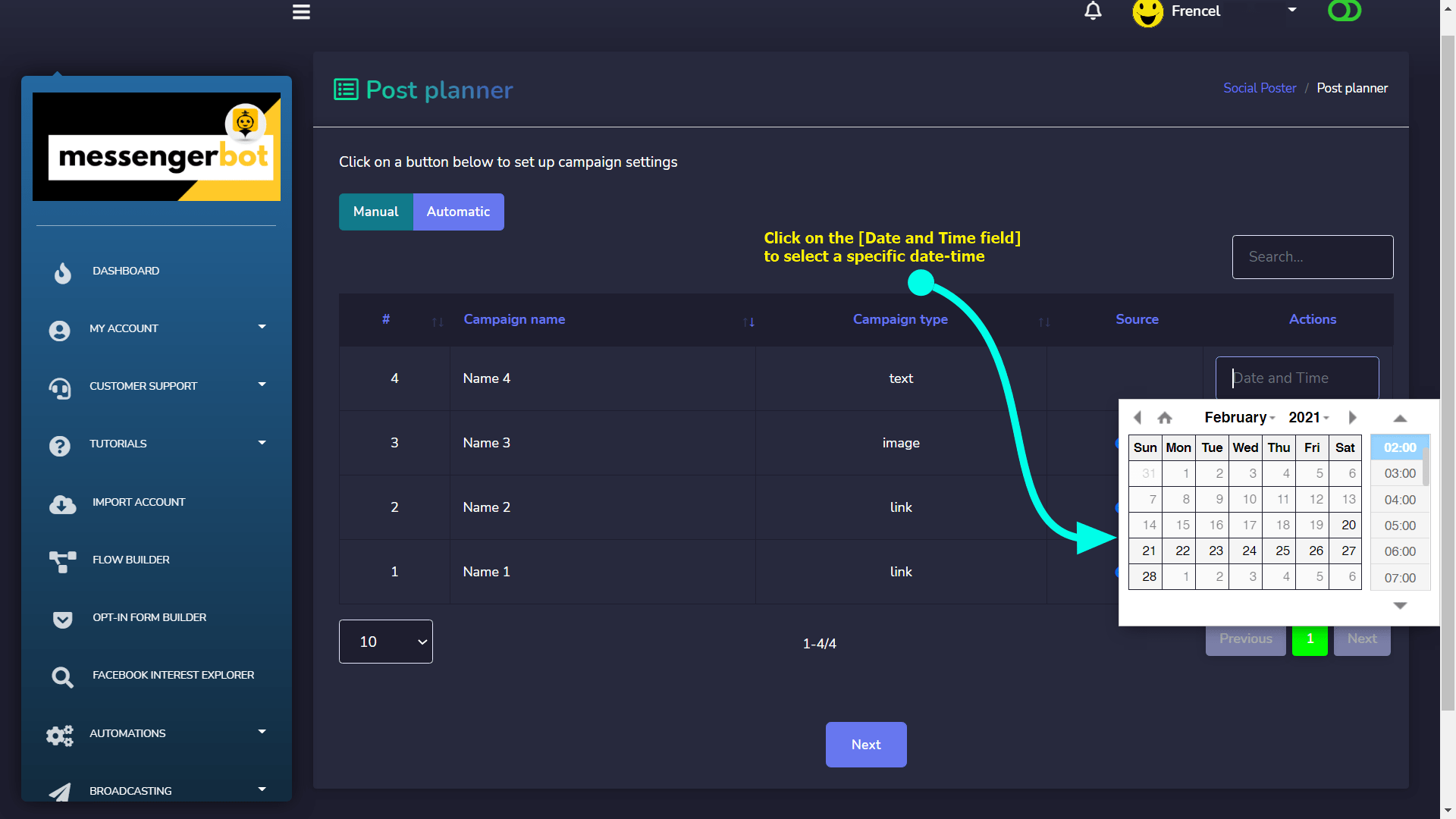
এখন আপনাকে করতে হবে মানগুলি প্রবেশ করুন জন্য তারিখ-সময় ইনপুট ক্ষেত্র স্ক্রীনশটে বর্ণিত অনুযায়ী একে একে ক্লিক করে:
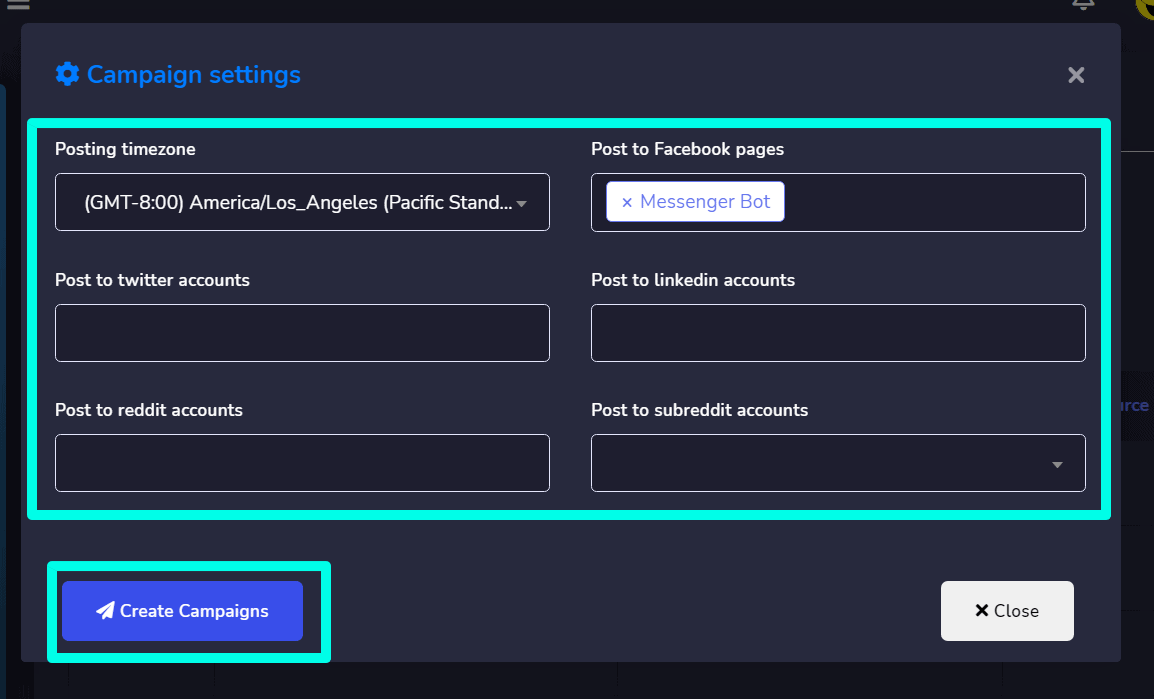
একবার আপনি এটি সম্পন্ন করলে আপনি টাইমজোন এবং সোশ্যাল মিডিয়া সেটিংসে যেতে পারেন ক্লিক করে পরবর্তী বাটনে যেমন আপনি পূর্বে স্বয়ংক্রিয় সেটিংস. অবশেষে অভিযান তৈরি করুন ক্লিক করে ক্যাম্পেইন তৈরি করুন বাটন.



 বাংলা
বাংলা  English
  Tagalog
  简体中文
简体中文  العربية
  हिन्दी
  Português do Brasil
  Español de México
  Français
  香港中文
香港中文  繁體中文
繁體中文  Nederlands
  Deutsch
  Bahasa Indonesia
  日本語
日本語  한국어
한국어  Polski
  Русский
  Español
  Tiếng Việt