

CSV फ़ाइल से सोशल मीडिया पर पोस्ट कैसे करें Messenger Bot Bulk Post Planner के साथ
पोस्ट प्लानर – Messenger Bot का एक पूरी तरह से नया मॉड्यूल। यह आपको CSV फ़ाइलों के माध्यम से bulk छवियों, लिंक और टेक्स्ट अभियानों को अपलोड करने की अनुमति देता है, जिन्हें निर्दिष्ट सोशल मीडिया पर पोस्ट किया जा सके।
आज, आप देखेंगे कि पोस्ट प्लानर के साथ कैसे काम करना है और CSV फ़ाइल अपलोड का उपयोग करके अभियान कैसे बनाना है। सबसे पहले, यह देखें कि CSV फ़ाइल को डेटा के साथ कैसे स्वरूपित किया जाना चाहिए।
CSV फ़ाइल में 4 हेडर फ़ील्ड्स होनी चाहिए जिनका नाम निम्नलिखित के समान हो:
- campaign_name, campaign_type, संदेश, y source.
ये आवश्यक हेडर फ़ील्ड्स हैं। campaign_name फ़ील्ड के लिए मान वैकल्पिक हो सकते हैं। लेकिन आपको campaign_type और संदेश फ़ील्ड के लिए मान डालने होंगे।
यह campaign_type तीन प्रकार में से एक होना चाहिए:
- text, छवि, या link.
फ़ील्ड के लिए मान वैकल्पिक हो सकते हैं, लेकिन हम अनुशंसा करते हैं कि आप source मान प्रदान करें हेडर फ़ील्ड, के लिए source विशेष रूप से अभियान प्रकारों के लिए। छवि और link यह करने के लिए,
यह कैसे काम करता है
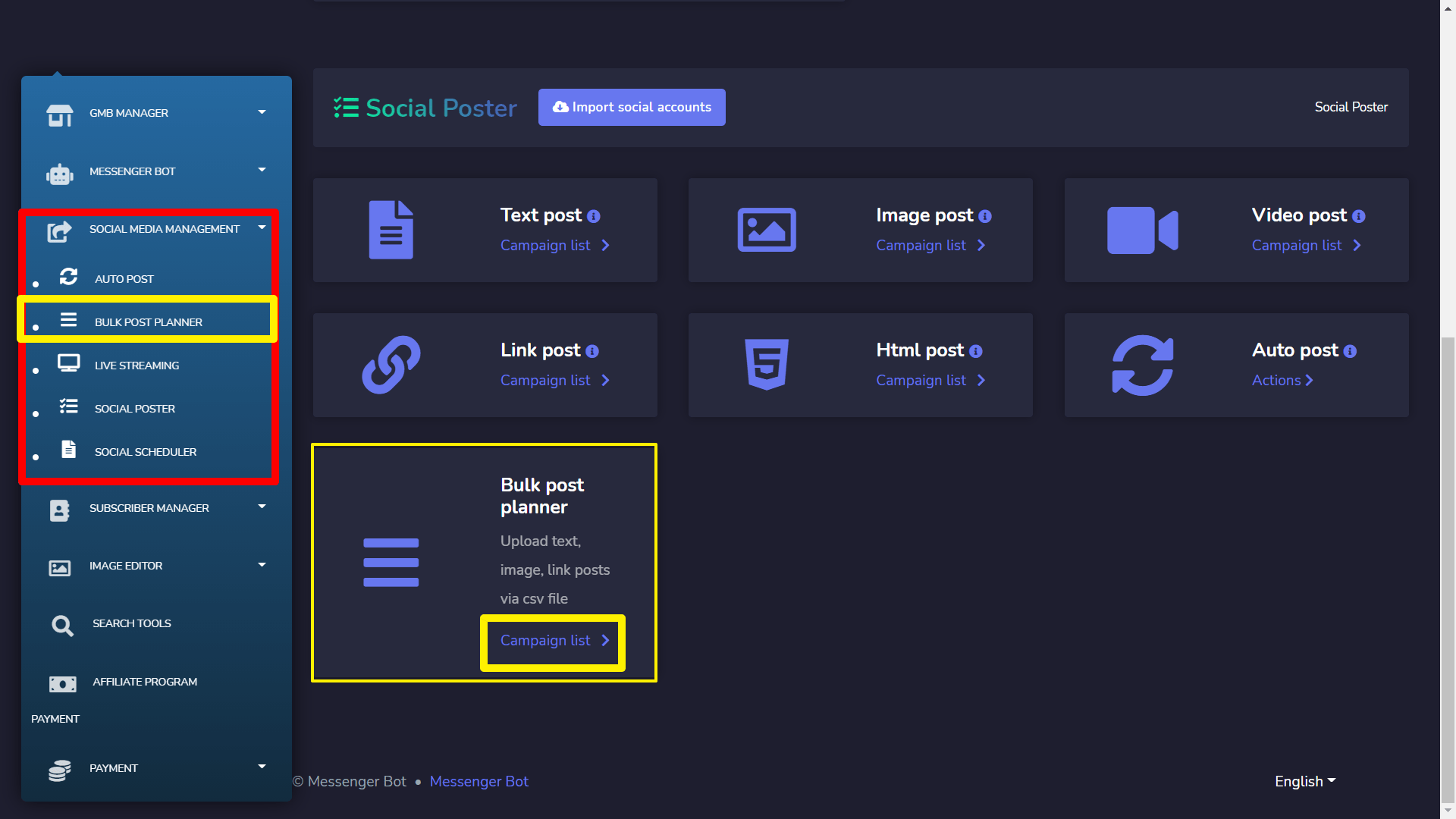
अपने डैशबोर्ड में लॉगिन करें फिर बाईं ओर के मेनू बॉक्स से सोशल मीडिया प्रबंधन मेनू को खोजें और उस मेनू पर क्लिक करें। अब इसके तहत Bulk Post Planner . फिर आप Facebook Poster और Social Menu देखेंगे।मॉड्यूल नेविगेटिंग बॉक्स के तहत खोजें . फिर आप Facebook Poster और Social Menu देखेंगे। यह आपको निम्नलिखित इंटरफेस पर ले जाएगा। CSV फ़ाइल में डेटा के बारे में जानकारी पढ़ें सोशल पोस्टर सेक्शन और क्लिक करें अभियान सूची:
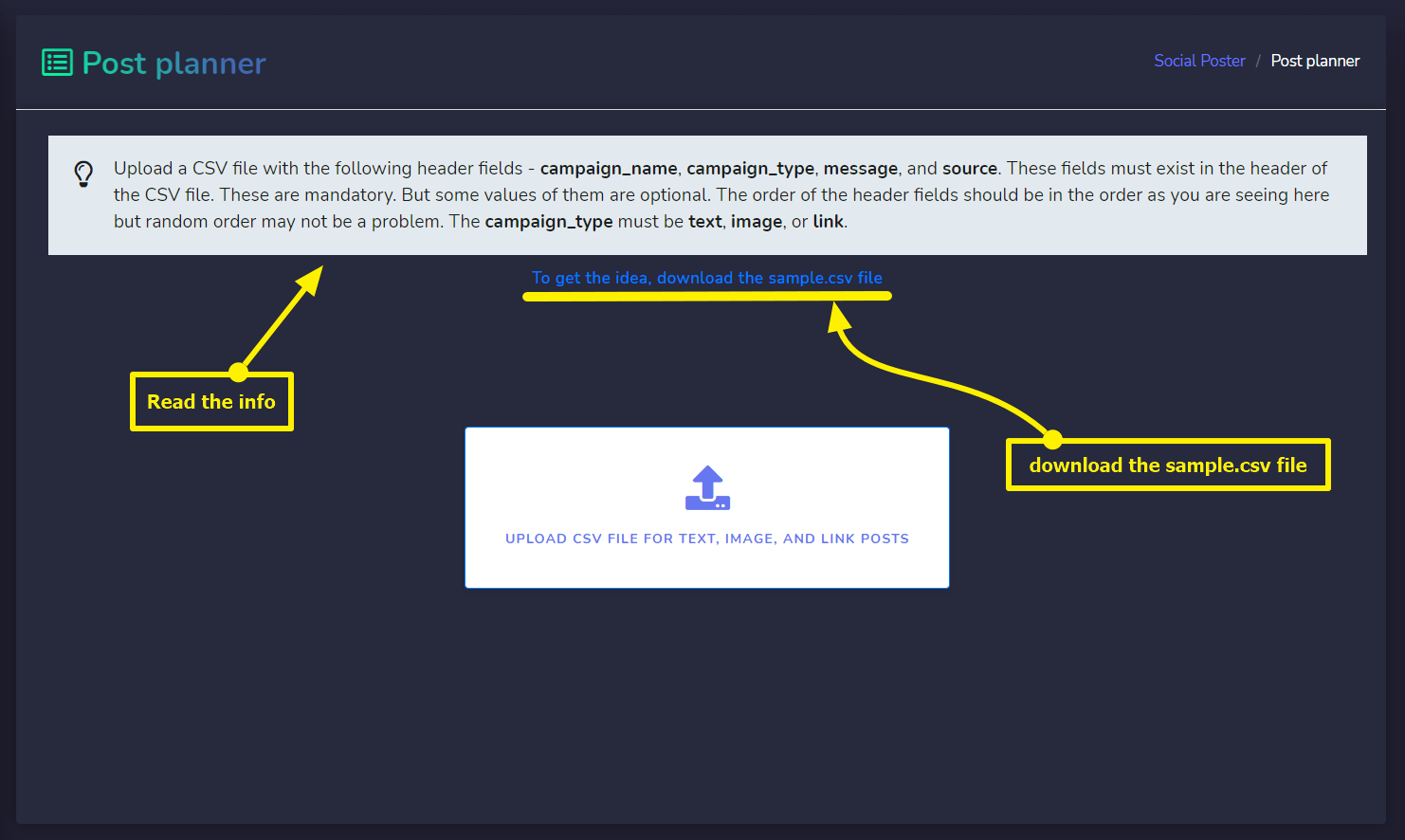
This will take you to the following interface. Read the information about how the data in the CSV file को प्रारूपित किया जाना चाहिए। विचार प्राप्त करने के लिए, आप sample.csv डाउनलोड कर सकते हैं फाइल। इसे नीचे दिए गए चित्र में वर्णित अनुसार करें:
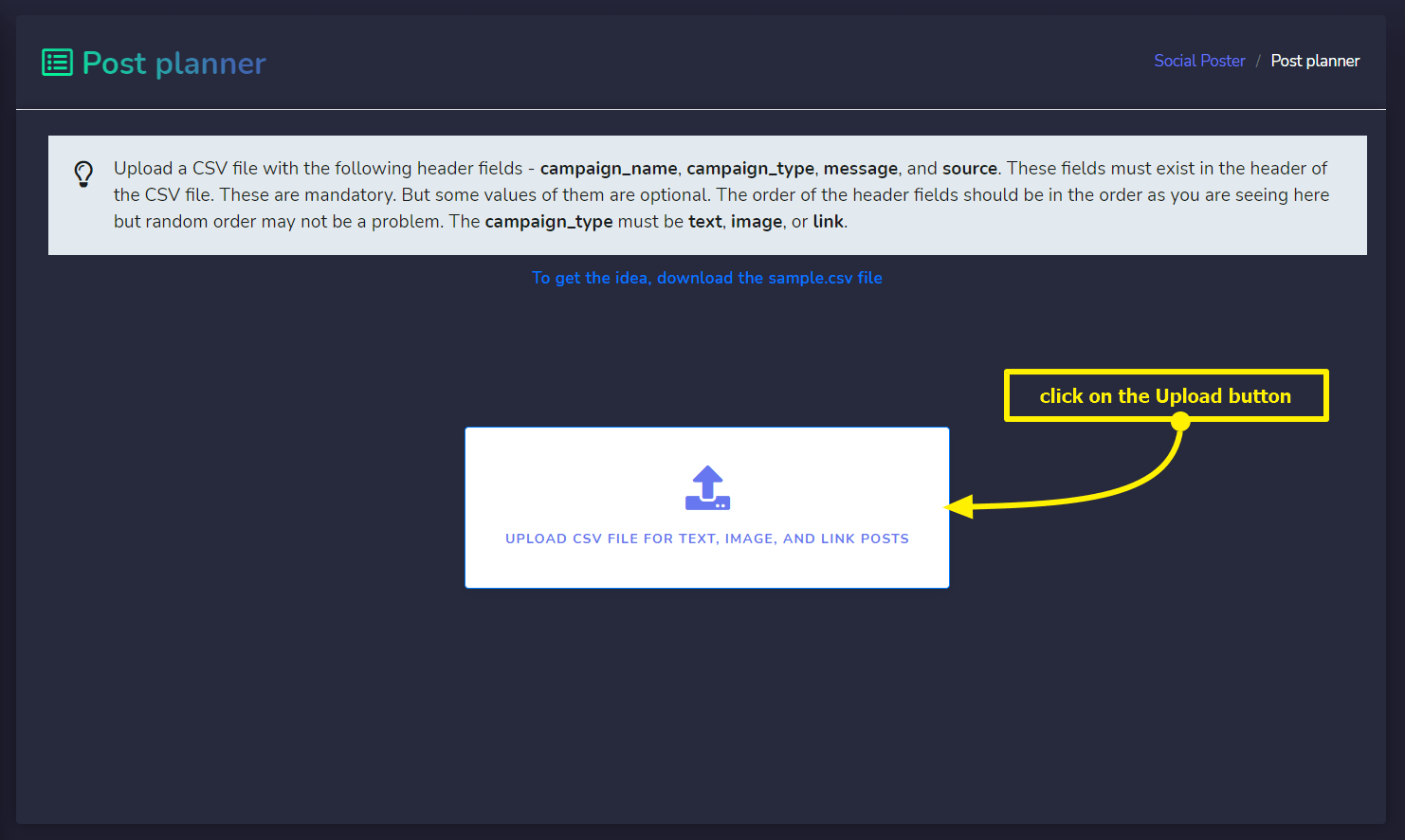
एक बार जब आपने sample CSV फाइल डाउनलोड कर ली है या आपने एक CSV file, तो आप इसे अपलोड इंटरफेस के माध्यम से अपलोड कर सकते हैं जैसा कि स्क्रीनशॉट में नीचे वर्णित है:
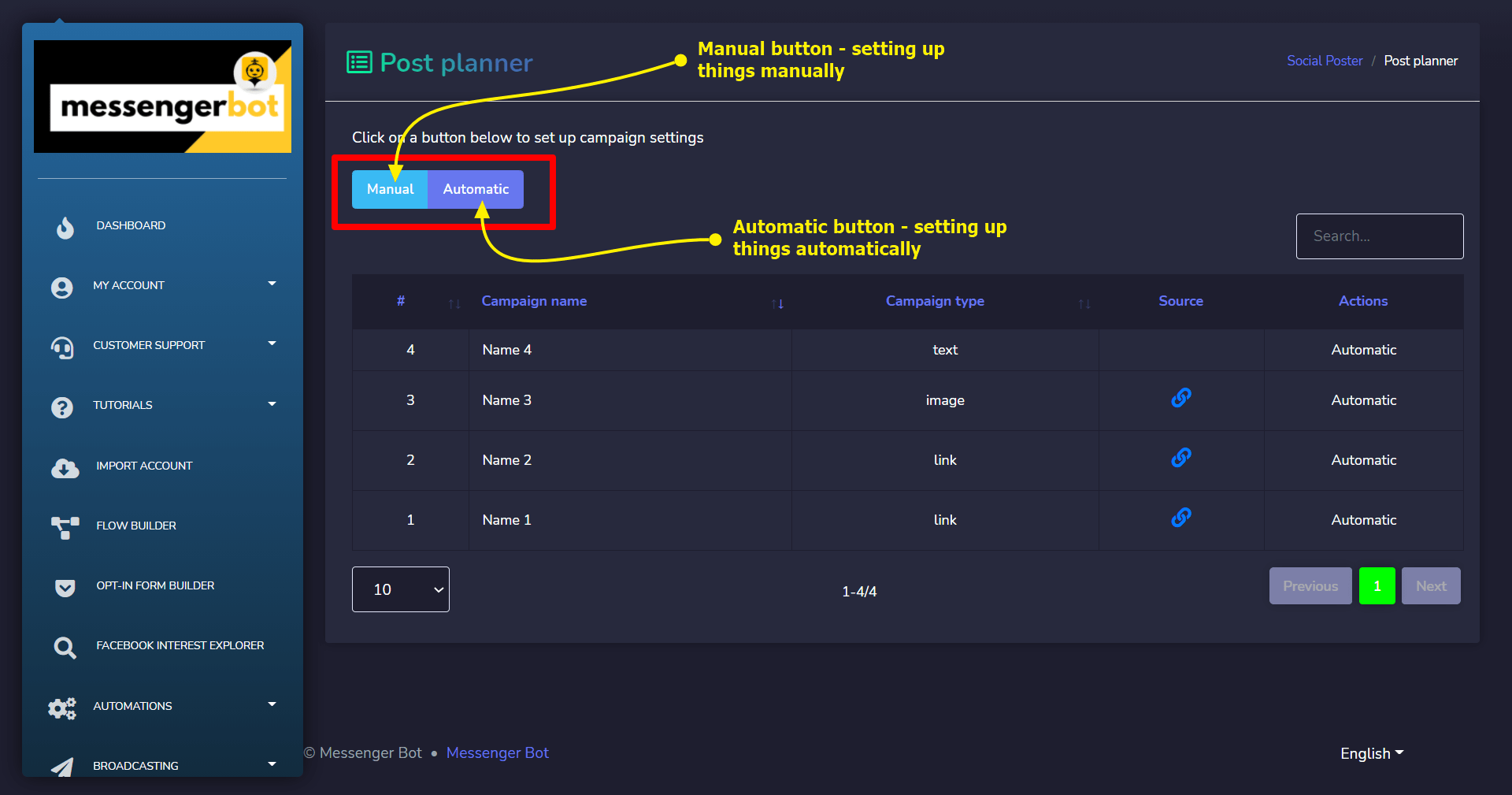
एक बार जब आपने CSV फाइल अपलोड कर ली है, तो आपको एक इंटरफेस मिलेगा जिसमें एक तालिका होगी जिसमें डेटा होगा जो आपने अपलोड किया है। डेटा तालिका के शीर्ष पर, आपको दो बटन दिखाई देंगे जिनका नाम है – मैनुअल और स्वचालित.
स्वचालित सेटिंग्स
आइए शुरू करते हैं स्वचालित सेटिंग्स के साथ। स्वचालित बटन पर क्लिक करें. यह डेटा तालिका को छिपा देगा और एक और इंटरफेस पॉप अप करेगा जिसके द्वारा आप सेट कर सकते हैं शुरुआत-तारीख, पोस्ट-समय-सीमा, पोस्ट-अंतराल, दिन-छुट्टी, और पुनःपोस्ट. JSON API कनेक्टर तुरंत दिखाई देगा। शुरुआत-तारीख और समय बताता है किस तारीख को आप चाहते हैं कि सिस्टम सोशल मीडिया पर पोस्ट करना शुरू करे। एक पोस्ट-समय सीमा सेट करके आप सिस्टम को बताते हैं कि सोशल मीडिया पर पोस्ट करना है प्रत्येक दिन के दो निर्दिष्ट समयों के बीच सिवाय उन दिनों के जो छुट्टी हैं। पोस्ट-अंतराल बताता है कि आप सोशल मीडिया पर कितनी बार पोस्ट करना चाहते हैं। दिन-छुट्टी सिस्टम को बताता है कि निर्दिष्ट दिन(ों) पर पोस्ट न करें। और अंतिम है पुनःपोस्ट, यह बताता है कि आप प्रत्येक पोस्ट को कितनी बार पुनःपोस्ट करना चाहते हैं। एक बार जब आपने सभी सेटिंग्स सेट कर ली हैं, तो नीचे दिए गए बटन पर क्लिक करें जिसका नाम है Next. यह उस शेड्यूल सेटिंग्स के अनुभाग के तहत स्थित है।
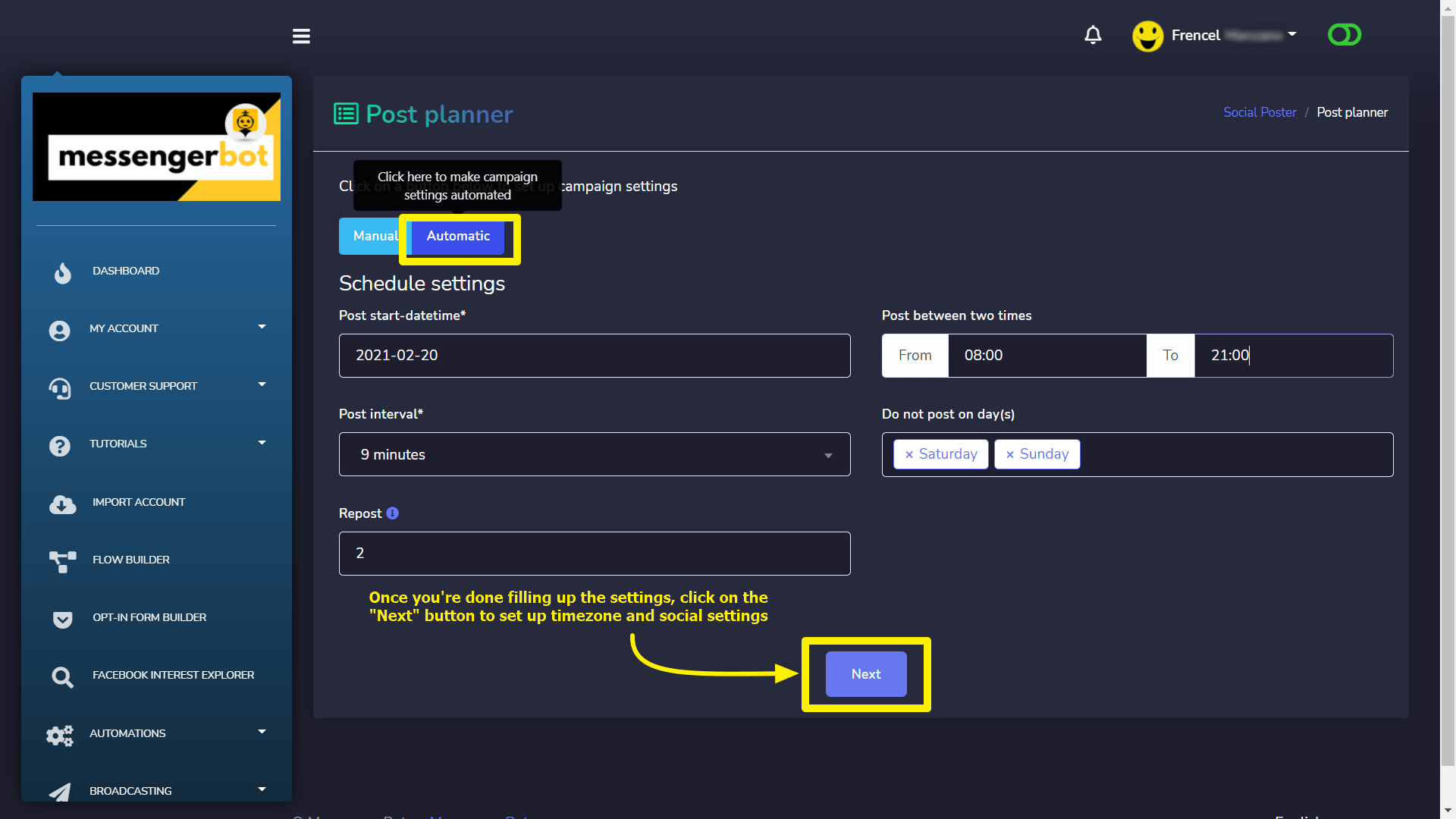
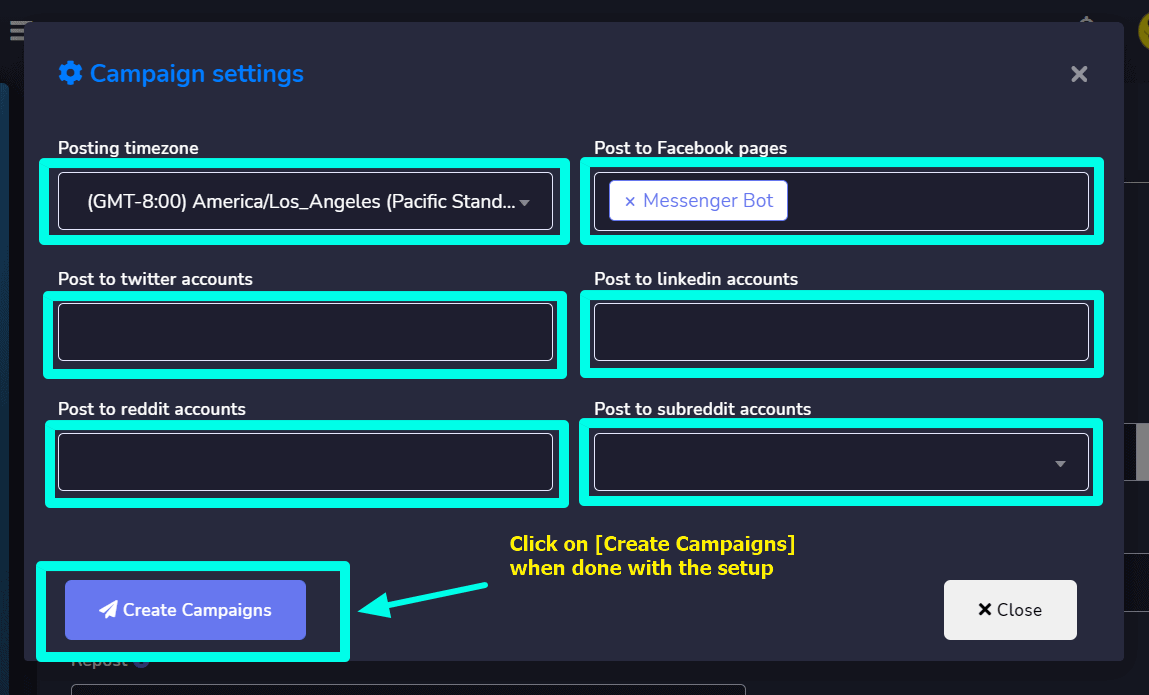
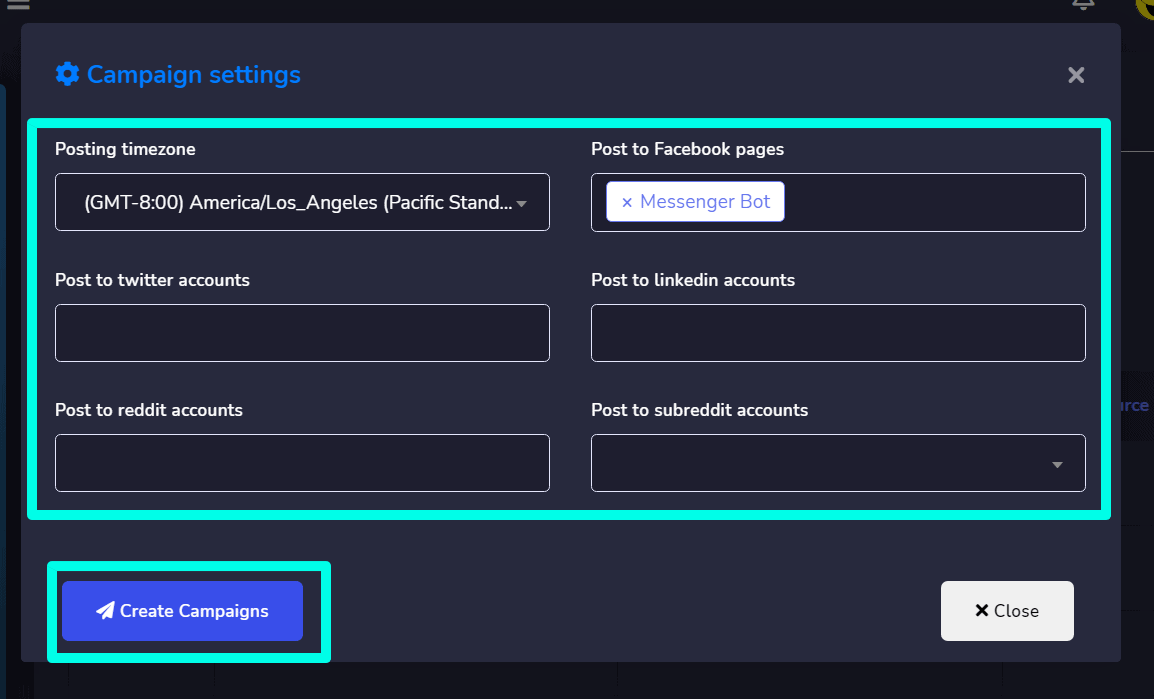
पर क्लिक करके आप एक मोडल प्राप्त करेंगे जो आपको Next समय क्षेत्र और सोशल मीडिया सेटिंग्स इनपुट करने के लिए बताएगा। यदि आपनेसोशल मीडिया खातों को आयात किया है , तो वे मीडिया मोडल परड्रॉपडाउन के माध्यम से उपलब्ध होंगे। . चयनित बॉक्स पर क्लिक करें ताकि आप उन्हें देख सकें और अपनी आवश्यकताओं का चयन कर सकें।. Click on the marked select boxes to see them and select your needs. एक बार जब आप सेटअप पूरा कर लें, तो आप अभियान बना सकते हैं। अभियान बनाने के लिए, उस बटन पर क्लिक करें जिसका नाम उपयोगकर्ता अभियान बनाने की स्क्रीन से निम्नलिखित क्रियाएँ कर सकते हैं:.
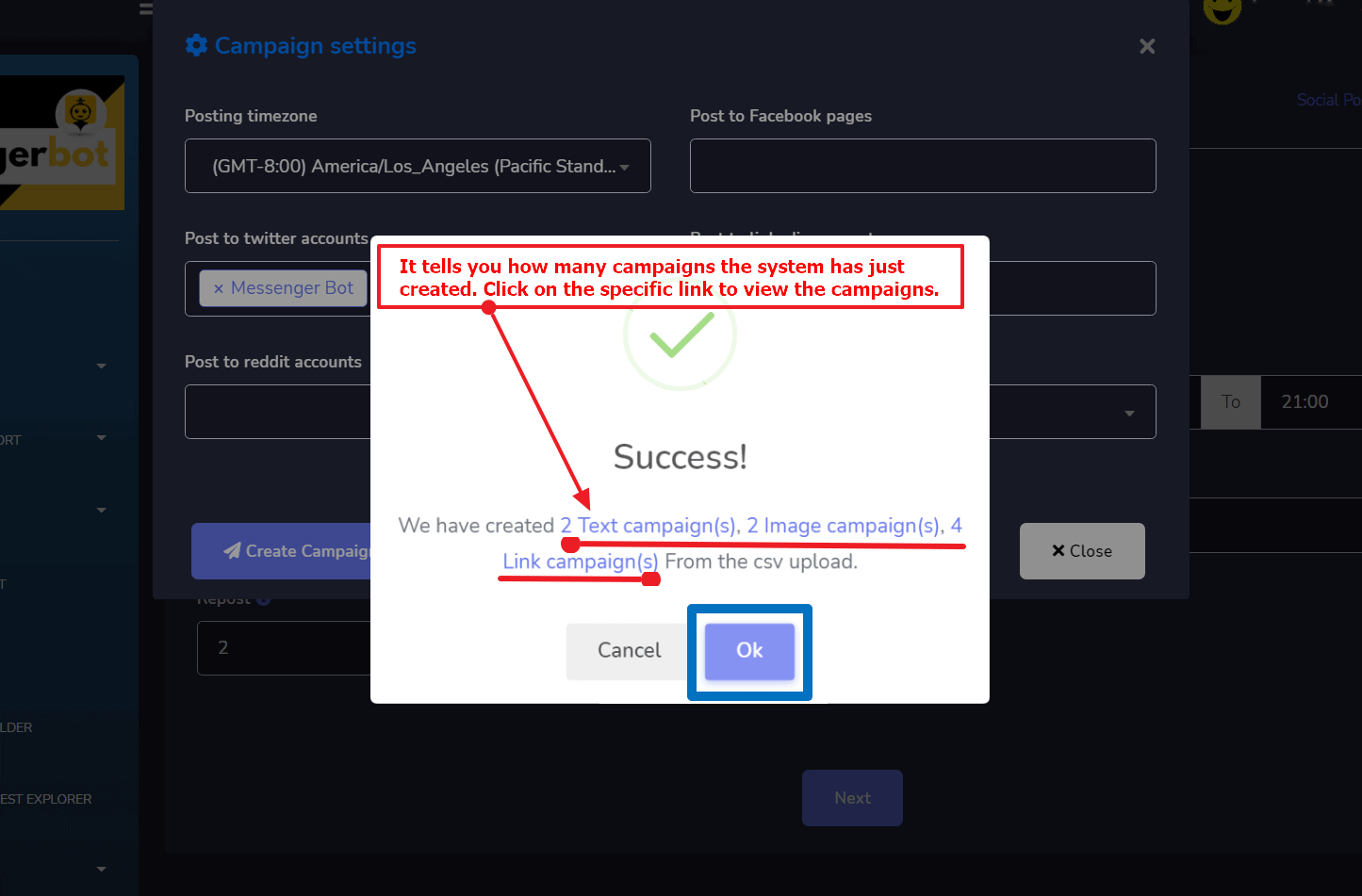
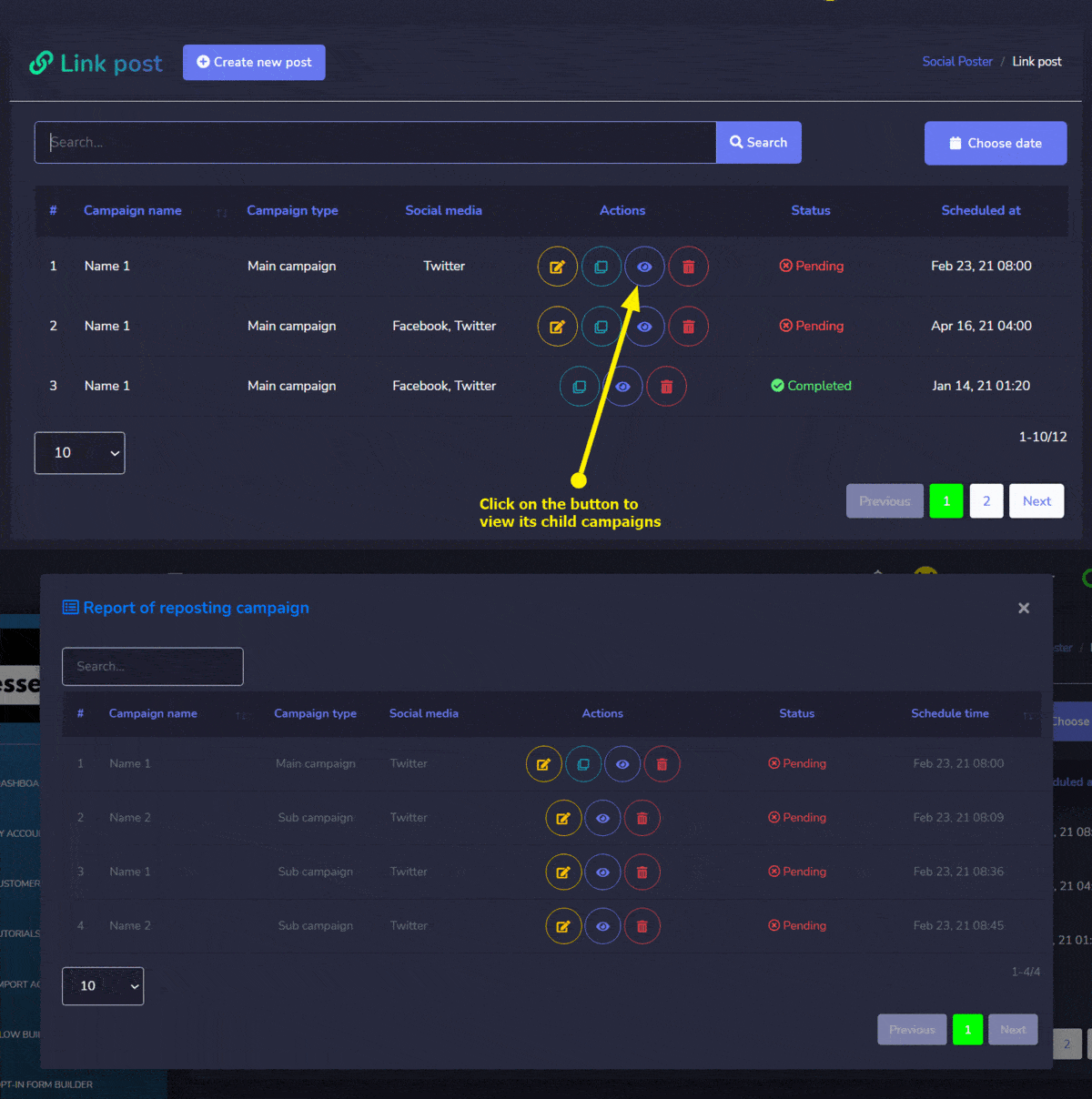
यदि सब कुछ ठीक रहा, तो सिस्टम आपको बताएगा कि कितने अभियान आपकी CSV फ़ाइल अपलोड से बनाए गए हैं। . अब आपउनकी ओर जाने के लिए उनमें से एक-एक करके क्लिक कर सकते हैं अभियान जो अभी बनाए गए हैं । नीचे स्क्रीनशॉट देखें:बच्चे के अभियानों को देखने के लिए आपको
तीसरे बटन पर क्लिक करना होगा जो तीर के चिन्ह द्वारा दर्शाया गया है। यह उन अभियानों के साथ एक मोडल पॉप अप करेगा। मैनुअल सेटिंग्स
अब हम देखेंगे कि हम कैसे
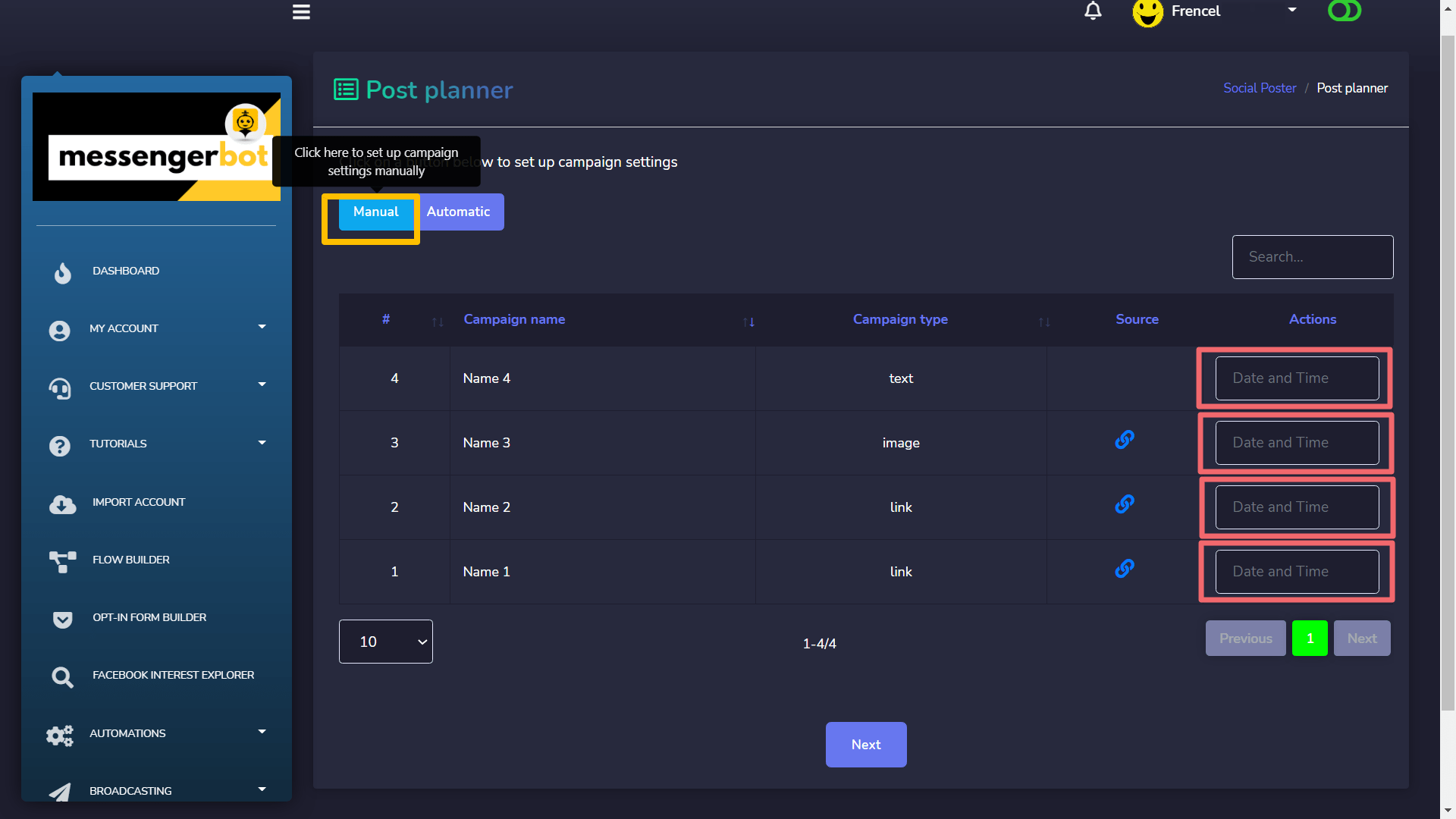
मैनुअल अभियान बना सकते हैं create manual campaign सेटिंग्स। यह वास्तव में सरल है। मान लेते हैं आपने CSV फ़ाइल अपलोड की है. आपके पास डेटा-टेबल इंटरफ़ेस होना चाहिए. जाएं और क्लिक करें मैनुअल बटन. यह खोल देगा तारीख-समय फ़ील्ड्स पर डेटा तालिका के दाएं पक्ष प्रत्येक अभियान के लिए। नीचे स्क्रीनशॉट देखें:
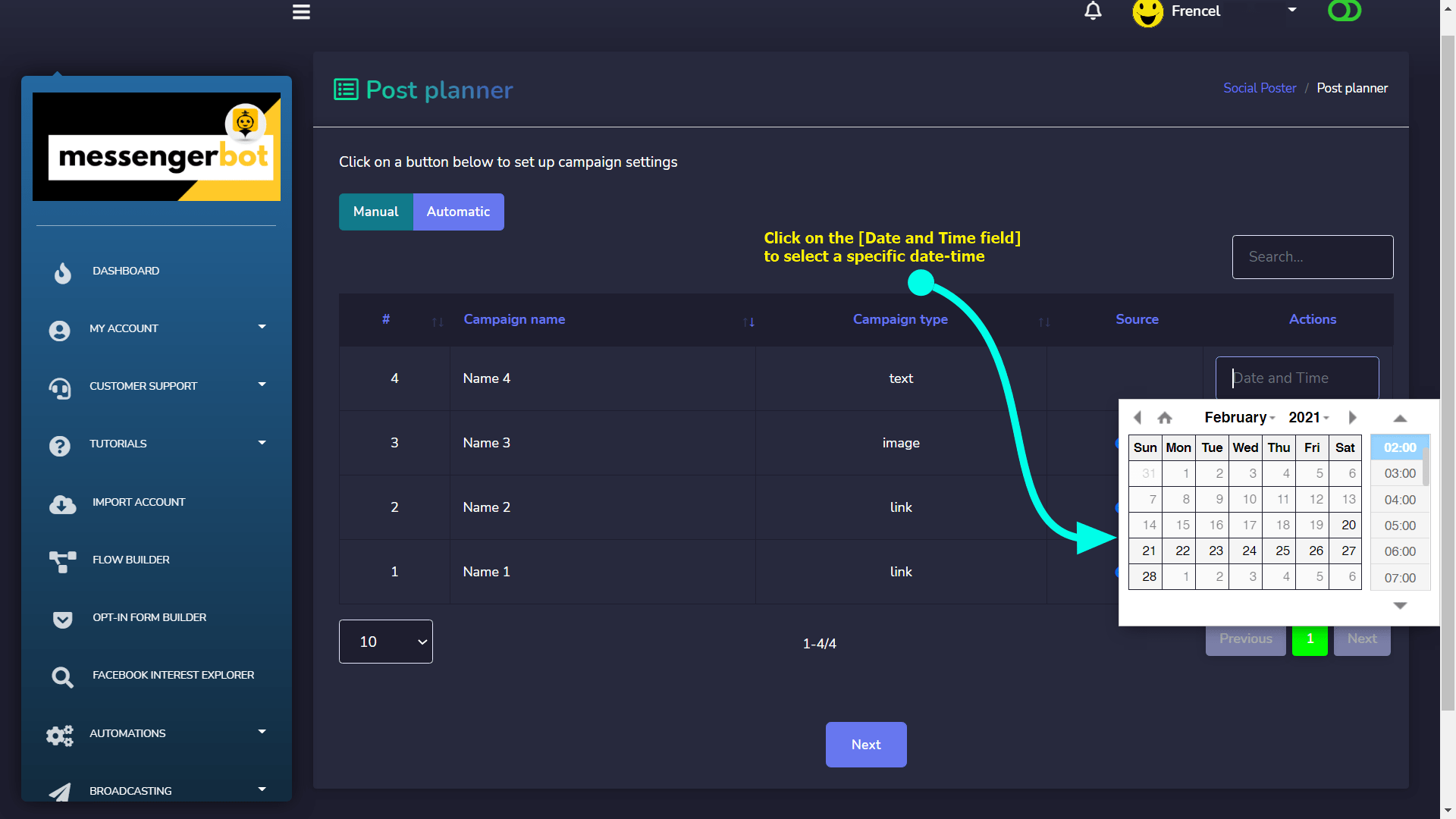
अब आपको मान डालने की आवश्यकता है के लिए तारीख-समय इनपुट फ़ील्ड्स एक-एक करके उस पर क्लिक करके जैसा कि नीचे स्क्रीनशॉट में वर्णित है:
एक बार जब आप ऐसा कर लें, तो आप समय क्षेत्र और सोशल मीडिया सेटिंग्स के लिए जा सकते हैं उस पर क्लिक करके Next बटन जैसा कि आपने पहले किया था स्वचालित सेटिंग्स. अंततः अभियान बनाएं क्लिक करके उपयोगकर्ता अभियान बनाने की स्क्रीन से निम्नलिखित क्रियाएँ कर सकते हैं: बटन.



 हिन्दी
  English
  Tagalog
  简体中文
简体中文  العربية
  Português do Brasil
  Español de México
  Français
  বাংলা
বাংলা  香港中文
香港中文  繁體中文
繁體中文  Nederlands
  Deutsch
  Bahasa Indonesia
  日本語
日本語  한국어
한국어  Polski
  Русский
  Español
  Tiếng Việt