

সাবস্ক্রাইবার ম্যানেজার
সাবস্ক্রাইবার ম্যানেজার আপনাকে সাবস্ক্রাইবারদের সিঙ্ক্রোনাইজেশন, বট সাবস্ক্রাইবারগুলি দেখা, লেবেলগুলি দেখা এবং বিভিন্ন যোগাযোগ গ্রুপে মেসেজিং/ইমেইলিং কার্যক্রম পরিচালনা করতে দেয়। এই দৃশ্যটি মেসেঞ্জার সাবস্ক্রাইবারের পূর্ণ নিয়ন্ত্রণ দেয়। এটি আপনাকে নতুন যোগাযোগ এবং যোগাযোগ গ্রুপ তৈরি করতে দেয়।
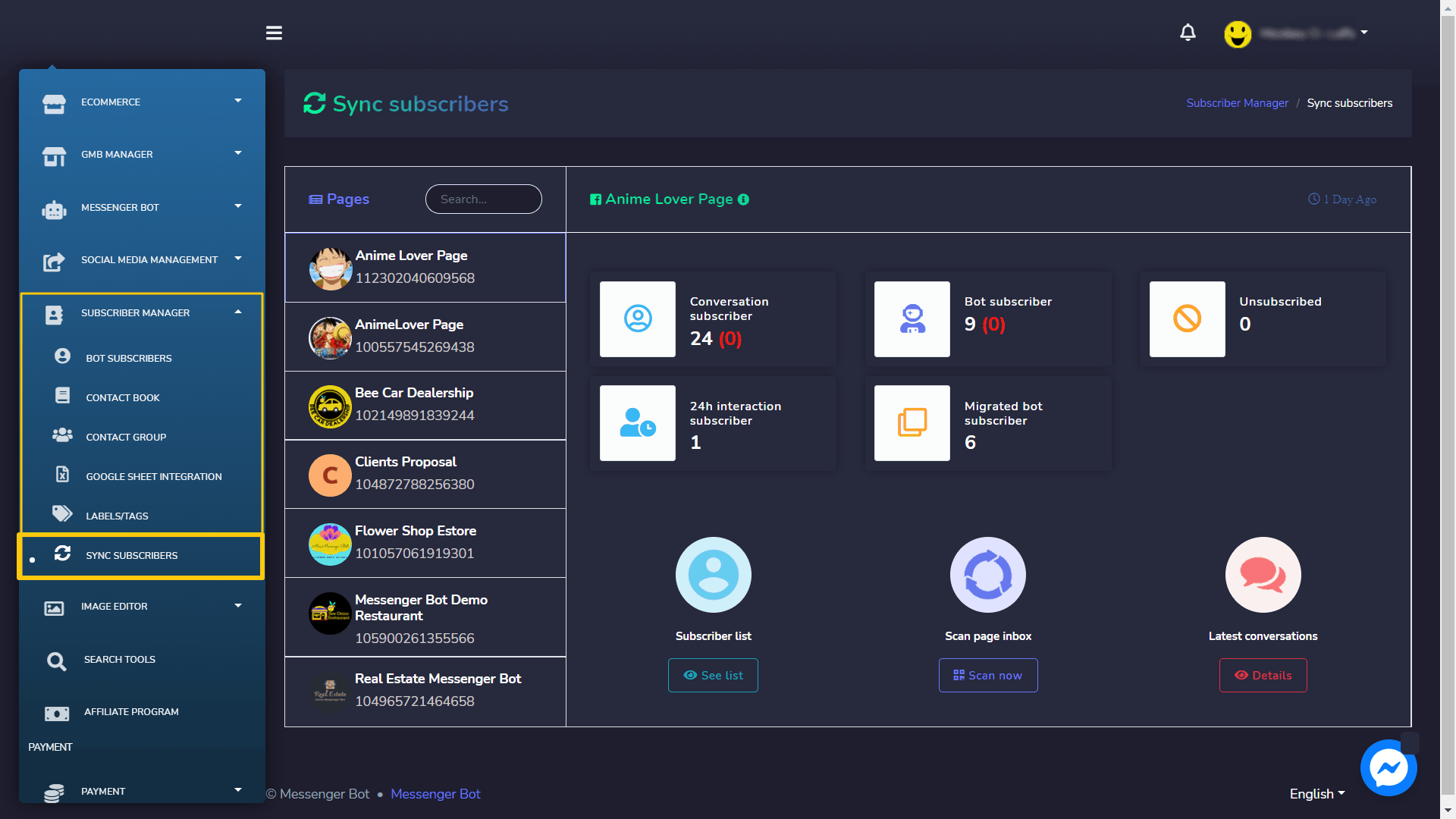
এই বিভাগটি দেখতে, নেভিগেশন মেনুতে যান সাবস্ক্রাইবার ম্যানেজার বাম দিকে অবস্থিত নেভিগেশন মেনু থেকে সোশ্যাল মিডিয়া ব্যবস্থাপনা অংশে। ট্যাব করুন সাবস্ক্রাইবার ম্যানেজার।

সাবস্ক্রাইবার ম্যানেজারের অধীনে, আমাদের আছে:
- বট সাবস্ক্রাইবার
- কন্ট্যাক্ট বুক
- কন্ট্যাক্ট গ্রুপ
- গুগল শিট ইন্টিগ্রেশন
- লেবেল/ট্যাগ
- সাবস্ক্রাইবারগুলি সিঙ্ক করুন
সাবস্ক্রাইবার সিঙ্ক করুন
সাবস্ক্রাইবার সিঙ্ক করার অংশে প্রবেশ করতে, নির্বাচন করুন সাবস্ক্রাইবার সিঙ্ক করুন নিচে দেখানো হয়েছে।
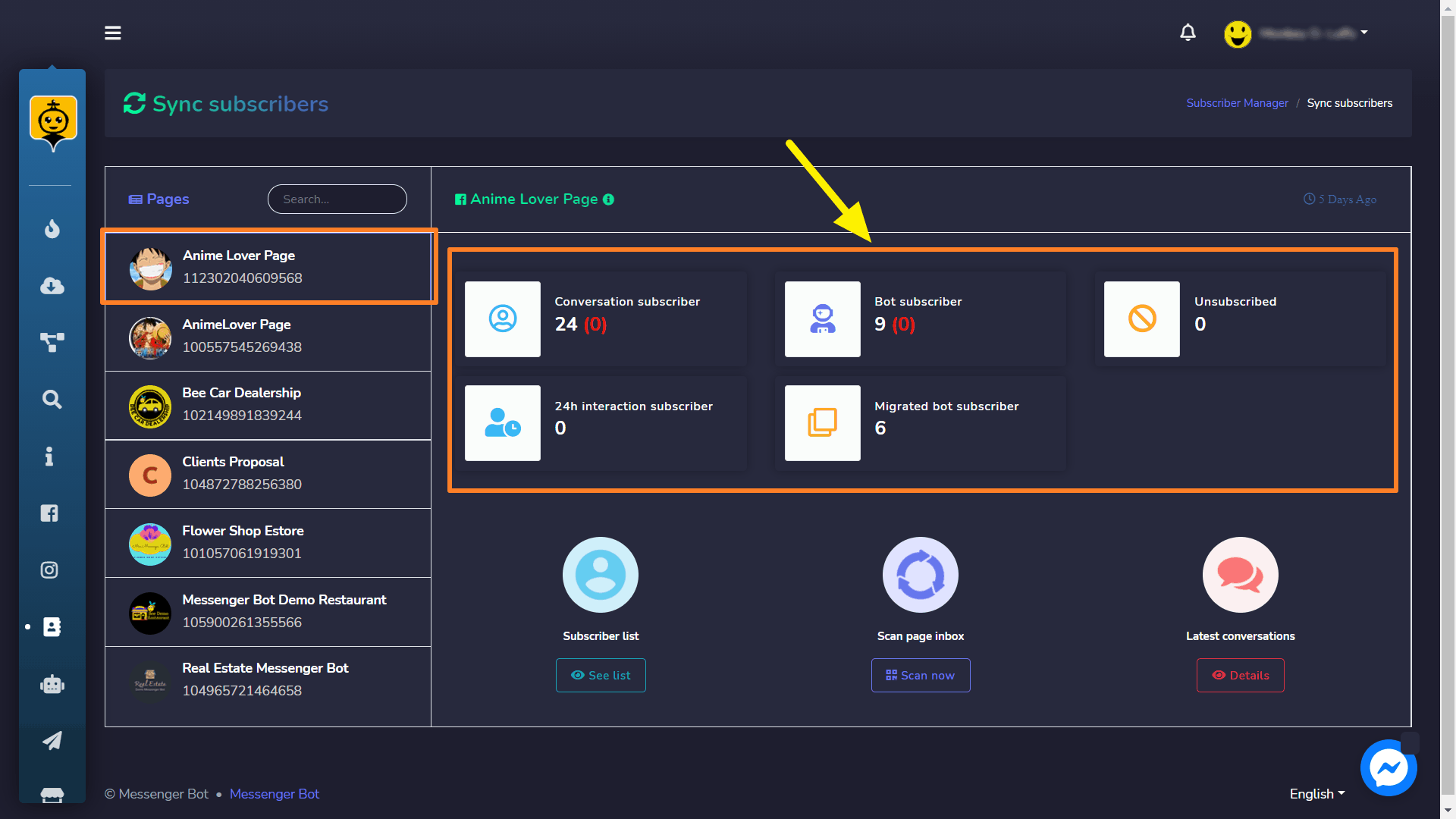
একটি ড্যাশবোর্ড প্রদর্শিত হবে যা নিম্নলিখিত গ্রাহকদের সংখ্যা ধারণ করবে:
- আলাপচারিতা গ্রাহক
- বট গ্রাহক
- অসাবস্ক্রাইব করা হয়েছে
- ২৪ ঘণ্টার ইন্টারঅ্যাকশন গ্রাহক
- স্থানান্তরিত বট গ্রাহক
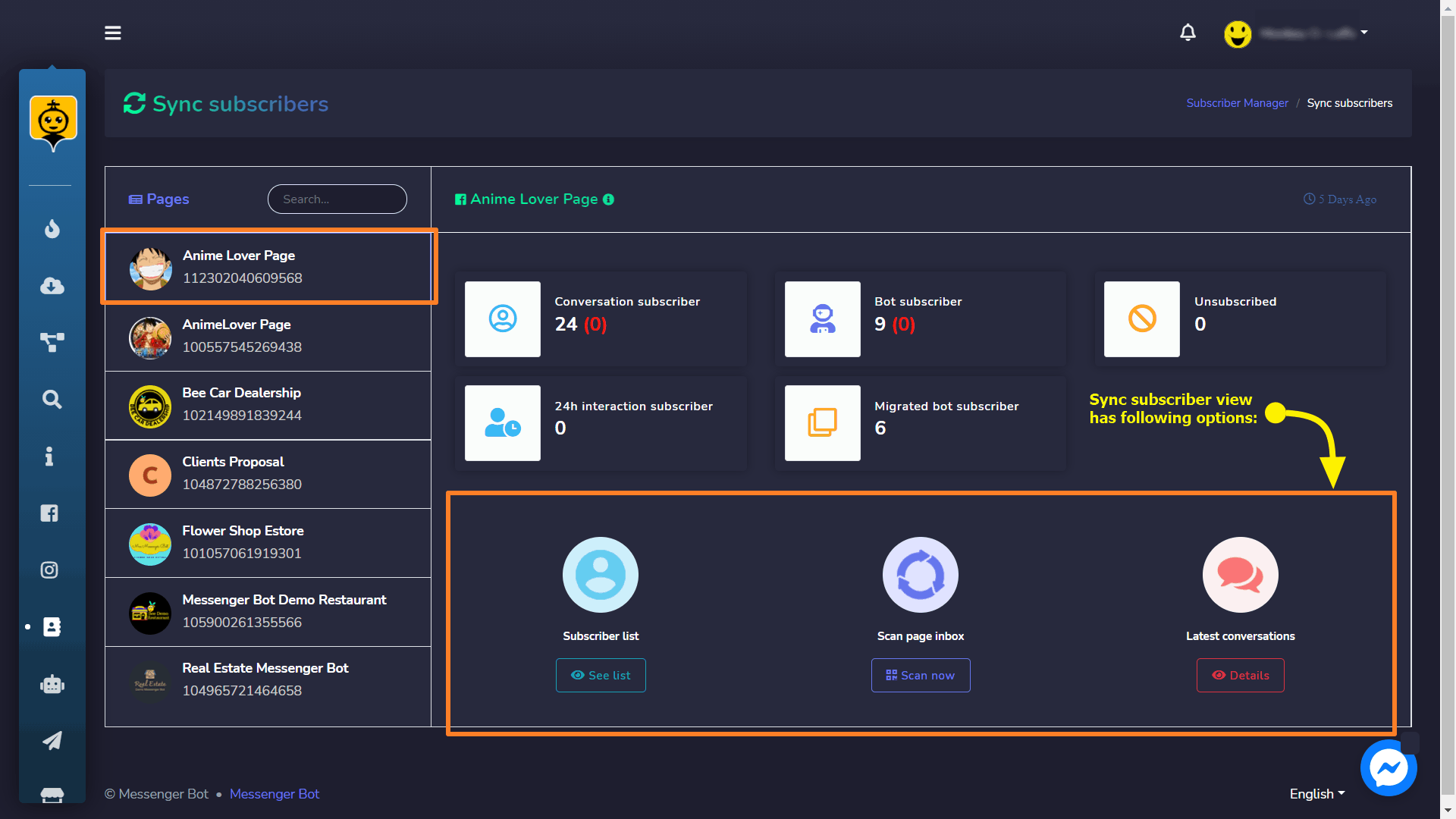
দ্য সিঙ্ক গ্রাহক দৃশ্যের নিম্নলিখিত বিকল্পগুলি রয়েছে:
- গ্রাহক তালিকা
- পেজ ইনবক্স স্ক্যান করুন
- সর্বশেষ আলাপচারিতা
গ্রাহক তালিকা
আপনি নিচে দেওয়া পদক্ষেপগুলি অনুসরণ করে গ্রাহককে দেখতে পারেন:
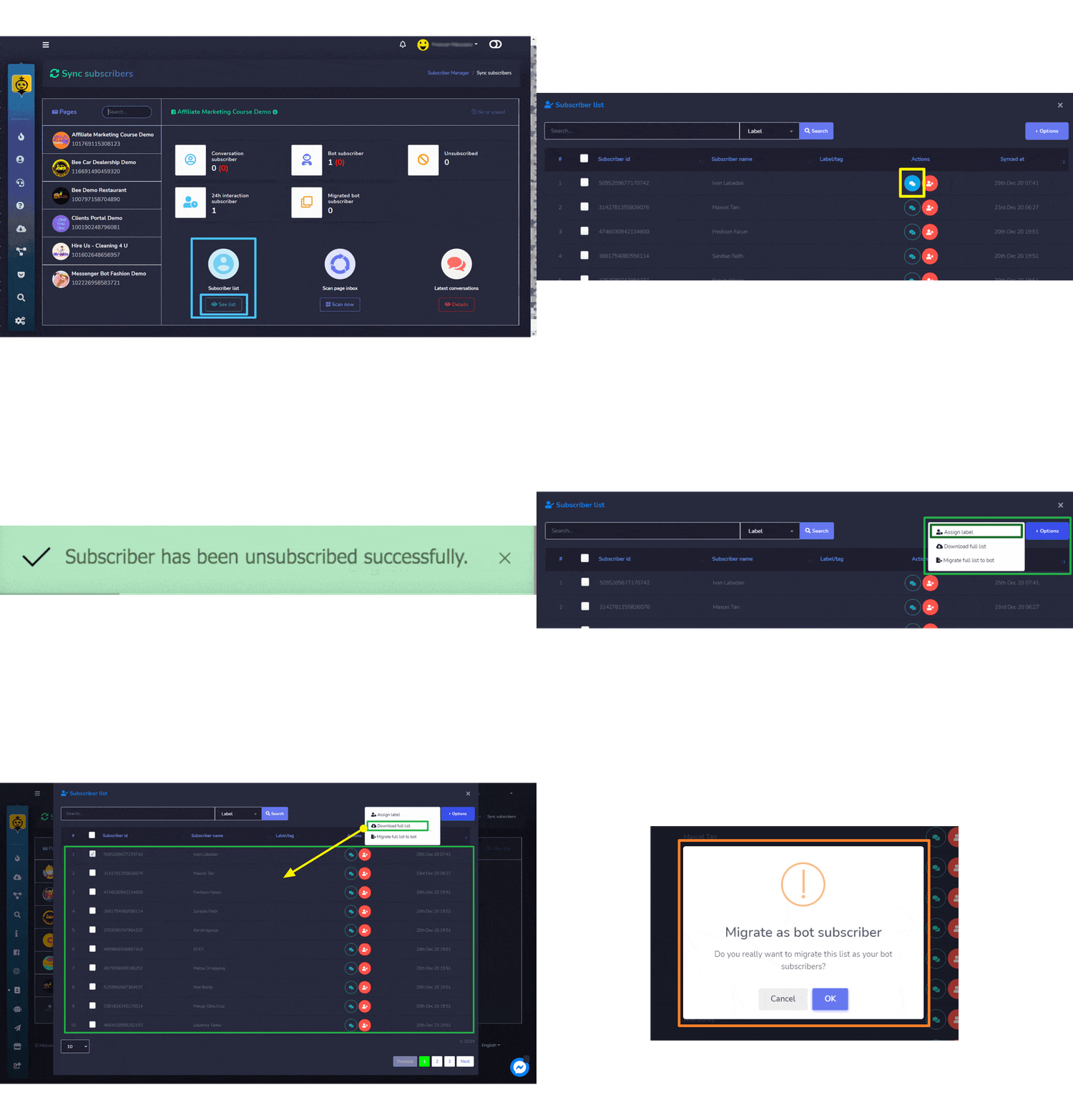
- নির্বাচন করুন তালিকা দেখুন বিকল্পটি থেকে সাবস্ক্রাইবারের তালিকা.
- স্ক্রীনে সমস্ত গ্রাহকের নাম এবং আইডির একটি তালিকা সম্বলিত একটি মডাল প্রদর্শিত হবে। ব্যবহারকারীরা অনুসন্ধান বার-এর মাধ্যমে একটি নির্দিষ্ট গ্রাহক খুঁজে পেতে পারেন। ব্যবহারকারীরা বিভিন্ন কার্যকলাপ সম্পাদনের জন্য গ্রাহকদের বাল্ক নির্বাচনও করতে পারেন যেমন লেবেল নির্ধারণ, তালিকা ডাউনলোড, ইত্যাদি। ব্যবহারকারীরা সংকীর্ণ অনুসন্ধানের জন্য একটি নির্দিষ্ট লেবেলও খুঁজে পেতে পারেন।
- মন্তব্য দেখতে, সেই গ্রাহকের বিরুদ্ধে নির্বাচন করুন যার মন্তব্য আপনি দেখতে চান।
- গ্রাহককে অ-সাবস্ক্রাইব করতে, সেই গ্রাহকের বিরুদ্ধে নির্বাচন করুন যাকে আপনি অ-সাবস্ক্রাইব করতে চান। আপনার স্ক্রীনের ডান নিচে একটি টোস্ট বার্তা প্রদর্শিত হবে।
- সাবস্ক্রাইবার তালিকার উপর বিভিন্ন কার্যক্রম সম্পন্ন করতে, আপনি অথবা বাল্ক নির্বাচন করতে পারেন অথবা আলাদাভাবে সাবস্ক্রাইবারদের নির্বাচন করতে পারেন এবং নিম্নলিখিত কার্যক্রম সম্পন্ন করতে পারেন। বিকল্পসমূহ বাটন:
- লেবেল বরাদ্দ করুন: আপনি আলাদাভাবে অথবা বাল্ক নির্বাচন করে সাবস্ক্রাইবারদের নির্বাচন করতে পারেন এবং তারপর নির্বাচিত সাবস্ক্রাইবারদের জন্য লেবেল বরাদ্দ করতে পারেন।
- পূর্ণ তালিকা ডাউনলোড করুন: আপনি এই বিকল্পটি ব্যবহার করে সাবস্ক্রাইবারদের তালিকার .CSV ফাইল সংস্করণ ডাউনলোড করতে পারেন।
- পূর্ণ তালিকা বটের কাছে স্থানান্তর করুন: আপনি আলাদাভাবে অথবা বাল্ক নির্বাচন করে সাবস্ক্রাইবারদের নির্বাচন করতে পারেন এবং তারপর তালিকাটি বট সাবস্ক্রাইবারদের তালিকার কাছে স্থানান্তর করতে পারেন।
| মনে রাখবেন: | |
| · যদি আপনি কোন সাবস্ক্রাইবার নির্বাচন না করেন তবে এটি কোন লেবেল বরাদ্দ করবে না বা তালিকাটি বটের কাছে স্থানান্তর করবে না। | |
পেজ ইনবক্স স্ক্যান করুন
আপনি নীচে দেওয়া পদক্ষেপগুলি অনুসরণ করে গ্রাহকদের আমদানি করতে এবং পৃষ্ঠা ইনবক্স স্ক্যান করতে পারেন:
- নির্বাচন করুন এখন স্ক্যান করুন বিকল্পটি থেকে পৃষ্ঠা ইনবক্স স্ক্যান করুন।
- একটি মডাল যা অন্তর্ভুক্ত সর্বশেষ লিডগুলি স্ক্যান করুন এবং ফোল্ডার বিকল্পগুলি প্রদর্শিত হবে। ড্রপডাউন মেনু থেকে গ্রাহকদের সংখ্যা নির্বাচন করুন সর্বশেষ লিডগুলি স্ক্যান করুন ক্ষেত্রের ড্রপডাউন মেনু থেকে আপনি যে ফোল্ডারটি স্ক্যান করতে চান তা নির্বাচন করুন। ফোল্ডার ড্রপডাউন মেনু।
- নির্বাচন করুন স্ক্যানিং শুরু করুন।
সব নির্বাচিত গ্রাহক সফলভাবে আমদানি করা হবে।

সর্বশেষ কথোপকথন
নিচে দেওয়া পদক্ষেপ অনুসরণ করে আপনি সর্বশেষ কথোপকথনগুলি অ্যাক্সেস করতে পারেন:
- নির্বাচন করুন বিস্তারিত এর থেকে অপশন সর্বশেষ কথোপকথন
- একটি মডাল প্রদর্শিত হবে যাতে বিভিন্ন গ্রাহকের বার্তার একটি তালিকা থাকবে। আপনি উর্ধ্বমুখী বা নিম্নমুখী ক্রমে তীর চয়ন করে তালিকাটি সাজাতে পারেন। আপনি নির্বাচন করে তালিকাটি রিফ্রেশ করতে পারেন
 বাটন। আপনি অনুসন্ধান বারব্যবহার করে একটি নির্দিষ্ট বার্তা খুঁজতে পারেন। তালিকার মোট সংখ্যা বার্তার সাথে সংক্ষিপ্তসার সময়, কখন এটি পাঠানো হয়েছিল এবং আলাপের লিঙ্ক.
 - আপনি আলাপটি অ্যাক্সেস করতে পারেন মন্তব্যের বিরুদ্ধে আলাপের বিকল্প নির্বাচন করে যেটি আপনি দেখতে চান।
- আপনি এই মডাল থেকে আলাপটি অ্যাক্সেস করতে এবং ইনবক্সে পুনর্নির্দেশিত হতে পারেন ইনবক্সে যান মন্তব্যের বিরুদ্ধে বিকল্প নির্বাচন করে যা আপনি দেখতে চান।

বট গ্রাহকরা
বট সাবস্ক্রাইবারস সেকশনে প্রবেশ করতে, ট্যাব করুন সাবস্ক্রাইবার ম্যানেজার তারপর নির্বাচন করুন বট সাবস্ক্রাইবার.
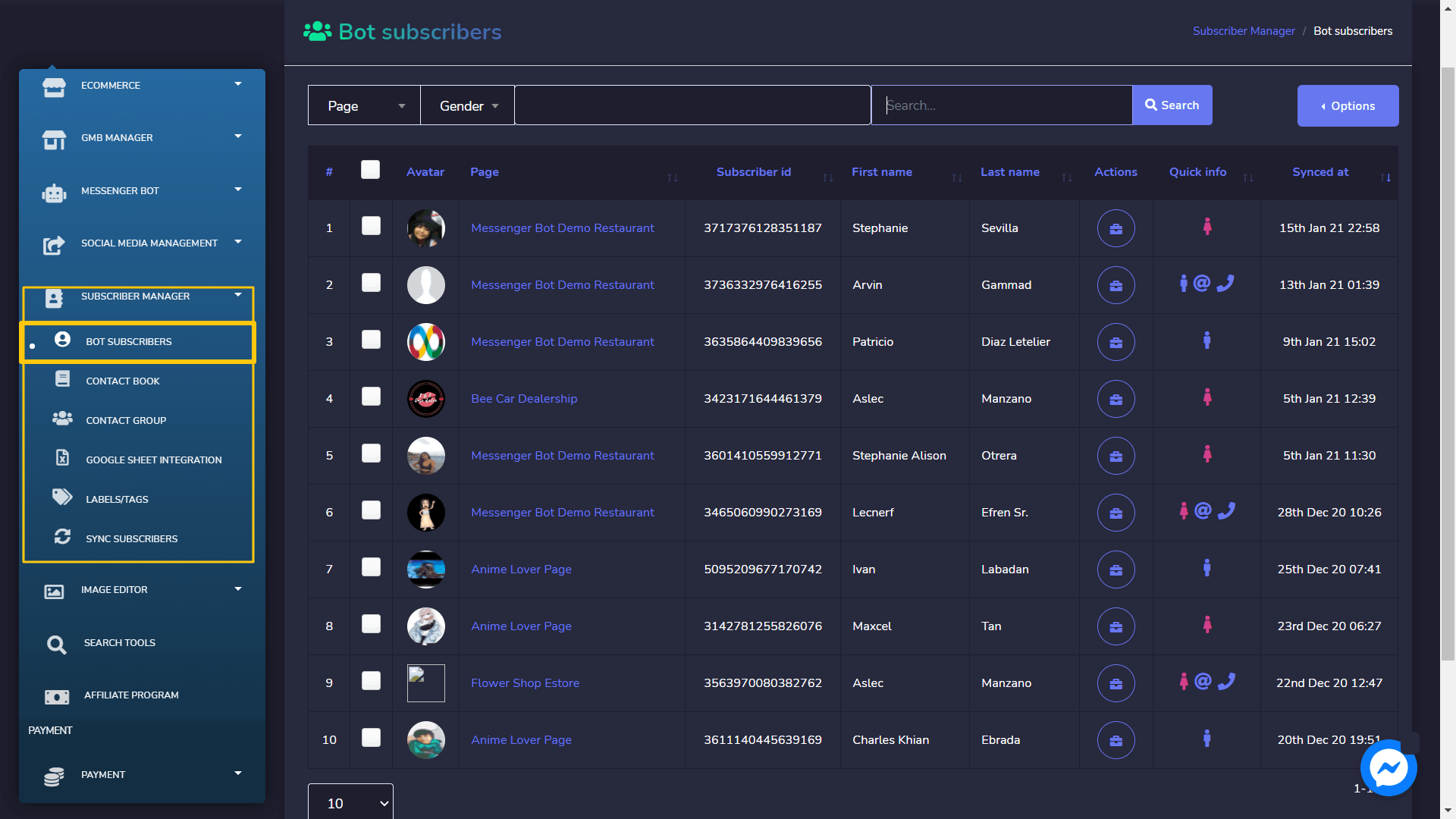
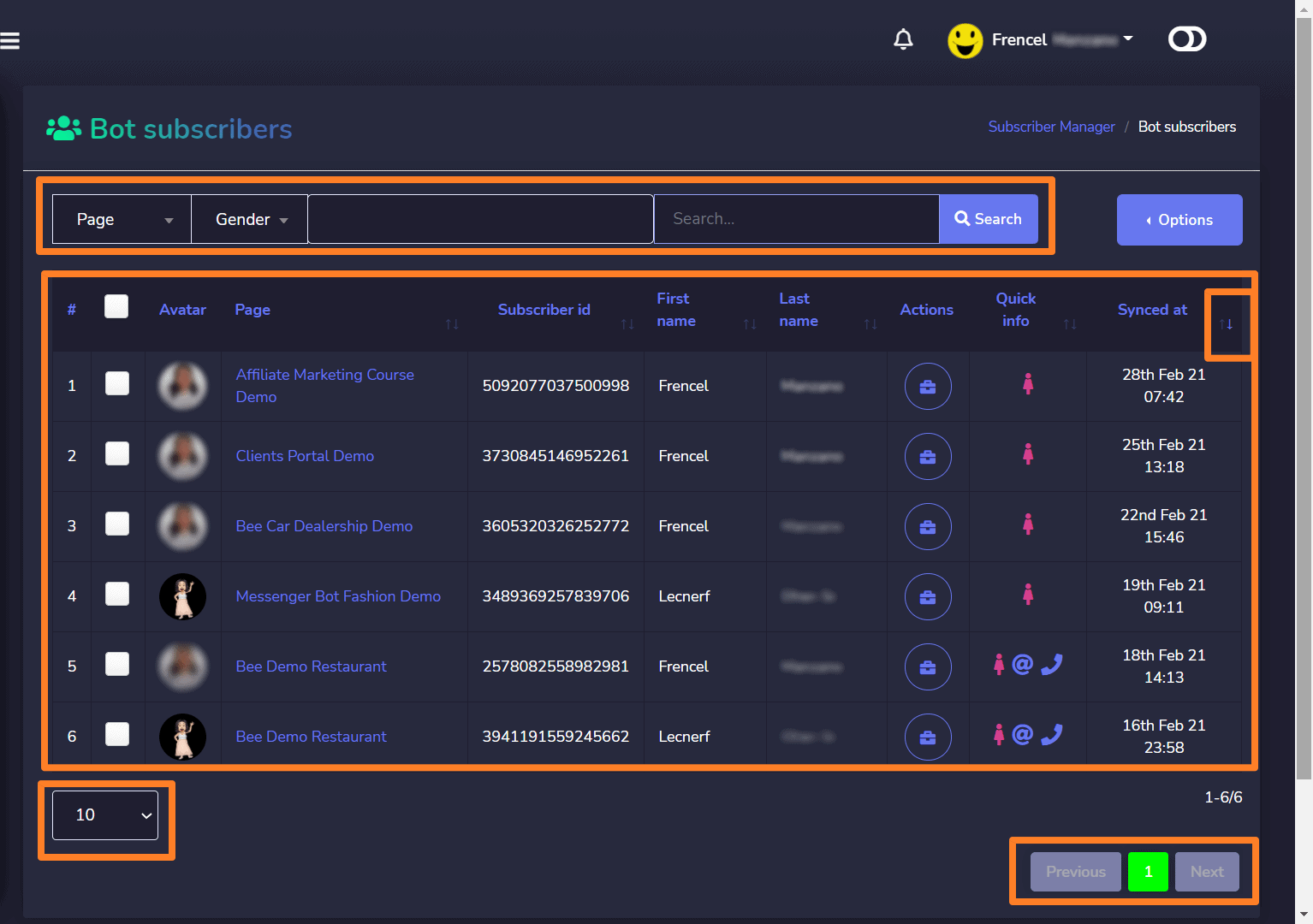
আপনার স্ক্রীনে বট সাবস্ক্রাইবারদের একটি তালিকা প্রদর্শিত হবে। এটি আপনার বট সাবস্ক্রাইবারদের তথ্য প্রদান করবে, যার মধ্যে রয়েছে অ্যাভাটার, বটগুলোর প্রথম ও শেষ নাম, এবং তারা কখন সিঙ্ক হয়েছে। আপনি তালিকাটি বৃদ্ধিমূলক অথবা হ্রাসমূলক ক্রমে সাজাতে পারেন টেবিলের শিরোনাম থেকে তীর চিহ্ন নির্বাচন করে। আপনি একটি নির্দিষ্ট বট খুঁজে পেতে পারেন অনুসন্ধান বার. আপনি পারেন বটের সংখ্যা সীমিত করুন যা আপনি প্রতি পৃষ্ঠায় দেখতে চান.
সাবস্ক্রাইবারের ক্রিয়াকলাপ
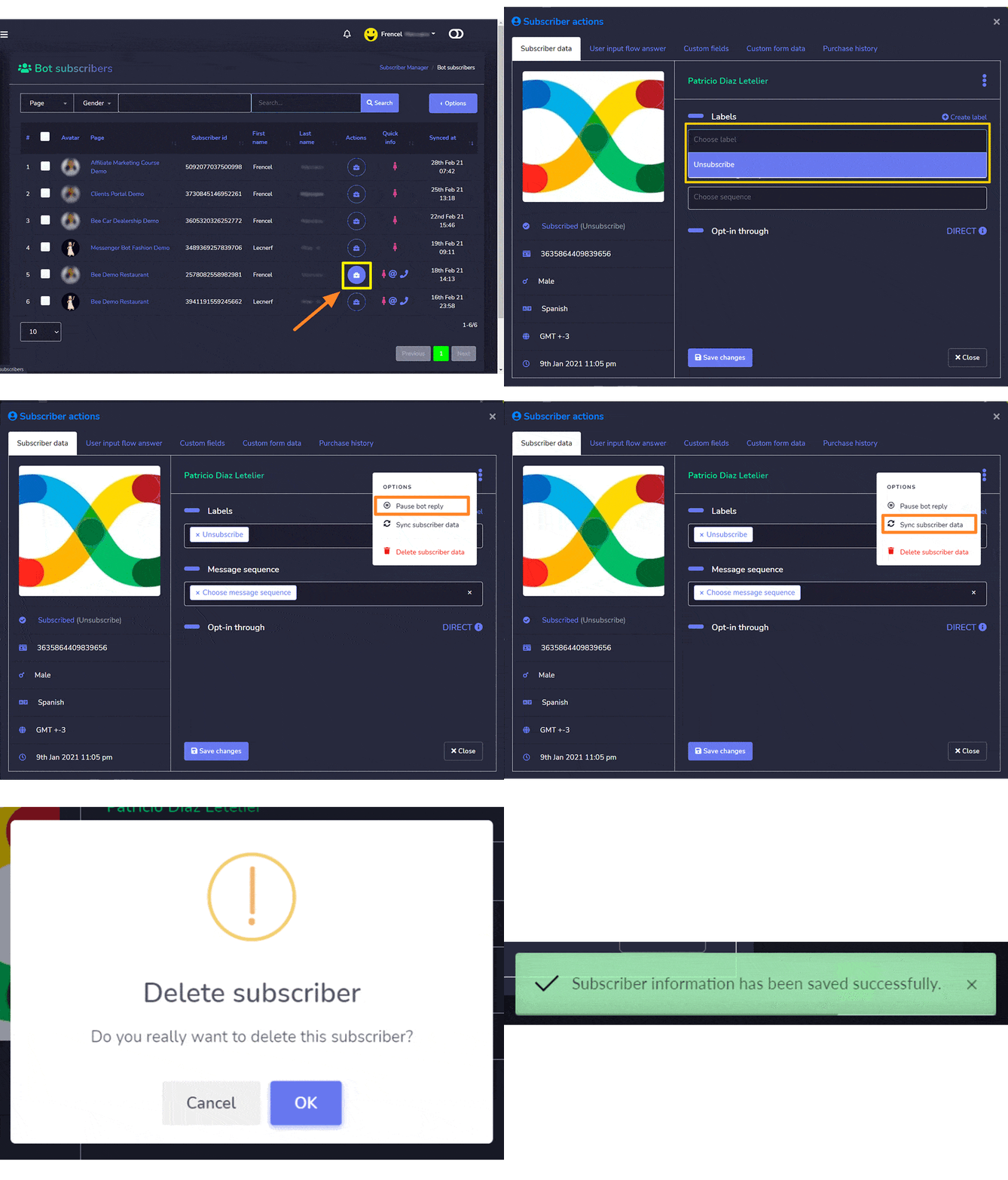
বিভিন্ন বট সাবস্ক্রাইবার কার্যক্রম সম্পাদন করতে, নিচের পদক্ষেপগুলি অনুসরণ করুন:
- এতে ক্লিক করুন
 আইকনটি বিভিন্ন সাবস্ক্রাইবার কার্যক্রম সম্পাদন করতে।
 - একটি গ্রাহকের কার্যক্রমের উইন্ডো প্রদর্শিত হবে। গ্রাহকের তথ্য প্রবেশ করুন লেবেলসমূহ আপনি নির্বাচন করে একটি নতুন লেবেলও তৈরি করতে পারেন লেবেল তৈরি করুন.
- এর জন্য একটি সিকোয়েন্স নির্বাচন করুন বার্তা সিকোয়েন্স ড্রপডাউন মেনু থেকে ক্ষেত্র।
- অতিরিক্ত কার্যক্রম সম্পাদনের জন্য, নির্বাচন করুন
 গ্রাহকের নামের বিপরীতে আইকন। এর তিনটি বিকল্প রয়েছে:
- বটের উত্তর স্থগিত করুন: আপনি ড্রপডাউন মেনু থেকে নির্বাচন করে বটের উত্তর স্থগিত করতে পারেন।
 বটের উত্তর স্থগিত করুন ড্রপডাউন মেনু থেকে অপশন।
 - সাবস্ক্রাইবারের ডেটা সিঙ্ক করুন: আপনি ব্যবহার করে আপনার সাবস্ক্রাইবারের ডেটা সিঙ্ক করতে পারেন সাবস্ক্রাইবারের ডেটা সিঙ্ক করুন ড্রপডাউন মেনু থেকে অপশন।
- সাবস্ক্রাইবারের ডেটা মুছুন: আপনি ডেটাবেস থেকে সাবস্ক্রাইবার স্থায়ীভাবে মুছতে পারবেন নির্বাচন করে
 সাবস্ক্রাইবারের ডেটা মুছুন ড্রপডাউন মেনু থেকে অপশন।
- বটের উত্তর স্থগিত করুন: আপনি ড্রপডাউন মেনু থেকে নির্বাচন করে বটের উত্তর স্থগিত করতে পারেন।
- নির্বাচন করুন সংরক্ষণ করুন পরিবর্তনগুলি আপনার ক্রিয়াকলাপগুলি সংরক্ষণের বিকল্প গ্রাহক তথ্য
লেবেল/ট্যাগ
আপনি নতুন লেবেল/ট্যাগ তৈরি করতে পারেন এবং সেগুলি আপনার পোস্ট এবং মন্তব্যে ব্যবহার করতে পারেন। প্রতিটি লেবেলের একটি নির্দিষ্ট আইডি রয়েছে। এই লেবেলগুলি মেসেঞ্জার বট অ্যাপ্লিকেশনের বিভিন্ন বৈশিষ্ট্যে ব্যবহার করা যেতে পারে।
এই বিভাগে প্রবেশ করতে, নির্বাচন করুন লেবেল/ট্যাগ এর অধীনে সাবস্ক্রাইবার ম্যানেজার বাম মেনুর ট্যাব।
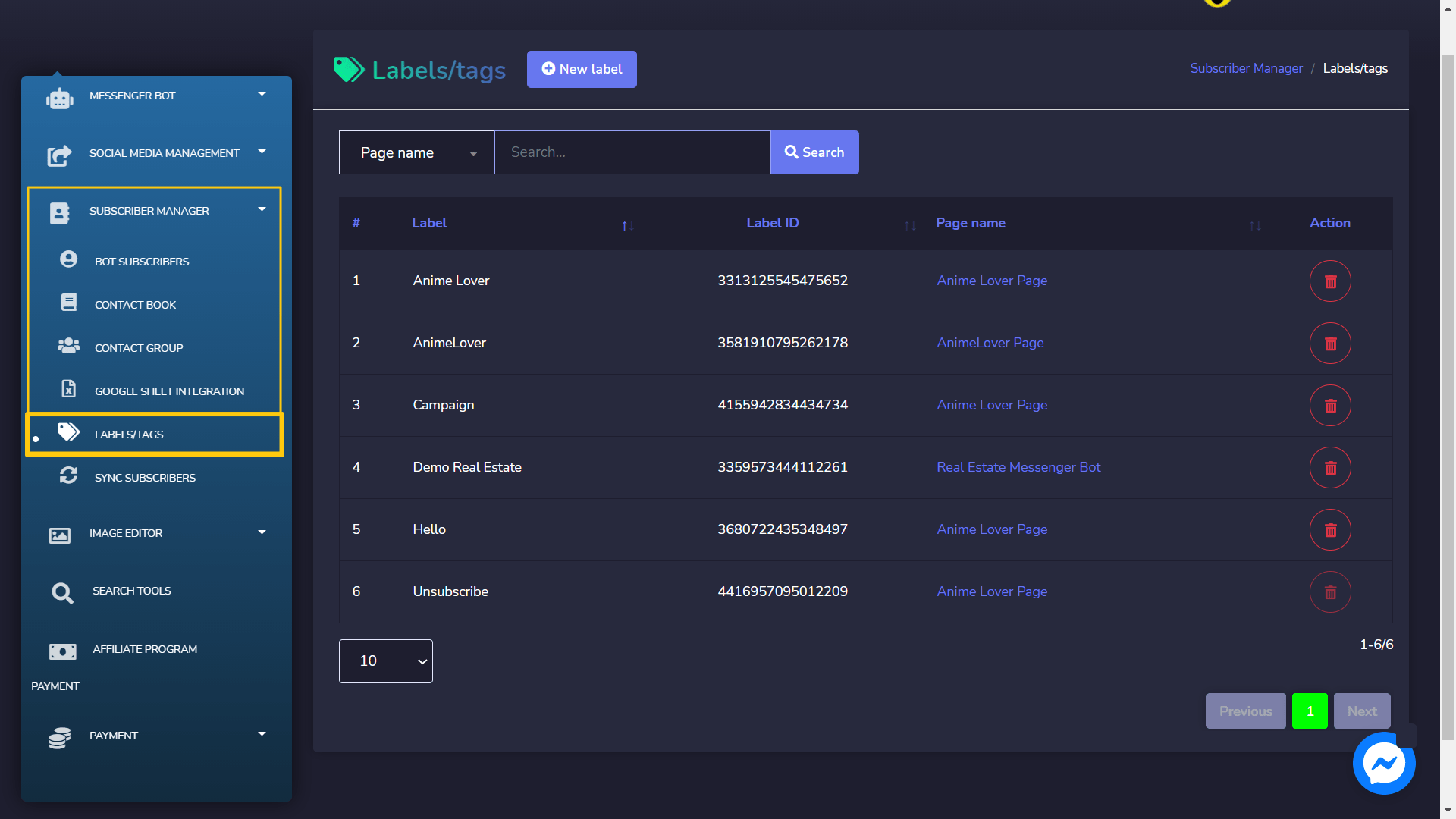
আপনার স্ক্রীনে লেবেল/ট্যাগের একটি তালিকা প্রদর্শিত হবে। এটি আপনার তৈরি করা লেবেলগুলির তথ্য এবং তাদের আইডি সহ তথ্য প্রদান করবে।
আপনি টেবিলের শিরোনাম থেকে তীরগুলি নির্বাচন করে তালিকাটি সাজাতে পারেন। আপনি একটি খুঁজে পেতে পারেন বৃদ্ধিমূলক অথবা হ্রাসমূলক টেবিলের শিরোনাম থেকে তীরগুলি নির্বাচন করে অর্ডার করুন। আপনি একটি খুঁজে পেতে পারেন নির্দিষ্ট লেবেল ব্যবহার করে অনুসন্ধান বার. আপনি সীমাবদ্ধ করতে পারেন লেবেলের সংখ্যা যা আপনি দেখতে চান প্রতি পৃষ্ঠায়। আপনি পৃষ্ঠা নির্বাচন করুন যার জন্য আপনি লেবেলগুলি দেখতে চান।
আপনি মুছুন লেবেলটি মুছতে চান এমন লেবেলের বিপরীতে আইকন নির্বাচন করে।

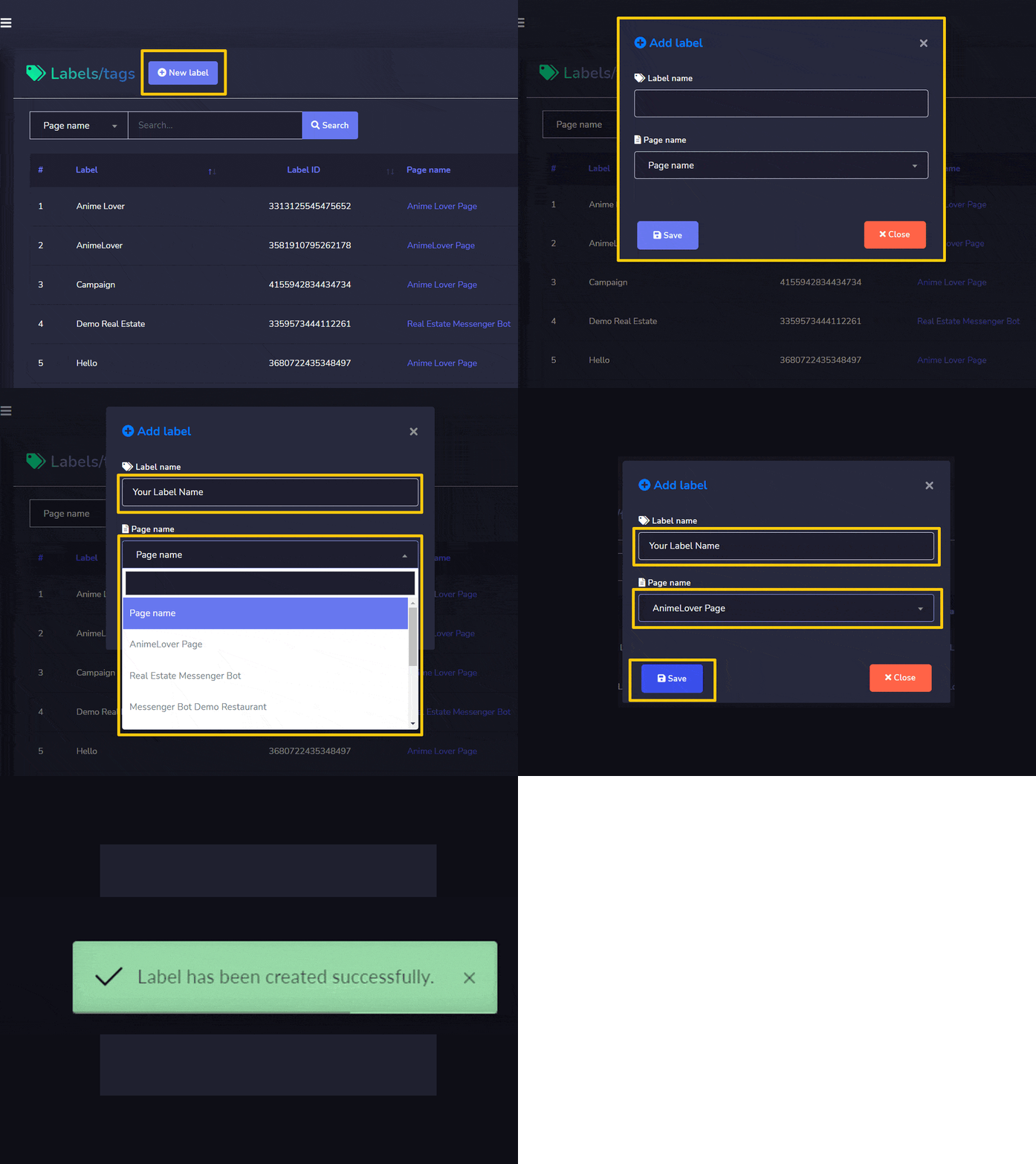
নতুন লেবেল তৈরি করুন
আপনি থেকে একটি নতুন লেবেল তৈরি করতে পারেন লেবেল/ট্যাগ স্ক্রীন। নিচে দেওয়া পদক্ষেপগুলি অনুসরণ করুন:
- নির্বাচন করুন নতুন লেবেল লেবেল/ট্যাগ স্ক্রীনের উপরের দিক থেকে।
- স্ক্রীনে একটি মডাল অ্যাড লেবেল প্রদর্শিত হবে। আপনাকে প্রদান করতে হবে:
- লেবেল নাম: একটি নতুন লেবেল নাম
- পৃষ্ঠার নাম: যার জন্য আপনি এই লেবেল তৈরি করতে চান
- নির্বাচন করুন সংরক্ষণ করুন, আপনার নতুন লেবেল সফলভাবে তৈরি হবে।



 বাংলা
বাংলা  English
  Tagalog
  简体中文
简体中文  العربية
  हिन्दी
  Português do Brasil
  Español de México
  Français
  香港中文
香港中文  繁體中文
繁體中文  Nederlands
  Deutsch
  Bahasa Indonesia
  日本語
日本語  한국어
한국어  Polski
  Русский
  Español
  Tiếng Việt