
Inhaltsverzeichnis:
- Dashboard
- Startup-Übersicht
- Bestellstatistiken
- Abonnenten der letzten 7 Tage
- Interaktionen der letzten 24 Stunden
- Männliche vs. weibliche Abonnenten
- Daten der Abonnenten
- Neueste Abonnenten
- Abonnenten aus verschiedenen Quellen
- Letzte automatische Antwort
- Abgeschlossene Massenmeldung
- Bevorstehende Facebook-Poster-Kampagne
- Abgeschlossene Facebook-Poster-Kampagne
Dashboard
Das Dashboard des Messenger-Bots sammelt benutzerspezifische Informationen zum Traffic und hilft dem Benutzer, die verschiedenen Aspekte des Messenger-Bots in Form von Grafiken zu visualisieren. Dieses Dashboard ist auch die Standardansicht der Messenger-Bot-Anwendung.
Um das Dashboard anzuzeigen, wählen Sie die Dashboard Option aus der Navigationsleiste. Der folgende Bildschirm wird im Anwendungsfenster angezeigt:
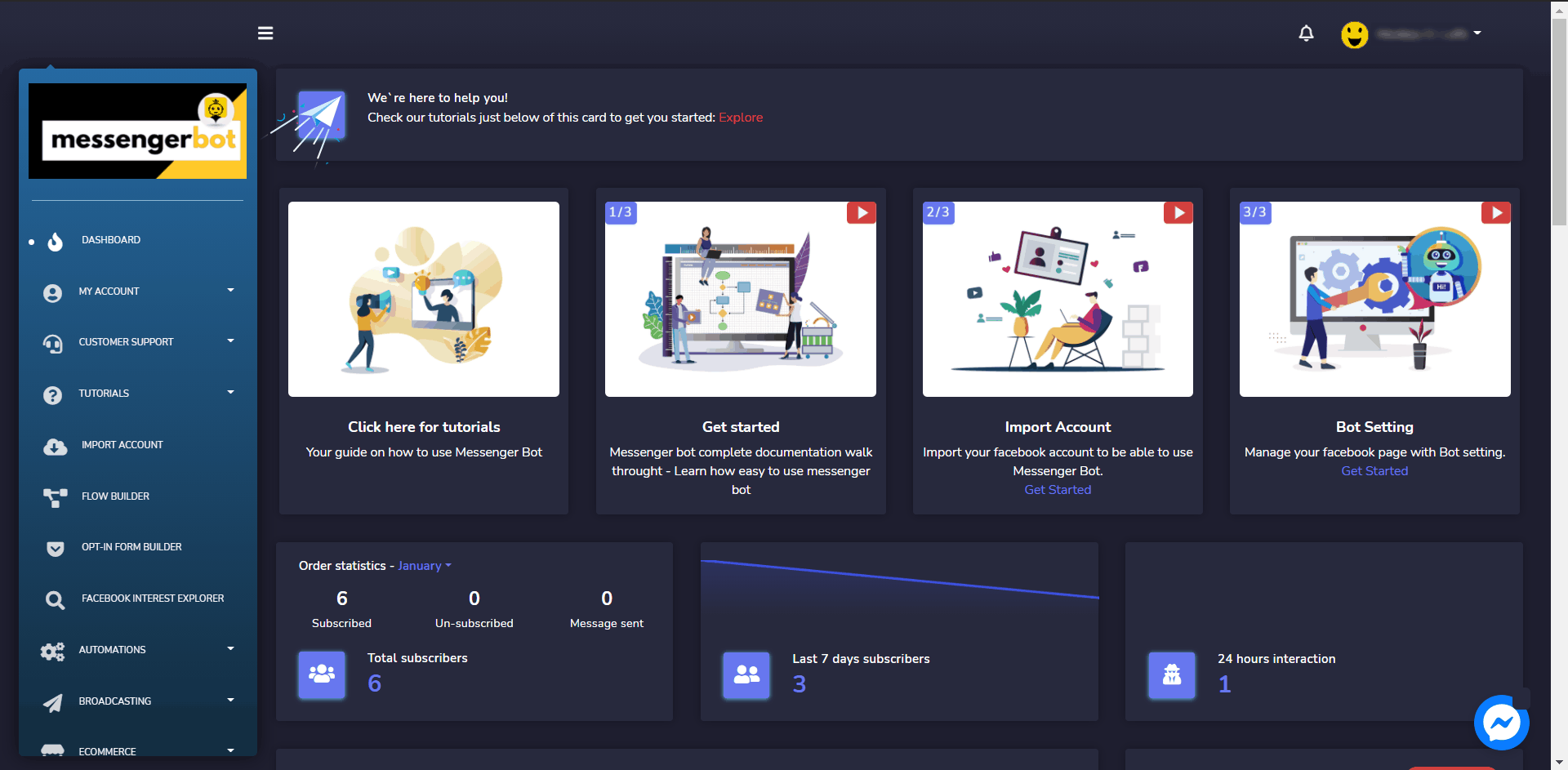
Es ist weiter in 15 Widgets unterteilt:
- Startup-Übersicht
- Bestellstatistiken
- Abonnenten der letzten 7 Tage
- Interaktionen der letzten 24 Stunden
- Männliche vs. weibliche Abonnenten
- Daten der Abonnenten
- Neueste Abonnenten
- Abonnenten aus verschiedenen Quellen
- Letzte automatische Antwort
- Abgeschlossene Massenmeldung
- Bevorstehende Facebook-Poster-Kampagne
- Abgeschlossene Facebook-Poster-Kampagne
Eine kurze Beschreibung jedes Widgets wird auch im folgenden Abschnitt bereitgestellt.
Startup-Übersicht
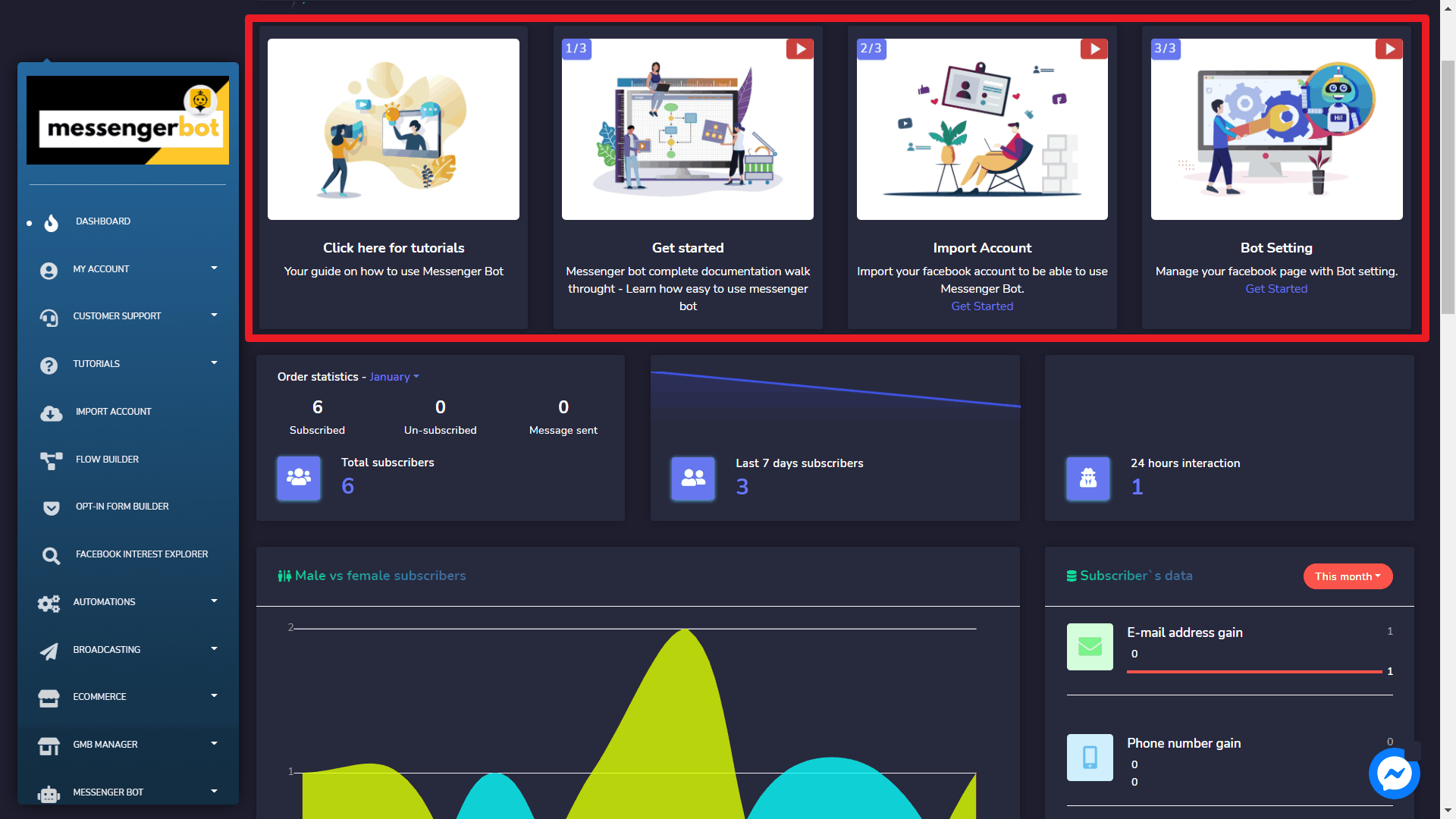
Dies befindet sich im oberen Teil des Dashboards, die 4 Widgets. Dies sind die Grundlagen des Messenger-Bots, die neue Benutzer benötigen, und die häufigsten Dinge, die ein Benutzer verwenden wird, wie Tutorials, Konto importieren, Bot-Einstellungen und Flow-Builder.
Bestellstatistiken
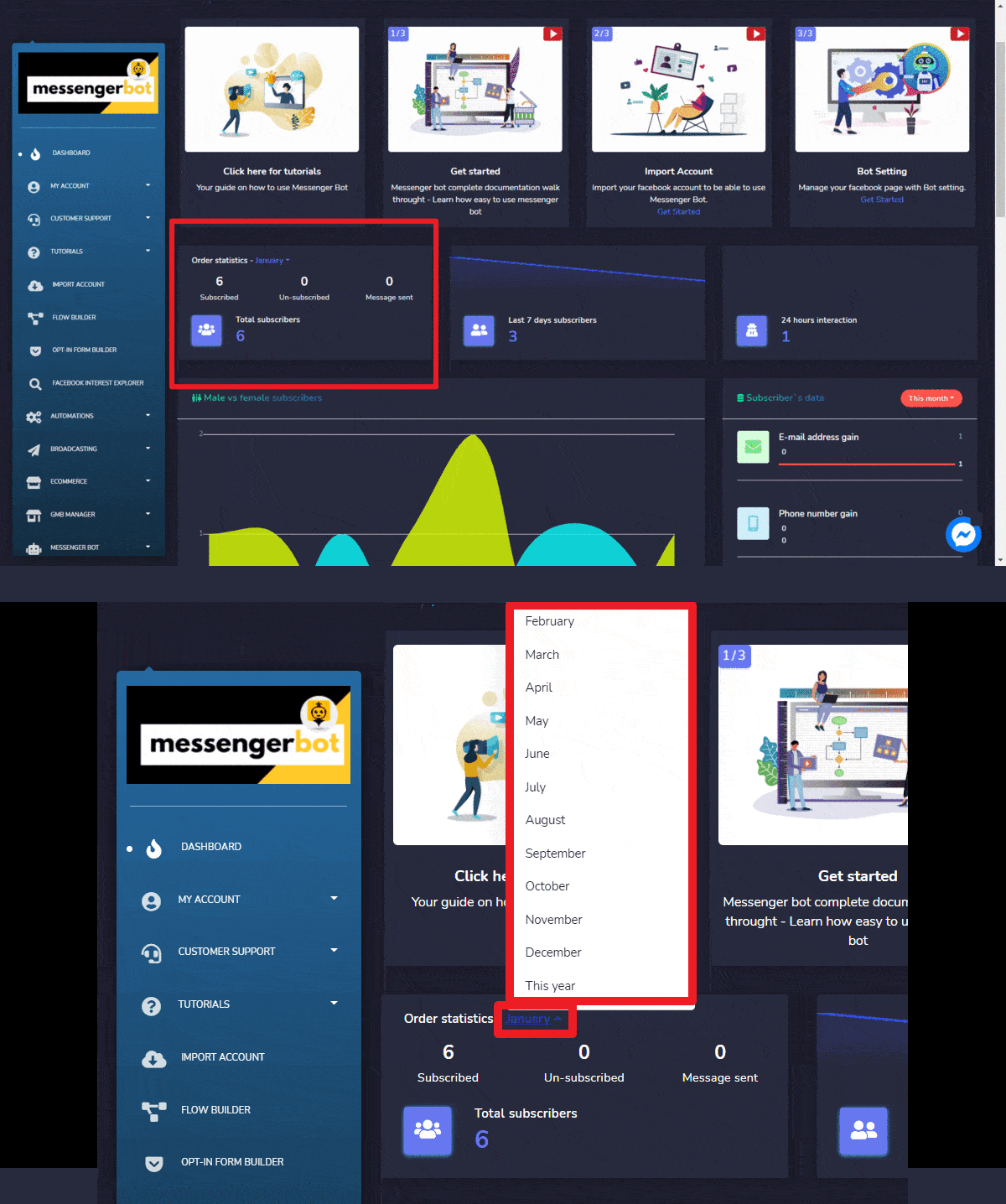
Dieses Widget zeigt Statistiken basierend auf der Anzahl der Abonnenten, die die integrierte Facebook-Seite hat, und kategorisiert sie nach Monaten.
- Um die Statistiken der verschiedenen Monate anzuzeigen, wählen Sie den bereits ausgewählten Monat aus. Ein Dropdown-Menü wird auf dem Bildschirm angezeigt, wählen Sie diesmal einen anderen Monat.
Abonnenten der letzten 7 Tage
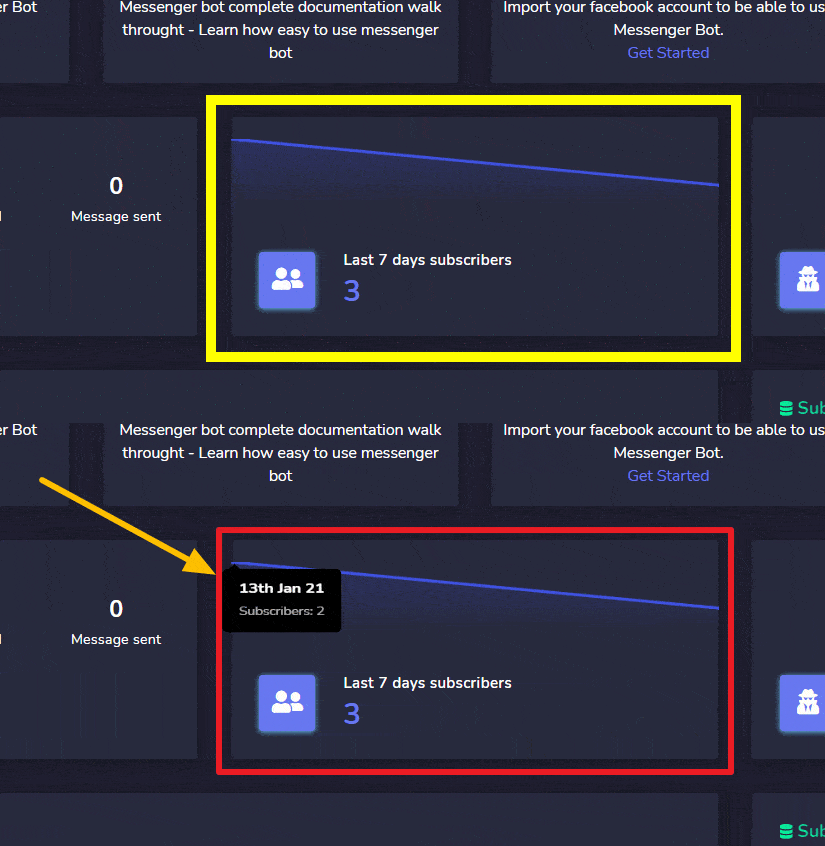
Dieses Widget zeigt die Gesamtzahl der Abonnenten an, die die integrierte Facebook-Seite in den letzten 7 Tagen hatte.
- Um die nach Datum sortierte Anzahl der Abonnements anzuzeigen, klicken Sie auf dieses Widget.
24-Stunden-Interaktion
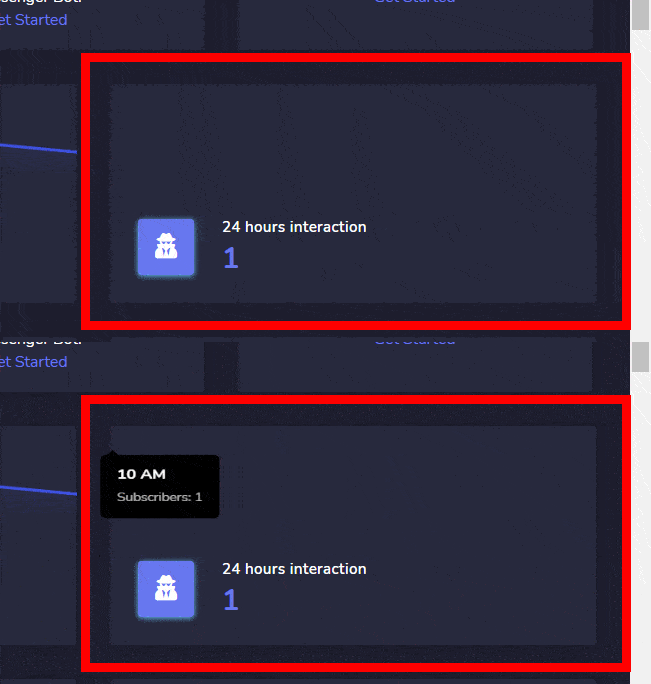
Diese modale Ansicht zeigt die Interaktionen der letzten 24 Stunden an. Sie klassifiziert die Anzahl der Abonnenten basierend auf der Zeit, zu der sie die Facebook-Seite abonniert haben. Das Widget verwendet ein Diagramm, um diese Interaktion darzustellen.
- Fahren Sie mit der Maus über das Diagramm, um die Anzahl der Abonnenten pro Stunde anzuzeigen.
Männliche vs. weibliche Abonnenten
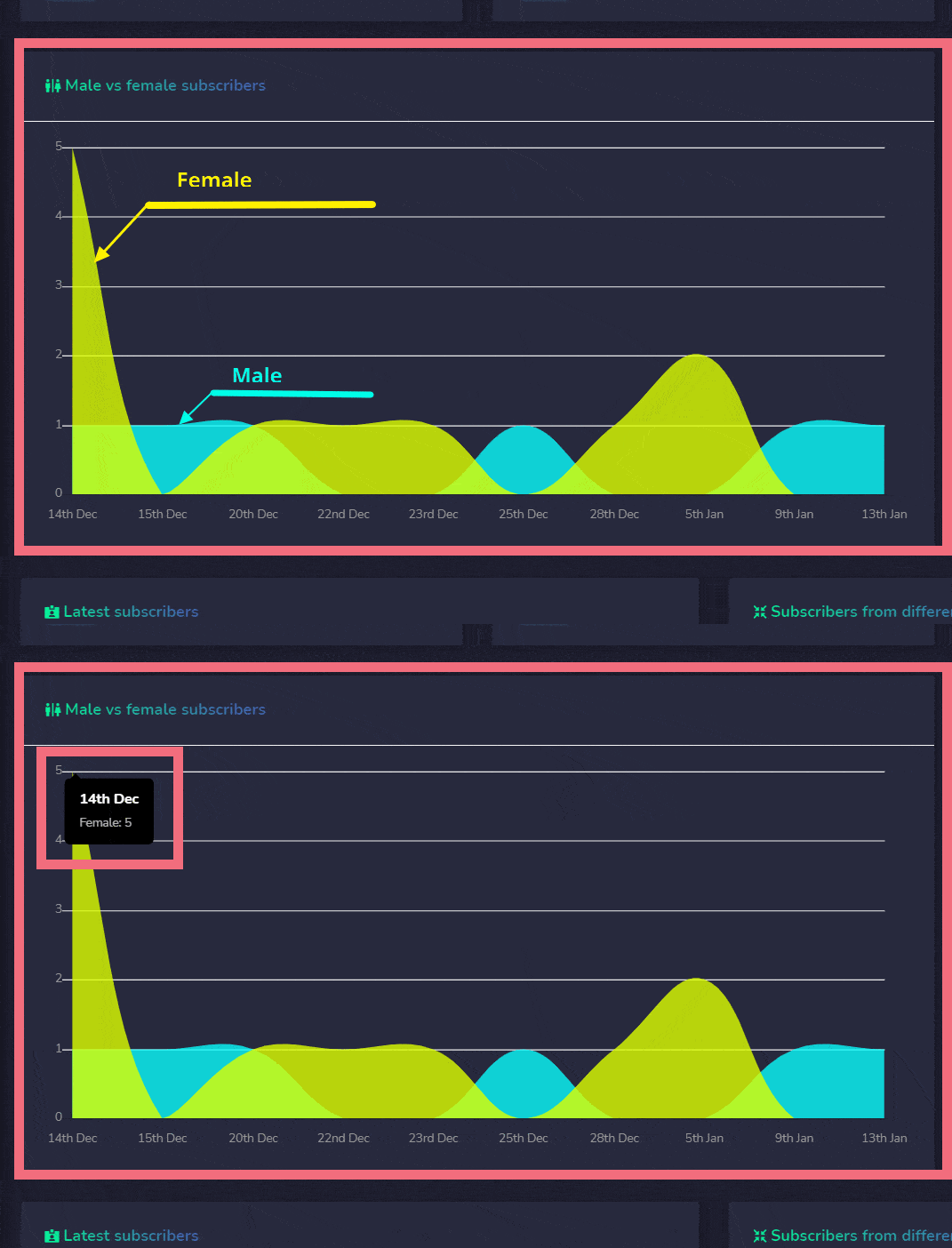
Diese Ansicht zeigt die grafische Darstellung des Verhältnisses der bestehenden männlichen Abonnenten im Vergleich zu den weiblichen Abonnenten. Eine geschlechtsspezifische Klassifizierung basierend auf der Anzahl kann durch Überfahren der Teile des Diagramms an den jeweiligen Daten beobachtet werden.
Daten der Abonnenten
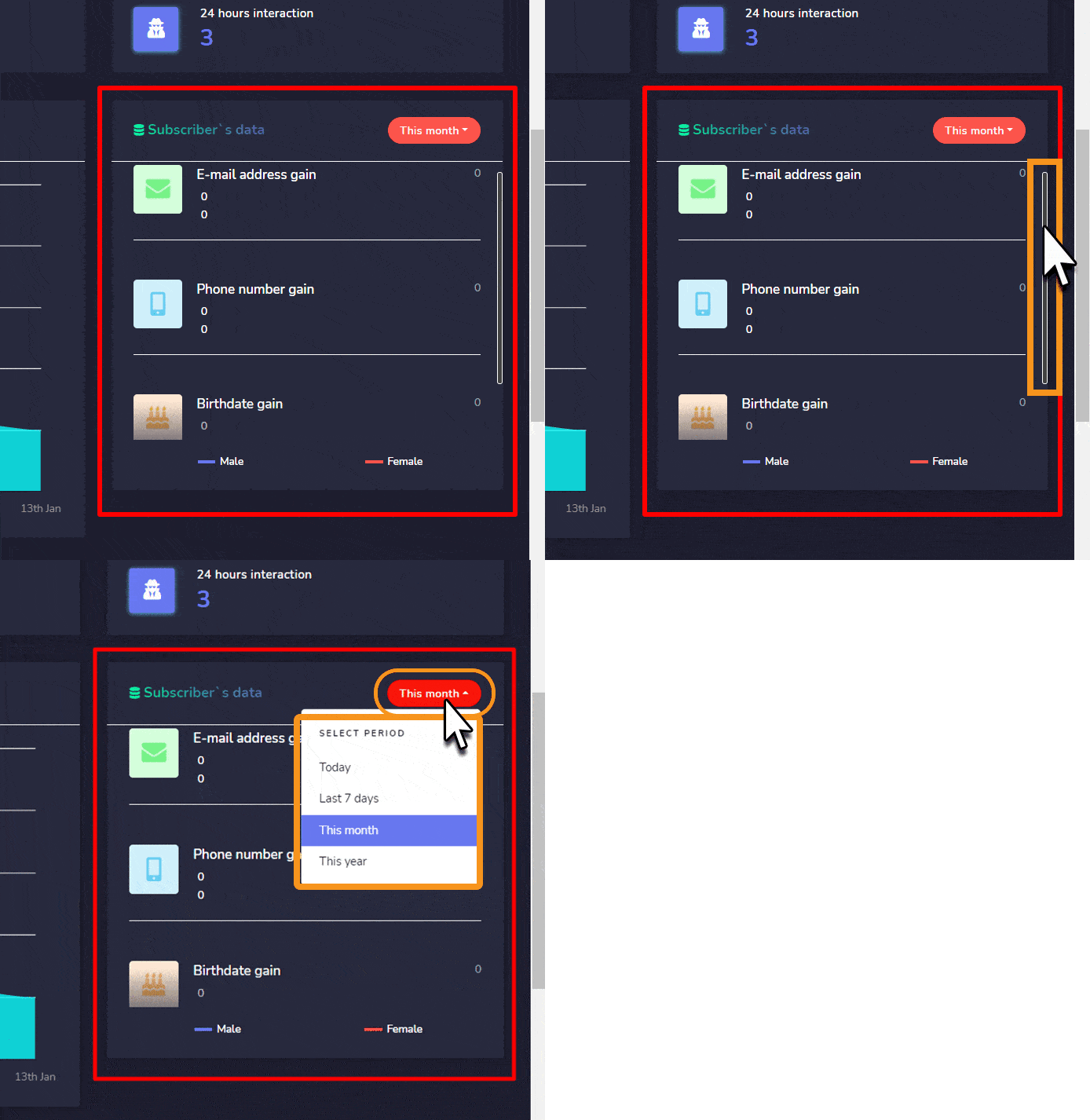
Dieses Widget zeigt eine Zusammenfassung aller Abonnenten an. Es bietet die folgenden Informationen über die Abonnenten:
- E-Mail-Adresse Gewinn
- Telefonnummer gewinnen
- Geburtsdatum gewinnen
Sie können nach unten scrollen, um auf die verbleibenden Felder zuzugreifen. Sie können den Zeitraum auswählen, um die Suche einzugrenzen.
Das Widget klassifiziert männliche Daten in lila Farbe, während die Daten weiblicher Abonnenten in roter Farbe dargestellt werden.
Neueste Abonnenten
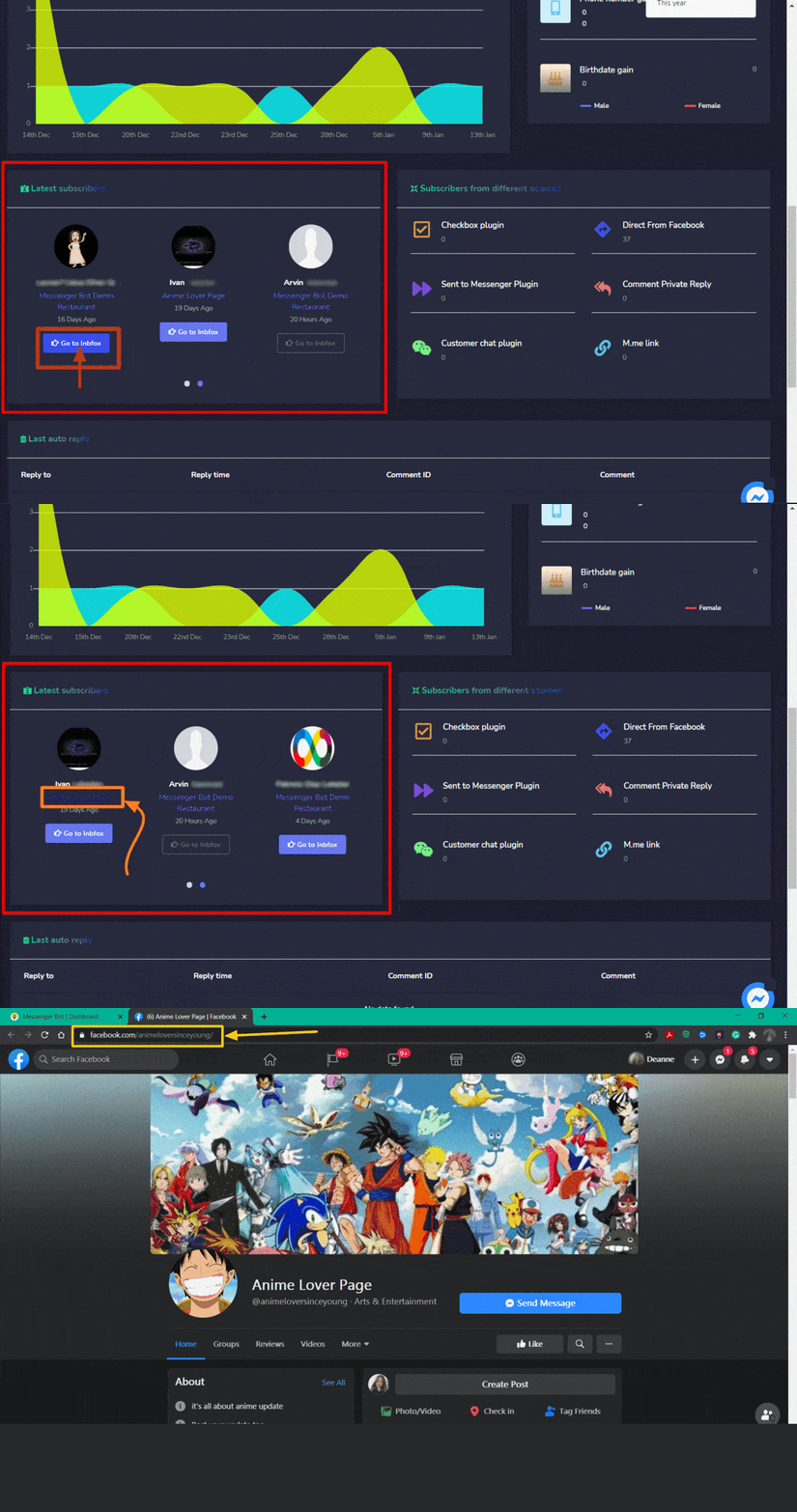
Dieser Abschnitt zeigt einen Link zu allen neuesten Abonnenten. Sie können sie erreichen, indem Sie auswählen Gehe zum Posteingang.
Dieses Widget bietet auch eine Verknüpfung zur Facebook-Seite, mit der die Abonnenten verbunden sind. Klicken Sie auf den Seitennamen, wie unten gezeigt „Demo“ Seite als Beispiel unten:
Abonnenten aus verschiedenen Quellen
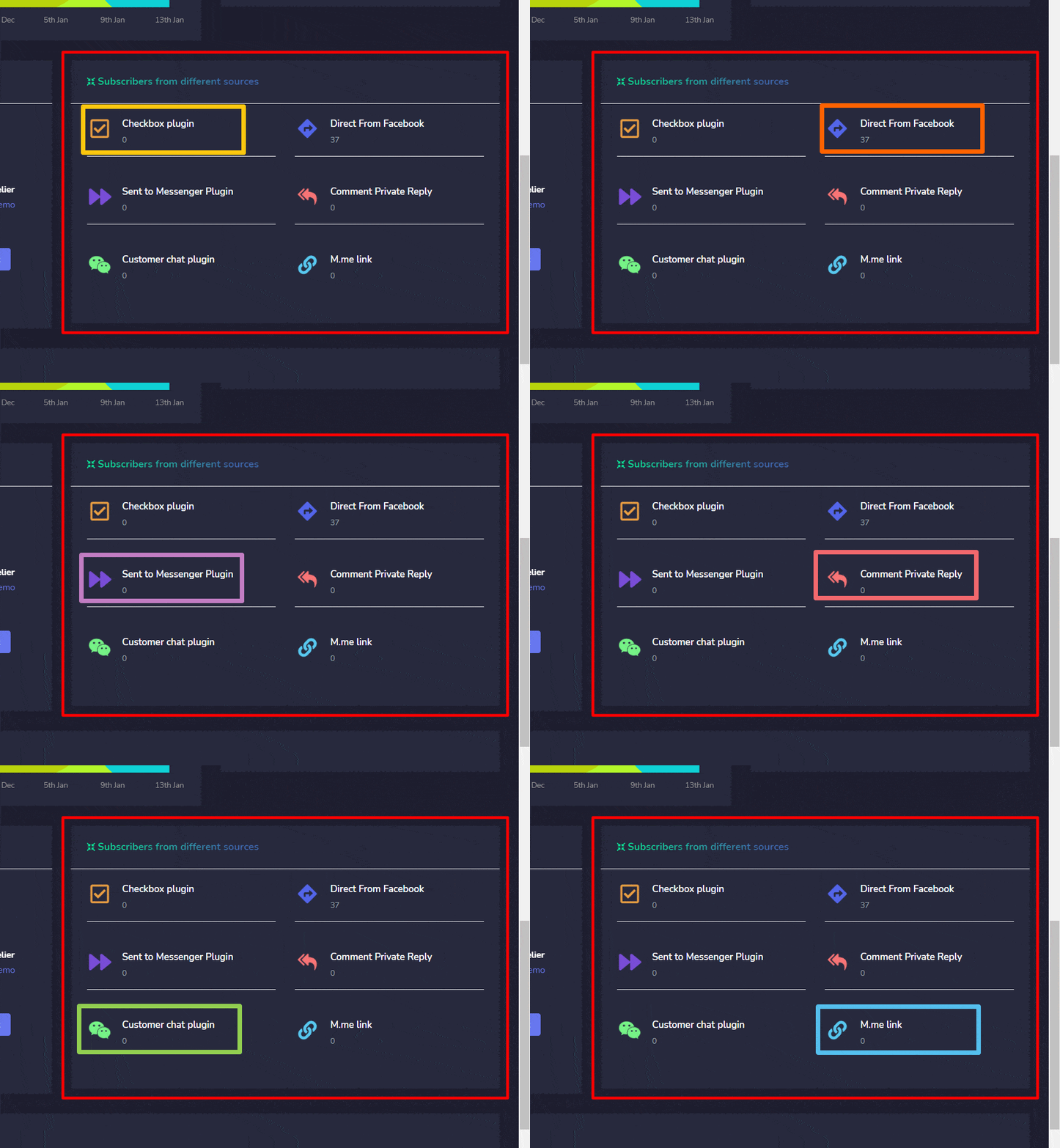
Sie können auch eine zusammenfassende Ansicht der Gesamtzahl der Abonnenten aus verschiedenen Quellen visualisieren.
Es zeigt Statistiken der Abonnenten aus folgenden Quellen an:
- Checkbox-Plugin
- Direkt von Facebook
- An Messenger Plugin gesendet
- Kommentar private Antwort
- Kunden-Chat-Plugin
- me-Link
Letzte automatische Antwort
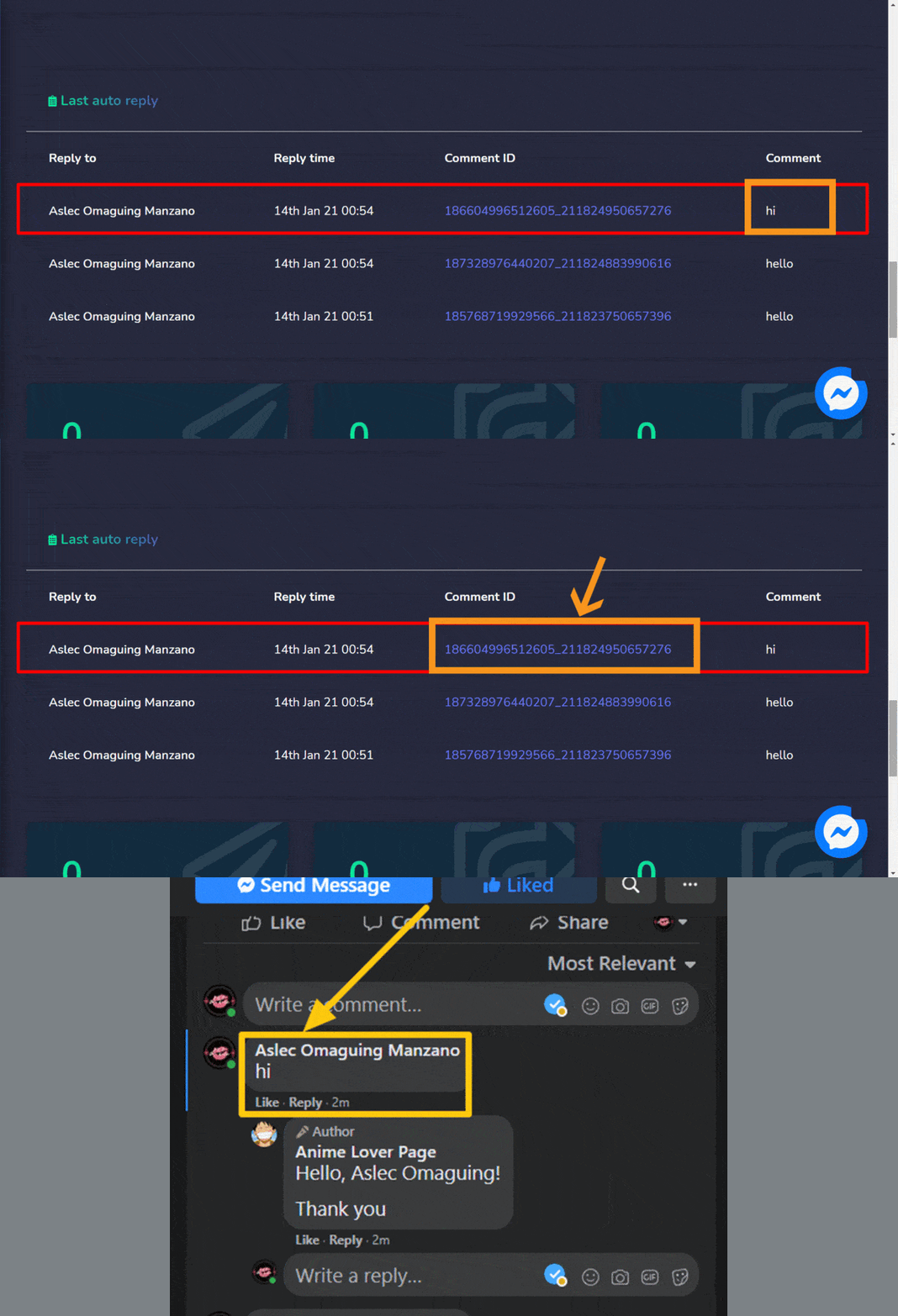
Dieser Abschnitt zeigt eine Zusammenfassung der automatischen Antwortfunktion an. Es zeigt die Details wie:
- Antwort wurde an wen gesendet
- Antwortzeit
- Kommentar-ID
- Kommentar
Sie können auf Kommentar-ID klicken, um zu dem Kommentar weitergeleitet zu werden, auf den automatisch geantwortet wurde.
Abgeschlossene Massenmeldung
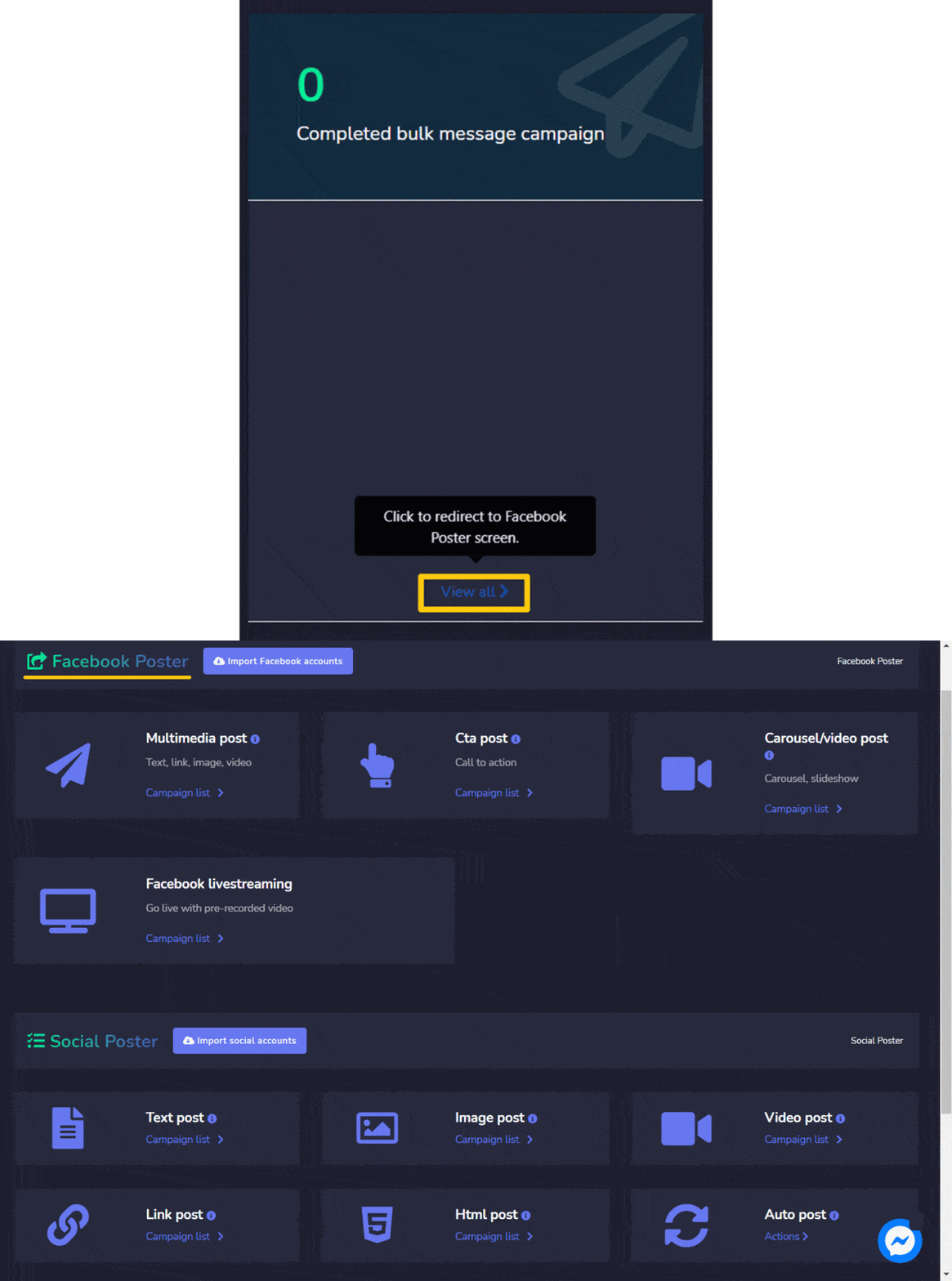
Sie können die Statistiken und die genaue Anzahl der abgeschlossenen Massennachrichten einsehen. Klicken Sie auf Alle anzeigen um den Bildschirm für Massennachrichten auf den Bildschirm für Facebook-Poster umzuleiten.
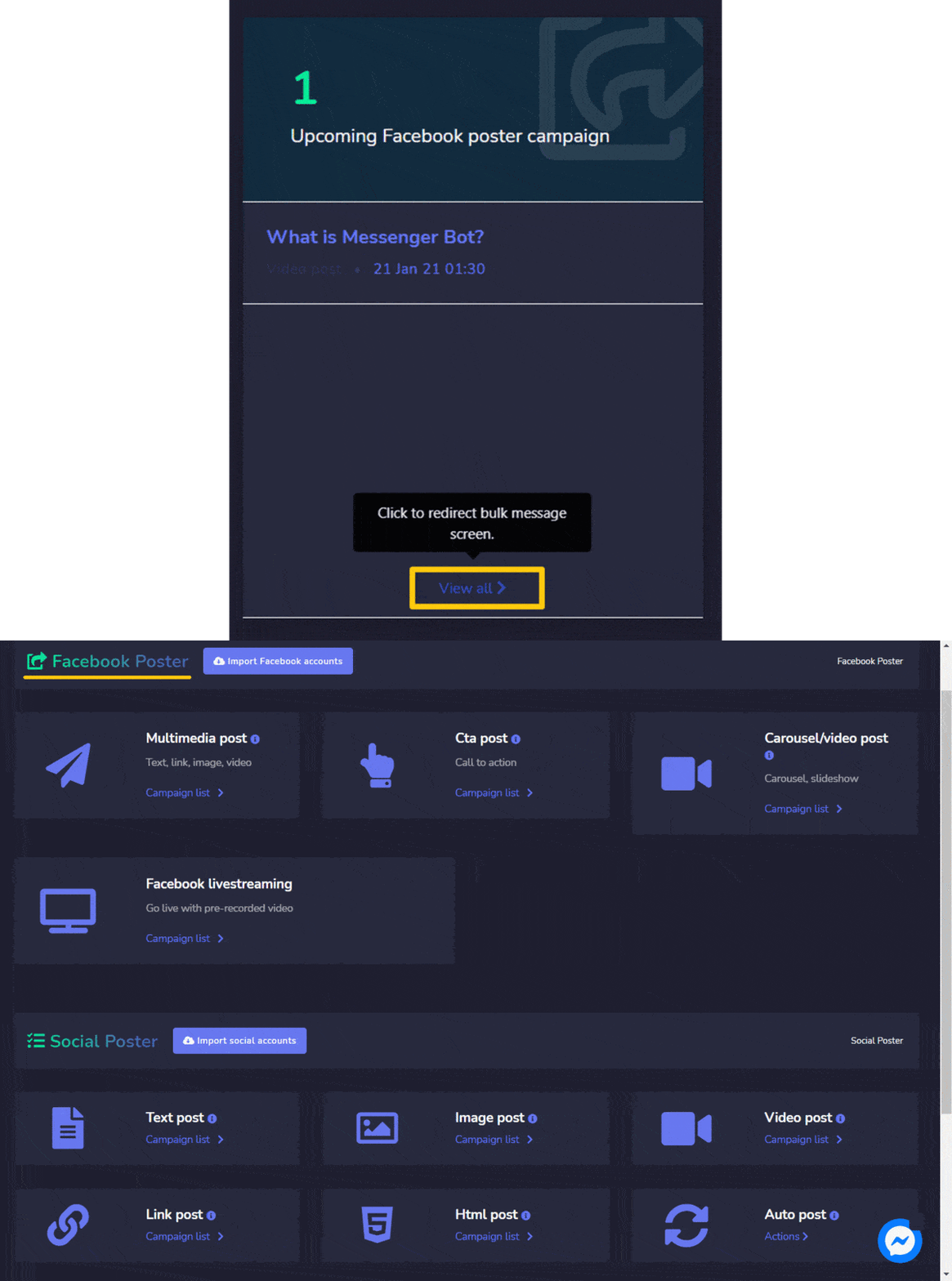
Bevorstehende Facebook-Poster-Kampagne
Sie können die Statistiken und die genaue Anzahl der bevorstehenden Facebook-Poster-Kampagnen einsehen. Klicken Sie auf Alle anzeigen und Sie werden auf den Bildschirm für Facebook-Poster umgeleitet.
Abgeschlossene Facebook-Poster-Kampagne
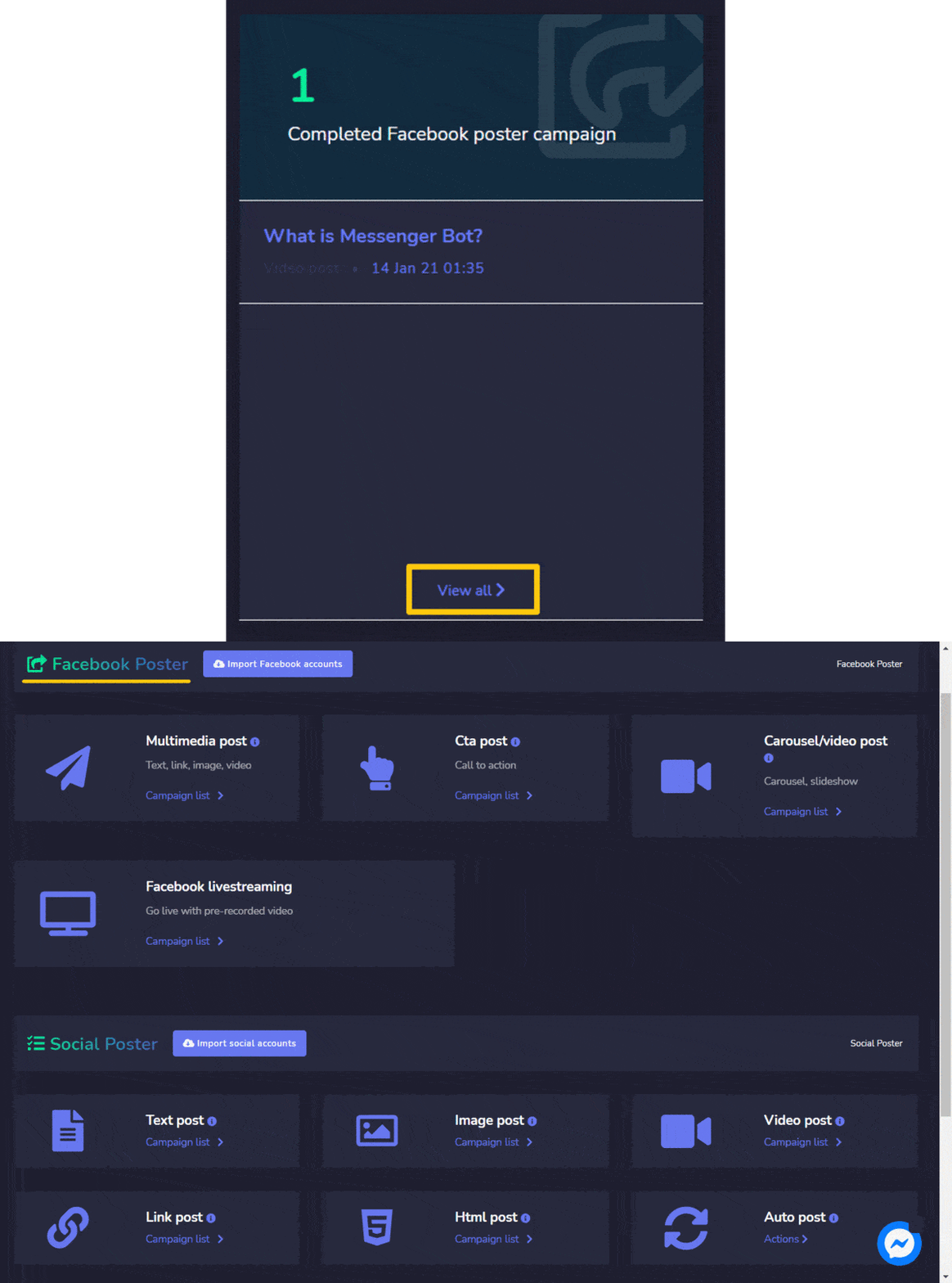
Sie können die Statistiken und die genaue Anzahl der abgeschlossenen Facebook-Poster-Kampagnen einsehen. Klicken Sie auf Alle anzeigen und Sie werden auf den Bildschirm für Facebook-Poster umgeleitet.



 Deutsch
  English
  Tagalog
  简体中文
简体中文  العربية
  हिन्दी
  Português do Brasil
  Español de México
  Français
  বাংলা
বাংলা  香港中文
香港中文  繁體中文
繁體中文  Nederlands
  Bahasa Indonesia
  日本語
日本語  한국어
한국어  Polski
  Русский
  Español
  Tiếng Việt