
Konto importieren
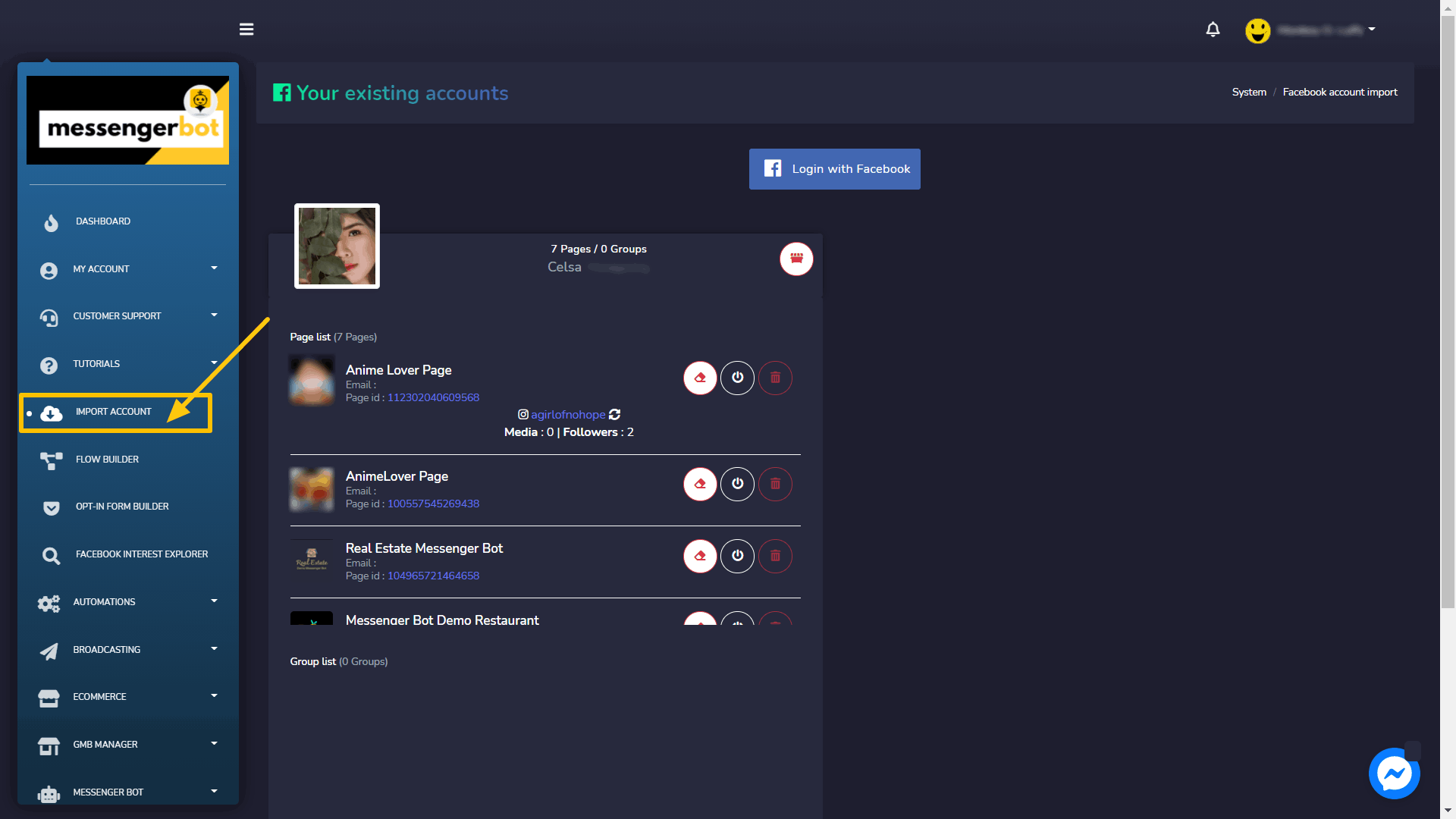
Um die Messenger Bot-Anwendung funktionsfähig zu machen, müssen Sie Ihr Konto importieren. Sie können Ihr Facebook-Konto importieren, indem Sie die Option Konto importieren aus der seitlichen Navigationsleiste auswählen.
- Wählen Sie den Konto importieren Option aus der Navigationsleiste. Ein Bildschirm mit Einloggen mit Facebook wird angezeigt.
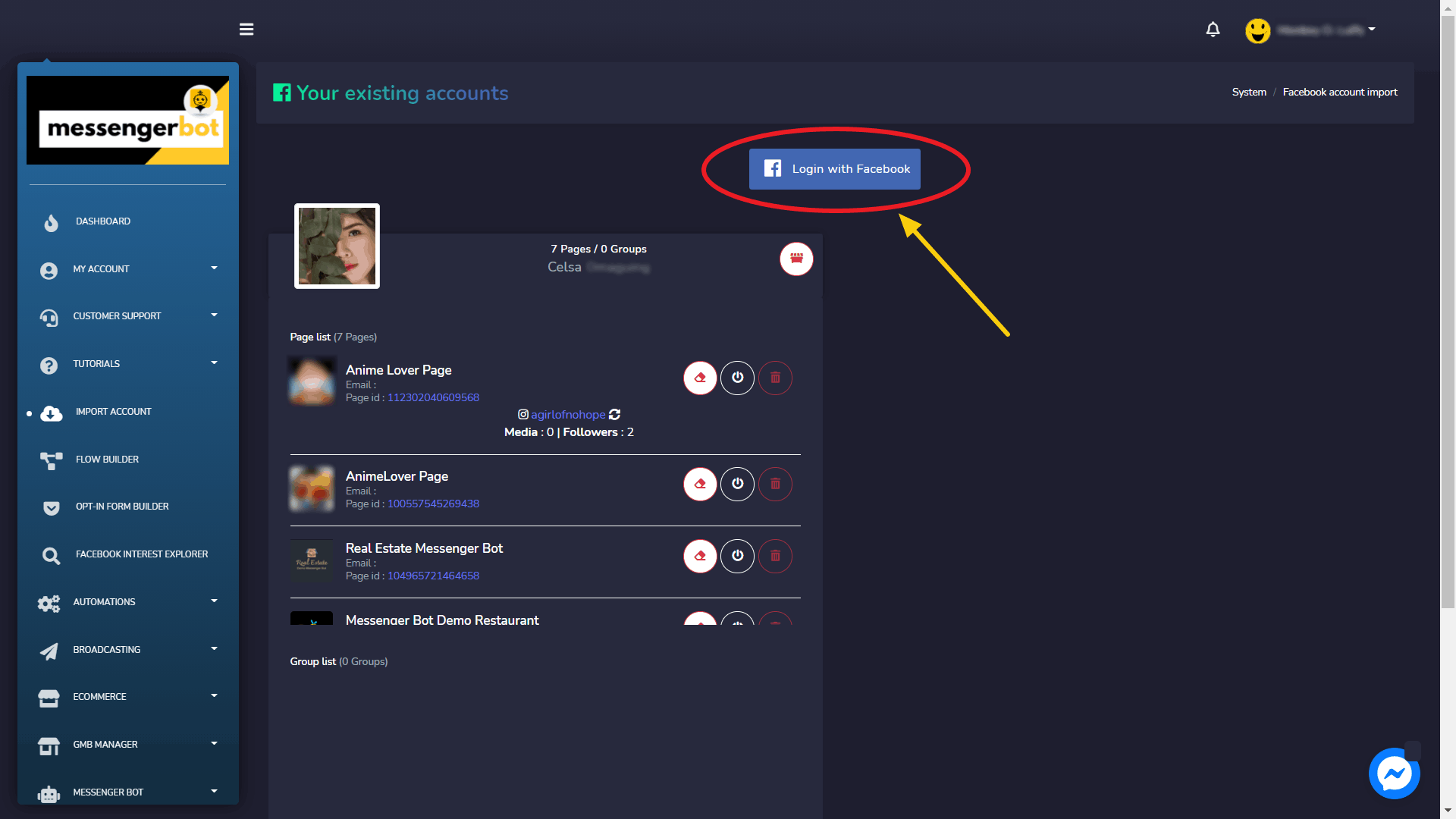
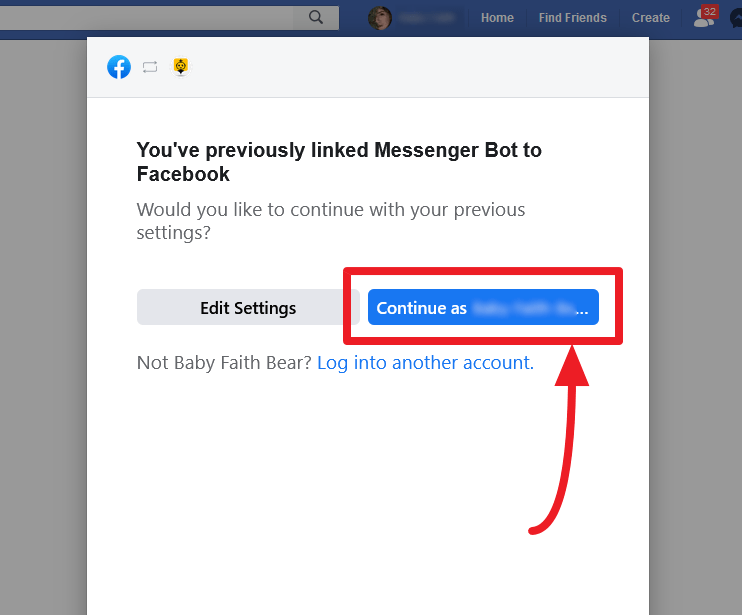
- Wählen Sie Mit Facebook einloggen.
- Fahren Sie mit Ihrem Facebook-Benutzerprofil fort.
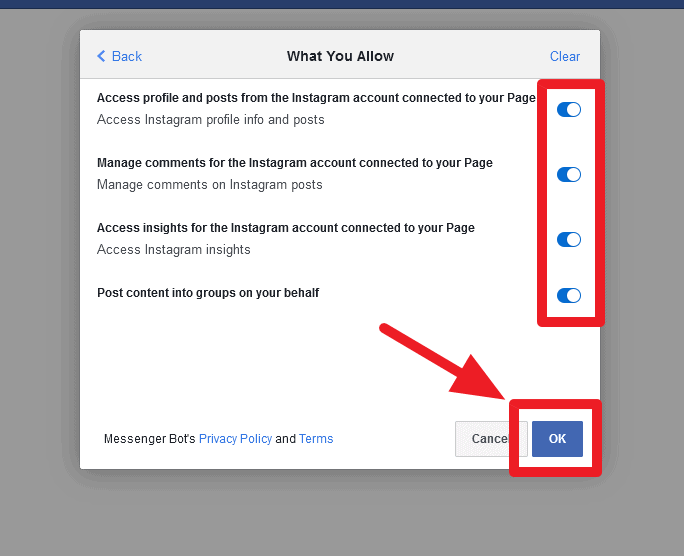
Erlauben Sie alle notwendigen Dinge und klicken Sie dann auf „OK“.
| Hinweis: | |
|
|
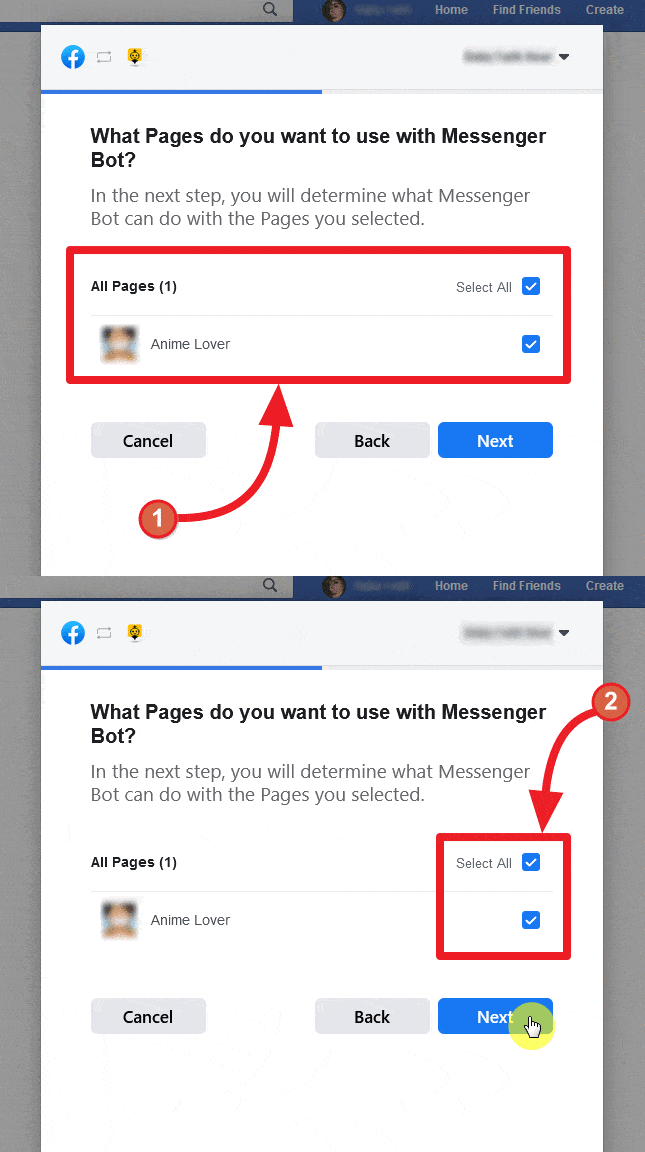
- Sobald Sie eingeloggt sind, wird eine Liste von Seiten angezeigt, die mit Ihrem importierten Facebook-Konto verbunden sind. Wählen Sie die Seiten aus, die Sie importieren möchten, indem Sie auf die quadratischen Kontrollkästchen neben den Namen der verfügbaren Seiten klicken. Wählen Sie Weiter.
- Aktivieren Sie den Schieberegler für die Optionen, die Sie der Messenger Bot-Anwendung erlauben möchten, Aktionen durchzuführen. Die Optionen umfassen, Ihre E-Mail-Adresse zu empfangen, Ihre Seiten zu verwalten und andere verwaltungsbezogene Berechtigungen.
| Hinweis: | |
|
|
- Nachdem Sie der Anwendung alle Berechtigungen erteilt haben, wählen Sie Fertig
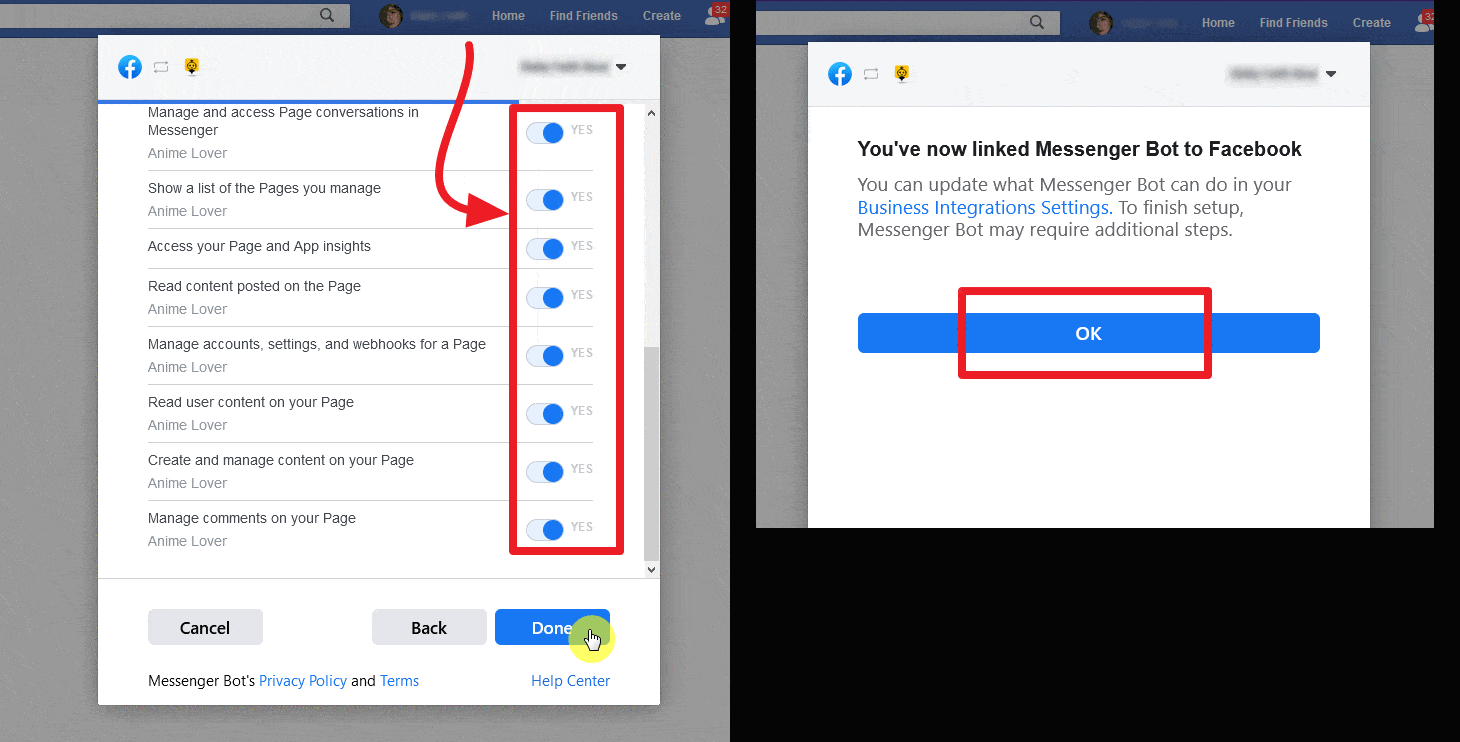
Ihr bestehendes Facebook-Konto wird zusammen mit verschiedenen Zugriffsrechten und Integrationen in den Messenger Bot importiert.
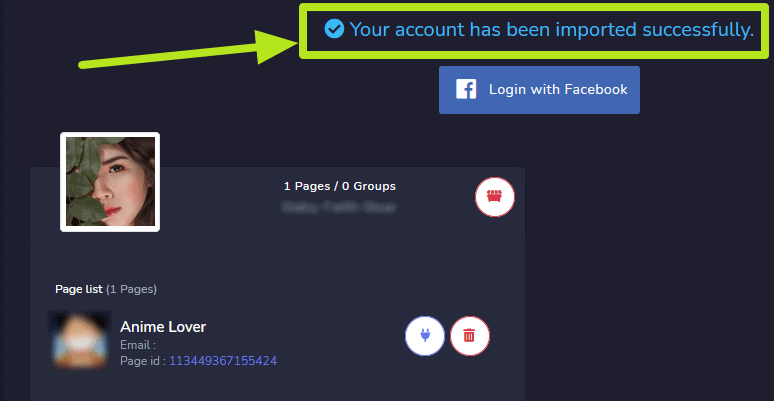
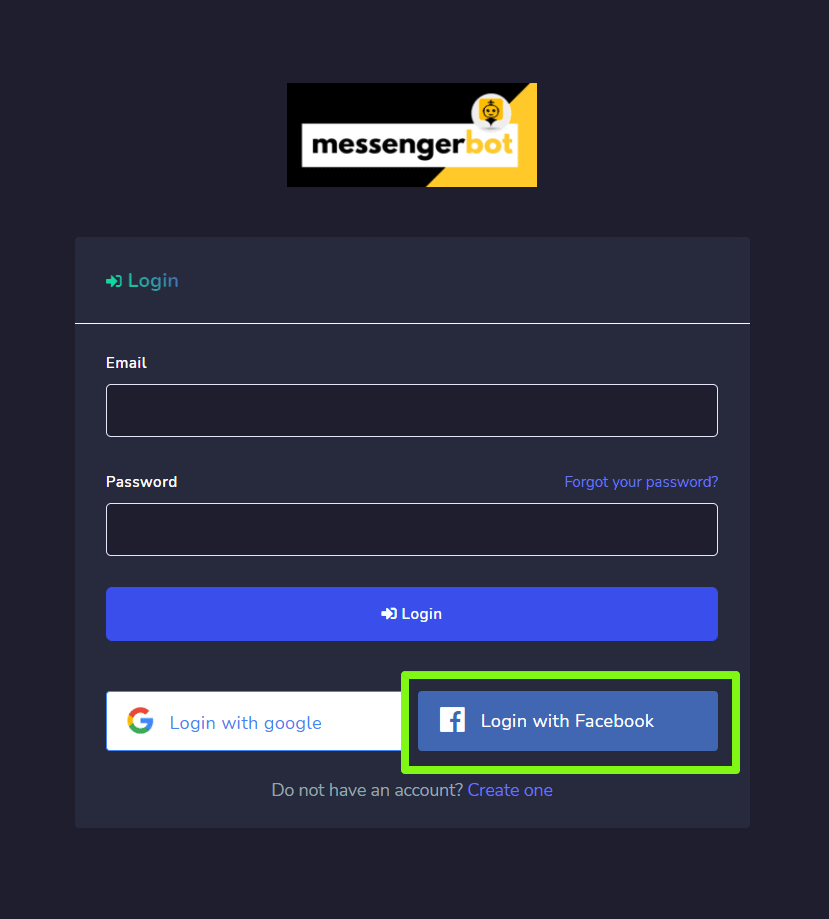
Mit Facebook anmelden
Wie in Zugriff auf den Messenger Bot dem Abschnitt erwähnt, ist eine Möglichkeit, auf die Messenger Bot-Anwendung zuzugreifen, sich mit Ihrem Facebook-Konto anzumelden.
Konten wechseln
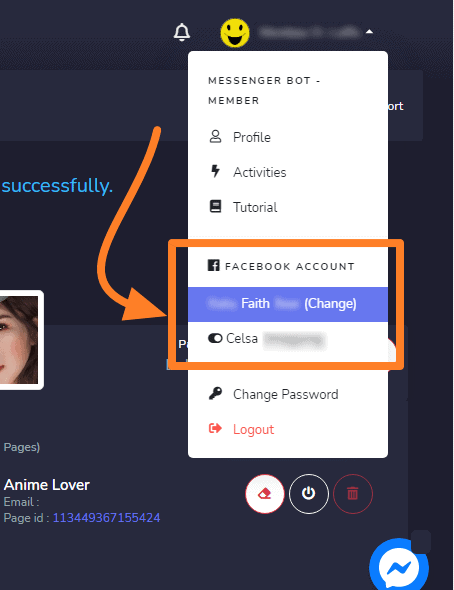
Sobald Sie sich mit Facebook angemeldet haben, können Sie auch mehrere Konten verwalten. Wählen Sie Ihr Kontoprofil oben rechts auf dem Bildschirm aus. Ein Dropdown-Menü erscheint, das mehrere bereits angemeldete Konten enthält. Sie können eines Ihrer Konten basierend auf Ihren Anforderungen auswählen und die Bot-Einstellungen verwalten.
Messenger Bot aktivieren
Sobald das Konto importiert ist, müssen Sie die Messenger Bot-Anwendung aktivieren.
- Wählen Sie den
 Symbol neben dem Seitennamen.
 - Ein Dialogfeld wird angezeigt, wählen Sie dann OK fortzufahren.
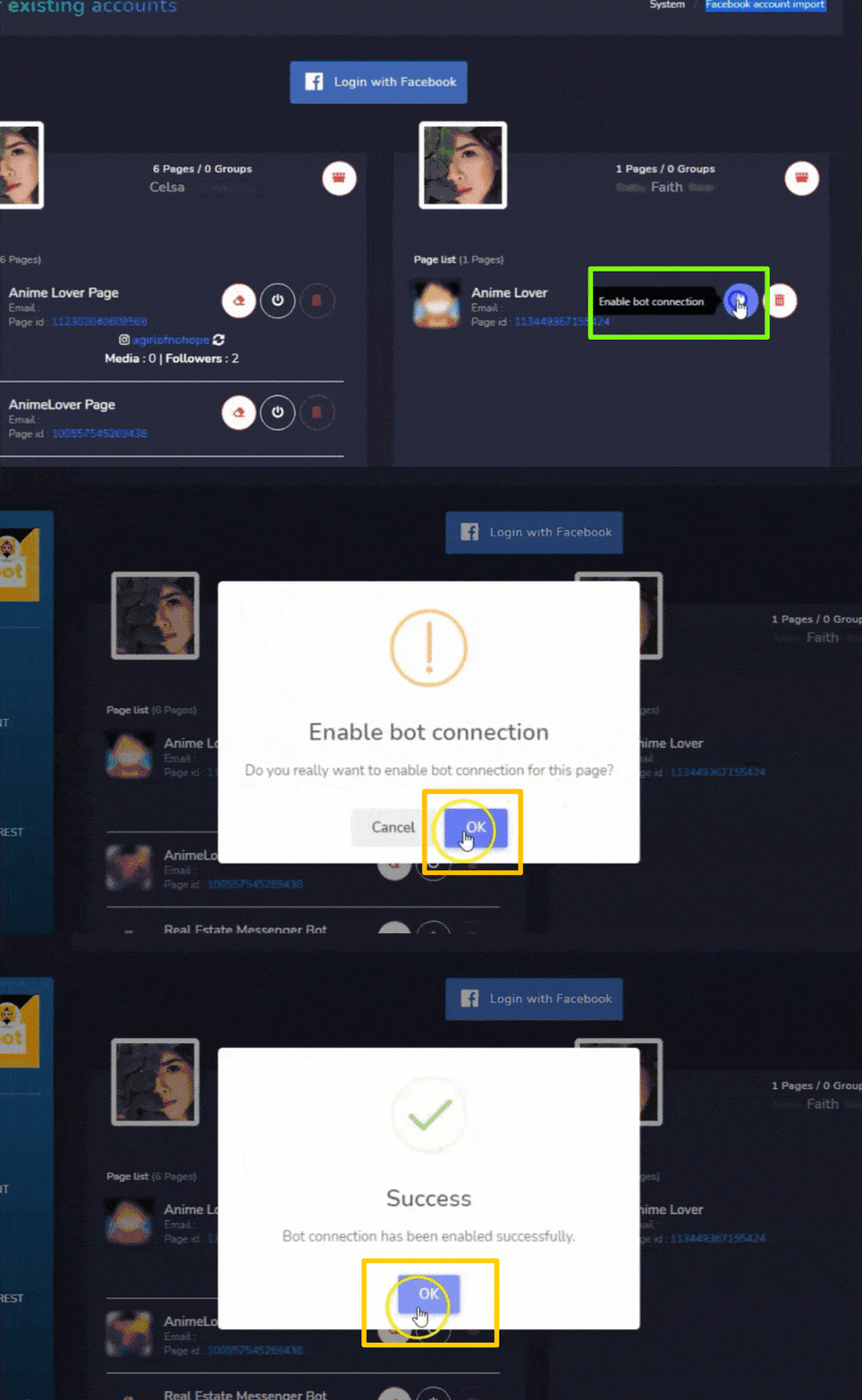
Die Bot-Verbindung wird jetzt aktiviert.
Bot-Verbindung deaktivieren
Um die Bot-Verbindung zu deaktivieren, müssen Sie auswählen  das Symbol neben dem Namen Ihrer Facebook-Seite.
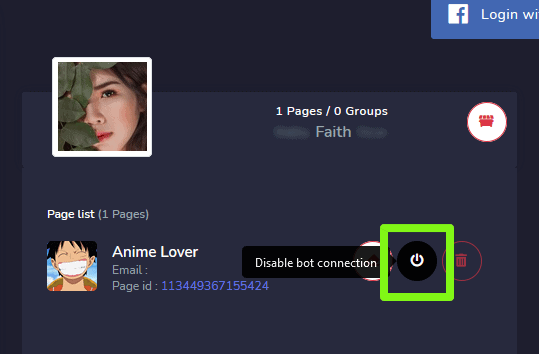
Die Bot-Verbindung wird jetzt deaktiviert.
Bot-Verbindung löschen
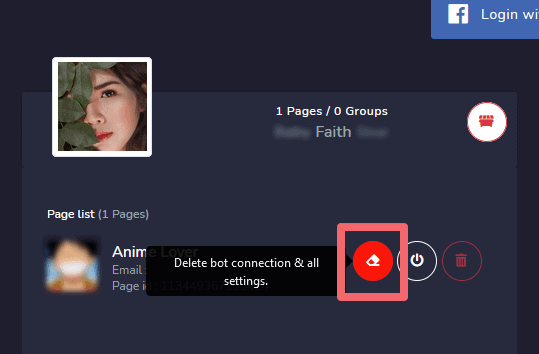
Sie können alle Bot-Verbindungen löschen und die Einstellungen erneut zurücksetzen, indem Sie auswählen  das Symbol neben dem Namen Ihrer Facebook-Seite.
Facebook-Seite löschen
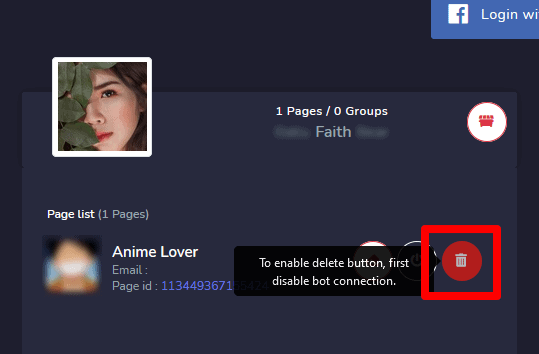
Sie können Ihre Seite aus der Datenbank löschen, indem Sie auswählen  das Symbol neben dem Seitennamen in der Seitenliste.
| Hinweis: | |
|
|
Facebook-Konto löschen
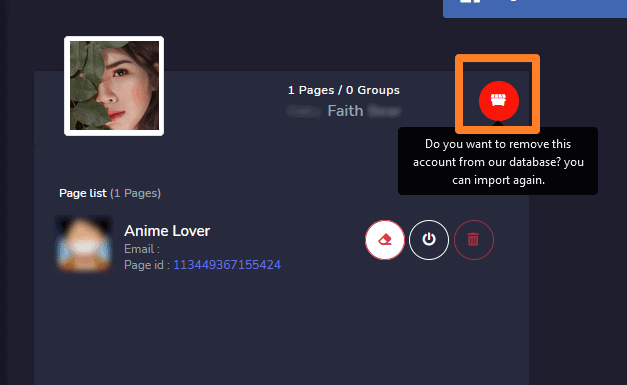
Um das Facebook-Konto zu löschen, wählen Sie das  Symbol neben dem Benutzernamen des Kontos. Das Löschen des Benutzerkontos entfernt auch die mit diesem Konto verbundenen Seiten.
| Hinweis: | |
|
|
Messenger Bot-Integration von Facebook
Um das Facebook-Konto zu integrieren und die Berechtigungen für den Messenger-Bot von der Facebook-Plattform aus zu verwalten, folgen Sie bitte den folgenden Schritten:
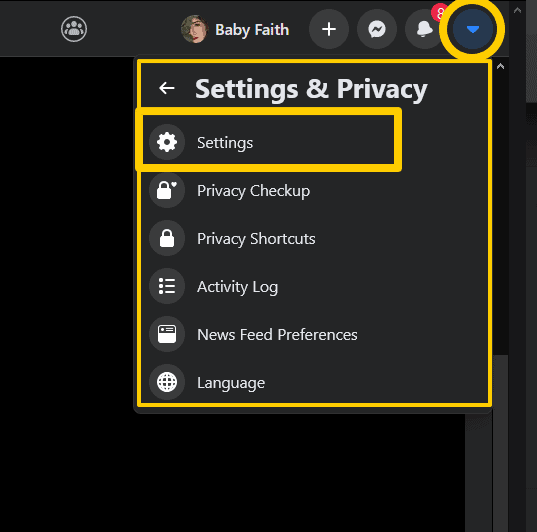
- Melden Sie sich bei Facebook an und klicken Sie
 oben rechts auf Facebook.
 - Klicken Einstellungen.
- Klicken Apps und Websites links.
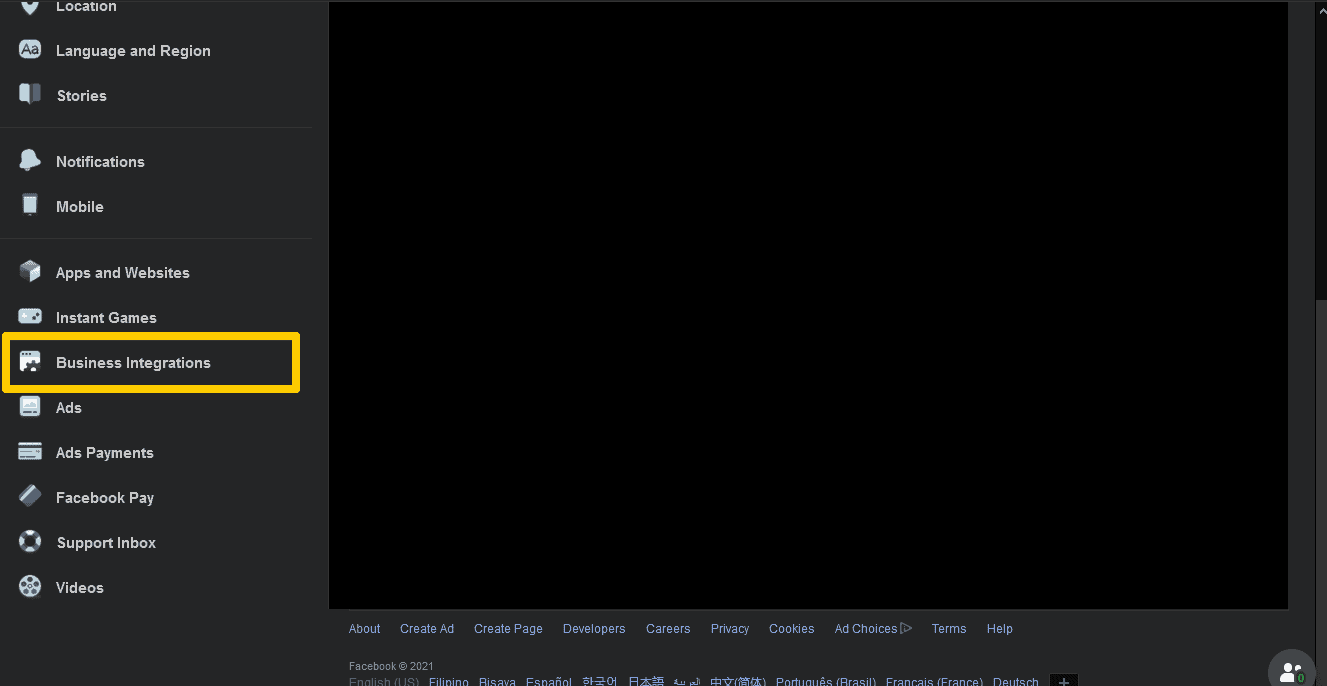
- Klicken Unternehmensintegrationen auf der linken Seite.
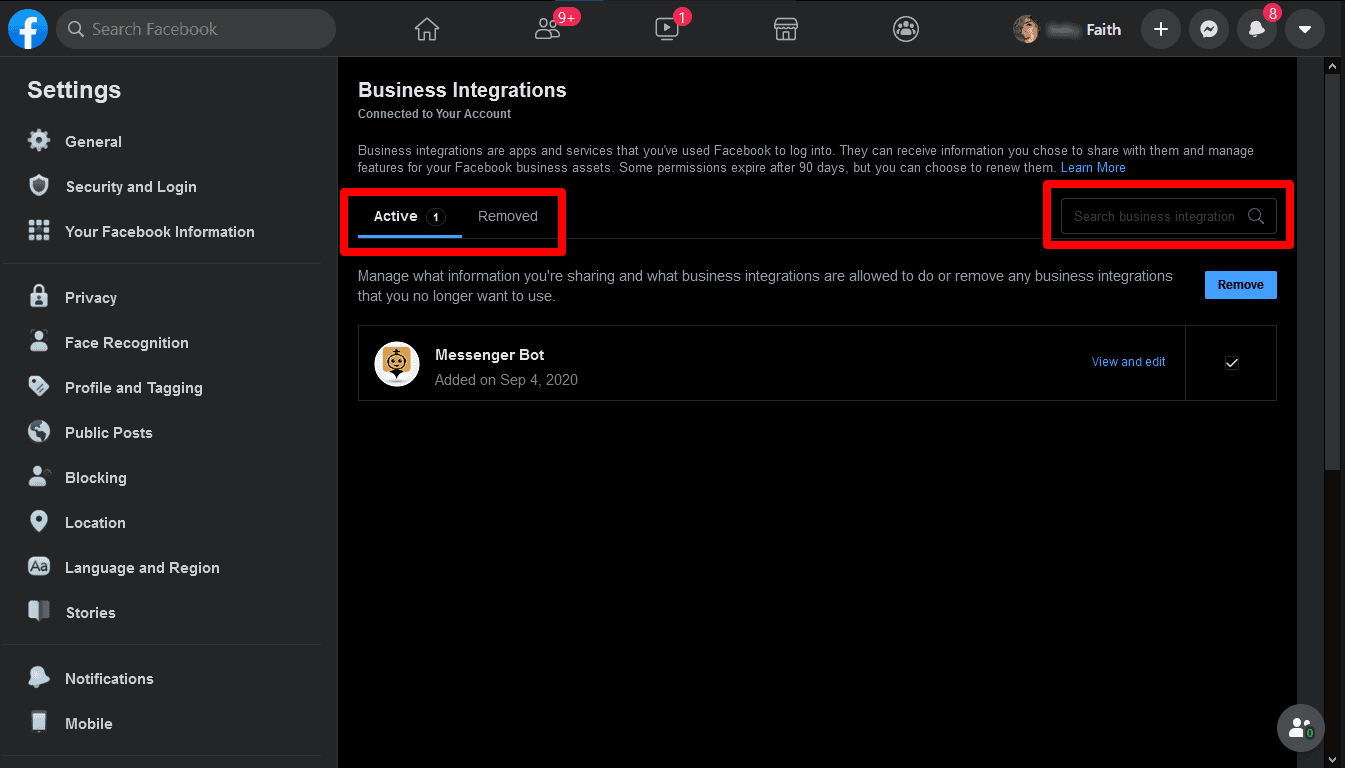
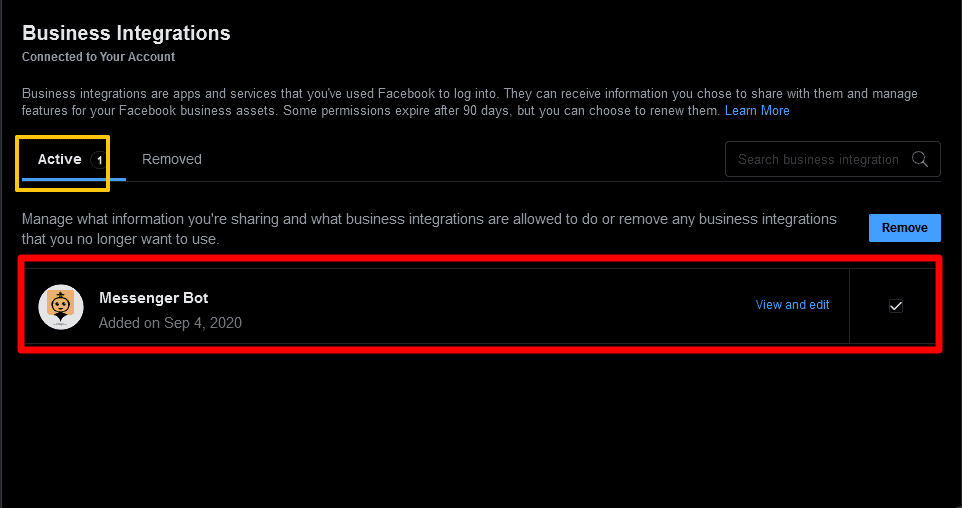
- Filtern zwischen Aktiv oder Entfernt oben oder suchen Sie nach der Messenger Bot-Geschäftsintegration mit der Suchleiste rechts.
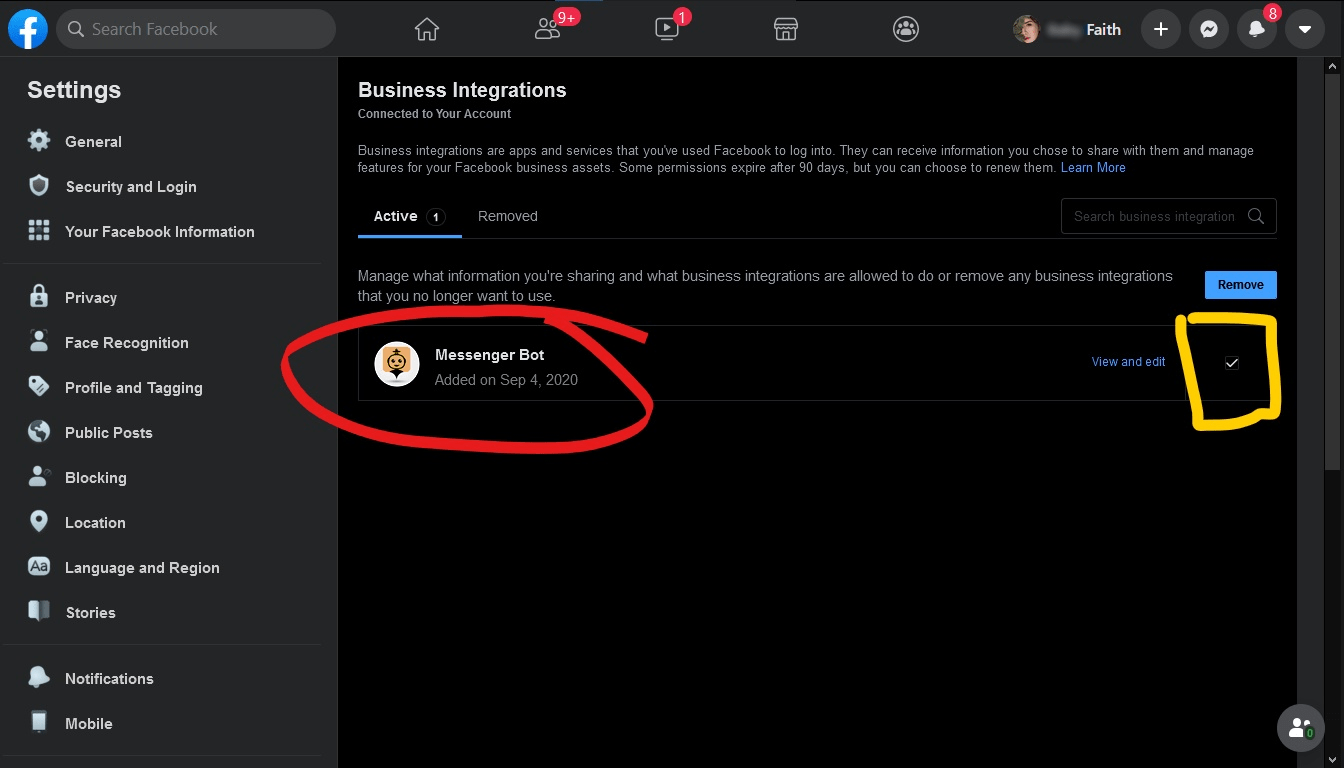
- Klicken Anzeigen und Bearbeiten neben der Messenger Bot-Geschäftsintegration, um die Informationen zu steuern, auf die sie Zugriff hat.
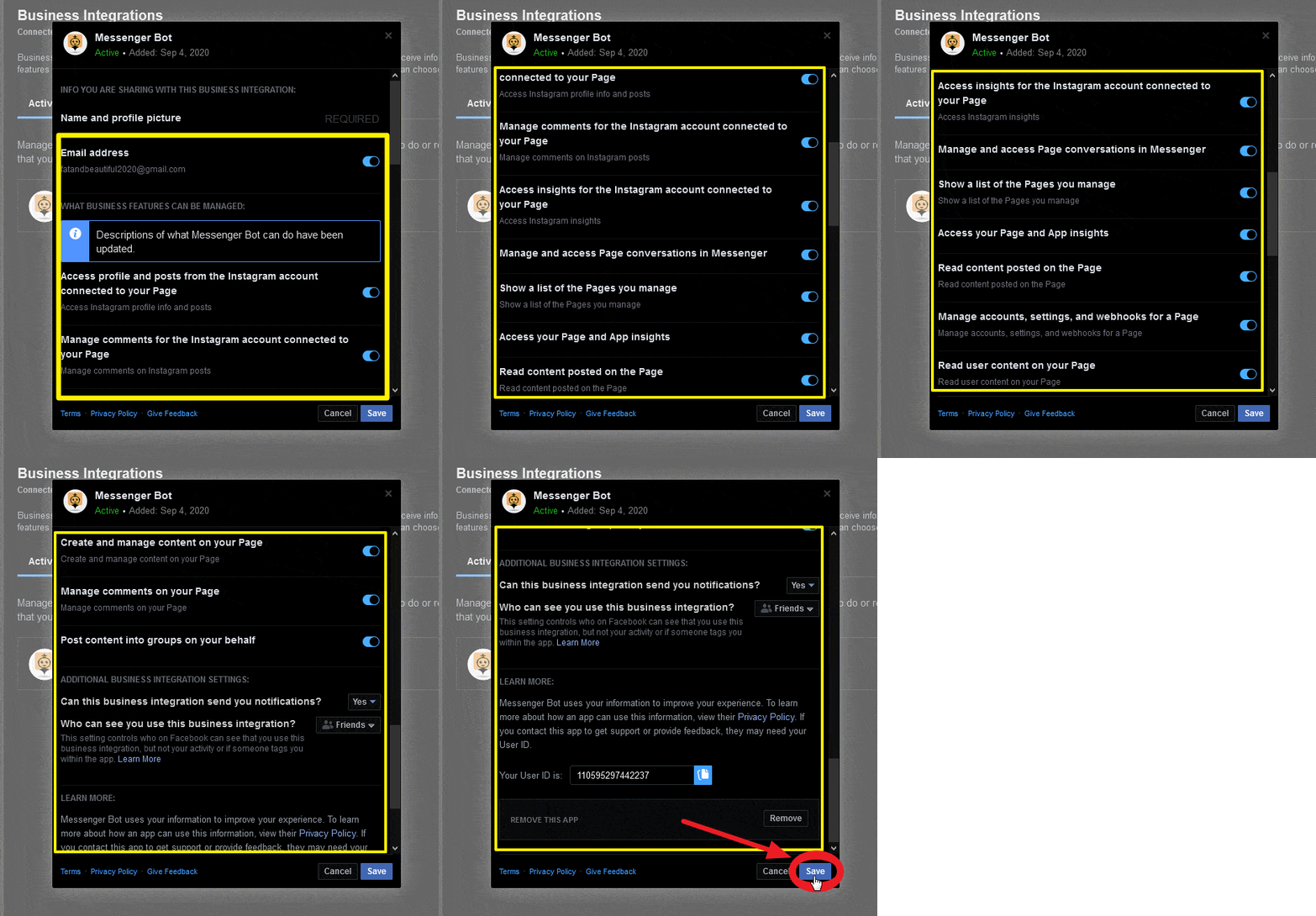
- Passen Sie Ihre Einstellungen an, indem Sie die Kästchen neben Ihren Informationen aktivieren oder deaktivieren oder die Dropdown-Menüs verwenden, und klicken Sie dann auf Sie speichern.
Messenger Bot-Integration entfernen
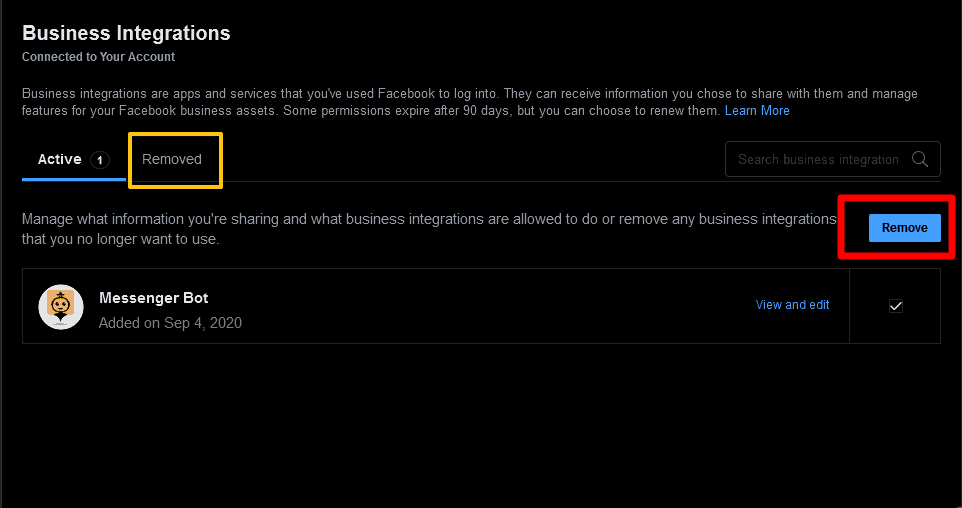
Um die Messenger Bot-Integration zu entfernen, wählen Sie Messenger Bot und klicken Sie dann auf Entfernen > Entfernen.
Wenn eine Geschäftsintegration:
- Aktiv: Sie haben die Messenger Bot-Integration mit Ihrem Konto verbunden. Messenger Bot kann Ihre Anzeigen, Seiten, Gruppen, Veranstaltungen, Nachrichten oder andere Geschäftsinfos verwalten.
- Entfernt: Sie haben die Messenger Bot-Integration von Ihrem Konto getrennt. Es kann Ihre Anzeigen, Seiten, Gruppen, Veranstaltungen, Nachrichten oder andere Geschäftsinformationen nicht mehr verwalten. Es wird auch nicht mehr in der Lage sein, private Informationen über Sie anzufordern, aber es könnte die Informationen haben, die Sie zuvor geteilt haben.



 Deutsch
  English
  Tagalog
  简体中文
简体中文  العربية
  हिन्दी
  Português do Brasil
  Español de México
  Français
  বাংলা
বাংলা  香港中文
香港中文  繁體中文
繁體中文  Nederlands
  Bahasa Indonesia
  日本語
日本語  한국어
한국어  Polski
  Русский
  Español
  Tiếng Việt