
So integrieren Sie Zapier mit Messenger Bot über Webhook – Google Drive
Befolgen Sie diesen Prozess, um Ihre eigene Integration zu erstellen mit dieser drittanbieter Anwendung.
Die Webhooks von Zapier Trigger unterstützt das Senden von mehr als einem einzelnen Trigger-Ereignis pro Webhook-Anfrage. Sie können ein Arrayvon korrekt formatierten JSON-Objekten senden und der Zapier wird einmal für jedes Objekt im Array ausgelöst. Es löst die Aktionen 3 Mal aus – einmal für jedes Objekt im Array.






Stummmodus: Einige Apps möchten einen leeren Body empfangen. Wenn Sie keinen Inhalt in der Antwort von Zapier erhalten möchten, aktivieren Sie das Kontrollkästchen Stummmodus.
Kinderschlüssel auswählen: Dies ist der spezifische Schlüssel, den Sie möchten, dass Zapier verwendet aus der Anfrage, die Sie an die Webhook-URL senden. Dies ist nützlich, wenn Sie nur an einem Teil der Daten interessiert sind, die an den Webhook gesendet werden.
Kopieren Sie die Webhook-URL und einfügen es in Messenger Bot Funktionen des JSON API Connectors.







Bot-Namen angeben und deine Schlüsselwörter durch ein Komma getrennt.
Wählen Sie den Antworttyp den Sie ausführen möchten. Wie Text, Bild, Audio, Video, Datei, Schnelle Antwort, Text mit Schaltflächen, Generische Vorlage, Karussell, und viele mehr.
Geben Sie Ihre Antwortnachricht. Wählen Sie dann den Schaltflächentyp und Benennen Sie Ihren Schaltflächentext.
Klicken Einreichen wenn Sie fertig sind.

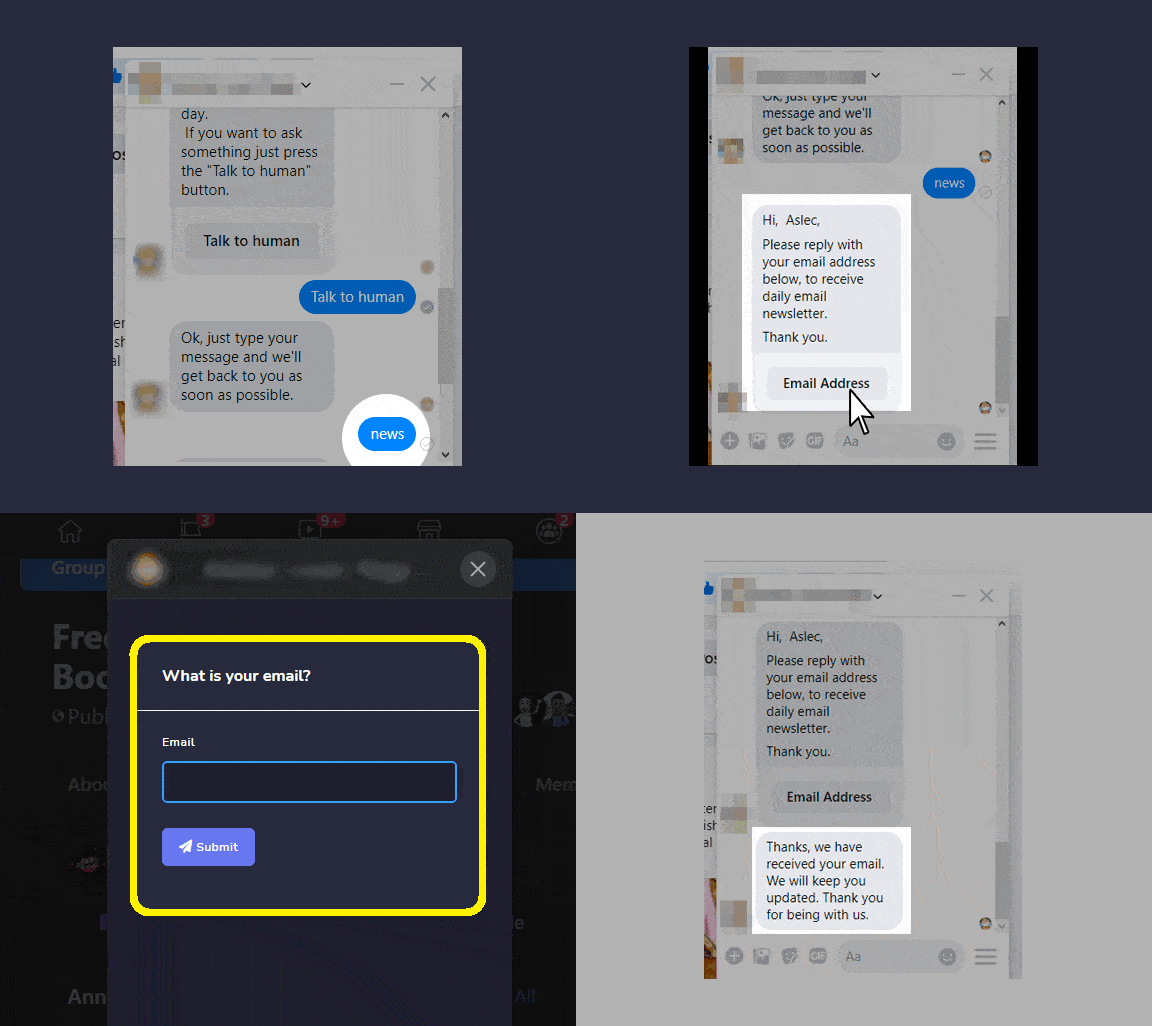
Überprüfen wir nun, ob der Webhook wirklich ausgelöst wird. Melden Sie sich bei Ihrer Facebook-Seite an. Und versuchen Sie, eine Nachricht zu senden Ihre Seite Nachrichten oder E-Mail. Geben Sie Nachrichten oder E-Mail ein, da dies der Schlüsselwort geschrieben im Antwortbot. Antworten Sie mit Ihrem “E-Mail-Adresse“. Liefern Ihre E-Mail-Adresse. Klicken Sie dann auf Einreichen. Die E-Mail-Adresse wurde empfangen. Jetzt, überprüfen Sie Ihr Zapier ob es wirklich ausgelöst wird.

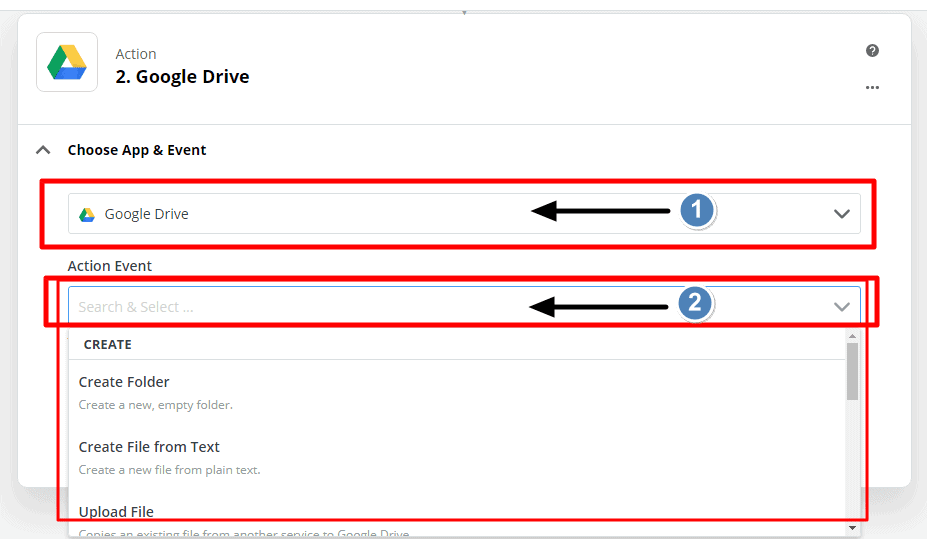
Aktion erstellen, dann wählen Google Drive. Und wählen Sie das Aktionsereignis. Dropdown-Menü auswählen, um das Aktionsereignis auszuwählen, das Sie ausführen möchten.
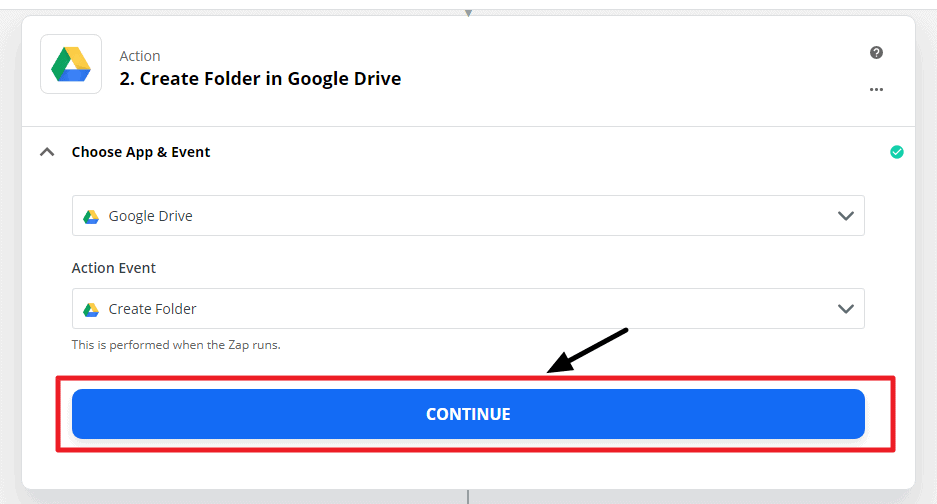
Klicken Weiter dann Melden Sie sich bei Google Docs an. Wählen Sie Ihr Google-Konto um mit Zapier fortzufahren. Dann möchte Zapier auf Ihr Google-Konto zugreifen. Klicken Sie Erlauben.
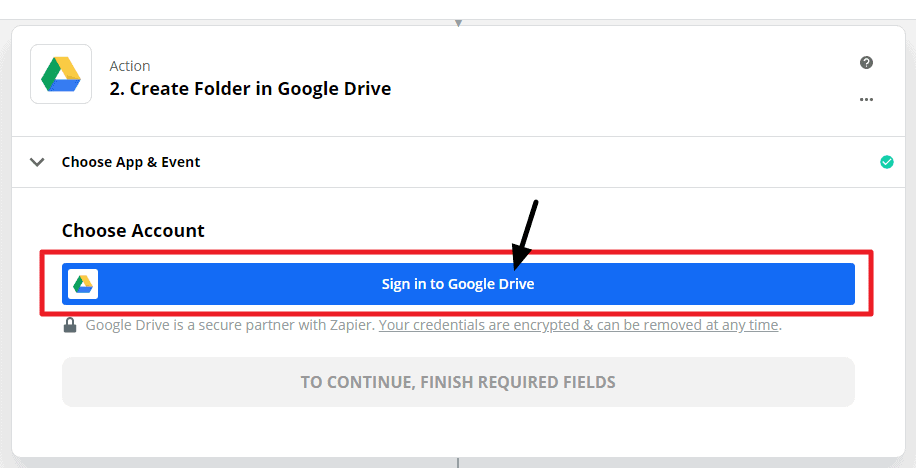
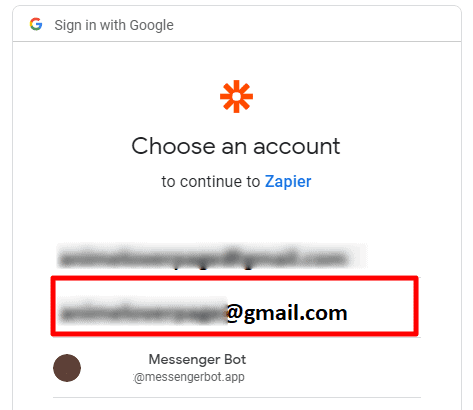
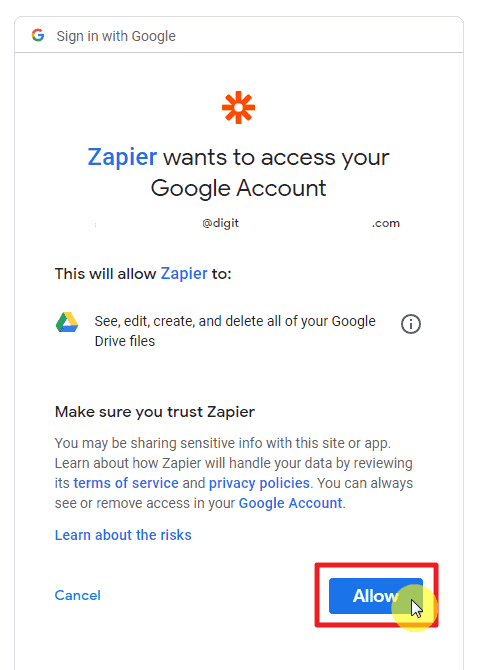
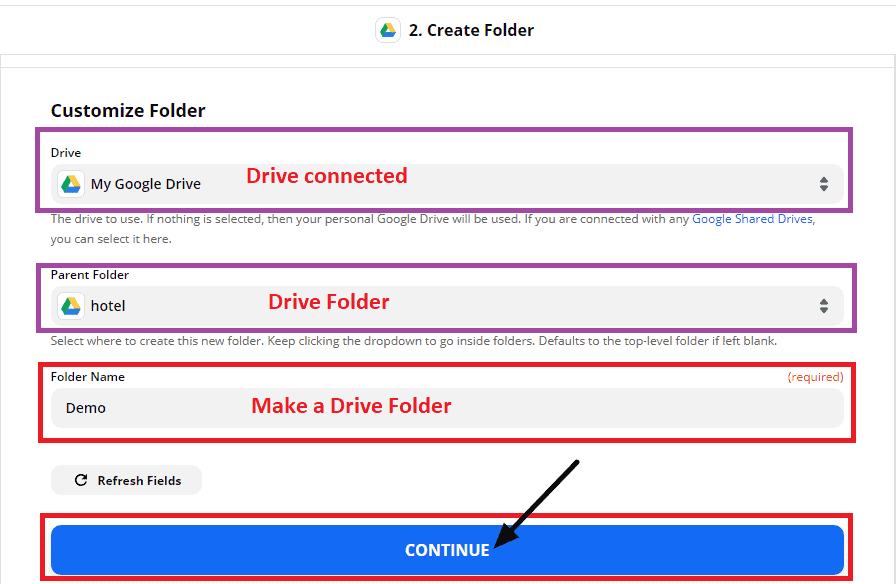
Wählen Sie im benutzerdefinierten Ordner einen übergeordneten Ordner wenn Sie haben und Benennen Sie Ihren Ordner. Klicken Weiter.
Zusammenfassung der Google Drive-Einrichtung wird angezeigt. Klicken Sie Testaktion um zu testen, ob die Aktion erfolgreich war.
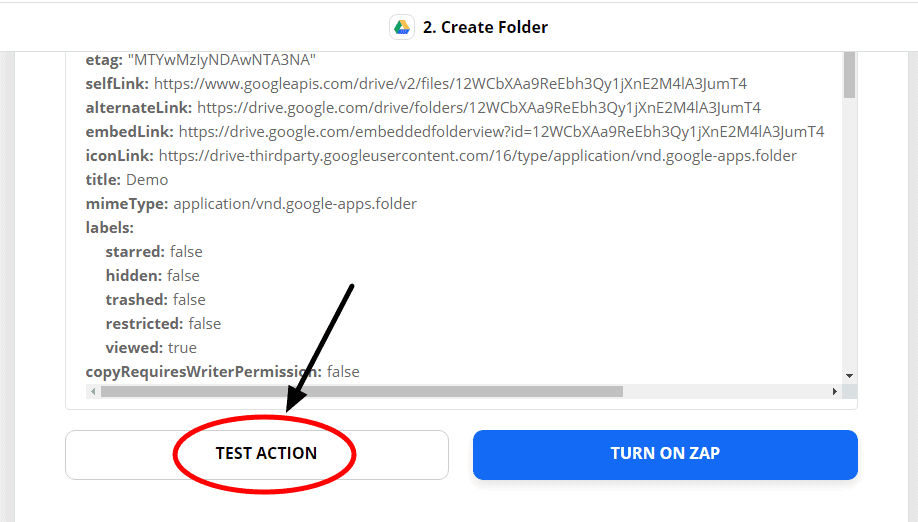
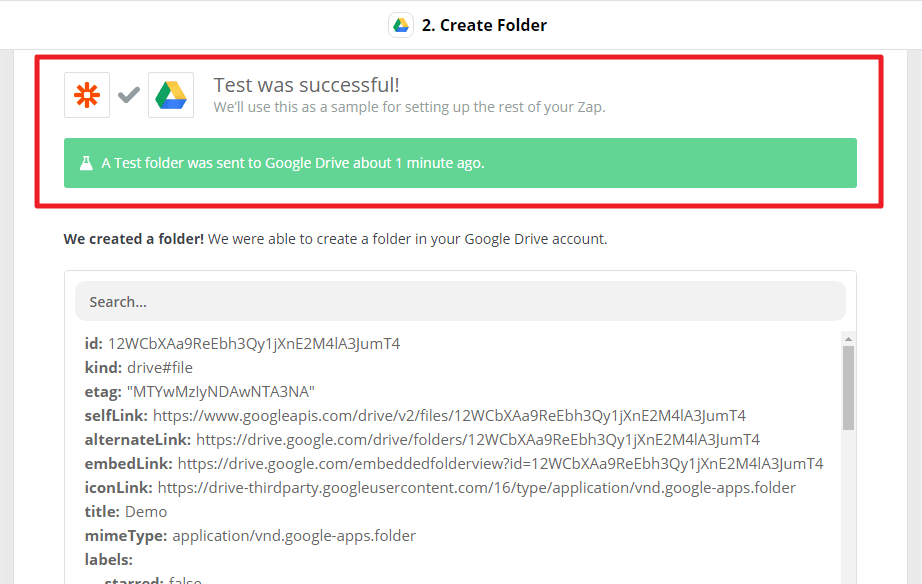
Der Test war erfolgreich.
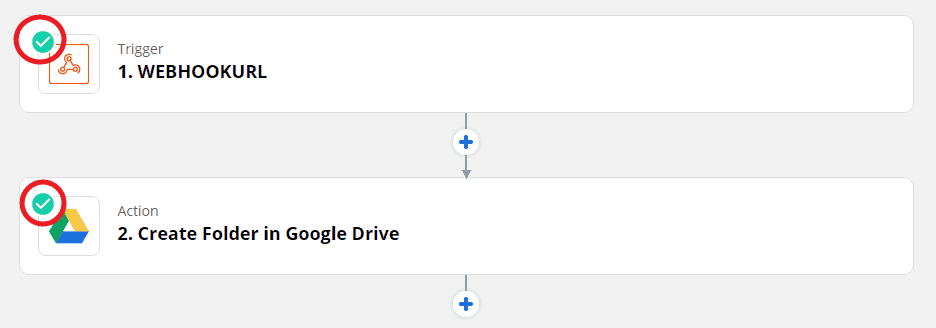
Die grüner Haken zeigt an, dass das Trigger- und Aktionsereignis erfolgreich Zap aktiviert wurde.
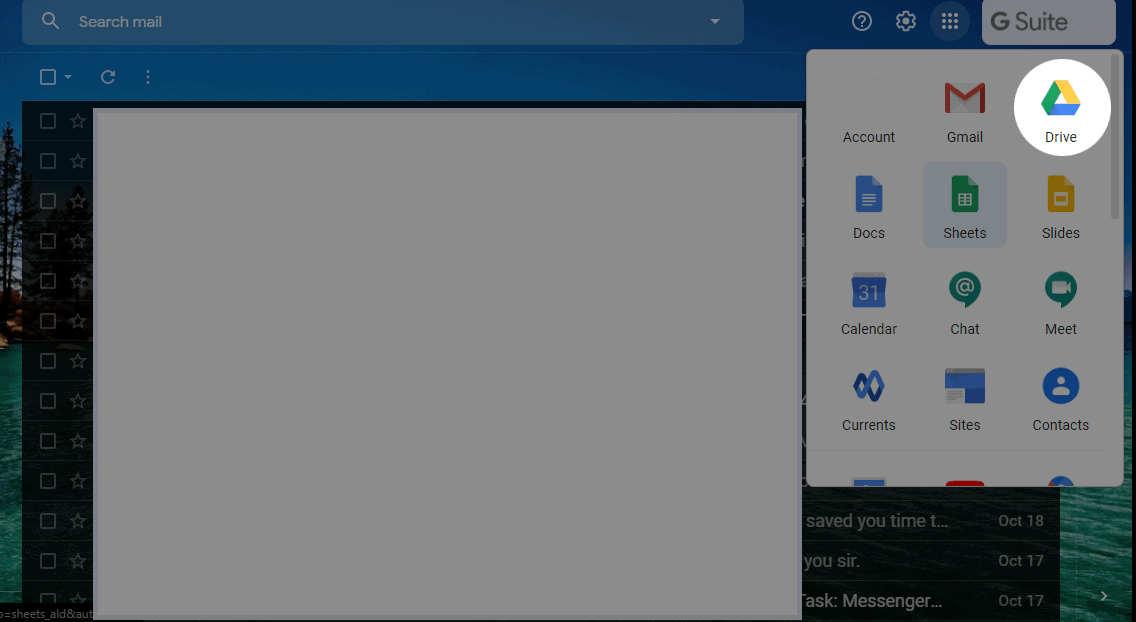
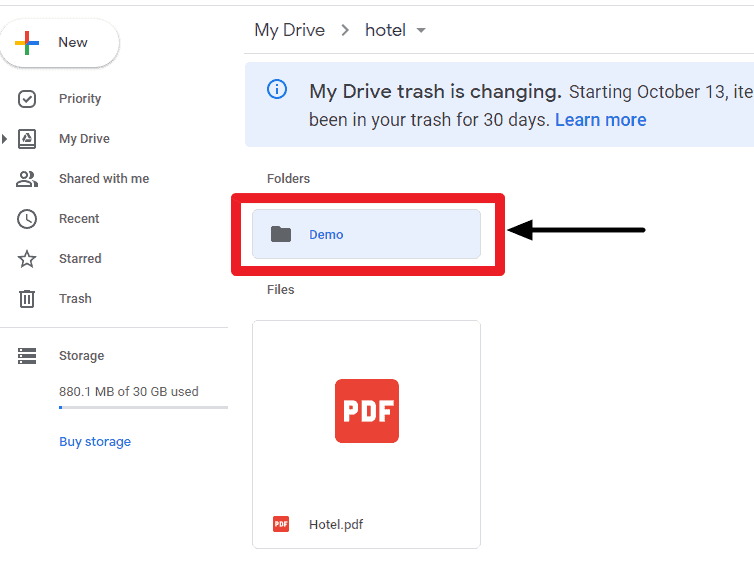
sich anzumelden zu Gmail und Klicken Sie auf Drive um zu überprüfen, ob der Ordner erstellt wurde.
Dort werden Sie sehen, dass der Der Demo-Ordner wurde erfolgreich erstellt.
Jetzt sind Sie bereit, Ihre eigene Integration zu erstellen. Folgen Sie einfach dem Schritt-für-Schritt-Prozess und integrieren Sie sich mit Ihrem Messenger-Bot.



 Deutsch
  English
  Tagalog
  简体中文
简体中文  العربية
  हिन्दी
  Português do Brasil
  Español de México
  Français
  বাংলা
বাংলা  香港中文
香港中文  繁體中文
繁體中文  Nederlands
  Bahasa Indonesia
  日本語
日本語  한국어
한국어  Polski
  Русский
  Español
  Tiếng Việt