
Inhaltsverzeichnis:
Der Messenger-Bot kann Sequenznachrichten an Personen senden, unterschiedliche Nachrichten an verschiedene Arten von Personen. Das heißt, er kann ihnen Nachrichten nacheinander senden – spezifische Nachrichten an spezifische Personengruppen.
Der Messenger-Bot kann zwei Arten von Sequenznachrichten senden – werbliche und nicht-werbliche. Bei den werblichen Nachrichten müssen Sie die 24-Stunden-Option auswählen. Im Gegensatz dazu müssen Sie bei den nicht-werblichen Nachrichten die nicht-werbliche tägliche Option auswählen.
Mit dem Messenger-Bot können Sie eine Kampagne für Sequenznachrichten auf zwei Arten erstellen – über den klassischen Bot-Builder und den Flow-Builder. Tatsächlich ist es viel einfacher, eine Kampagne für Sequenznachrichten über den Flow-Builder des Messenger-Bots zu erstellen. Mit einem Wort, eine Kampagne für Sequenznachrichten im Flow-Builder des Messenger-Bots zu erstellen, ist bemerkenswert einfach und äußerst unkompliziert.
In diesem Artikel zeige ich Ihnen, wie Sie Sequenznachrichten im Flow-Builder des Messenger-Bots erstellen, also lassen Sie uns jetzt direkt eintauchen.
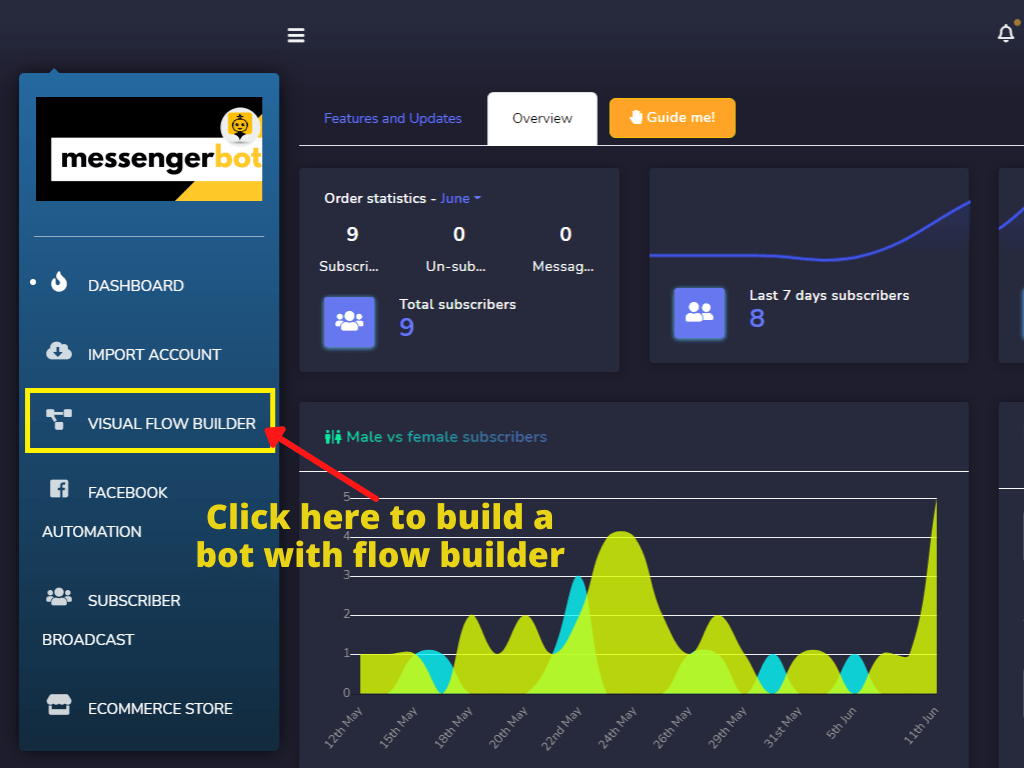
Im linken Bereich des Dashboards des Messenger-Bots sehen Sie die visuelle Flow-Builder-Option.
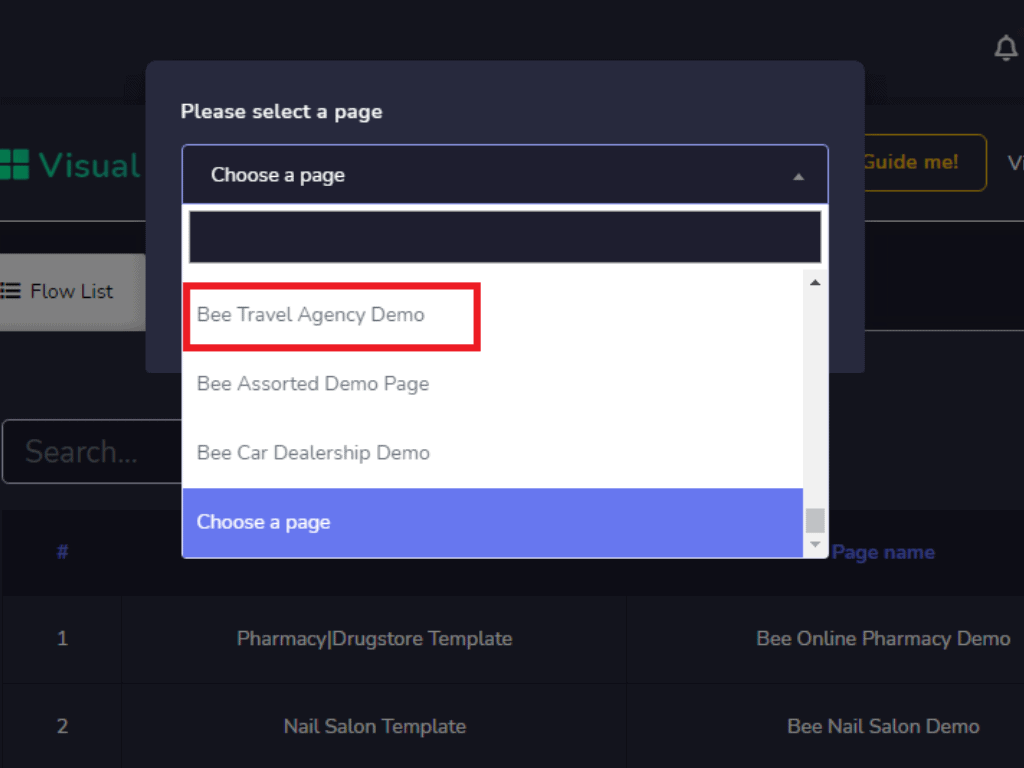
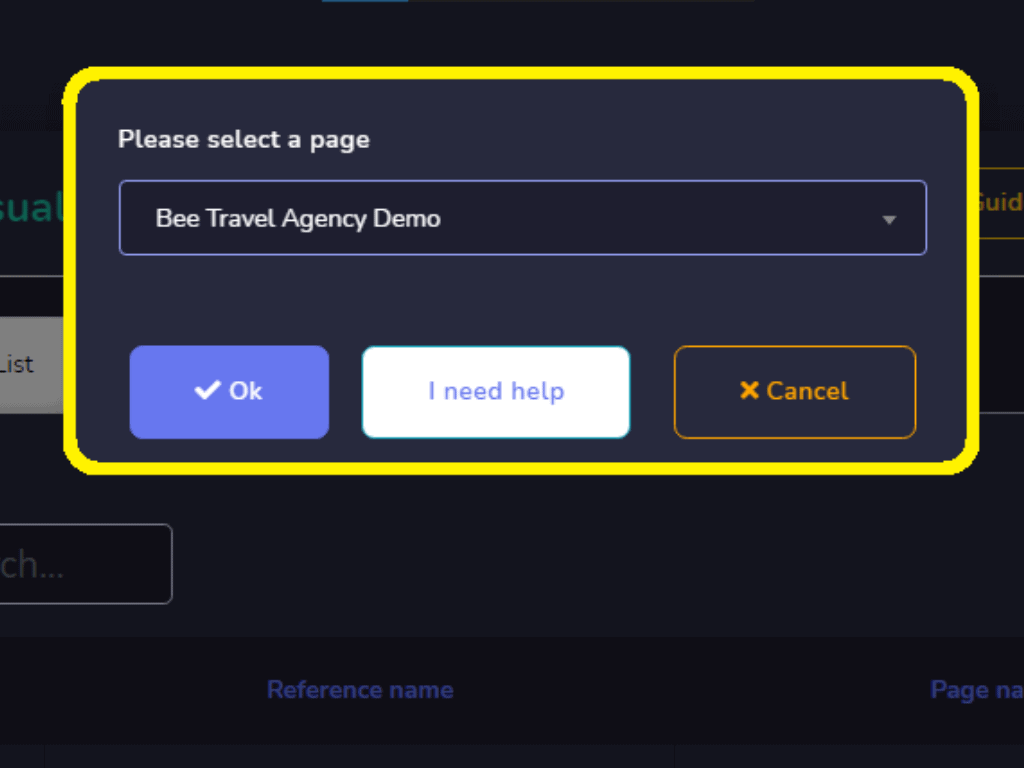
Klicken Sie auf die Visueller Flow-Builder > Neuen Flow erstellen > Wählen Sie eine Facebook-Seite aus einem Dropdown-Menü und klicken Sie auf die OK-Schaltfläche. Sofort erscheint der Flow-Builder.
Der Flow-Builder ist in zwei Abschnitte unterteilt – das Dock-Menü und den Editor, in dem Sie Ihren Bot erstellen werden. Im Dock-Menü sehen Sie alle Elemente oder Komponenten, die zusammengefasst sind, mit Ausnahme eines. Im Editor hingegen befindet sich bereits ein Element namens Start Bot Flow, das Start Bot Flow, das in der Tat eine Referenz ist.
Ziehen Sie jetzt im Dock-Menü das Trigger-Element und lassen Sie es vor dem Start Bot Flow-Element im Editor fallen. In den Trigger-Elementen müssen Sie Schlüsselwörter hinzufügen.
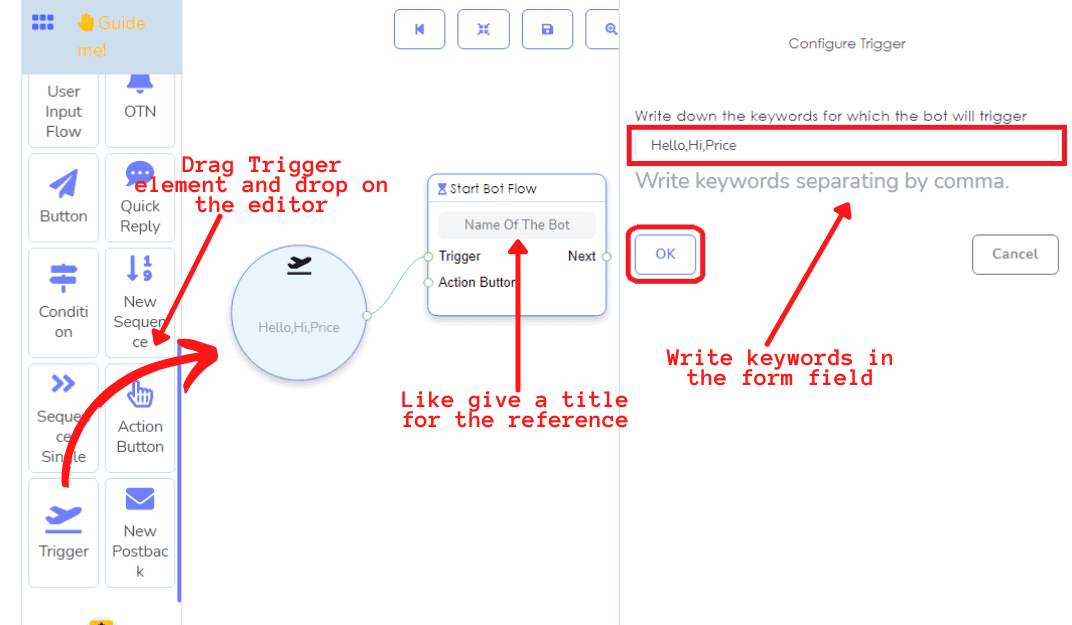
Doppelklicken Sie auf das Trigger-Element > fügen Sie Ihre Schlüsselwörter in das Formularfeld ein, das auf der rechten Seite des Editors erscheint > klicken Sie auf OK.
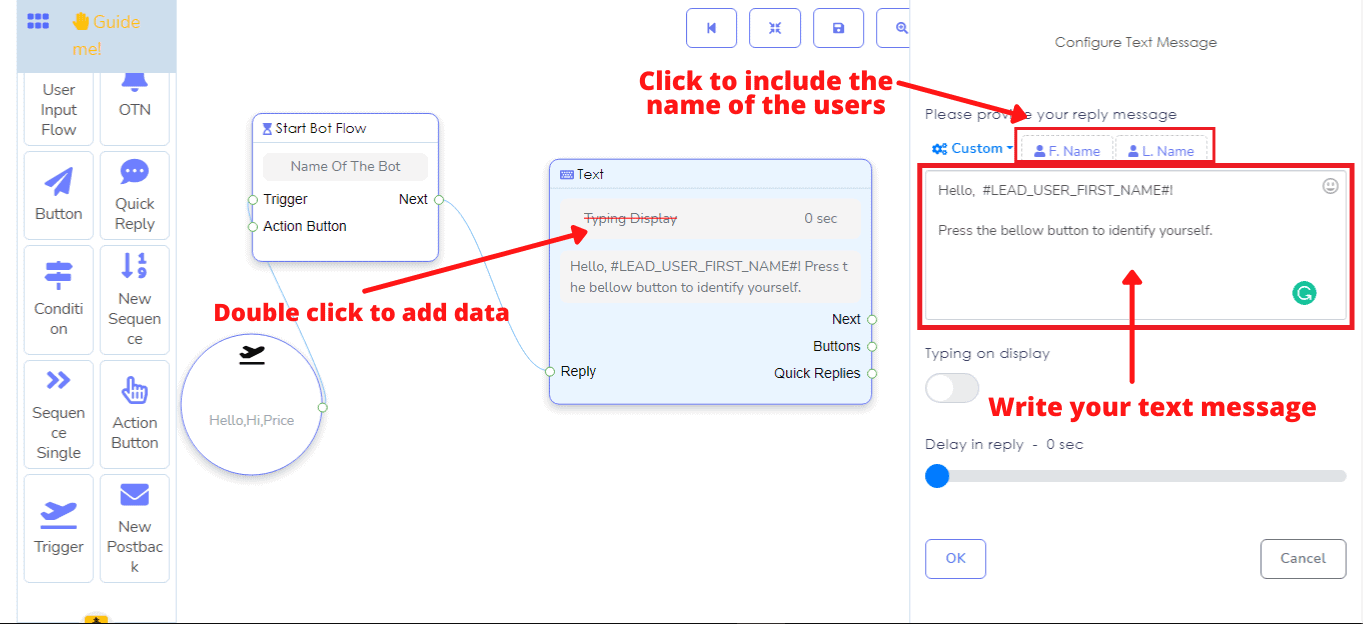
Verbinden Sie nun das Trigger-Element mit der Referenz, die das Start Bot Flow-Element genannt wird. Ziehen Sie als Nächstes das Textelement und verbinden Sie es mit dem Start Bot Flow. Doppelklicken Sie auf das Textelement > fügen Sie Ihre Textnachricht in das Formularfeld ein, das auf der rechten Seite des Editors erscheint. Sie können den Vornamen oder Nachnamen des Benutzers in die Textnachricht einfügen.
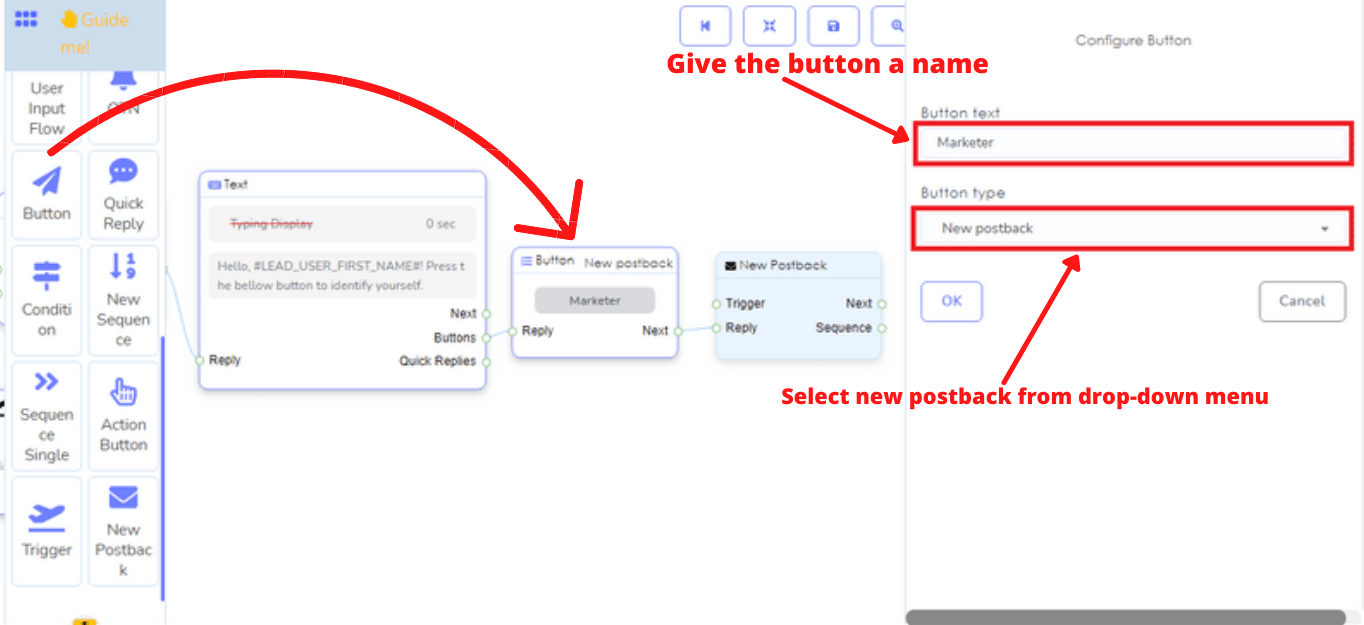
Ziehen Sie jetzt ein Schaltflächenelement nach dem Textelement und verbinden Sie die Schaltfläche damit. Geben Sie den Schaltflächen Namen und wählen Sie den Schaltflächentyp aus einem Dropdown-Menü aus. Wählen Sie in diesem Fall eine neue Postback-Option. Sobald Sie auf die OK-Schaltfläche klicken, erscheinen neue Postback-Elemente im Editor, das neue Postback, das mit der Schaltfläche verbunden ist. Im neuen Postback-Element sehen Sie den Sequenz-Socket.
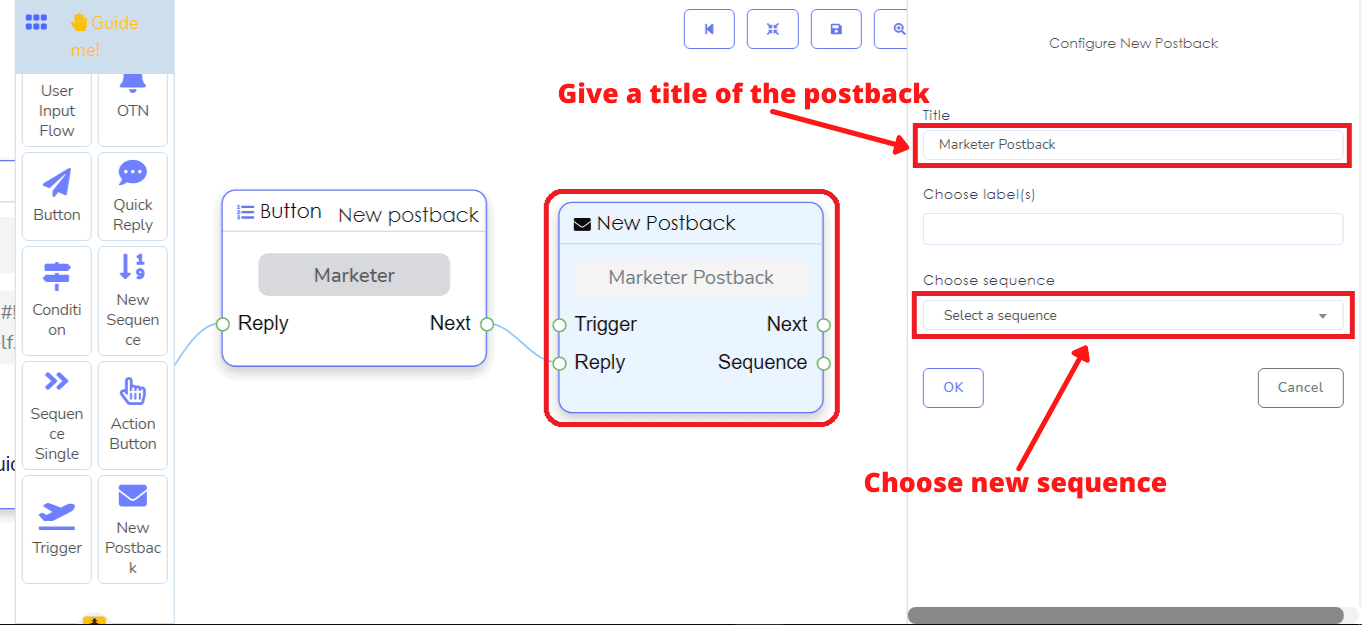
Doppelklicken Sie nun auf den neuen Postback > geben Sie einen Titel ein > Sie können Labels auswählen > wenn Sie eine fertige Sequenz haben, können Sie sie aus der Sequenz auswählen. Andernfalls wählen Sie eine neue Sequenz aus. Klicken Sie jetzt auf die OK-Schaltfläche. Hier wähle ich eine neue Sequenz aus.
Sofort erscheint ein neues Sequenzelement mit drei einzelnen Sequenzelementen, die mit jeder neuen Sequenz verbunden sind, und drei neuen Postbacks, die mit jeder einzelnen Sequenz verbunden sind. Nun können Sie eine weitere einzelne Sequenz mit der neuen Sequenz hinzufügen. Die einzelne Sequenz wird mit einem weiteren neuen Postback verbunden, das mit der einzelnen Sequenz verbunden ist.
Erstellen Sie jetzt eine Sequenz, indem Sie Daten zur einzelnen Sequenz und zum neuen Postback hinzufügen.
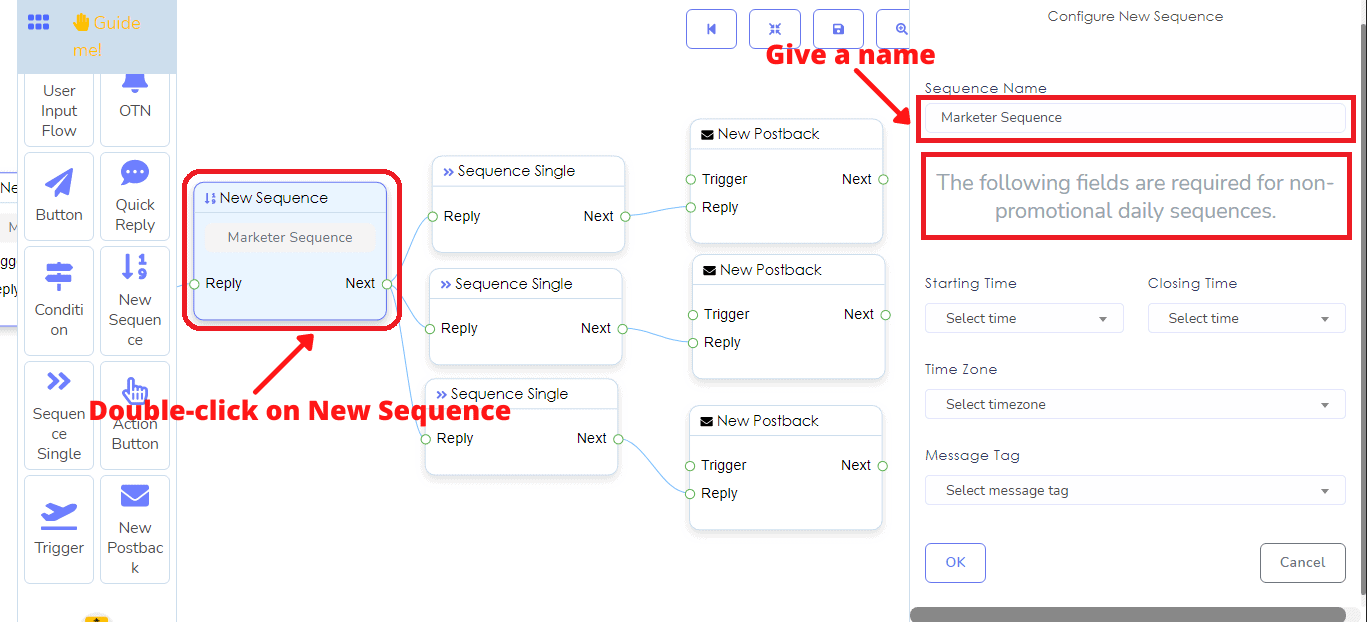
Doppelklicken Sie auf die neue Sequenz > geben Sie einen Titel für die Sequenz ein. Unter dem Feld Sequenzname sehen Sie einige zeitbezogene Felder und Felder für Nachrichtentags. Wenn die Sequenz täglich nicht werblich ist, sind die Felder erforderlich. Wenn Sie eine Kampagne für werbliche 24-Stunden-Sequenznachrichten erstellen möchten, müssen Sie diese Felder nicht ausfüllen. Hier erstelle ich eine Kampagne für werbliche 24-Stunden-Sequenznachrichten, also fülle ich diese Felder nicht aus. Klicken Sie jetzt auf die OK-Schaltfläche.
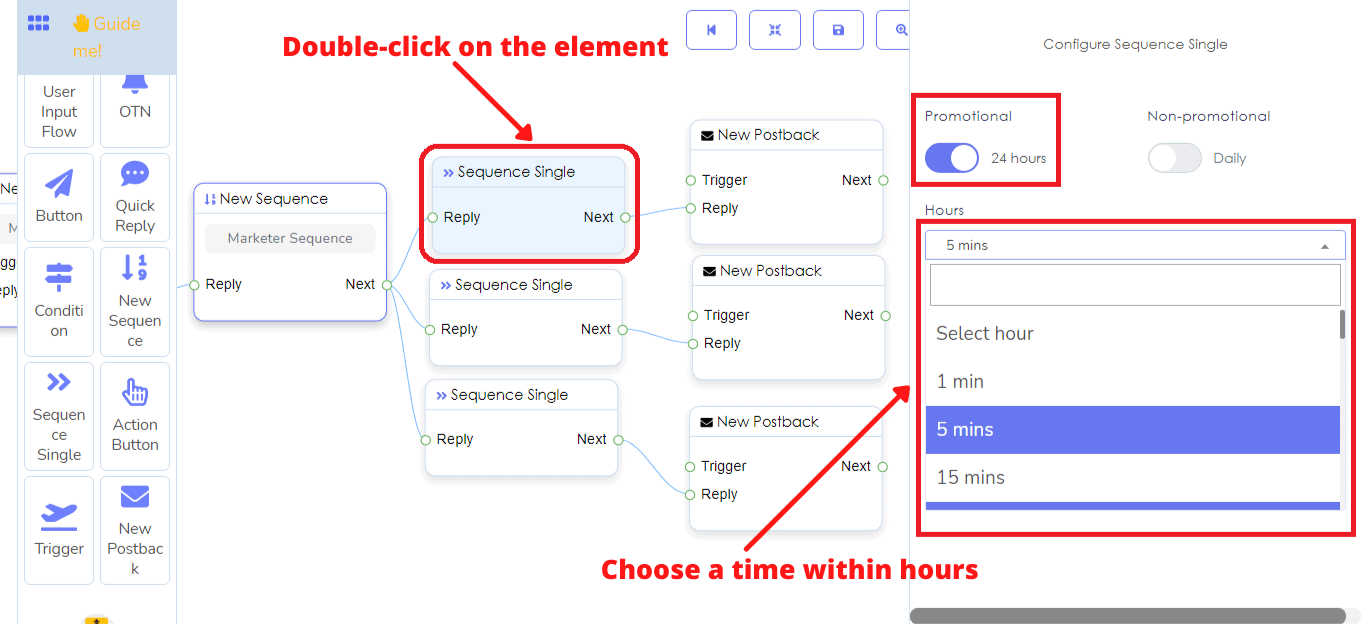
Klicken Sie danach auf das einzelne Sequenzelement, und zwei Optionsschaltflächen – werblich 24 Stunden und nicht werblich täglich – erscheinen. Hier wähle ich werblich 24 Stunden aus. Dann sehen Sie ein Formularfeld mit dem Namen Stunden. Klicken Sie auf das Formularfeld, und ein Dropdown-Menü mit verschiedenen Zeitlimits in Stunden erscheint. Wählen Sie nun eine Zeit aus und klicken Sie auf die Schaltfläche Okay. Fügen Sie ebenso Daten zu den anderen einzelnen Sequenzelementen hinzu.
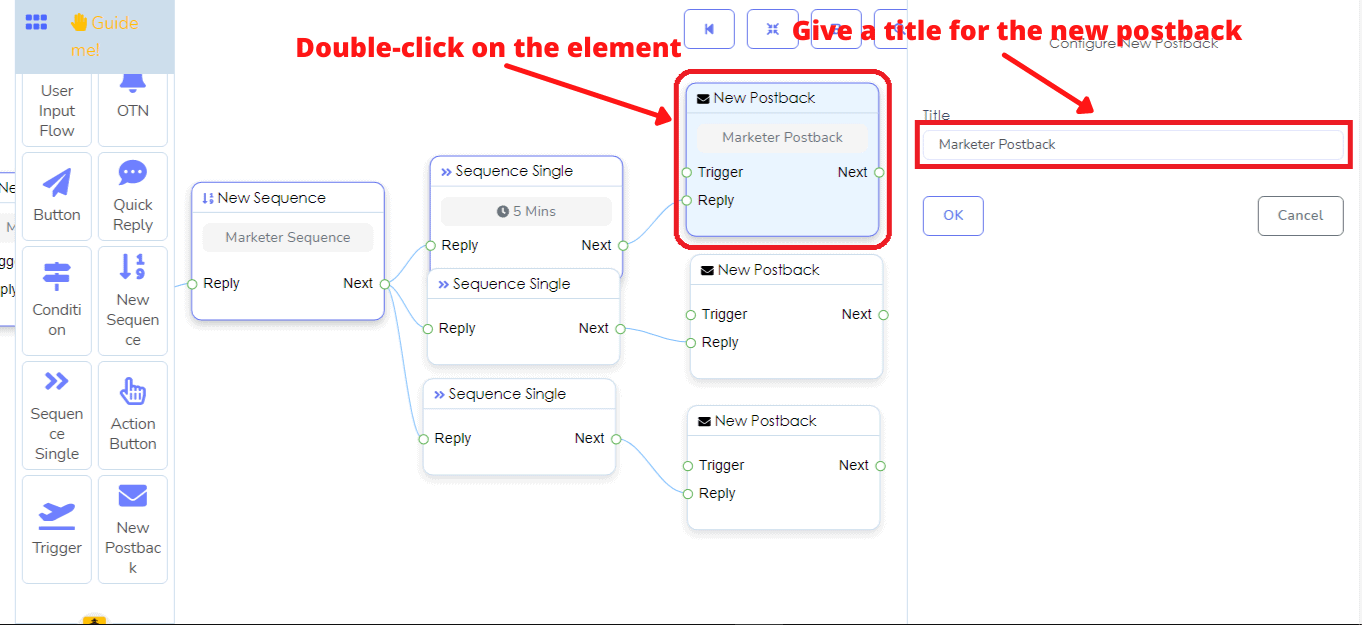
Danach müssen Sie den Postback-Elementen, die mit jedem einzelnen Sequenzelement verbunden sind, Titel geben. Nachdem Sie den Titel jedes neuen Postbacks vergeben haben, müssen Sie ein weiteres Element verbinden, um die Nachricht bereitzustellen.
Ziehen Sie nun das Textelement nach dem neuen Postback und verbinden Sie es mit dem neuen Postback. Doppelklicken Sie dann auf das Textelement > schreiben Sie wie zuvor Text in das Formularfeld.
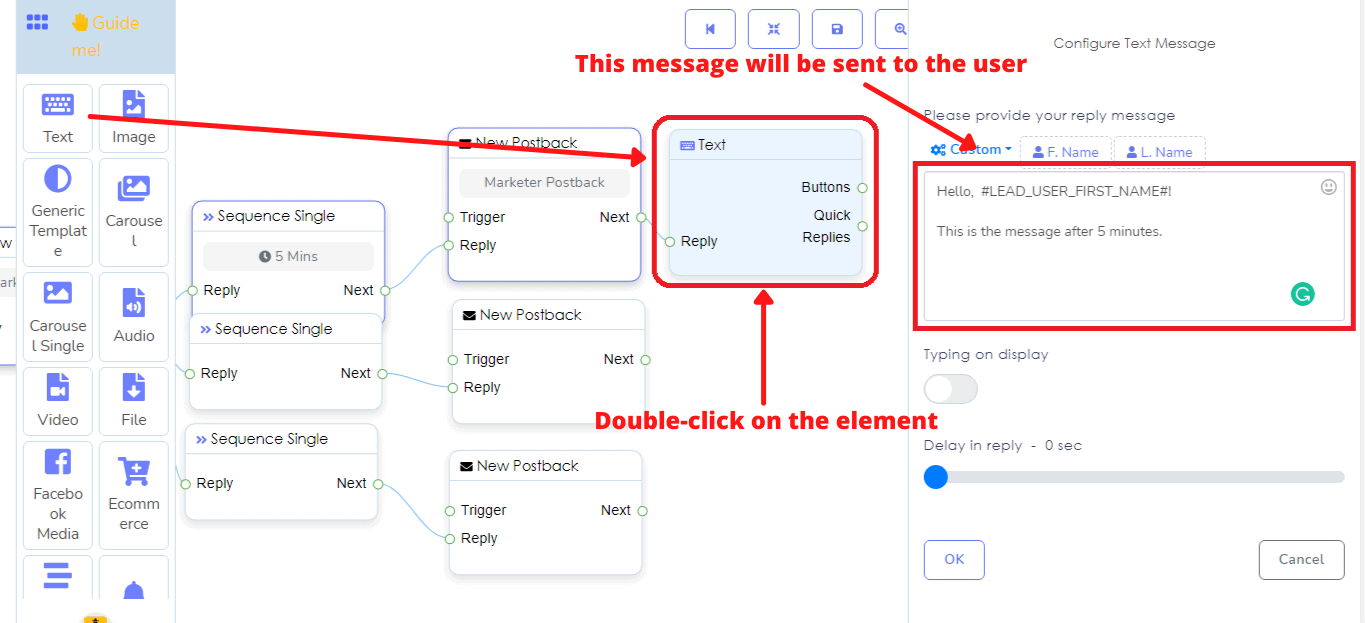
Neben Textelementen können Sie natürlich auch Elemente wie Bild, Audio, Datei-Video usw. mit dem neuen Postback-Element verbinden und die Daten entsprechend hinzufügen.
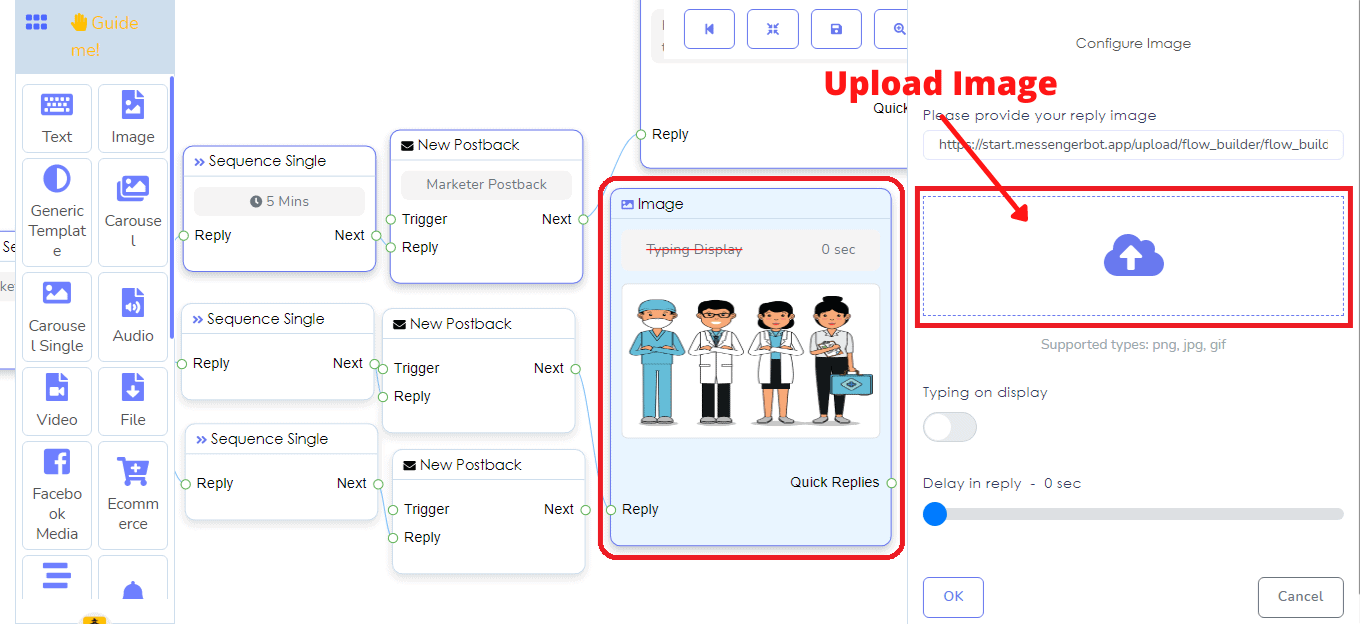
Nach der Zeit, die ich im einzelnen Sequenzelement angegeben habe, wird die Nachricht im Textelement an die Abonnenten gesendet.
Klicken Sie nun auf Anordnen, um Ihren Bot neu anzuordnen, und auf die Schaltfläche Speichern, um ihn zu speichern. Wow! Sie erhalten ein Dialogfeld mit einer Warnung: Neues Postback muss Verbindungen haben. Klicken Sie auf Okay, und Sie werden sehen, dass das neue Postback-Element, das mit der Schaltfläche verbunden ist, rot markiert ist.
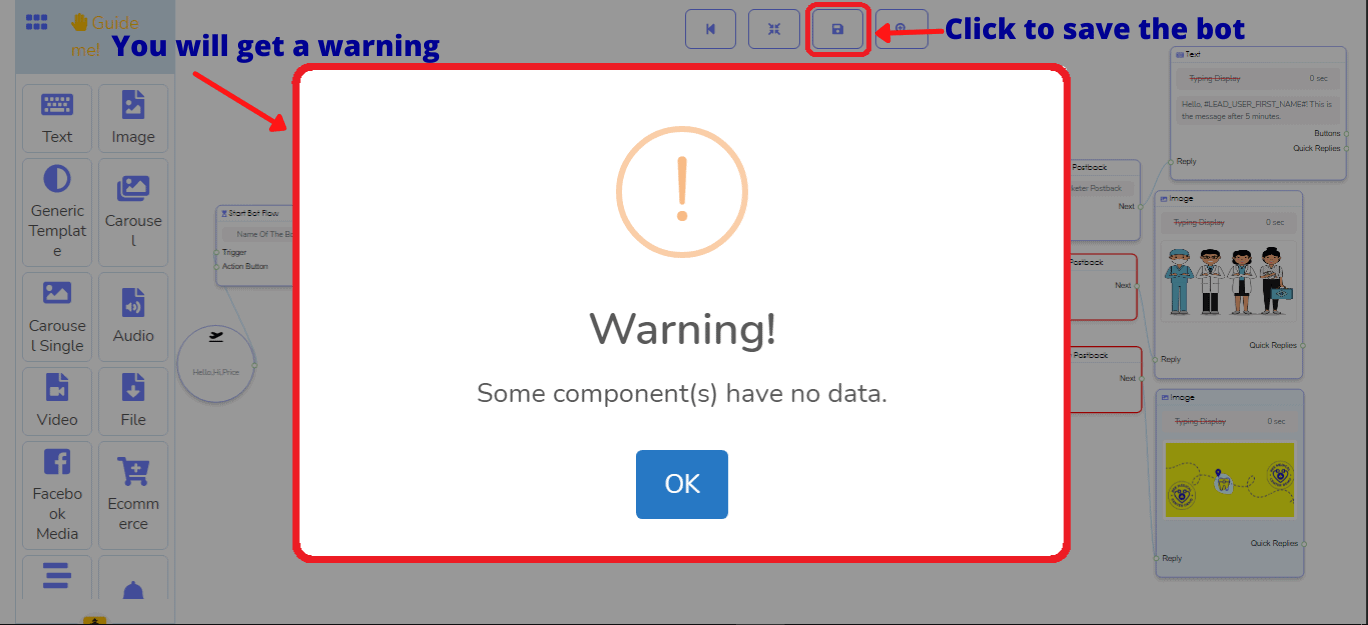
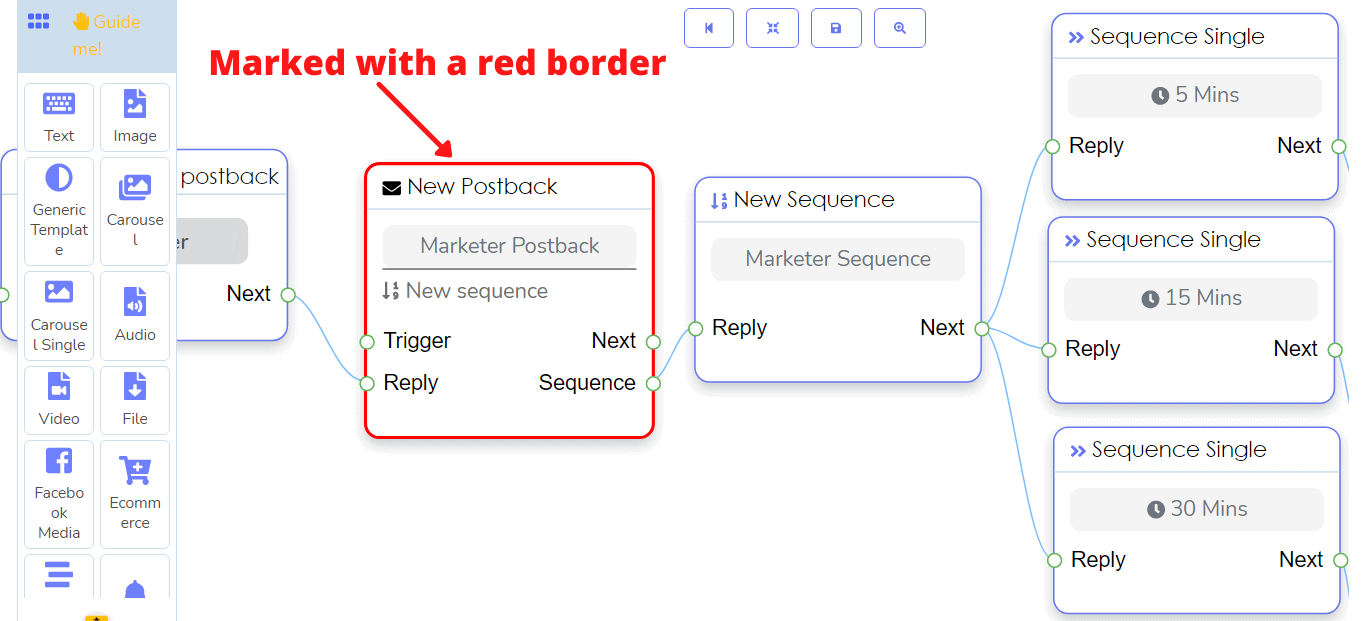
Das heißt, neben der neuen Sequenz müssen Sie ein weiteres Element, wie das Textelement, mit dem neuen Postback verbinden.
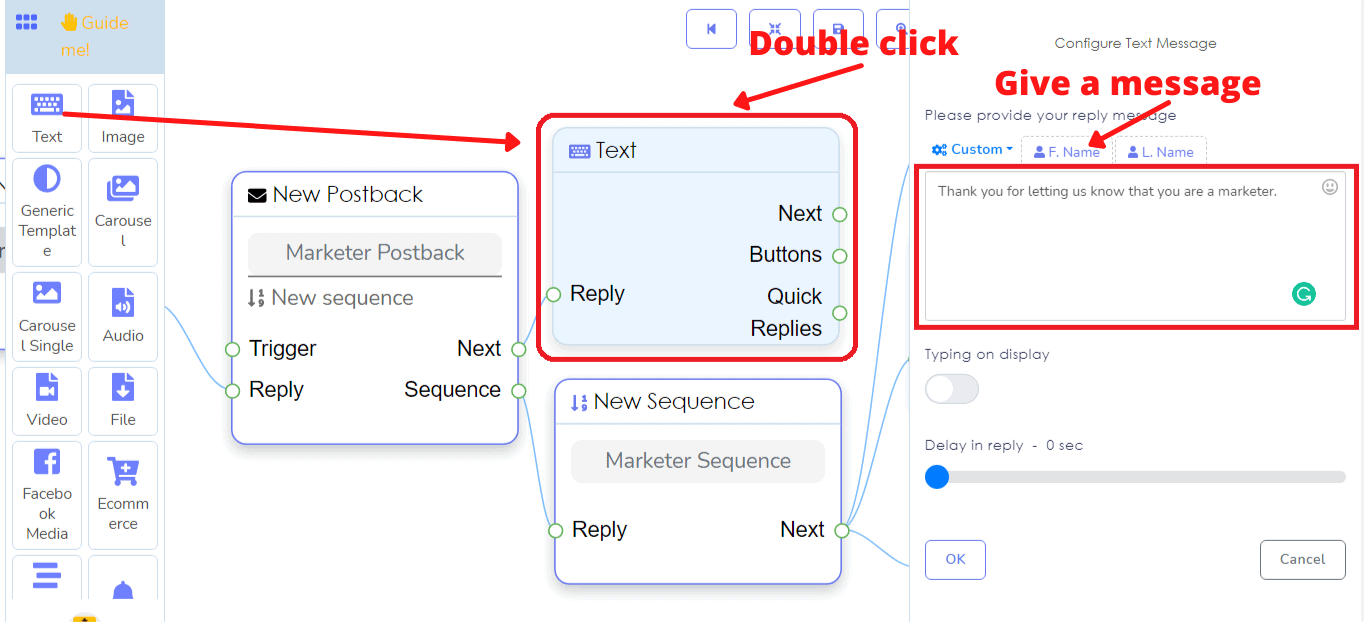
Ziehen Sie jetzt ein Textelement und lassen Sie es nach dem neuen Postback-Element fallen > verbinden Sie es mit dem neuen Postback-Element > fügen Sie Text zum Textelement hinzu.
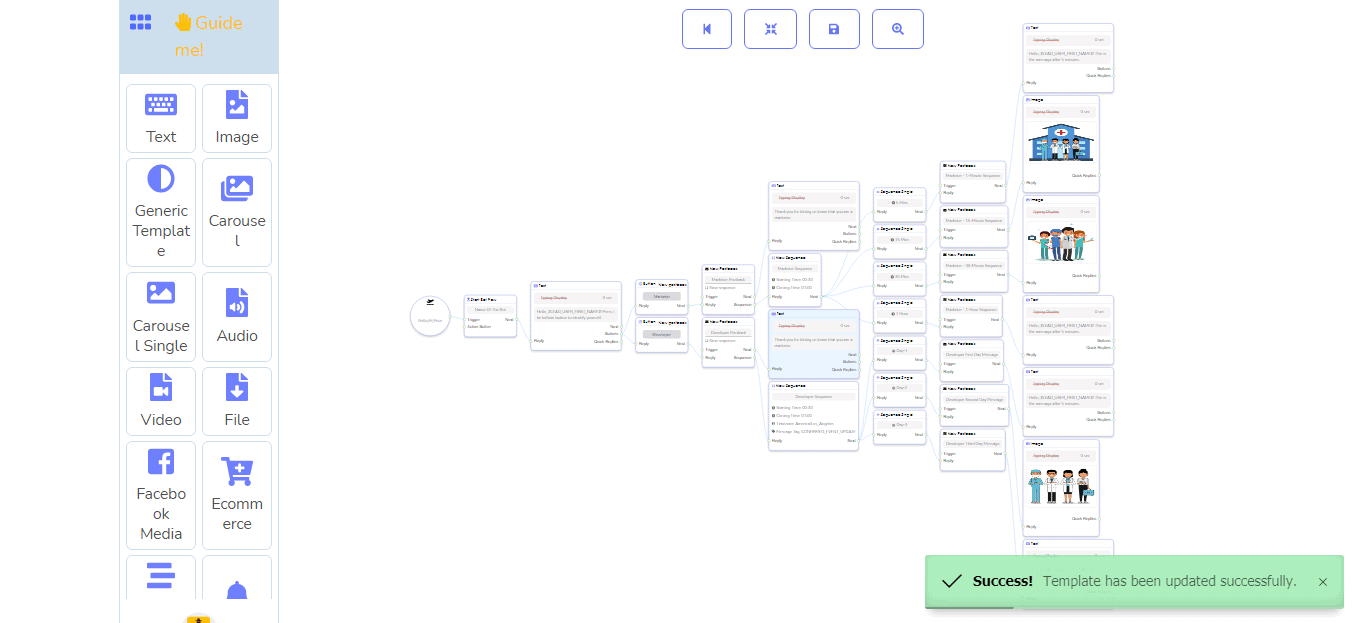
Klicken Sie jetzt auf die Schaltfläche "Speichern" und Ihr Bot wird gespeichert. Ein Dialogfeld zeigt Ihnen an, dass Ihre Vorlage erfolgreich aktualisiert wurde. Klicken Sie jetzt auf die Schaltfläche "Speichern" und Ihr Bot wird gespeichert. Ein Dialogfeld zeigt Ihnen an, dass Ihre Vorlage erfolgreich aktualisiert wurde.
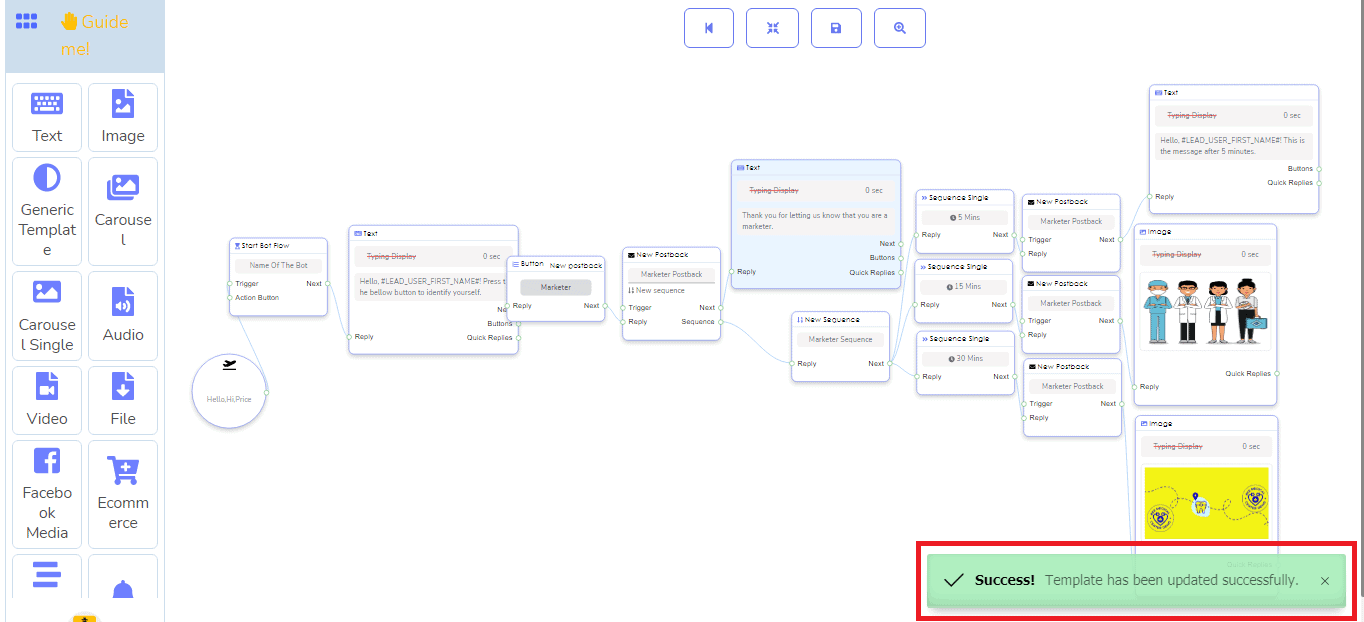
Wenn ein Benutzer auf die von Ihnen bereitgestellte Schaltfläche klickt, wird der Text an den Benutzer gesendet. Danach werden nach der von Ihnen angegebenen Zeit die letzten Nachrichten an die Benutzer gesendet. Wenn Sie drei einzelne Sequenzen angegeben haben, werden drei Nachrichten nacheinander zu dem von Ihnen in der einzelnen Sequenz angegebenen Zeitpunkt gesendet.
Natürlich können Sie so viele Sequenzen erstellen, wie Sie möchten. Um eine weitere Sequenz hinzuzufügen, müssen Sie eine weitere Schaltfläche mit dem Textelement verbinden.
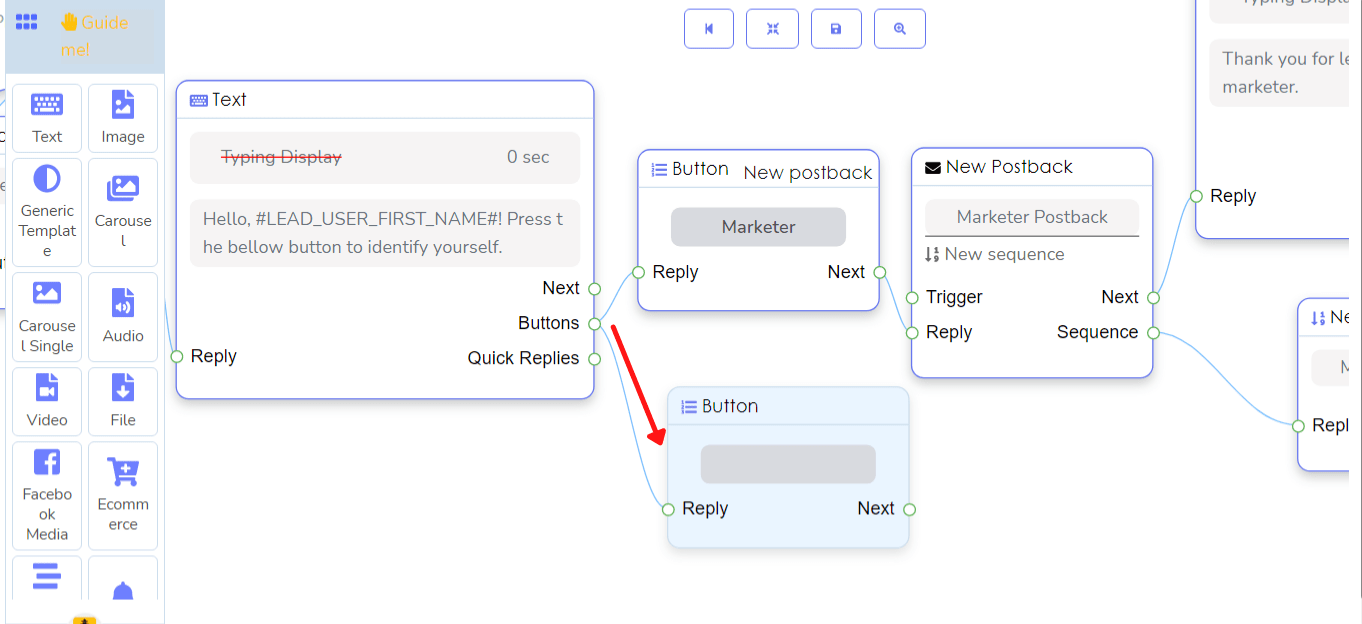
Nachdem Sie die Schaltfläche verbunden haben, müssen Sie die gleichen Anweisungen befolgen, die oben beschrieben sind. Im Gegensatz zu zuvor können Sie nicht-promotional tägliche Sequenznachrichten senden.
In diesem Fall, wenn Sie eine neue Sequenz konfigurieren, füllen Sie die zeitbezogenen Felder und die Nachrichten-Tag-Felder aus > aktivieren Sie die Schaltfläche für nicht-promotional tägliche Nachrichten > wählen Sie einen Tag aus einer Dropdown-Liste im Feld für den Tag aus > geben Sie dem neuen Postback-Element einen Titel > verbinden Sie ein beliebiges Element wie Text, Bild, Audio, Datei, Video usw. und fügen Sie Daten hinzu oder laden Sie Medien entsprechend hoch.
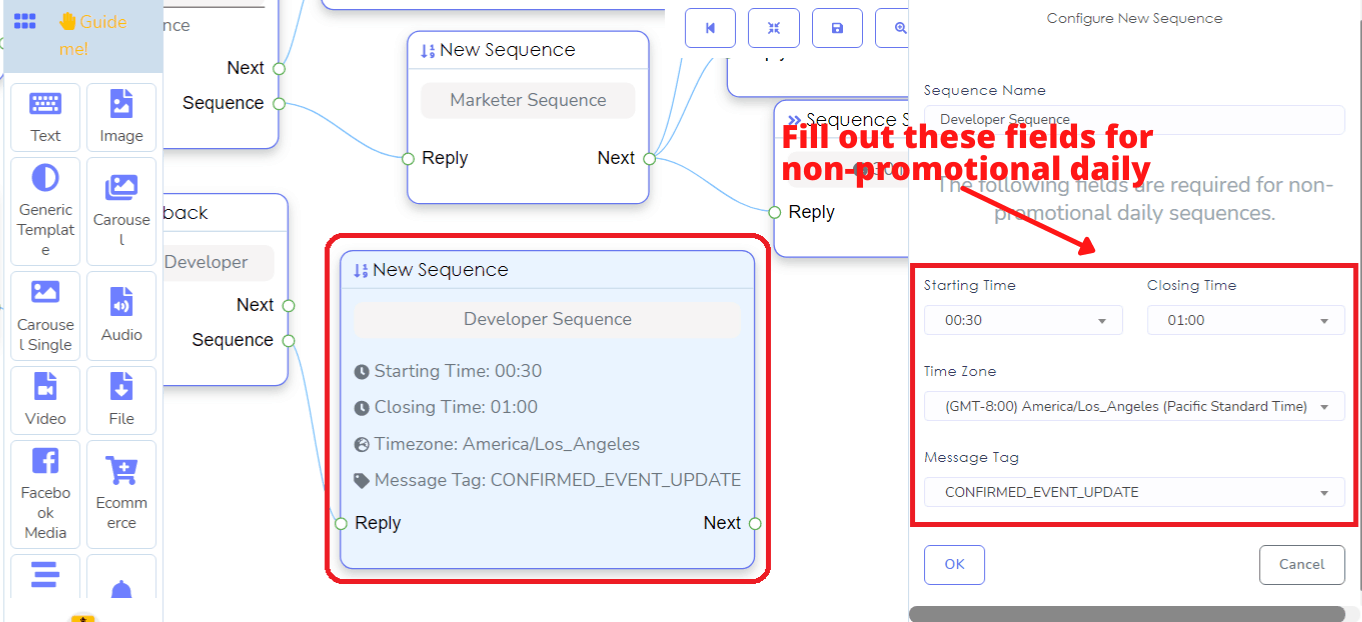
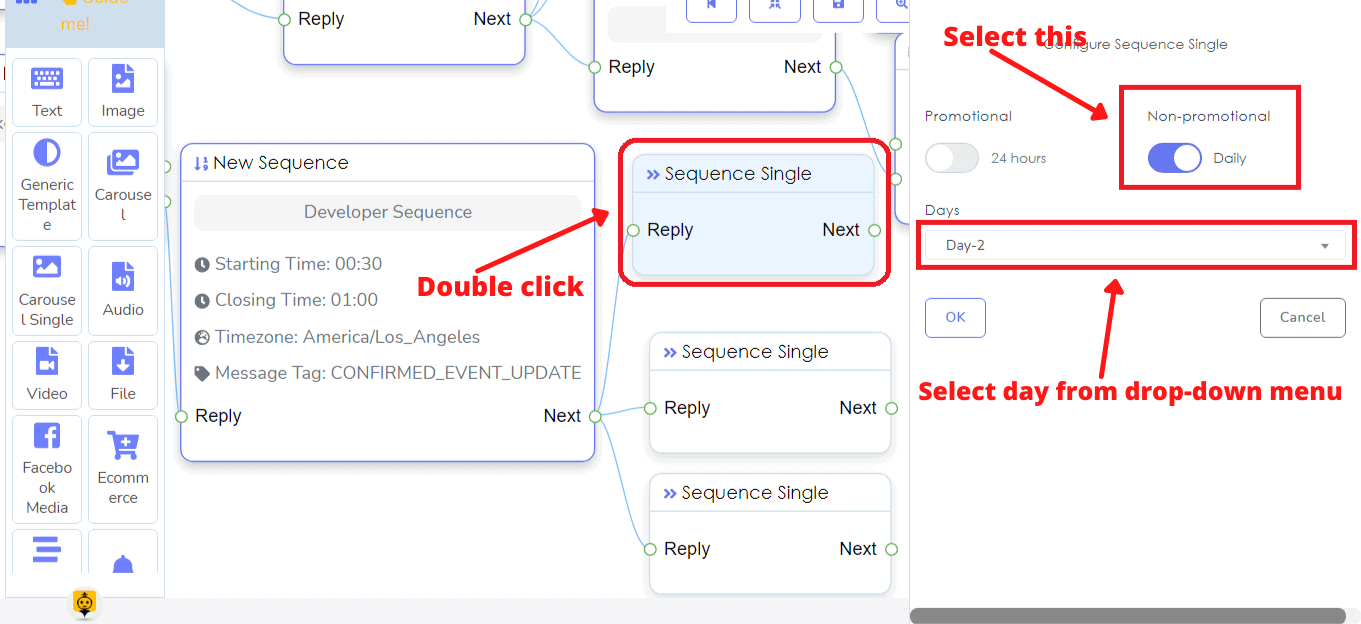
Letztendlich wird der Teil der nicht-promotional täglichen Sequenznachricht so aussehen.
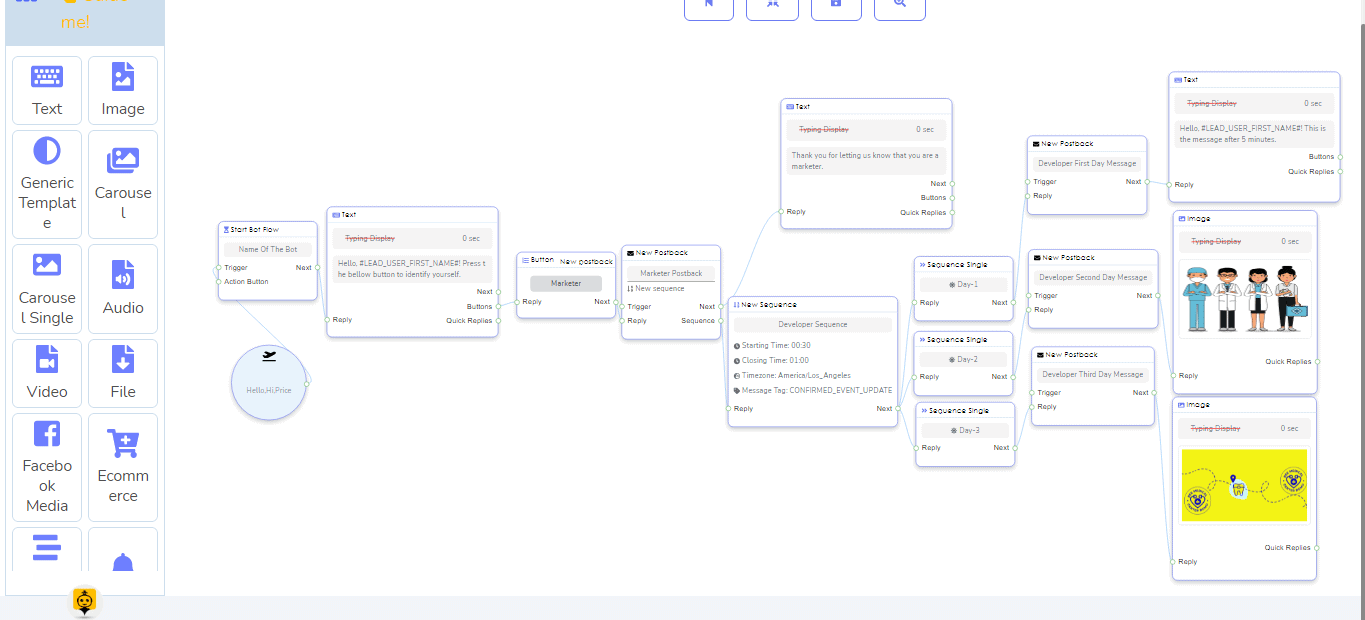
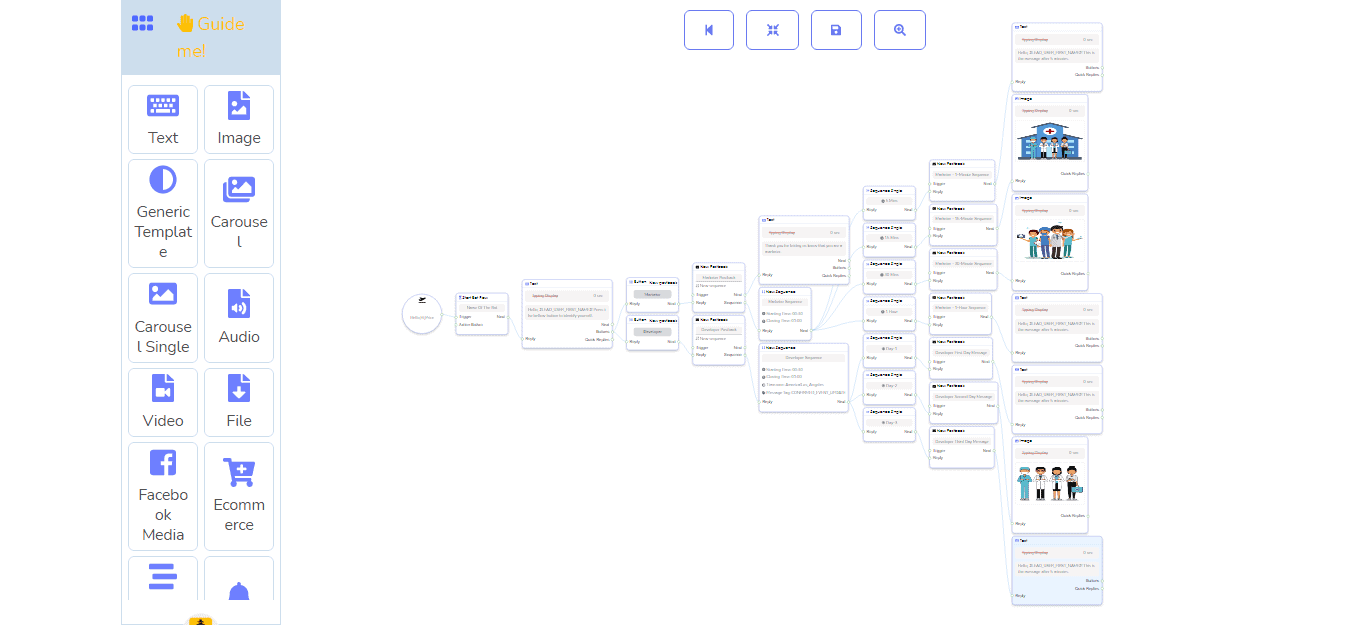
Und der gesamte Bot mit zwei Sequenzen – eine für Vermarkter und eine für Entwickler wird so aussehen. Jetzt wird der gesamte Bot so aussehen.
Klicken Sie jetzt einfach auf die Schaltfläche Anordnen und die Schaltfläche Speichern wie zuvor, und Sie werden eine Erfolgsmeldung sehen.
Jetzt kann Ihr Bot Sequenznachrichten an die Benutzer senden.



 Deutsch
  English
  Tagalog
  简体中文
简体中文  العربية
  हिन्दी
  Português do Brasil
  Español de México
  Français
  বাংলা
বাংলা  香港中文
香港中文  繁體中文
繁體中文  Nederlands
  Bahasa Indonesia
  日本語
日本語  한국어
한국어  Polski
  Русский
  Español
  Tiếng Việt