

Melden
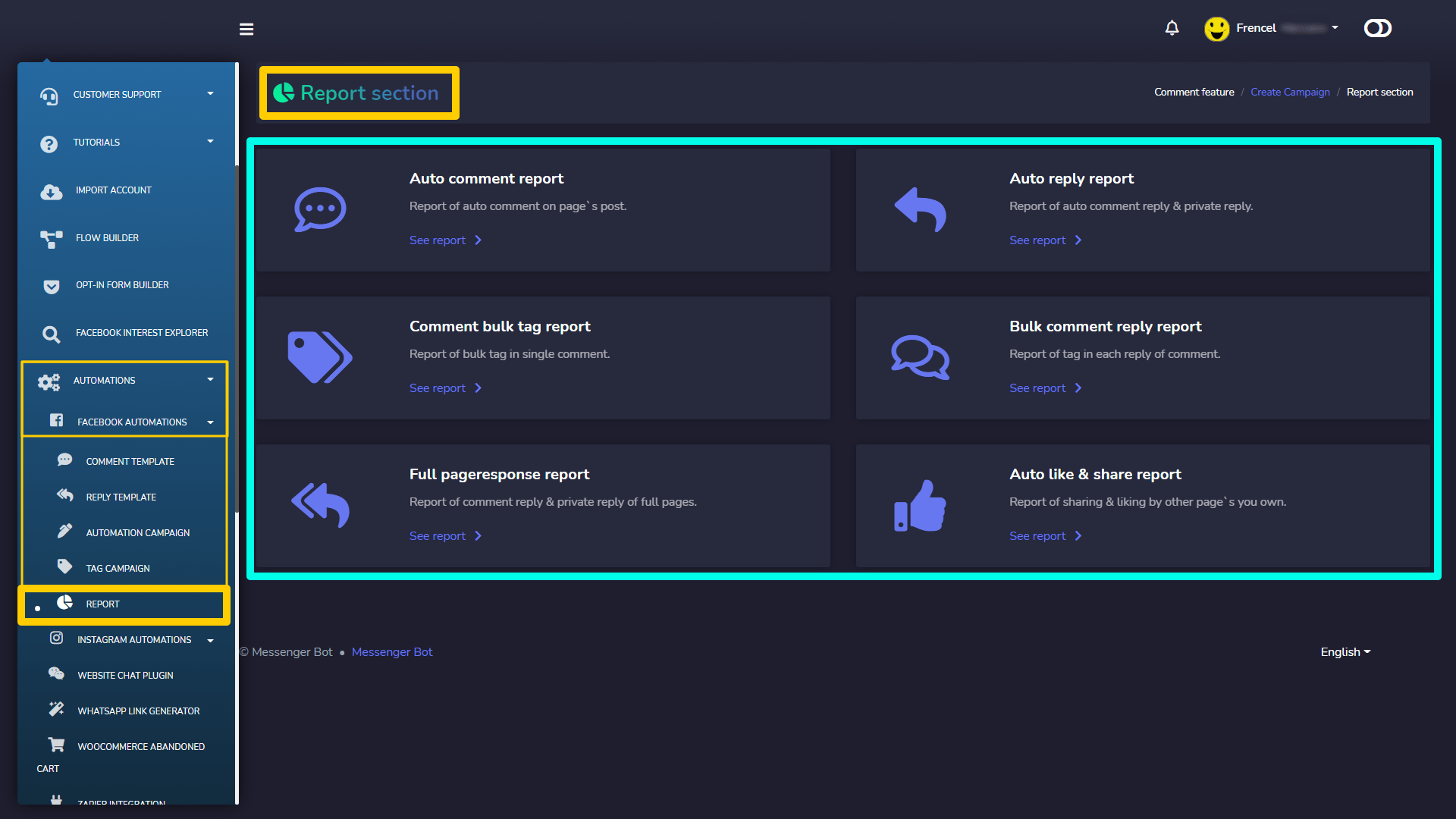
Um diesen Abschnitt anzuzeigen, navigieren Sie zu Automatisierungen > Facebook-Automatisierungen aus dem Navigationsmenü auf der linken Seite auswählen und Melden.
Die Berichtsansicht ermöglicht es dem Benutzer, die verschiedenen Berichtskategorien anzuzeigen, zu bearbeiten und zu exportieren. Dieser Abschnitt zeigt die folgenden sechs Arten von Berichten an:
- Automatischer Kommentarbericht
- Automatischer Antwortbericht
- Bericht über Massenmarkierung von Kommentaren
- Bericht über Massenantworten auf Kommentare
- Bericht über vollständige Seitenantworten
- Bericht über automatisches Liken & Teilen
Automatischer Kommentarbericht
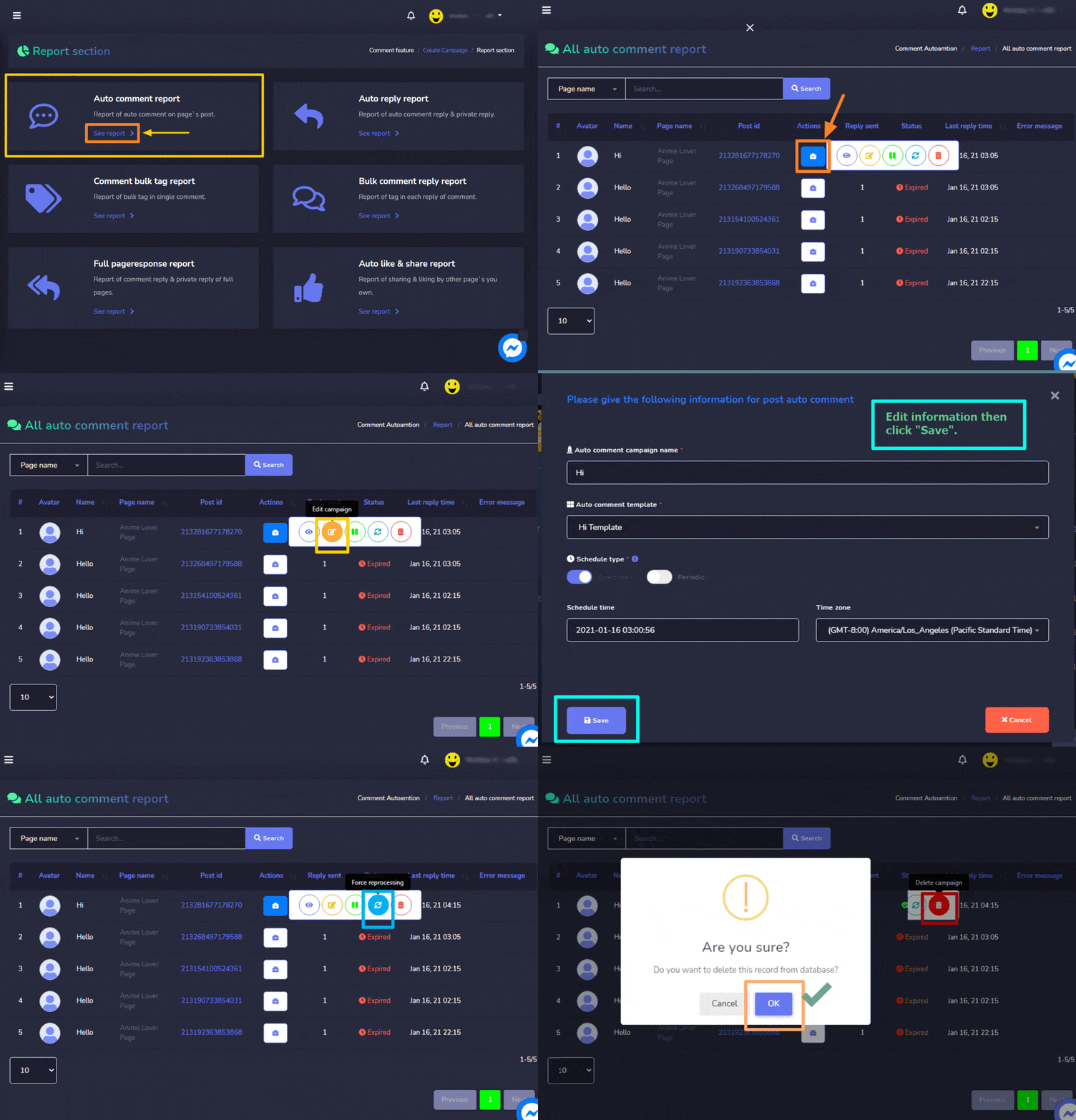
Um auf den automatischen Kommentarbericht zuzugreifen und verschiedene Aktionen durchzuführen, folgen Sie bitte den unten angegebenen Schritten:
- Wählen Sie Bericht anzeigen Option aus dem Automatischer Kommentarbericht
- Ein Alle automatischen Kommentarberichte Die Ansicht wird auf dem Bildschirm angezeigt und enthält eine Liste von Beiträgen. Benutzer können nach einem bestimmten Beitrag suchen, indem sie die Suchleiste verwenden.
- Wählen Sie
 Option gegen die Seite verwenden, auf der Sie Aktionen durchführen möchten.
 - Wählen Sie den
 Symbol, um den Kampagnenbericht zu erstellen.
 - Wählen Sie
 Symbol, um die Kampagne zu bearbeiten und relevante Aktualisierungen vorzunehmen.
 - Um die Kampagne zu pausieren, wählen Sie
 Symbol gegen die ausgewählte Kampagne.
 - Für eine erzwungene Neuberechnung wählen Sie
 Symbol gegen die ausgewählte Kampagne.
 - Wählen Sie
 um eine bestimmte Kampagne dauerhaft zu löschen.
Automatischer Antwortbericht
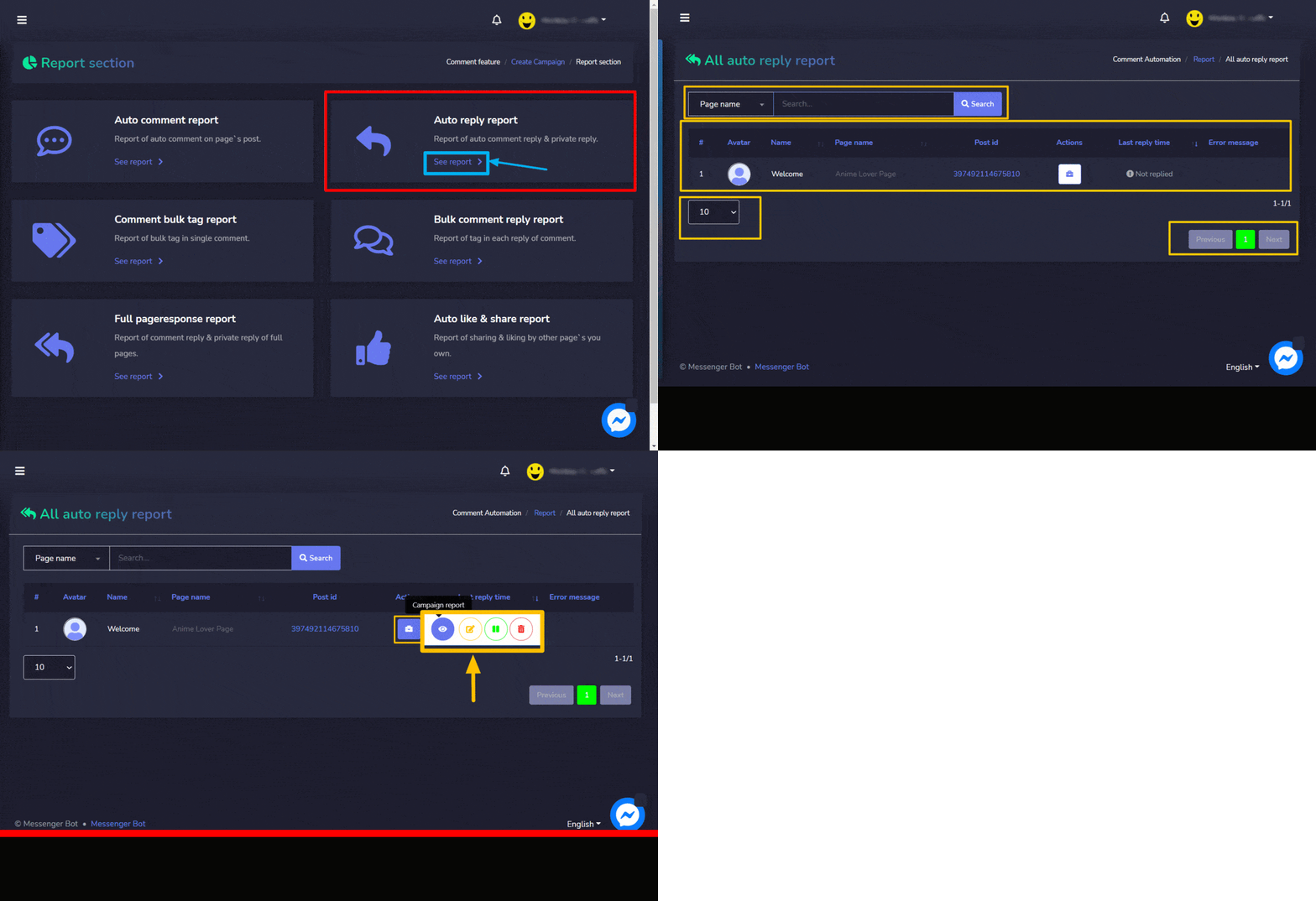
Um auf den automatischen Kommentarbericht zuzugreifen und verschiedene Aktionen durchzuführen, folgen Sie bitte den unten angegebenen Schritten:
- Wählen Sie Bericht anzeigen Option aus dem Automatischer Antwortbericht
- Ein Alle Auto-Antwortberichte Die Ansicht wird auf dem Bildschirm angezeigt und enthält eine Liste von Beiträgen. Der Benutzer kann einen bestimmten Beitrag über die Suchleiste suchen.
- Wählen Sie Option gegen die Seite verwenden, auf der Sie Aktionen durchführen möchten.
- Wählen Sie den Symbol, um den Kampagnenbericht anzuzeigen.
- Wählen Sie Symbol, um die Kampagne zu bearbeiten und relevante Aktualisierungen vorzunehmen.
- Um die Kampagne zu pausieren, wählen Sie Symbol gegen die ausgewählte Kampagne.
- Wählen Sie um eine bestimmte Kampagne dauerhaft zu löschen.
Bericht über Massenantworten auf Kommentare
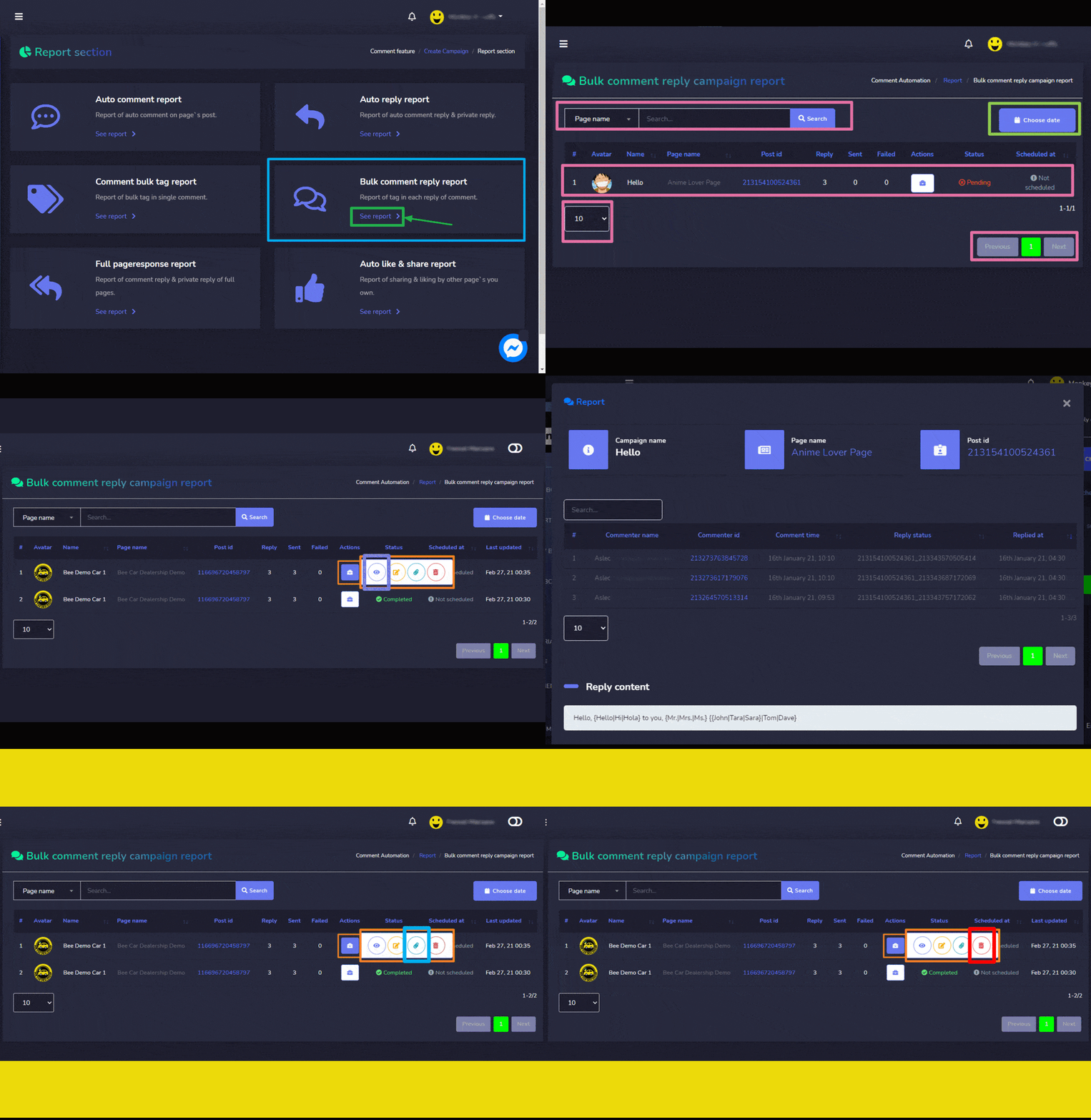
Um auf den Bericht über die Massenkommentarantwort zuzugreifen und verschiedene Aktionen durchzuführen, folgen Sie bitte den unten angegebenen Schritten:
- Wählen Sie Bericht anzeigen Option aus dem Bericht über Massenantworten auf Kommentare
- Ein Bericht über die Massenkommentarantwort-Kampagne Die Ansicht wird auf dem Bildschirm angezeigt und enthält eine Liste von Beiträgen. Die Benutzer können einen bestimmten Beitrag über die Suchleiste suchen. Die Benutzer können die Suche eingrenzen, indem sie die Daten auswählen, für die die Beiträge angezeigt werden sollen.
- Wählen Sie Option gegen die Seite verwenden, auf der Sie Aktionen durchführen möchten.
- Wählen Sie den Symbol, um den Kampagnenbericht anzuzeigen.
- Wählen Sie Symbol, um die Kampagne zu bearbeiten und relevante Aktualisierungen vorzunehmen.
- Wählen Sie
 Symbol, um den Anhang zu sehen, der zur Kampagne hinzugefügt wurde.
 - Wählen Sie Symbol, um die Kampagne zu bearbeiten und relevante Aktualisierungen vorzunehmen.
Bericht über vollständige Seitenantworten
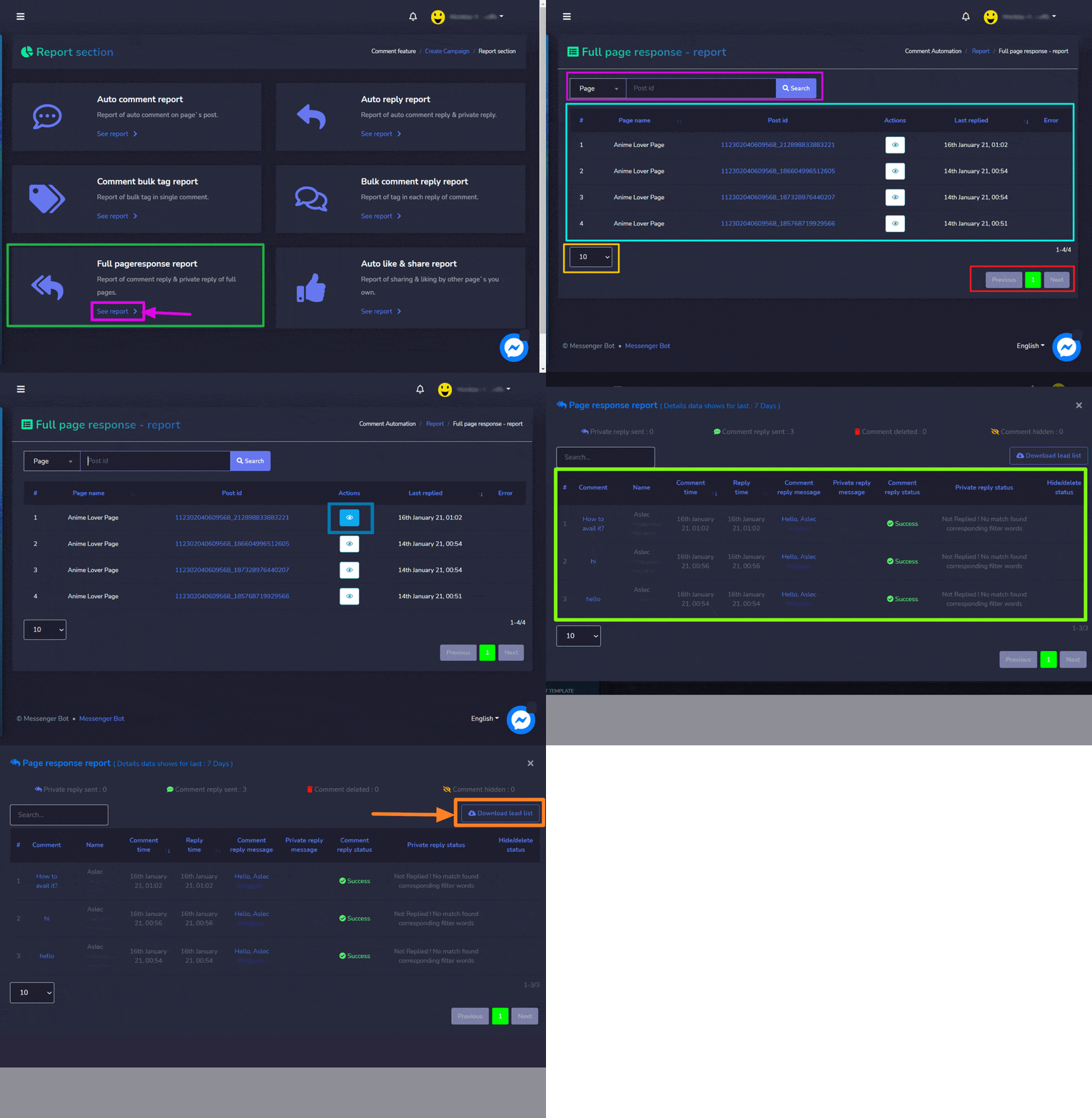
Um auf den vollständigen Seitenantwortbericht zuzugreifen und verschiedene Aktionen durchzuführen, folgen Sie bitte den unten angegebenen Schritten:
- Wählen Sie Bericht anzeigen Option aus dem Bericht über vollständige Seitenantworten
- Ein Vollständige Seitenantwort – Bericht Die Ansicht wird auf dem Bildschirm angezeigt und enthält eine Liste von Beiträgen. Die Benutzer können einen bestimmten Beitrag über die Suchleiste suchen. Die Benutzer können die Suche eingrenzen, indem sie die Daten auswählen, für die die Beiträge angezeigt werden sollen.
- Wählen Sie den Symbol, um die Seitenantwortbericht.
- Sie können auch die Lead-Liste im .CSV-Format herunterladen, indem Sie auswählen
 Schaltfläche auf dem Bildschirm des Seitenantwortberichts.
Bericht über automatisches Liken & Teilen
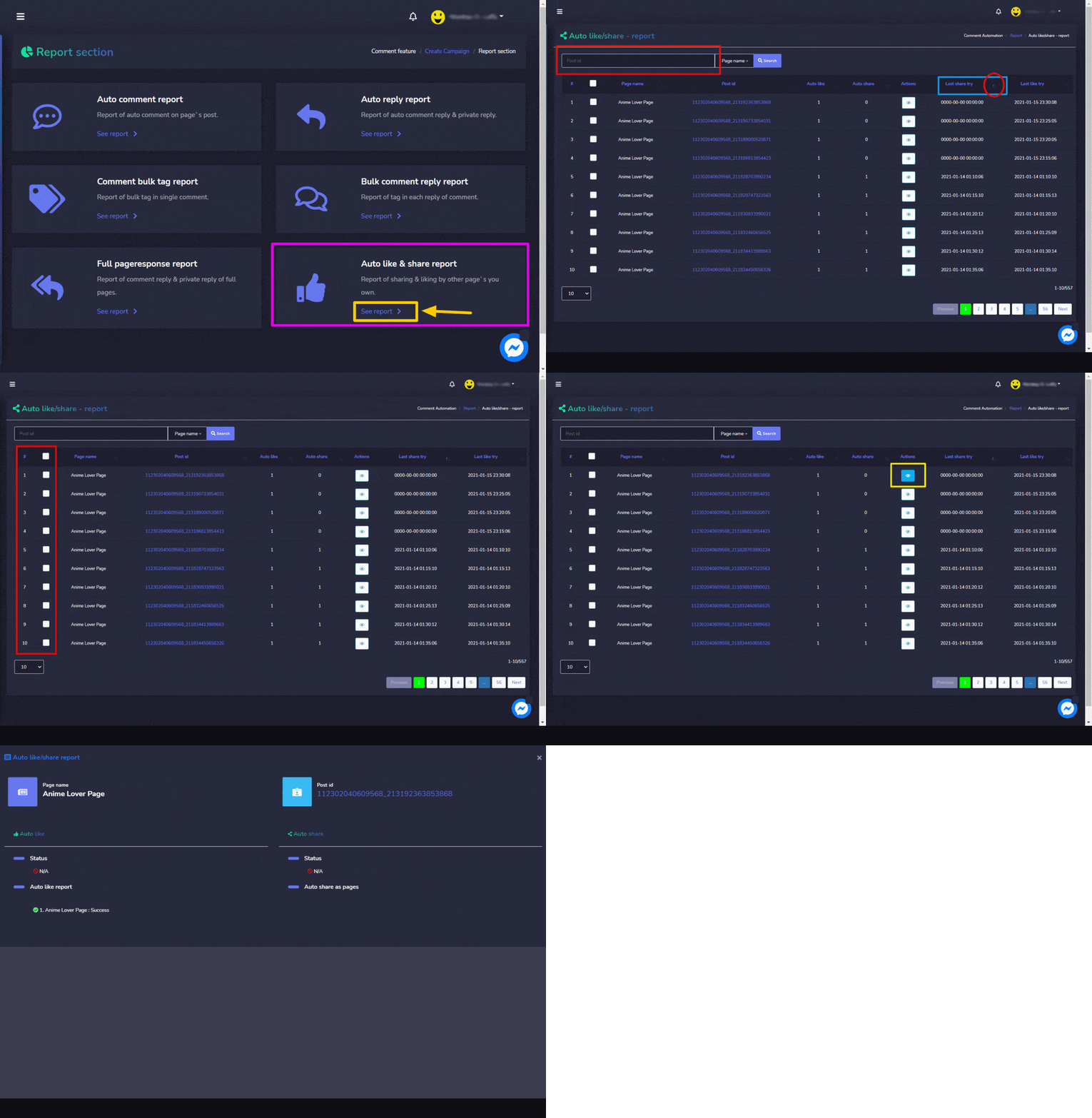
Um auf den Auto-Like- & Share-Bericht zuzugreifen und verschiedene Aktionen auszuführen, folgen Sie den unten angegebenen Schritten:
- Wählen Sie Bericht anzeigen Option aus dem Bericht über automatisches Liken & Teilen
- Ein Auto-Like/Share – Bericht Eine Ansicht wird auf dem Bildschirm angezeigt, die eine Liste von Beiträgen enthält. Benutzer können nach einem bestimmten Beitrag suchen, indem sie die Suchleiste. Benutzer können die Suche eingrenzen, indem sie die Daten auswählen, für die die Beiträge angezeigt werden sollen.
- Markieren Sie die Kontrollkästchen einzeln oder führen Sie eine Massenaktion aus, indem Sie sie aus der Kopfzeile der Tabelle auswählen.
- Wählen Sie den Symbol, um den Auto-Like/Share-Bericht anzuzeigen.



 Deutsch
  English
  Tagalog
  简体中文
简体中文  العربية
  हिन्दी
  Português do Brasil
  Español de México
  Français
  বাংলা
বাংলা  香港中文
香港中文  繁體中文
繁體中文  Nederlands
  Bahasa Indonesia
  日本語
日本語  한국어
한국어  Polski
  Русский
  Español
  Tiếng Việt