Facebook and Instagram follow-up
Turn more comments and DMs into conversations your team can close.
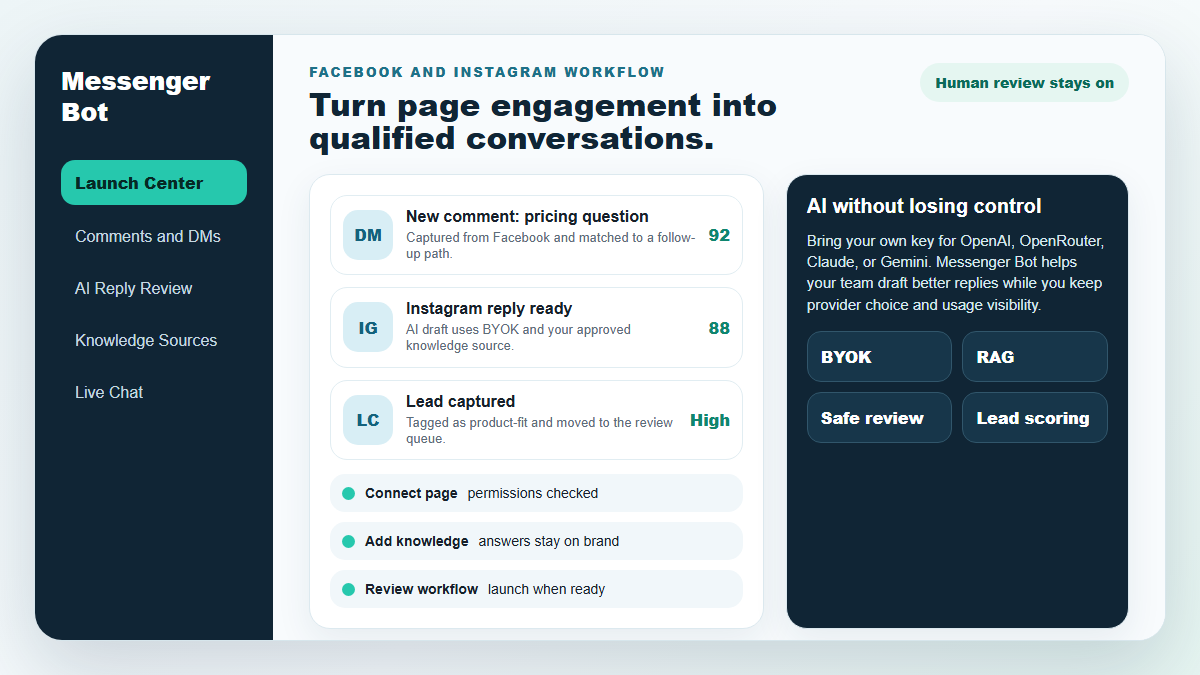
Start with one proven workflow, capture higher-intent leads, and use BYOK (Bring Your Own Key) AI drafts with human review before anything reaches a customer.
- Comment and DM capture
- BYOK AI reply drafts
- Human review controls
मैसेंजर बॉट
हमारा एआई किसी भी उपयोगकर्ता की टिप्पणी या संदेश का बुद्धिमानी से उत्तर देगा, जो वे कहते हैं उसके आधार पर!
उत्तर देना शुरू करें और स्वचालित टिप्पणियाँ और डीएम भेजें अपने फेसबुक, इंस्टाग्राम, या किसी भी साइट पर कुछ ही क्लिक में प्री-मेड टेम्पलेट्स के साथ!
स्वचालित प्रवाह बनाएं जो उपयोगकर्ताओं के व्यवहार के आधार पर संलग्न होते हैं और अधिक बिक्री प्राप्त करें।
ऑप्ट-इन प्राप्त करें $0.25 से कम में मैसेंजर मार्केटिंग लीड मैग्नेट्स के साथ!
असीमित ग्राहक
असीमित चैट सत्र
असीमित अनुक्रम अभियान
असीमित प्रवाह
असीमित ग्राहक टैग
बहुभाषी और दिखता है
किसी भी डिवाइस पर अद्भुत
आपकी पसंद की भाषा में सही उत्तर प्रदान करें! उपयोगकर्ता की प्रतिक्रिया की परवाह किए बिना, मैसेंजर बॉट यह सुनिश्चित करेगा कि यह सही है!
100% फेसबुक के साथ अनुपालन में
मैसेंजर बॉट नियमित रूप से फेसबुक द्वारा समीक्षाओं से गुजरता है और यह 100% अनुपालन और अनुमोदित फेसबुक एप्लिकेशन है।
सभी प्रमुख ब्राउज़रों के साथ काम करता है
Chrome, Firefox, Edge और Safari के साथ अच्छी तरह से काम करता है! Messenger Bot का उपयोग करने के लिए कोई प्लगइन या ऐप डाउनलोड करने की आवश्यकता नहीं है, सब कुछ 100% क्लाउड में है।
किसी भी डिवाइस के लिए परफेक्ट
Messenger Bot को हर डिवाइस पर शानदार दिखने के लिए डिज़ाइन किया गया है, जिसमें मोबाइल, डेस्कटॉप और टैबलेट शामिल हैं!
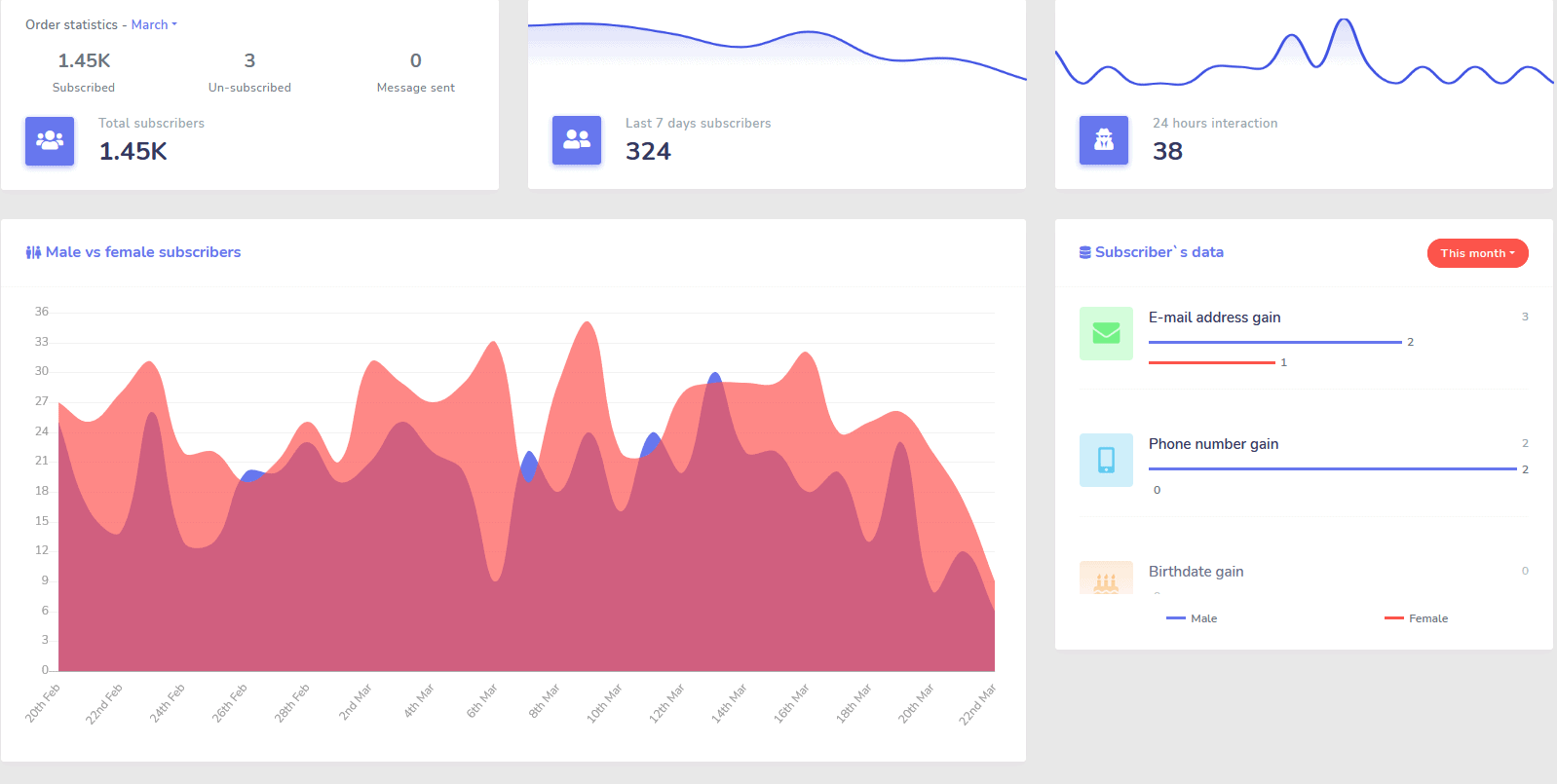
व्यापक
एनालिटिक्स
अपने सर्वश्रेष्ठ प्रदर्शन करने वाले चैनलों की आसानी से पहचान करें और अपने सब्सक्राइबर्स का स्पष्ट अवलोकन प्राप्त करें, आप कैसे प्रदर्शन कर रहे हैं, साथ ही आप कहाँ सबसे अच्छा/सबसे खराब प्रदर्शन कर रहे हैं और बीच में।
अपने डैशबोर्ड से आसानी से सब्सक्राइबर्स, अंतिम टिप्पणियाँ और अन्य अभियानों को ट्रैक करें।
नाटकीय रूप से कम करें
लीड और बिक्री की लागत
हमारे साथ मैसेंजर बॉट आप 24/7 उपलब्ध रह सकते हैं और उपयोगकर्ताओं को तुरंत आवश्यक जानकारी देकर लीड और बिक्री की लागत को कम कर सकते हैं!
इसके अलावा, Facebook Interests API में गहराई से जाने के लिए Messenger Bot का उपयोग करें और उन दर्शकों का पता लगाएं जो Facebook पर अन्य विज्ञापनदाताओं के लिए प्रकट नहीं होते!
इन छिपे हुए दर्शकों को Facebook Ads के माध्यम से लक्षित करके, आप तुरंत अपनी लीड और बिक्री की लागत को नाटकीय रूप से कम कर सकते हैं।
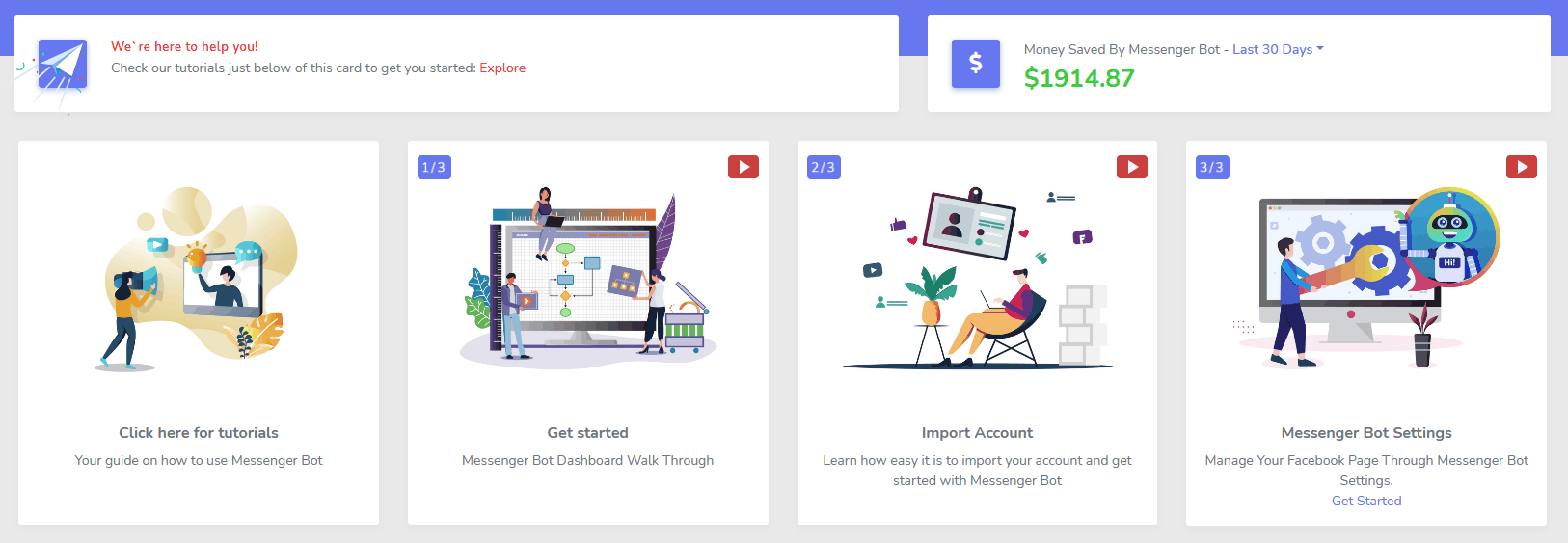
मैसेंजर
ईकॉमर्स स्टोर
Messenger में और कहीं भी अपने कस्टमाइज़ेबल ईकॉमर्स स्टोर के साथ सीधे बेचना शुरू करें!
राजस्व का 100% रखें, 0% राजस्व साझा करें और PayPal, Stripe और RazorPay जैसे कई भुगतान प्रोसेसर में से चुनें!
शामिल है सभी हमारी Messenger Bot सब्सक्रिप्शन में।
असीमित
अनुक्रम संदेश और थोक भेजें
एक सीमित समय के लिए जब आप आज ऑर्डर करते हैं, आपको असीमित अनुक्रम संदेश अभियान और थोक संदेश भेजने का लाभ मिलता है!
आपके द्वारा सेट किए गए समय विलंब के आधार पर उपयोगकर्ता को आपके इच्छित संदेश भेजने वाले अनुक्रम संदेश के साथ हमेशा समय पर रहें।
सही समय पर थोक संदेश भेजकर अपने ग्राहकों तक पहुँचें।
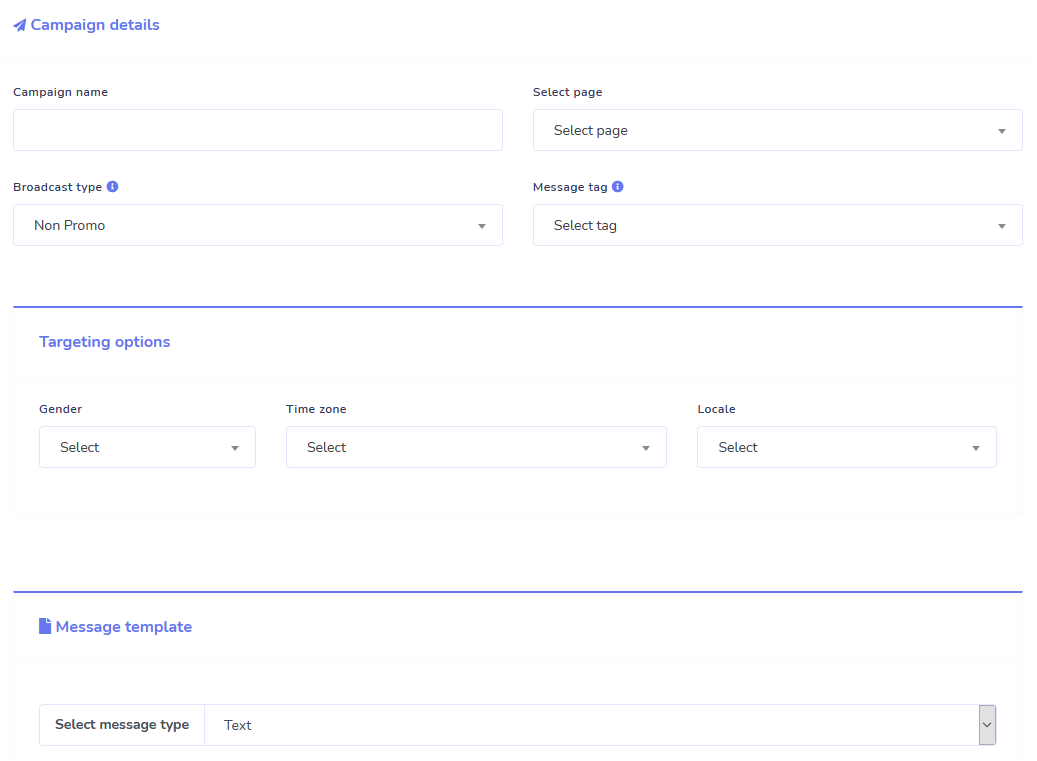
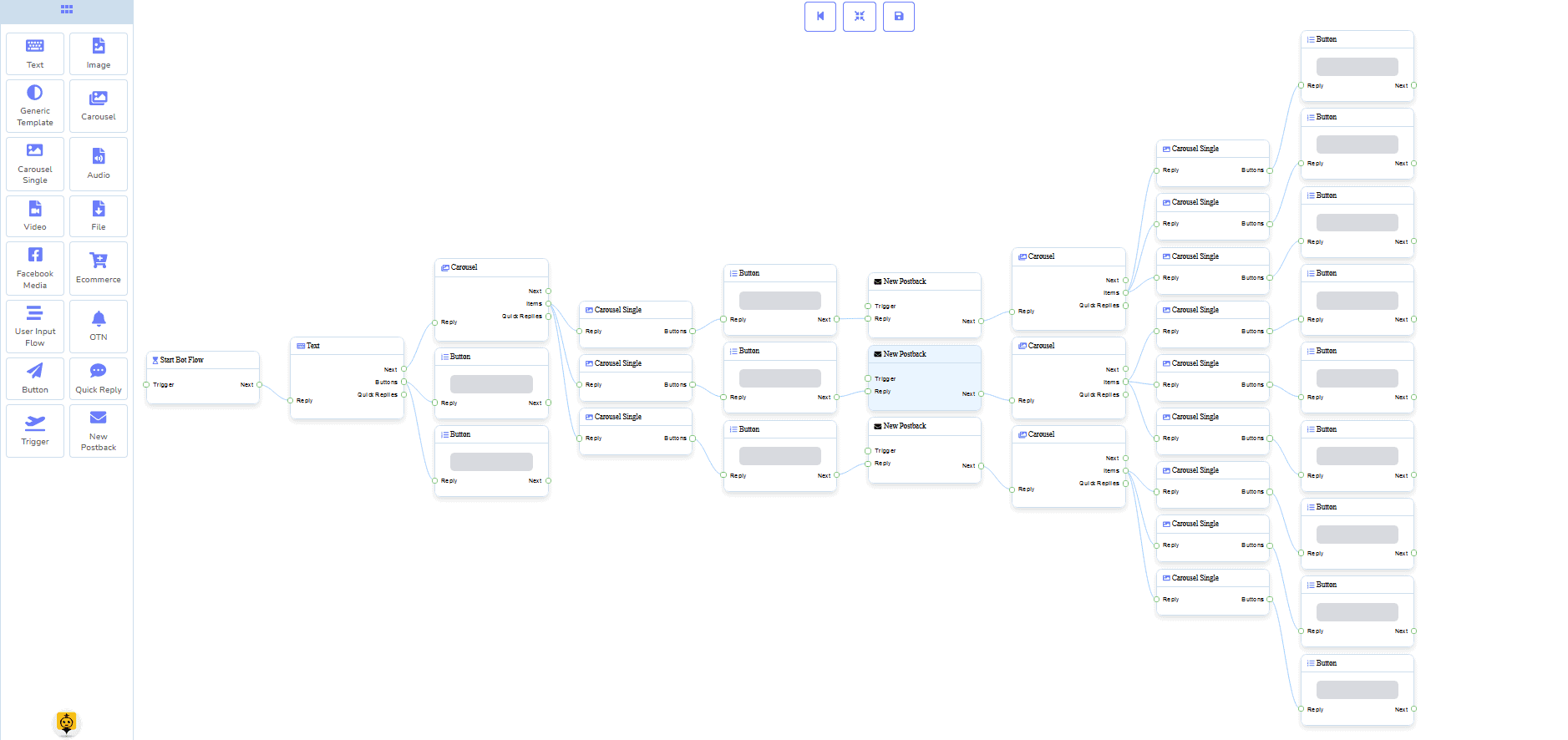
0 कोड फ्लो बिल्डर
+ आपके लिए किया गया टेम्पलेट्स
हमारे आपके लिए बनाए गए टेम्पलेट्स के साथ बस कुछ क्लिक में लाइव हो जाएं!
बिना किसी कोडिंग की आवश्यकता के हमारे नो कोड विजुअल बिल्डर के साथ अपने स्वचालित कार्य प्रवाह बनाएं!
क्या यह अभी भी बहुत तकनीकी है? हमारा ग्राहक समर्थन आपकी सहायता के लिए तैयार है और आपके लिए इसे बनाने में मदद करने के लिए तैयार है!
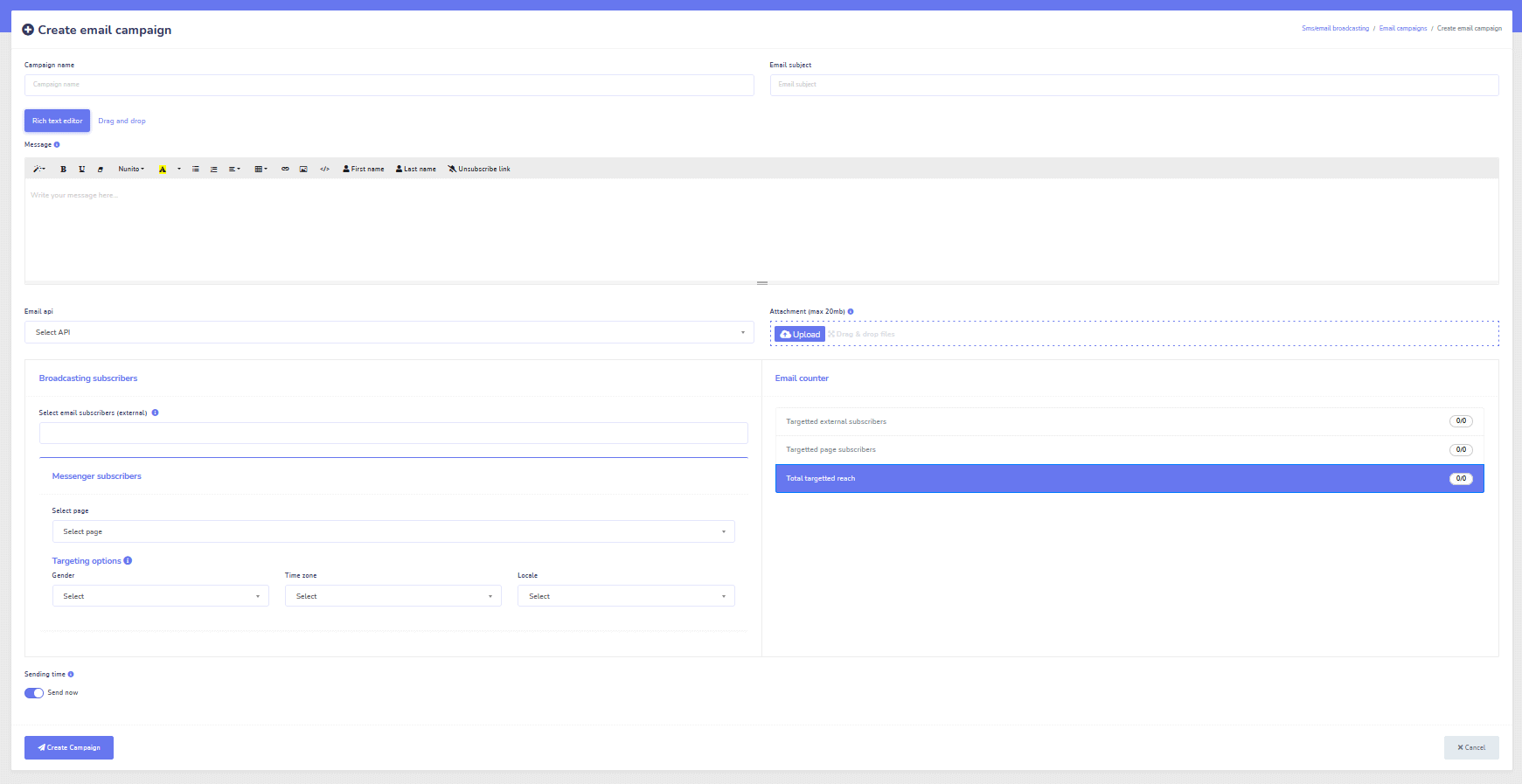
ईमेल
ऑटो-उत्तरदाता, प्रसारण, अनुक्रम, सदस्यता, और टेम्पलेट्स
किसी भी और सभी ईमेल का स्वचालित रूप से उत्तर दें!
ईमेल प्रसारण और ड्रिप फीड अभियान भेजें।
हमारे विजुअल बिल्डर के साथ अपने सदस्य सूची बनाएं और ईमेल अभियान टेम्पलेट्स बनाएं!
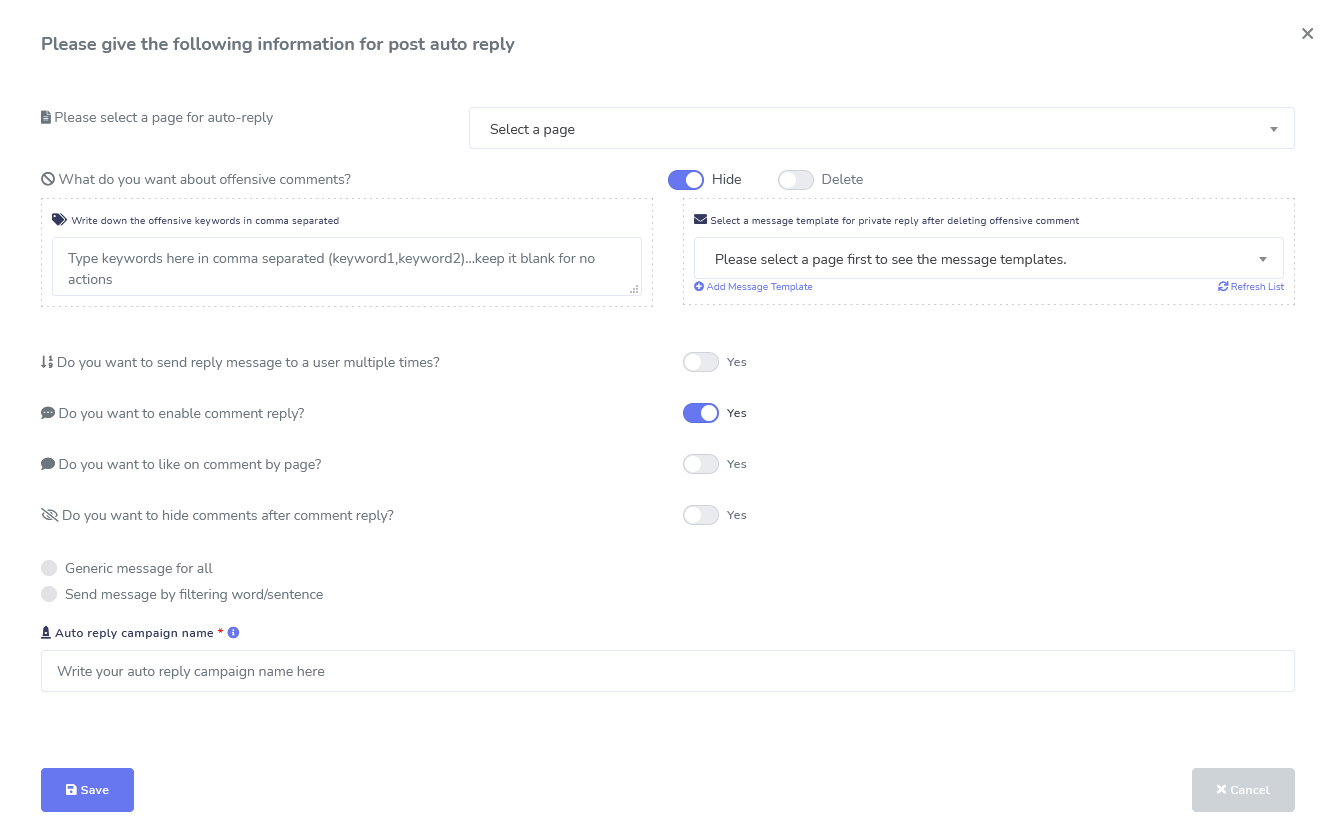
फेसबुक और इंस्टाग्राम
टिप्पणी मॉडरेशन, स्वचालन, पोस्ट, और उत्तर उपकरण
पोस्ट बनाने, पोस्ट शेड्यूल करने, पोस्ट को मॉडरेट करने और स्वचालित रूप से पोस्ट का उत्तर देने के लिए डिज़ाइन किया गया एक पूर्ण फेसबुक स्वचालन फीचर सूट, साथ ही फॉलो अप संदेश भेजने के लिए!
सीधा या स्वचालित
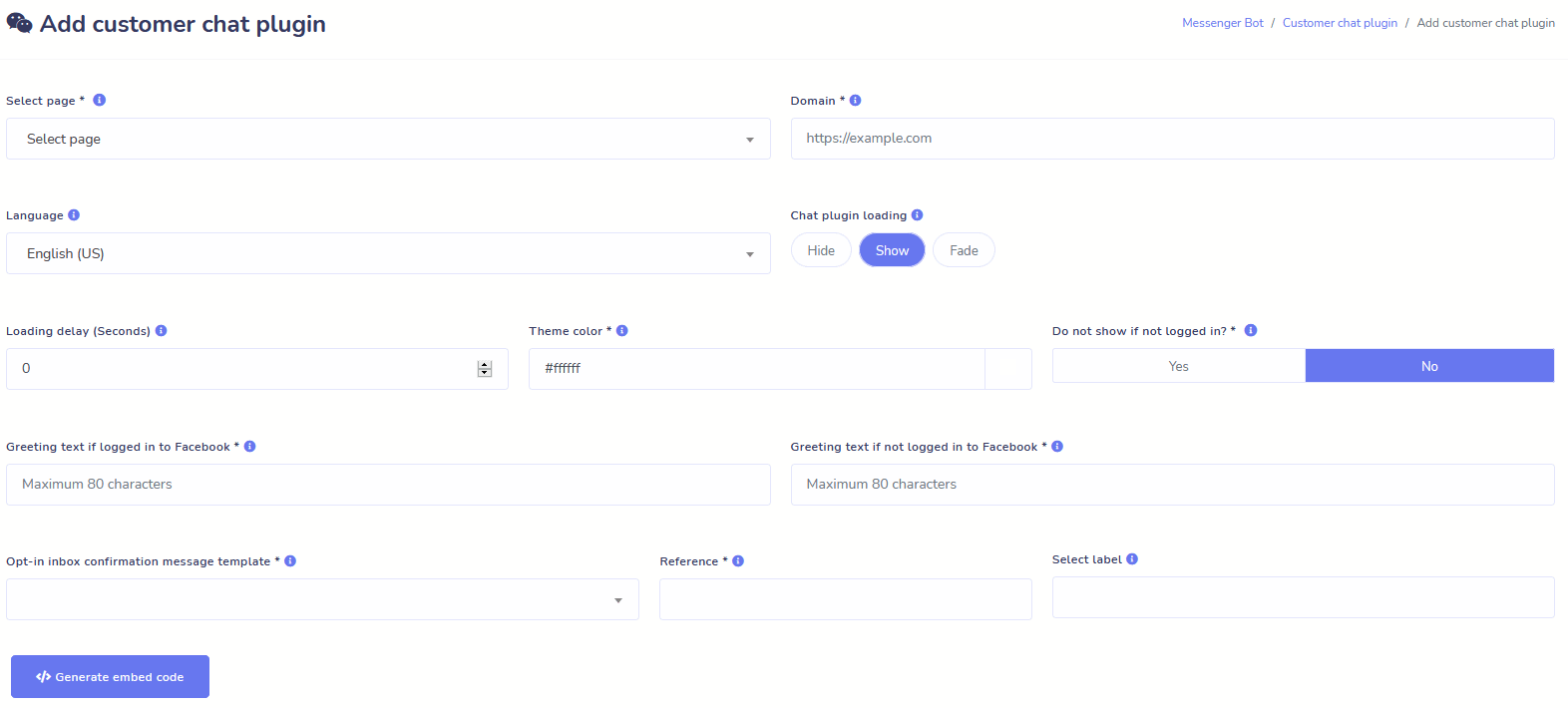
वेबसाइट चैट
अपने चैट को स्वचालित करें और उन आगंतुकों के लिए लाइव मानव सहायता की अनुमति दें जो इसकी मांग करते हैं।
उपयोगकर्ताओं को आवश्यक जानकारी मांग पर प्राप्त करने की अनुमति दें और अपने व्यवसाय को फलते-फूलते देखें!
अपने उपयोगकर्ताओं को कुछ ही क्लिक में वह अनुभव दें जो वे चाहते हैं।
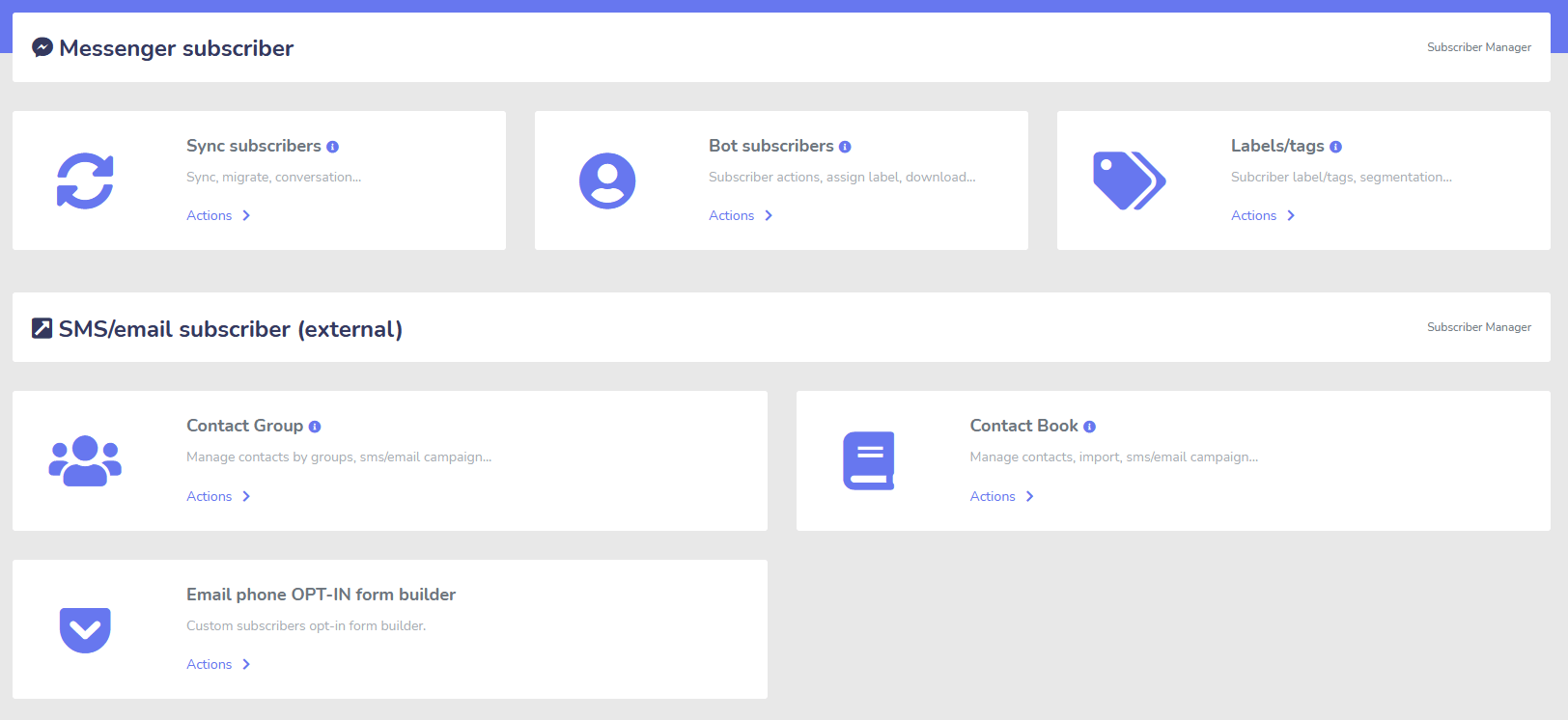
सदस्य
बिल्डर, आयातक, प्रबंधक, और समन्वय
ManyChat, ChatFuel, या कहीं और से माइग्रेट कर रहे हैं? अपने सदस्यों को मेसेंजर बॉट से आसानी से समन्वय करें!
M.Me लिंक, मेसेंजर ऑप्ट-इन, और अधिक के साथ अपने सदस्य सूची को आसानी से बनाएं!
सब्सक्राइबर मैनेजर आपको सब्सक्राइबर्स का सिंक्रोनाइजेशन करने, बॉट सब्सक्राइबर्स को देखने, लेबल देखने और विभिन्न संपर्क समूहों में मैसेजिंग/ईमेलिंग गतिविधियों का प्रबंधन करने की अनुमति देता है।
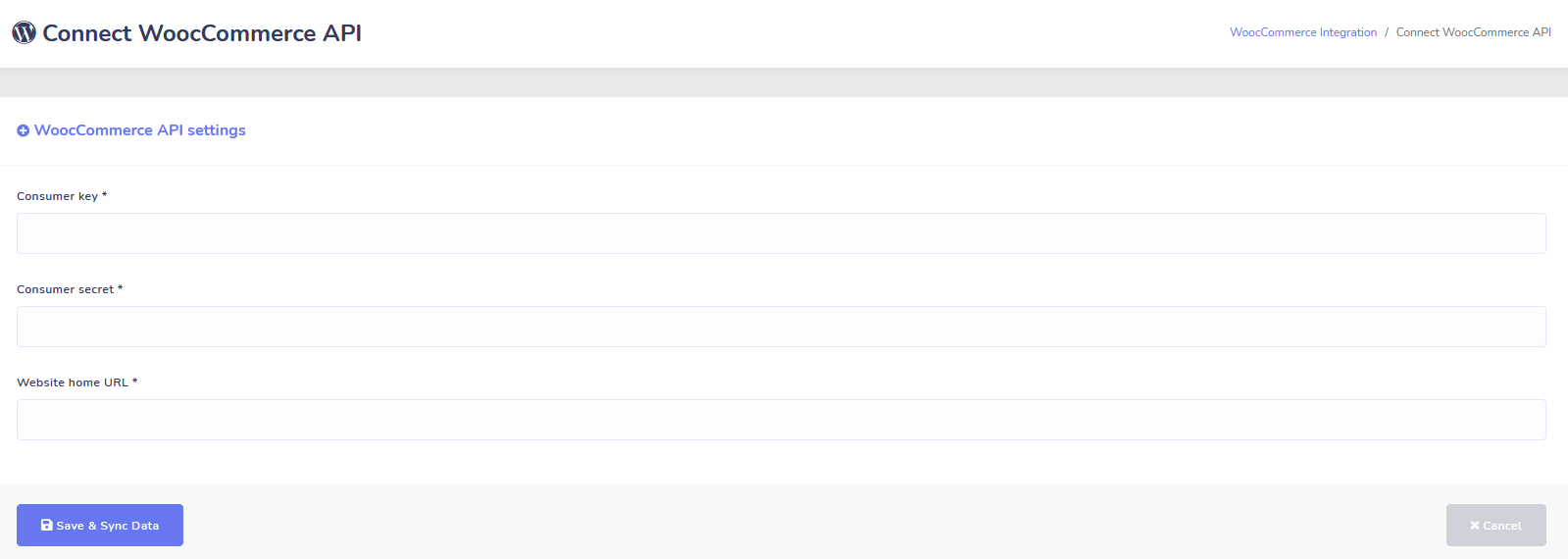
WooCommerce
समन्वय और छोड़े गए कार्ट की वसूली
1 क्लिक में अपने WooCommerce स्टोर को सिंक करें।
छोड़े गए कार्ट वाले उपयोगकर्ताओं को पुनः प्राप्त करके अधिक बिक्री प्राप्त करें!
Shopify + Wix एकीकरण जल्द आ रहा है!
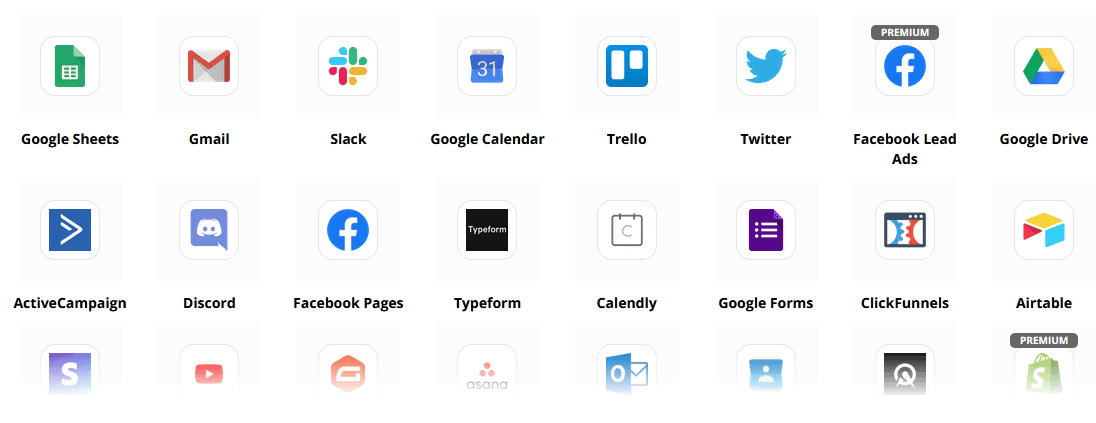
Zapier + JSON API + Google Sheets
एकीकरण
हमारे Zapier एकीकरण के साथ 3,000+ ऐप्स में प्लग-इन करें या अपनी कस्टमाइजेशन बनाने के लिए JSON API का उपयोग करें!
ग्राहक डेटा को स्वचालित रूप से Google शीट्स में स्थानांतरित करें।
प्लस
और भी बहुत कुछ!
अपने डैशबोर्ड के भीतर चित्र और पोस्ट बनाने के लिए अंतर्निहित चित्र संपादकों का उपयोग करें।
RSS फ़ीड से स्वचालित रूप से पोस्ट करें!
अपना खुद का स्थायी मैसेंजर मेनू बनाएं
और और भी बहुत कुछ….
यहां अन्य तरीके हैं जिनसे मैसेंजर बॉट का उपयोग किया जा रहा है
मैसेंजर बॉट का कई तरीकों से उपयोग किया जा रहा है। यहां एक छोटी सूची है कि लोग अभी हमें कैसे उपयोग कर रहे हैं।
ग्राहक समर्थन
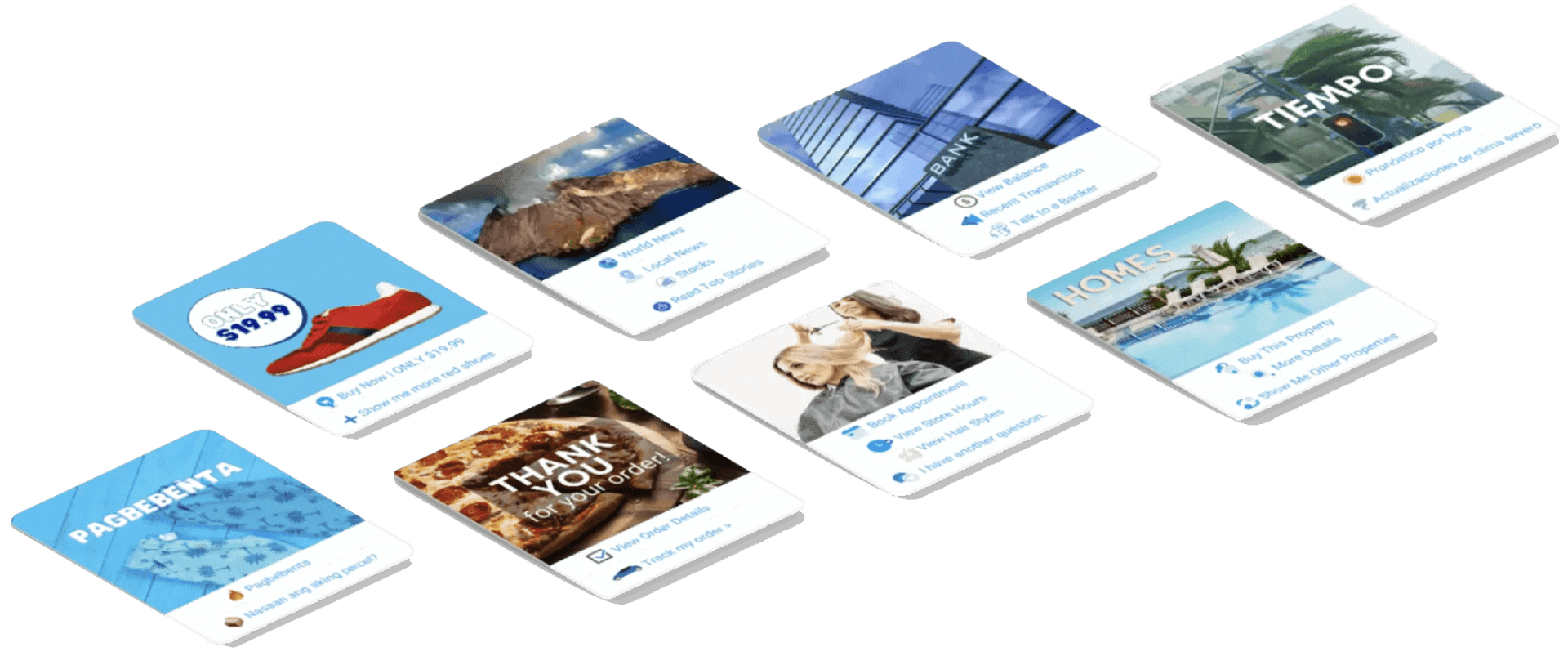
ग्राहकों को उनकी क्रियाओं और व्यवहार के आधार पर उनकी इच्छित गंतव्य पर बुद्धिमानी से मार्गदर्शित करें।
ग्राहकों से जानकारी एकत्र करें
ग्राहकों से आवश्यक सभी महत्वपूर्ण जानकारी प्राप्त करें।
अक्सर पूछे जाने वाले प्रश्नों
उपयोगकर्ताओं को तुरंत आवश्यक उत्तर दें जबकि समर्थन कर्मचारियों को मुक्त करें।
ई-कॉमर्स
एक नए या मौजूदा स्टोर के साथ मैसेंजर में सीधे बिक्री करें!
लीड जनरेशन
उपयोगकर्ताओं के साथ बातचीत करें और स्वचालित रूप से लीड उत्पन्न करें!
पूर्णतः अनुकूलन योग्य फ़ॉर्म
मैसेंजर + आपकी वेबसाइट में पूरी तरह से अनुकूलन योग्य और संवादात्मक फ़ॉर्म बनाएं!
रियल एस्टेट
संपत्तियों को दिखाएं और स्वचालित रूप से 24/7 योग्य लीड उत्पन्न करें।
रेस्टोरेंट
प्रमोशन चलाएं, आरक्षण और भुगतान लें!
Travel & Tours
अधिक यात्रा और पर्यटन बुकिंग प्राप्त करें, अपने अद्वितीय आउटिंग को प्रदर्शित करें।
कार डीलरशिप
मैसेंजर + आपकी साइट के माध्यम से कारें दिखाएं और बेचें!
फीडबैक और सर्वेक्षण
पूर्णतः अनुकूलन योग्य स्वचालित सर्वेक्षण और फीडबैक फॉर्म बनाएं!
बीमा
नीतियों को प्रस्तुत करने और चुनने में मदद करें + उद्धरण दें और नियुक्तियाँ सेट करें।
कम कीमत पर सीमित समय के लिए
अभी कार्य करें और कीमत बढ़ने से पहले मैसेंजर बॉट के लिए इस विशेष प्रस्ताव को सुरक्षित करें!
हमारे साथ मैसेंजर बॉट, आप समर्थन, बिक्री, और अन्य सेवाओं के लिए सदस्यता लागत पर बचत करेंगे जिन्हें आप अब और उपयोग नहीं करेंगे!
देखें मैसेंजर बॉट कार्रवाई में!
40,000+ उपयोगकर्ता
24/7 समर्थन
100% संतोष

40,000 से अधिक उपयोगकर्ताओं द्वारा उपयोग और विश्वसनीय
उन चालीस हजार व्यवसाय मालिकों में शामिल हों जो मैसेंजर बॉट का उपयोग करते हैं और इसे एक पूर्ण अंत से अंत विपणन समाधान के रूप में भरोसा करते हैं!
Practical follow-up resources
Turn more customer conversations into clear next steps.
Use these practical guides to strengthen response speed, lead qualification, and follow-up while your team keeps ownership of every customer decision.
- missed-call text-back guide — Keep high-intent callers moving with a clear, consent-aware follow-up path.
- lead-scoring workflow — Give your team a practical way to prioritize better-fit opportunities.
- speed-to-lead guide — Shorten the gap between a new inquiry and a useful first response.
Pick the right starting point
Choose the Messenger Bot plan that matches the conversations you want to win.
Start with the workflow you need now, then upgrade when your page, team, or client load grows.
Starter
$29 /mo
For one focused page getting its first automated comment and DM follow-up live.
- Launch a guided lead-capture workflow.
- Reply faster without adding another daily dashboard.
- Keep setup simple while you prove the channel.
प्रो
$99 /mo
For growing businesses that want BYOK (Bring Your Own Key), business knowledge, and better lead sorting.
- Use AI-assisted drafts with human review.
- Qualify replies before your team spends time on them.
- Keep follow-up consistent across busy launches.
एजेंसी
$299 /mo
For teams managing multiple brands, clients, assets, and approval workflows.
- Organize client conversations by page and priority.
- Give teams cleaner review paths before replies go out.
- Scale repeatable workflows without adding extra manual work.
A payment card keeps trials focused. You stay in control of the plan before billing starts.
अक्सर पूछे जाने वाले सवाल
फेसबुक मैसेंजर बॉट क्या है?
एक फेसबुक मैसेंजर बॉट एक स्वचालित चैटबॉट है जिसका उपयोग न केवल मैसेंजर अनुभव को बढ़ाने के लिए किया जा सकता है, बल्कि आपकी वेबसाइट पर चैट अनुभव को भी बेहतर बनाने के लिए किया जा सकता है।
मैसेंजर बॉट मेरे व्यवसाय के लिए क्या कर सकता है?
मैसेंजर बॉट आपको नए उपयोगकर्ताओं का स्वचालित रूप से स्वागत करने, विशिष्ट कीवर्ड या वाक्यांशों का उत्तर देने, सामग्री का सिंडिकेट करने, लीड उत्पन्न करने, बिक्री करने और अधिक करने में सक्षम बनाएगा!
मुझे मैसेंजर बॉट की आवश्यकता क्यों है?
जैसे-जैसे दिन बीतते हैं, अपने लक्षित दर्शकों तक पहुंचना और भी कठिन होता जा रहा है। यह एक तथ्य है कि कई पारंपरिक विपणन विधियाँ अब पहले की तरह परिणाम नहीं देती हैं।
हमारा फेसबुक मैसेंजर बॉट इस समस्या को हल करता है, जिससे आप वास्तविक समय की इंटरैक्टिव मैसेजिंग और चैट अभियान अनुक्रमों के साथ 80% ओपन रेट्स प्राप्त कर सकते हैं।
मैं फेसबुक मैसेंजर बॉट कैसे बनाऊं?
पहले, आपको एक फेसबुक खाता और इसे प्रबंधित करने के लिए प्रशासनिक अधिकारों के साथ एक फेसबुक पृष्ठ की आवश्यकता होगी।
इसके बाद, आप अपना सौदा खरीदते हैं (या मुफ्त परीक्षण के लिए साइन अप करते हैं) और फिर "खाता आयात करें" का चयन करते हैं।
वहाँ से, हमारे विजुअल फ्लो बिल्डर का उपयोग करके मिनटों में अपना बॉट बनाएं और तैनात करें, दिन नहीं! अब आप अपने ग्राहकों के साथ किसी भी समय वास्तविक बातचीत शुरू कर सकते हैं।
क्या कोई परीक्षण है?
Yes. Use the 7-day trial to decide whether Messenger Bot fits your business. A payment card is required; review your plan and start your trial.
यह प्रस्ताव कब समाप्त होगा?
यह प्रस्ताव जल्द ही समाप्त होगा, इसलिए यदि आप सबसे अच्छे छूट का लाभ उठाना चाहते हैं, तो आपको अभी ऑर्डर करना चाहिए।
वास्तविक परिवर्तन करने के लिए तैयार? आइए इसे एक साथ बनाते हैं!
बिना किसी प्रतिबंध के मैसेंजर बॉट को जानें और केवल तब इसका पूरा उपयोग करना शुरू करें जब आप इसे पसंद करें। हम आपका इंतजार करेंगे।
मैसेंजर बॉट एक साधारण चैट बॉट से कहीं अधिक है!
अब जटिल बातचीत स्वचालित रूप से करना संभव है!
आपको मैसेंजर बॉट की आवश्यकता क्यों है
अपने व्यवसाय में बिक्री बढ़ाने के लिए
मार्केटर्स के लिए, फेसबुक मैसेंजर अब आपके फेसबुक पृष्ठ और व्यवसाय के वर्तमान और संभावित ग्राहकों तक पहुँचने का एक नया और प्रभावी तरीका बन रहा है। मैसेंजर बॉट्स के उपयोग से, आप दिन के किसी भी समय बिना कोई प्रयास किए जानकारी फैला सकते हैं।
सबसे शक्तिशाली बॉट ऐप्स में से एक, मैसेंजर बॉट, इस नए उद्योग में तेजी से एक नेता बन गया है। हमारा मार्केटिंग सॉफ़्टवेयर इतने सारे फीचर्स के साथ है जो बड़ी और छोटी कंपनियों के लिए मार्केटिंग को आसान बनाते हैं। फेसबुक मैसेंजर चैटबॉट का उपयोग करके, आप अब 24/7 चैट का उत्तर दे सकते हैं, अपने लक्षित दर्शकों को बड़े पैमाने पर संदेश भेज सकते हैं, और यहां तक कि अपने फेसबुक पृष्ठ पर वीडियो और चित्र भी पोस्ट कर सकते हैं। यदि आपको अपने व्यवसाय के लिए इसकी आवश्यकता है, तो मैसेंजर बॉट में निस्संदेह यह सब है! हम अपने अनोखे तरीके से आपको एक उच्च स्तर की चैट बॉट सेवा प्रदान कर सकते हैं जो आप कहीं और नहीं देखते।
आइए शुरू करने से पहले हमारे शानदार ऐप द्वारा प्रदान की जाने वाली सभी सेवाओं और सुविधाओं पर एक नज़र डालते हैं। यह प्रभावशाली सॉफ़्टवेयर आपके लिए सबसे आदर्श फेसबुक मैसेंजर मार्केटिंग टूल होने के लिए निश्चित है, जिसमें कोई कोडिंग की आवश्यकता नहीं है।
फेसबुक चैटबॉट क्या है?
यदि आप केवल अस्पष्ट रूप से जानते हैं कि एक फेसबुक मैसेंजर बॉट ऐप या फेसबुक चैटबॉट क्या करता है, तो आपको यह समझने की आवश्यकता है कि यह आपके व्यवसाय को अगले स्तर पर कैसे ले जा सकता है। यह सॉफ़्टवेयर स्वचालित रूप से फेसबुक मैसेंजर के माध्यम से संदेश भेजता है, प्राकृतिक भाषा प्रसंस्करण का उपयोग करके यह समझता है कि व्यक्ति क्या चाहता है और कृत्रिम बुद्धिमत्ता का उपयोग करके लोगों के साथ बातचीत करता है। जब लागू किया जाता है, तो यह पूछे गए प्रश्नों को समझ सकता है और उन पूछताछों का सही उत्तर दे सकता है। चैटबॉट्स वर्चुअल असिस्टेंट की तरह होते हैं जो ग्राहक अनुभव को बेहतर बना सकते हैं।
आपकी कंपनी के लिए फेसबुक मैसेंजर बॉट का उपयोग करने के कई रणनीतिक लाभ हैं। यदि आप एक घरेलू नाम बनना चाहते हैं, तो मैसेंजर का उपयोग करना आपके कंपनी और मिशन को अरबों लोगों के संपर्क में लाने का एक स्मार्ट तरीका है। जब आप दुनिया में सबसे अधिक उपयोग किए जाने वाले ऐप्स की बात कर रहे हैं, तो फेसबुक मैसेंजर आराम से शीर्ष पांच में है। इस स्थिति में, आप अपने व्यवसाय की आवश्यकताओं के लिए मैसेंजर का उपयोग क्यों नहीं करें? ग्राहक ऐप की सराहना करते हैं क्योंकि यह दुनिया भर में व्यवसायों से संपर्क करने का एक सुविधाजनक और तेज़ तरीका प्रदान करता है। एक कंपनी बढ़ सकती है और सक्रिय ग्राहक सेवा प्रदान करते हुए अपनी दृश्यता बढ़ा सकती है। आपको चैट बॉट के साथ 24/7 ग्राहक समर्थन के बारे में चिंता करने की आवश्यकता नहीं है।
एक और लाभ जो फेसबुक बॉट प्रदान कर सकता है वह है लीड जनरेशन। फेसबुक मैसेंजर चैटबॉट के साथ संभावित ग्राहकों से संपर्क करना आसान है। जब आपका बॉट ऐप संभावित ग्राहकों से संपर्क करता है, तो यह प्राकृतिक भाषा प्रसंस्करण का उपयोग करके व्यक्ति की आवश्यकताओं और इच्छाओं की पहचान करने के लिए बुनियादी प्रश्न पूछ सकता है। ऐप संभावित ग्राहक को आपके ग्राहक समर्थन या बिक्री टीम की ओर निर्देशित कर सकता है ताकि वे बिक्री को संभाल सकें। जैसा कि आप देखेंगे, मैसेंजर बॉट यह सब और अधिक बिना किसी कोडिंग की आवश्यकता के कर सकता है। मैसेंजर बॉट के साथ शुरू करें!
थोक संदेश
और एक फेसबुक बॉट
जब आपके पास एक फेसबुक पृष्ठ होता है, तो ऐसे समय होते हैं जब आप ग्राहकों और संभावित ग्राहकों से संपर्क करना चाहते हैं ताकि एक संदेश फैल सके। मैसेंजर बॉट के पास बस यही हासिल करने के लिए एक बल्क मैसेज फीचर है। बल्क मैसेजिंग क्यों करें? एक तो, इसे तेजी से वितरित किया जा सकता है। जब आप मैसेंजर बॉट पर इस फीचर का उपयोग करते हैं, तो आपकी संचार कुछ ही सेकंड में किसी भी व्यक्ति तक पहुँच सकती है। जब आप इस ऐप का उपयोग करते हैं तो आप हजारों लोगों को एक सामूहिक संदेश भेज सकते हैं और जान सकते हैं कि यह इच्छित रूप से वितरित होने वाला है। आपके लीड आपके साथ बातचीत कर सकते हैं और आपसे बातचीत कर सकते हैं, जो तब विश्वास का निर्माण करता है जब उन्हें उनके प्रश्नों के सटीक और आसानी से समझने योग्य उत्तर मिलते हैं। यह उत्कृष्ट फीचर जो मैसेंजर बॉट के पास है आपके ग्राहक आधार को बनाए रखने में मदद करता है, जो व्यवसाय वृद्धि के लिए आधार का एक हिस्सा है। हमें गर्व है कि हम पहले थे जिन्होंने बल्क मैसेज क्षमताएँ प्रदान कीं जो सभी ग्राहकों तक पहुँच सकती हैं।
अतिरिक्त ऑटो सुविधाएँ,
जिसमें फेसबुक मैसेंजर चैटबॉट शामिल है

-
ऑटो टिप्पणी पसंद
यह सुविधा आपको अपने पृष्ठ पर और अपने पोस्ट के तहत पाए गए ग्राहक टिप्पणियों को पसंद करने की क्षमता देती है। यह सहभागिता आपके पृष्ठ पर गतिविधि बढ़ा सकती है क्योंकि अन्य लोग देखते हैं कि आप एक ऐसी कंपनी हैं जो अपने ग्राहकों और संभावित ग्राहकों की बातों की सराहना करती है। यह आपको वह ध्यान दिलाने में मदद करता है जिसकी आप तलाश कर रहे हैं। कई टिप्पणियों को पसंद करना आपके ग्राहक आधार को बनाए रखने में भी मदद कर सकता है जब वे आपके व्यवसाय में आपकी निरंतर भागीदारी को देखते हैं।
-
Auto Comment Private Reply
The same benefit applies to Messenger Bot’s auto comment private reply. You are going to have situations where someone reaches out to you privately to comment or ask a question about your business. Our app allows you to reply to these messages at any time of day with the response you require. The reply is designed according to your specifications, and the message can change when needed.
Facebook Posting<!–
with a Message Bot
Our message bot allows you to not only post text to your Facebook page and groups, but you can also automate posting and sharing photos, videos, and links. There simply is nothing that Messenger Bot can’t do! With this feature, you can now roll out whatever type of media you want at any given time. Using a mix of text and visual tools can re-engage your subscribers and win you new ones all at the same time.
Increased Engagement
with Messenger Marketing
Our Facebook Messenger bot can help you receive better engagement from your subscribers and customers. Research has shown that when you have high engagement, you have a greater chance of leveling up your sales. You can use Messenger Bot’s many features to achieve this success. Automated rollouts of imagery and other visual content can keep your customer base interested in what you have to say. It can create a relationship that centers around the trust he or she now has for your business. We understand how vital this engagement is better than anyone else in the chatbot world. When you use us, you can see results almost immediately.

Personal Content
from FB Messenger Bot
Our software can also give your customers personalized responses to all of their comments and concerns that they may have. As a subscriber, when you have a customized experience with a company online, it can give them the view that you care about their thoughts and presence as a customer. For those with a sales and marketing background, you know that customer satisfaction is a huge part of a successful business model. At Messenger Bot, we can help you create this valuable personalization that your customers require to stay loyal.
A Big Social Media Presence
with Facebook Messenger Marketing
In today’s world, businesses need an excellent social media presence to stay ahead of the game. Facebook has steadily become a platform that can increase a company’s visibility and bring new subscribers and potential customers to your page by the hundreds. One of the best ways to interact with these Facebook users is through a chatbot app. Our Facebook messenger chatbot can help you to entertain, inform, and teach those who interact with your page regularly.
A proper marketing strategy should require the use of Facebook and social media to facilitate a company’s growth. Using our app can help you create a full and robust marketing plan that can lift your business profile to previously unattainable levels. Our messenger chatbot service is designed just for Facebook and can adapt as the social media giant makes changes. Messenger is a mostly untapped social media tool that can make you into an industry leader when you know how to use it. We can take away the guessing games and help you to achieve your business goals one step at a time.

Analyze Your
Data With Messenger Bot
As stated previously, our app can also compile reports that are meant to analyze Facebook and subscriber data. Messenger Bot’s software is designed to understand how humans work when it comes to interacting with Facebook. The analytics we provide to business enables you to dig deep when creating strategic sales and marketing protocols to use and grow your company. We give you the whole picture to look at, and from there, you can extract what is needed to make you more successful.
This in-depth data analysis can generate new sales, leads, and customers. By looking back at all interactions your Facebook page and subscribers had during any given time through machine learning, you can now create content that targets your base audience. We get rid of the extras that aren’t necessary when trying to make new and relevant content. Your focus stays where it should.

Convert Your Leads With Messenger Bot
Messenger Bot can help direct your leads to a sale. Our automation software starts the process by grabbing the attention of potential customers. We can engage with the prospect of a basic but personal level that gives them the feeling that they matter to your business. You can now better target those customers and keep in contact with them after the initial exchange.
Quick response time is essential to customer experience and conversions. With a quicker response time, your prospective customer’s satisfaction rate goes up as they receive their answers in real-time without any complication or hassle. The straightforward experience improves retention and future sales. When a new customer comes into contact with a business, first impressions mean everything. By using Messenger Bot, you get rid of any complications and unforeseen problems when trying to chat with a subscriber. Chatbots are your virtual assistants for simple tasks so you can focus more on scaling your business.

Free up Your Time With A Facebook Bot
Let Messenger Bot do all the engagement work for you and your business. That way, you can now focus on other essential tasks that demand your complete attention. With our innovative app, there is no more worrying about forgetting to post or unintentionally ignoring a comment or question. It doesn’t matter when the engagement comes in, either. Our software is designed to respond when needed. This feature means 24/7 customer support for you and your subscribers.
With our software, all you need to do is input what you need on our easy to use interface, and we take it from there. You are left with a complete campaign that we cater for you. You can rely on us to get your information out there to eager eyes and ears.
Take Advantage
of Facebook’s Popularity
Facebook is not slowing down anytime soon. The widely popular social media site is used by over one billion people around the world, and that it includes Messenger. Users of the app enjoy Messenger because it is easy to use. They don’t have to click through several links or pages to get to where they want.
This advantage is suitable for businesses who want to communicate with their base on the ground level. Messenger Bot has the same easiness and convenience that is attractive to Facebook users. When they engage with the software, they are provided with simple and easy to understand information that can give them an informative opinion on a product or company. This customer support is available when they need it and without a wait time.
New Opportunities
अधिकता
हमारा बॉट ऐप आपको नए अवसर दे सकता है जो अन्य व्यवसायों को नहीं मिलेंगे जो Messenger बॉट का उपयोग नहीं करने का विकल्प चुनते हैं। Messenger ऐप को अभी भी डिजिटल मार्केटिंग के लिए एक नए दृष्टिकोण के रूप में माना जाता है, इसलिए हमारे माध्यम से जो भी रणनीतियाँ आप उपयोग करते हैं, वे पुरानी और थकी हुई नहीं होंगी। हम आपको ऐसी अग्रणी तकनीक प्रदान करते हैं जिसका उद्देश्य आपके व्यवसाय को दूसरों से अलग करना है।
Facebook Messenger चैटबॉट के माध्यम से, आप जानेंगे कि बिक्री और मार्केटिंग के मामले में आपके लिए क्या काम करता है और क्या नहीं। हमारे संसाधनों का उपयोग करके, आप समय के साथ दृष्टिकोण को सुव्यवस्थित कर सकते हैं और सुनिश्चित कर सकते हैं कि आप अपने ब्रांड के मामले में सर्वश्रेष्ठ प्रदर्शन कर रहे हैं। जो प्रतिस्पर्धी हमारे चैटबॉट का उपयोग नहीं कर रहे हैं, वे जनसंख्या के मामले में एक स्पष्ट नुकसान में हैं।

ग्राहक सेवा में सुधार करें
Facebook चैटबॉट के साथ
बिल्कुल, आप अपने ऐप के साथ अब जो भी ग्राहक सहायता प्रदान करते हैं, उसे बढ़ाएंगे और सुधारेंगे। हम अपने सॉफ़्टवेयर के मामले में सभी ग्राहक सहायता पहलुओं पर विचार करते हैं। हमारे पास मशीन लर्निंग और प्राकृतिक भाषा प्रसंस्करण की मदद से उच्च गुणवत्ता के उत्तर हैं जो ग्राहकों को संतुष्ट कर सकते हैं और उन्हें त्वरित खरीद निर्णय लेने की ओर ले जा सकते हैं। तात्कालिक प्रतिक्रिया समय संभावित खरीदार को आपके पृष्ठ को छोड़कर कहीं और उत्पाद खरीदने से रोकता है।
इसके अलावा, जब हमारा मेसेंजर चैटबॉट आपके ग्राहक से जानकारी मांगता है, तो यह पूर्व-योग्यता का एक स्तर प्रदान करता है। जब कोई आपके व्यवसाय से कुछ खरीदने की कोशिश कर रहा है, तो आप उस स्वैच्छिक जानकारी का उपयोग भविष्य के अभियानों और उत्पाद लॉन्च को बेहतर बनाने के लिए कर सकते हैं। आपने अब उन सरल विवरणों को प्राप्त करने के लिए घंटों काम करने की आवश्यकता को समाप्त कर दिया है।

चैटबॉट आपको तब वास्तविक मानव ऑपरेटर पर स्विच करने का विकल्प भी देता है जब प्रश्न जटिल हो जाते हैं, या जब आप संभावित बिक्री पर नियंत्रण लेना चाहते हैं। Messenger Bot के साथ, आप वास्तव में अपनी केक रख सकते हैं और उसे भी खा सकते हैं! आपके पास अब अनुकूलन योग्य ग्राहक सहायता है जो तेज संचार और स्वचालन उपकरणों के साथ है जो विकास और दृश्यता को सुविधाजनक बनाने के लिए डिज़ाइन किए गए हैं।

ब्रांड बनाना
जागरूकता
बस कुछ त्वरित क्रियाओं के साथ, आप अपने दर्शकों को अपने व्यवसाय के बारे में सब कुछ बता सकते हैं। फॉलो-अप प्रश्नों को संबोधित किया जा सकता है, और आपका संभावित ग्राहक अब आपकी बिक्री फ़नल में गहराई से निर्देशित किया जा सकता है।
मोबाइल
अनुकूलन
इतने सारे लोग और उपभोक्ता हर चीज के लिए अपने फोन का उपयोग कर रहे हैं, Messenger Bot बिक्री और ग्राहक बनाए रखने की संभावनाओं को पहचानता है, Facebook Messenger का उपयोग करके संपर्क करने के लिए। हमारा सॉफ़्टवेयर मोबाइल उपकरणों को ध्यान में रखकर बनाया गया है। हमने अपने सॉफ़्टवेयर को डिज़ाइन करते समय एक साफ और सरल दृष्टिकोण की ओर झुकाव किया। परिणाम एक बॉट सिस्टम है जो मोबाइल उपकरणों और Facebook के साथ निर्बाध रूप से काम करता है।
पूर्णतः अनुकूलन योग्य
मैसेंजर बॉट्स
इससे पहले यह बताया गया था कि Messenger Bot अनुकूलन योग्य है और आपके बदलते व्यवसाय की जरूरतों के अनुसार अनुकूलित हो सकता है। यह विशेषता व्यवसायों के लिए मूल्यवान है क्योंकि इसमें परिवर्तन और विकास की गुंजाइश है। हमने एक पूरी तरह से कार्यशील चैटबॉट बनाया है जो आपकी कंपनी के साथ किसी भी दिशा में आगे बढ़ सकता है। जब आपको अपनी रणनीति बदलने की आवश्यकता हो, तो आप इसे बदल सकते हैं, और हम बिना किसी रुकावट के वहां होंगे।


उपयोग में आसान
मैसेंजर बॉट
हमें पता है कि आपका समय मूल्यवान है। जब आप हमारे ऐप के माध्यम से एक नई मार्केटिंग रणनीति लागू करना चाहते हैं, तो आप इसे दिन-प्रतिदिन के बारे में नहीं सोचना चाहते। हमारी बॉट सेवा आपकी मदद करती है। एक बार जब आप हमें बताते हैं कि आपको क्या चाहिए, तो हम बाकी काम कर सकते हैं। कुछ ही मिनटों में, आप एक अभियान लॉन्च कर सकते हैं जो जुड़ाव बढ़ा सकता है और आपको ग्राहक ला सकता है। यदि आप नहीं चाहते हैं तो आपको प्रारंभिक कार्यान्वयन से एक अंगुली भी नहीं उठानी होगी। हमारी जटिल तकनीक सुनिश्चित करती है कि आपका उपयोगकर्ता अनुभव परेशानी-मुक्त और आसान है।
Messenger Bot को आपके और आपके व्यवसाय को मार्केटिंग और बिक्री के मामले में अपने अधिकतम संभावित स्तर तक पहुँचने में मदद करने के लिए डिज़ाइन किया गया है। हमारे अभिनव ऐप के माध्यम से, आप मूल्यवान जानकारी निकाल सकते हैं जो आपकी Facebook दृश्यता और लोकप्रियता को बढ़ा सकती है। आपके नए सब्सक्राइबर के साथ संबंध आपकी आधार को बनाए रखने और नए ग्राहकों को जीतने में मदद करते हैं। ऐसा कुछ नहीं है! आज ही हमें आजमाएं, और आप परिणामों से चकित हो जाएंगे। बिना किसी कोडिंग की आवश्यकता के अपने पहले मेसेंजर चैटबॉट का निर्माण करें।
वास्तविक परिवर्तन करने के लिए तैयार? आइए इसे एक साथ बनाते हैं!
बिना किसी प्रतिबंध के मैसेंजर बॉट को जानें और केवल तब इसका पूरा उपयोग करना शुरू करें जब आप इसे पसंद करें। हम आपका इंतजार करेंगे।
 हिन्दी
  English
  Tagalog
  简体中文
简体中文  العربية
  Português do Brasil
  Español de México
  Français
  বাংলা
বাংলা  香港中文
香港中文  繁體中文
繁體中文  Nederlands
  Deutsch
  Bahasa Indonesia
  日本語
日本語  한국어
한국어  Polski
  Русский
  Español
  Tiếng Việt