
कैसे ज़ापियर को मेसेंजर बॉट के साथ वेबहुक का उपयोग करके एकीकृत करें - ज़ापियर द्वारा ईमेल
इस प्रक्रिया का पालन करें अपनी खुद की एकीकरण बनाने के लिए इसके साथ तीसरे पक्ष के एप्लिकेशन.
यह Webhooks द्वारा Zapier ट्रिगर का समर्थन करता है एकल ट्रिगर इवेंट से अधिक भेजने के लिए प्रति वेबहुक अनुरोध. आप सही रूप से बनाए गएJSON ऑब्जेक्ट्स का एक समूह भेज सकते हैं और यह हर ऑब्जेक्ट के लिए एक बार Zapier को ट्रिगर करेगा ऐरे में . यह. It हर ऑब्जेक्ट के लिए 3 बार क्रियाएँ ट्रिगर करता है – ऐरे में। in the array.
पहले, अपने Zapier खाते में लॉग इन करें. यदि आपके पास Zapier नहीं है तो इसकी सुविधाओं का उपयोग करने के लिए एक खाता बनाएं Webhook को Messenger Bot से एकीकृत करने के लिए.
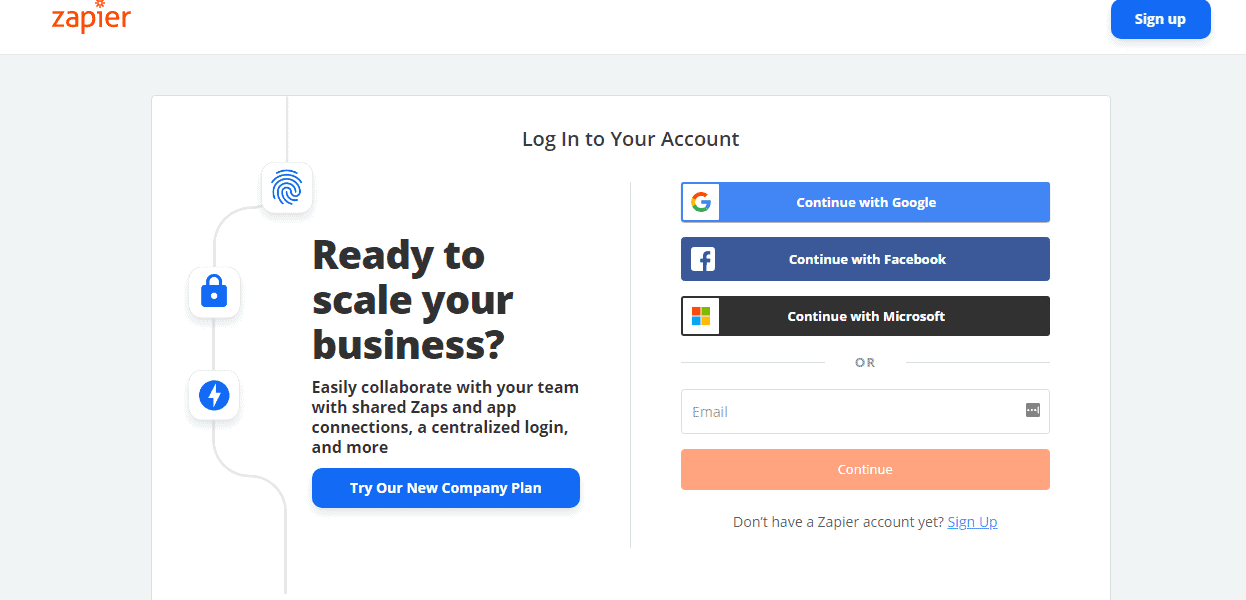
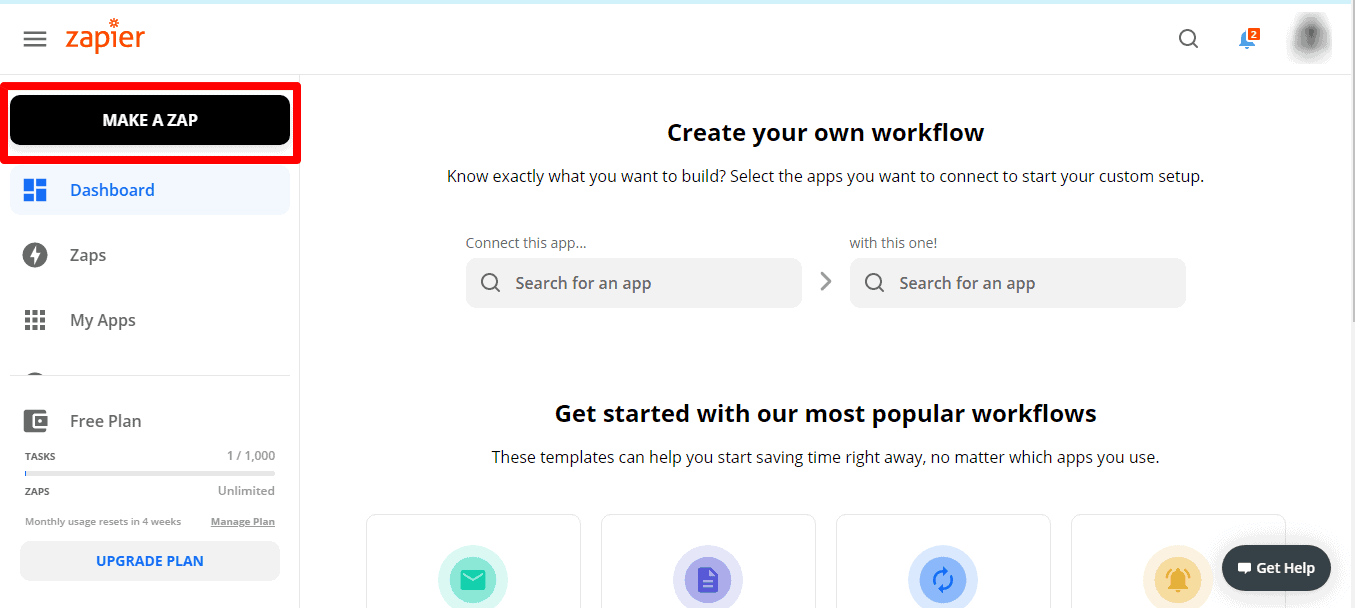
फिर, क्लिक करें एक Zap बनाएं. अपना पहला Zapier बनाने के लिए।
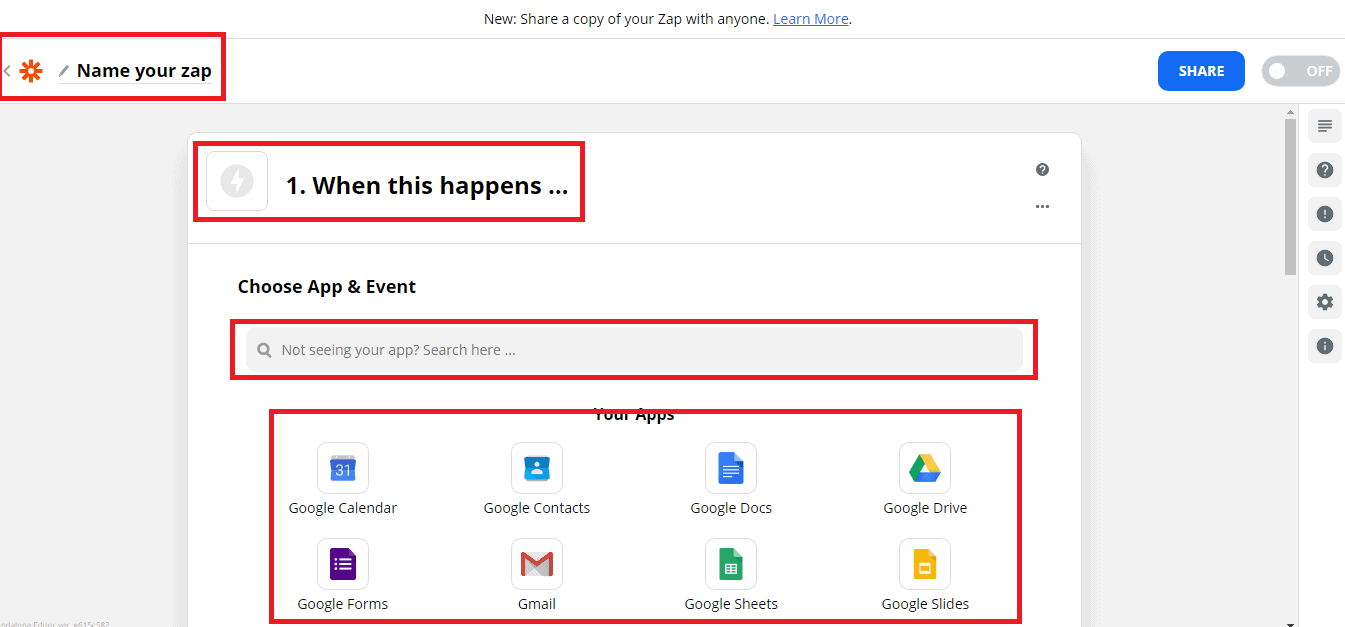
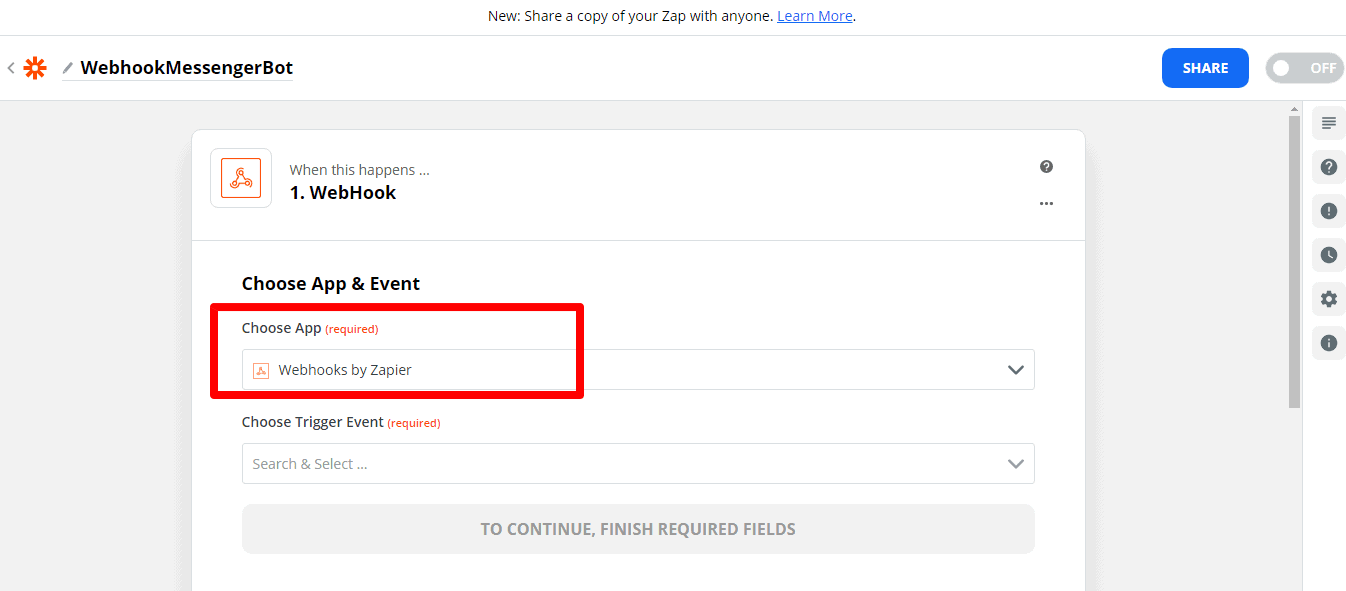
प्रदान करें अपने Zap के लिए नाम रखें। अपने Zap में, क्लिक करें “1. जब यह होता है” और इसका नाम बदलें जिस नाम को आप चाहें। और ऐप और इवेंट चुनें. आप नीचे देख सकते हैं कि ज़ापियर से चुनने के लिए कई ऐप्स हैं। फिर, जिस ऐप की आप तलाश कर रहे हैं आपको पसंद है उपयोग करने के लिए. चलिए चुनते हैं वेबहुक्स, और चुनें Webhooks द्वारा Zapier.
चुनें ज़ापियर द्वारा वेबहुक्स को ट्रिगर ऐप के रूप में मेसेंजर बॉट के लिए।
क्लिक करें चुनें ट्रिगर इवेंट ड्रॉपडाउन मेनू और चुनें आपका वेबहुक प्रकार.
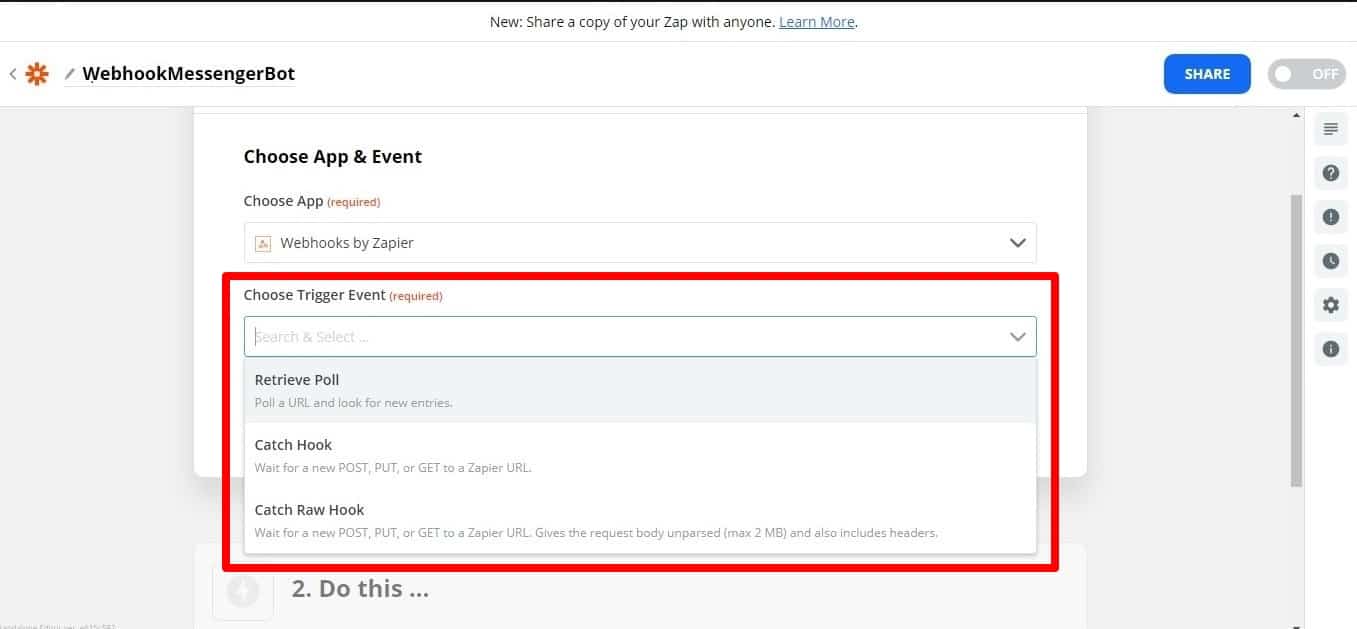
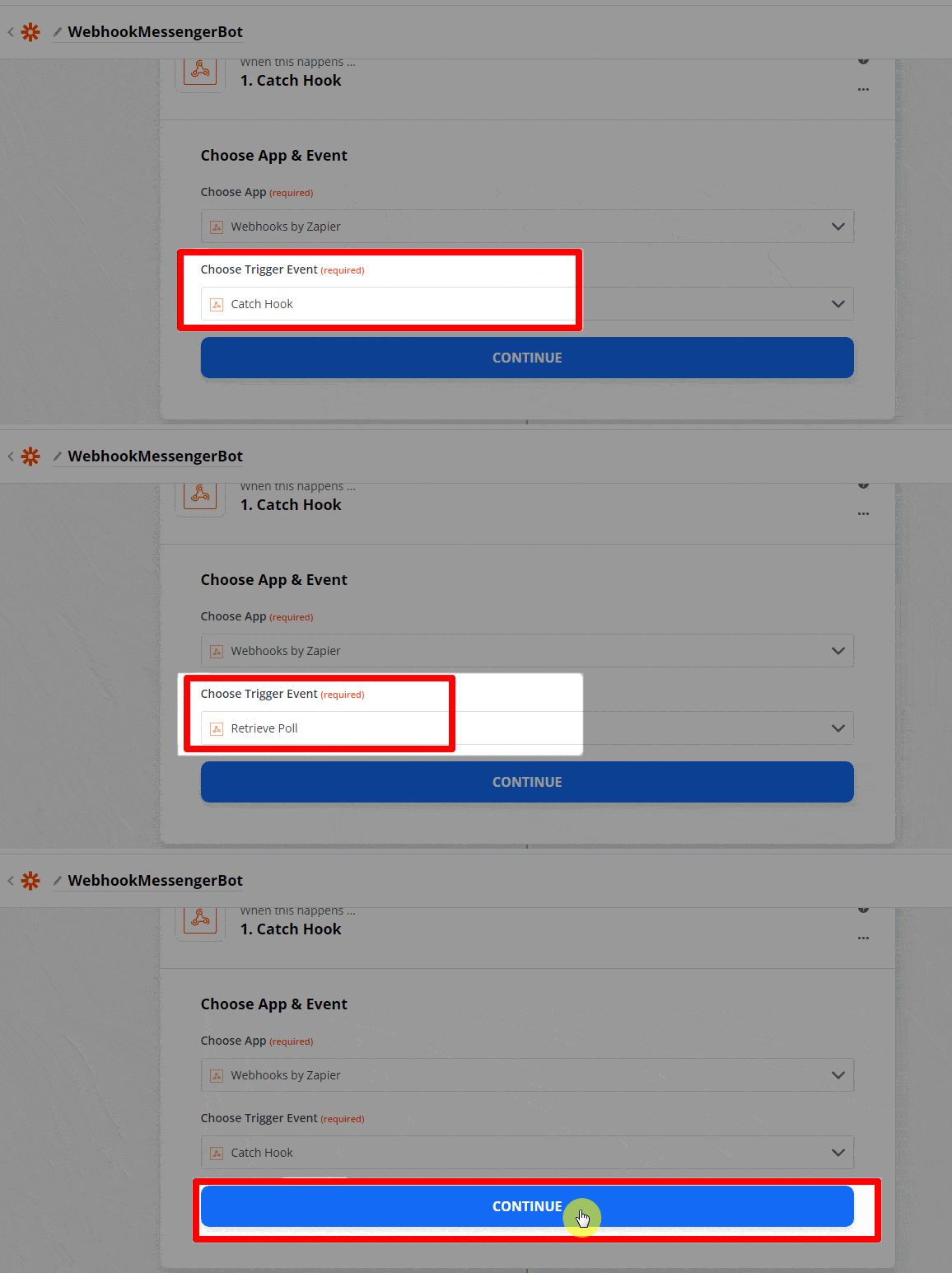
अधिकांश वेबहुक्स के लिए, कैच हुक ट्रिगर का उपयोग करना सबसे अच्छा होगा। कैच हुक काम करते हैं आपको एक अद्वितीय URL देकर जिसे आप फिर अनुरोध कर सकते हैं। यदि आप चाहते हैं कि ज़ापियर एक बाहरी URL का GET अनुरोध करें नई प्रविष्टियों की जांच करने के लिए, एक रिट्रीव पोल वेबहुक ट्रिगर का उपयोग करें. लेकिन, अब चलिए चुनते हैं कैच हुक. फिर, क्लिक करें जारी रखें.
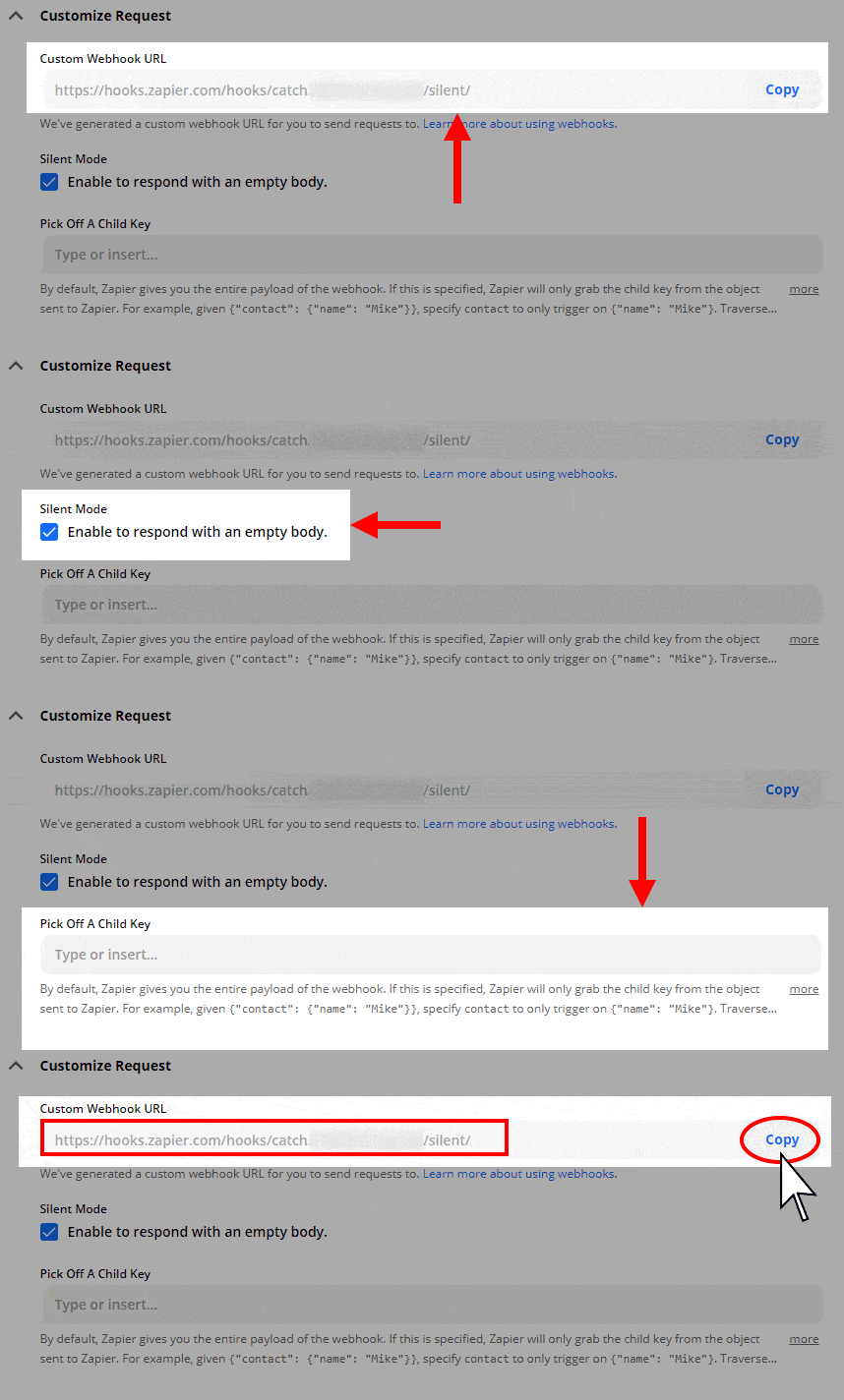
अगला, आपको आपके वेबहुक के लिए URL दिया जाएगा और आप अपने वेबहुक को अनुकूलित कर सकते हैं। साइलेंट मोड
: कुछ ऐप्स खाली बॉडी प्राप्त करना चाहते हैं। यदि आप ज़ापियर से प्रतिक्रिया में सामग्री प्राप्त नहीं करना चाहते हैं,: some apps want to receive an empty body. If you don’t want to receive content in the response from Zapier, साइलेंट मोड चेकबॉक्स चुनें.
बच्चे की कुंजी बंद करें: यह है विशिष्ट कुंजी जिसे आप ज़ैपियर का उपयोग करने के लिए चाहते हैं जो आप वेबहुक URL के लिए अनुरोध करते हैं। यह उपयोगी है यदि आप केवल उस डेटा के एक उपसमुच्चय को प्राप्त करने की परवाह करते हैं जो वेबहुक पर भेजा जाता है।
वेबहुक URL कॉपी करें और पेस्ट करें इसे मेसेंजर बॉट में JSON API कनेक्टर की विशेषताएँ.
ऐप खोलें जिससे आप चाहते हैं ज़ैपियर से कनेक्ट करें और इसके वेबहुक सेटिंग्स पृष्ठ को खोजें. आप अक्सर इसे पाएंगे आपके ऐप की मुख्य सेटिंग्स या विकल्प पृष्ठ में, या विकल्पों के अंदर एक विशिष्ट प्रोजेक्ट या सूची के लिए. यदि आप इसे नहीं ढूंढ पा रहे हैं तो अपने ऐप की सहायता और समर्थन दस्तावेज़ की जांच करें।
आपके डैशबोर्ड चुनें स्वचालन और क्लिक करें ज़ैपियर इंटीग्रेशन. JSON API कनेक्टर तुरंत दिखाई देगा। या आपके immediately.
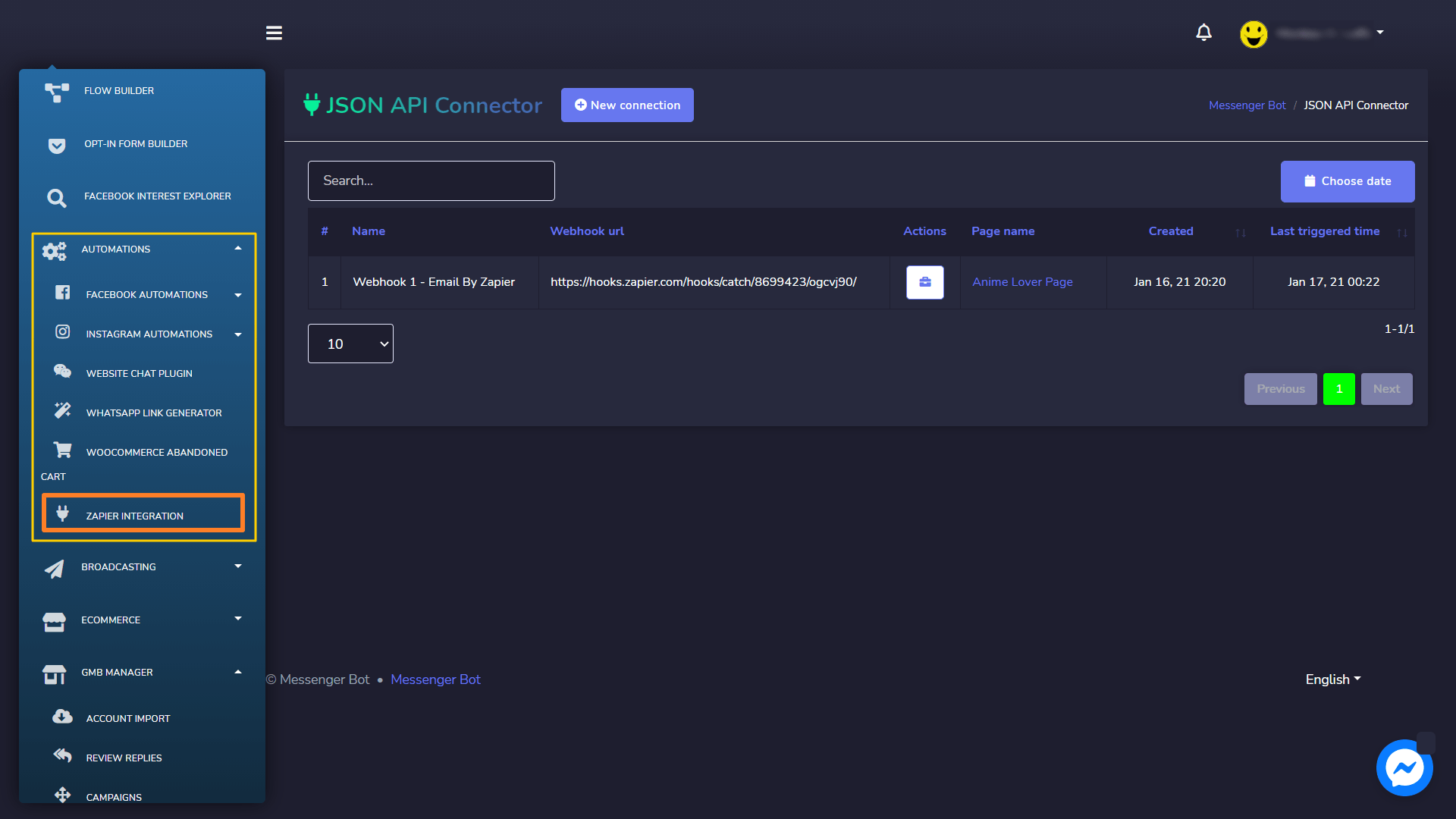
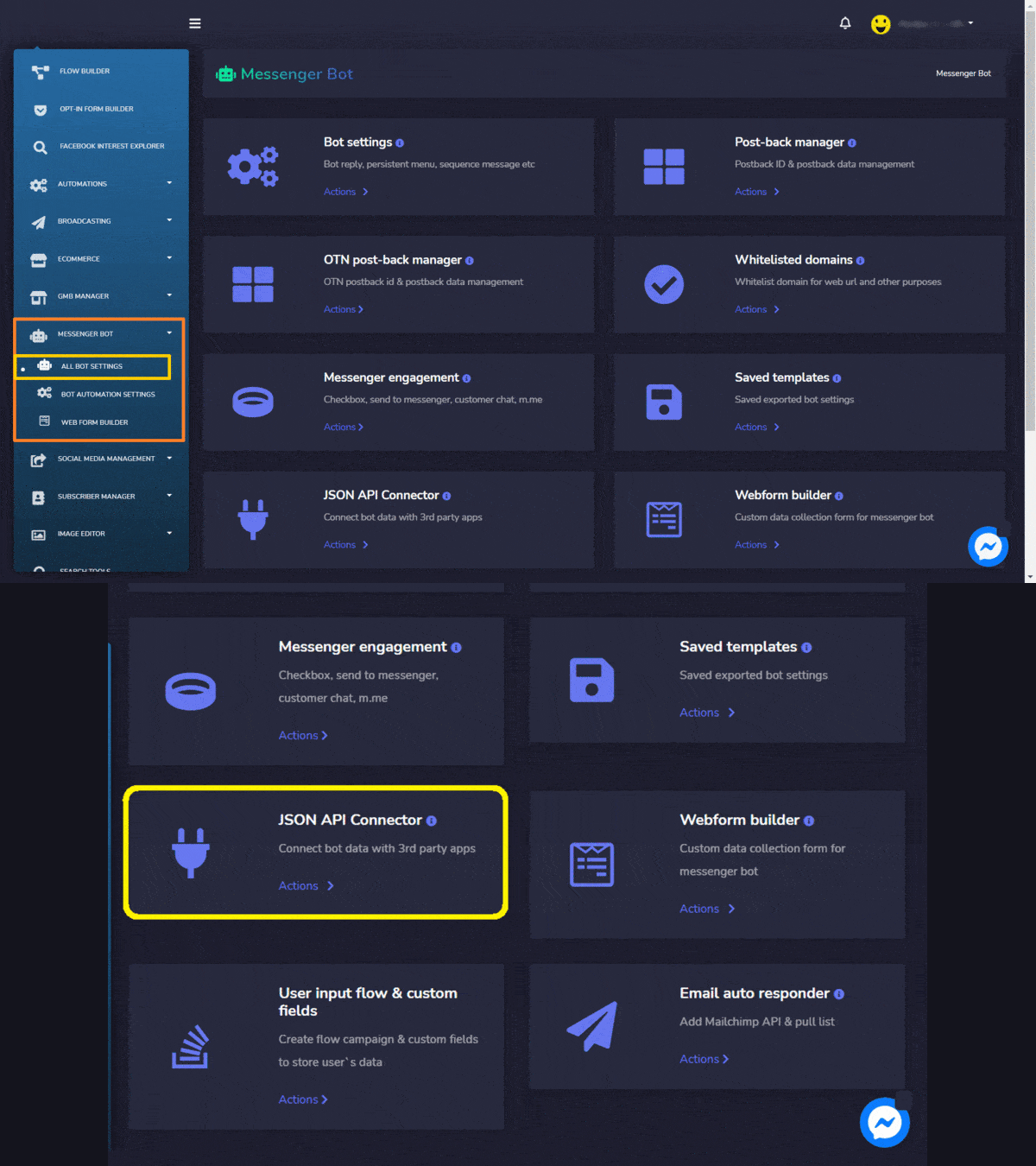
Or in your डैशबोर्ड में, मेसेंजर बॉट का चयन करें और क्लिक करें सभी बॉट सेटिंग्स. चुनें JSON API कनेक्टर और क्लिक करें क्रियाएँ।
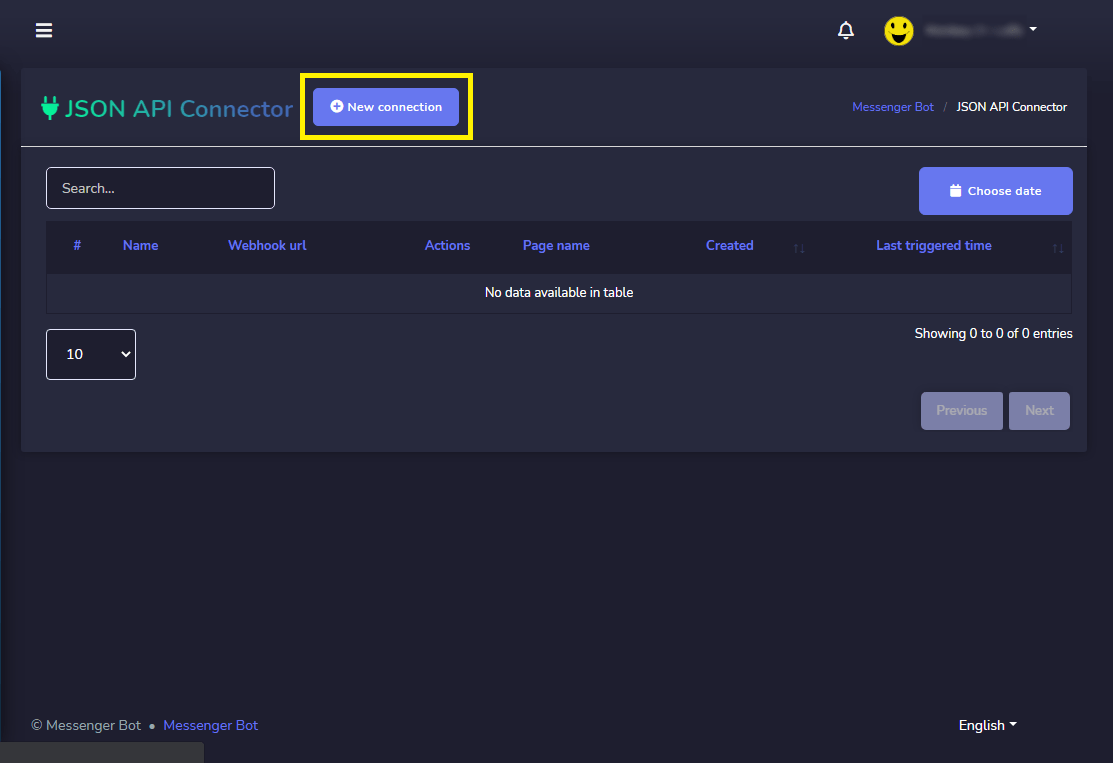
क्लिक करें, नया कनेक्शन.
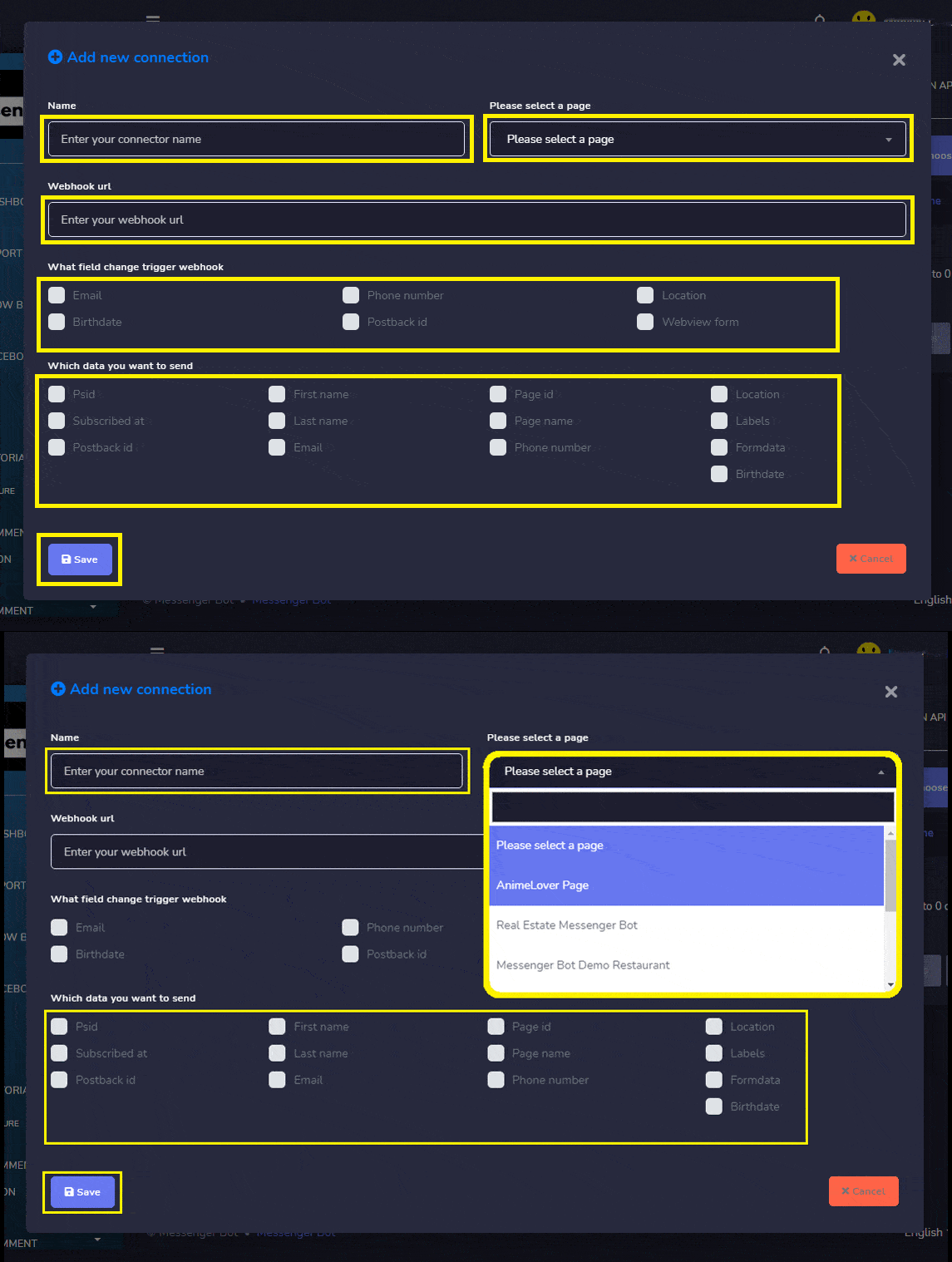
अपना कनेक्टर नाम. फिर, अपना पृष्ठ. अपना वेबहुक यूआरएल यहाँ डालें, जो ज़ापियर से है। जाँच करें कौन सा फ़ील्ड परिवर्तन ट्रिगर वेबहुक. जाँच करें, आप कौन सा डेटा भेजना चाहते हैं. क्लिक करें सहेजें जब हो जाए।
आपके डैशबोर्ड में, मेसेंजर बॉट का चयन करें और क्लिक करें सभी बॉट सेटिंग्स. मेसेंजर बॉट सुविधाओं में। चुनें, बॉट सेटिंग्स, and click क्रियाएँ.
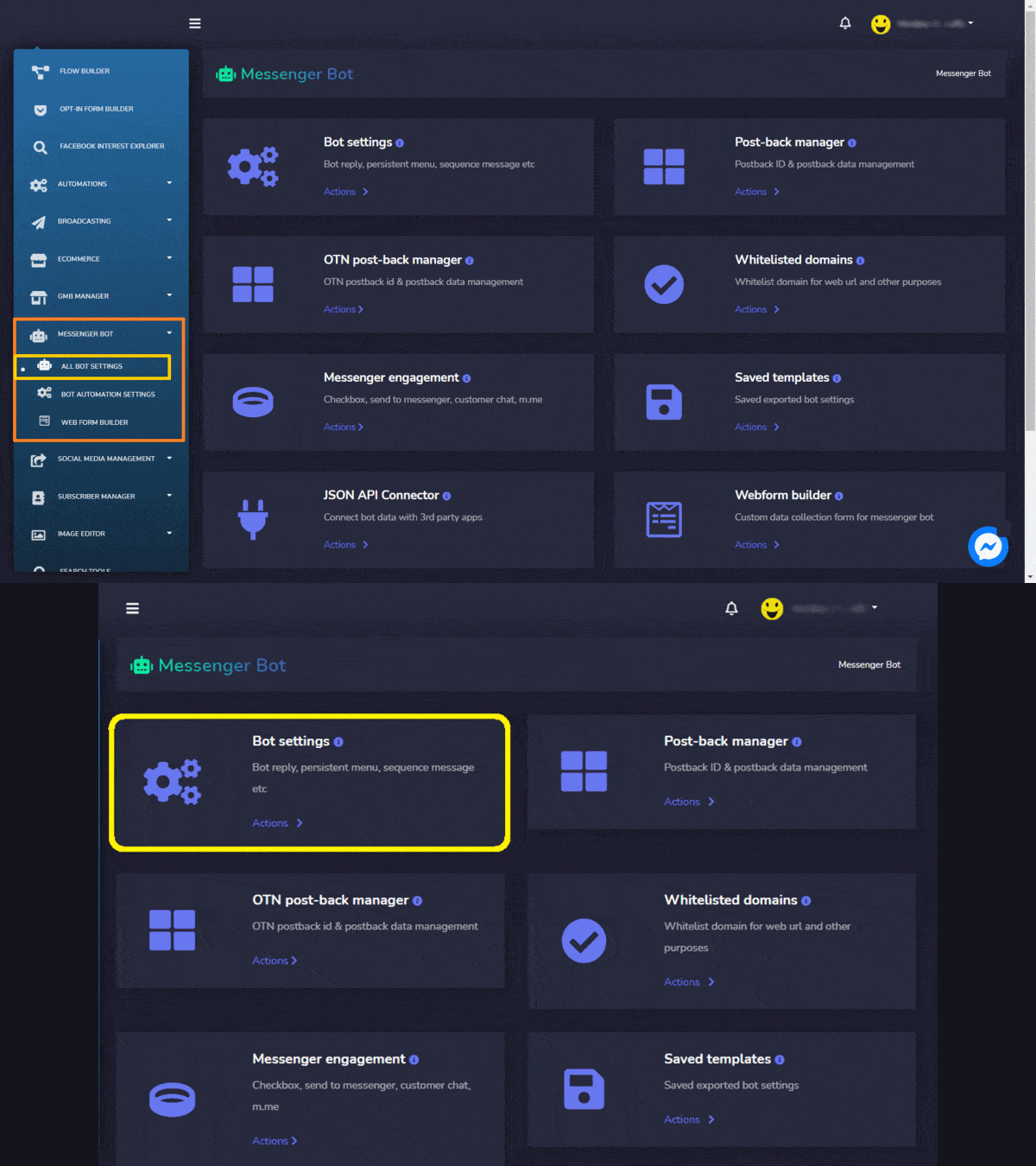
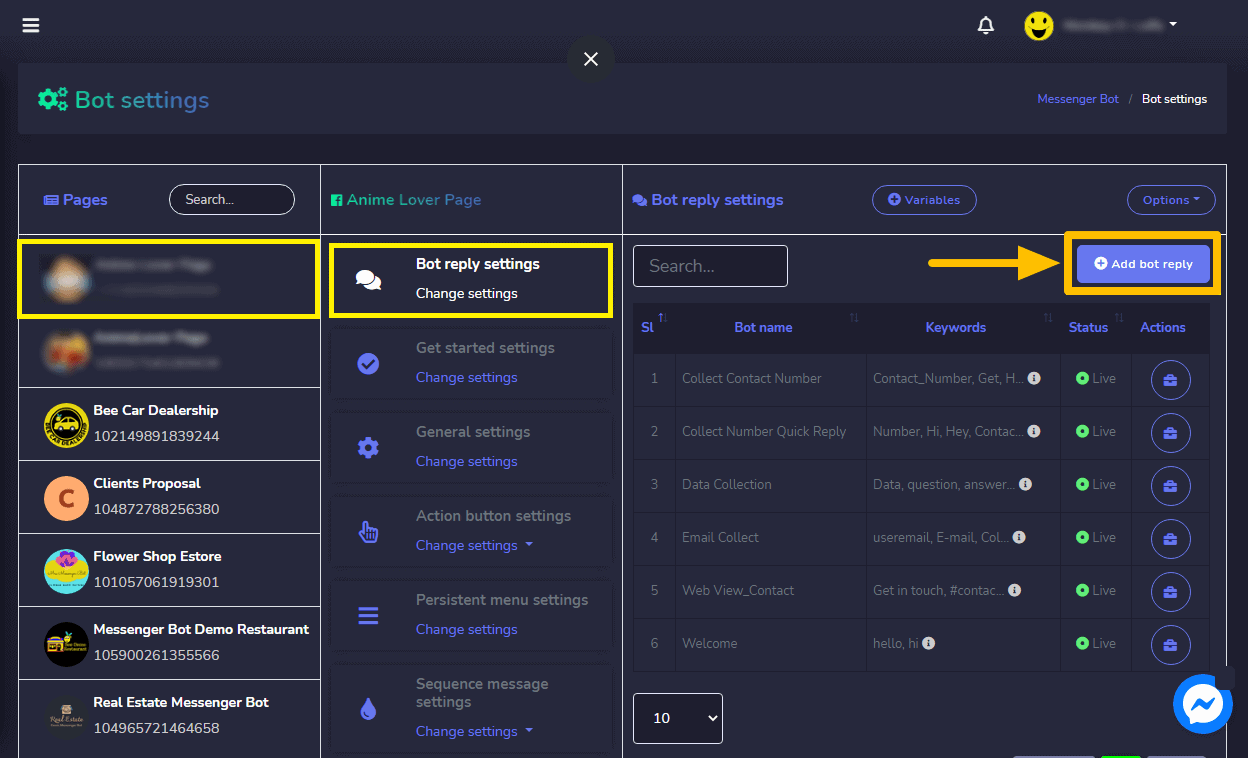
अपना चुनें पृष्ठ, फिर बॉट उत्तर सेटिंग्स, और क्लिक करें बॉट उत्तर जोड़ें.
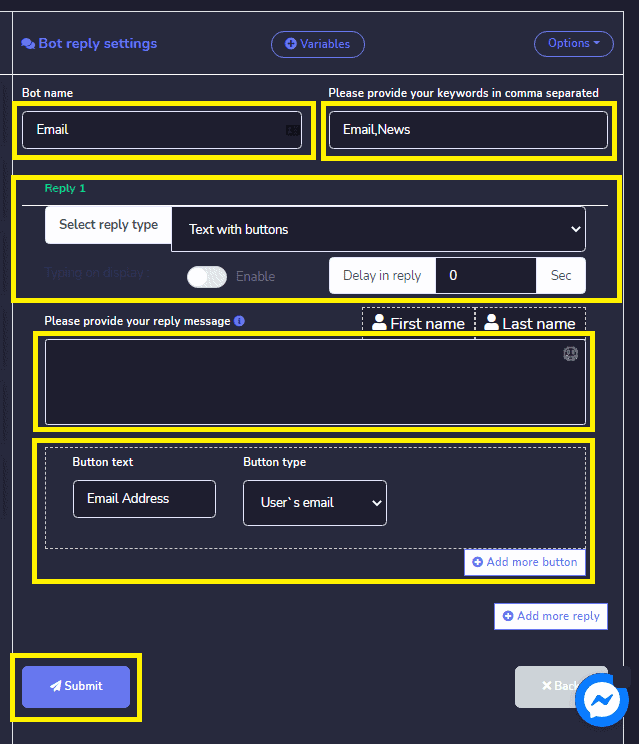
बॉट का नाम प्रदान करें और अपने कीवर्ड कोमा द्वारा अलग करें।
अपना चुनें उत्तर प्रकार. चुनें बटन के साथ पाठ. या कोई भी उत्तर प्रकार आप प्रदर्शन करना चाहते थे।
अपना उत्तर संदेश प्रदान करें. फिर, चुनें बटन प्रकार और अपने बटन का नामकरण करें.
क्लिक करें सबमिट करें जब हो जाए।
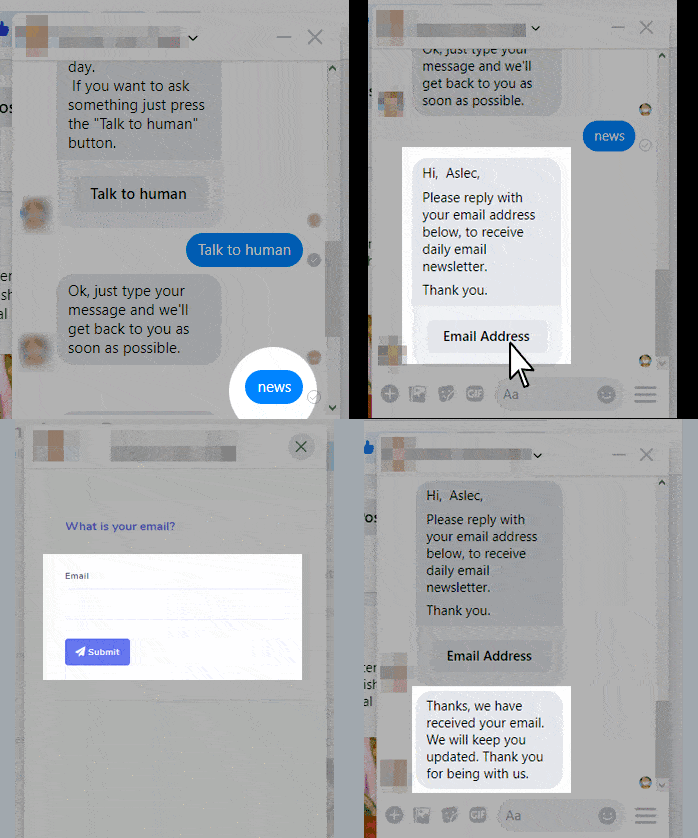
अब, चलिए चेक करते हैं कि वेबहुक वास्तव में ट्रिगर होता है या नहीं। अपने फेसबुक पेज में लॉग इन करें. और मैसेज करने की कोशिश करें आपके पेज समाचार या ईमेल. टाइप करें समाचार या ईमेल क्योंकि यह था उत्तर बॉट में लिखा हुआ कीवर्ड। अपने “ईमेल पता“. प्रदान करें अपना ईमेल पता प्रदान करें। फिर, क्लिक करें सबमिट करें. JSON API कनेक्टर तुरंत दिखाई देगा। ईमेल पता प्राप्त हुआ. अब, अपने ज़ापियर की जांच करें क्या यह वास्तव में ट्रिगर होता है।
वेबहुक इंटीग्रेशन डेटा को आपके वेबहुक यूआरएल पर भेजते हैं जब भी कुछ नया जोड़ा जाता है। इसलिए, ज़ापियर में वापस जाने से पहले, अपने ऐप में कुछ नया जोड़ें। वेबहुक ट्रिगर्स एक वेबहुक अनुरोध पर एक से अधिक ट्रिगर इवेंट भेजने का समर्थन करते हैं। आप सही तरीके से बनाए गए JSON ऑब्जेक्ट्स का एक एरे भेज सकते हैं, और ज़ापियर एरे में प्रत्येक ऑब्जेक्ट के लिए एक बार ज़ाप को ट्रिगर करेगा।
ज़ापियर में वापस, क्लिक करें हुक खोजें. यदि आपका हुक पाया गया, तो चरण दिखाएगा कि यह सफल था और आप प्राप्त डेटा देख सकते हैं। यह है डेटा परिणाम. Zapier आपके वेबहुक डेटा से प्रत्येक फ़ील्ड को अलग करेगा ताकि आप ईमेल पते, नाम, परियोजना जानकारी, और आपके Zapier क्रिया चरणों में और भी बहुत कुछ चुन सकें। फिर, क्लिक करें जारी रखें अपने वेबहुक URL के नीचे।
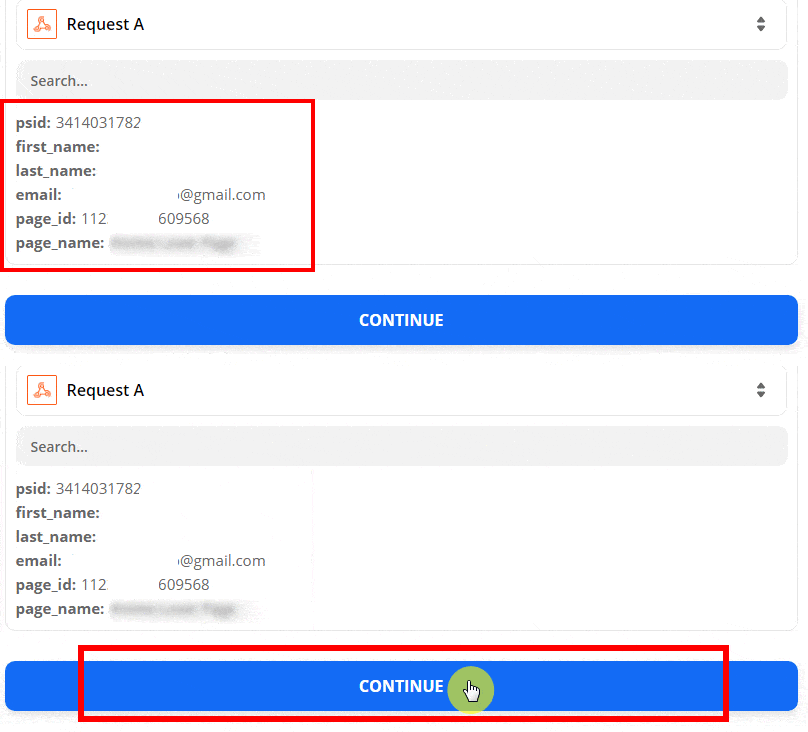
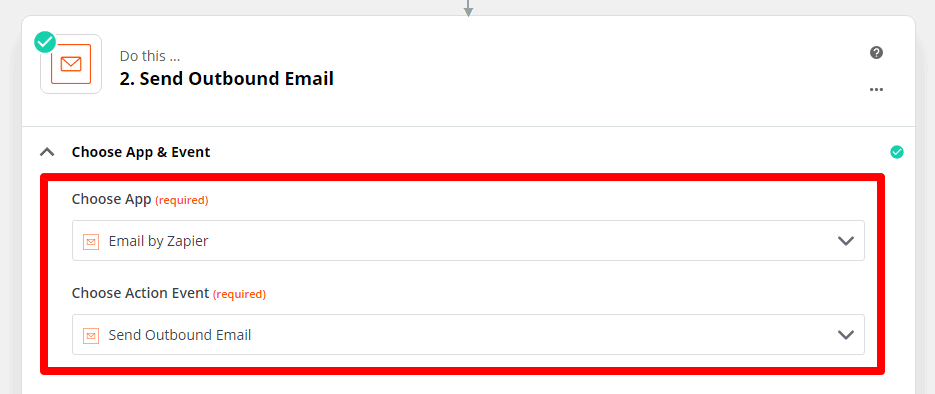
बनाएँ आउटबाउंड ईमेल भेजें. फिर ऐप चुनें और एक चुनें action event.
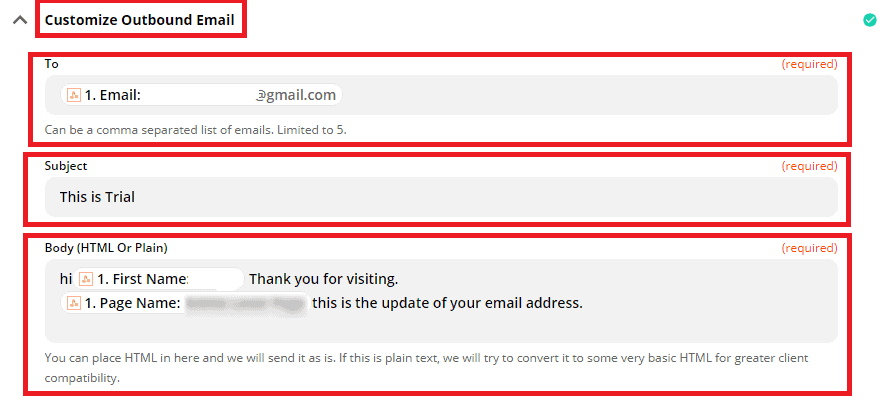
कस्टमाइज़ करें आउटबाउंड ईमेल. जानकारी प्रदान करें अपने बॉट से उत्तर भेजने के लिए। जैसे "किसे"। ईमेल का विषय। शरीर विषय।
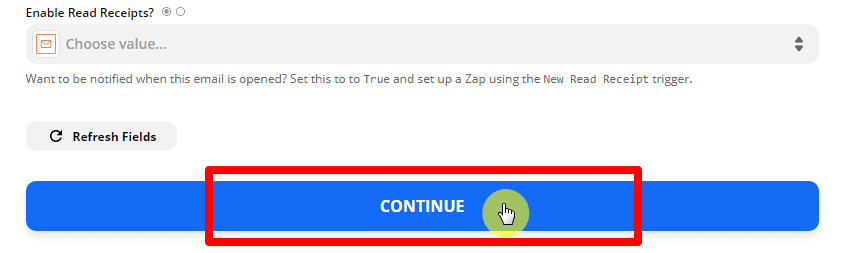
क्लिक करें जारी रखें.
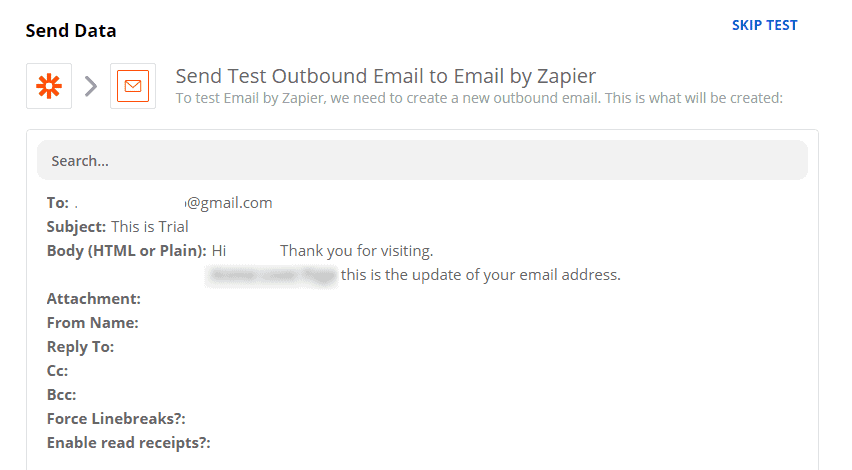
यह है ज़ापियर के साथ ईमेल द्वारा परीक्षण सारांश.
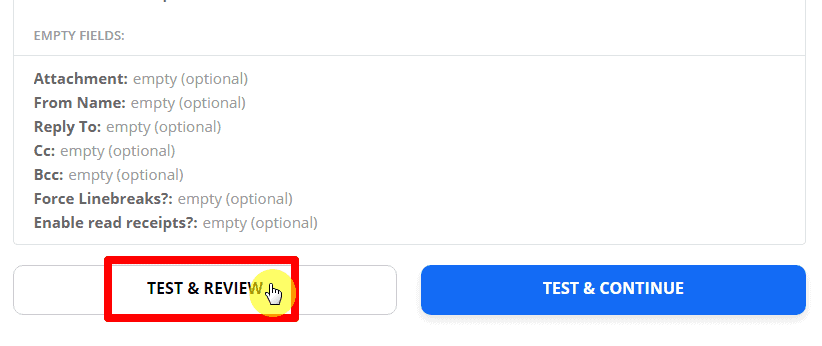
क्लिक करें, परीक्षण और समीक्षा.
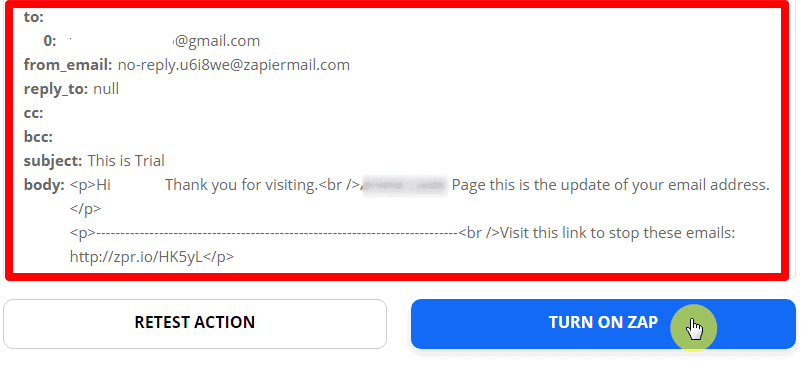
यह परीक्षण परिणाम है। फिर, क्लिक करें ज़ाप चालू करें।
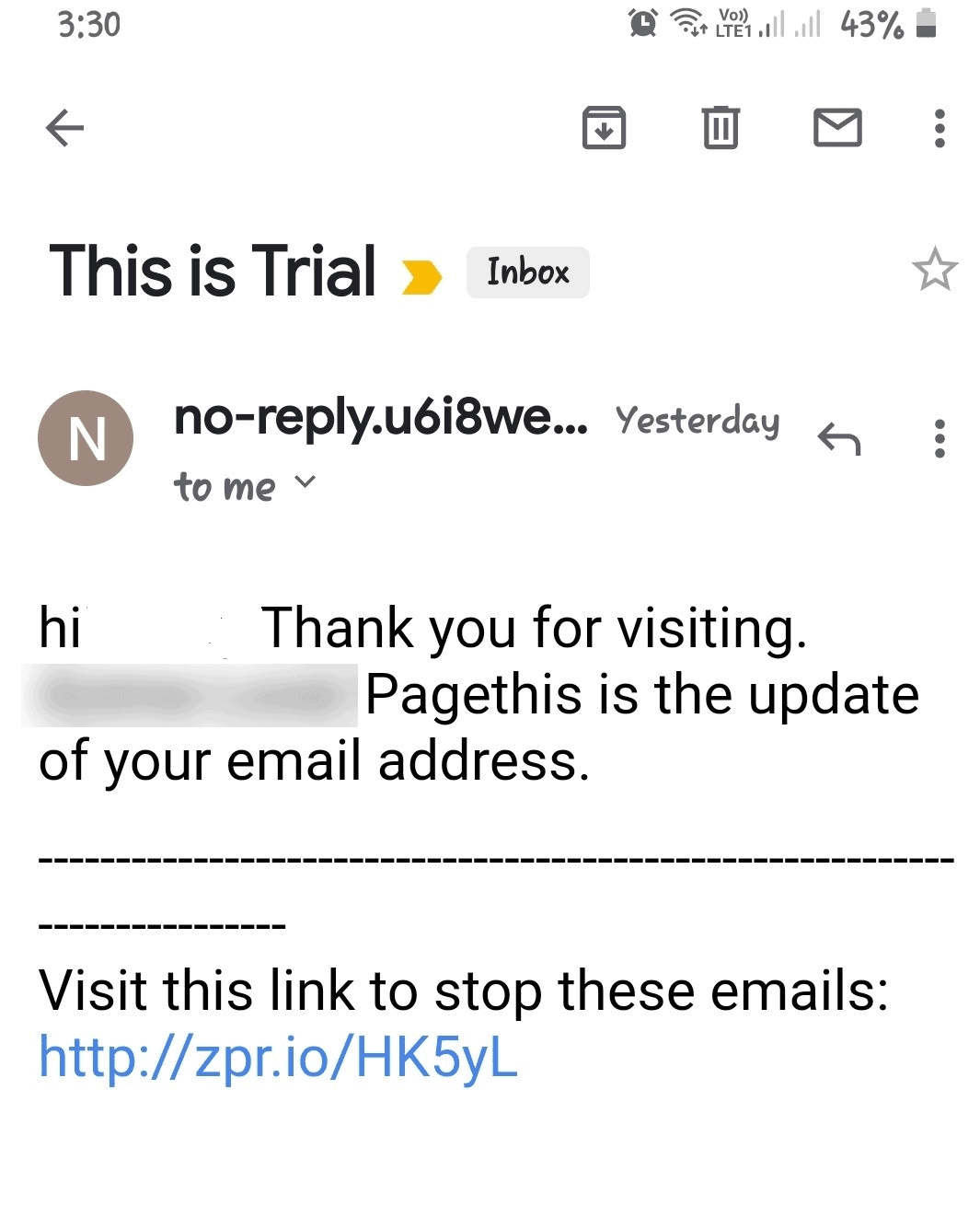
यह है परीक्षण परिणाम आपके एक ग्राहक को भेजा गया। यह सफल रहा और ट्रिगर मेसेंजर बॉट के साथ काम करता है।
आप अब ज़ापियर के साथ अपनी एकीकृत करने के लिए तैयार हैं। बस इस वीडियो में चरण-दर-चरण प्रक्रिया का पालन करें।



 हिन्दी
  English
  Tagalog
  简体中文
简体中文  العربية
  Português do Brasil
  Español de México
  Français
  বাংলা
বাংলা  香港中文
香港中文  繁體中文
繁體中文  Nederlands
  Deutsch
  Bahasa Indonesia
  日本語
日本語  한국어
한국어  Polski
  Русский
  Español
  Tiếng Việt