

ई-कॉमर्स उत्पाद मूल्य भिन्नता
ई-कॉमर्स उत्पाद मूल्य भिन्नता ने ई-कॉमर्स स्टोर को समृद्ध बनाने और उत्पाद बिक्री प्रक्रिया को बढ़ाने के लिए अतिरिक्त सुविधाएँ जोड़ी हैं। इसका मतलब है कि आप एक अलग मूल्य सेट कर सकते हैं के लिए अलग विशेषताएँ.
इस ऐड-ऑन के साथ, आप कई विशेषताएँ जोड़ सकते हैं और उन्हें विभिन्न उद्देश्यों के लिए उत्पाद बिक्री विकल्पों के रूप में उपयोग कर सकते हैं। मान लीजिए कि आपके पास एक ई-कॉमर्स स्टोर है जिसका नाम रेस्टोरेंट है और आपके रेस्टोरेंट में एक आइटम है जिसका नाम है बीफ बर्गर (जो उत्पाद अनुभाग से जोड़ा गया है)। आपका आइटम बीफ बर्गर है तीन अलग-अलग आकार जो छोटे, मध्यम, बड़े हैं. तो आप सेट करना चाहते हैं तीन अलग-अलग आकारों के लिए अलग-अलग मूल्य. तो मेसेंजर बॉट ई-कॉमर्स स्टोर के साथ, आपको तीन अलग-अलग विशेषताओं के साथ एक विशेषता जोड़नी होगी जैसे छोटे, मध्यम, बड़े। और फिर आप बर्गर के मूल्यों का एक भिन्नता बना सकते हैं।
विशेषताएँ कैसे बनाएं?
जाएँ ई-कॉमर्स फिर ई-कॉमर्स स्टोर और अपने ई-कॉमर्स दुकान का चयन करें.

फिर क्लिक करें विशेषताएँ मेनू दाएँ साइड मेनू से। क्लिक करें विशेषता जोड़ें बटन विशेषताएँ बनाने के लिए अलग-अलग विशेषता मूल्यों के साथ।
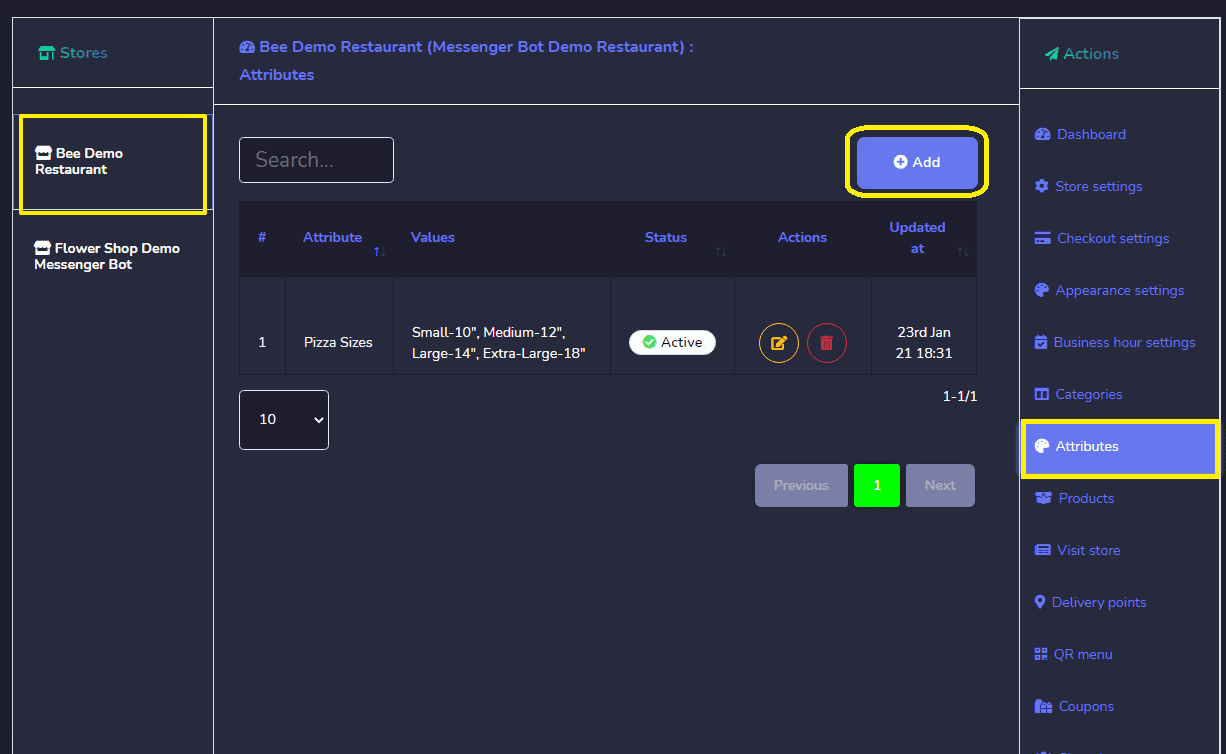
फिर क्लिक करें विशेषताएँ मेनू दाएँ साइड मेनू से। क्लिक करें विशेषता जोड़ें बटन विशेषताएँ बनाने के लिए अलग-अलग विशेषता मूल्यों के साथ।
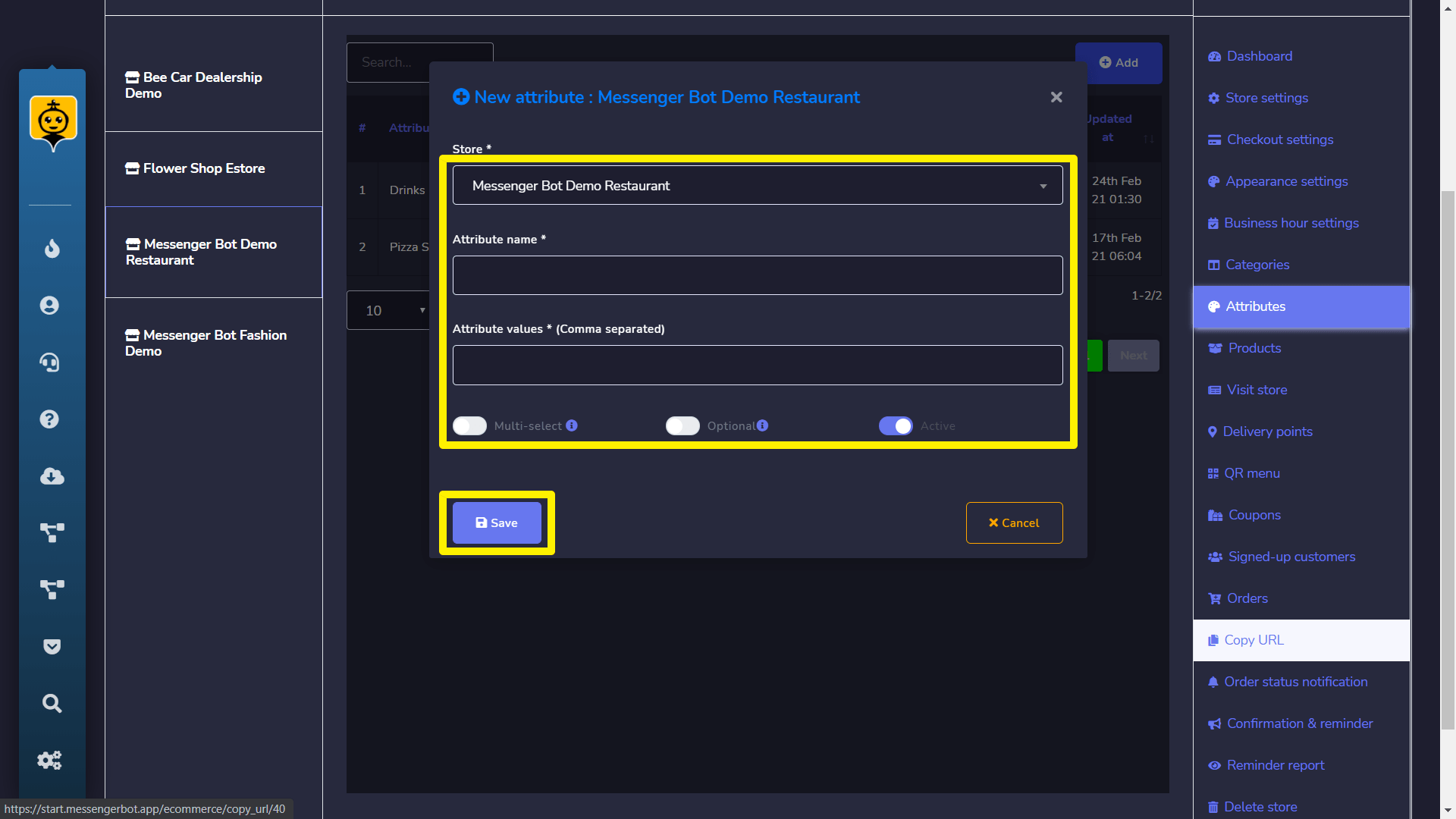
उत्पादों के साथ विशेषताएँ जोड़ें
विशेषता भाग पूरा करने के बाद, अब आपको उत्पाद मूल्य में भिन्नता बनाने के लिए विशेषता का उपयोग करने की आवश्यकता है।
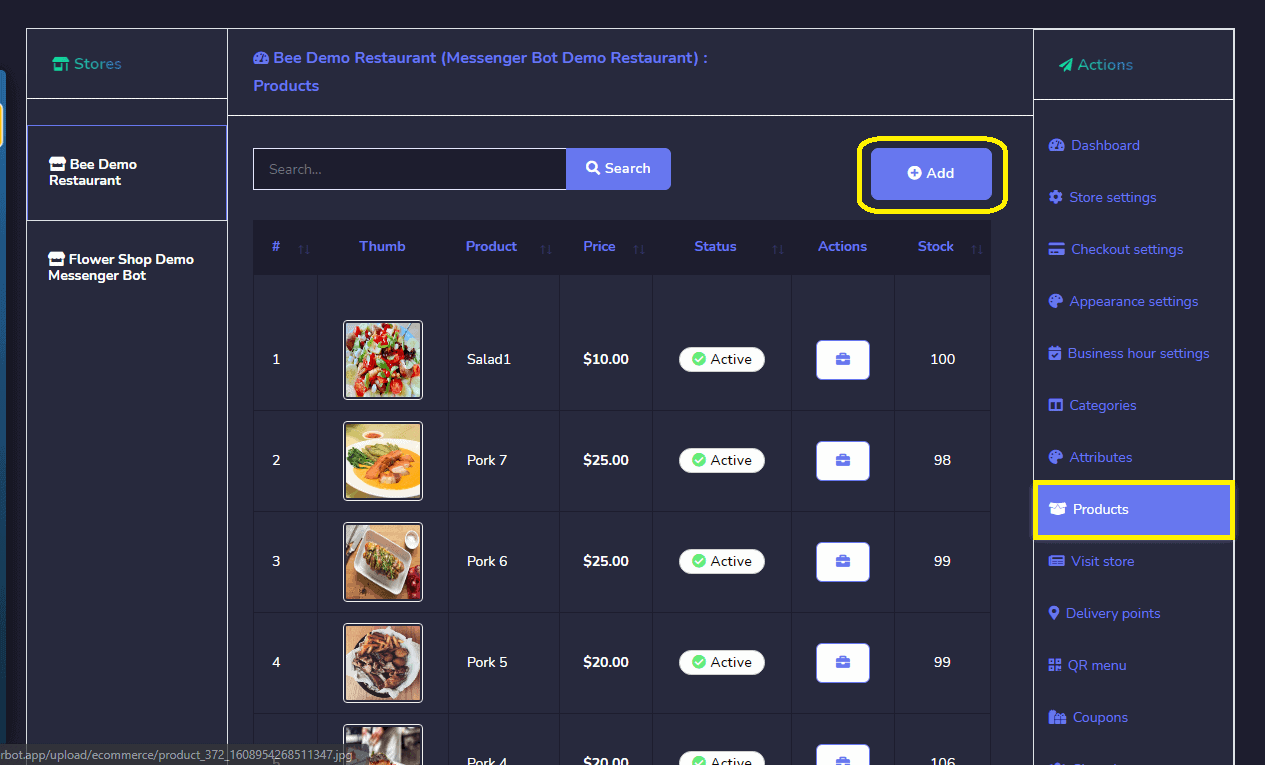
तो क्लिक करें उत्पाद मेनू दाएँ साइड मेनू से और क्लिक करें उत्पाद जोड़ें बटन पर क्लिक करें।
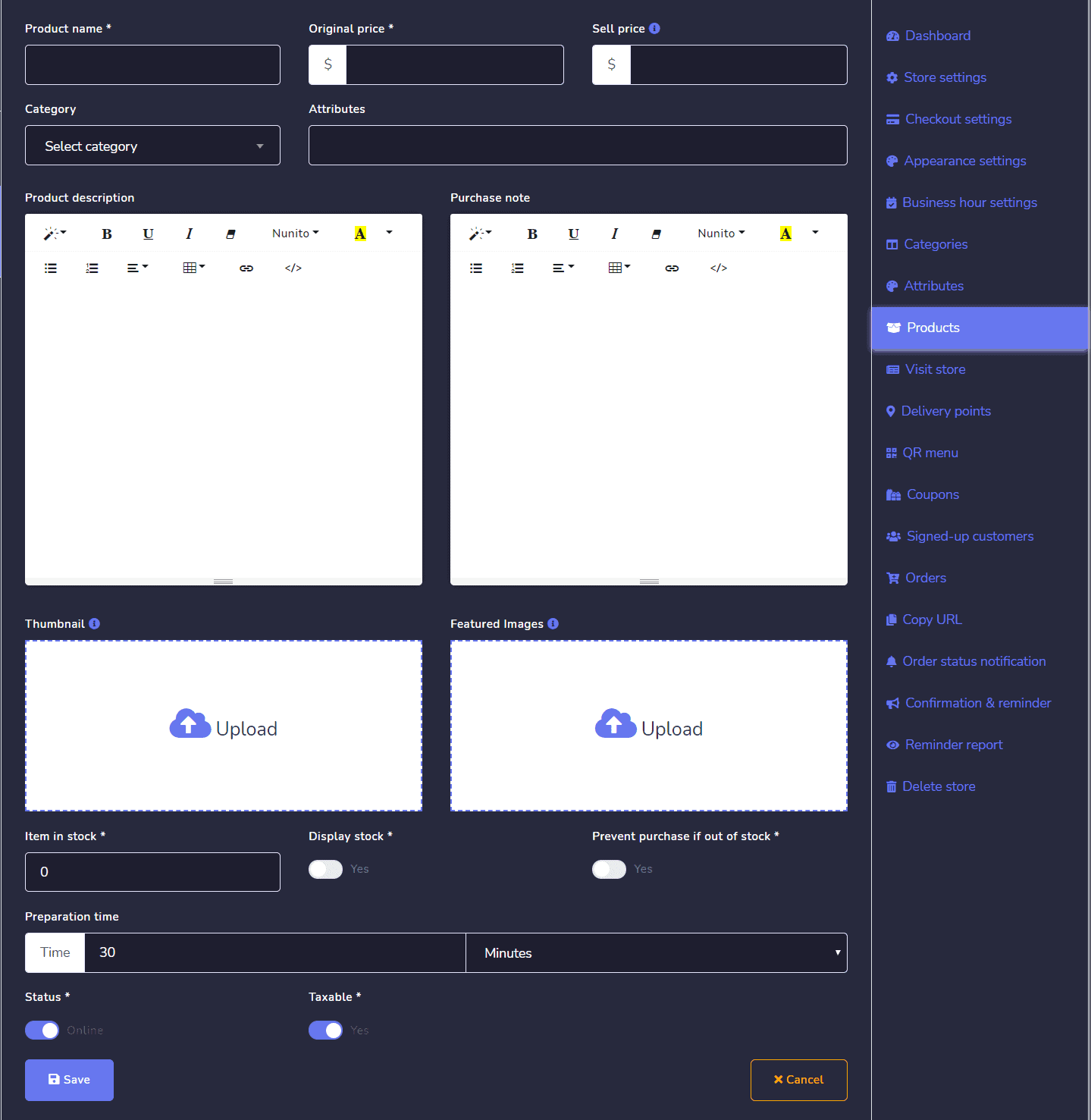
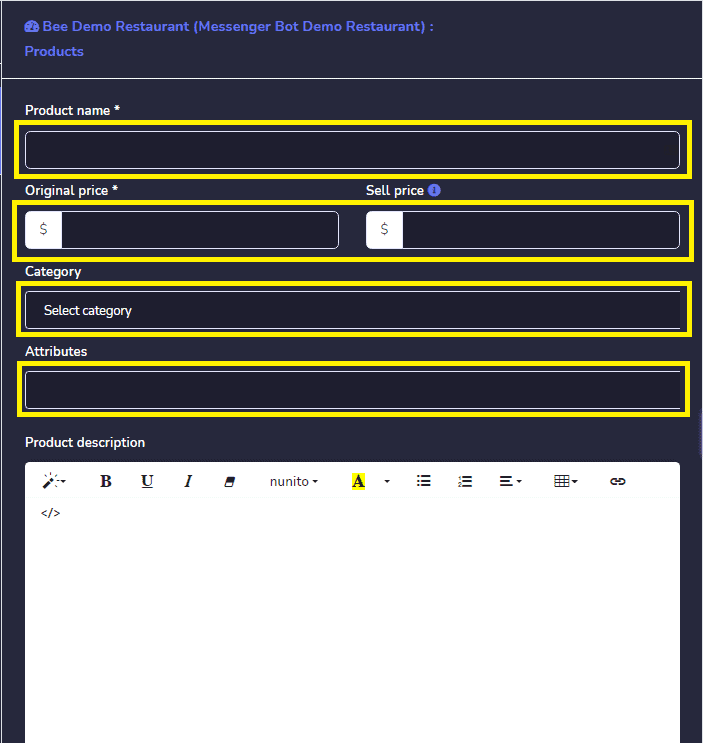
उत्पाद जानकारी जोड़ने का एक फॉर्म दिखाई देगा। अब भरने के लिए कई विकल्प हैं।
Store – यह फ़ील्ड आपके चयनित स्टोर का नाम दिखाती है।
श्रेणी – यह फ़ील्ड उस श्रेणी के उत्पाद के लिए है जिसे आप बेचना चाहते हैं।
गुण – यह वह विशेषता है जिसे आपने विशेषता अनुभाग में जोड़ा है। आप कई विशेषताएँ भी चुन सकते हैं।
उत्पाद का नाम – यह फ़ील्ड आपके उत्पाद के नाम के लिए है।
मूल्य – मूल मूल्य आपके उत्पाद की वास्तविक कीमत को संदर्भित करता है जो बिक्री के दौरान दिखाई देगी।
बिक्री मूल्य – कभी-कभी आप अपने उत्पाद पर छूट देना चाहते हैं, इसलिए यदि आप मूल मूल्य से कोई छूट देते हैं तो आपको छूट देने के बाद बिक्री मूल्य प्रदान करना होगा।
विशेषता मान
अब यह अनुभाग इस ऐड-ऑन का मुख्य ध्यान केंद्रित भाग है। आप पाएंगे विभिन्न विशेषता मान ऊपर दिए गए फ़ील्ड में आपने जो विशेषता चुनी है उसके खिलाफ। आप विभिन्न प्रकार के विशेषता मानों के लिए मूल्य भिन्नता सेट कर सकते हैं। इस अनुभाग में, वहाँ हैं तीन भाग जैसे:
- विशेषता मान
- वृद्धि/कमी (मुख्य मूल्य के साथ)
- राशि
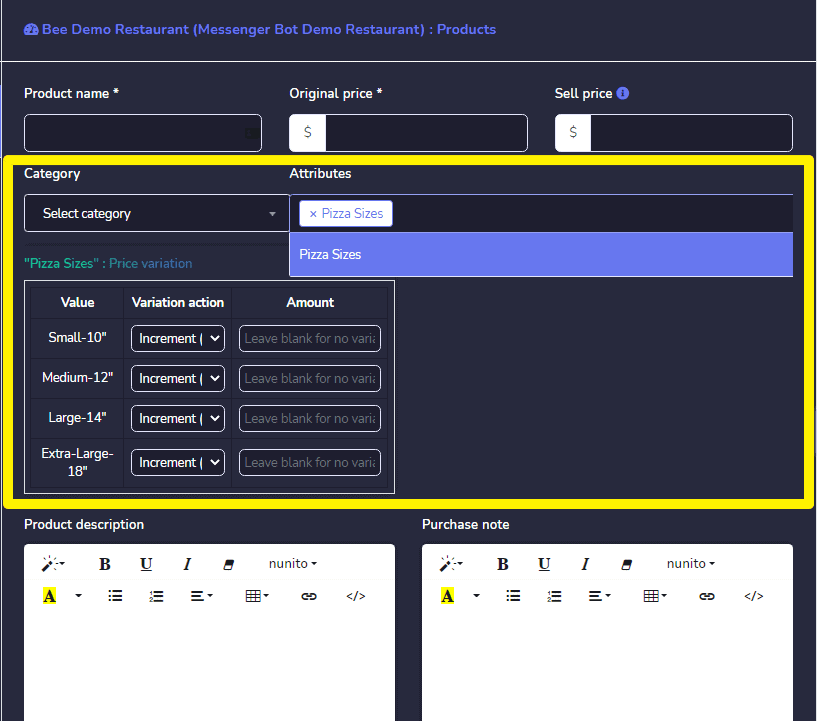
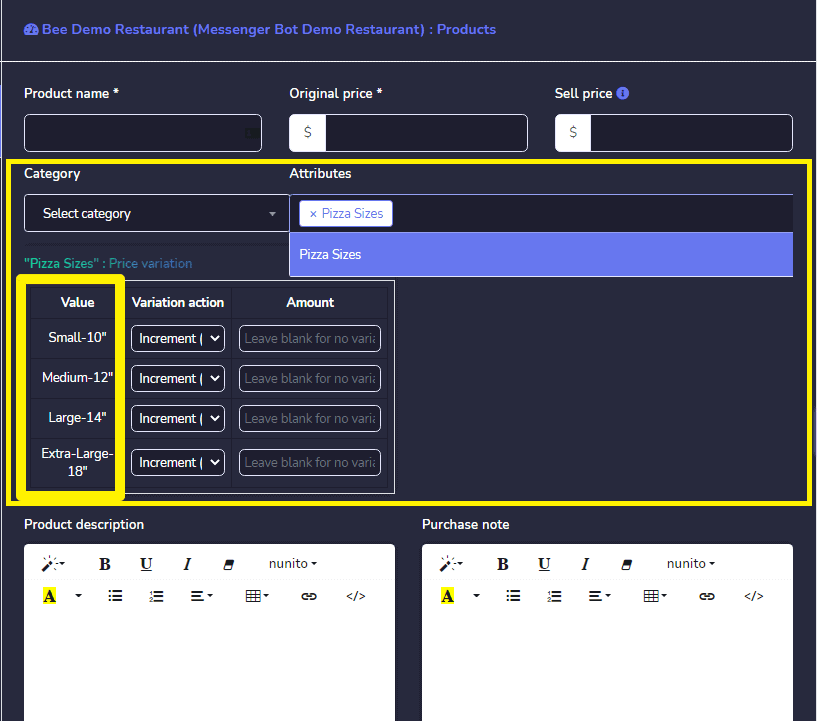
विशेषता मान – यह कॉलम चयनित विशेषताओं के विशेषता मान दिखाएगा।
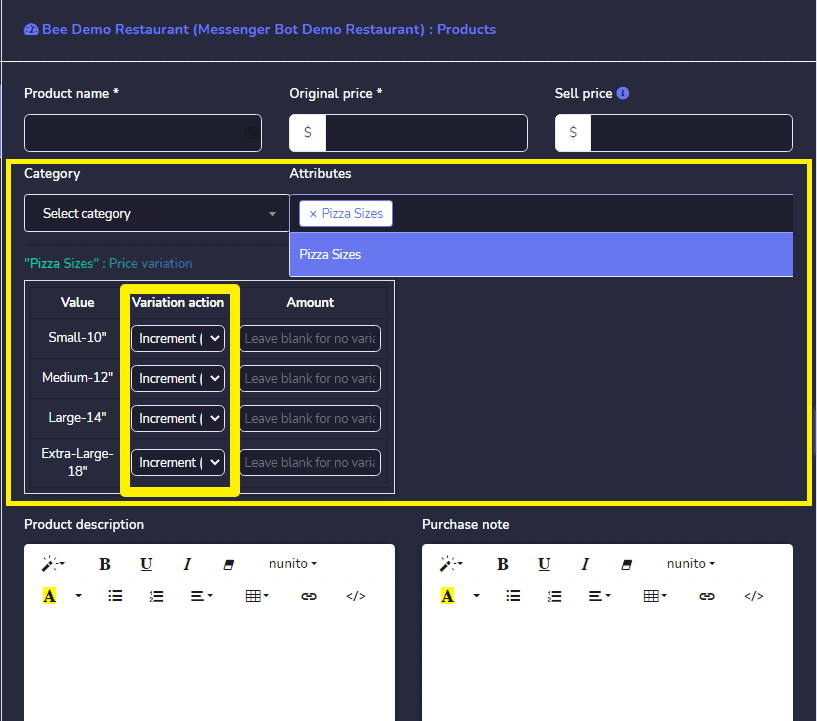
वृद्धि/कमी मूल्य
प्रत्येक विशेषता मान के लिए दो विकल्प हैं, एक है वृद्धि (+) मूल्य के लिए। और दूसरा है कमी (-) मूल मूल्य से। यदि आप एक विशेषता मान चुनते हैं, तो दी गई राशि उत्पाद के बिक्री मूल्य में जोड़ी जाएगी और यदि आप ड्रॉपडाउन से चुनते हैं तो दी गई राशि उत्पाद के बिक्री मूल्य से घटाई जाएगी।
मान लीजिए आपका उत्पाद बिक्री मूल्य $20 है और आपने ड्रॉपडाउन से + चुना है और दी गई वृद्धि राशि $10 है, तो संबंधित विशेषता मानों का वास्तविक मूल्य $30 होगा। और यदि आप - चुनते हैं तो बिक्री मूल्य $10 हो जाएगा।
राशि – यह क्षेत्र संबंधित विशेषता मूल्यों के लिए राशि प्रदान करने के लिए है जो उत्पाद की मूल कीमत में जोड़ने या प्रतिस्थापित करने के लिए वृद्धि/कमी विकल्प चयन के अनुसार।
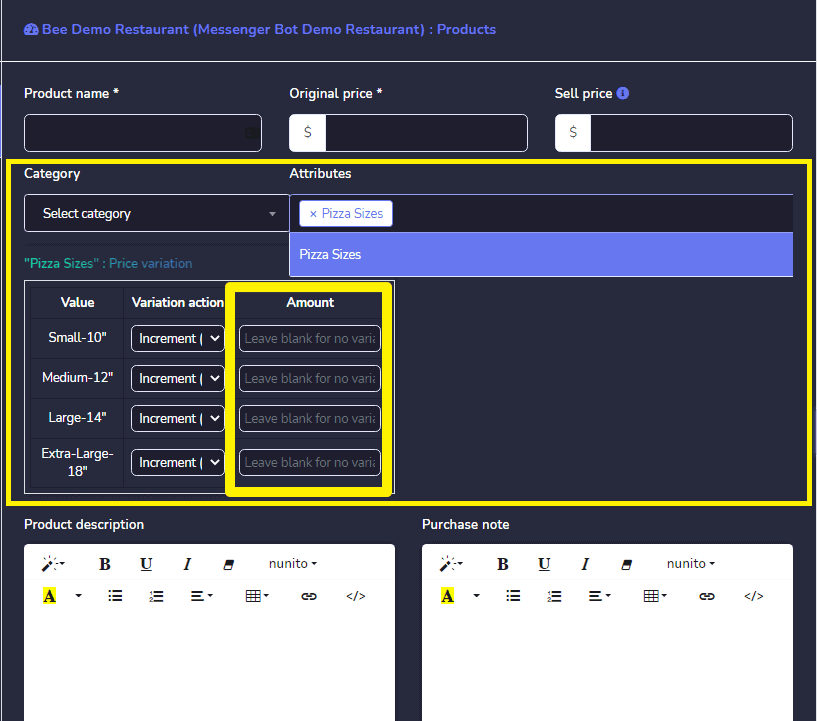
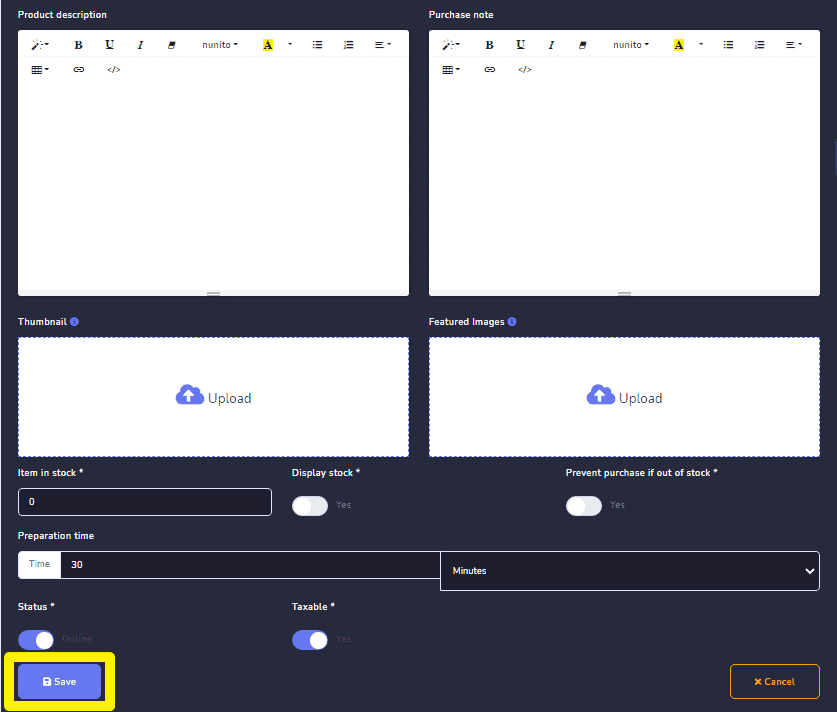
उत्पाद पर सभी जानकारी भरने के बाद, फिर सहेजें बटन पर क्लिक करें। अब आप अपने उत्पाद बिक्री भाग के लिए पूरी तरह से तैयार हैं।



 हिन्दी
  English
  Tagalog
  简体中文
简体中文  العربية
  Português do Brasil
  Español de México
  Français
  বাংলা
বাংলা  香港中文
香港中文  繁體中文
繁體中文  Nederlands
  Deutsch
  Bahasa Indonesia
  日本語
日本語  한국어
한국어  Polski
  Русский
  Español
  Tiếng Việt