

Grup Kontak
Anda dapat membuat grup kontak untuk melakukan berbagai tindakan massal dan mengelola grup SMS/email. Setiap grup akan memiliki beberapa kontak.
Untuk mengakses bagian grup kontak, pilih Grup Kontak di bawah Manajer Pelanggan yang terletak di navigasi kiri.
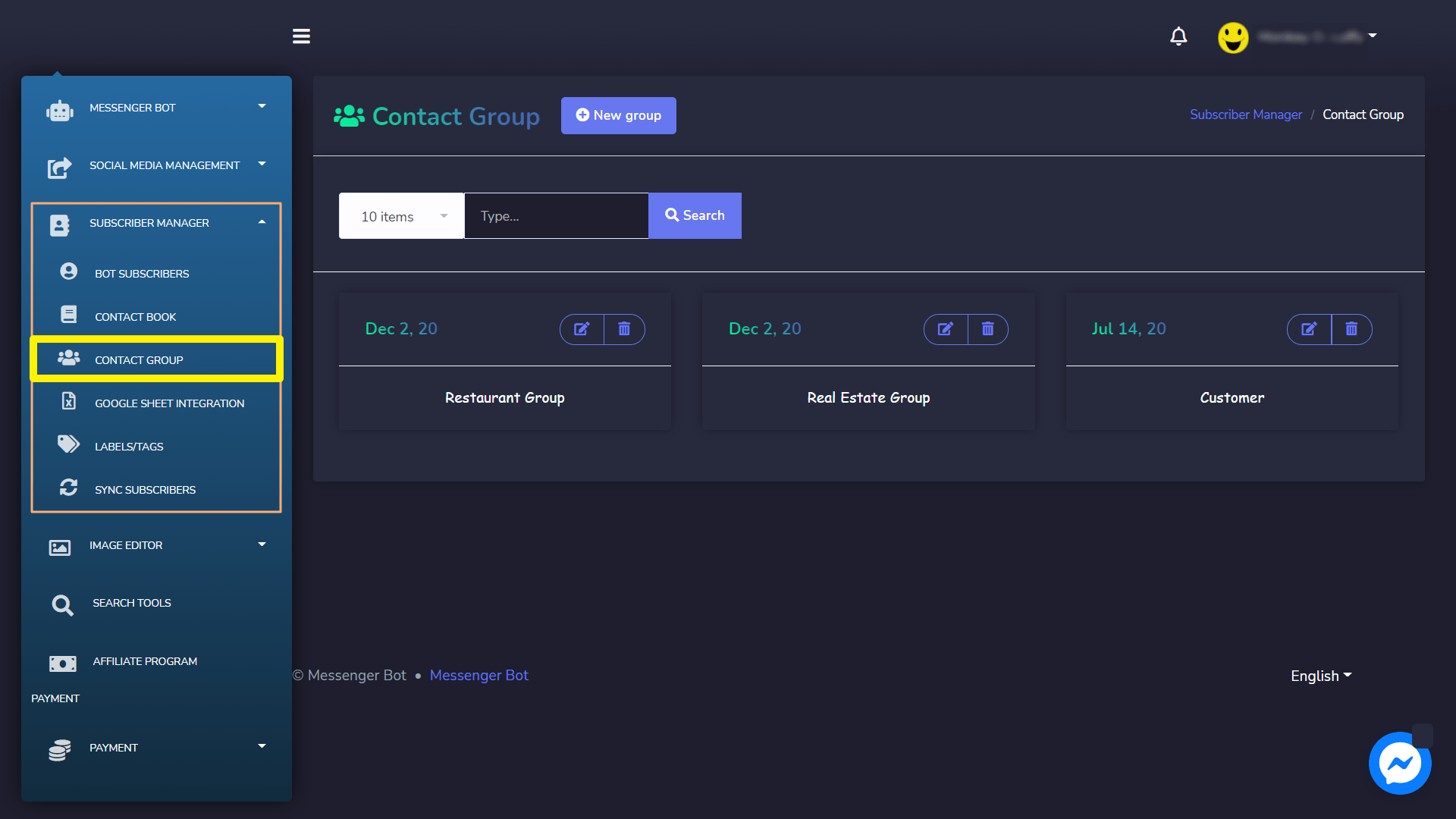
Semua grup yang ada akan muncul di layar Anda. Ini akan memberikan informasi tentang grup yang ada.
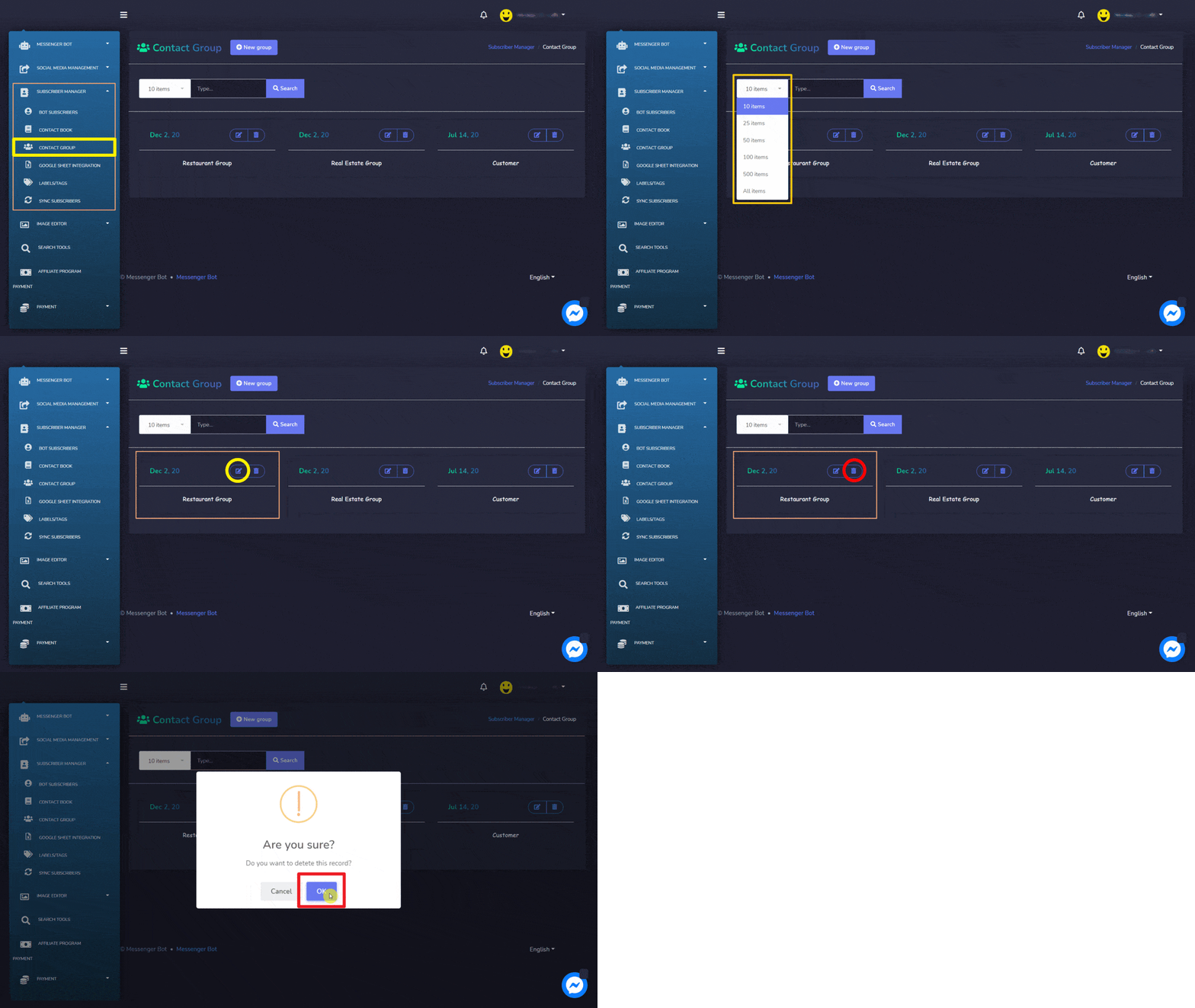
- Anda dapat menyesuaikan jumlah grup yang ditampilkan sekaligus.
- Anda dapat mengedit grup dengan memilih
 ikon untuk kelompok kontak tertentu.
 - Anda dapat menghapus kelompok dengan memilih
 ikon untuk kelompok kontak tertentu.
Buat Grup Baru
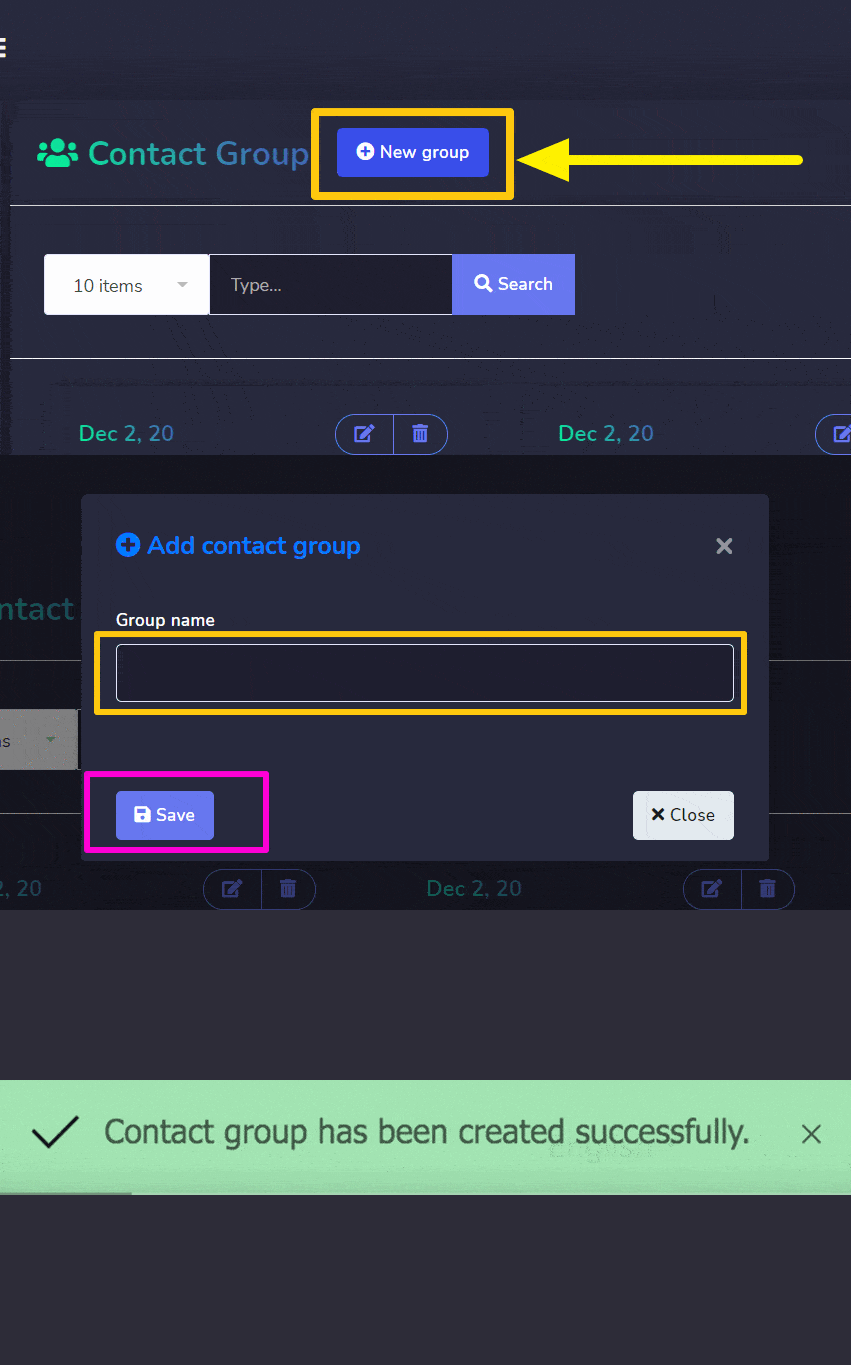
Anda dapat membuat kelompok baru dari Grup Kontak layar. Cukup ikuti langkah-langkah di bawah ini:
- Pilih Kelompok baru dari bagian atas layar Labels/tags.
- Sebuah modal Tambah label akan muncul di layar. Anda perlu memberikan Tambah kelompok kontak layar:
- Nama kelompok: nama baru kelompok tersebut
- Pilih Simpan, grup baru Anda akan dibuat dengan sukses.
Buku Kontak
Anda dapat membuat daftar kontak untuk melakukan berbagai tindakan massal dan mengelola grup SMS/email. Setiap kontak menjadi bagian dari sebuah grup.
Untuk mengakses bagian grup kontak, pilih Buku Kontak di bawah Manajer Pelanggan yang terletak di navigasi kiri.
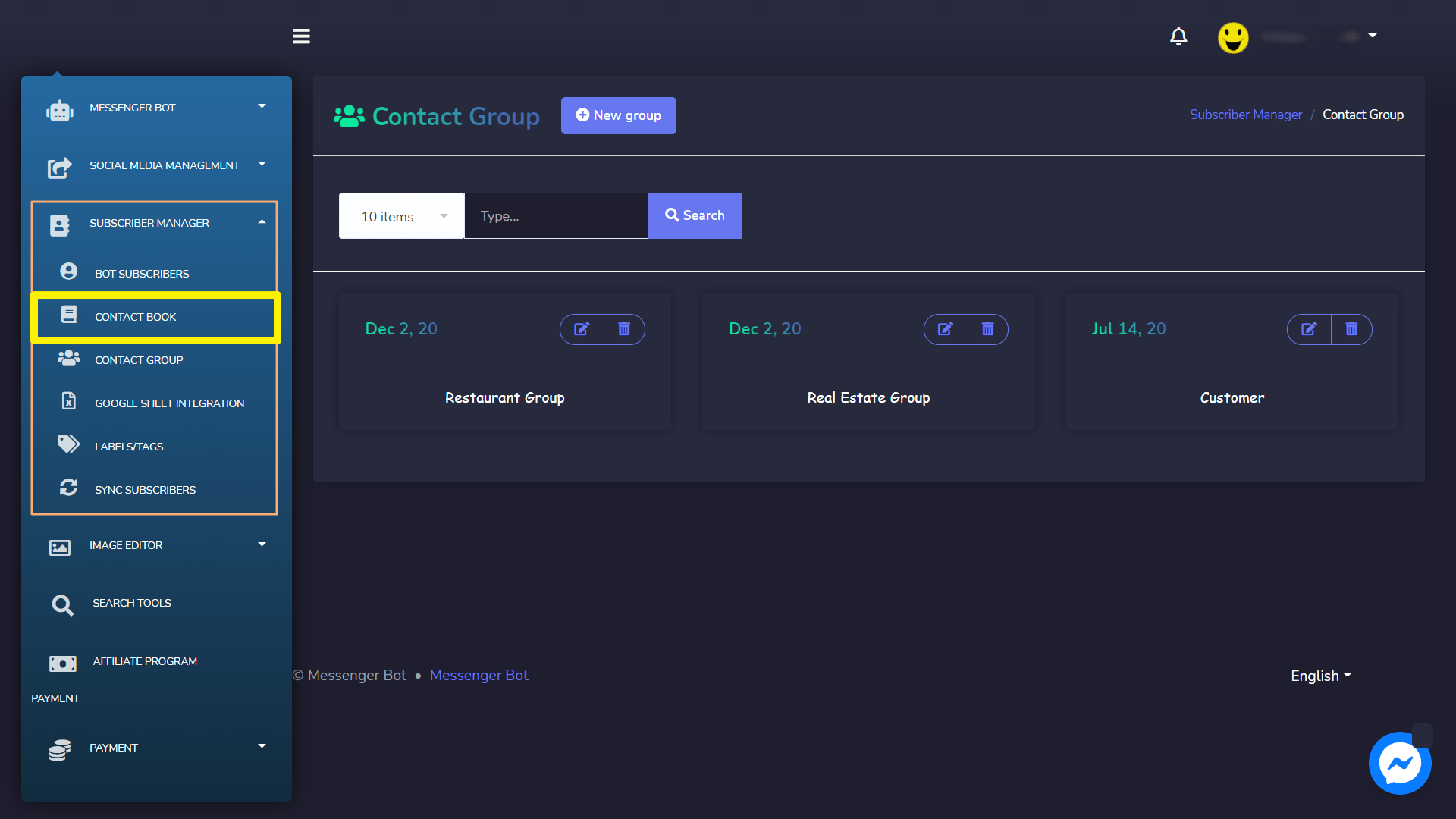
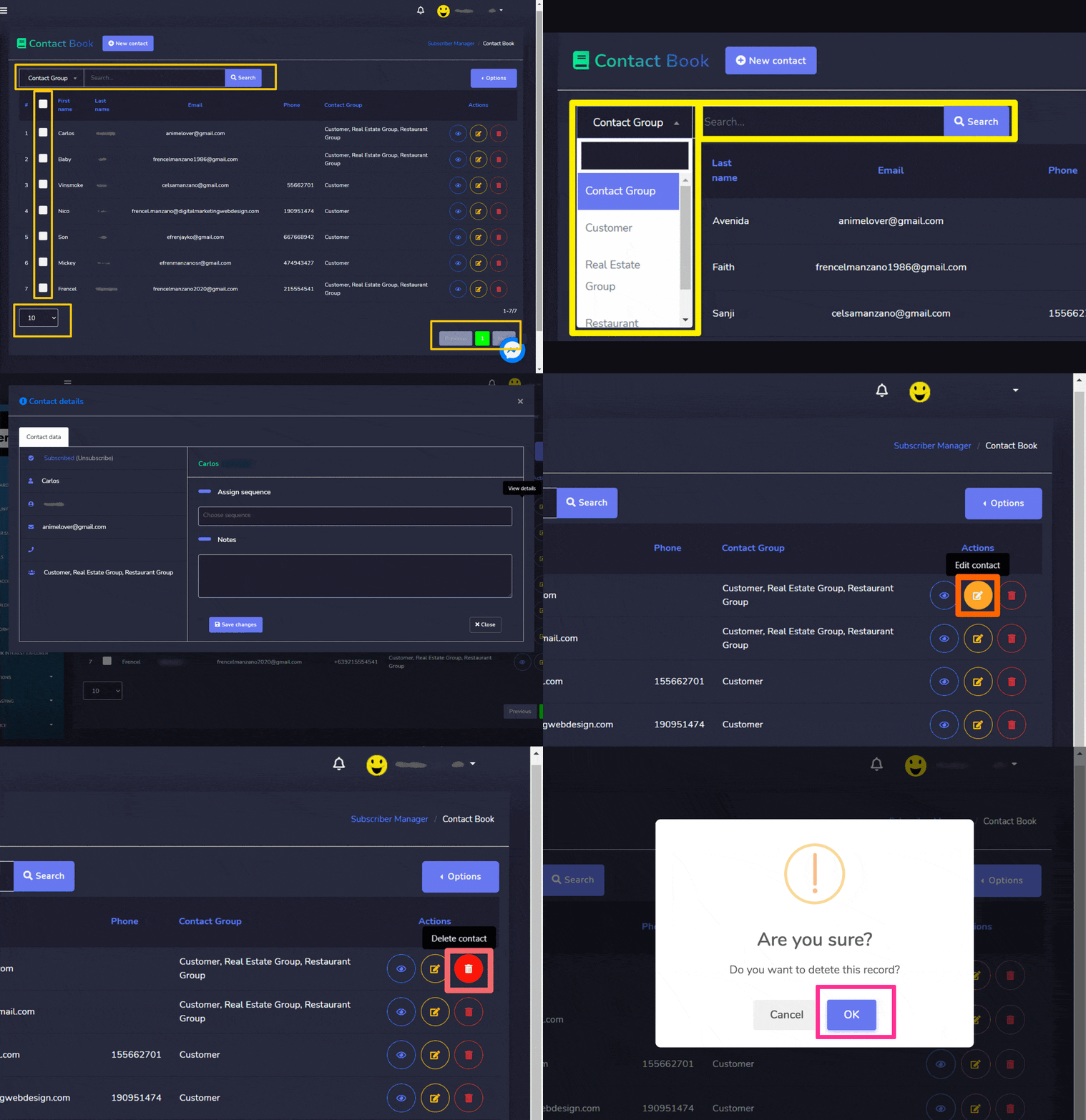
Semua kontak yang ada akan muncul di layar Anda. Ini akan memberikan informasi tentang kontak yang ada.
- Anda dapat menyesuaikan jumlah kontak yang ditampilkan sekaligus.
- Anda dapat mencari kontak tertentu dan grup kontak dengan menggunakan bilah pencarian.
- Anda dapat melihat kontak dengan memilih
 ikon untuk kontak tertentu.
 - Anda dapat mengedit kontak dengan memilih
 ikon untuk kontak tertentu.
 - Anda dapat menghapus kontak dengan memilih
 ikon untuk kontak tertentu.
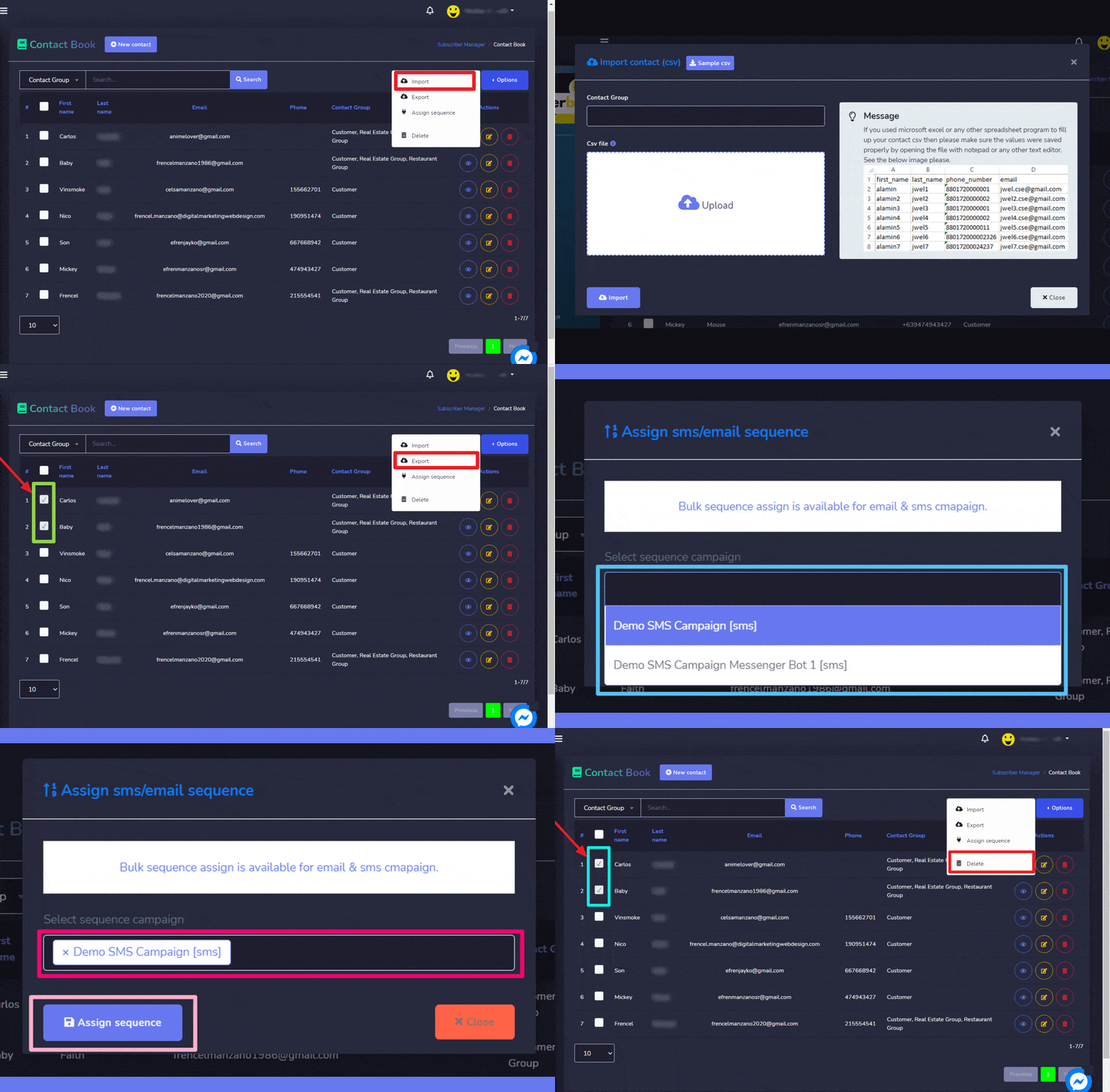
Klik pada  tombol, daftar dari tiga opsi berikut akan muncul:
- Impor- Anda dapat mengimpor file .CSV untuk mengimpor sekumpulan kontak ke dalam basis data aplikasi. Berikan nama dari Grup kontak dan impor file ke dalamnya.
- Ekspor- Anda juga dapat mengekspor file .CSV dengan memilih nama-nama yang ingin Anda ekspor. Tandai kotak centang di samping kontak yang ingin Anda ekspor.
- Tetapkan Urutan- Anda dapat menetapkan urutan ke kontak dengan memilih kontak yang ingin Anda tetapkan lalu klik Tetapkan urutan. Sekarang pilih kampanye urutan Anda seperti yang ditunjukkan di bawah ini, lalu pilih tombol Tetapkan urutan saat selesai.
- Hapus- Anda juga dapat menghapus kontak dengan memilih nama-nama yang ingin Anda hapus. Tandai kotak centang di samping kontak yang ingin Anda hapus.
Buat Kontak Baru
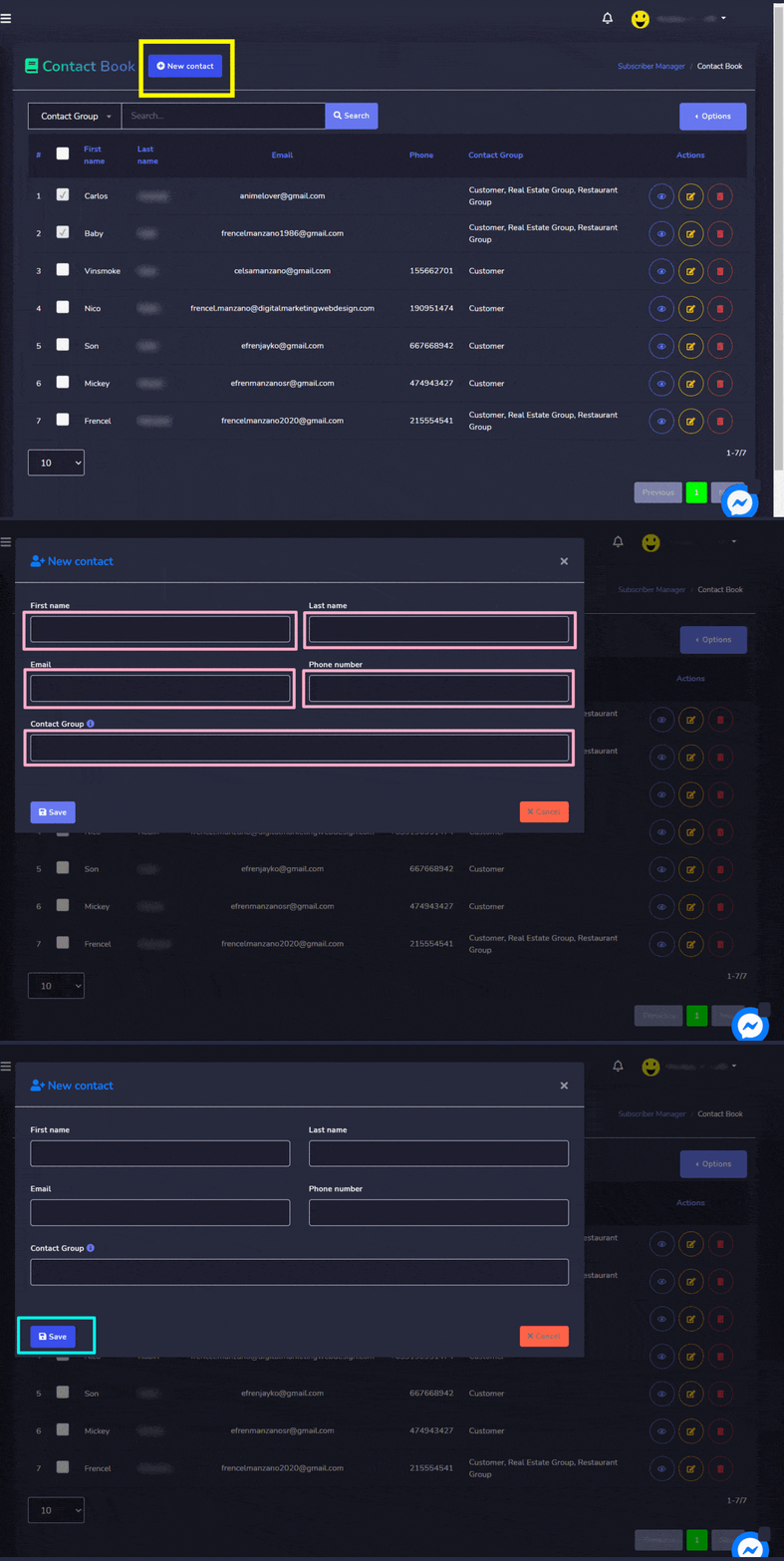
Anda dapat membuat kelompok baru dari Buku Kontak layar. Cukup ikuti langkah-langkah di bawah ini:
- Pilih Kontak baru dari bagian atas layar Labels/tags.
- Sebuah modal Tambah label akan muncul di layar. Anda perlu memberikan Tambah kelompok kontak layar:
- Nama depan
- Nama belakang
- Nomor telepon
- Grup kontak: di mana kontak akan ditambahkan
- Pilih Simpan, kontak baru Anda akan berhasil dibuat.



 Bahasa Indonesia
  English
  Tagalog
  简体中文
简体中文  العربية
  हिन्दी
  Português do Brasil
  Español de México
  Français
  বাংলা
বাংলা  香港中文
香港中文  繁體中文
繁體中文  Nederlands
  Deutsch
  日本語
日本語  한국어
한국어  Polski
  Русский
  Español
  Tiếng Việt