Cara Mengintegrasikan Zapier Dengan Bot Messenger Menggunakan Webhook – Kontak Google

Cara Mengintegrasikan Zapier Dengan Bot Messenger Menggunakan Webhook – Kontak Google

Ikuti proses ini untuk membuat integrasi Anda sendiri dengan ini aplikasi pihak ketiga.

Webhook oleh Zapier pemicu mendukung mengirim lebih dari satu peristiwa pemicu per permintaan webhook mengirim lebih dari satu peristiwa pemicu per permintaan webhook. Anda dapat mengirimkan sebuah arrayobjek JSON yang terformat dengan benar dan akan memicu Zapier sekali untuk setiap objek dalam array . Itumemicu tindakan 3 kali sekali untuk setiap objek – dalam array. dalam array.
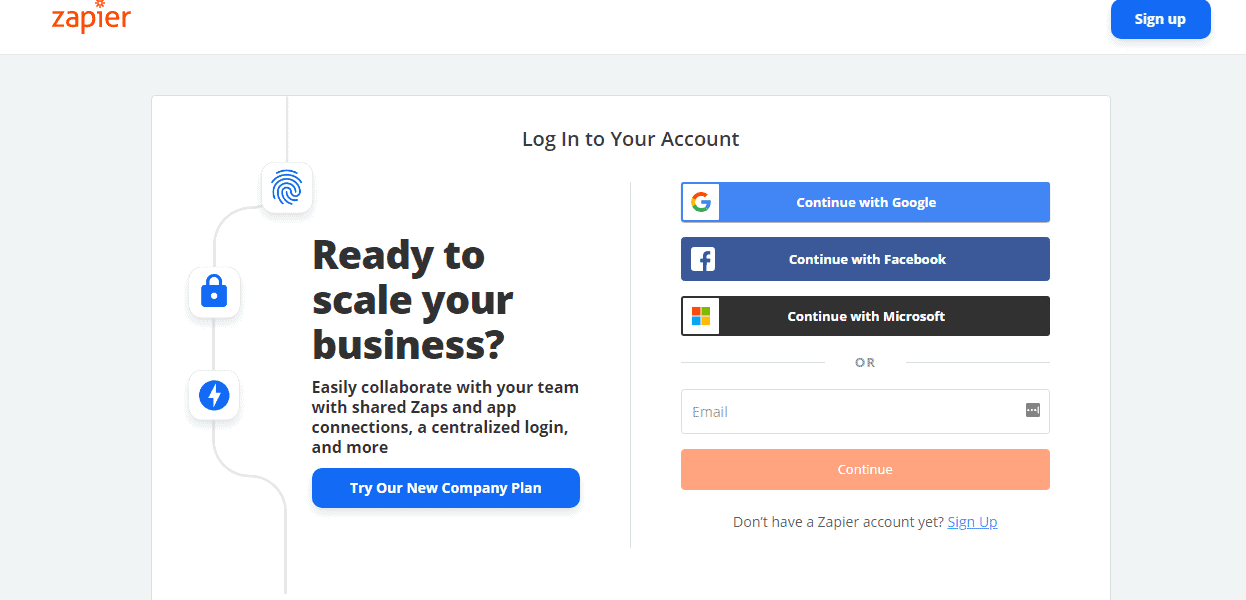
Pertama, Masuk ke akun Zapier Anda. Jika Anda belum memiliki Zapier, buat akun untuk menggunakan fitur-fitur mengintegrasikan Webhook ke Messenger Bot.
How To Integrate Zapier With Messenger Bot Using Webhook - Google Contacts 1
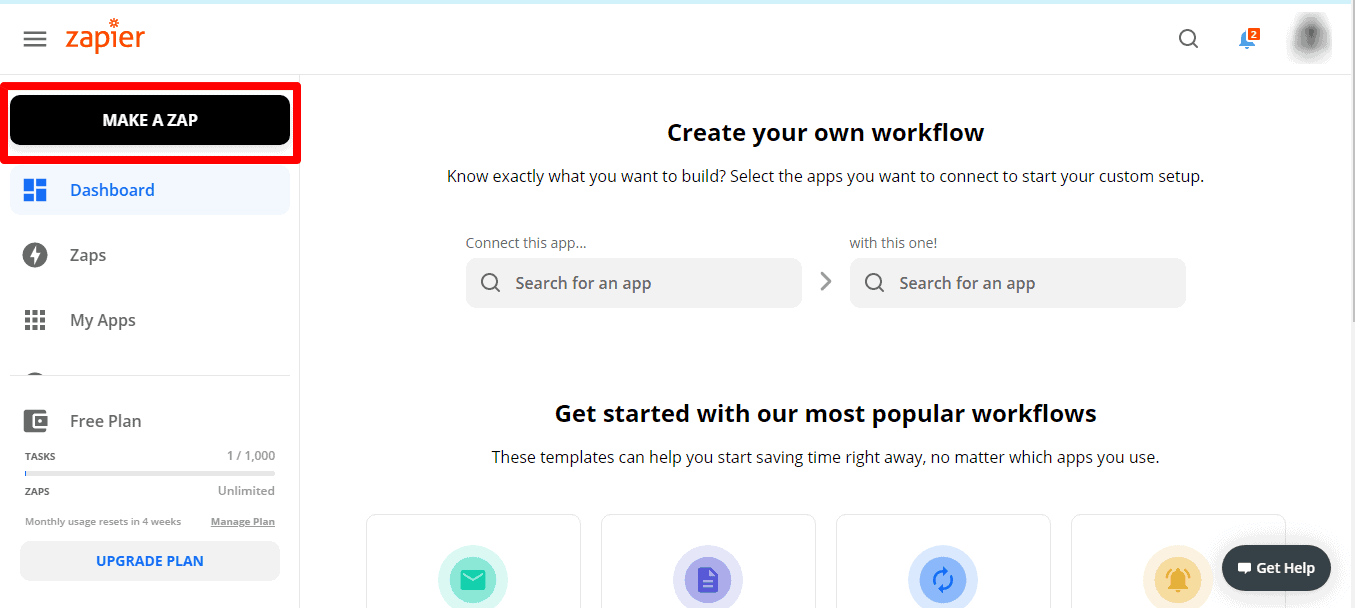
Kemudian, klik Buat Zap. Untuk membuat Zapier pertama Anda.
How To Integrate Zapier With Messenger Bot Using Webhook - Google Contacts 2
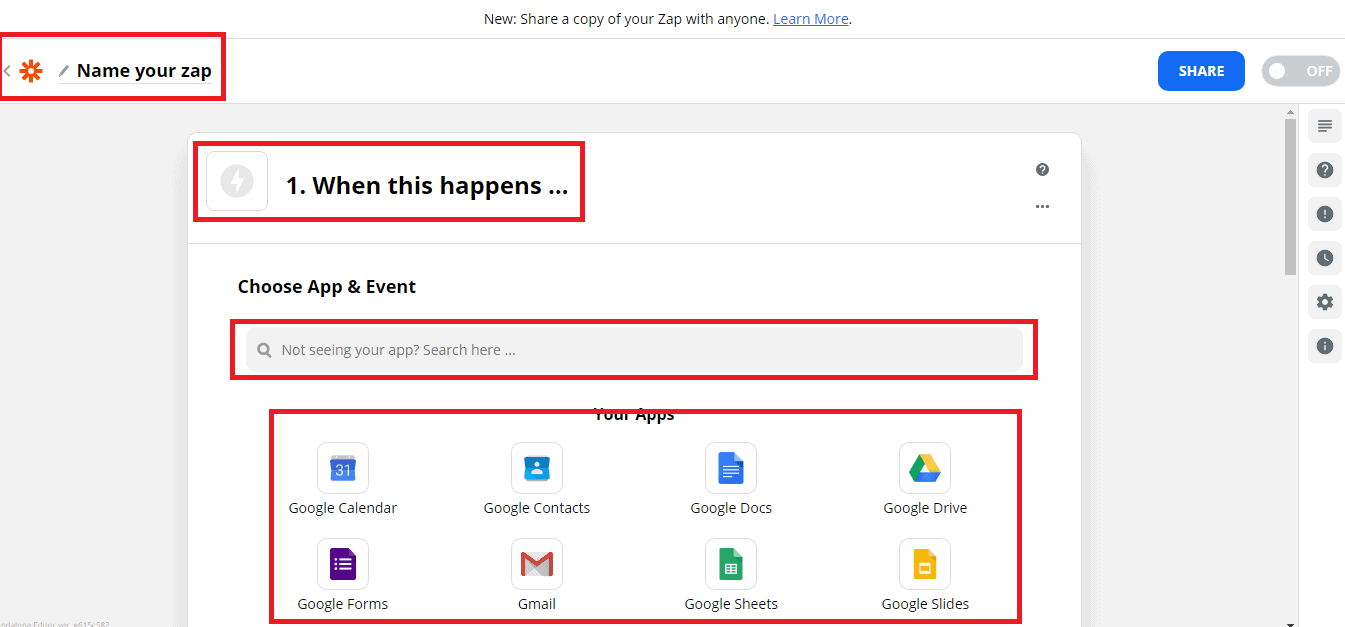
Berikan Nama untuk Zap Anda. Di Zap Anda, klik “1. Ketika ini terjadi” dan mengubah namanya menjadi nama yang Anda inginkan. dan Pilih Aplikasi & Acara. Anda dapat melihat di bawah bahwa banyak Aplikasi yang bisa dipilih dari Zapier. Kemudian, cari aplikasi apa yang Anda suka untuk digunakan. Mari kita pilih Webhooks, dan pilih pemicu mendukung.
How To Integrate Zapier With Messenger Bot Using Webhook - Google Contacts 3
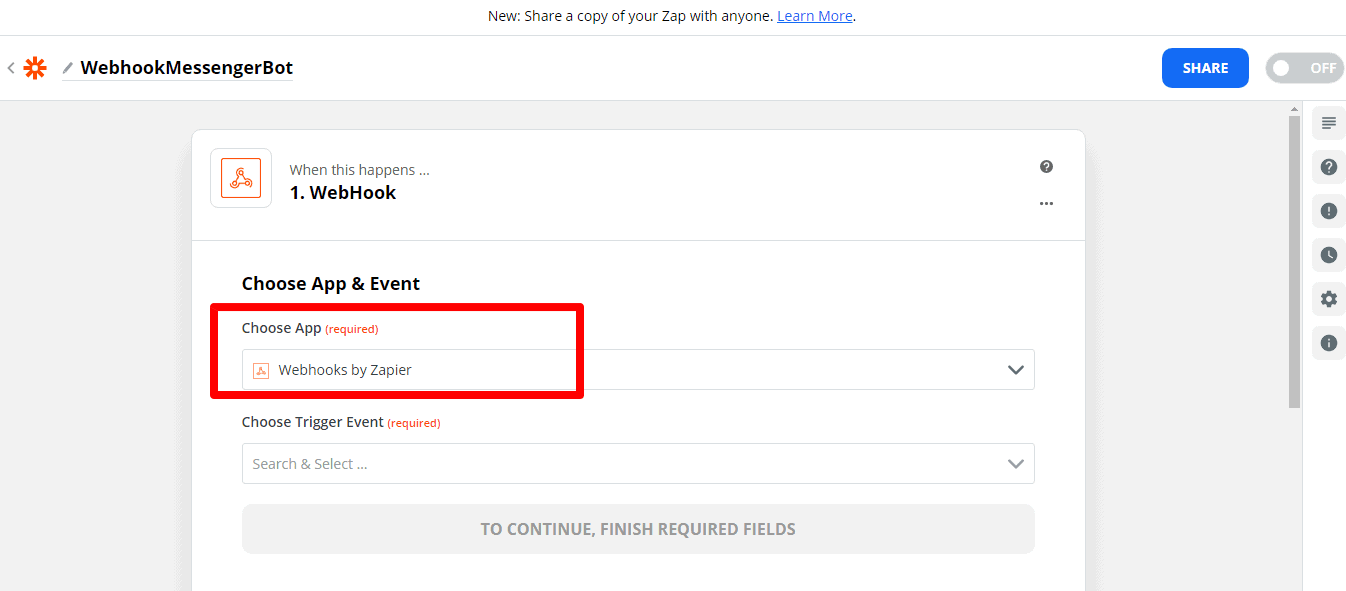
Pilih Webhooks oleh Zapier Sebagai Aplikasi Trigger Untuk Bot Messenger.
How To Integrate Zapier With Messenger Bot Using Webhook - Google Contacts 4
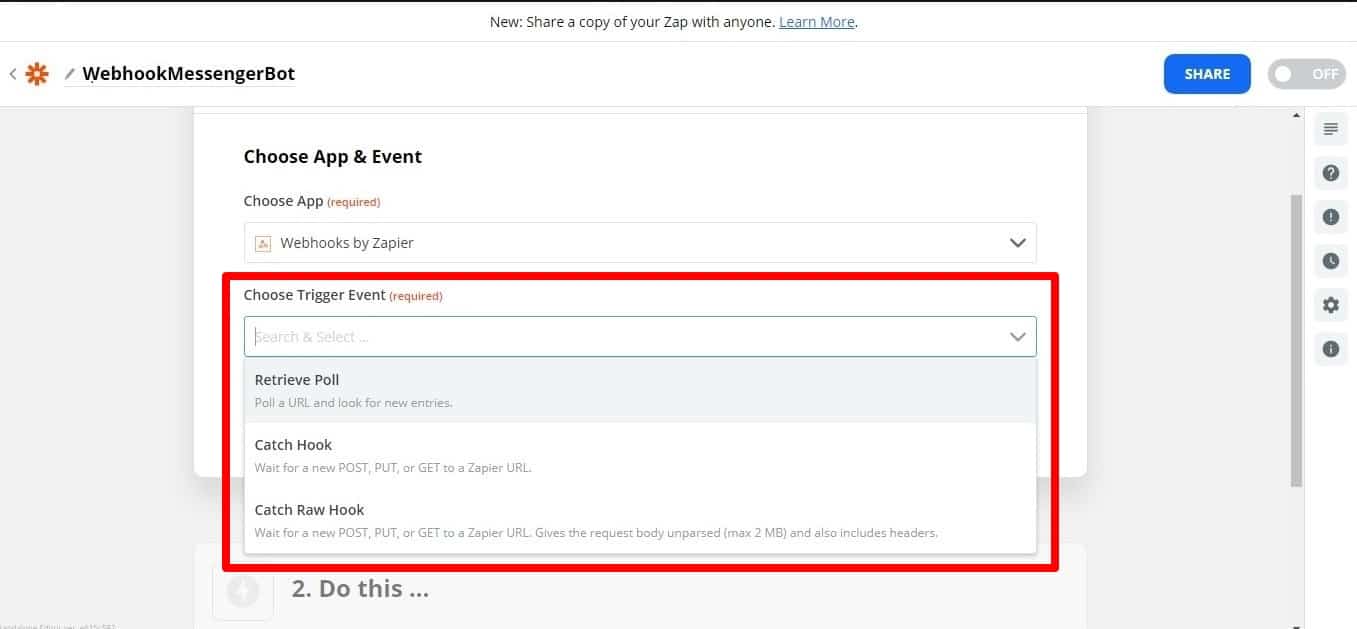
Klik Pilih Acara Trigger menu dropdown dan pilih tipe webhook Anda.
How To Integrate Zapier With Messenger Bot Using Webhook - Google Contacts 5
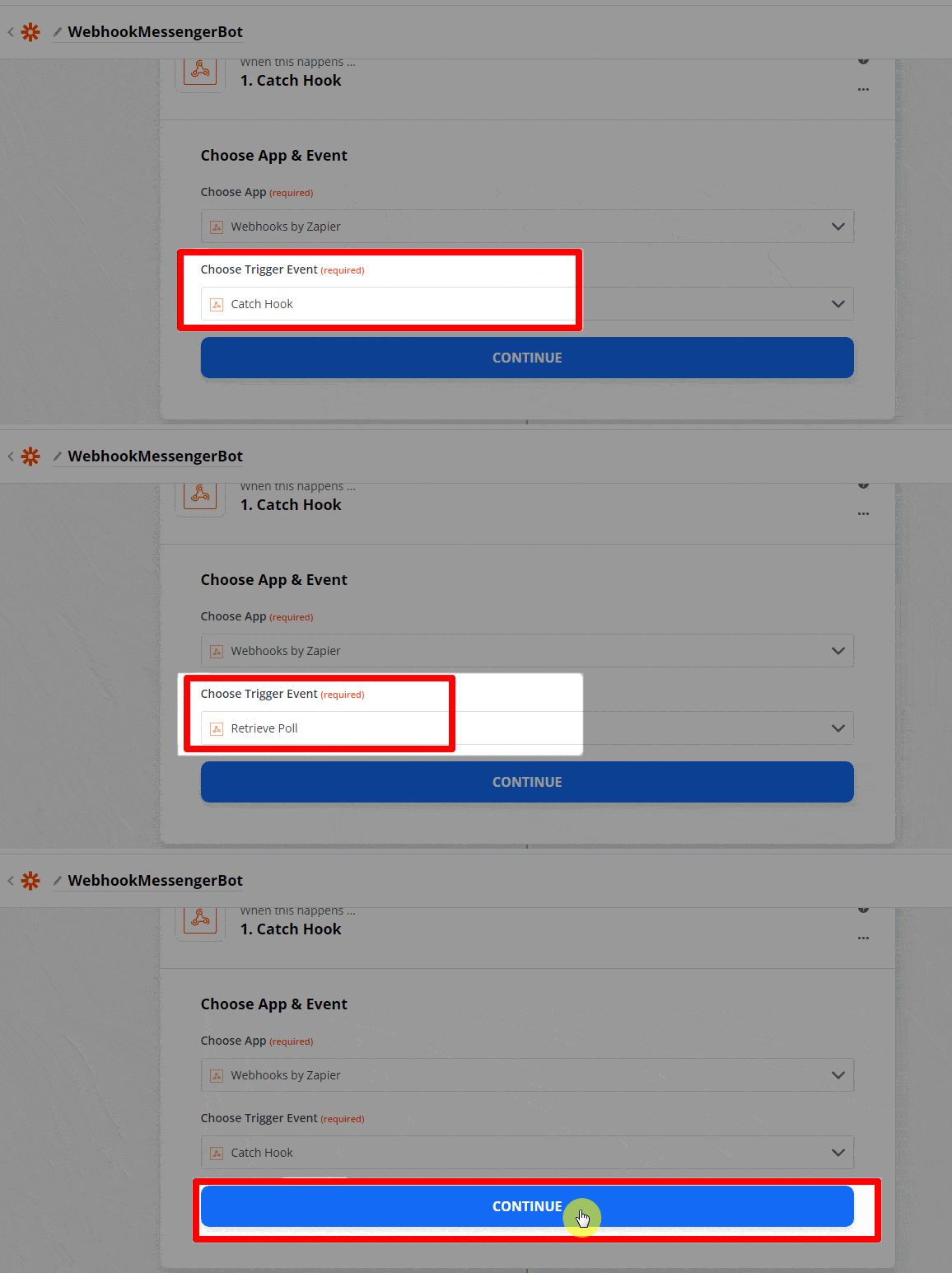
Untuk sebagian besar webhook, trigger Catch Hook akan menjadi yang terbaik untuk digunakan. Catch hooks bekerja dengan memberikan Anda URL unik yang kemudian dapat Anda buat permintaan. Jika Anda ingin Zapier membuat Permintaan GET dari URL eksternal untuk memeriksa entri baru, gunakan a Ambil pemicu webhook Poll. Tapi, sekarang mari kita pilih Tangkap Hook. Kemudian, klik Lanjutkan.
How To Integrate Zapier With Messenger Bot Using Webhook - Google Contacts 6
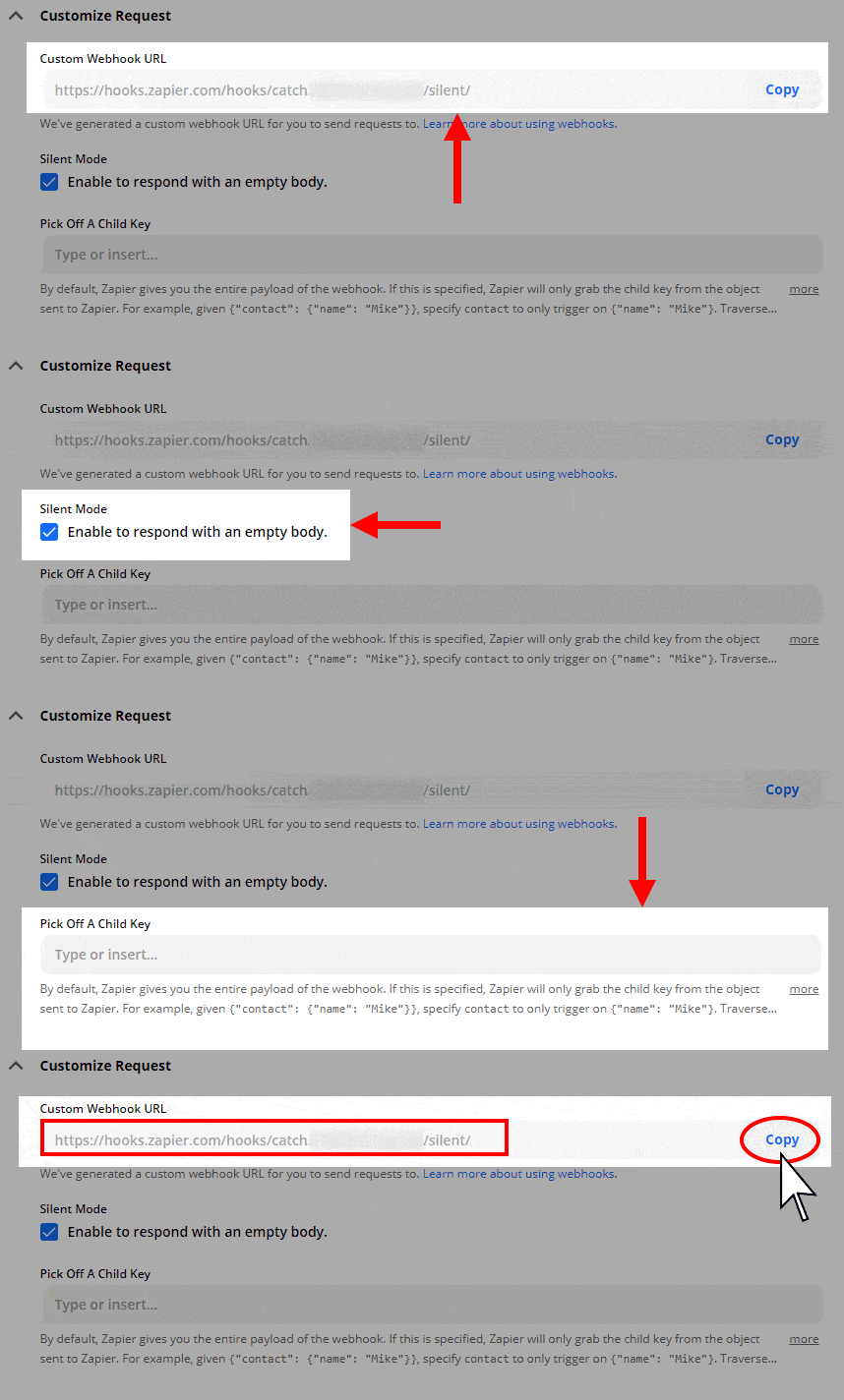
Selanjutnya, Anda akan diberikan URL untuk webhook Anda dan dapat menyesuaikan webhook Anda.

Mode senyap: beberapa aplikasi ingin menerima body yang kosong. Jika Anda tidak ingin menerima konten dalam respons dari Zapier, pilih kotak centang Mode senyap.

Ambil kunci anak: Ini adalah kunci spesifik yang ingin Anda gunakan di Zapier dari permintaan yang Anda buat ke URL webhook. Ini berguna jika Anda hanya peduli untuk mendapatkan subset data yang dikirim ke webhook.

Salin URL webhook dan tempel ke Messenger Bot fitur Konektor API JSON.
How To Integrate Zapier With Messenger Bot Using Webhook - Google Contacts 7
Buka aplikasi yang ingin kamu hubungkan ke Zapier dan temukan halaman pengaturan webhook-nya. Kamu sering menemukan itu di inti aplikasi kamu halaman pengaturan atau opsi, atau di dalam opsi untuk sebuah proyek atau daftar tertentu. Periksa dokumentasi bantuan dan dukungan aplikasi Anda jika Anda tidak dapat menemukannya.
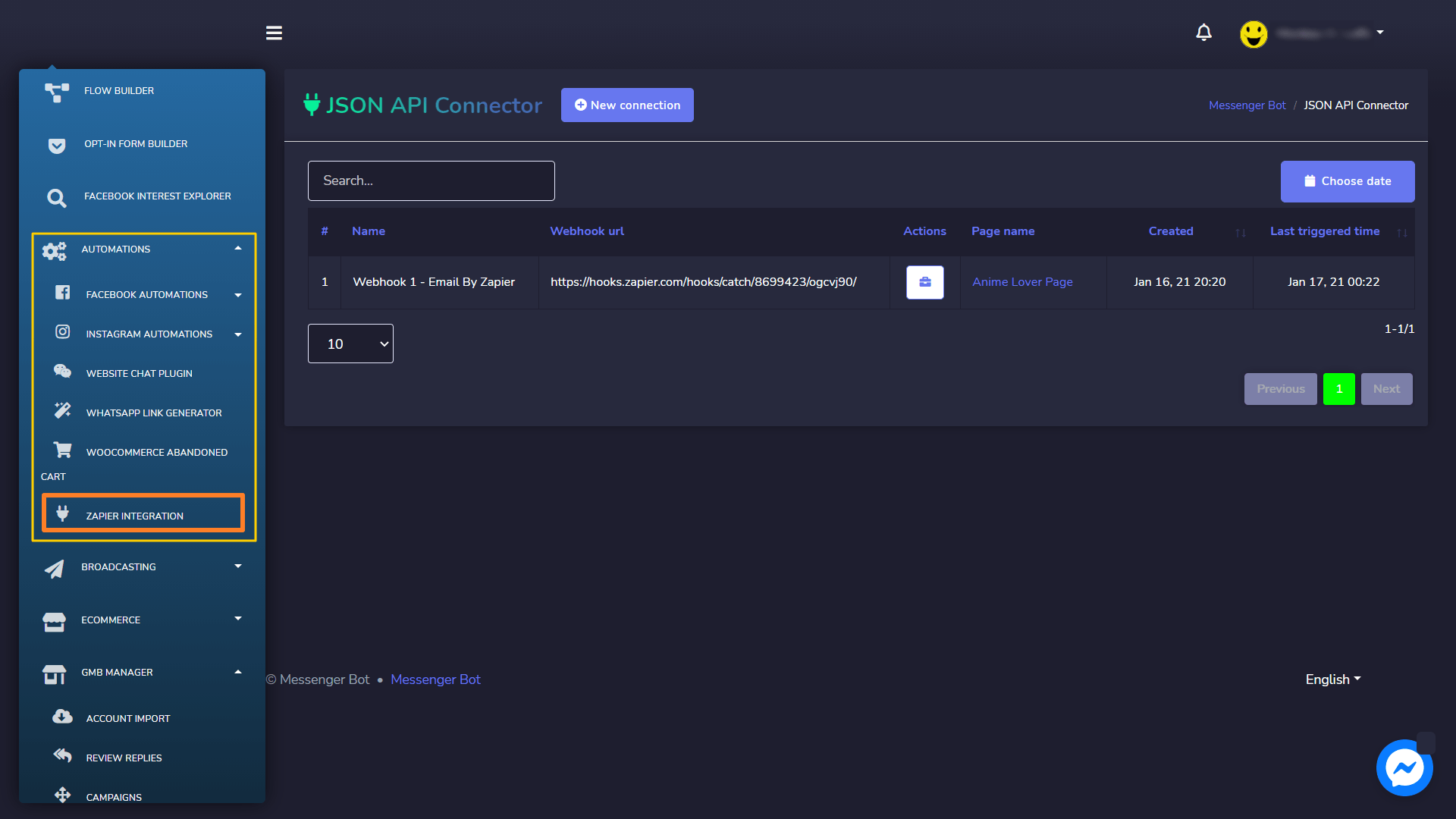
Di dalam Dasbor pilih Automasi dan klik Integrasi Zapier. The Konektor API JSON akan muncul segera.
How To Integrate Zapier With Messenger Bot Using Webhook - Google Contacts 8
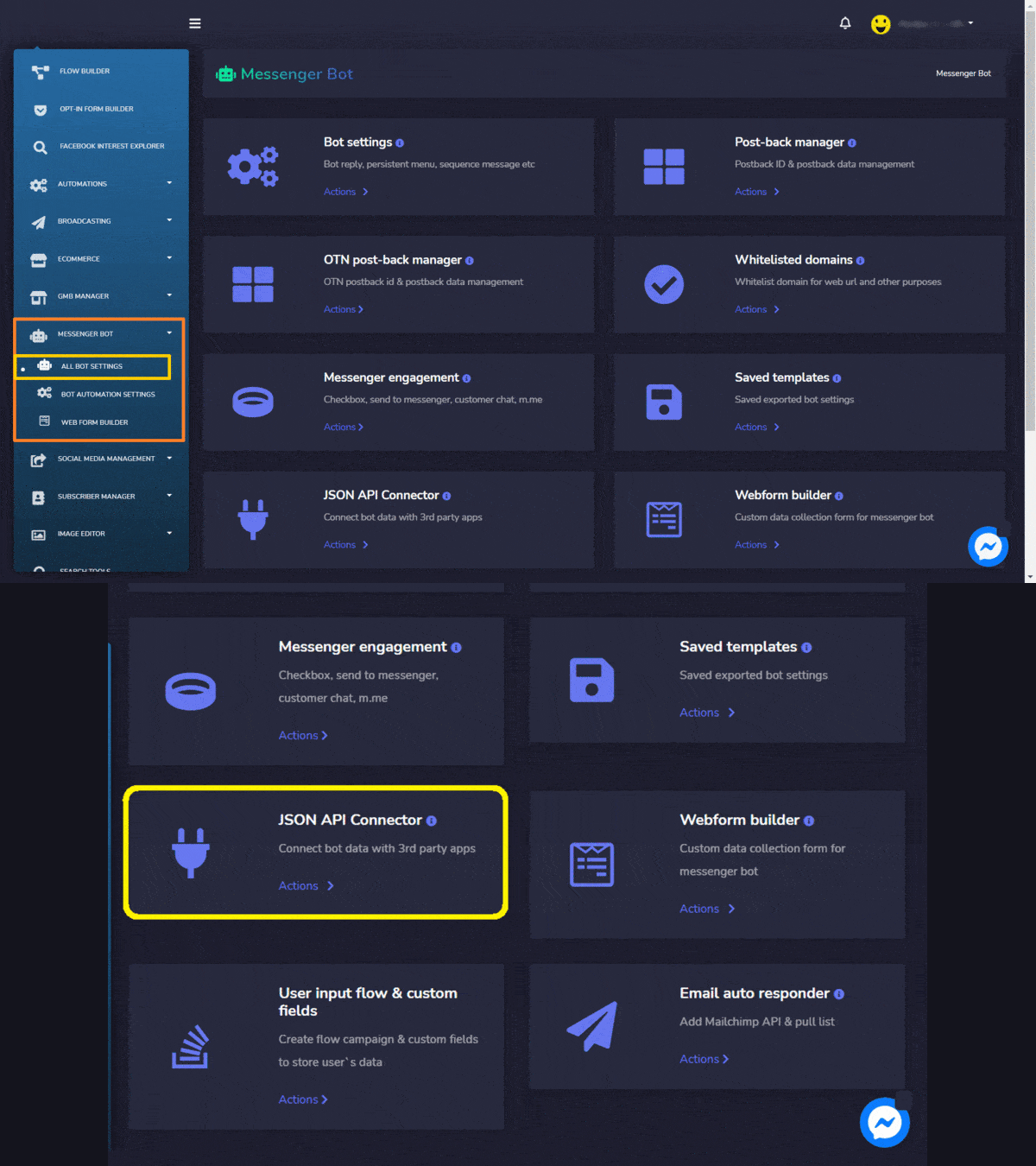
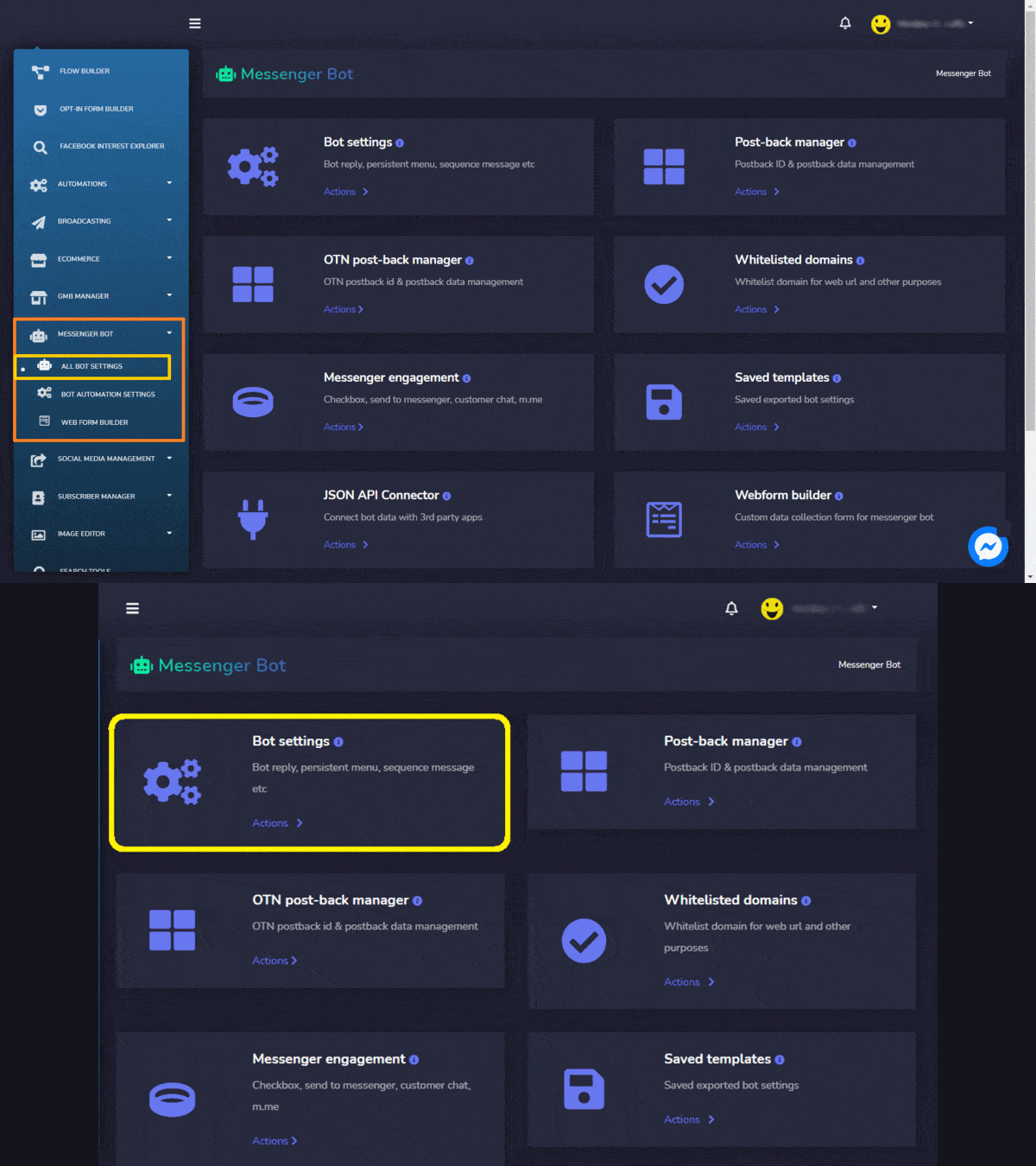
Atau di Dasbor Anda, pilih Bot Messenger dan klik Semua Pengaturan Bot. Pilih Konektor API JSON dan Klik Tindakan.
How To Integrate Zapier With Messenger Bot Using Webhook - Google Contacts 9
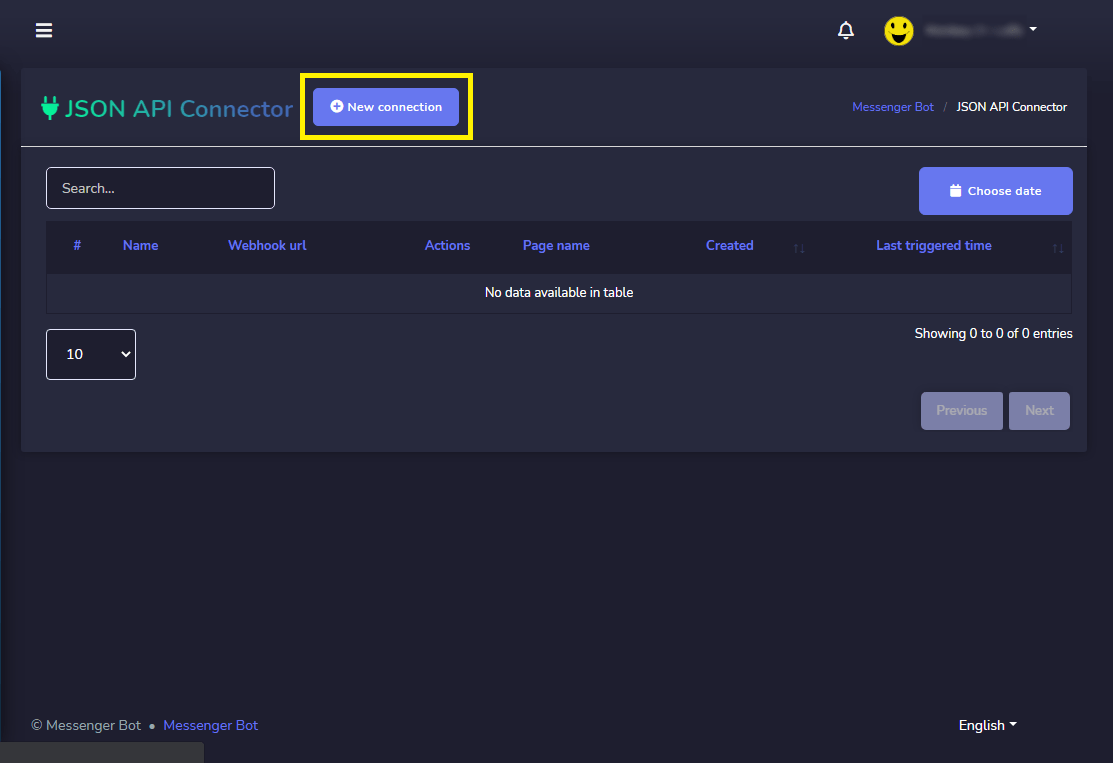
Klik, yang Koneksi Baru.
How To Integrate Zapier With Messenger Bot Using Webhook - Google Contacts 10
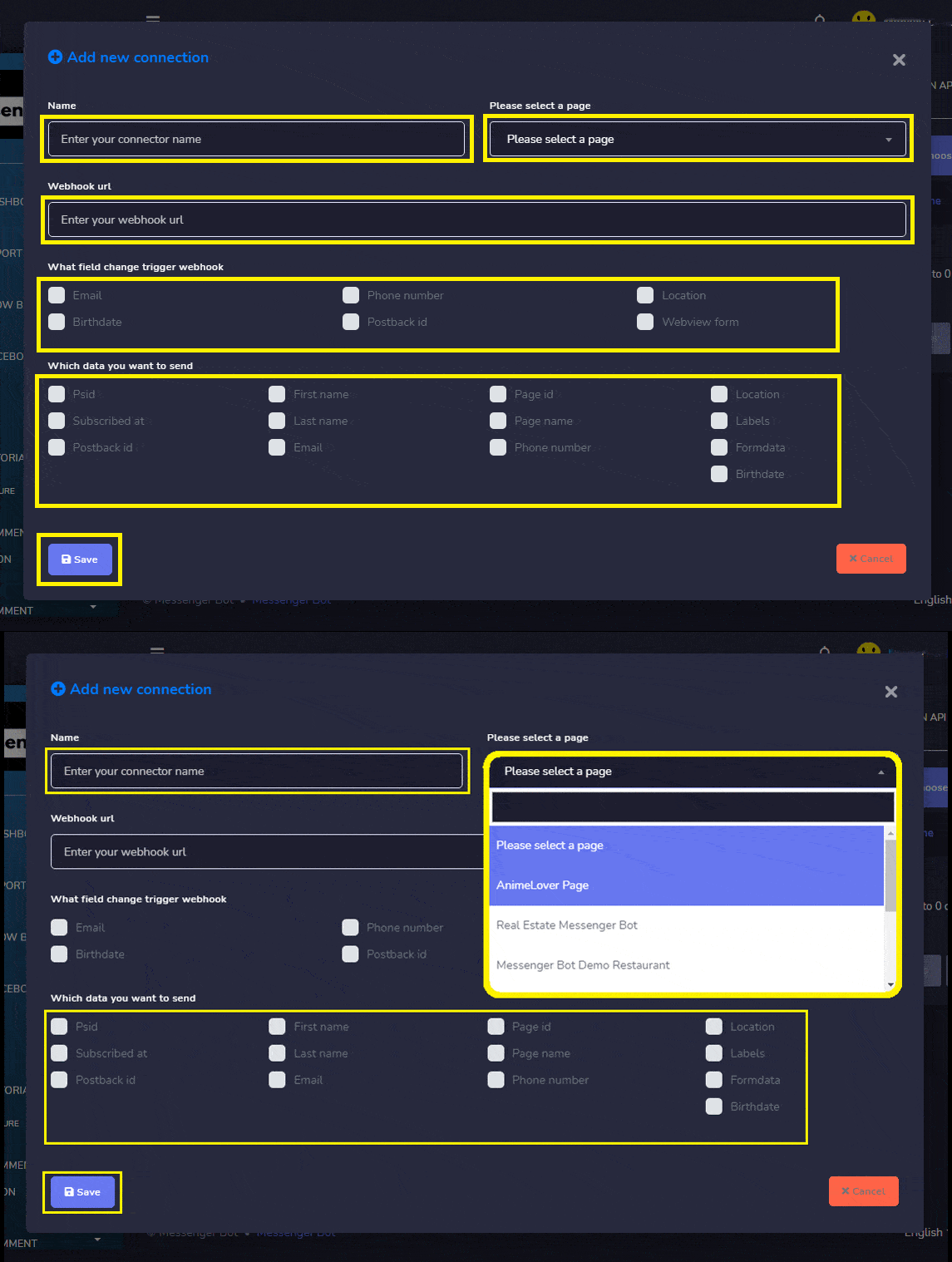
Masukkan Nama Konektor. Kemudian, Pilih Halaman. Tempatkan URL Webhook Anda di sini, dari Zapier. Periksa apa perubahan bidang yang memicu webhook. Periksa, Data mana yang ingin Anda kirim. Klik Simpan setelah selesai.
How To Integrate Zapier With Messenger Bot Using Webhook - Google Contacts 11
Di dalam Dasbor Anda, pilih Bot Messenger dan klik Semua Pengaturan Bot. Di Fitur Bot Messenger. Pilih, Pengaturan Bot, dan klik Tindakan.
How To Integrate Zapier With Messenger Bot Using Webhook - Google Contacts 12
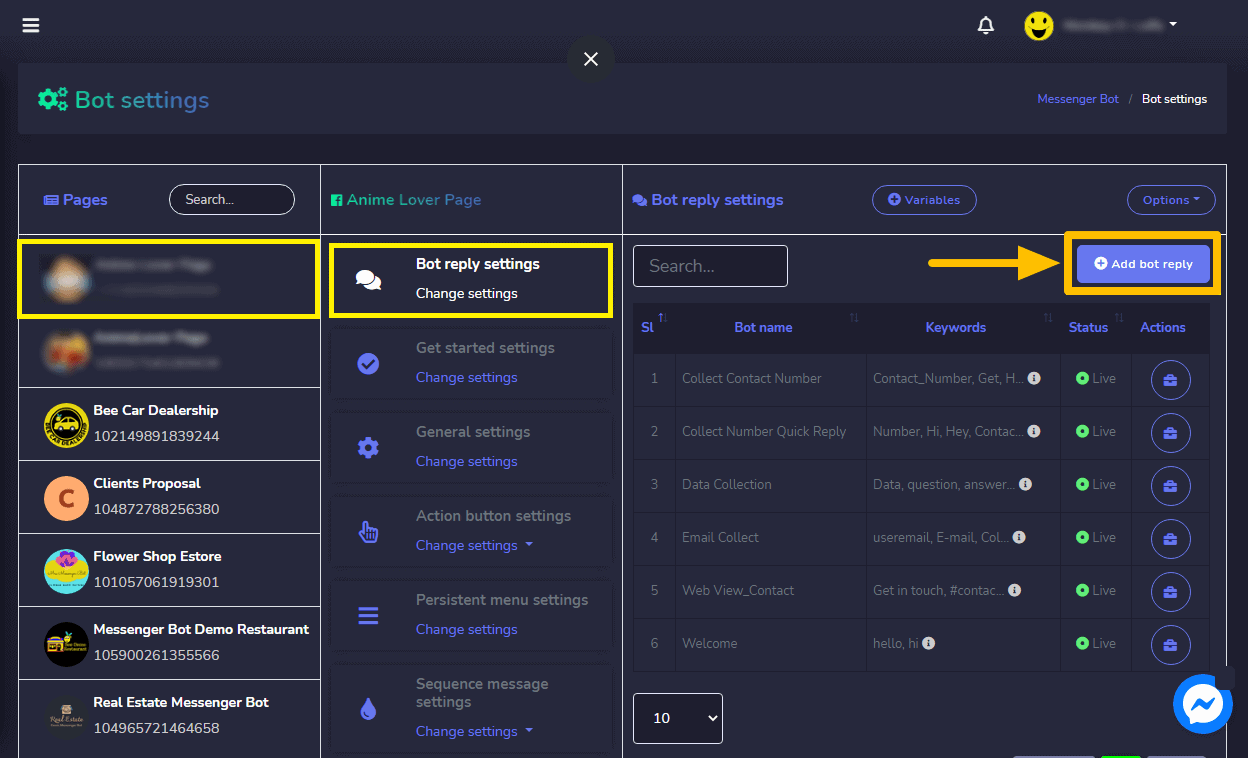
Pilih Anda Halaman, kemudian Pengaturan balasan Bot, dan Klik Tambahkan Balasan Bot.
How To Integrate Zapier With Messenger Bot Using Webhook - Google Contacts 13
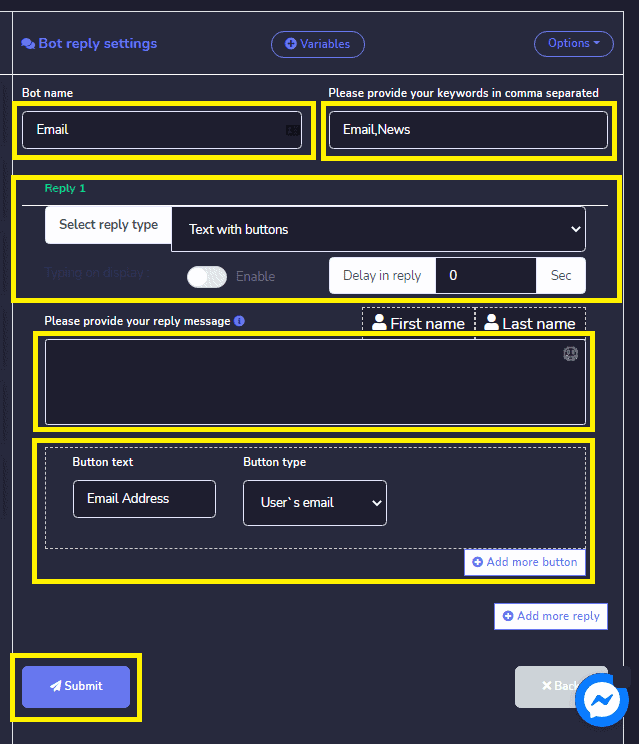
Berikan Nama Bot dan kata kunci Anda dipisahkan dengan koma.

Pilih Anda jenis balasan. Pilih Teks dengan Tombol. Atau apapun jenis balasan yang ingin Anda lakukan.

Berikan pesan balasan Anda. Kemudian, pilih Jenis Tombol dan Beri nama teks Tombol Anda.

Klik Kirim setelah selesai.
How To Integrate Zapier With Messenger Bot Using Webhook - Google Contacts 14
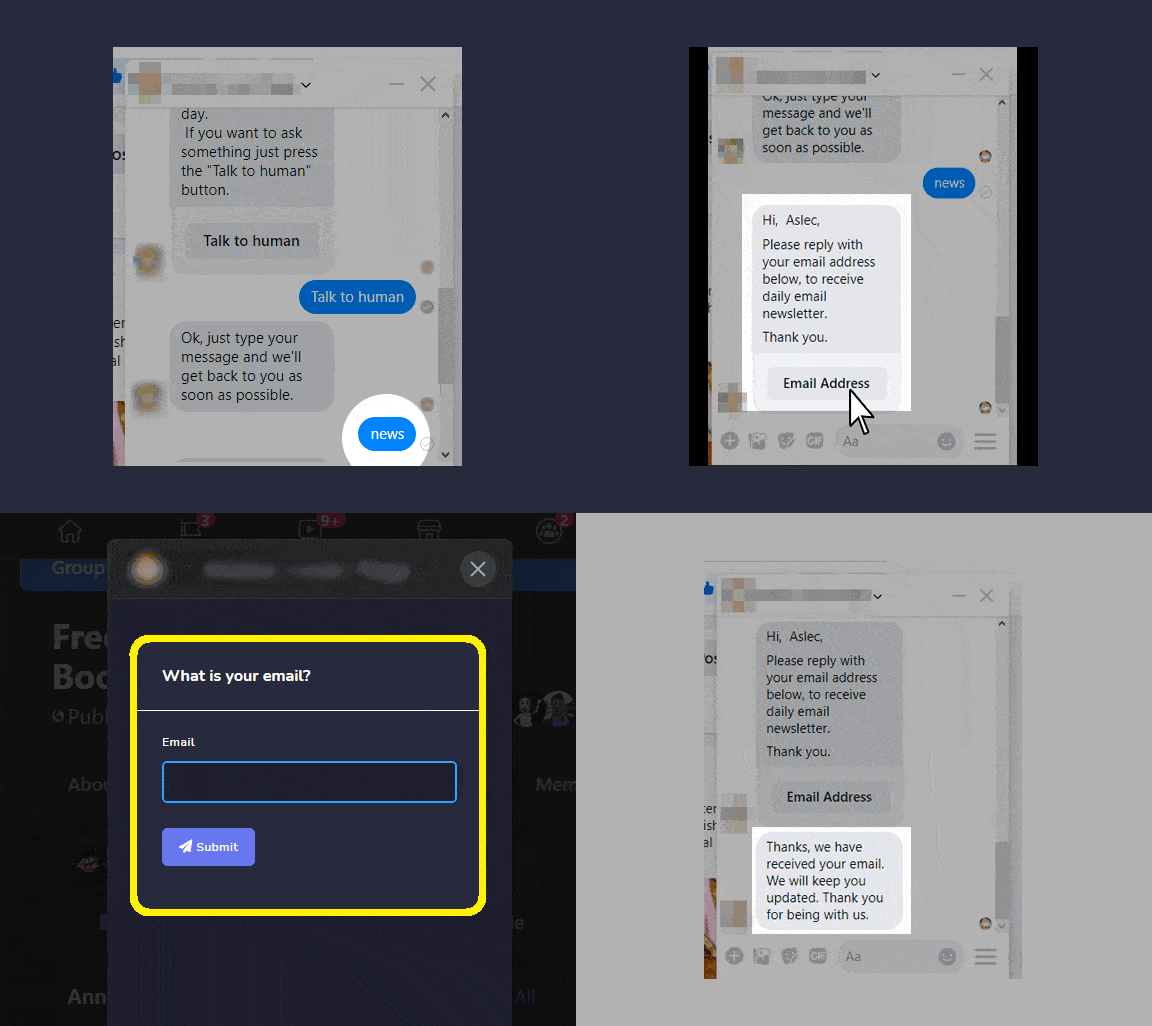
Sekarang, mari kita periksa apakah webhook benar-benar memicu. Masuk ke Halaman Facebook Anda. Dan coba untuk mengirim pesan halaman Anda berita atau email . KetikBerita atau Email karena itu adalah karena itu adalah kata kunci ditulis dalam bot balasan. Balas dengan “Alamat Email“. Kirim alamat Email Anda. Kemudian, klik Kirim. The alamat email telah diterima. Sekarang, periksa Zapier Anda apakah itu benar-benar memicu.
How To Integrate Zapier With Messenger Bot Using Webhook - Google Contacts 15
Integrasi Webhooks mengirim data ke URL webhook Anda setiap kali sesuatu yang baru ditambahkan. Jadi, sebelum kembali ke Zapier, tambahkan sesuatu yang baru ke aplikasi Anda. Pemicu Webhooks mendukung pengiriman lebih dari satu peristiwa pemicu per permintaan webhook. Anda dapat mengirim array objek JSON yang dibentuk dengan benar, dan Zapier akan memicu Zap sekali untuk setiap objek dalam array.
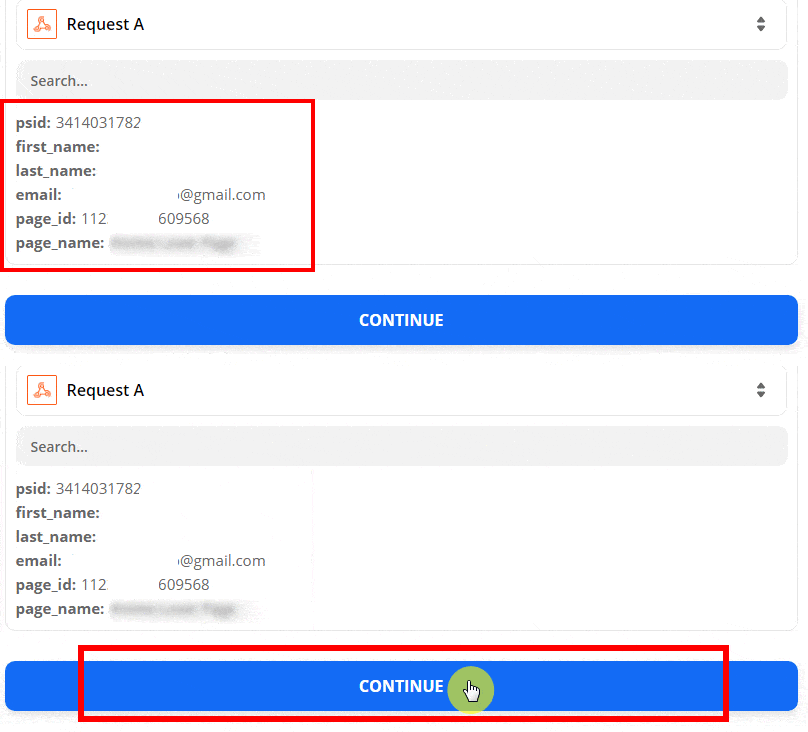
Kembali ke Zapier, Klik Temukan Hook. Jika hook ditemukan, langkah ini akan menunjukkan bahwa itu berhasil dan Anda dapat melihat data yang diterima. Ini adalah hasil data. Zapier akan memisahkan setiap field dari data webhook Anda jadi Anda dapat kemudian memilih alamat email, nama, informasi proyek, dan banyak lagi di langkah aksi Zapier Anda. Kemudian, klik Lanjutkan di bawah URL webhook Anda.
How To Integrate Zapier With Messenger Bot Using Webhook - Google Contacts 16
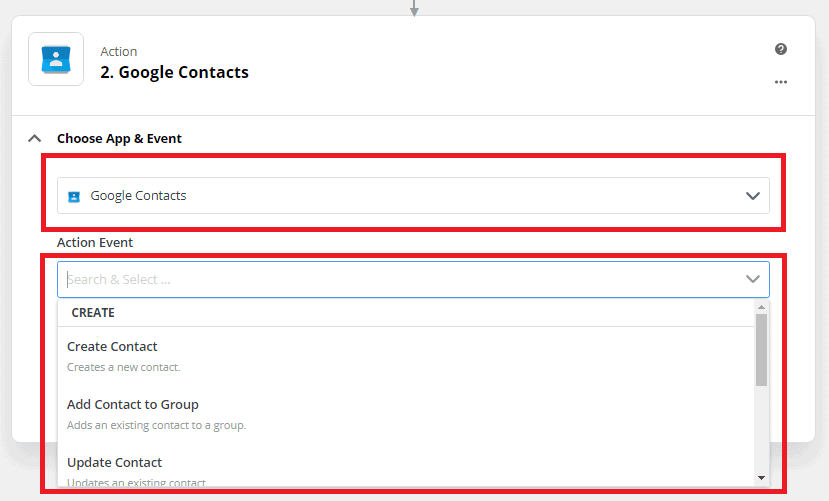
Pilih Kontak Google. Kemudian, pilih dari dropdown Acara Aksi.
How To Integrate Zapier With Messenger Bot Using Webhook - Google Contacts 17
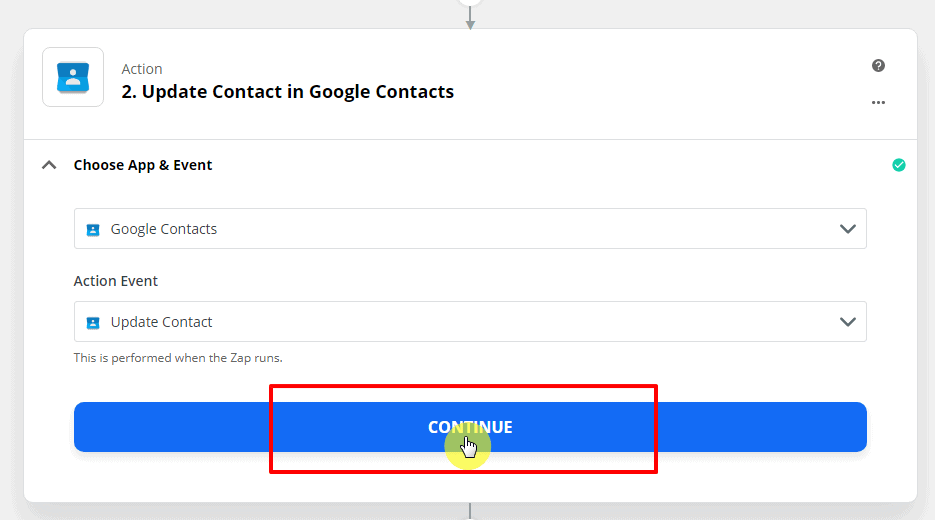
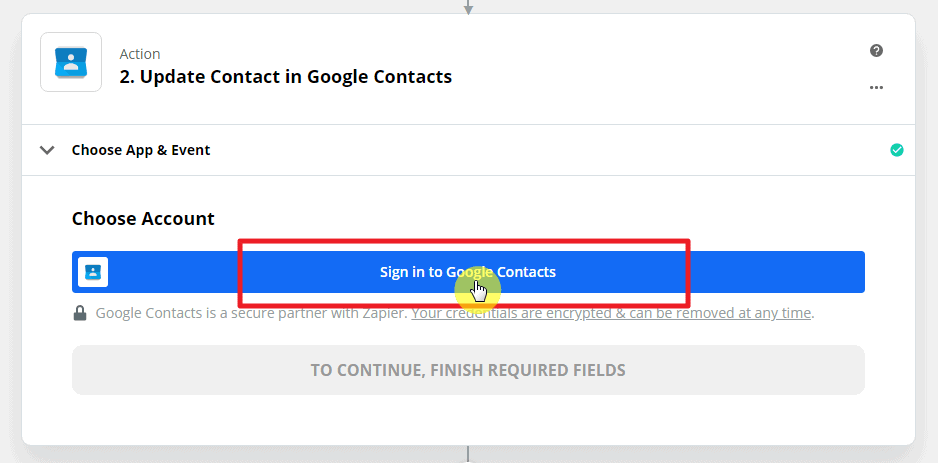
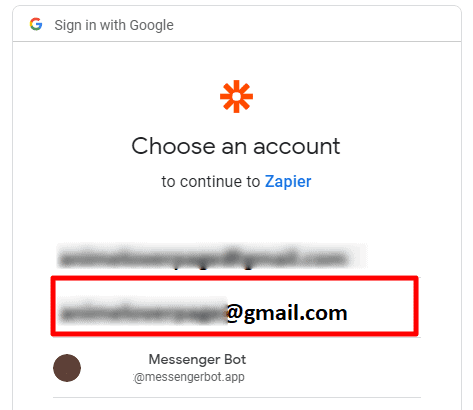
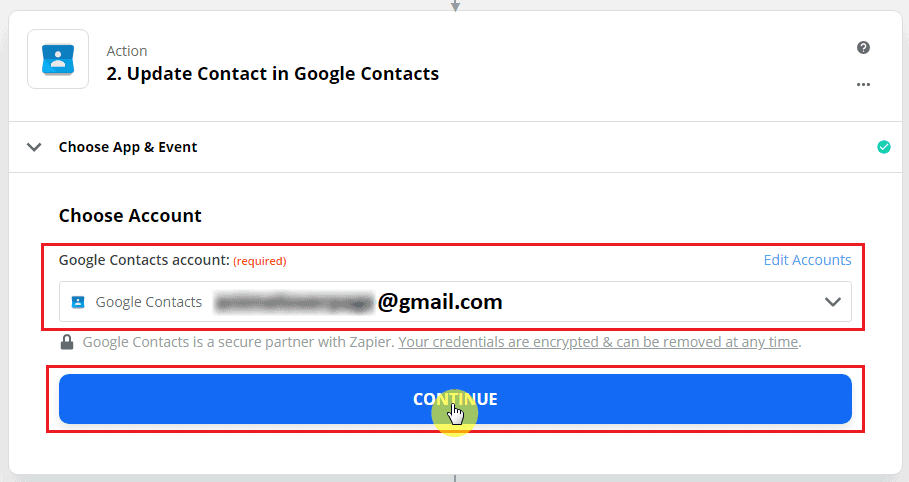
Klik, lanjutkan. Pilih Akun untuk Masuk ke Google Docs. Pilih akun Google Anda untuk melanjutkan ke Zapier.
How To Integrate Zapier With Messenger Bot Using Webhook - Google Contacts 18
How To Integrate Zapier With Messenger Bot Using Webhook - Google Contacts 19
How To Integrate Zapier With Messenger Bot Using Webhook - Google Contacts 20
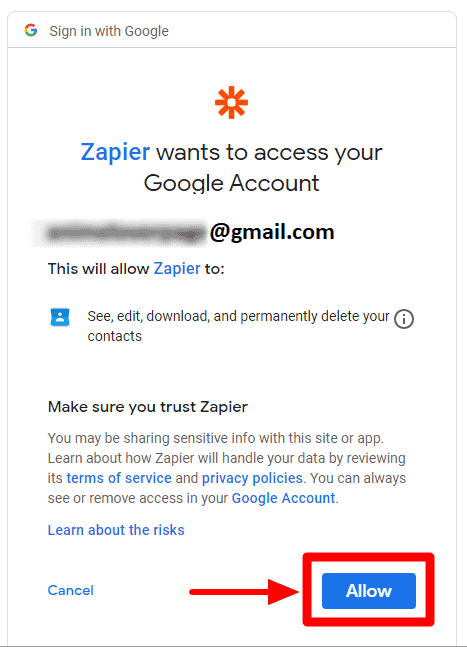
Zapier ingin mengakses Akun Google Anda. Klik, izinkan.
How To Integrate Zapier With Messenger Bot Using Webhook - Google Contacts 21

Setelah memilih akun. Klik, Lanjutkan.
How To Integrate Zapier With Messenger Bot Using Webhook - Google Contacts 22

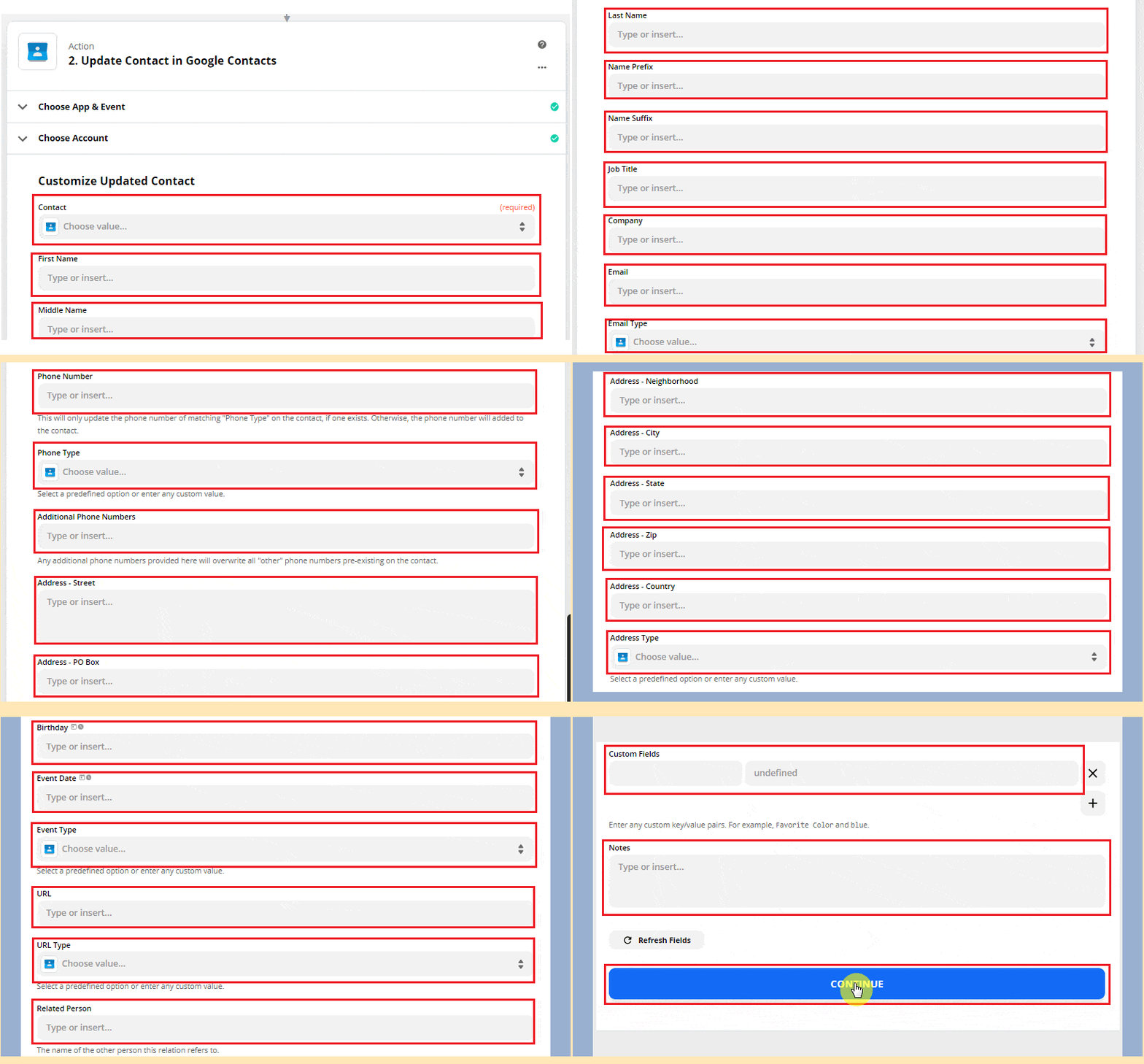
Isi semua kolom yang diperlukan Sesuaikan Pembaruan Kontak. Setelah mengisi semua kolom yang diperlukan. Klik lanjutkan. 
How To Integrate Zapier With Messenger Bot Using Webhook - Google Contacts 23

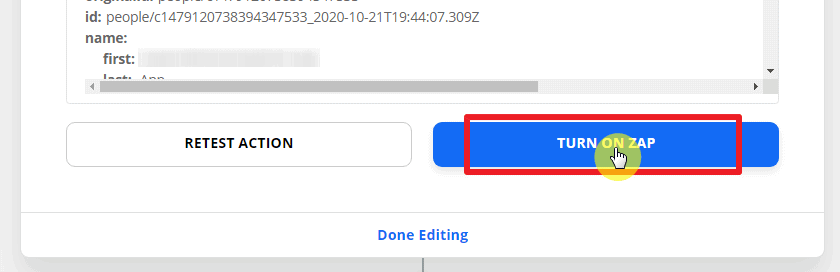
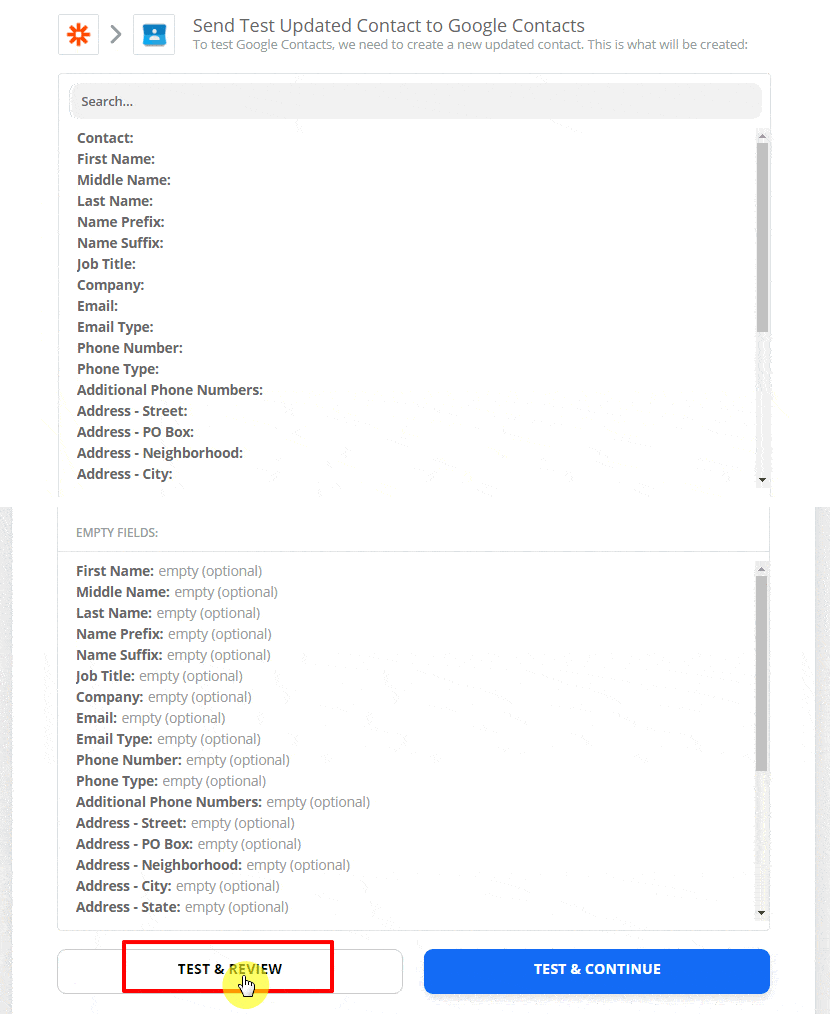
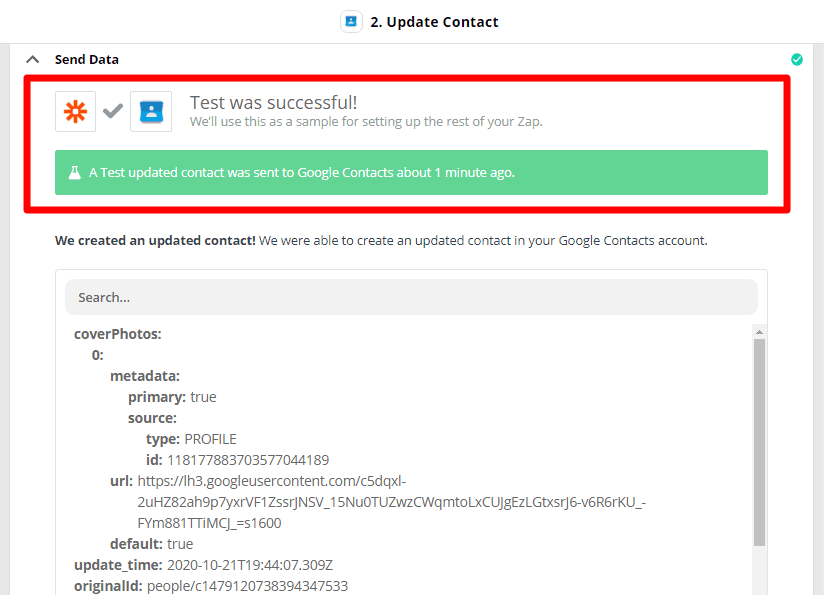
Ini adalah Ringkasan Acara. Kemudian klik, Uji & Tinjau. Dan tindakan tersebut adalah berhasil dibuat. Kemudian, Aktifkan Zap.
How To Integrate Zapier With Messenger Bot Using Webhook - Google Contacts 24
How To Integrate Zapier With Messenger Bot Using Webhook - Google Contacts 25
How To Integrate Zapier With Messenger Bot Using Webhook - Google Contacts 26
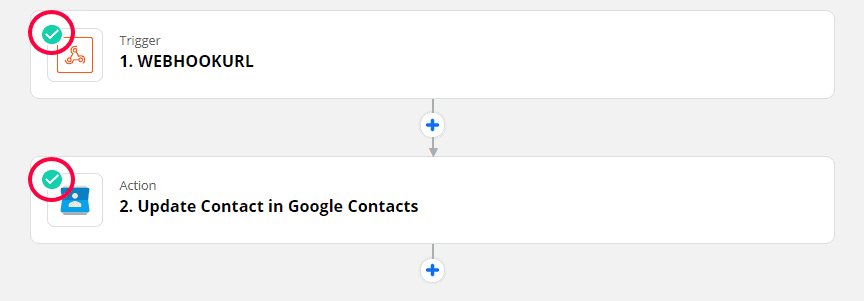
Webhook oleh Zapier centang hijau menunjukkan bahwa pemicu dan acara tindakan berhasil Zap Aktif.
How To Integrate Zapier With Messenger Bot Using Webhook - Google Contacts 27
Sekarang Anda siap untuk membuat integrasi Anda sendiri, cukup ikuti proses langkah demi langkah dan integrasikan dengan Bot Messenger Anda.

Artikel Terkait

id_IDBahasa Indonesia