Jak zintegrować Zapier z botem Messenger za pomocą webhooka – Kontakty Google

Jak zintegrować Zapier z botem Messenger za pomocą webhooka – Kontakty Google

Postępuj zgodnie z tym procesem, aby stworzyć własną integrację z tym aplikacją zewnętrzną.

Wtyczka obsługują wysyłanie więcej niż jednego zdarzenia wyzwalającego na żądanie webhook wysyłanie więcej niż jednego zdarzenia wyzwalającego na żądanie webhooka. Możesz wysłać tablicępoprawnie sformatowanych obiektów JSON i uruchomi Zapier raz dla każdego obiektu w tablicy. To uruchamia akcje 3 razy – raz dla każdego obiektu w tablicy.
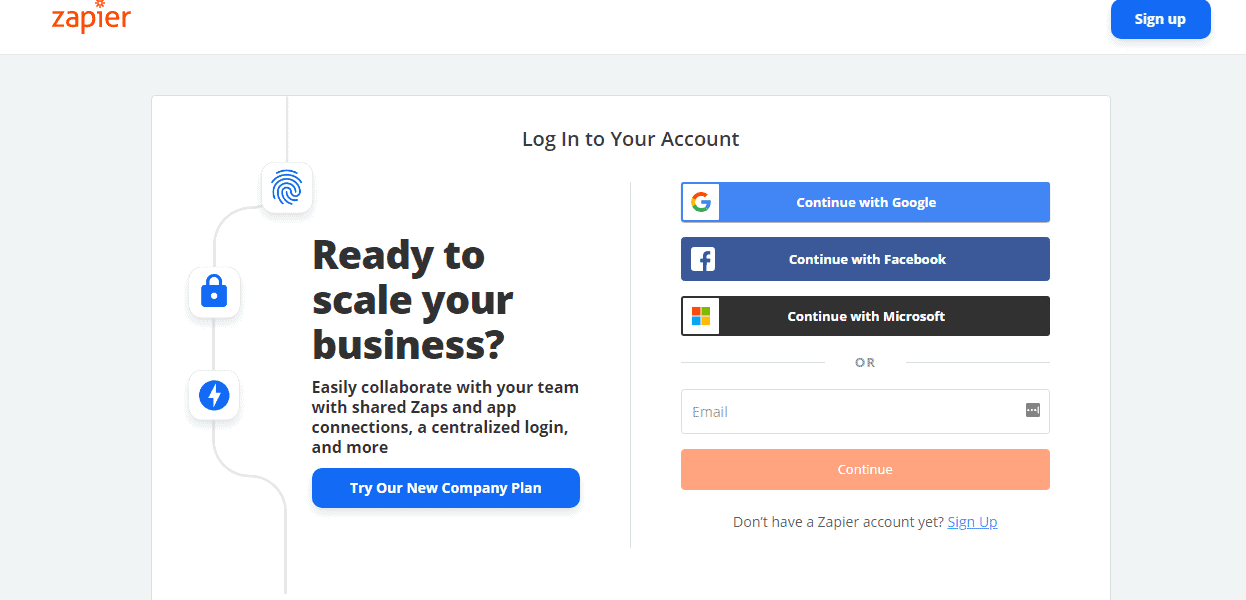
Najpierw, Zaloguj się na swoje konto Zapier. Jeśli nie masz Zapiera, załóż konto, aby korzystać z jego funkcji, aby zintegrować Webhook z Botem Messenger.
How To Integrate Zapier With Messenger Bot Using Webhook - Google Contacts 1
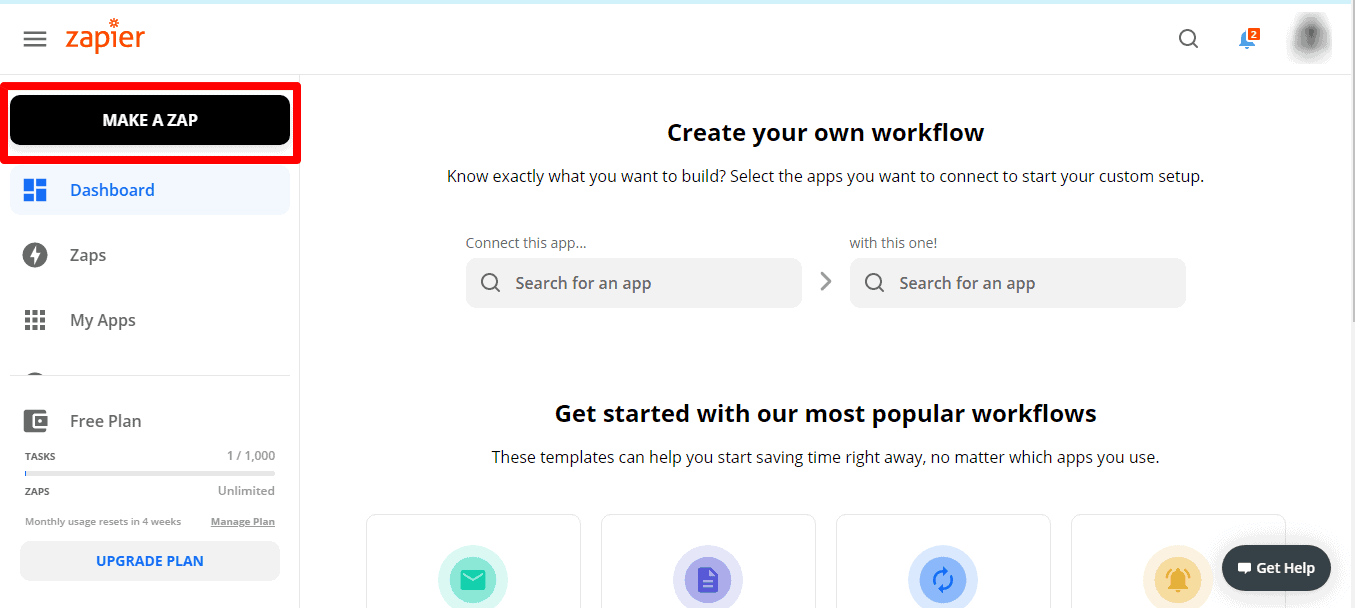
Następnie kliknij Utwórz Zapa. Aby stworzyć swojego pierwszego Zapa w Zapier.
How To Integrate Zapier With Messenger Bot Using Webhook - Google Contacts 2
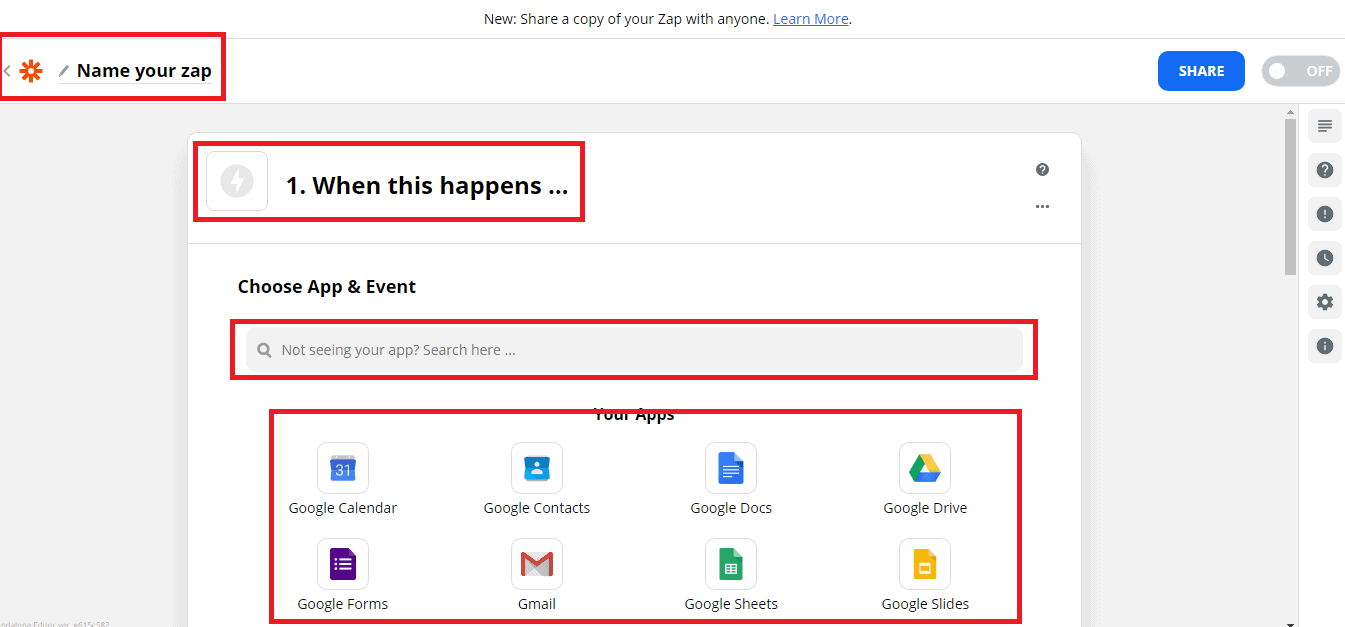
Podaj Imię dla swojego Zapa. W swoim Zapie kliknij „1. Kiedy to się wydarzy” i zmienia nazwę na dowolną nazwę, którą chcesz. i Wybierz aplikację i zdarzenie. Możesz zobaczyć poniżej, że jest wiele aplikacji do wyboru w Zapier. Następnie, wyszukaj, jaką aplikację chcesz użyć. Wybierzmy Webhooks, i wybierz obsługują.
How To Integrate Zapier With Messenger Bot Using Webhook - Google Contacts 3
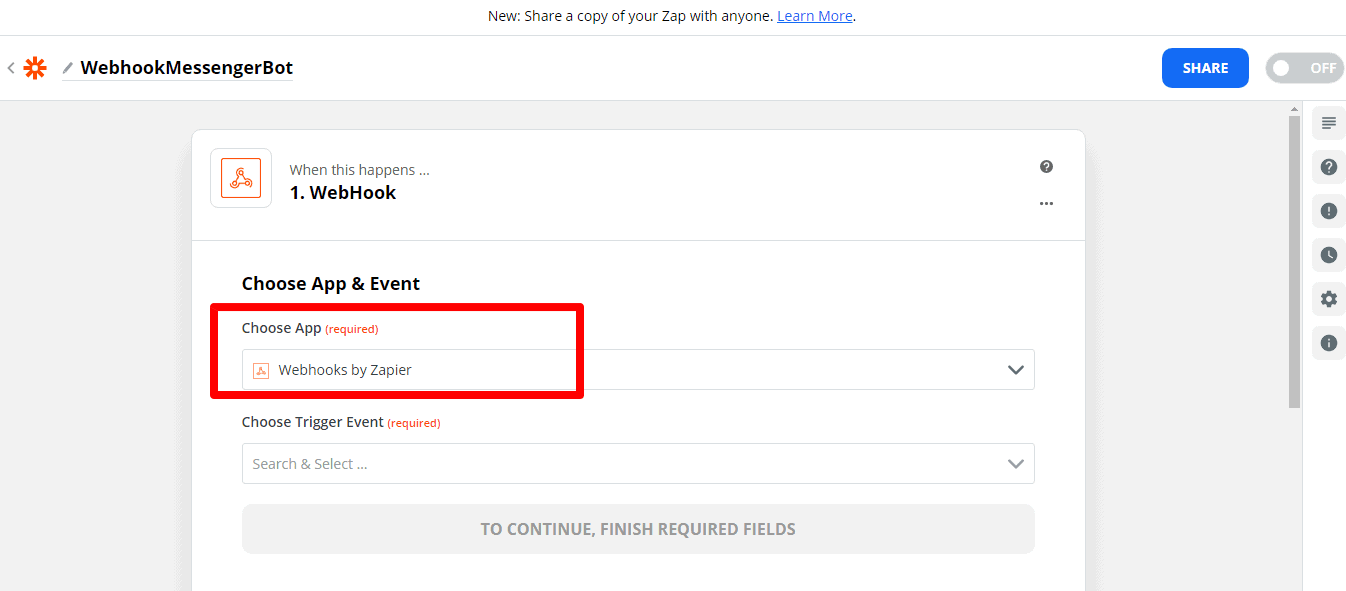
Wybierz Webhooks by Zapier jako aplikację wyzwalającą Dla bota Messenger.
How To Integrate Zapier With Messenger Bot Using Webhook - Google Contacts 4
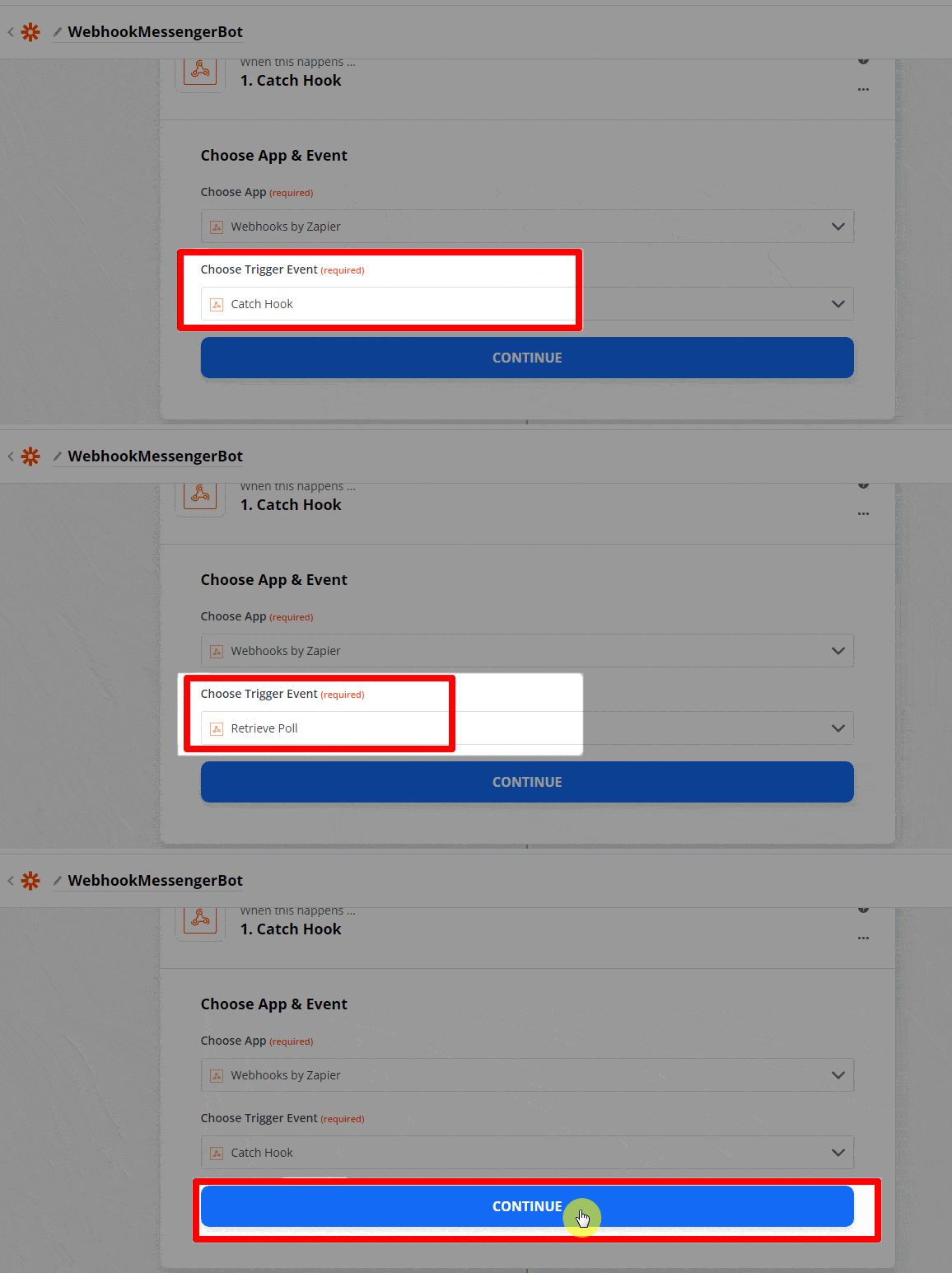
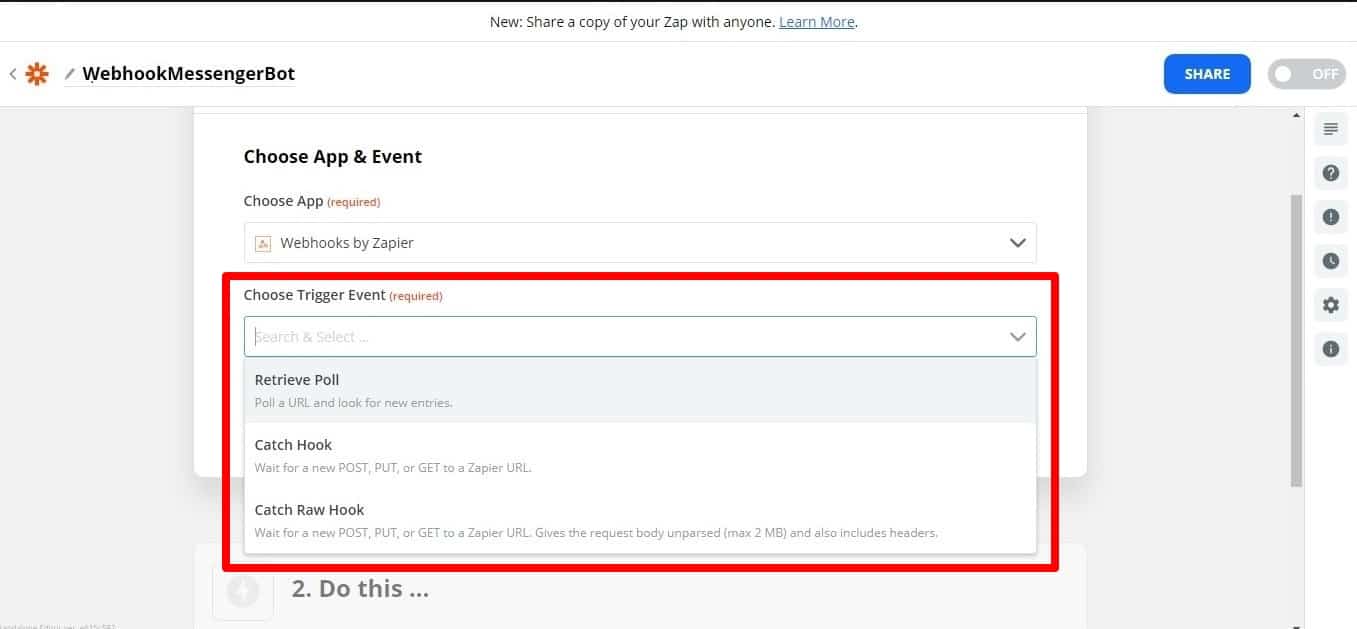
Kliknij Wybierz zdarzenie wyzwalające menu rozwijane i wybierz swój typ webhooka.
How To Integrate Zapier With Messenger Bot Using Webhook - Google Contacts 5
Dla większości webhooków najlepszym wyborem będzie wyzwalacz Catch Hook. Wyzwalacze Catch Hook działają, dając ci unikalny adres URL, do którego możesz następnie wysyłać żądania. Jeśli chcesz, aby Zapier wykonał żądanie GET do zewnętrznego adresu URL aby sprawdzić nowe wpisy, użyj Wyzwalacz webhooka Pobierz Ankieta. Ale teraz wybierzmy Złap Hook. Następnie kliknij Kontynuuj.
How To Integrate Zapier With Messenger Bot Using Webhook - Google Contacts 6
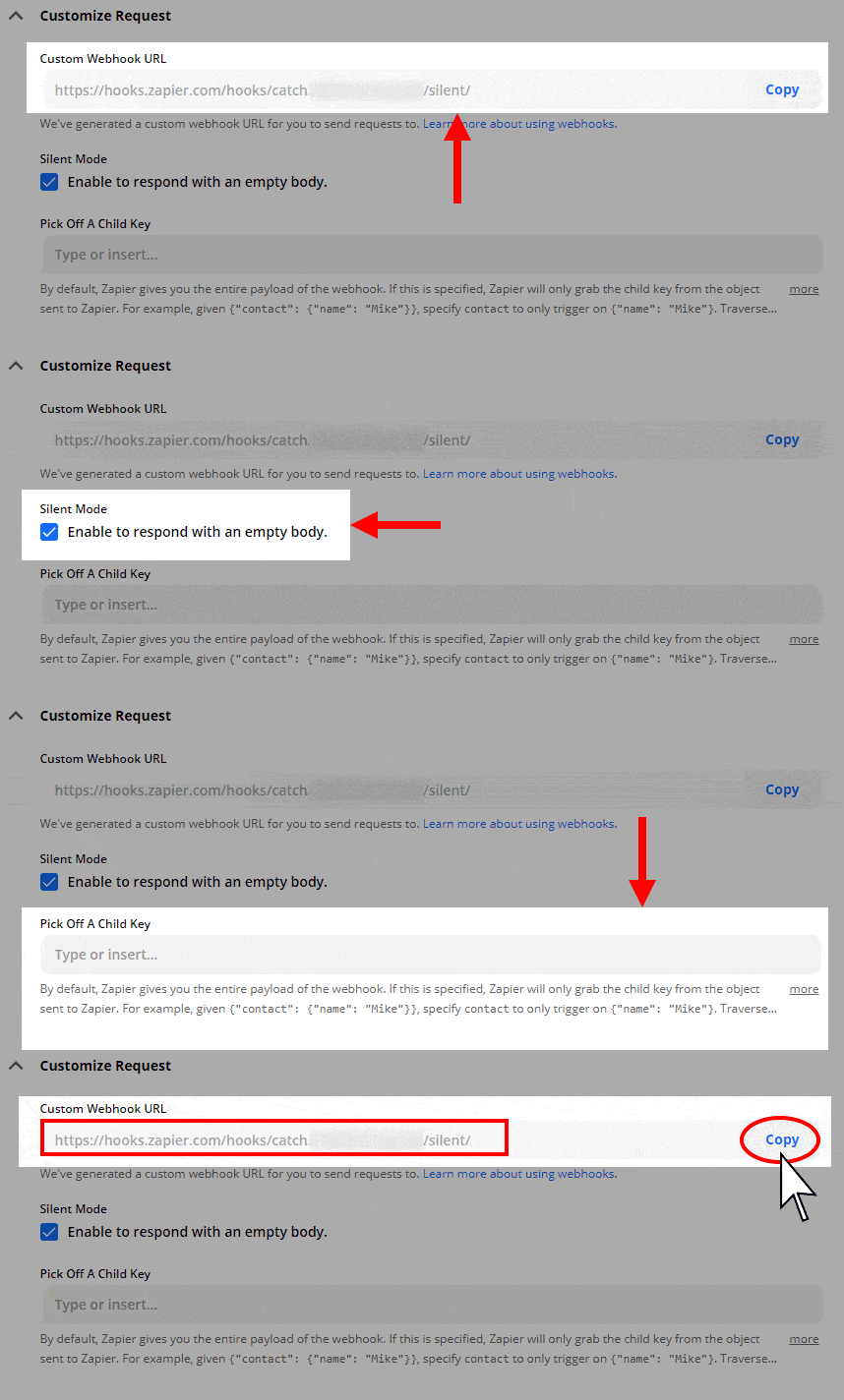
Następny, otrzymasz URL dla swojego webhooka i możesz dostosować swój webhook.

Tryb cichy: niektóre aplikacje chcą otrzymać pustą treść. Jeśli nie chcesz otrzymywać zawartości w odpowiedzi od Zapiera, zaznacz pole wyboru Tryb cichy.

Wybierz klucz podrzędny: To jest konkretny klucz, który chcesz, aby Zapier użył z żądania, które wysyłasz do adresu URL webhooka. Jest to przydatne, jeśli interesuje Cię tylko uzyskanie podzbioru danych, które są wysyłane do webhooka.

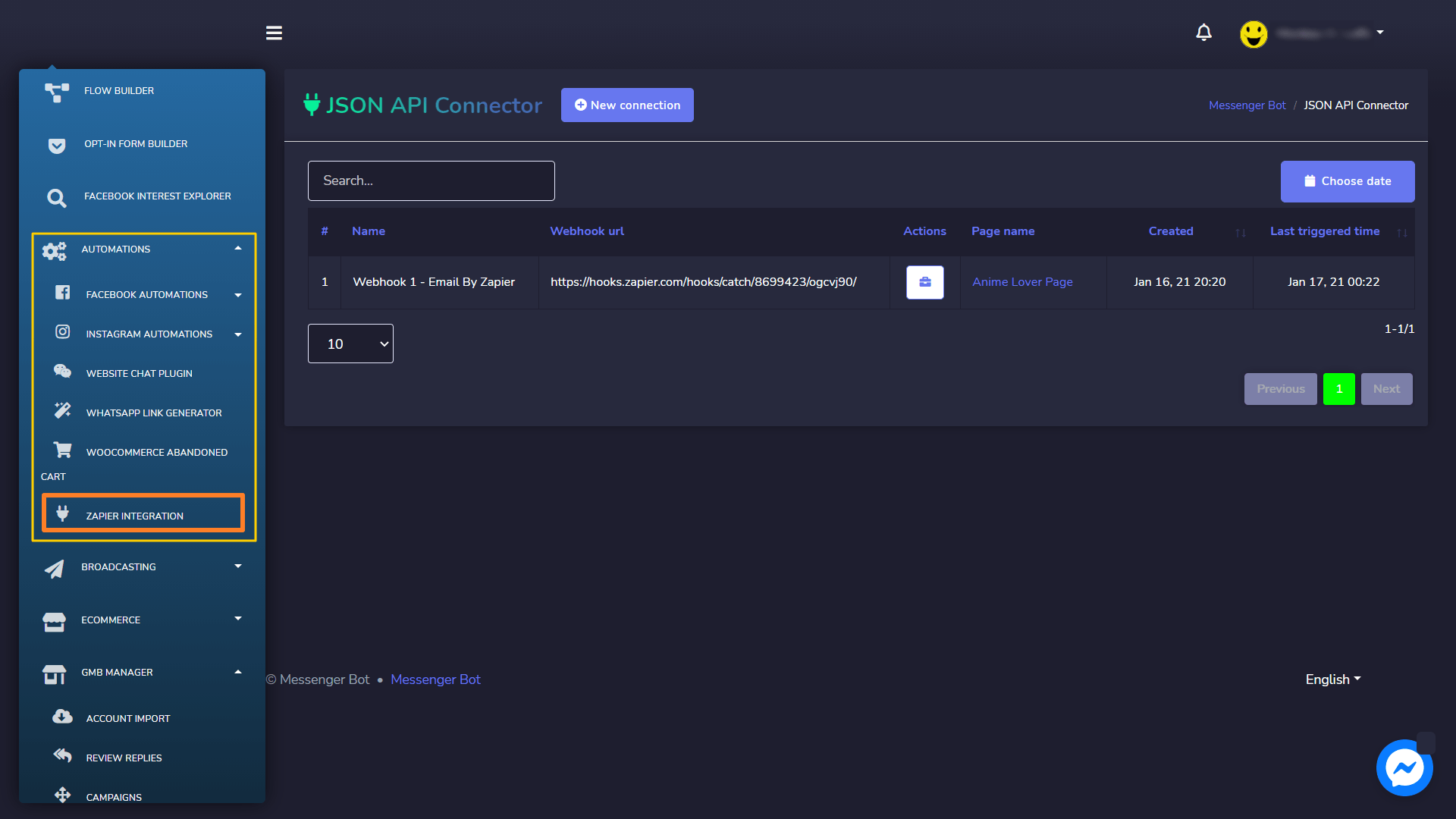
Skopiuj adres URL webhooka i wklej go do Messengera Bot Funkcje JSON API Connector.

How To Integrate Zapier With Messenger Bot Using Webhook - Google Contacts 7
Otwórz aplikację którą chcesz połączyć z Zapier i znajdź stronę ustawień webhooków. Często znajdziesz to w głównych ustawieniach lub na stronie opcji, lub w opcjach dla konkretnego projektu lub listy. Sprawdź dokumentację pomocy i wsparcia swojej aplikacji, jeśli nie możesz jej znaleźć.
W swoim Panelu sterowania wybierz Automatyzacje i kliknij Integracja z Zapier. To Konektor JSON API pojawi się natychmiast.
How To Integrate Zapier With Messenger Bot Using Webhook - Google Contacts 8
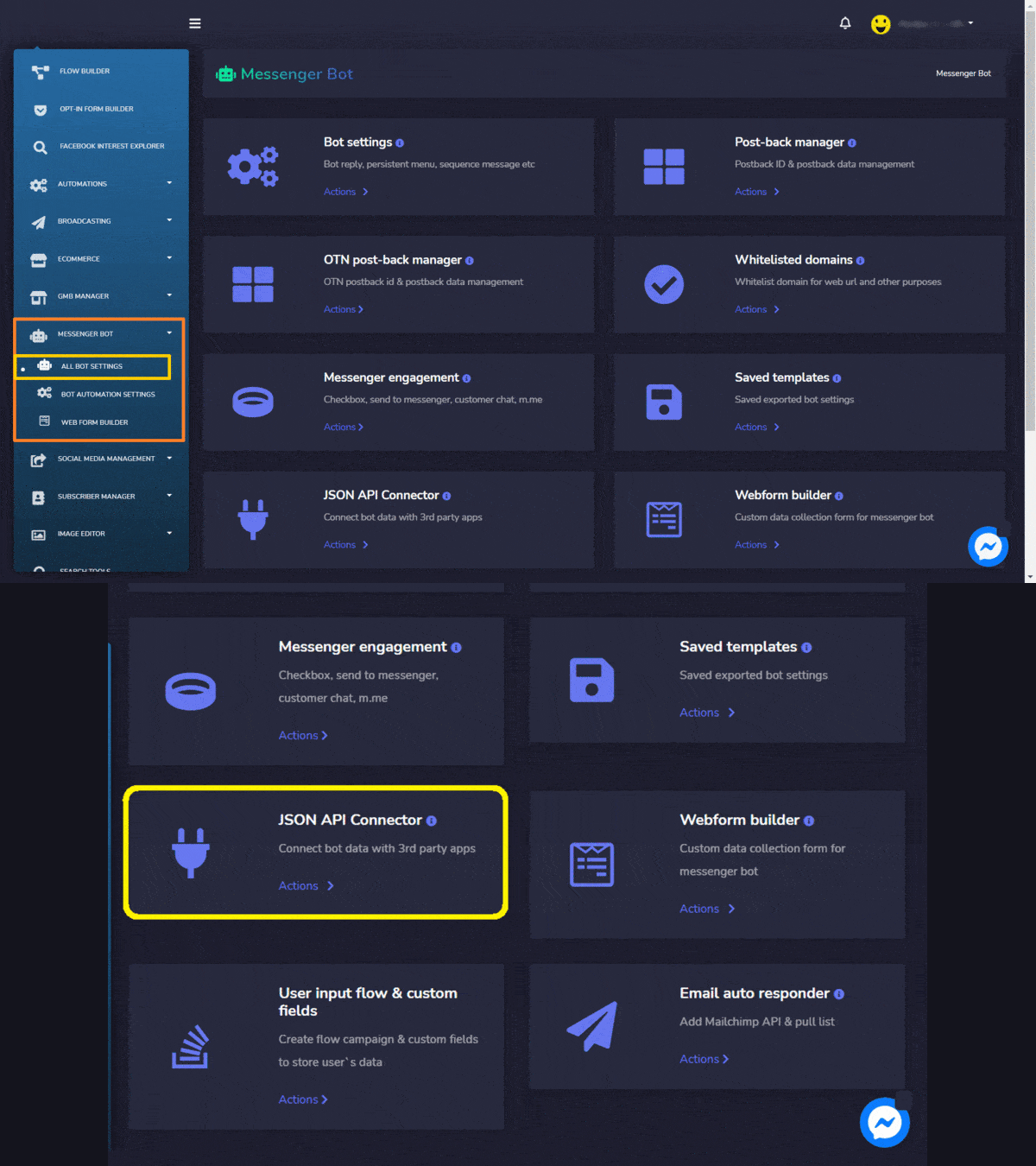
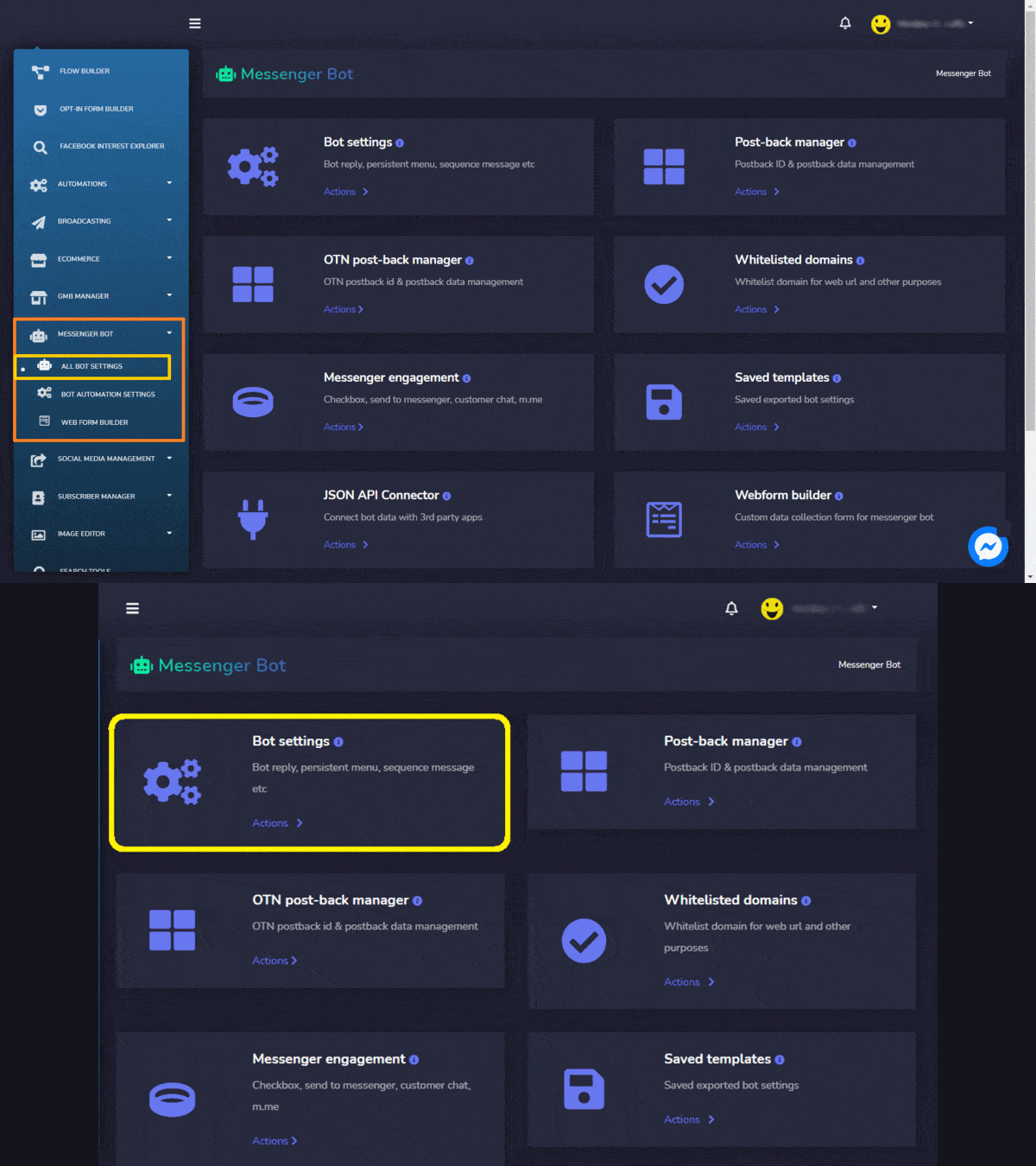
Lub w swoim Panelu, wybierz Bota Messenger i kliknij Wszystkie ustawienia bota. Wybierz Konektor JSON API i kliknij Akcje.
How To Integrate Zapier With Messenger Bot Using Webhook - Google Contacts 9
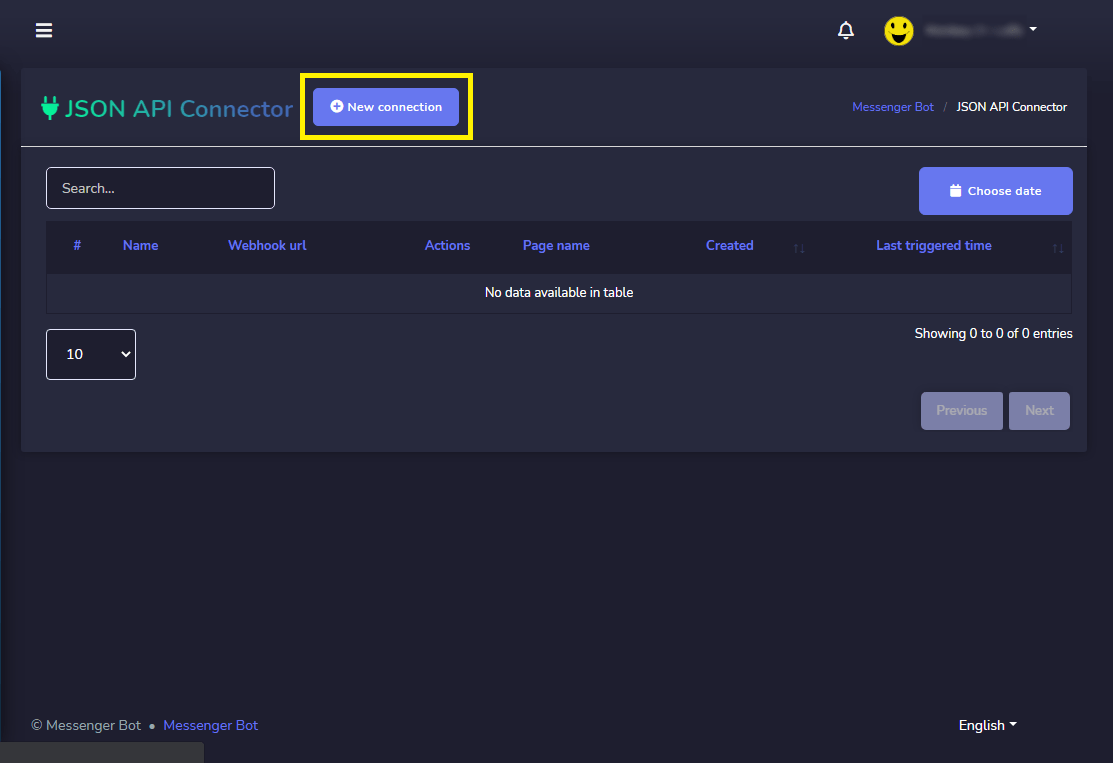
Kliknij, aby Nowe połączenie.
How To Integrate Zapier With Messenger Bot Using Webhook - Google Contacts 10
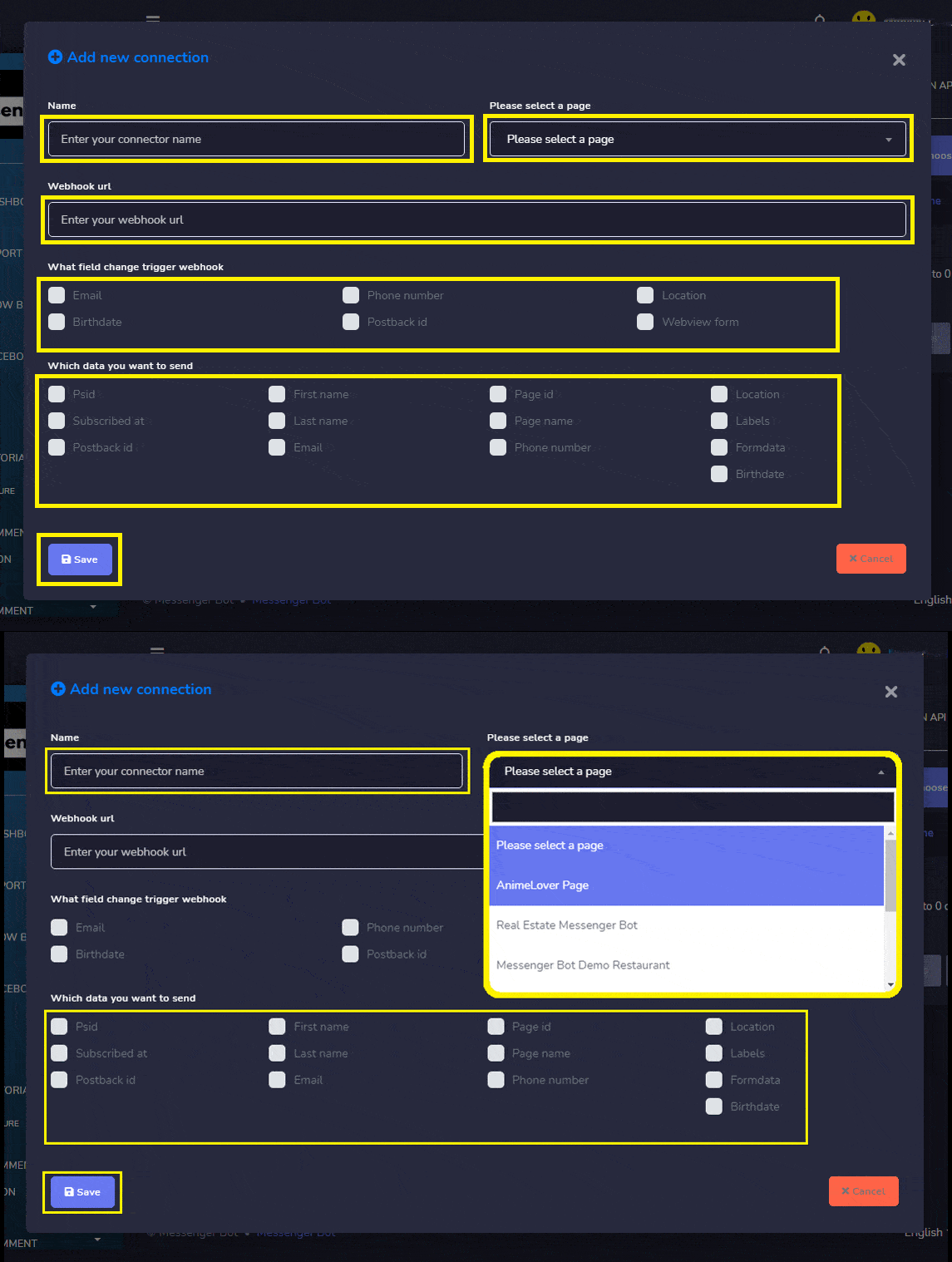
Wprowadź swój Nazwa łącznika. Następnie wybierz swój Strona. Wprowadź swój URL webhooka tutaj, z Zapier. Sprawdź jakie pole zmienia wyzwalacz webhooka. Sprawdź, Jakie dane chcesz wysłać. Kliknij Zapisz po zakończeniu.
How To Integrate Zapier With Messenger Bot Using Webhook - Google Contacts 11
W swoim Panelu, wybierz Bota Messenger i kliknij Wszystkie ustawienia bota. W funkcjach bota Messenger. Wybierz, Ustawienia bota, a następnie kliknij Akcje.
How To Integrate Zapier With Messenger Bot Using Webhook - Google Contacts 12
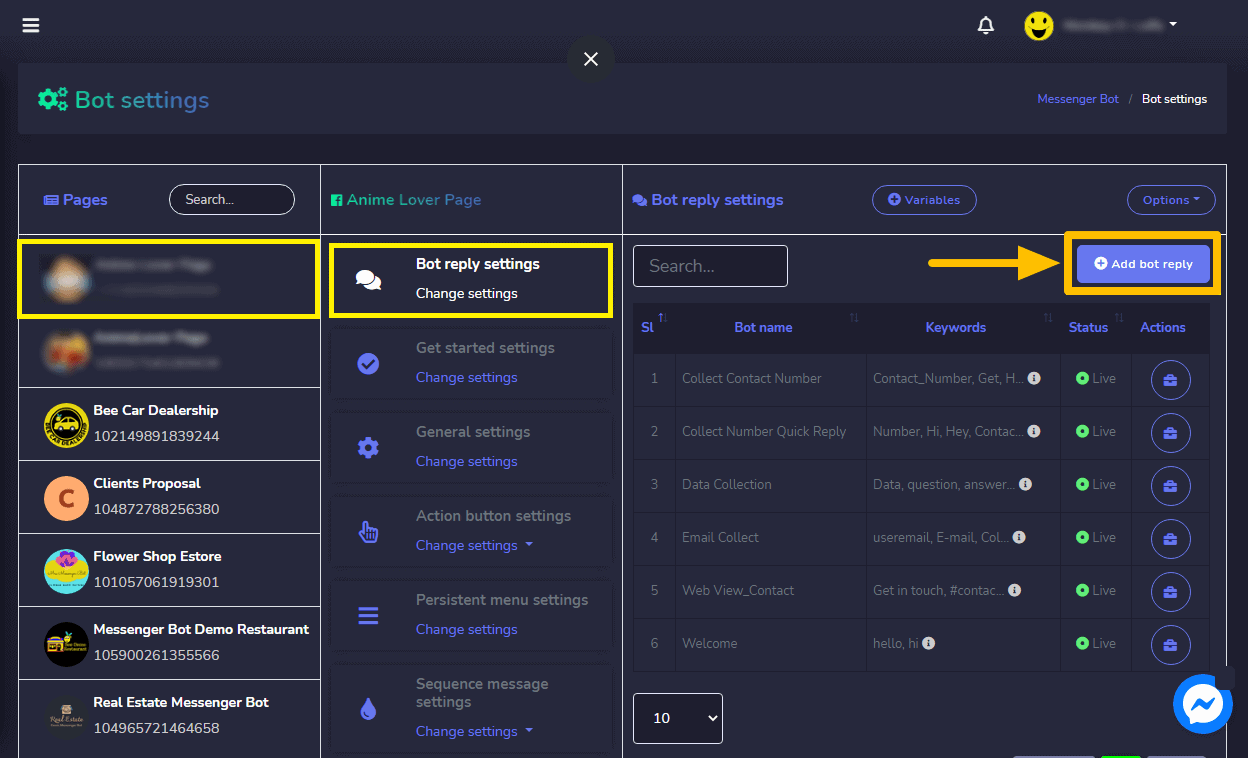
Wybierz swój Strona, a następnie Ustawienia odpowiedzi bota, i Kliknij Dodaj odpowiedź bota.
How To Integrate Zapier With Messenger Bot Using Webhook - Google Contacts 13
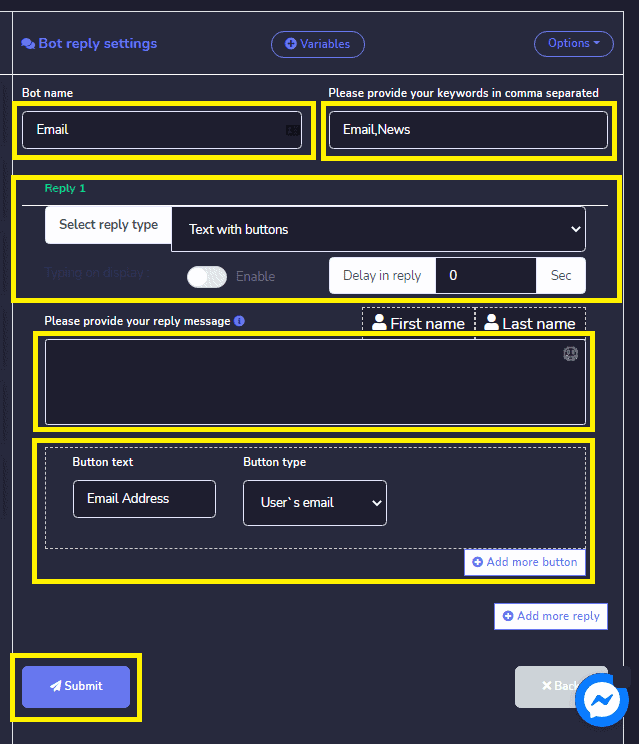
Podaj nazwę bota i twoje słowa kluczowe oddzielone przecinkiem.

Wybierz swój typ odpowiedzi. Wybierz Tekst z przyciskami. Lub jakikolwiek typ odpowiedzi chciałeś wykonać.

Podaj swój wiadomość odpowiedzi. Następnie wybierz Typ przycisku i Nazwij tekst swojego przycisku.

Kliknij Wyślij po zakończeniu.

How To Integrate Zapier With Messenger Bot Using Webhook - Google Contacts 14
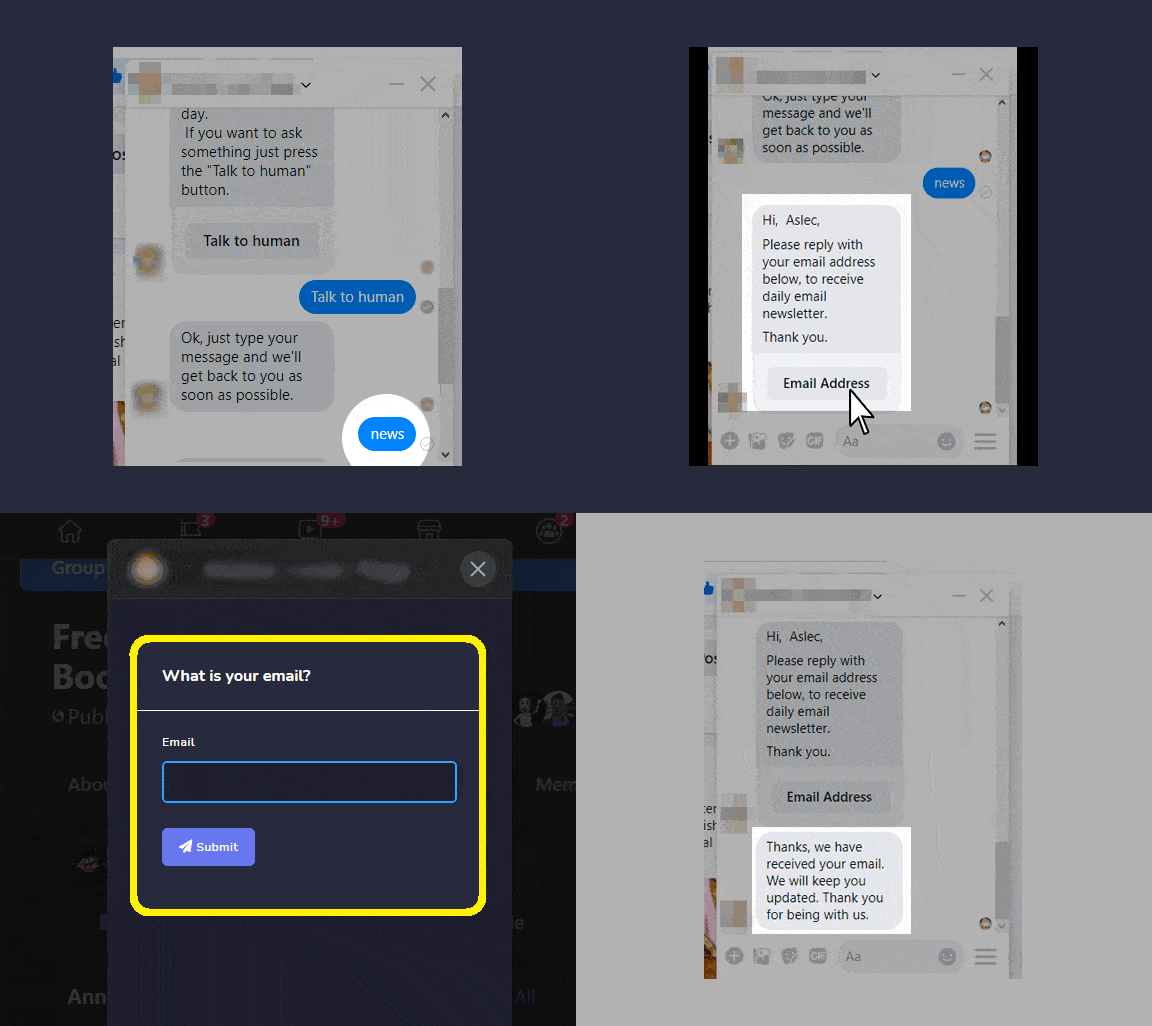
Teraz sprawdźmy, czy webhook rzeczywiście wyzwala. Zaloguj się na swoją stronę Facebook. I spróbuj wysłać wiadomość twoje strona wiadomości lub email. Wpisz Wiadomości lub Email ponieważ to było słowo kluczowe napisane w odpowiedzi bota. Odpowiedz swoim “Adres e-mail“. Dostarcz swój adres e-mail. Następnie kliknij Wyślij. To adres e-mail został odebrany. Teraz, sprawdź swoje Zapier czy naprawdę wyzwala.
How To Integrate Zapier With Messenger Bot Using Webhook - Google Contacts 15
Integracje Webhooks wysyłają dane do twojego adresu URL webhooka, gdy tylko coś nowego zostanie dodane. Więc zanim wrócisz do Zapier, dodaj coś nowego do swojej aplikacji. Wyzwalacze Webhooks wspierają wysyłanie więcej niż jednego zdarzenia wyzwalającego na żądanie webhooka. Możesz wysłać tablicę poprawnie sformułowanych obiektów JSON, a Zapier wyzwoli Zap raz dla każdego obiektu w tablicy.
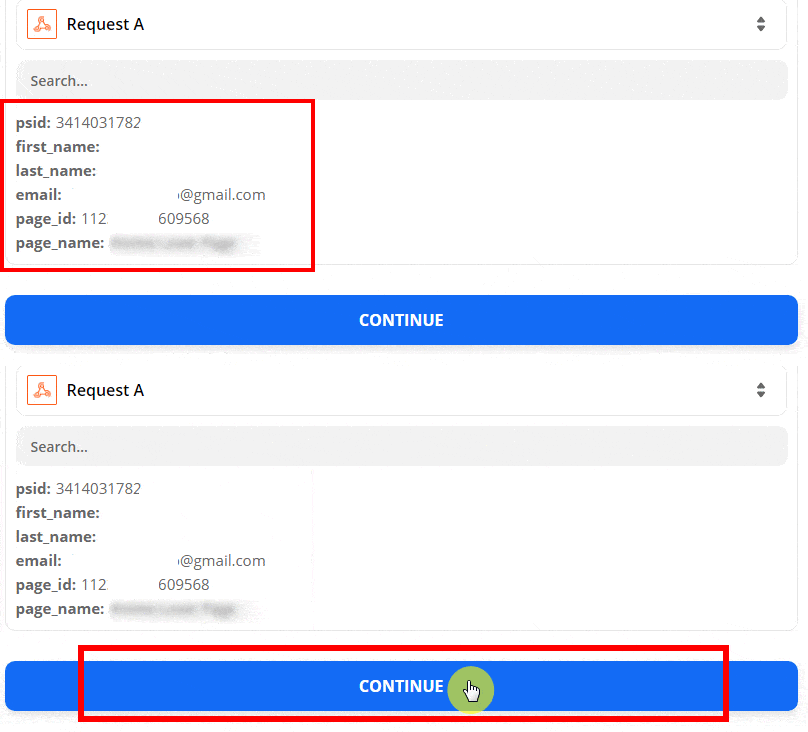
Wróć do Zapier, kliknij Znajdź Hook. Jeśli twój hook zostanie znaleziony, to krok pokaże, że był udany i możesz zobaczyć otrzymane dane. To jest wynik danych. Zapier oddzieli każde pole z twoich danych webhooka więc możesz następnie wybrać adresy e-mail, nazwy, informacje o projekcie i wiele więcej w krokach akcji Zapier. Następnie kliknij Kontynuuj poniżej swojego adresu URL webhook.
How To Integrate Zapier With Messenger Bot Using Webhook - Google Contacts 16
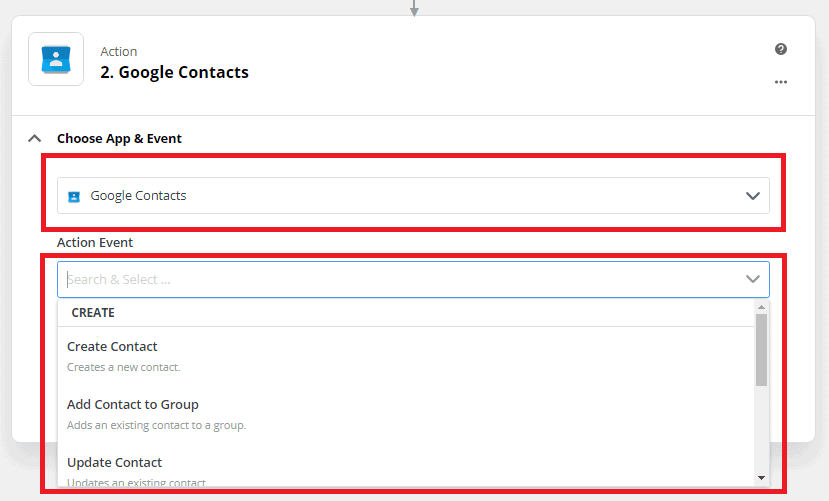
Wybierz Kontakty Google. Następnie wybierz Wydarzenie akcji.
How To Integrate Zapier With Messenger Bot Using Webhook - Google Contacts 17
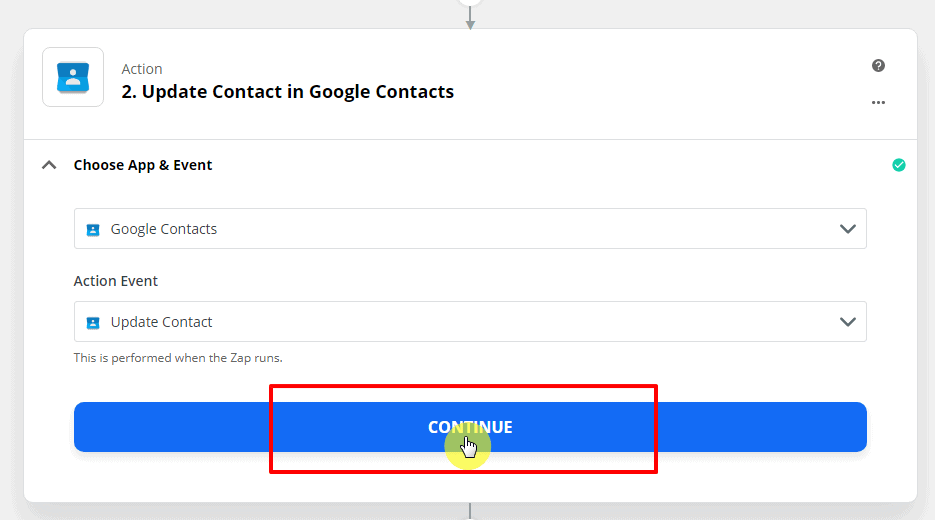
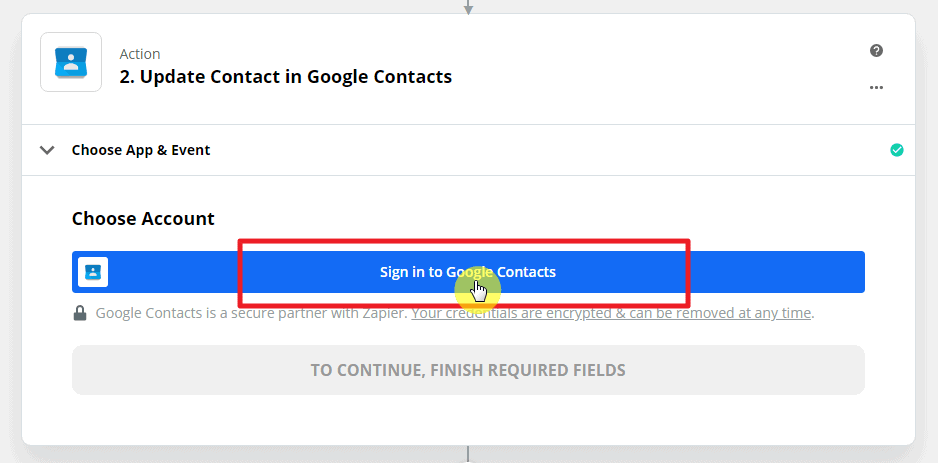
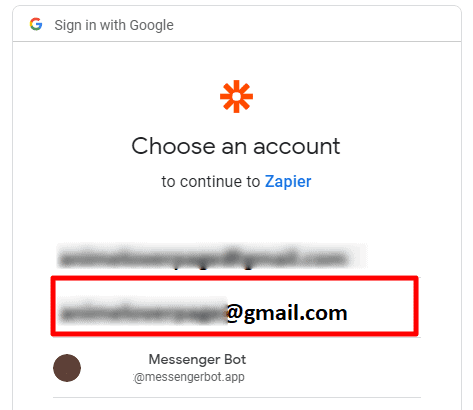
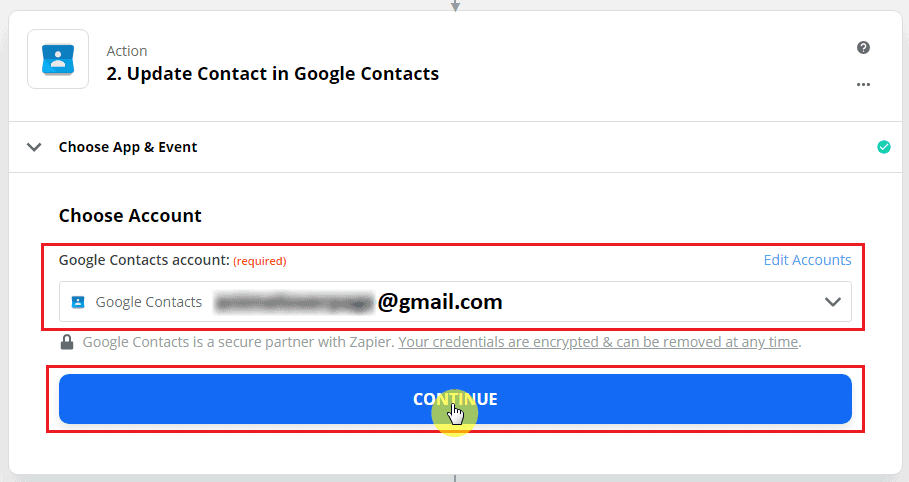
Kliknij, kontynuuj. Wybierz konto aby zalogować się do Dokumentów Google. Wybierz swoje konto Google aby kontynuować do Zapier.
How To Integrate Zapier With Messenger Bot Using Webhook - Google Contacts 18
How To Integrate Zapier With Messenger Bot Using Webhook - Google Contacts 19
How To Integrate Zapier With Messenger Bot Using Webhook - Google Contacts 20
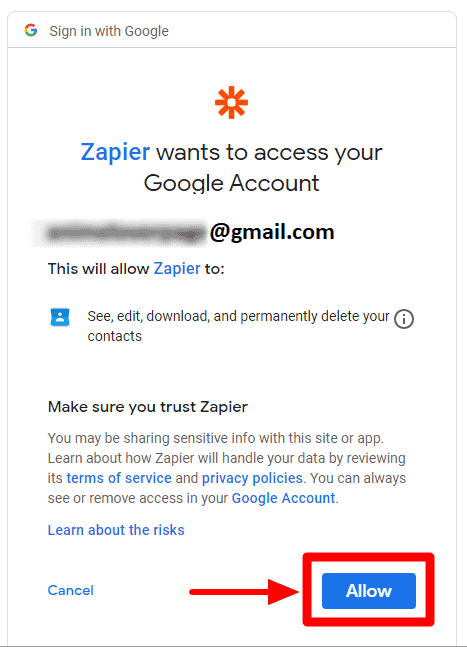
Zapier chce uzyskać dostęp do Twojego konta Google. Kliknij, zezwól.
How To Integrate Zapier With Messenger Bot Using Webhook - Google Contacts 21

Po wybraniu konta. Kliknij, Kontynuuj.
How To Integrate Zapier With Messenger Bot Using Webhook - Google Contacts 22

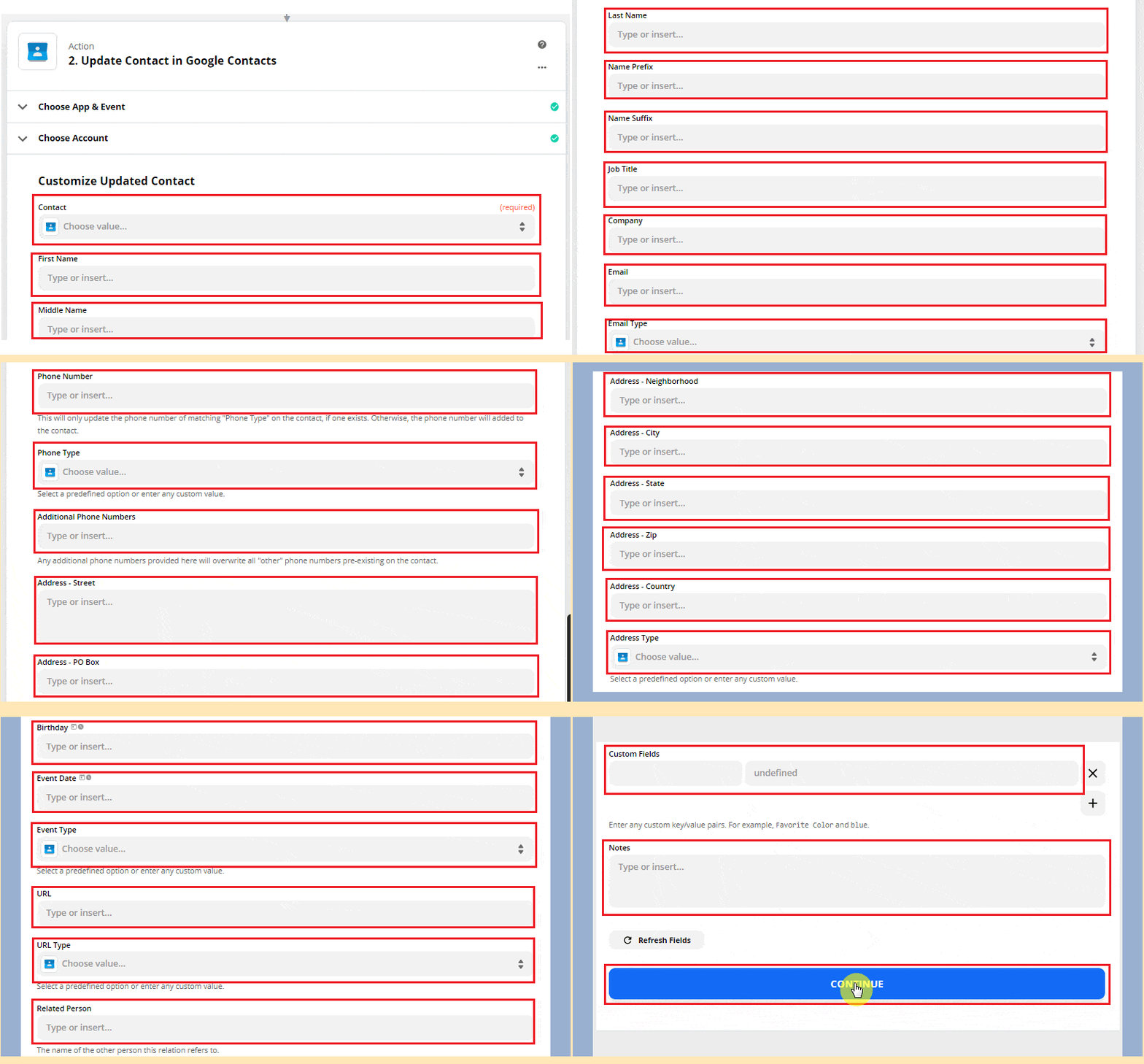
Wypełnij wszystkie wymagane pola w Dostosuj aktualizację kontaktu. Po wypełnieniu wszystkich wymaganych pól. Kliknij kontynuuj. 
How To Integrate Zapier With Messenger Bot Using Webhook - Google Contacts 23

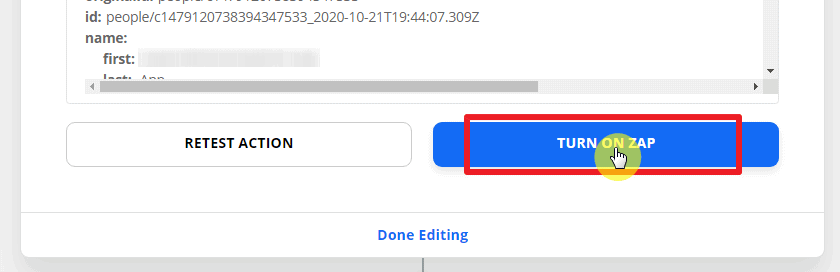
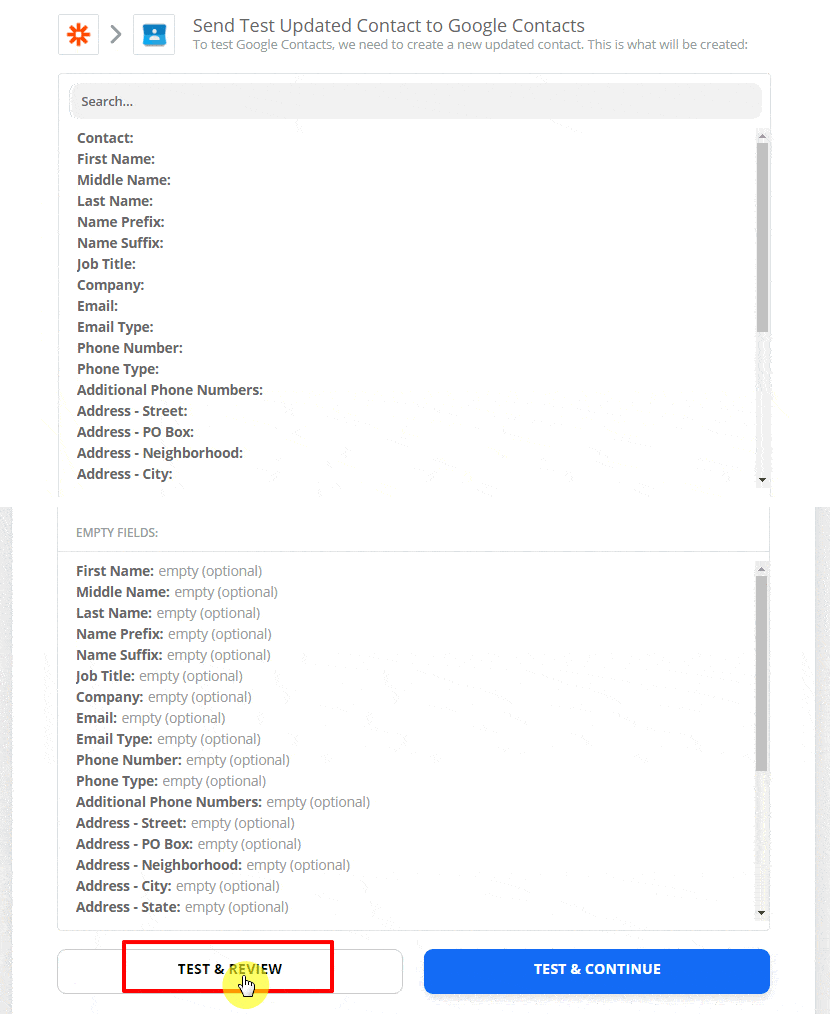
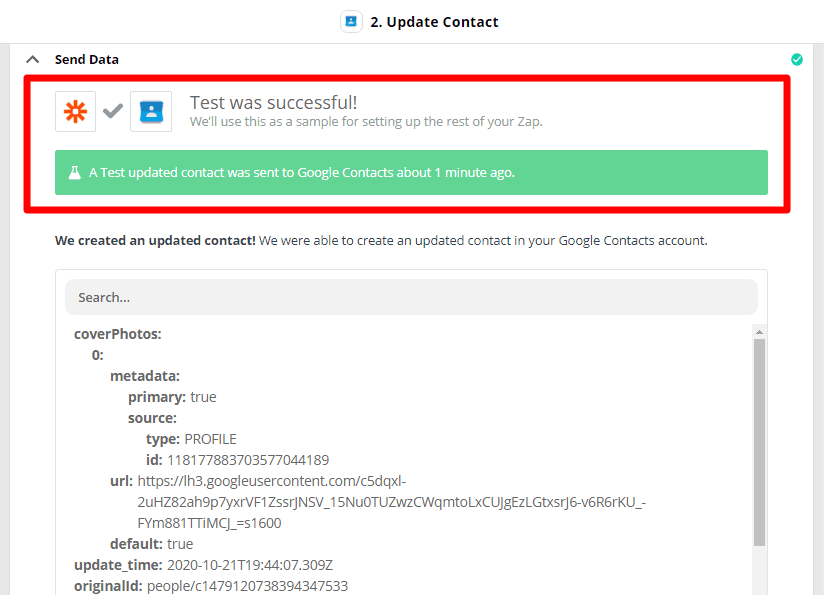
To jest Podsumowanie wydarzenia. Następnie kliknij, Testuj i przeglądaj. A akcja została pomyślnie utworzono. Następnie, Włącz Zap.
How To Integrate Zapier With Messenger Bot Using Webhook - Google Contacts 24
How To Integrate Zapier With Messenger Bot Using Webhook - Google Contacts 25
How To Integrate Zapier With Messenger Bot Using Webhook - Google Contacts 26
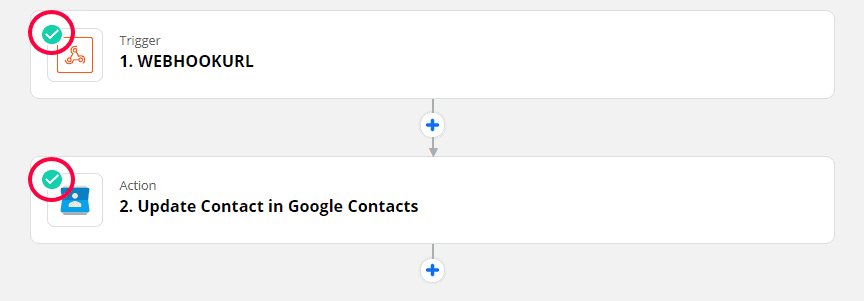
Wtyczka zielony znacznik wskazuje, że wyzwalacz i zdarzenie akcji zostały pomyślnie włączone.
How To Integrate Zapier With Messenger Bot Using Webhook - Google Contacts 27
Teraz jesteś gotowy, aby stworzyć swoją własną integrację, wystarczy postępować zgodnie z procesem krok po kroku i zintegrować się z Twoim Botem Messenger.

Pokrewne artykuły

pl_PLPolski