
Visual Flow Builder
PENDAHULUAN: Memulai Sangat Mudah!
Selamat datang di Pembuat Alur Bot Messenger. Panduan dokumentasi ini akan menunjukkan kepada Anda bagaimana Anda dapat menggunakan fitur Pembuat Alur dengan efektif.
Mulai
Di bagian ini, kita akan diperkenalkan dengan fitur-fitur yang disertakan dengan Pembuat Alur Bot Messenger. Jadi mari kita mulai.
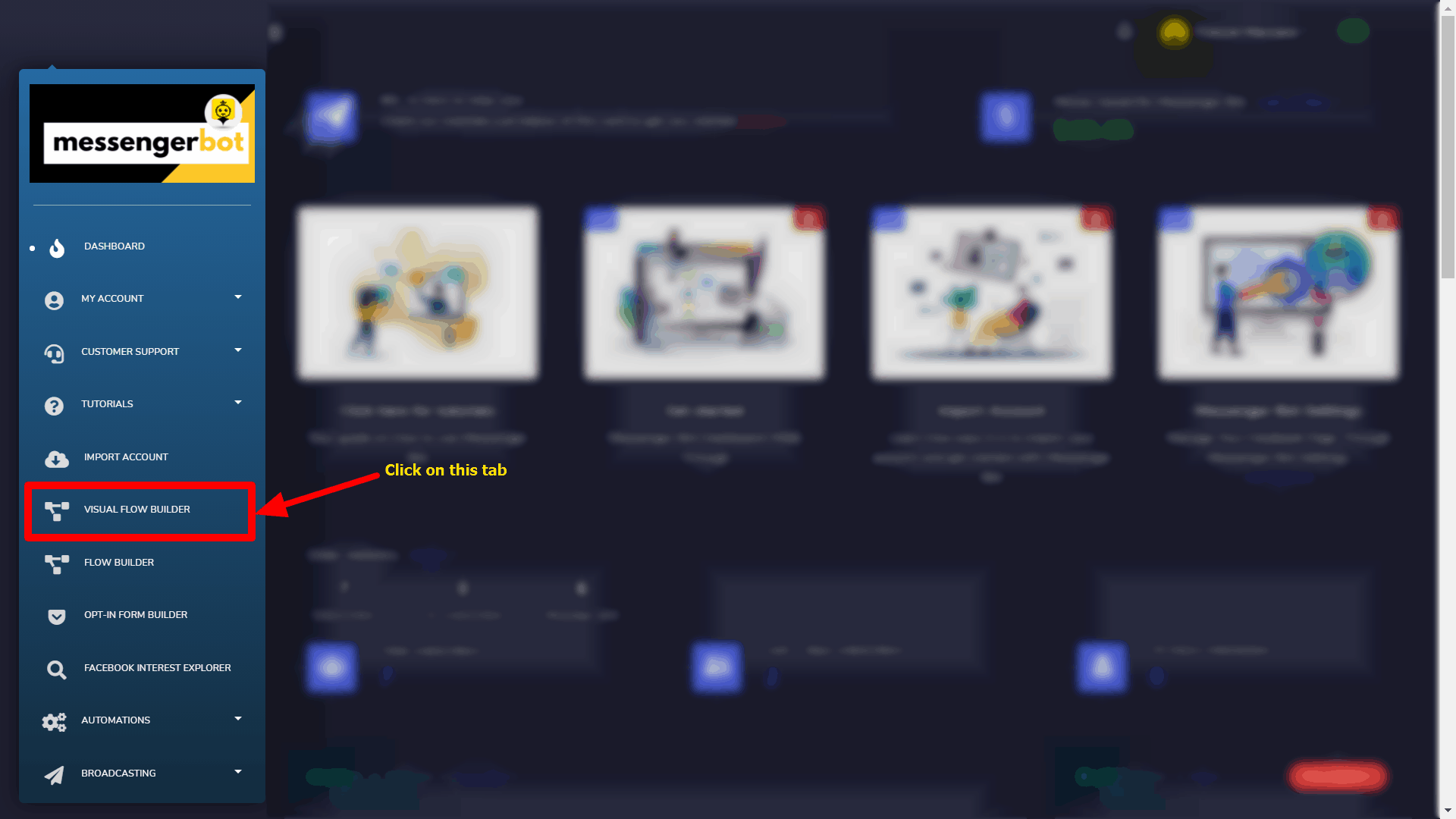
Klik pada Visual Flow Builder menu di dasbor Anda di sebelah kiri.
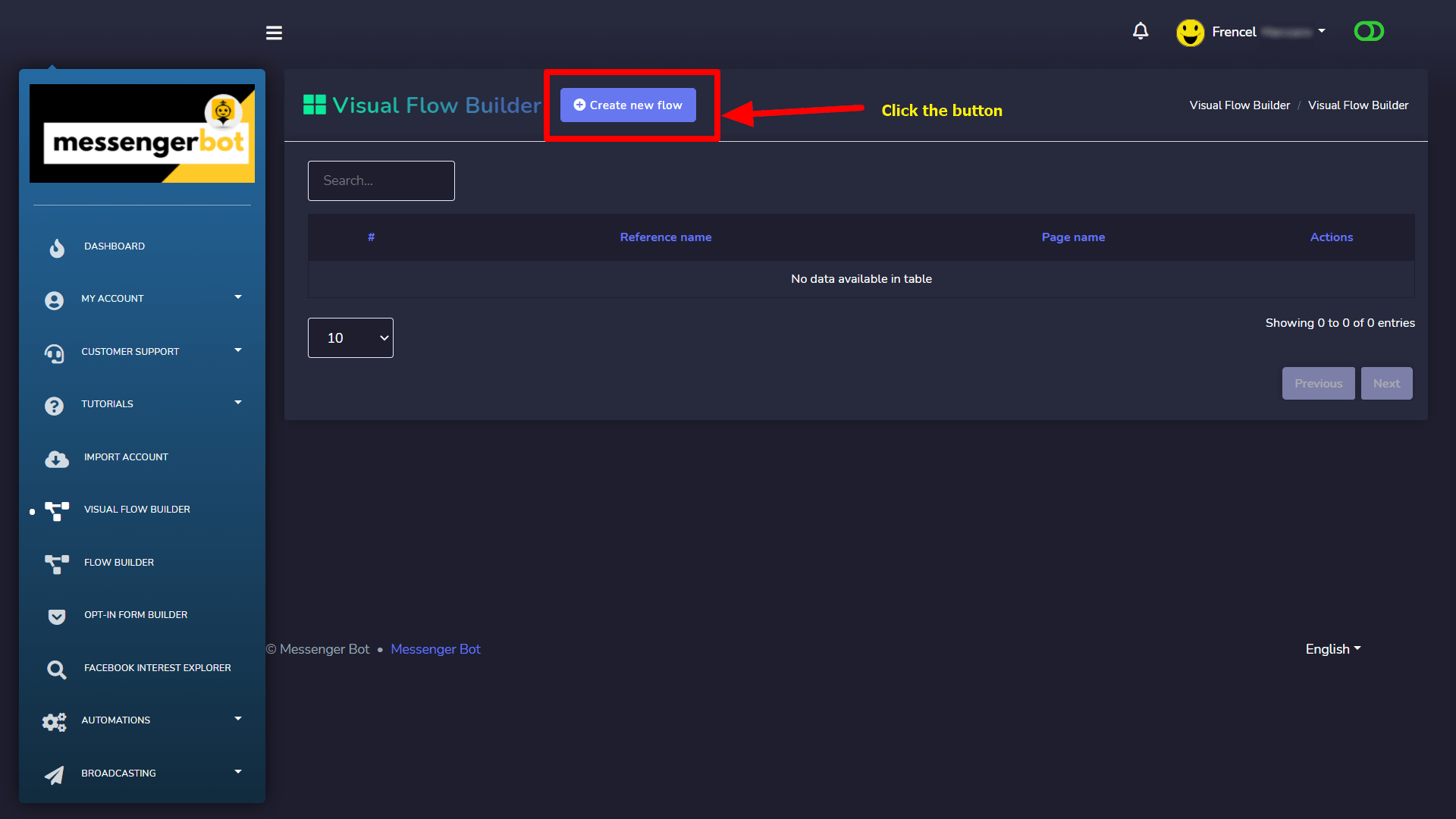
Klik lagi pada Buat alur baru tombol dan pilih halaman Facebook yang ingin Anda buat botnya.
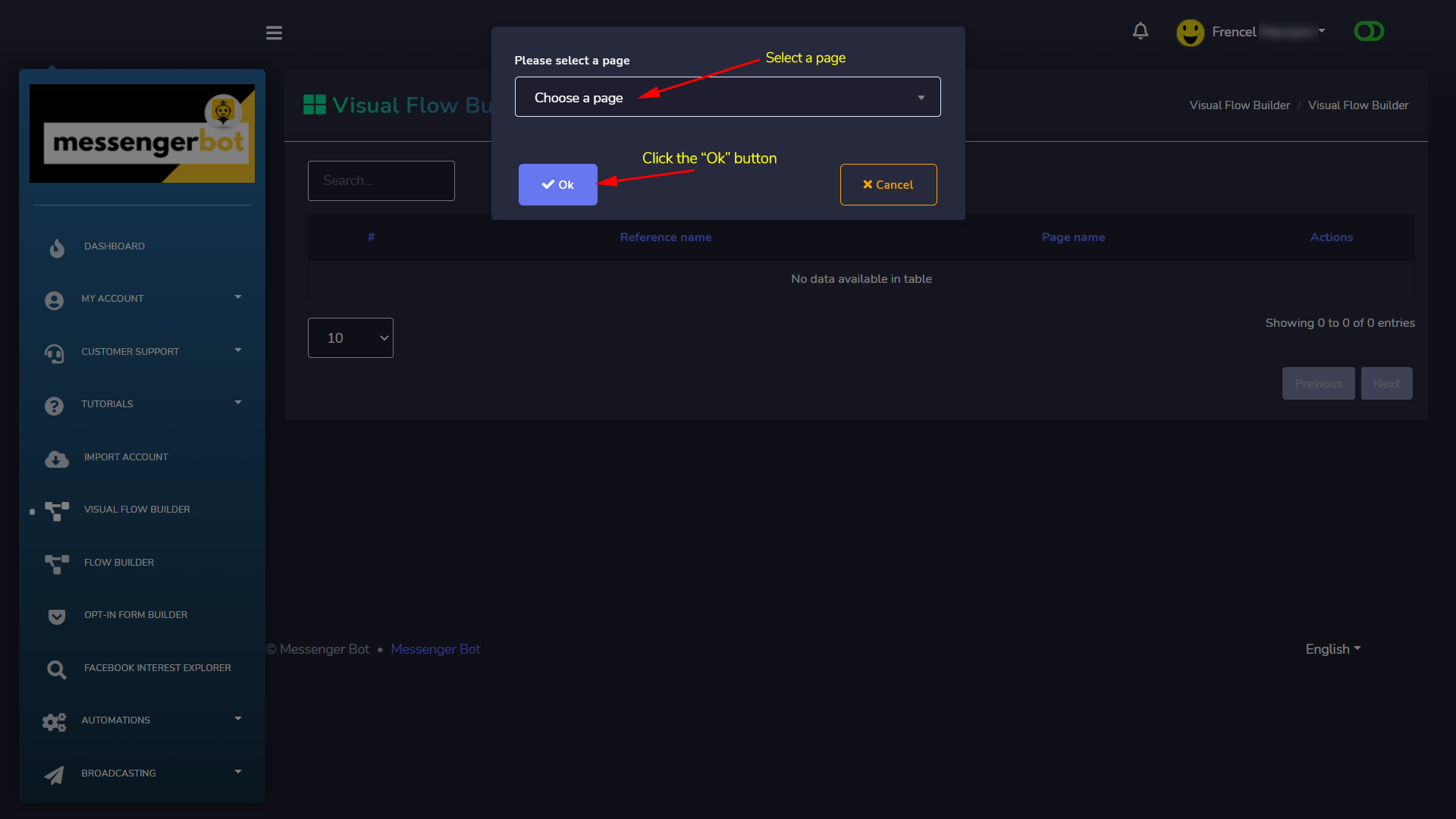
Sekarang, klik pada Oke tombol.
Ini akan membawa Anda ke antarmuka pembuat alur visual seperti tangkapan layar di bawah:
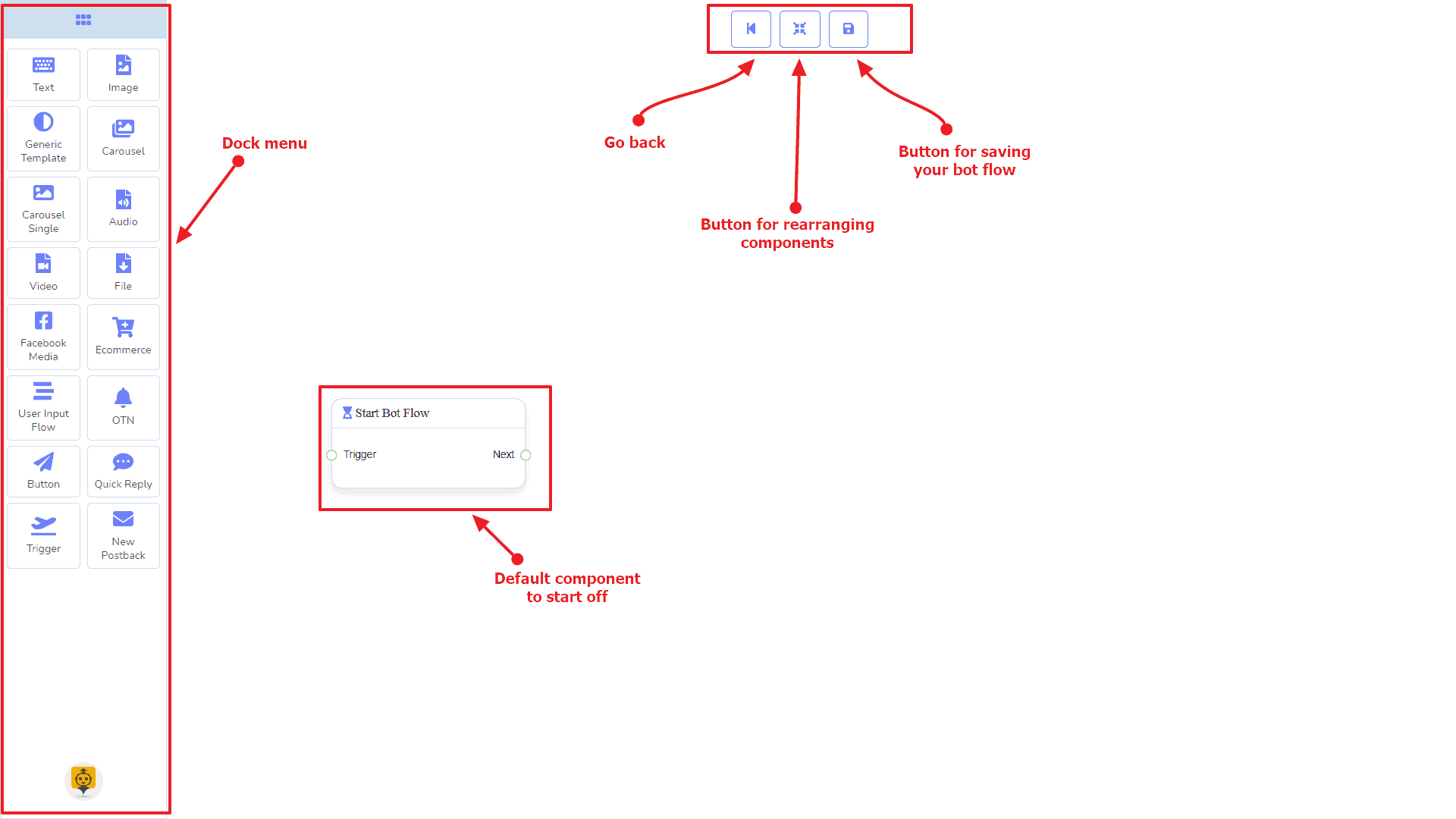
Sekarang Anda dapat melihat menu dock ditandai dalam kotak merah. Dari menu dok ini, Anda dapat menyeret dengan Teks komponen dan melepaskannya di editor di mana saja.
Menu Dok berisi komponen. Anda dapat menggunakannya secara sembarangan untuk membuat alur bot Anda. Tidak peduli seberapa panjang alur bot tersebut. Jadi, Anda dapat menggunakan kembali komponen tersebut berulang kali.
Webhook oleh Zapier menu dock dilengkapi dengan yang berikut komponen:
- Teks
- Gambar
- Template Umum
- Karusel
- Carousel Single
- Audio
- Video
- Berkas
- Media Facebook
- Ecommerce
- Alur Input Pengguna
- OTN
- Tombol
- Balasan Cepat
- Pemicu
- Postback Baru
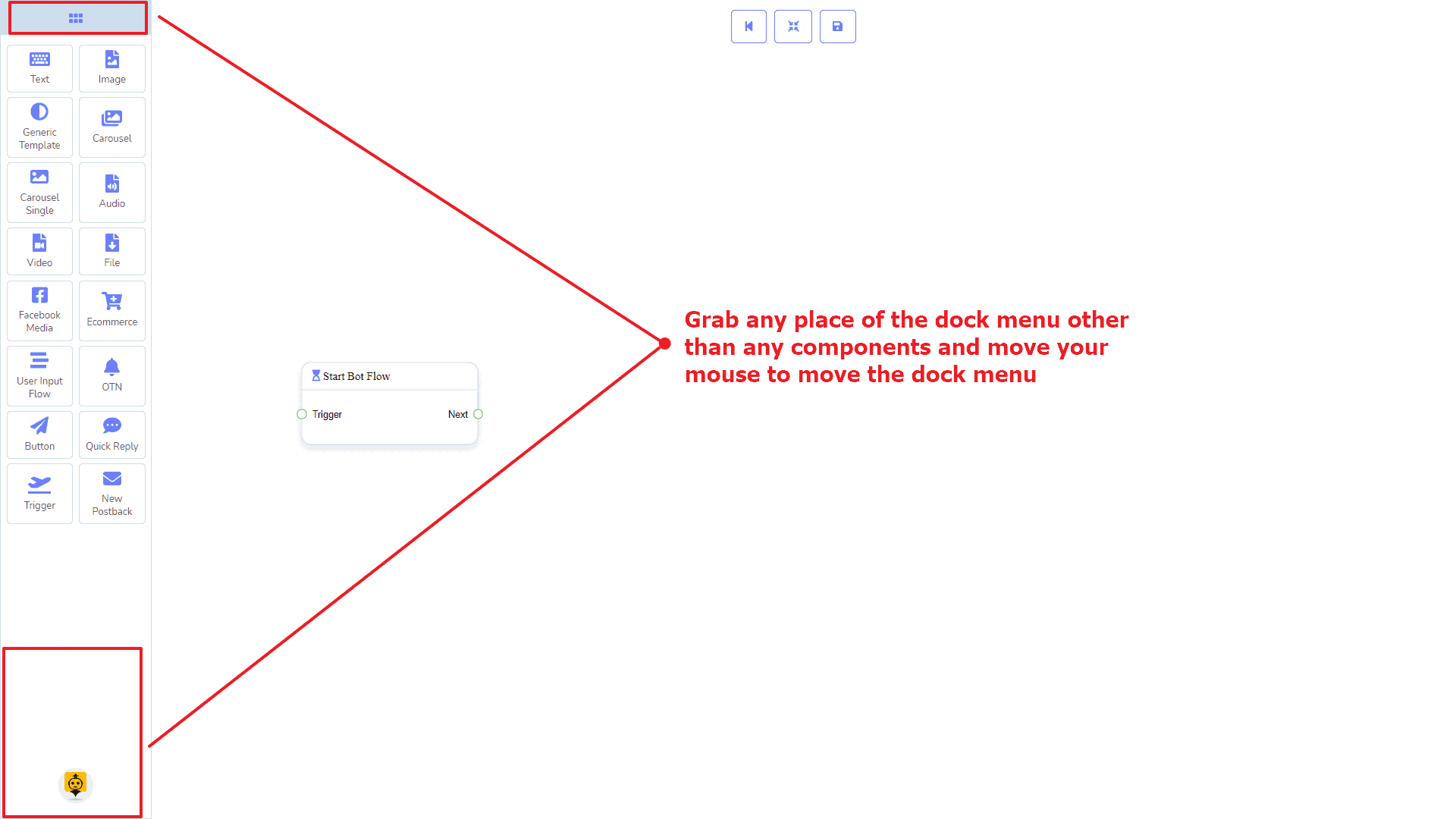
Ini dapat dipindahkan ke editor. Ambil header menu dock dengan pointer mouse atau posisi mana pun dengan komponen dan coba untuk memindahkan posisi mouse. Dengan demikian, Anda dapat meletakkannya di tempat yang Anda inginkan.
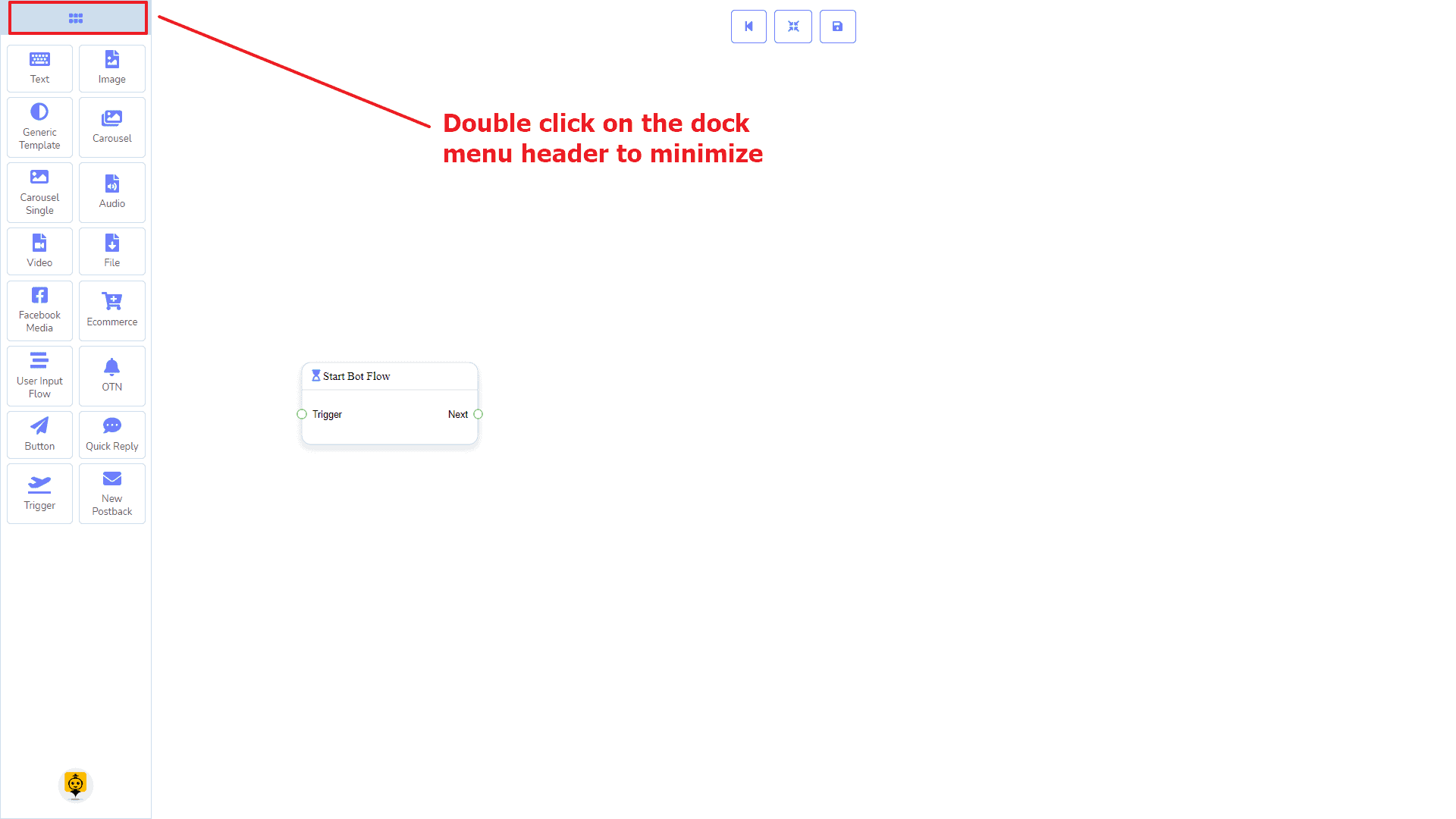
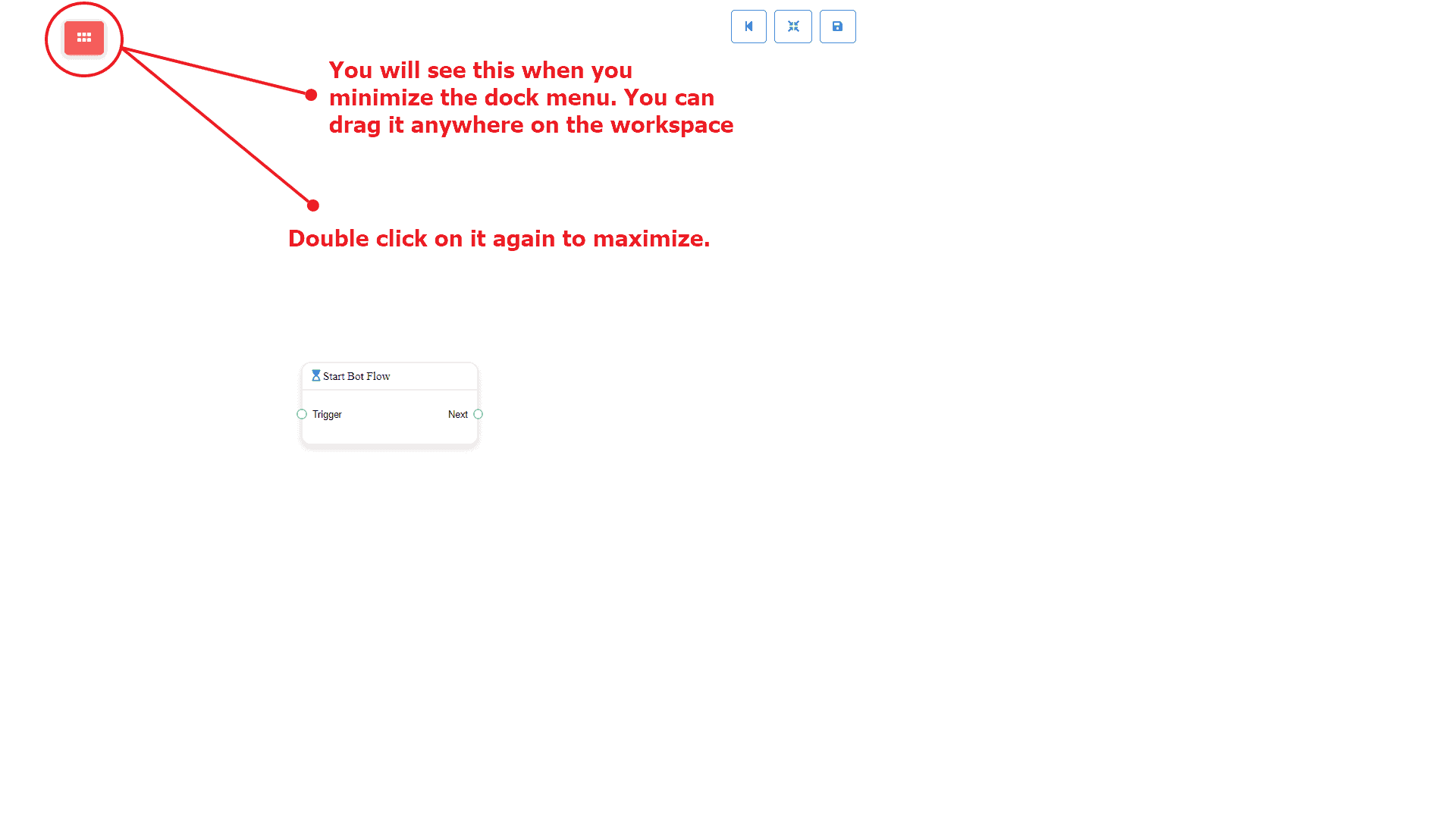
Untuk minimalkan menu dock, klik dua kali pada headernya. Anda akan melihat kotak merah kecil setelah meminimalkan menu dock. Klik dua kali padanya untuk membuka kembali menu dock lagi.
Komponen Pemicu
Pengantar
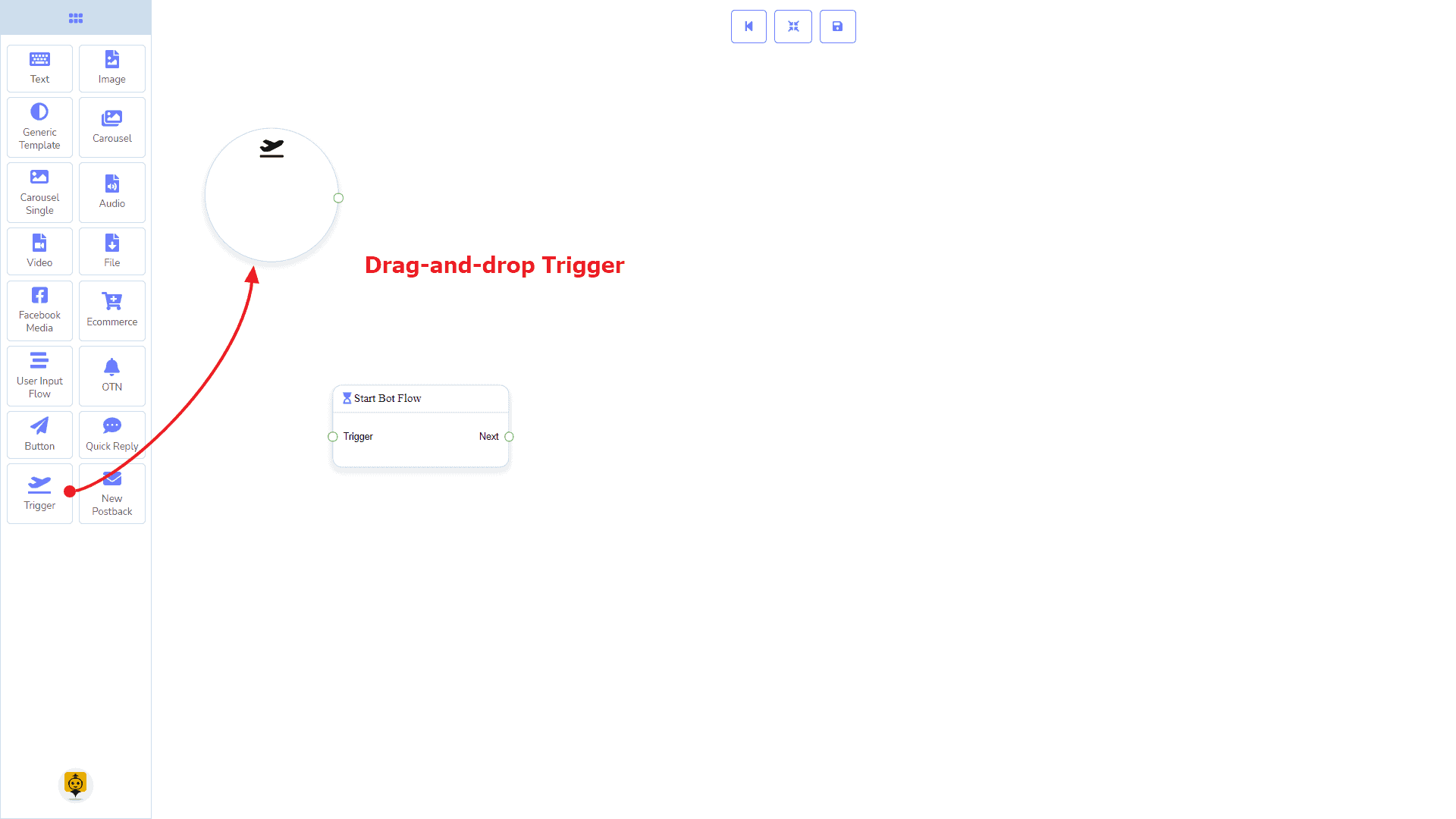
Komponen Trigger akan memungkinkan Anda untuk memulai dengan bot. Yang perlu Anda lakukan adalah menghubungkannya ke Alur Bot Mulai atau Postback Baru. Ini hanya memiliki 1 output soket.
- Keluaran: Selanjutnya
Koneksi
Selanjutnya dapat terhubung ke salah satu komponen berikut:
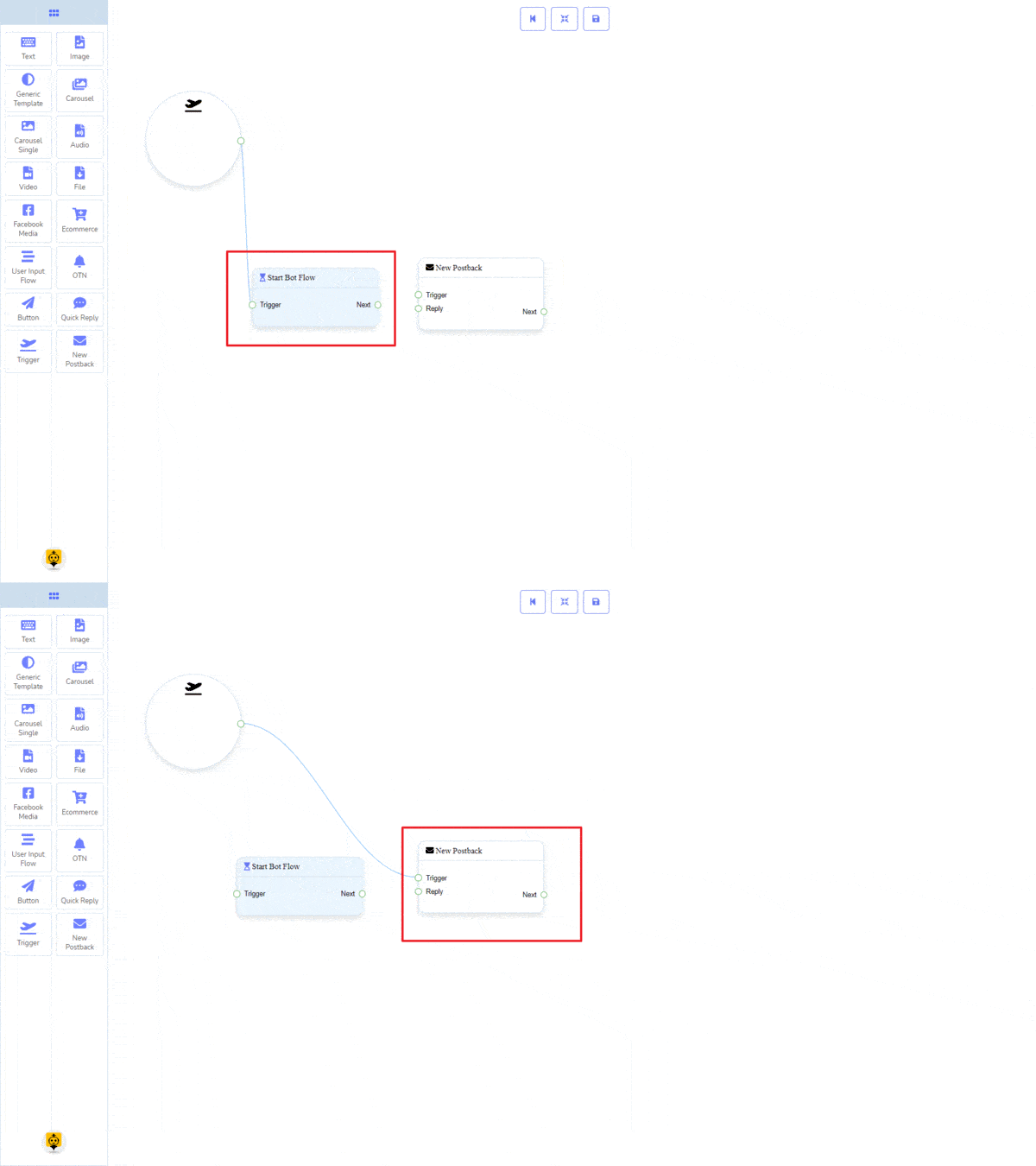
- Alur Bot Mulai, dan Postback Baru
Cara membuat komponen Trigger
Mari kita lihat bagaimana kita bisa memulai sebuah bot.
Menyeret dan Menjatuhkan
Dari menu dock, menyeret dengan Pemicu komponen dan melepaskannya di editor dan sambungkan ke salah satu Alur Bot Mulai atau Postback Baru komponen. Setelah Anda selesai membuat bot. Simpan alur bot dan mulai dengan messenger.
Menambahkan Data
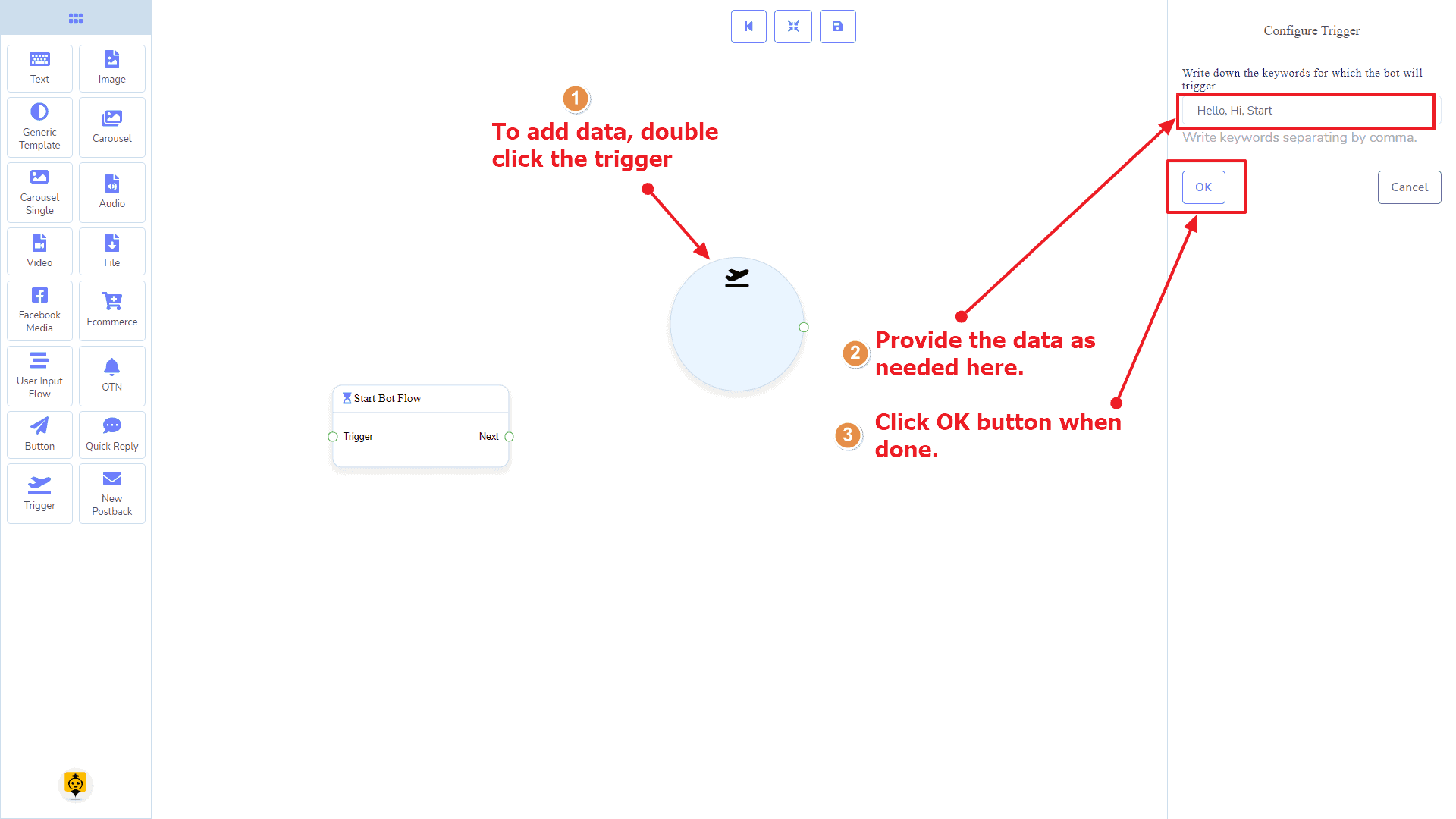
Untuk menambahkan data ke Pemicu komponen, klik dua kali pada badan dari Pemicu komponen. Ini akan membuka sidebar di sebelah kanan Anda. Sekarang berikan beberapa kata kunci di sana dipisahkan dengan koma. Dalam kasus kami, kami memberikan kata kunci tunggal produk. Sekarang klik pada OK tombol.
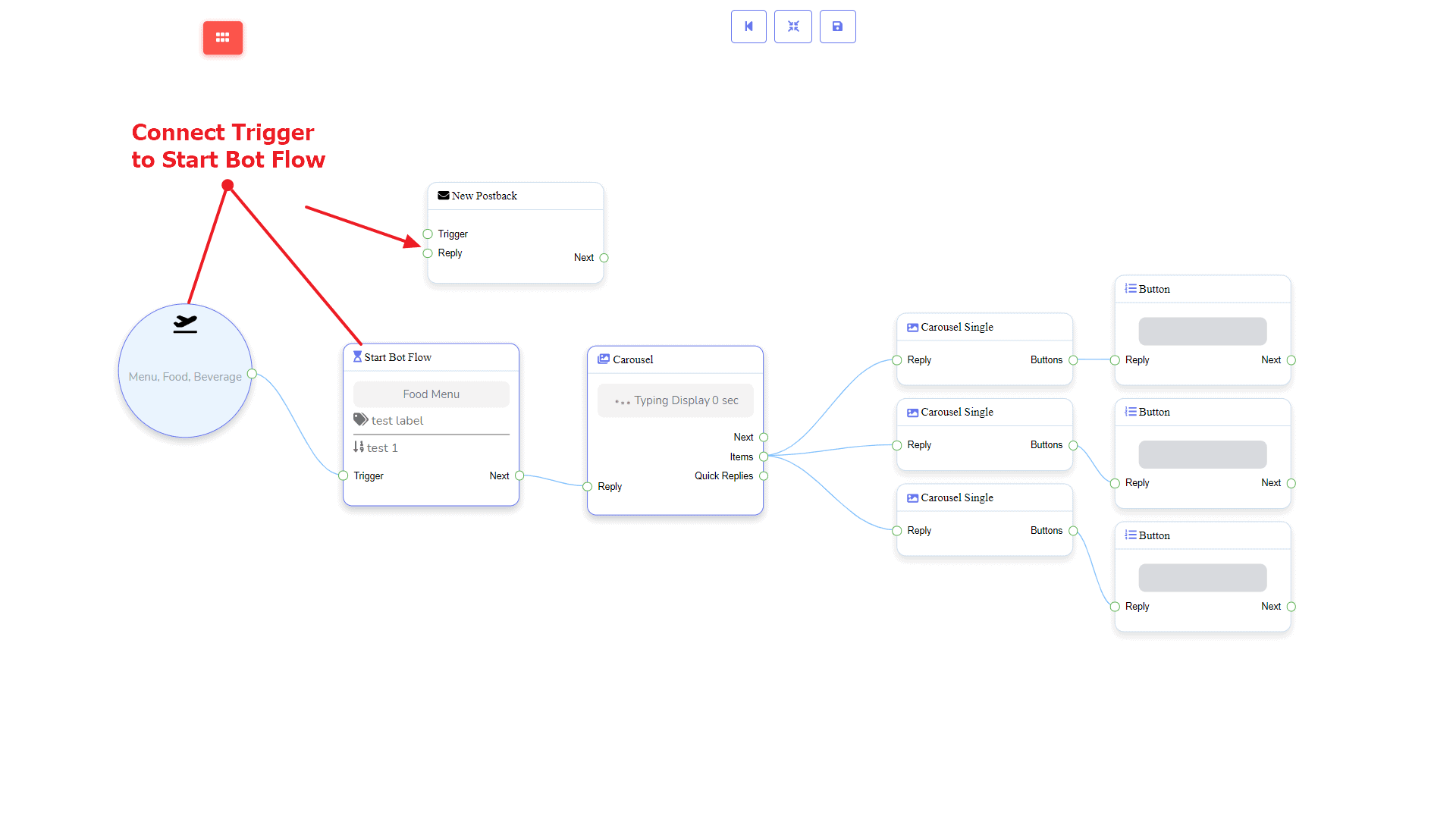
Kemudian sambungkan ke salah satu Alur Bot Mulai atau Postback Baru komponen.
Komponen Postback Baru
Pengantar
Komponen Postback Baru akan memungkinkan Anda untuk melakukan beberapa postback melalui satu alur bot. Setiap postback akan disimpan sebagai postback mandiri di belakang layar. Jadi, Anda dapat memicu mereka nanti melalui komponen pemicu jika Anda mau. Ini memiliki 1 input socket dan 1 output soket.
- Masukan: Balas
- Keluaran: Selanjutnya
Koneksi
Webhook oleh Zapier Balas dapat mendapatkan koneksi dari salah satu komponen berikut:
- Balasan Cepat, Tombol, dan Pemicu
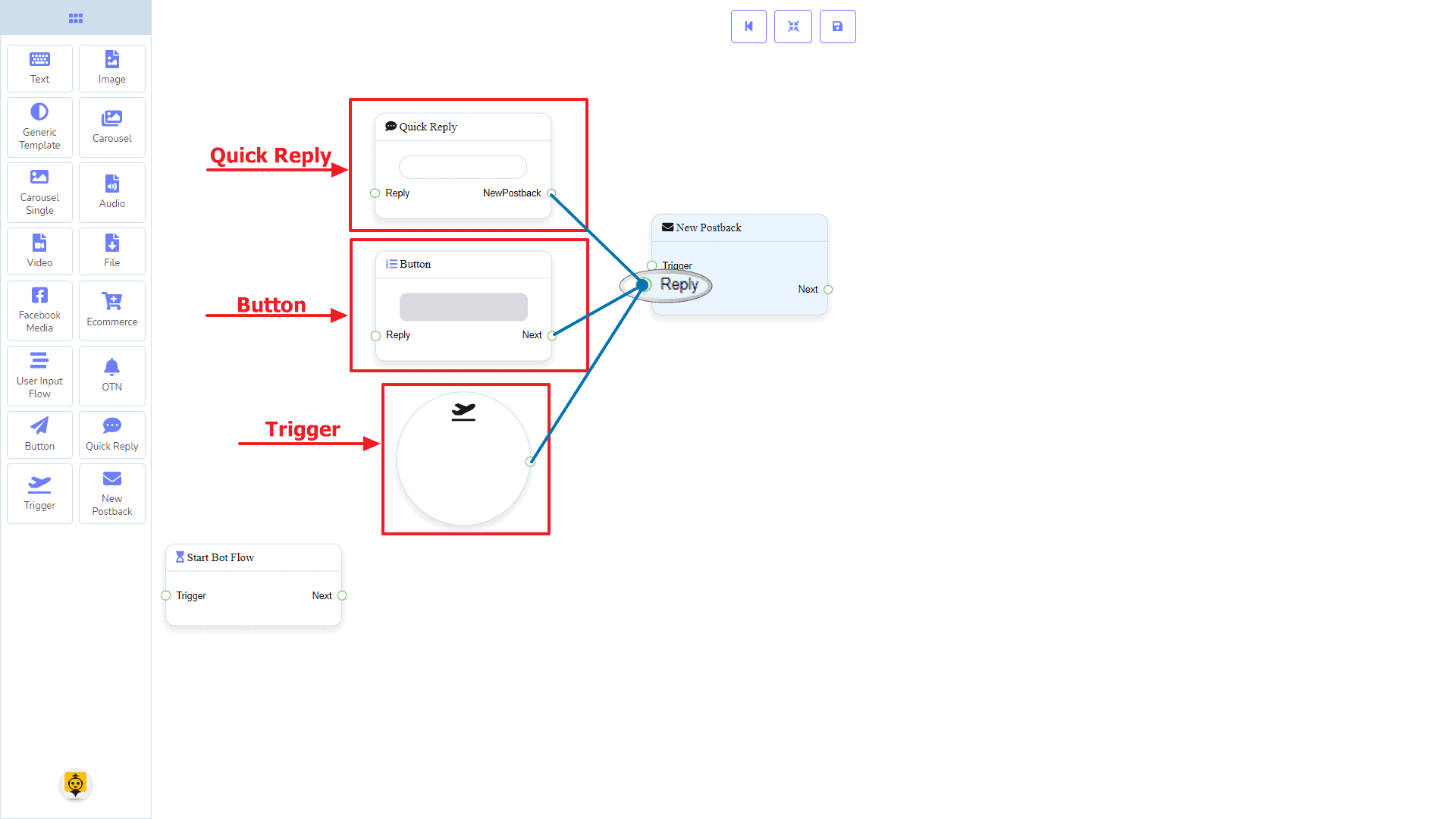
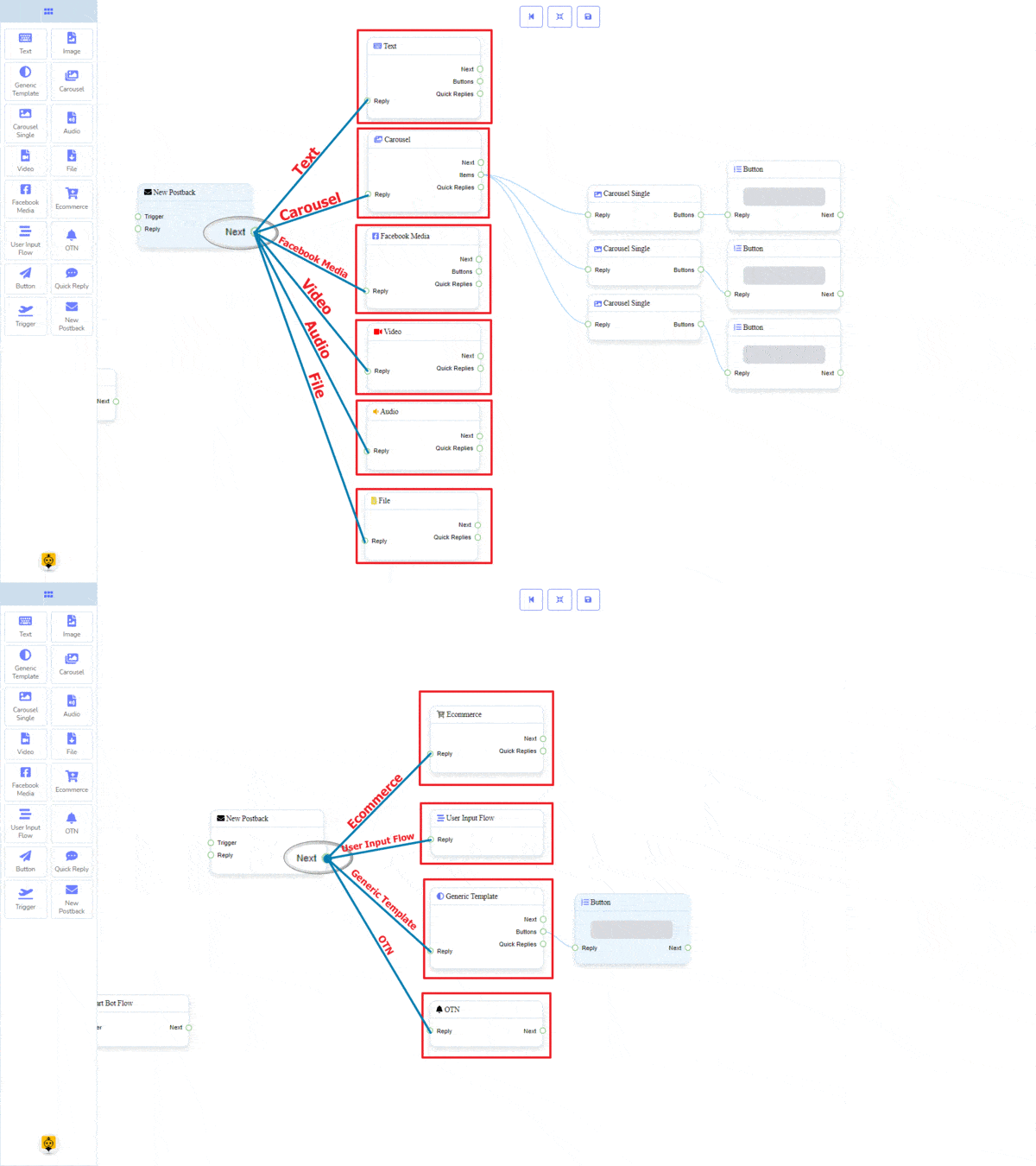
Webhook oleh Zapier Selanjutnya dapat terhubung ke komponen berikut:
- Teks, Karusel, Media Facebook, Gambar, Video, Audio, Berkas, Ecommerce, Alur Input Pengguna, Template Umum, dan OTN
Cara membuat komponen PostBack Baru
Mari kita lihat bagaimana kita dapat membuat komponen postback baru.
Menyeret dan Menjatuhkan
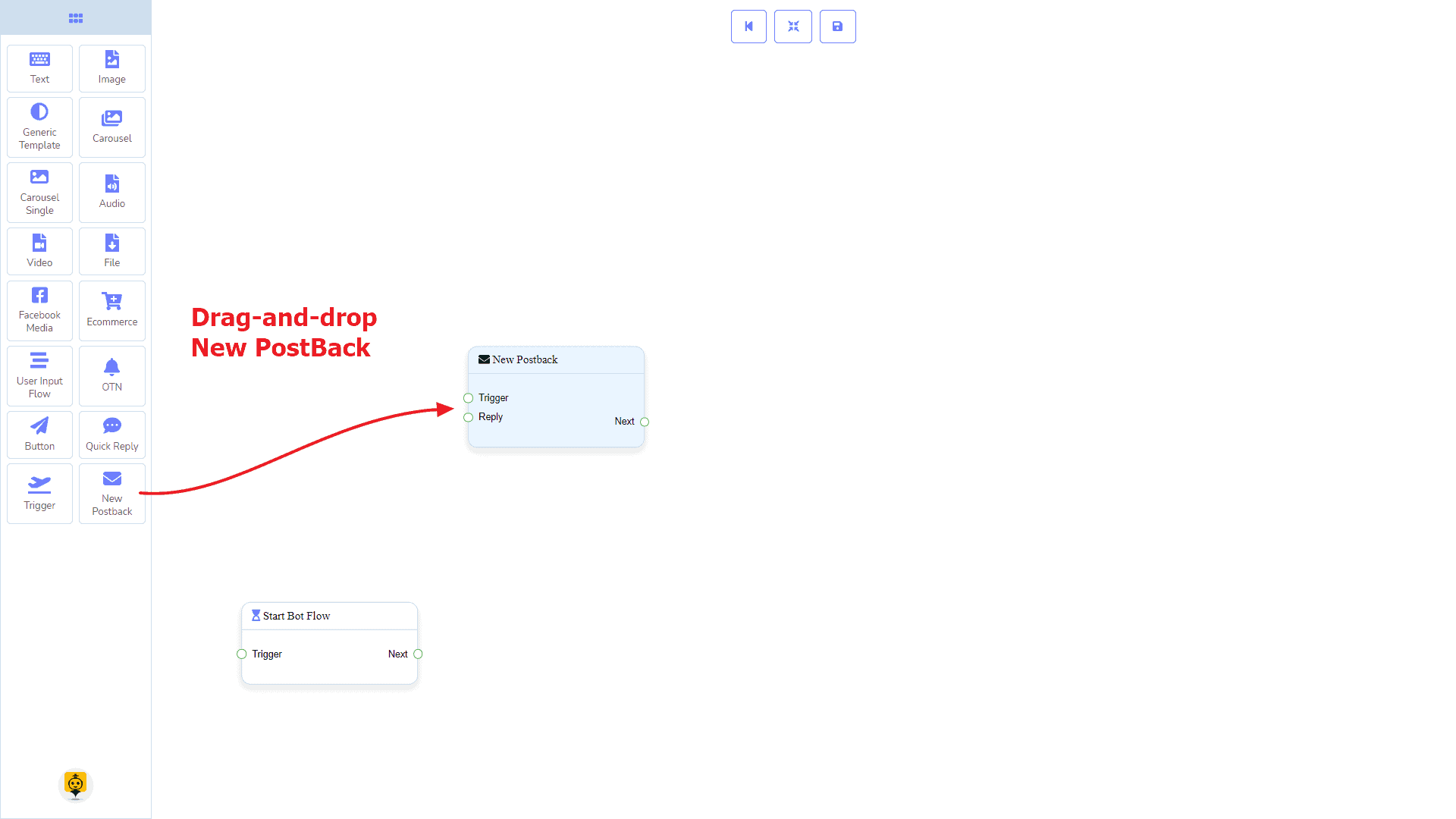
Dari menu dock, menyeret dengan Postback Baru komponen dan melepaskannya di editor di mana saja.
Menambahkan Data
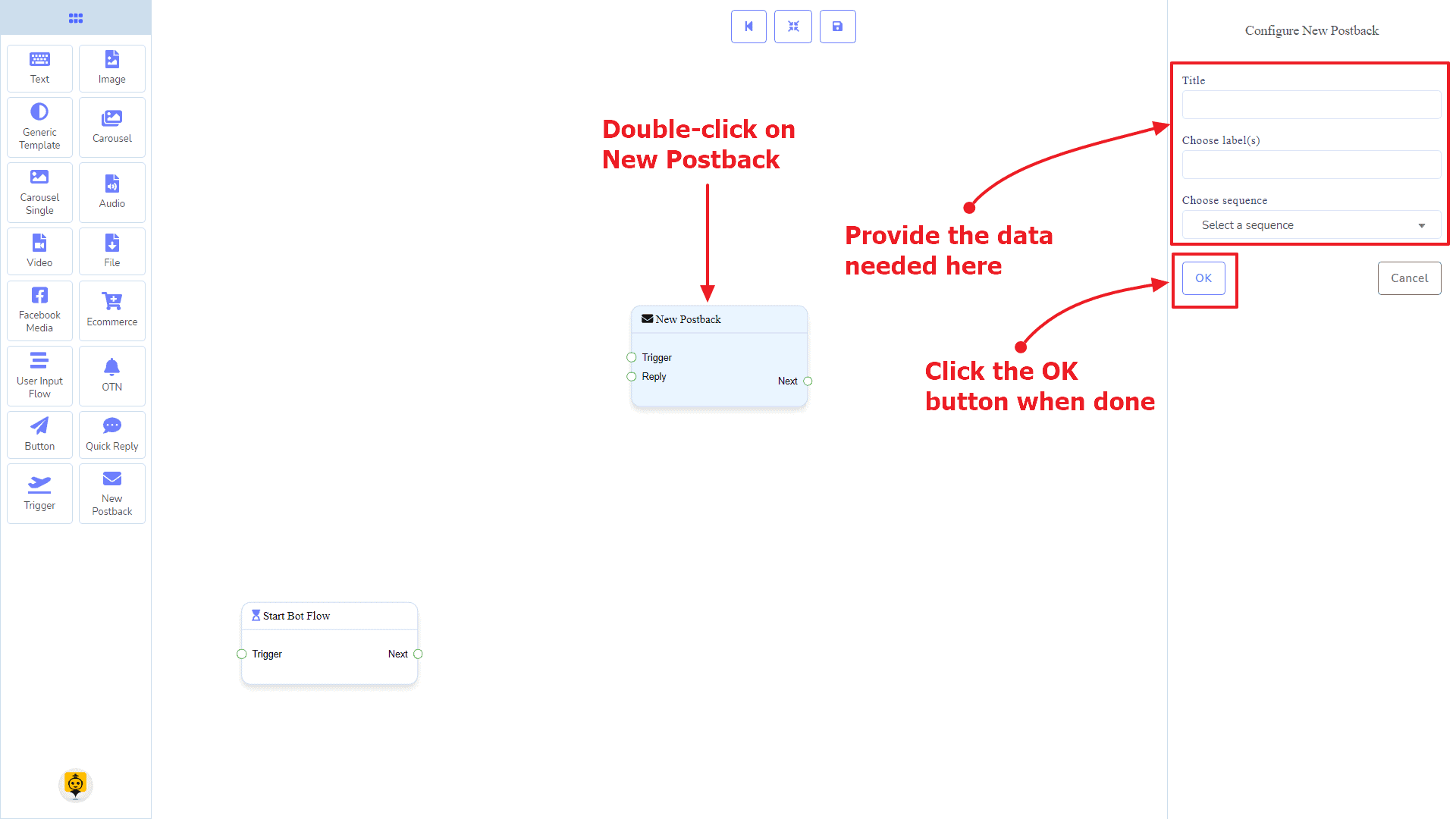
Untuk menambahkan data ke Postback Baru komponen, klik dua kali pada badan dari Postback Baru komponen. Ini akan membuka sidebar di sebelah kanan Anda. Beri nama. Anda dapat memilih label atau urutan jika diperlukan.
Setelah selesai, klik pada OK tombol.
Komponen Teks
Pengantar
Komponen Teks akan memungkinkan Anda untuk membalas dengan konten teks saja. Ini memiliki 1 input socket dan 3 keluaran soket.
- Masukan: Balas
- Keluaran: Selanjutnya, Tombol, dan Balasan Cepat
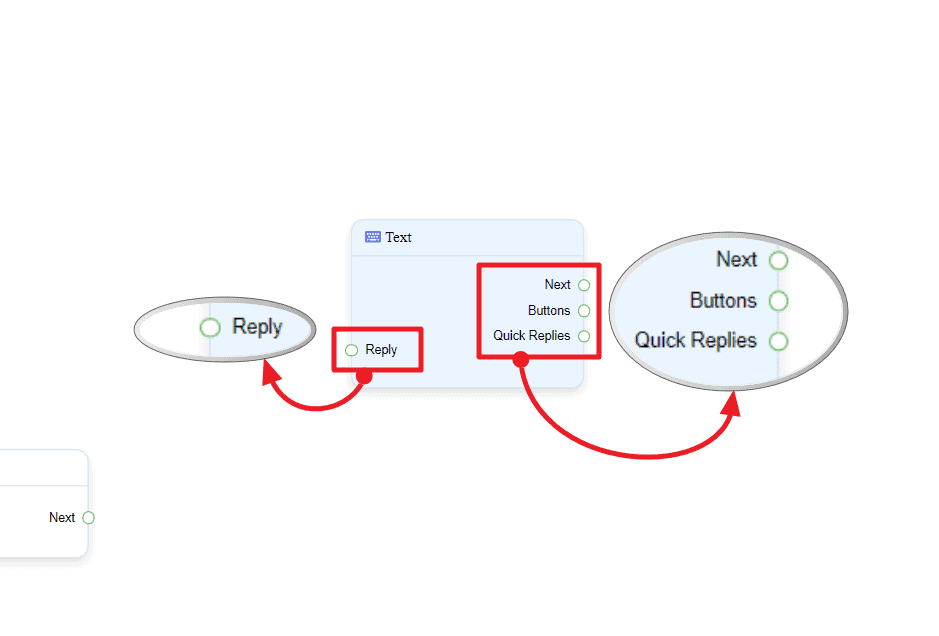
| Catatan: Di samping Balasan Cepat!? |
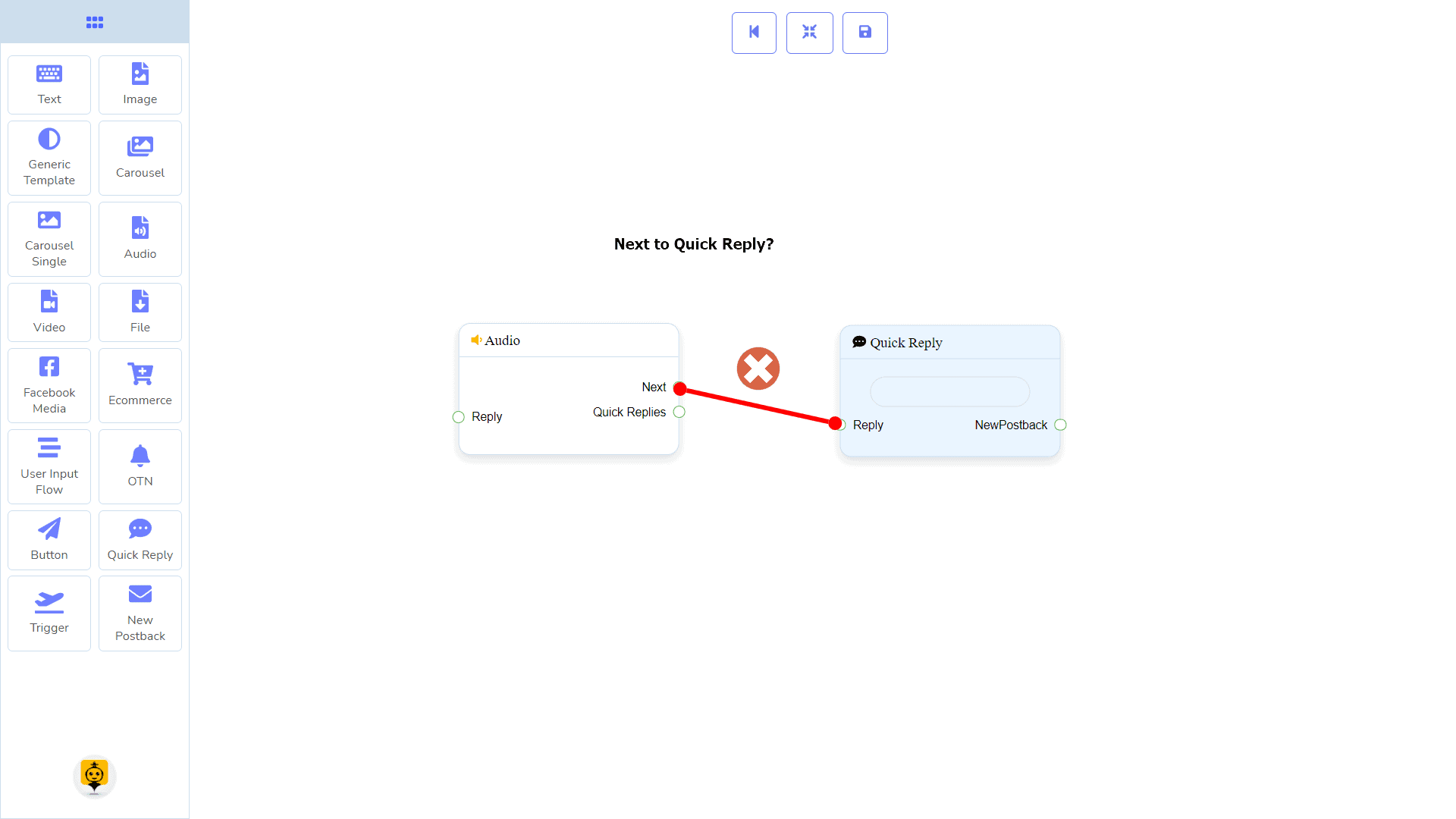
| Ada kondisi antara Berikutnya dan Balasan Cepat. Menggunakan salah satu Berikutnya atau Balasan Cepat, Anda dapat terhubung ke komponen lain. Tetapi Anda tidak dapat terhubung ke yang lain dari keduanya. |
Koneksi
Webhook oleh Zapier Balas dapat terhubung dari salah satu komponen berikut:
- Alur Bot Mulai, Postback Baru, Teks, Karusel, Media Facebook, Gambar, Video, Audio, Berkas, Template Umum, Ecommerce, dan OTN.
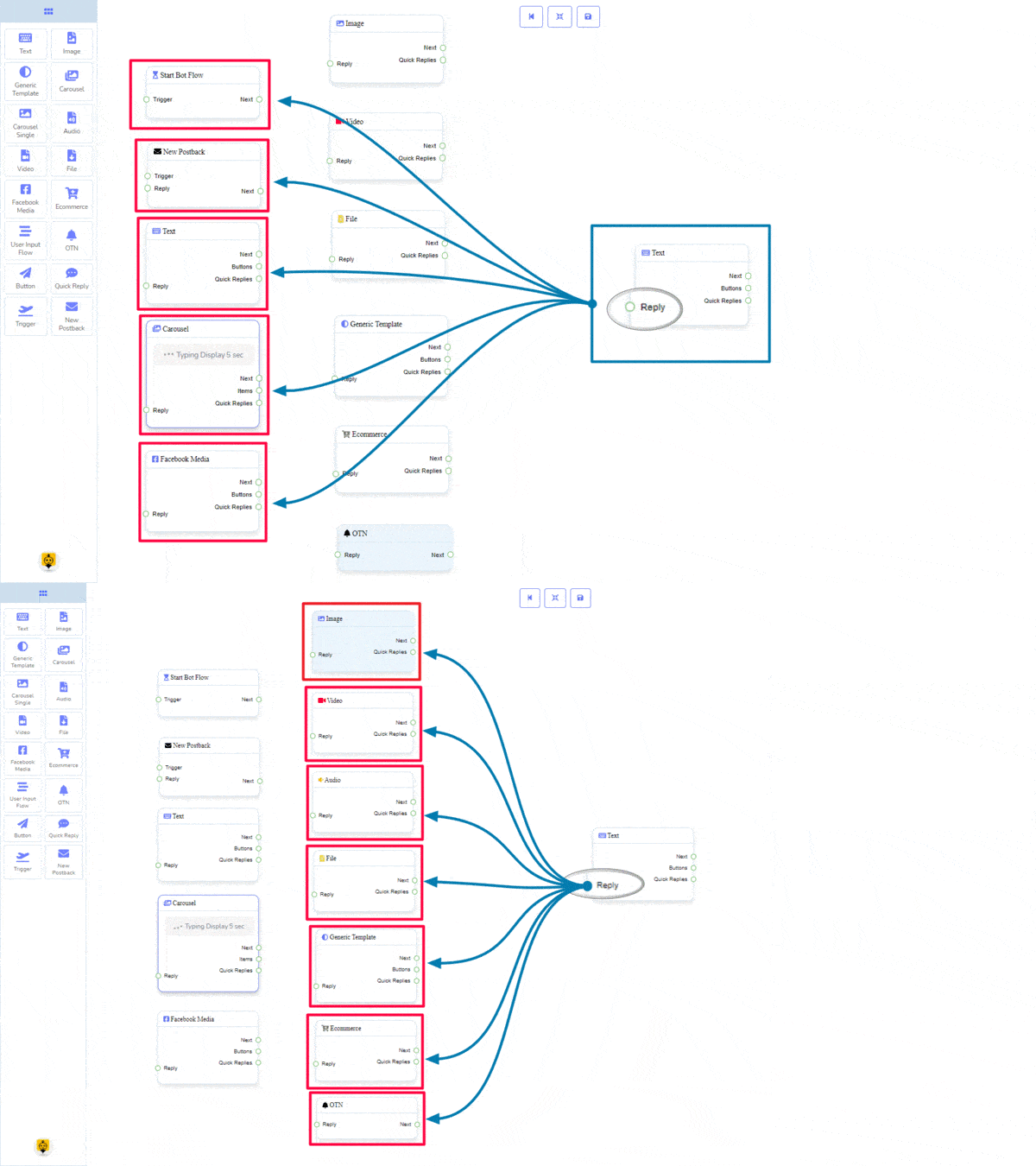
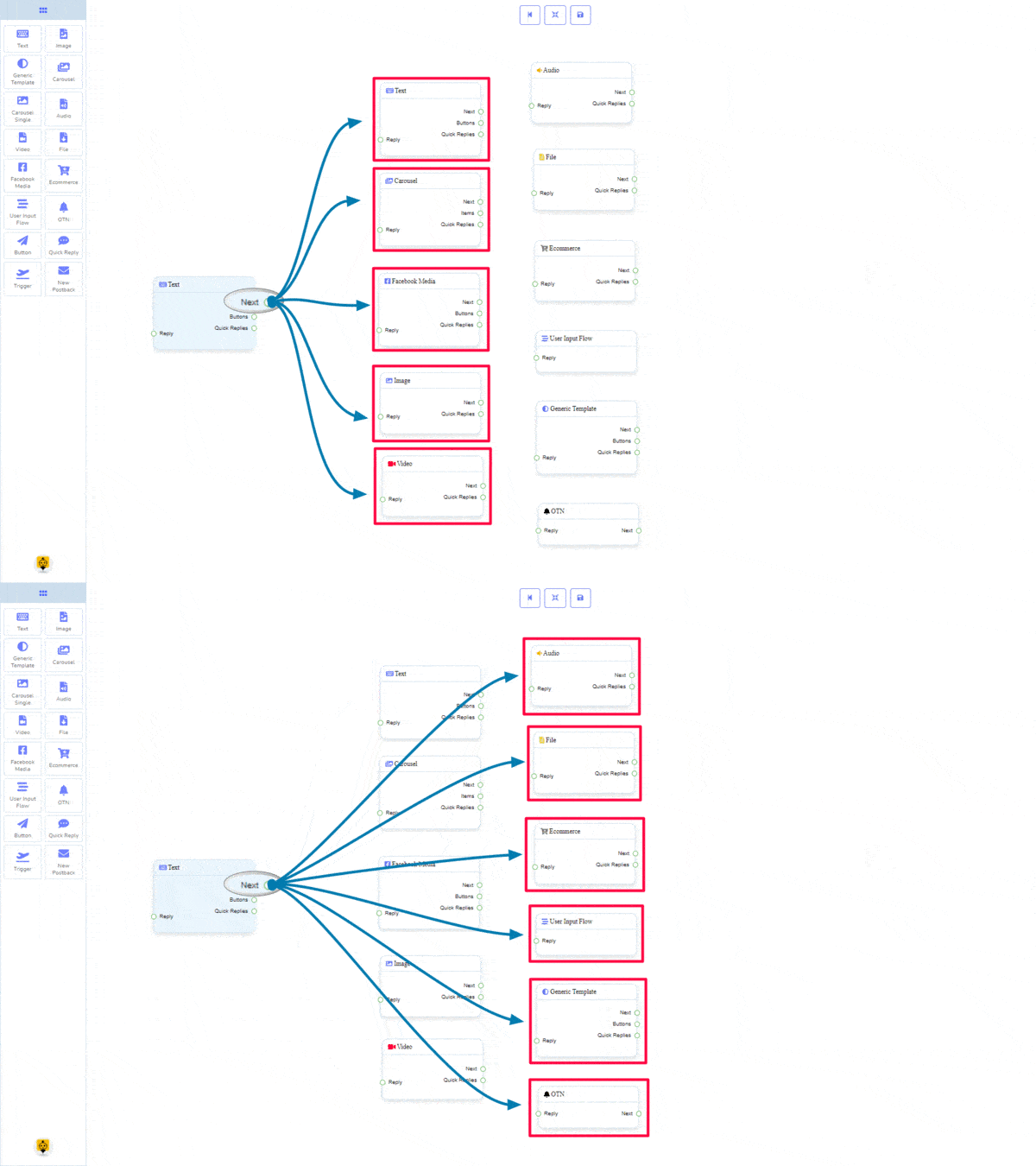
Webhook oleh Zapier Selanjutnya dapat terhubung ke komponen berikut:
- Teks, Karusel, Media Facebook, Gambar, Video, Audio, Berkas, Ecommerce, Alur Input Pengguna, Template Umum, dan OTN
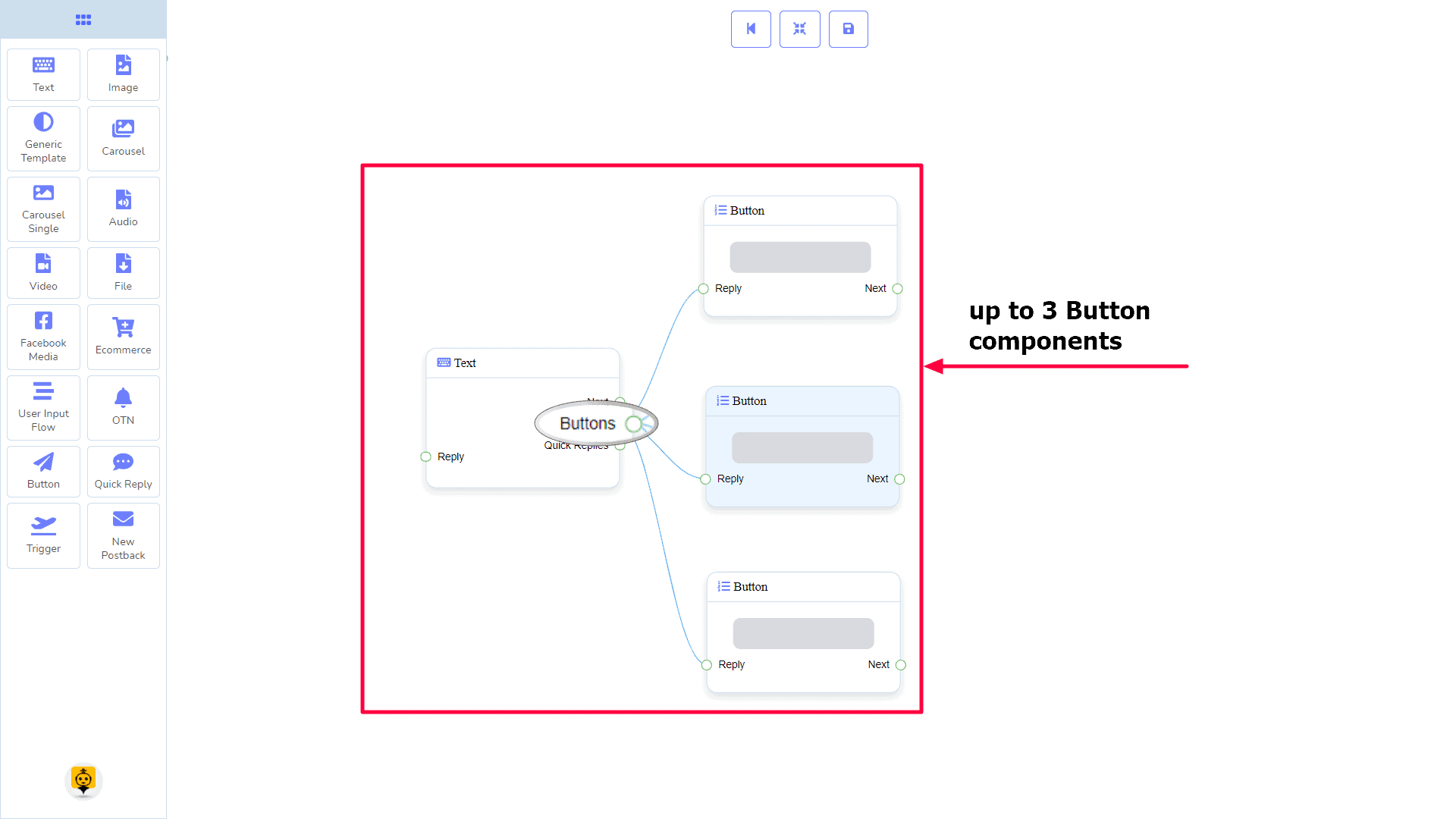
Tombol dapat terhubung ke komponen berikut:
- Tombol – Anda dapat menghubungkan hingga 3 Tombol komponen ke Teks komponen.
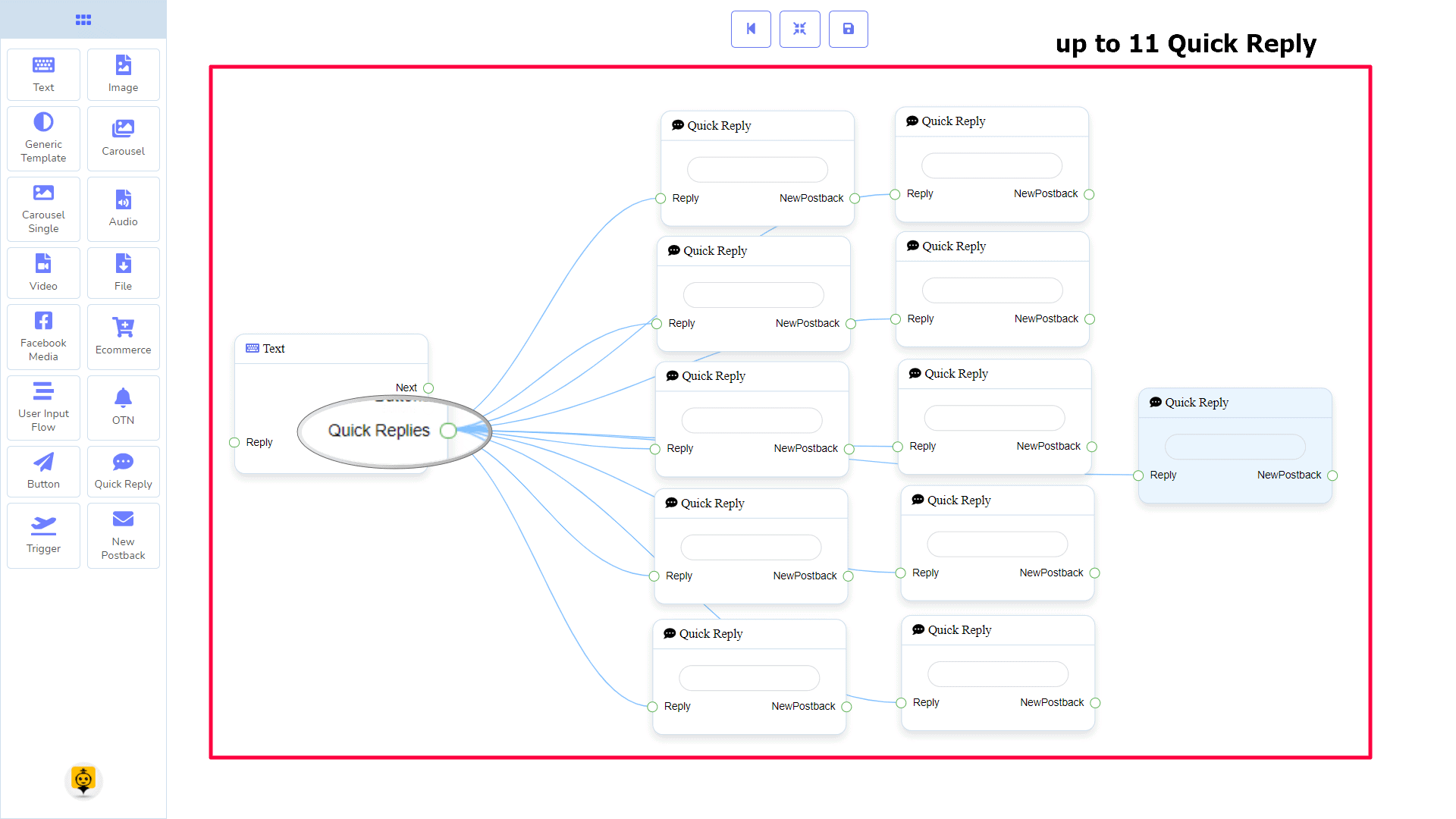
Balasan Cepat dapat terhubung ke komponen berikut:
- Balasan Cepat – Anda dapat menghubungkan hingga 11 Balasan Cepat komponen ke Teks komponen.
Cara membuat komponen Teks
Mari kita lihat bagaimana kita dapat membuat balasan dengan teks.
Menyeret dan Menjatuhkan
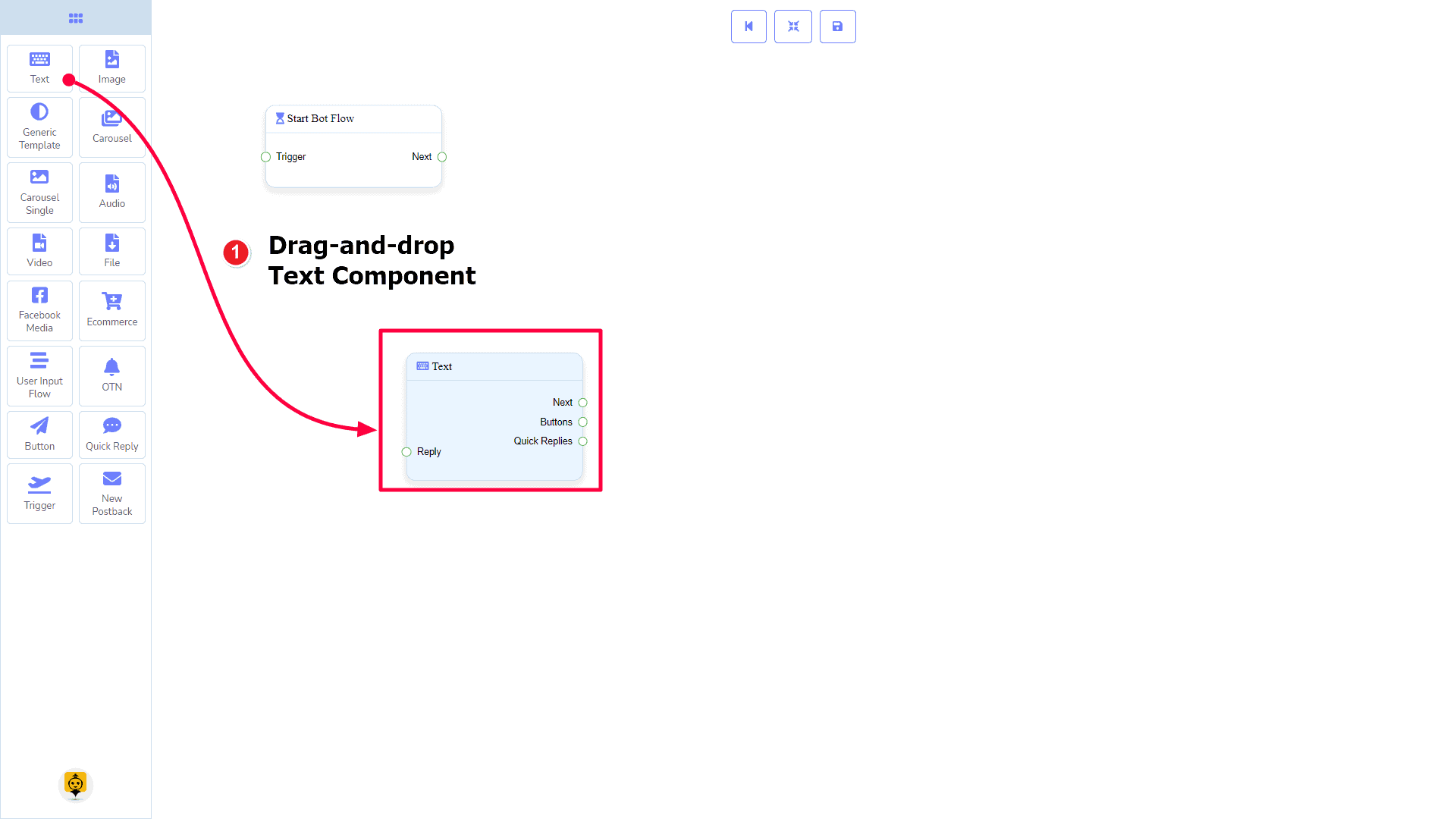
Dari menu dock, menyeret dengan Teks komponen dan melepaskannya di editor di mana saja.
Menambahkan Data
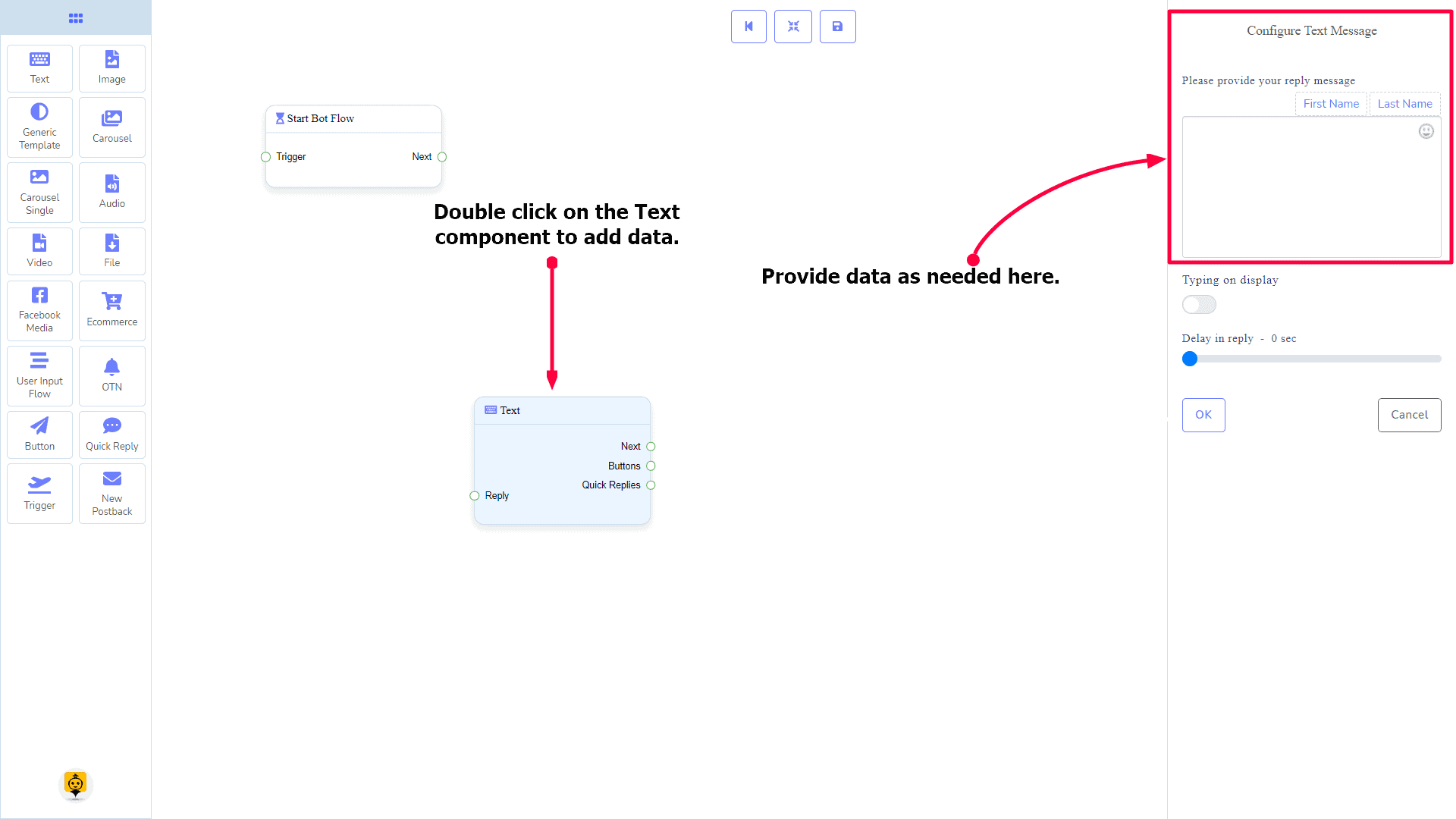
Untuk menambahkan data ke Teks komponen, klik dua kali pada badan dari Teks komponen. Ini akan membuka sidebar di sebelah kanan Anda. Isi kolom yang Anda butuhkan.
Penundaan dalam Balasan
Jika Anda ingin menunjukkan status mengetik di bot atau penundaan dalam membalas, maka Anda dapat menggunakan kolom tersebut.
Komponen Gambar
Pengantar
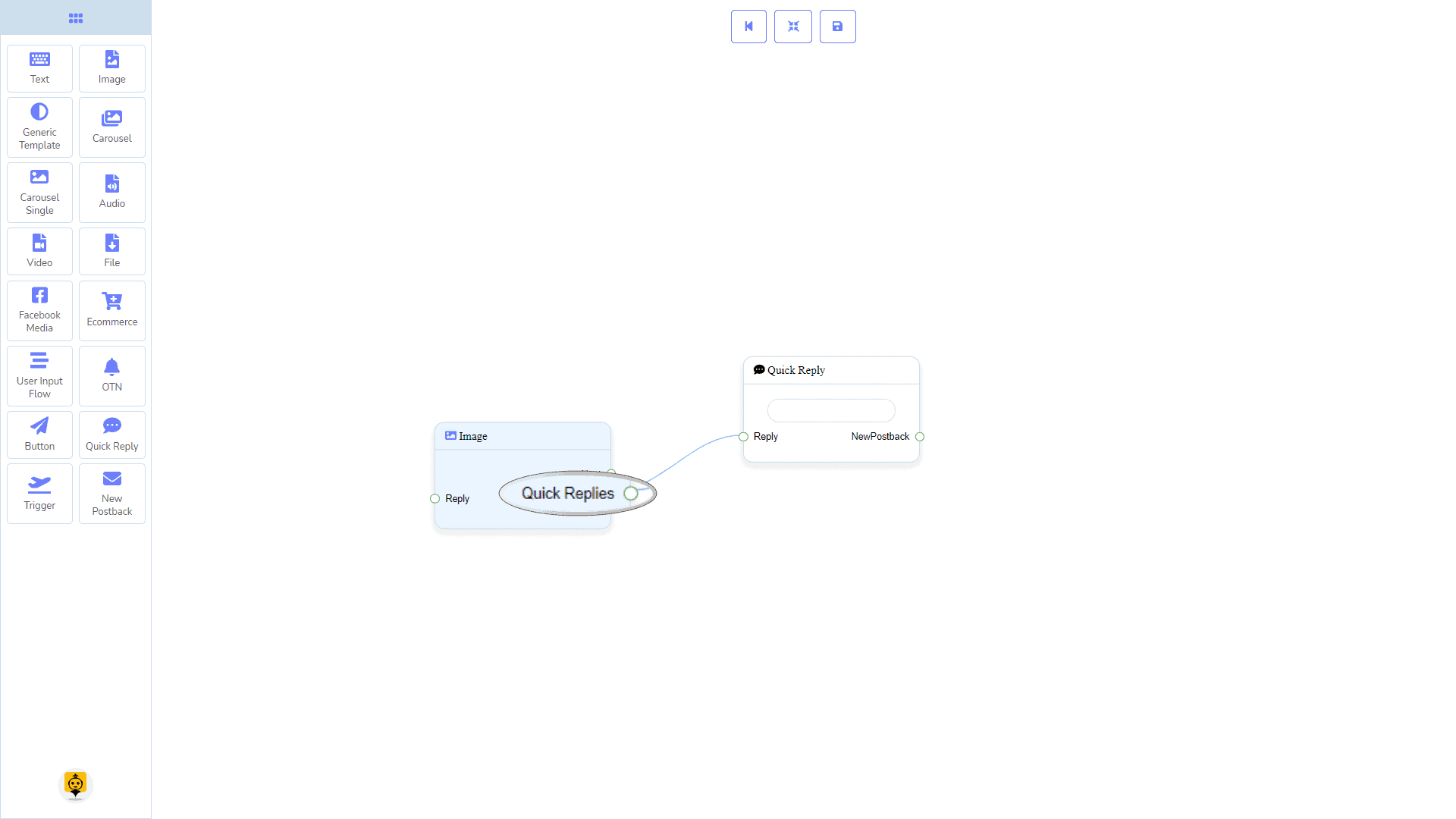
Komponen Gambar akan memungkinkan Anda untuk membalas dengan gambar. Ini memiliki 1 input socket dan 2 keluaran soket.
- Masukan: Balas
- Keluaran: Selanjutnya, dan Balasan Cepat
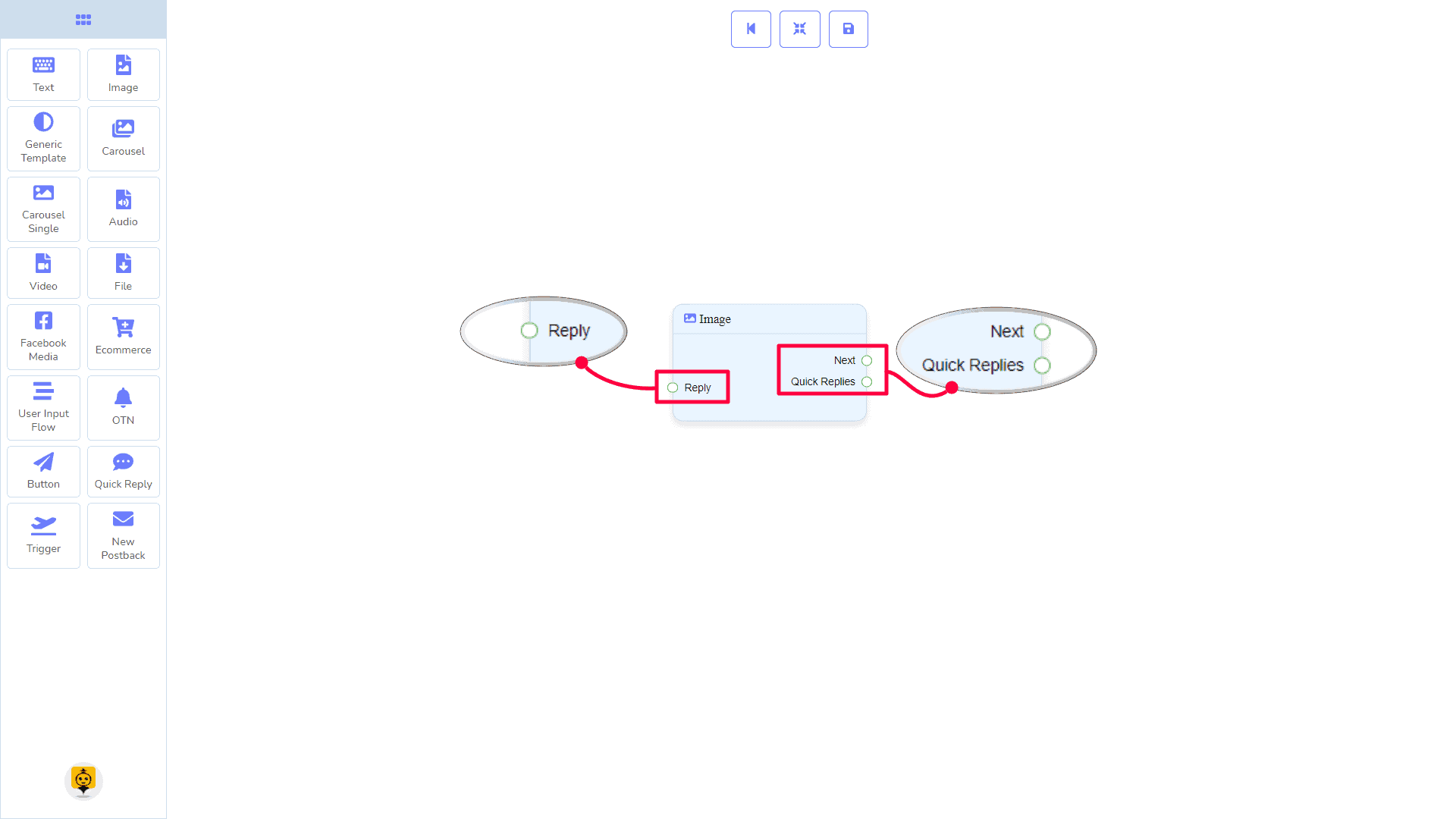
Balasan Cepat: Anda dapat menghubungkan hingga 11 Balasan Cepat komponen ke Gambar komponen.
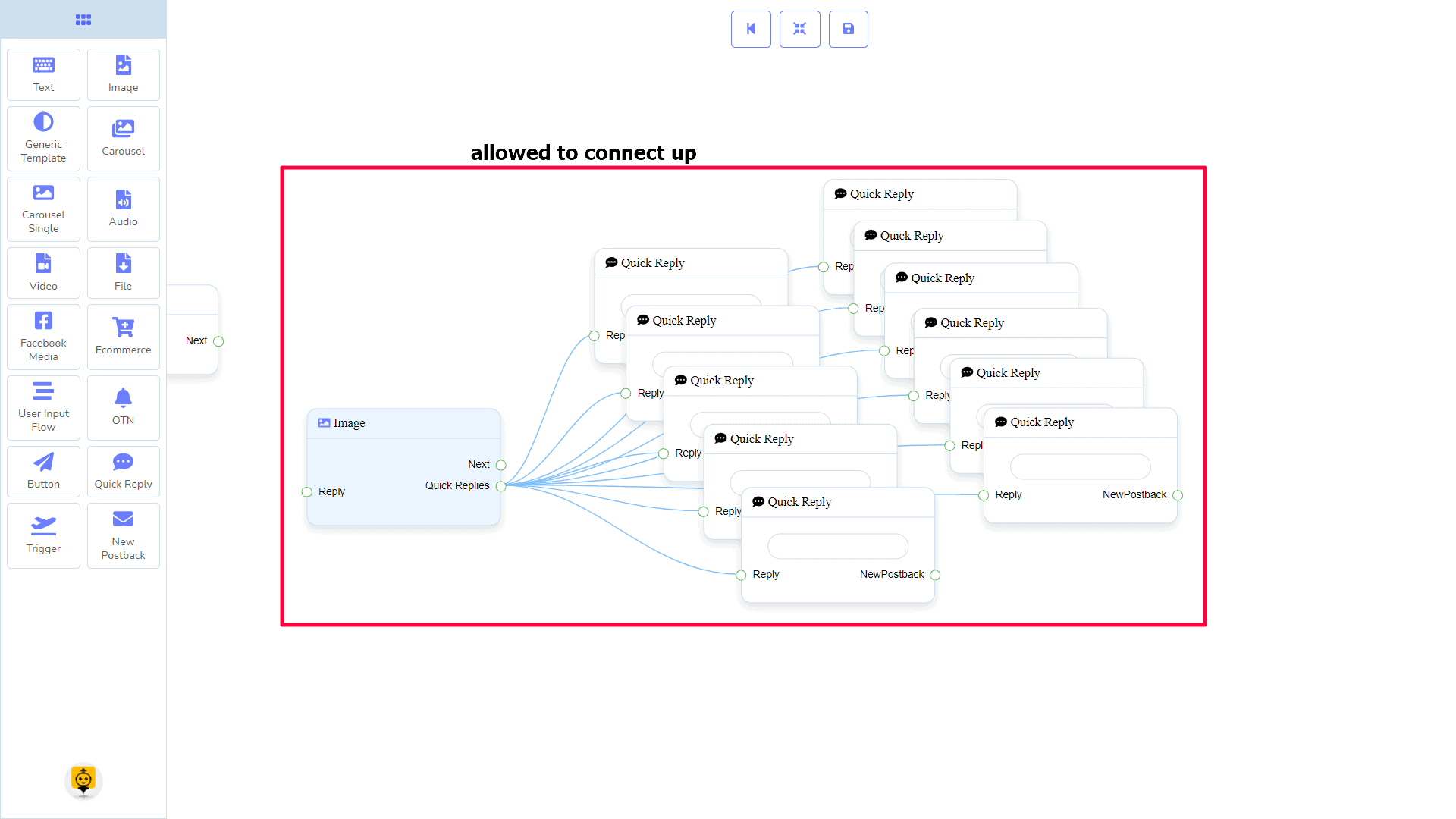
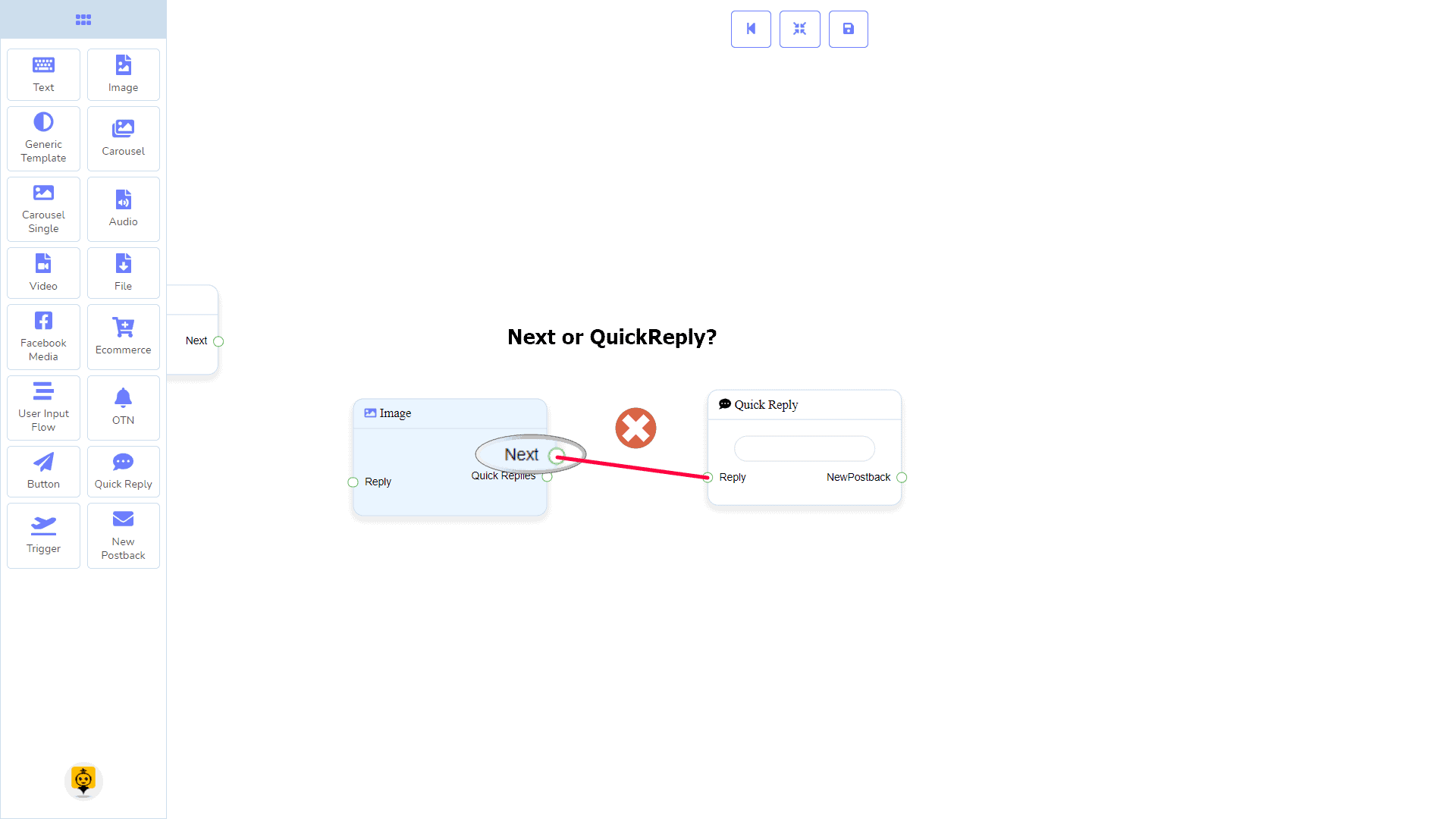
| Catatan: Di samping Balasan Cepat!? |
| Ada kondisi antara Berikutnya dan Balasan Cepat. Menggunakan salah satu Berikutnya atau Balasan Cepat, Anda dapat terhubung ke komponen lain. Tetapi Anda tidak dapat terhubung ke yang lain dari keduanya. |
Koneksi
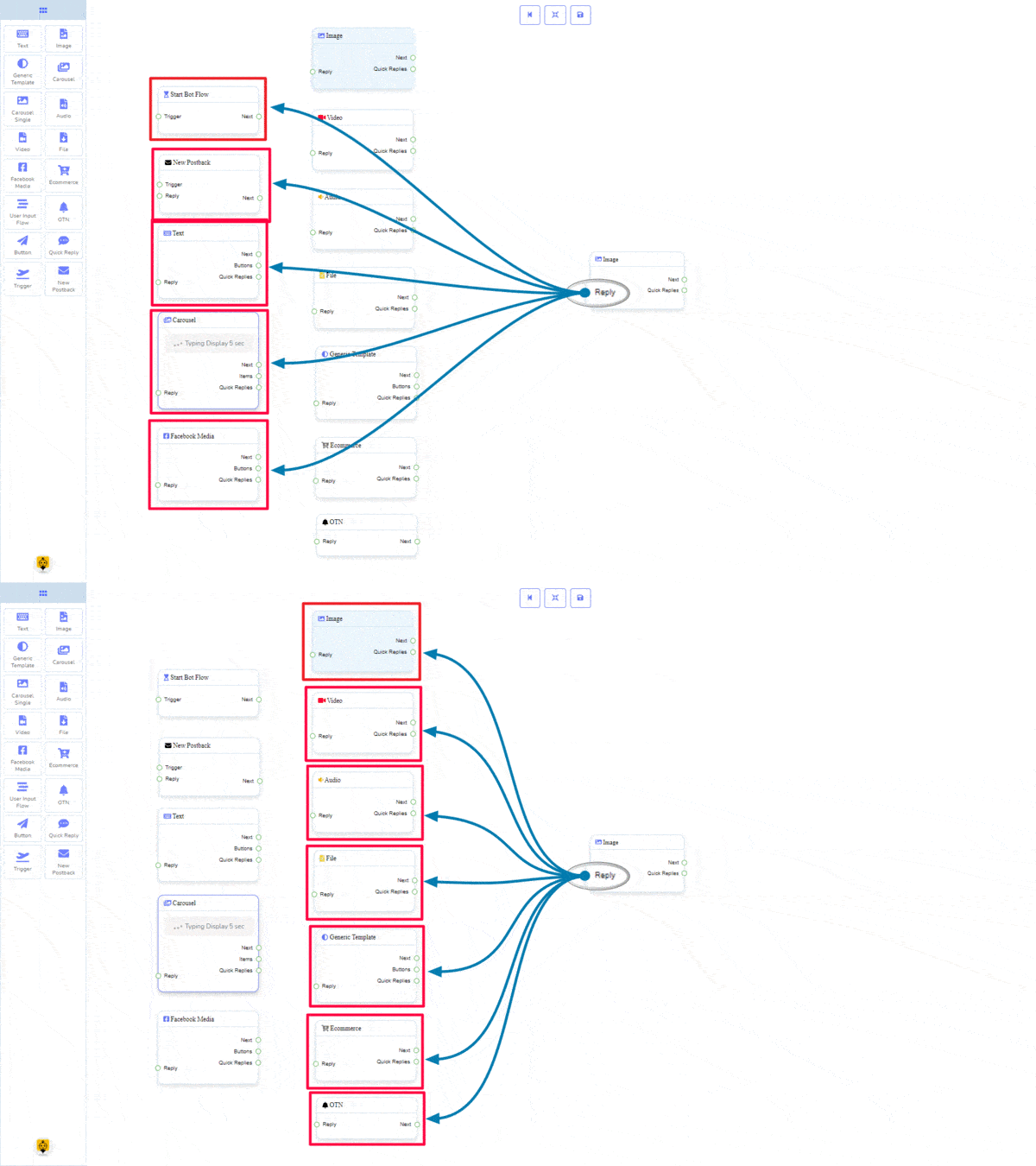
Webhook oleh Zapier Balas dapat terhubung dari salah satu komponen berikut:
- Alur Bot Mulai, Postback Baru, Teks, Karusel, Media Facebook, Gambar, Video, Audio, Berkas, Template Umum, Ecommerce, dan OTN
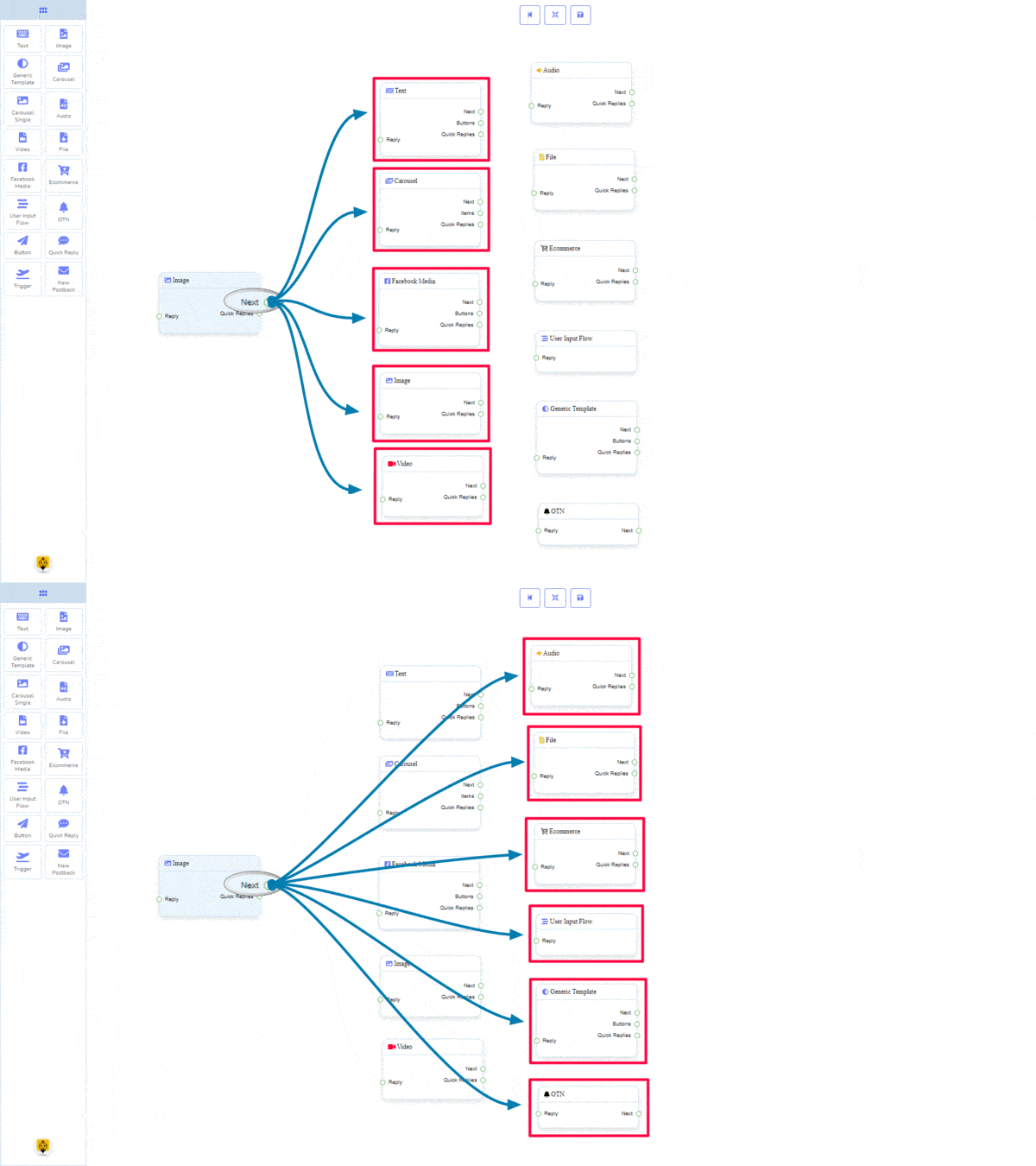
Selanjutnya dapat terhubung ke salah satu komponen berikut:
- Teks, Karusel, Media Facebook, Gambar, Video, Audio, Berkas, Ecommerce, Alur Input Pengguna, Template Umum, dan OTN.
Balasan Cepat dapat terhubung ke komponen berikut:
- Balasan Cepat
Cara membuat komponen Gambar
Mari kita lihat bagaimana kita dapat membuat balasan dengan gambar.
Menyeret dan Menjatuhkan
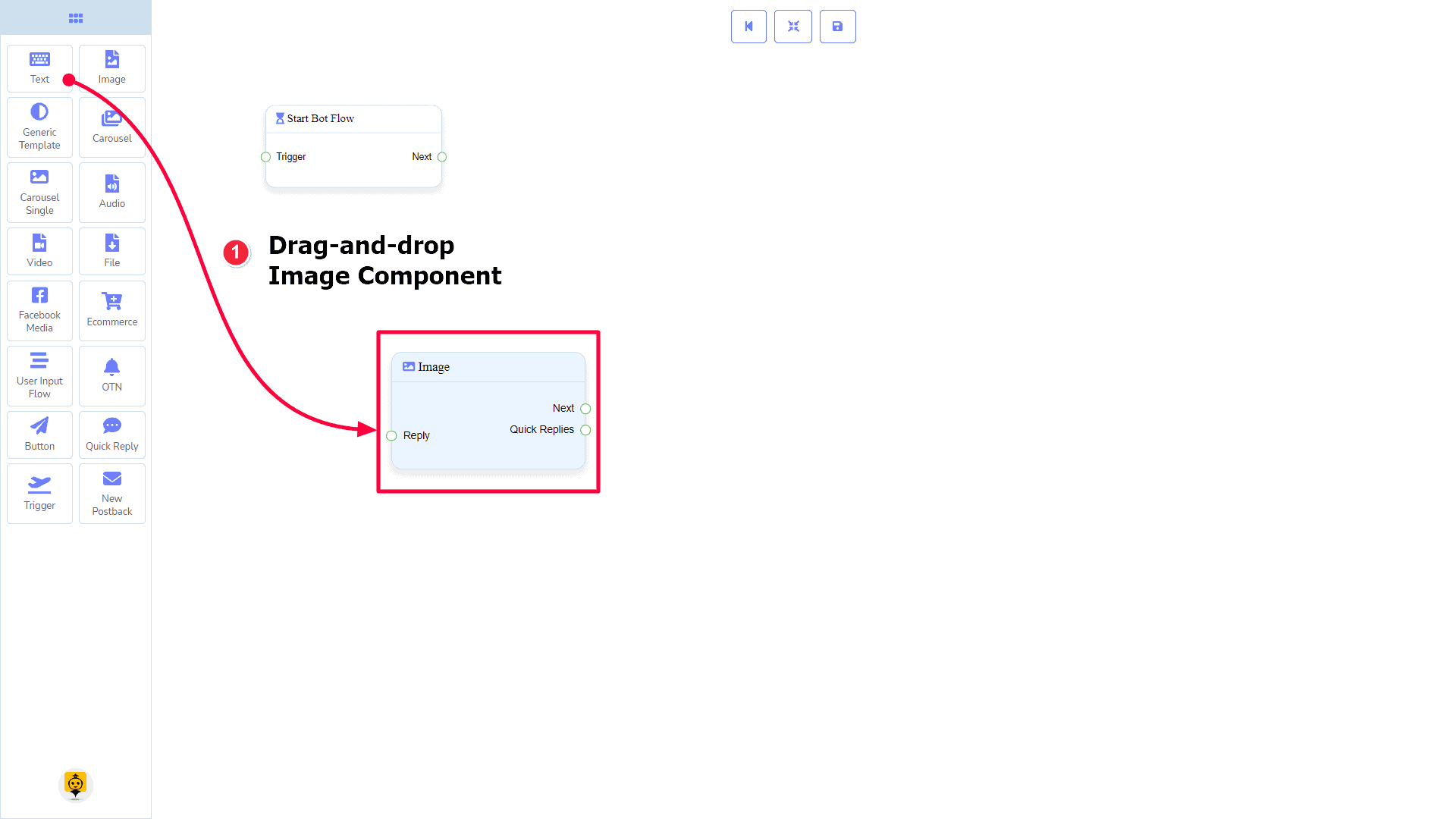
Dari menu dock, menyeret dengan Gambar komponen dan melepaskannya di editor di mana saja.
Menambahkan Data
Untuk menambahkan data ke Gambar komponen, klik dua kali pada badan dari Gambar komponen. Ini akan membuka sidebar di sebelah kanan Anda. Isi kolom yang Anda butuhkan.
Penundaan dalam Balasan
Jika Anda ingin menunjukkan status mengetik di bot atau penundaan dalam membalas, maka Anda dapat menggunakan kolom tersebut.
Komponen Template Umum
Pengantar
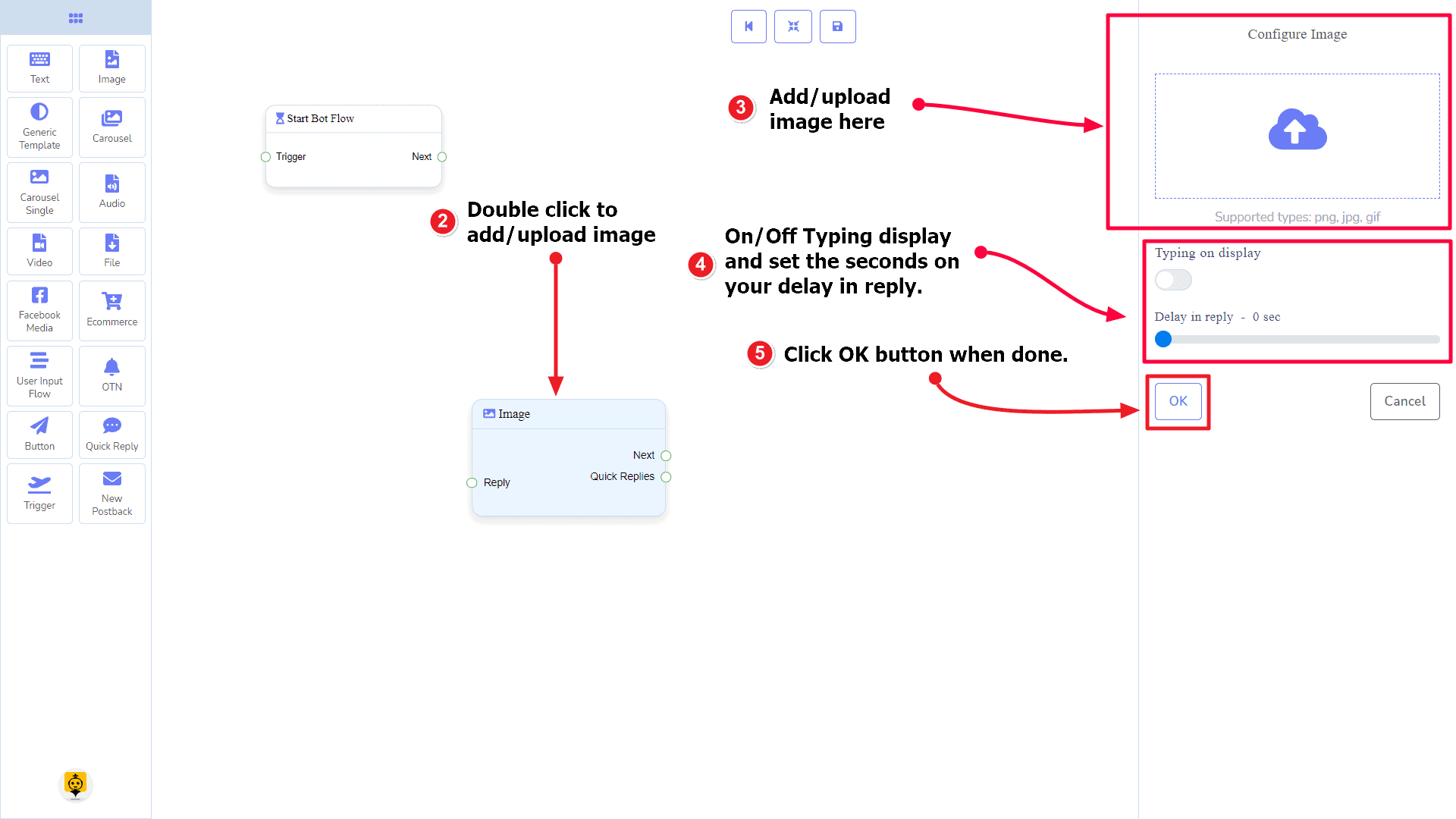
Komponen Template Umum akan memungkinkan Anda untuk membalas dengan gambar, atau judul dan subtitle, atau semuanya. Ini memiliki 1 soket input dan 3 keluaran soket.
- Masukan: Balas
- Keluaran: Selanjutnya, Tombol, dan Balasan Cepat
| Catatan: Di samping Balasan Cepat!? |
| Ada kondisi antara Berikutnya dan Balasan Cepat. Menggunakan salah satu Berikutnya atau Balasan Cepat, Anda dapat terhubung ke komponen lain. Tetapi Anda tidak dapat terhubung ke yang lain dari keduanya. |
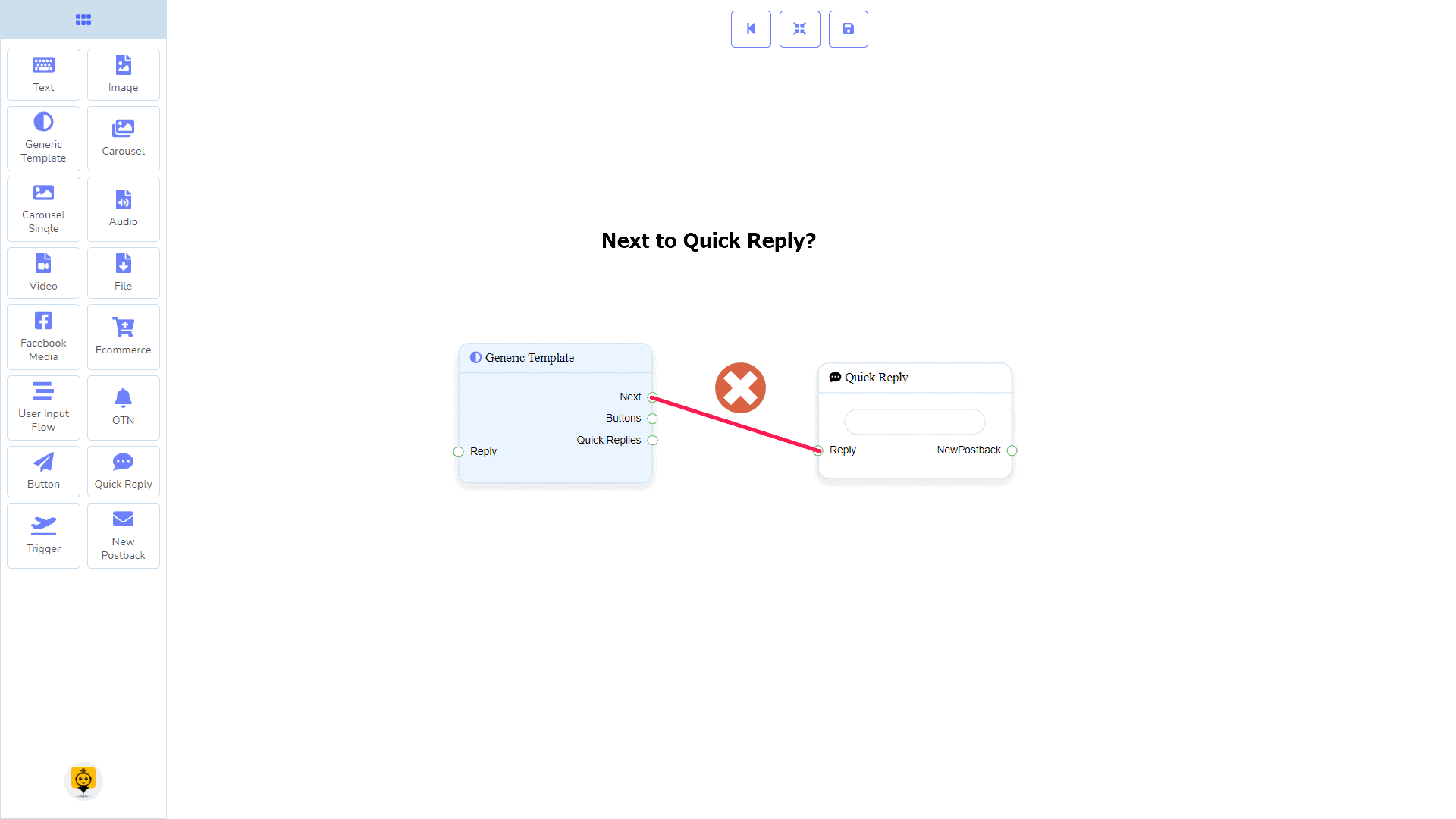
Koneksi
Webhook oleh Zapier Balas dapat terhubung dari salah satu komponen berikut:
- Alur Bot Mulai, Postback Baru, Teks, Karusel, Media Facebook, Gambar, Video, Audio, Berkas, Ecommerce, Template Umum, dan OTN.
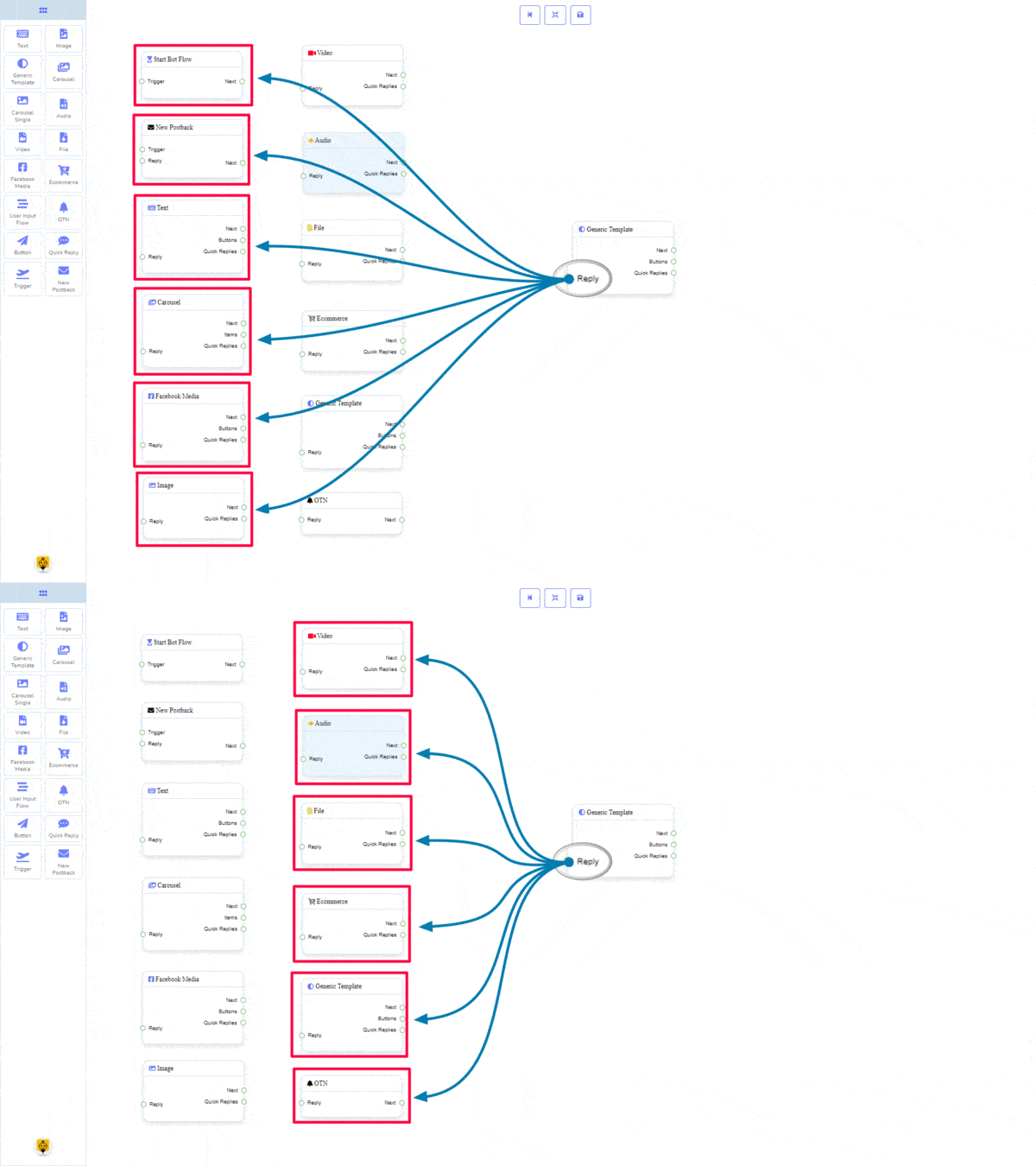
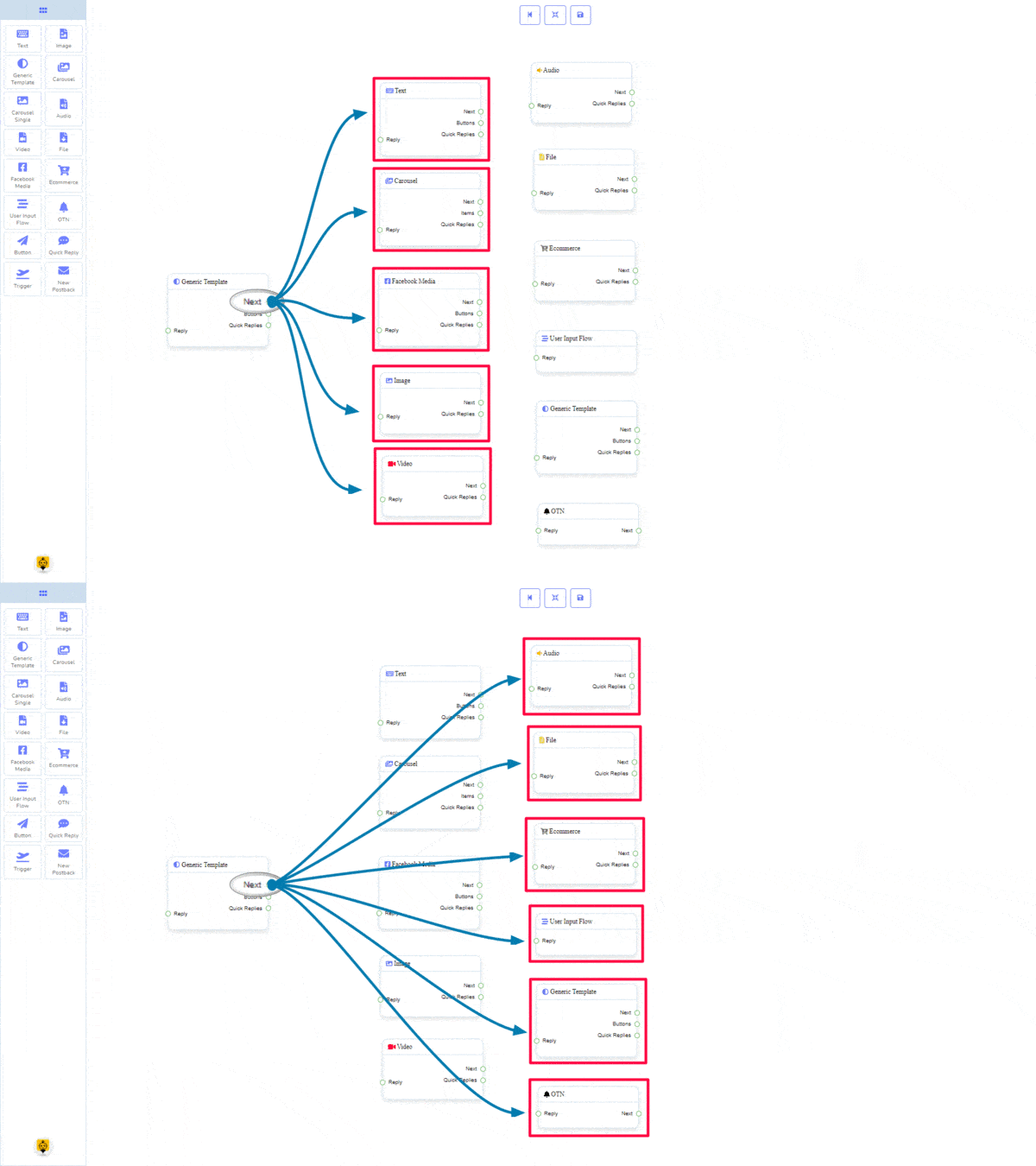
Webhook oleh Zapier Selanjutnya dapat terhubung ke salah satu komponen berikut:
- Teks, Karusel, Media Facebook, Gambar, Video, Audio, Berkas, Ecommerce, Alur Input Pengguna, Template Umum, dan OTN.
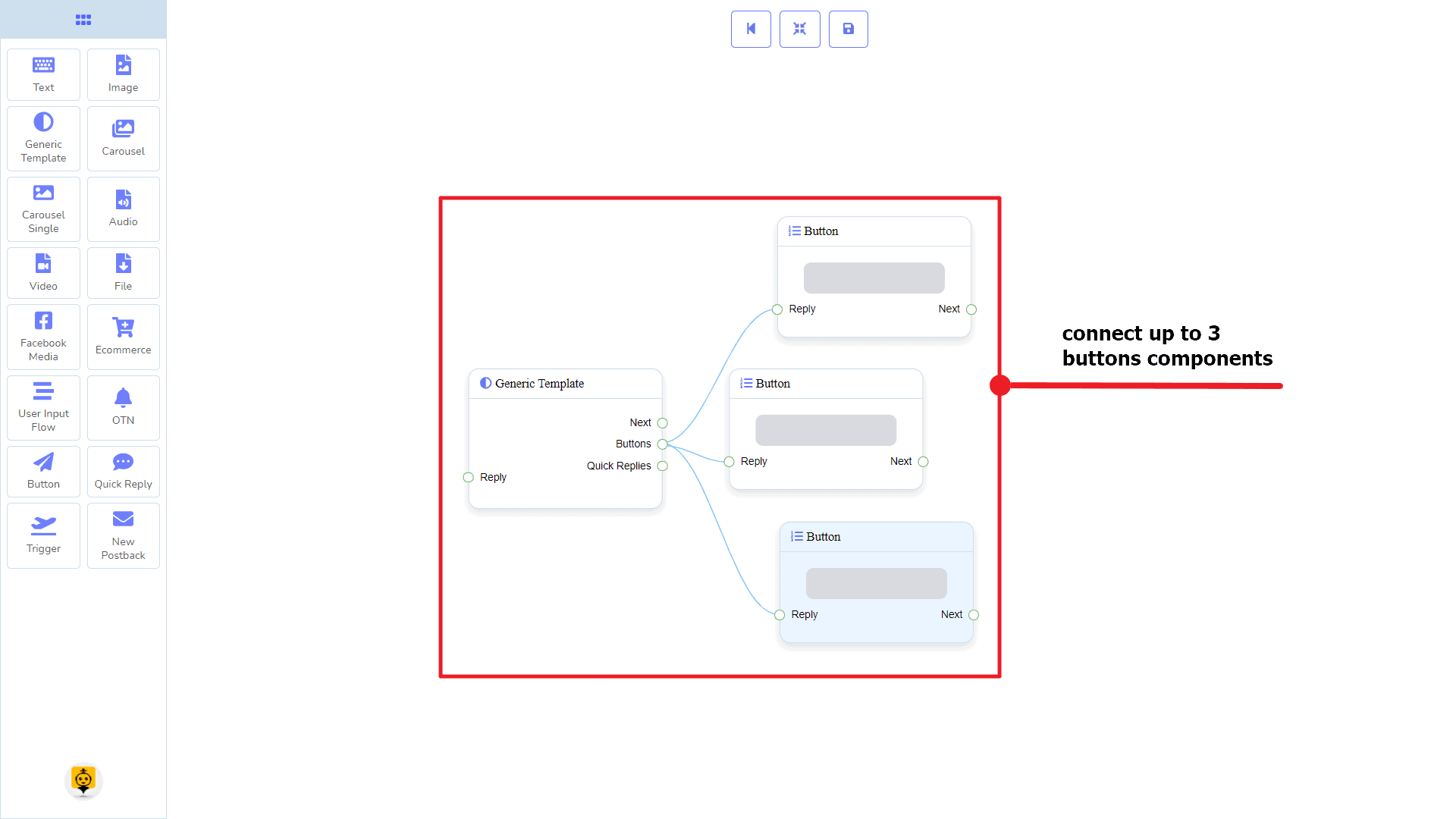
Tombol dapat terhubung ke komponen berikut:
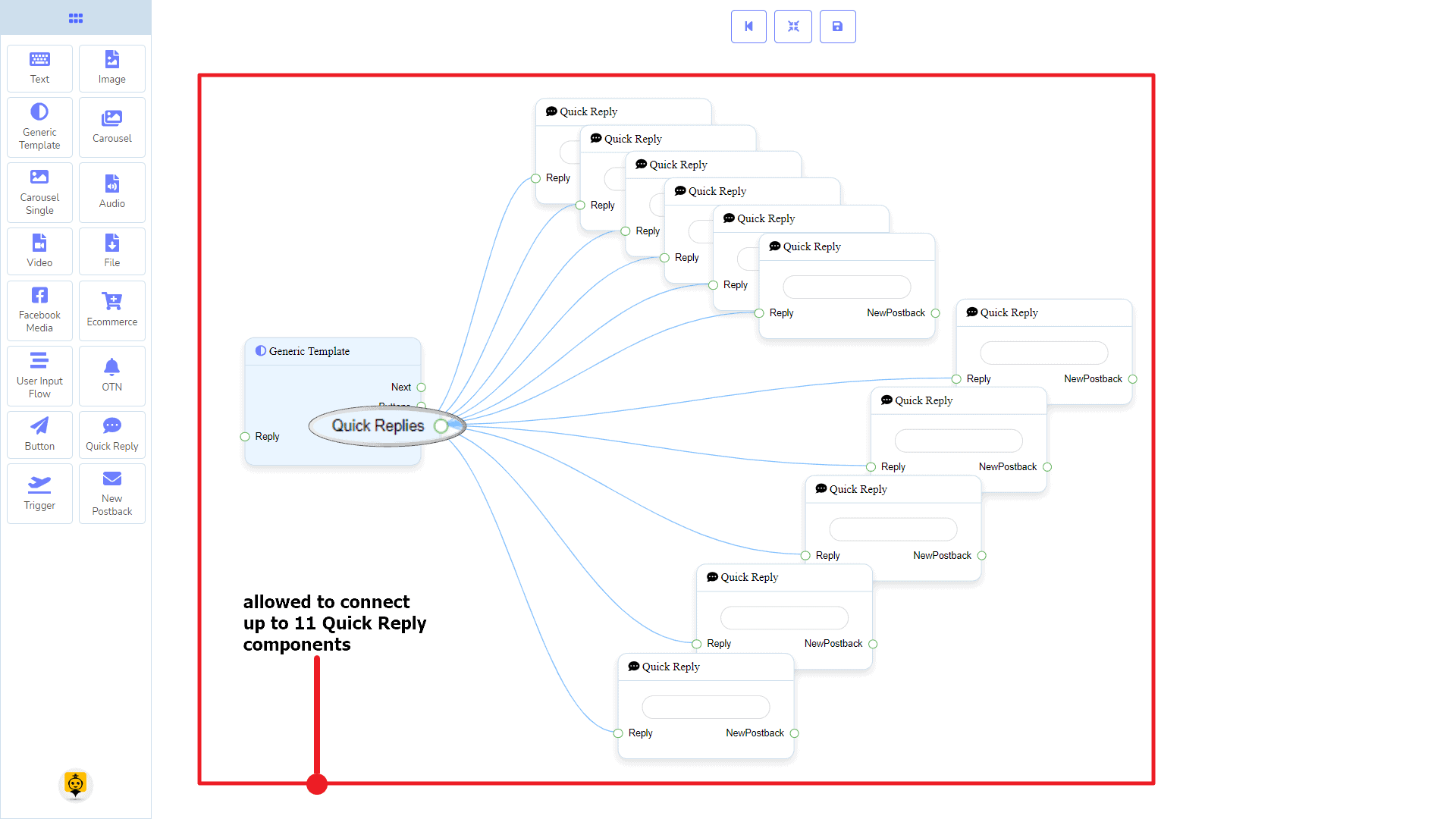
- Tombol – Anda dapat menghubungkan hingga 3 Tombol ke Template Umum komponen.
Balasan Cepat dapat terhubung ke komponen berikut:
- Balasan Cepat – Anda dapat menghubungkan hingga 11 Balasan Cepat ke Template Umum komponen.
Cara membuat komponen Template Umum
Mari kita lihat bagaimana kita dapat membuat balasan dengan template-umum.
Menyeret dan Menjatuhkan
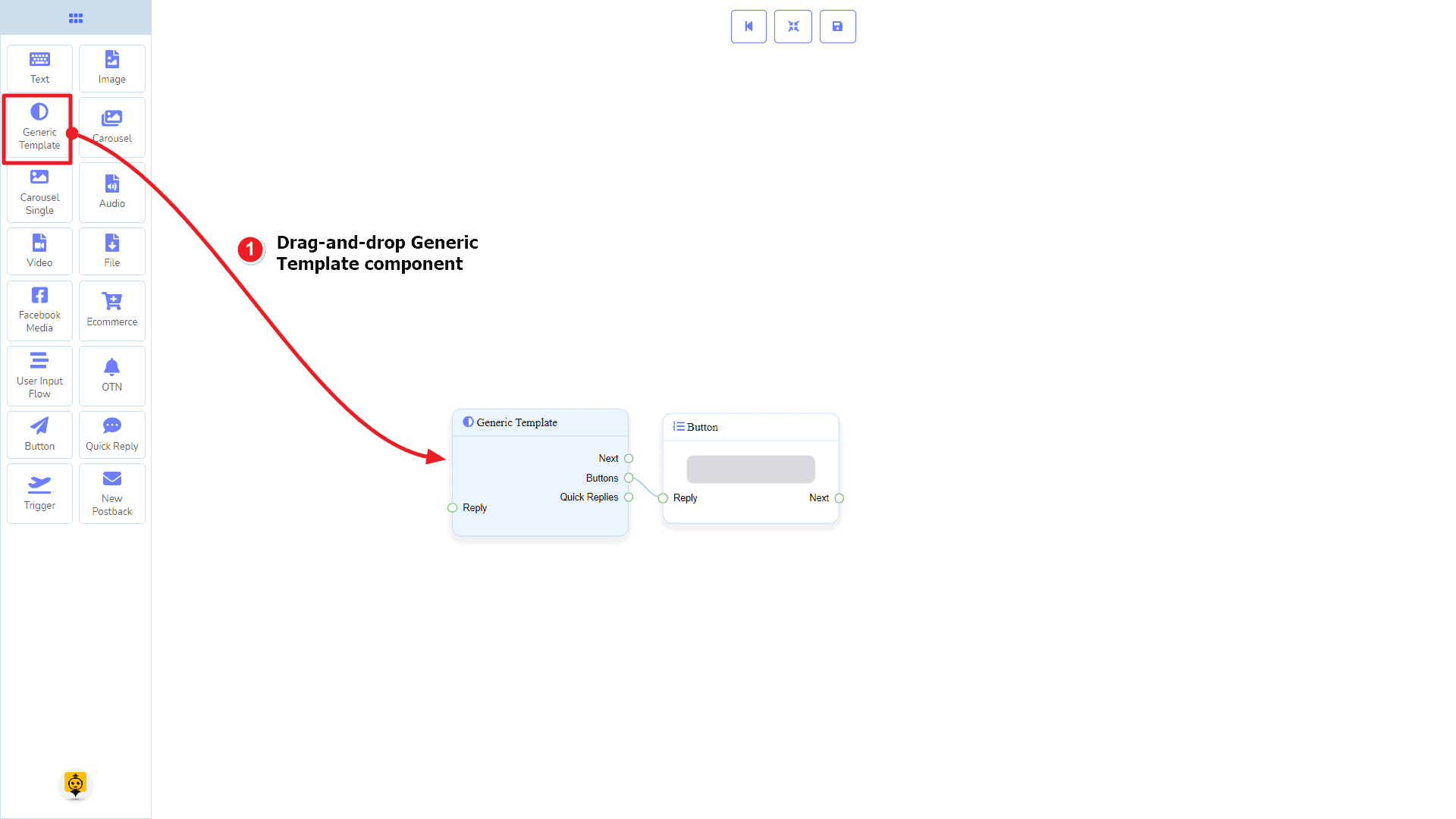
Dari menu dock, menyeret dengan Template Umum komponen dan melepaskannya di editor di mana saja.
Menambahkan Data
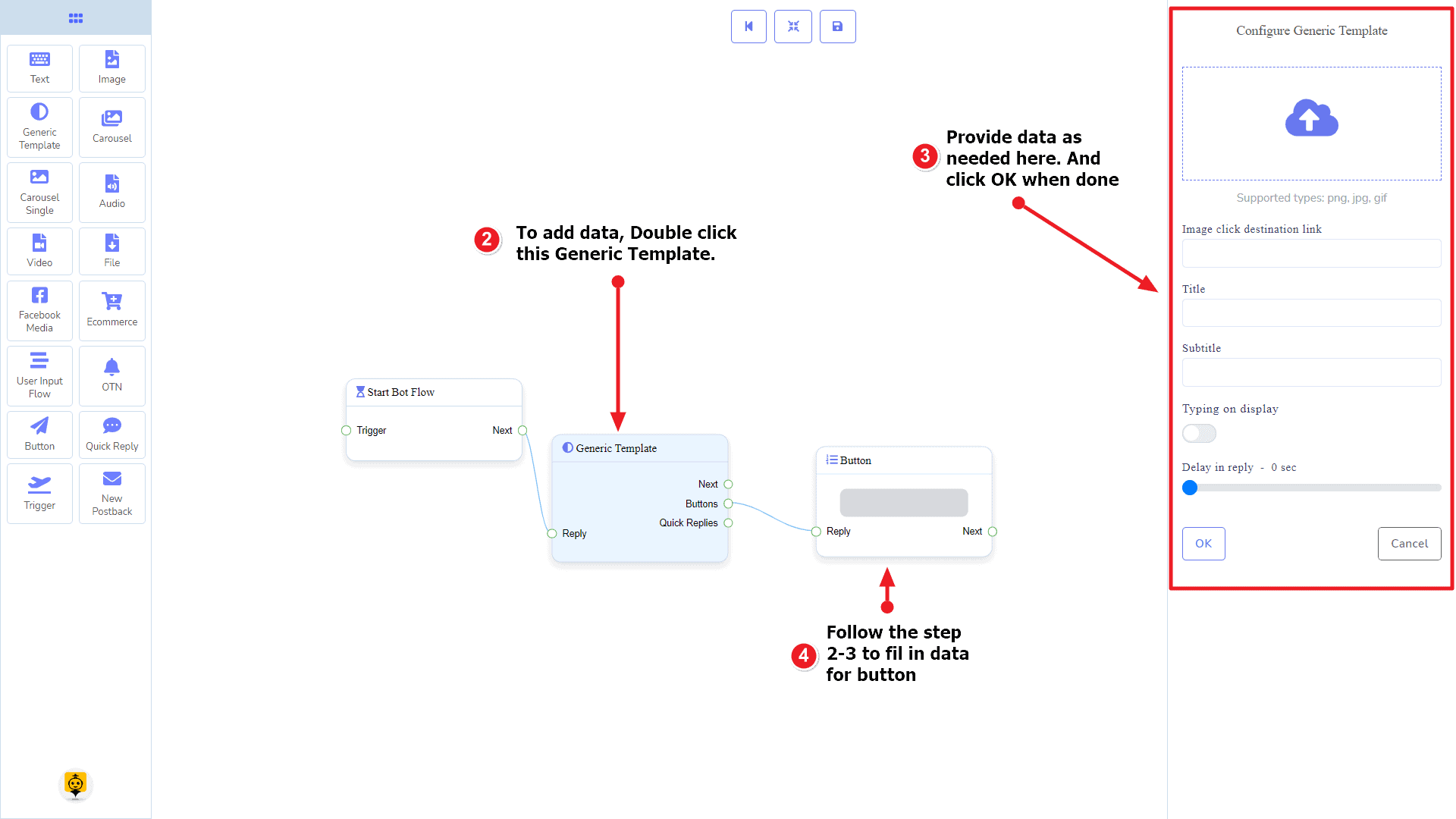
Untuk menambahkan data ke Template Umum komponen, klik dua kali pada badan dari Template Umum komponen. Ini akan membuka sidebar di sebelah kanan Anda. Isi kolom yang Anda butuhkan.
Penundaan dalam Balasan
Jika Anda ingin menampilkan gambar gif mengetik di bot atau penundaan dalam membalas, maka Anda dapat menggunakan kolom tersebut.
Komponen Karousel
Pengantar
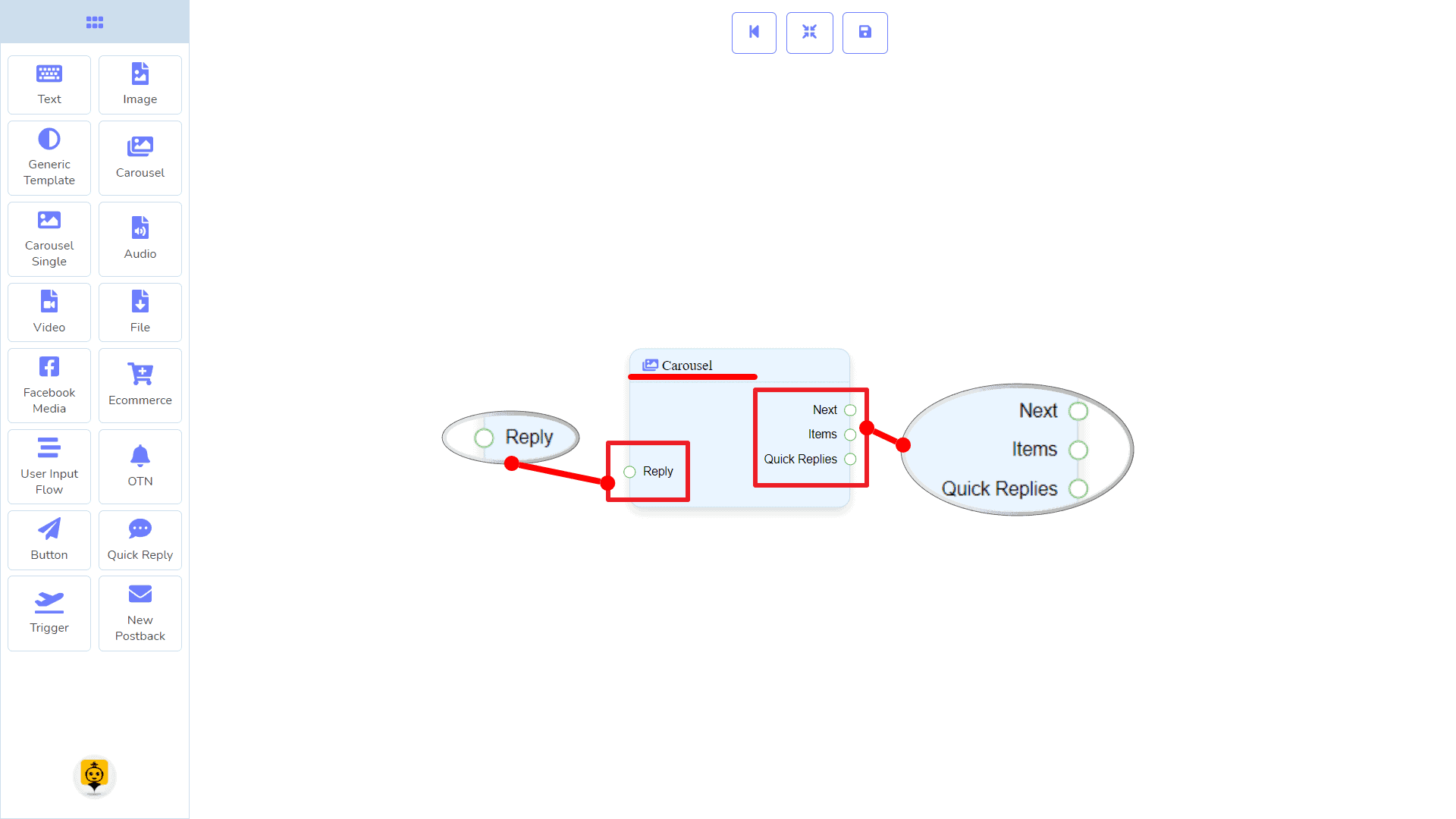
Komponen Carousel akan memungkinkan Anda untuk membalas dengan carousel. Ini memiliki 1 input socket dan 3 keluaran soket.
- Masukan: Balas
- Keluaran: Selanjutnya, Item, dan Balasan Cepat
| Catatan: Di samping Balasan Cepat!? |
| Ada kondisi antara Berikutnya dan Balasan Cepat. Menggunakan salah satu Berikutnya atau Balasan Cepat, Anda dapat terhubung ke komponen lain. Tetapi Anda tidak dapat terhubung ke yang lain dari keduanya. |
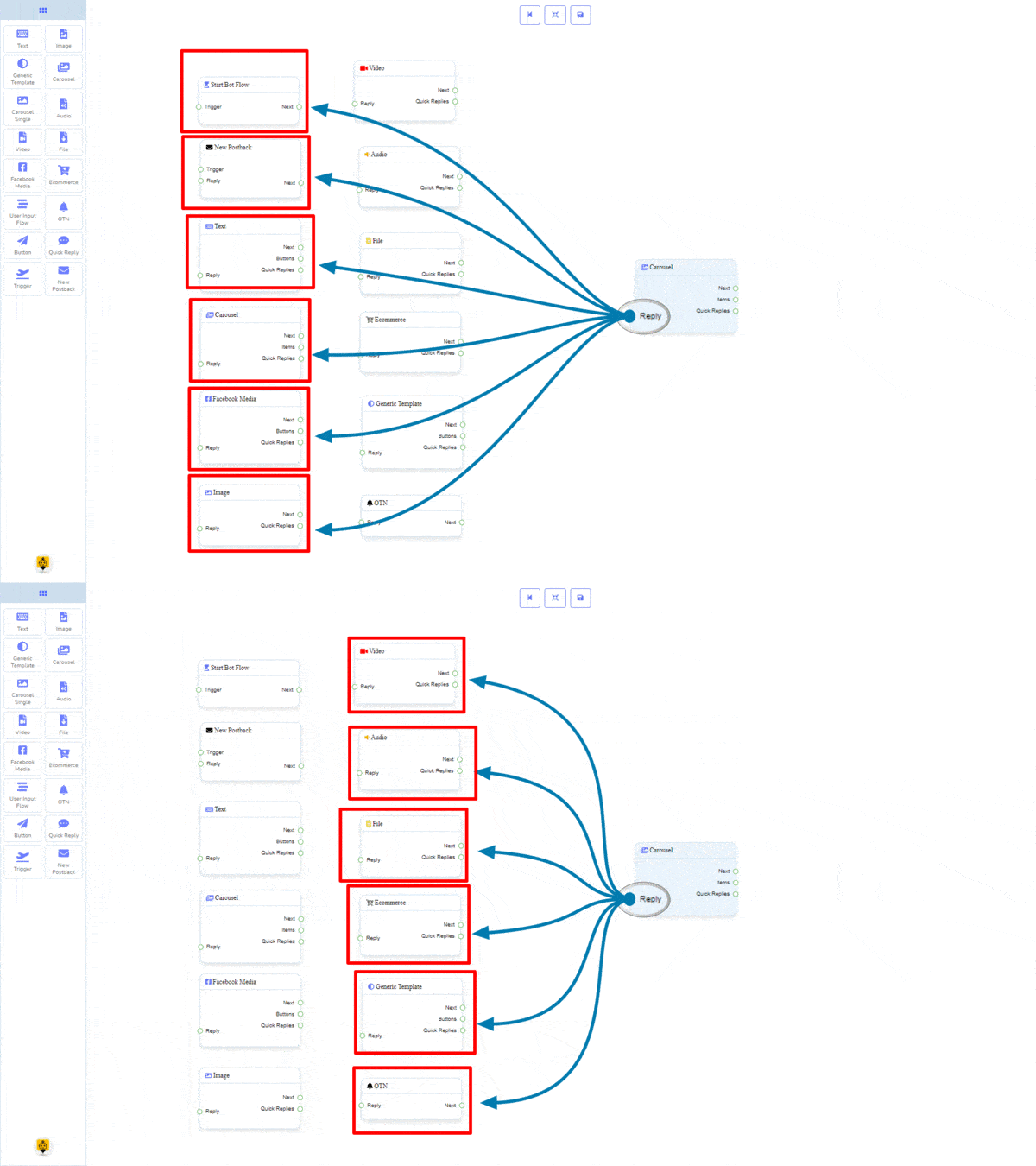
Koneksi
Webhook oleh Zapier Balas dapat terhubung dari salah satu komponen berikut:
- Alur Bot Mulai, Postback Baru, Teks, Karusel, Media Facebook, Gambar, Video, Audio, Berkas, Ecommerce, Template Umum, dan OTN
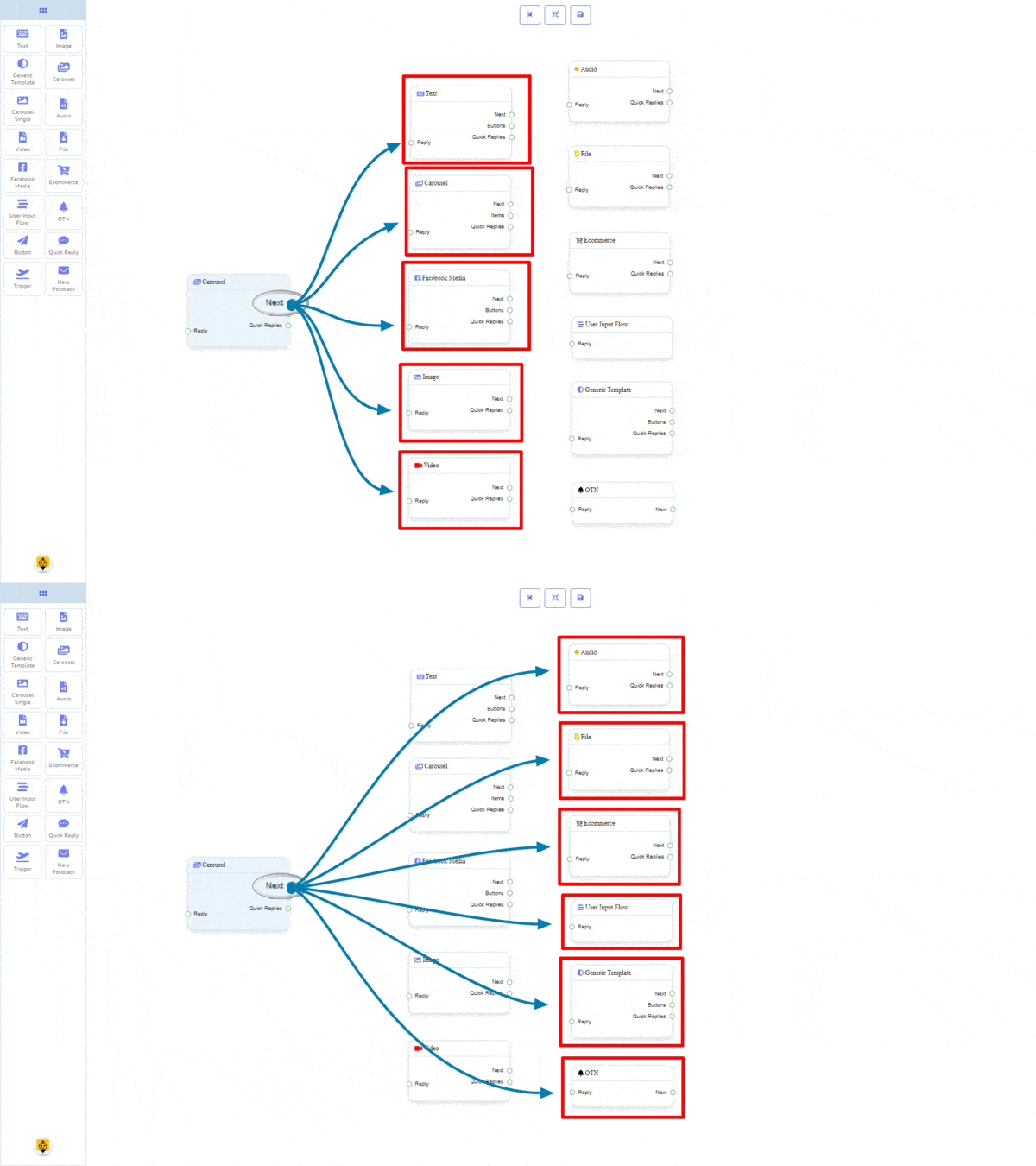
Webhook oleh Zapier Selanjutnya dapat terhubung ke salah satu komponen berikut:
- Teks, Karusel, Media Facebook, Gambar, Video, Audio, Berkas, Ecommerce, Alur Input Pengguna, Template Umum, dan OTN.
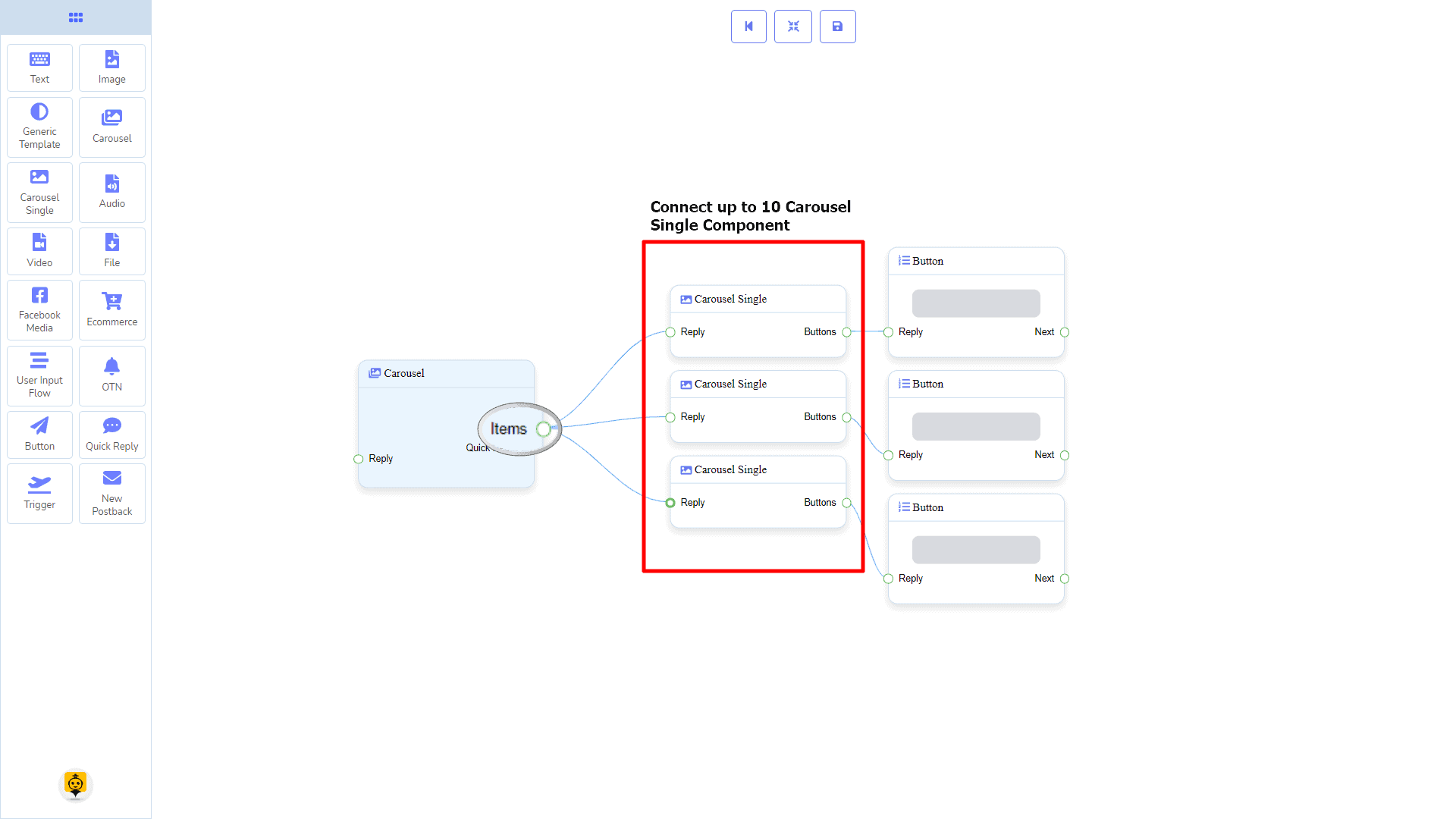
Item dapat terhubung ke komponen berikut:
- Carousel Single – Anda dapat menghubungkan hingga 10 komponen Carousel Single ke komponen Carousel.
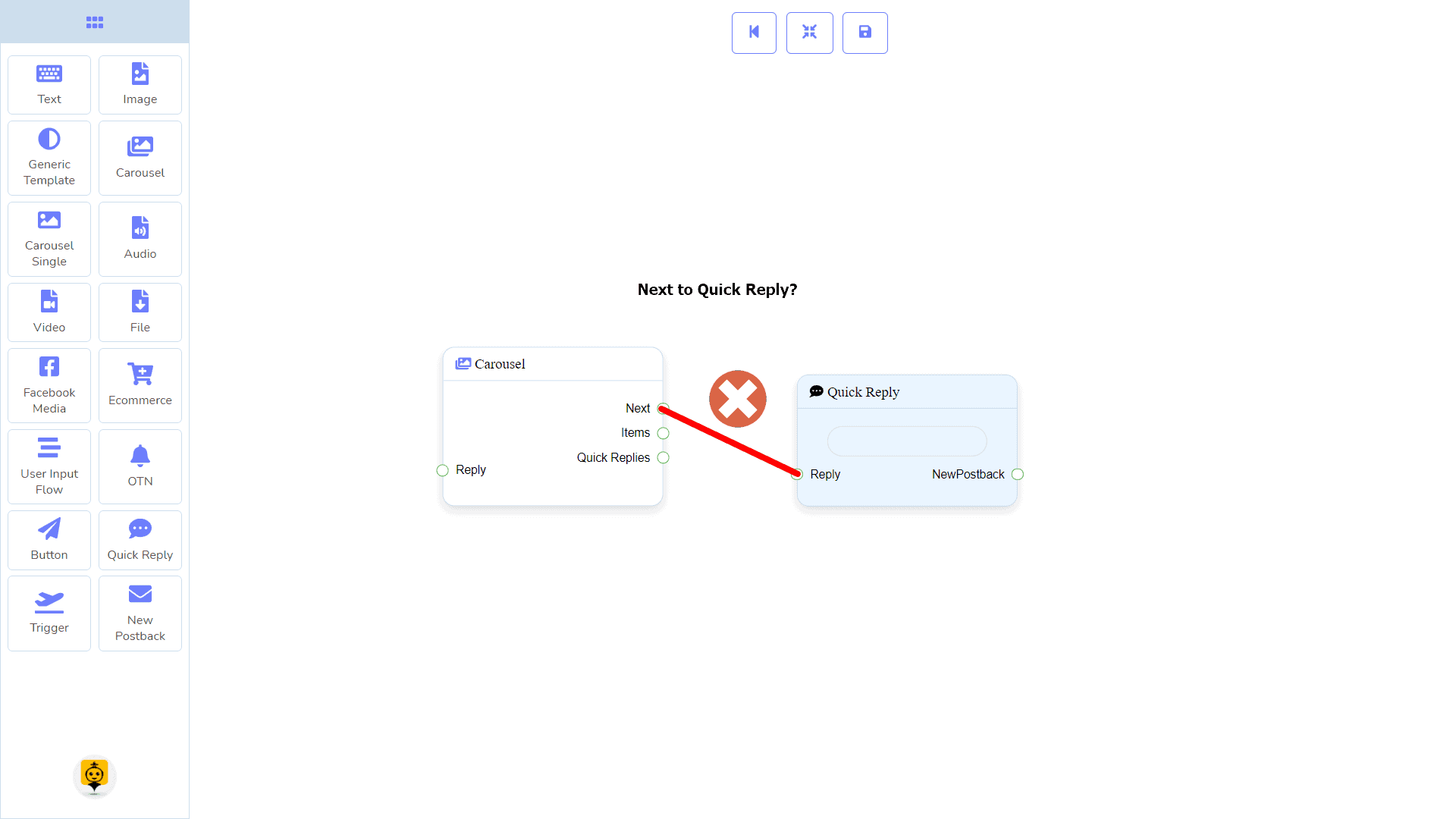
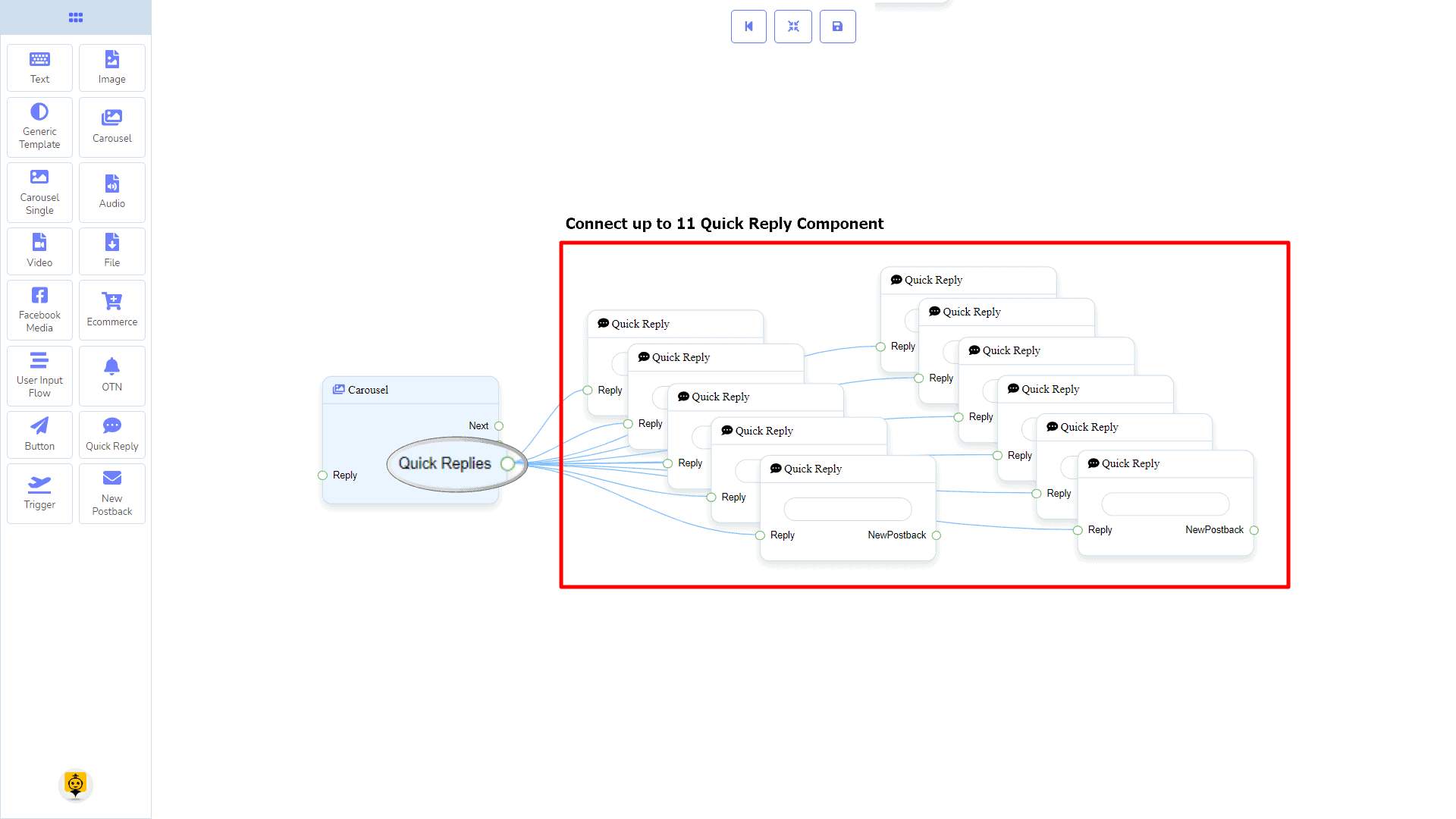
Balasan Cepat dapat terhubung ke komponen berikut:
- Balasan Cepat – Anda dapat menghubungkan hingga 11 Balasan Cepat ke Karusel komponen.
Cara membuat komponen Carousel
Mari kita lihat bagaimana kita dapat membuat balasan dengan carousel
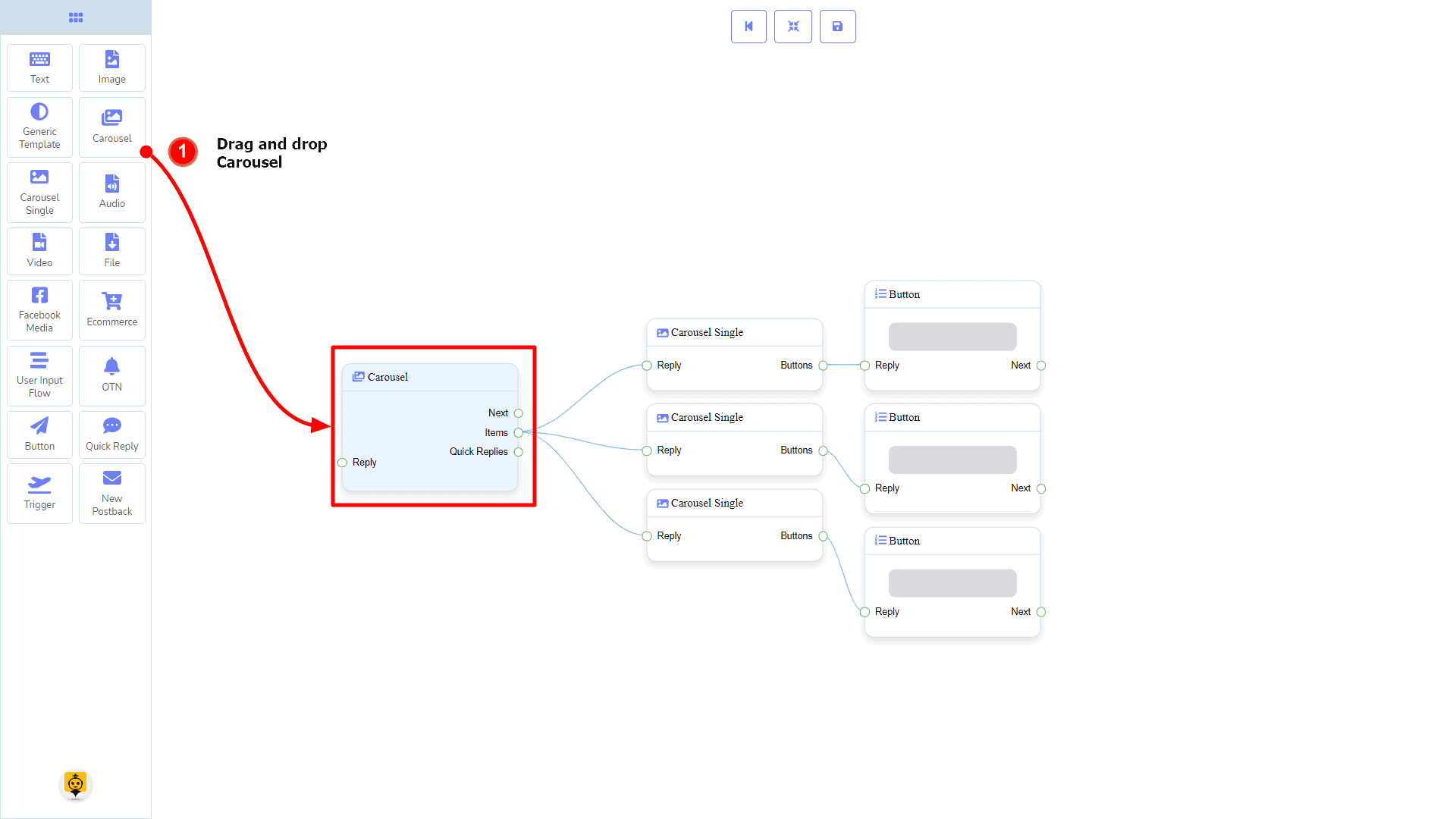
Menyeret dan Menjatuhkan
Dari menu dock, menyeret dengan Karusel komponen dan melepaskannya di editor di mana saja. Selanjutnya, Anda melihat 3 Carousel Single komponen dan 3 Tombol komponen telah dibuat dengan Karusel komponen.
Menambahkan Data
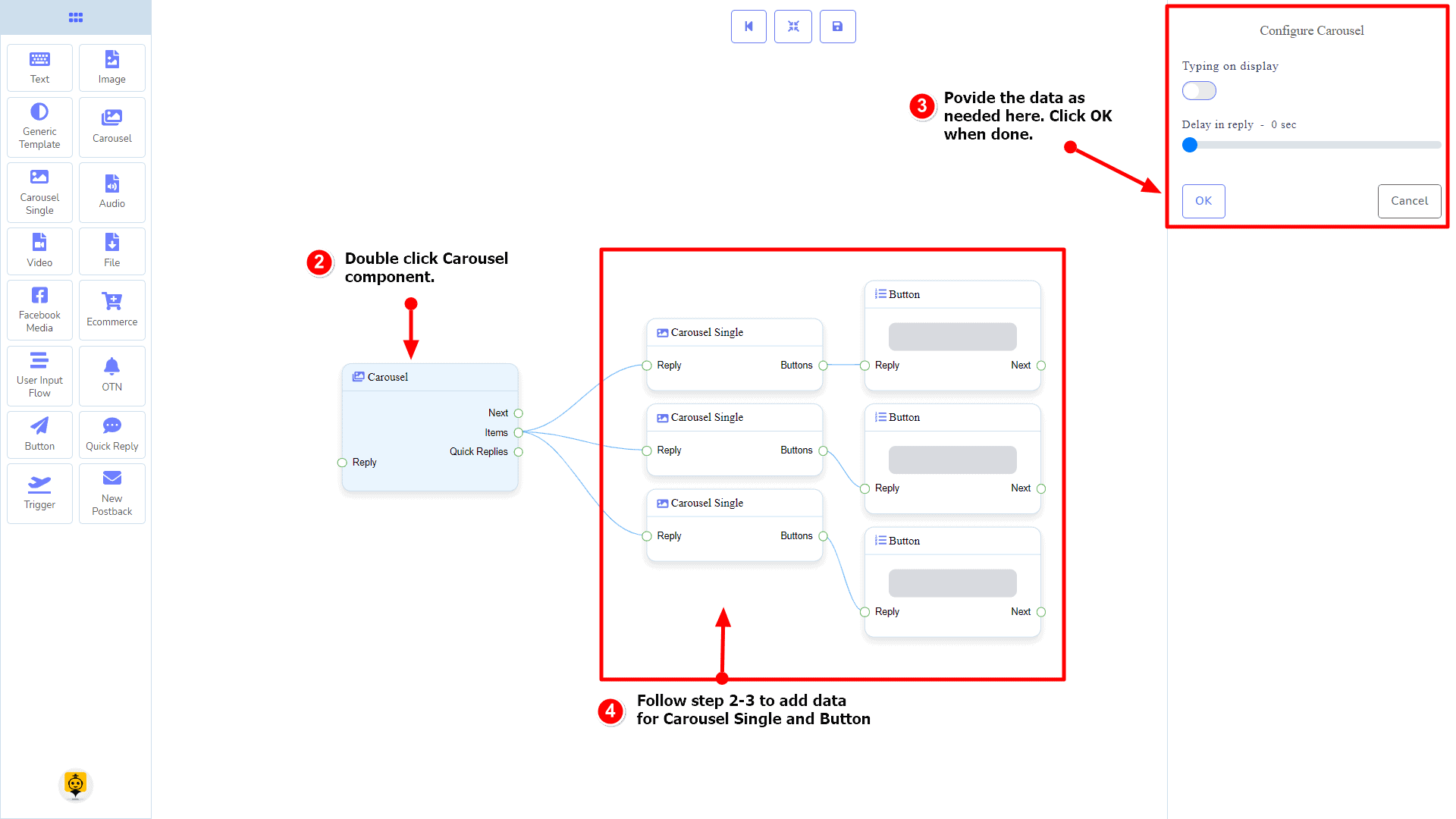
Untuk menambahkan data ke Karusel komponen, klik dua kali pada badan dari Karusel komponen. Ini akan membuka sidebar di sebelah kanan Anda dengan hanya kolom yang meminta delay balasan dan status tipe. Interaksi dengan mereka jika Anda perlu.
Secara default, kami menyediakan 3 item tunggal carousel. Anda dapat menambahkan lebih banyak jika Anda mau. Sekarang saatnya untuk menyiapkan komponen tunggal carousel. Lakukan klik ganda pada masing-masing untuk menyediakan data sesuai kebutuhan Anda.
Setelah selesai mengisi carousel tunggal, Anda dapat melanjutkan ke komponen tombol untuk disediakan dengan carousel Anda. Lakukan klik ganda pada komponen tombol untuk mengisi data sesuai kebutuhan Anda.
Komponen Karousel Tunggal
Pengantar
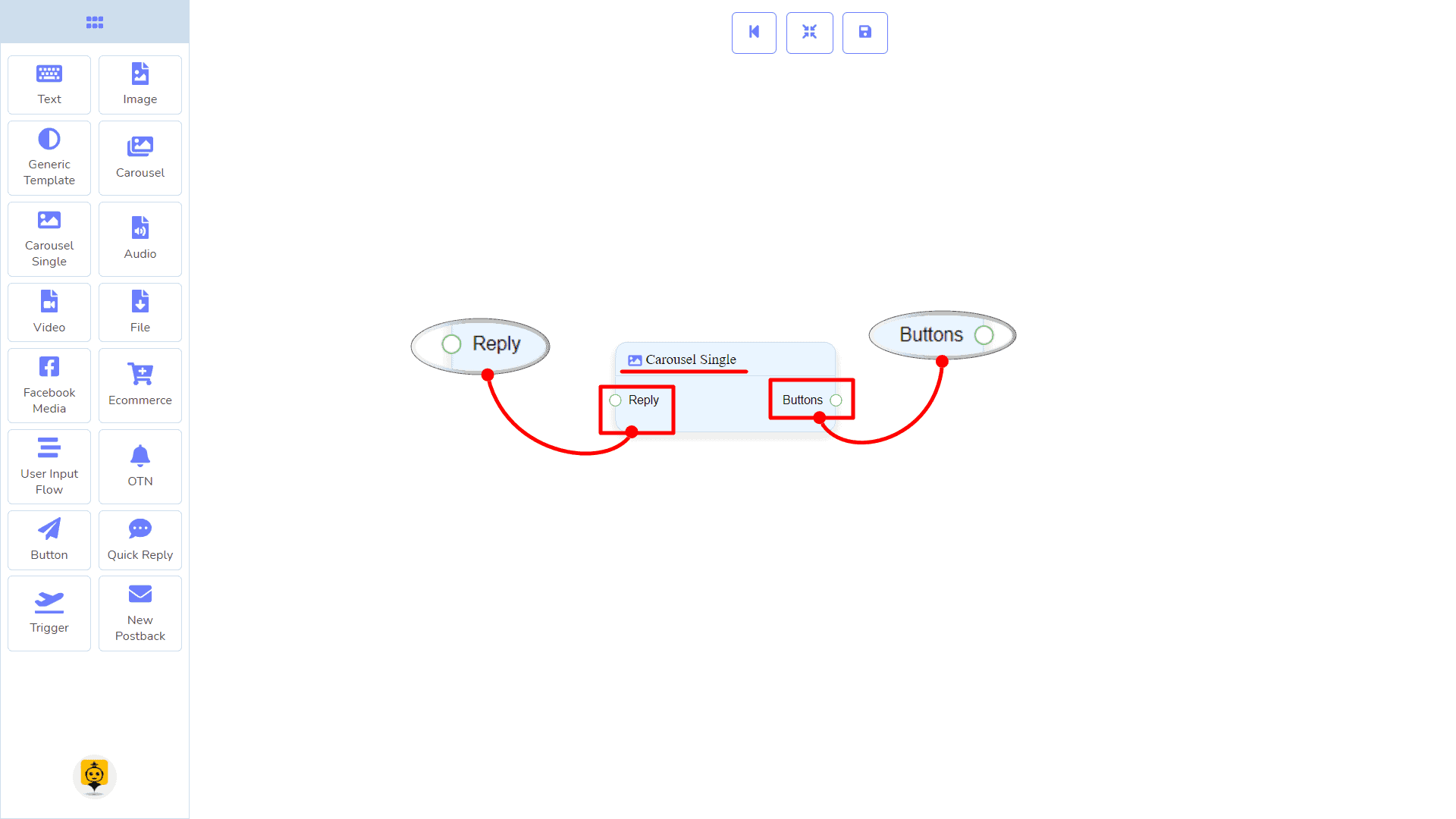
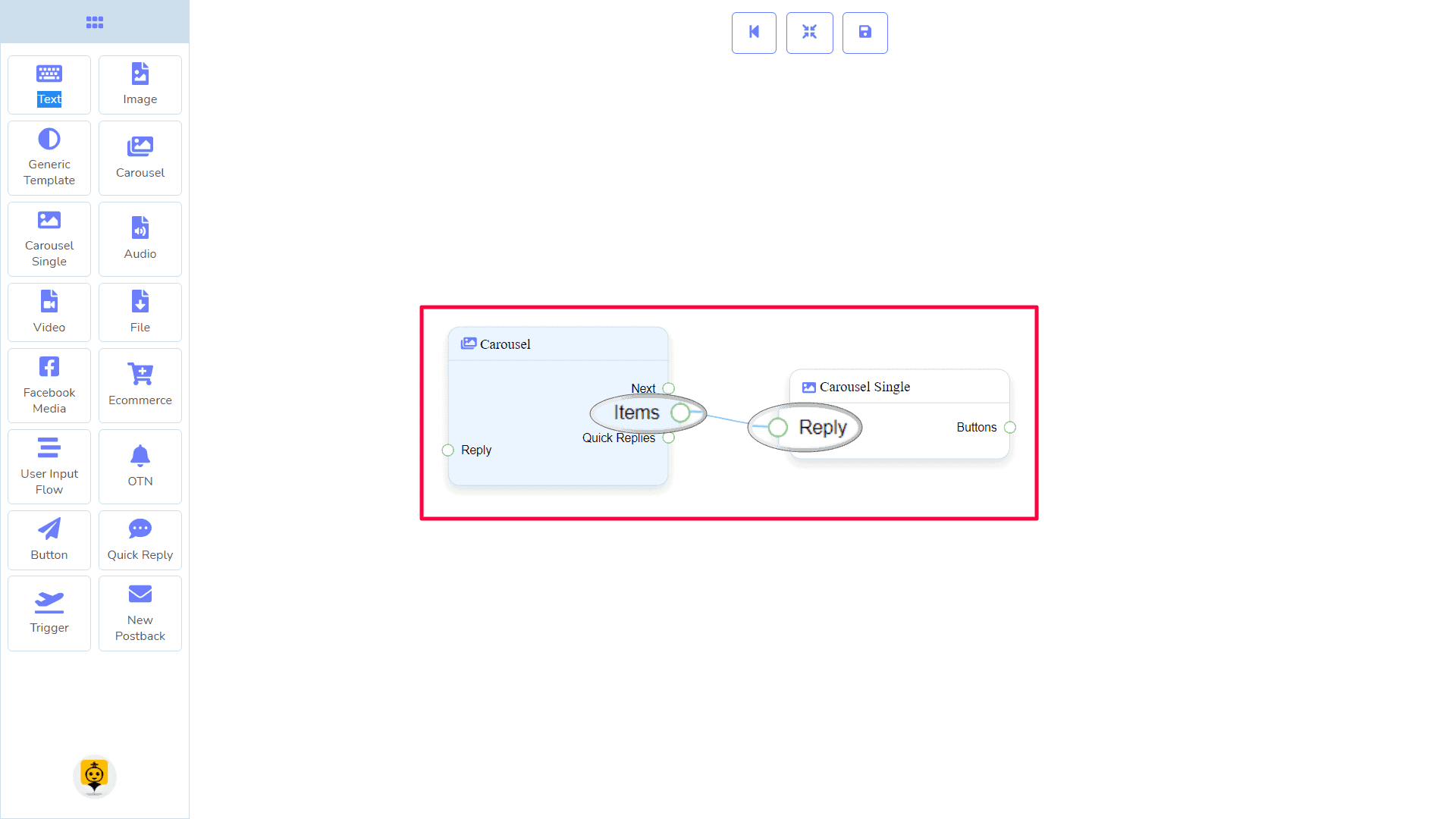
Komponen Carousel Single akan memungkinkan Anda untuk membalas dengan gambar, atau judul dan subjudul, atau semuanya. Ini memiliki 1 input socket dan 1 output soket.
- Masukan: Balas
- Keluaran: Tombol
Koneksi
Webhook oleh Zapier Balas mungkin mendapatkan koneksi dari komponen berikut:
- Karusel
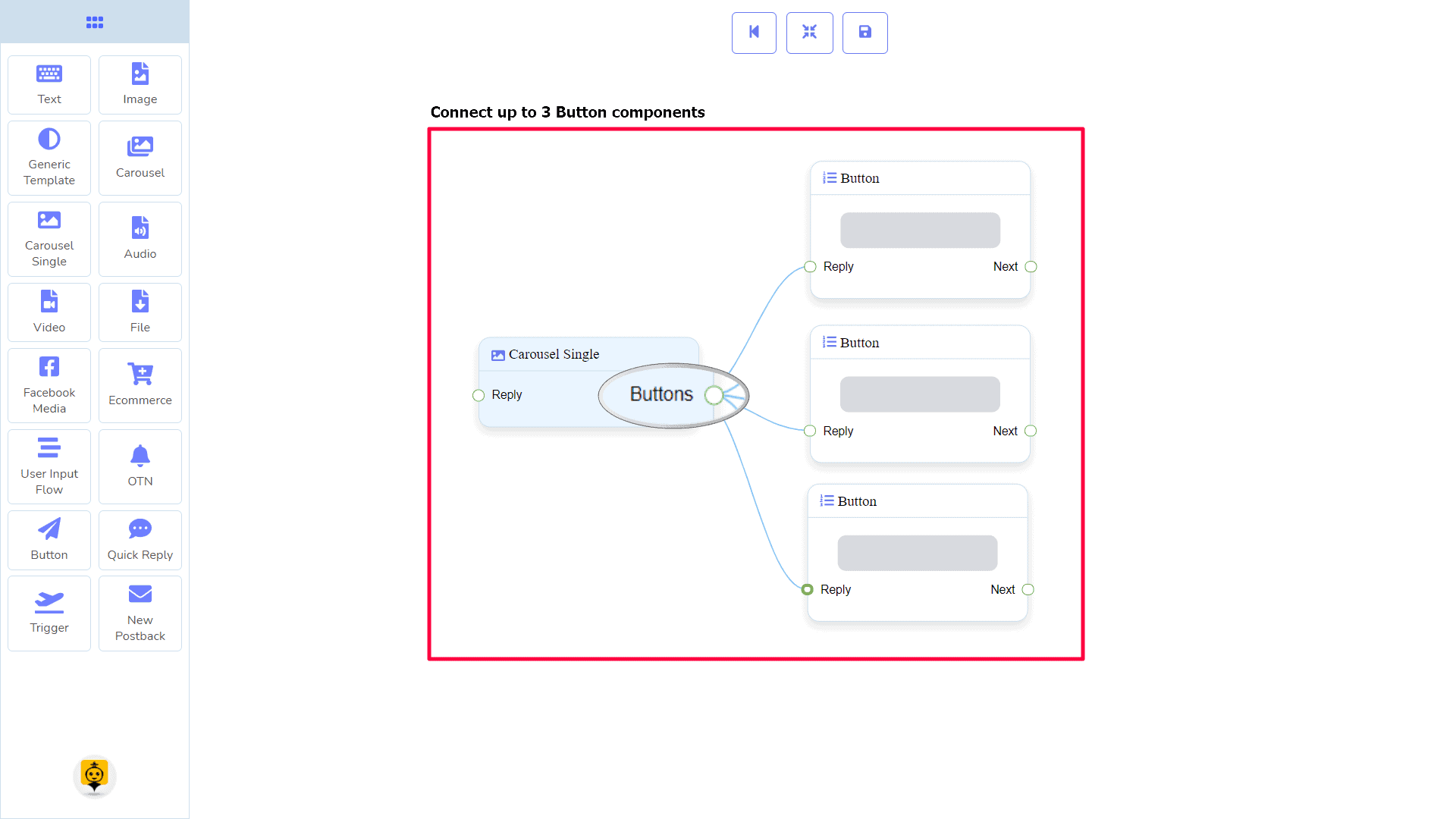
Webhook oleh Zapier Tombol dapat terhubung ke komponen berikut:
- Tombol – Anda dapat menghubungkan hingga 3 Tombol komponen ke Carousel Single komponen.
Cara membuat komponen Carousel Single
Carousel Single tergantung pada Karusel komponen. Jadi kami menyiapkannya untuk terhubung ke Karusel komponen.
Menyeret dan Menjatuhkan
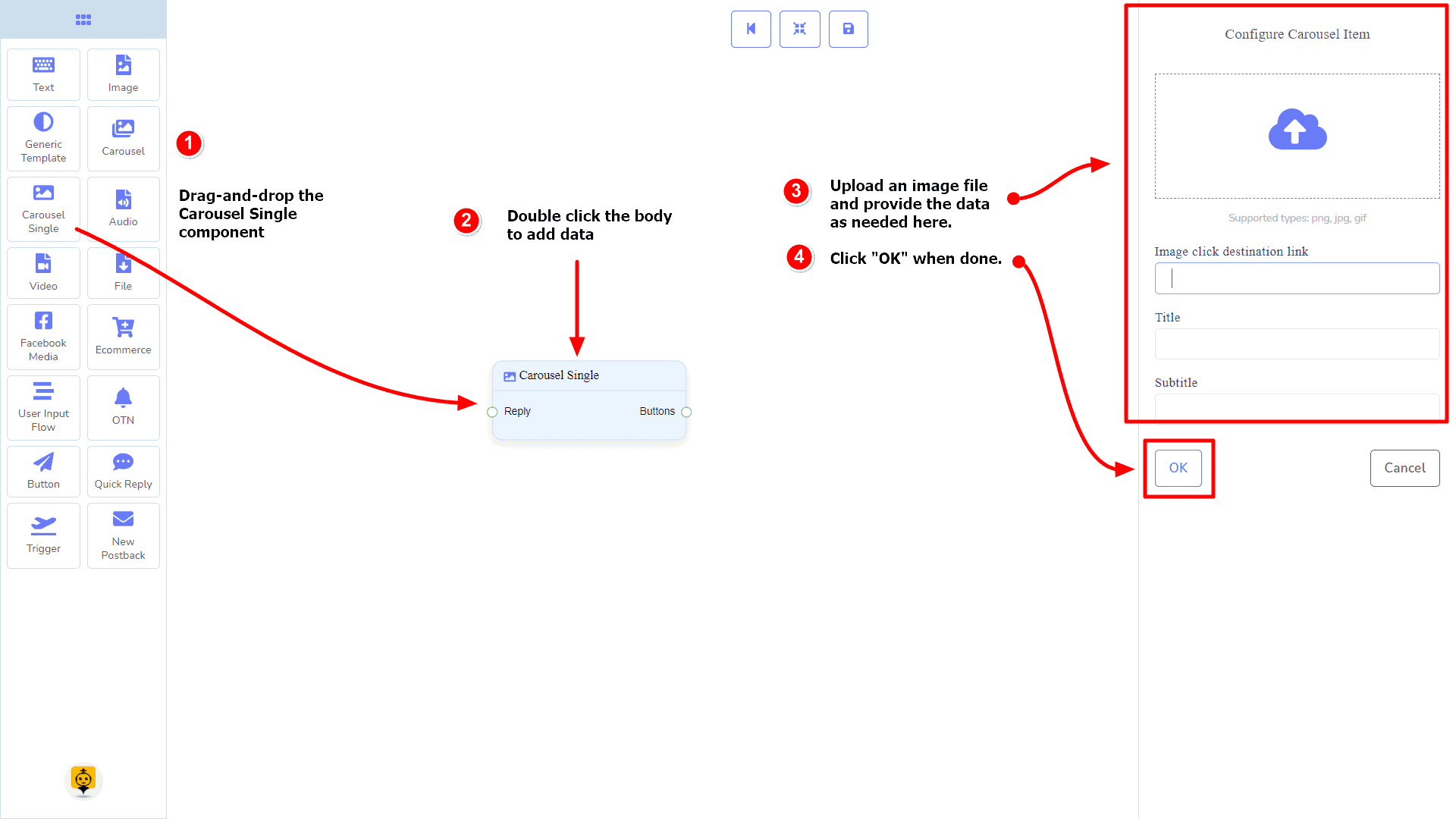
Dari menu dock, menyeret dengan Carousel Single komponen dan melepaskannya di editor di mana saja.
Menambahkan Data
Untuk menambahkan data ke Carousel Single komponen, klik dua kali pada badan dari Carousel Single komponen. Ini akan membuka sidebar di sebelah kanan Anda. Isi kolom sesuai kebutuhan Anda.
Penundaan dalam Balasan
Jika Anda ingin menampilkan gambar gif mengetik di bot atau penundaan dalam membalas, maka Anda dapat menggunakan kolom tersebut.
Komponen Audio
Pengantar
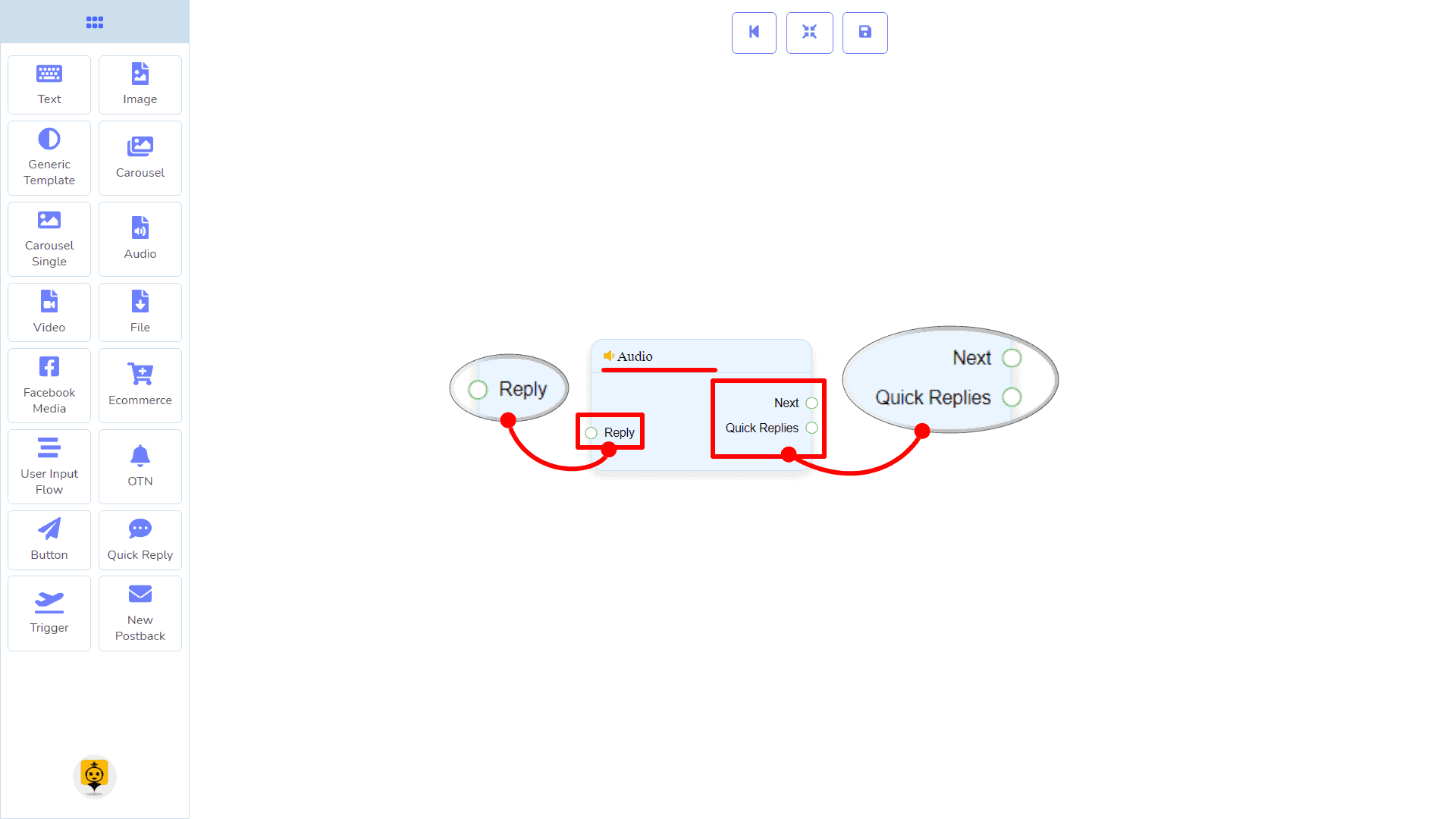
Komponen Audio akan memungkinkan Anda untuk membalas dengan file audio. Ini memiliki 1 input socket dan 2 keluaran soket.
- Masukan: Balas
- Keluaran: Selanjutnya, dan Balasan Cepat
| Catatan: Di samping Balasan Cepat!? |
| Ada kondisi antara Berikutnya dan Balasan Cepat. Menggunakan salah satu Berikutnya atau Balasan Cepat, Anda dapat terhubung ke komponen lain. Tetapi Anda tidak dapat terhubung ke yang lain dari keduanya. |
Koneksi
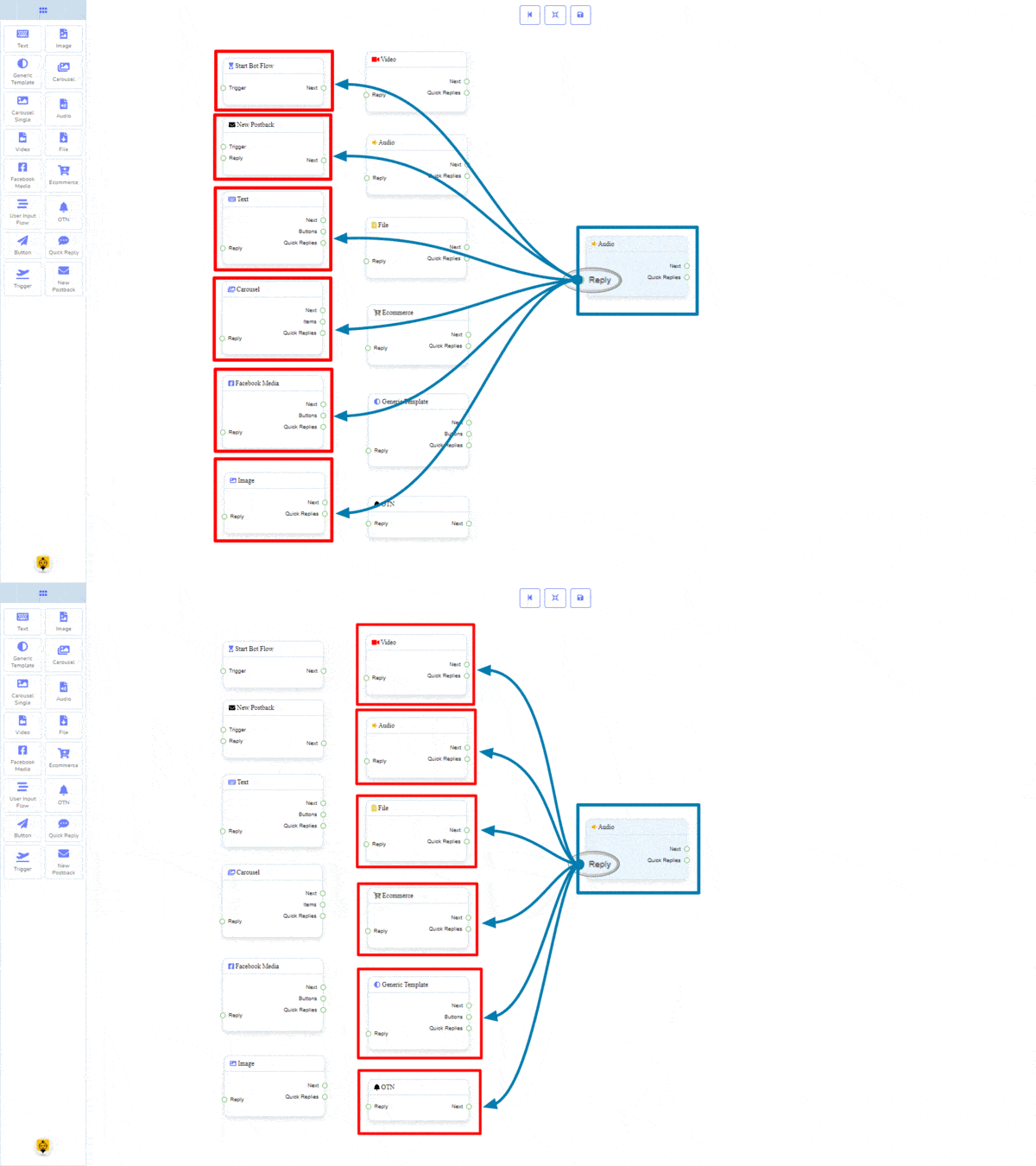
Webhook oleh Zapier Balas dapat terhubung dari salah satu komponen berikut:
- Alur Bot Mulai, Postback Baru, Teks, Karusel, Media Facebook, Gambar, Video, Audio, Berkas, Ecommerce, Template Umum, dan OTN.
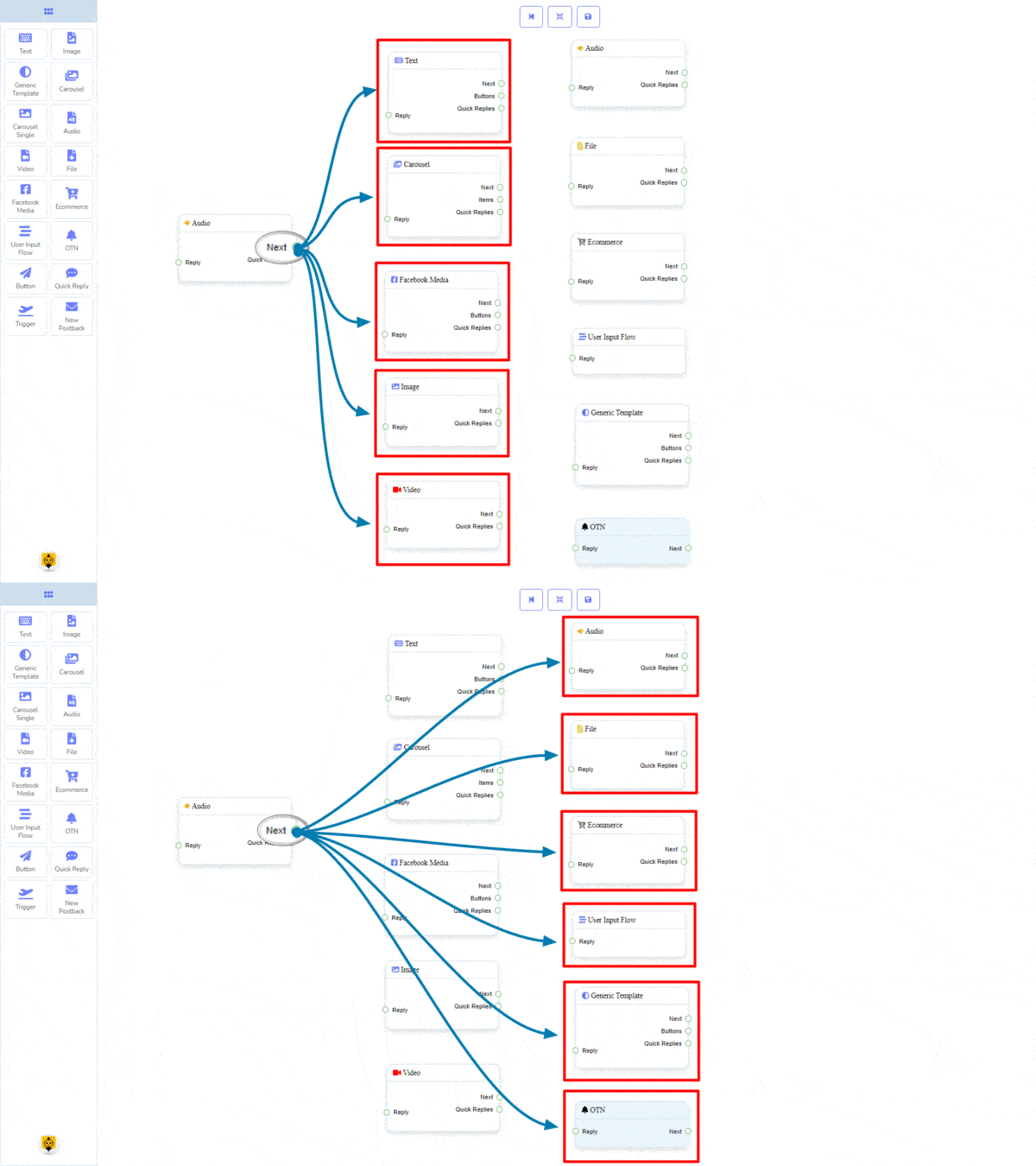
Selanjutnya dapat terhubung ke salah satu komponen berikut:
- Teks, Karusel, Media Facebook, Gambar, Video, Audio, Berkas, Ecommerce, Alur Input Pengguna, Template Umum, dan OTN.
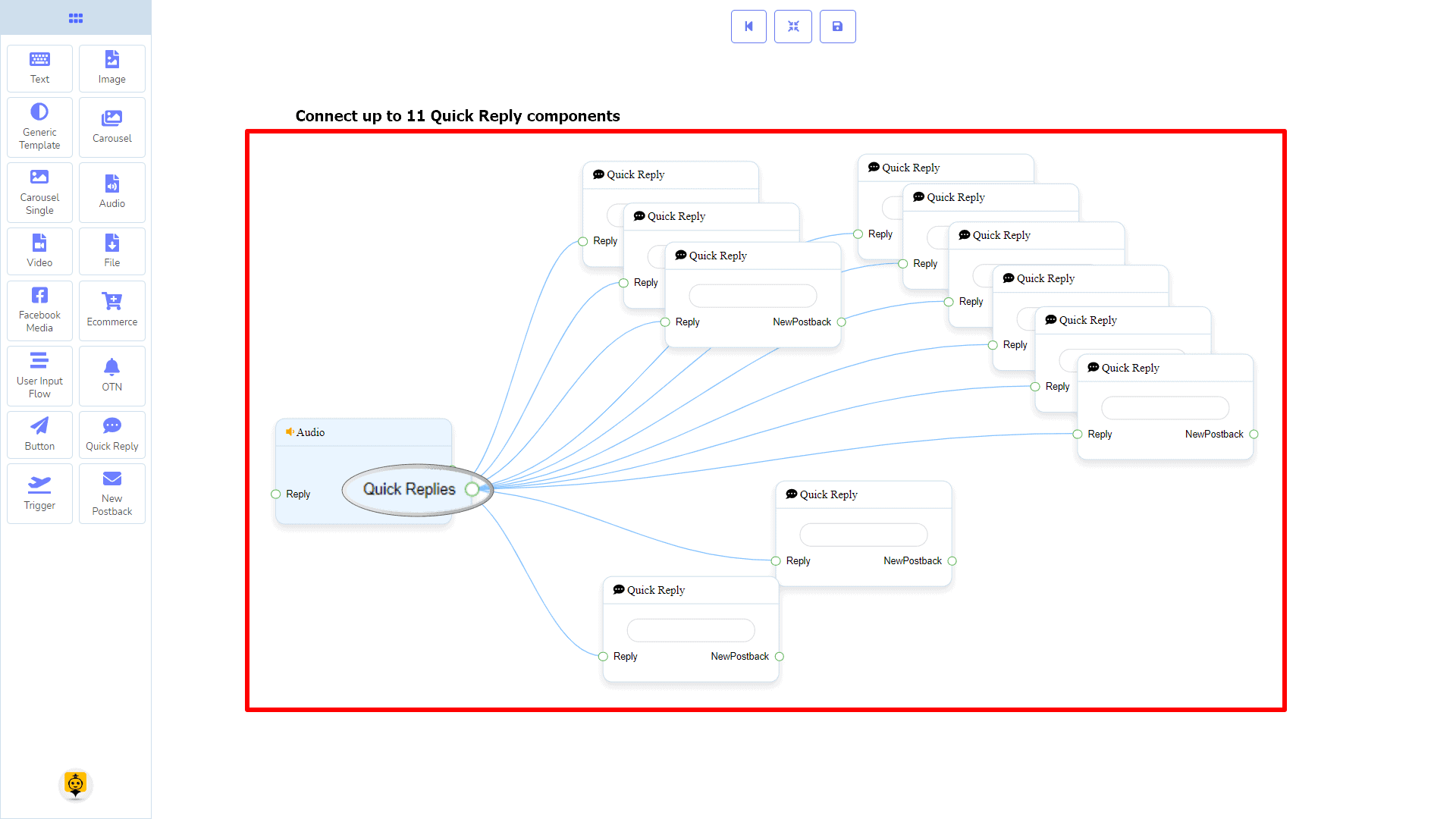
Balasan Cepat dapat terhubung ke komponen berikut:
- Balasan Cepat – Anda dapat menghubungkan hingga 11 Balasan Cepat ke Audio komponen.
Cara membuat komponen Audio
Mari kita lihat bagaimana kita dapat membuat balasan dengan komponen audio.
Menyeret dan Menjatuhkan
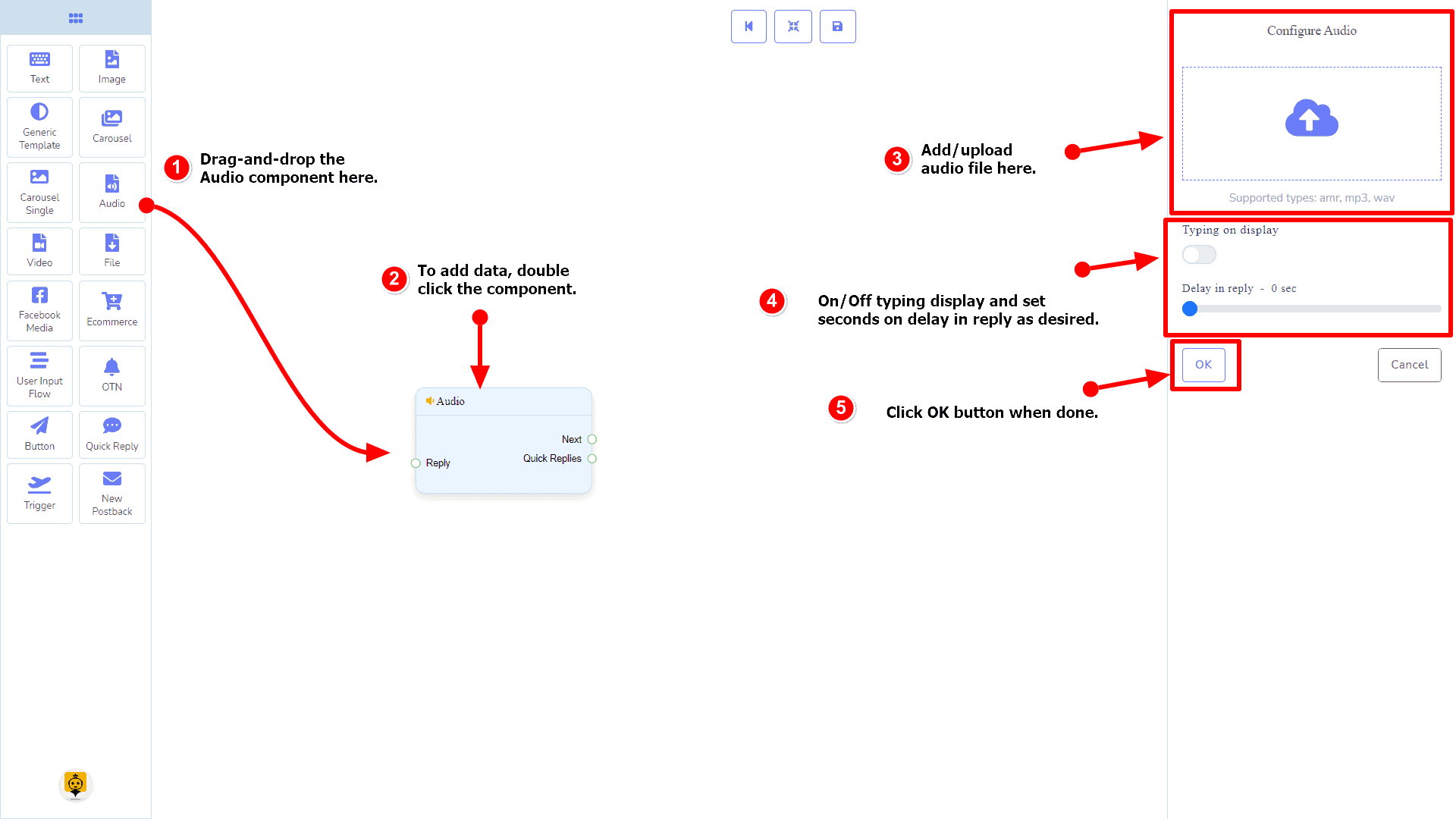
Dari menu dock, menyeret dengan Audio komponen dan melepaskannya di editor di mana saja.
Menambahkan Data
Untuk menambahkan data ke Audio komponen, klik dua kali pada badan dari Audio komponen. Ini akan membuka sidebar di sebelah kanan Anda. Isi kolom yang Anda butuhkan.
Penundaan dalam Balasan
Jika Anda ingin menunjukkan status mengetik di bot atau penundaan dalam membalas, maka Anda dapat menggunakan kolom tersebut.
Komponen Video
Pengantar
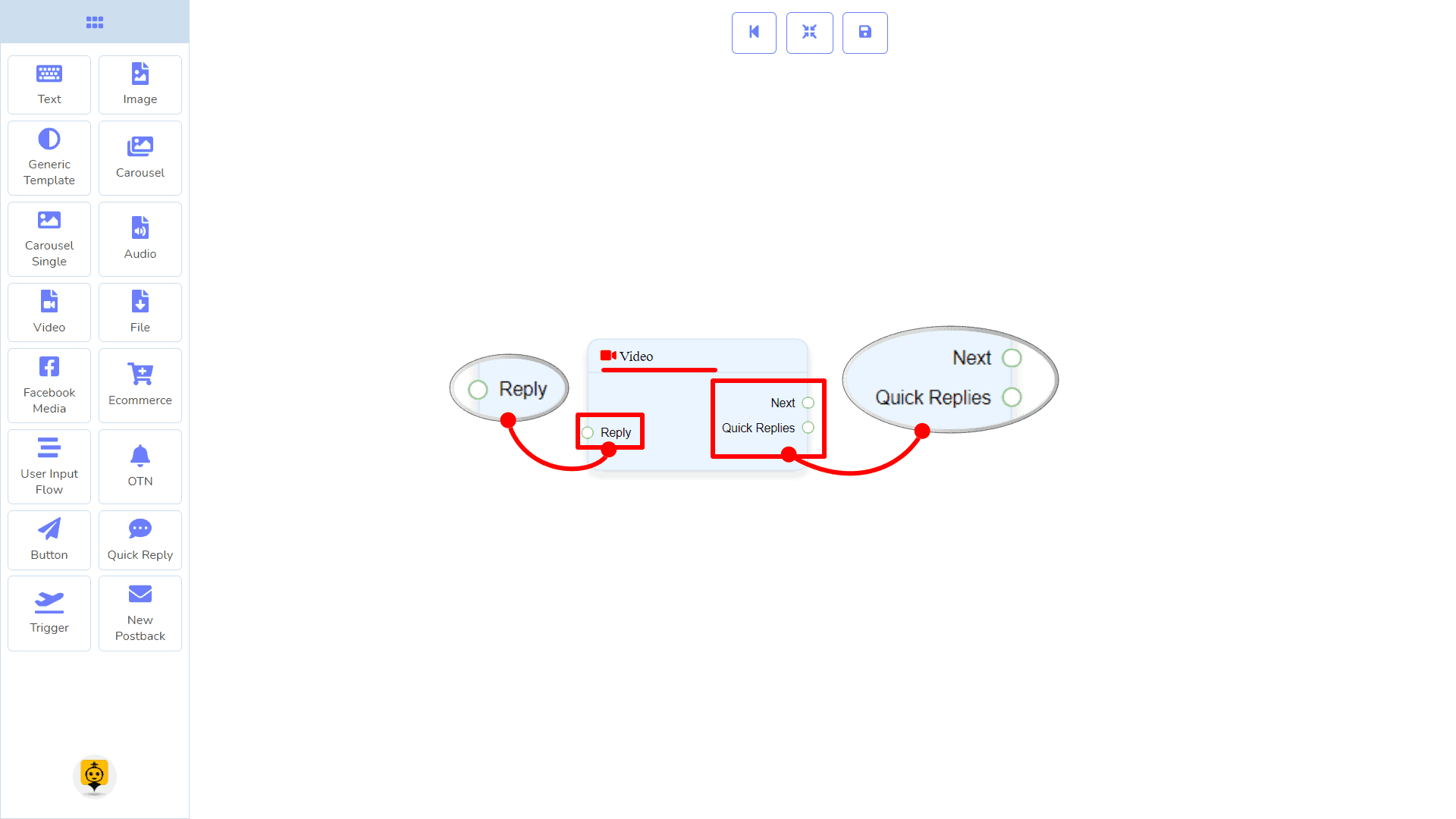
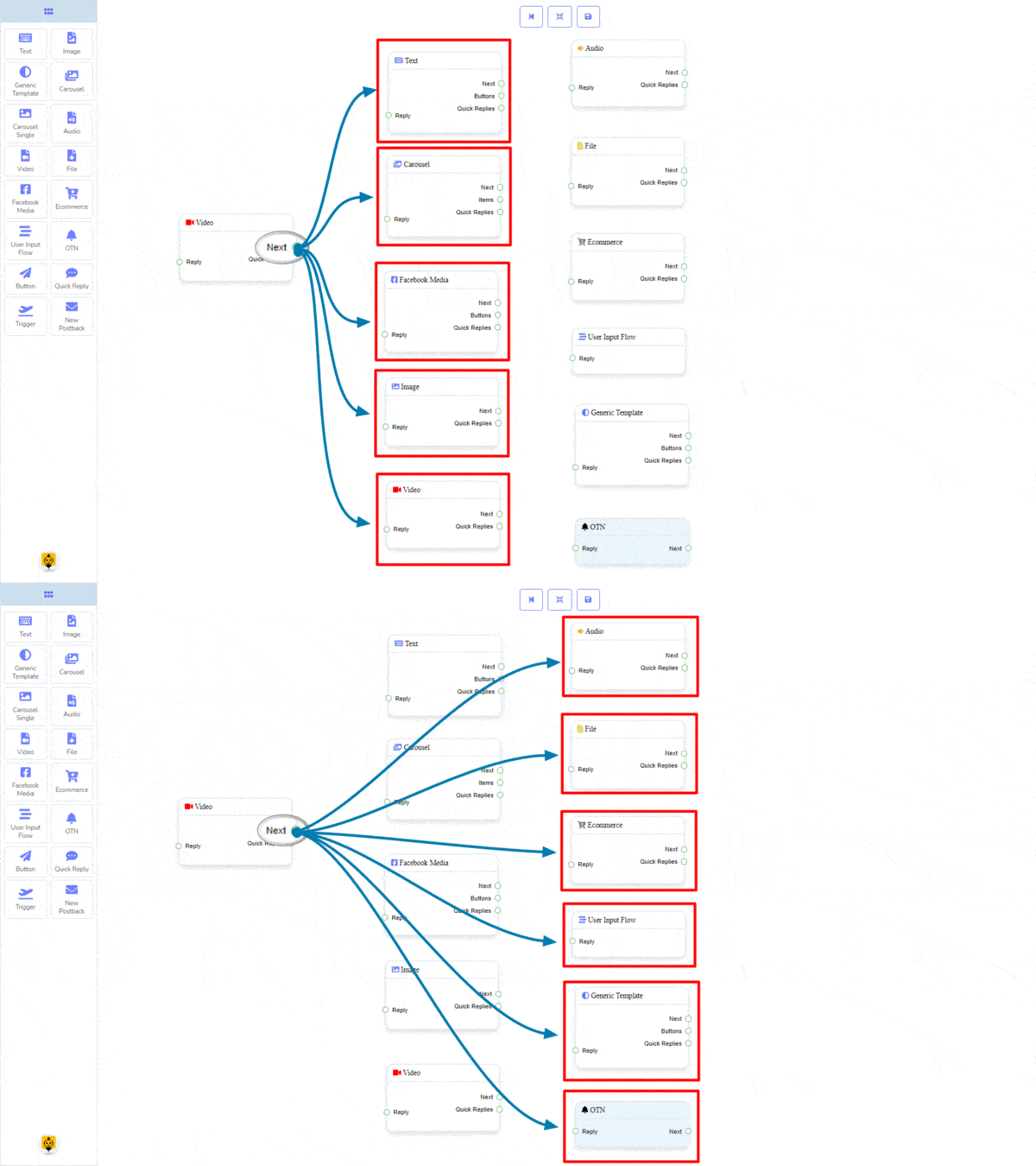
Komponen Video akan memungkinkan Anda untuk membalas dengan file video. Ini memiliki 1 input socket dan 2 keluaran soket.
- Masukan: Balas
- Keluaran: Selanjutnya, dan Balasan Cepat
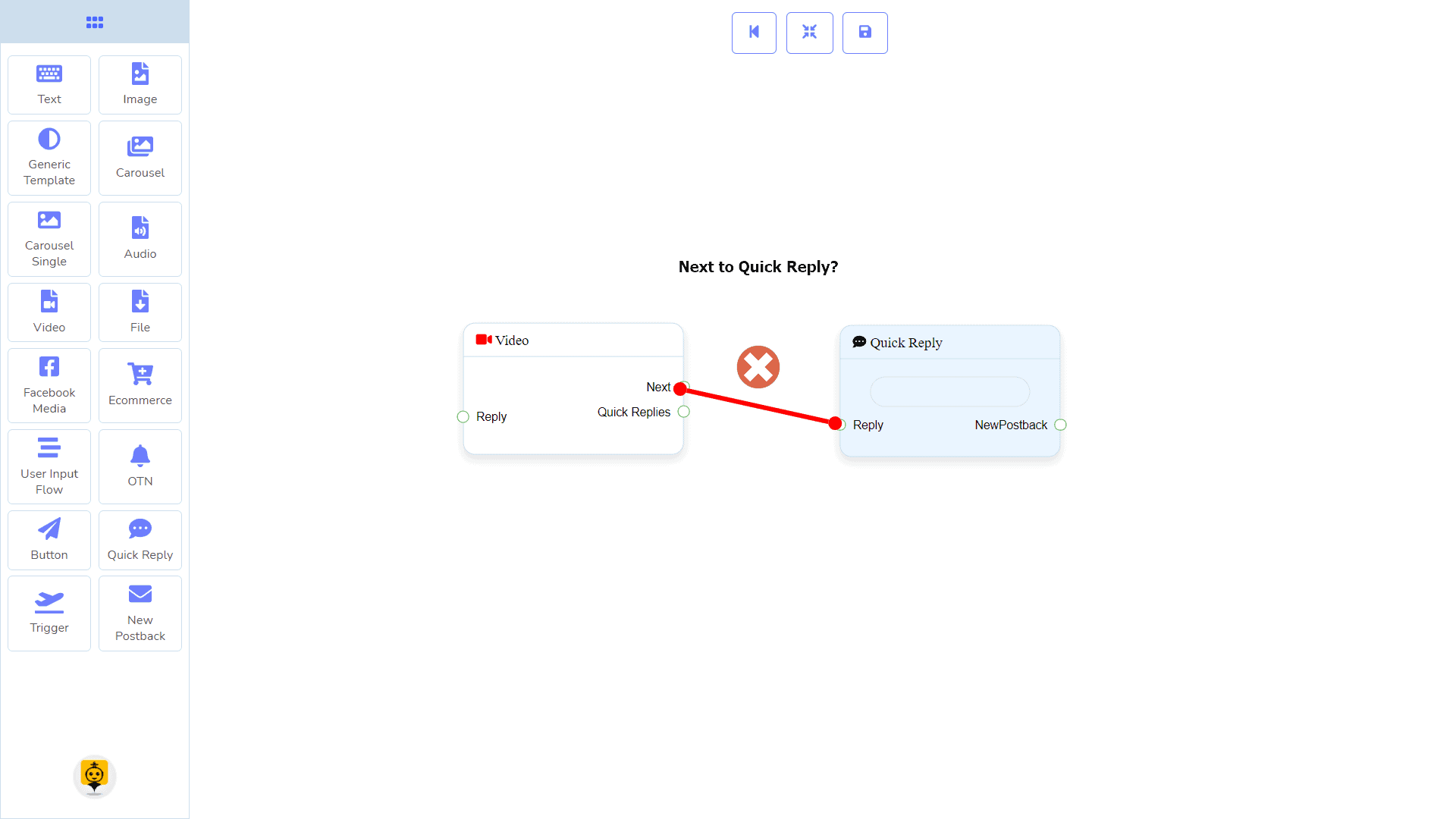
| Catatan: Di samping Balasan Cepat!? |
| Ada kondisi antara Berikutnya dan Balasan Cepat. Menggunakan salah satu Berikutnya atau Balasan Cepat, Anda dapat terhubung ke komponen lain. Tetapi Anda tidak dapat terhubung ke yang lain dari keduanya. |
Koneksi
Webhook oleh Zapier Balas dapat terhubung dari salah satu komponen berikut:
- Alur Bot Mulai, Postback Baru, Teks, Karusel, Media Facebook, Gambar, Video, Audio, Berkas, Ecommerce, Template Umum, dan OTN.
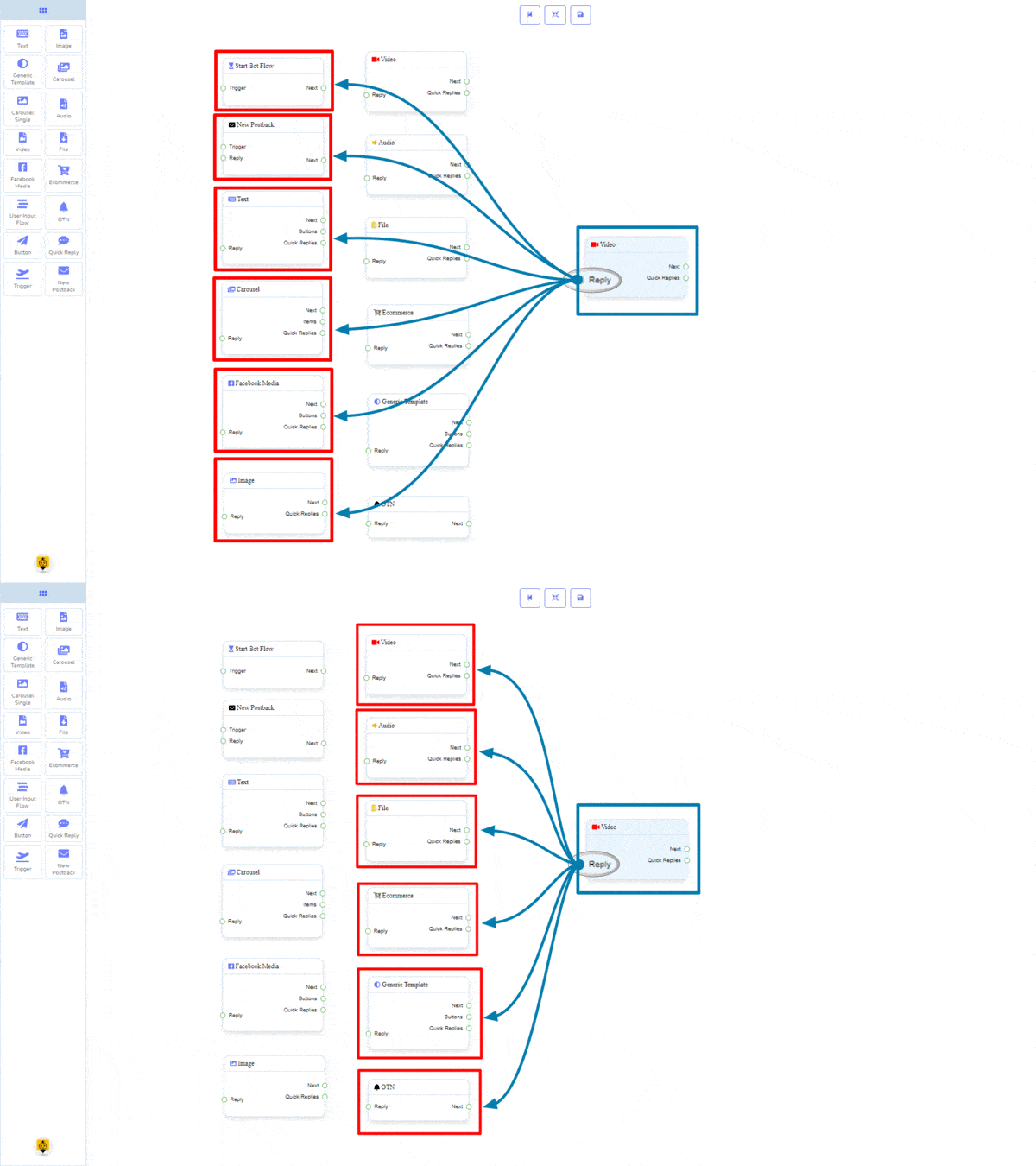
Selanjutnya dapat terhubung ke salah satu komponen berikut:
- Teks, Karusel, Media Facebook, Gambar, Video, Audio, Berkas, Ecommerce, Alur Input Pengguna, Template Umum, dan OTN.
Balasan Cepat dapat terhubung ke komponen berikut:
- Balasan Cepat – Anda dapat menghubungkan hingga 11 Balasan Cepat ke Video komponen.
Cara membuat komponen Video
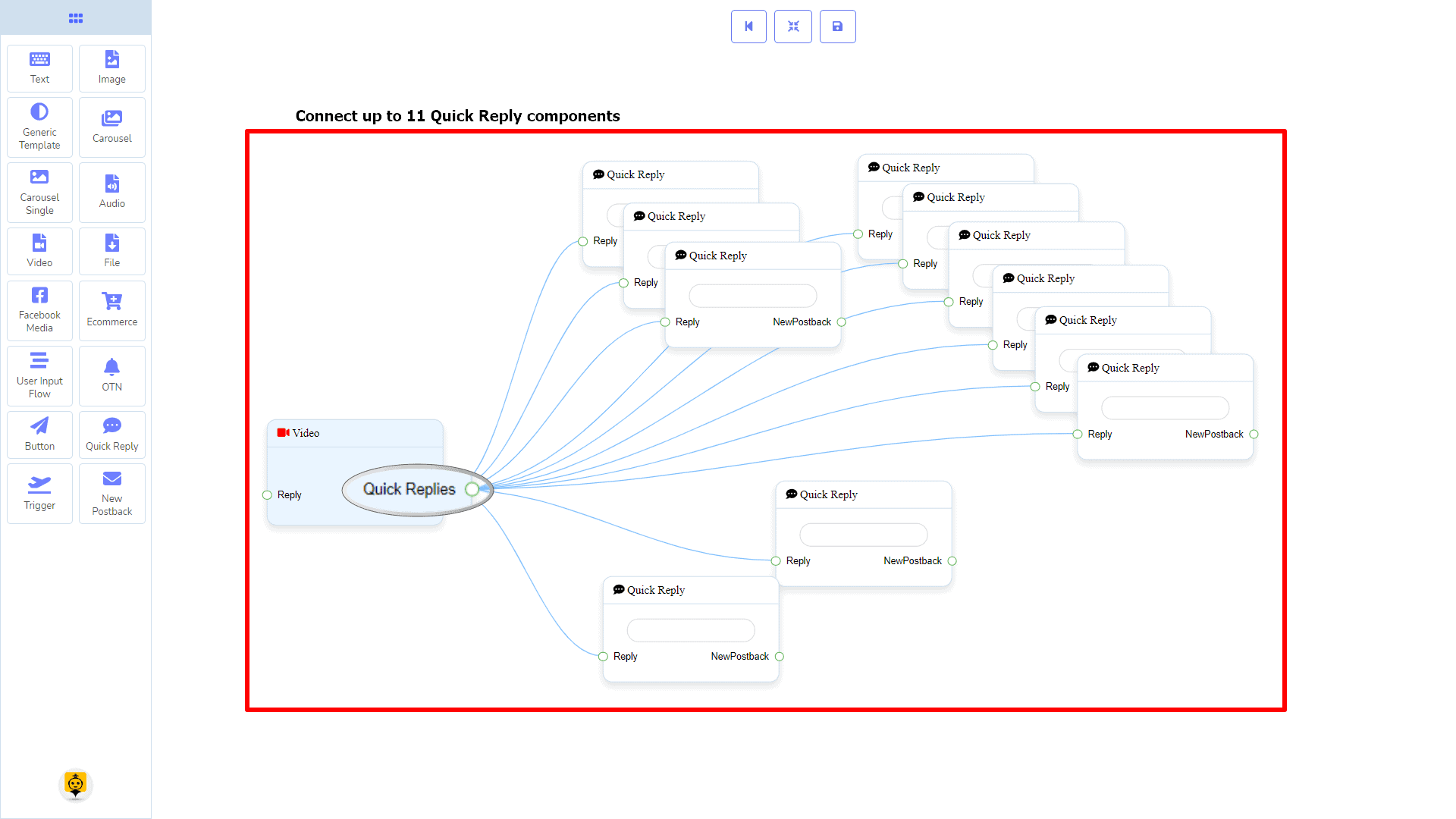
Mari kita lihat bagaimana kita dapat membuat balasan dengan komponen video.
Menyeret dan Menjatuhkan
Dari menu dock, menyeret dengan Video komponen dan melepaskannya di editor di mana saja.
Menambahkan Data
Untuk menambahkan data ke Video komponen, klik dua kali pada badan dari Video komponen. Ini akan membuka sidebar di sebelah kanan Anda. Isi kolom yang Anda butuhkan.
Penundaan dalam Balasan
Jika Anda ingin menunjukkan status mengetik di bot atau penundaan dalam membalas, maka Anda dapat menggunakan kolom tersebut.
Komponen File
Pengantar
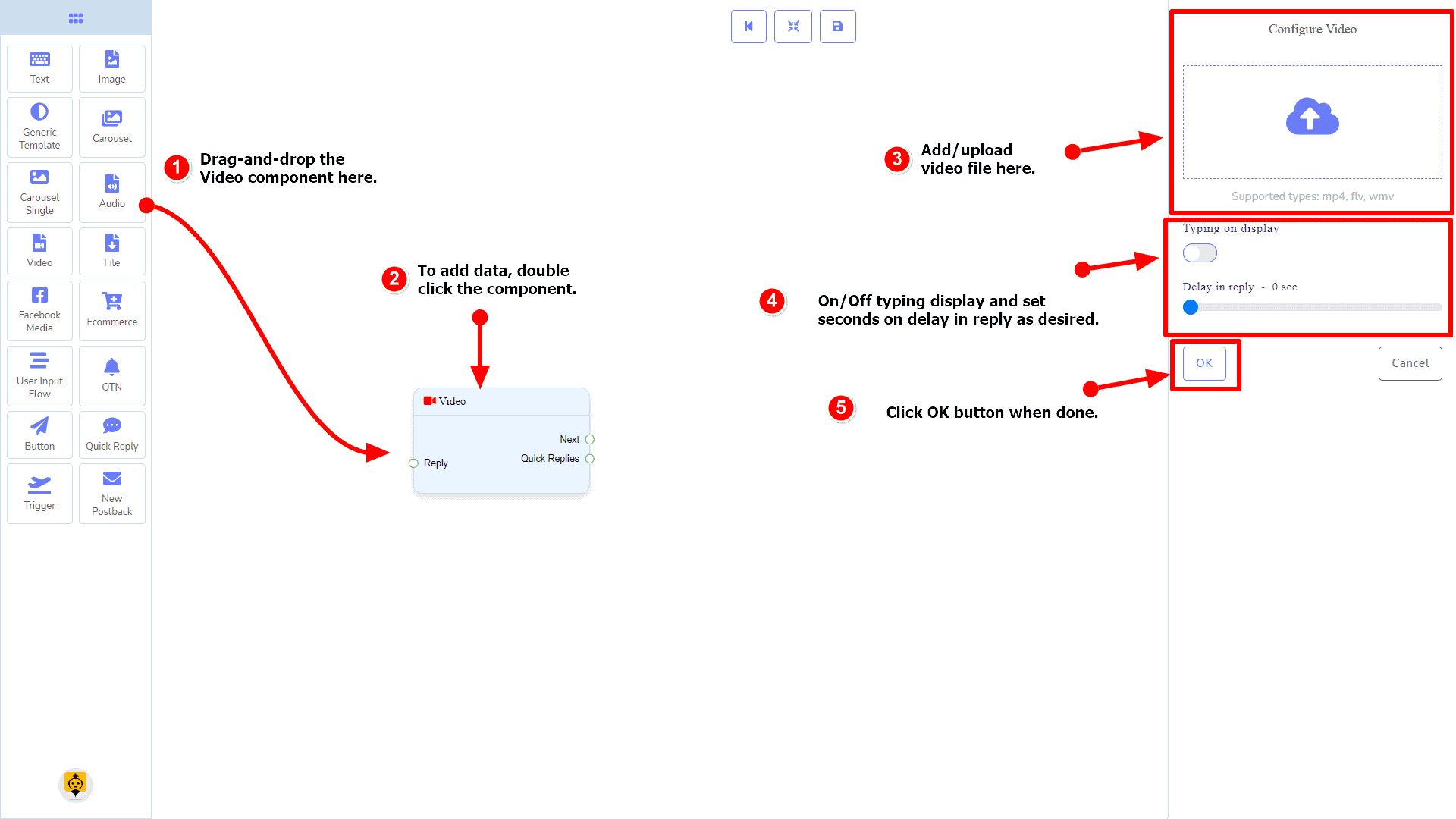
Komponen File akan memungkinkan Anda untuk membalas dengan file. Ini memiliki 1 input socket dan 2 keluaran soket.
- Masukan: Balas
- Keluaran: Selanjutnya, dan Balasan Cepat
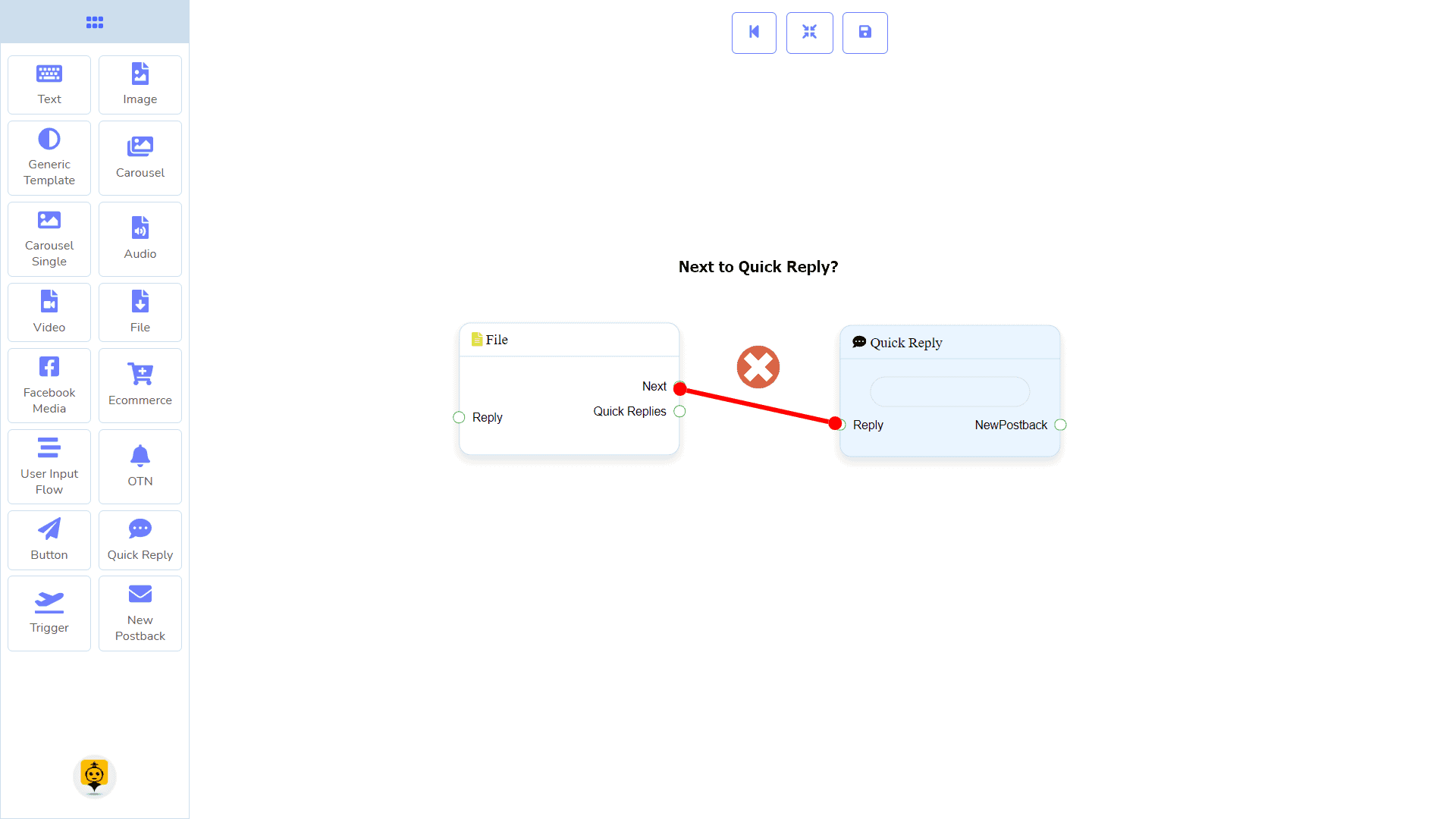
| Catatan: Di samping Balasan Cepat!? |
| Ada kondisi antara Berikutnya dan Balasan Cepat. Menggunakan salah satu Berikutnya atau Balasan Cepat, Anda dapat terhubung ke komponen lain. Tetapi Anda tidak dapat terhubung ke yang lain dari keduanya. |
Koneksi
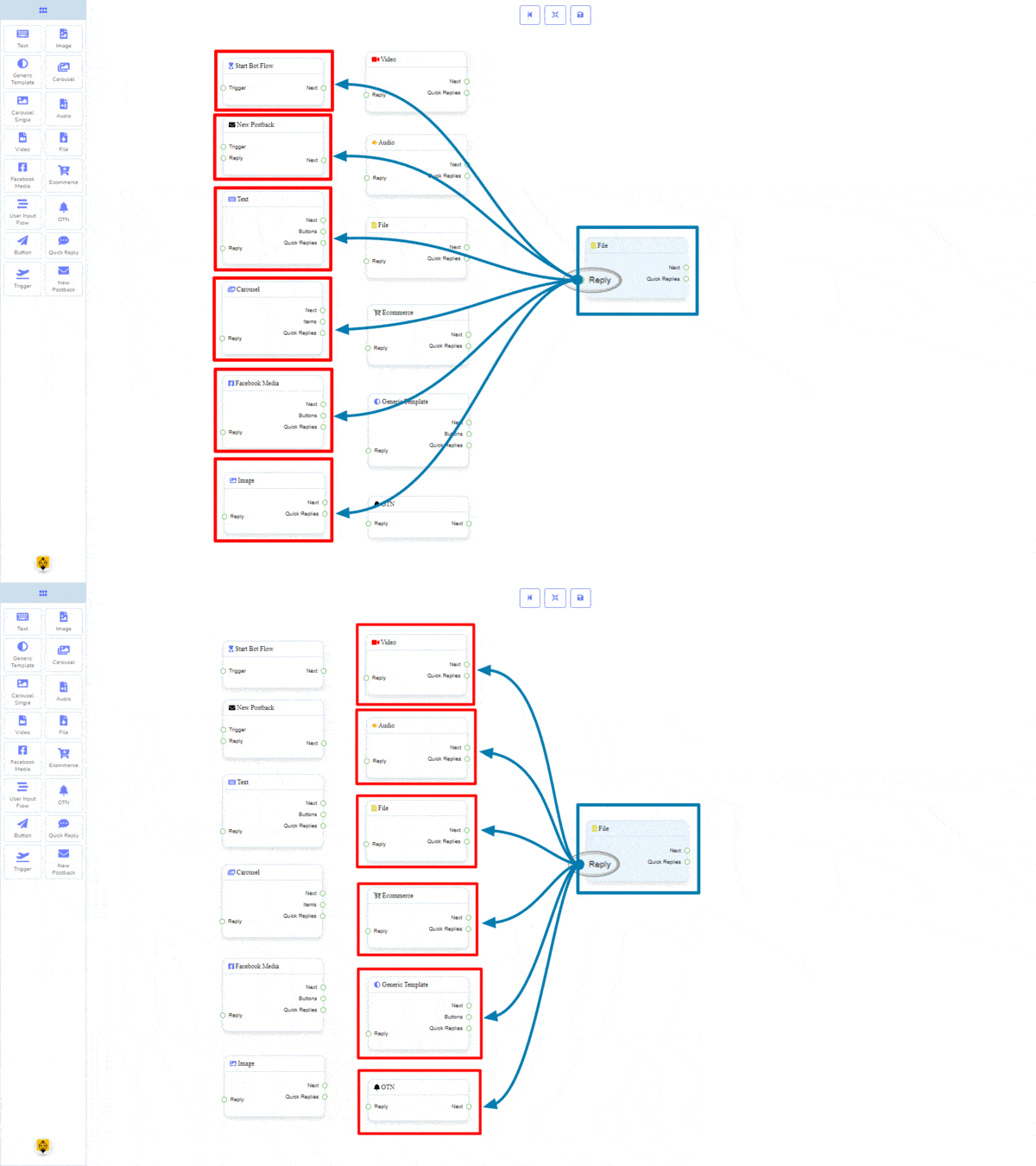
Webhook oleh Zapier Balas dapat terhubung dari salah satu komponen berikut:
- Alur Bot Mulai, Postback Baru, Teks, Karusel, Media Facebook, Gambar, Video, Audio, Berkas, Ecommerce, Template Umum, dan OTN.
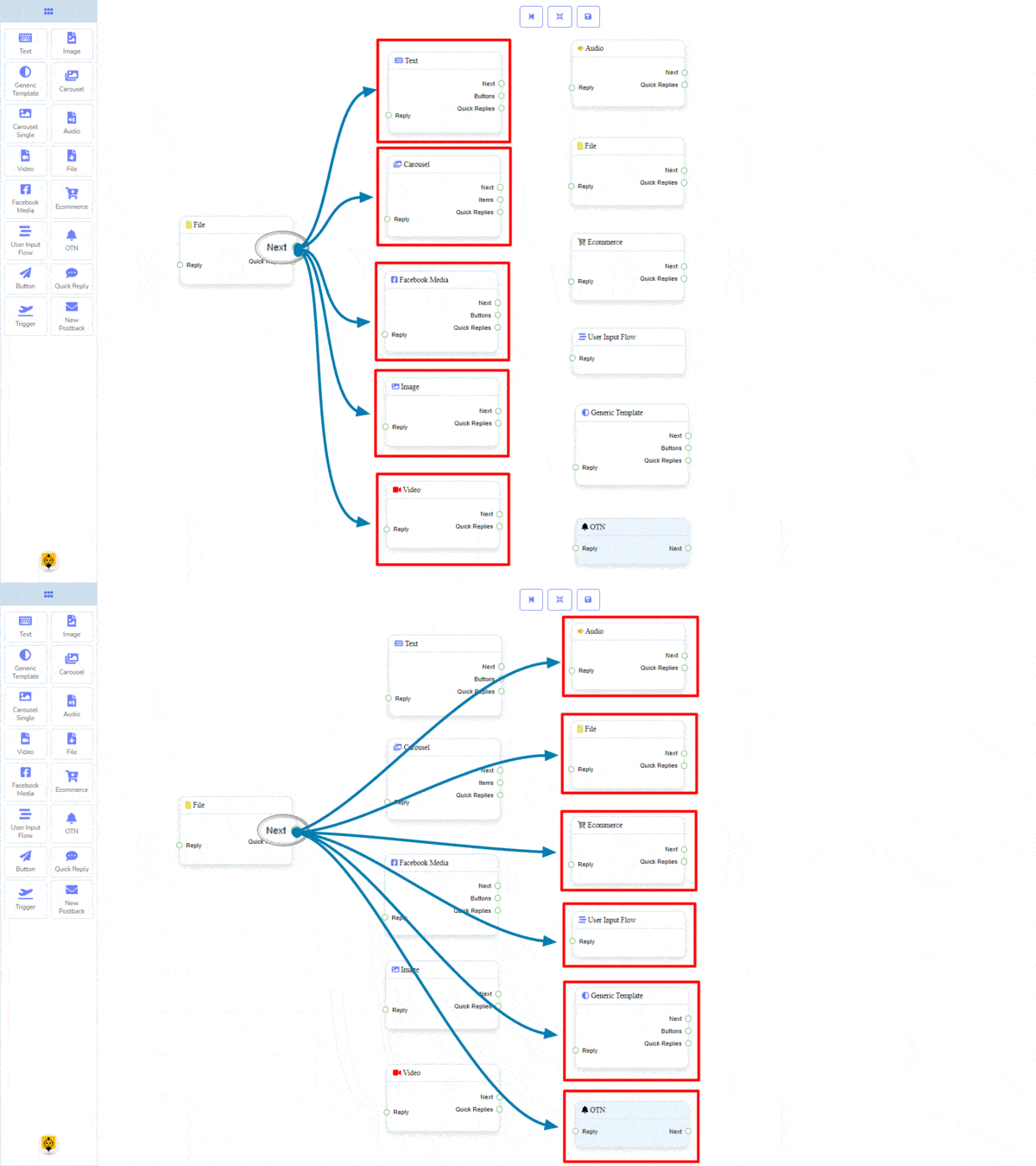
Selanjutnya dapat terhubung ke salah satu komponen berikut:
- Teks, Karusel, Media Facebook, Gambar, Video, Audio, Berkas, Ecommerce, Alur Input Pengguna, Template Umum, dan OTN.
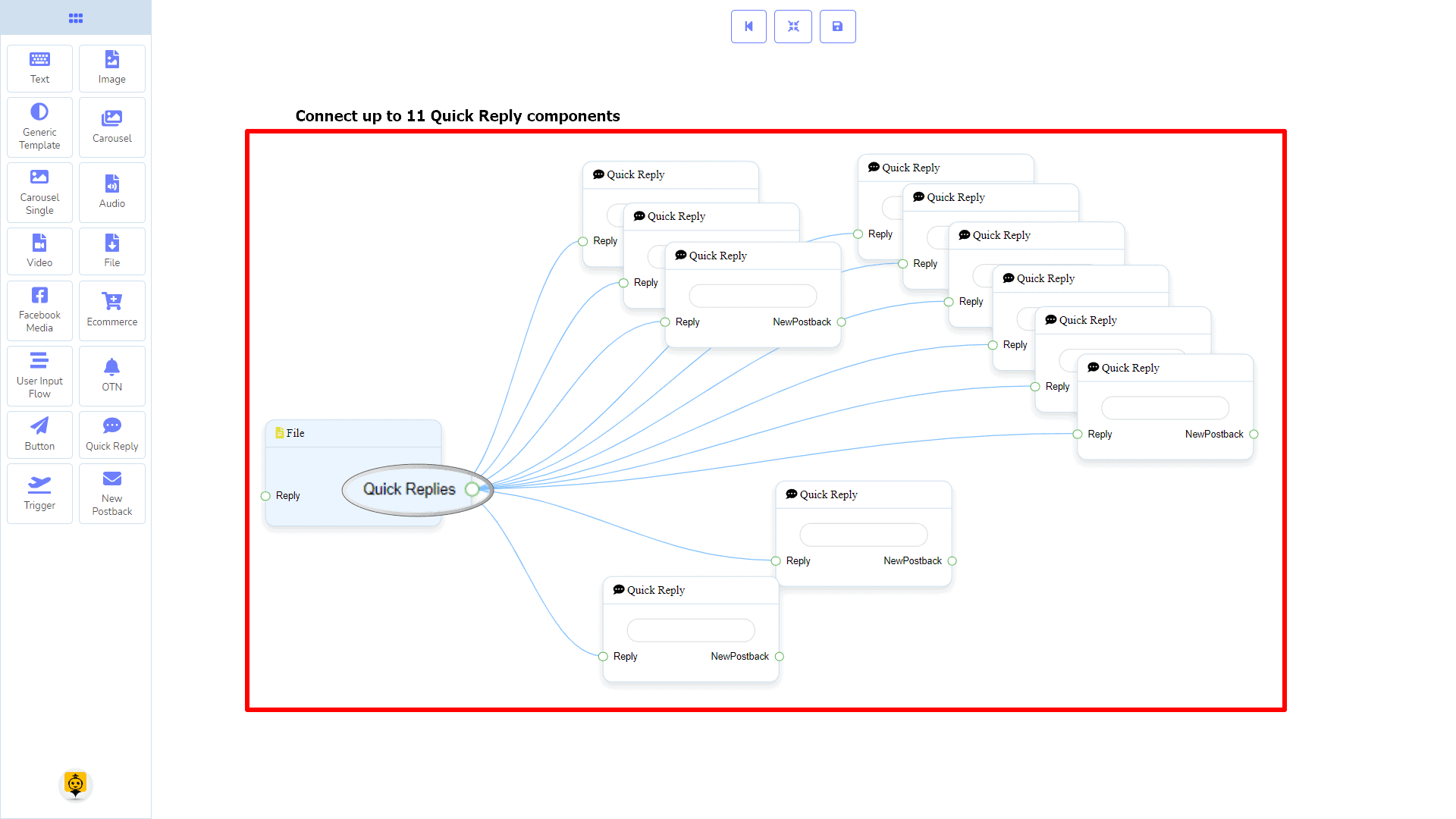
Balasan Cepat dapat terhubung ke komponen berikut:
- Balasan Cepat – Anda dapat menghubungkan hingga 11 Balasan Cepat ke Berkas komponen.
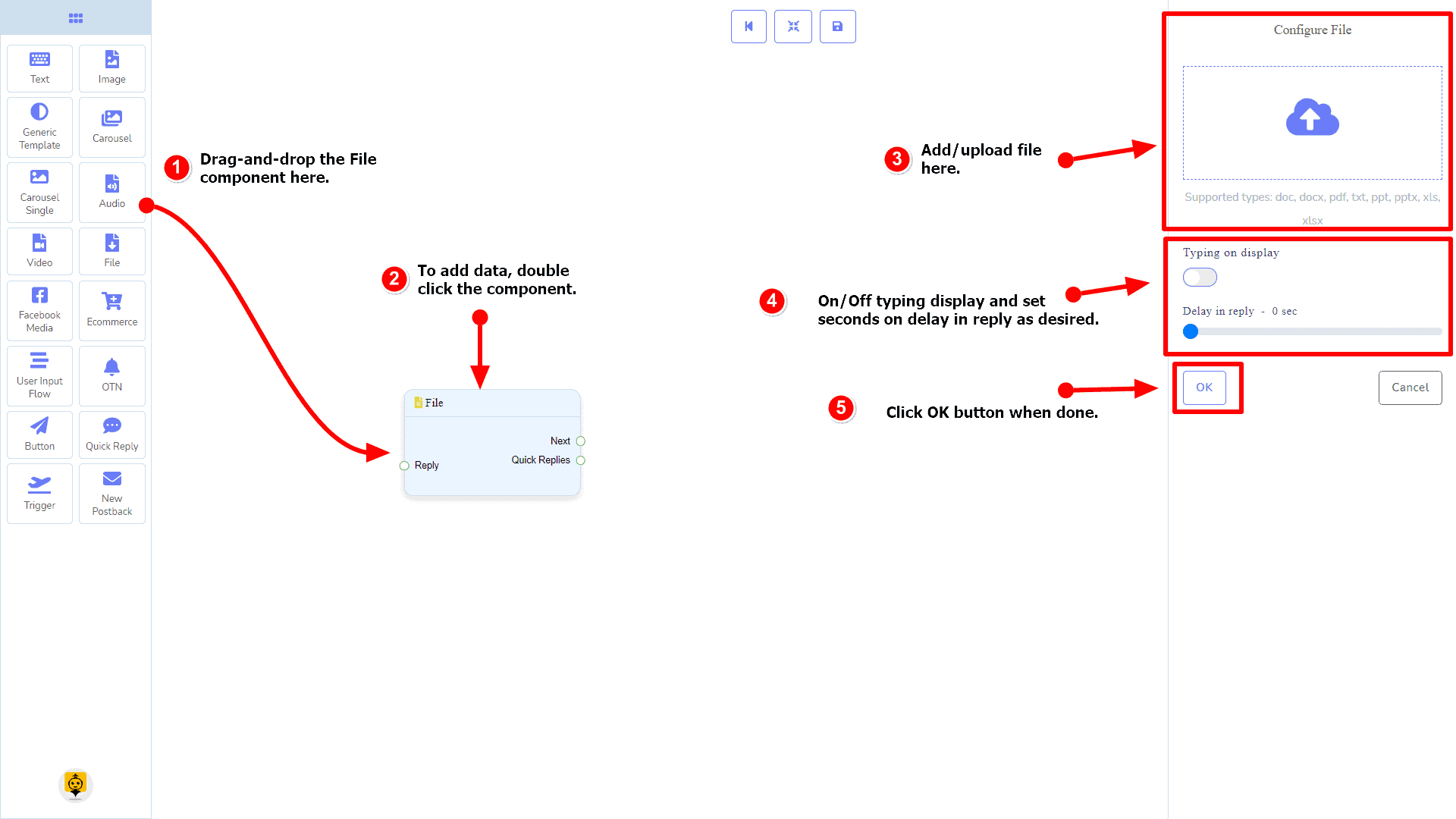
Cara membuat komponen File
Mari kita lihat bagaimana kita dapat membuat balasan dengan komponen file.
Menyeret dan Menjatuhkan
Dari menu dock, menyeret dengan Berkas komponen dan melepaskannya di editor di mana saja.
Menambahkan Data
Untuk menambahkan data ke Berkas komponen, klik dua kali pada badan dari Berkas komponen. Ini akan membuka sidebar di sebelah kanan Anda. Isi kolom yang Anda butuhkan.
Penundaan dalam Balasan
Jika Anda ingin menunjukkan status mengetik di bot atau penundaan dalam membalas, maka Anda dapat menggunakan kolom tersebut.
Komponen Media Facebook
Pengantar
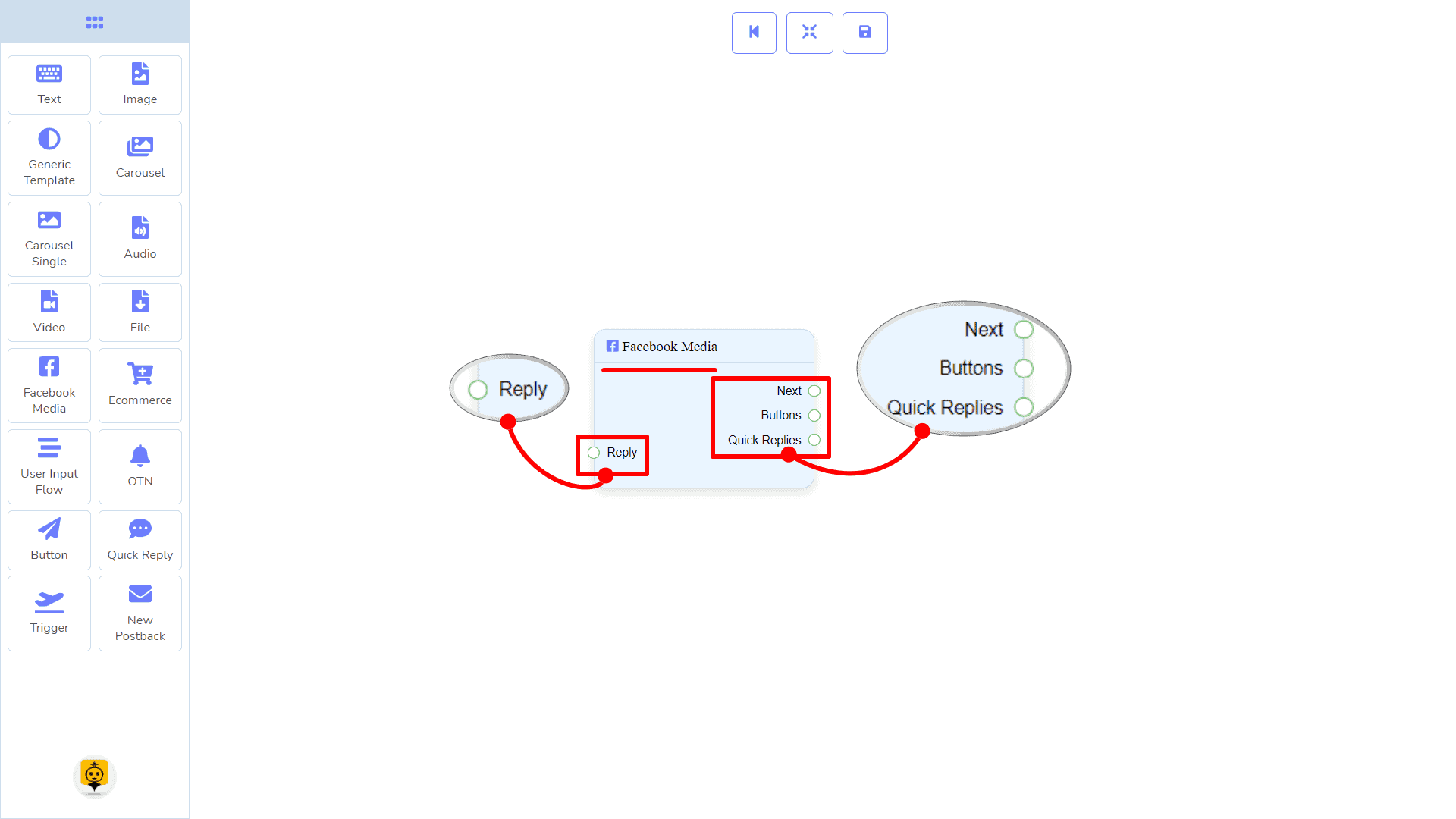
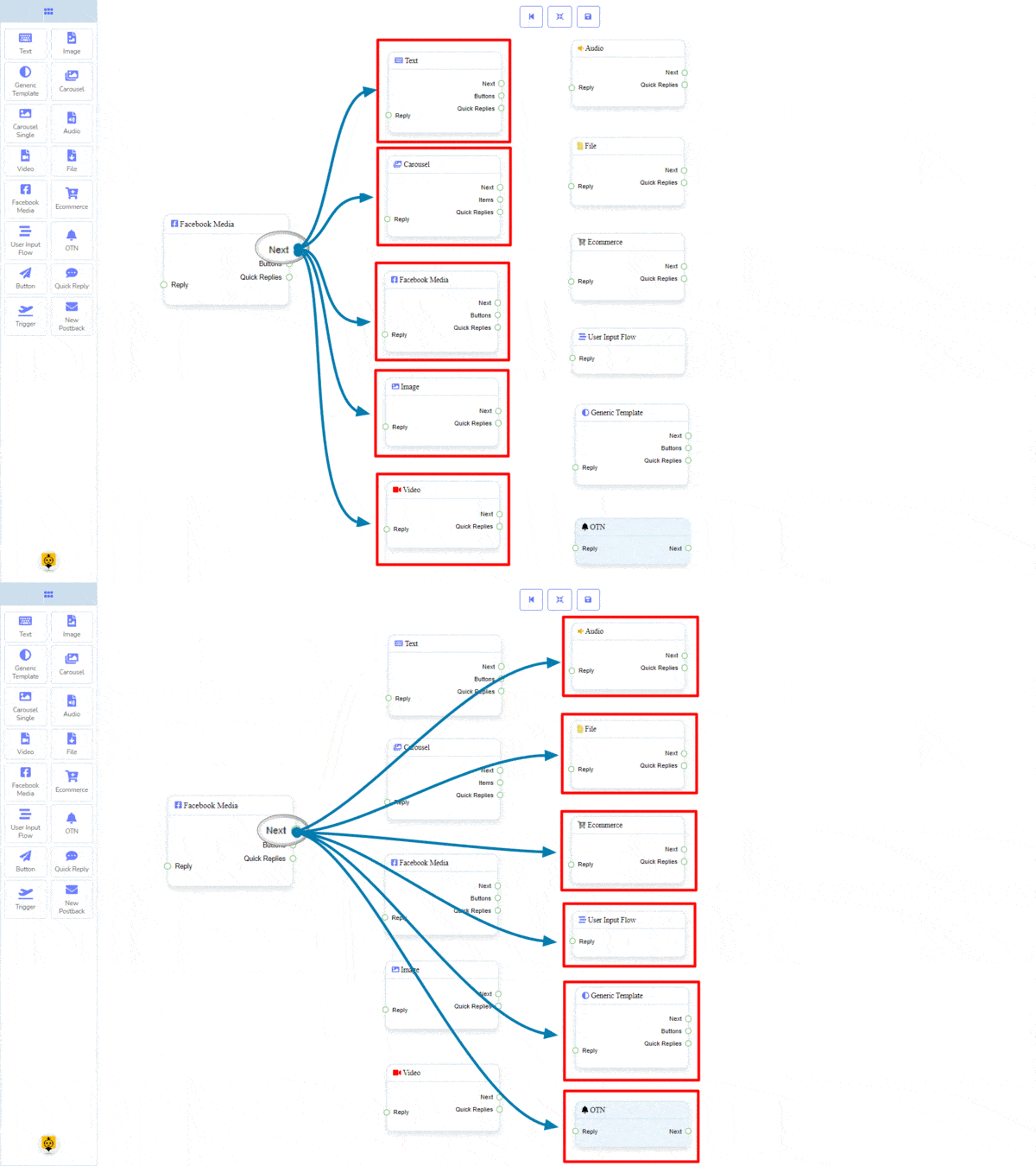
Komponen Media Facebook akan memungkinkan Anda untuk membalas dengan merujuk ke halaman Facebook. Ini memiliki 1 input socket dan 3 keluaran soket.
- Masukan: Balas
- Keluaran: Selanjutnya, Tombol, dan Balasan Cepat
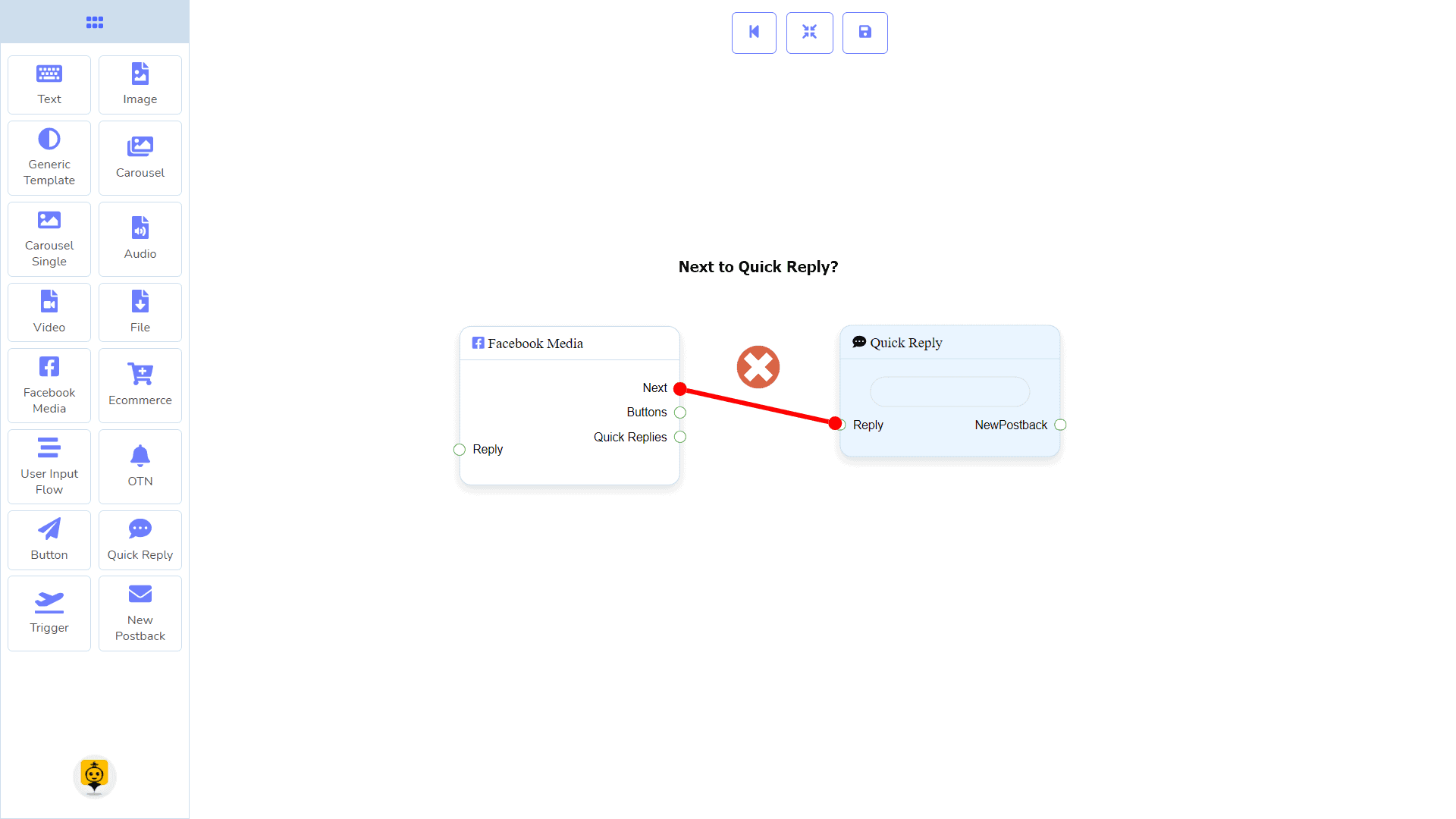
| Catatan: Di samping Balasan Cepat!? |
| Ada kondisi antara Berikutnya dan Balasan Cepat. Menggunakan salah satu Berikutnya atau Balasan Cepat, Anda dapat terhubung ke komponen lain. Tetapi Anda tidak dapat terhubung ke yang lain dari keduanya. |
Koneksi
Webhook oleh Zapier Balas dapat terhubung dari salah satu komponen berikut:
- Alur Bot Mulai, Postback Baru, Teks, Karusel, Media Facebook, Gambar, Video, Audio, Berkas, Ecommerce, Template Umum, dan OTN.
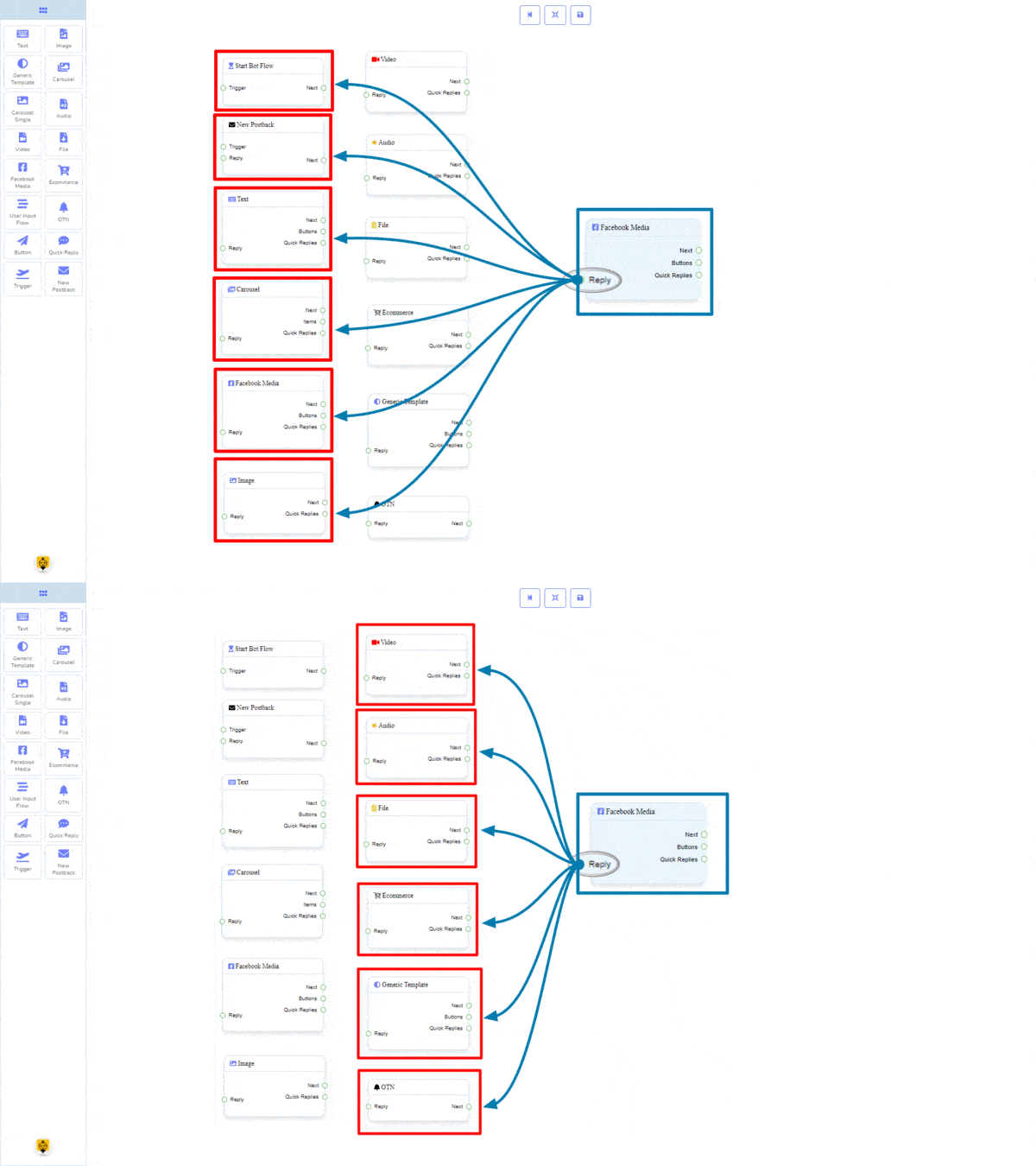
Selanjutnya dapat terhubung ke salah satu komponen berikut:
- Teks, Karusel, Media Facebook, Gambar, Video, Audio, Berkas, Ecommerce, Alur Input Pengguna, Template Umum, dan OTN.
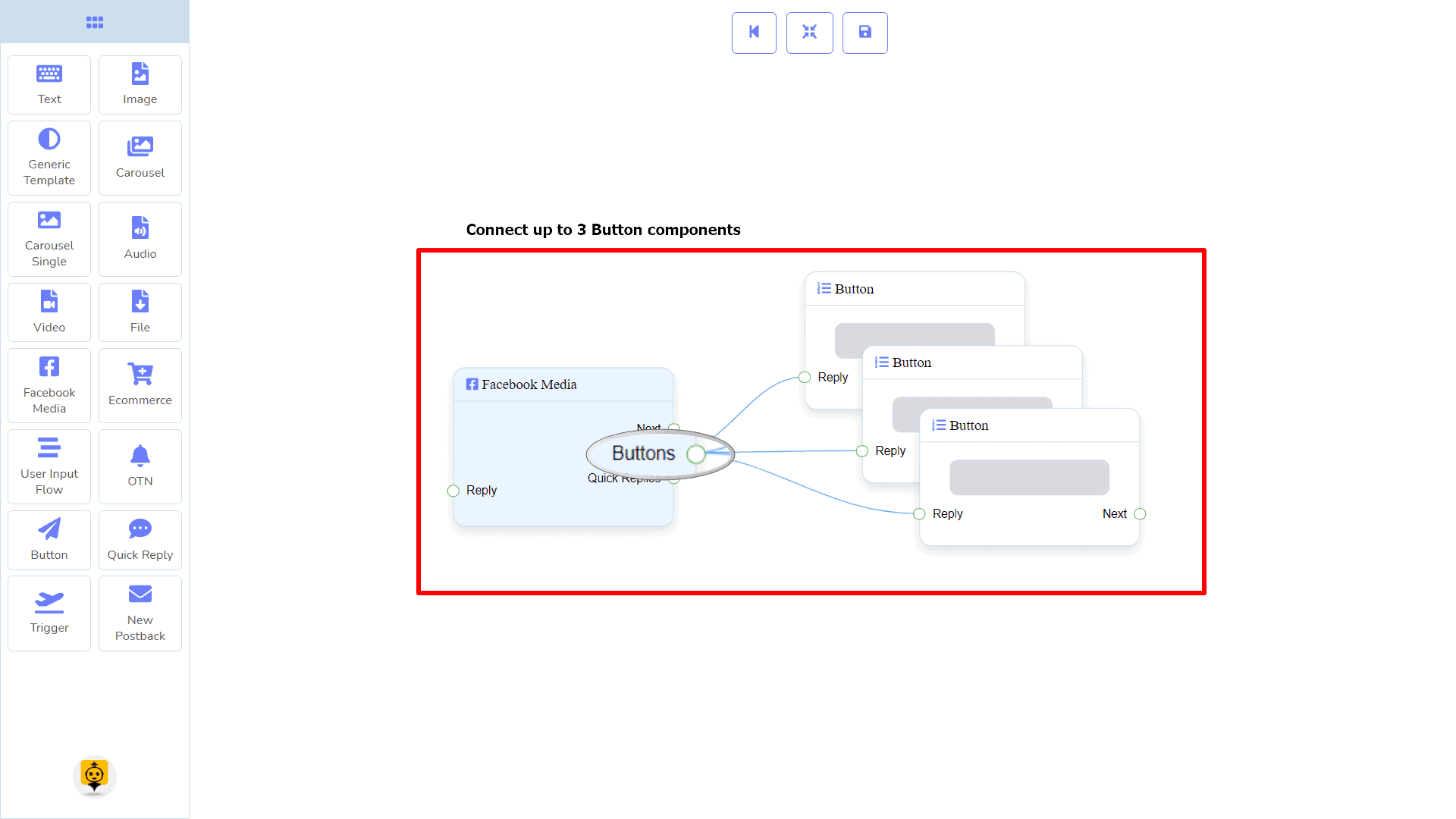
Tombol dapat terhubung ke komponen berikut:
- Tombol – Anda dapat menghubungkan hingga 3 Tombol komponen ke Media Facebook komponen.
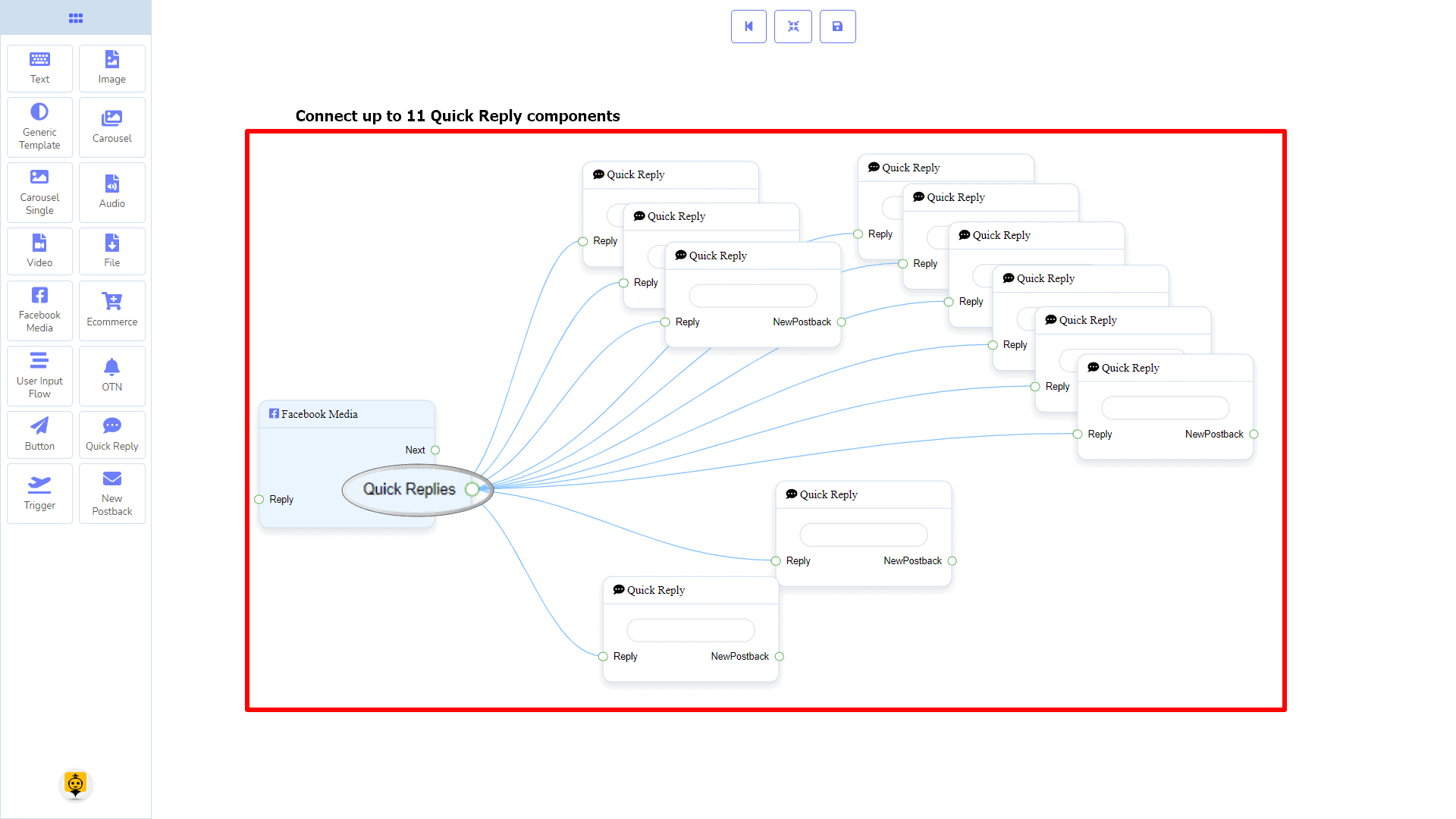
Balasan Cepat dapat terhubung ke komponen berikut:
- Balasan Cepat – Anda dapat menghubungkan hingga 11 Balasan Cepat ke Media Facebook komponen.
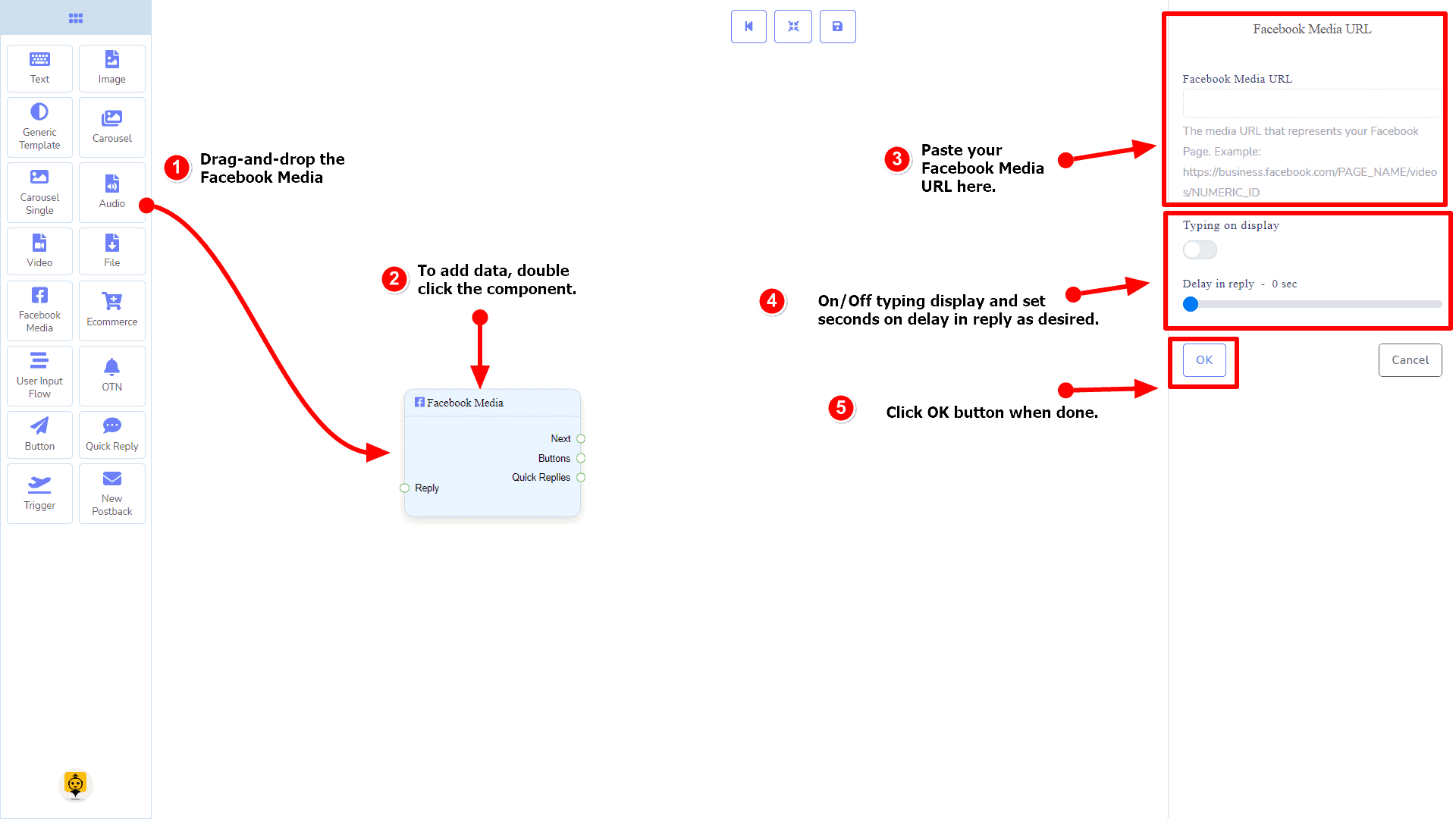
Cara membuat komponen Media Facebook
Mari kita lihat bagaimana kita dapat membuat balasan dengan halaman Facebook.
Menyeret dan Menjatuhkan
Dari menu dock, menyeret dengan Media Facebook komponen dan melepaskannya di editor di mana saja.
Menambahkan Data
Untuk menambahkan data ke Media Facebook komponen, klik dua kali pada badan dari Media Facebook komponen. Ini akan membuka sidebar di sebelah kanan Anda. Isi kolom yang Anda butuhkan.
Penundaan dalam Balasan
Jika Anda ingin menampilkan gambar gif mengetik di bot atau penundaan dalam membalas, maka Anda dapat menggunakan kolom tersebut.
Komponen Ecommerce
Pengantar
Komponen Ecommerce akan memungkinkan Anda untuk membalas dengan merujuk ke toko ecommerce dan produknya sebagai balasan carousel atau umum. Ini memiliki 1 input socket dan 2 keluaran soket.
- Masukan: Balas
- Keluaran: Selanjutnya, dan Balasan Cepat
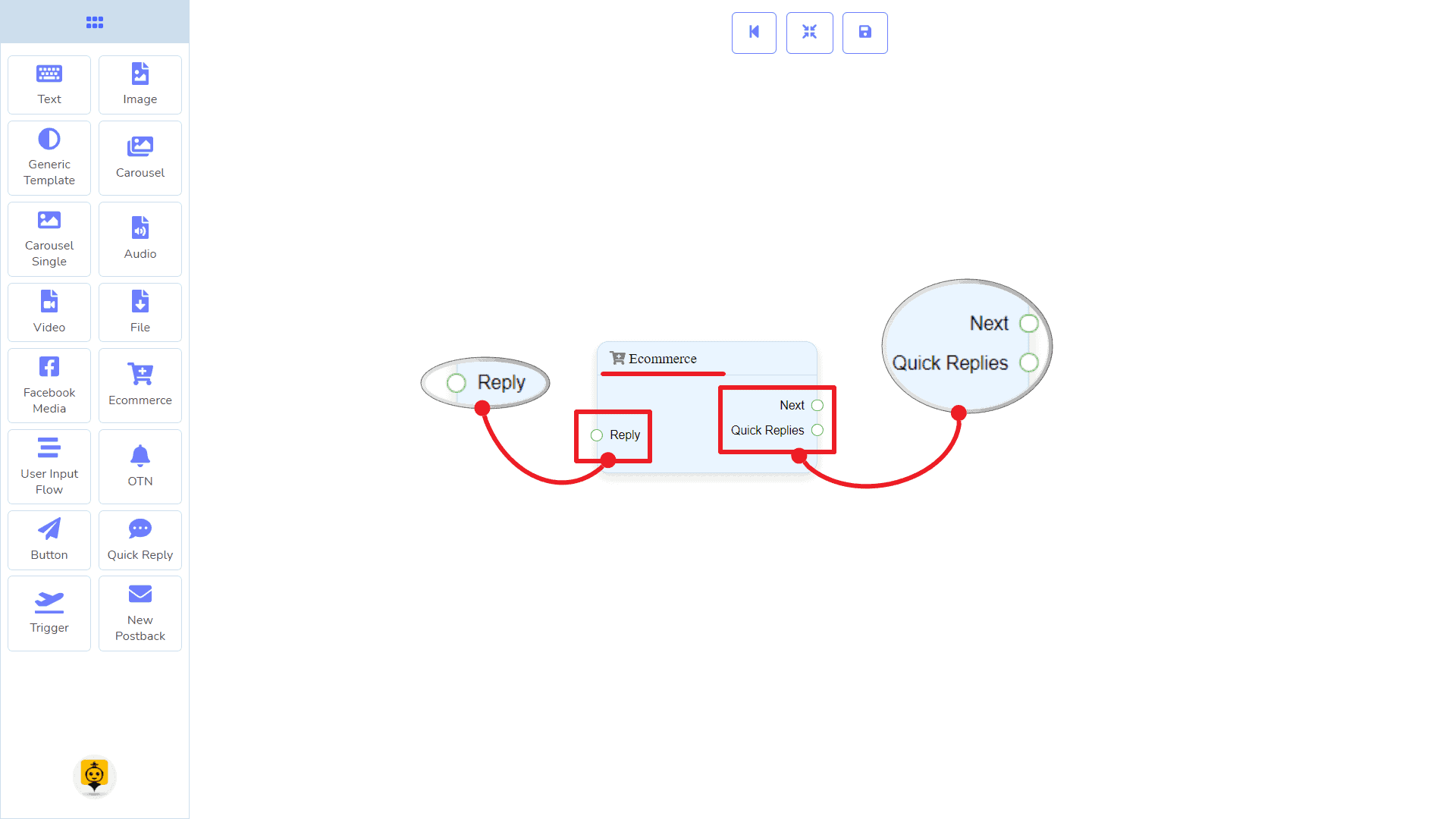
| Catatan: Di samping Balasan Cepat!? |
| Ada kondisi antara Berikutnya dan Balasan Cepat. Menggunakan salah satu Berikutnya atau Balasan Cepat, Anda dapat terhubung ke komponen lain. Tetapi Anda tidak dapat terhubung ke yang lain dari keduanya. |
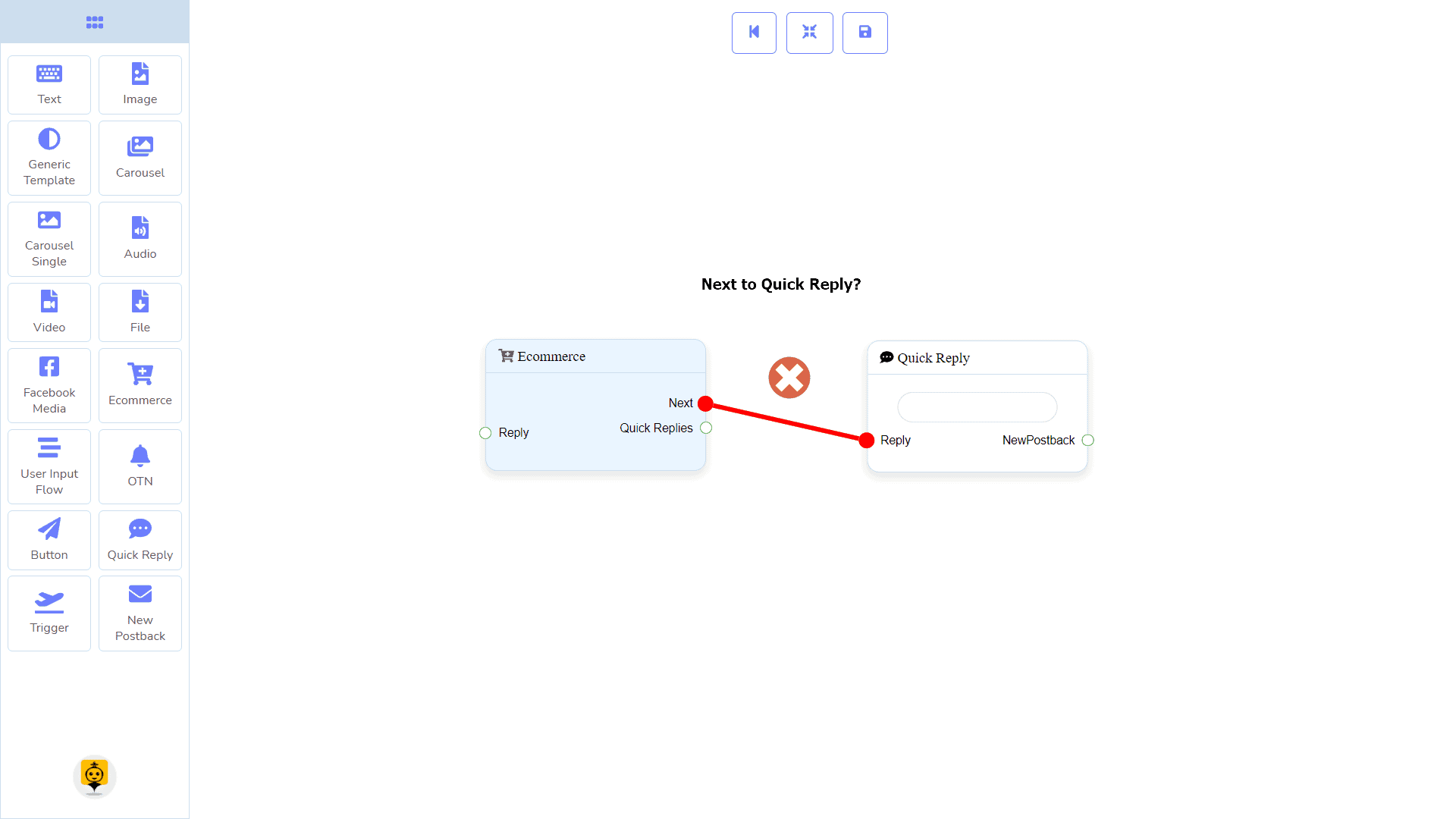
Koneksi
Webhook oleh Zapier Balas dapat terhubung dari salah satu komponen berikut:
- Alur Bot Mulai, Postback Baru, Teks, Karusel, Media Facebook, Gambar, Video, Audio, Berkas, Ecommerce, Template Umum, dan OTN.
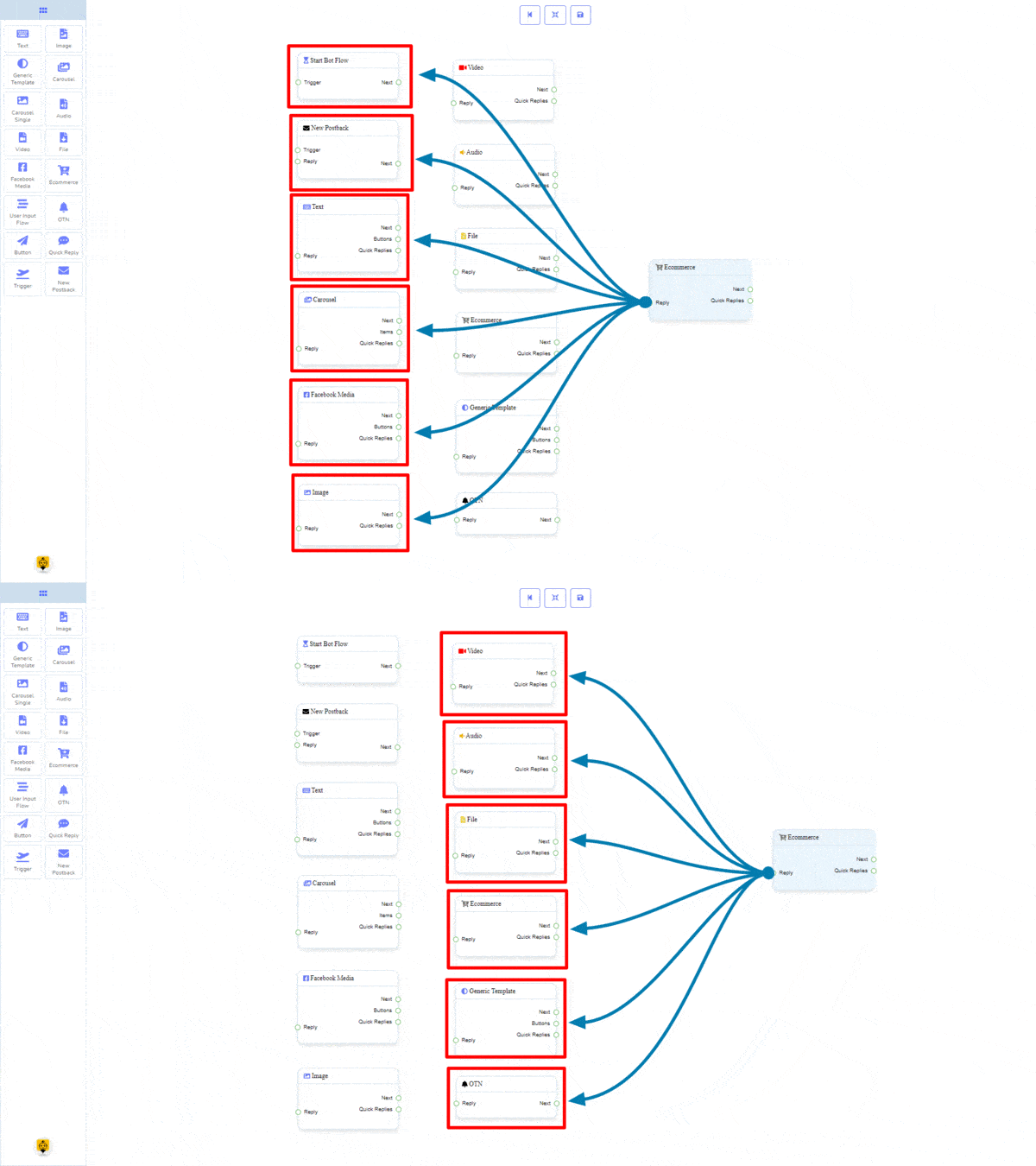
Selanjutnya dapat terhubung ke salah satu komponen berikut:
- Teks, Karusel, Media Facebook, Gambar, Video, Audio, Berkas, Ecommerce, Alur Input Pengguna, Template Umum, dan OTN.
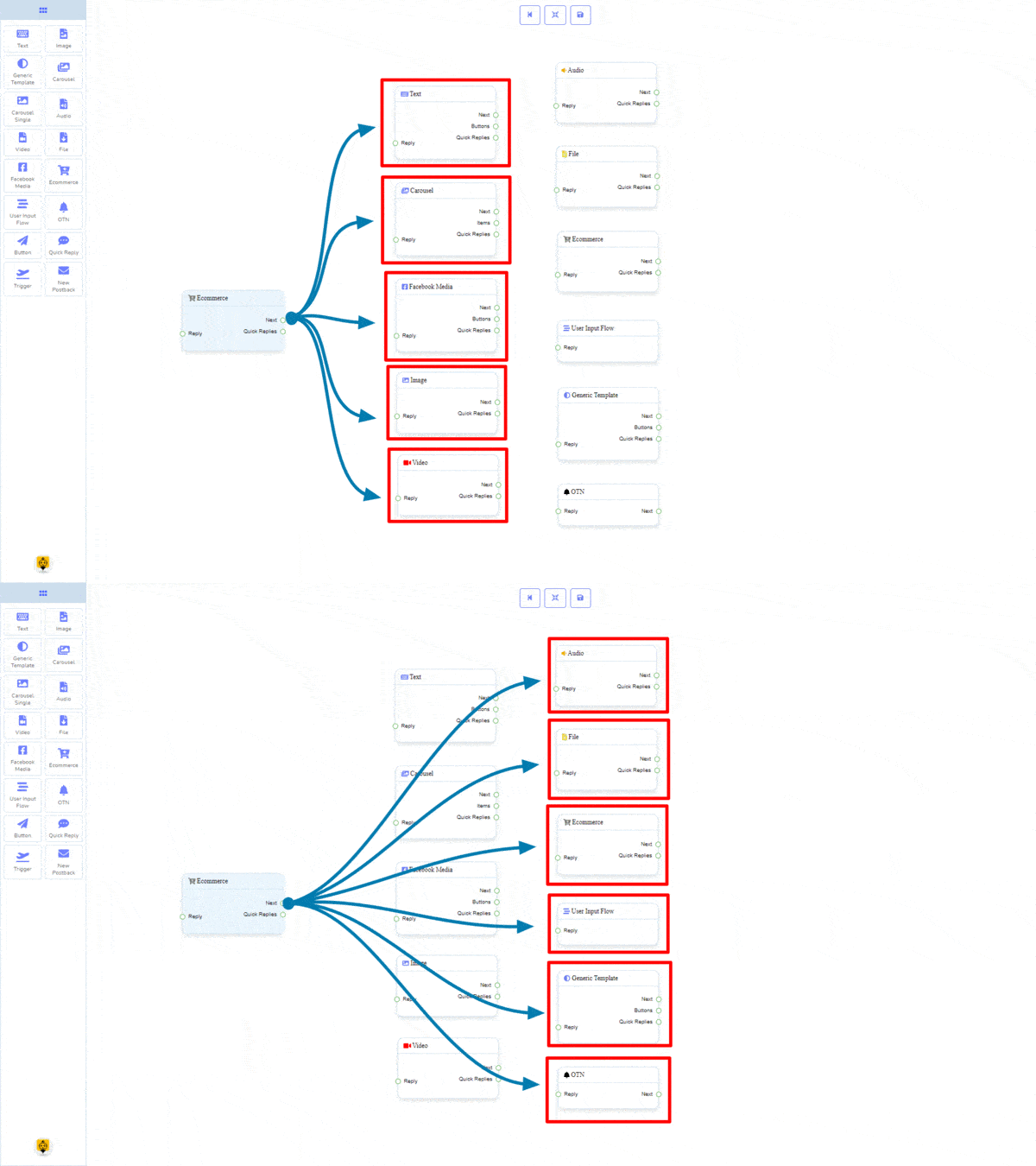
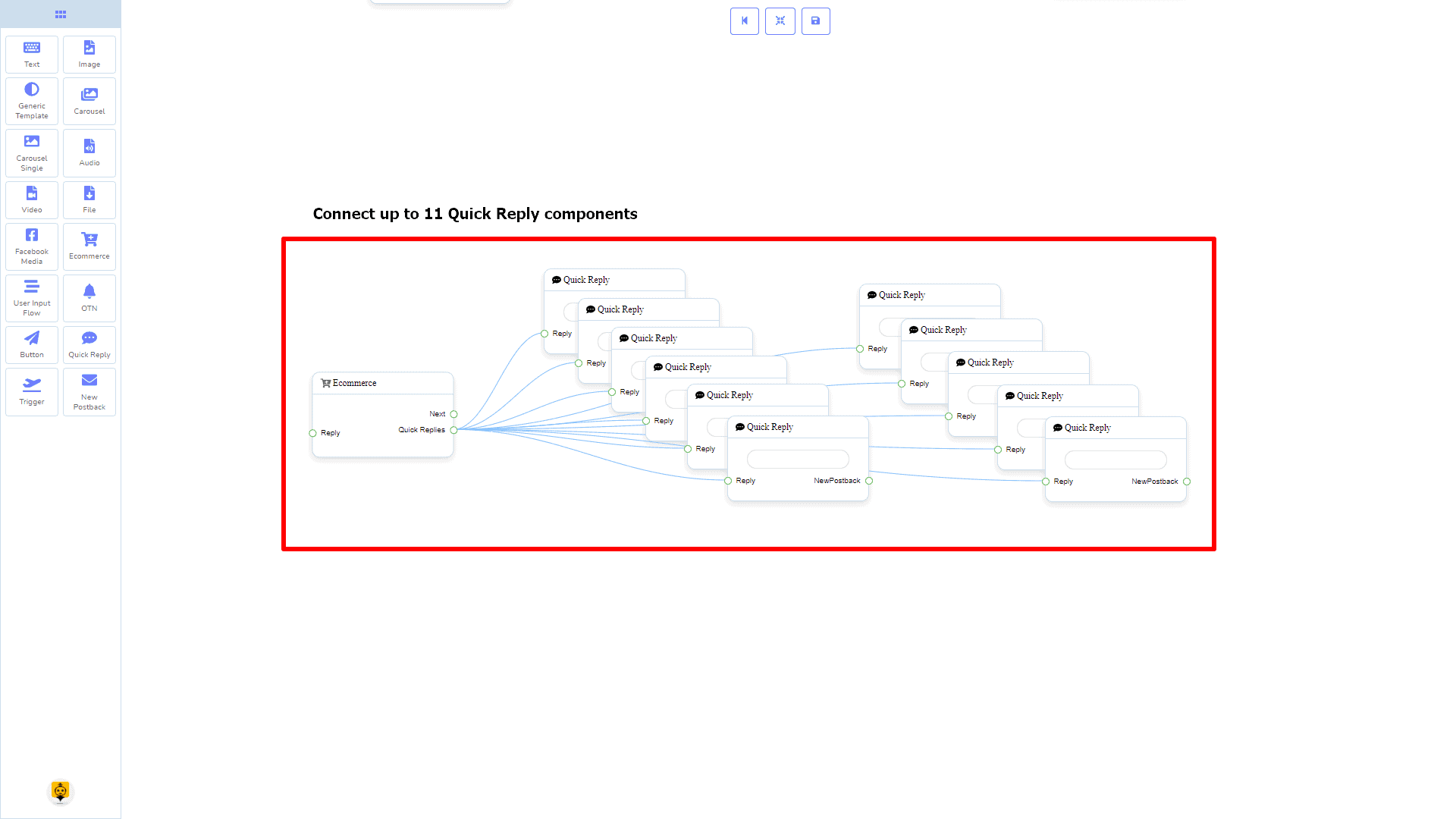
Balasan Cepat dapat terhubung ke komponen berikut:
- Balasan Cepat – Anda dapat menghubungkan hingga 11 Balasan Cepat ke Ecommerce komponen.
Cara membuat komponen Ecommerce
Mari kita lihat bagaimana kita dapat membuat ecommerce.
Menyeret dan Menjatuhkan
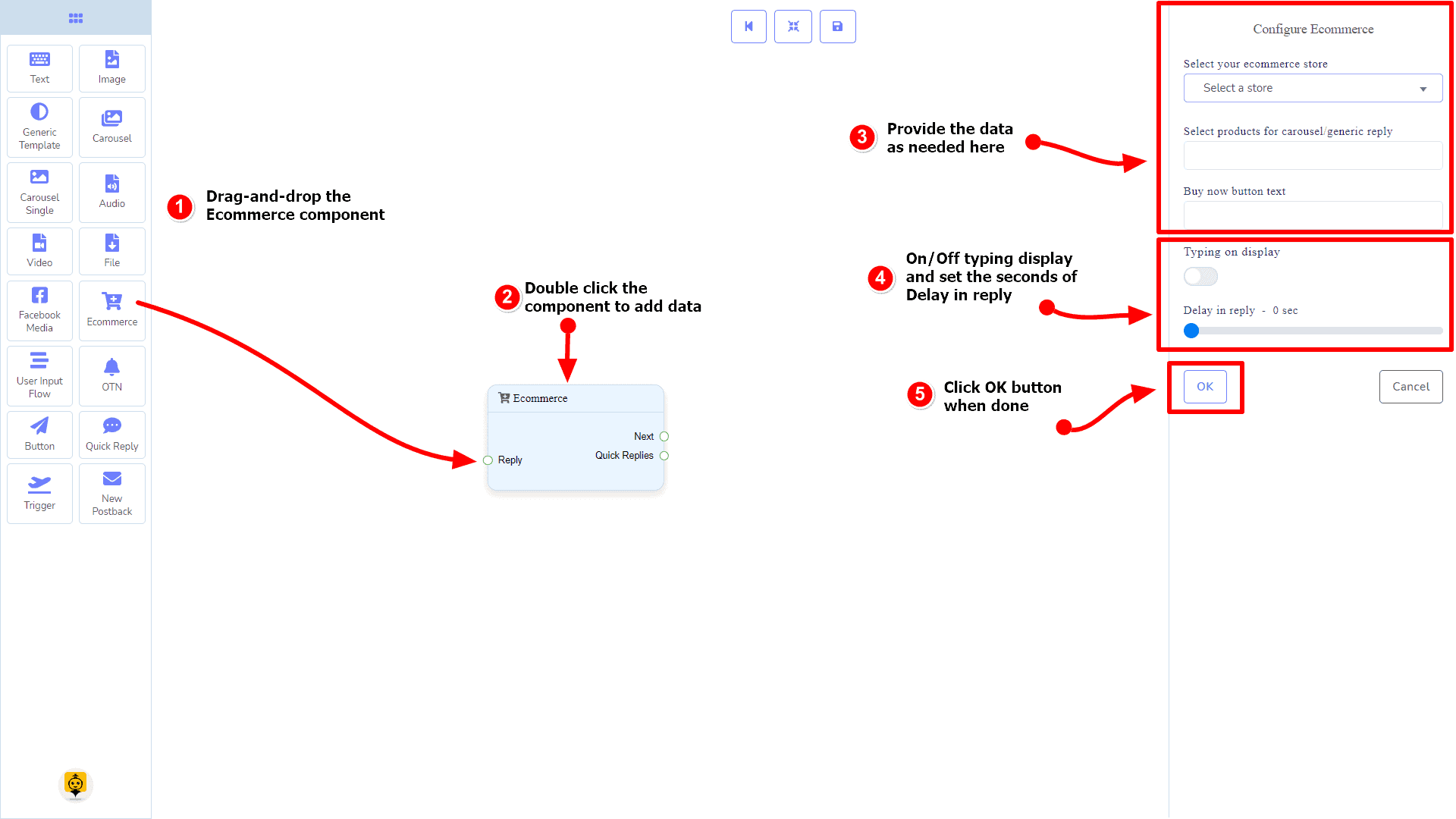
Dari menu dock, menyeret dengan Ecommerce komponen dan melepaskannya di editor di mana saja.
Menambahkan Data
Untuk menambahkan data ke Ecommerce komponen, klik dua kali pada badan dari Ecommerce komponen. Ini akan membuka sidebar di sebelah kanan Anda. Isi kolom yang Anda butuhkan.
Penundaan dalam Balasan
Jika Anda ingin menampilkan gambar gif mengetik di bot atau penundaan dalam membalas, maka Anda dapat menggunakan kolom tersebut.
Komponen Alur Input Pengguna
Pengantar
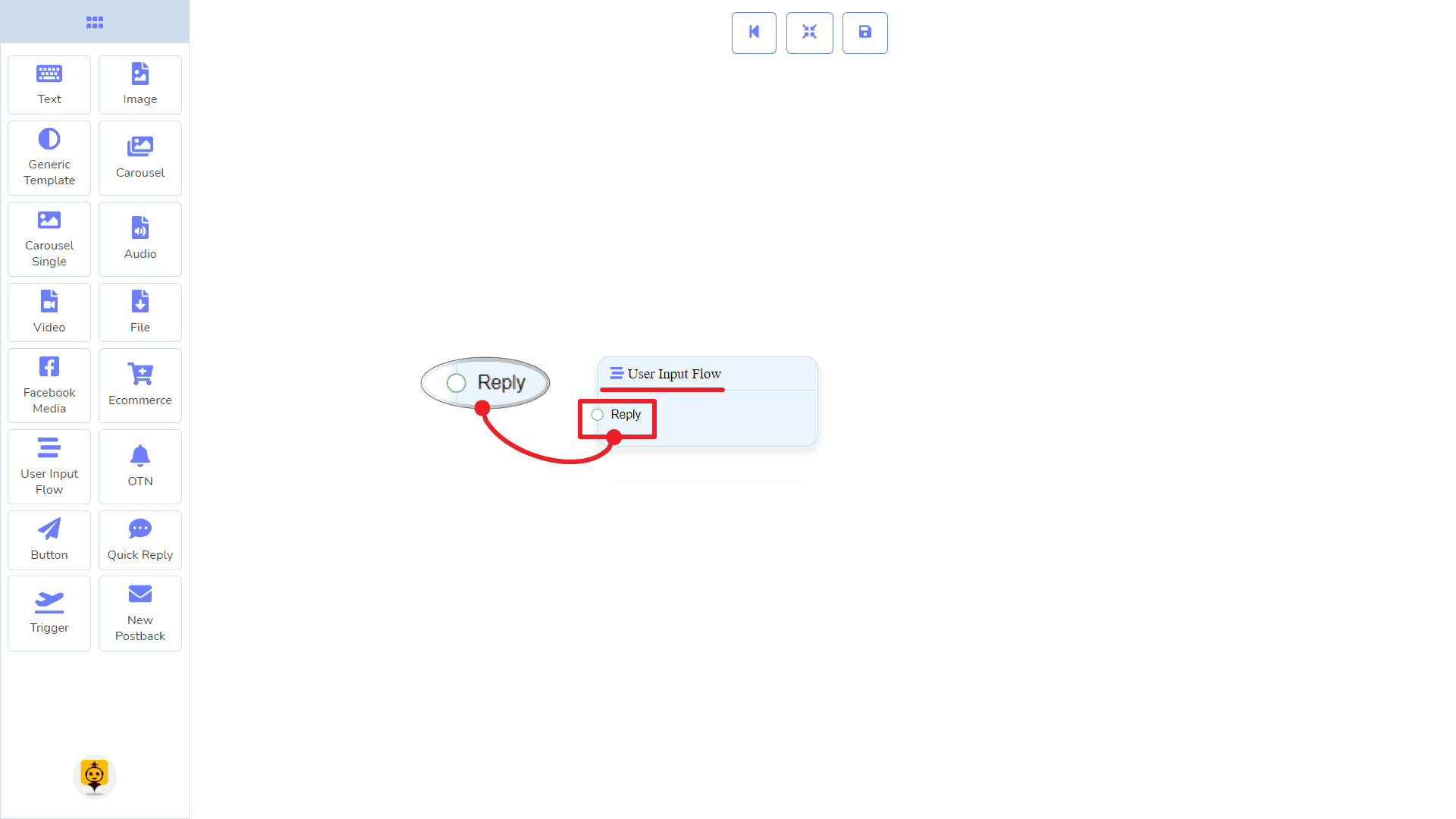
Komponen Alur Input Pengguna akan memungkinkan Anda untuk membalas dengan alur input pengguna. Ini hanya memiliki 1 input soket.
- Masukan: Balas
Koneksi
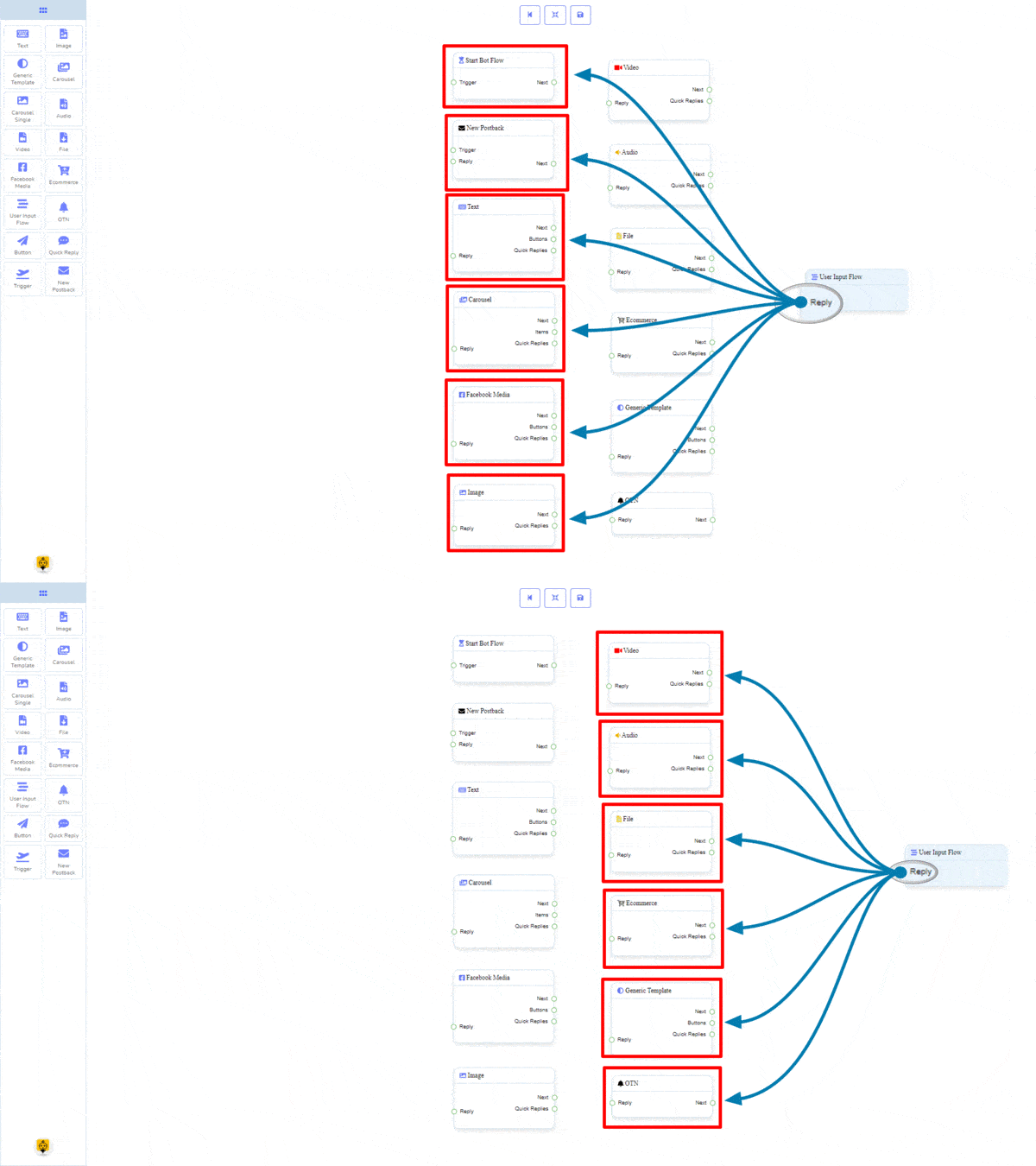
Webhook oleh Zapier Balas dapat terhubung dari salah satu komponen berikut:
- Alur Bot Mulai, Postback Baru, Teks, Karusel, Media Facebook, Gambar, Video, Audio, Berkas, Ecommerce, Template Umum, dan OTN.
Cara membuat komponen Alur Input Pengguna
Mari kita lihat bagaimana kita dapat membuat balasan menggunakan komponen alur input pengguna.
Menyeret dan Menjatuhkan
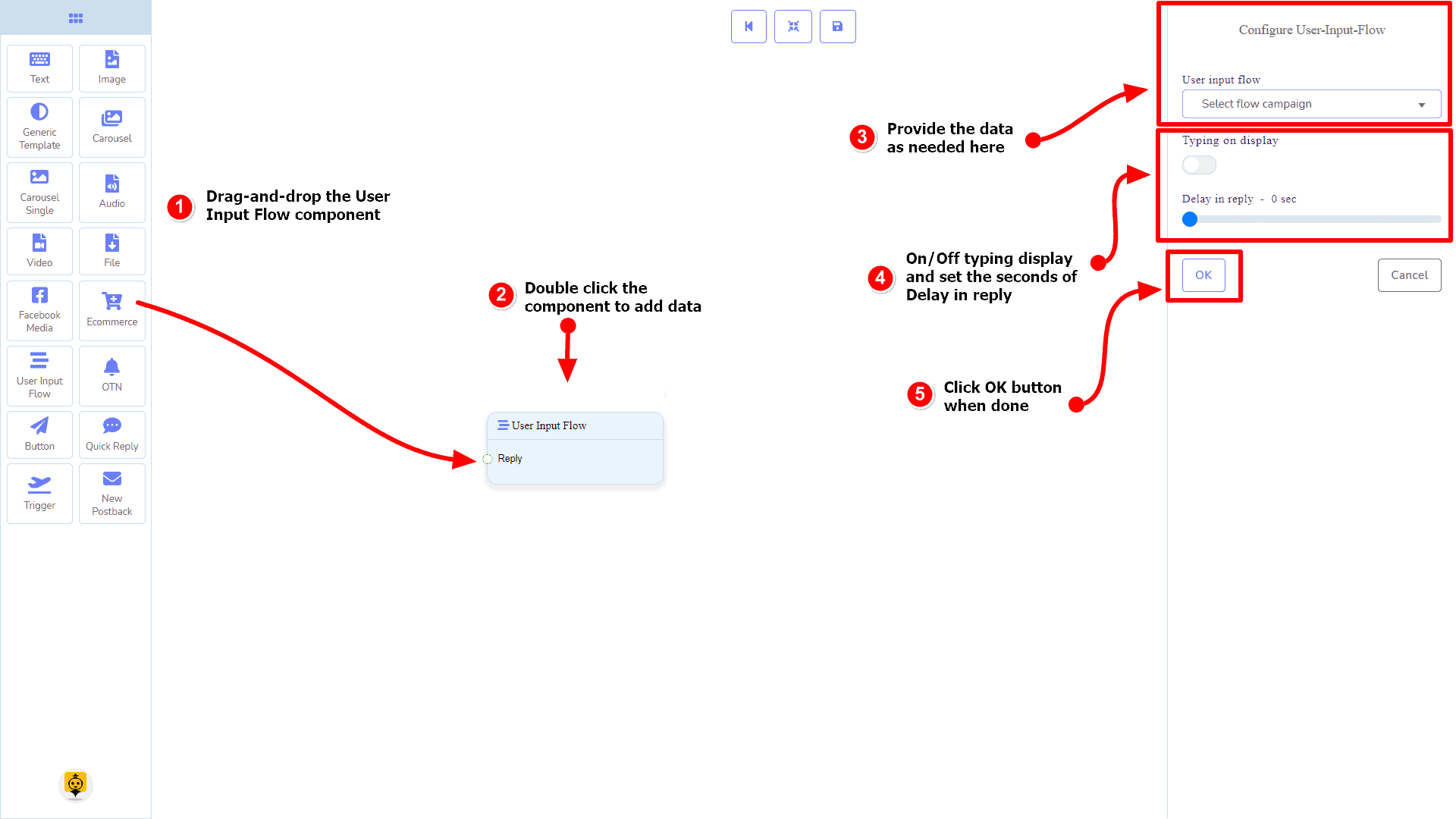
Dari menu dock, menyeret dengan Alur Input Pengguna komponen dan melepaskannya di editor di mana saja.
Menambahkan Data
Untuk menambahkan data ke Alur Input Pengguna komponen, klik dua kali pada badan dari Alur Input Pengguna komponen. Ini akan membuka sidebar di sebelah kanan Anda. Isi kolom yang Anda butuhkan.
Komponen OTN
Pengantar
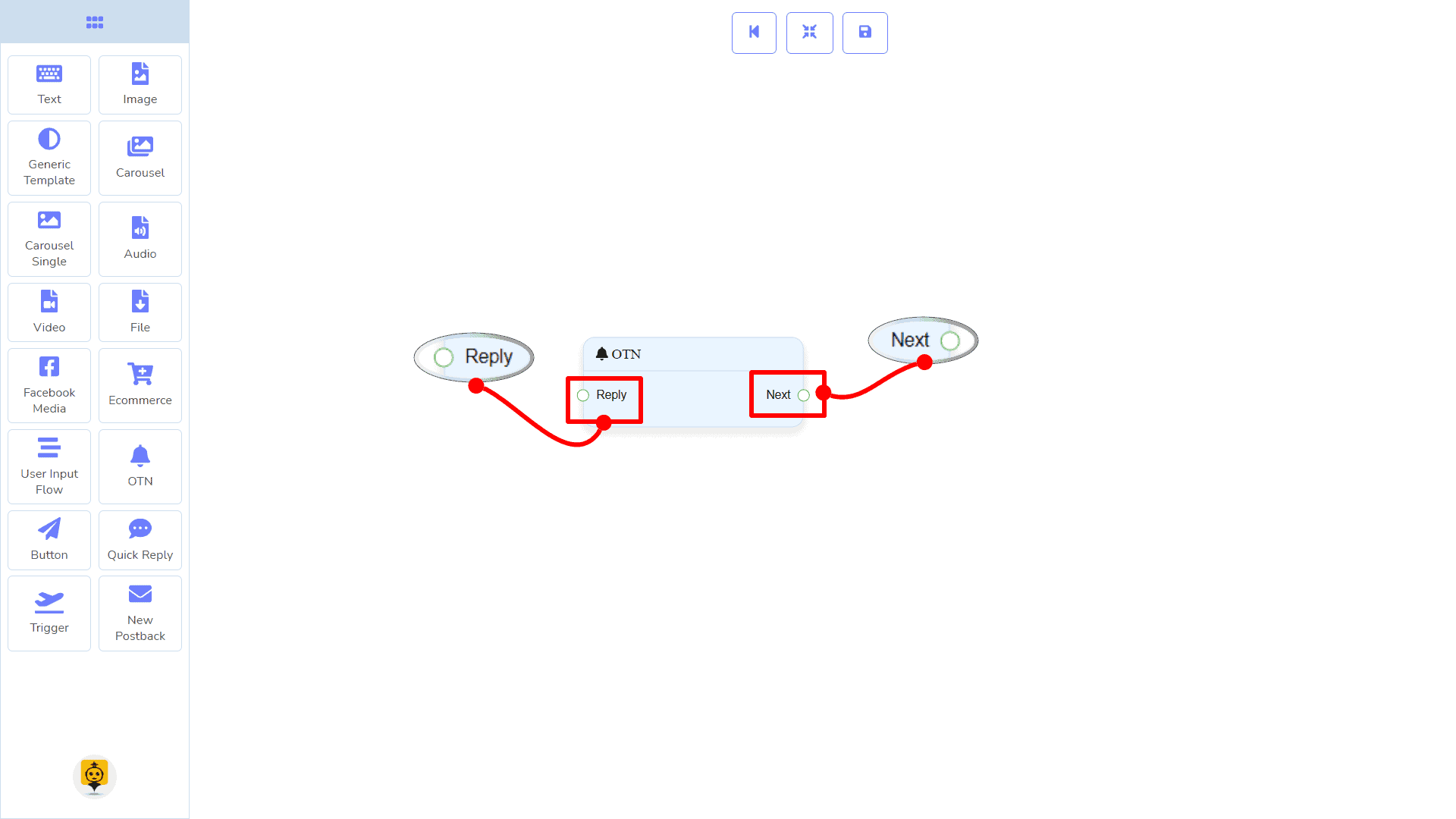
Komponen OTN akan memungkinkan Anda untuk membalas dengan Notifikasi Sekali. Ini memiliki 1 input socket dan 1 output soket.
- Masukan: Balas
- Keluaran: Selanjutnya
Koneksi
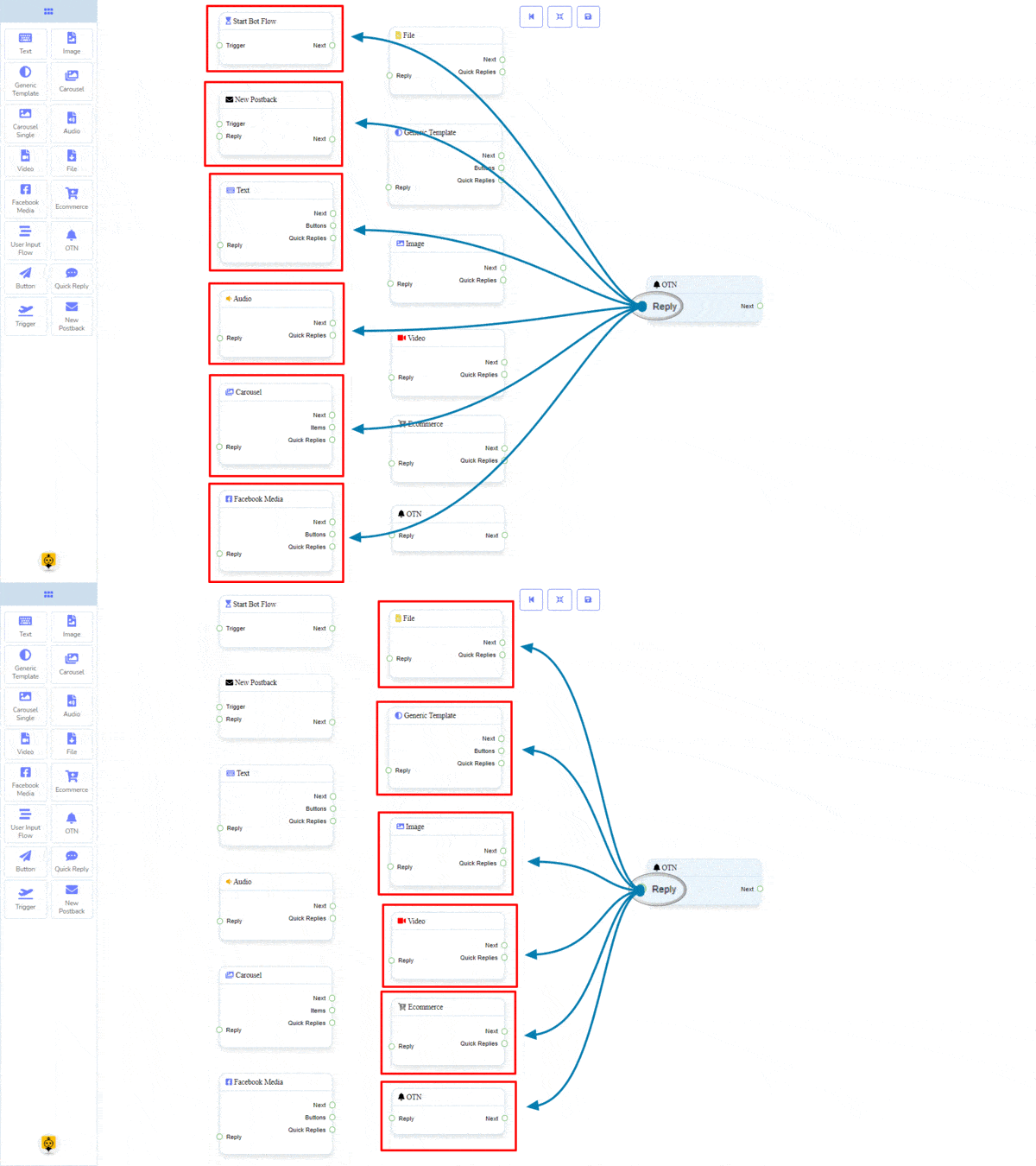
Webhook oleh Zapier Balas dapat terhubung dari salah satu komponen berikut:
- Alur Bot Mulai, Postback Baru, Teks, Karusel, Media Facebook, Gambar, Video, Audio, Berkas, Ecommerce, Template Umum, dan OTN.
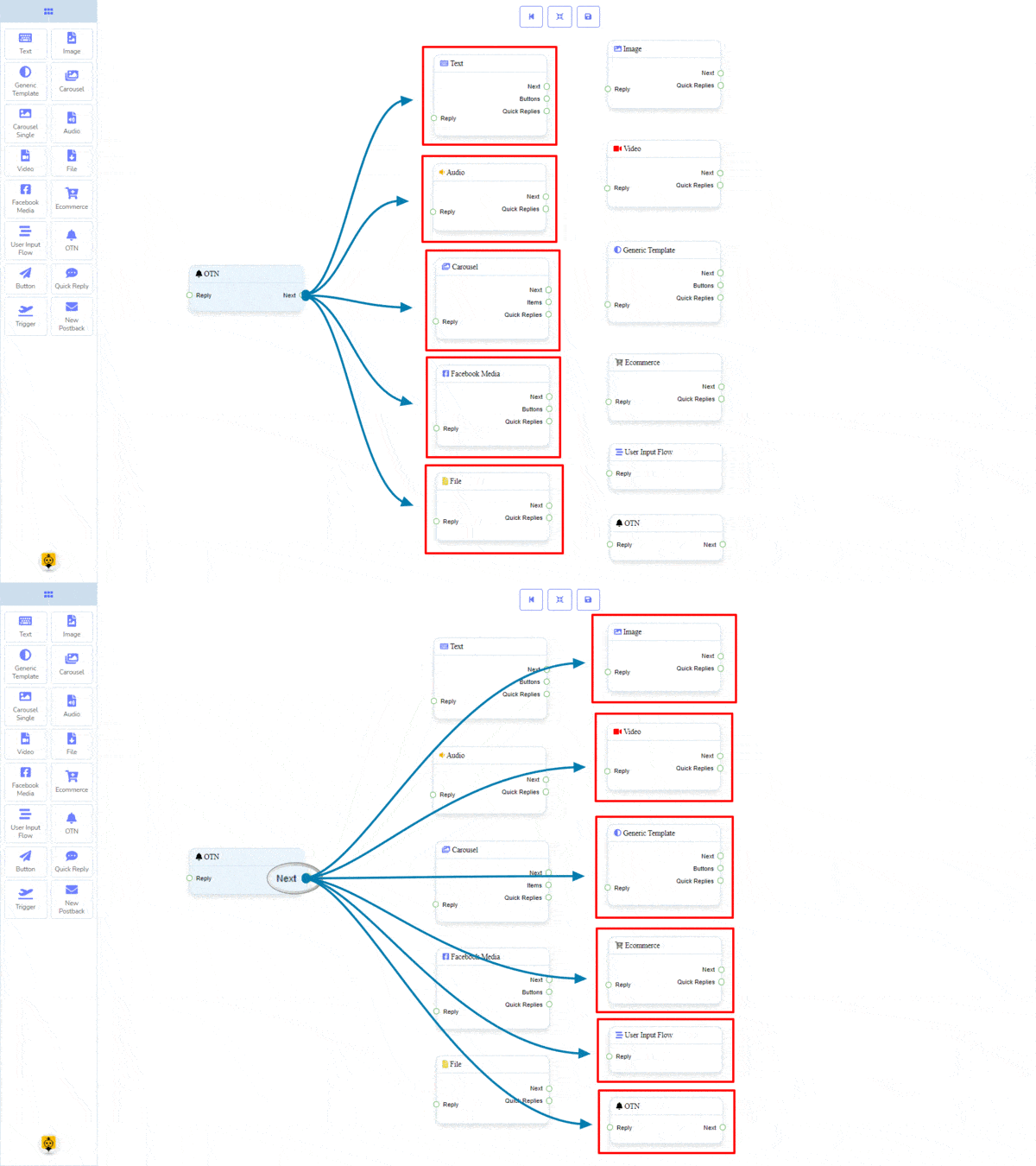
Selanjutnya dapat terhubung ke salah satu komponen berikut:
- Teks, Karusel, Media Facebook, Gambar, Video, Audio, Berkas, Ecommerce, Alur Input Pengguna, Template Umum, dan OTN.
Cara membuat komponen OTN
Mari kita lihat bagaimana kita dapat membuat balasan dengan notifikasi satu kali.
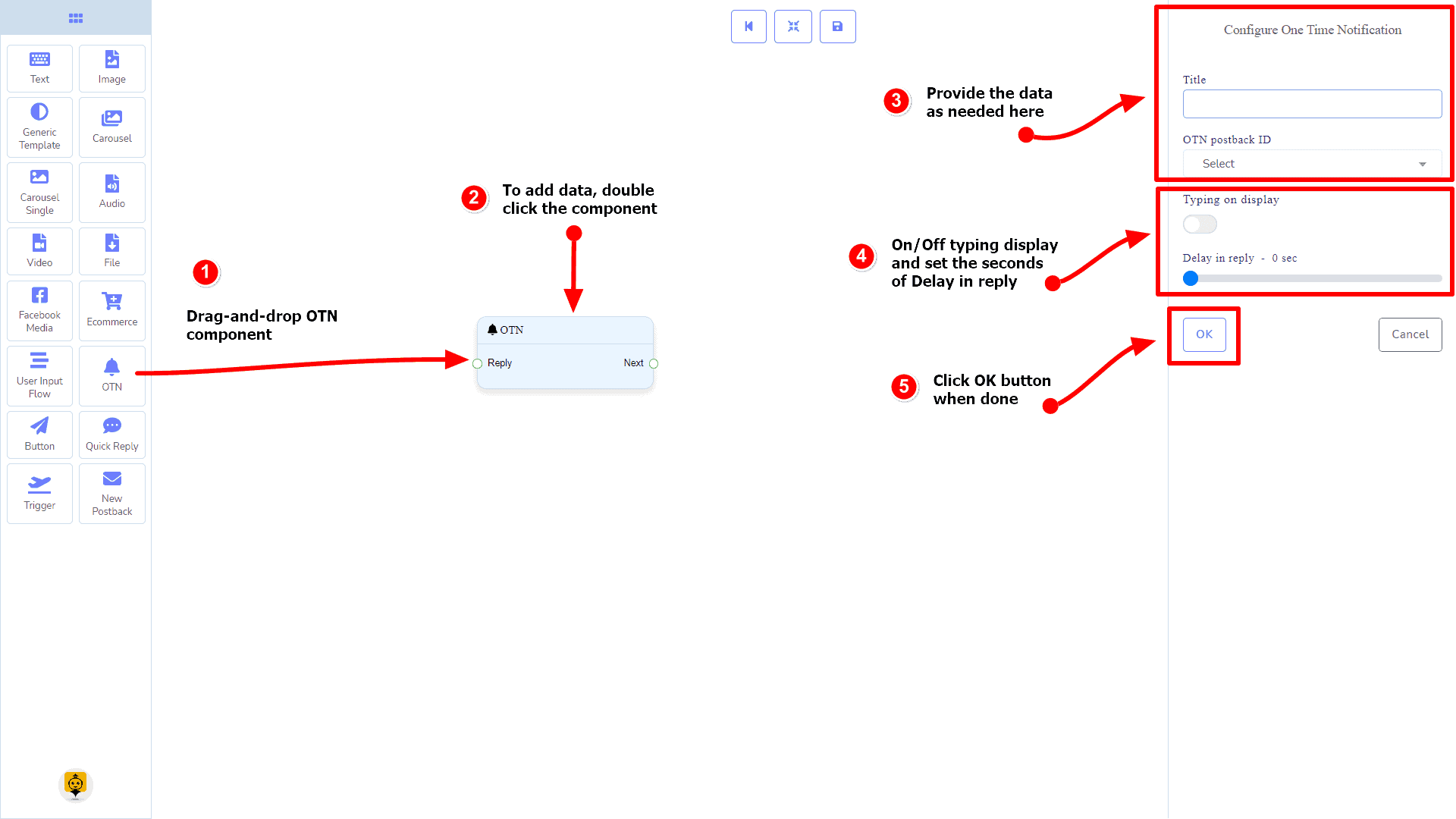
Menyeret dan Menjatuhkan
Dari menu dock, menyeret dengan OTN komponen dan melepaskannya di editor di mana saja.
Menambahkan Data
Untuk menambahkan data ke OTN komponen, klik dua kali pada badan dari OTN komponen. Ini akan membuka sidebar di sebelah kanan Anda. Isi kolom yang Anda butuhkan.
Penundaan dalam Balasan
Jika Anda ingin menunjukkan status mengetik di bot atau penundaan dalam membalas, maka Anda dapat menggunakan kolom tersebut.
Komponen Tombol
Pengantar
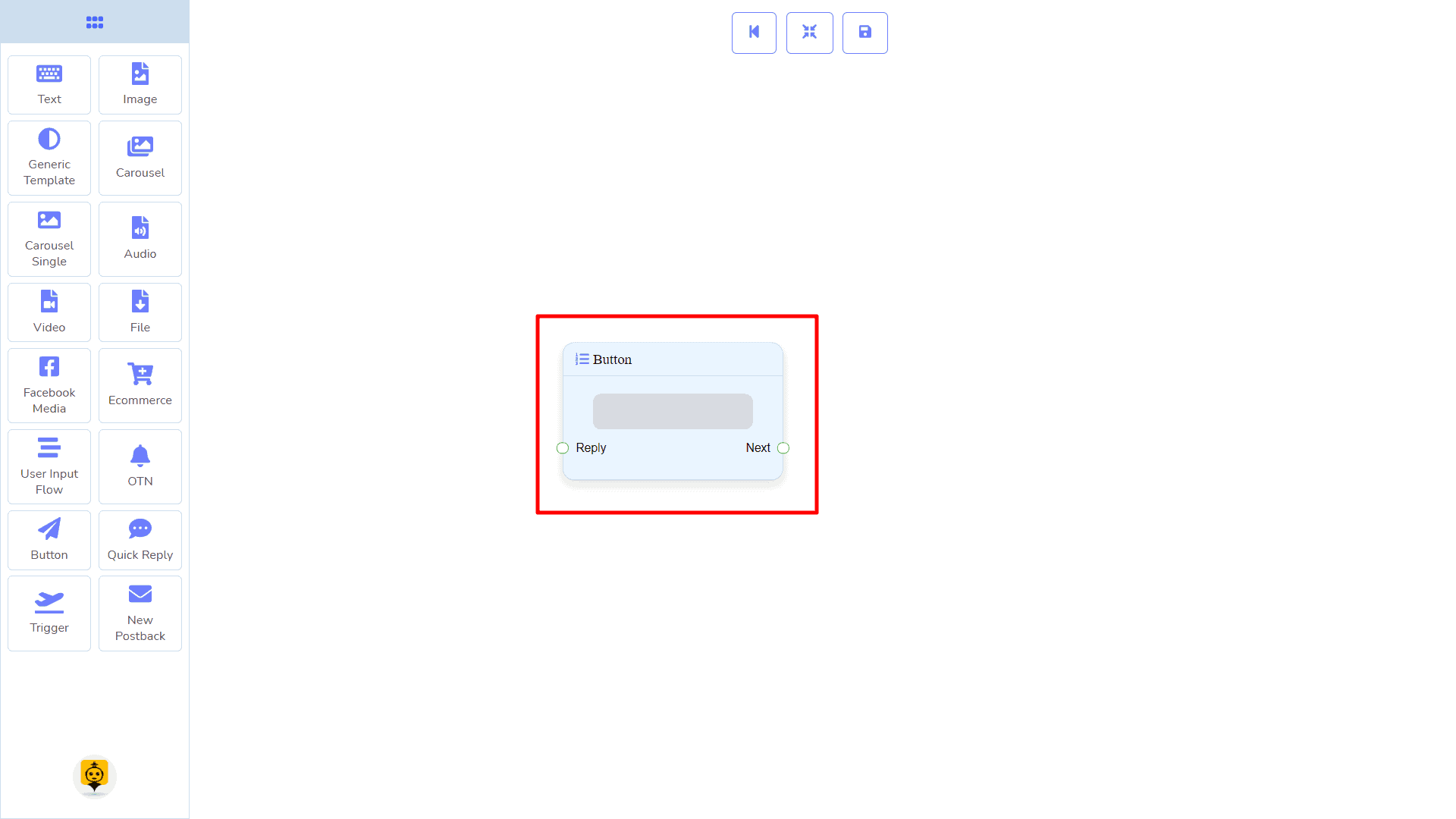
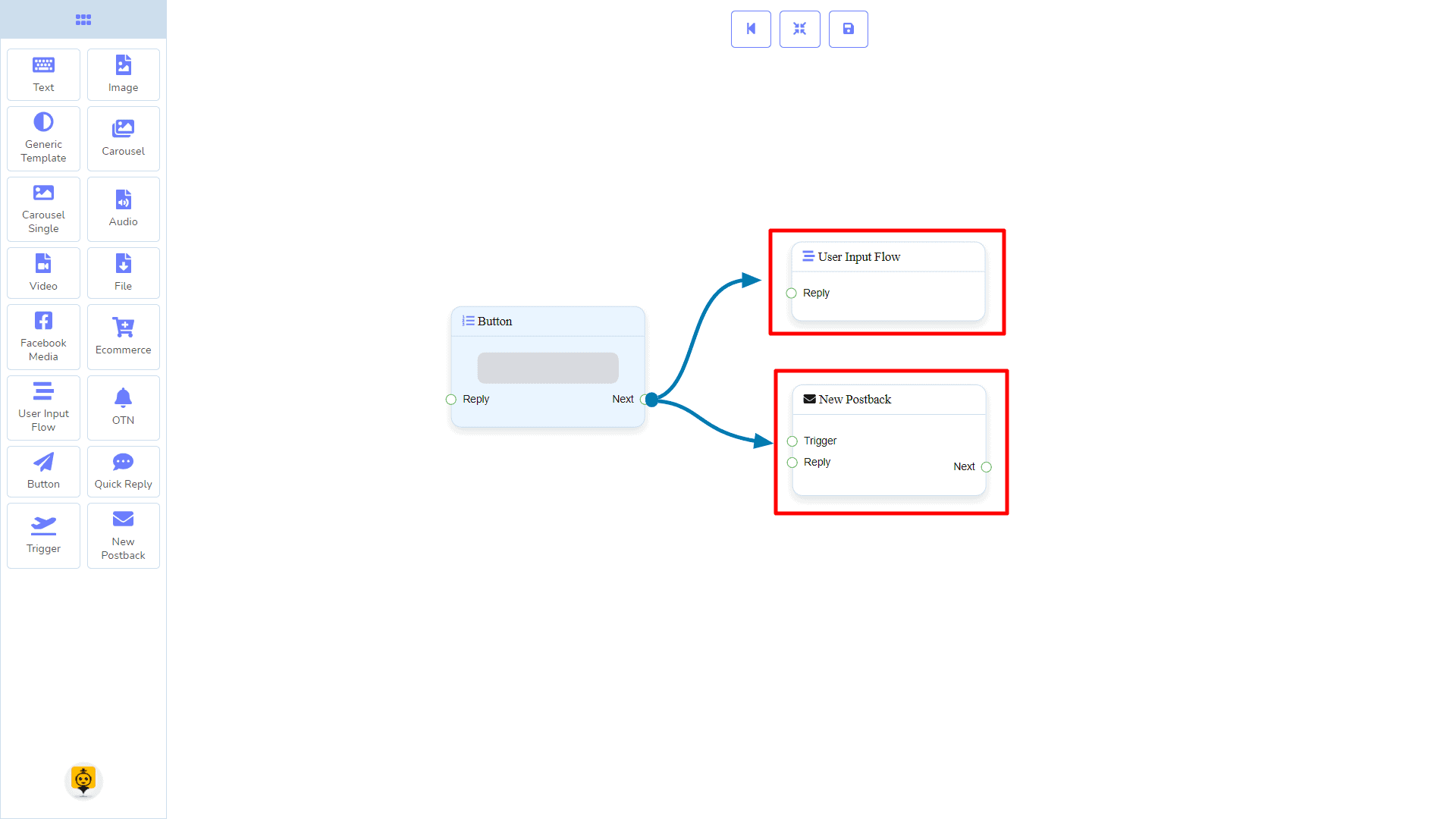
Komponen Tombol akan memungkinkan Anda untuk membalas dengan sebuah tombol. Ini hanya memiliki 1 input dan 1 output.
- Masukan: Balas
- Keluaran: Selanjutnya
|
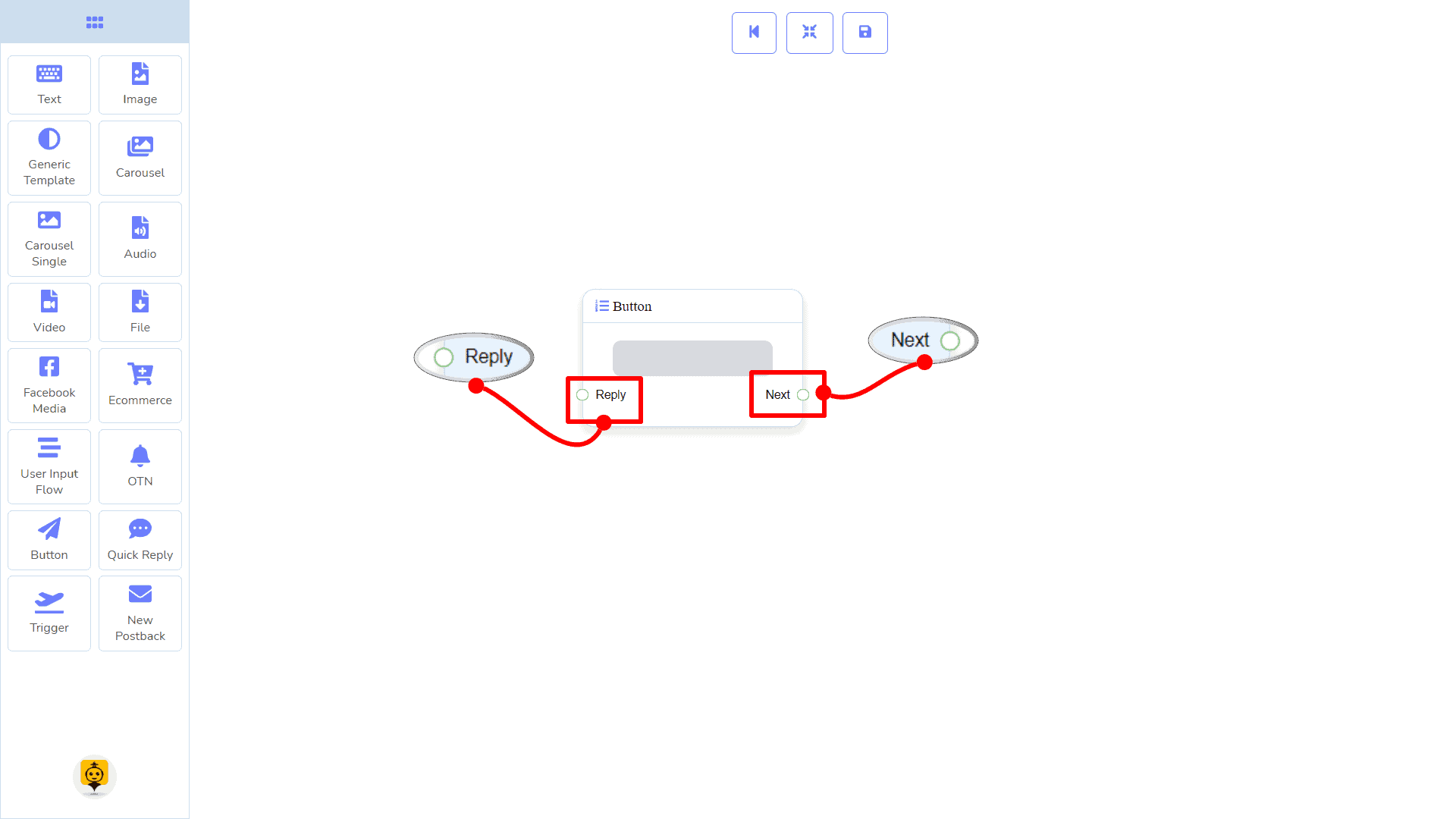
Catatan: Klarifikasi Jenis Tombol |
| Jika jenis tombol adalah sesuatu yang lain dari Postback Baru, maka Anda TIDAK dapat menghubungkan ini Tombol komponen ke komponen lain melalui Selanjutnya soket outputnya. Karena ini hanya memungkinkan Postback Baru komponen yang akan dihubungkan. Lihat bagian koneksi. |
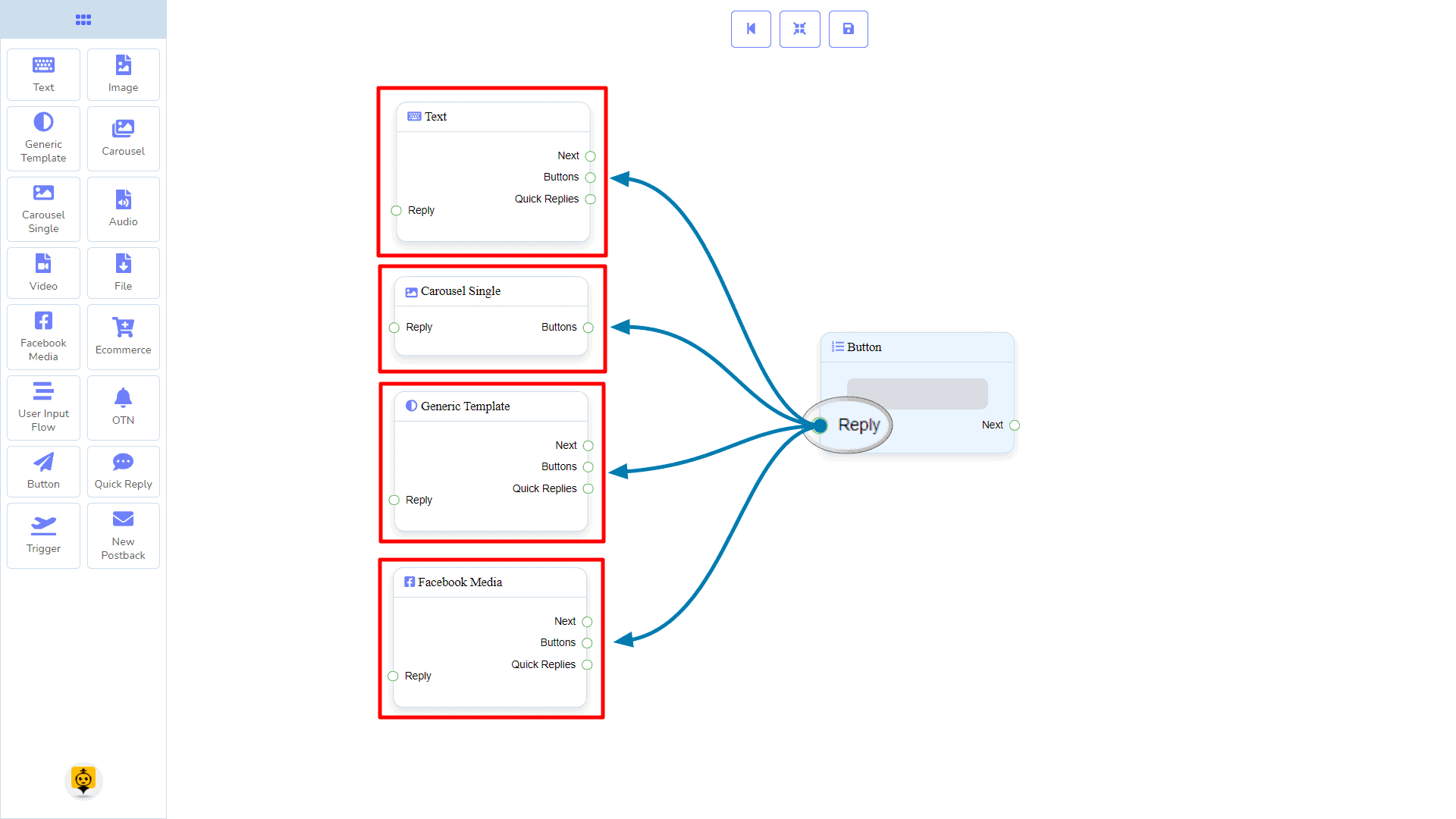
Koneksi
Webhook oleh Zapier Balas dapat terhubung dari salah satu komponen berikut:
- Teks, Carousel Single, Template Umum, dan Tombol Media Facebook
Selanjutnya dapat terhubung ke salah satu komponen berikut:
- Alur Input Pengguna dan Postback Baru.
Cara membuat komponen Tombol
Mari kita lihat bagaimana kita dapat membuat balasan dengan bantuan komponen tombol.
Menyeret dan Menjatuhkan
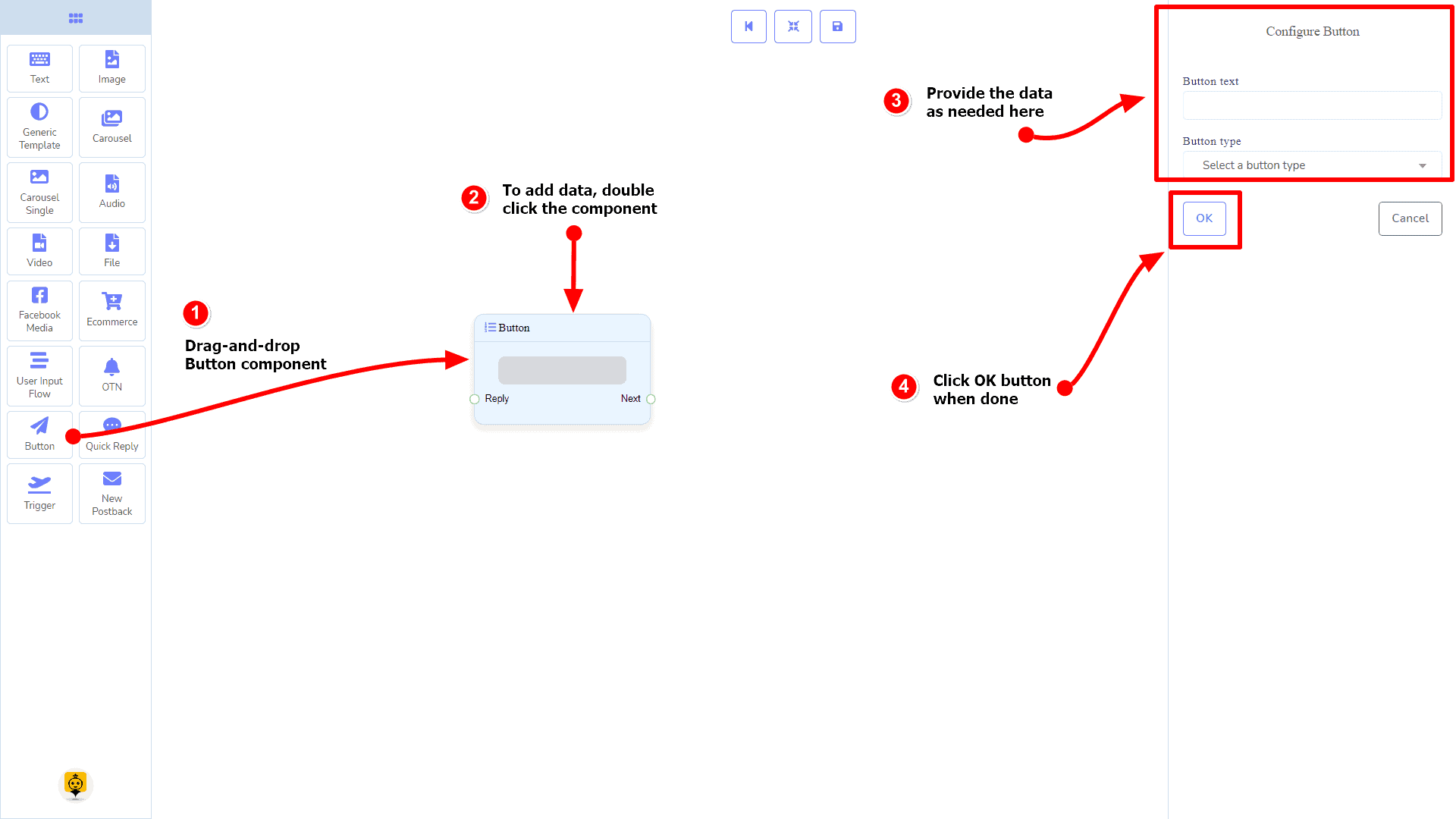
Dari menu dock, menyeret dengan Tombol komponen dan melepaskannya di editor di mana saja.
Menambahkan Data
Untuk menambahkan data ke Tombol komponen, klik dua kali pada badan dari Tombol komponen. Ini akan membuka sidebar di sebelah kanan Anda. Isi kolom yang Anda butuhkan.
Penundaan dalam Balasan
Jika Anda ingin menunjukkan status mengetik di bot atau penundaan dalam membalas, maka Anda dapat menggunakan kolom tersebut.
Komponen Balasan Cepat
Pengantar
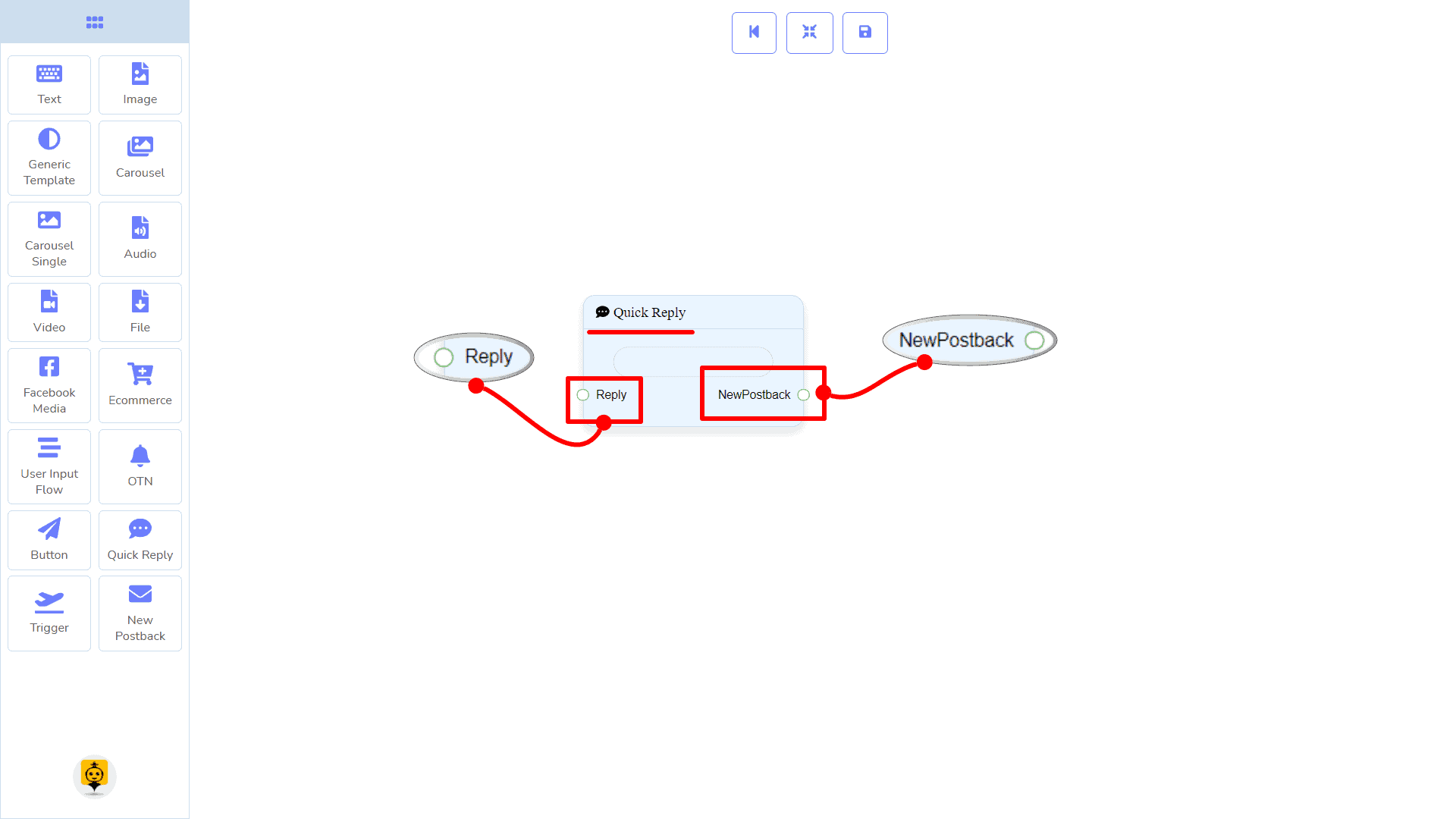
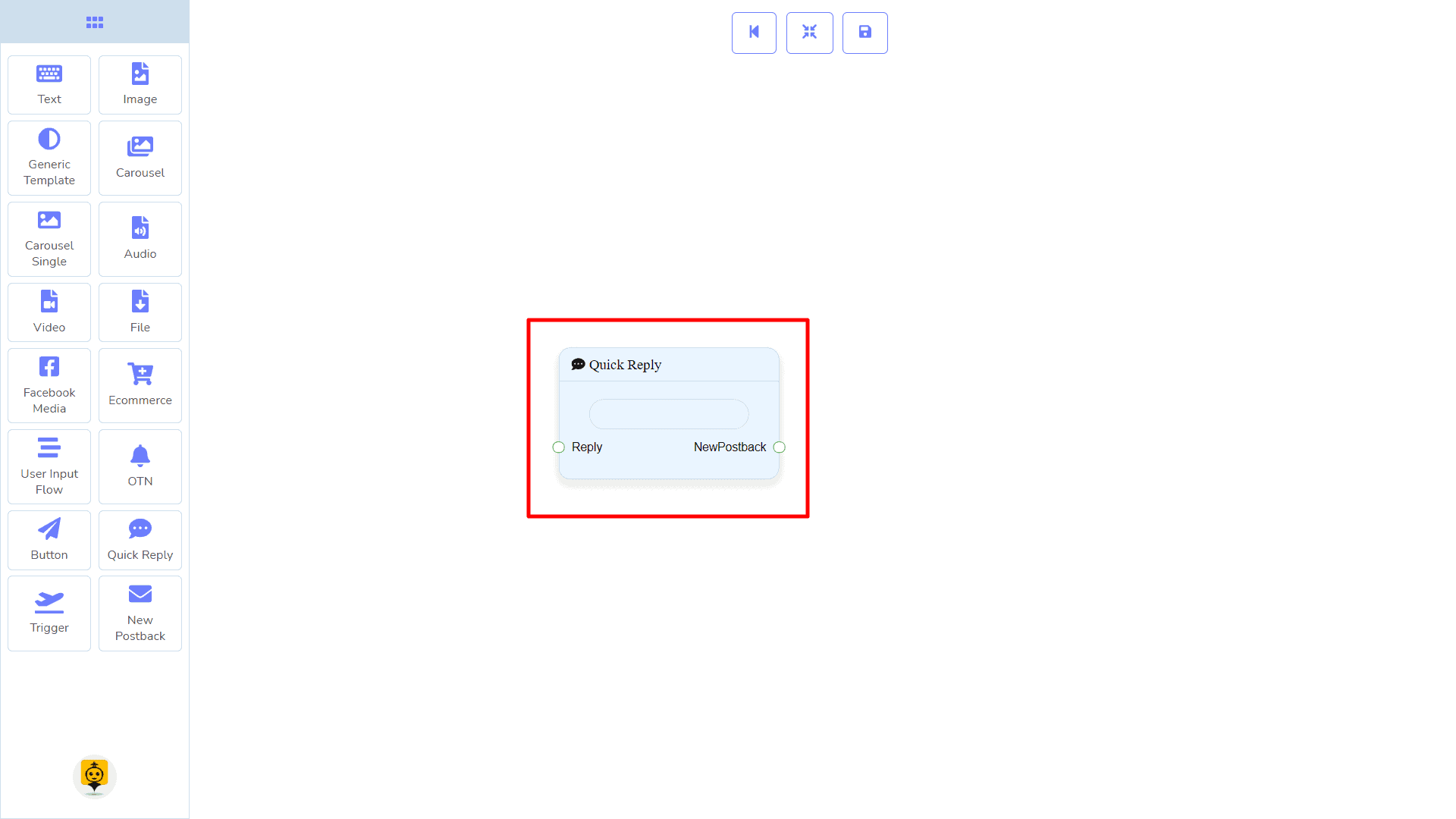
Komponen Balasan Cepat akan memungkinkan Anda untuk membalas dengan cepat membuat sebuah Postback Baru, menggunakan Postback, menggunakan halaman Facebook Anda’s Telepon nomor atau Email alamat. Ini hanya memiliki 1 input socket dan 1 output soket.
- Masukan: Balas
- Keluaran: NewPostback
| Catatan: Klarifikasi Tipe Balasan Cepat |
| Jika tipe balasan cepat Anda adalah sesuatu yang lain dari Postback Baru, maka Anda TIDAK dapat menghubungkan ini Balasan Cepat komponen ke komponen lain melalui Postback Baru soket outputnya. Karena ini hanya memungkinkan Postback Baru komponen yang akan dihubungkan. Lihat bagian koneksi. |
Koneksi
Webhook oleh Zapier Balas dapat terhubung dari salah satu komponen berikut:
- Teks, Karusel, Tombol Media Facebook, Gambar, Video, Audio, Berkas, Ecommerce, dan Template Umum,
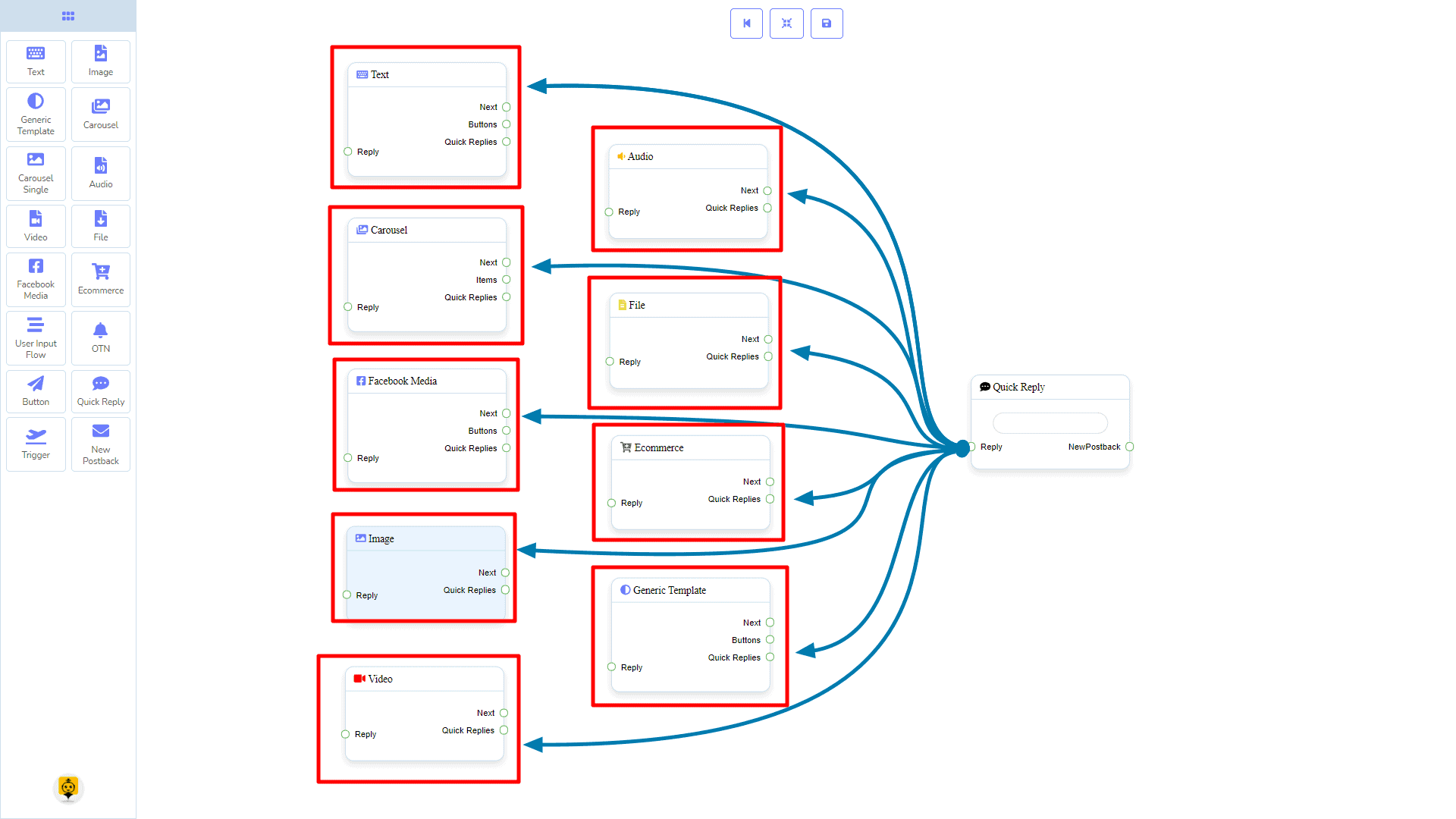
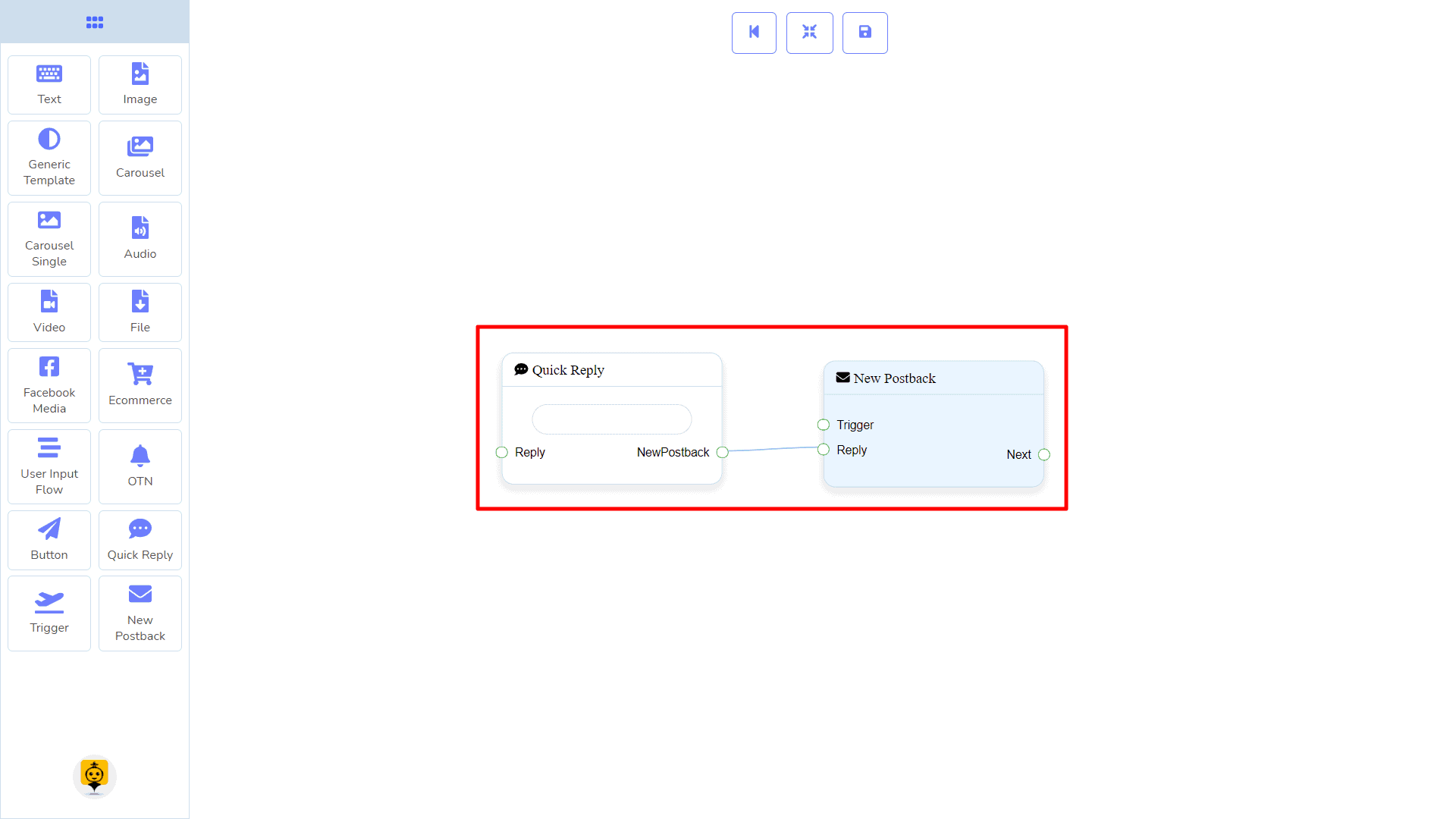
Selanjutnya mungkin terhubung ke komponen berikut:
- Postback Baru.
Cara membuat komponen Balasan Cepat
Mari kita lihat bagaimana kita dapat membuat balasan cepat.
Menyeret dan Menjatuhkan
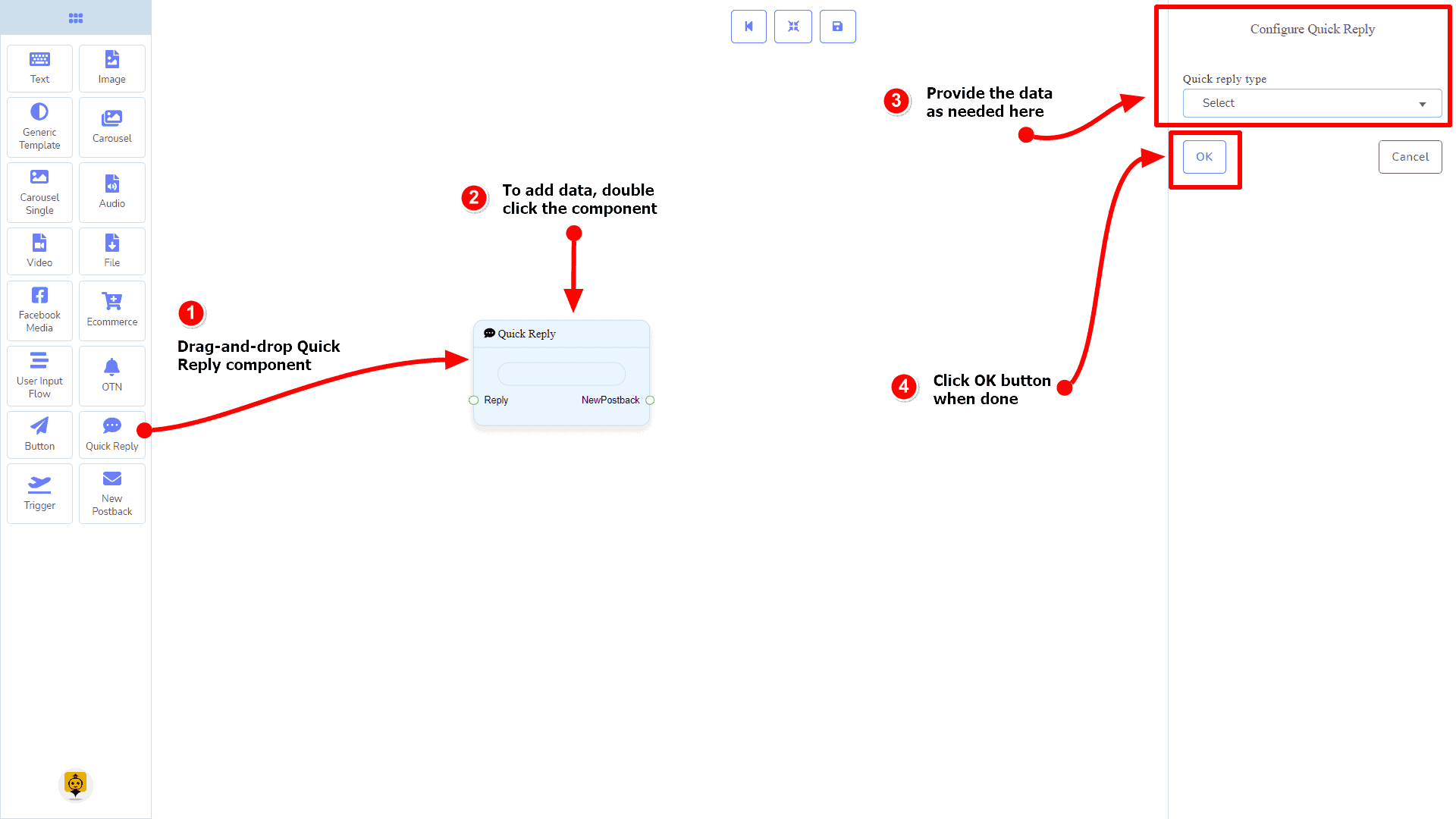
Dari menu dock, menyeret dengan Balasan Cepat komponen dan melepaskannya di editor di mana saja.
Menambahkan Data
Untuk menambahkan data ke Balasan Cepat komponen, klik dua kali pada badan dari Balasan Cepat komponen. Ini akan membuka sidebar di sebelah kanan Anda. Isi kolom yang Anda butuhkan.



 Bahasa Indonesia
  English
  Tagalog
  简体中文
简体中文  العربية
  हिन्दी
  Português do Brasil
  Español de México
  Français
  বাংলা
বাংলা  香港中文
香港中文  繁體中文
繁體中文  Nederlands
  Deutsch
  日本語
日本語  한국어
한국어  Polski
  Русский
  Español
  Tiếng Việt