
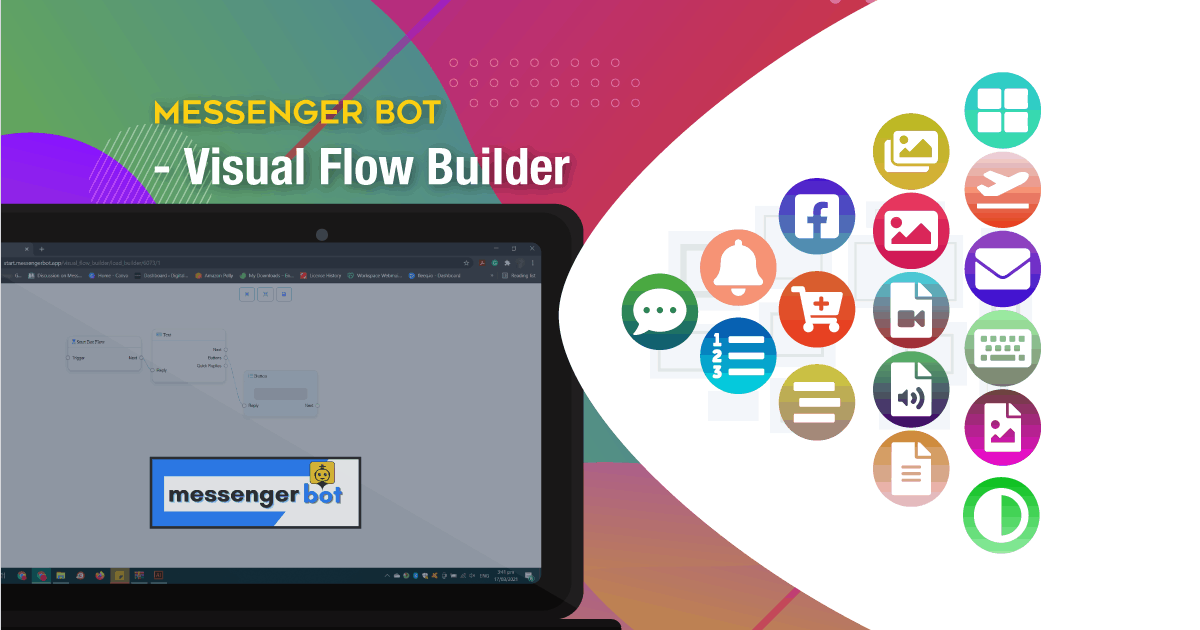
비주얼 플로우 빌더
소개: 시작하기는 쉽습니다!
메신저 봇 흐름 빌더에 오신 것을 환영합니다. 이 문서는 흐름 빌더 기능을 효과적으로 사용하는 방법을 안내합니다.
시작하기
이 섹션에서는 다음과 함께 제공되는 기능을 소개합니다. 메신저 봇 흐름 빌더. 이제 시작해 보겠습니다.
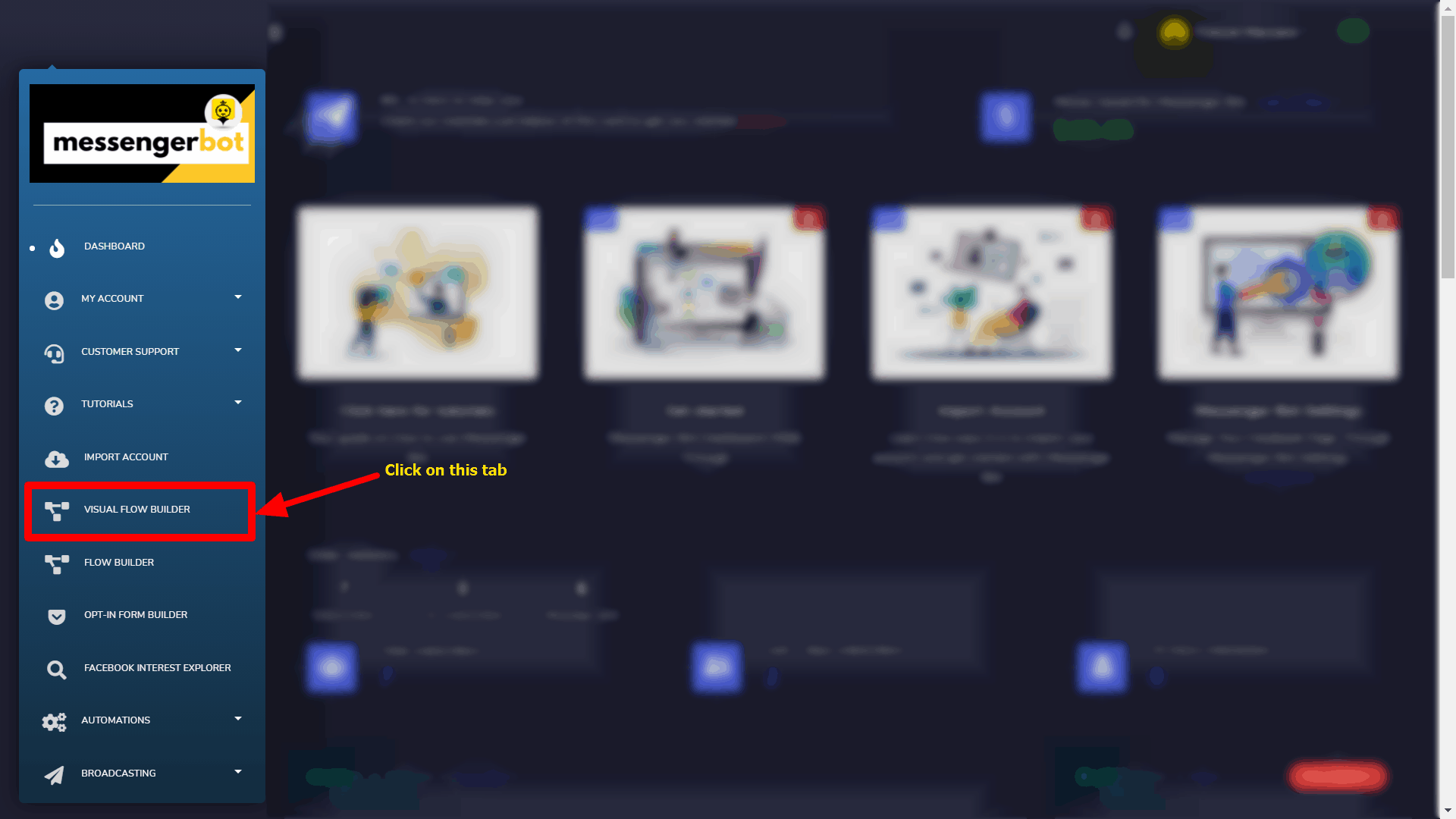
클릭하세요 비주얼 플로우 빌더 대시보드 왼쪽의 메뉴.
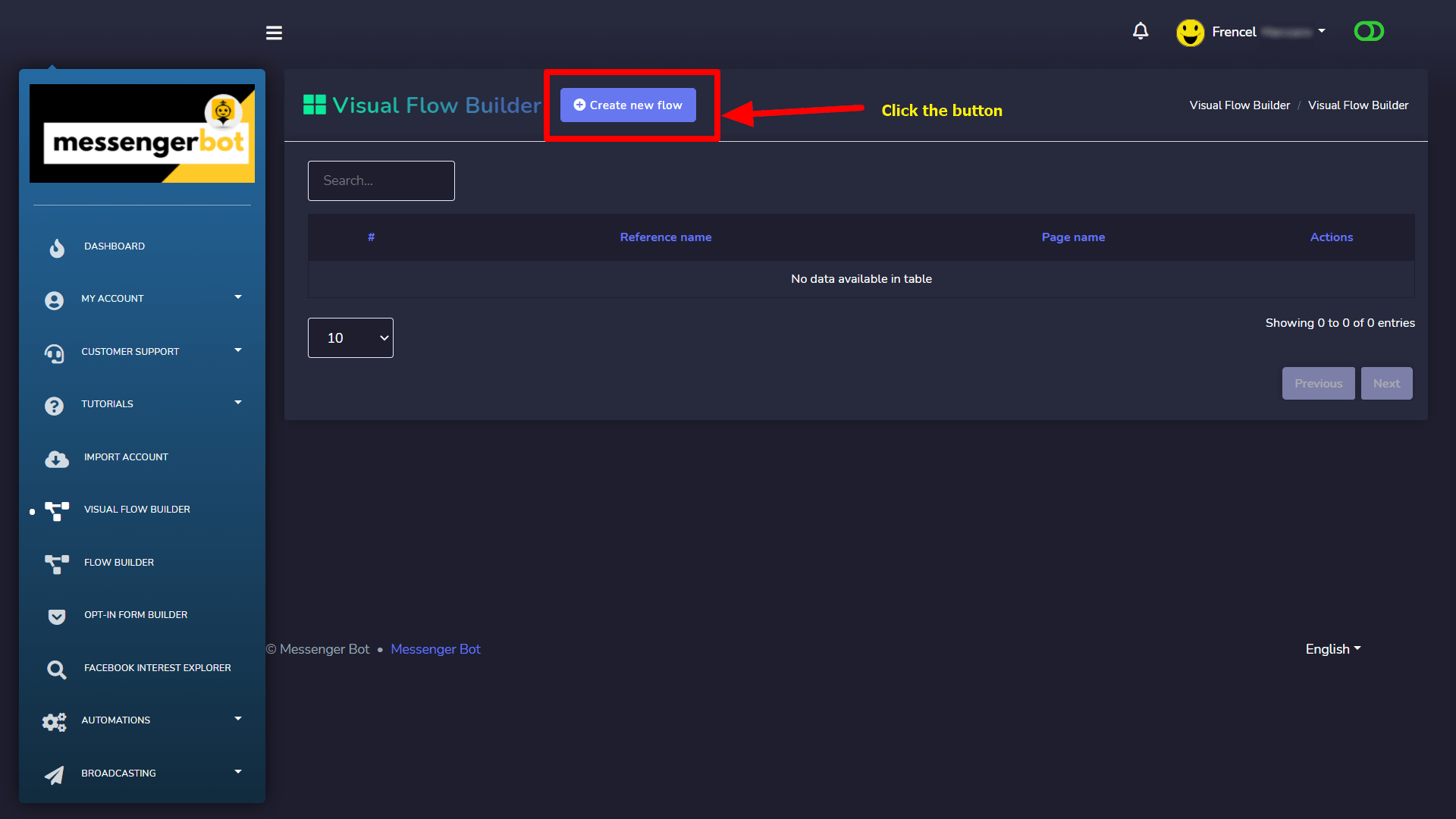
다시 클릭하여 새 흐름 만들기 버튼을 클릭하고 봇을 만들 Facebook 페이지를 선택합니다.
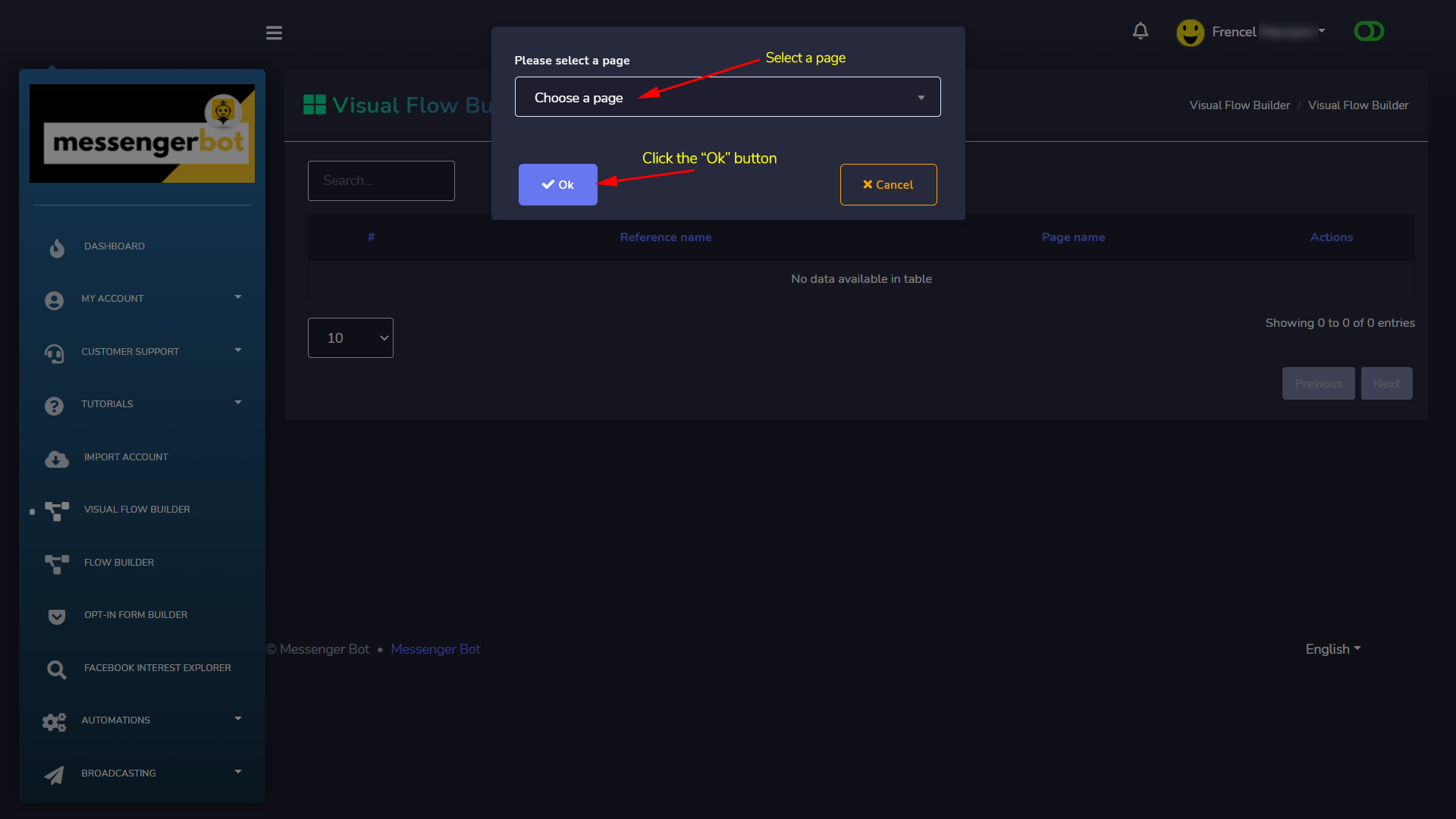
이제 확인 버튼.
클릭합니다. 그러면 시각적 흐름 빌더 인터페이스로 이동합니다. 아래 스크린샷과 같이:
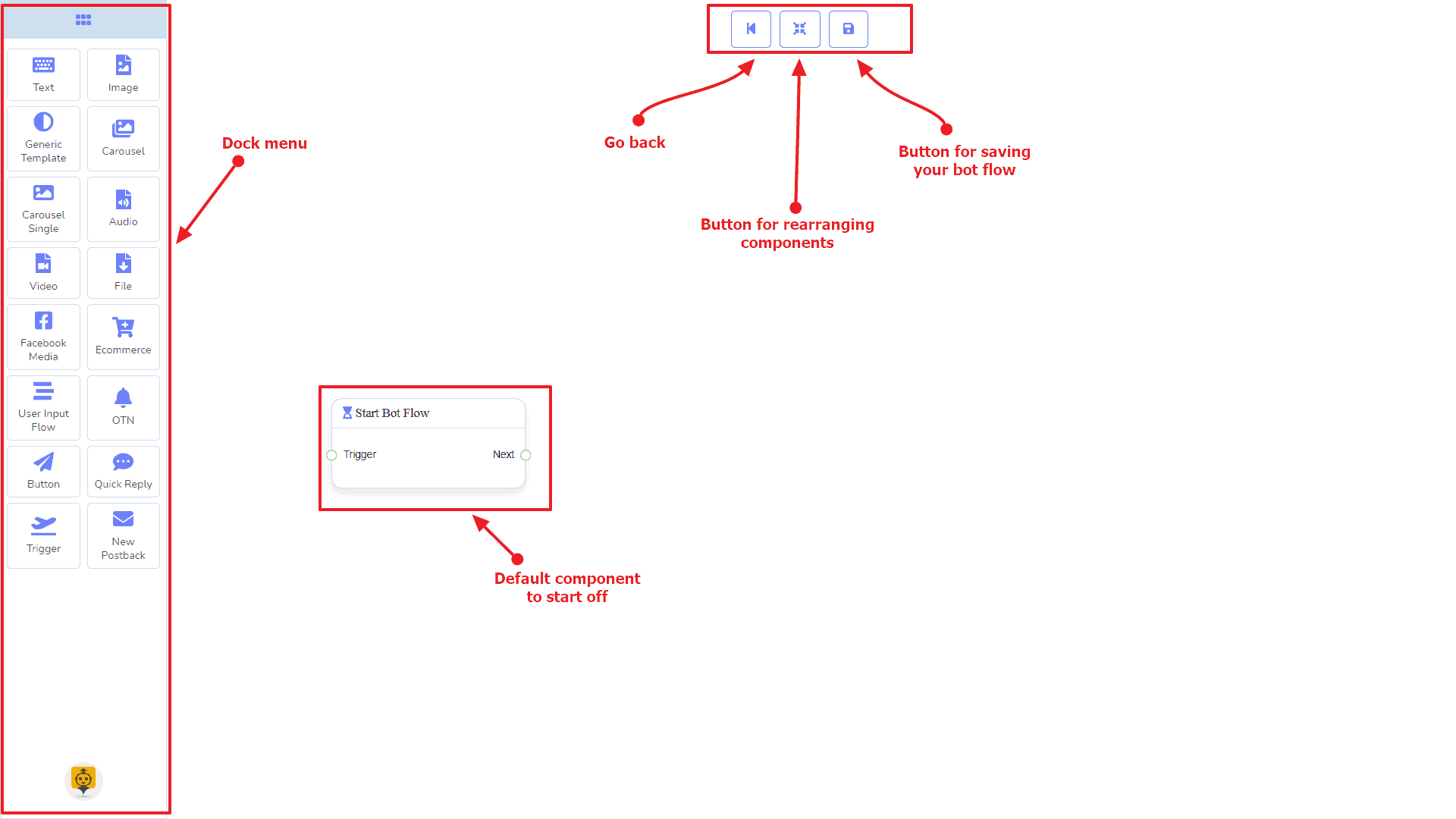
이제 당신은 도크 메뉴 빨간 상자에 표시된 것을 볼 수 있습니다. 이 독 메뉴에서, 당신은 드래그 응답 텍스트 컴포넌트를 그리고 드롭 하여 편집기의 아무 곳에나 놓을 수 있습니다.
독 메뉴 에는 구성 요소. 당신은 그것들을 임의로 사용하여 봇 흐름을 만들 수 있습니다. 봇 흐름이 얼마나 길든 상관없이. 따라서, 당신은 그 컴포넌트를 계속해서 재사용할 수 있습니다.
그 도크 메뉴 다음과 함께 제공됩니다. 구성 요소:
- 텍스트
- 이미지
- 일반 템플릿
- 캐러셀
- 캐러셀 싱글
- 오디오
- 비디오
- 파일
- 페이스북 미디어
- 전자상거래
- 사용자 입력 흐름
- OTN
- 버튼
- 빠른 답변
- 트리거
- 새 포스트백
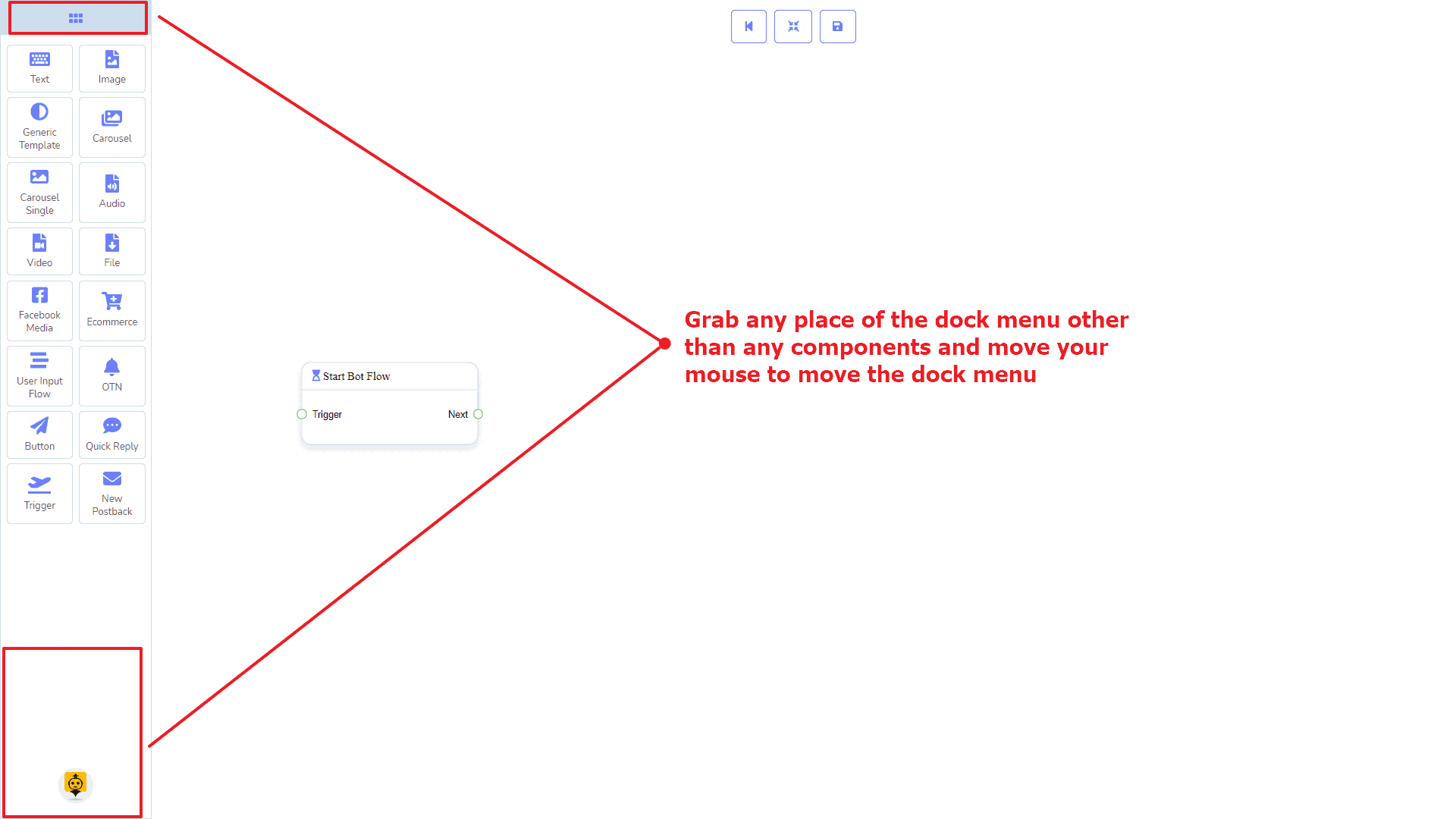
다음과 같이 될 수 있습니다. 이동할 수 있습니다. 편집기로. 도크 메뉴의 헤더를 잡으세요 마우스 포인터로 또는 어떤 위치에서든 구성 요소와 함께 마우스 위치를 이동해 보세요 마우스 위치를. 이렇게 하면 원하는 위치에 놓을 수 있습니다.
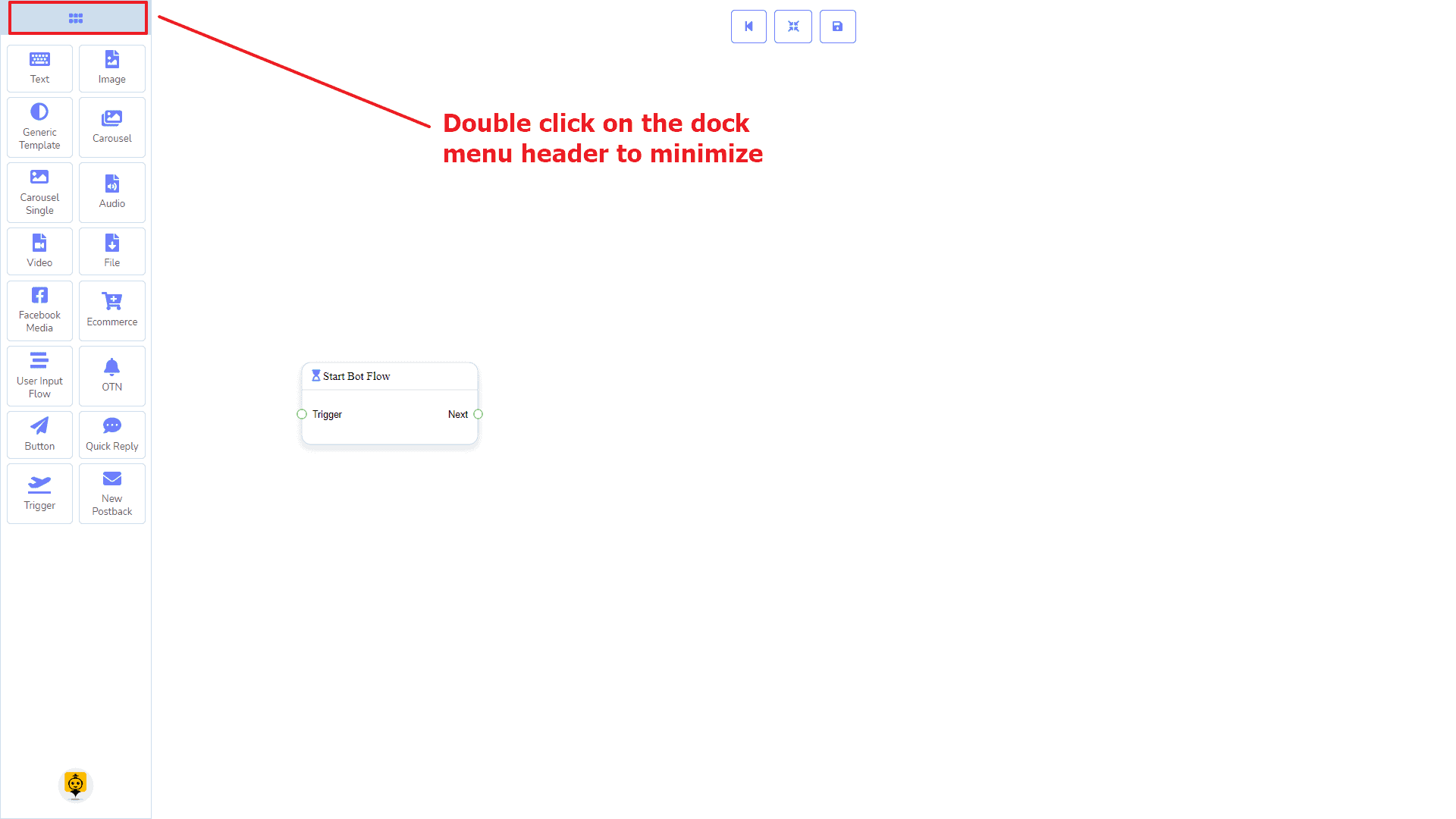
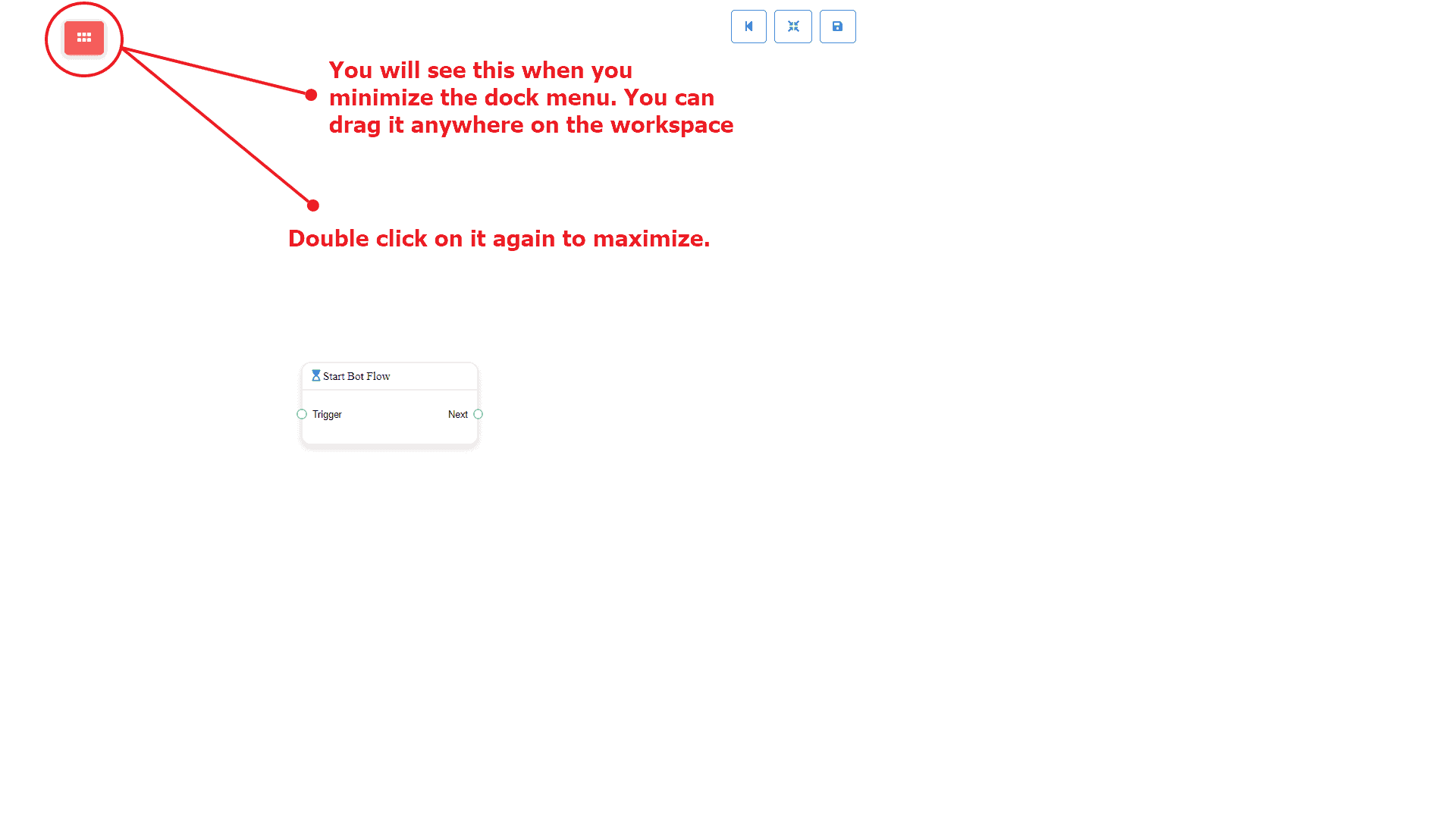
하기 위해 도크 메뉴를 최소화하려면, 헤더를 두 번 클릭하세요. 도크 메뉴를 최소화한 후 작은 빨간 상자가 보일 것입니다. 두 번 클릭하여 다시 열기 독 메뉴를 다시.
트리거 구성 요소
소개
트리거 구성 요소를 사용하면 봇을 시작할 수 있습니다. 이를 연결하는 데 필요한 모든 것 봇 흐름 시작 또는 새 포스트백. 단지 1개의 출력 소켓.
- 출력: 다음
연결
다음 다음 구성 요소 중 하나에 연결될 수 있습니다:
- 봇 흐름 시작, 그리고 새 포스트백
트리거 구성 요소 만들기
봇을 시작하는 방법을 살펴보겠습니다.
드래그 앤 드롭
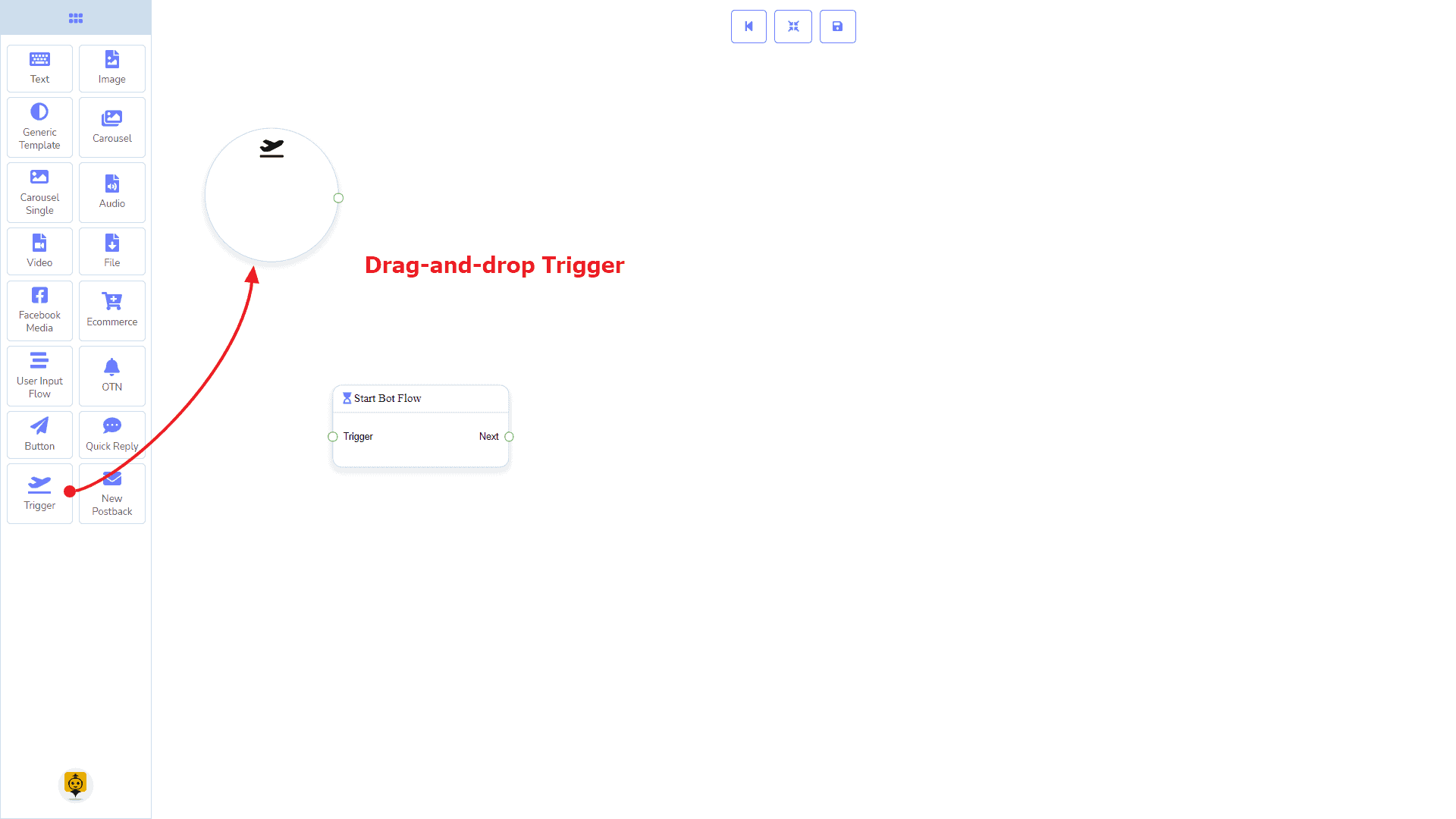
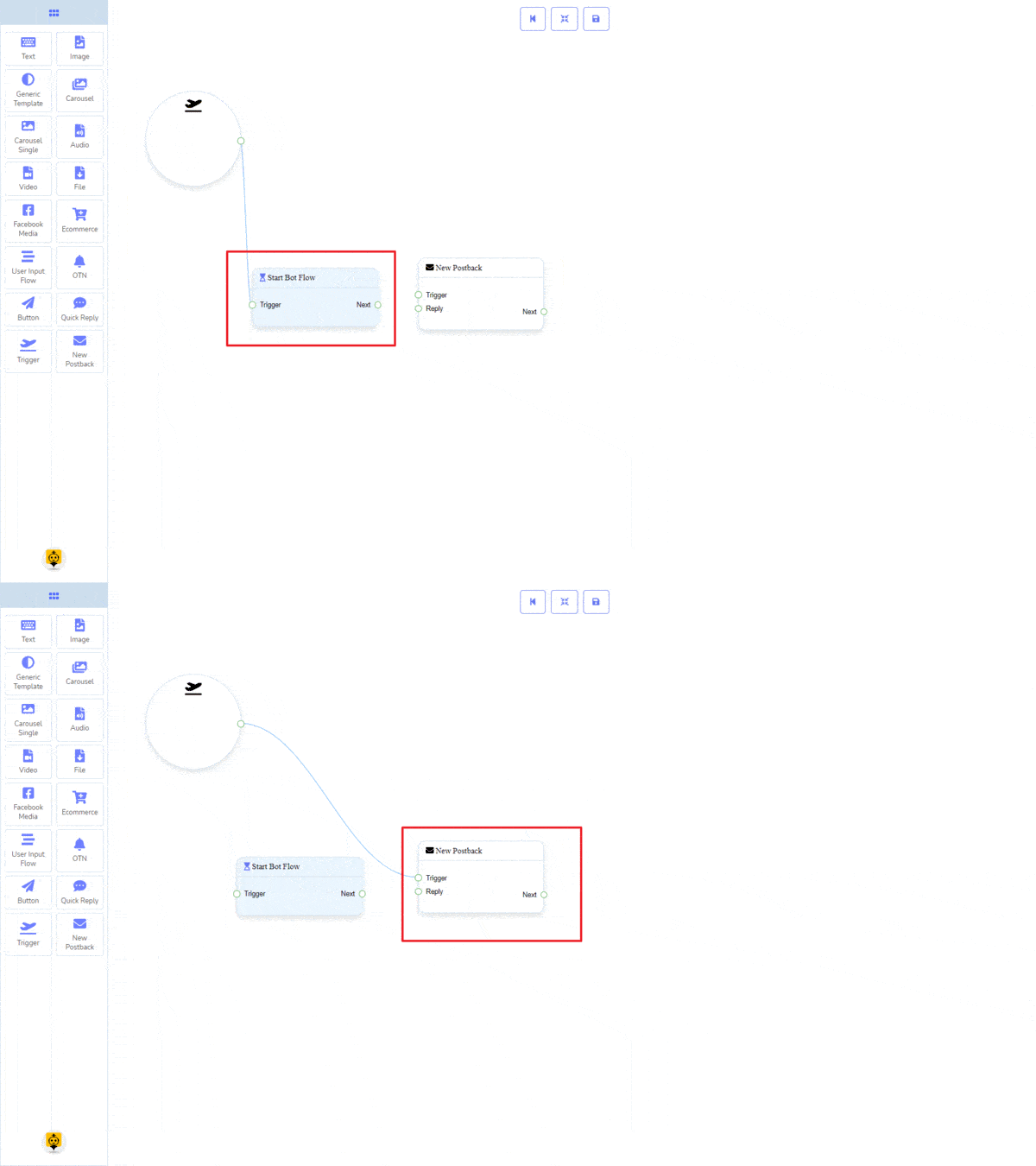
독 메뉴에서, 드래그 응답 트리거 컴포넌트를 그리고 드롭 편집기에서 그것을 연결하세요. 봇 흐름 시작 또는 새 포스트백 구성 요소. 봇을 만드는 작업이 끝나면. 저장 봇 흐름을 설정하고 메신저로 시작하세요.
데이터 추가
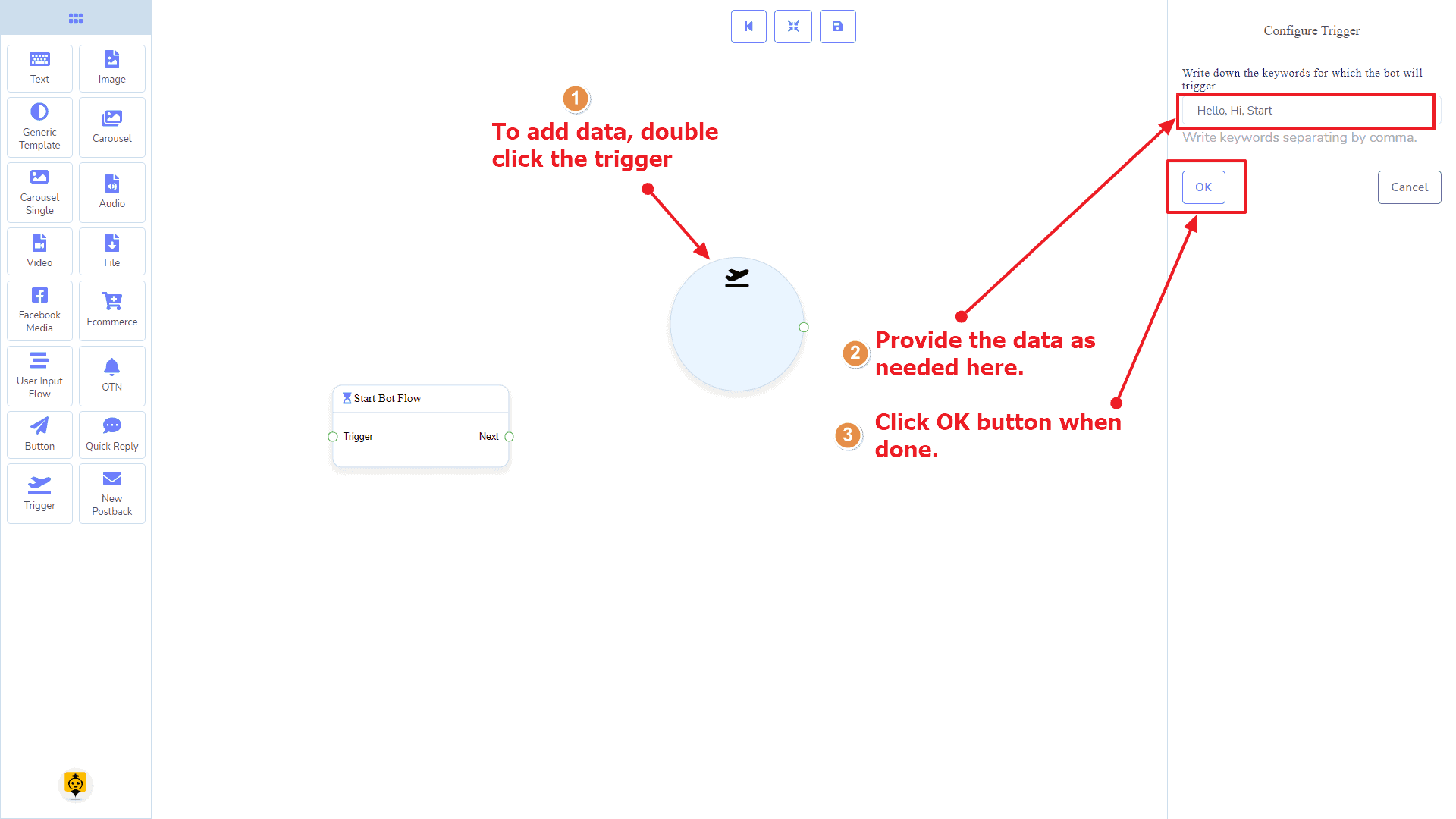
구성 요소에 데이터를 추가하려면 트리거 구성 요소의 본문을 두 번 클릭하세요. 그러면 오른쪽에 사이드바가 열립니다. 이제 키워드를 입력하고 쉼표로 구분하세요. 이 경우, 우리는 단일 키워드를 제공하고 있습니다. 트리거 구성 요소. 오른쪽에 사이드바가 열립니다. 이제 키워드를 쉼표로 구분하여 입력하세요. 우리의 경우, 단일 키워드를 제공하고 있습니다. 제품. 이제 확인 버튼.
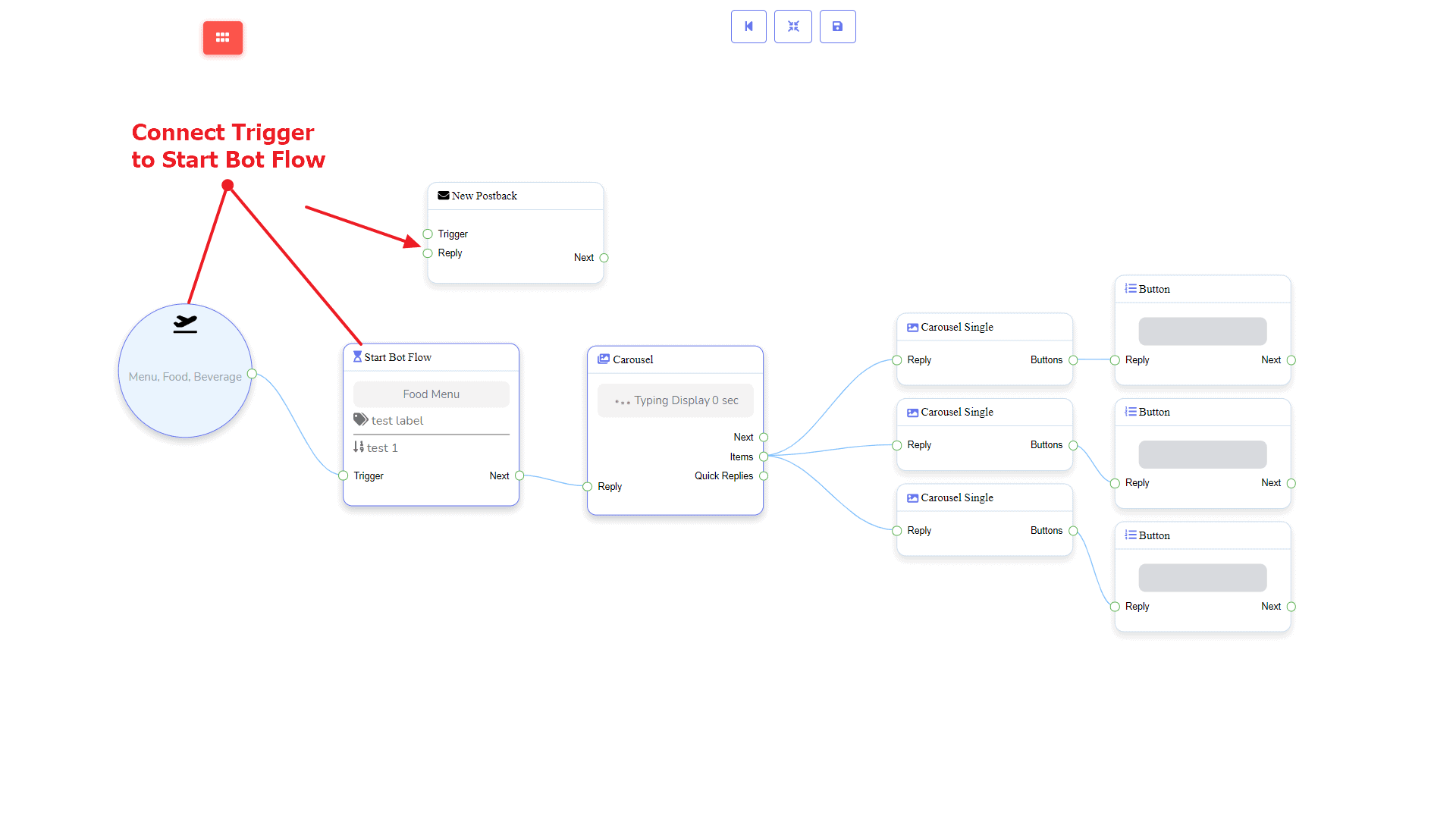
그것을 연결하세요. 봇 흐름 시작 또는 새 포스트백 구성 요소.
새 포스트백 구성 요소
소개
새로운 포스트백 구성 요소를 사용하면 단일 봇 흐름을 통해 여러 포스트백을 만들 수 있습니다. 각 포스트백은 내부적으로 독립적인 포스트백으로 저장됩니다. 따라서 원하시면 트리거 구성 요소를 통해 나중에 이들을 트리거할 수 있습니다. 그것은 1 입력 소켓과 1개의 출력 소켓.
- 입력: 응답
- 출력: 다음
연결
그 응답 다음 구성 요소 중 하나에서 연결을 받을 수 있습니다:
- 빠른 답변, 버튼, 그리고 트리거
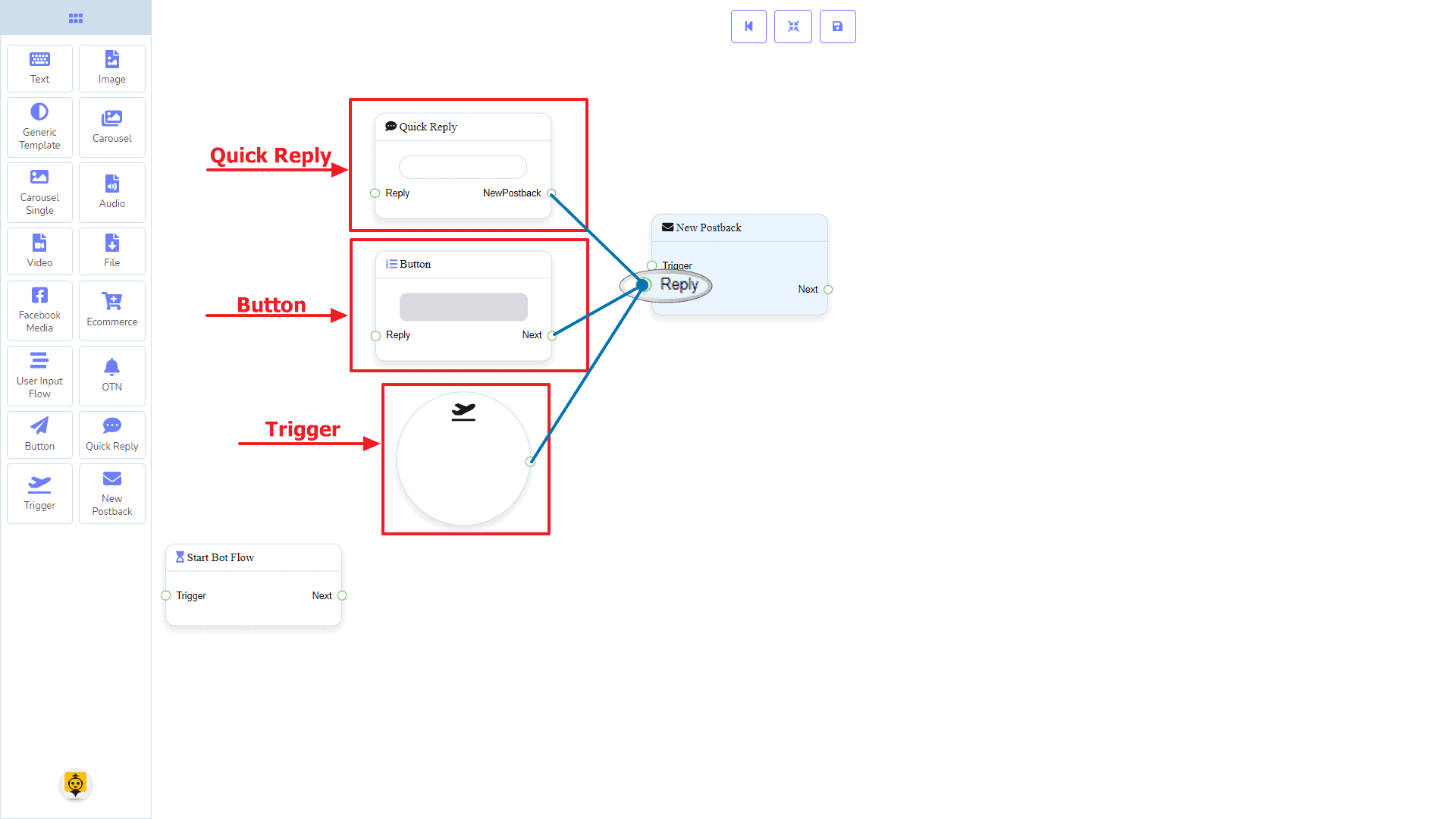
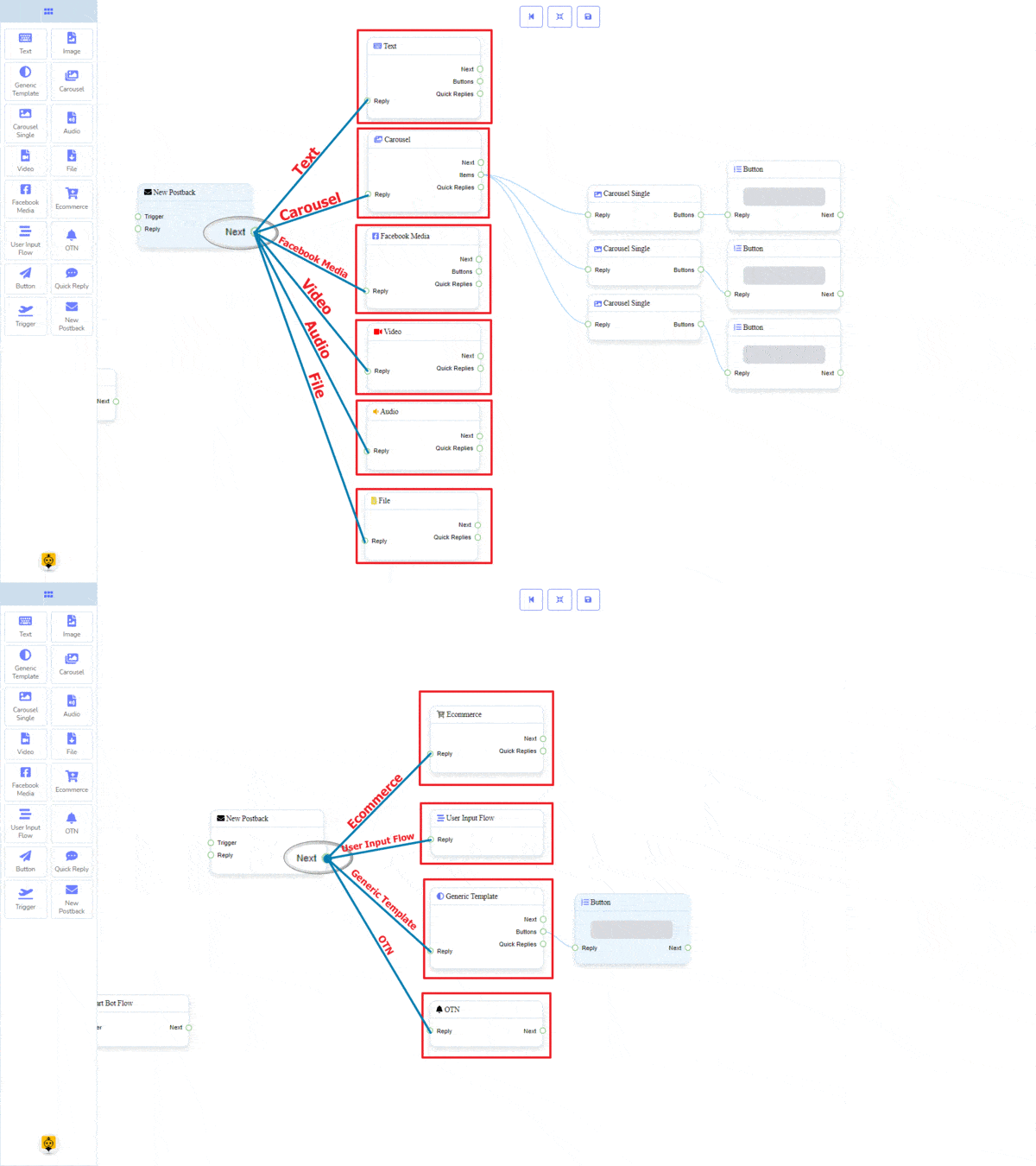
그 다음 다음 구성 요소에 연결될 수 있습니다:
- 텍스트, 캐러셀, 페이스북 미디어, 이미지, 비디오, 오디오, 파일, 전자상거래, 사용자 입력 흐름, 일반 템플릿, 그리고 OTN
새로운 포스트백 구성 요소를 만드는 방법
새로운 포스트백 구성 요소를 만드는 방법을 살펴보겠습니다.
드래그 앤 드롭
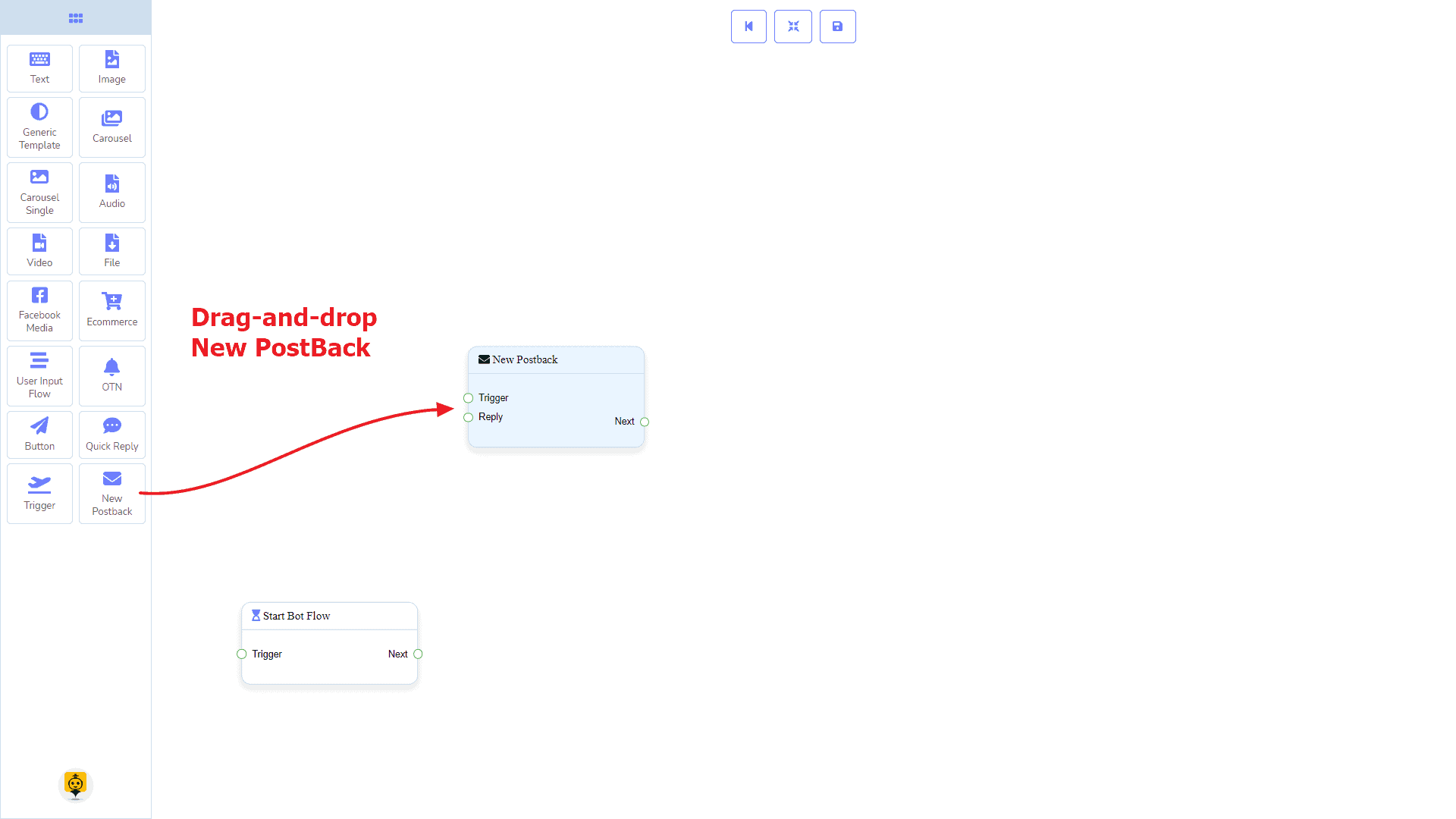
독 메뉴에서, 드래그 응답 새 포스트백 컴포넌트를 그리고 드롭 하여 편집기의 아무 곳에나 놓을 수 있습니다.
데이터 추가
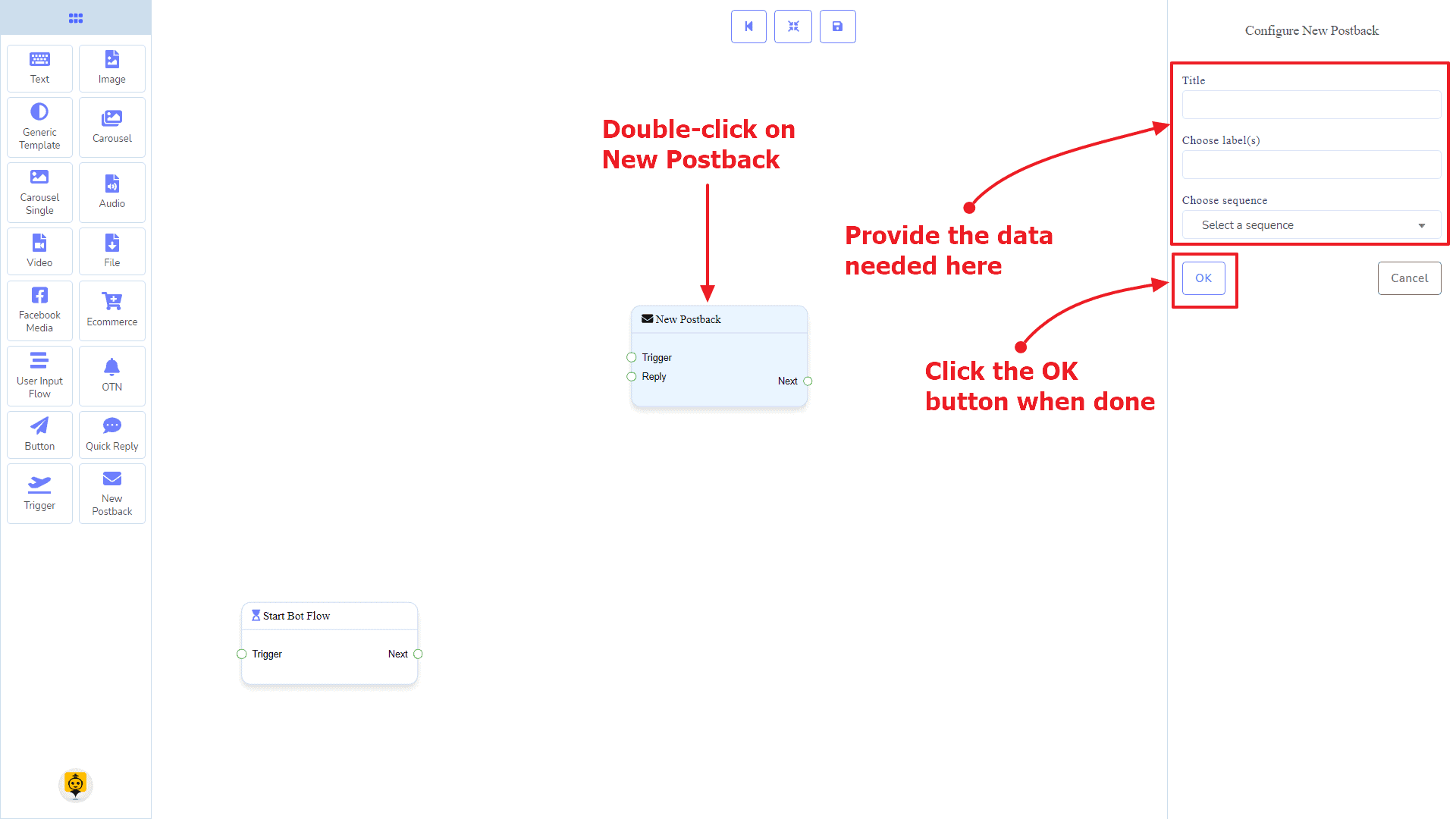
구성 요소에 데이터를 추가하려면 새 포스트백 구성 요소의 본문을 두 번 클릭하세요. 그러면 오른쪽에 사이드바가 열립니다. 이제 키워드를 입력하고 쉼표로 구분하세요. 이 경우, 우리는 단일 키워드를 제공하고 있습니다. 새 포스트백 구성 요소. 오른쪽에 사이드바가 열립니다. 이름을 지정하세요. 필요에 따라 레이블 또는 순서를 선택할 수 있습니다.
완료되면 클릭하세요. 확인 버튼.
텍스트 구성 요소
소개
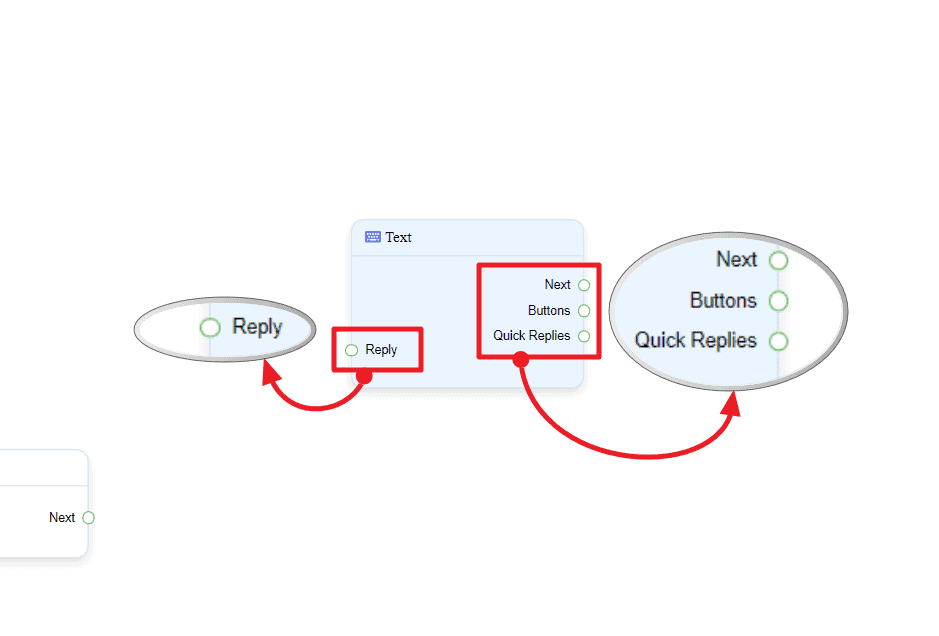
텍스트 구성 요소는 텍스트 콘텐츠로만 응답할 수 있습니다. 그것은 1 입력 소켓과 3개의 출력 소켓이 있습니다.
- 입력: 응답
- 출력: 다음, 버튼, 그리고 빠른 답변
| 참고: 빠른 응답 옆에! |
| 다음과 빠른 응답 사이에는 조건이 있습니다. 다음 또는 빠른 응답 중 하나를 사용하여 다른 구성 요소에 연결할 수 있습니다. 그러나 두 가지 모두에서 다른 구성 요소에 연결할 수는 없습니다. |
연결
그 응답 다음 구성 요소 중 하나에서 연결을 받을 수 있습니다:
- 봇 흐름 시작, 새 포스트백, 텍스트, 캐러셀, 페이스북 미디어, 이미지, 비디오, 오디오, 파일, 일반 템플릿, 전자상거래, 그리고 OTN.
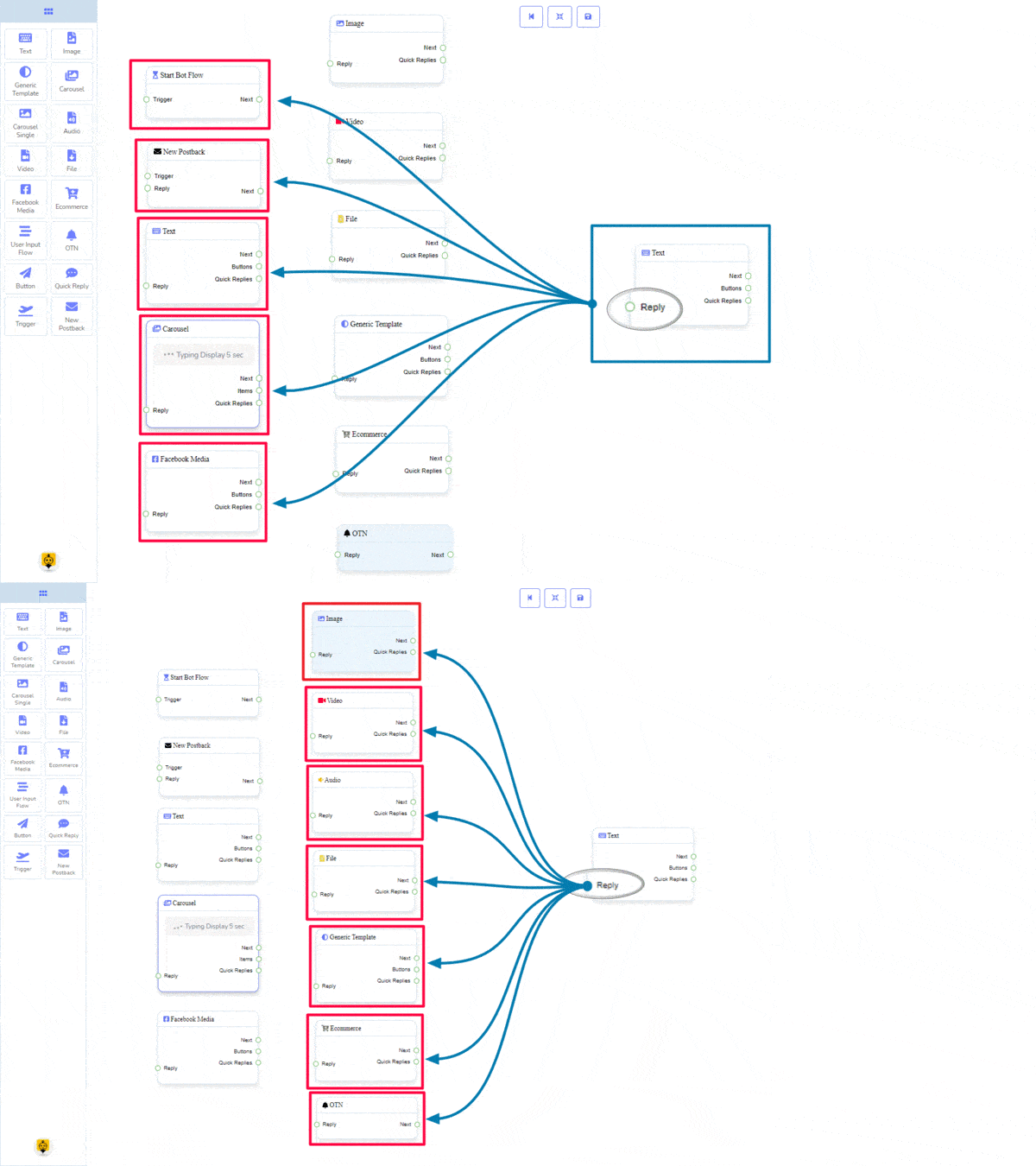
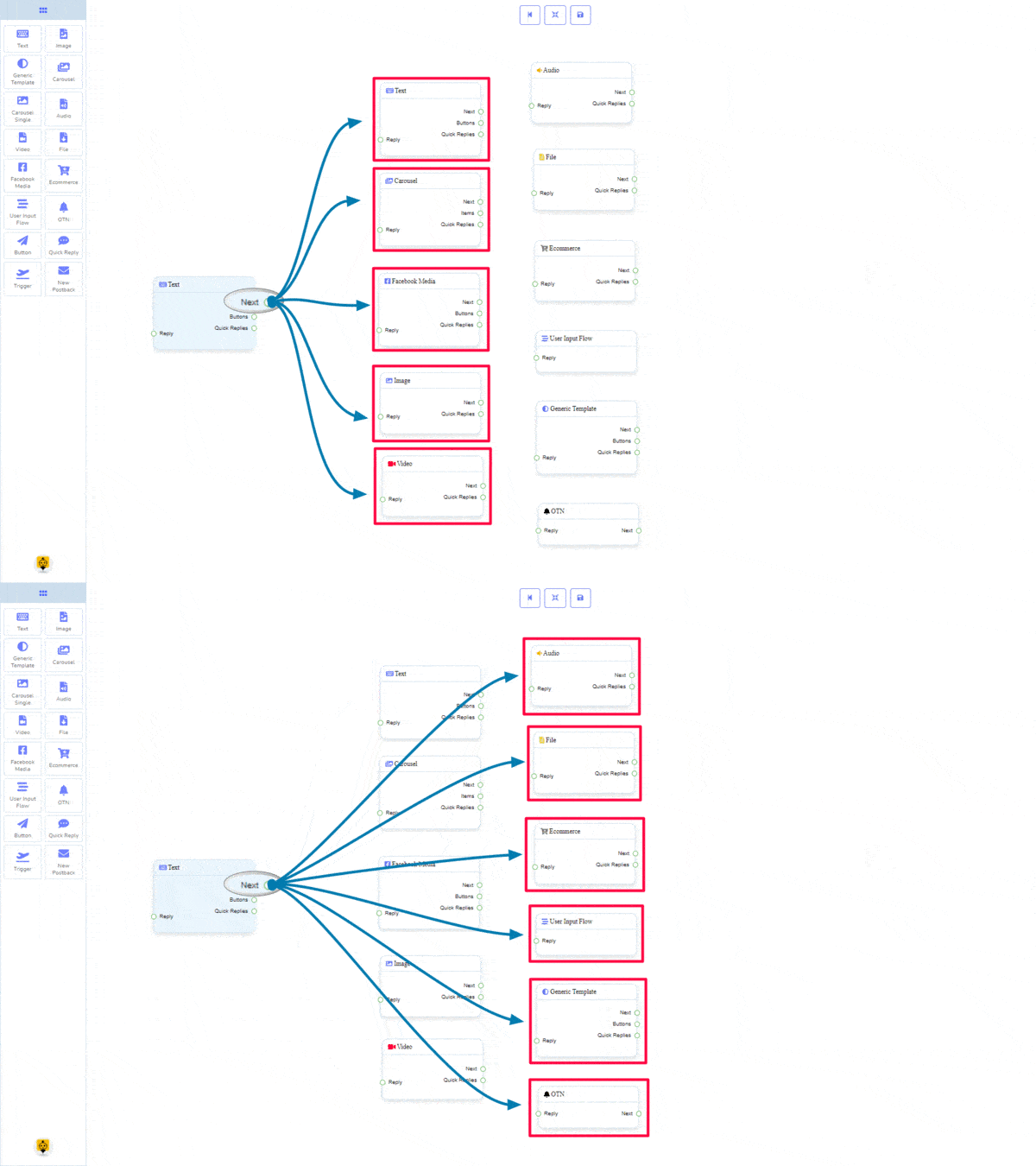
그 다음 다음 구성 요소에 연결될 수 있습니다:
- 텍스트, 캐러셀, 페이스북 미디어, 이미지, 비디오, 오디오, 파일, 전자상거래, 사용자 입력 흐름, 일반 템플릿, 그리고 OTN
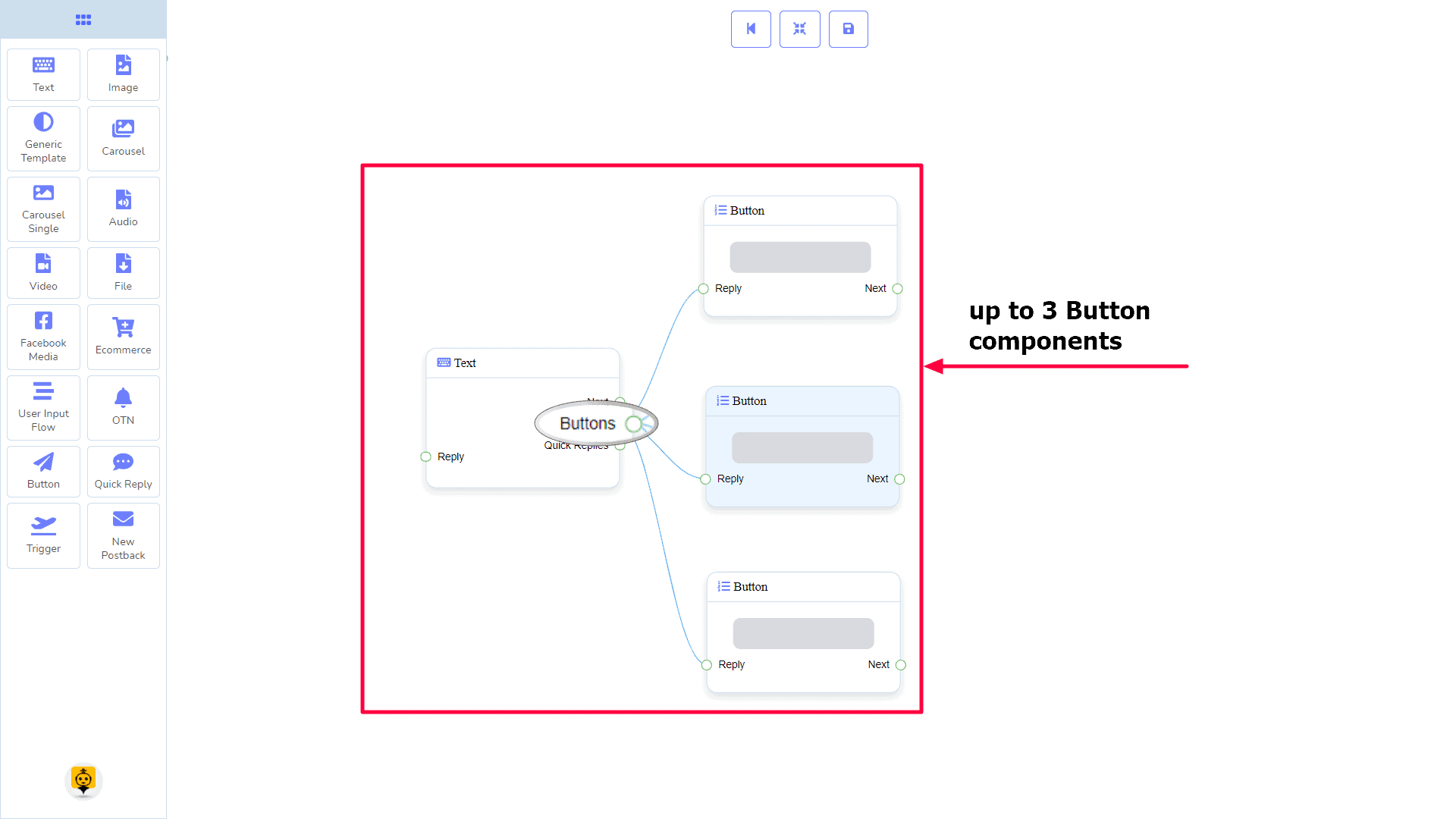
버튼 다음 구성 요소에 연결될 수 있습니다:
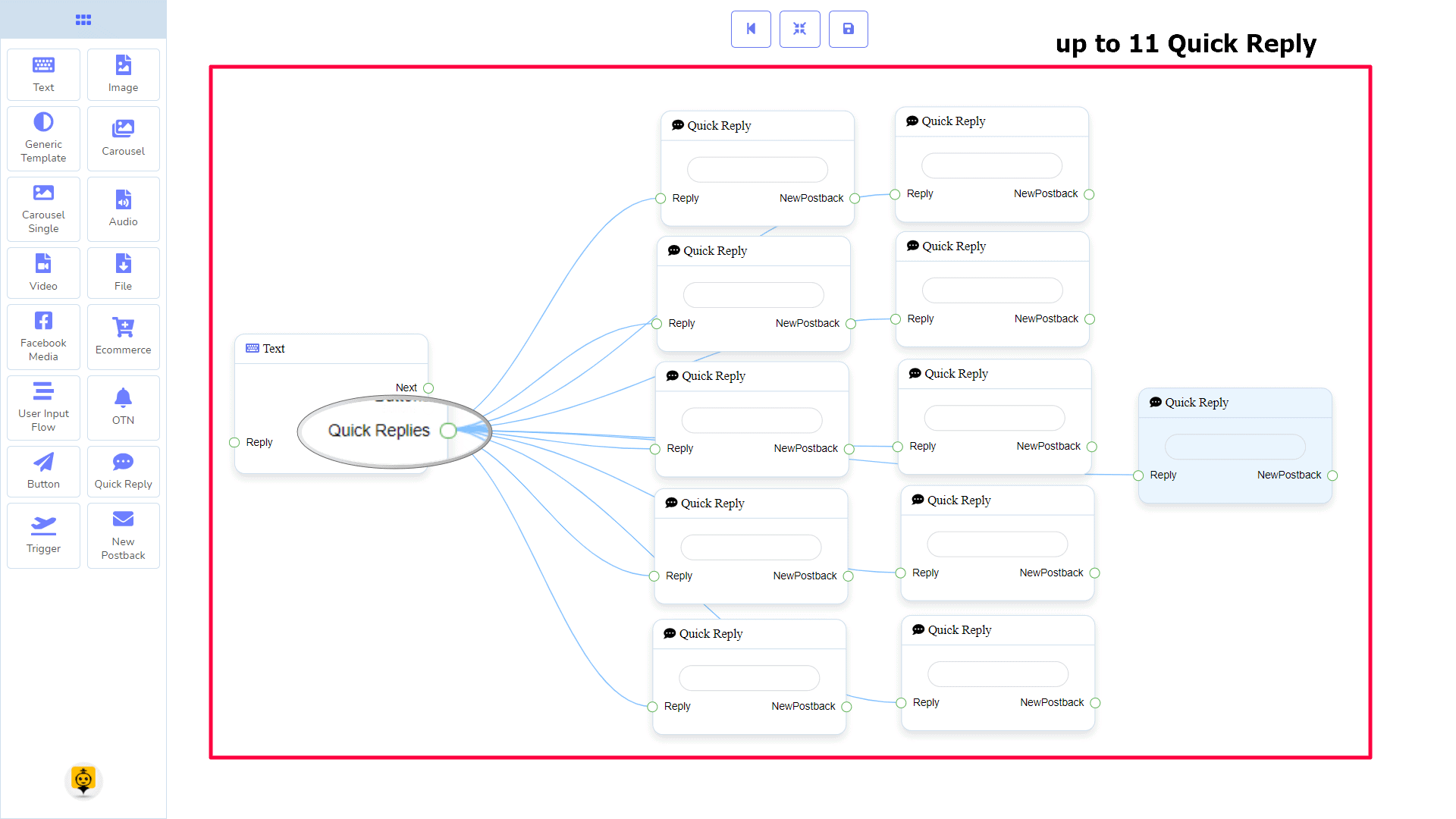
- 버튼 – 최대 3개의 버튼에 연결할 수 있습니다. 구성 요소에 텍스트 구성 요소.
빠른 답변 다음 구성 요소에 연결될 수 있습니다:
- 빠른 답변 – 최대 11 빠른 답장 구성 요소에 텍스트 구성 요소.
텍스트 구성 요소 만들기
텍스트로 답장을 만드는 방법을 살펴보겠습니다.
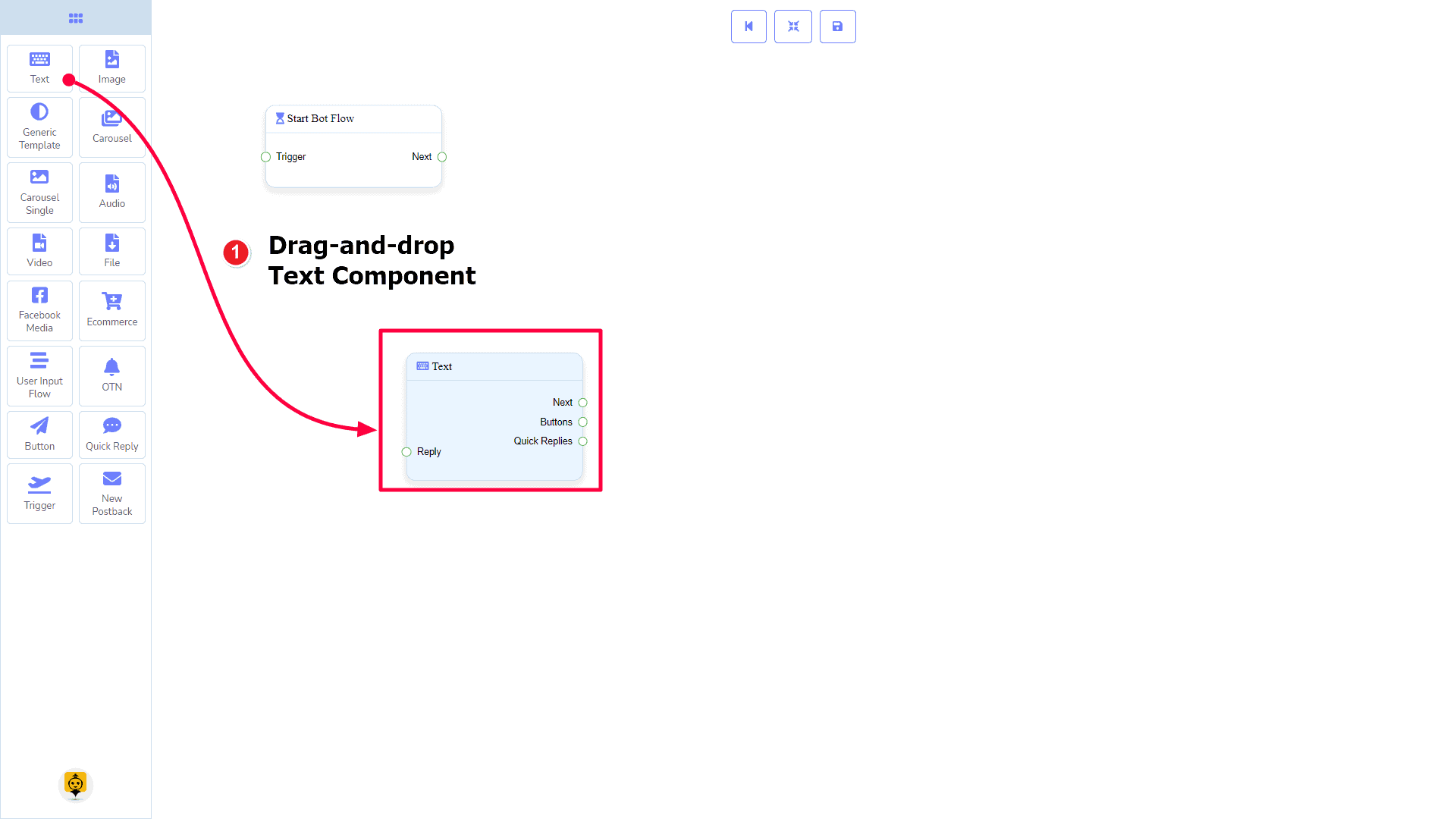
드래그 앤 드롭
독 메뉴에서, 드래그 응답 텍스트 컴포넌트를 그리고 드롭 하여 편집기의 아무 곳에나 놓을 수 있습니다.
데이터 추가
구성 요소에 데이터를 추가하려면 텍스트 구성 요소의 본문을 두 번 클릭하세요. 그러면 오른쪽에 사이드바가 열립니다. 이제 키워드를 입력하고 쉼표로 구분하세요. 이 경우, 우리는 단일 키워드를 제공하고 있습니다. 텍스트 구성 요소입니다. 오른쪽에 사이드바가 열립니다. 필요한 필드를 채우세요.
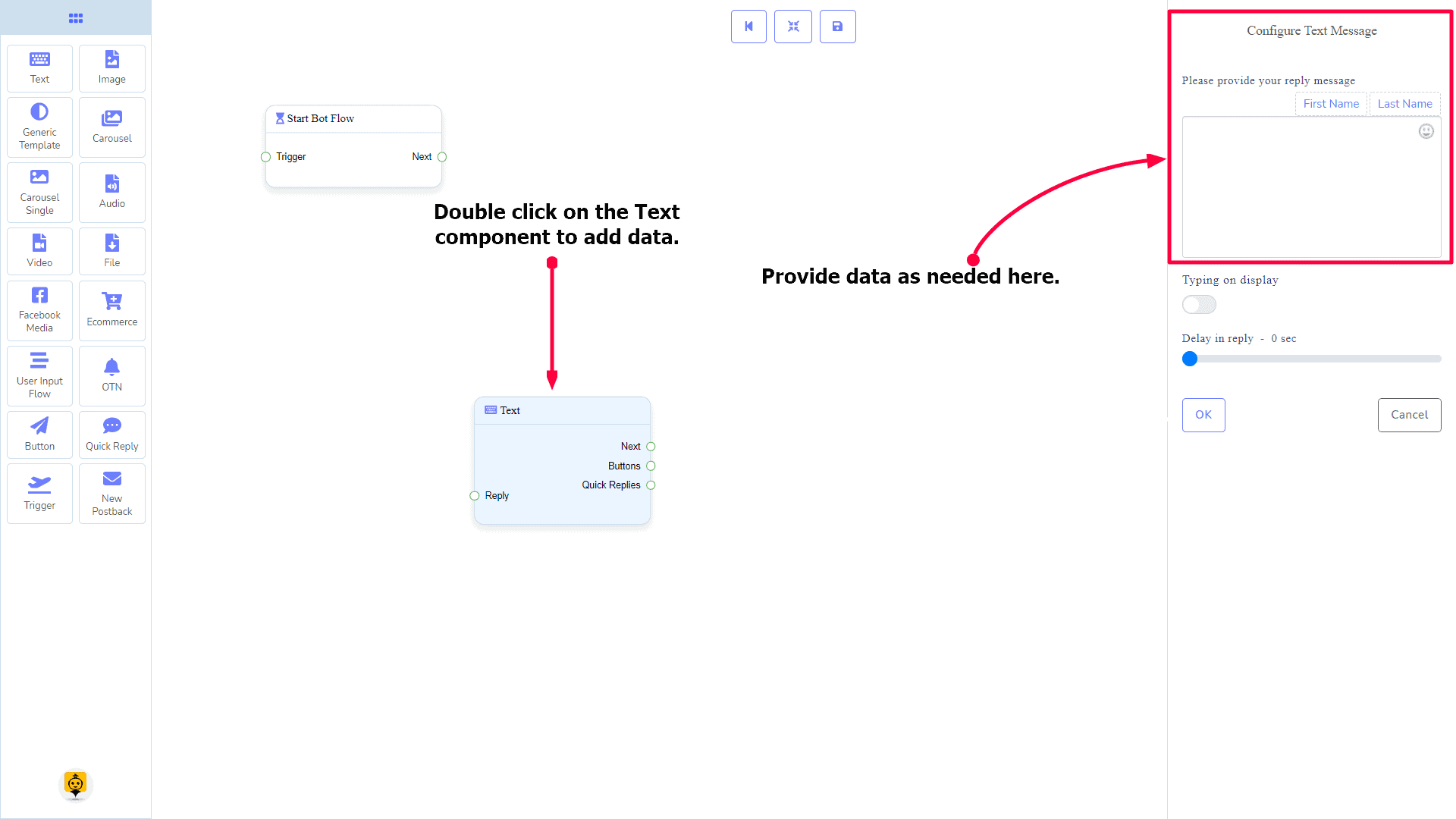
답장 지연
봇에서 입력 상태를 표시하거나 답장 지연을 원하시면 해당 필드를 사용할 수 있습니다.
이미지 구성 요소
소개
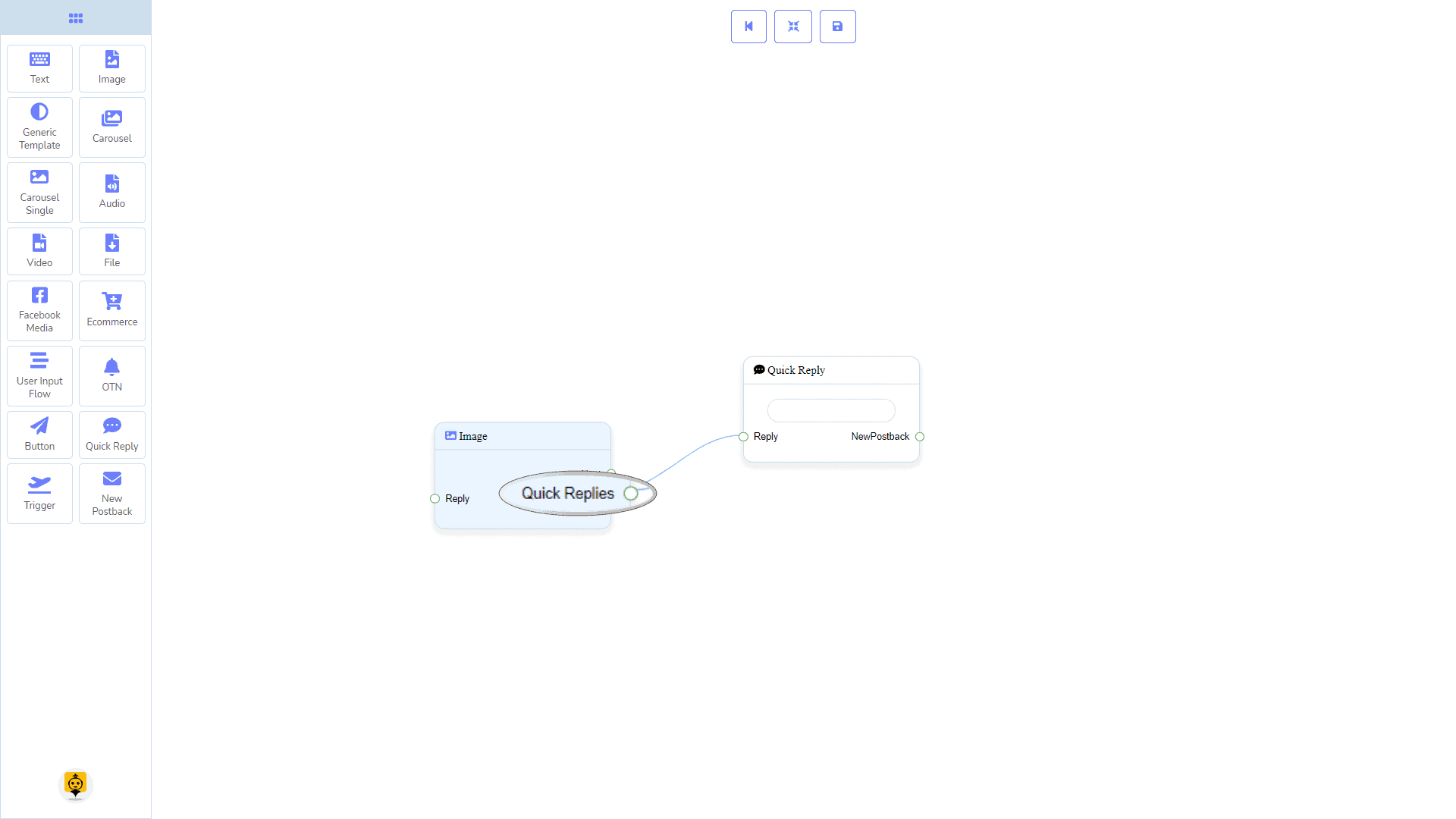
이미지 구성 요소를 사용하면 이미지로 답장할 수 있습니다. 그것은 1 입력 소켓과 2 출력 소켓이 있습니다.
- 입력: 응답
- 출력: 다음, 그리고 빠른 답변
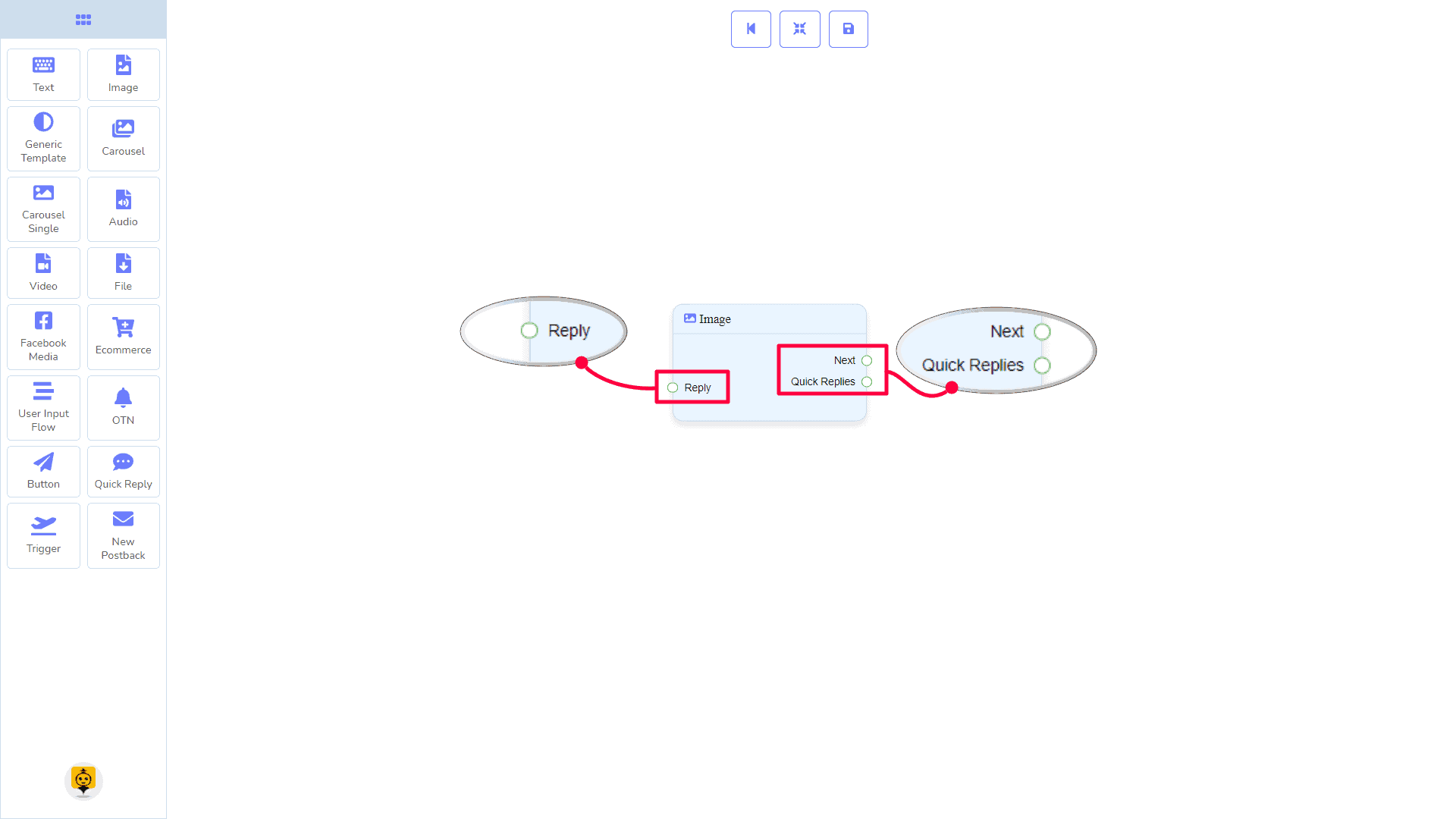
빠른 답변: 최대 연결할 수 있습니다. 11 빠른 답장 구성 요소에 이미지 구성 요소.
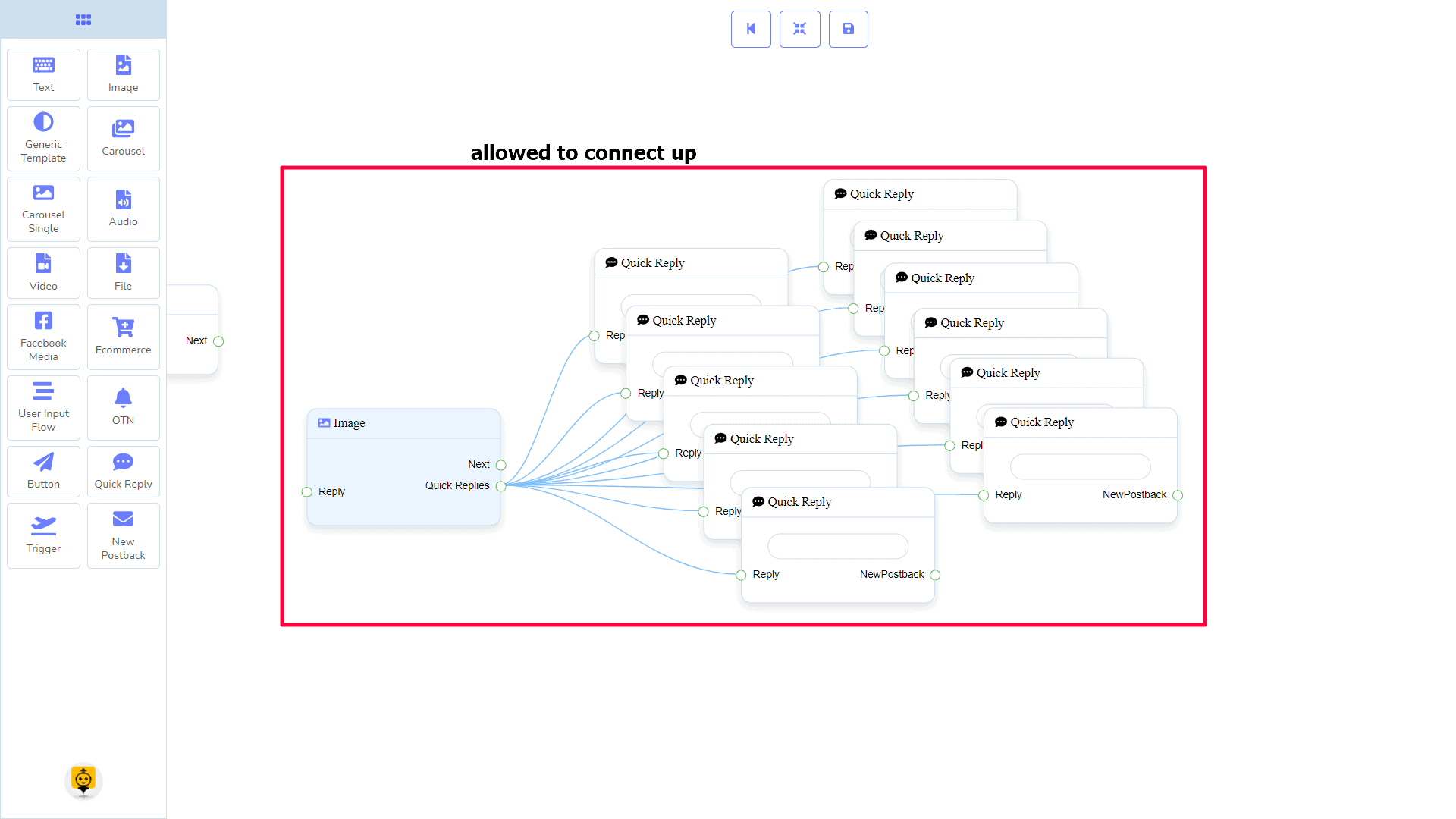
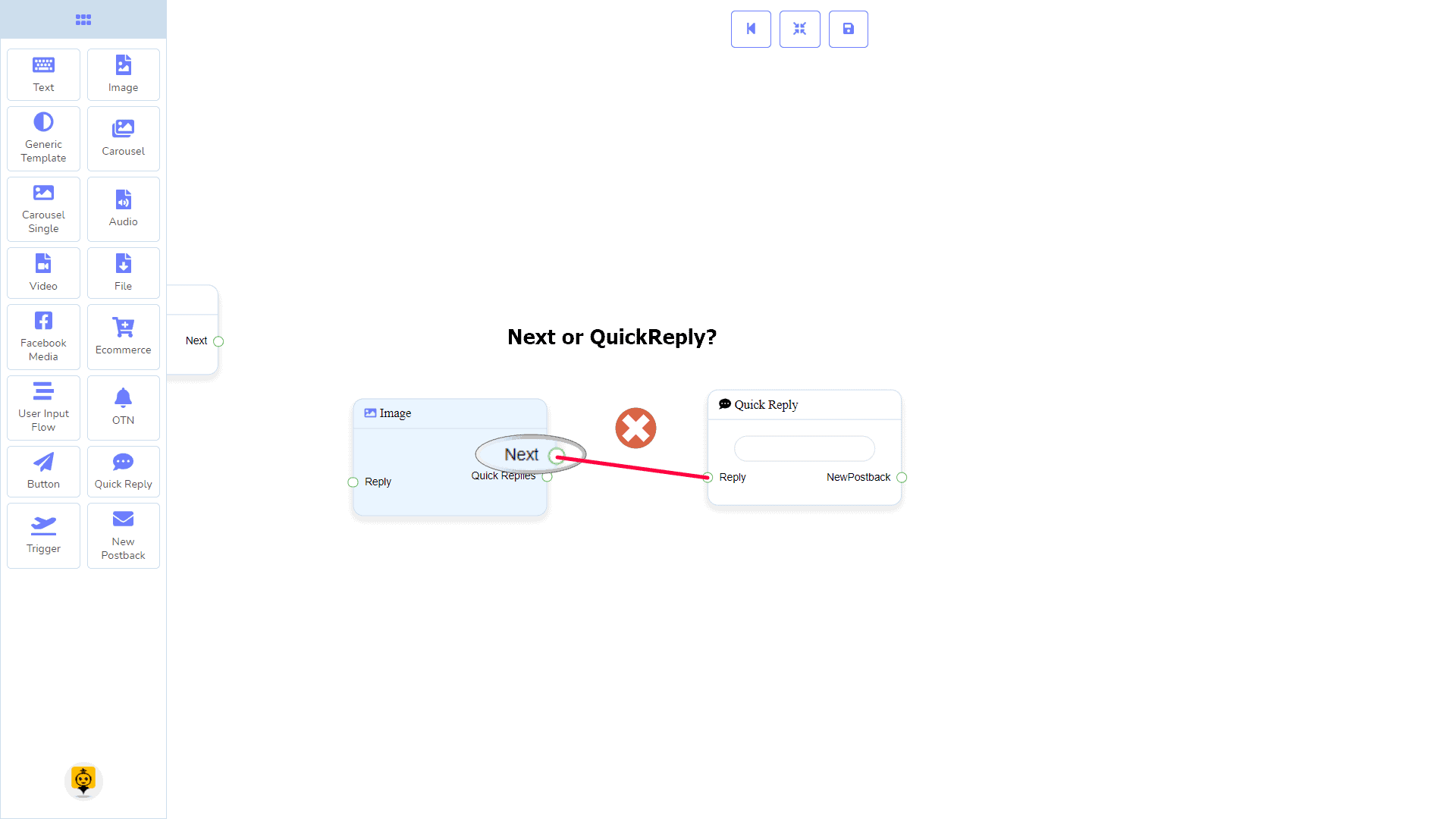
| 참고: 빠른 응답 옆에! |
| 다음과 빠른 응답 사이에는 조건이 있습니다. 다음 또는 빠른 응답 중 하나를 사용하여 다른 구성 요소에 연결할 수 있습니다. 그러나 두 가지 모두에서 다른 구성 요소에 연결할 수는 없습니다. |
연결
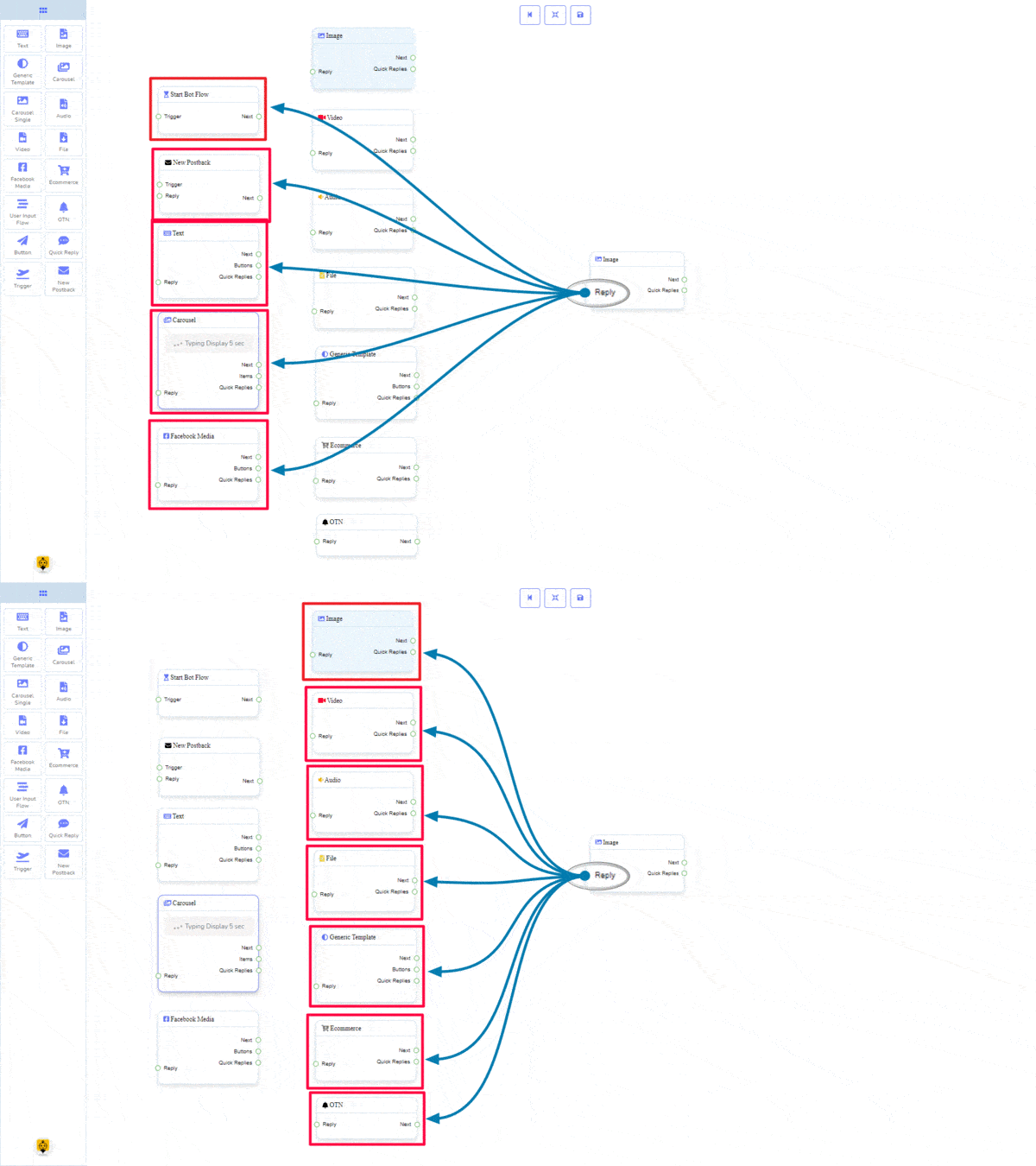
그 응답 다음 구성 요소 중 하나에서 연결을 받을 수 있습니다:
- 봇 흐름 시작, 새 포스트백, 텍스트, 캐러셀, 페이스북 미디어, 이미지, 비디오, 오디오, 파일, 일반 템플릿, 전자상거래, 그리고 OTN
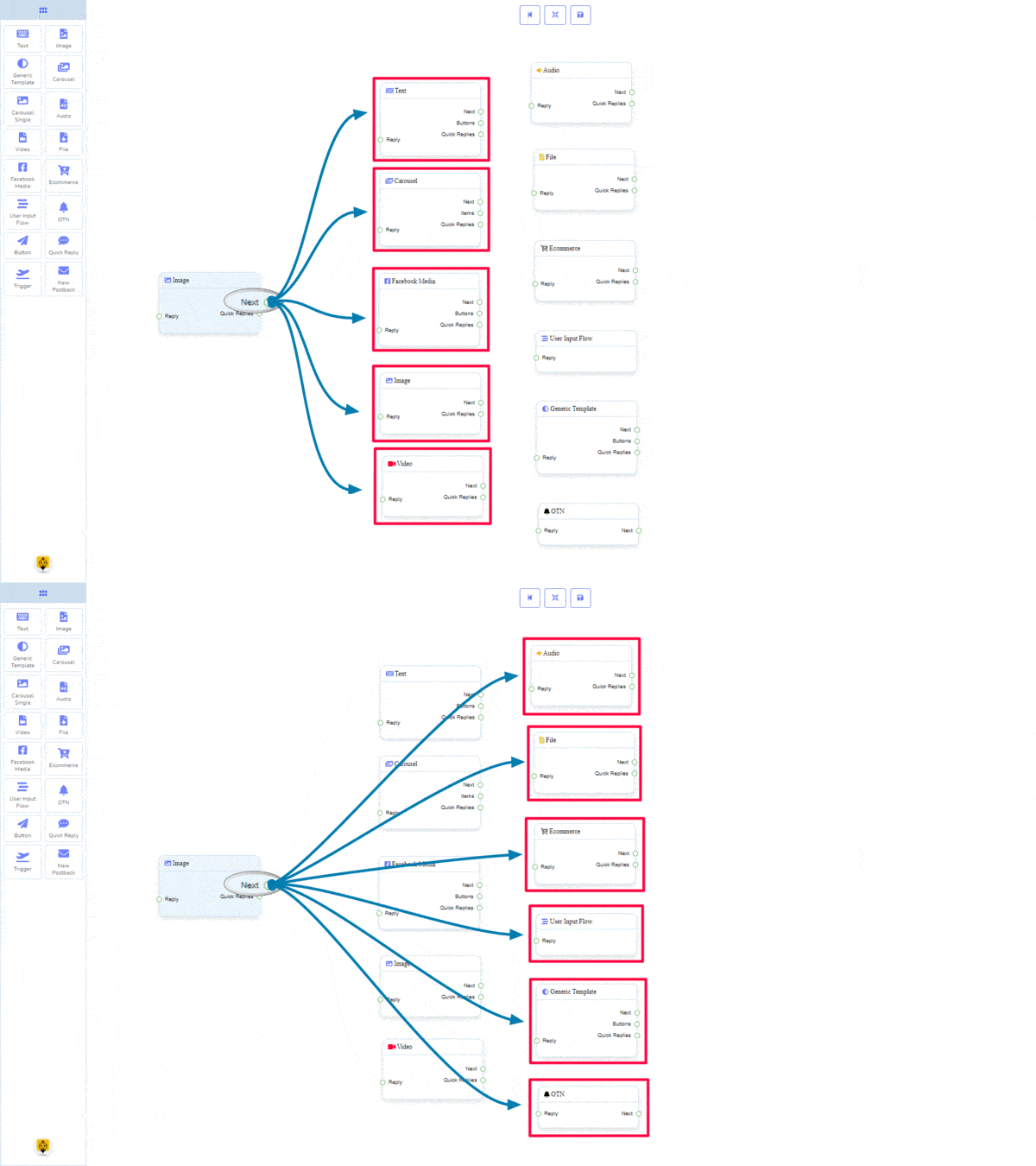
다음 다음 구성 요소 중 하나에 연결될 수 있습니다:
- 텍스트, 캐러셀, 페이스북 미디어, 이미지, 비디오, 오디오, 파일, 전자상거래, 사용자 입력 흐름, 일반 템플릿, 그리고 OTN.
빠른 답변 다음 구성 요소에 연결될 수 있습니다:
- 빠른 답변
이미지 구성 요소 만들기
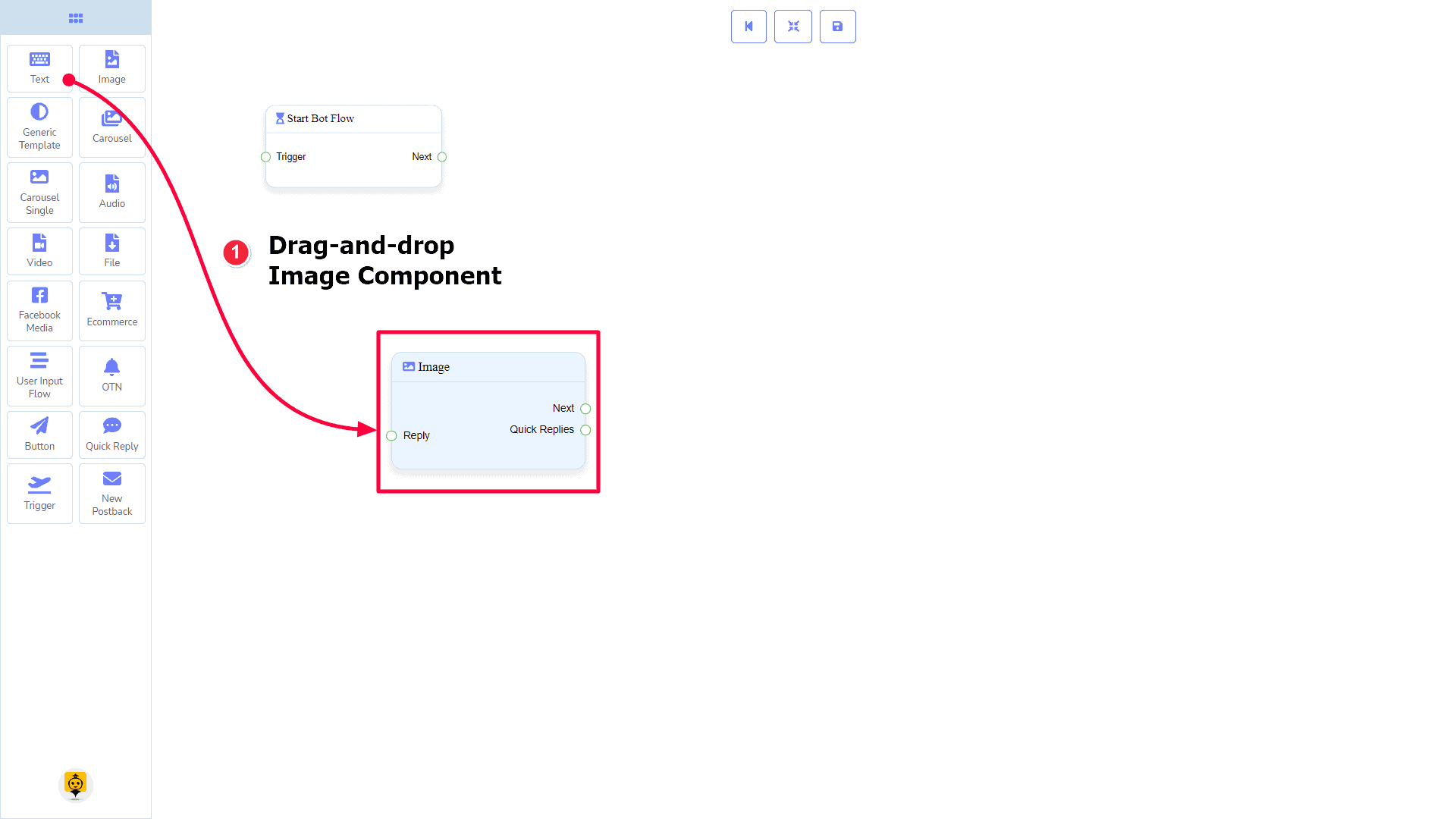
이미지로 답장을 만드는 방법을 살펴보겠습니다.
드래그 앤 드롭
독 메뉴에서, 드래그 응답 이미지 컴포넌트를 그리고 드롭 하여 편집기의 아무 곳에나 놓을 수 있습니다.
데이터 추가
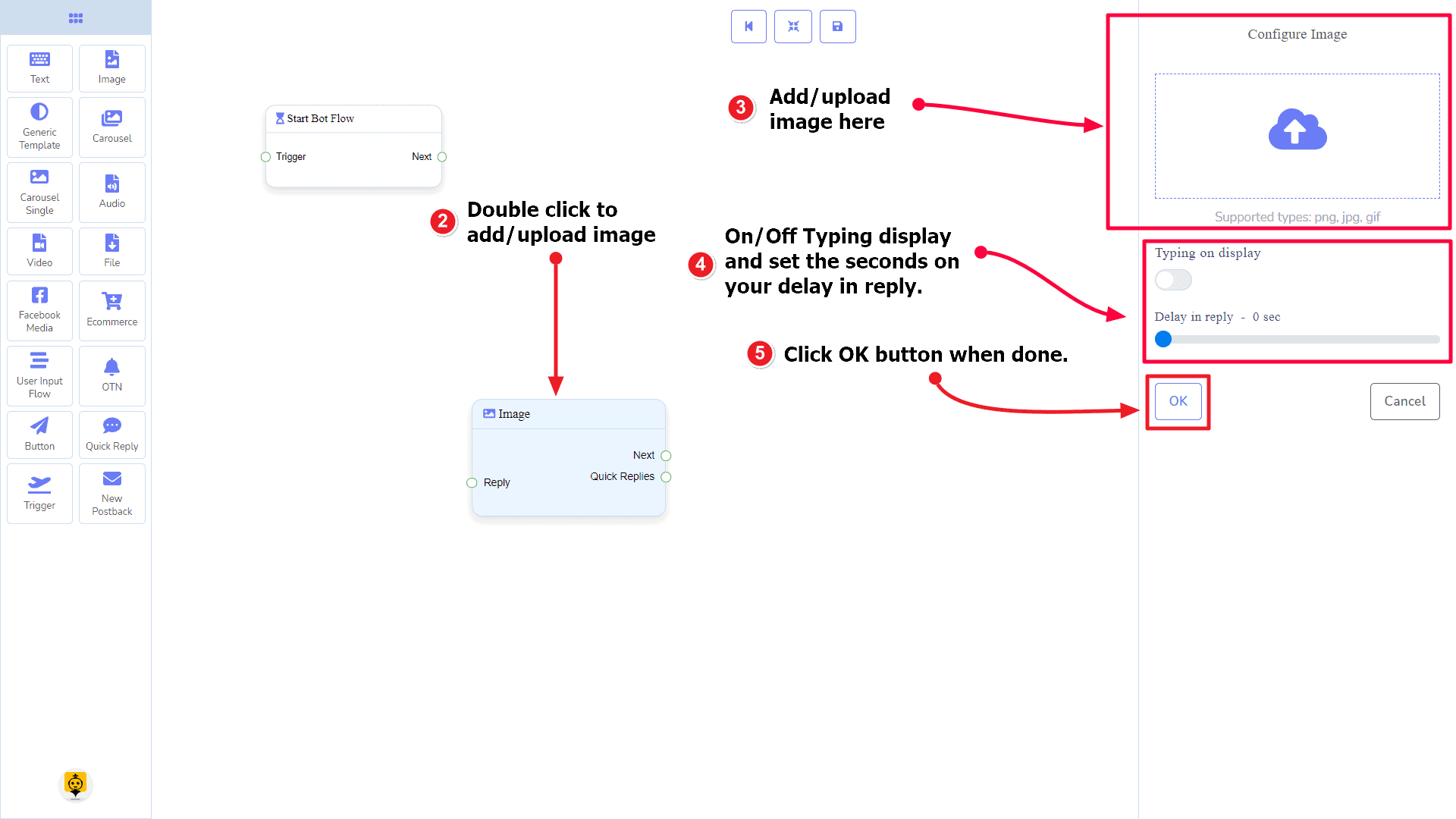
구성 요소에 데이터를 추가하려면 이미지 구성 요소의 본문을 두 번 클릭하세요. 그러면 오른쪽에 사이드바가 열립니다. 이제 키워드를 입력하고 쉼표로 구분하세요. 이 경우, 우리는 단일 키워드를 제공하고 있습니다. 이미지 구성 요소입니다. 오른쪽에 사이드바가 열립니다. 입력하세요 필요한 필드를 작성하세요.
답장 지연
봇에서 입력 상태를 표시하거나 답장 지연을 원하시면 해당 필드를 사용할 수 있습니다.
일반 템플릿 구성 요소
소개
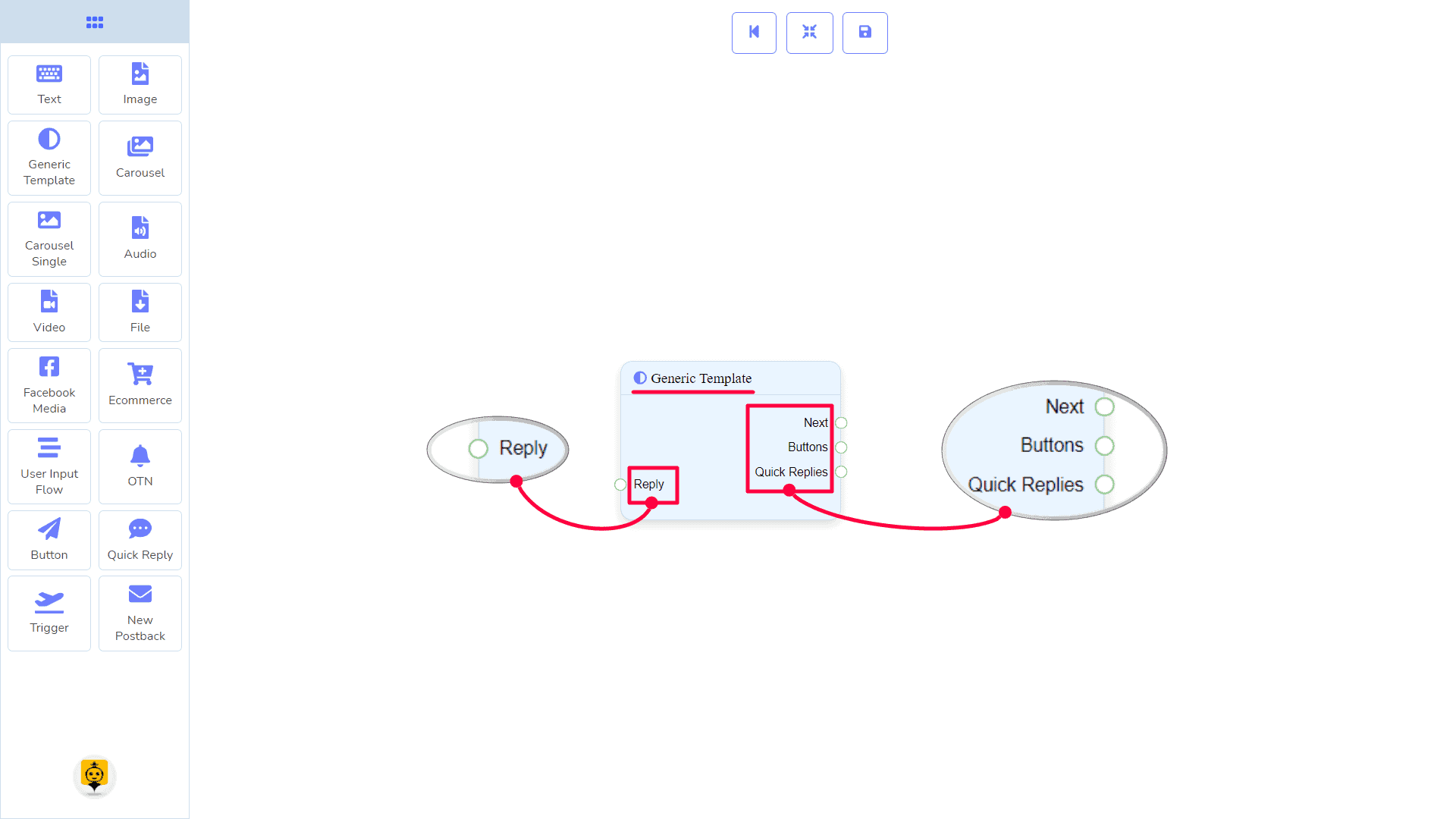
제네릭 템플릿 구성 요소를 사용하면 이미지, 제목 및 부제목 또는 모두로 응답할 수 있습니다. 그것은 1개의 입력 소켓 그리고 3개의 출력 소켓이 있습니다.
- 입력: 응답
- 출력: 다음, 버튼, 그리고 빠른 답변
| 참고: 빠른 응답 옆에! |
| 다음과 빠른 응답 사이에는 조건이 있습니다. 다음 또는 빠른 응답 중 하나를 사용하여 다른 구성 요소에 연결할 수 있습니다. 그러나 두 가지 모두에서 다른 구성 요소에 연결할 수는 없습니다. |
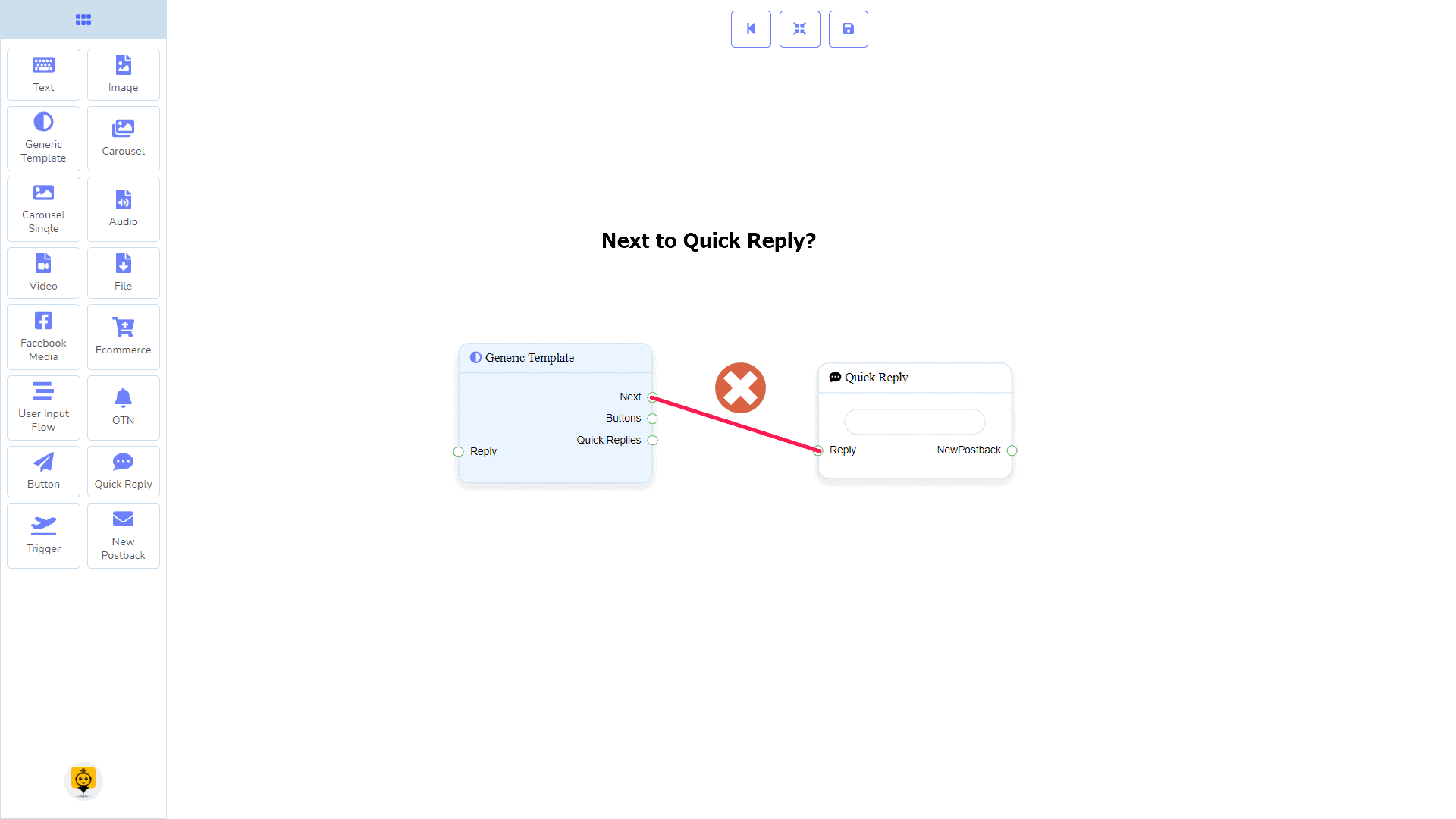
연결
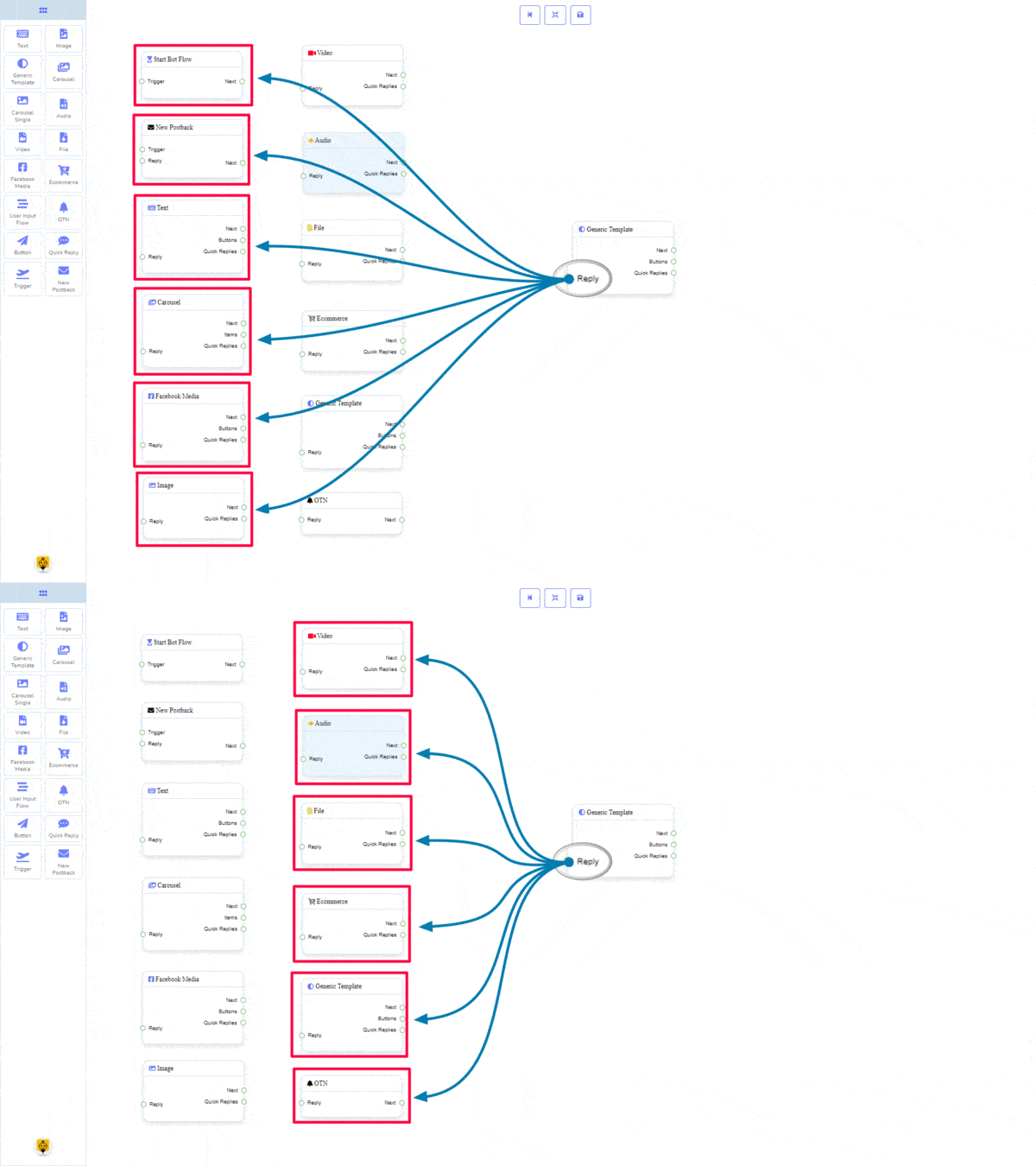
그 응답 다음 구성 요소 중 하나에서 연결을 받을 수 있습니다:
- 봇 흐름 시작, 새 포스트백, 텍스트, 캐러셀, 페이스북 미디어, 이미지, 비디오, 오디오, 파일, 전자상거래, 제네릭 템플릿, 그리고 OTN.
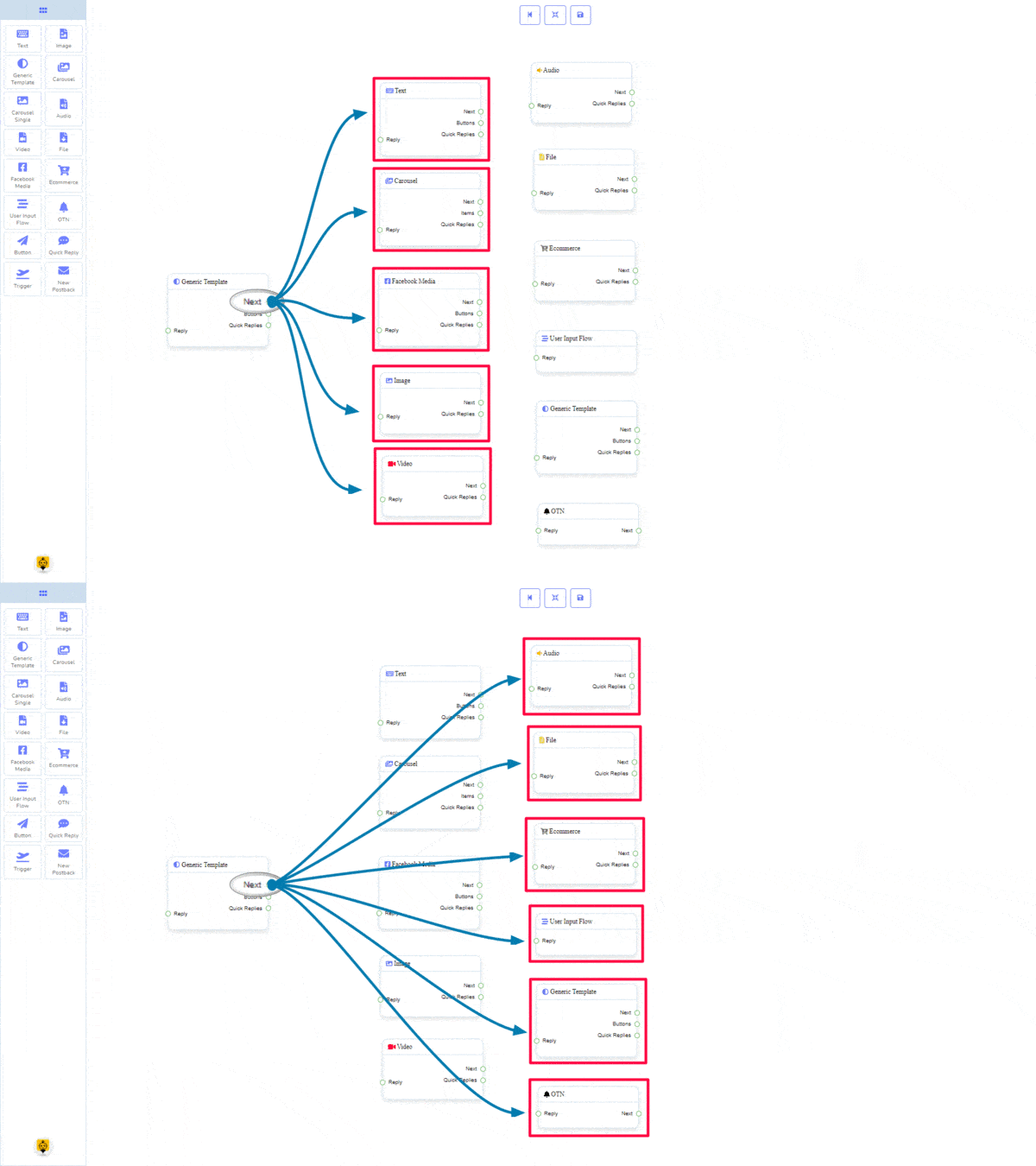
그 다음 다음 구성 요소 중 하나에 연결될 수 있습니다:
- 텍스트, 캐러셀, 페이스북 미디어, 이미지, 비디오, 오디오, 파일, 전자상거래, 사용자 입력 흐름, 일반 템플릿, 그리고 OTN.
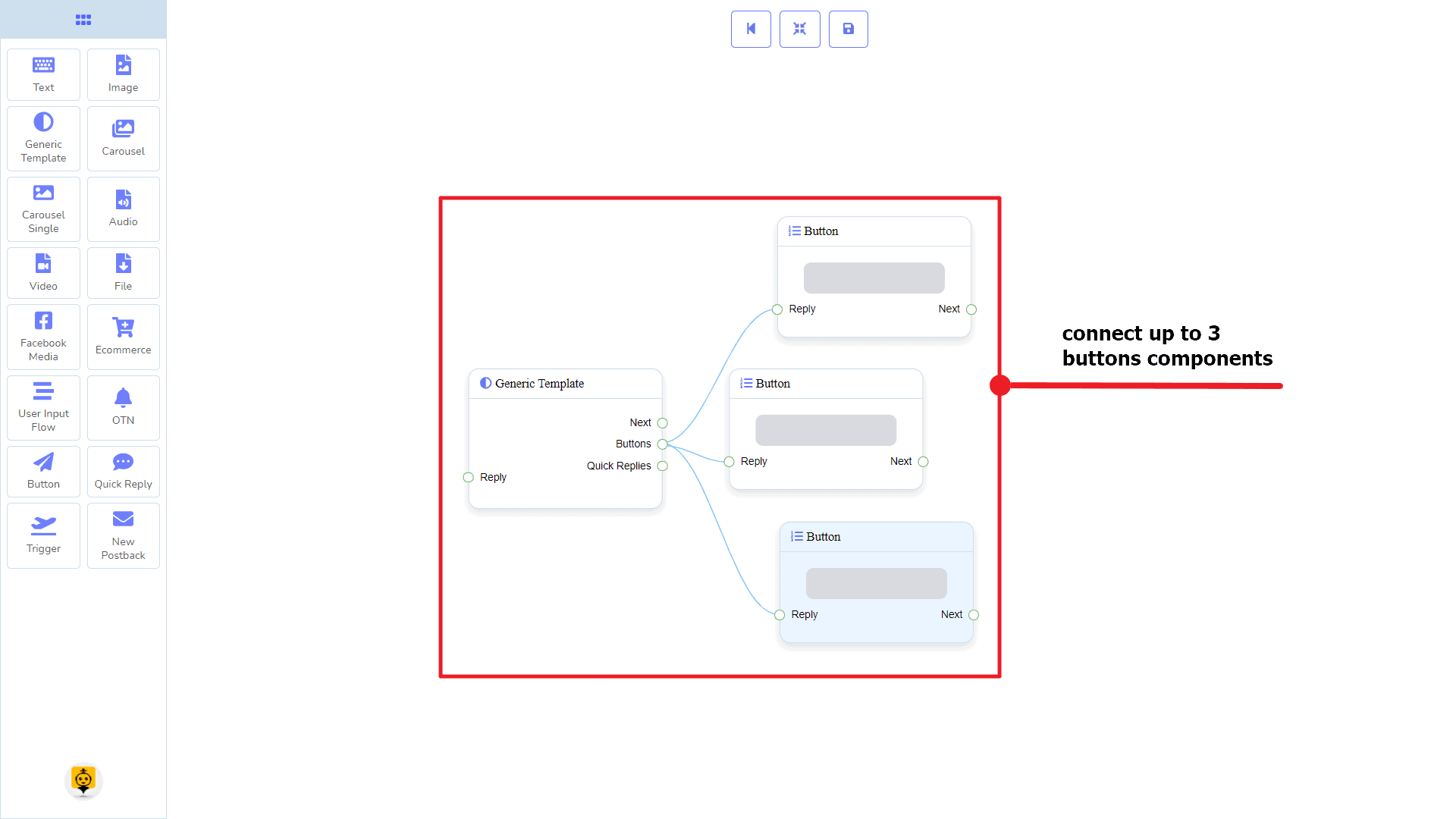
버튼 다음 구성 요소에 연결될 수 있습니다:
- 버튼 – 최대 3개의 버튼 드래그해야 합니다. 일반 템플릿 구성 요소.
빠른 답변 다음 구성 요소에 연결될 수 있습니다:
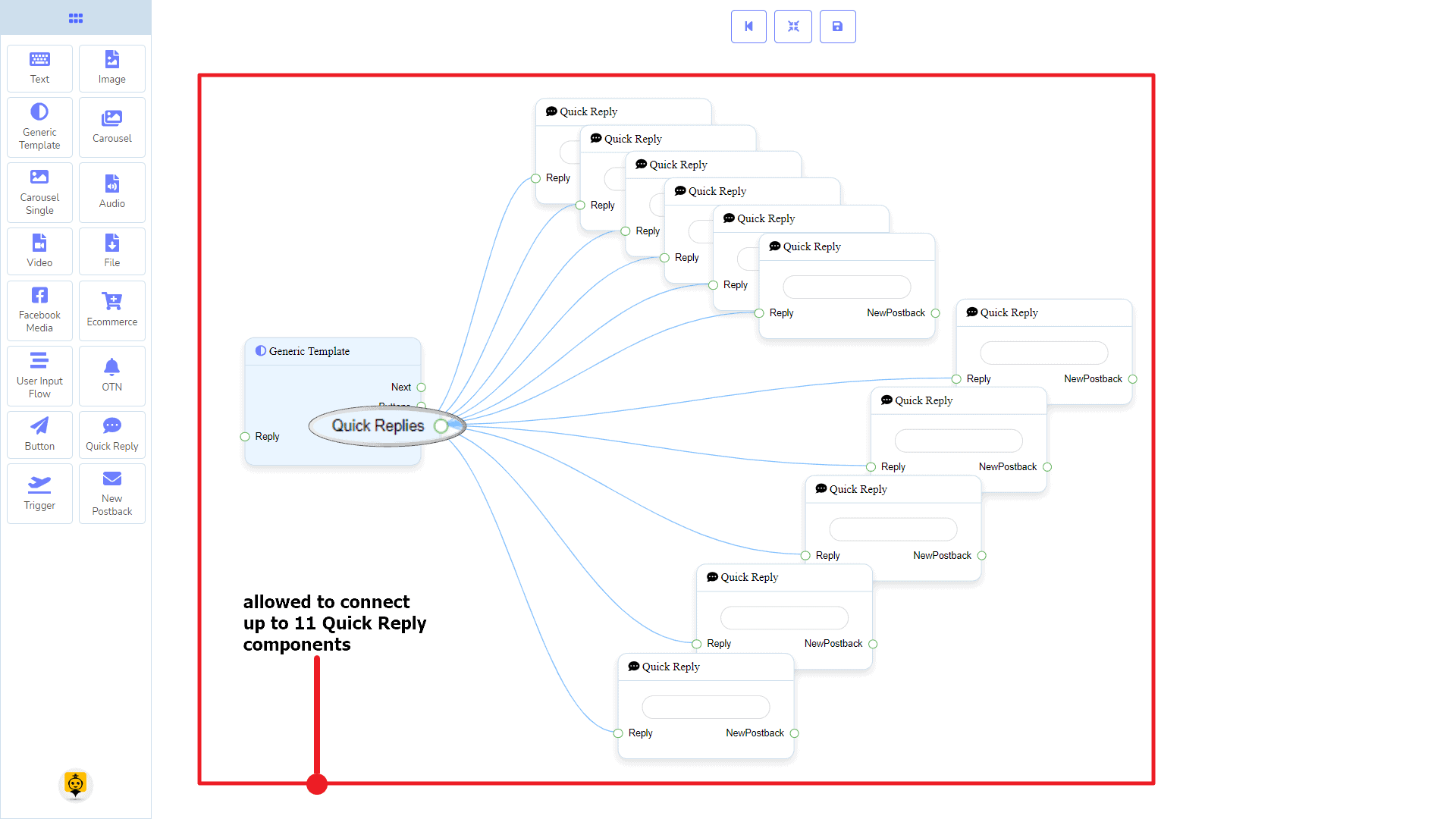
- 빠른 답변 – 최대 11개의 빠른 응답 드래그해야 합니다. 일반 템플릿 구성 요소.
일반 템플릿 구성 요소를 만드는 방법
제네릭 템플릿으로 응답을 만드는 방법을 살펴보겠습니다.
드래그 앤 드롭
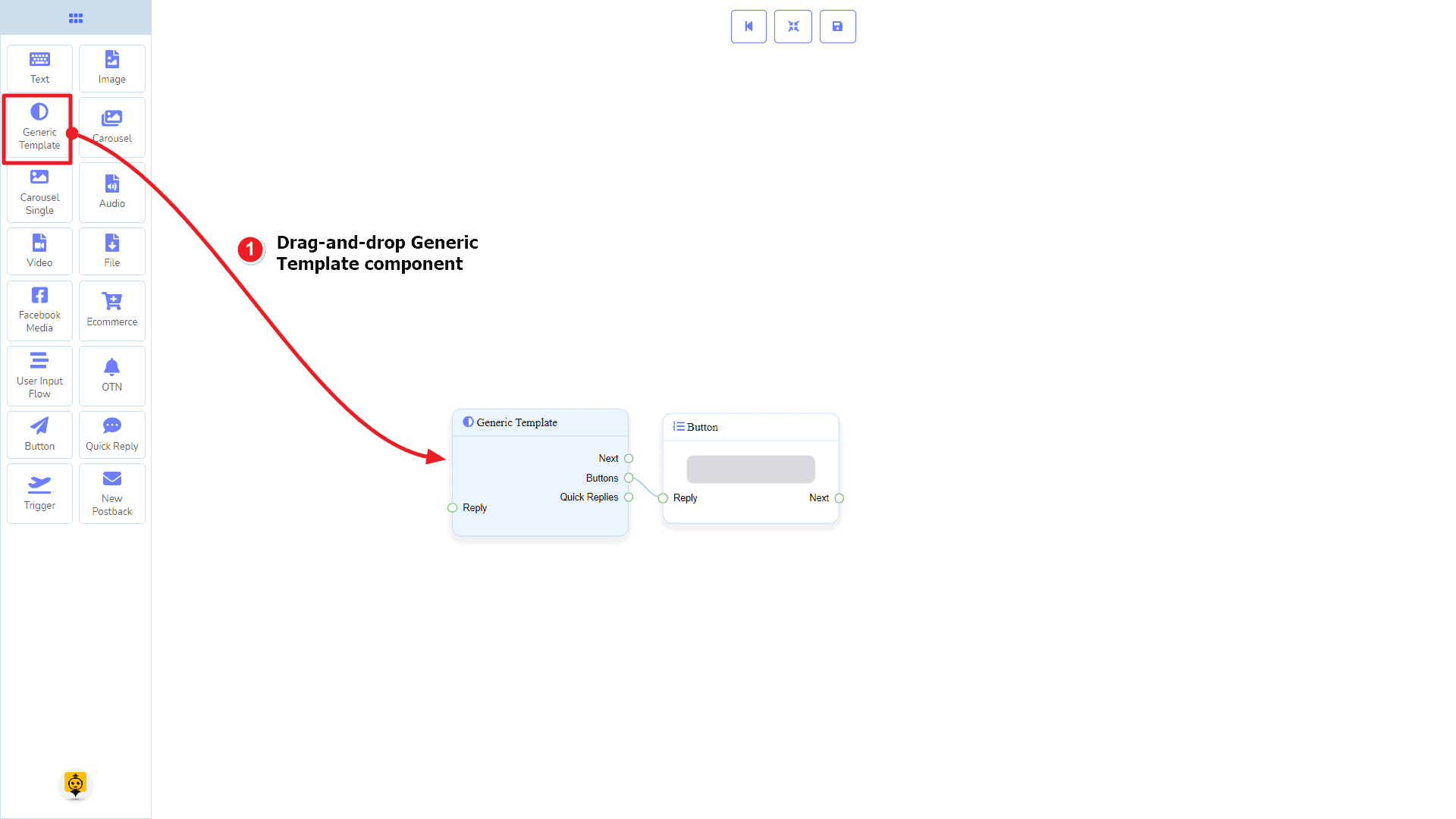
독 메뉴에서, 드래그 응답 일반 템플릿 컴포넌트를 그리고 드롭 하여 편집기의 아무 곳에나 놓을 수 있습니다.
데이터 추가
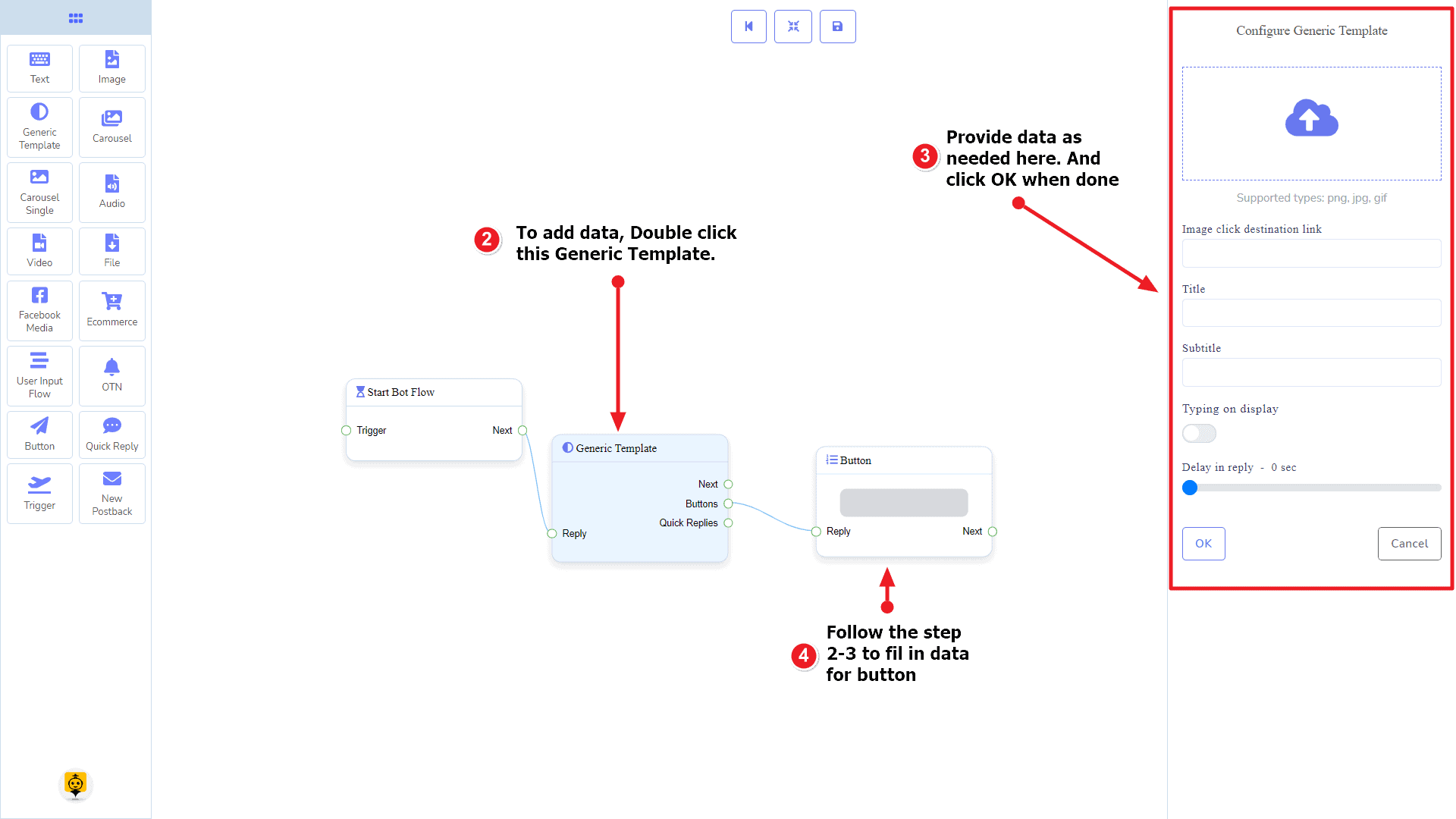
구성 요소에 데이터를 추가하려면 일반 템플릿 구성 요소의 본문을 두 번 클릭하세요. 그러면 오른쪽에 사이드바가 열립니다. 이제 키워드를 입력하고 쉼표로 구분하세요. 이 경우, 우리는 단일 키워드를 제공하고 있습니다. 일반 템플릿 구성 요소입니다. 오른쪽에 사이드바가 열립니다. 필요한 필드를 채우세요.
답장 지연
봇에서 타이핑 GIF 이미지를 표시하거나 응답 지연을 원하신다면, 해당 필드를 사용할 수 있습니다.
캐러셀 컴포넌트
소개
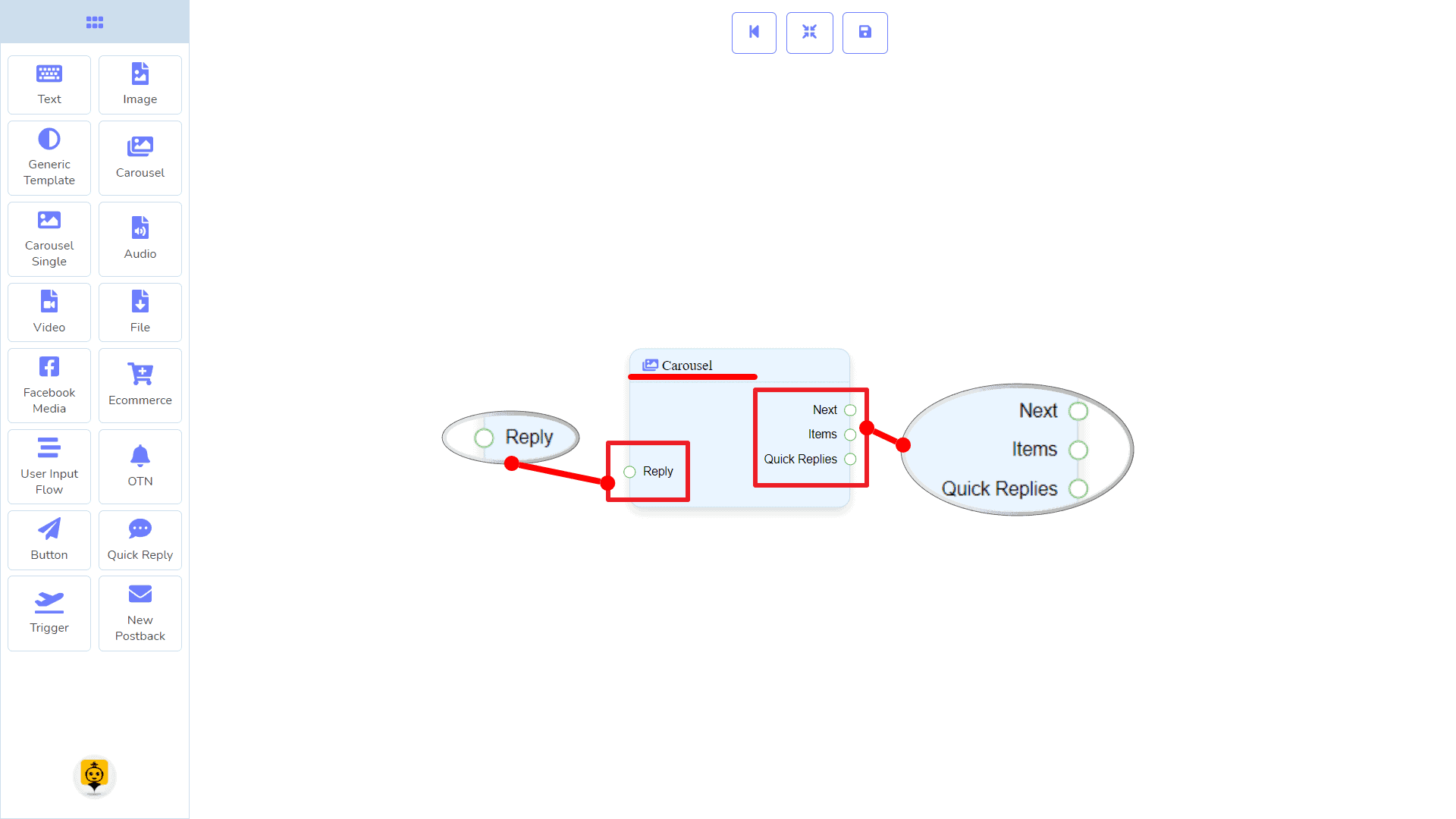
캐러셀 컴포넌트를 사용하면 캐러셀로 응답할 수 있습니다. 그것은 1 입력 소켓과 3개의 출력 소켓이 있습니다.
- 입력: 응답
- 출력: 다음, 항목들, 그리고 빠른 답변
| 참고: 빠른 응답 옆에! |
| 다음과 빠른 응답 사이에는 조건이 있습니다. 다음 또는 빠른 응답 중 하나를 사용하여 다른 구성 요소에 연결할 수 있습니다. 그러나 두 가지 모두에서 다른 구성 요소에 연결할 수는 없습니다. |
연결
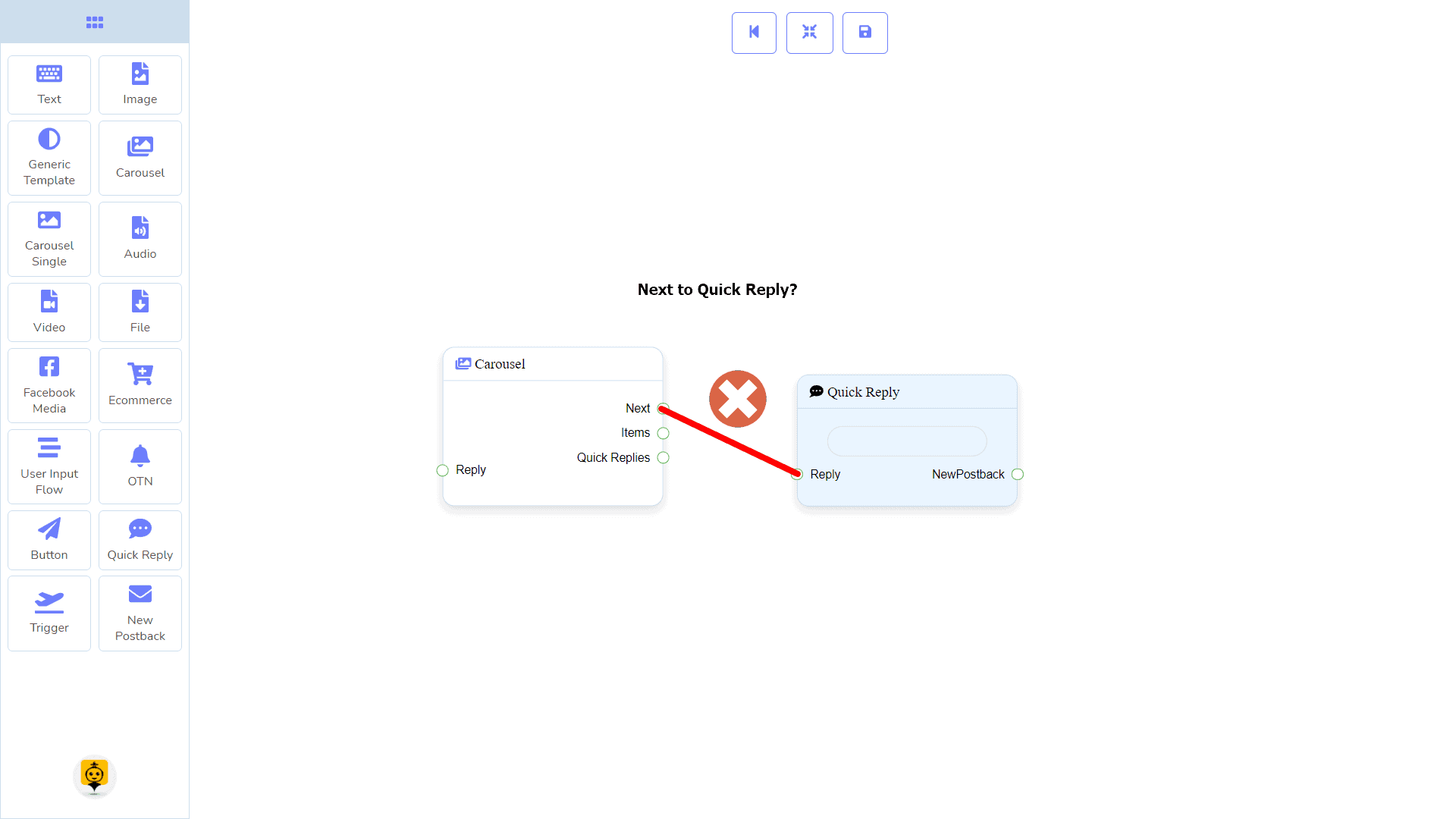
그 응답 다음 구성 요소 중 하나에서 연결을 받을 수 있습니다:
- 봇 흐름 시작, 새 포스트백, 텍스트, 캐러셀, 페이스북 미디어, 이미지, 비디오, 오디오, 파일, 전자상거래, 제네릭 템플릿, 그리고 OTN
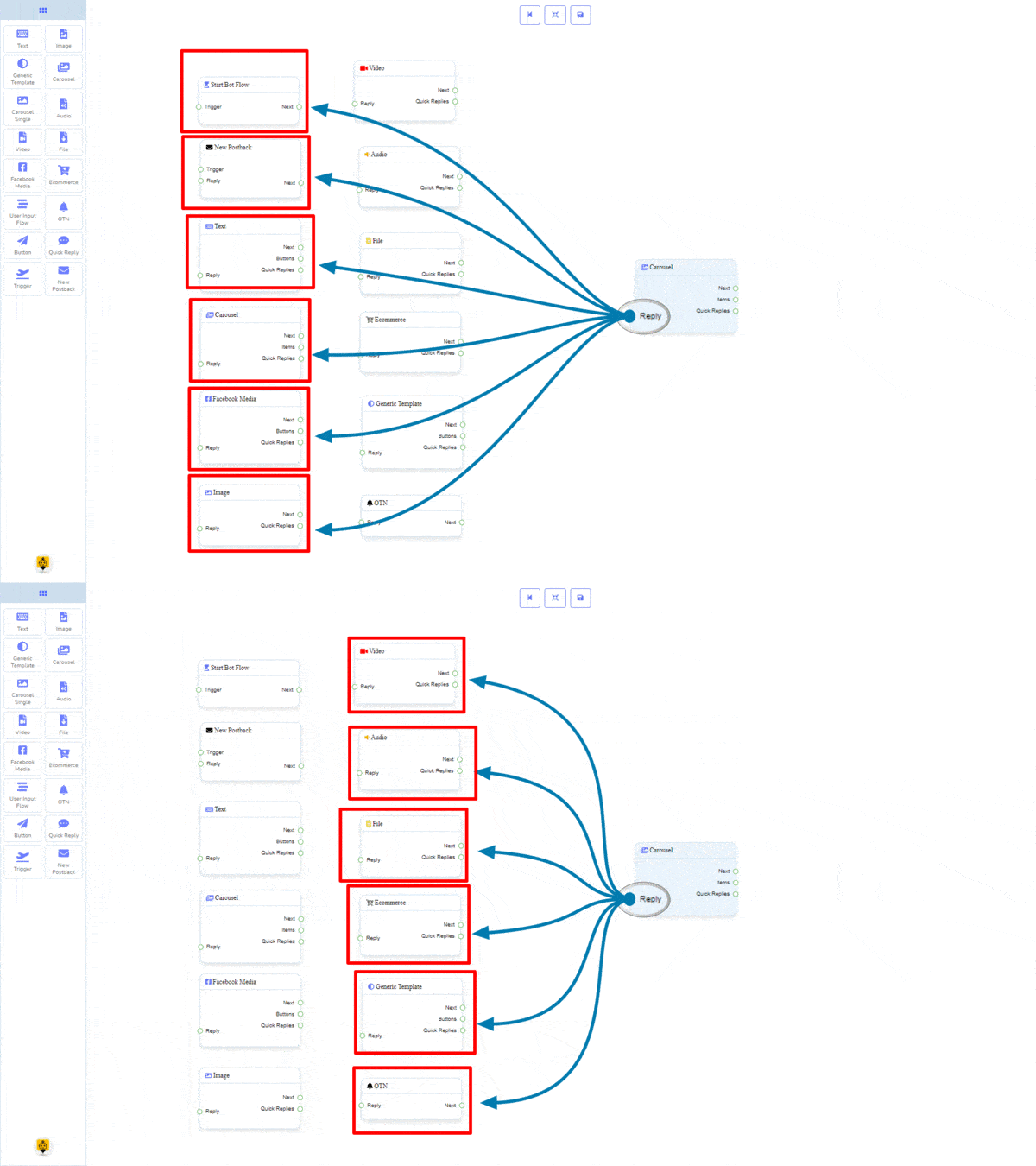
그 다음 다음 구성 요소 중 하나에 연결될 수 있습니다:
- 텍스트, 캐러셀, 페이스북 미디어, 이미지, 비디오, 오디오, 파일, 전자상거래, 사용자 입력 흐름, 일반 템플릿, 그리고 OTN.
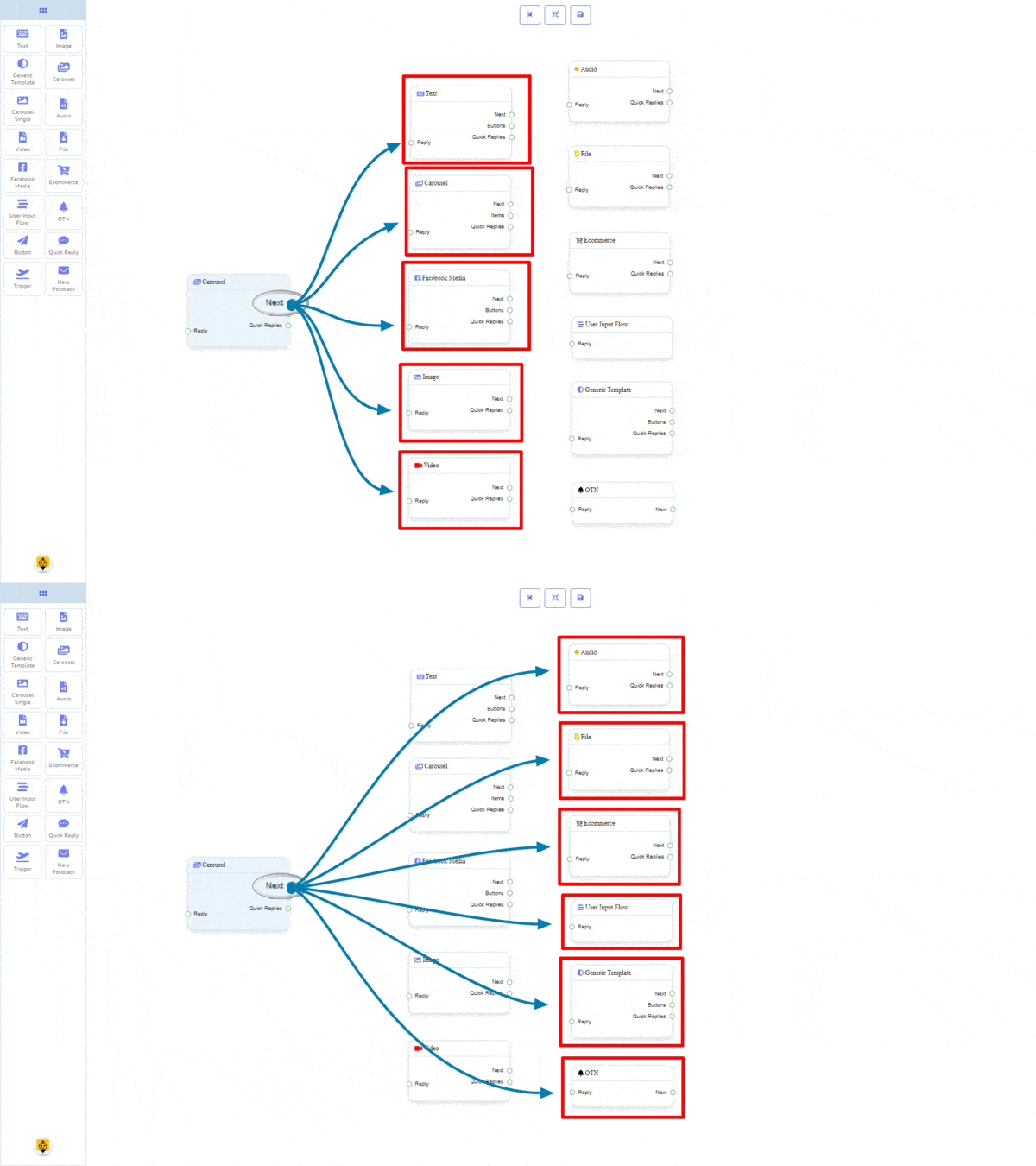
항목들 다음 구성 요소에 연결될 수 있습니다:
- 캐러셀 싱글 – 최대 10개의 캐러셀 단일 컴포넌트 드래그해야 합니다. 캐러셀 컴포넌트입니다.
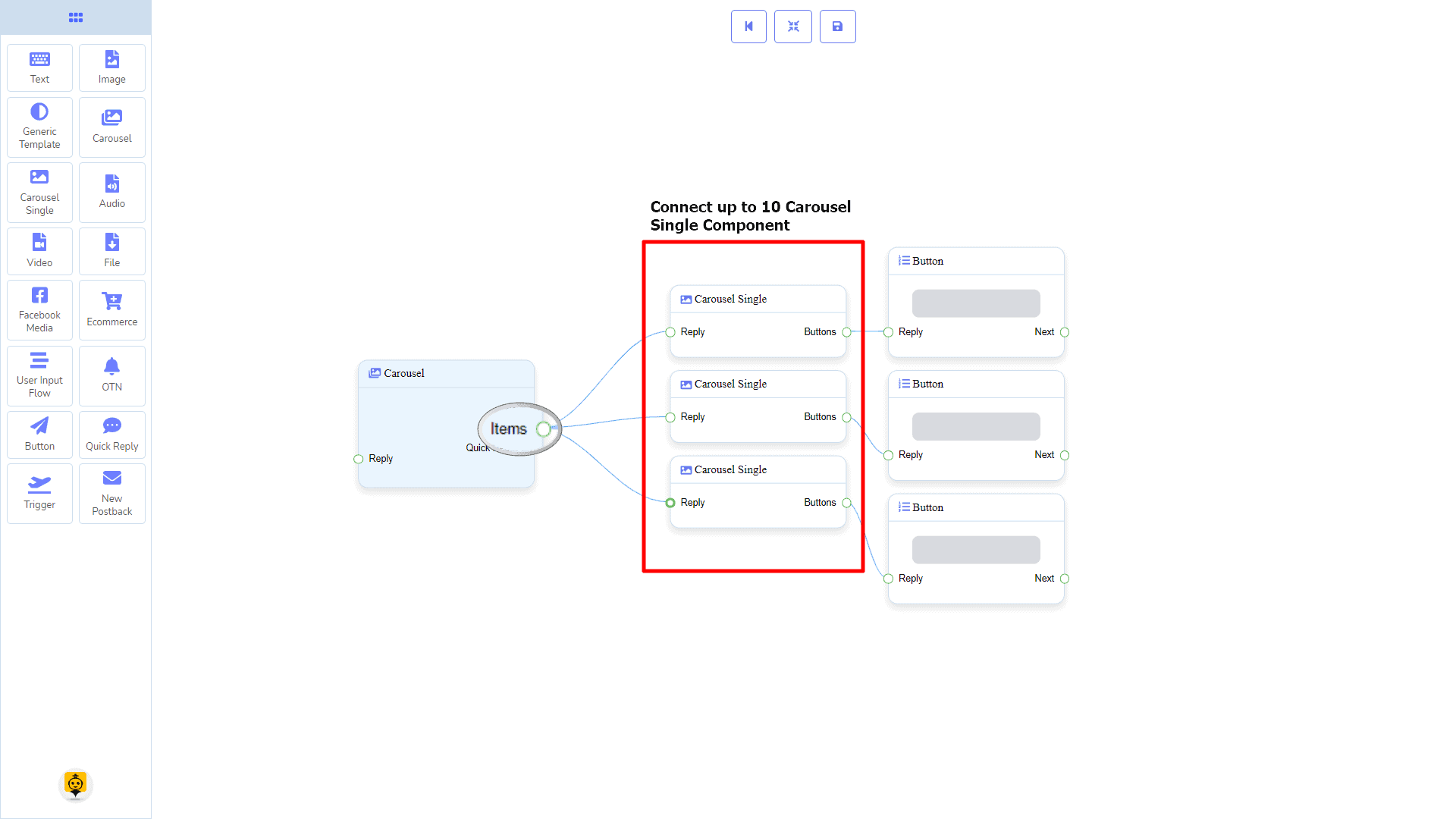
빠른 답변 다음 구성 요소에 연결될 수 있습니다:
- 빠른 답변 – 최대 11개의 빠른 응답 드래그해야 합니다. 캐러셀 구성 요소.
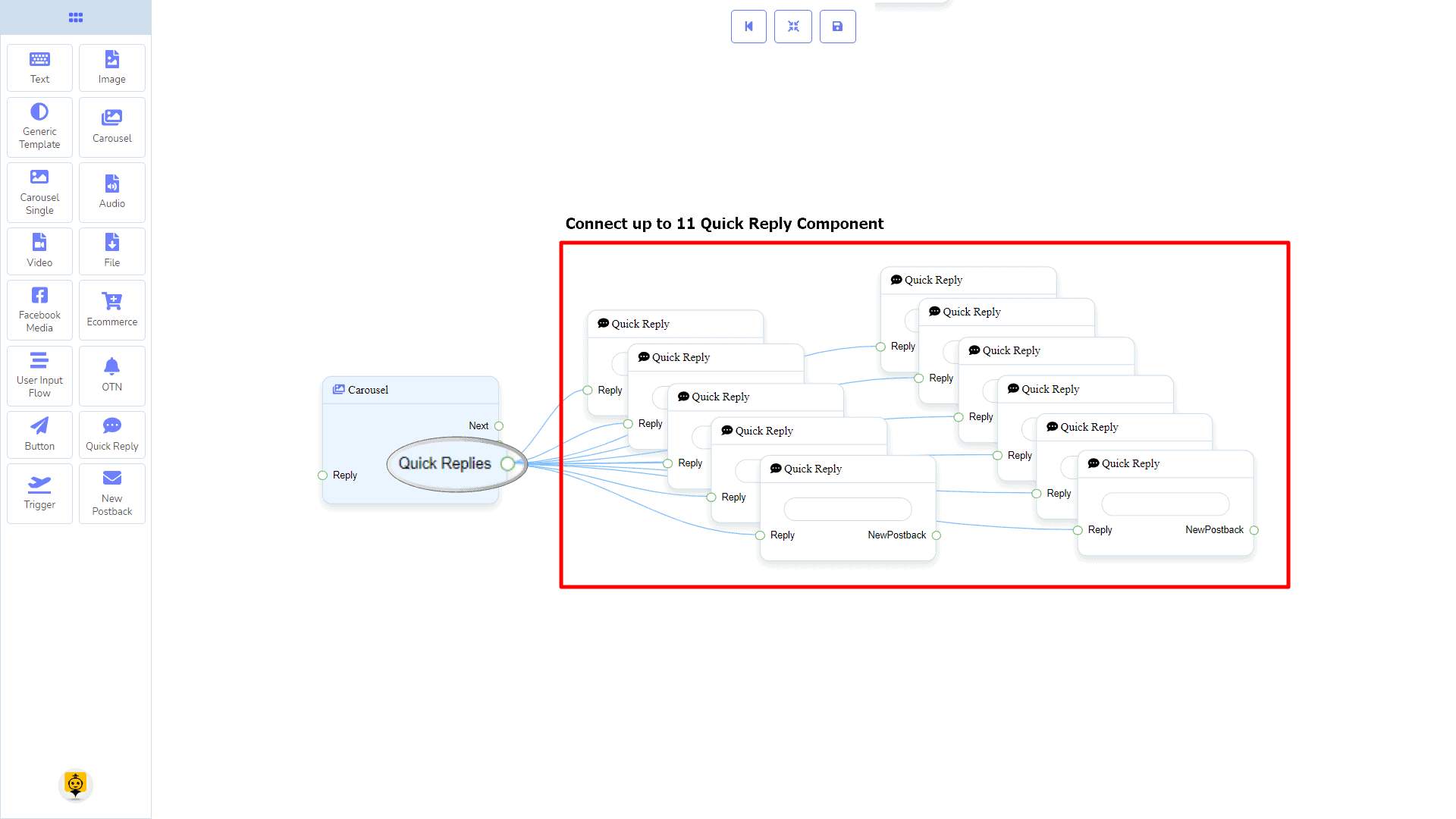
캐러셀 컴포넌트를 만드는 방법
캐러셀로 응답을 만드는 방법을 살펴보겠습니다.
드래그 앤 드롭
독 메뉴에서, 드래그 응답 캐러셀 컴포넌트를 그리고 드롭 편집기에서 아무 곳에나 그것을 추가할 수 있습니다. 다음으로, 당신은 3개의 캐러셀 단일 컴포넌트와 3개의 버튼에 연결할 수 있습니다. 구성 요소가 다음과 함께 생성되었습니다. 캐러셀 구성 요소.
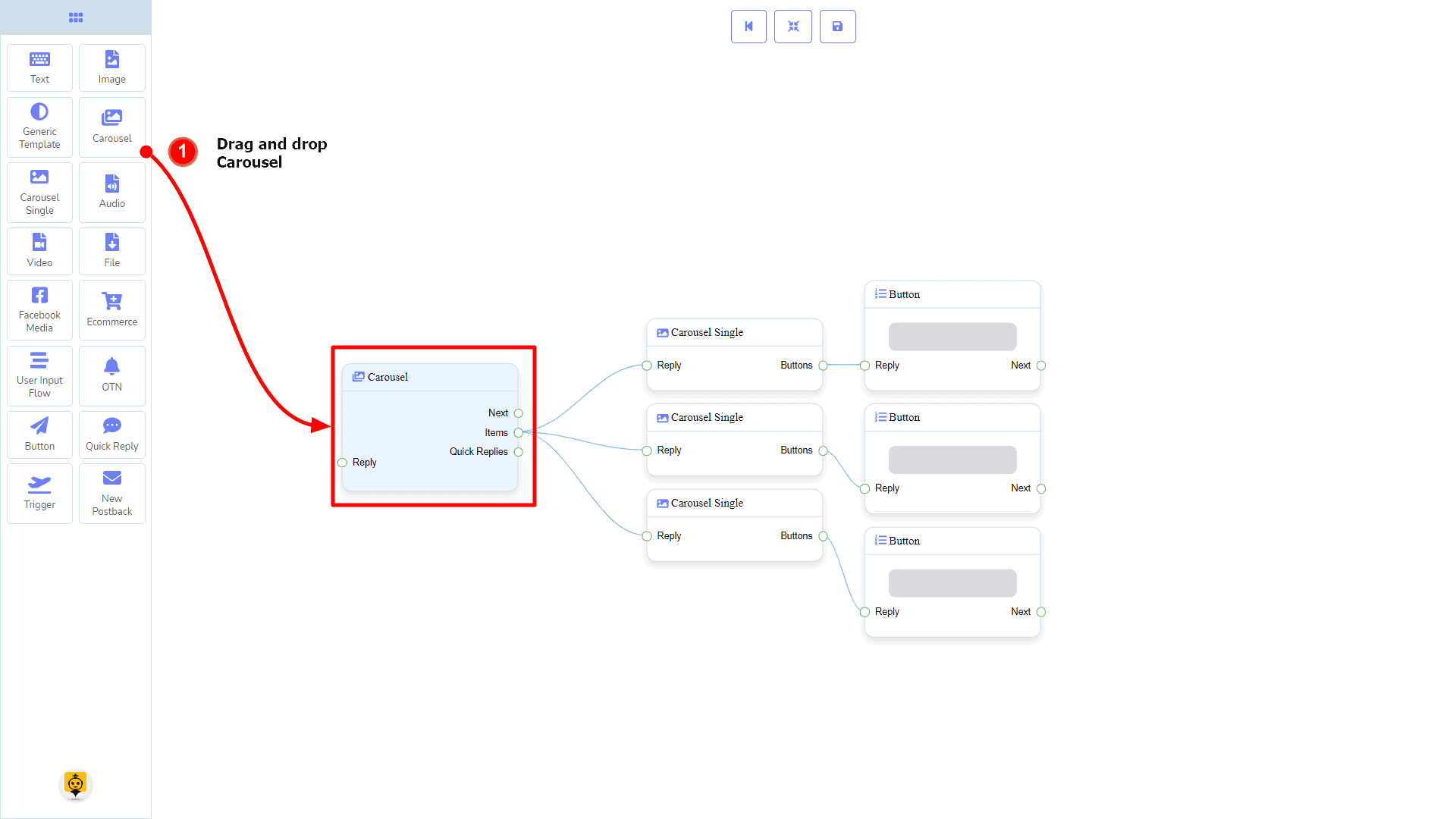
데이터 추가
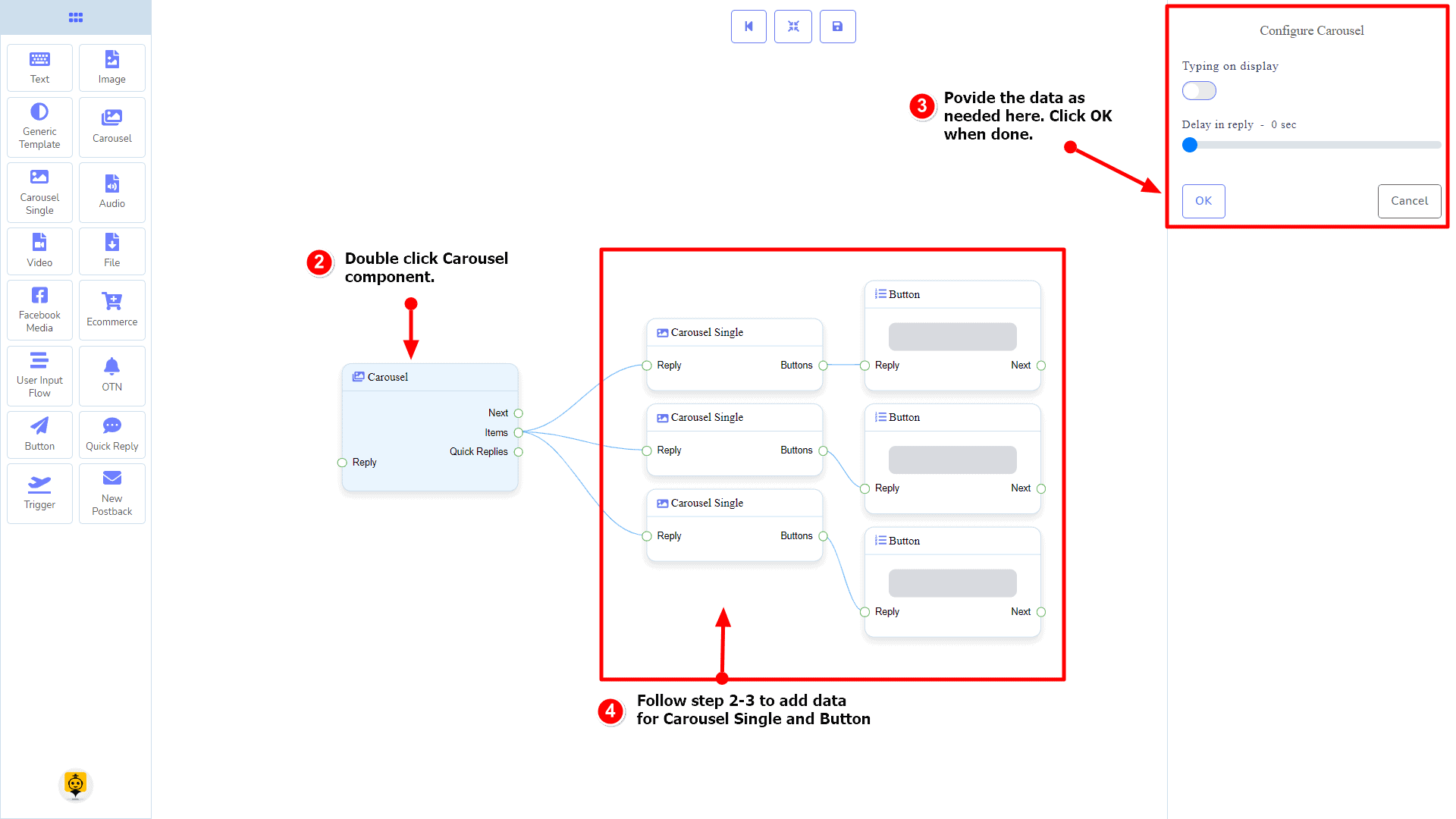
구성 요소에 데이터를 추가하려면 캐러셀 구성 요소의 본문을 두 번 클릭하세요. 그러면 오른쪽에 사이드바가 열립니다. 이제 키워드를 입력하고 쉼표로 구분하세요. 이 경우, 우리는 단일 키워드를 제공하고 있습니다. 캐러셀 구성 요소입니다. 오른쪽에 있는 사이드바가 열리며 응답 지연 및 유형 상태를 묻는 필드만 표시됩니다. 필요에 따라 상호작용하세요.
기본적으로 3개의 캐러셀 단일 항목을 제공했습니다. 원하시면 더 추가할 수 있습니다. 이제 캐러셀 단일 구성 요소를 준비할 시간입니다. 각 항목을 더블 클릭하여 필요한 데이터를 입력하세요.
캐러셀 단일 항목을 채운 후에는 버튼 구성 요소로 이동하여 캐러셀에 제공할 수 있습니다. 버튼 구성 요소를 더블 클릭하여 필요한 데이터를 입력하세요.
단일 캐러셀 컴포넌트
소개
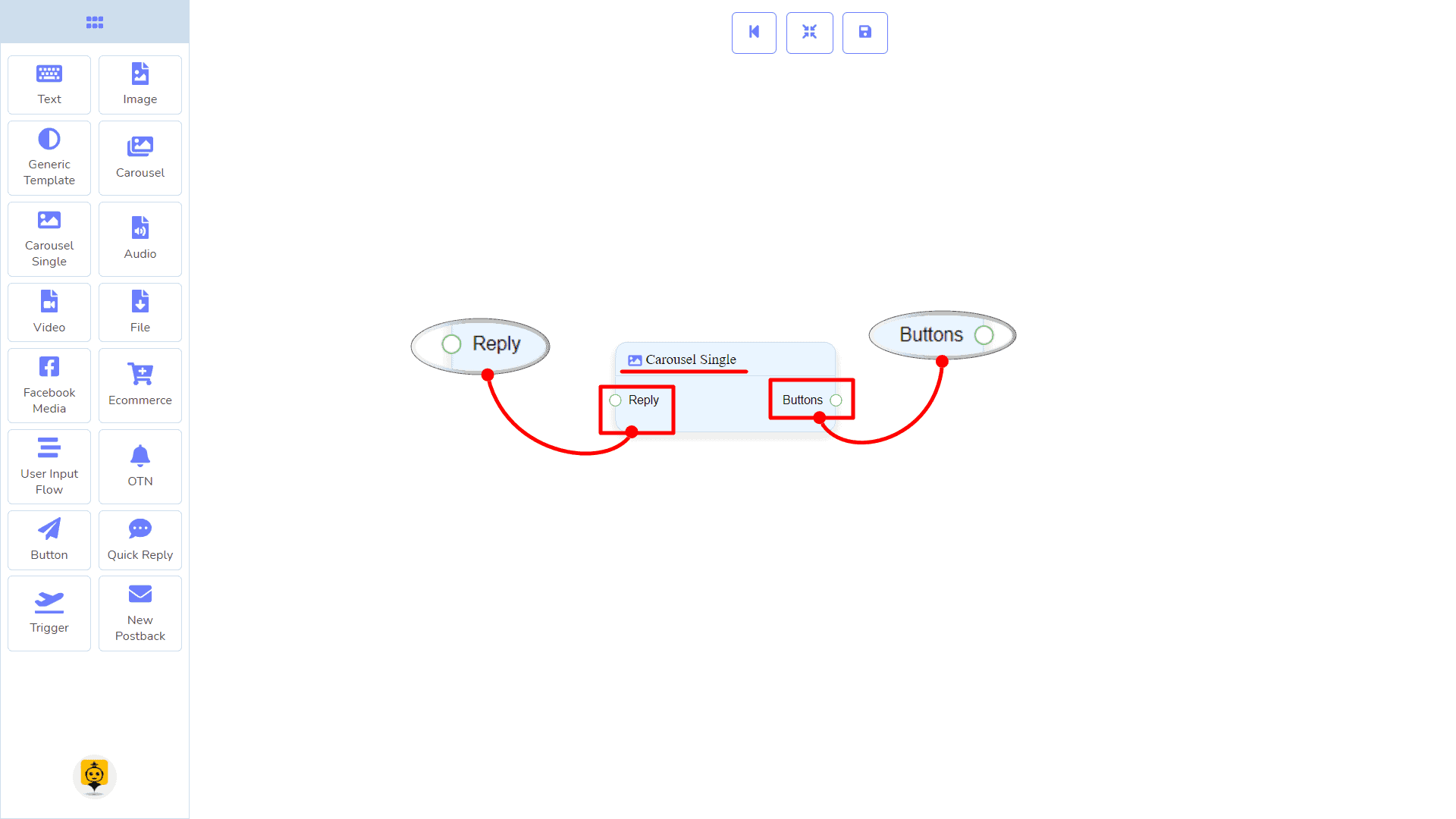
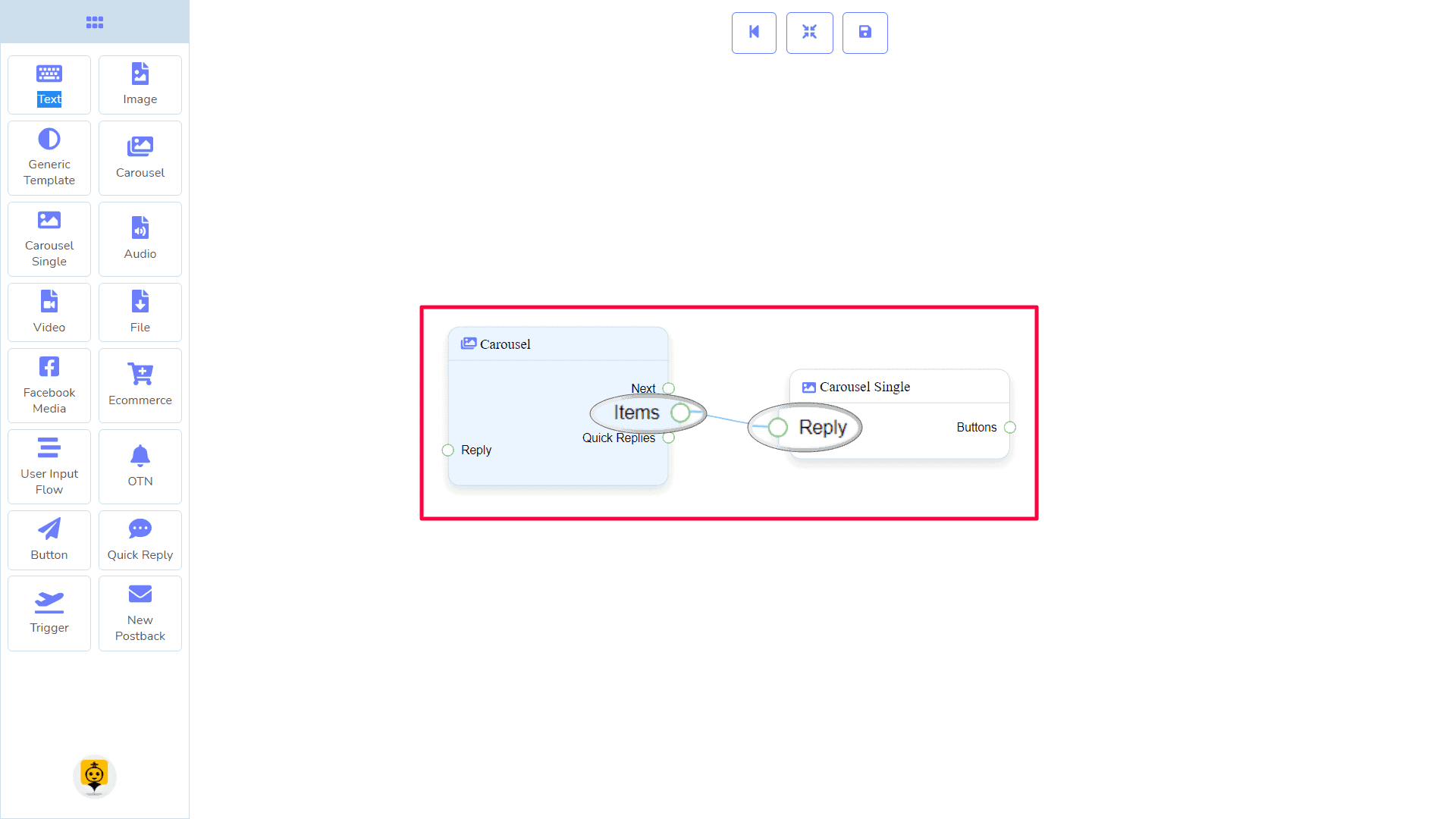
캐러셀 단일 구성 요소는 이미지, 제목 및 부제목 또는 모두로 응답할 수 있게 해줍니다. 그것은 1 입력 소켓과 1개의 출력 소켓.
- 입력: 응답
- 출력: 버튼
연결
그 응답 다음 구성 요소에서 연결을 받을 수 있습니다:
- 캐러셀
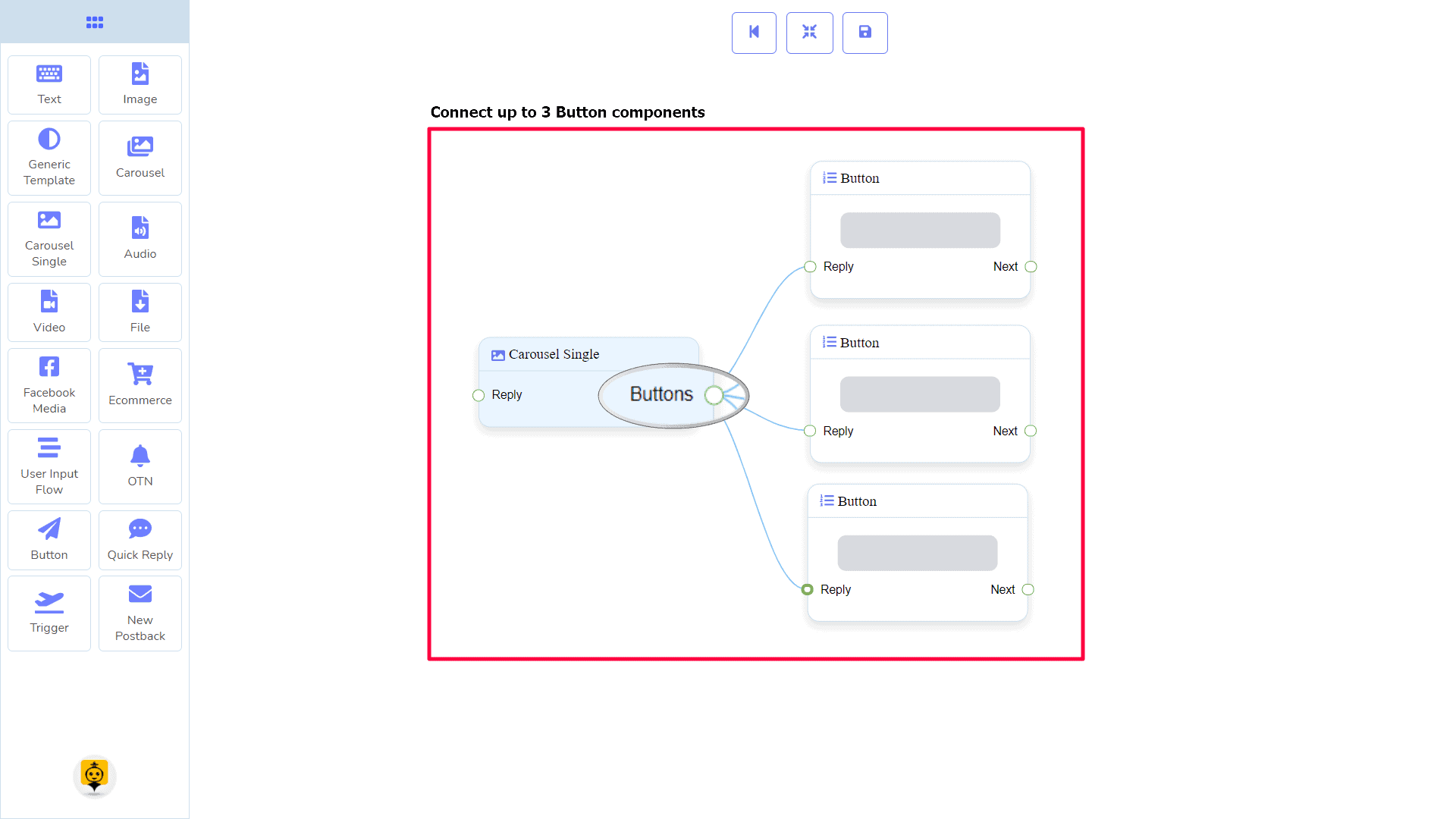
그 버튼 다음 구성 요소에 연결될 수 있습니다:
- 버튼 – 최대 3개의 버튼에 연결할 수 있습니다. 구성 요소에 캐러셀 싱글 구성 요소.
캐러셀 단일 구성 요소를 만드는 방법
캐러셀 싱글 는 다음에 따라 다릅니다. 캐러셀 구성 요소입니다. 그래서 우리는 그것이 다음 구성 요소에 연결되도록 준비합니다. 캐러셀 구성 요소.
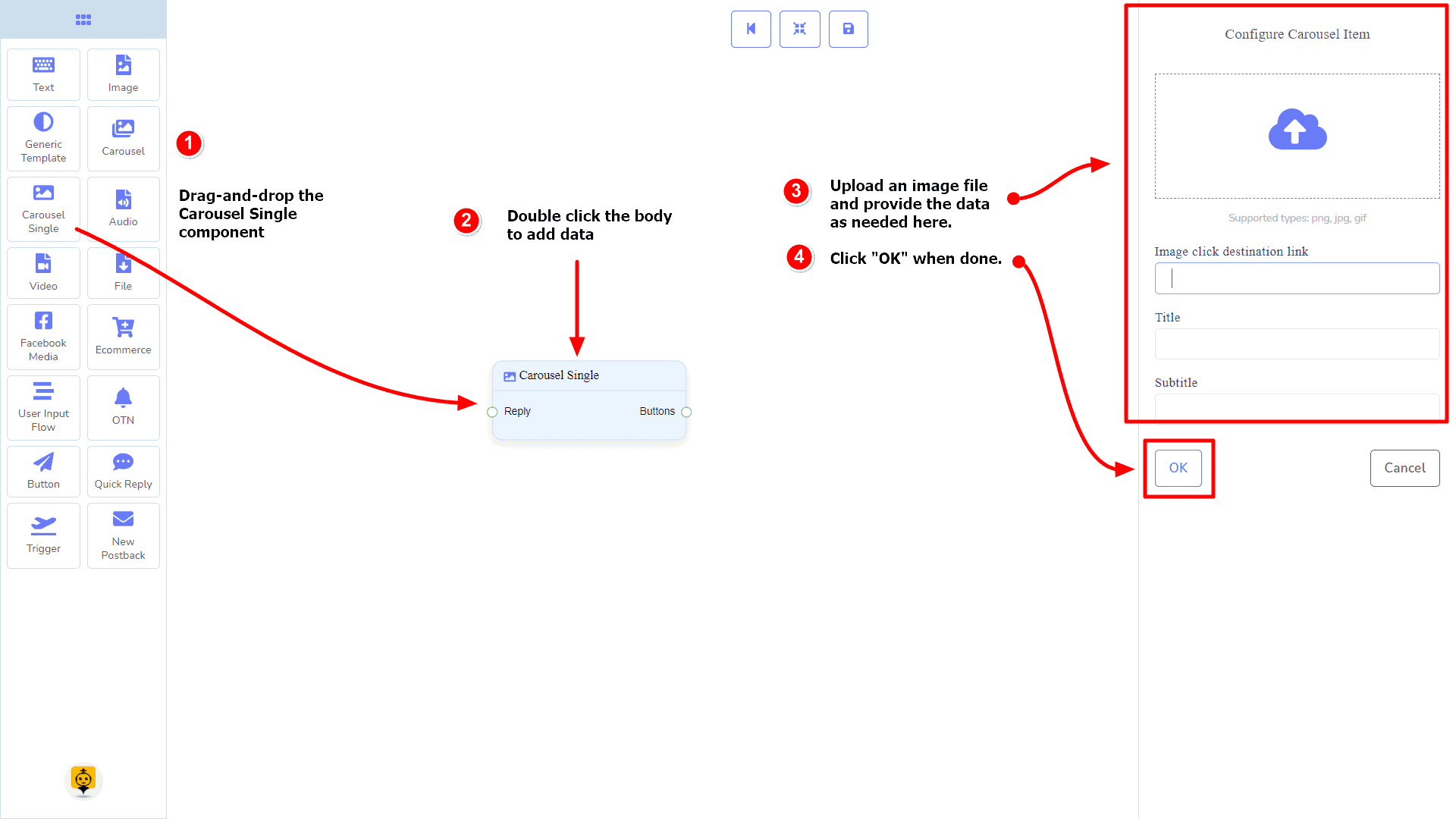
드래그 앤 드롭
독 메뉴에서, 드래그 응답 캐러셀 싱글 컴포넌트를 그리고 드롭 하여 편집기의 아무 곳에나 놓을 수 있습니다.
데이터 추가
구성 요소에 데이터를 추가하려면 캐러셀 싱글 구성 요소의 본문을 두 번 클릭하세요. 그러면 오른쪽에 사이드바가 열립니다. 이제 키워드를 입력하고 쉼표로 구분하세요. 이 경우, 우리는 단일 키워드를 제공하고 있습니다. 캐러셀 싱글 구성 요소입니다. 오른쪽에 있는 사이드바가 열립니다. 필요에 따라 필드를 채우세요.
답장 지연
봇에서 타이핑 GIF 이미지를 표시하거나 응답 지연을 원하신다면, 해당 필드를 사용할 수 있습니다.
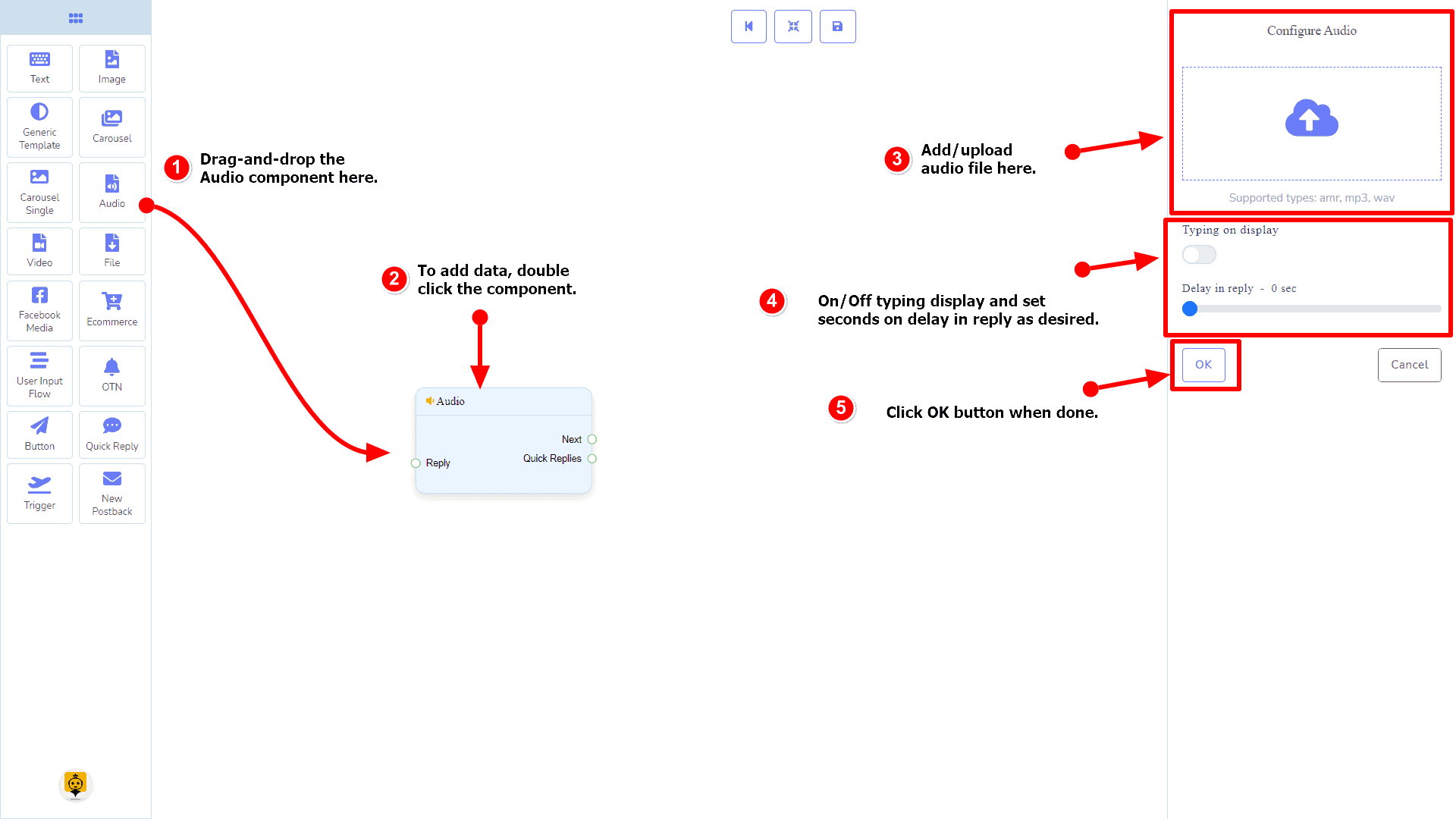
오디오 컴포넌트
소개
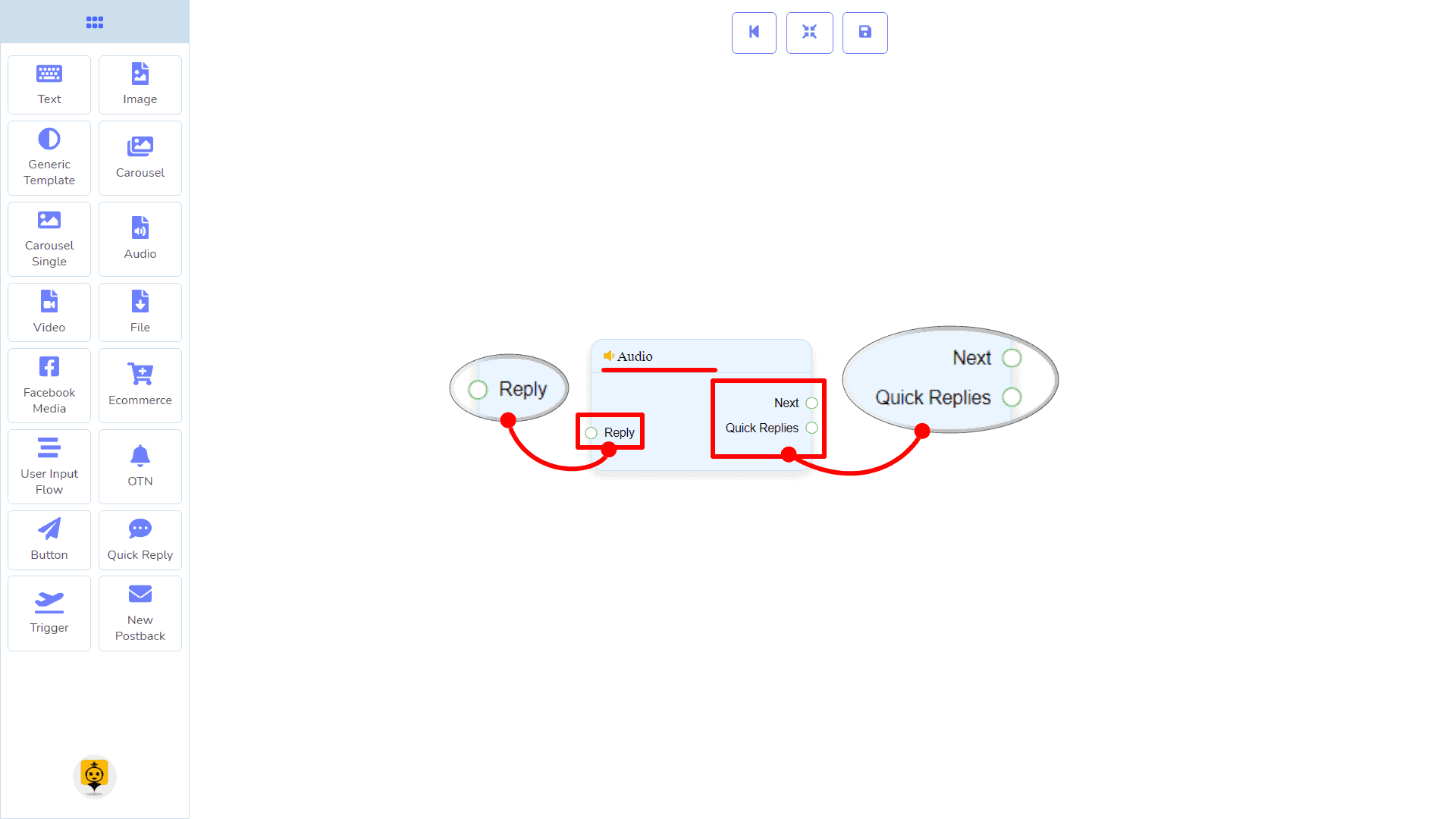
오디오 구성 요소를 사용하면 오디오 파일로 응답할 수 있습니다. 그것은 1 입력 소켓과 2 출력 소켓이 있습니다.
- 입력: 응답
- 출력: 다음, 그리고 빠른 답변
| 참고: 빠른 응답 옆에! |
| 다음과 빠른 응답 사이에는 조건이 있습니다. 다음 또는 빠른 응답 중 하나를 사용하여 다른 구성 요소에 연결할 수 있습니다. 그러나 두 가지 모두에서 다른 구성 요소에 연결할 수는 없습니다. |
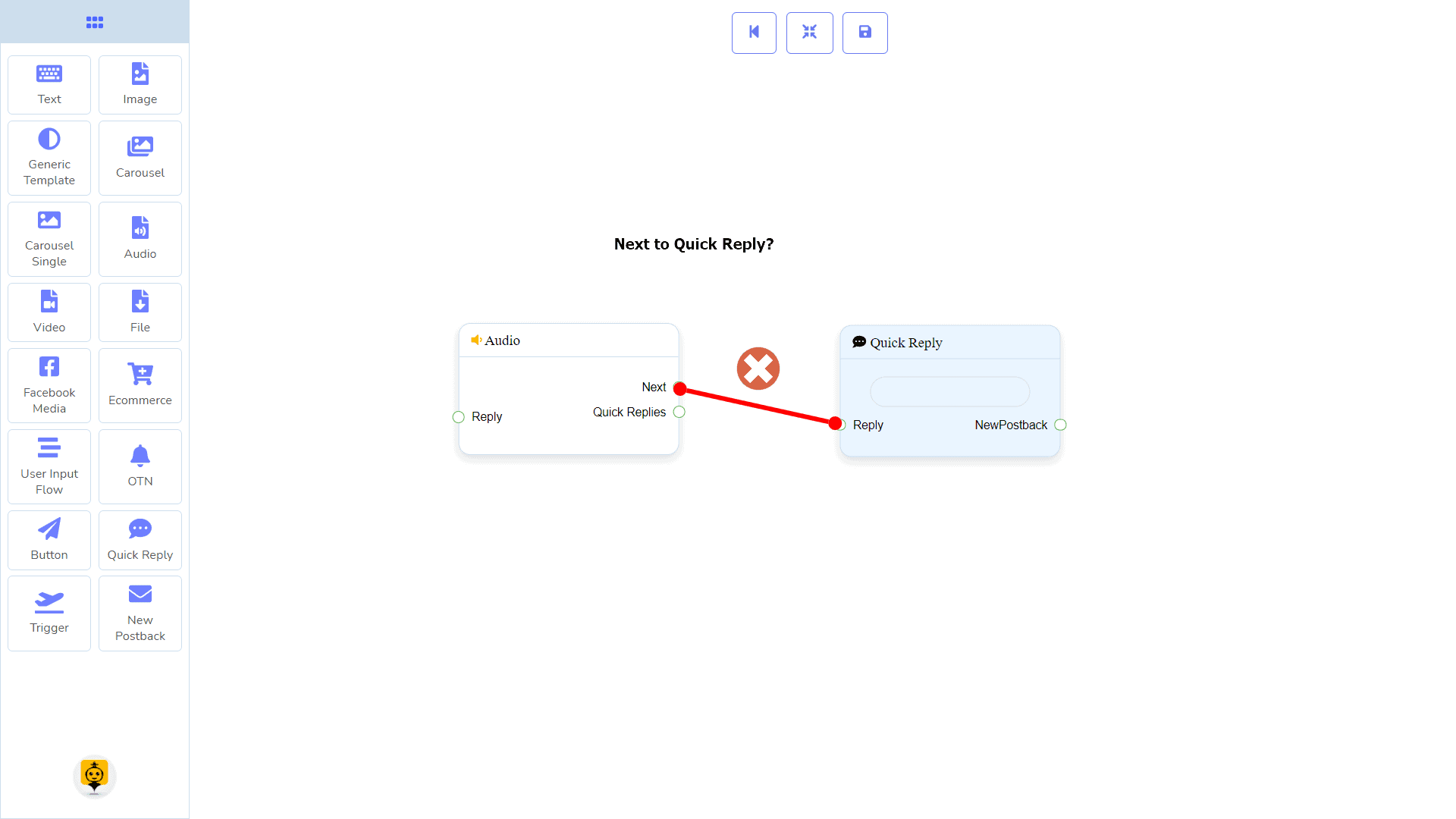
연결
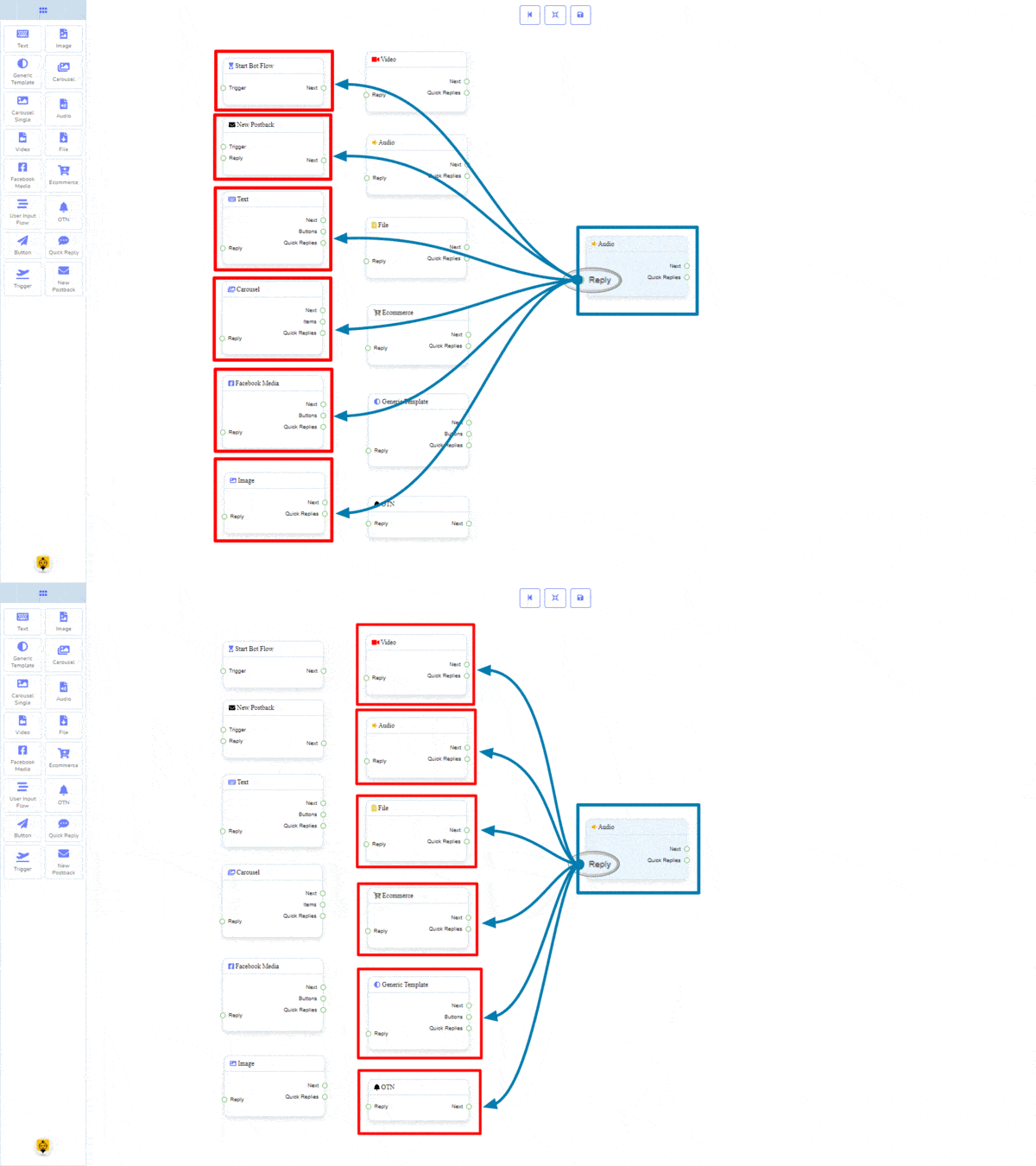
그 응답 다음 구성 요소 중 하나에서 연결을 받을 수 있습니다:
- 봇 흐름 시작, 새 포스트백, 텍스트, 캐러셀, 페이스북 미디어, 이미지, 비디오, 오디오, 파일, 전자상거래, 제네릭 템플릿, 그리고 OTN.
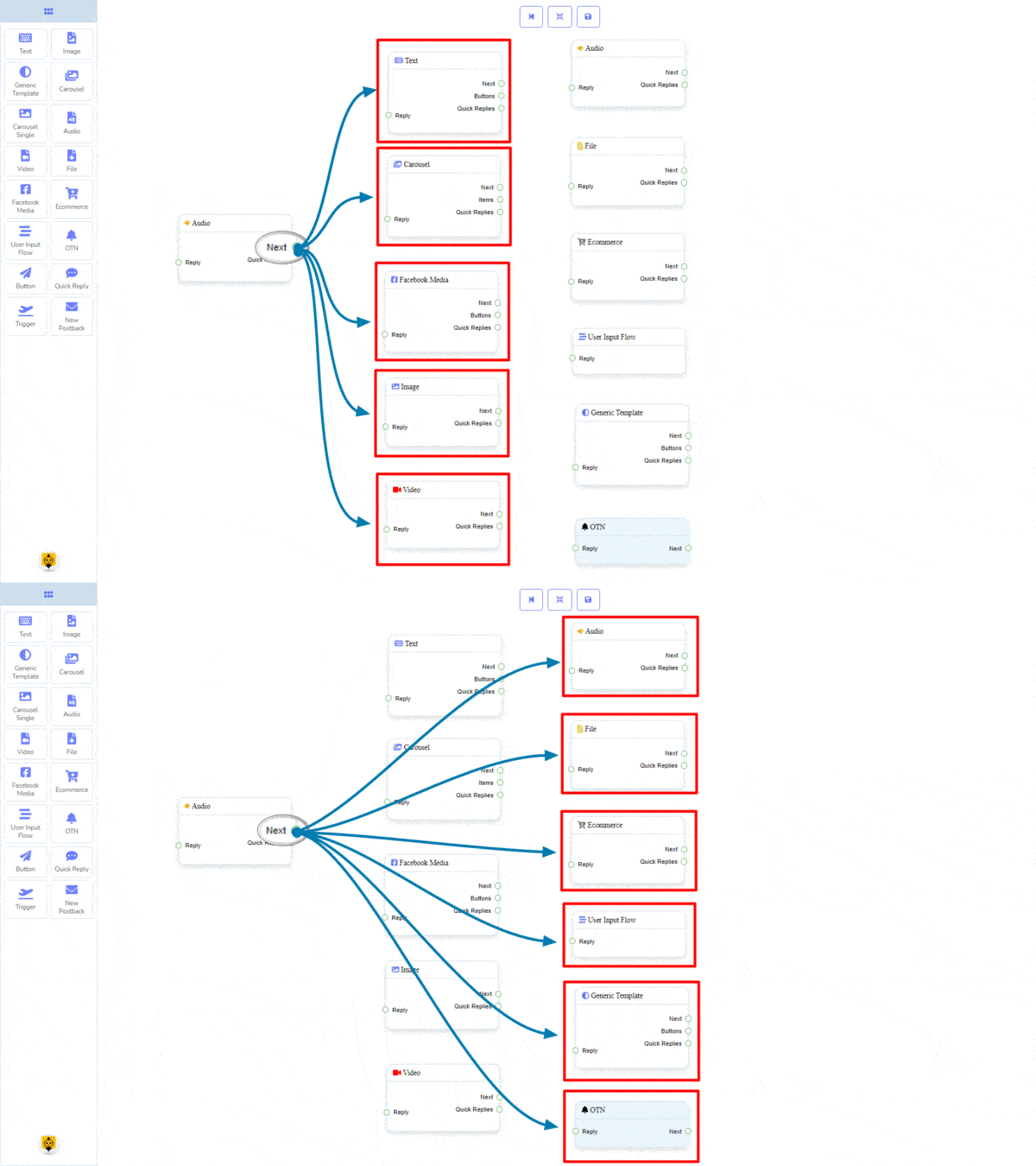
다음 다음 구성 요소 중 하나에 연결될 수 있습니다:
- 텍스트, 캐러셀, 페이스북 미디어, 이미지, 비디오, 오디오, 파일, 전자상거래, 사용자 입력 흐름, 일반 템플릿, 그리고 OTN.
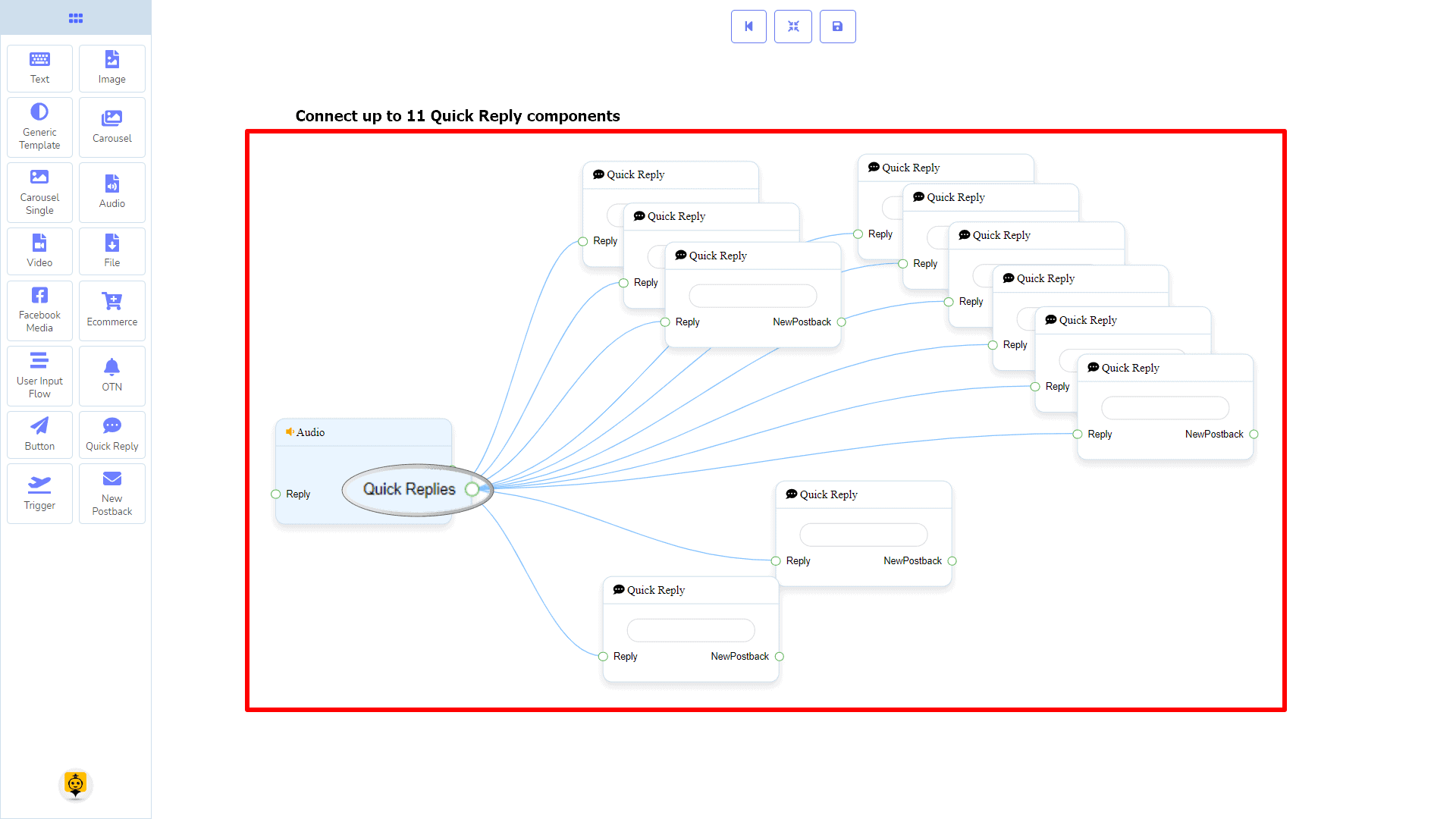
빠른 답변 다음 구성 요소에 연결될 수 있습니다:
- 빠른 답변 – 최대 11개의 빠른 응답 드래그해야 합니다. 오디오 구성 요소.
오디오 컴포넌트 만들기
오디오 구성 요소로 응답을 생성하는 방법을 살펴보겠습니다.
드래그 앤 드롭
독 메뉴에서, 드래그 응답 오디오 컴포넌트를 그리고 드롭 하여 편집기의 아무 곳에나 놓을 수 있습니다.
데이터 추가
구성 요소에 데이터를 추가하려면 오디오 구성 요소의 본문을 두 번 클릭하세요. 그러면 오른쪽에 사이드바가 열립니다. 이제 키워드를 입력하고 쉼표로 구분하세요. 이 경우, 우리는 단일 키워드를 제공하고 있습니다. 오디오 구성 요소입니다. 오른쪽에 사이드바가 열립니다. 입력하세요 필요한 필드를 작성하세요.
답장 지연
봇에서 입력 상태를 표시하거나 답장 지연을 원하시면 해당 필드를 사용할 수 있습니다.
비디오 컴포넌트
소개
비디오 구성 요소를 사용하면 비디오 파일로 응답할 수 있습니다. 그것은 1 입력 소켓과 2 출력 소켓이 있습니다.
- 입력: 응답
- 출력: 다음, 그리고 빠른 답변
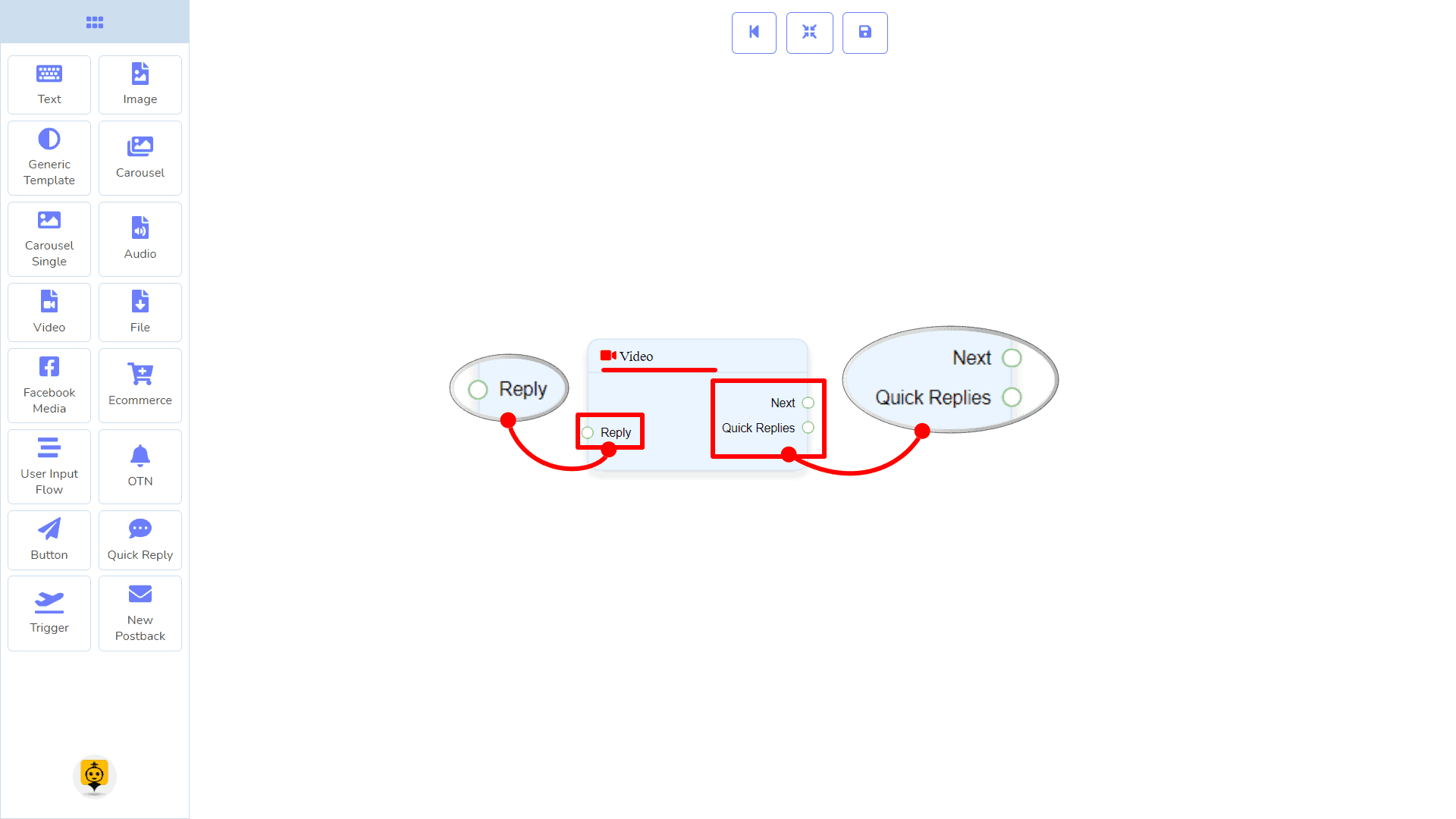
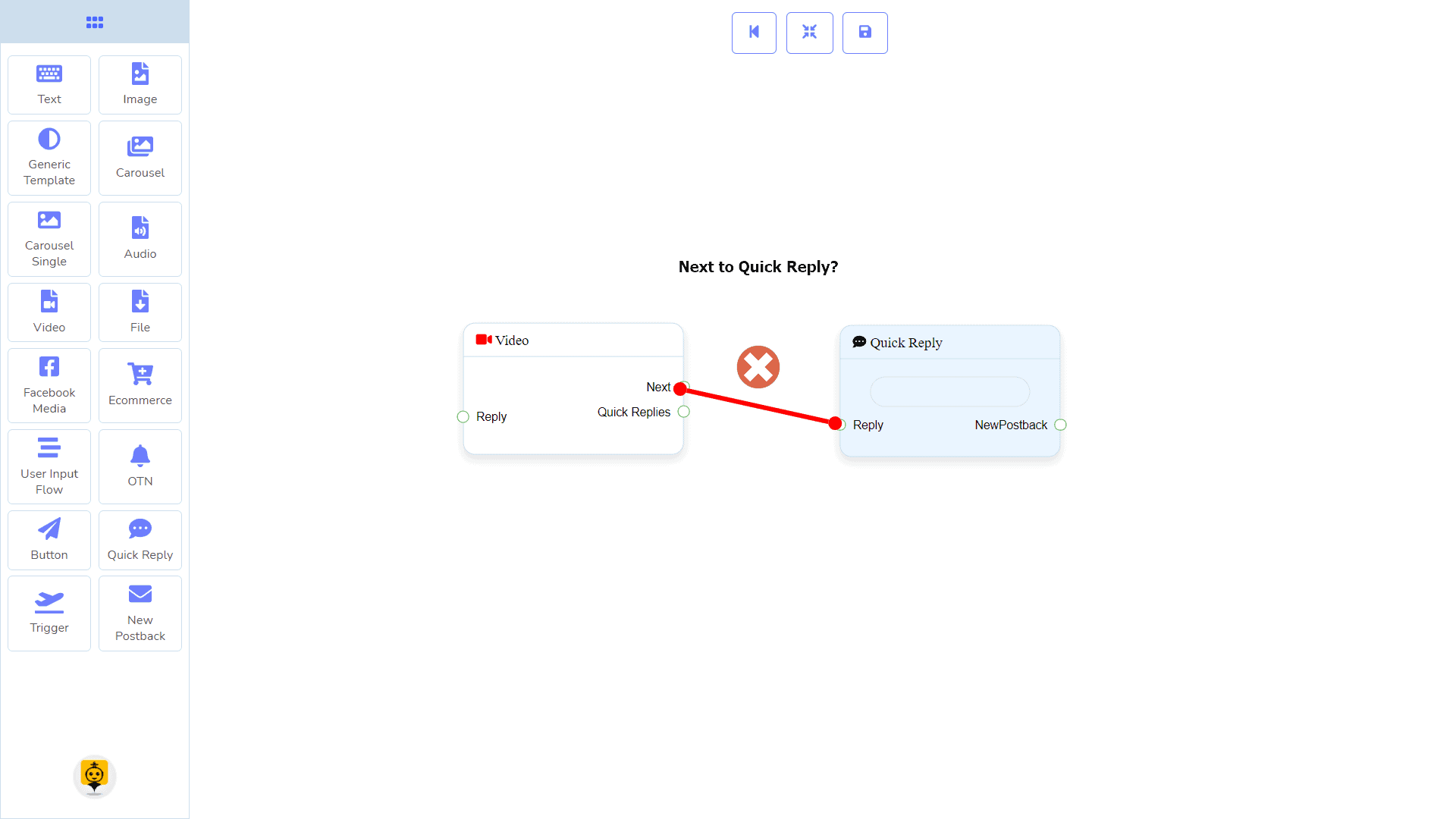
| 참고: 빠른 응답 옆에! |
| 다음과 빠른 응답 사이에는 조건이 있습니다. 다음 또는 빠른 응답 중 하나를 사용하여 다른 구성 요소에 연결할 수 있습니다. 그러나 두 가지 모두에서 다른 구성 요소에 연결할 수는 없습니다. |
연결
그 응답 다음 구성 요소 중 하나에서 연결을 받을 수 있습니다:
- 봇 흐름 시작, 새 포스트백, 텍스트, 캐러셀, 페이스북 미디어, 이미지, 비디오, 오디오, 파일, 전자상거래, 제네릭 템플릿, 그리고 OTN.
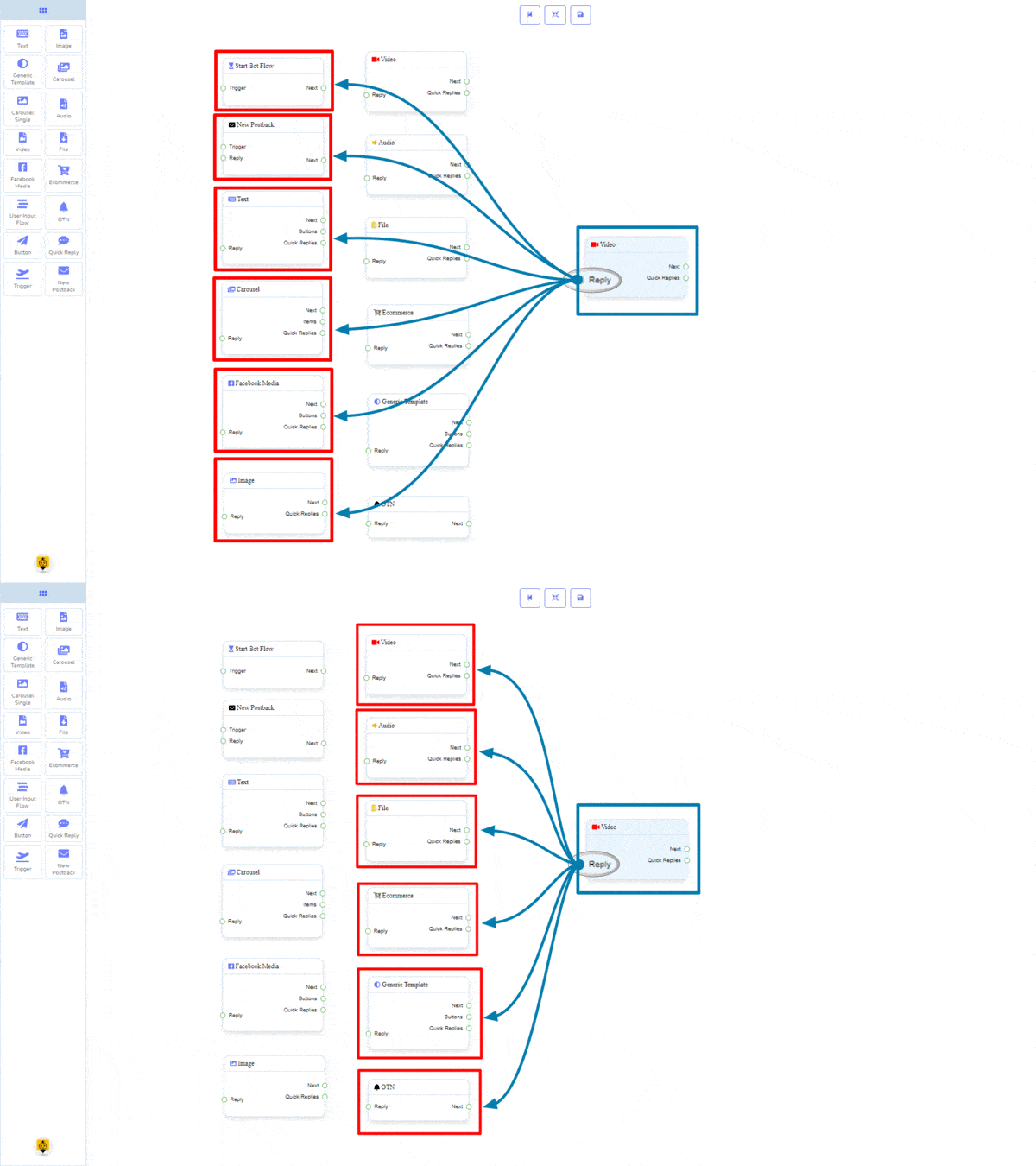
다음 다음 구성 요소 중 하나에 연결될 수 있습니다:
- 텍스트, 캐러셀, 페이스북 미디어, 이미지, 비디오, 오디오, 파일, 전자상거래, 사용자 입력 흐름, 일반 템플릿, 그리고 OTN.
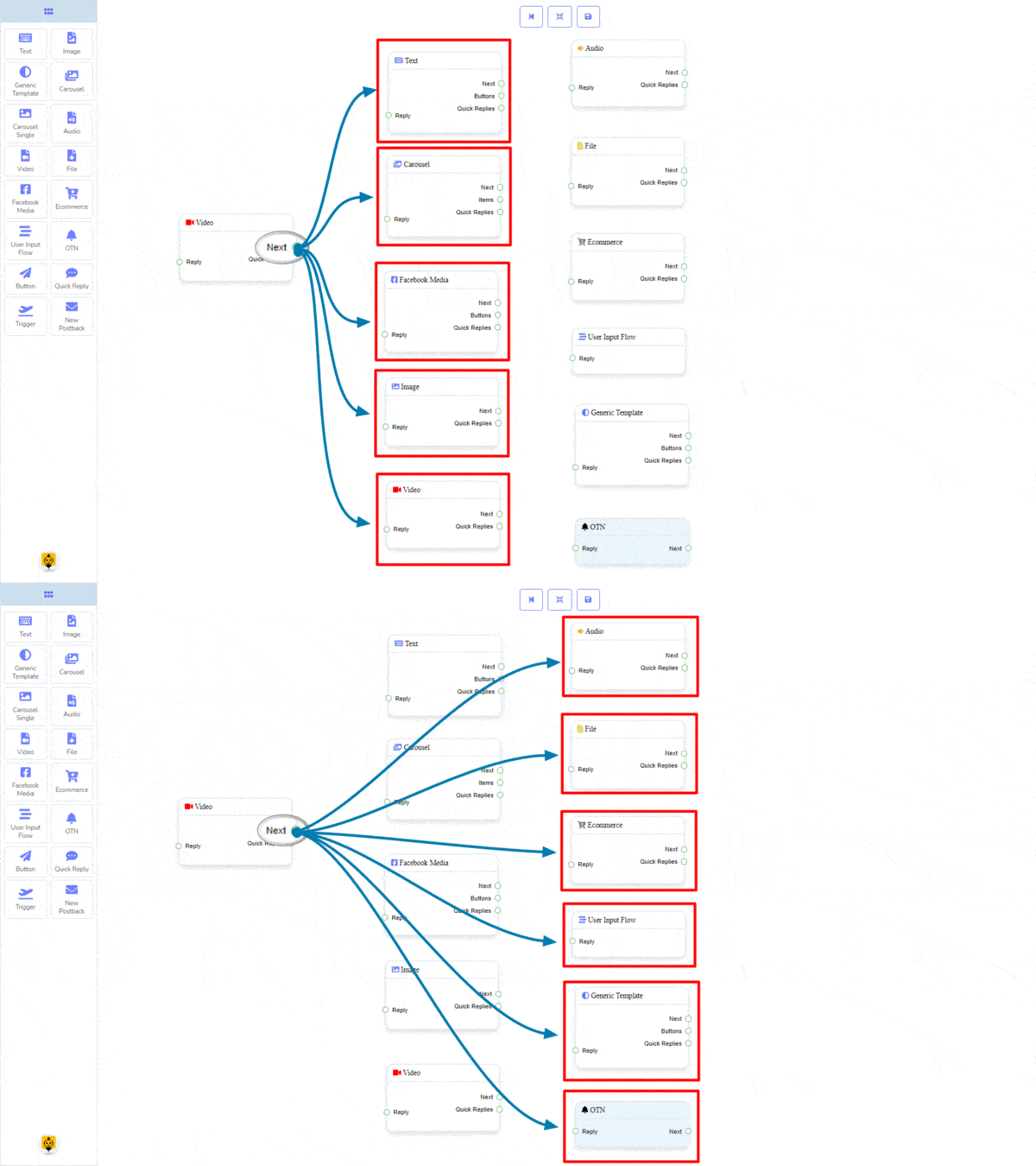
빠른 답변 다음 구성 요소에 연결될 수 있습니다:
- 빠른 답변 – 최대 11개의 빠른 응답 드래그해야 합니다. 비디오 구성 요소.
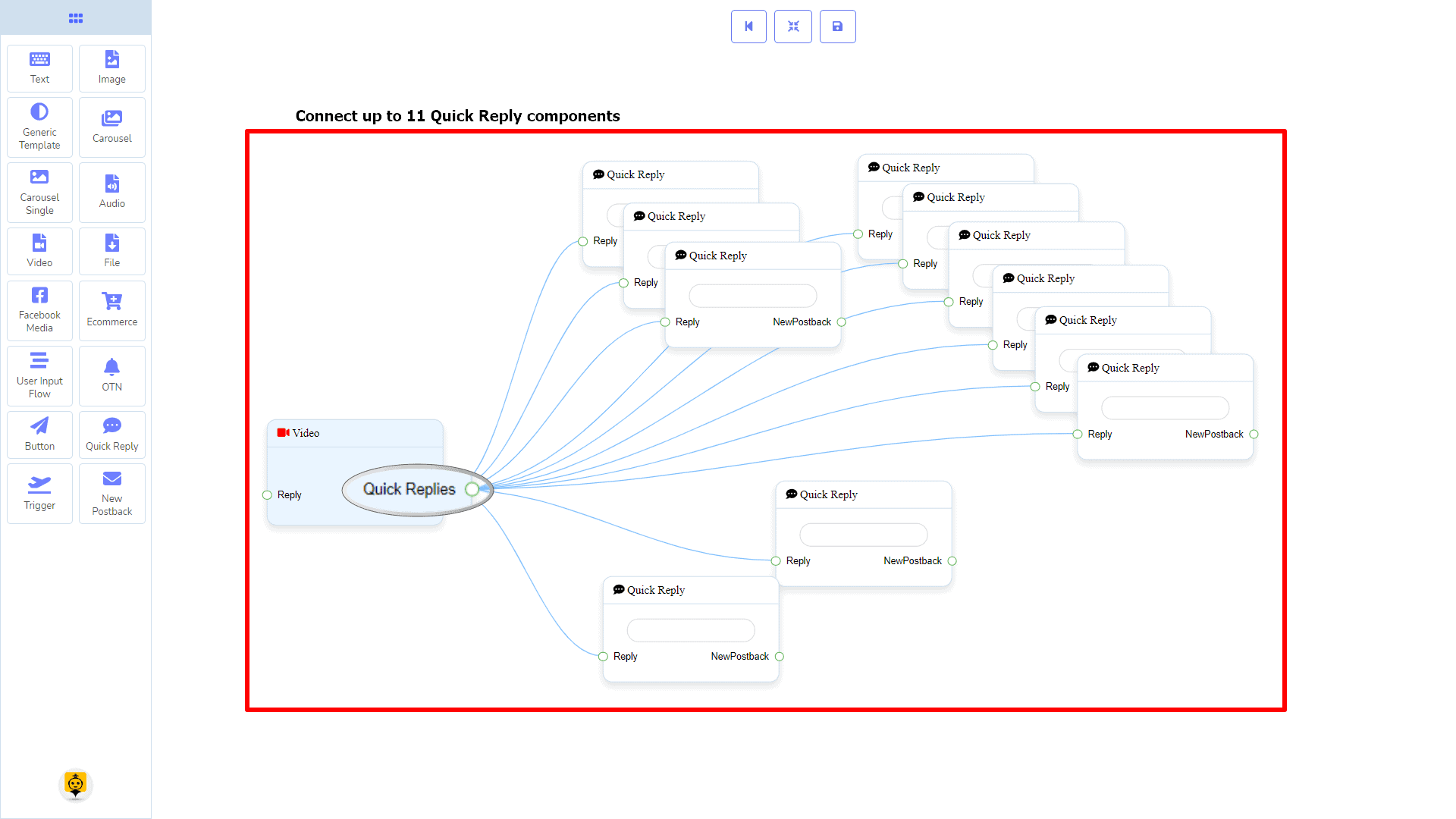
비디오 컴포넌트 만들기
비디오 구성 요소로 응답을 생성하는 방법을 살펴보겠습니다.
드래그 앤 드롭
독 메뉴에서, 드래그 응답 비디오 컴포넌트를 그리고 드롭 하여 편집기의 아무 곳에나 놓을 수 있습니다.
데이터 추가
구성 요소에 데이터를 추가하려면 비디오 구성 요소의 본문을 두 번 클릭하세요. 그러면 오른쪽에 사이드바가 열립니다. 이제 키워드를 입력하고 쉼표로 구분하세요. 이 경우, 우리는 단일 키워드를 제공하고 있습니다. 비디오 구성 요소입니다. 오른쪽에 사이드바가 열립니다. 입력하세요 필요한 필드를 작성하세요.
답장 지연
봇에서 입력 상태를 표시하거나 답장 지연을 원하시면 해당 필드를 사용할 수 있습니다.
파일 컴포넌트
소개
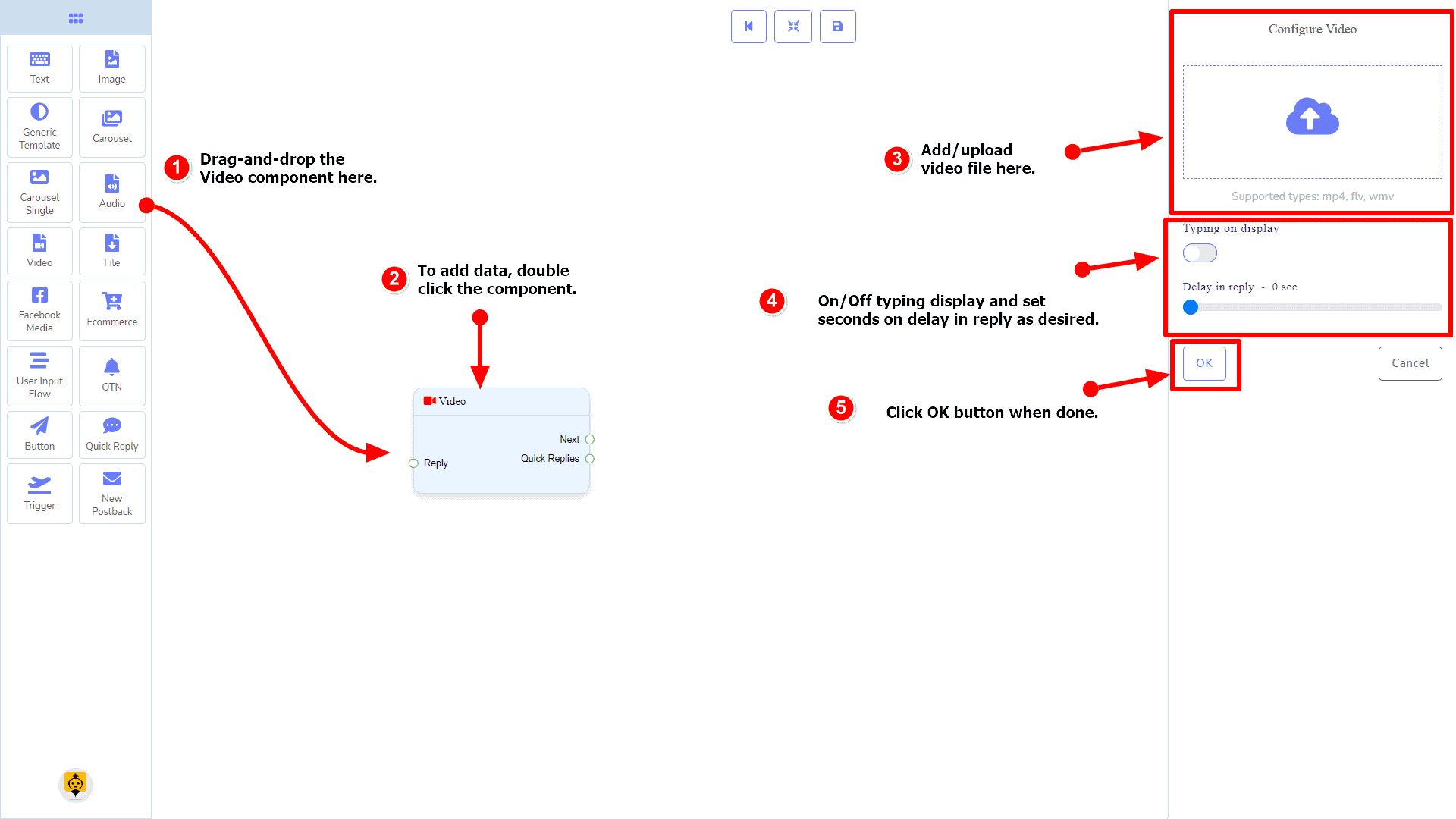
파일 구성 요소를 사용하면 파일로 응답할 수 있습니다. 그것은 1 입력 소켓과 2 출력 소켓이 있습니다.
- 입력: 응답
- 출력: 다음, 그리고 빠른 답변
| 참고: 빠른 응답 옆에! |
| 다음과 빠른 응답 사이에는 조건이 있습니다. 다음 또는 빠른 응답 중 하나를 사용하여 다른 구성 요소에 연결할 수 있습니다. 그러나 두 가지 모두에서 다른 구성 요소에 연결할 수는 없습니다. |
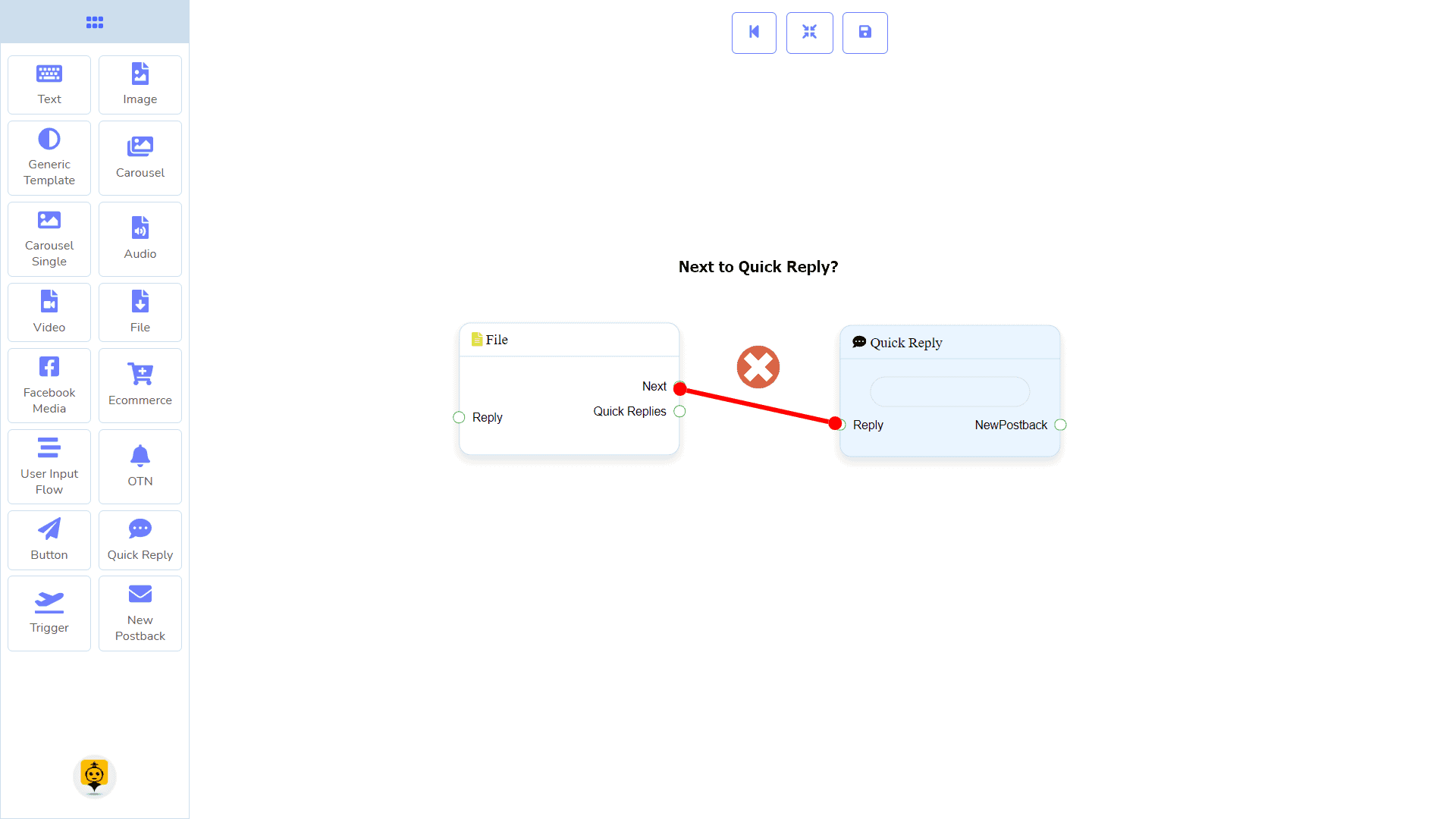
연결
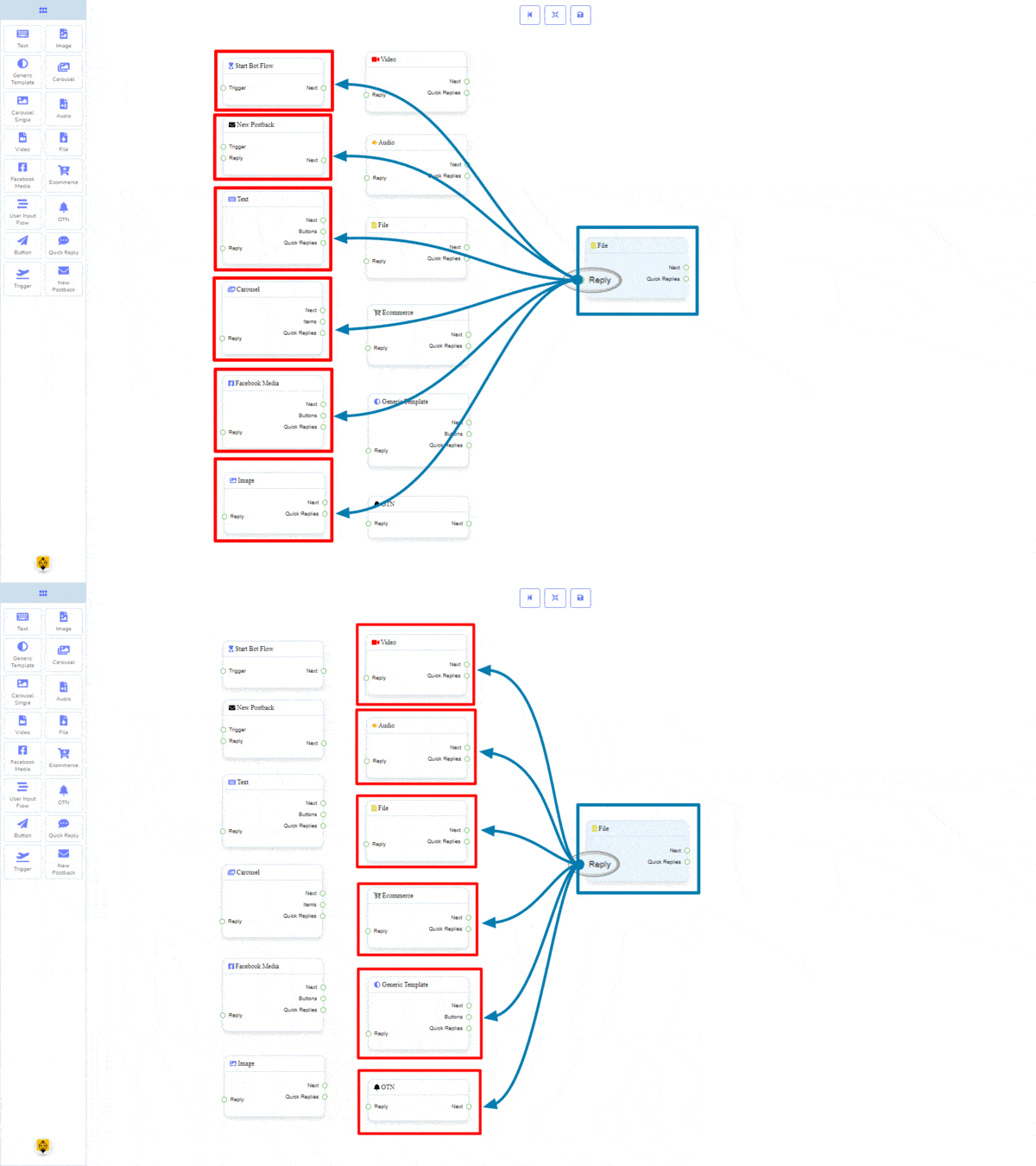
그 응답 다음 구성 요소 중 하나에서 연결을 받을 수 있습니다:
- 봇 흐름 시작, 새 포스트백, 텍스트, 캐러셀, 페이스북 미디어, 이미지, 비디오, 오디오, 파일, 전자상거래, 제네릭 템플릿, 그리고 OTN.
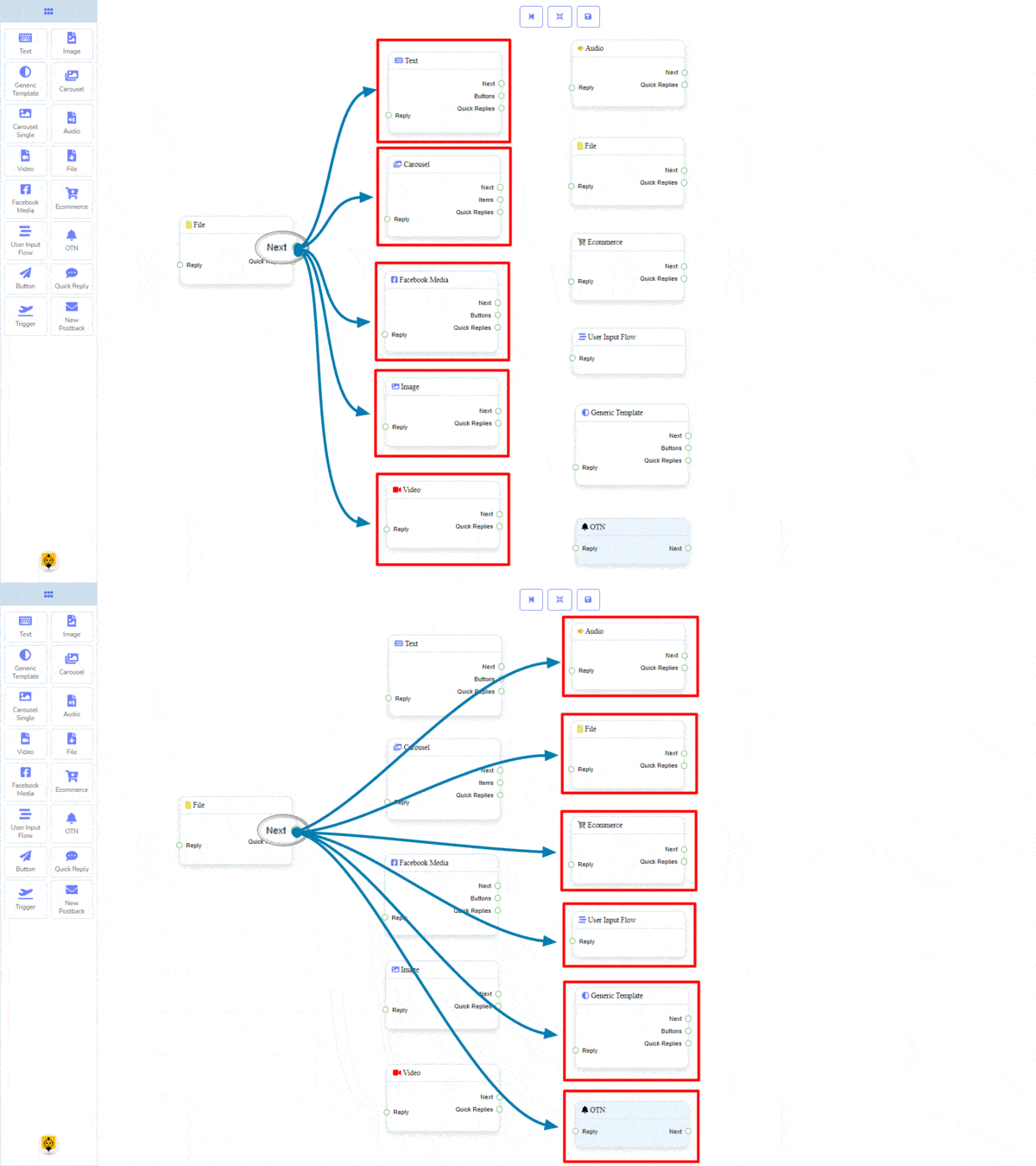
다음 다음 구성 요소 중 하나에 연결될 수 있습니다:
- 텍스트, 캐러셀, 페이스북 미디어, 이미지, 비디오, 오디오, 파일, 전자상거래, 사용자 입력 흐름, 일반 템플릿, 그리고 OTN.
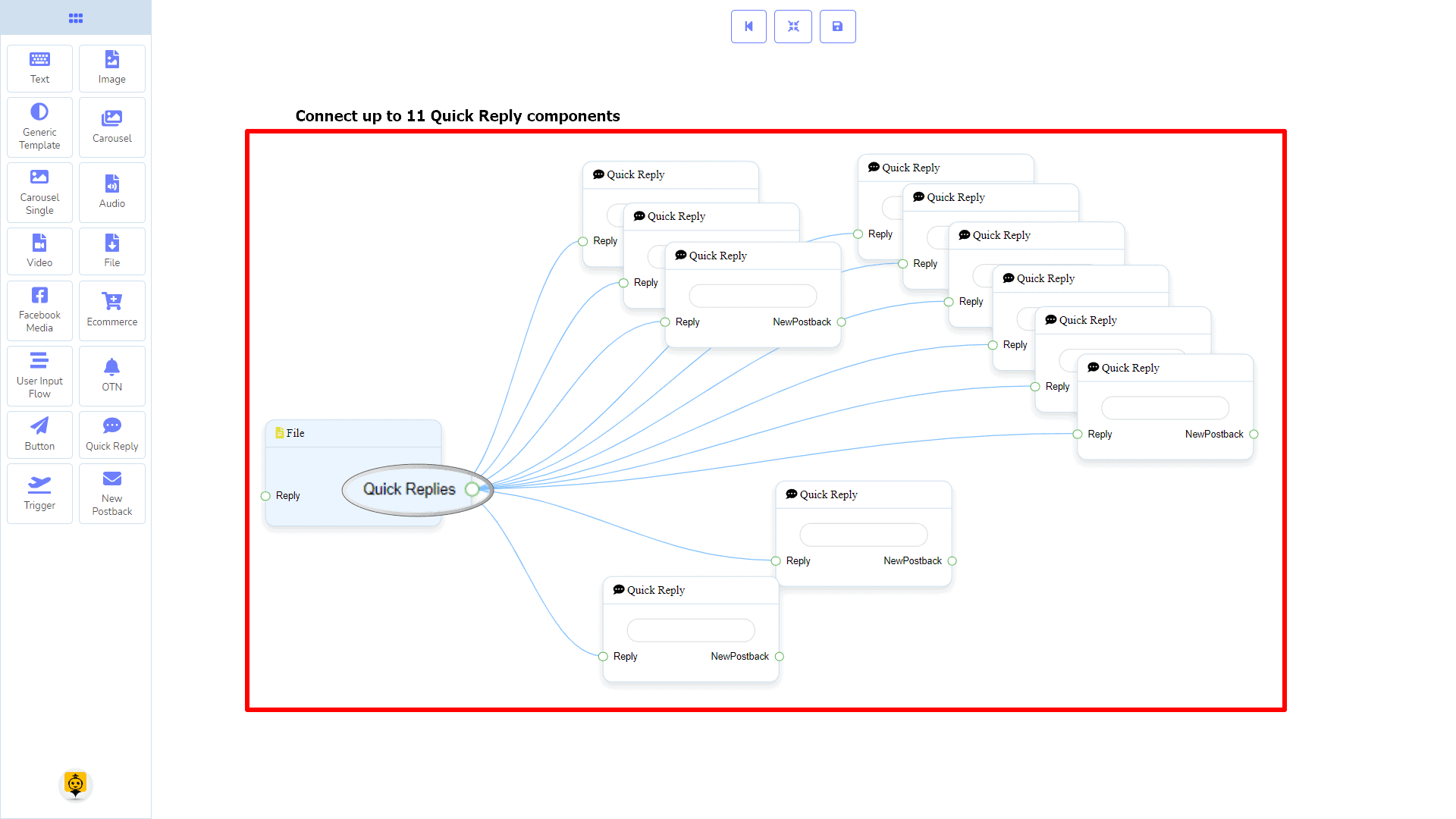
빠른 답변 다음 구성 요소에 연결될 수 있습니다:
- 빠른 답변 – 최대 11개의 빠른 응답 드래그해야 합니다. 파일 구성 요소.
파일 컴포넌트 만들기
파일 구성 요소로 응답을 생성하는 방법을 살펴보겠습니다.
드래그 앤 드롭
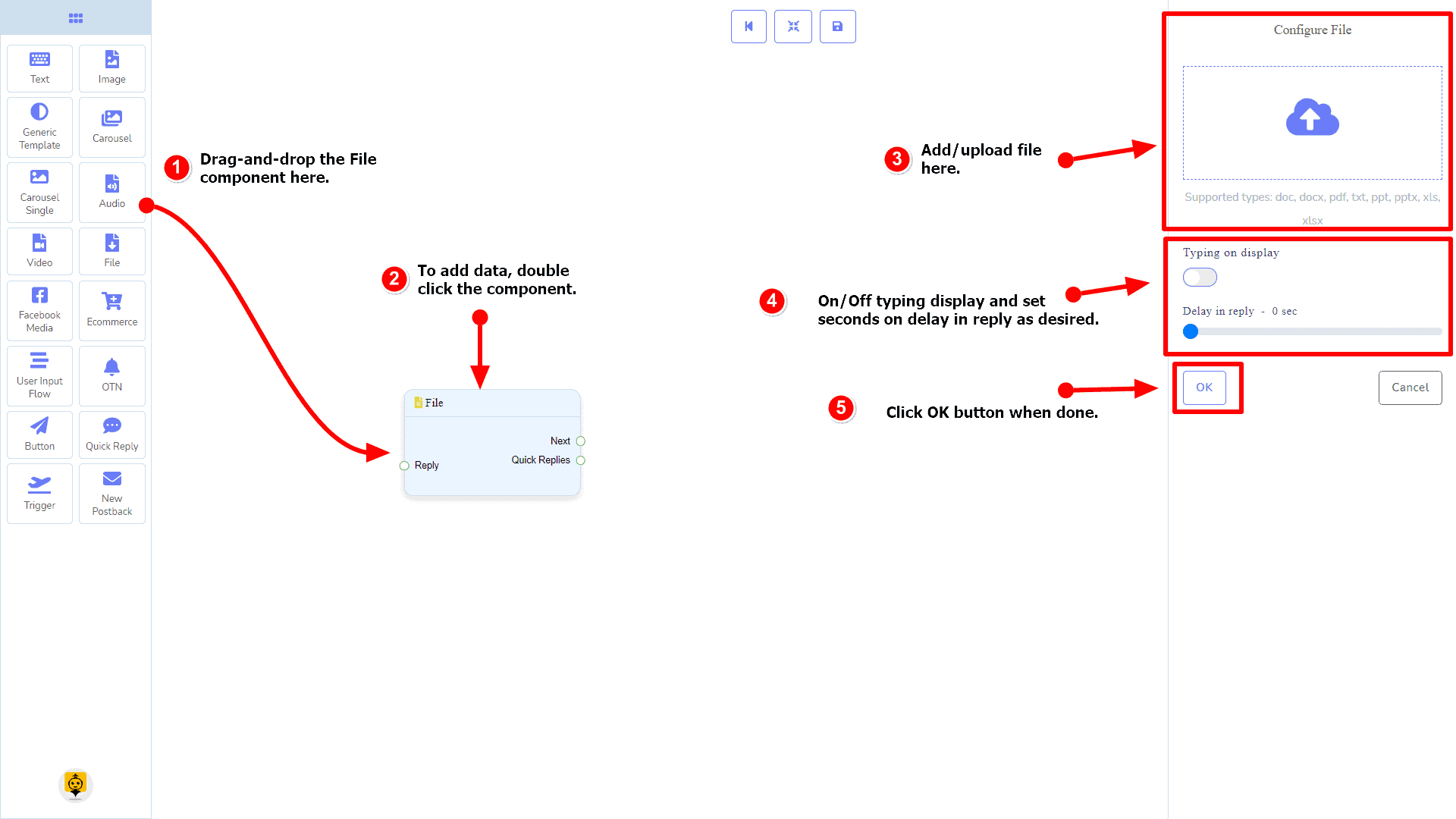
독 메뉴에서, 드래그 응답 파일 컴포넌트를 그리고 드롭 하여 편집기의 아무 곳에나 놓을 수 있습니다.
데이터 추가
구성 요소에 데이터를 추가하려면 파일 구성 요소의 본문을 두 번 클릭하세요. 그러면 오른쪽에 사이드바가 열립니다. 이제 키워드를 입력하고 쉼표로 구분하세요. 이 경우, 우리는 단일 키워드를 제공하고 있습니다. 파일 구성 요소입니다. 오른쪽에 사이드바가 열립니다. 입력하세요 필요한 필드를 작성하세요.
답장 지연
봇에서 입력 상태를 표시하거나 답장 지연을 원하시면 해당 필드를 사용할 수 있습니다.
페이스북 미디어 컴포넌트
소개
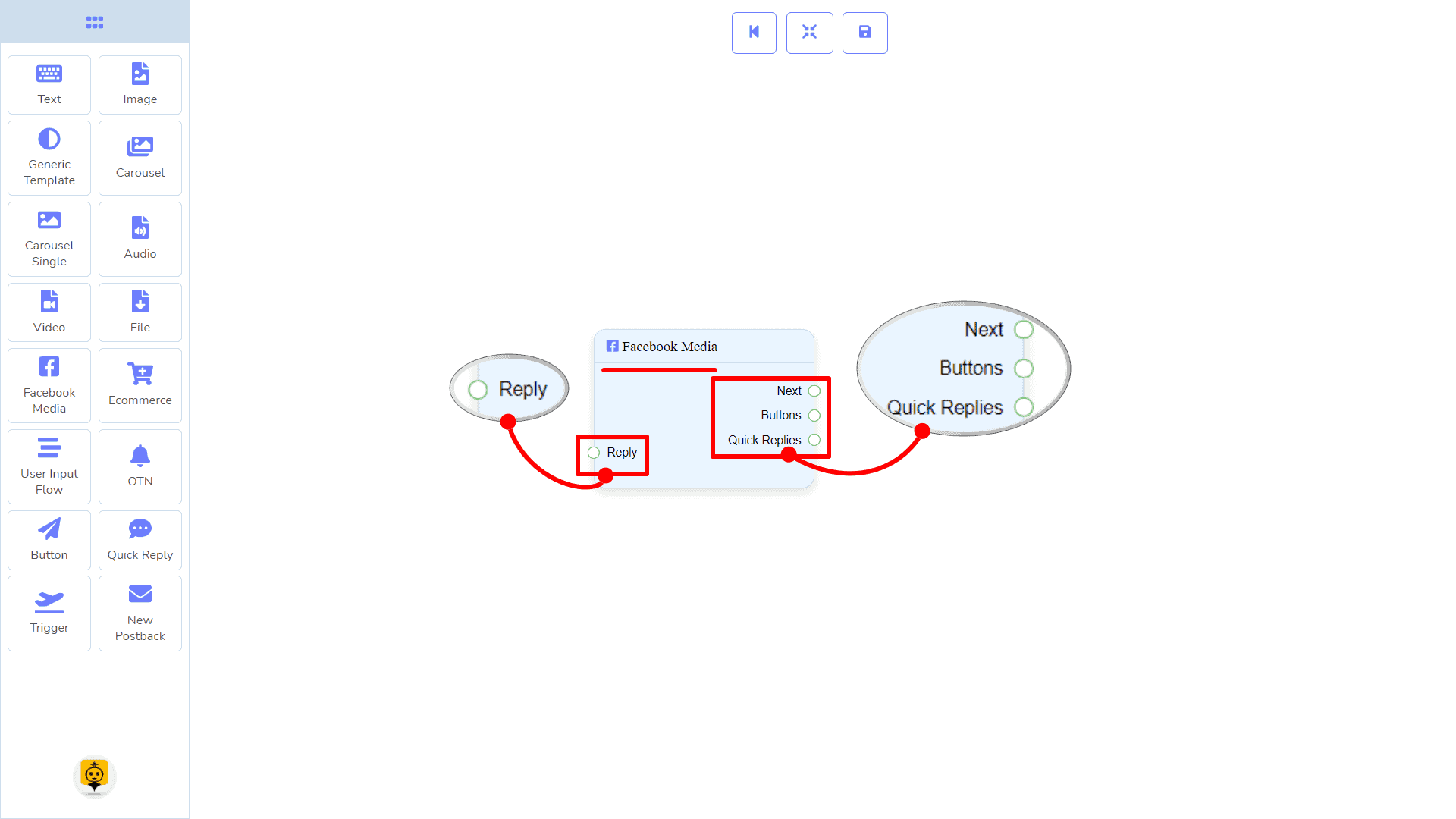
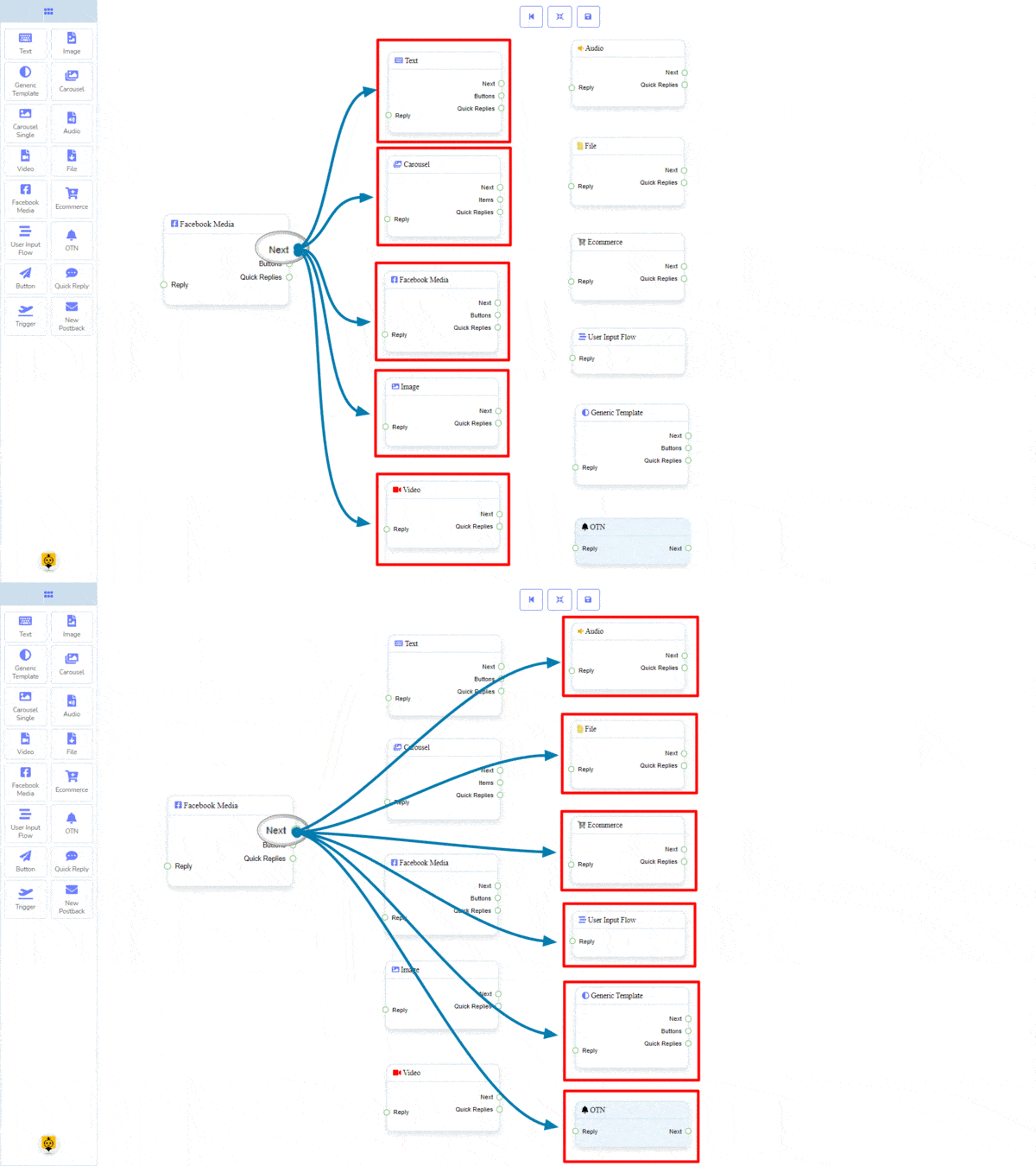
Facebook 미디어 구성 요소를 사용하면 Facebook 페이지를 참조하여 응답할 수 있습니다. 그것은 1 입력 소켓과 3개의 출력 소켓이 있습니다.
- 입력: 응답
- 출력: 다음, 버튼, 그리고 빠른 답변
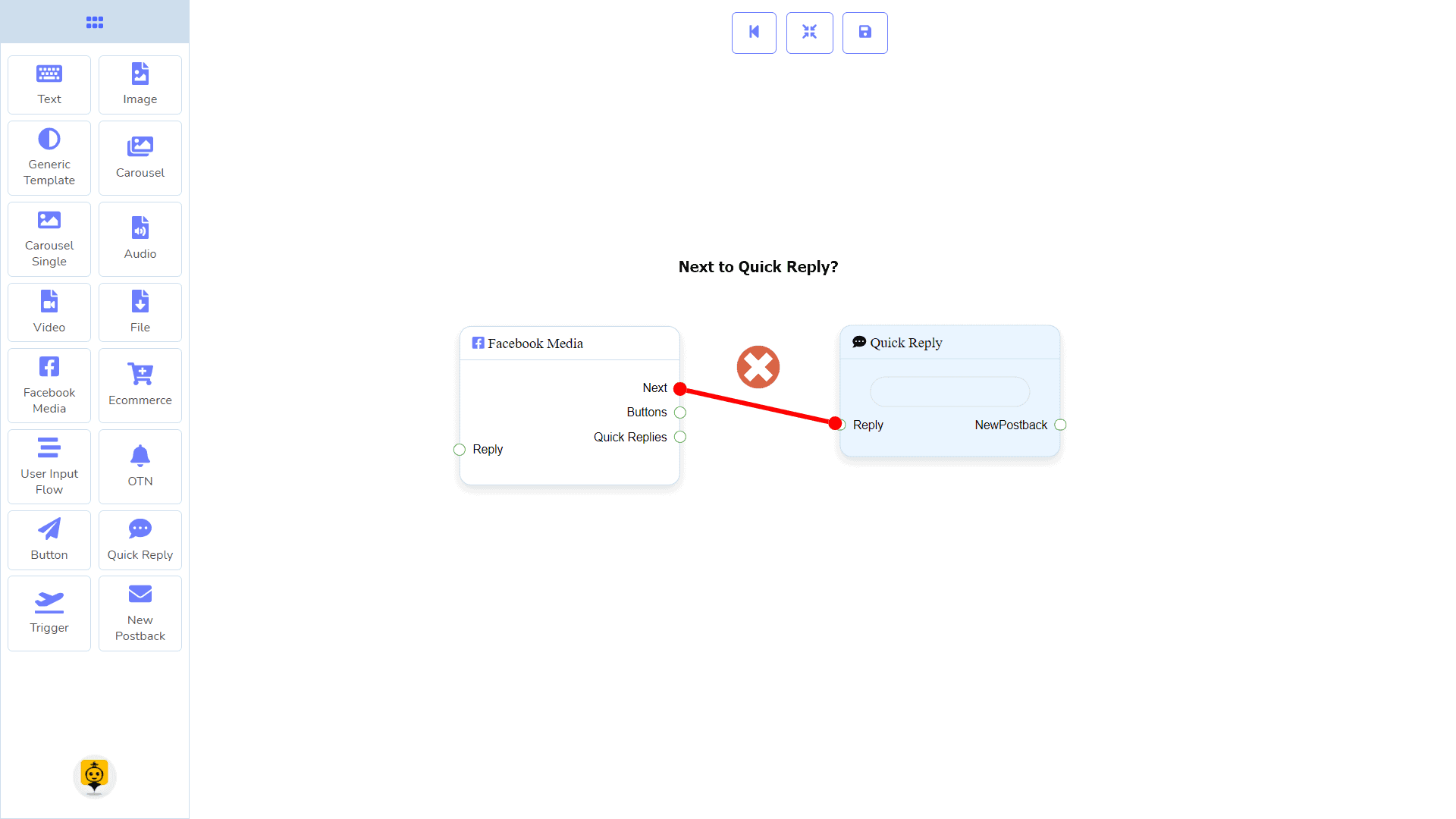
| 참고: 빠른 응답 옆에! |
| 다음과 빠른 응답 사이에는 조건이 있습니다. 다음 또는 빠른 응답 중 하나를 사용하여 다른 구성 요소에 연결할 수 있습니다. 그러나 두 가지 모두에서 다른 구성 요소에 연결할 수는 없습니다. |
연결
그 응답 다음 구성 요소 중 하나에서 연결을 받을 수 있습니다:
- 봇 흐름 시작, 새 포스트백, 텍스트, 캐러셀, 페이스북 미디어, 이미지, 비디오, 오디오, 파일, 전자상거래, 제네릭 템플릿, 그리고 OTN.
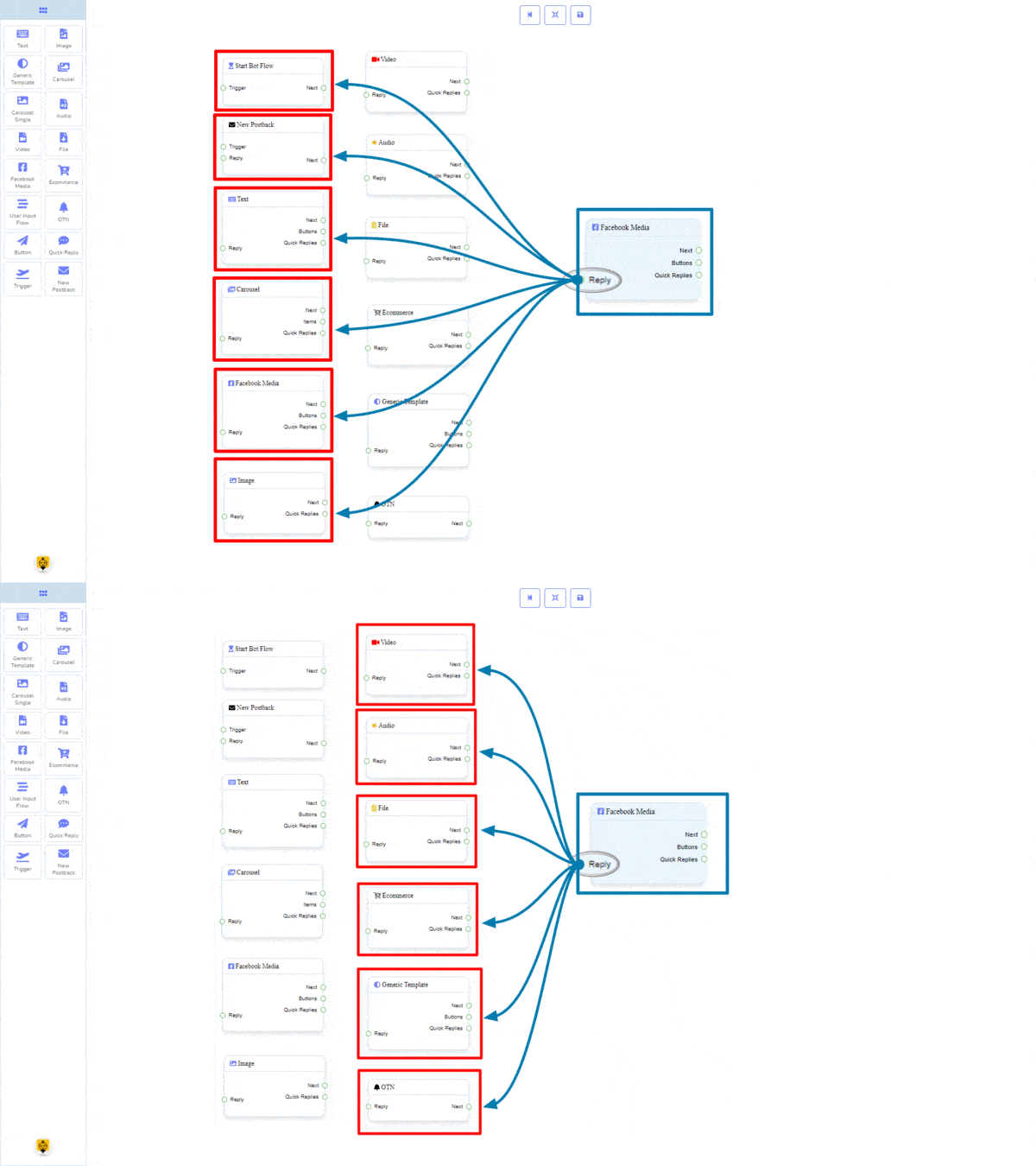
다음 다음 구성 요소 중 하나에 연결될 수 있습니다:
- 텍스트, 캐러셀, 페이스북 미디어, 이미지, 비디오, 오디오, 파일, 전자상거래, 사용자 입력 흐름, 일반 템플릿, 그리고 OTN.
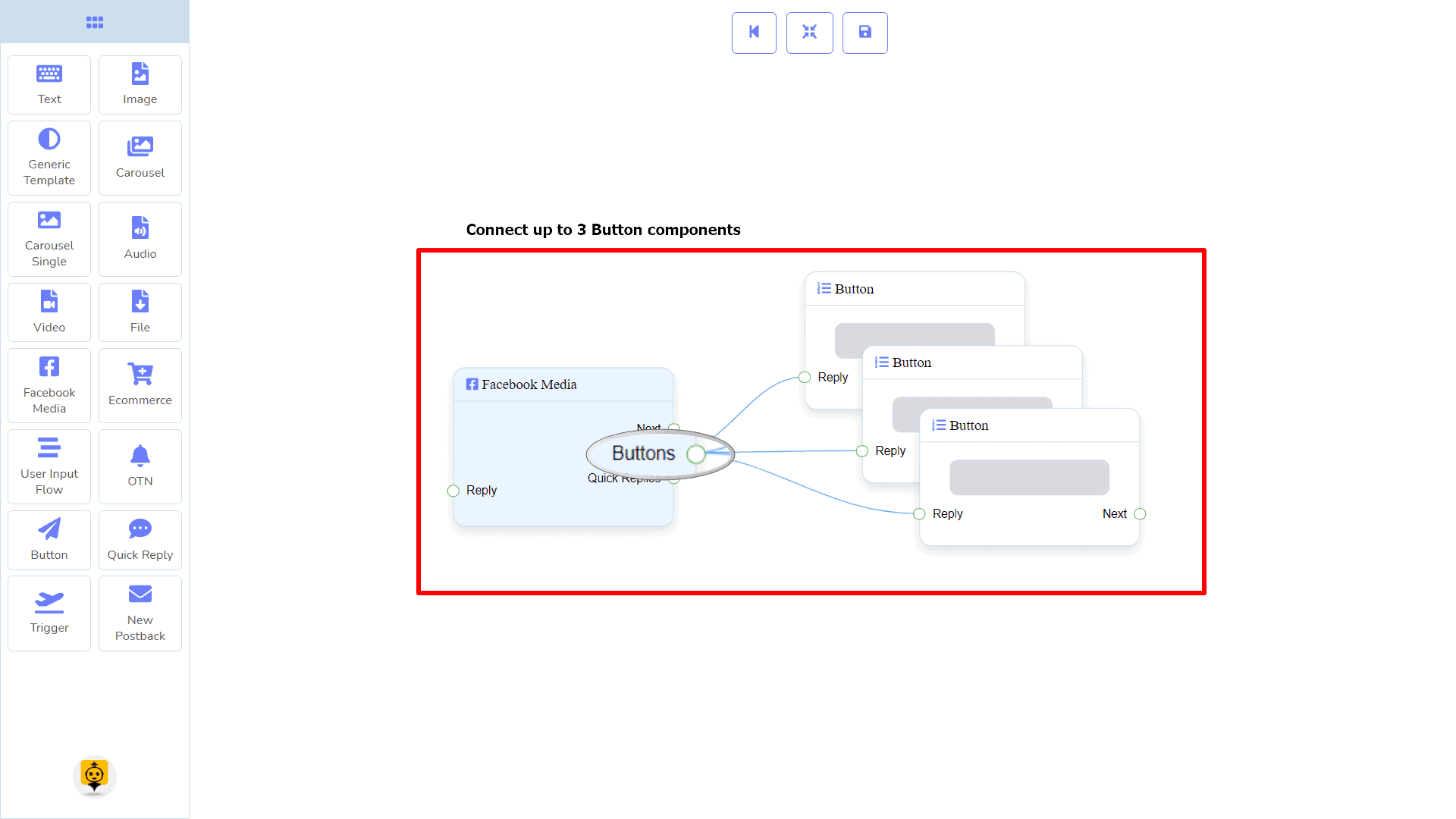
버튼 다음 구성 요소에 연결될 수 있습니다:
- 버튼 – 최대 3개의 버튼에 연결할 수 있습니다. 구성 요소에 페이스북 미디어 구성 요소.
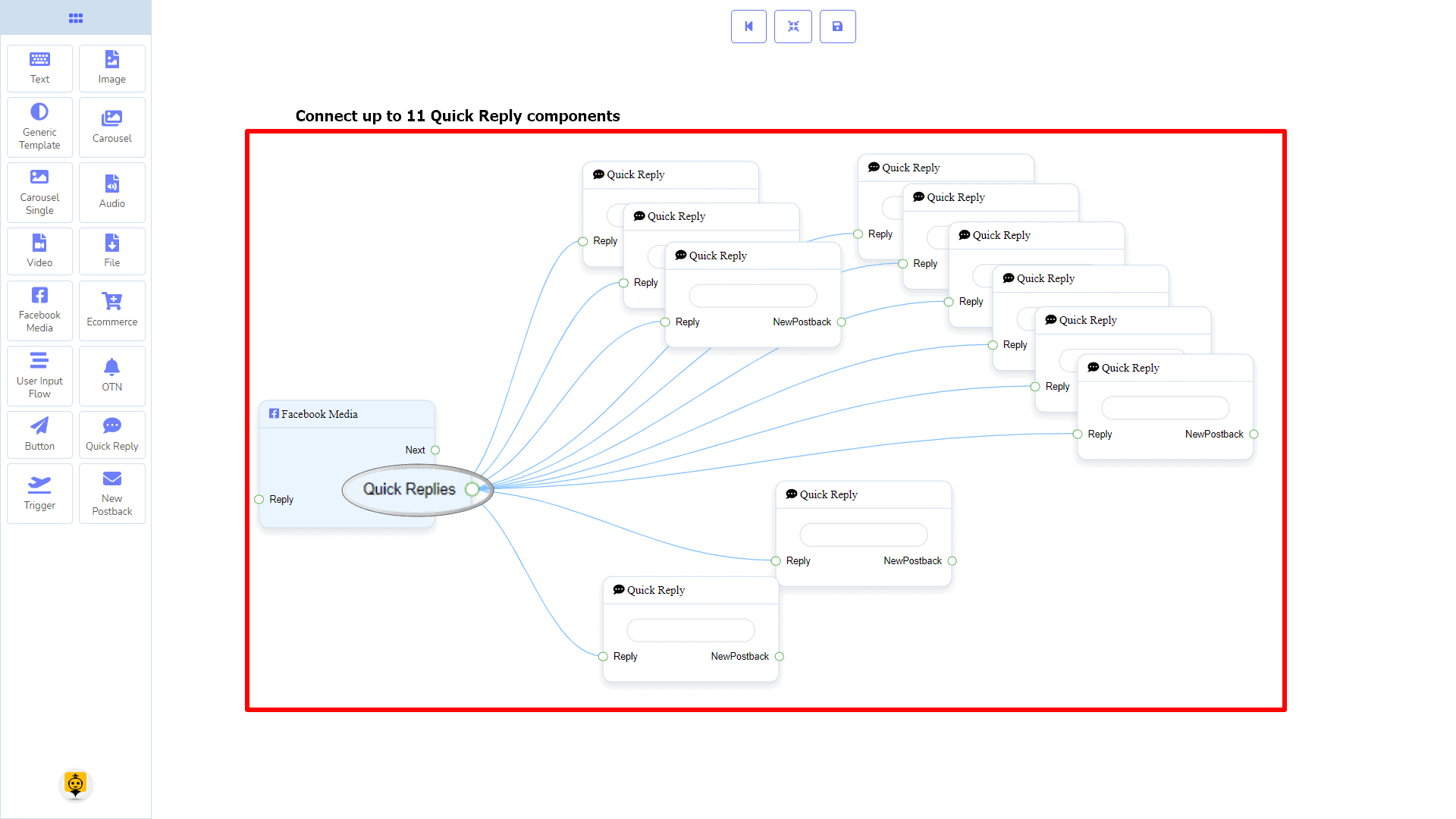
빠른 답변 다음 구성 요소에 연결될 수 있습니다:
- 빠른 답변 – 최대 11개의 빠른 응답 드래그해야 합니다. 페이스북 미디어 구성 요소.
페이스북 미디어 컴포넌트 만들기
Facebook 페이지로 응답을 생성하는 방법을 살펴보겠습니다.
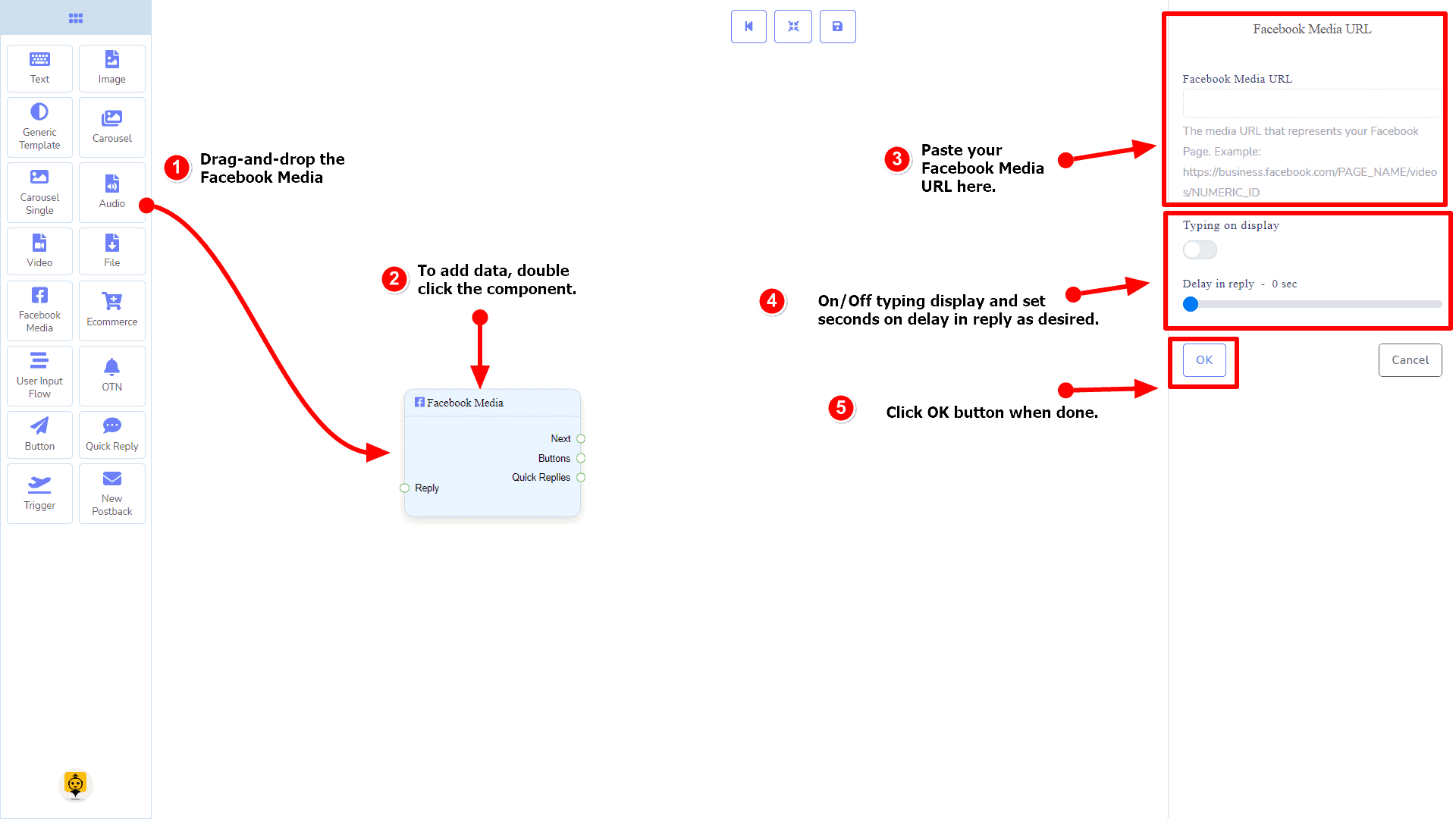
드래그 앤 드롭
독 메뉴에서, 드래그 응답 페이스북 미디어 컴포넌트를 그리고 드롭 하여 편집기의 아무 곳에나 놓을 수 있습니다.
데이터 추가
구성 요소에 데이터를 추가하려면 페이스북 미디어 구성 요소의 본문을 두 번 클릭하세요. 그러면 오른쪽에 사이드바가 열립니다. 이제 키워드를 입력하고 쉼표로 구분하세요. 이 경우, 우리는 단일 키워드를 제공하고 있습니다. 페이스북 미디어 구성 요소입니다. 오른쪽에 사이드바가 열립니다. 필요한 필드를 채우세요.
답장 지연
봇에서 타이핑 GIF 이미지를 표시하거나 응답 지연을 원하신다면, 해당 필드를 사용할 수 있습니다.
전자상거래 구성 요소
소개
전자상거래 구성 요소를 사용하면 전자상거래 상점과 그 제품을 회전목마 또는 일반 응답으로 참조하여 응답할 수 있습니다. 그것은 1 입력 소켓과 2 출력 소켓이 있습니다.
- 입력: 응답
- 출력: 다음, 그리고 빠른 답변
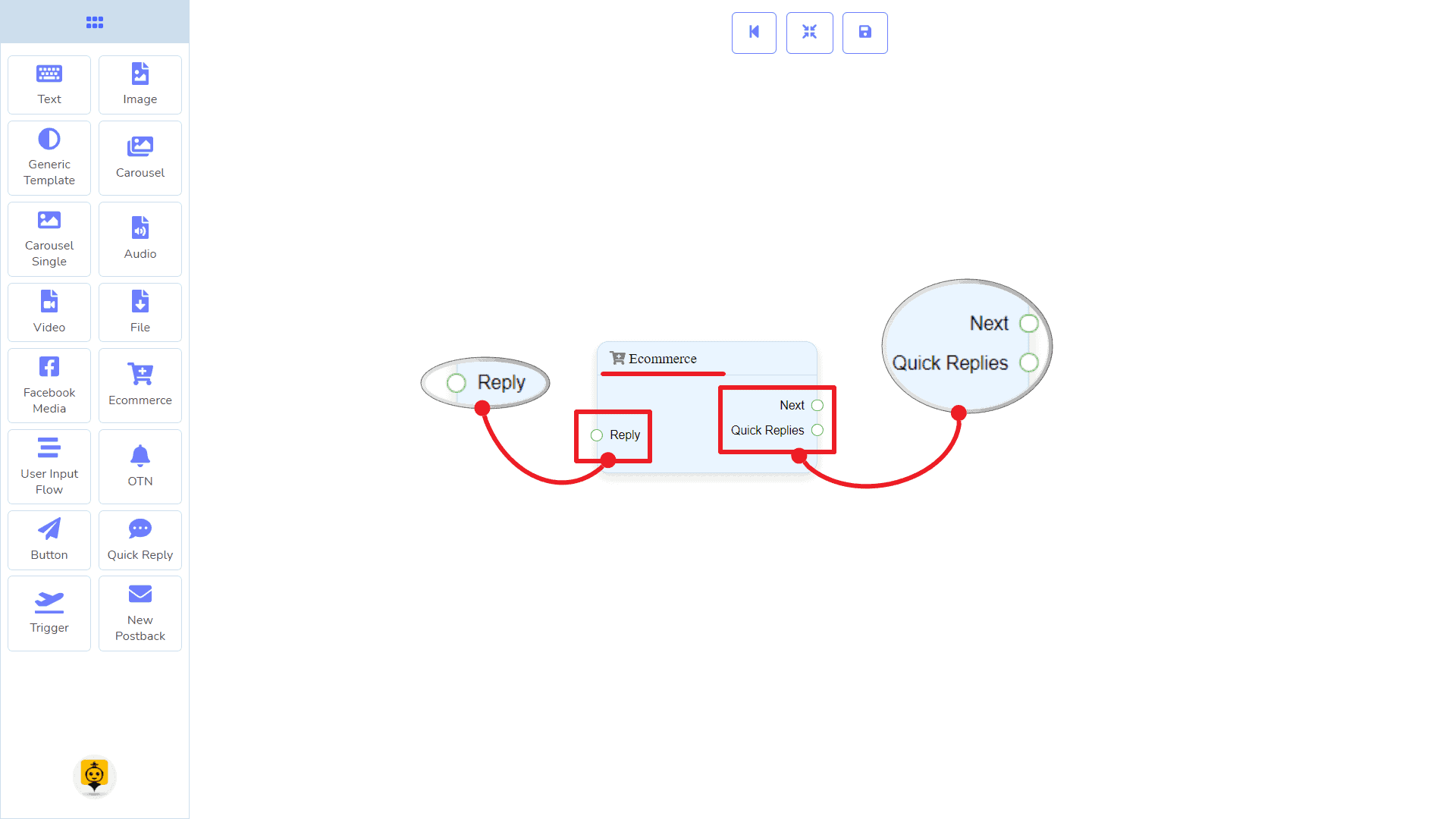
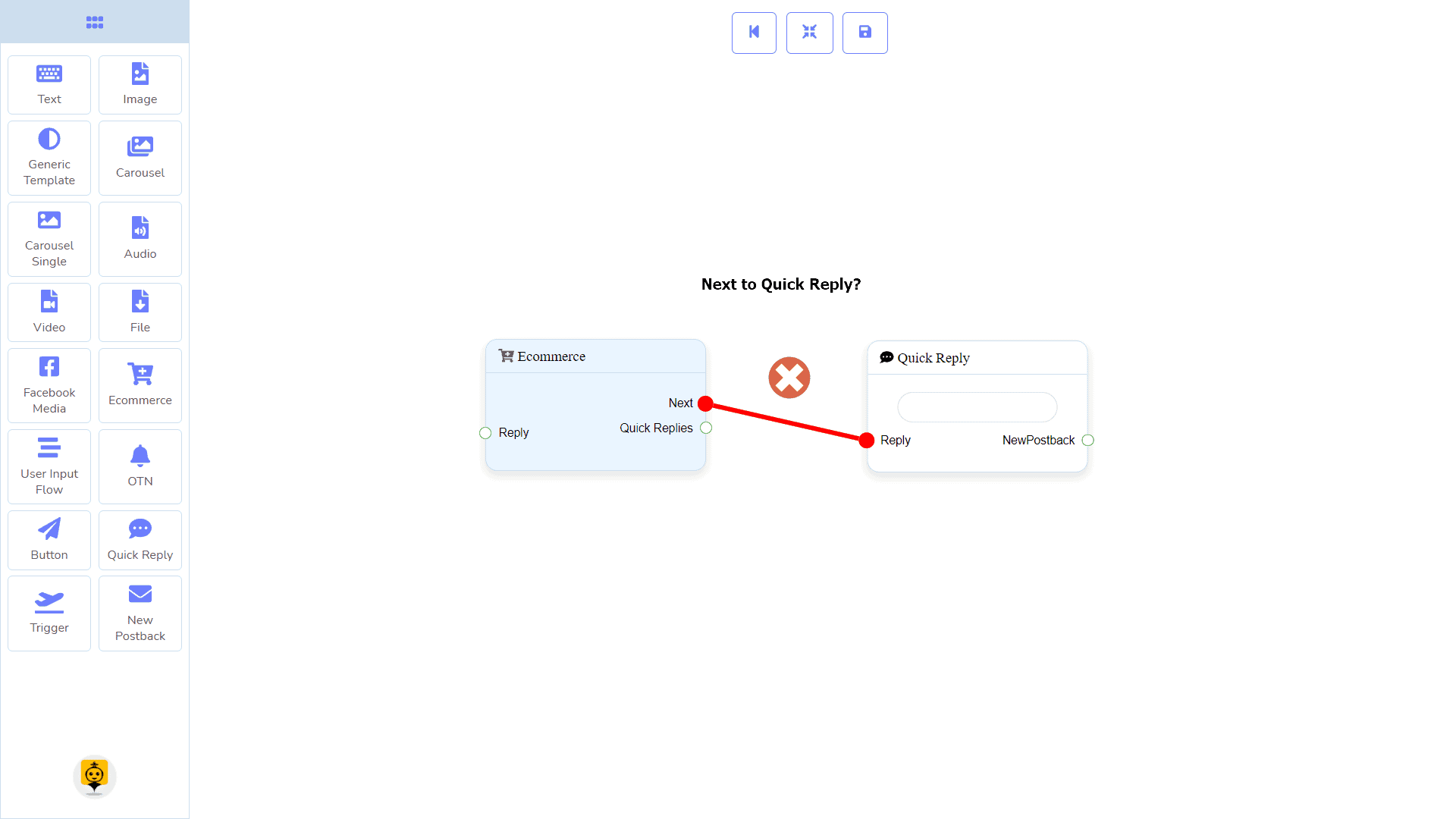
| 참고: 빠른 응답 옆에! |
| 다음과 빠른 응답 사이에는 조건이 있습니다. 다음 또는 빠른 응답 중 하나를 사용하여 다른 구성 요소에 연결할 수 있습니다. 그러나 두 가지 모두에서 다른 구성 요소에 연결할 수는 없습니다. |
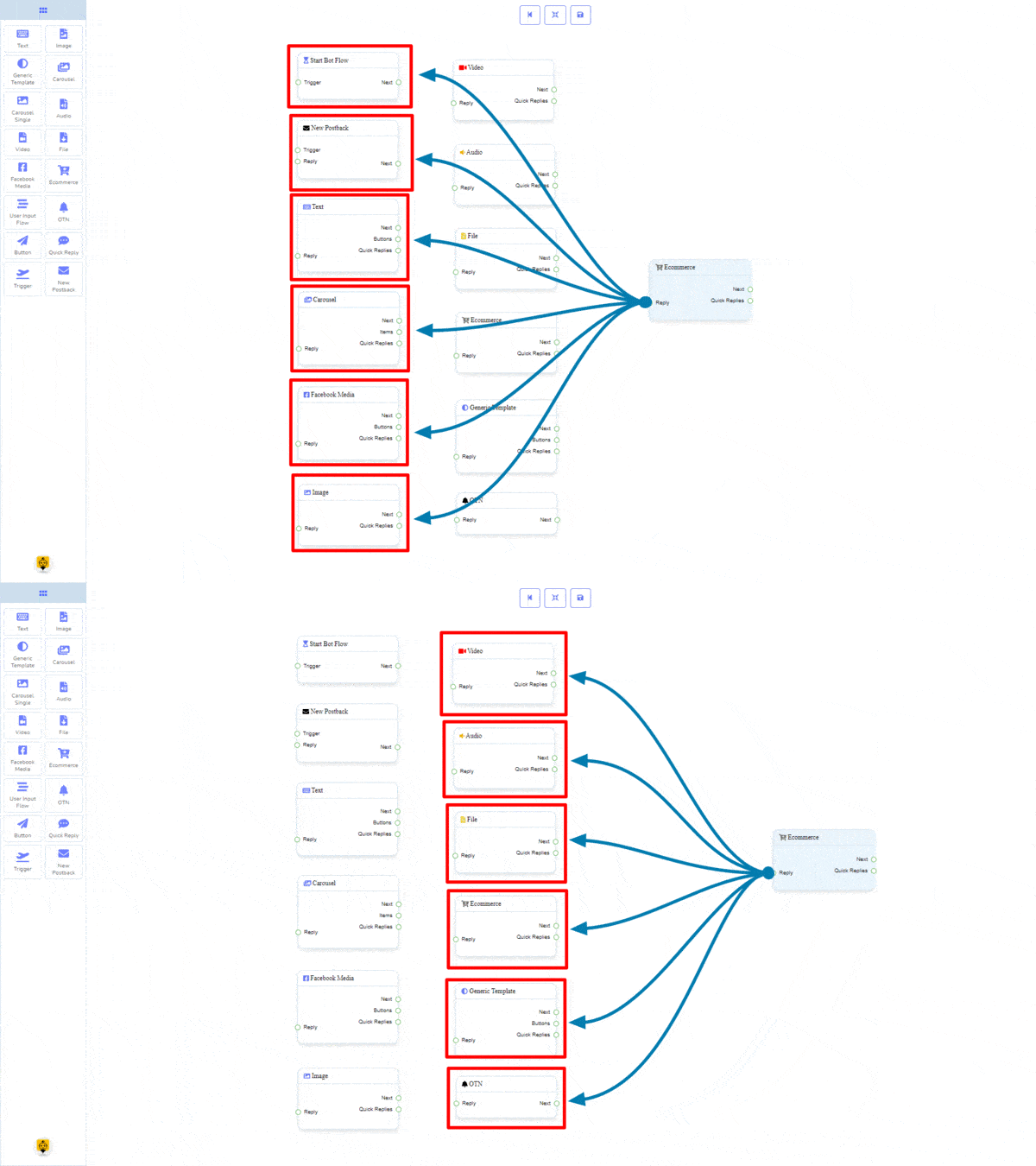
연결
그 응답 다음 구성 요소 중 하나에서 연결을 받을 수 있습니다:
- 봇 흐름 시작, 새 포스트백, 텍스트, 캐러셀, 페이스북 미디어, 이미지, 비디오, 오디오, 파일, 전자상거래, 제네릭 템플릿, 그리고 OTN.
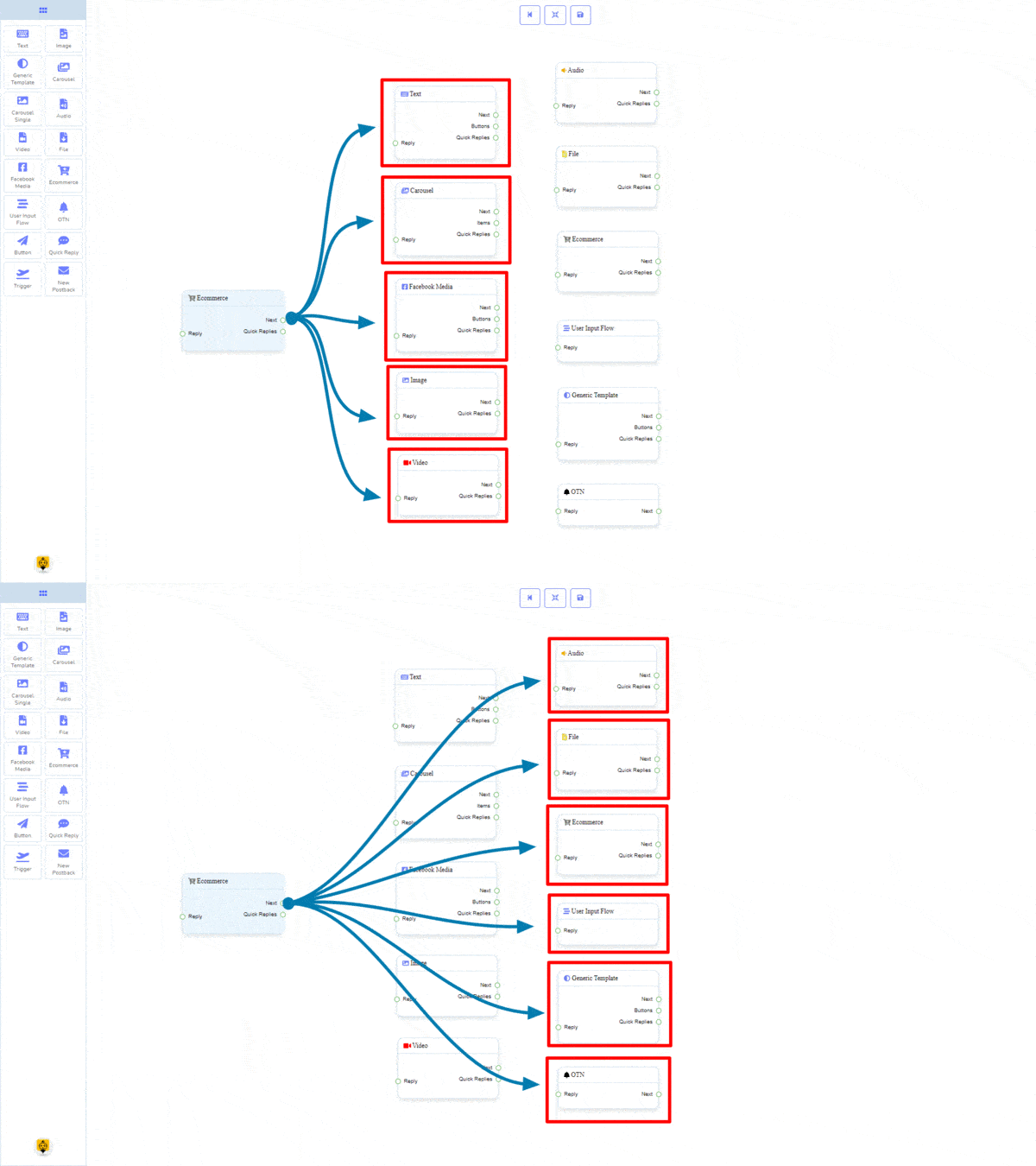
다음 다음 구성 요소 중 하나에 연결될 수 있습니다:
- 텍스트, 캐러셀, 페이스북 미디어, 이미지, 비디오, 오디오, 파일, 전자상거래, 사용자 입력 흐름, 일반 템플릿, 그리고 OTN.
빠른 답변 다음 구성 요소에 연결될 수 있습니다:
- 빠른 답변 – 최대 11개의 빠른 응답 드래그해야 합니다. 전자상거래 구성 요소.
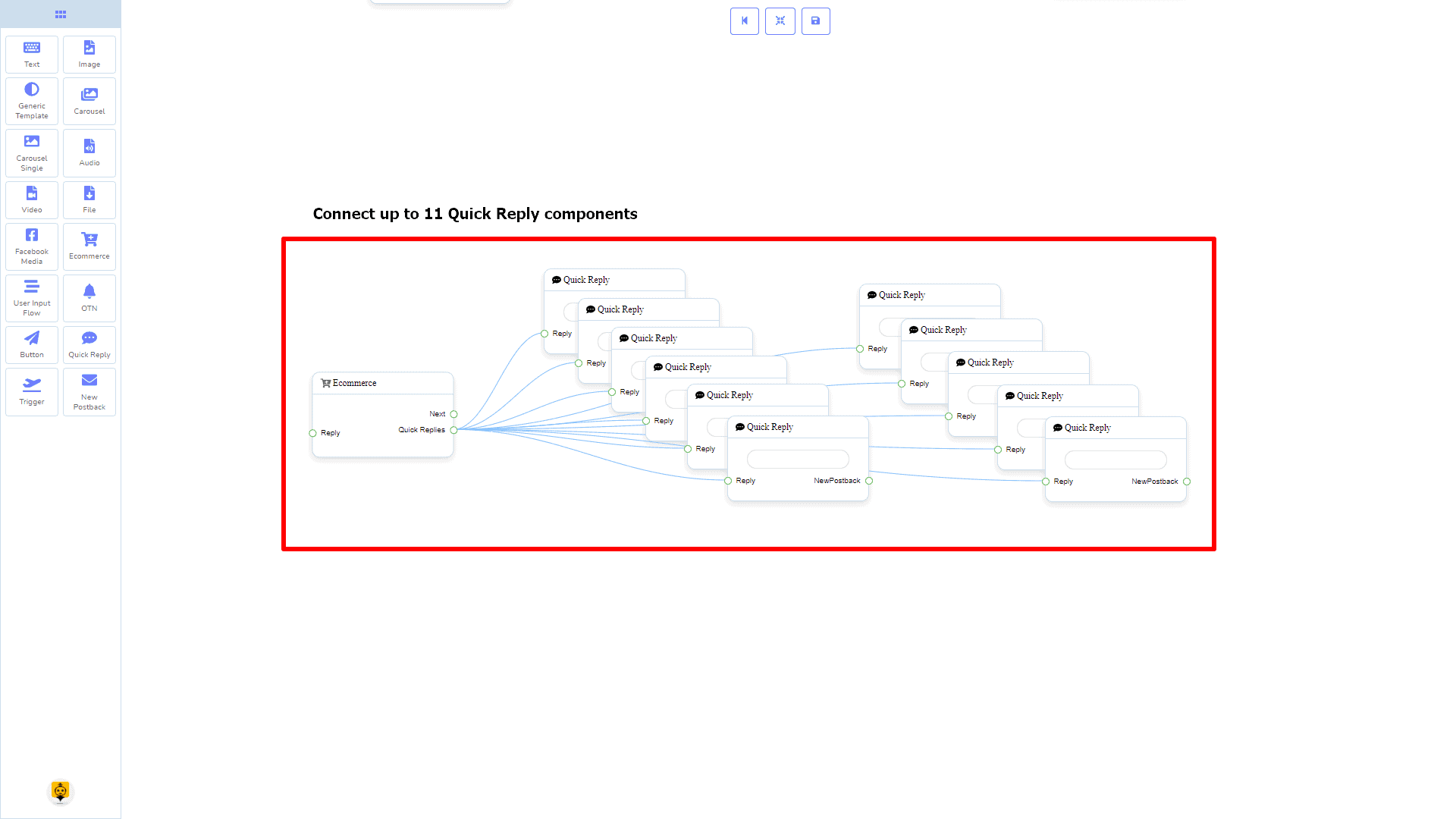
전자상거래 구성 요소 만드는 방법
전자상거래를 생성하는 방법을 살펴보겠습니다.
드래그 앤 드롭
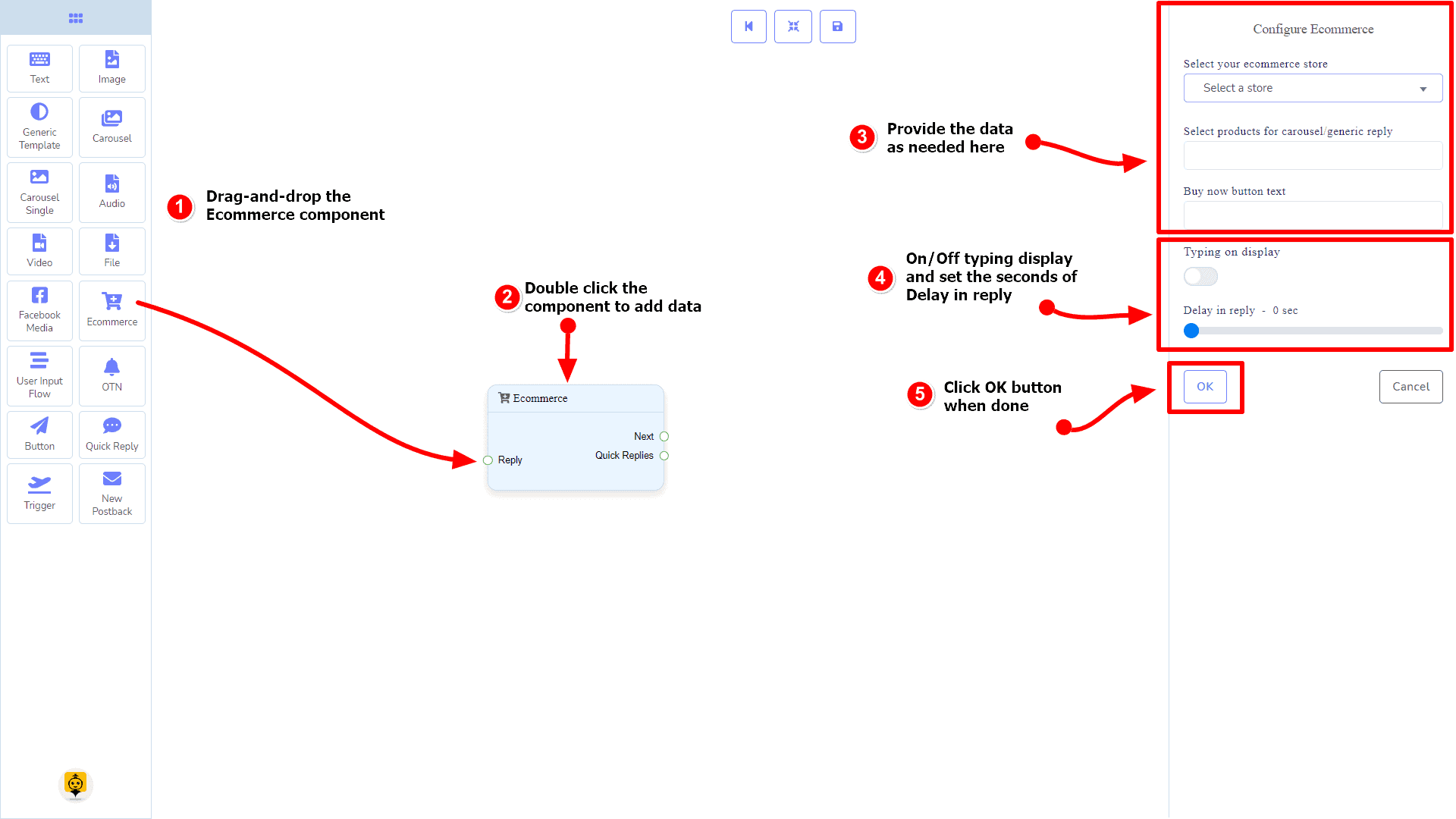
독 메뉴에서, 드래그 응답 전자상거래 컴포넌트를 그리고 드롭 하여 편집기의 아무 곳에나 놓을 수 있습니다.
데이터 추가
구성 요소에 데이터를 추가하려면 전자상거래 구성 요소의 본문을 두 번 클릭하세요. 그러면 오른쪽에 사이드바가 열립니다. 이제 키워드를 입력하고 쉼표로 구분하세요. 이 경우, 우리는 단일 키워드를 제공하고 있습니다. 전자상거래 구성 요소입니다. 오른쪽에 사이드바가 열립니다. 필요한 필드를 채우세요.
답장 지연
봇에서 타이핑 GIF 이미지를 표시하거나 응답 지연을 원하신다면, 해당 필드를 사용할 수 있습니다.
사용자 입력 흐름 구성 요소
소개
사용자 입력 흐름 구성 요소를 사용하면 사용자 입력 흐름으로 응답할 수 있습니다. 이것은 단지 1 입력 소켓.
- 입력: 응답
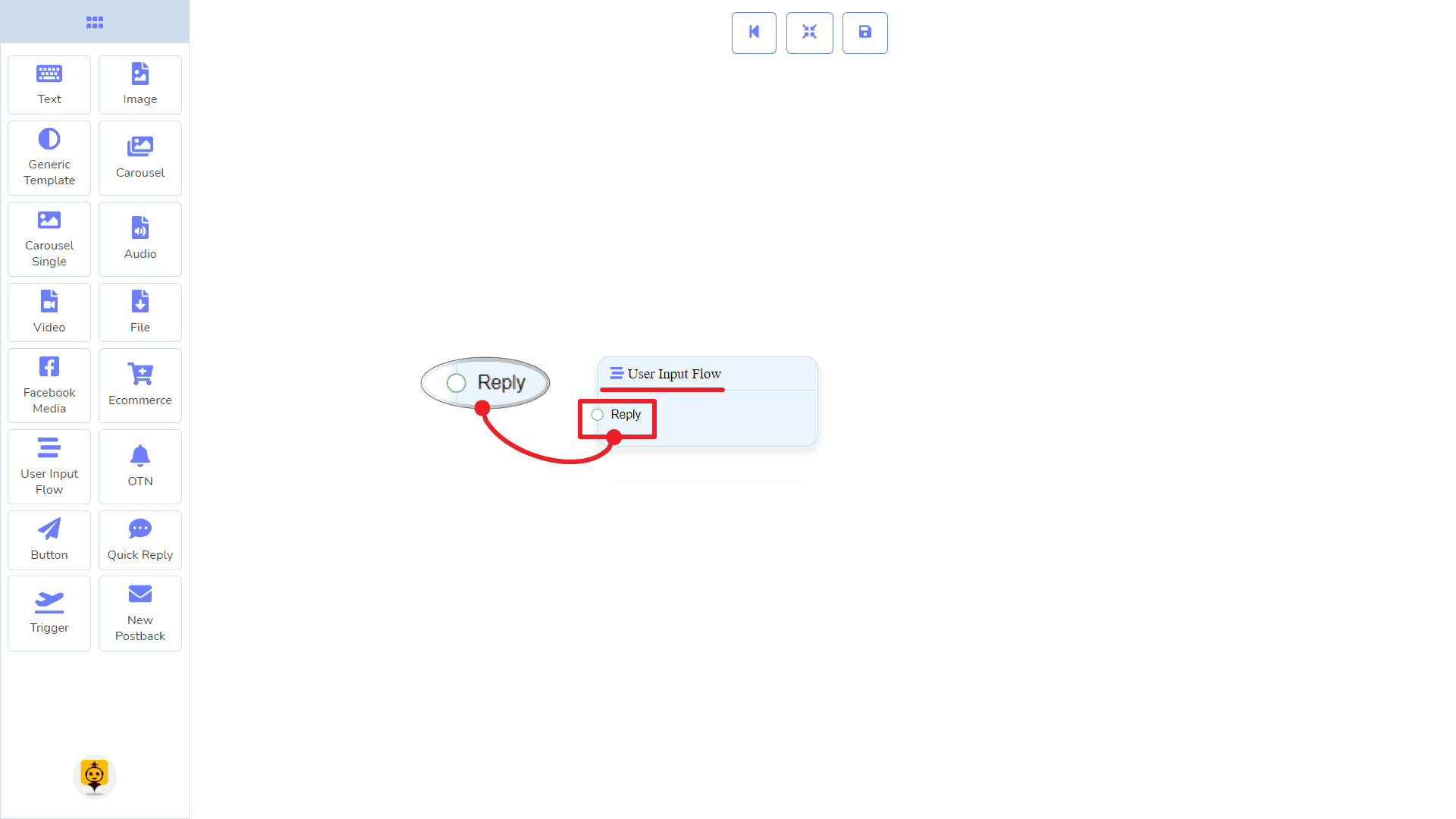
연결
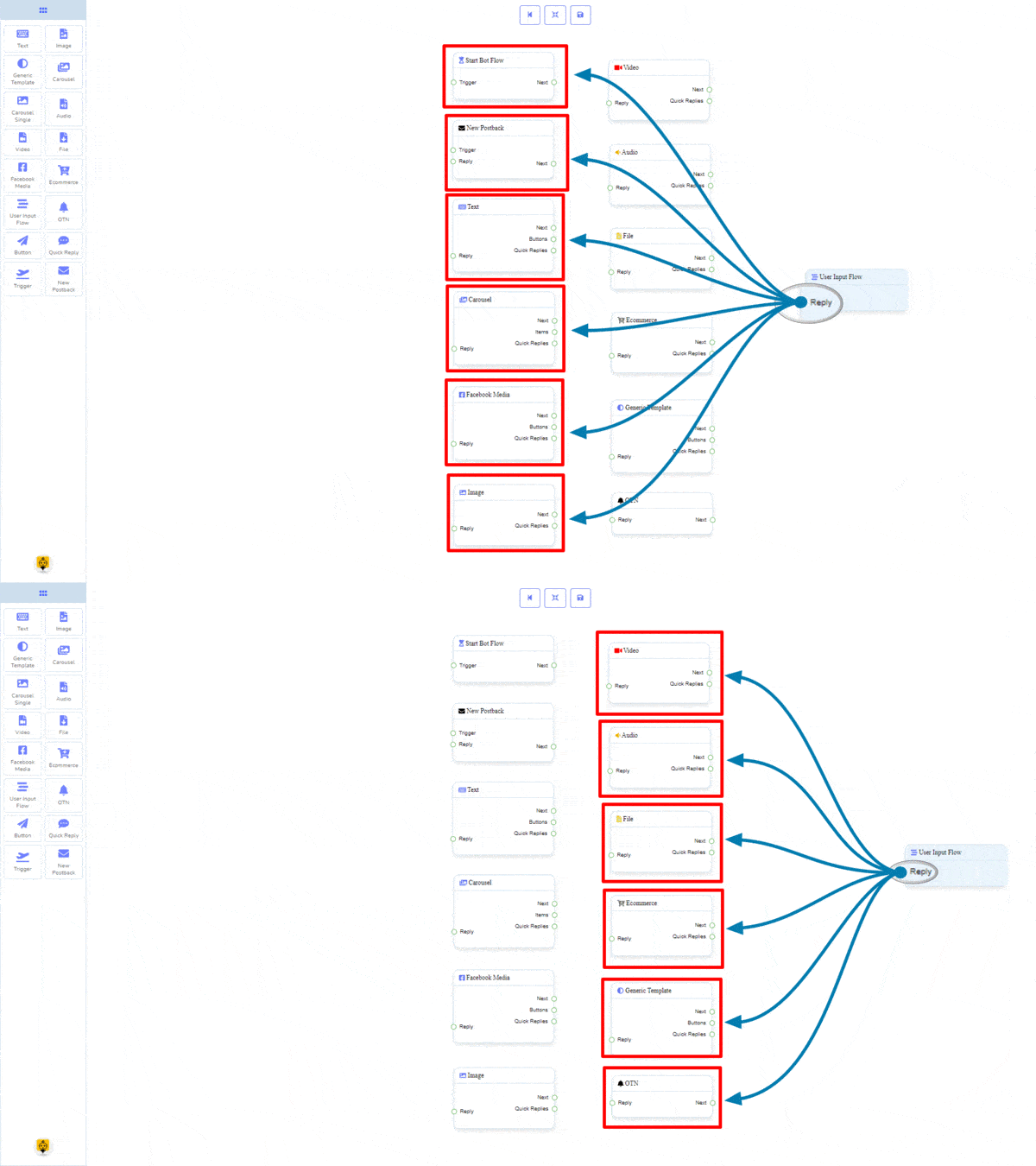
그 응답 다음 구성 요소 중 하나에서 연결을 받을 수 있습니다:
- 봇 흐름 시작, 새 포스트백, 텍스트, 캐러셀, 페이스북 미디어, 이미지, 비디오, 오디오, 파일, 전자상거래, 제네릭 템플릿, 그리고 OTN.
사용자 입력 흐름 구성 요소 만드는 방법
사용자 입력 흐름 구성 요소를 사용하여 응답을 생성하는 방법을 살펴보겠습니다.
드래그 앤 드롭
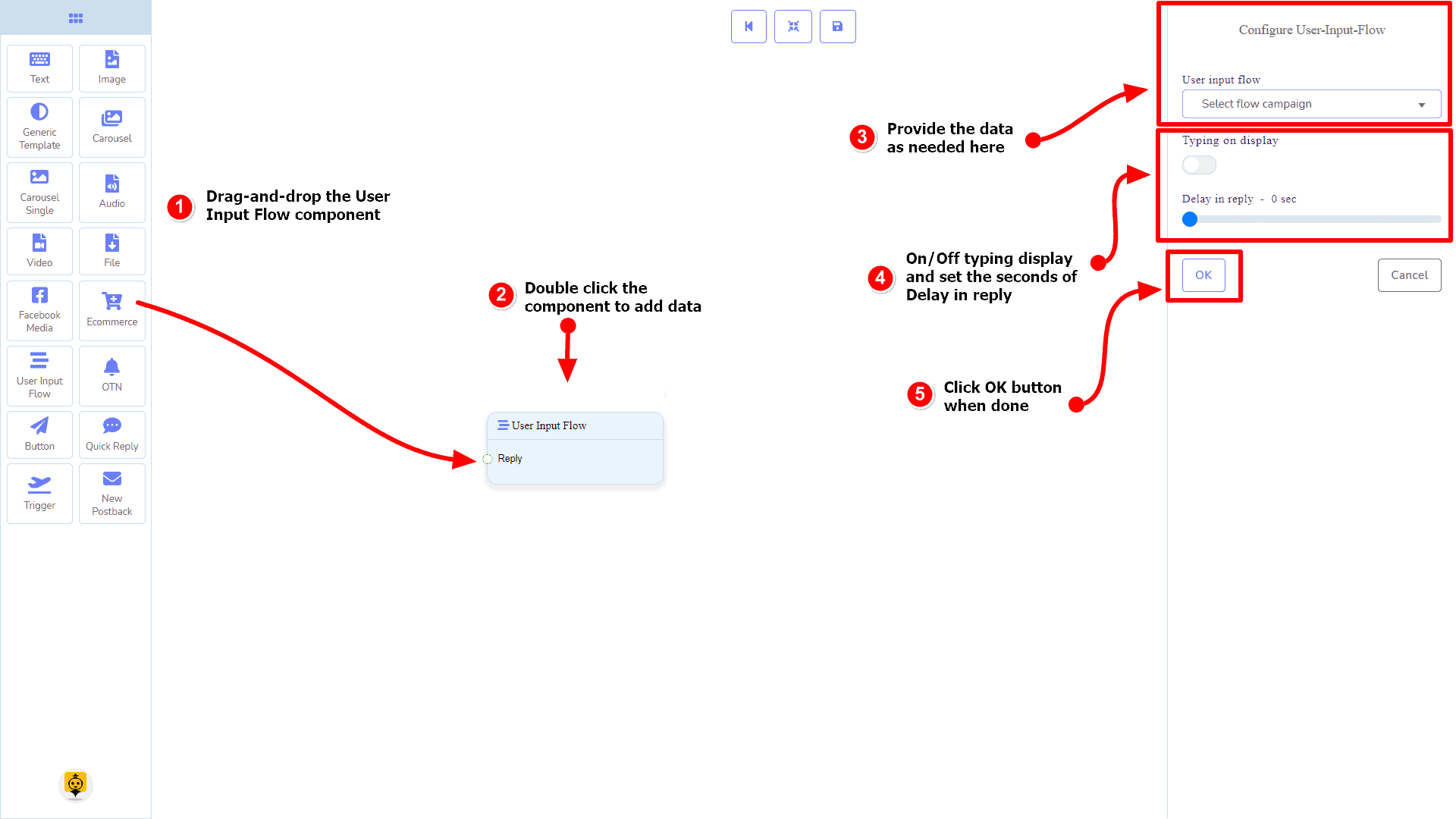
독 메뉴에서, 드래그 응답 사용자 입력 흐름 컴포넌트를 그리고 드롭 하여 편집기의 아무 곳에나 놓을 수 있습니다.
데이터 추가
구성 요소에 데이터를 추가하려면 사용자 입력 흐름 구성 요소의 본문을 두 번 클릭하세요. 그러면 오른쪽에 사이드바가 열립니다. 이제 키워드를 입력하고 쉼표로 구분하세요. 이 경우, 우리는 단일 키워드를 제공하고 있습니다. 사용자 입력 흐름 구성 요소입니다. 오른쪽에 사이드바가 열립니다. 필요한 필드를 채우세요.
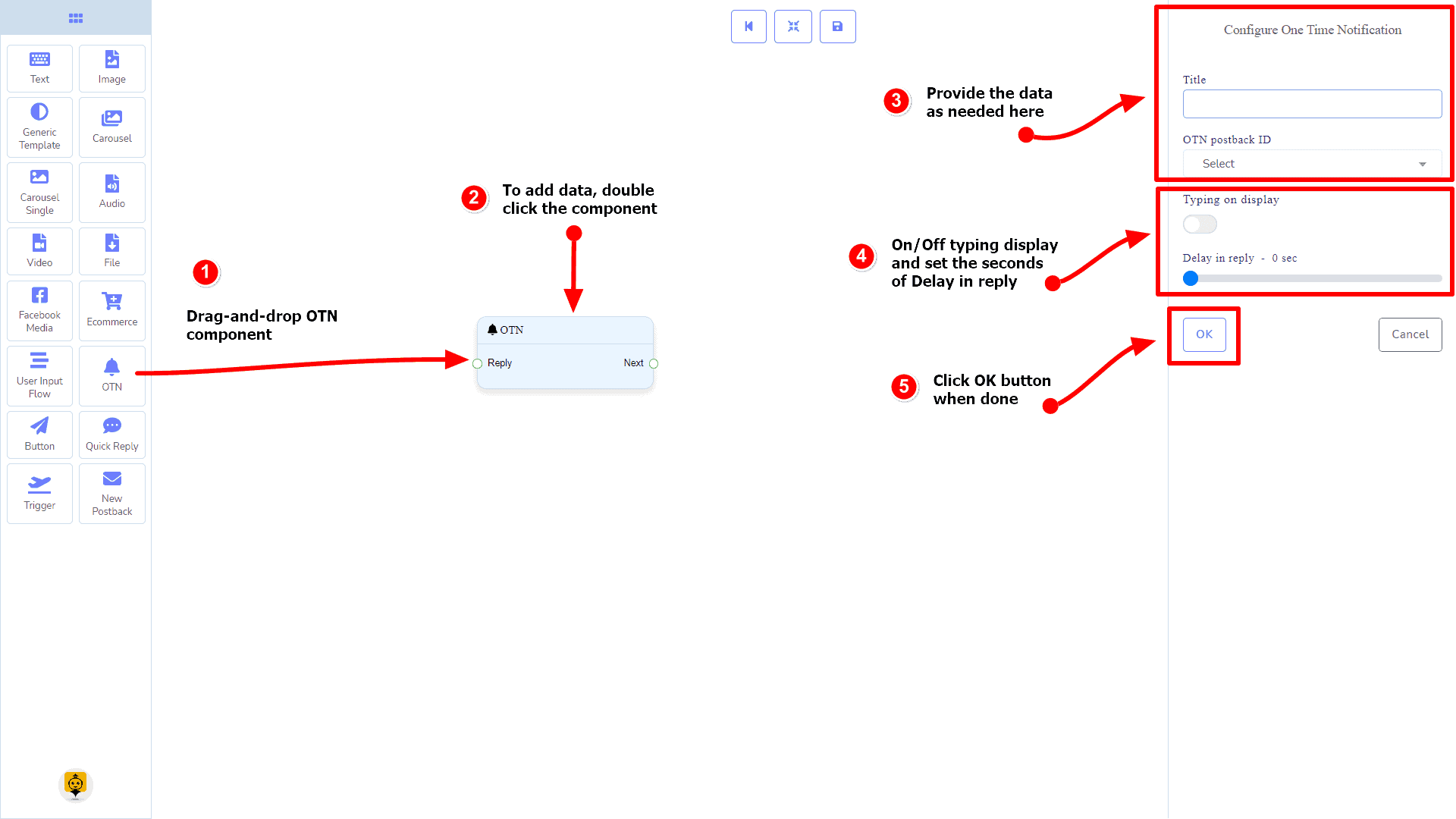
OTN 구성 요소
소개
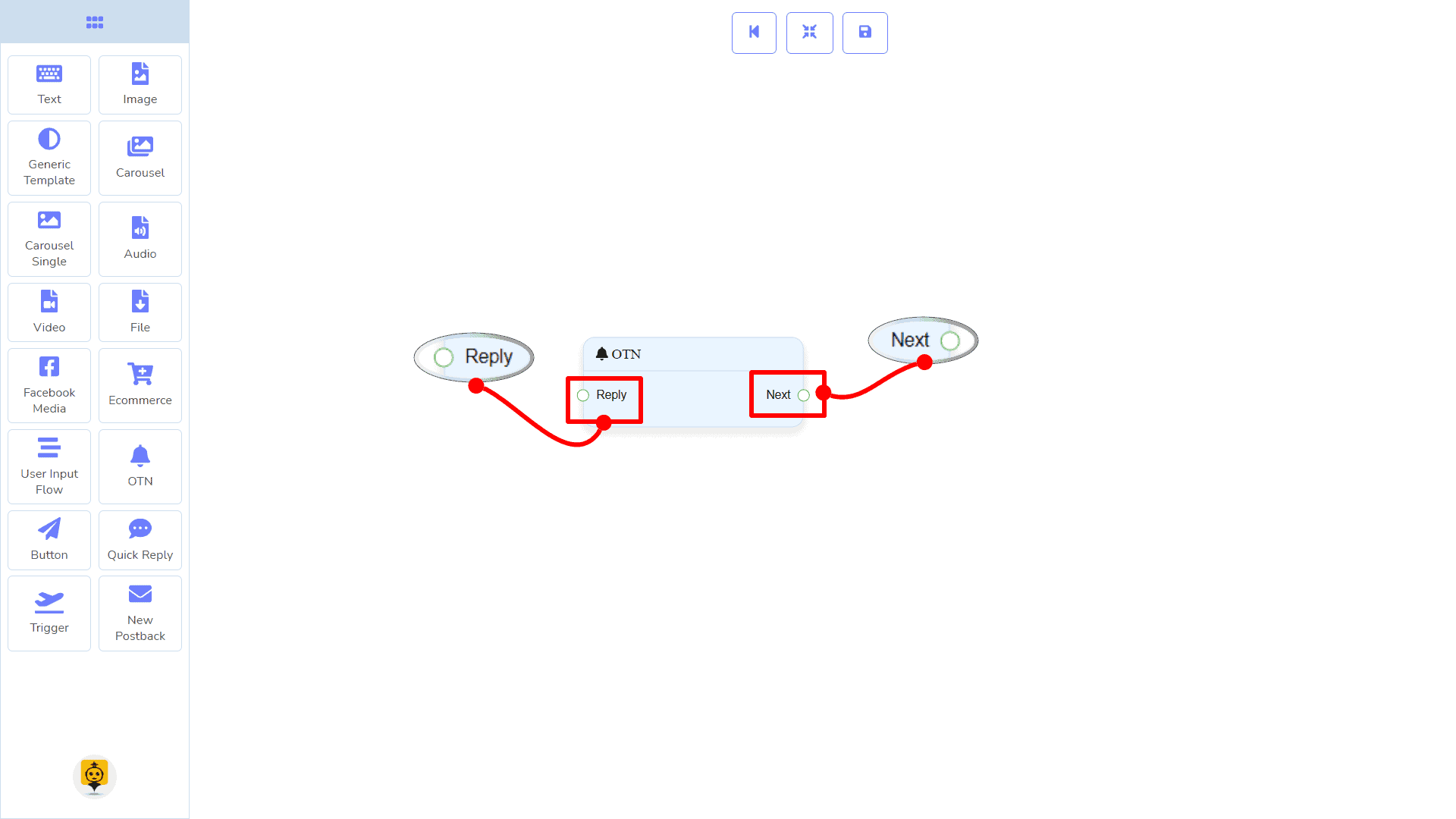
OTN 구성 요소를 사용하면 응답할 수 있습니다. 일회성 알림. 그것은 1 입력 소켓과 1개의 출력 소켓.
- 입력: 응답
- 출력: 다음
연결
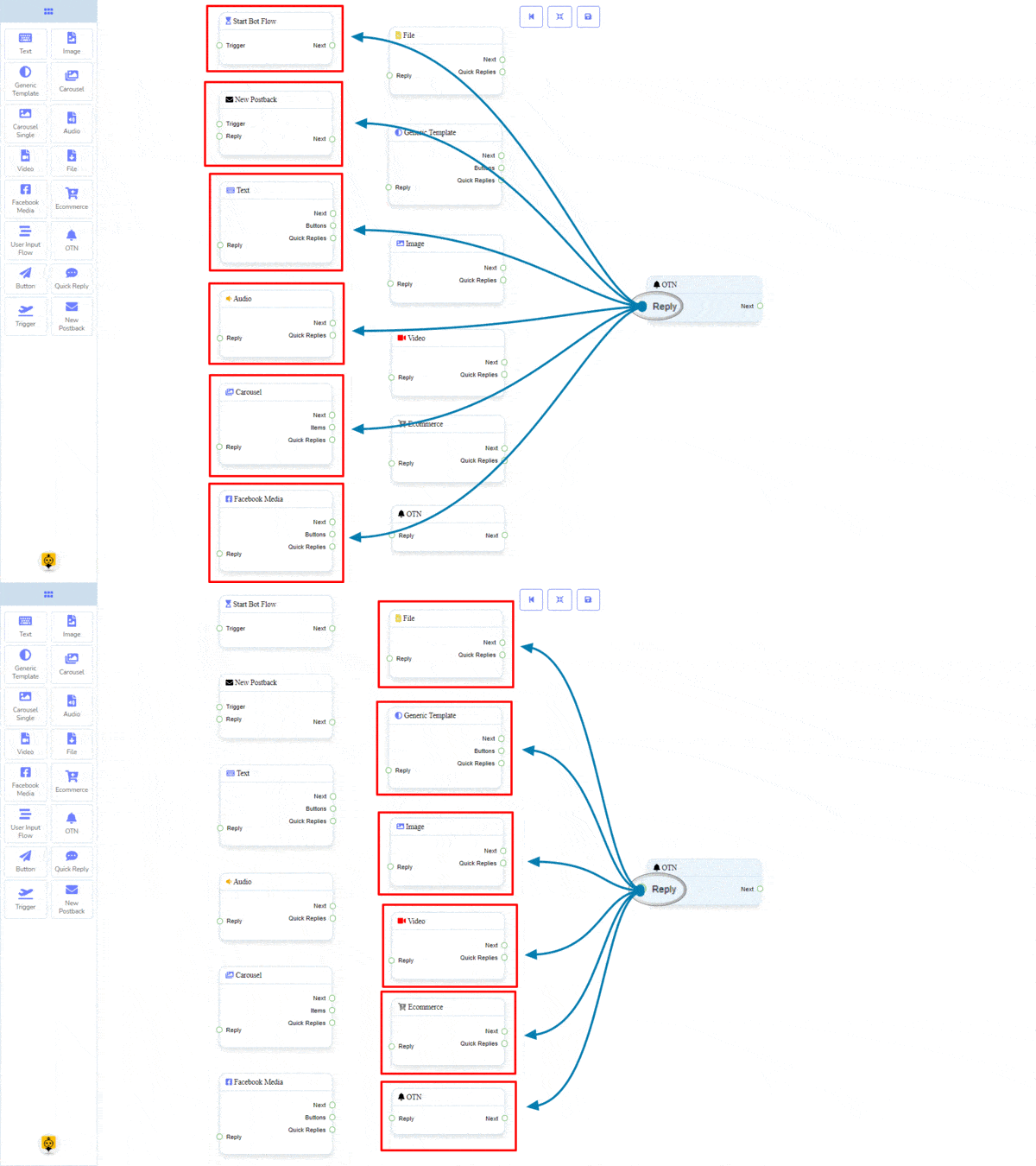
그 응답 다음 구성 요소 중 하나에서 연결을 받을 수 있습니다:
- 봇 흐름 시작, 새 포스트백, 텍스트, 캐러셀, 페이스북 미디어, 이미지, 비디오, 오디오, 파일, 전자상거래, 제네릭 템플릿, 그리고 OTN.
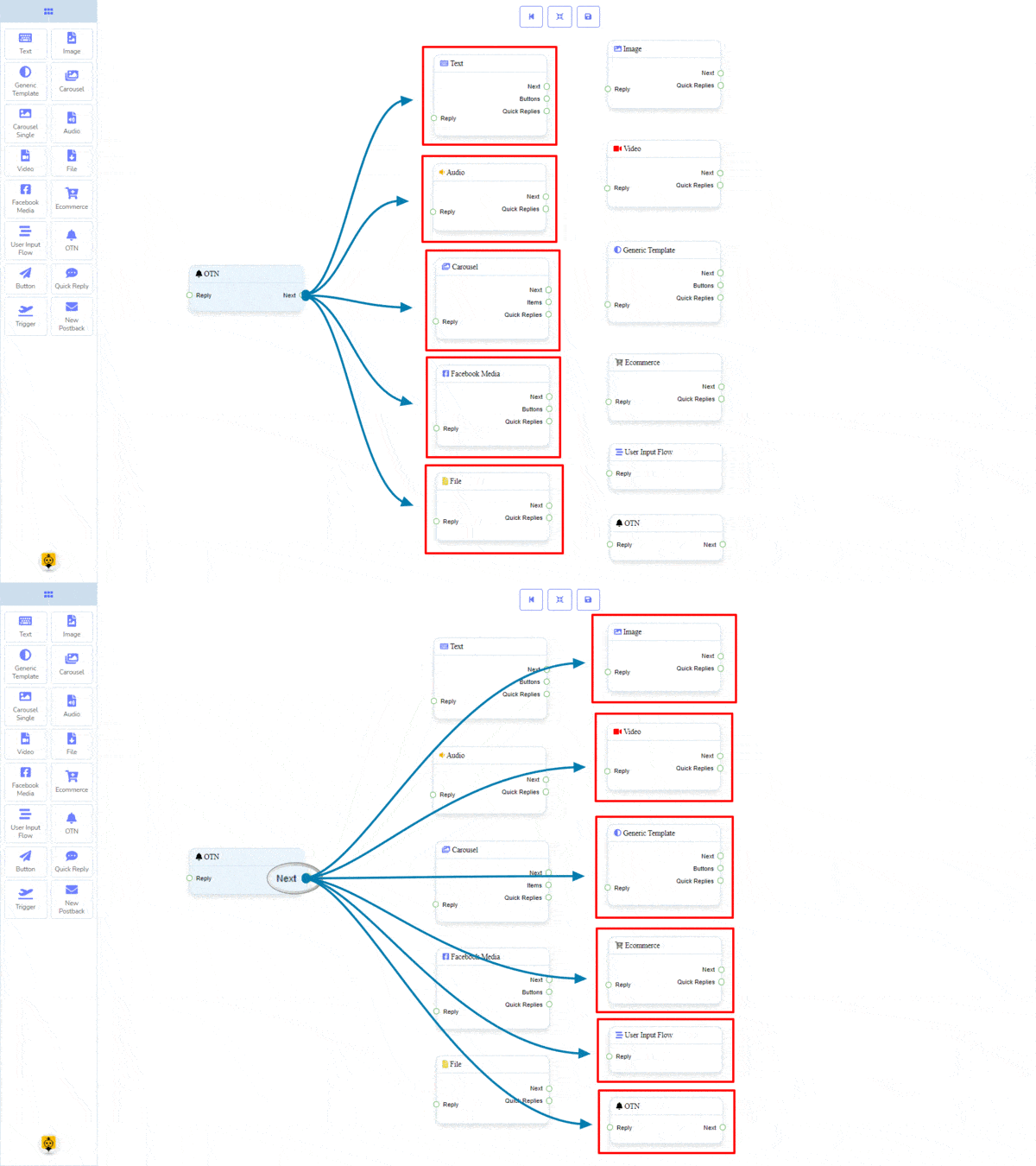
다음 다음 구성 요소 중 하나에 연결될 수 있습니다:
- 텍스트, 캐러셀, 페이스북 미디어, 이미지, 비디오, 오디오, 파일, 전자상거래, 사용자 입력 흐름, 일반 템플릿, 그리고 OTN.
OTN 구성 요소 만드는 방법
일회성 알림으로 응답을 생성하는 방법을 살펴보겠습니다.
드래그 앤 드롭
독 메뉴에서, 드래그 응답 OTN 컴포넌트를 그리고 드롭 하여 편집기의 아무 곳에나 놓을 수 있습니다.
데이터 추가
구성 요소에 데이터를 추가하려면 OTN 구성 요소의 본문을 두 번 클릭하세요. 그러면 오른쪽에 사이드바가 열립니다. 이제 키워드를 입력하고 쉼표로 구분하세요. 이 경우, 우리는 단일 키워드를 제공하고 있습니다. OTN 구성 요소입니다. 오른쪽에 사이드바가 열립니다. 입력하세요 필요한 필드를 작성하세요.
답장 지연
봇에서 입력 상태를 표시하거나 답장 지연을 원하시면 해당 필드를 사용할 수 있습니다.
버튼 구성 요소
소개
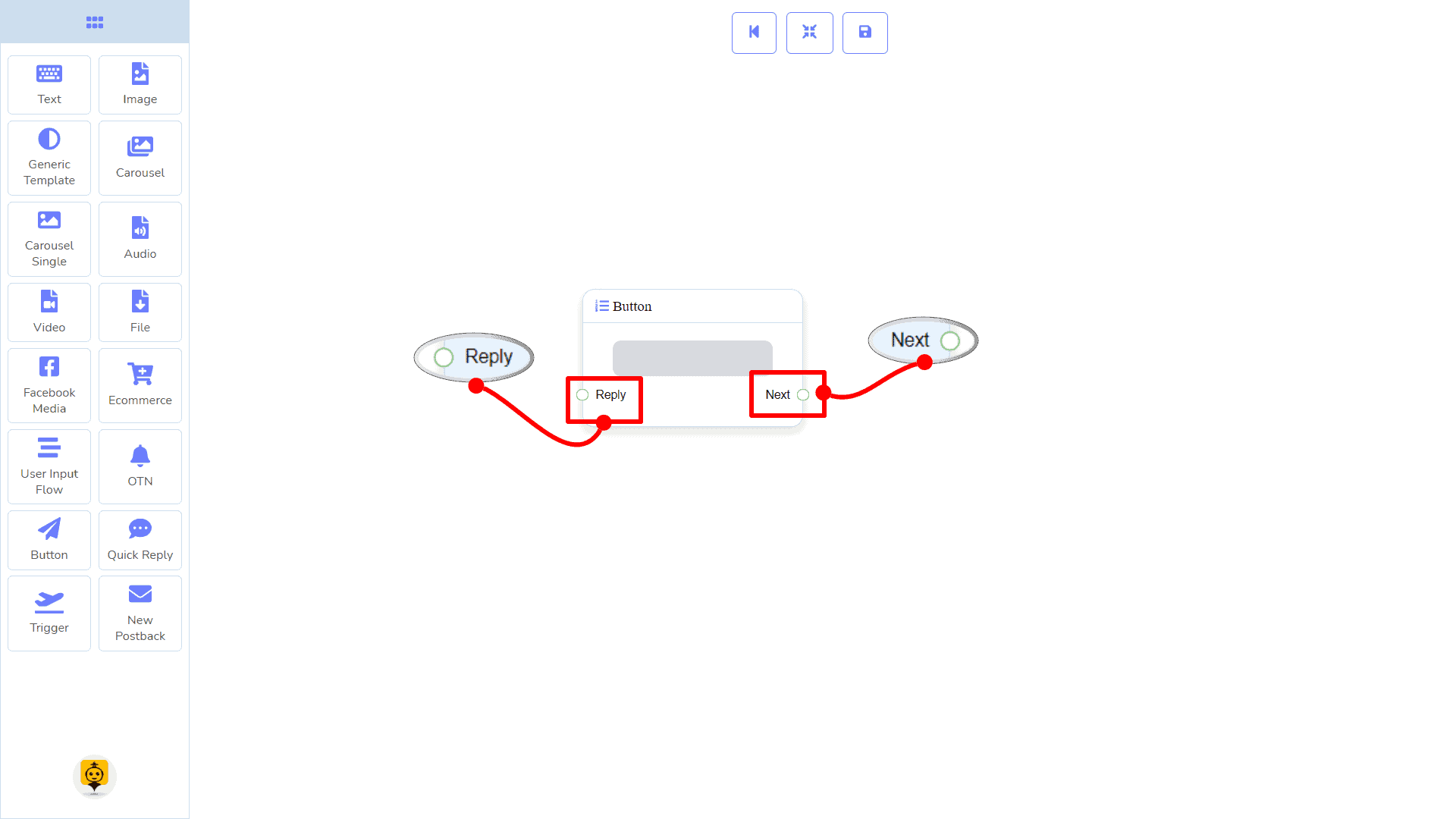
버튼 구성 요소를 사용하면 버튼으로 응답할 수 있습니다. 이것은 단지 1 입력 그리고 1개의 출력.
- 입력: 응답
- 출력: 다음
|
참고: 버튼 유형 설명 |
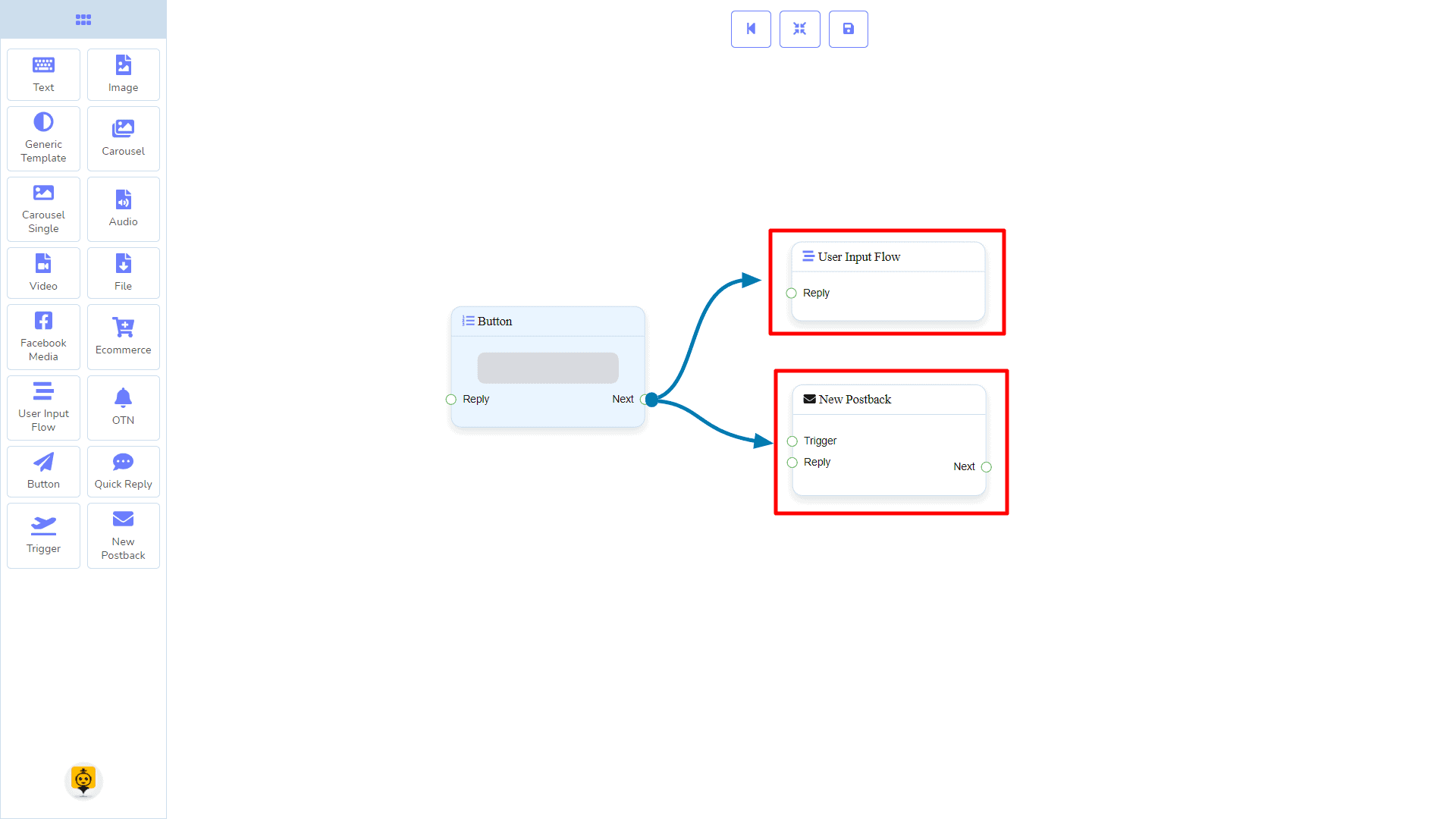
| 버튼 유형이 다른 경우 새 포스트백, 이 구성 요소를 다른 구성 요소와 연결할 수 없습니다. 버튼 구성 요소의 다음 출력 소켓. 왜냐하면 그것은 단지 새 포스트백 구성 요소가 연결될 수 있도록 허용하기 때문입니다. 연결 섹션을 참조하세요. |
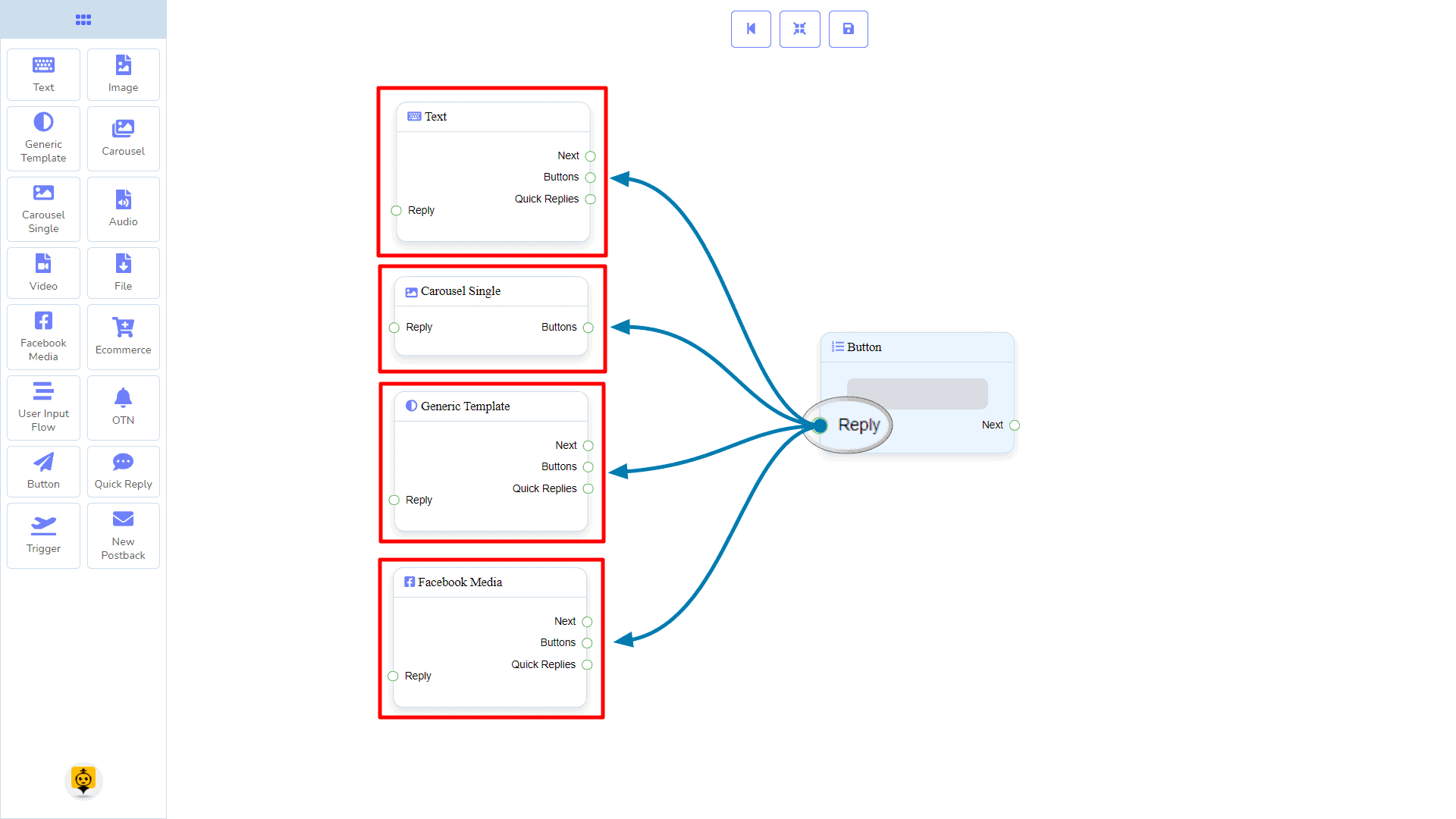
연결
그 응답 다음 구성 요소 중 하나에서 연결을 받을 수 있습니다:
- 텍스트, 캐러셀 싱글, 일반 템플릿, 그리고 페이스북 미디어 버튼
다음 다음 구성 요소 중 하나에 연결될 수 있습니다:
- 사용자 입력 흐름 그리고 새 포스트백.
버튼 구성 요소 만드는 방법
버튼 구성 요소의 도움으로 어떻게 답변을 생성할 수 있는지 살펴보겠습니다.
드래그 앤 드롭
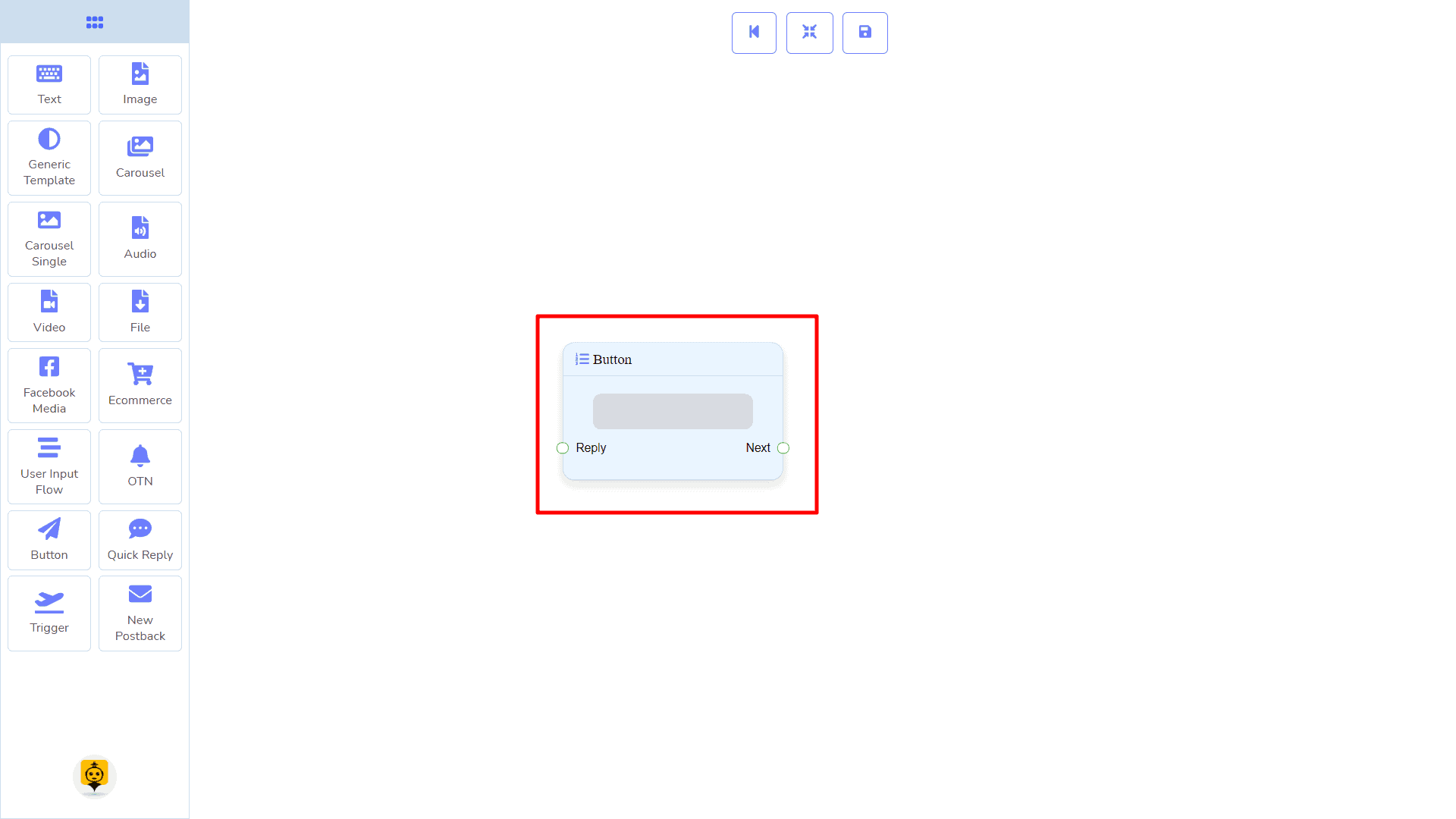
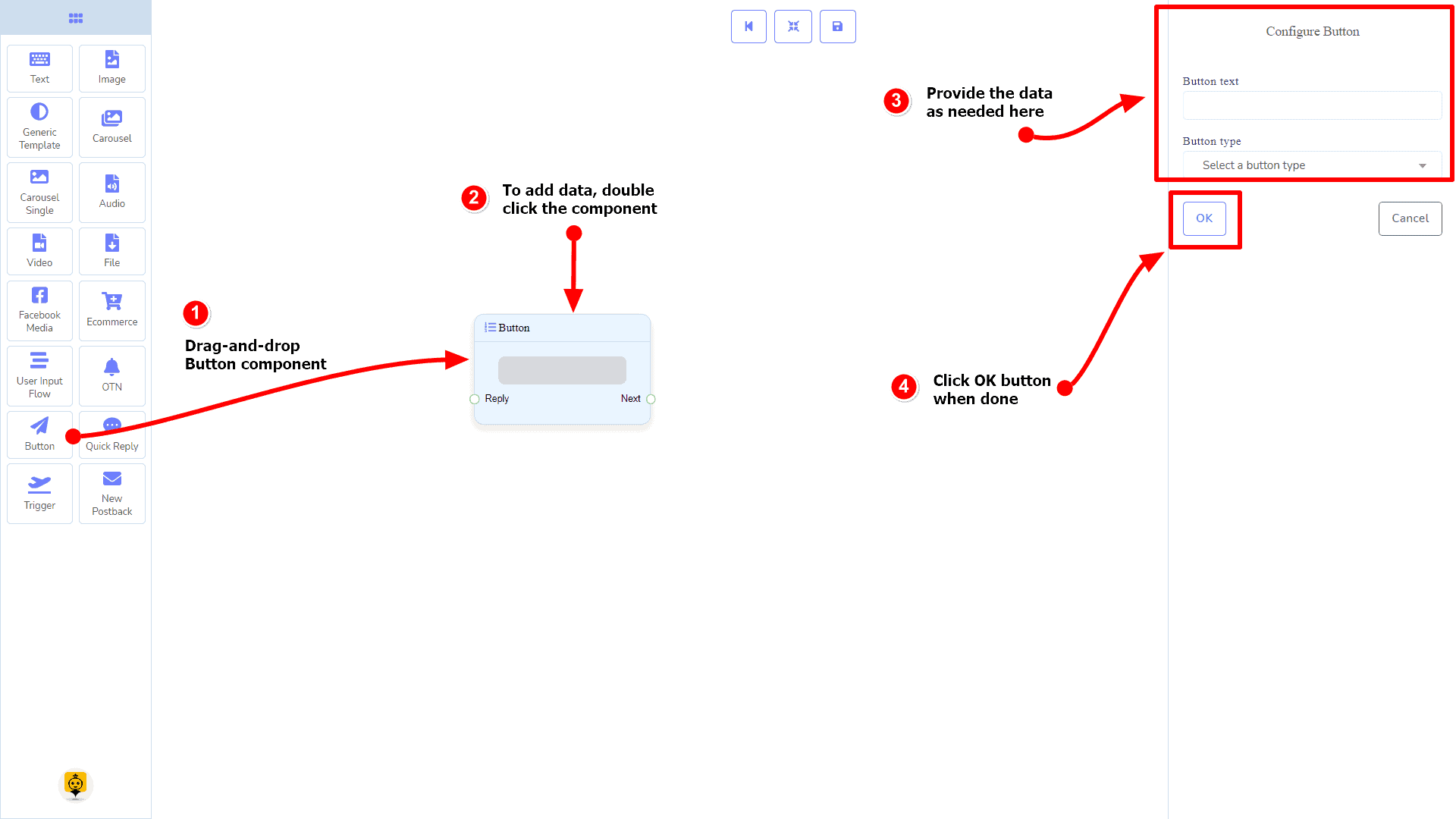
독 메뉴에서, 드래그 응답 버튼 컴포넌트를 그리고 드롭 하여 편집기의 아무 곳에나 놓을 수 있습니다.
데이터 추가
구성 요소에 데이터를 추가하려면 버튼 구성 요소의 본문을 두 번 클릭하세요. 그러면 오른쪽에 사이드바가 열립니다. 이제 키워드를 입력하고 쉼표로 구분하세요. 이 경우, 우리는 단일 키워드를 제공하고 있습니다. 버튼 구성 요소입니다. 오른쪽에 사이드바가 열립니다. 필요한 필드를 채우세요.
답장 지연
봇에서 입력 상태를 표시하거나 답장 지연을 원하시면 해당 필드를 사용할 수 있습니다.
빠른 응답 구성 요소
소개
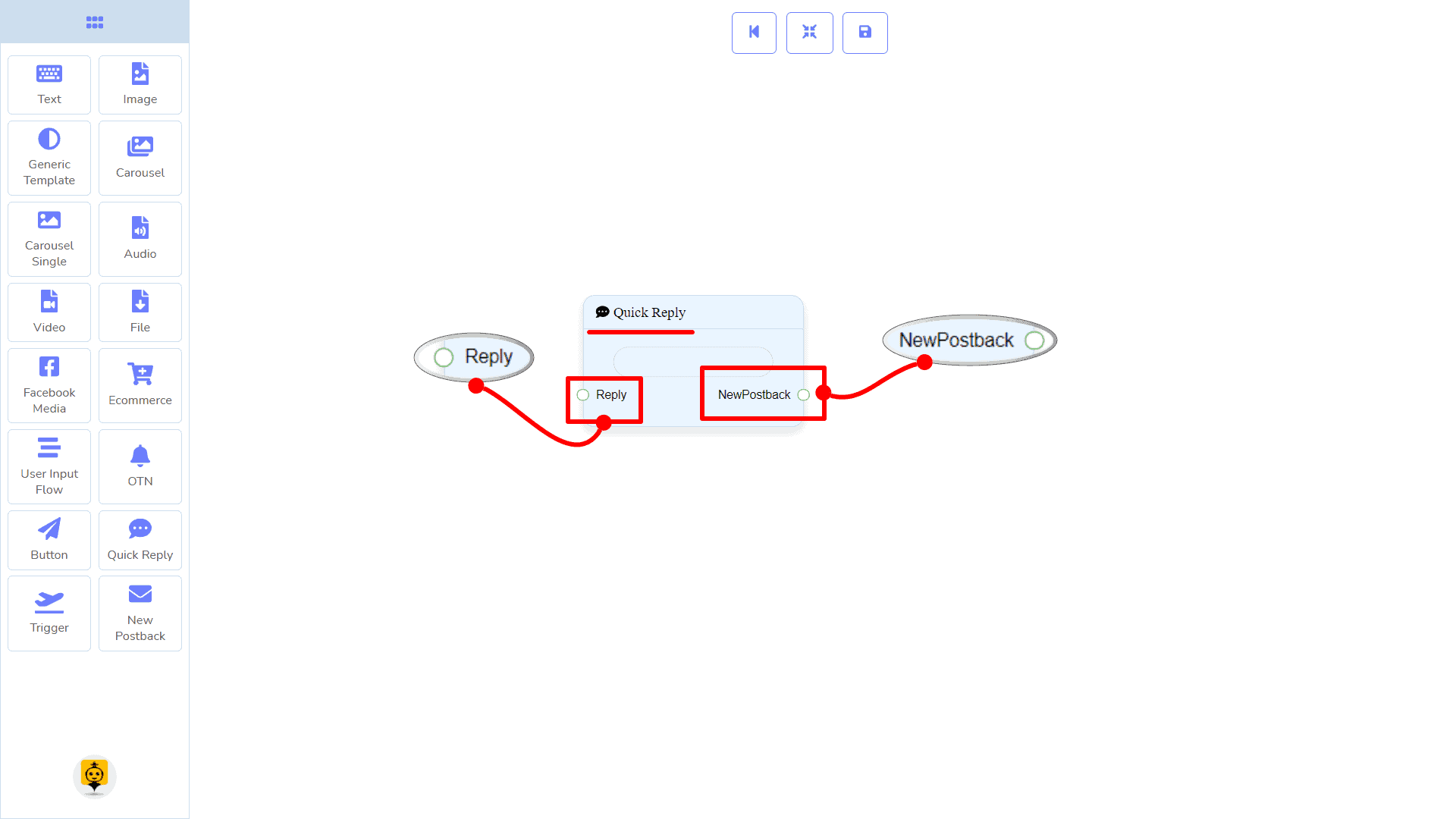
빠른 답변 구성 요소를 사용하면 빠르게 답변을 생성할 수 있습니다. 새 포스트백, 기존의 포스트백, 당신의 페이스북 페이지의 전화 번호 또는 이메일 주소. 그것은 단지 1 입력 소켓과 1개의 출력 소켓.
- 입력: 응답
- 출력: 새로운 포스트백
| 참고: 빠른 응답 유형 설명 |
| 빠른 응답 유형이 다른 경우 새 포스트백, 이 구성 요소를 다른 구성 요소와 연결할 수 없습니다. 빠른 답변 구성 요소의 새 포스트백 출력 소켓. 왜냐하면 그것은 단지 새 포스트백 구성 요소가 연결될 수 있도록 허용하기 때문입니다. 연결 섹션을 참조하세요. |
연결
그 응답 다음 구성 요소 중 하나에서 연결을 받을 수 있습니다:
- 텍스트, 캐러셀, 페이스북 미디어 버튼, 이미지, 비디오, 오디오, 파일, 전자상거래, 그리고 일반 템플릿,
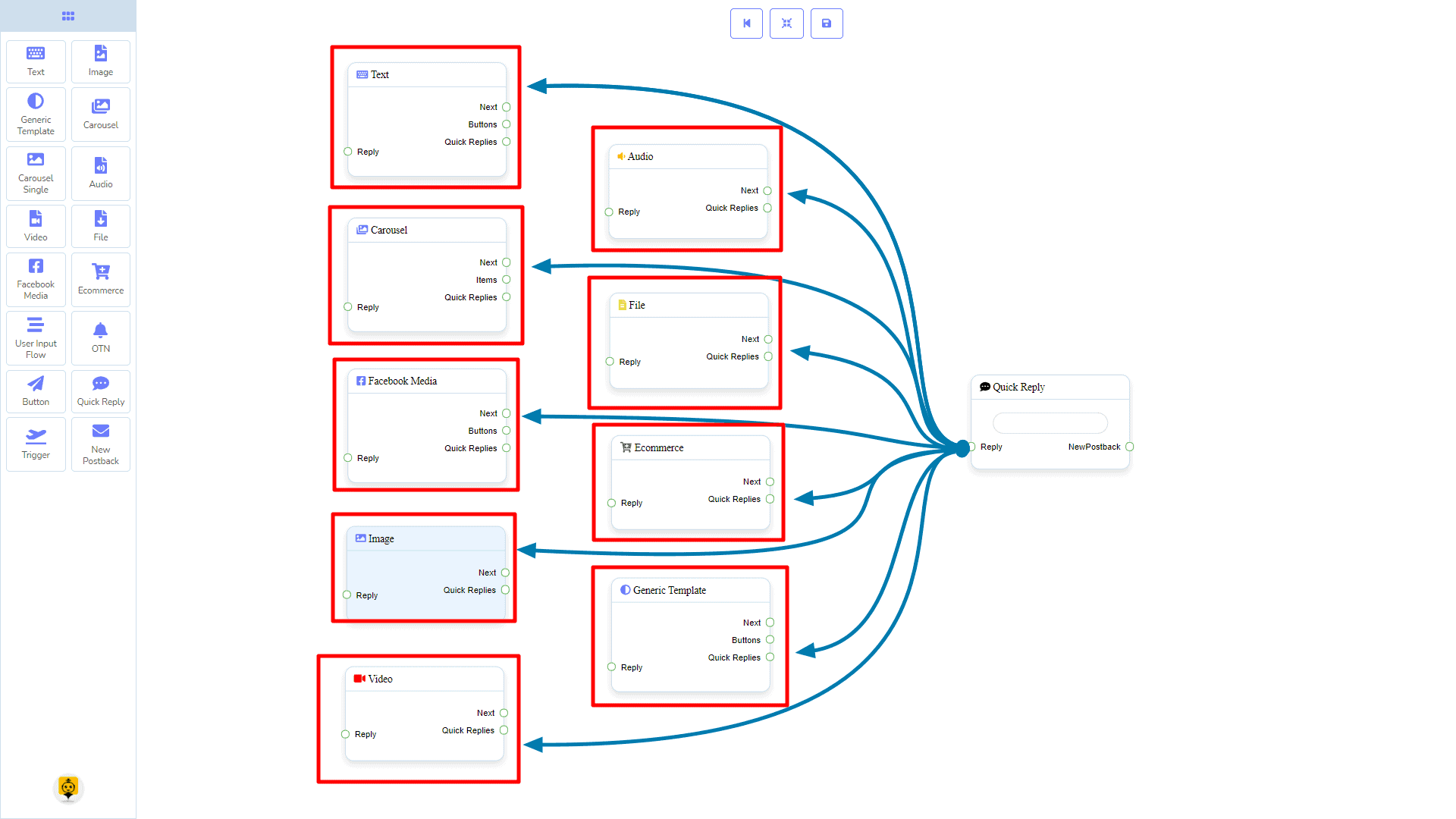
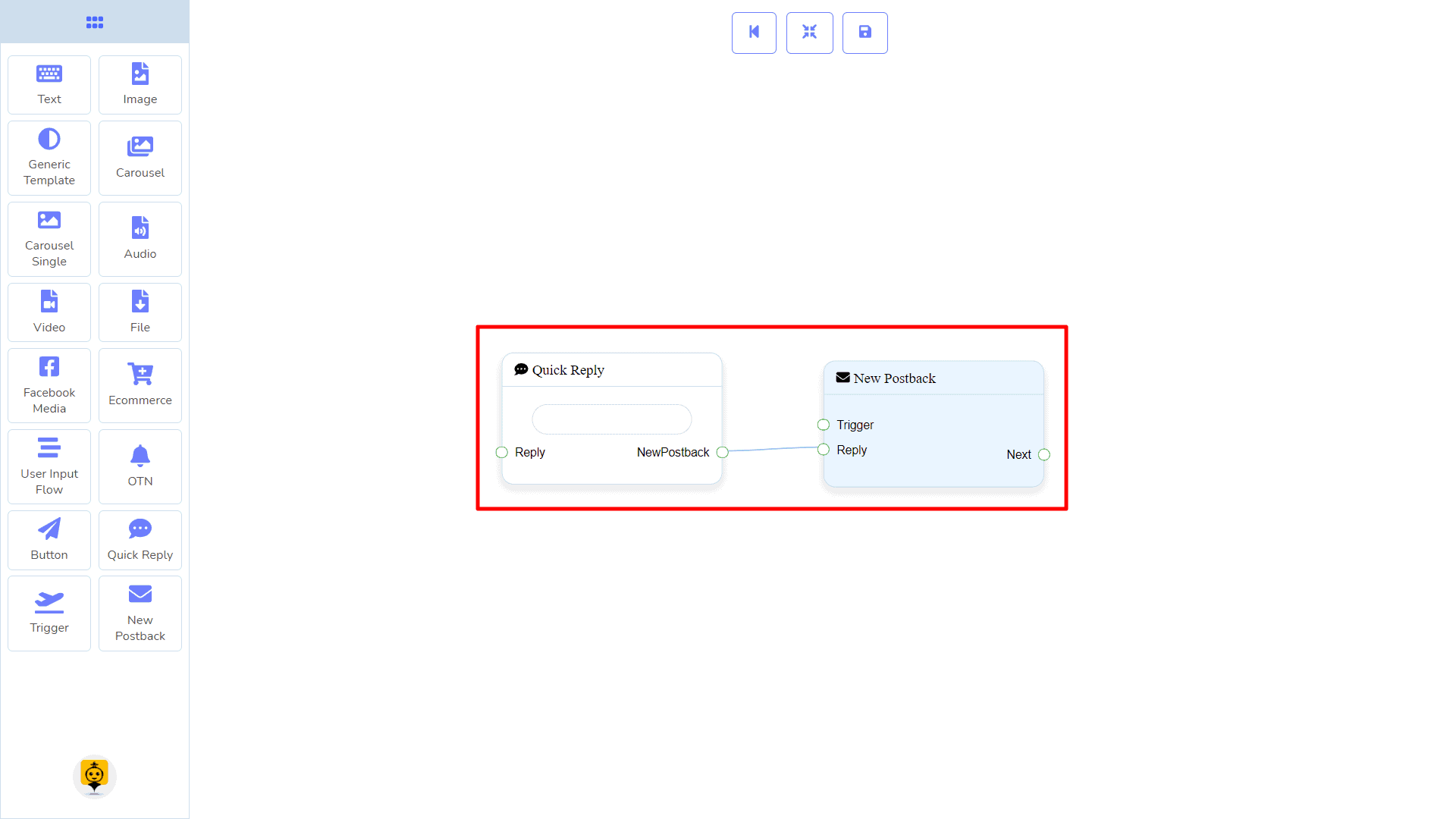
다음 다음 구성 요소와 연결될 수 있습니다:
- 새 포스트백.
빠른 응답 구성 요소 만들기 방법
빠른 응답을 만드는 방법을 살펴보겠습니다.
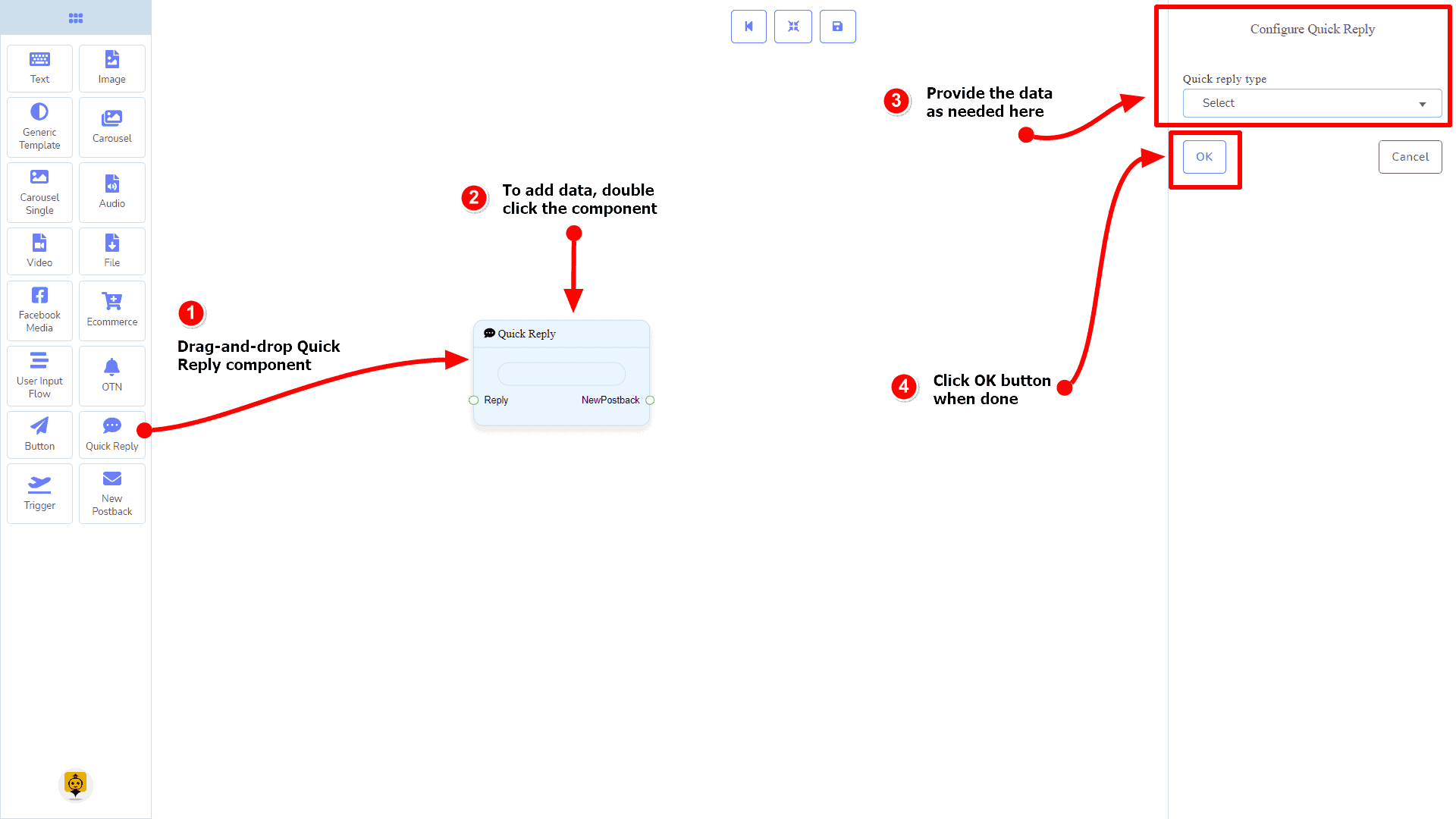
드래그 앤 드롭
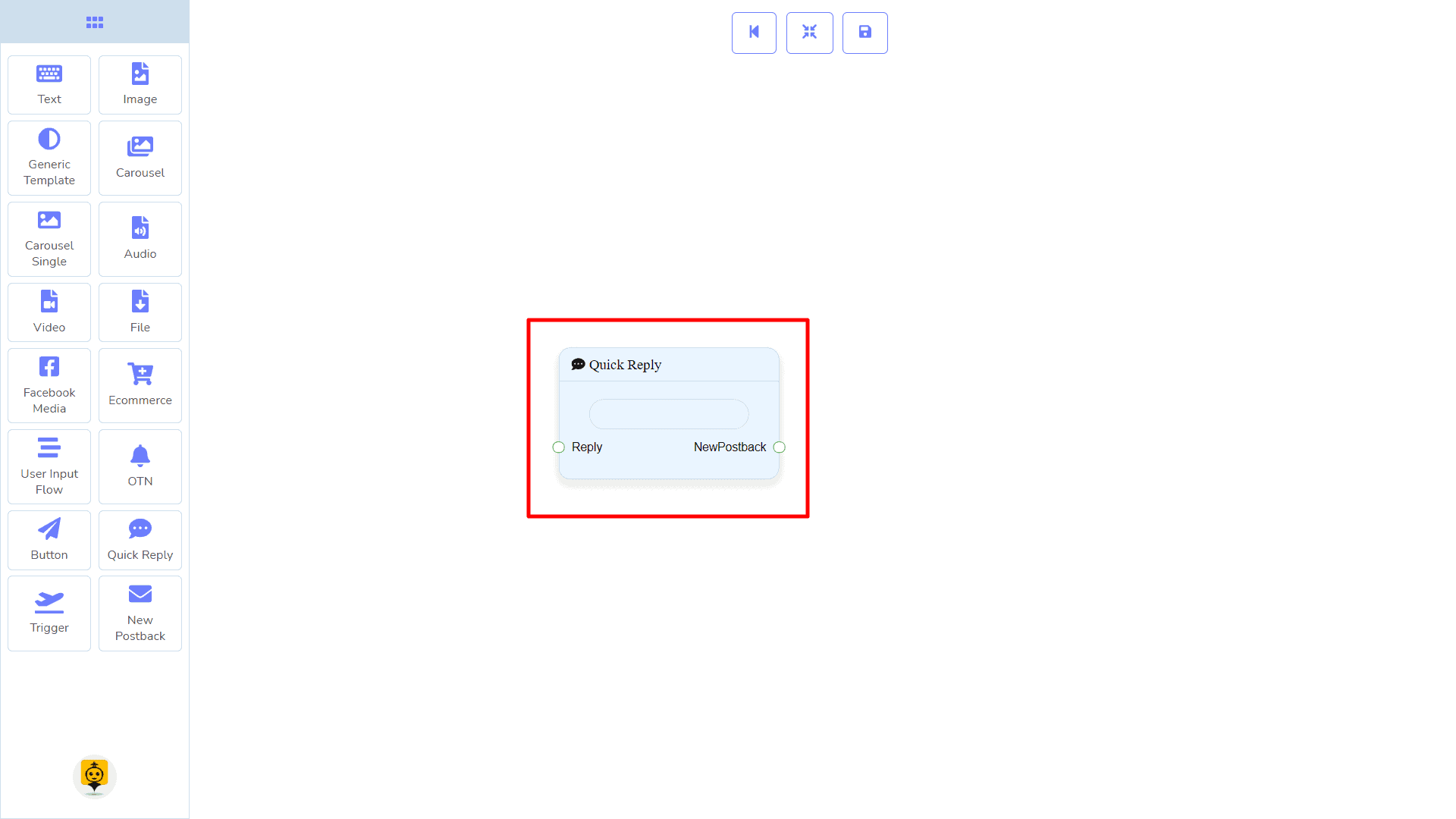
독 메뉴에서, 드래그 응답 빠른 답변 컴포넌트를 그리고 드롭 하여 편집기의 아무 곳에나 놓을 수 있습니다.
데이터 추가
구성 요소에 데이터를 추가하려면 빠른 답변 구성 요소의 본문을 두 번 클릭하세요. 그러면 오른쪽에 사이드바가 열립니다. 이제 키워드를 입력하고 쉼표로 구분하세요. 이 경우, 우리는 단일 키워드를 제공하고 있습니다. 빠른 답변 구성 요소입니다. 오른쪽에 사이드바가 열립니다. 필요한 필드를 채우세요.



 한국어
한국어  English
  Tagalog
  简体中文
简体中文  العربية
  हिन्दी
  Português do Brasil
  Español de México
  Français
  বাংলা
বাংলা  香港中文
香港中文  繁體中文
繁體中文  Nederlands
  Deutsch
  Bahasa Indonesia
  日本語
日本語  Polski
  Русский
  Español
  Tiếng Việt