

開始設定
選択する 開始設定 メニューからオプションを選択してから選択 設定を変更する.
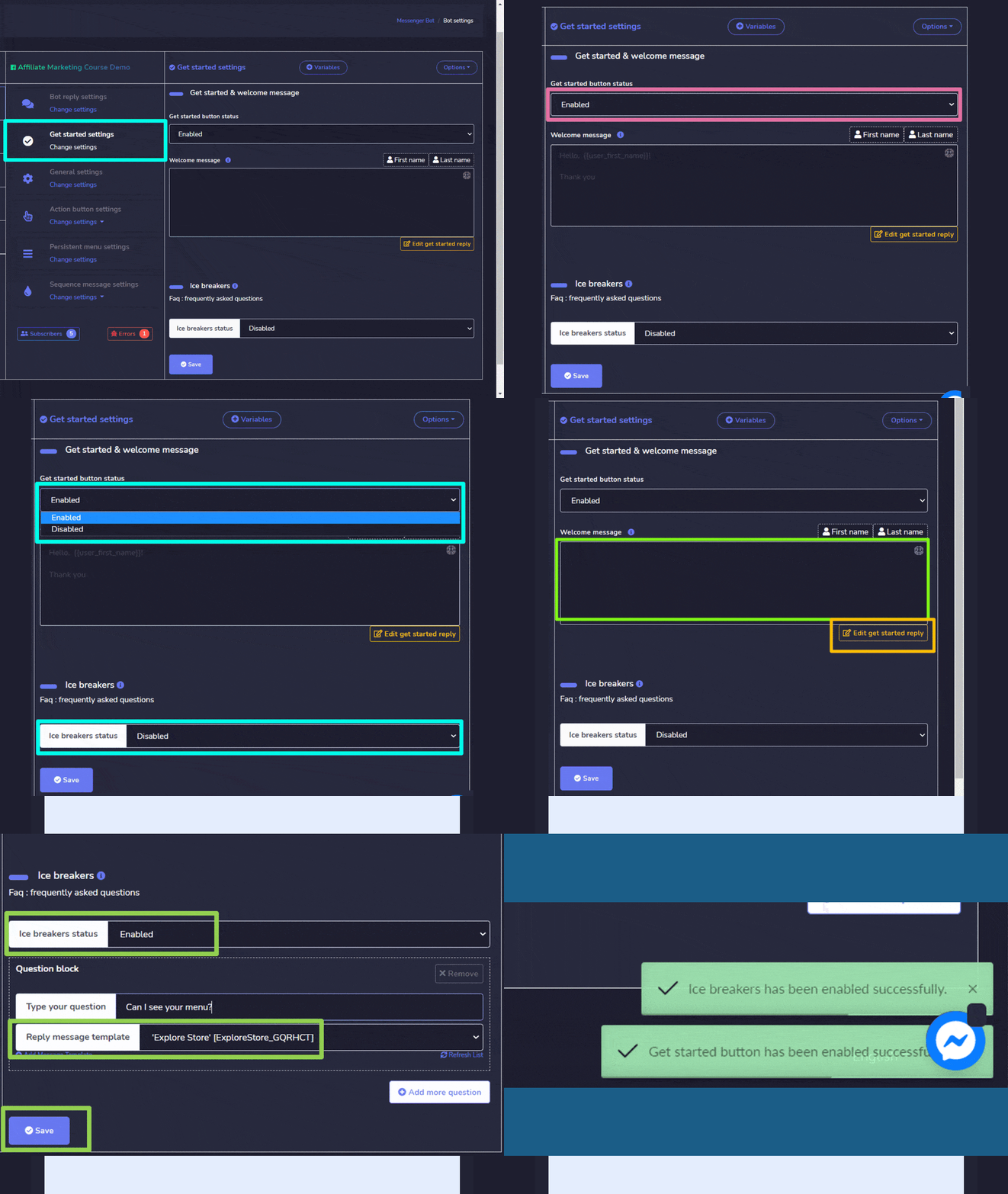
開始設定画面が表示されます。設定を有効にするために、次の手順を実行できます:
- あなたの 開始ボタンのステータス.
- Zapのための ウェルカムメッセージ. 開始メッセージの返信を編集するには、 開始メッセージの返信を編集 ボタンをメッセージフィールドの下部から選択します。
- よくある質問を提供することもできます アイスブレイカー セクションで。最初に、その ステータス.
- 有効にすると、質問と回答を入力します 質問ブロック.
- 選択する 保存 続行するには。
一般設定
選択する 一般設定 メニューからオプションを選択してから選択 設定を変更する.
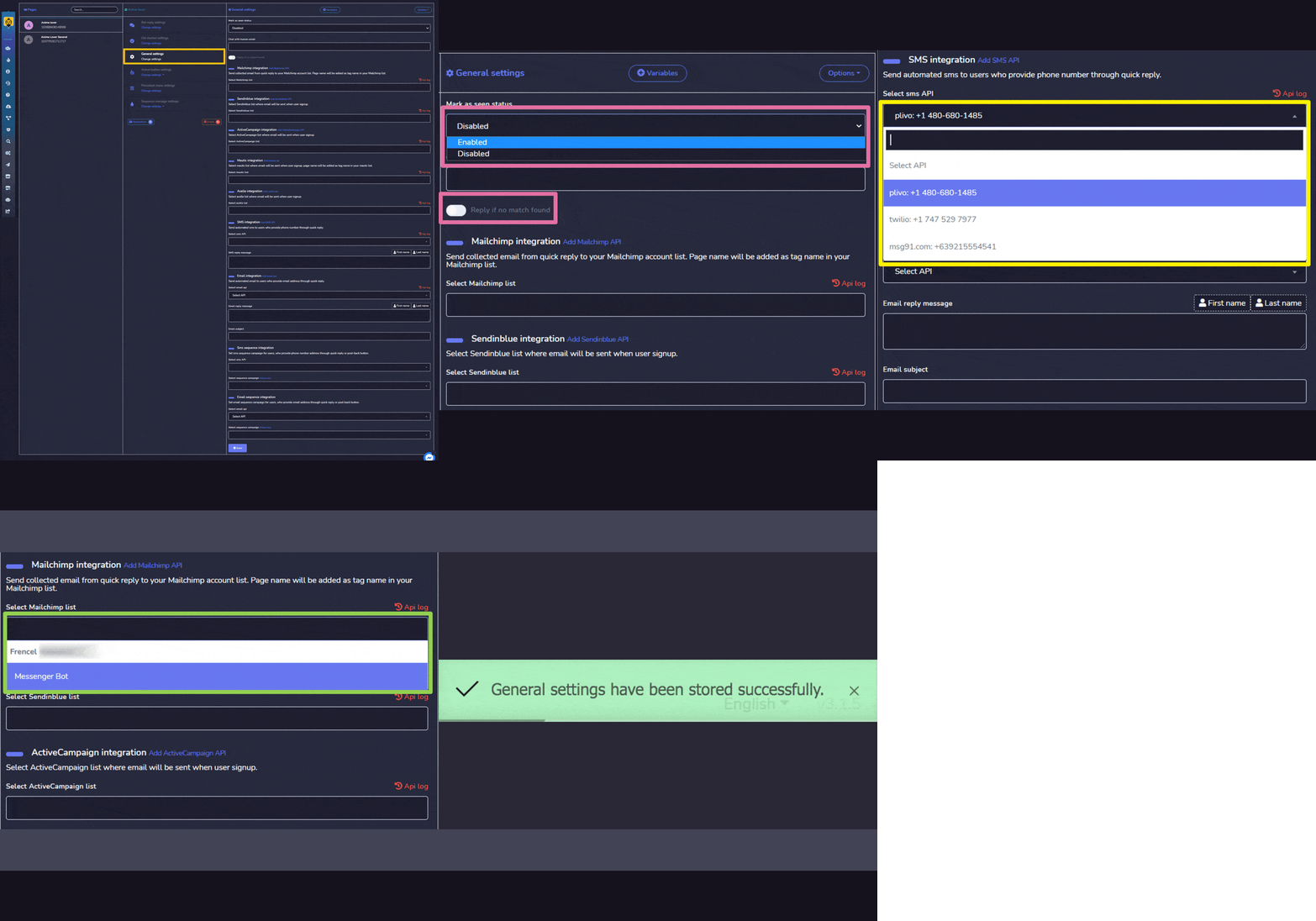
一般設定画面が表示されます。設定を有効にするために、次の手順を実行できます:
- 既読としてマークを選択します ステータス.
- を選択 それぞれの統合 を要件に基づいて選択します。
- 統合を選択すると、例えば SMS統合 ドロップダウンメニューが表示されるので、選択したいオプションを選んでください。
- 新しいAPIを追加するには、次を選択できます。 新しいAPI 各統合の設定に対してオプションを選択してください。
- 選択する 保存 続行するには。
アクションボタン設定
を選択 アクションボタン設定 メニューからオプションを選択してから選択 設定を変更する.
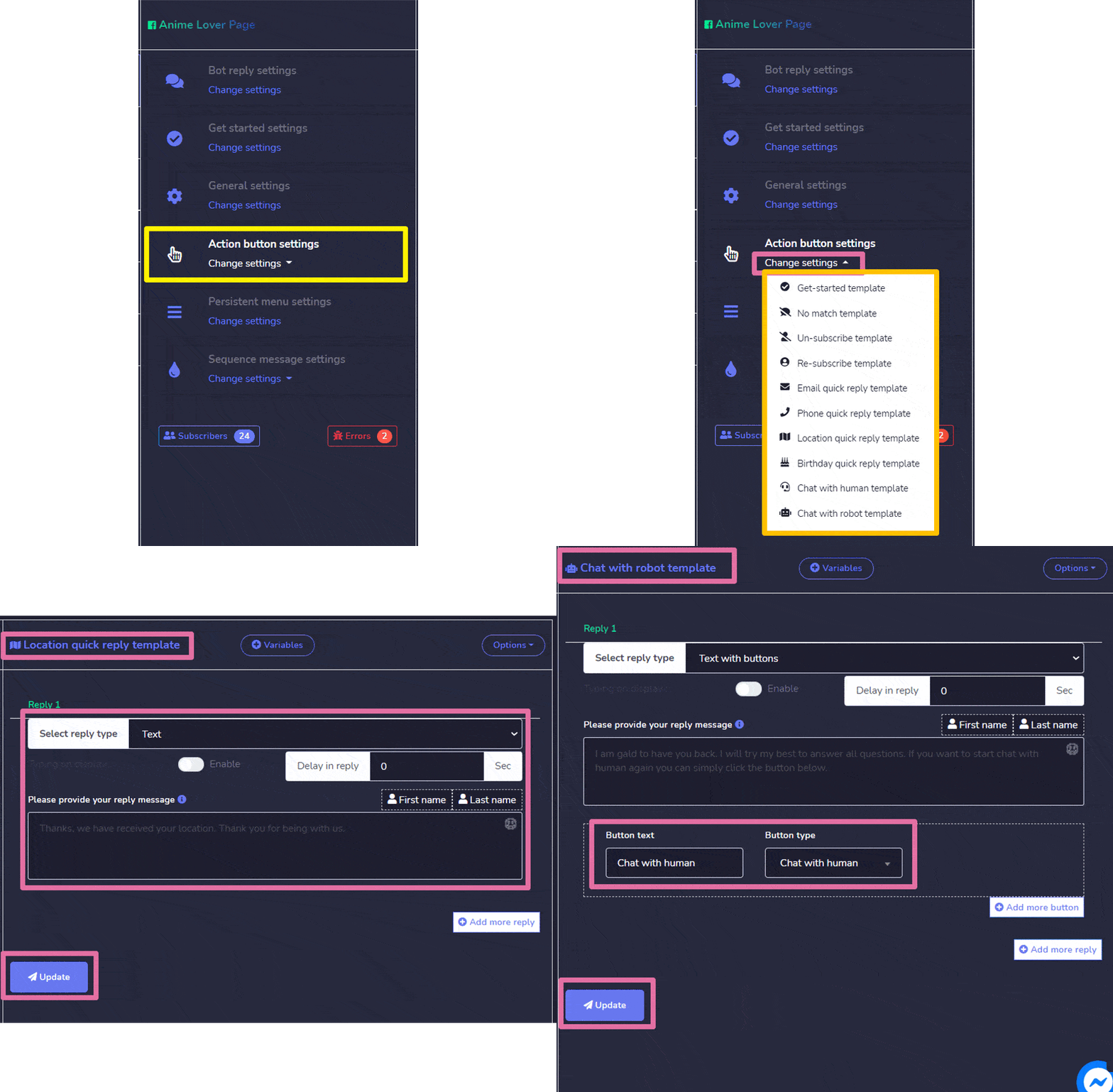
さまざまなテンプレートオプションのリストが表示されます。選択したいテンプレートを選択し、次に設定を調整します。
- ビジネスにおける タイプ 返信の。
- あなたの メッセージ.
- 存在する場合は、提供してください。 返信遅延 オプションも。
- 存在する場合は、表示中のタイピングを有効にしてください。 オンまたはオフ あなたの要件に基づいて。
- 存在する場合 ボタンをクリックします。, そのテキストとタイプも調整してください。
永続メニュー設定
を選択 永続メニュー設定 メニューからオプションを選択し、その後選択します 設定を変更する.
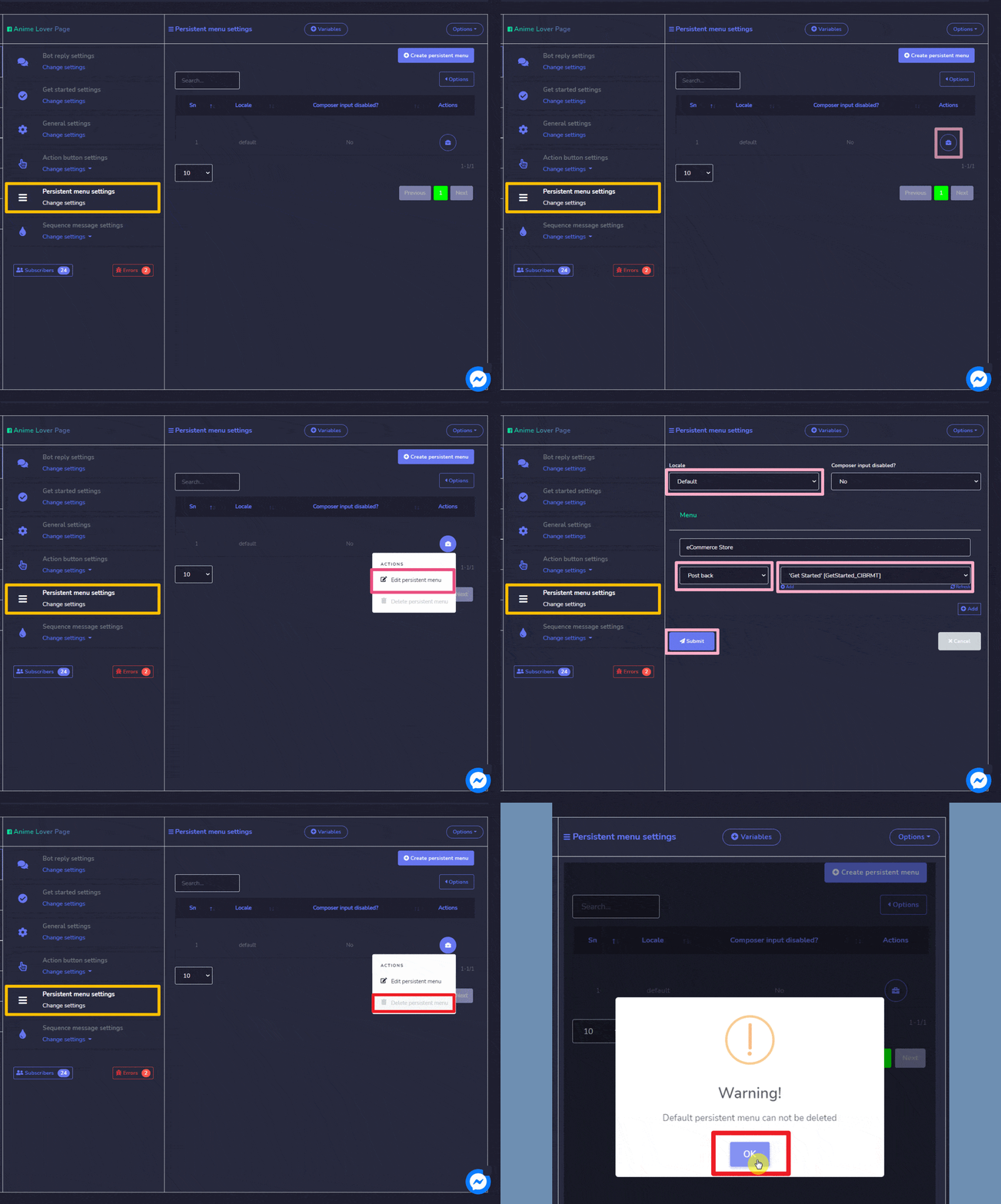
ロケールのリストが画面に表示されます。ロケールに対して異なるアクションを実行するには、  実行したいロケールに対するオプションを選択してください。
以下は実行可能なアクションです:
- 永続メニューを編集: 永続メニュー設定を変更します
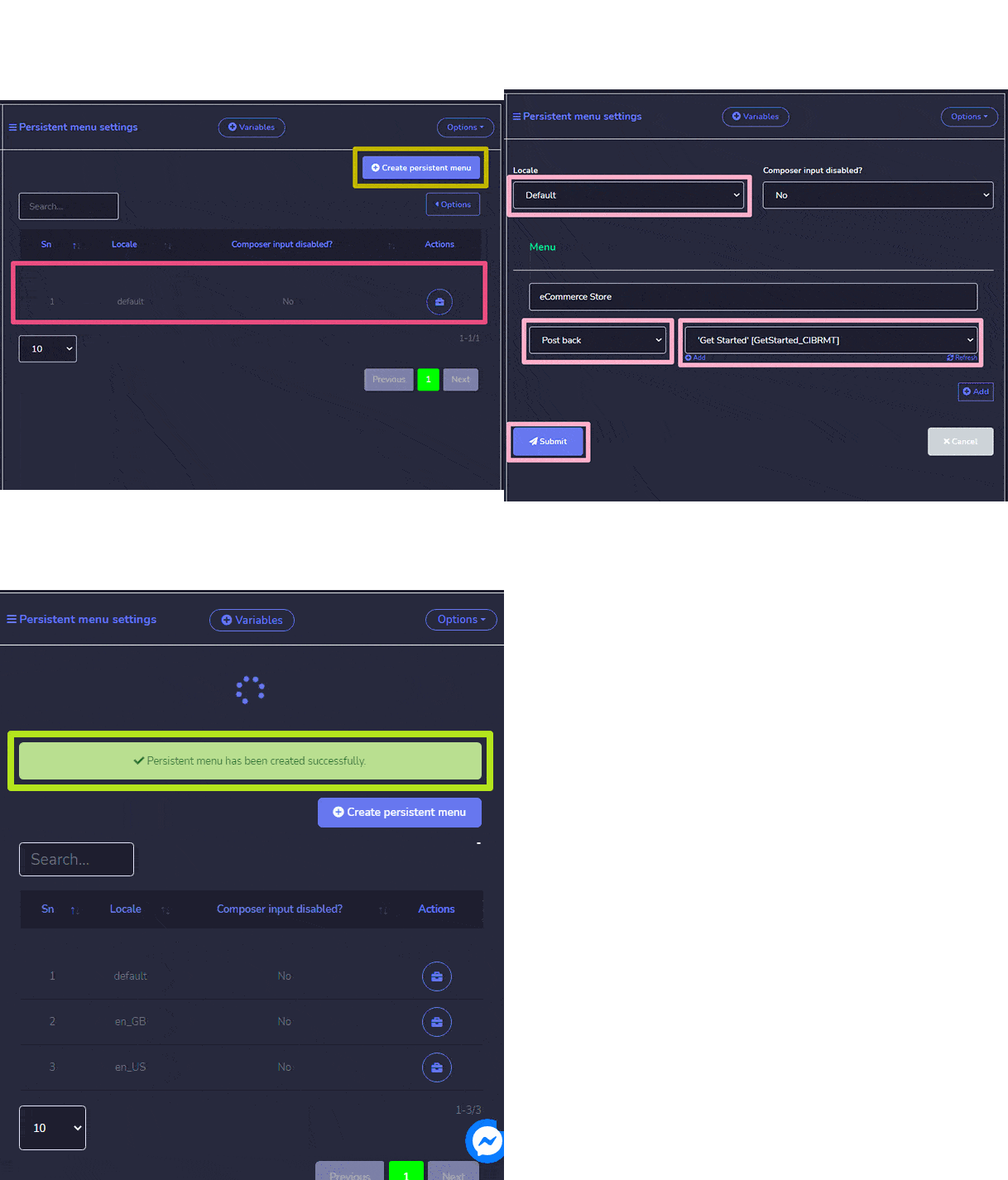
- 以下の手順に従って永続メニューを作成できます。
永続メニューを作成
以下の手順に従って、永続的なメニューを作成できます:
- 選択する
 画面の右上から。
 - 提供 ロケール 情報。
- のステータスを提供する コンポーザー入力.
- 提供 メニュータイトル およびウェブ URL.
- 選択する 送信 を作成して、あなたの永続的なメニューを作成します。
シーケンスメッセージ設定
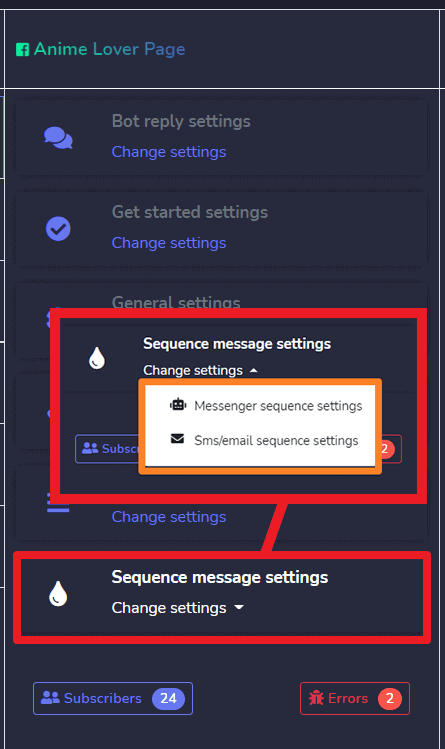
を選択 シーケンスメッセージ設定 メニューからオプションを選択し、設定を変更を選択します。
どちらかを選択できます メッセンジャーシーケンス設定 または SMS/メールシーケンス設定.
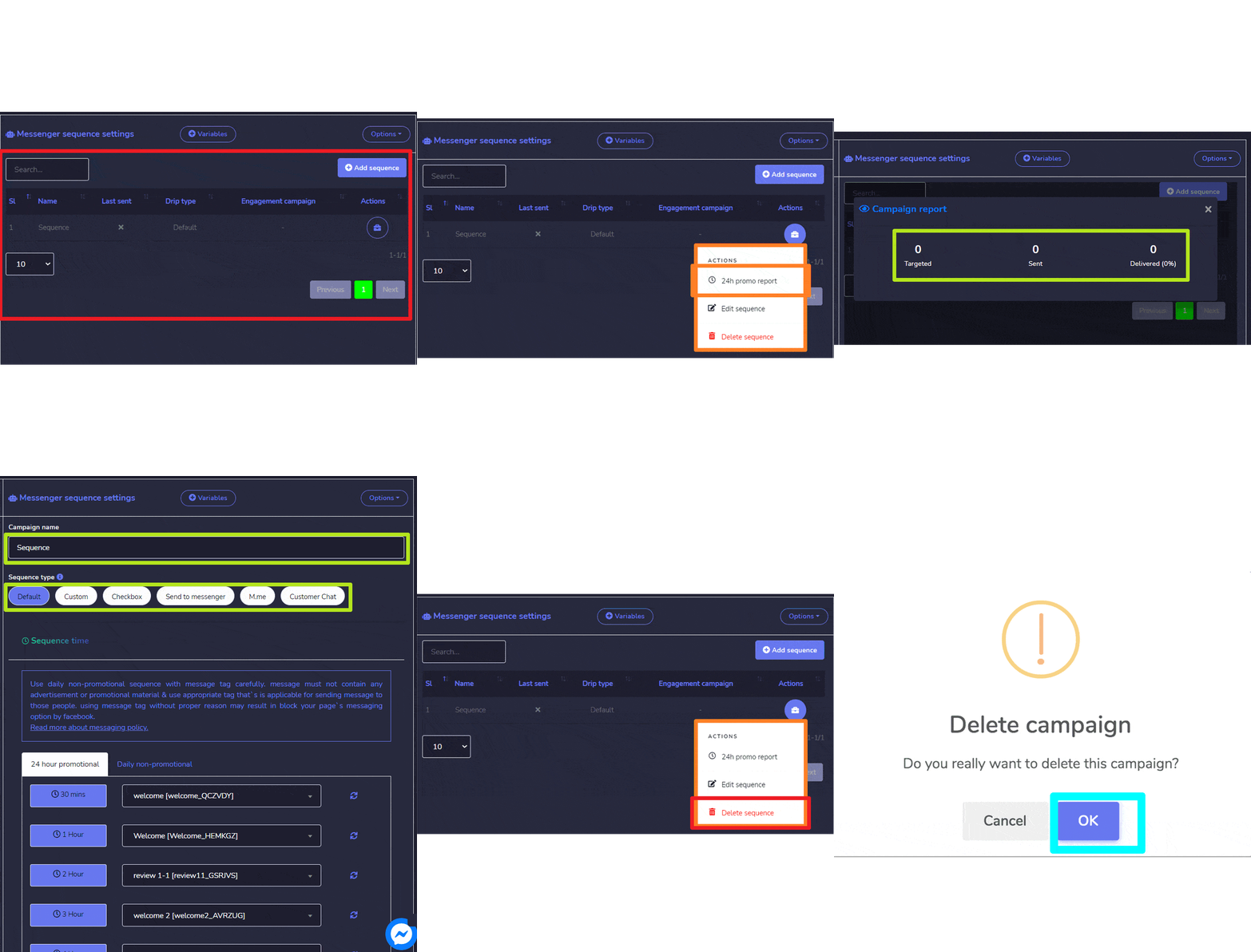
最初に、メッセンジャーシーケンス設定。シーケンスメッセージのリストが画面に表示されます。それらに対して異なるアクションを実行するには、選択してください アクションを実行したいメッセージに対するオプション。
以下は実行可能なアクションです:
- 24時間プロモーションレポート: ターゲットにした、送信された、配信されたメッセージに関するレポートです。
- シーケンスを編集: シーケンスメッセージを編集および更新できます。
- シーケンスを削除
シーケンスを追加
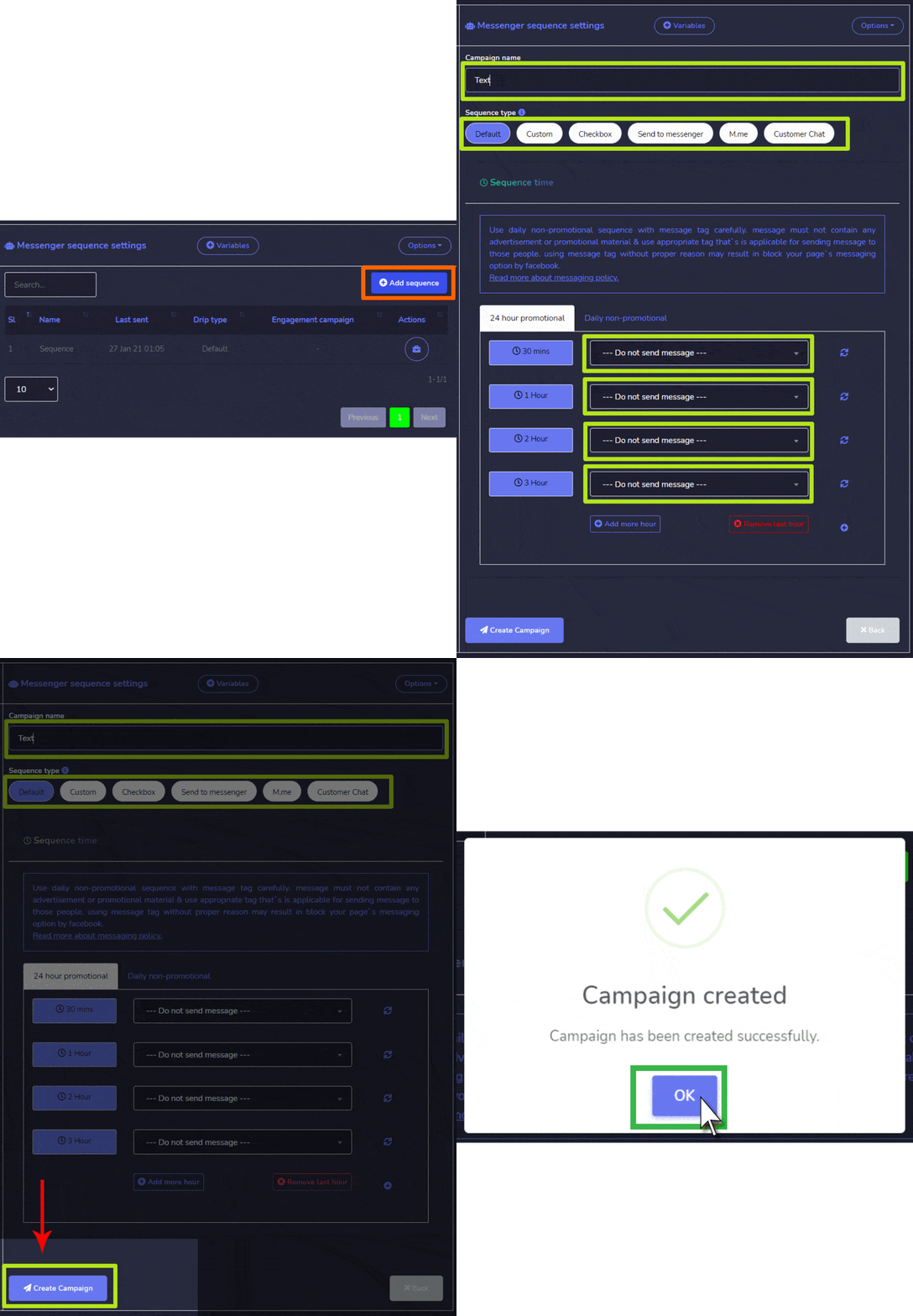
以下の手順に従ってシーケンスを追加できます:
- 選択する
 画面の右上から。
 - 提供 キャンペーン名 や シーケンスタイプ.
- を選択 タイマー設定.
- を選択 ページ 適用したいシーケンス設定のための。
- 選択する キャンペーンを作成.
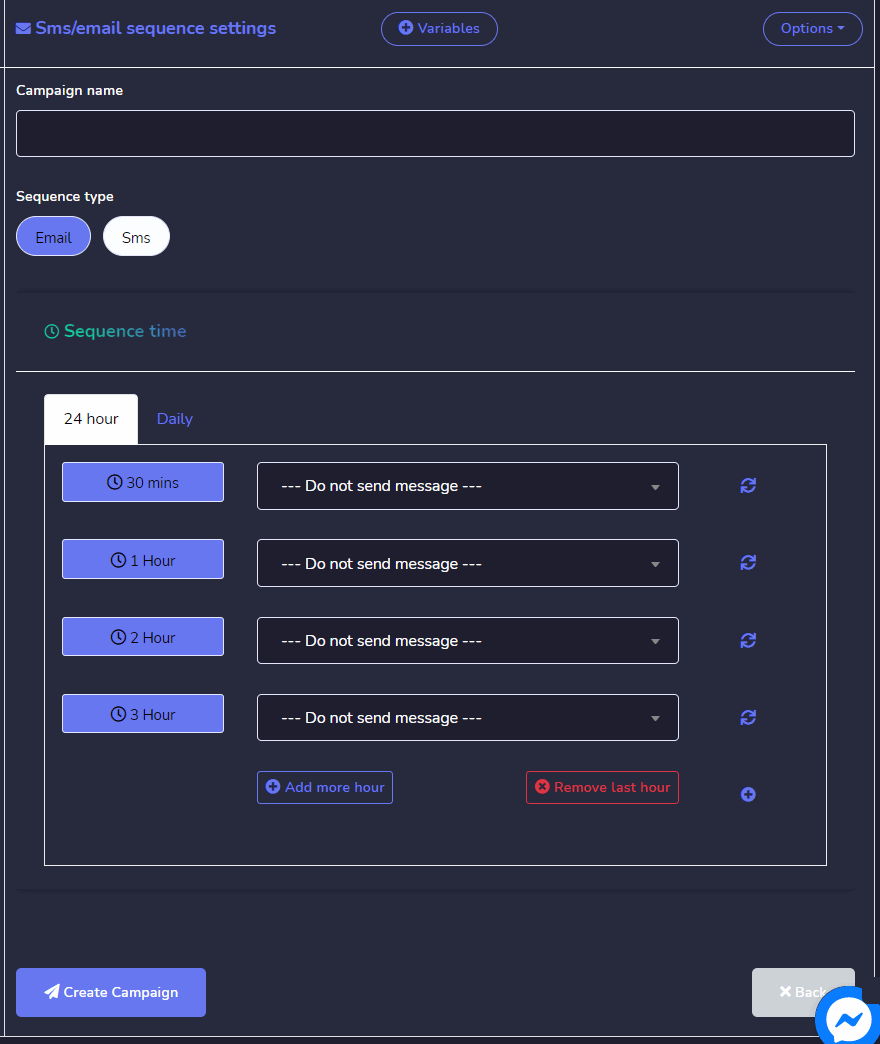
クリエイティブ産業 SMS/メールシーケンス設定, 物事は メッセンジャーシーケンス設定. 作成するときの違いはこうです SMS/メールシーケンス設定.



 日本語
日本語  English
  Tagalog
  简体中文
简体中文  العربية
  हिन्दी
  Português do Brasil
  Español de México
  Français
  বাংলা
বাংলা  香港中文
香港中文  繁體中文
繁體中文  Nederlands
  Deutsch
  Bahasa Indonesia
  한국어
한국어  Polski
  Русский
  Español
  Tiếng Việt