

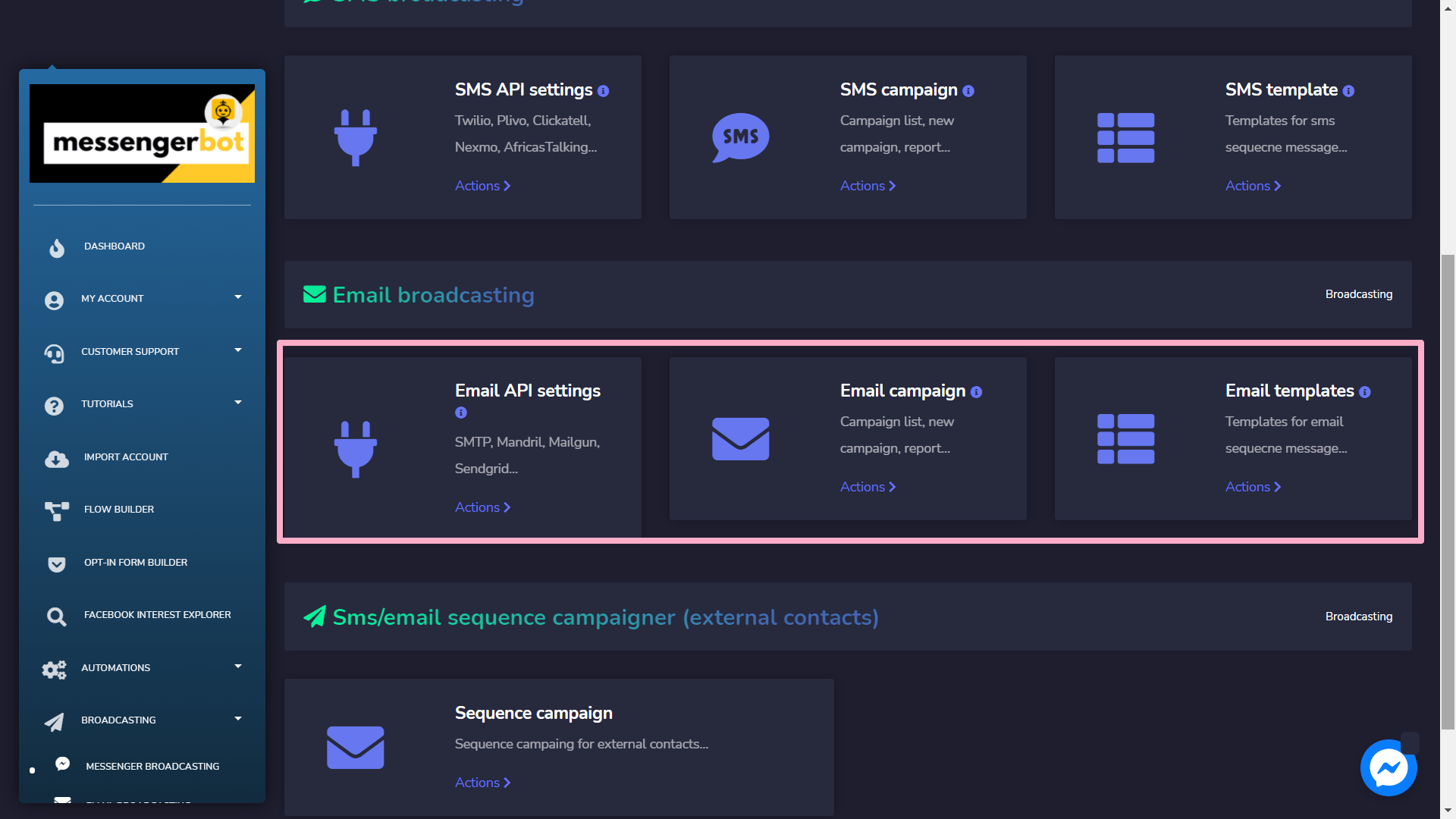
メールAPI設定
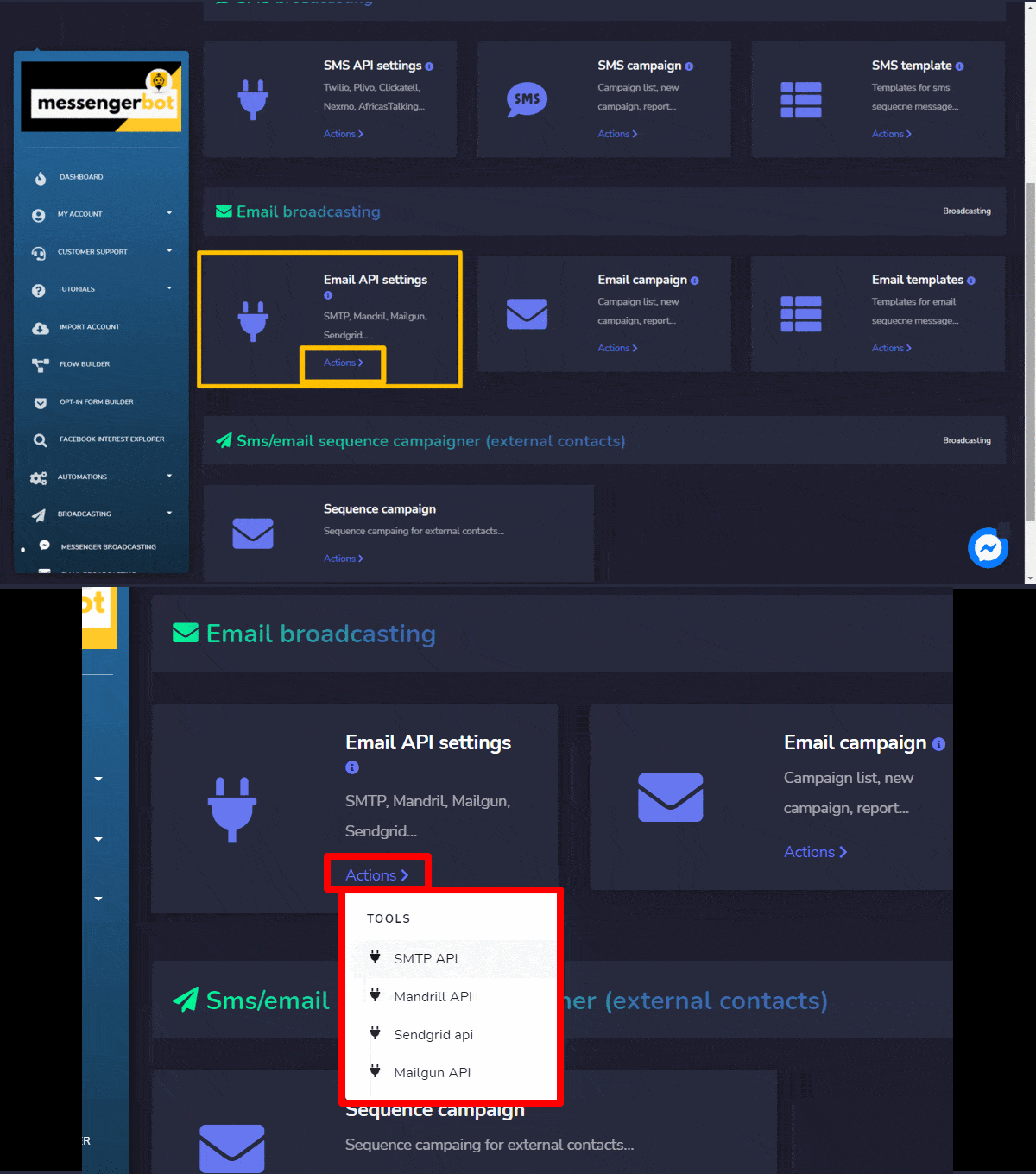
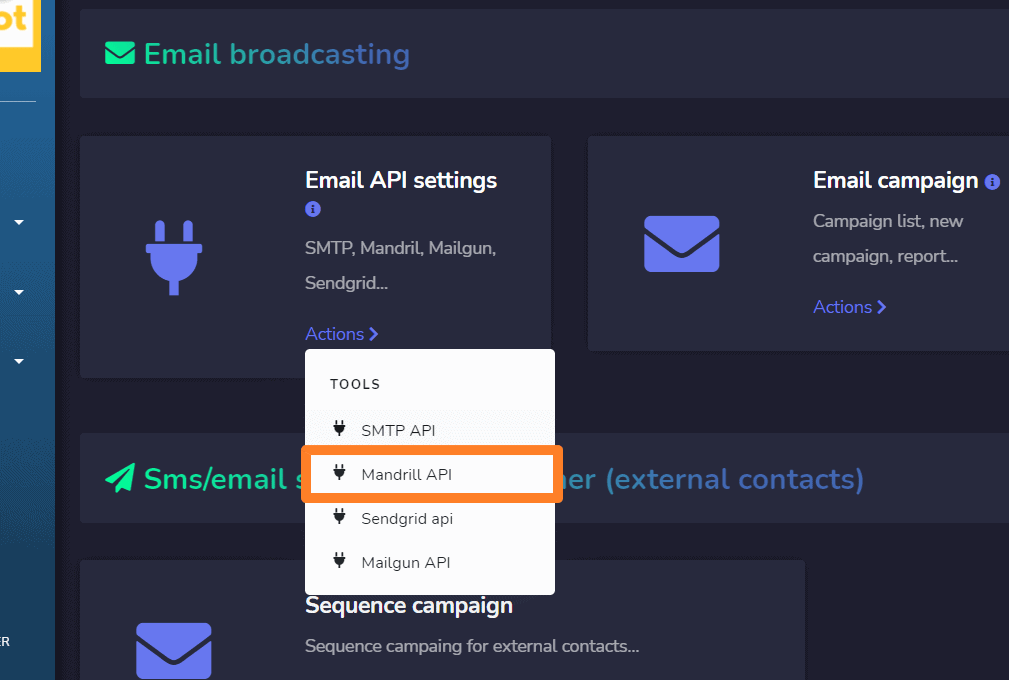
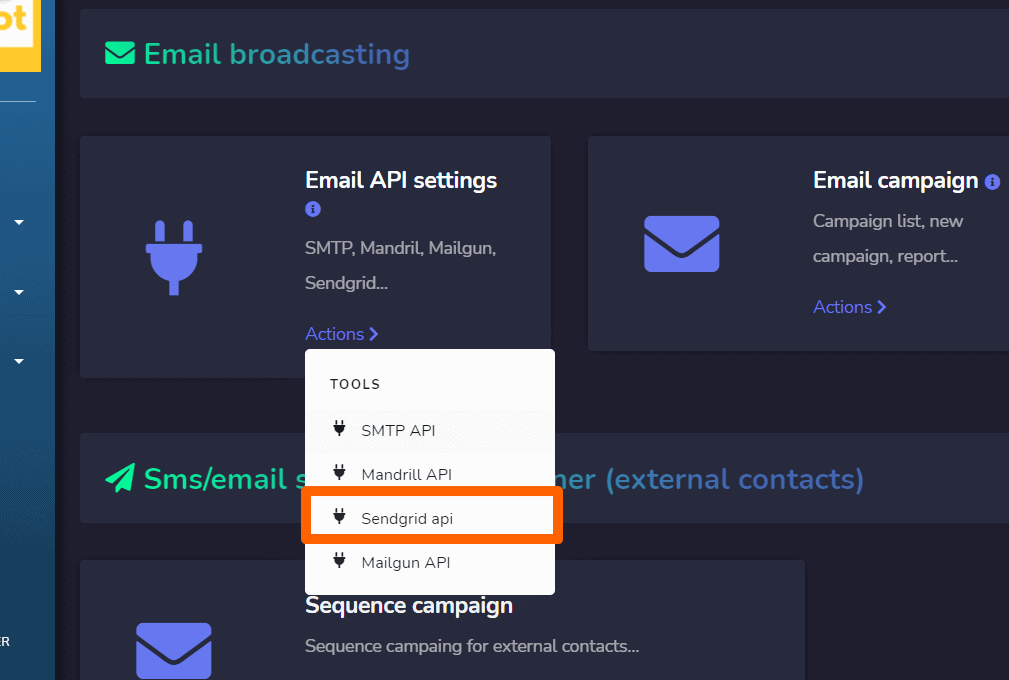
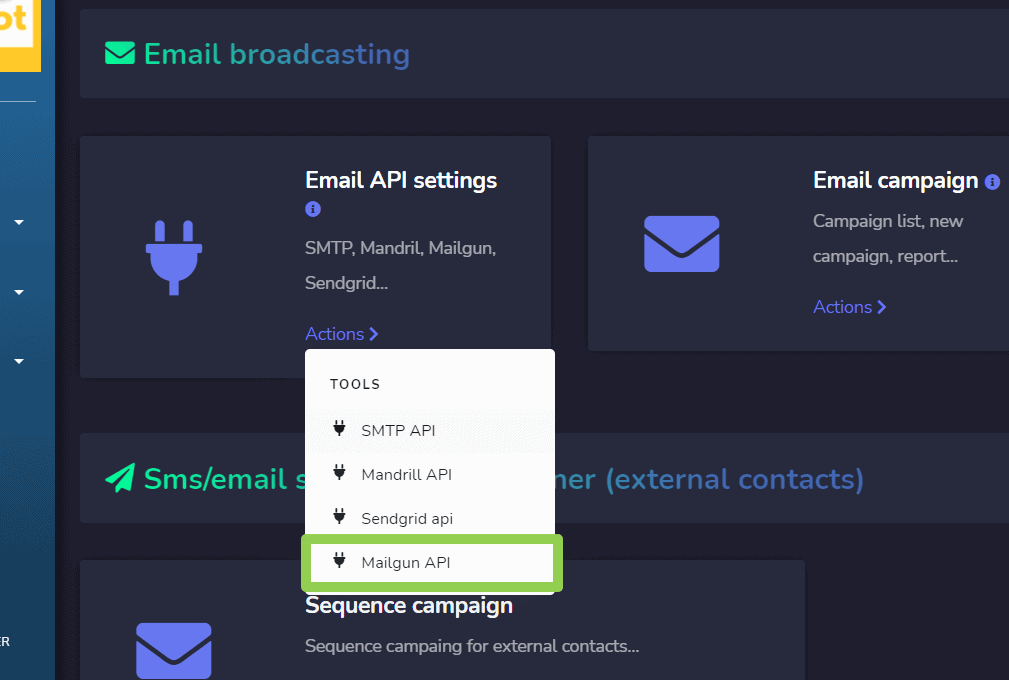
メールAPI設定にアクセスするには、 アクション オプションを選択します メールAPI設定 のセクションで メール配信の。
次の4つのオプションのリストが表示されます:
- SMTP API
- Mandill API
- Sengrid API
- Mailgun API
|
注意: |
|
|
・ すべての4つのオプションにアカウントを持つことが統合を可能にするために必須です。 |
|
SMTP API
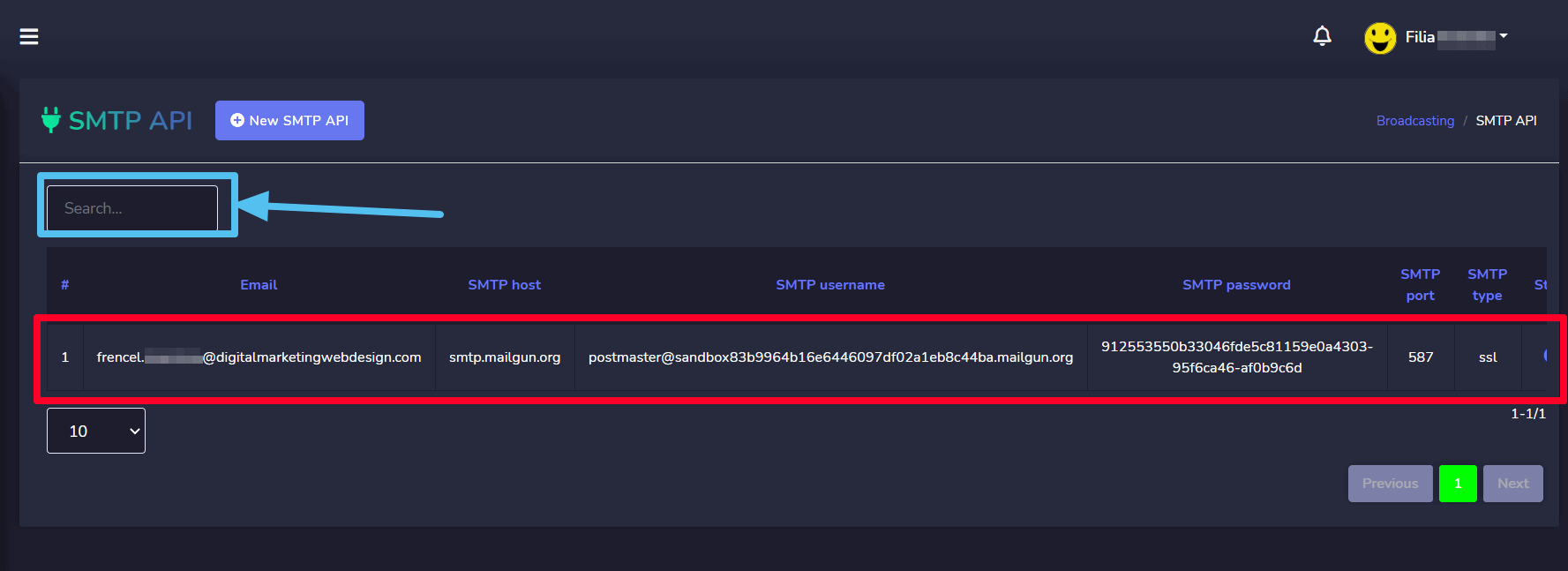
SMTP API画面にゲートウェイのリストが表示されます。特定のメールアドレスを検索するには、 検索バー.
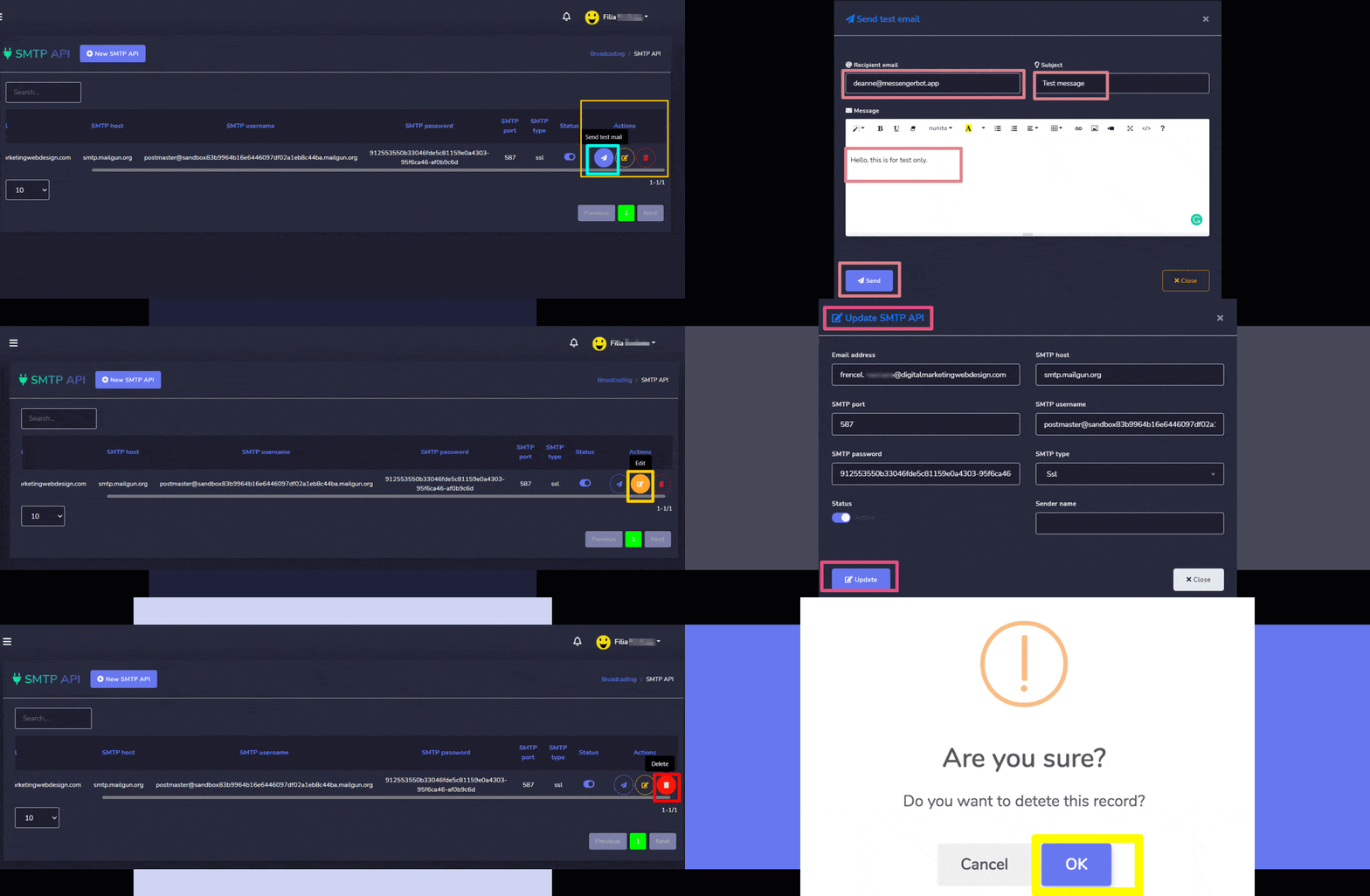
このビューから次のアクションを実行できます。
- 特定のメールアドレスに対してアイコンを選択してテストメールを送信します。
 特定のメールアドレスに対するアイコン。
 - 更新したいAPIを編集します。
- APIを削除します。
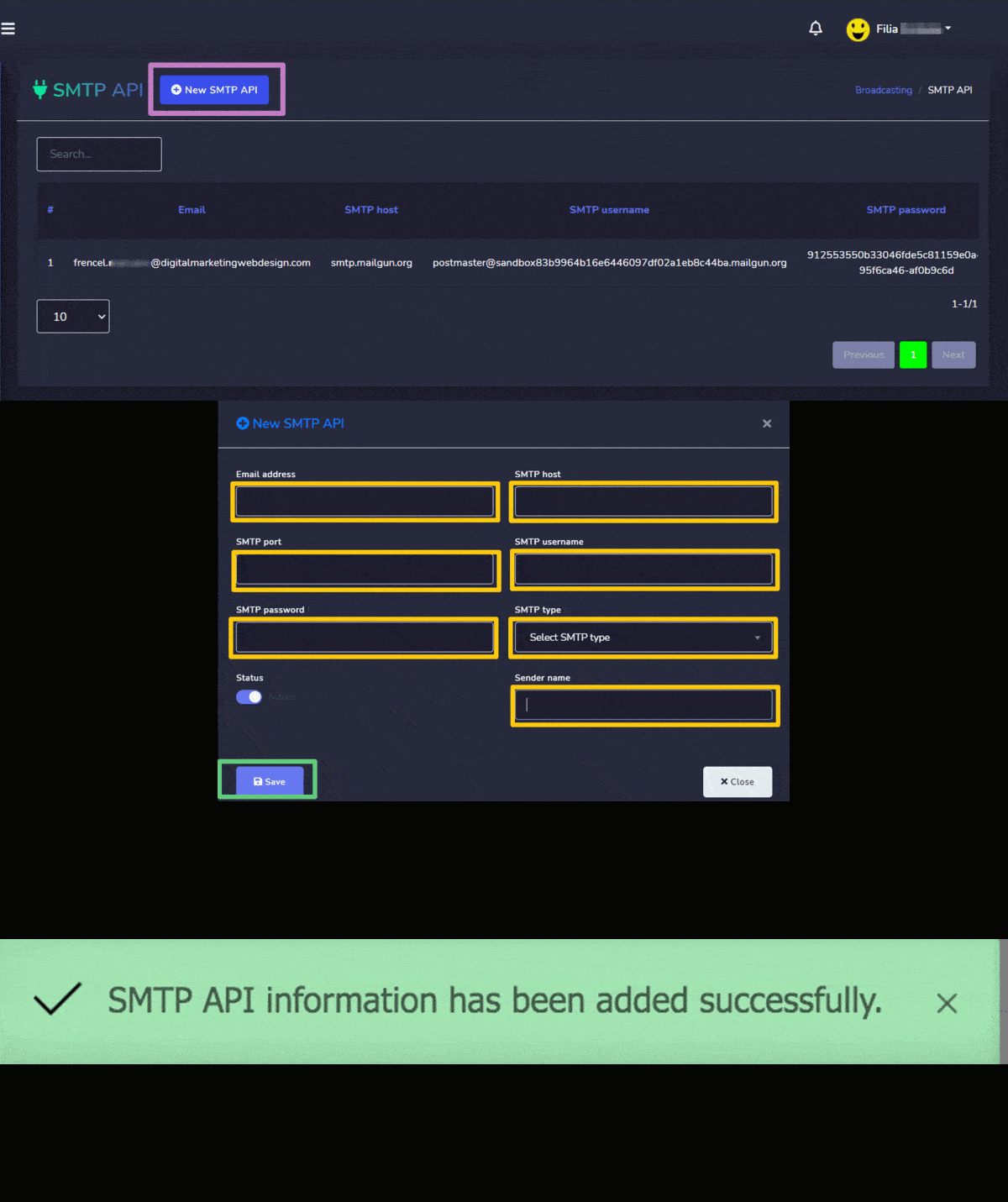
SMTP APIを作成します。
新しい作成ができます SMTP API 以下の手順に従ってください:
- を選択
 から SMTP API
 - 提供してください 新しいSMTP API 次の内容を入力してください メールアドレス.
- 次の内容を入力してください SMTPホスト や ポート情報.
- 提供してください SMTPユーザー名 や SMTPパスワード.
- を選択 SMTPタイプ ドロップダウンメニューから.
- 提供してください 送信者名。
- を選択 ステータス SMTP APIの。
- 選択する 保存 新しいSMTP APIを作成する。
Mandrill API
Mandrill API画面にメールアドレスのリストが表示されます。特定のメールアドレスを検索するには、 検索バー.
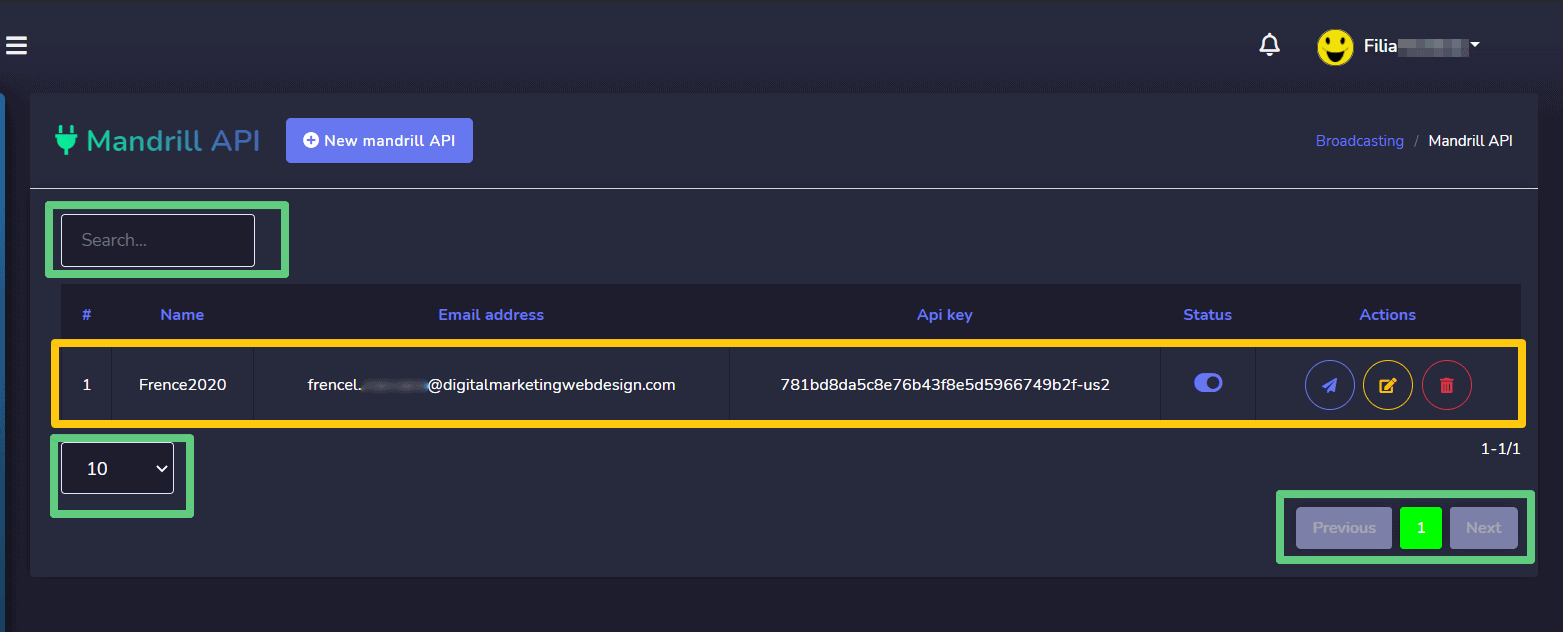
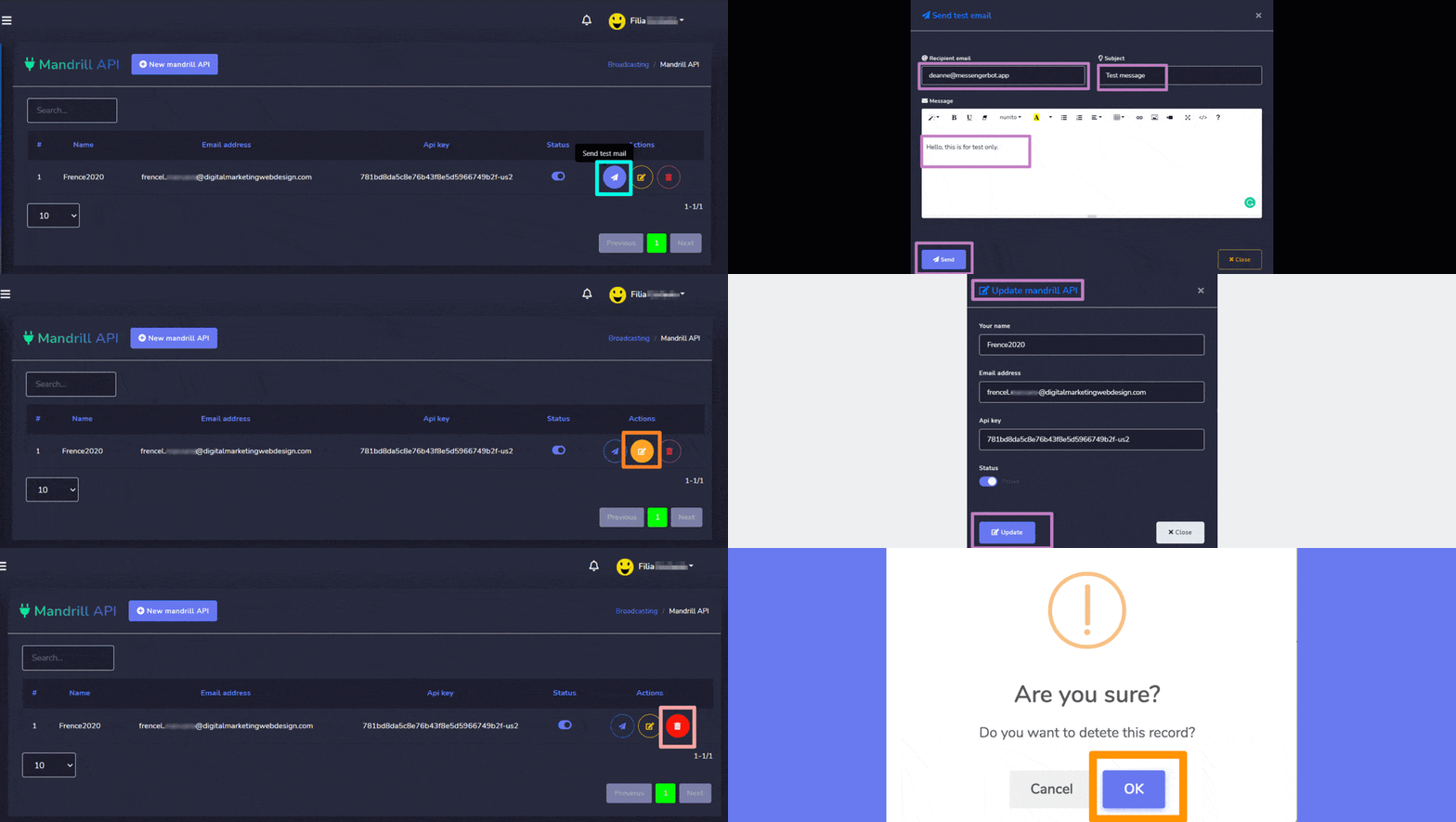
- 特定のメールアドレスに対してアイコンを選択してテストメールを送信します。 特定のメールアドレスに対するアイコン。
- 更新したいAPIを編集します。
- APIを削除します。
Mandrill APIを作成
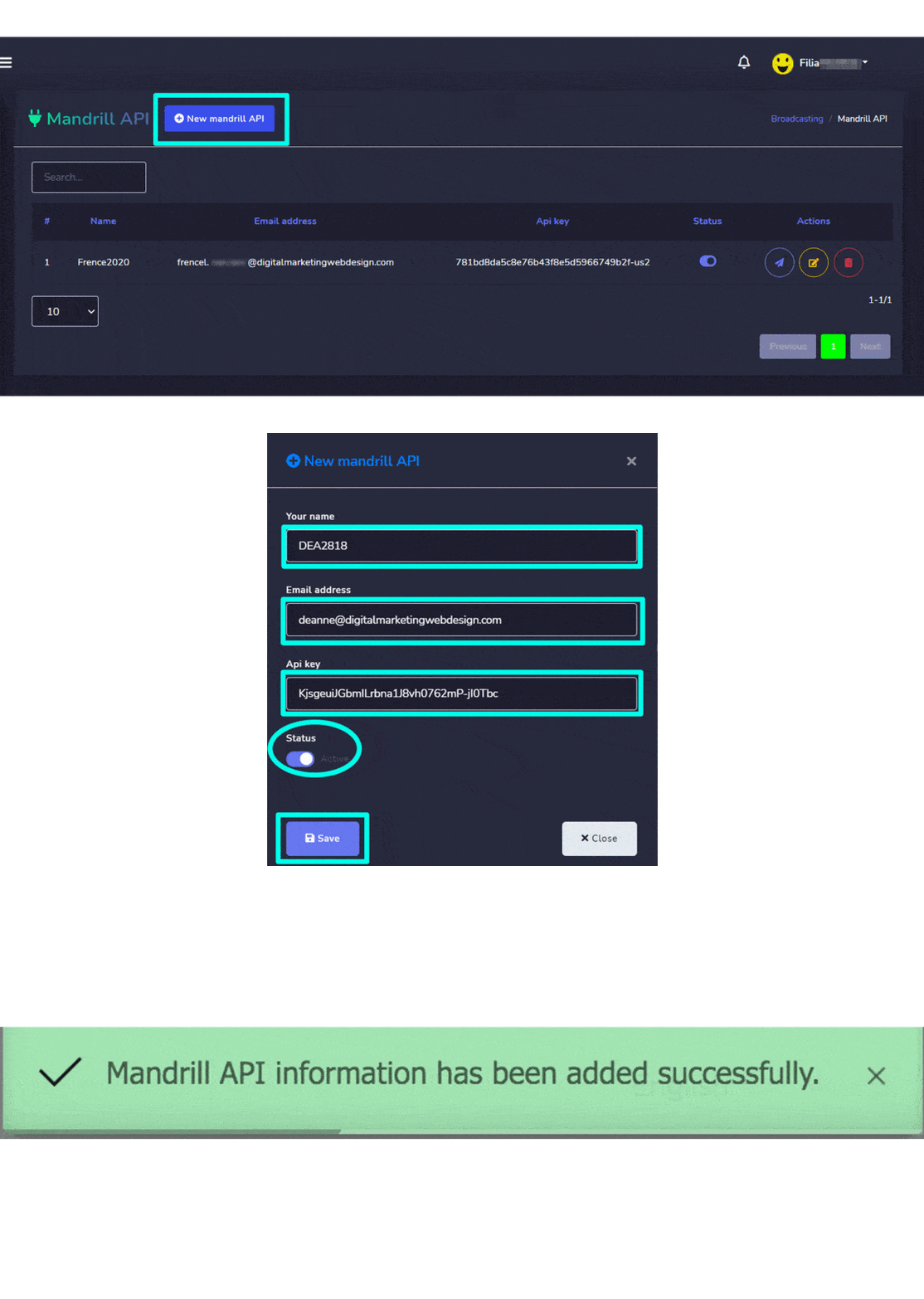
新しい作成ができます mandrill API 以下の手順に従ってください:
- を選択
 から Mandrill API
 - 提供してください 新しいMandrill API あなたの名前を入力してください。
- 次の内容を入力してください メールアドレス。
- 提供してください Mandrill APIキー あなたのアカウントから生成されました。
- APIのステータスを設定し、次にヒットします 保存.
Sendgrid API
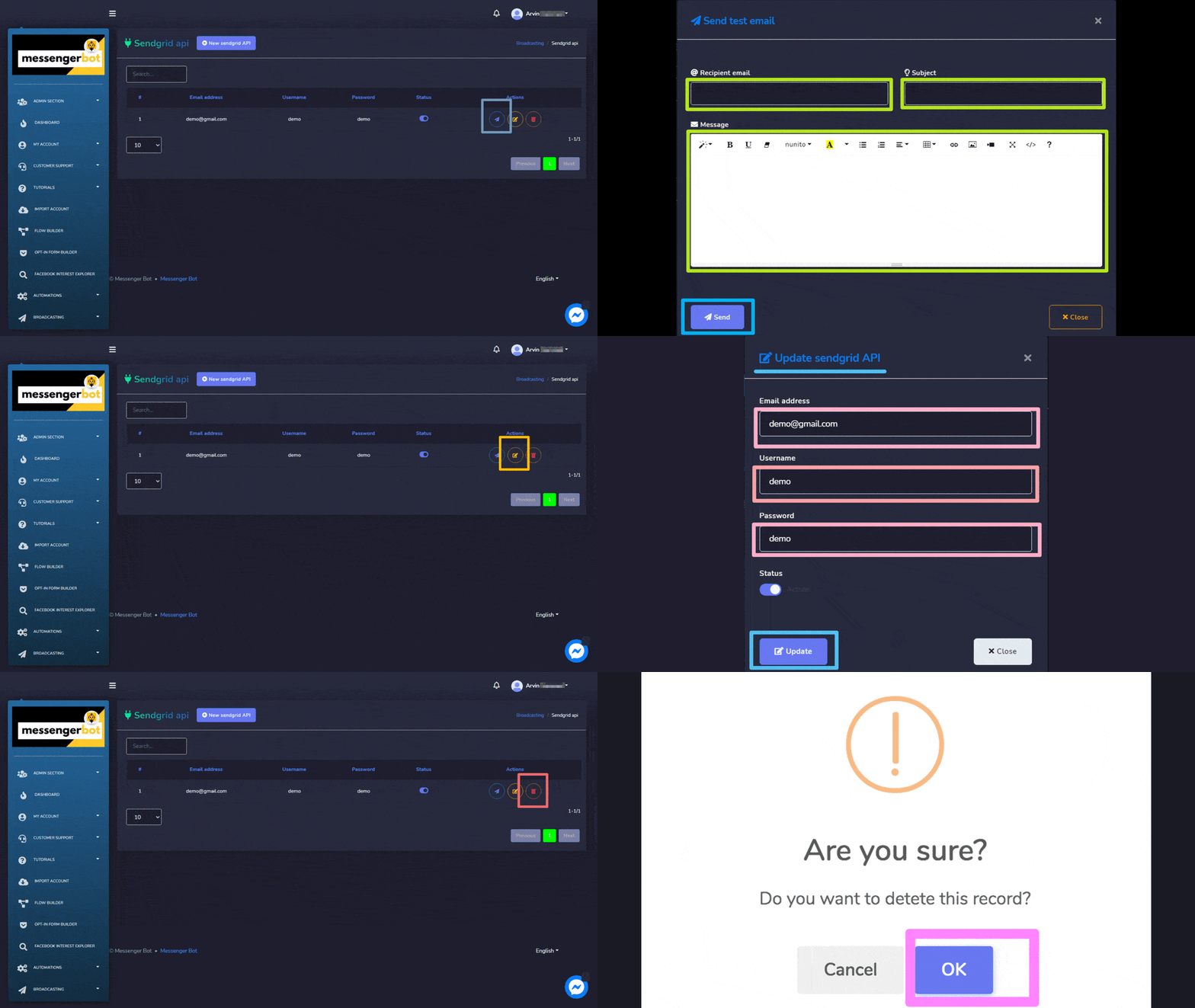
Sendgrid API画面にメールアドレスのリストが表示されます。特定のメールアドレスを検索するには、次を使用できます。 検索バー.
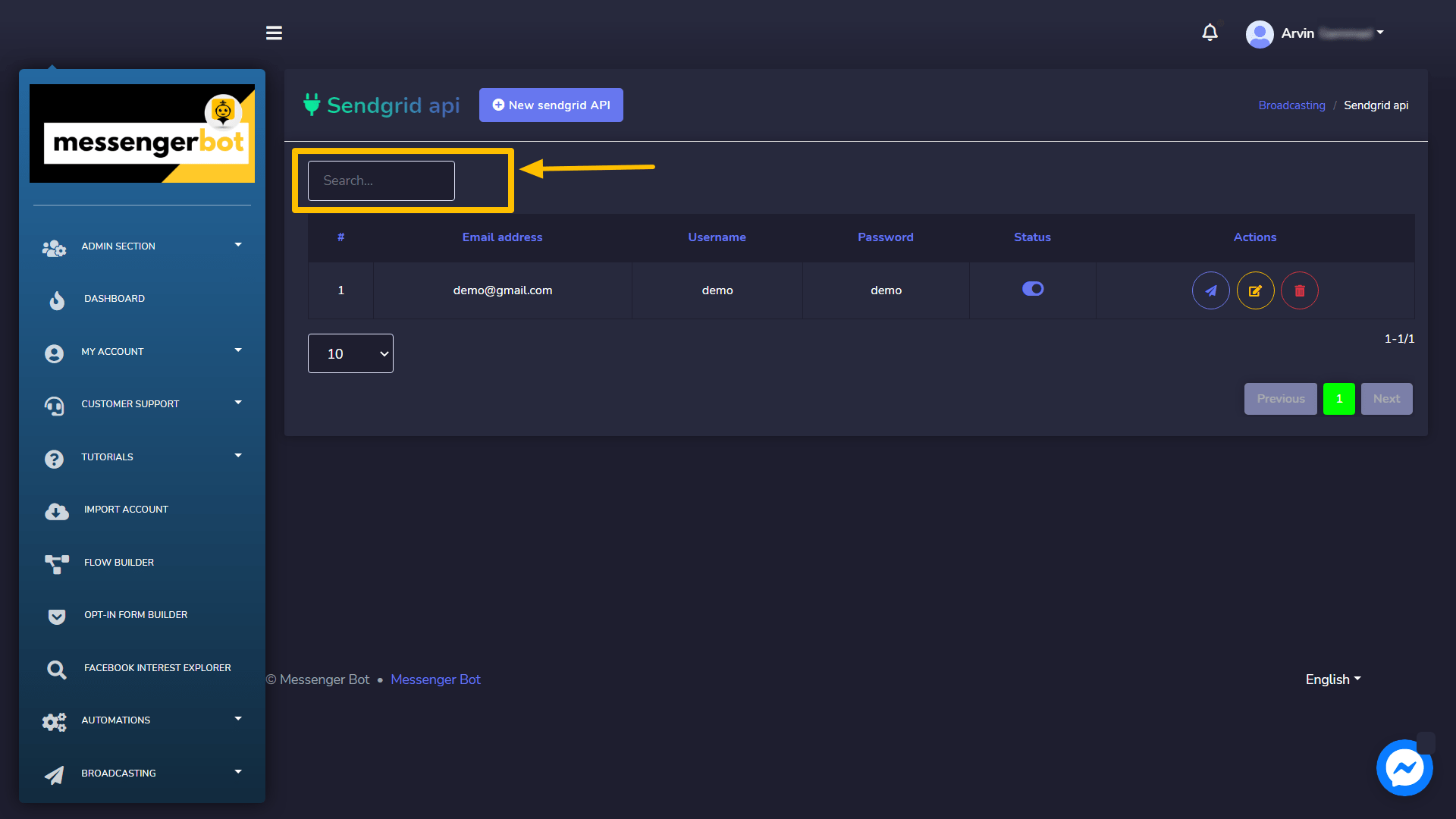
このビューから次のアクションを実行できます。
- 特定のメールアドレスに対してアイコンを選択してテストメールを送信します。 特定のメールアドレスに対するアイコン。
- 更新したいAPIを編集します。
- APIを削除します。
Sendgrid APIを作成
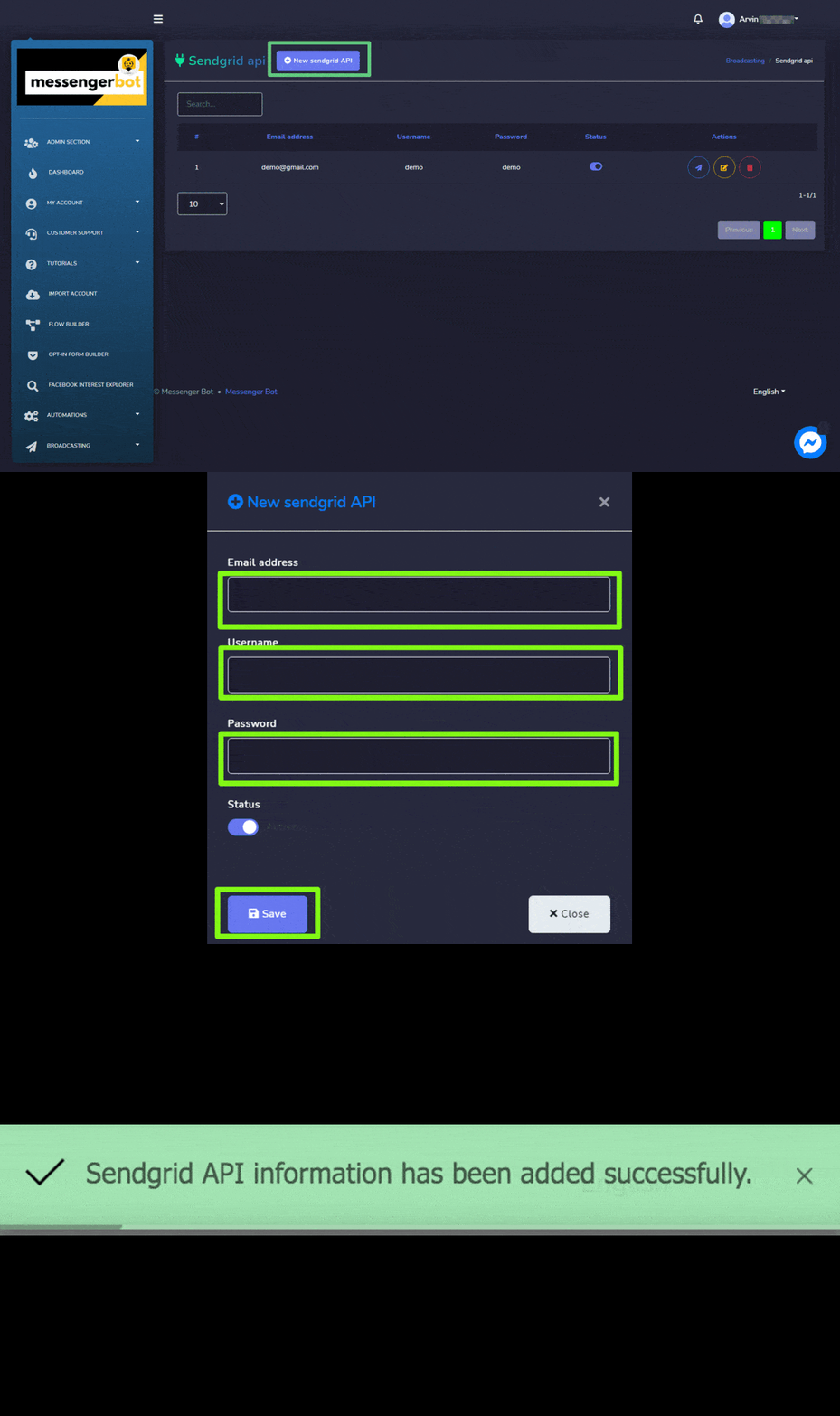
新しい作成ができます sendgrid API 以下の手順に従ってください:
- を選択
 から Sendgrid API 画面。
 - 提供してください 新しいSendgrid API 情報。
- 次の内容を入力してください メールアドレス.
- 入力してください ユーザー名.
- 提供してください パスワード.
- APIのステータスを設定し、次にヒットします 保存.
Mailgun API
Mandrill API画面にメールアドレスのリストが表示されます。特定のメールアドレスを検索するには、 検索バー.
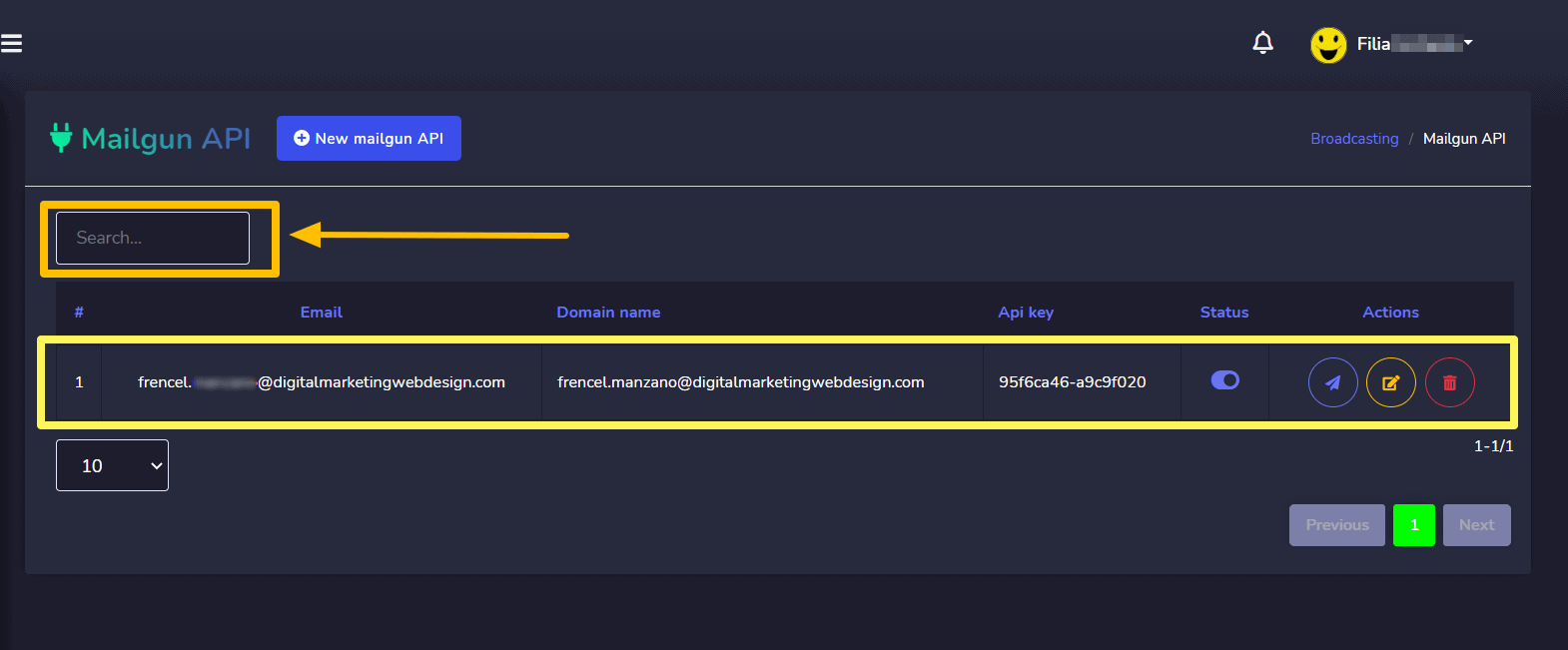
- 特定のメールアドレスに対してアイコンを選択してテストメールを送信します。 特定のメールアドレスに対するアイコン。
- 更新したいAPIを編集します。
- APIを削除します。
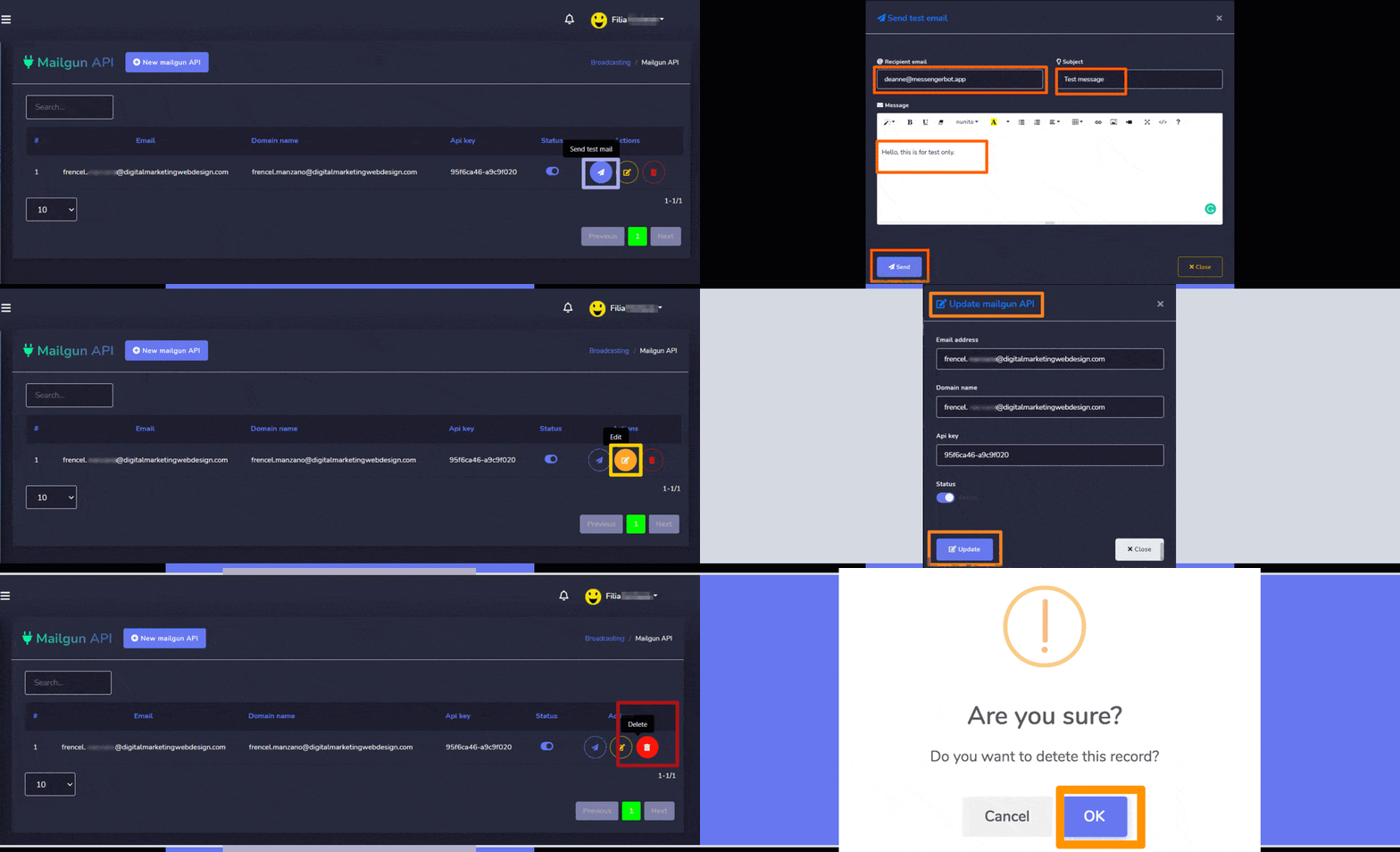
Mailgun APIを作成
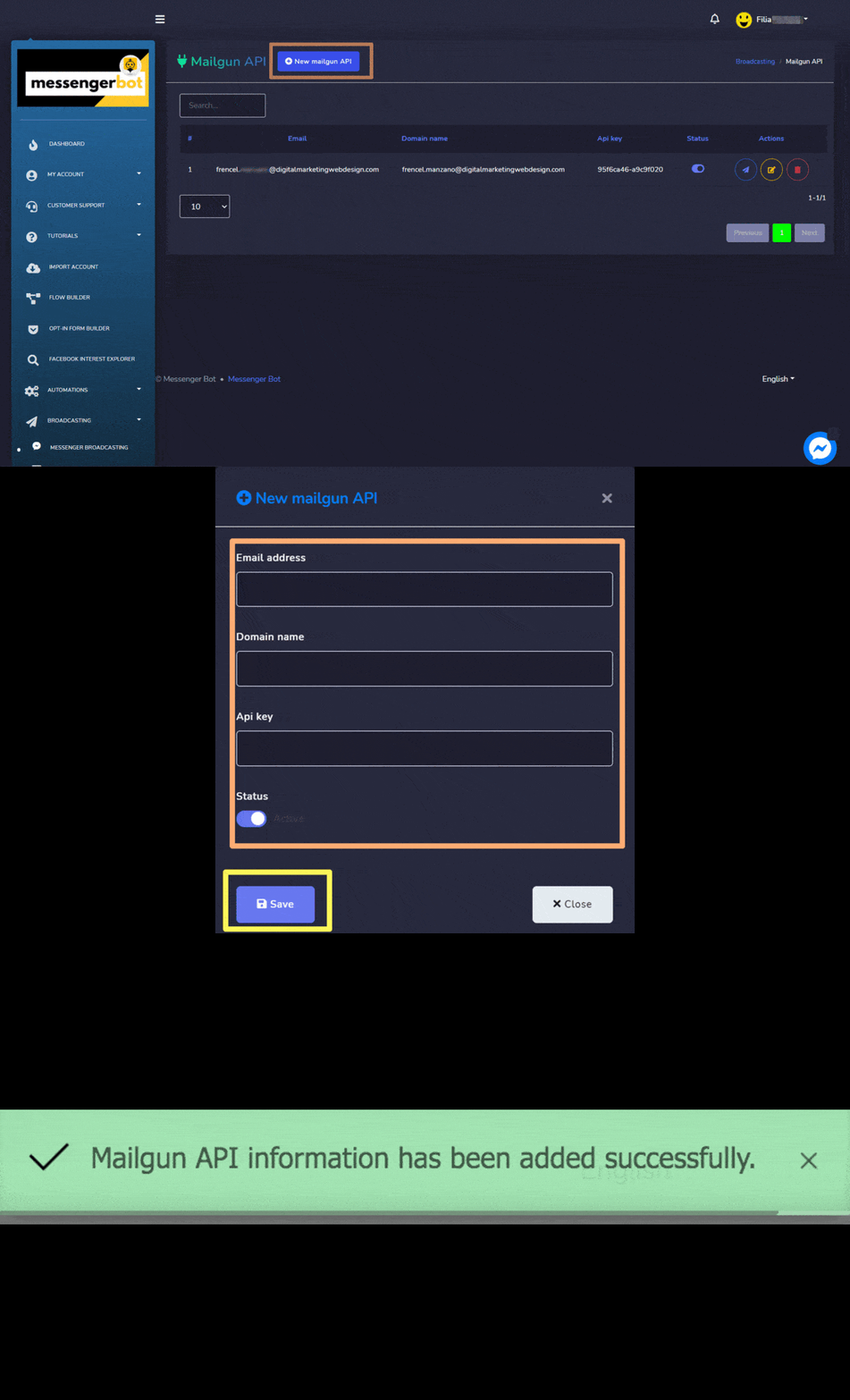
新しい作成ができます Mailgun API 以下の手順に従ってください:
- を選択
 から Mailgun API 画面。
 - 提供してください 新しいMailgun API 情報。
- 次の内容を入力してください メールアドレス.
- 提供してください ドメイン 名前。
- 提供してください Mailgun APIキー 生成されました。
- APIのステータスを設定し、次にヒットします 保存.
メールキャンペーン
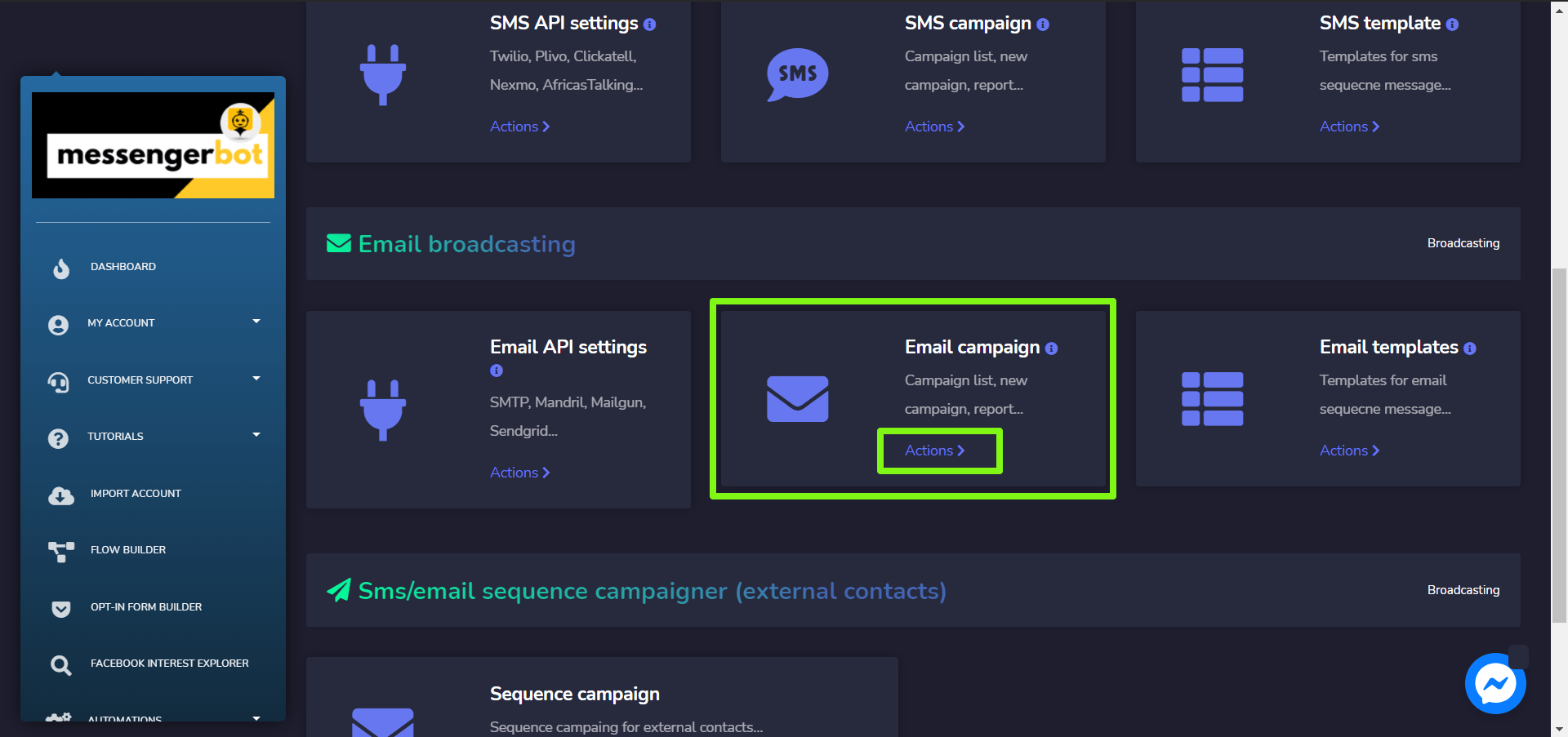
メールキャンペーンにアクセスするには、選択してください アクション オプションを選択します メールキャンペーン のセクションで メール配信.
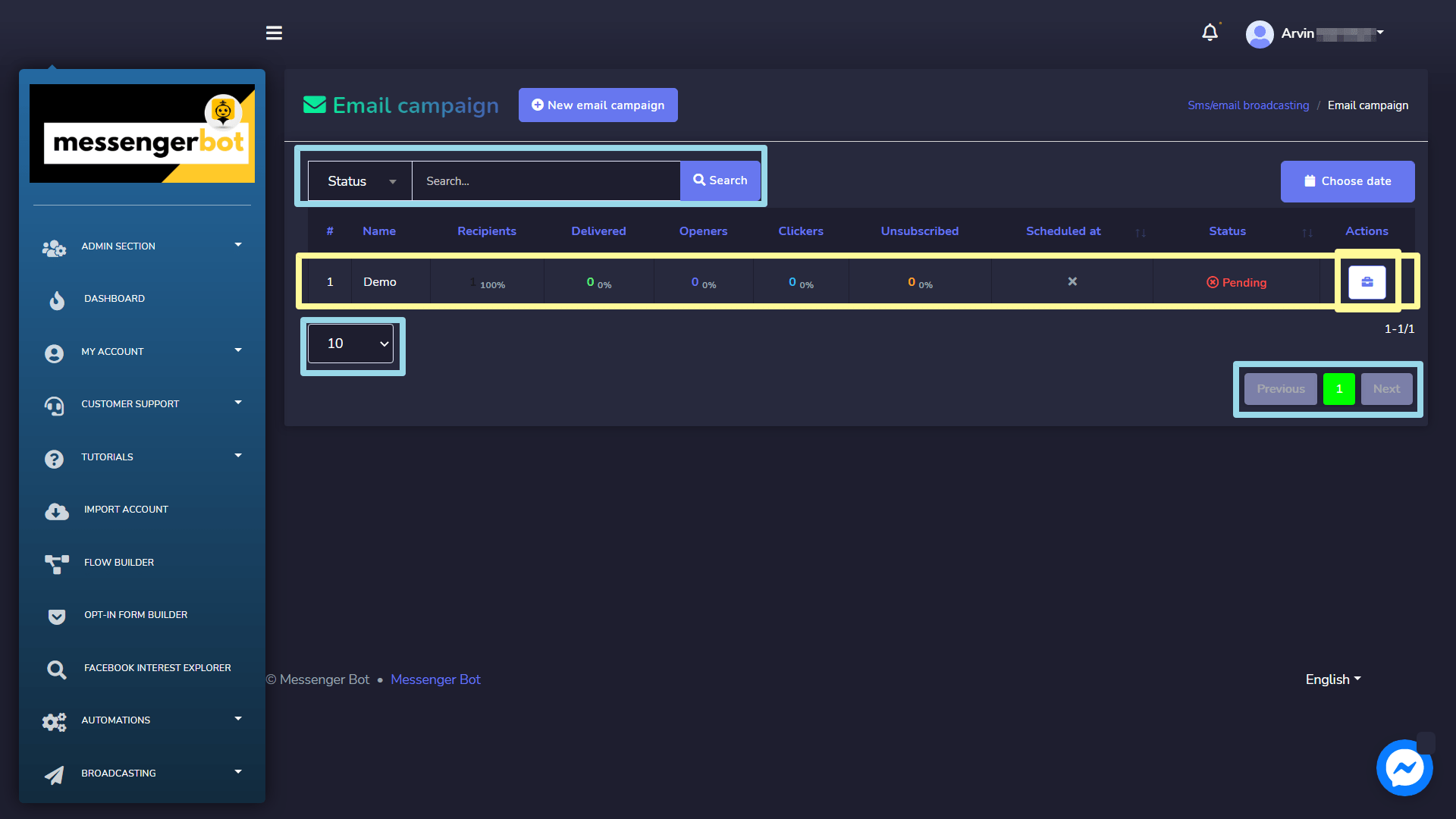
メールキャンペーン画面には、特定のキャンペーンを検索するためのキャンペーン名が含まれています 検索バーを使用して。 表示する キャンペーンの 数 をページごとに. 絞り込んだ検索のための 日付範囲 を選択できます。また、彼らの基に並べ替えることもできます ステータス. あなたは 並べる それらを 昇順または降順で 選択することで 矢印を テーブルのヘッダーから選択します。
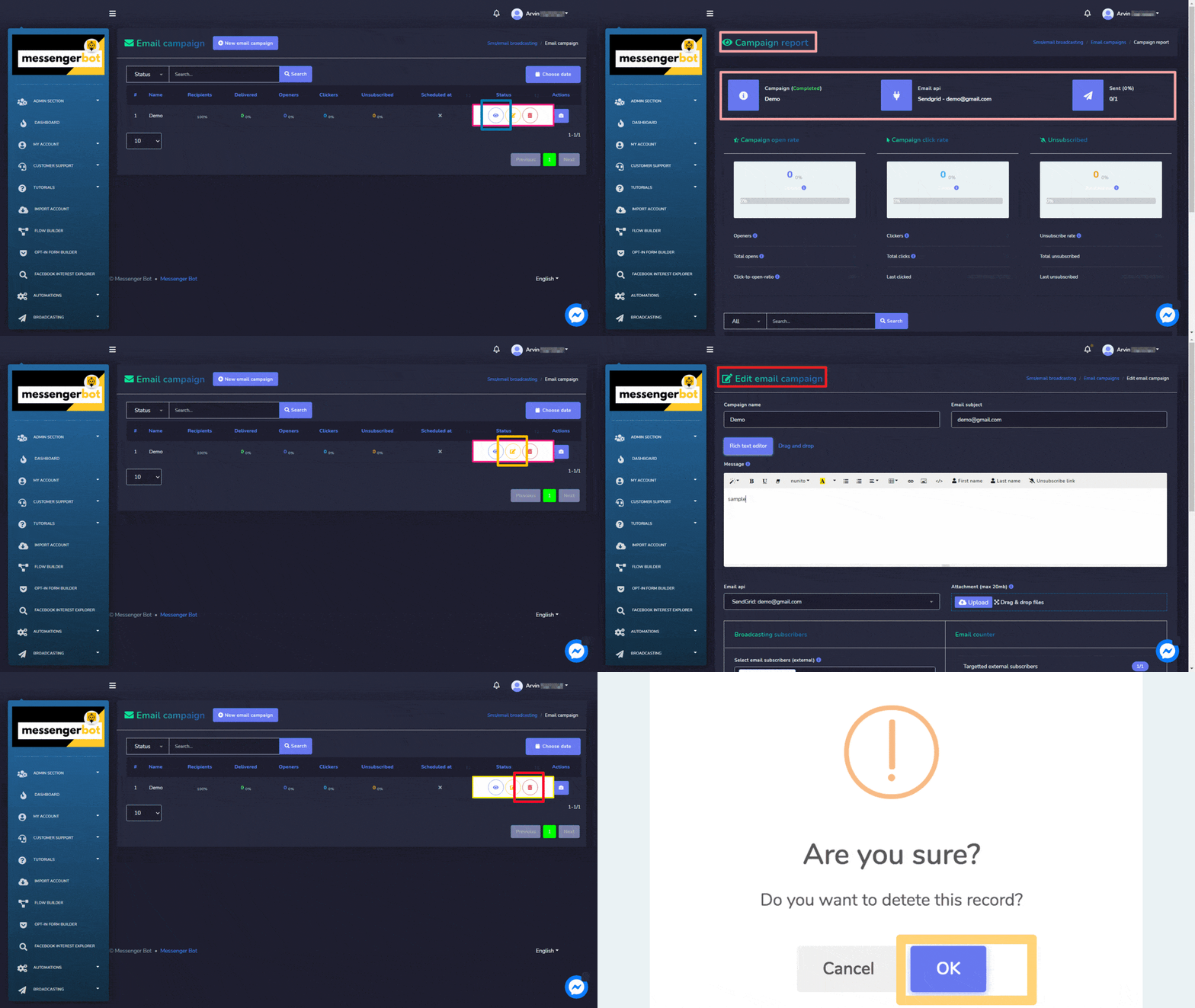
 アクションを実行したいテンプレートに対してオプションを選択します。次のアクションが実行できます:
- レポートを表示するには、
 .
. - キャンペーンを編集します。
- キャンペーンを削除します。
メールキャンペーンを作成
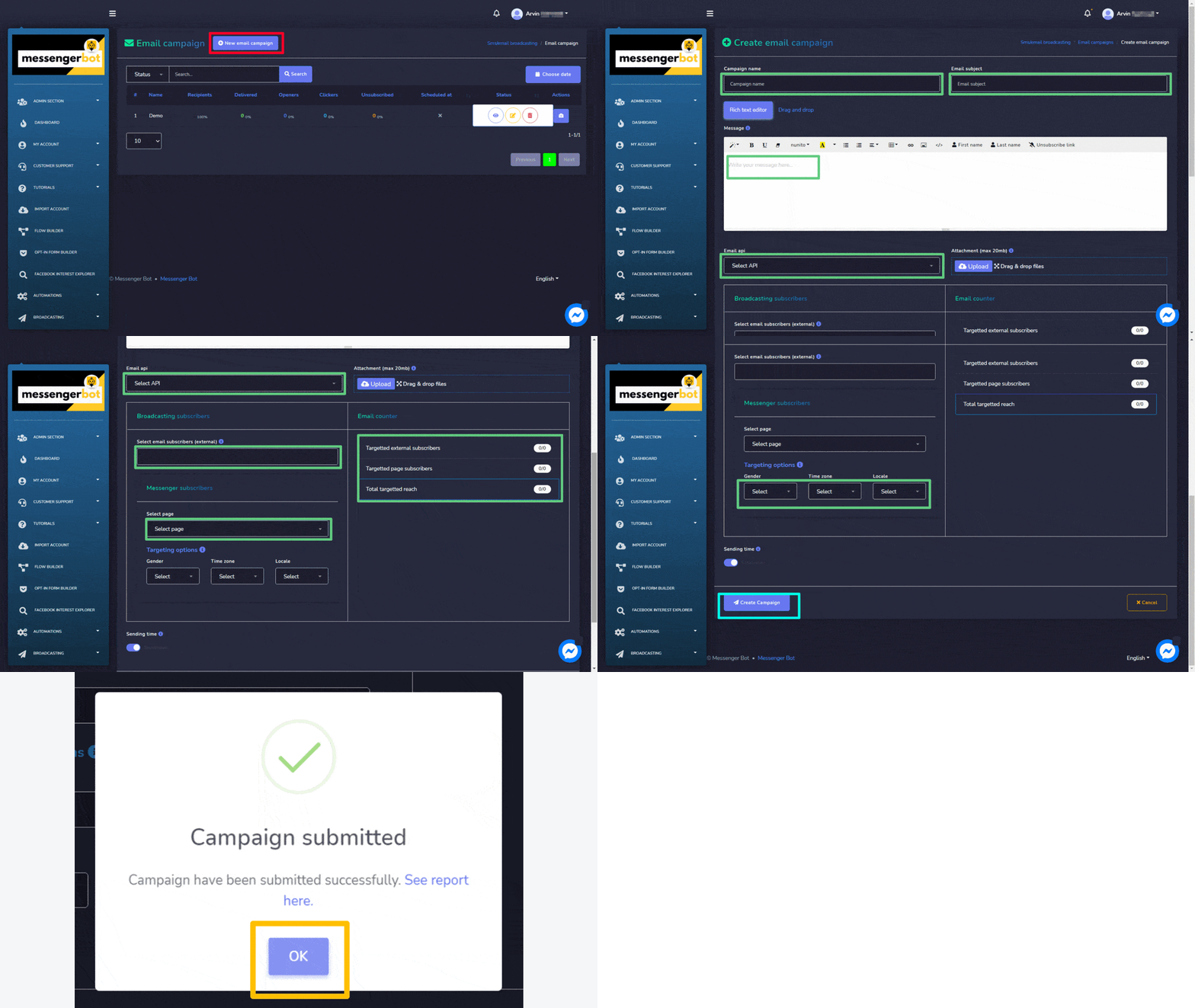
以下の手順に従って新しいメールキャンペーンを作成できます:
- 選択する
 のオプションが画面の上部に表示されます。 メールキャンペーン 画面。
 - An メール キャンペーン の詳細を提供してください。詳細には以下が含まれます:
- キャンペーン名
- メールの件名
- メッセージ
- メールAPI(ドロップダウンから選択)
- 添付ファイル
- 情報を提供する 放送購読者 や メッセージ購読者。
- より良いリーチのためにターゲティングオプションを選択することもできます。ビューの右側には メールカウンター (つまり、ターゲット購読者)。
- 送信する 時間.
- すべての情報が追加されたら、 キャンペーンを作成する。



 日本語
日本語  English
  Tagalog
  简体中文
简体中文  العربية
  हिन्दी
  Português do Brasil
  Español de México
  Français
  বাংলা
বাংলা  香港中文
香港中文  繁體中文
繁體中文  Nederlands
  Deutsch
  Bahasa Indonesia
  한국어
한국어  Polski
  Русский
  Español
  Tiếng Việt