

Instellingen om te beginnen
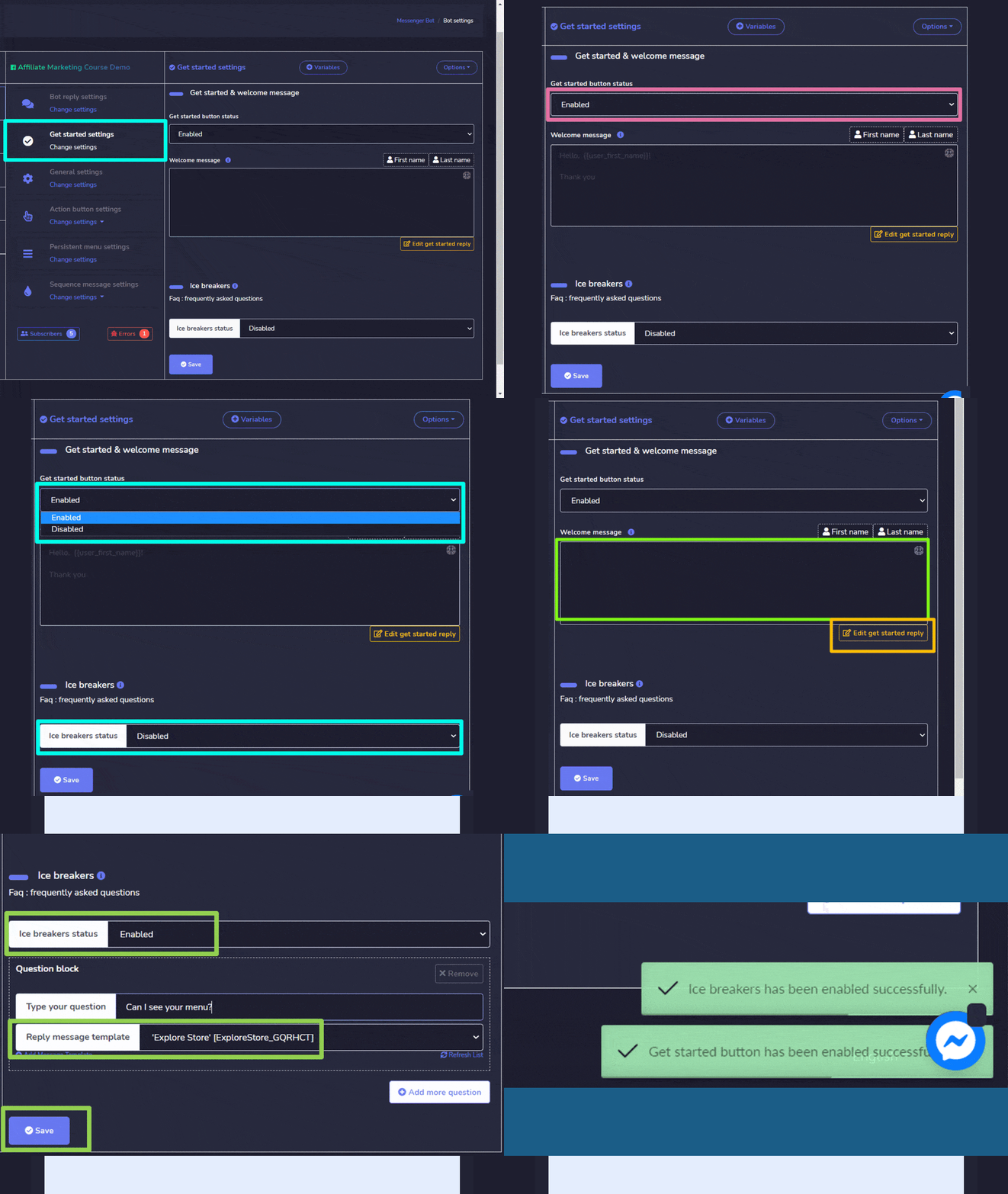
Selecteer Instellingen om te beginnen optie uit het menu en selecteer instellingen wijzigen.
Een scherm voor instellingen om te beginnen verschijnt, je kunt de volgende stappen uitvoeren om je instellingen in te schakelen:
- Selecteer uw status van de startknop.
- Geef een Welkomstbericht. Je kunt je antwoord op het startbericht bewerken door de Bewerk antwoord op startbericht knop onderaan het berichtveld te selecteren.
- Je kunt ook een veelgestelde vraag opgeven in de ijsbrekers sectie. In het begin wijzig je het status.
- Zodra ingeschakeld, typ je een vraag samen met een antwoord in de Vraagblok.
- Selecteer Opslaan om door te gaan.
Algemene instellingen
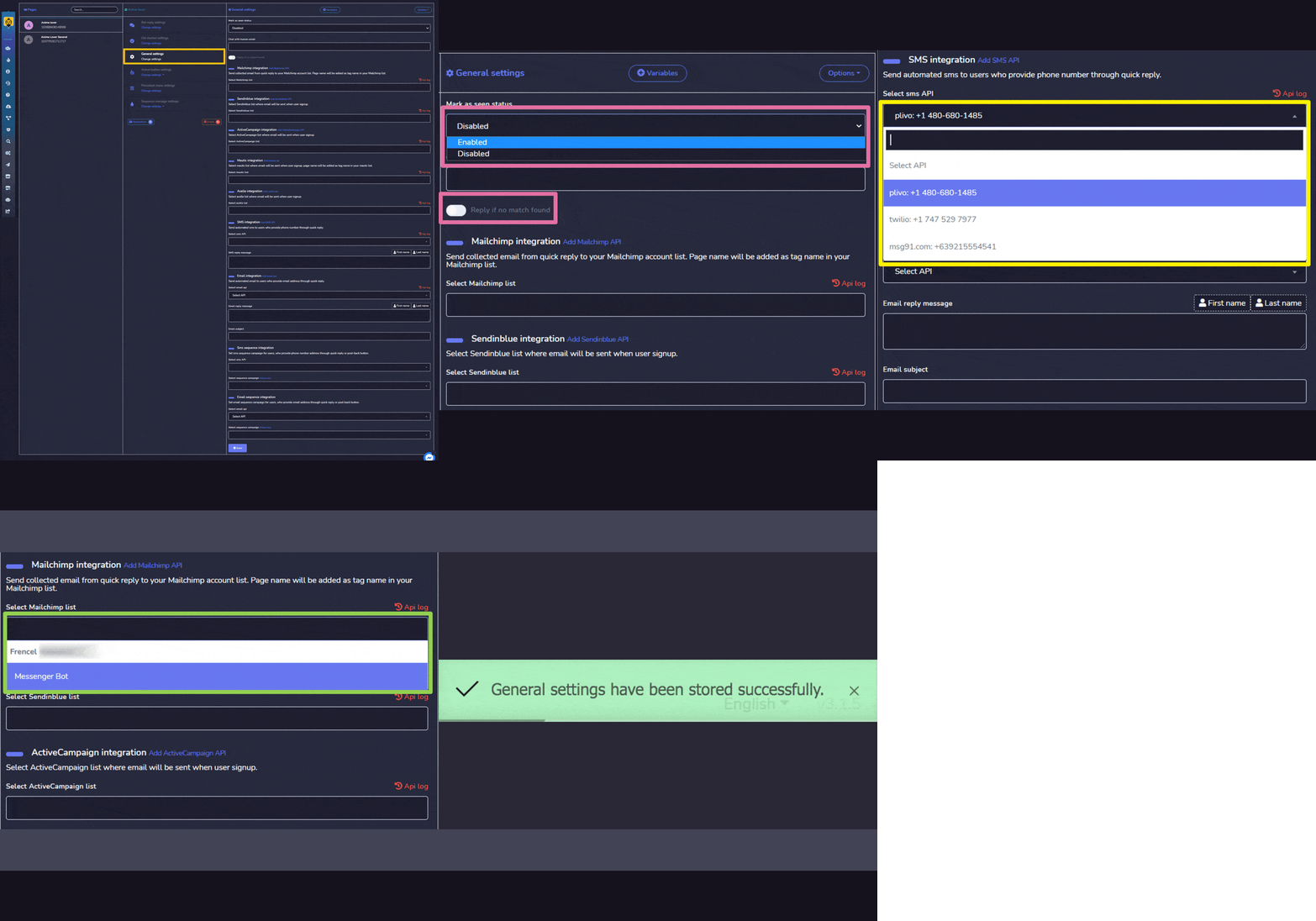
Selecteer Algemene instellingen optie uit het menu en selecteer instellingen wijzigen.
Een algemeen instellingen scherm verschijnt, je kunt de volgende stappen uitvoeren om je instellingen in te schakelen:
- Selecteer je markering als gezien status.
- Selecteer de respectieve integratie op basis van uw vereisten.
- Zodra je een integratie selecteert, bijv. SMS-integratie er verschijnt een dropdownmenu, selecteer de optie die je wilt kiezen.
- Je kunt ook een nieuwe API toevoegen door de Nieuwe API optie tegen de instellingen van elke integratie te selecteren.
- Selecteer Opslaan om door te gaan.
Instellingen voor actieknoppen
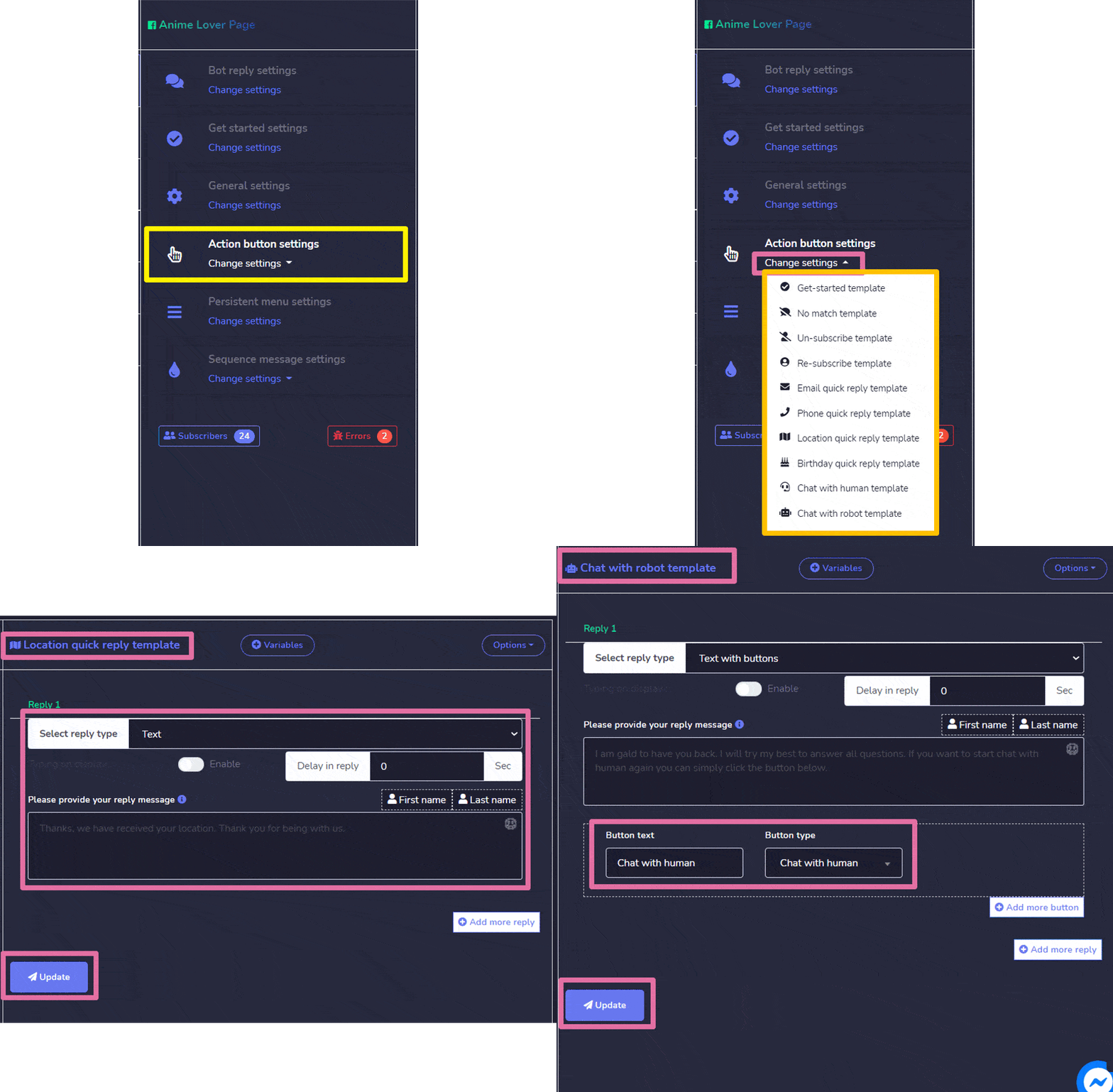
Selecteer de Instellingen voor actieknoppen optie uit het menu en selecteer instellingen wijzigen.
Er verschijnt een lijst met verschillende sjabloonopties. Selecteer de sjabloon die je wilt kiezen en pas vervolgens de instellingen aan door te voorzien van:
- De type van het antwoord.
- Geef uw bericht.
- Als het bestaat, geef dan een antwoordvertraging optie op.
- Als er een typemelding op het scherm is, zet deze dan AAN of UIT afhankelijk van uw vereisten.
- Als er een bestaat knop te klikken, pas dan ook de tekst en het type aan.
Instellingen voor het persistente menu
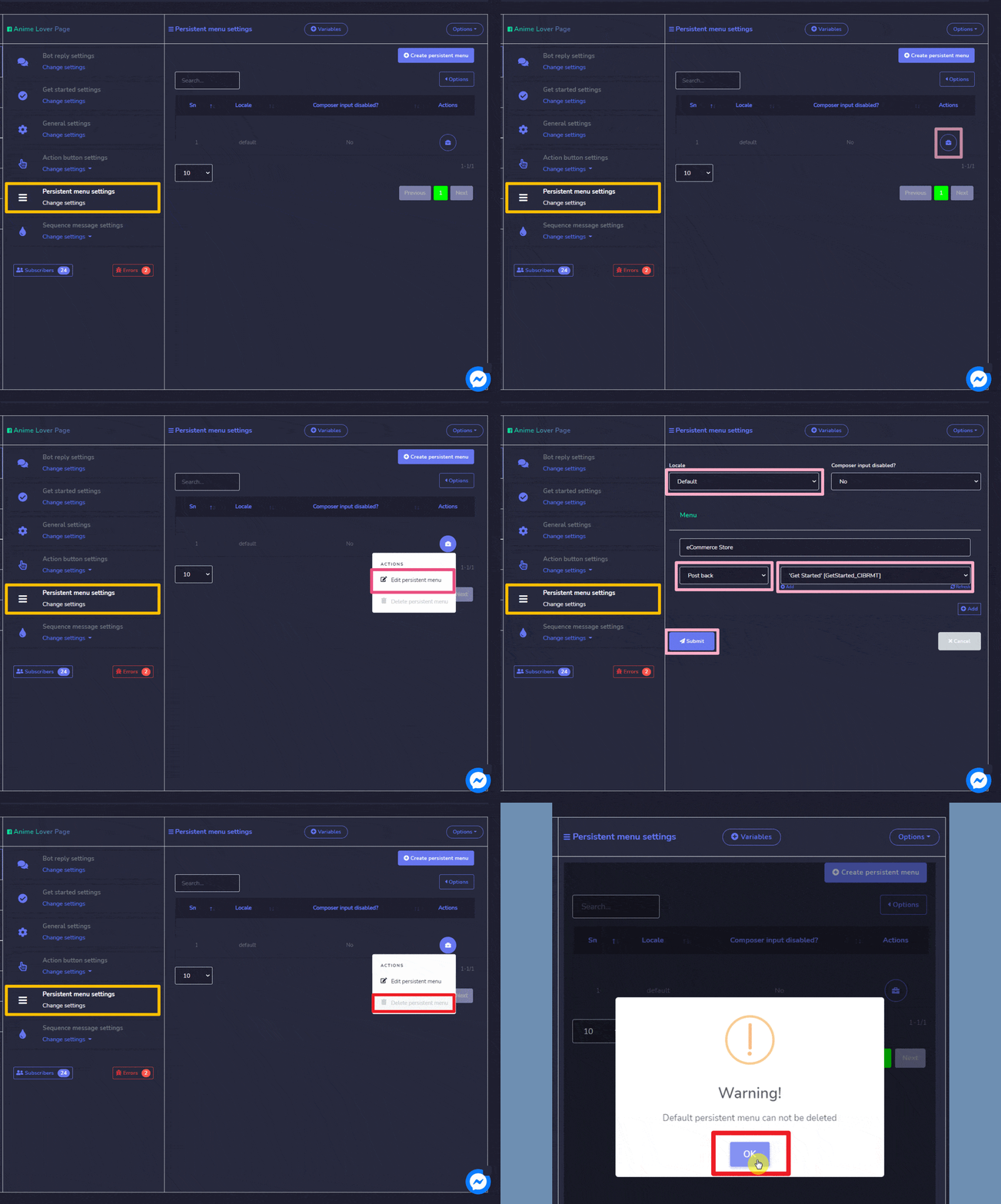
Selecteer de Instellingen voor het persistente menu optie uit het menu, selecteer dan instellingen wijzigen.
Een lijst met locaties verschijnt op het scherm. Om verschillende acties op een locatie uit te voeren, selecteert u de  optie tegen de locatie waarop u acties wilt uitvoeren.
De volgende acties kunnen worden uitgevoerd:
- Bewerk persistent menu: breng wijzigingen aan in de instellingen van het persistente menu
- Verwijder persistent menu
Maak een persistent menu
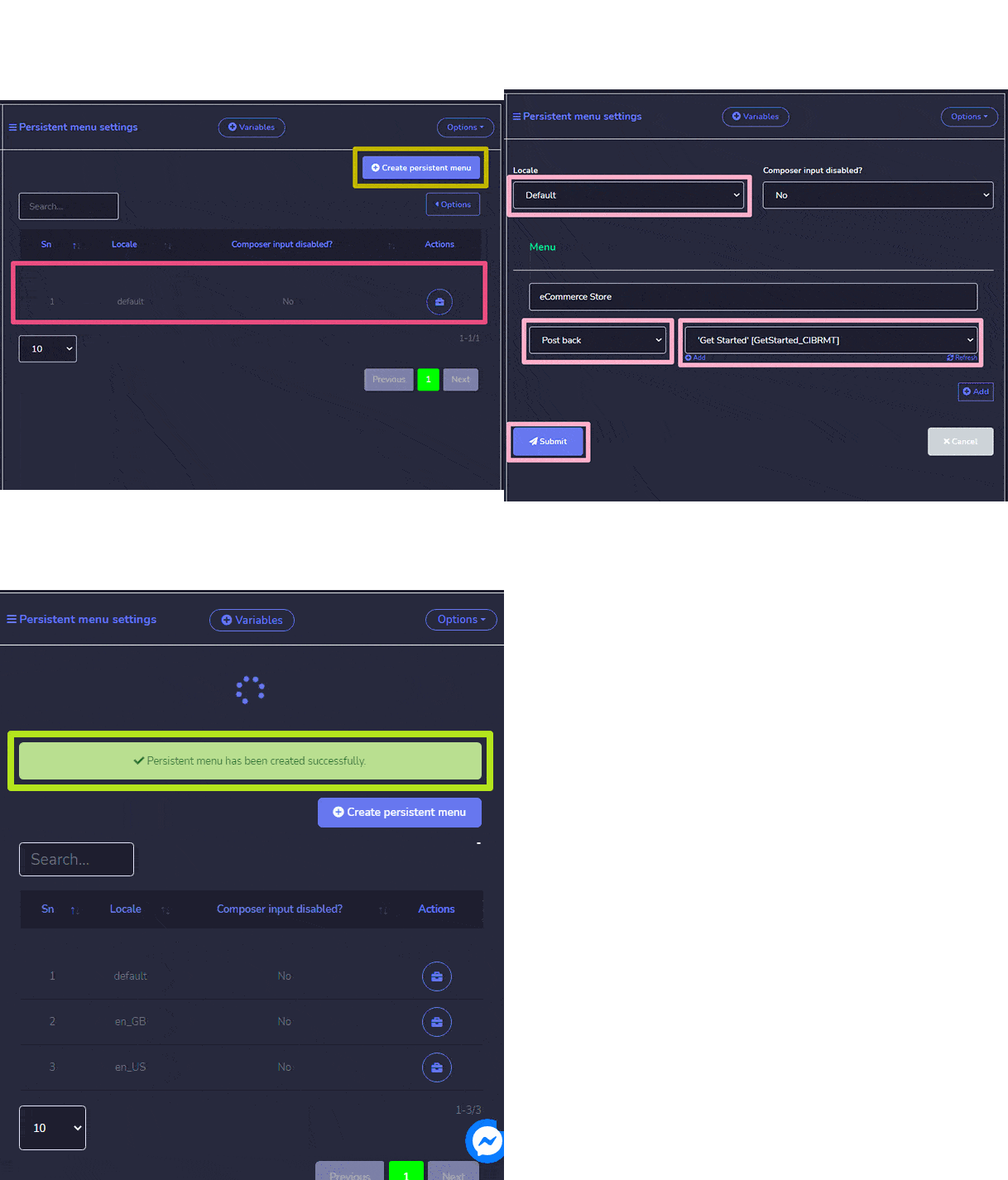
Je kunt een persistent menu maken door de onderstaande stappen te volgen:
- Selecteer
 vanuit de rechterbovenhoek van het scherm.
 - Geef Locale informatie.
- Geef de status van composer invoer.
- Geef Menu titel en web URL.
- Selecteer Verzenden om je persistente menu te maken.
Instellingen voor sequentieberichten
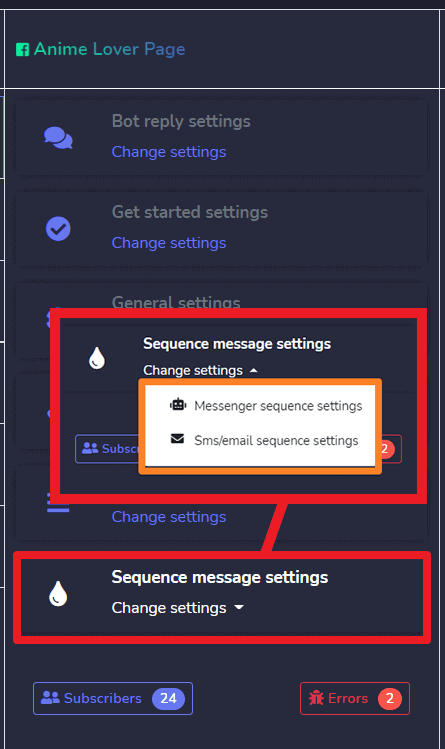
Selecteer de Instellingen voor sequentieberichten optie uit het menu, selecteer vervolgens instellingen wijzigen.
Je kunt kiezen tussen Instellingen voor Messenger-sequentie of Instellingen voor SMS/e-mailsequentie.
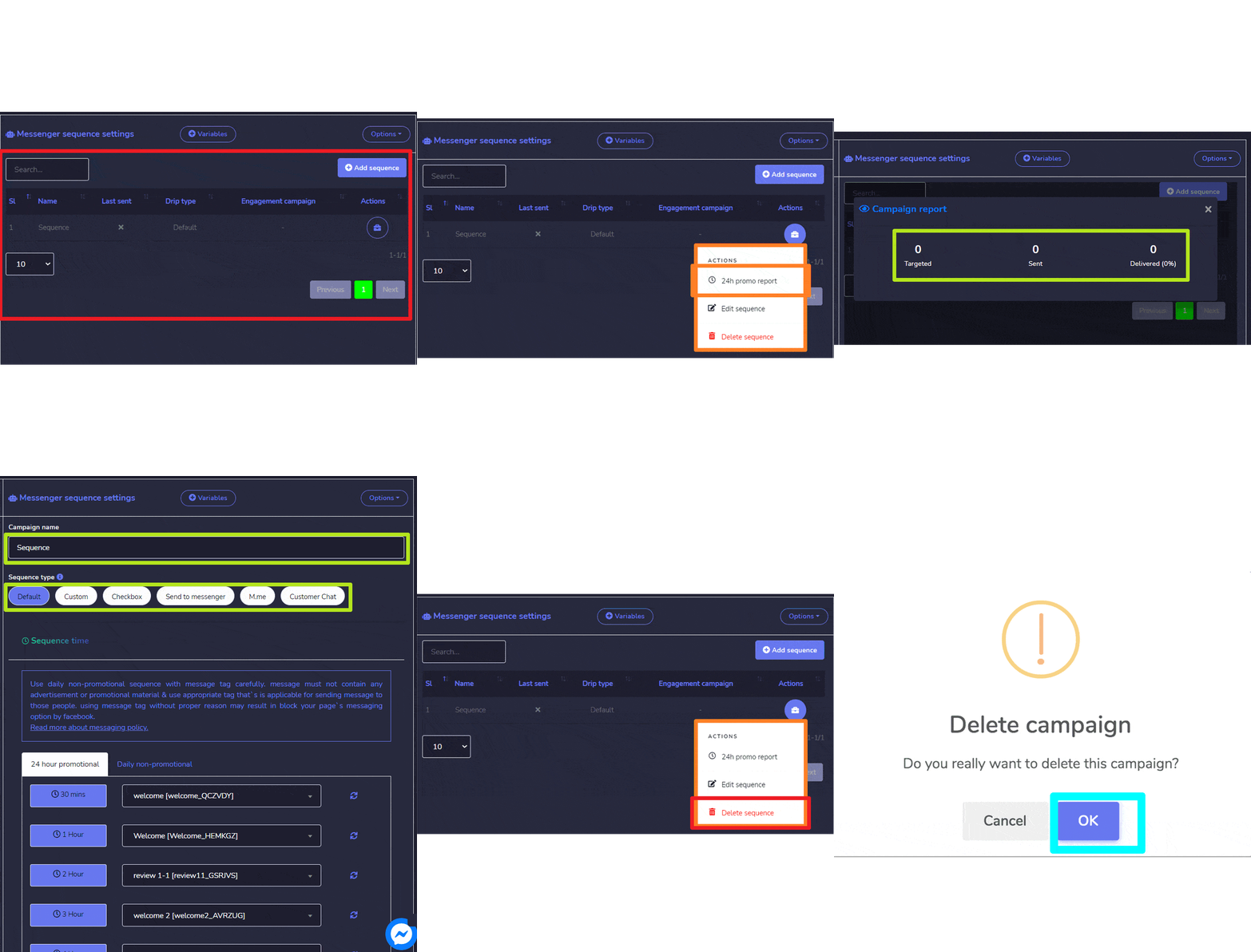
Eerst, instellingen voor Messenger-sequentie. Een lijst met sequentieberichten verschijnt op het scherm. Om verschillende acties op hen uit te voeren, selecteer de optie tegen het bericht waarop je acties wilt uitvoeren.
De volgende acties kunnen worden uitgevoerd:
- 24-uurs promotierapport: Een rapport over gerichte, verzonden en afgeleverde berichten.
- Sequentie bewerken: Je kunt het sequentiebericht bewerken en bijwerken.
- Sequentie verwijderen
Voeg een volgorde toe
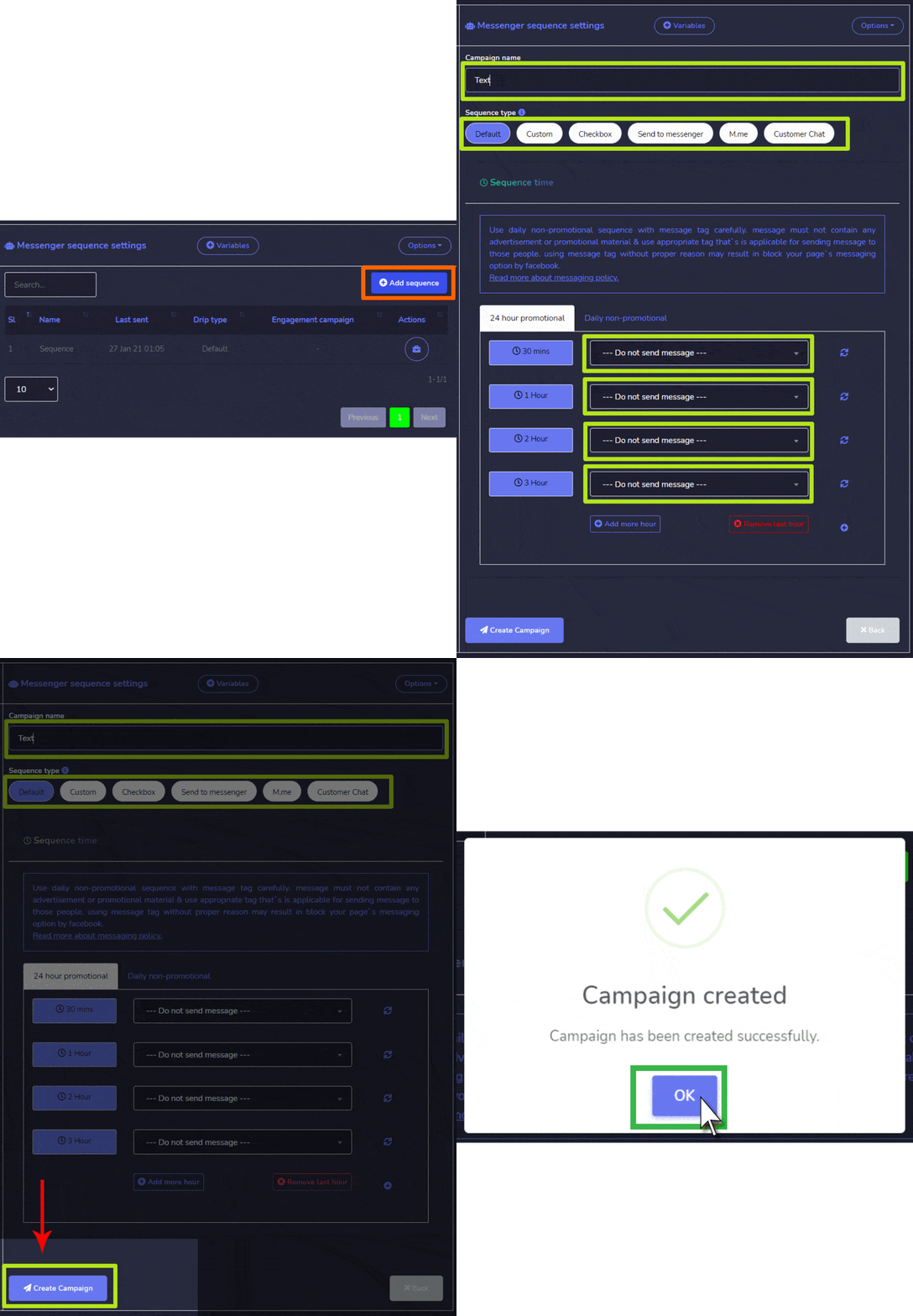
U kunt een volgorde toevoegen door de onderstaande stappen te volgen:
- Selecteer
 vanuit de rechterbovenhoek van het scherm.
 - Geef Campagnenaam en volgorde type.
- Selecteer de timerinstellingen.
- Selecteer de pagina's waarop u de volgorde-instellingen wilt toepassen.
- Selecteer Campagne aanmaken.
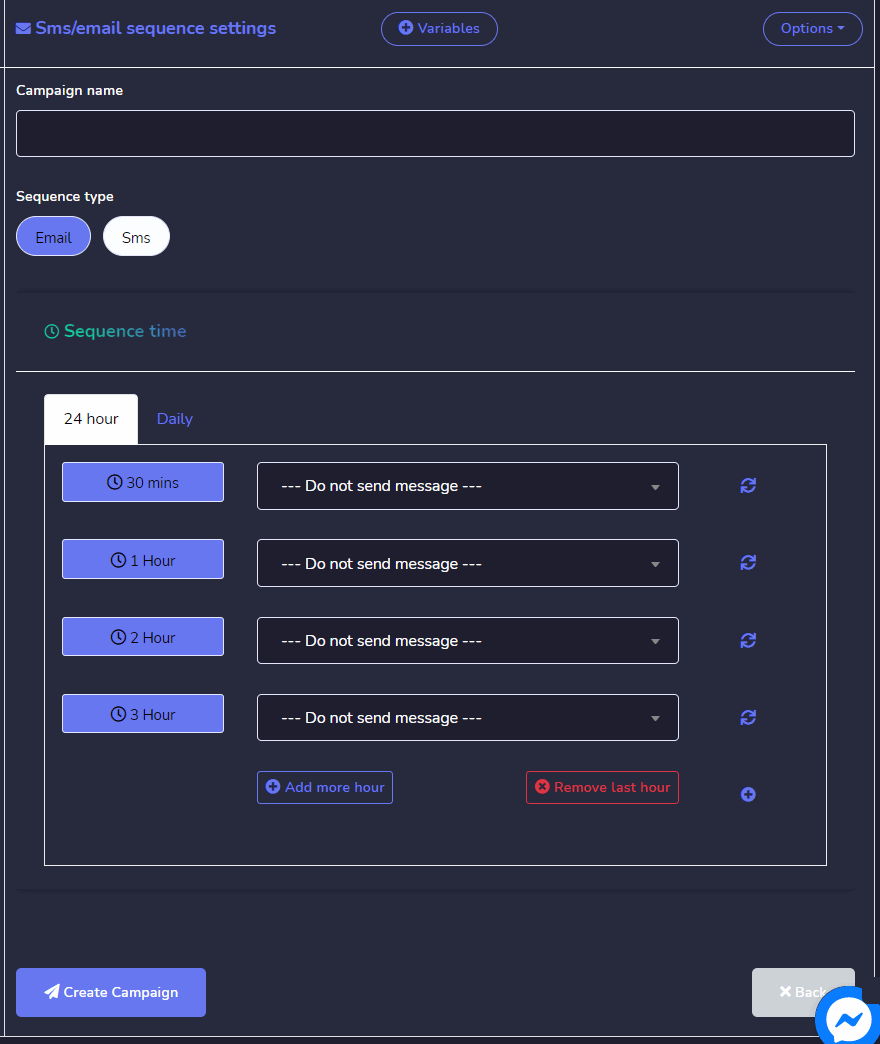
Voor Instellingen voor SMS/e-mailsequentie, dingen werken hetzelfde als Instellingen voor Messenger-sequentie. Dit is hoe het verschilt wanneer u aanmaakt SMS/E-mail volgorde-instellingen.



 Nederlands
  English
  Tagalog
  简体中文
简体中文  العربية
  हिन्दी
  Português do Brasil
  Español de México
  Français
  বাংলা
বাংলা  香港中文
香港中文  繁體中文
繁體中文  Deutsch
  Bahasa Indonesia
  日本語
日本語  한국어
한국어  Polski
  Русский
  Español
  Tiếng Việt