
Instagram Auto Reactie met Messenger Bot
Op dit moment is Instagram een van de populairste sociale media onder alle sociale media en het wordt ook dag na dag populairder. Dus als een populair medium heeft Instagram enkele mogelijkheden geboden voor ontwikkelaars van derden om te integreren via de Instagram API. Messenger Bot heeft deze functies geïntegreerd. Om de Instagram-functies met Messenger Bot te krijgen, moet je eerst je Instagram bedrijfsaccount integreren met Messenger Bot.
Dit is geschreven om instructies te geven over hoe je een Instagram bedrijfsaccount kunt integreren en hoe je de functie Automatische Reactie op Reacties kunt gebruiken met Messenger Bot.
Aangezien Instagram is gekoppeld aan Facebook, moet je in de eerste fase je Instagram bedrijfsaccount verbinden met je Facebook pagina.
Verbind Instagram Bedrijfsaccount met Facebook Pagina:
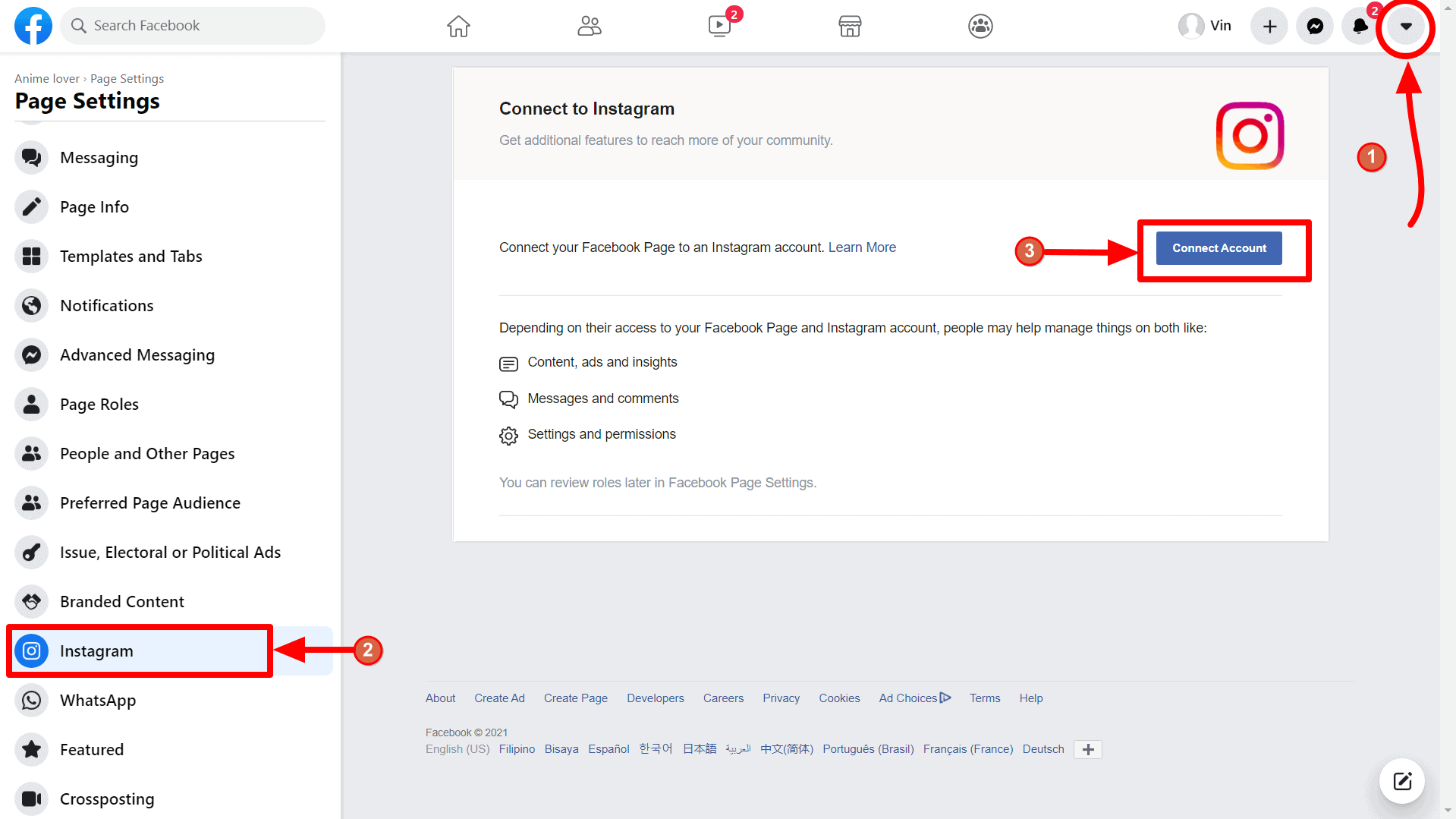
- Ga eerst naar de Instellingen van je Facebook pagina.
- Ga nu naar de Instagram menu vanuit de linkerzijmenu's.
- Klik op de Koppel Account knop om te beginnen met het toevoegen van een Instagram-account. Geef alle informatie op en koppel je Instagram-bedrijfsaccount aan je Facebook-pagina.
Importeer Instagram bedrijfsaccount met Messenger Bot:
Nadat je je Instagram-account aan je Facebook-pagina hebt gekoppeld, ga nu naar de Importeer Account menu van je Messenger Bot-applicatie en importeer je Facebook-account opnieuw door op de Inloggen met Facebook knop te klikken. Daarna zul je je Instagram-bedrijfsaccount zien onder de gekoppelde Facebook-pagina. Nu Schakel Botverbinding in door op de botverbinding in te schakelen knop als deze niet is ingeschakeld.
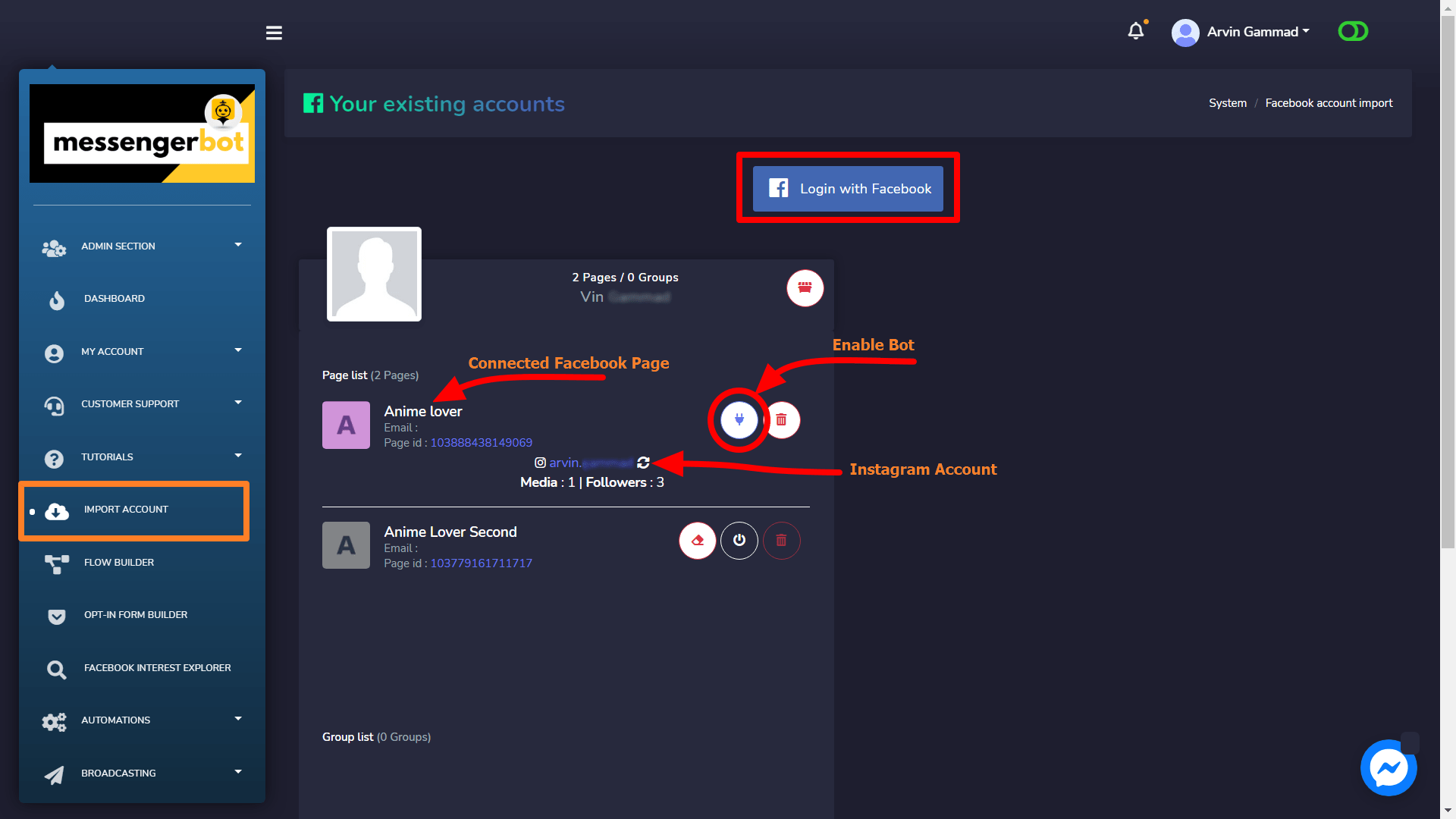
Zonder inschakeling zie je je Instagram-account niet in het Instagram-functiesectie van Messenger Bot.
Automatische Reactie op Reacties met Messenger Bot:
Er is ook een menu beschikbaar genaamd Automatiseringscampagne voor Instagram onder de Instagram Automatisering in het AUTOMATISERING-menu.
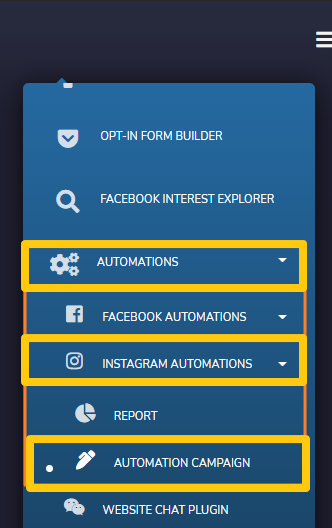
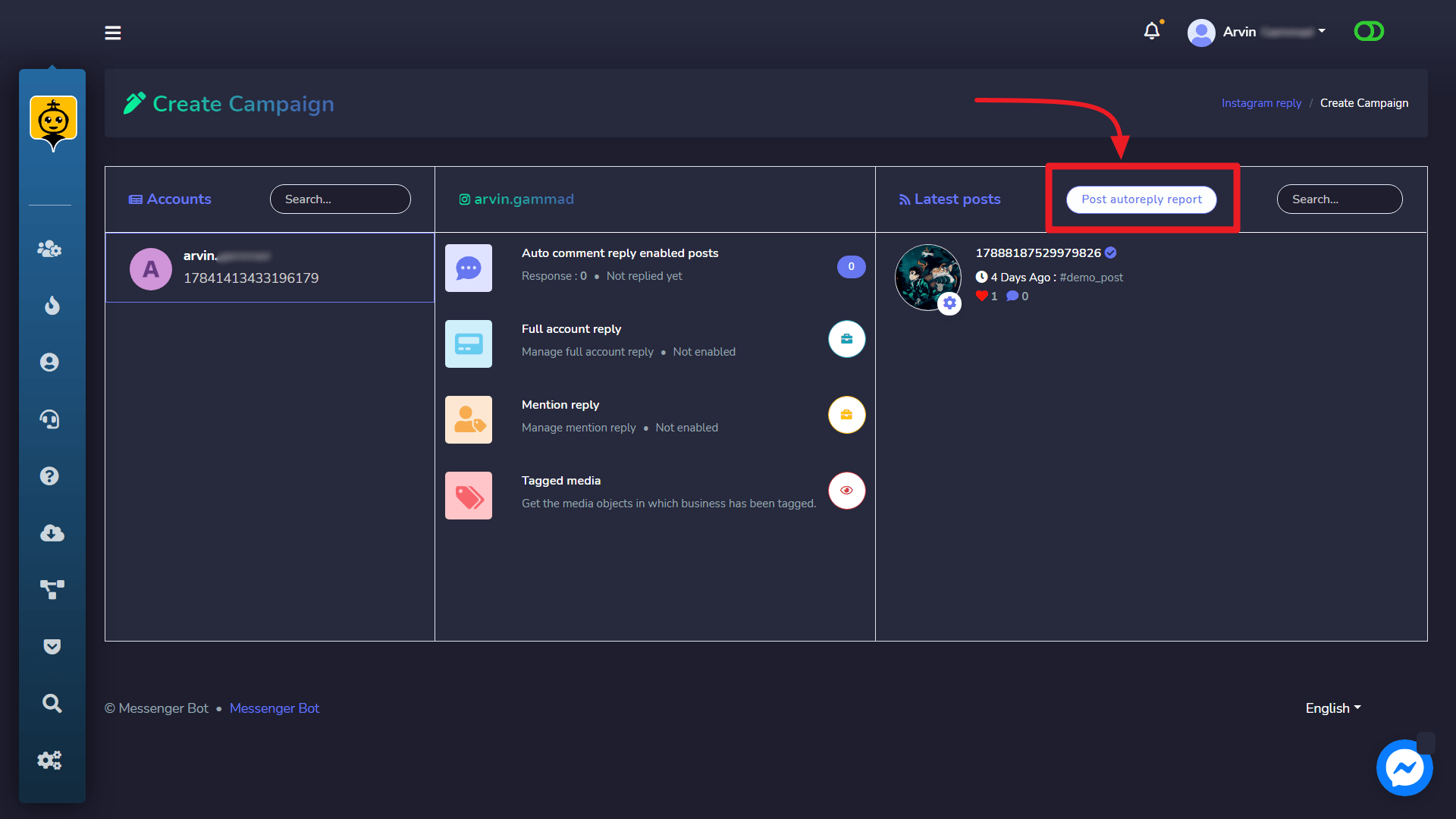
Ga naar Automatisering > Instagram Automatisering > Automatiseringscampagne menu en je zult je Instagram zakelijke accounts hier zien met de laatste berichten van het bijbehorende zakelijke account. Je kunt ook zien hoeveel berichten zijn ingeschakeld voor automatische reactie op opmerkingen uit de middenkolom. In de rechterkolom kun je de berichtenlijsten, gepubliceerde tijd, berichtbeschrijving, berichtenreactie, en opmerkingen.
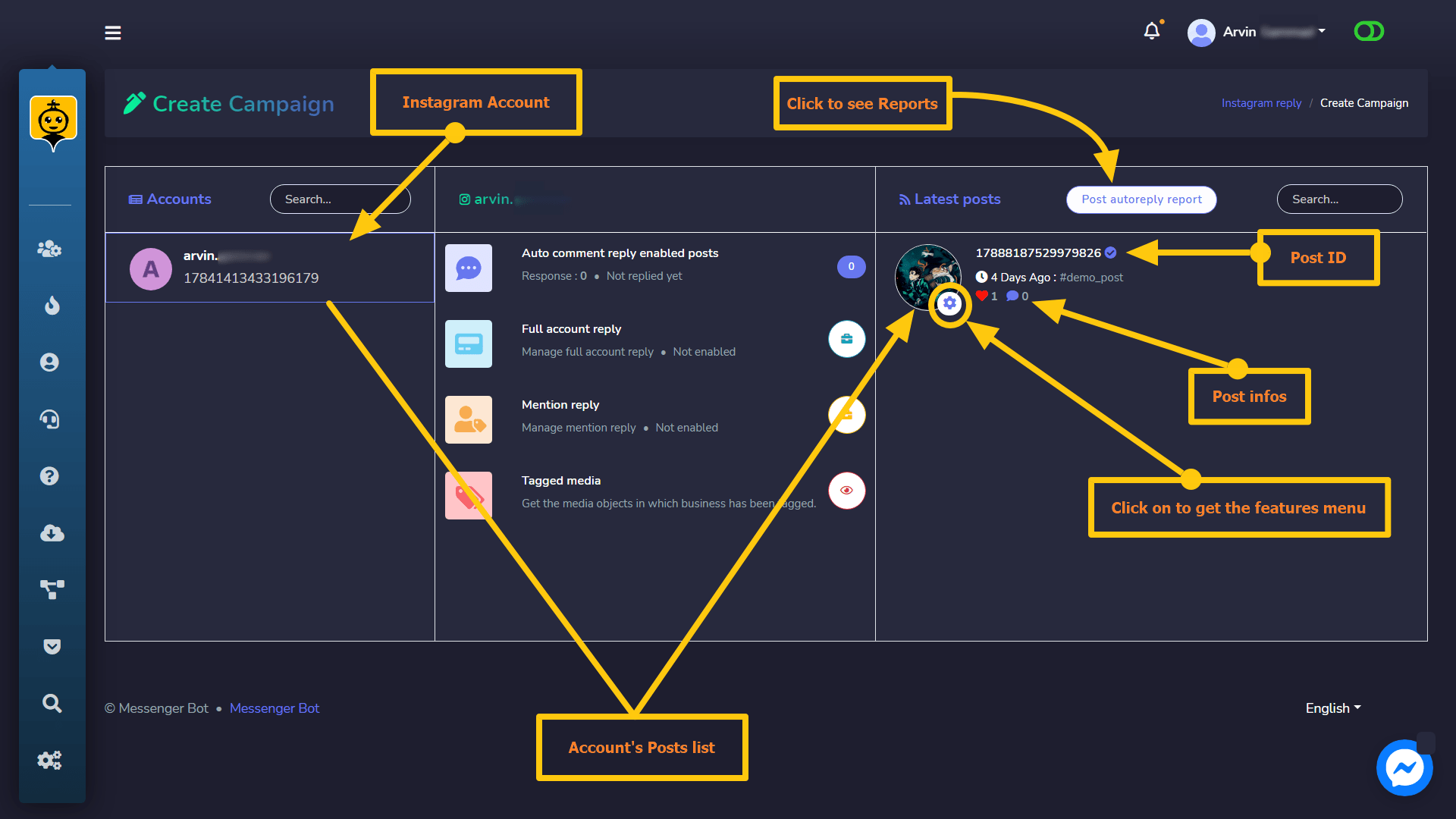
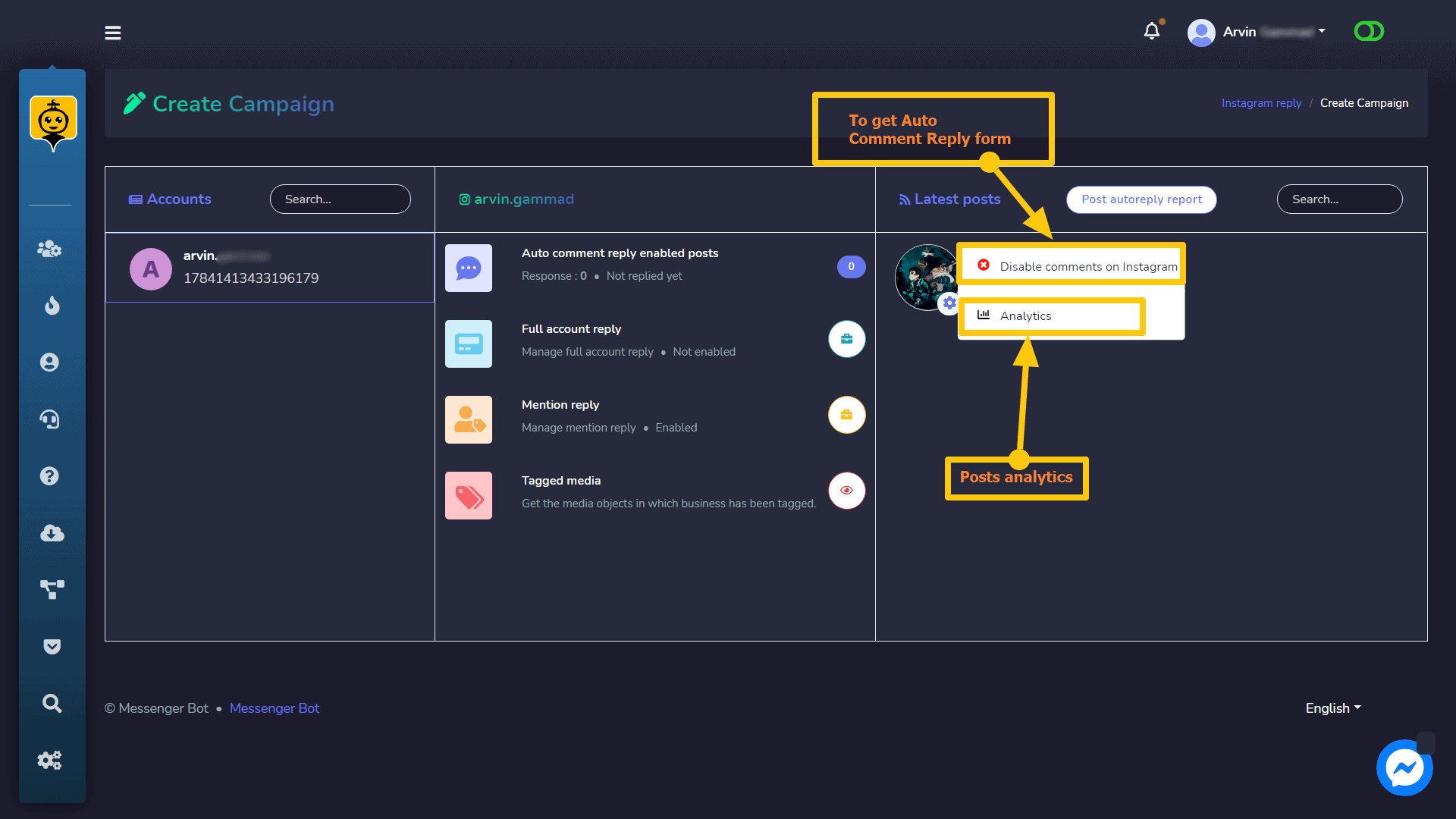
Voor de opties van de post klik op de tandwielpictogram. De eerste de eerste is om reacties in- en uit te schakelen op Instagram. En Analytics is om te bekijken je analytics van de post.
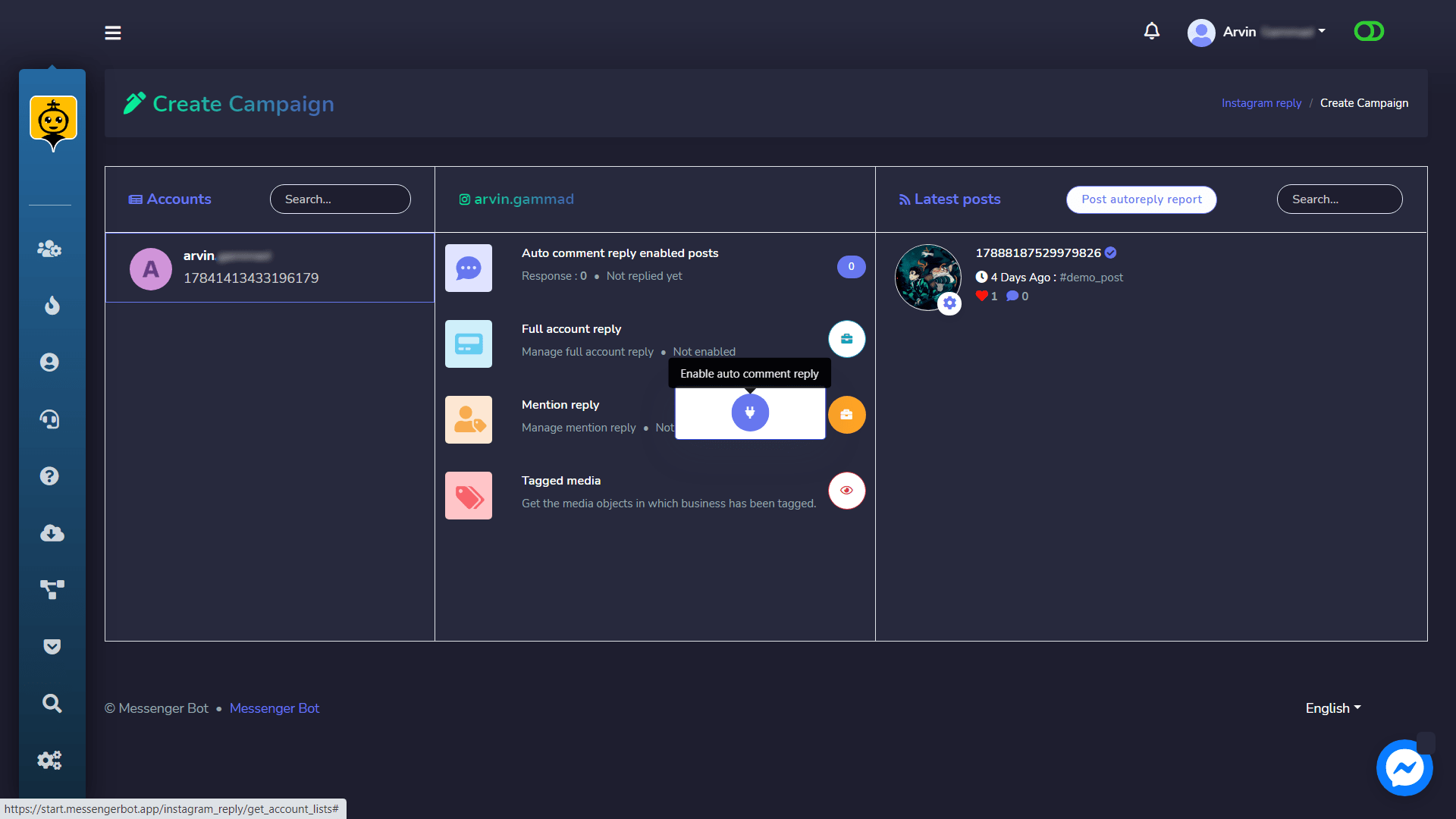
Om schakel Auto Comment Reply in voor Pos in de middelste kolom klik op de Acties knop en klik dan op de plugpictogram om Automatische reactie op opmerkingen inschakelen.
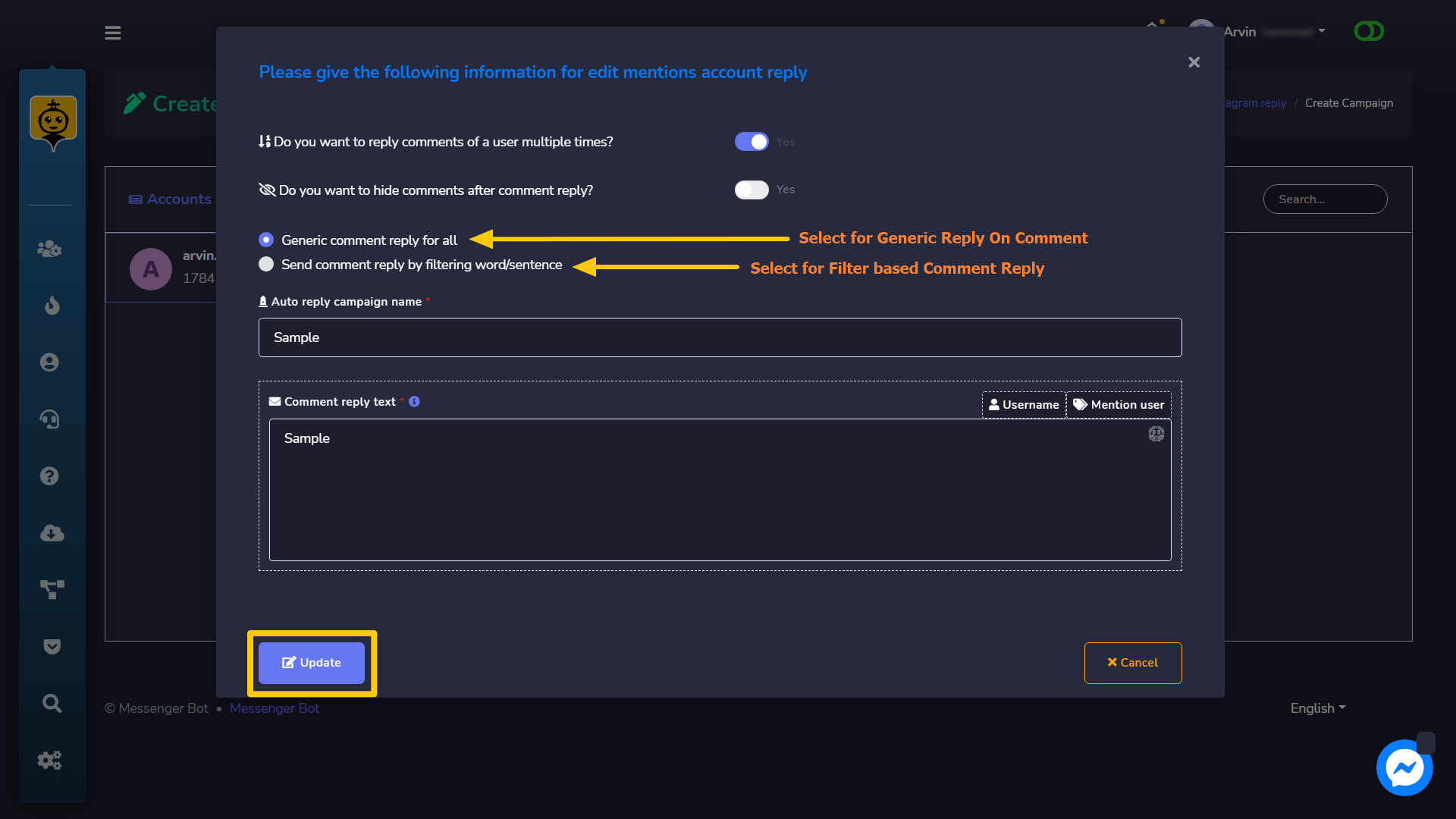
Een venster met een formulier zal verschijnen, vul de informatie in om de automatische reactie op opmerkingen in te schakelen voor de post.
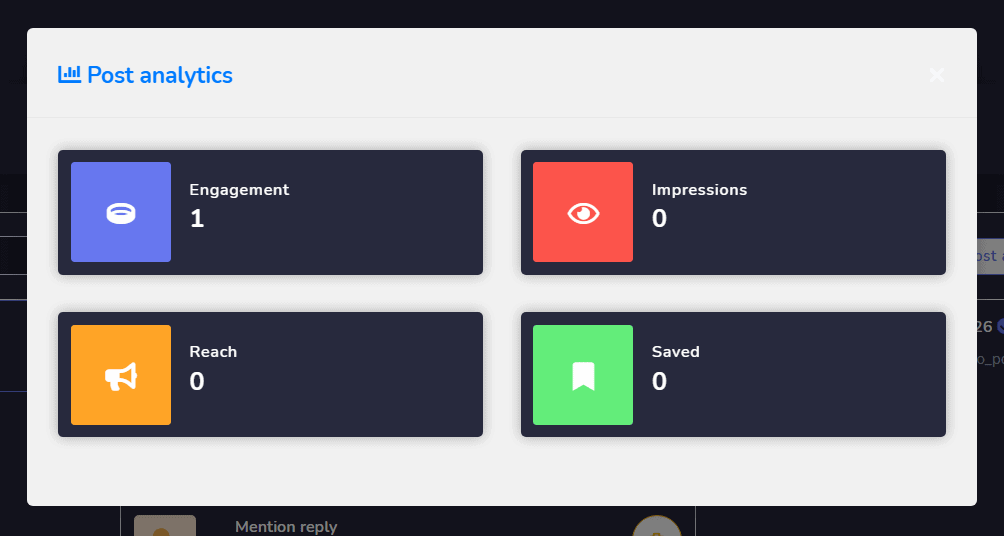
Om de analyses van de post te zien, klik op de Analytics optie en er verschijnt een venster met analytische informatie van de post (Betrokkenheid, Impressies, Bereik en Opgeslagen).
Voor Rapporten: Klik op de Post Autoreply Rapport Knop bovenaan de rechterkolom om de auto-commentaarreactierapporten voor de bijbehorende zakelijke accountposts te bekijken.
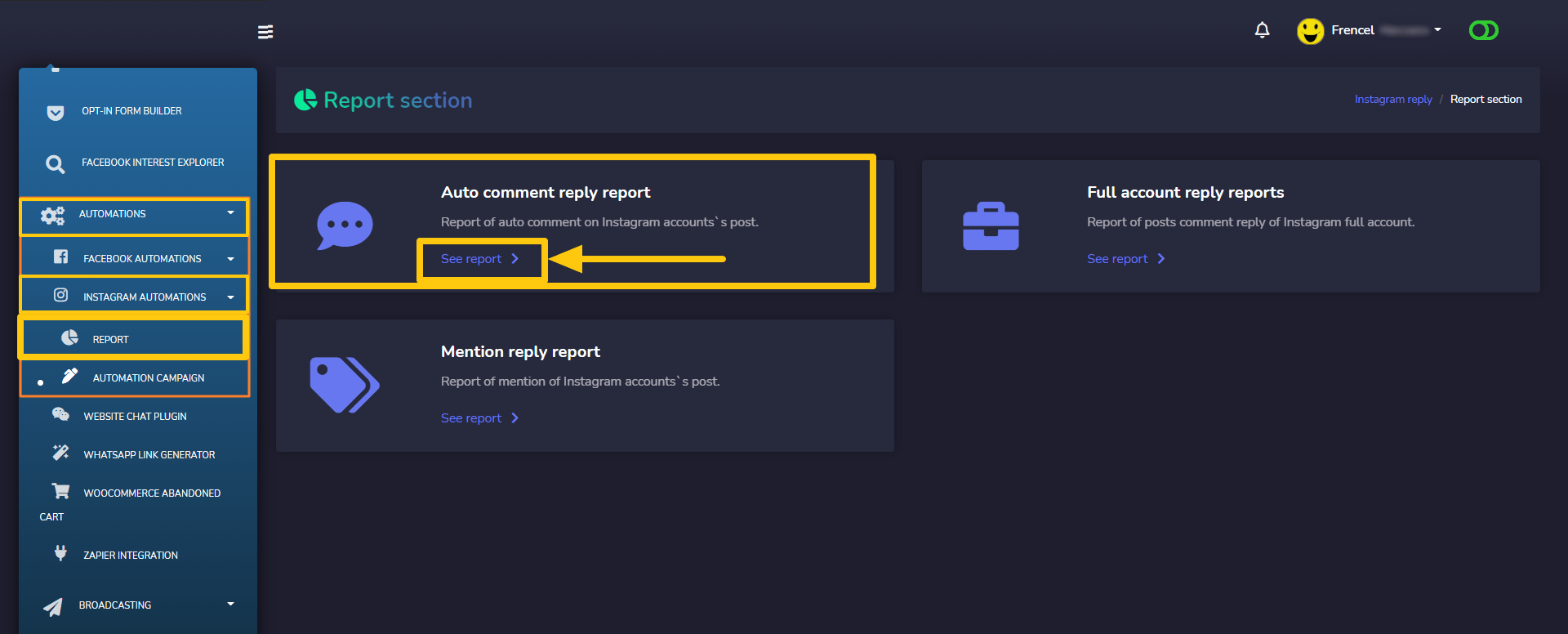
Om alle rapporten van zakelijke accounts op één plek te zien, ga dan naar Automatisering -> Instagram Automatisering -> Rapport in het menu aan de linkerkant en ga naar Auto Commentaarreactierapporten sectie om alle rapporten te zien.



 Nederlands
  English
  Tagalog
  简体中文
简体中文  العربية
  हिन्दी
  Português do Brasil
  Español de México
  Français
  বাংলা
বাংলা  香港中文
香港中文  繁體中文
繁體中文  Deutsch
  Bahasa Indonesia
  日本語
日本語  한국어
한국어  Polski
  Русский
  Español
  Tiếng Việt