

E-mail telefoon opt-in formulier bouwer
Abonnees verkrijgen via een opt-in formulier van een externe site is heel gebruikelijk. Maar het meest opwindende deel van deze add-on is dat, naast het verzamelen van abonnees via een opt-in formulier, het de vrijheid biedt om opt-in formulieren te maken door de velden te slepen en neer te zetten. Het formulier genereert een embedded URL die je kunt gebruiken op je site of op elke andere site waar je e-mail/telefoon abonnees wilt verzamelen voor je Messenger Bot-applicatie.
Beheer Opt-in Formulier
Om een opt-in formulier te gebruiken, moet je eerst het formulier aanmaken. Ga dus naar de Opt-in Formulier Bouwer sectie aan de navigatiemenu.
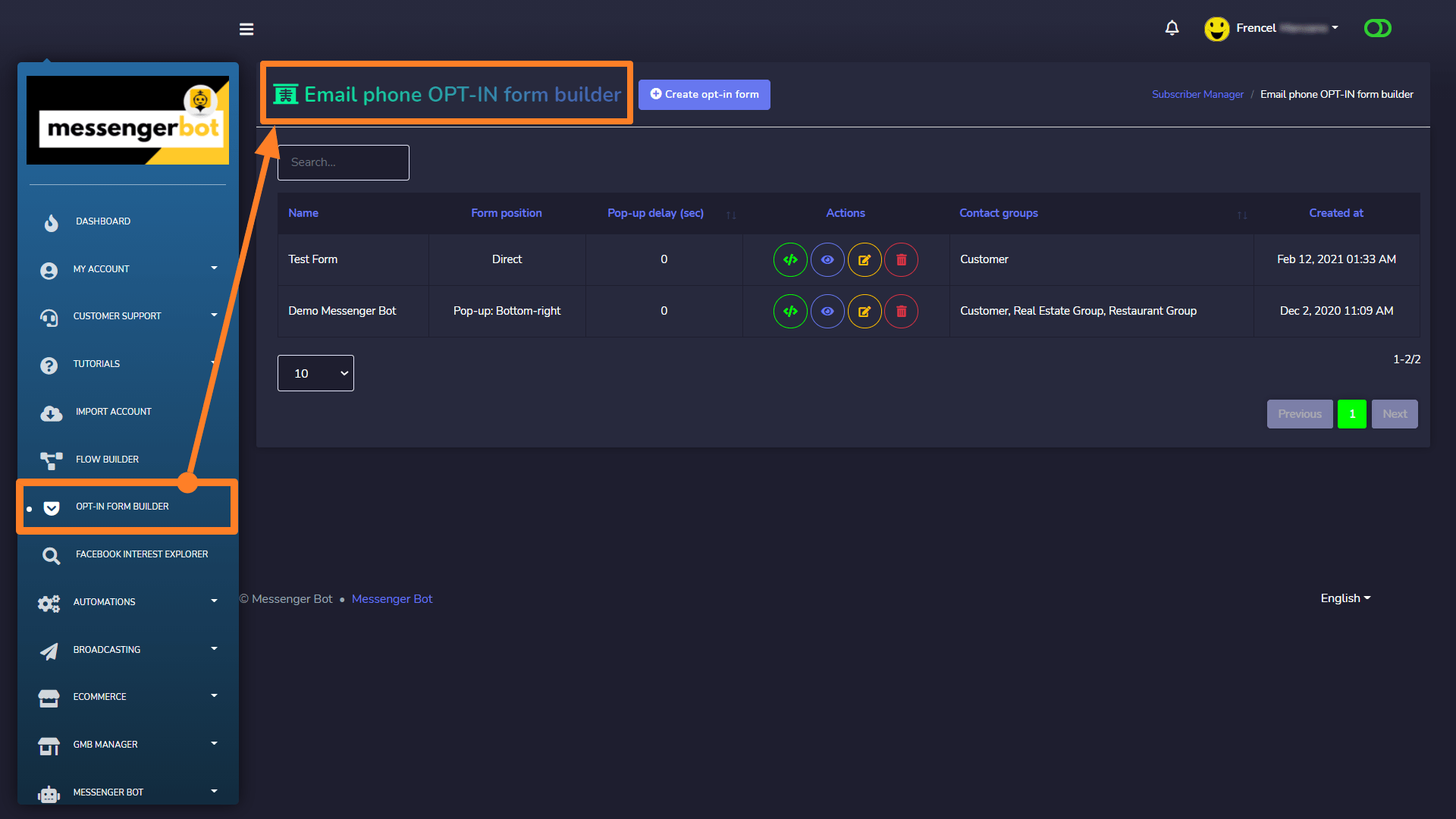
E-mail telefoon Opt-in Formulier bouwen.
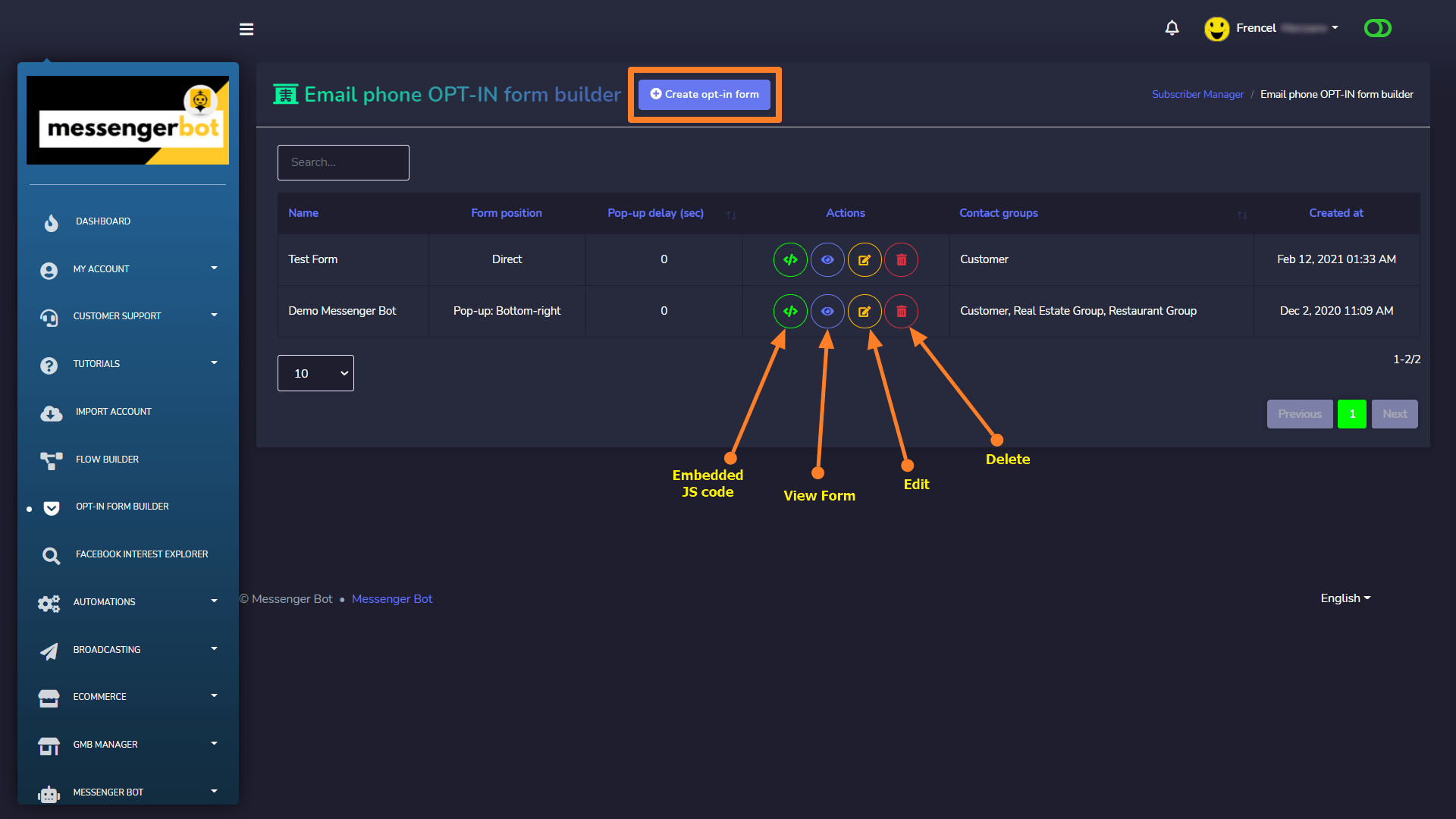
Deze E-mail telefoon Opt-in formulier bouwer stelt je in staat om te kopiëren ingebedde code, formulier bouwen, formulier bekijken, formulier bijwerken of bewerken, en het formulier verwijderen op de aller gemakkelijkste manier vanuit de acties kolom van de Formulierlijsten tabeldruk op Maak Opt-in Formulier knop en een formulier verschijnt met enkele vereiste informatie velden en sleep & zet formulier bouwer.
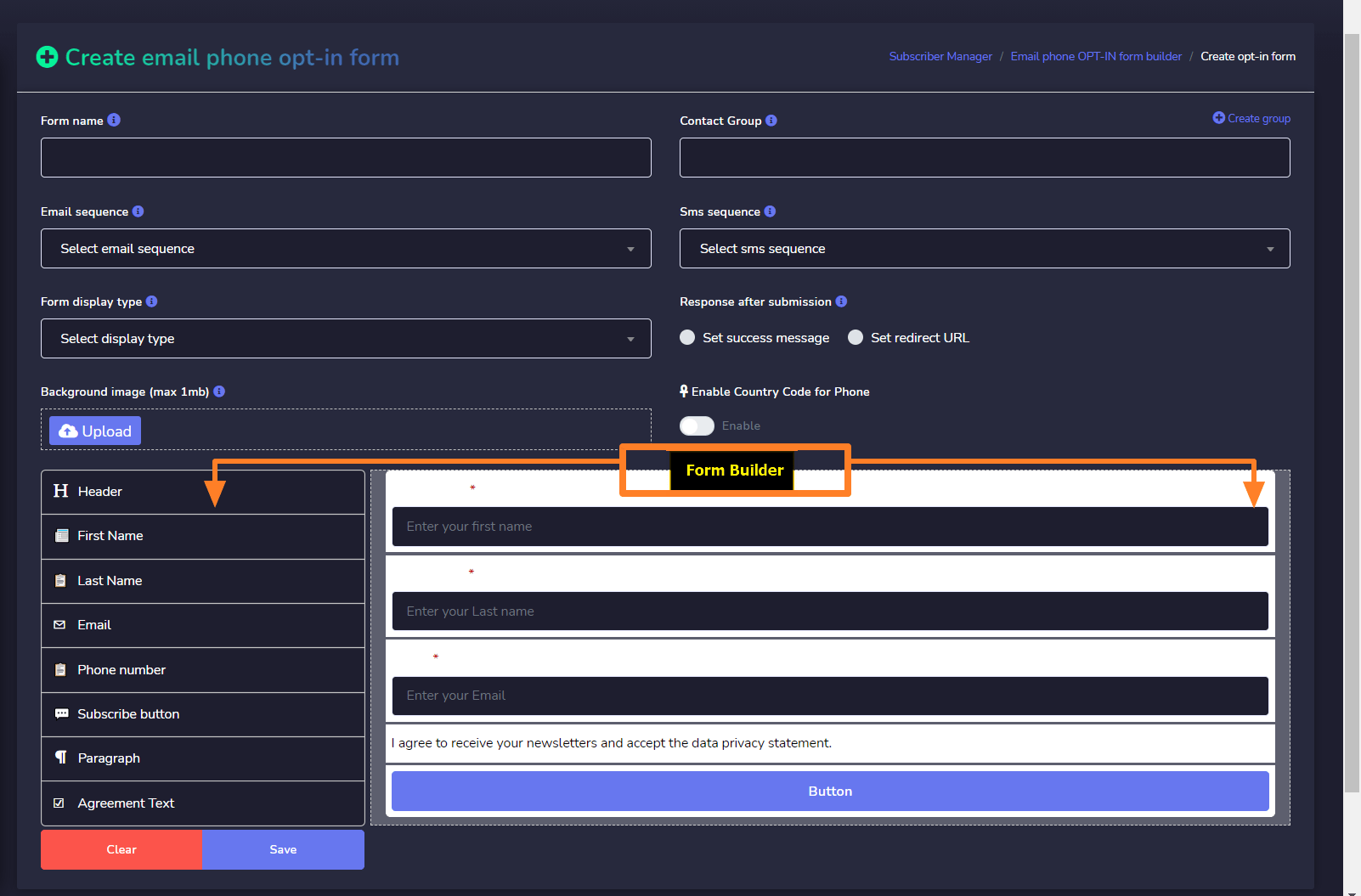
In het formulier moet je enkele vereiste informatie met opties voor het formulierbouwer. Een korte beschrijving van het veld van het formulier is hieronder gegeven:
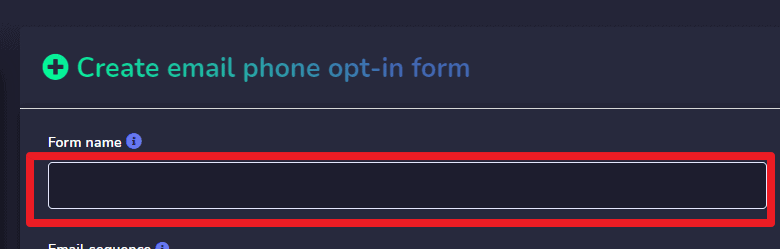
Formuliernaam:
Dit is de formuliernaam die alleen voor weergave in de formulier tabel van de applicatie zal zijn.
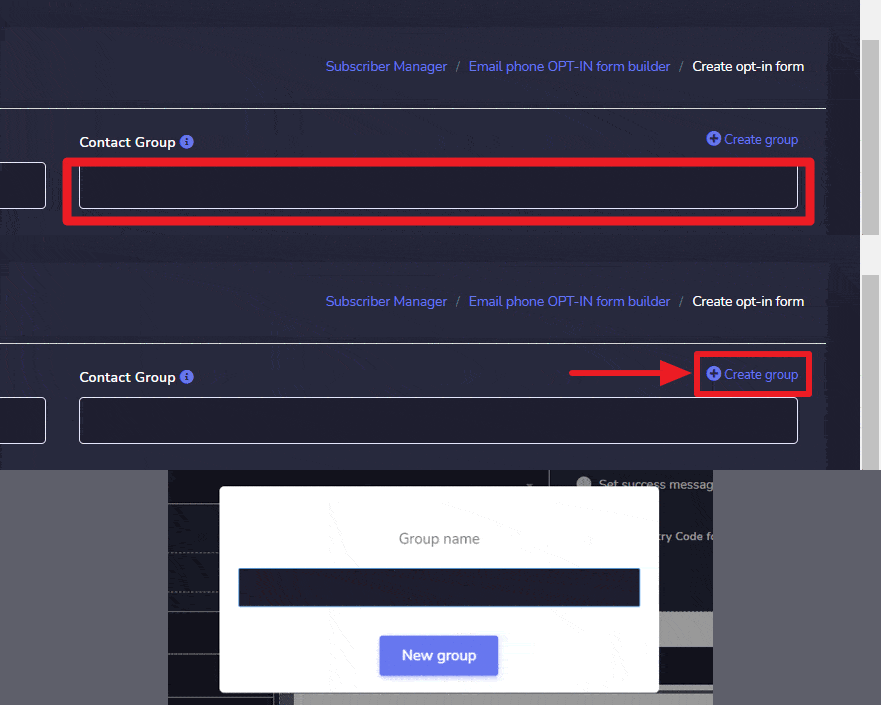
Contactgroep:
In dit veld worden contactgroepen weergegeven die zijn aangemaakt in de Abonnee Beheer > Contactgroepen sectie. Dit veld is een verplicht veld omdat abonnees die via het opt-in formulier komen, zullen worden toegevoegd aan externe abonneelijsten. Dus wanneer een nieuwe abonnee via het opt-in formulier komt, zal hij/zij worden toegewezen aan die contactgroepen die zijn geselecteerd tijdens het aanmaken van het formulier. Je kunt meerdere groepen selecteren, abonnees zullen ook aan meerdere groepen worden toegewezen.
Je kunt hier ook een groep aanmaken door te klikken op Groep Aanmaken aan de rechterkant van dit veld.
E-mailsequentie:
Dit veld toont de lijsten van e-mailsequentiecampagnes die zijn aangemaakt op Broadcasting > Sequentiecampagne (Externe contacten). Deze sectie is alleen beschikbaar als je een E-mail & SMS Sequentiecampagne hebt: een Messenger Bot Add-On.
Dit veld is echter niet verplicht, je kunt het selecteren of niet. Als je een e-mailsequentiecampagne selecteert, worden de abonnees die via dat formulier komen automatisch aan deze sequentiecampagne toegewezen. Je kunt de output zien van wat er gezegd is vanuit de Abonneebeheer -> Contactboek sectie en klik op het weergave-icoon, je zult de toegewezen sequenties in een modal zien.

SMS-sequentie:
Als SMS-sequentieveld toont dit veld de lijsten van SMS-sequentiecampagnes die zijn aangemaakt op Broadcasting > Sequentiecampagne (Externe contacten). Deze sectie is alleen beschikbaar als u een E-mail & SMS Sequentie Campagne: Een Messenger Bot Add-On.
Dit veld is echter niet verplicht, je kunt het selecteren of niet. Als je een SMS-sequentiecampagne selecteert, worden abonnees die via dat formulier komen automatisch aan deze sequentiecampagne toegewezen. Je kunt de output zien van wat er gezegd wordt vanuit de Abonnee Beheerder > Contactboek sectie en klik op de weergave-icoon, je zult de toegewezen sequenties in de modal zien.

Formulierpositie:
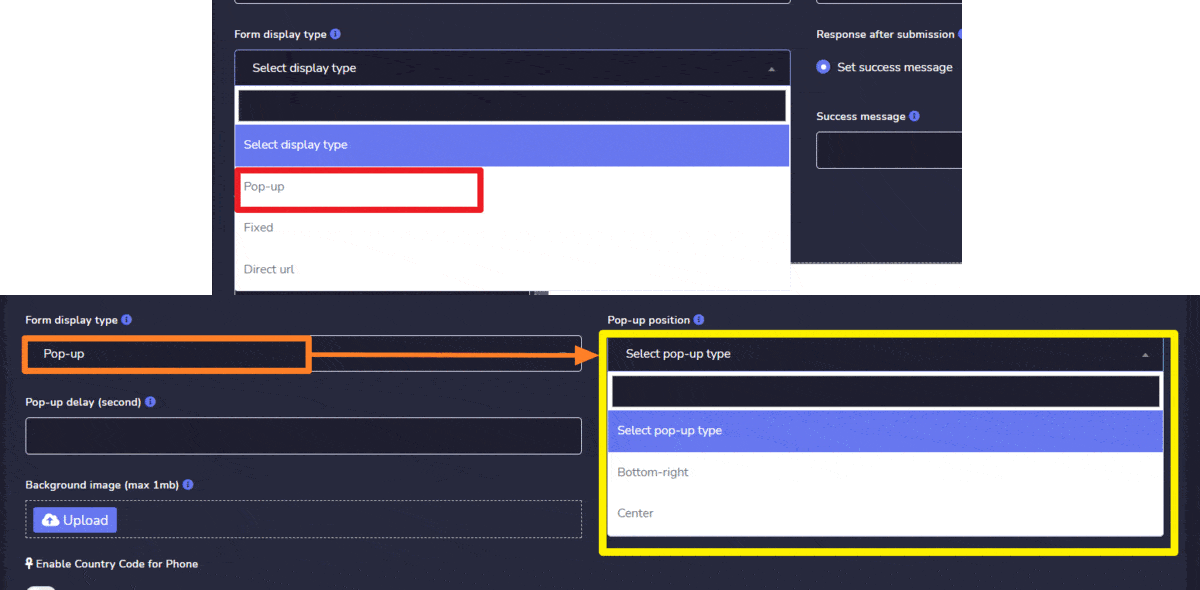
Dit veld is een verplicht veld. Naast het bouwen van een formulier, heb je ook de mogelijkheid om te selecteren op welke positie je je formulier zichtbaar wilt maken.

- Pop-up: dit type weergave heeft 2 posities:
- Onder-rechts: Als je de Onder-rechts positie selecteert, dan zal je formulier zichtbaar zijn op de onder-rechts positie van de site waar je dit ingesloten formulier plaatst.
- Middenpositie: Als je de Middenpositie selecteert, dan zal je formulier zichtbaar zijn op de Middenpositie van de site waar je dit ingesloten formulier plaatst.
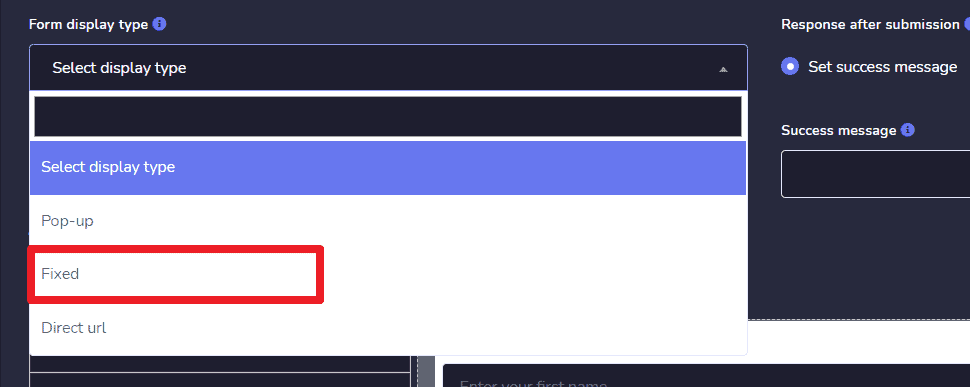
- Vaste positie: Als je de Onder-rechts positie selecteert, dan zal je formulier zichtbaar zijn op de vaste positie van de site waar je dit ingesloten formulier plaatst.
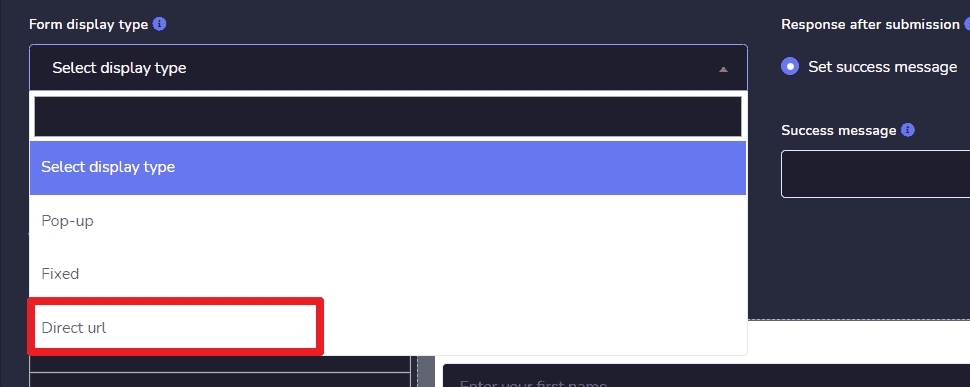
- Directe URL: Dit is geen positie type. Het is anders dan de bovenstaande drie posities. Als je deze positie selecteert, krijg je een URL, waarmee jij of je gebruiker direct toegang kan krijgen tot het aangemaakte formulier. Kopieer de URL en plak deze in je browser en je ziet je aangemaakte formulier.
Achtergrondafbeelding:
Dit veld is optioneel. Als je een afbeelding uploadt, zal deze afbeelding worden gebruikt als de achtergrondafbeelding van de formulierinhoud.

Formulier Bouwer
Bouw je Opt-in Formulier met de prachtige drag & drop formulierbouwer. Er zijn twee secties in de bouwer, de ene is een zijbalk met versleepbare & neer te zetten opties aan de linkerkant en de andere is voor het opties veld aan de rechterkant.
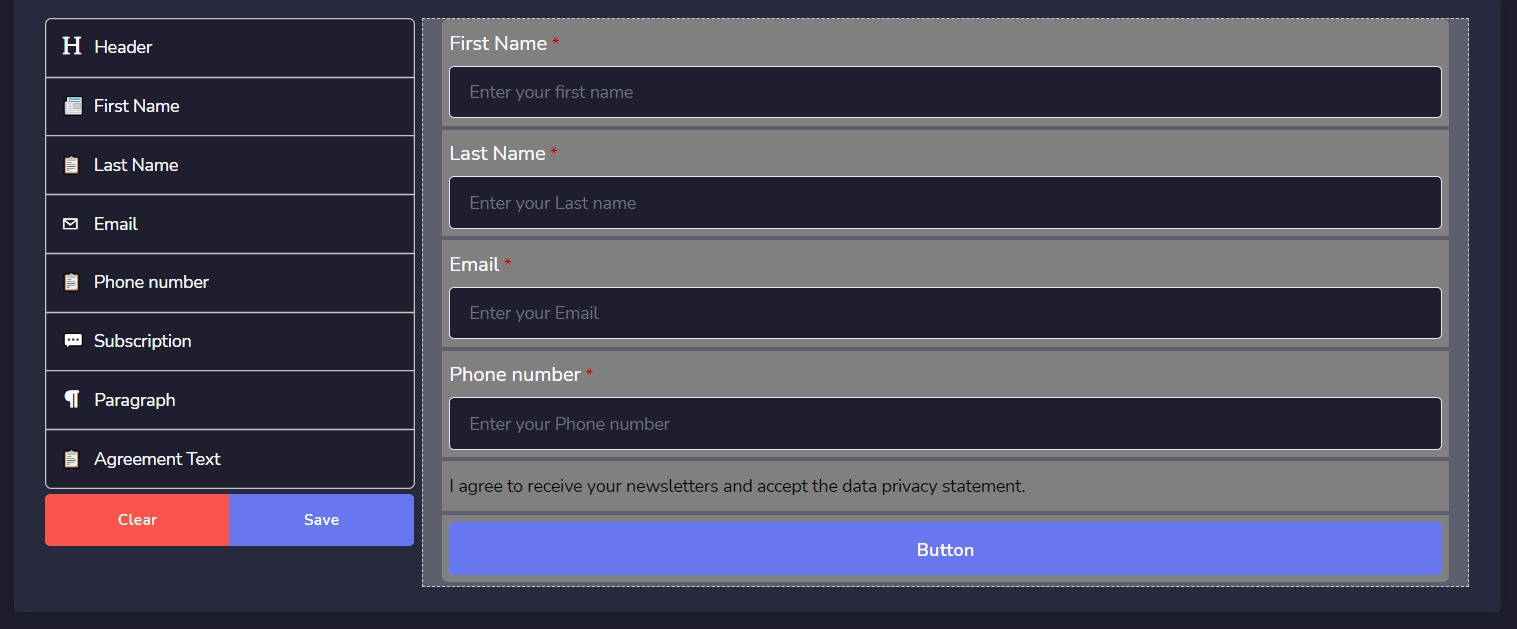
Versleep & Zet Opties:
Zoals het genoemd wordt E-mail Telefoon Opt-in formulier bouwer, dus er zijn verschillende opties beschikbaar om een standaardformulier te bouwen voor het verzamelen van e-mail of telefoon van abonnees.
- Kop: Sleep en zet de kopoptie voor het formulier. Je kunt verschillende koptypes kiezen.
- Paragraaf: Sleep en zet de paragraaf als een tekstveld om korte informatie voor het formulier in te stellen.
- Voornaam: Sleep & Sleep Eerste Naam optie om de voornaam van de abonnee in te stellen en te krijgen. Je kunt het verplicht maken of niet door het veld te bewerken.
- Achternaam: Sleep & Sleep Achternaam optie om de achternaam van de abonnee in te stellen en te krijgen. Je kunt het verplicht maken of niet door het veld te bewerken.
- E-mail: Sleep & Sleep e-mail optie om het e-mailadres van de abonnee in te stellen en te krijgen. Je kunt het verplicht maken of niet door het veld te bewerken.
- Telefoonnummer: Sleep & Sleep Telefoonnummer optie om het telefoonnummer van de abonnee in te stellen en te krijgen. Je kunt het verplicht maken of niet door het veld te bewerken.
- Overeenkomsttekst: Sleep & Sleep dit veld om de abonnees akkoord te laten gaan met je voorwaarden & condities of enige andere overeenkomst, zodat ze het formulier niet kunnen indienen voordat ze dit hebben gecontroleerd.
- Abonnee Knop: Uiteindelijk heeft het formulier nu een verzendknop nodig, dus sleep & sleep de Abonneerknop en werk de knopnaam bij door de knopoptie te bewerken. Je kunt verschillende soorten knopkleuren kiezen.
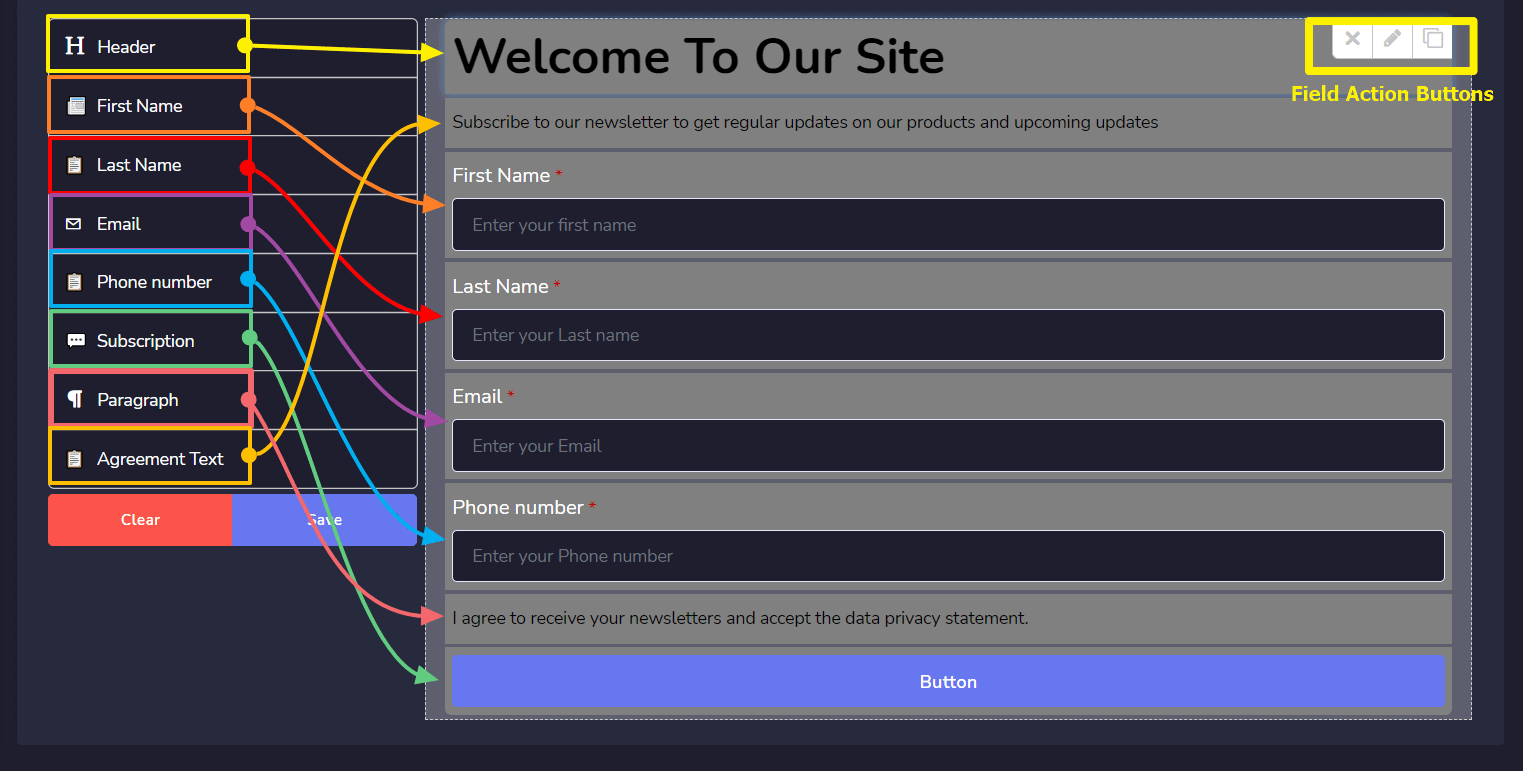
Form Voorbeelden:
- Onderste Rechts Positie
- Middenpositie
- Vaste positie
- Directe URL
- Formulier Met Achtergrondafbeelding
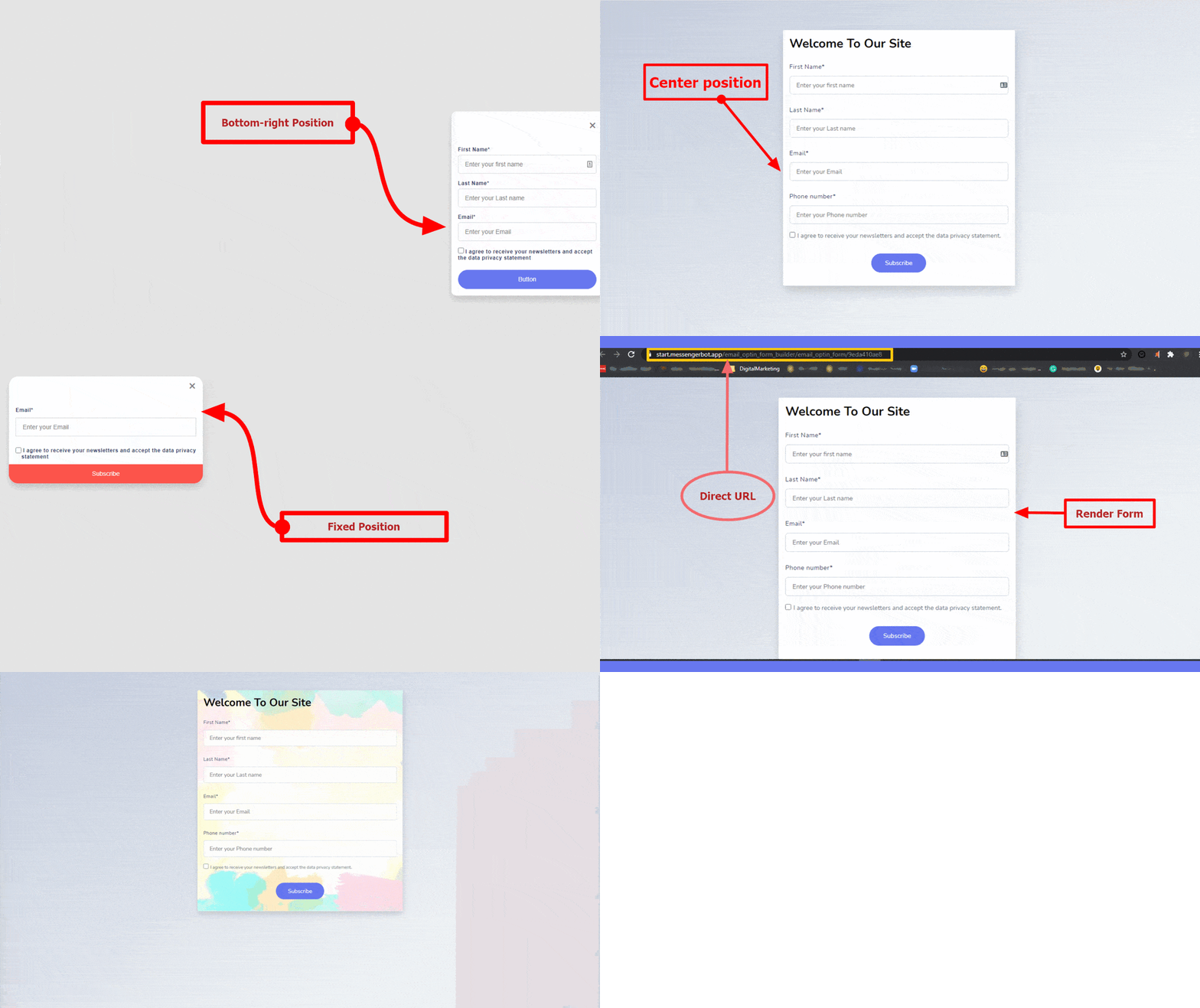
Hoe Embedded URL & Directe URL Te Gebruiken
Na het maken van een formulier, klik op de  uit de embedded Kolom, er verschijnt een venster met de embedded URL. Nu kopieer de embedded URL en dan plak het in je website waar je dit formulier wilt tonen.
| Opmerking: |
| Als je de direct gepositioneerde URL kopieert, moet je deze kopiëren en vervolgens in je browser plakken om het formulier te krijgen. |
Opt-in Formulier Abonnees
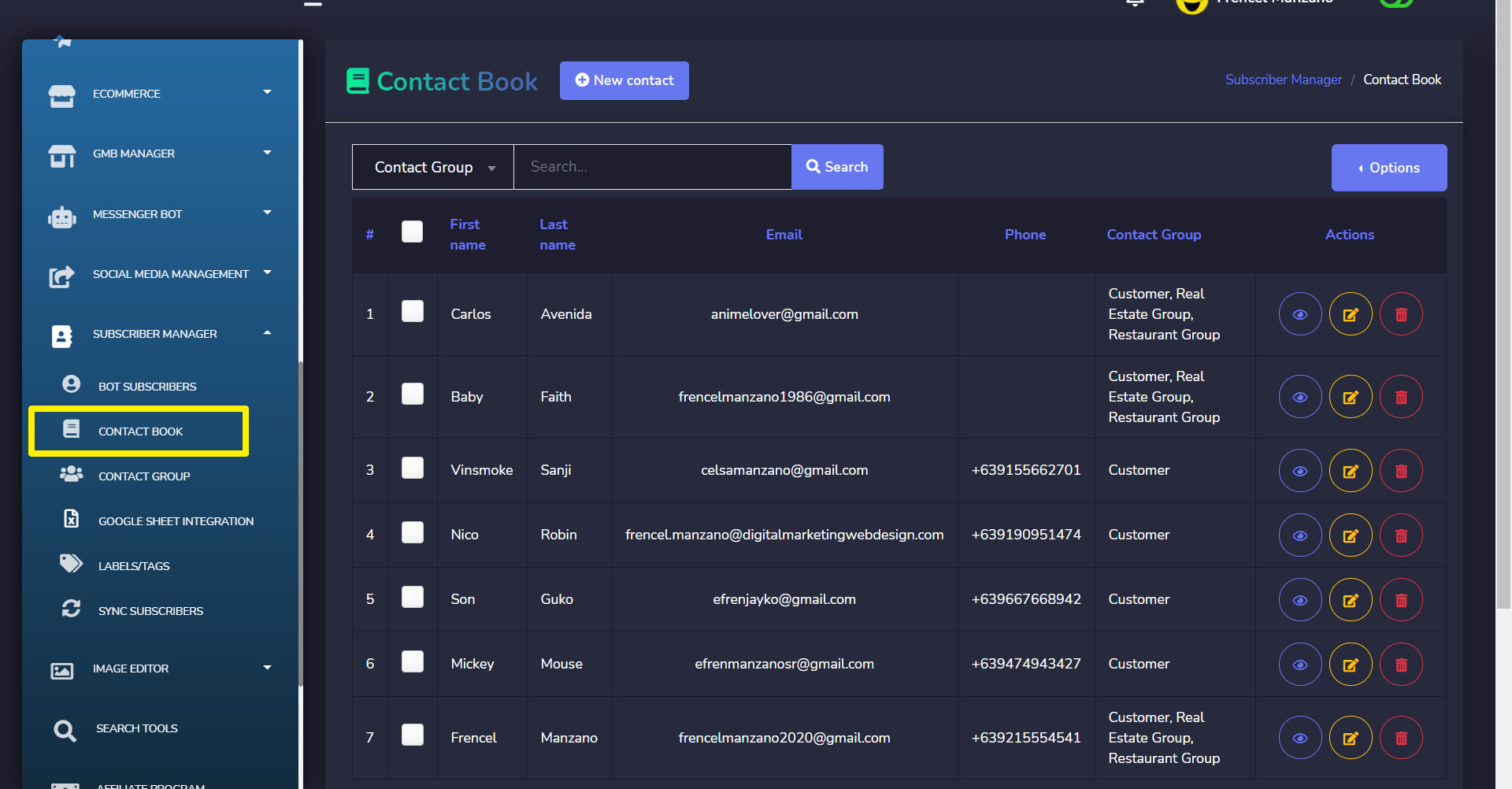
Aangezien ze zijn geabonneerd vanuit een externe bron, worden ze opgeslagen als externe abonnees binnen de applicatie. Je kunt je opt-in formulier abonneelijsten zien op Abonnee Beheerder > Contactboek Sectie.
Nu kun je deze abonnees gebruiken voor het verzenden van Bulk E-mail/SMS of je kunt ze handmatig toewijzen aan een E-mail/SMS sequentiecampagne.



 Nederlands
  English
  Tagalog
  简体中文
简体中文  العربية
  हिन्दी
  Português do Brasil
  Español de México
  Français
  বাংলা
বাংলা  香港中文
香港中文  繁體中文
繁體中文  Deutsch
  Bahasa Indonesia
  日本語
日本語  한국어
한국어  Polski
  Русский
  Español
  Tiếng Việt